تری دی مکس فارسی

دسته: وبلاگ

  • فرق اتوکد و تری دی مکس

    فرق اتوکد و تری دی مکس

    تصور کنید در ابتدای مسیر معماری یا عمران هستید؛ جایی که دانستن تفاوت اتوکد و تری دی مکس می‌تواند مسیرتان را روشن‌تر کند. ذهنتان پُر از ایده‌هایی است که دوست دارید از خیال بیرونشان بکشید. اتوکد ابزار دقیقی برای ترسیم فنی و نقشه‌کشی است؛ اما وقتی نوبت به نمایش سه‌بعدی، طراحی داخلی یا ارائه بصری می‌رسد، تری دی مکس حرف اول را می‌زند. هرکدام کارکرد متفاوتی دارند و اگر درست انتخاب کنید، هم در زمان صرفه‌جویی می‌شود و هم خروجی کار حرفه‌ای‌تر خواهد بود. برای اینکه تصمیم درستی بگیرید، ادامه مقاله را از دست ندهید.

    پیشنهاد می‌کنیم بخوانید: آموزش تری دی مکس

    کاربرد اتوکد

    کاربرد AutoCAD چیست؟

    اگر بخواهید طراحی را از نقطه‌ای دقیق و مهندسی آغاز کنید، AutoCAD انتخاب مناسبی برای شماست. این نرم‌افزار از سال‌ها پیش به‌عنوان یکی از ابزارهای اصلی نقشه‌کشی در معماری، عمران و مکانیک شناخته می‌شود. با اتوکد می‌توانید پلان، نما، برش، دیتیل‌های اجرایی و نقشه‌های فنی را با دقت میلی‌متری ترسیم کنید. محیط کاری آن کاملاً منطقی، ساخت‌پذیر و متکی به استانداردهای مهندسی است. این همان جایی است که طراحی حرفه‌ای آغاز می‌شود؛ جایی که خطوط، ابعاد، اندازه‌گذاری‌ها و لایه‌ها، چارچوب فکری طرح شما را شکل می‌دهند.

    کاربرد تری دی مکس

    کاربرد 3ds Max چیست؟

    حالا فرض کنید می‌خواهید پروژه‌ خود را نه‌فقط به شکل نقشه، بلکه به شکلی زنده و ملموس به نمایش بگذارید. در این مرحله، 3ds Max وارد میدان می‌شود.

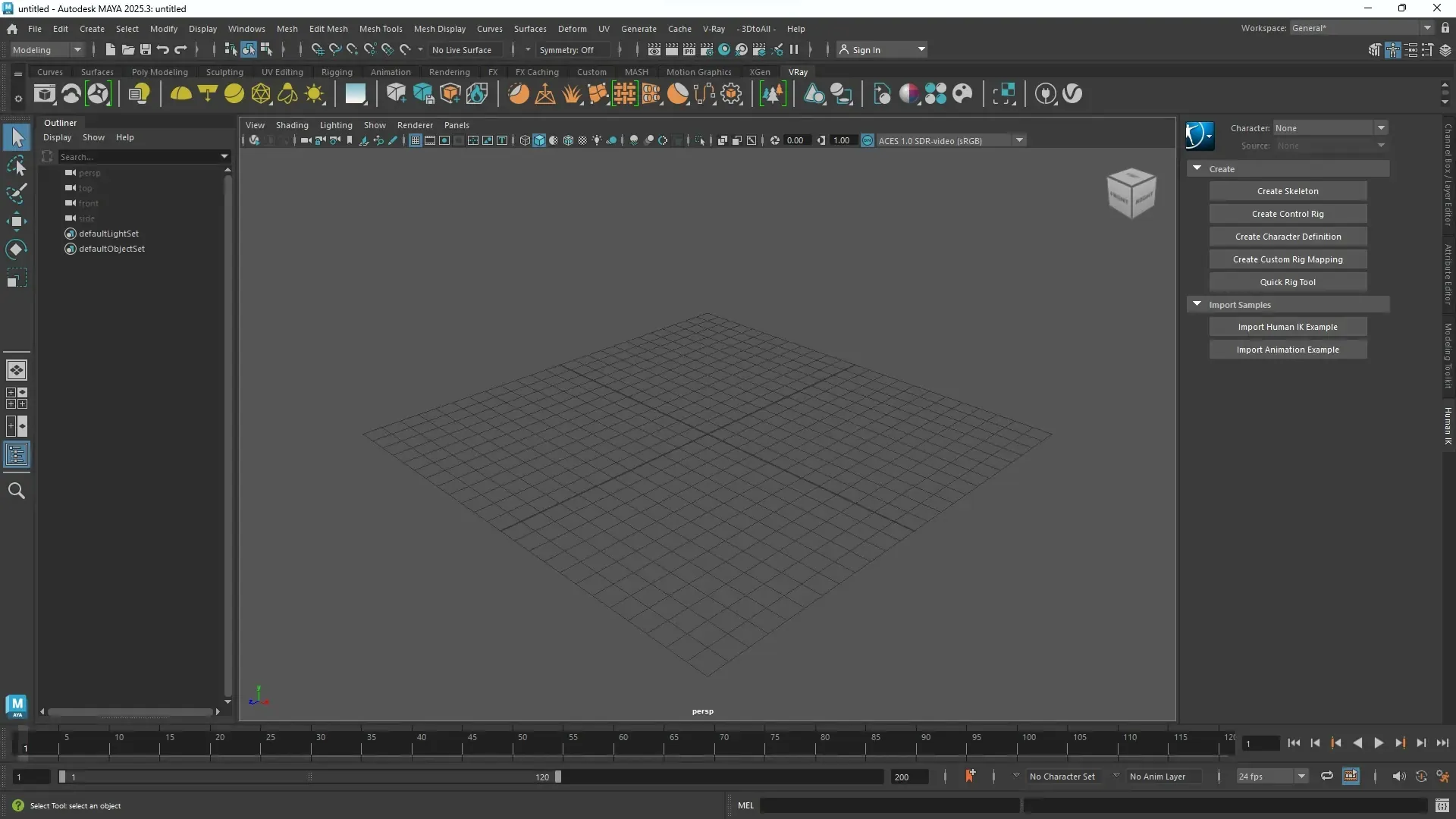
    تری دی مکس یک نرم‌افزار قدرتمند در زمینه مدل‌سازی سه‌بعدی، نورپردازی، بافت‌دهی و رندرینگ است. با استفاده از آن می‌توانید فضای طراحی‌شده را به تصویر بکشید، متریال‌های واقعی ایجاد کنید، نور طبیعی و مصنوعی را شبیه‌سازی کنید و در نهایت یک رندر دقیق و چشم‌نواز از پروژه بگیرید. این ابزار بیشتر در مرحله پرزنت کاربرد دارد، جایی که باید نگاه و احساس مخاطب را به طرح جذب کنید.

    حتما بخوانید: وارد کردن آبجکت در تری دی مکس

    مقایسه‌ دقیق؛ کدام برای چه کاری مناسب است؟

    مقایسه‌ دقیق؛ کدام برای چه کاری مناسب است؟

    در حوزه طراحی و مدل‌سازی دیجیتال، شناخت دقیق تفاوت اتوکد و تری دی مکس می‌تواند نقش مهمی در انتخاب نرم‌افزار مناسب برای پروژه‌ها داشته باشد. هر یک از این دو نرم‌افزار، نقاط قوت و کاربردهای خاص خود را دارند که بسته به نیازهای مهندسی یا هنری، انتخاب آن‌ها متفاوت خواهد بود.

    مقایسه در حوزه مدل‌سازی

    مدل‌سازی

    یکی از مهم‌ترین تفاوت اتوکد و تری دی مکس در حوزه مدل‌سازی، گستردگی و تنوع ابزارهای تری دی مکس است. این نرم‌افزار با ارائه امکاناتی مثل polygon modeling، spline modeling، و modifier stack، امکان ایجاد مدل‌های سه‌بعدی پیچیده و بسیار دقیق را فراهم می‌کند که به‌ویژه در طراحی معماری، دکوراسیون داخلی و مدل‌سازی صنعتی کاربرد فراوانی دارد. مدل‌سازی در تری دی مکس علاوه‌بر دقت، انعطاف‌پذیری بالایی دارد که طراحان می‌توانند فرم‌های ارگانیک و هندسی را به شکل بسیار واقع‌گرایانه خلق کنند.


    در مقابل، اتوکد بیشتر بر مدل‌سازی دو‌بعدی و سه‌بعدی مهندسی با تمرکز بر دقت ابعادی و استانداردهای فنی متمرکز است. این تفاوت بنیادی، نشان‌دهنده رویکردهای متفاوت این دو نرم‌افزار در خلق مدل‌ها است؛ جایی که تری دی مکس بیشتر به‌عنوان ابزاری هنری و بصری شناخته می‌شود و اتوکد بیشتر برای کاربردهای مهندسی و نقشه‌کشی دقیق استفاده می‌شود.

    به نقل‌ از سایت autodesk :

    “AutoCAD excels in precise 2D drafting and technical 3D modeling, while 3ds Max shines in animation, rendering, and creating detailed 3D visualizations for games and films.”

    “اتوکد در طراحی دقیق دوبعدی و مدل‌سازی فنی سه‌بعدی برجسته است، در حالی که تری دی مکس در انیمیشن، رندر و ایجاد تصاویر سه‌بعدی با جزییات برای بازی‌ها و فیلم‌ها عالی عمل می‌کند.”

    نقشه‌کشی

    بهتر است بدانید که تفاوت اتوکد و تری دی مکس در حوزه نقشه‌کشی بسیار قابل توجه است. اتوکد، به‌عنوان نرم‌افزاری تخصصی برای نقشه‌کشی دو‌بعدی و تهیه نقشه‌های فنی، امکانات پیشرفته‌ای را در زمینه اندازه‌گذاری، لایه‌بندی و مدیریت داده‌های مهندسی ارائه می‌دهد که تری دی مکس فاقد آن است. این ویژگی‌ها باعث شده است اتوکد به استاندارد جهانی در مهندسی، معماری و ساخت و ساز تبدیل شود.


    از طرف دیگر، تری دی مکس به‌طور مستقیم برای نقشه‌کشی طراحی نشده و بیشتر برای تولید مدل‌های سه‌بعدی و ارائه‌های تصویری کاربرد دارد. بنابراین اگر هدف تهیه نقشه‌های اجرایی دقیق با مقیاس‌بندی و جزئیات مهندسی است، انتخاب نرم‌افزار اتوکد به مراتب بهینه‌تر و کارآمدتر است و این تفاوت اساسی باعث شده است که هر یک از این دو نرم‌افزار در مراحل مختلف پروژه‌های طراحی جایگاه خاص خود را داشته باشند.

    مقایسه در رندر و متریال

    رندر و متریال

    در زمینه رندرینگ و متریال‌دهی، تفاوت اتوکد و تری دی مکس بسیار برجسته است؛ تری دی مکس با پشتیبانی از موتورهای رندر حرفه‌ای و محبوبی مانند V-Ray، Arnold و Corona، می‌تواند تصاویر بسیار واقع‌گرایانه و انیمیشن‌های با کیفیت بالا تولید کند که این ویژگی آن را به گزینه‌ای بی‌رقیب برای ارائه پروژه‌های معماری و تبلیغاتی تبدیل کرده است. امکانات پیشرفته نورپردازی، سایه‌زنی و شبیه‌سازی متریال‌های فیزیکی در تری دی مکس به طراحان امکان می‌دهد تا پروژه‌های خود را به شکلی نزدیک به واقعیت نمایش دهند و جزئیات بصری را با دقت فوق‌العاده‌ای را نشان دهند.


    در مقابل، اتوکد تمرکز خود را بر خروجی‌های فنی و نقشه‌کشی گذاشته است و فاقد قابلیت‌های پیشرفته رندرینگ و متریال‌دهی است، به‌همین‌دلیل از اتوکد معمولاً برای تولید تصاویر گرافیکی پیشرفته استفاده نمی‌شود و این موضوع نیز یکی از مواردی است که تفاوت اتوکد و تری دی مکس را نشان می‌دهد.

    خروجی فنی vs خروجی تصویری

    یکی از بارزترین و مهم‌ترین تفاوت AutoCAD vs 3ds Max در نوع خروجی‌های هر کدام است. اتوکد به‌طور تخصصی برای تولید خروجی‌های فنی مانند نقشه‌های دقیق، دیتایل‌های ساخت، و فایل‌های اجرایی بهینه شده است. این خروجی‌ها به‌صورت استانداردهای صنعتی و مهندسی طراحی شده‌اند و برای استفاده در فرایندهای ساخت و اجرا ضروری هستند. در مقابل، تری دی مکس تمرکز خود را بر تولید خروجی‌های تصویری و انیمیشنی گذاشته که بیشتر برای پرزنتیشن، تبلیغات، بازاریابی و نمایش پروژه‌ها کاربرد دارند. این خروجی‌ها کمک می‌کنند تا مخاطبان غیرتخصصی نیز بتوانند پروژه‌ها را به‌صورت بصری و جذاب درک کنند.

    به این ترتیب، تفاوت اتوکد و تری دی مکس در خروجی‌ها نه‌تنها در نوع داده، بلکه در کاربرد نهایی آن‌ها کاملاً مشهود است و نشان‌دهنده جایگاه متفاوت این دو نرم‌افزار در چرخه طراحی و اجراست.

    پیشنهاد مطالعه: بهترین ورژن تری‌دی‌مکس کدام است؟

    مقایسه در حوزه نقشه‌کشی

    نقش مکملی اتوکد و تری دی مکس در پروژه معماری چگونه است؟

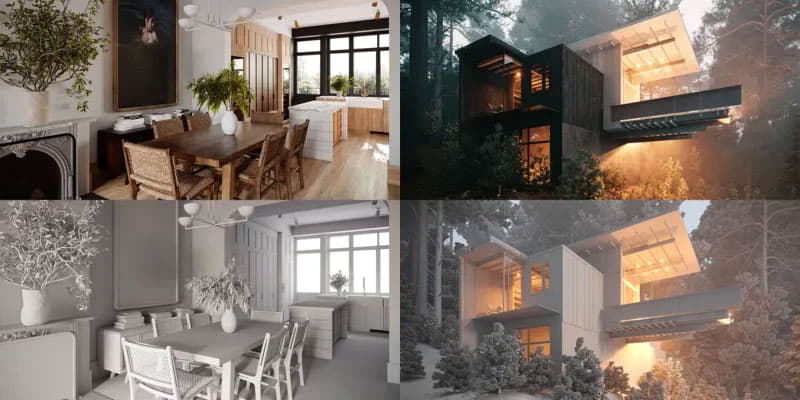
    در بسیاری از پروژه‌های معماری، AutoCAD و 3ds Max نه به‌عنوان دو انتخاب جداگانه، بلکه به‌عنوان دو مرحله از یک فرایند به کار می‌روند. ابتدا طراحی در AutoCAD انجام می‌شود؛ پلان، برش، جزئیات فنی و ابعاد. سپس این نقشه‌ها وارد تری دی مکس می‌شوند تا به یک مدل سه‌بعدی تبدیل شده و آماده ارائه تصویری شوند.


    برای مثال:

    • پلان یک ساختمان در اتوکد ترسیم می‌شود.
    • نقشه به تری دی مکس منتقل می‌شود.
    • مدل سه‌بعدی ساخته شده و متریال و نورپردازی روی آن اعمال می‌شود.
    • خروجی نهایی به‌صورت تصویر واقع‌گرایانه یا انیمیشن ارائه می‌شود.


    خروجی فنی در مقابل خروجی تصویری

    چه زمانی از کد شروع کنیم؟ چه زمانی بریم سراغ مکس؟

    به‌طور معمول، مرحله اول طراحی باید با AutoCAD آغاز شود. در این مرحله شما به دقت، اندازه‌گذاری و ترسیم فنی نیاز دارید. پس از تکمیل نقشه‌های فنی و تأیید طرح، وقت آن است که وارد مرحله پرزنت شوید. اینجاست که 3ds Max قدرت خود را نشان می‌دهد و طرح فنی شما را به تصویری باورپذیر و جذاب تبدیل می‌کند.


    سخن پایانی

    اتوکد و تری دی مکس هر دو ابزارهایی قدرتمند هستند؛ اما هر کدام در جایگاه خود کاربرد خاصی دارند. تفاوت اتوکد و تری دی مکس در نوع استفاده و هدف طراحی آن‌هاست؛ اتوکد برای زمانی است که نیاز به دقت، ترسیم فنی و نقشه‌کشی دقیق دارید، در حالی که تری دی مکس برای وقتی است که می‌خواهید طرح را با جزئیات کامل، نورپردازی و جلوه‌های بصری برای ارائه و نمایش نهایی آماده کنید.

    ویژگی 3ds Max AutoCAD
    دقت و ابعاد متوسط بسیار بالا
    نمایش بصری حرفه‌ای و واقع‌گرایانه ابتدایی
    خروجی قابل استفاده تصویر و رندر پرزنتی نقشه اجرایی
    مناسب برای معماری، طراحی داخلی، ارائه پروژه طراحی فنی، معماری، عمران


    سوالات متداول


    • آیا می‌توان فقط از یکی از این دو نرم‌افزار استفاده کرد؟

    در پروژه‌های ساده، بله. اما در طراحی حرفه‌ای، استفاده ترکیبی باعث افزایش کیفیت نهایی خواهد شد.


    • کدام نرم‌افزار را باید ابتدا یاد گرفت؟

    AutoCAD برای شروع پیشنهاد می‌شود؛ زیرا پایه‌ طراحی فنی و دقیق را در اختیار شما قرار می‌دهد. پس از آن، یادگیری 3ds Max کمک می‌کند تا بتوانید ارائه حرفه‌ای و خلاقانه‌ای داشته باشید.


    • آیا فایل اتوکد در تری دی مکس قابل استفاده است؟

    بله، فایل‌های DWG را می‌توان مستقیماً در 3ds Max ایمپورت کرد و از آن‌ها برای مدل‌سازی سه‌بعدی استفاده کرد.

  • روش آوردن آبجکت در تری دی مکس + راهنمای تصویری گام به گام

    روش آوردن آبجکت در تری دی مکس + راهنمای تصویری گام به گام

    تقریباً هر طراح سه‌بعدی، روزی به این نتیجه می‌رسد که برای انجام پروژه‌های خود فایلی با فرمت obj یا fbx را از یک منبع خارجی دانلود و آن را وارد پروژه‌ خود در 3ds Max کند. اینجاست که بحث ایمپورت obj در تری دی مکس اهمیت پیدا می‌کند؛ زیرا استفاده از مدل‌های آماده، روشی رایج برای افزایش سرعت و کیفیت پروژه‌هاست. اگر این فرایند را به‌درستی انجام ندهید، ممکن است با مشکلاتی مانند به‌هم‌ریختگی مدل یا نبود متریال روبه‌رو شوید. اگر می‌خواهید روش‌های درست وارد کردن آبجکت در 3ds Max مثل import کردن، تنظیمات مقیاس و نور و در کل هر تکنیکی که برای این کار لازم است را یاد بگیرید، این مقاله مناسب شماست.

    این مقاله را حتما بخوانید: مقایسه راینو و تری دی مکس

    روش‌های وارد کردن آبجکت در تری دی مکس

    روش‌های import کردن آبجکت در 3ds Max

    وارد کردن فایل سه‌بعدی در 3ds Max یکی از نیازهای رایج طراحان است، به‌ویژه زمانی که از مدل‌هایی ساخته‌شده در نرم‌افزارهایی مثل Blender یا Maya استفاده می‌شود. با توجه به این مورد ایمپورت obj در تری دی مکس به‌عنوان یکی از پرکاربردترین روش‌ها شناخته می‌شود؛ زیرا این فرمت با بسیاری از پلت‌فرم‌ها سازگار است. خوشبختانه، تری دی مکس از فرمت‌هایی مانند obj، fbx، 3ds و dae پشتیبانی کامل دارد و روند وارد کردن مدل‌ها را ساده و روان می‌کند.


    وارد کردن فایل از طریق File > Import

    مراحل وارد کردن فایل سه بعدی (مثل فایل‌های .obj، .fbx، .3ds) به‌صورت زیر است:

    • باز کردن نرم‌افزار 3ds Max؛
    • رفتن به منوی File؛
    • انتخاب گزینه Import؛
    • انتخاب فایل آبجکت موردنظر از مسیر ذخیره‌شده؛
    • کلیک روی دکمه Open برای بارگذاری فایل؛
    • مشاهده پنجره تنظیمات Import که بسته به فرمت فایل تغییر می‌کند؛
    • اعمال تنظیمات موردنیاز و تایید برای وارد کردن مدل به محیط 3ds Max.

    این روش، ساده‌ترین و رایج‌ترین روش برای ایمپورت آبجکت در تری دی مکس است.

    وارد کردن فایل از طریق File > Import

    تنظیمات مربوط به مقیاس، تکسچر و نور در هنگام Import

    هنگام وارد کردن آبجکت، توجه به این نکات اهمیت دارد:

    • تنظیم مقیاس (Scale): انتخاب واحد اندازه‌گیری صحیح برای هماهنگی اندازه مدل با پروژه؛
    • وارد کردن تکسچر (Textures): تعیین مسیر پوشه تکسچرها تا فایل‌های تصویری به‌درستی بارگذاری شوند؛
    • تنظیمات نور (Lighting): معمولا نور محیط وارد نمی‌شود؛ اما در برخی فرمت‌ها امکان انتقال تنظیمات نور وجود دارد؛
    • بررسی چرخش و محورهای مدل: اطمینان از درست بودن جهت و چرخش مدل در فضای سه‌بعدی.


    تنظیمات import object in 3ds max به جلوگیری از خطاهای رایج هنگام وارد کردن فایل کمک می‌کند و روند کار شما را بهینه می‌سازد.

    همچنین بخوانید: آموزش ویری برای 3ds Max

    نکات مهم هنگام وارد کردن فایل خارجی

    نکات مهم هنگام وارد کردن فایل خارجی به 3ds Max

    ورود موفقیت‌آمیز یک آبجکت سه‌بعدی به صحنه کاری تنها آغاز ماجراست. بسیاری از کاربران پس‌از ایمپورت obj در تری دی مکس یا دیگر فرمت‌های فایل‌های خارجی، با مشکلاتی مواجه می‌شوند که اگر از پیش بدانند و آمادگی لازم را داشته باشند، می‌توانند به‌راحتی آن‌ها را برطرف کنند. در این بخش به رایج‌ترین چالش‌ها و راه‌حل‌های حرفه‌ای برای هر یک می‌پردازیم:

    • بررسی مقیاس (Scale) فایل قبل‌از وارد کردن: مطمئن شوید که واحدهای مورد استفاده در نرم‌افزار مبدا با واحدهای پروژه در 3ds Max هماهنگ است (Customize > Units Setup).
    • تنظیم محورهای مختصاتی (Coordinate Axes): پیش از import، بررسی کنید که محور عمودی در نرم‌افزار مبدا با تری‌دی‌مکس (که محور Z را به‌عنوان محور عمودی دارد) هماهنگ باشد.
    • فعال کردن گزینه‌های مربوط به تکسچر و متریال: در پنجره Import فرمت‌هایی مثل FBX یا OBJ، تیک گزینه‌هایی مانند “Import Materials” یا “Embed Media” را فعال کنید.
    • استفاده از فایل‌های سبک: قبل‌از وارد کردن فایل، در نرم‌افزار مبدا عملیات Clean Up انجام دهید تا vertexها و edgeهای اضافه حذف شده و مدل سبک‌تر شود.
    • حفظ ساختار گروه‌بندی (Hierarchy): در صورت نیاز به ساختار سازمان‌یافته، هنگام import گزینه‌های Preserve Hierarchy یا Combine Meshes را به‌درستی تنظیم کنید.
    • بررسی و اصلاح UV Mapping پس‌از import: همیشه بعد از وارد کردن آبجکت، UVها را بررسی کنید؛ ممکن است به‌دلیل تفاوت نرم‌افزارها دچار به‌هم‌ریختگی شده باشند.
    • جای‌گذاری فایل‌های تکسچر در کنار مدل: برای جلوگیری از خطای بارگذاری، فایل‌های تصویری مربوط به متریال را در همان پوشه‌ای قرار دهید که فایل obj یا fbx قرار دارد.

    نحوه اتصال متریال‌ها به آبجکت واردشده

    نحوه اتصال متریال‌ها به آبجکت واردشده در 3ds Max

    پس‌از ایمپورت obj در تری دی مکس، مرحله‌ای که ظاهر نهایی مدل را شکل می‌دهد، متریال‌دهی است. بدون متریال، حتی پیچیده‌ترین مدل‌ها هم مصنوعی و ناقص به‌نظر می‌رسند. در این بخش به‌صورت گام‌به‌گام یاد می‌گیرید که چطور متریال‌های مناسب را به آبجکت‌های واردشده اعمال کنید و جلوی مشکلات رایج در این مسیر را بگیرید.


    باز کردن پنجره  Material Editor

    برای شروع، کلید میان‌بر M را فشار دهید تا پنجره Material Editor باز شود. این پنجره قلب متریال‌دهی در 3ds Max  است. بسته به نیازتان می‌توانید از دو حالت آن استفاده کنید:

    • Compact Material Editor (ساده و سنتی)
    • Slate Material Editor (جدیدتر و مبتنی بر Node)

    توصیه می‌شود برای پروژه‌های پیچیده‌تر از حالت Slate استفاده کنید؛ چون انعطاف‌پذیرتر و قابل‌مدیریت‌تر است.

    بررسی و اصلاح نهایی مدل پس از وارد کردن

    بررسی وجود متریال در مدل واردشده

    گاهی آبجکت‌هایی که ایمپورت‌شده‌اند از قبل دارای متریال هستند. برای بررسی این موضوع راه‌کارهای زیر را امتحان کنید:

    • مدل را انتخاب و در Material Editor، روی یکی از سلول‌های خالی کلیک کنید.
    • سپس روی آیکون شکل قطره‌چکان کلیک کنید.
    • اگر متریال ظاهر شد، یعنی آبجکت دارای متریال است.


    نکته: اگر متریال ظاهر شد؛ اما تکسچرها خاکستری بودند یا لود نشدند، مسیر فایل‌های تصویری در سیستم شما یافت نشده. به مسیر زیر

    Customize > Configure User Paths > External Files بروید و فولدر تکسچرها را اضافه کنید.

    نکات مهم هنگام وارد کردن فایل خارجی به 3ds Max

    ایجاد متریال جدید برای آبجکت

    اگر مدل فاقد متریال است یا می‌خواهید متریال اختصاصی بسازید:

    در Slate Editor، کلیک راست و گزینه‌ Standard > Physical Material را انتخاب کنید (یا هر متریالی که ترجیح می‌دهید).

    Node ایجادشده را باز کنید و قسمت‌های زیر را تنظیم کنید:

    • Base Color (Diffuse): رنگ یا تصویر اصلی سطح؛
    • Roughness / Glossiness: مشخص‌کننده زبری یا براقی؛
    • Metalness: برای سطوح فلزی؛
    • Normal Map / Bump: برای جزئیات سطحی (مثل ترک یا برجستگی).


    اگر از تصویر (Texture) استفاده می‌کنید، در هر بخش، روی آیکون کوچکی که مانند نقشه است کلیک بکنید و تصویر دلخواه را بارگذاری کنید.

    چرخش یا جهت اشتباه دارد

    اعمال متریال روی آبجکت

    پس‌از تنظیم متریال، آن را به مدل اعمال کنید:

    در Slate Editor، متریال را با ماوس بگیرید و روی آبجکت داخل Viewport بکشید و رها کنیدیا در پنجره متریال، با انتخاب متریال و کلیک روی دکمه Assign Material to Selection (آیکون کره خاکستری)، متریال را به مدل اختصاص دهید. برای اینکه تکسچر را در Viewport ببینید، روی دکمه “Show Shaded Material in Viewport” کلیک کنید (آیکون شطرنجی).

    بررسی صحت نمایش متریال

    گاهی متریال اعمال می‌شود ولی در ویوپورت دیده نمی‌شود. بررسی کنید:

    • آیا UV Mapping صحیح است؟
    • آیا Texture قابل‌نمایش است یا مسیر آن اشتباه است؟
    • آیا Rendering Engine شما از آن نوع متریال پشتیبانی می‌کند؟ (برای موتور رندر V-Ray یا Arnold، باید از متریال متناسب استفاده کنید)

    پیشنهاد می‌کنیم بخوانید: آموزش تری دی مکس

    مشکلات رایج هنگام وارد کردن آبجکت

    مشکلات رایج هنگام وارد کردن آبجکت در 3ds Max و راهکارهای آن

    وارد کردن فایل‌های سه‌بعدی به تری‌دی‌مکس، به‌خصوص ایمپورت obj در تری دی مکس، گاهی همراه با چالش‌هایی است که می‌توانند روند کار شما را مختل کنند. در این بخش به پرتکرارترین مشکلات و روش‌های رفع آن‌ها می‌پردازیم تا بدون توقف در پروژه بتوانید به بهترین نتیجه برسید.


    مدل دیده نمی‌شود

    در فرایند آموزش کار با آبجکت خارجی، باید توجه داشت که مدل ممکن است خارج از محدوده دید دوربین باشد یا مقیاس آن بسیار کوچک یا بزرگ تنظیم شده باشد:

    • از کلید Z (Zoom Extents) برای پیدا کردن مدل استفاده کنید و مقیاس آن را با ابزار Scale تنظیم کنید.


    مدل خراب یا به‌هم‌ریخته است

    این مشکل معمولاً به‌دلیل ناسازگاری فرمت (مثل .obj یا .3ds) یا وجود خطا در فایل مبدا رخ می‌دهد. در این مواقع پیشنهاد می‌شود از فرمت‌های پایدار مانند FBX استفاده کنید و قبل‌از ایمپورت، مدل را در نرم‌افزار مبدا پاکسازی کنید.

    نقل‌قول اط سایت docs.unity3d:

    “Importing objects into 3ds Max is a seamless process that enhances your workflow by integrating external models with precision and ease.”

    “وارد کردن آبجکت‌ها به تری دی مکس فرآیندی یکپارچه است که با دقت و سادگی، جریان کاری شما را با مدل‌های خارجی بهبود می‌بخشد.”

    تکسچرها نمایش داده نمی‌شوند

    اگر فایل‌های تکسچر همراه مدل نباشند یا مسیر آن‌ها تغییر کرده باشد، متریال‌ها بارگذاری نمی‌شوند. از منوی Customize > Configure User Paths برای تنظیم دستی مسیر تکسچر استفاده کنید.


    چرخش یا جهت اشتباه دارد

    تفاوت محورهای مختصاتی بین نرم‌افزارها می‌تواند باعث چرخش نادرست آبجکت شود. در زمان ایمپورت، گزینه Flip Axis را بررسی کنید یا از ابزار Rotate برای اصلاح جهت کمک بگیرید.

    نرم‌افزار کُند می‌شود

    ایمپورت مدل‌های پیچیده با پولیگان بالا می‌تواند سرعت 3ds Max  را کاهش دهد. از ابزار ProOptimizer برای سبک‌سازی مدل استفاده کنید و ترجیحاً مدل را به‌صورت بخش‌بخش وارد کنید.

    روش‌های import کردن آبجکت در 3ds Max

    اجزای مدل از هم جدا هستند

    مدل‌های ساخته‌شده از چند فایل ممکن است به‌درستی کنار هم قرار نگیرند یا تفکیک‌شده وارد شوند. با فعال‌سازی گزینه‌های Combine / Group در پنجره import و استفاده از Layer Manager می‌توان آن‌ها را سازمان‌دهی کرد.


    سوالات متداول

    • بهترین فرمت برای ایمپورت آبجکت در 3ds Max چیست؟

    فرمت‌های FBX و OBJ بهترین گزینه‌ها هستند.


    • چرا بعد از ایمپورت مدل، تکسچرها نمایش داده نمی‌شوند؟

    مسیر فایل‌های تکسچر اشتباه است یا تکسچرها همراه فایل مدل نیستند.


    • چگونه مشکل چرخش نادرست مدل پس‌از وارد کردن را حل کنم؟

    با تنظیم محورهای مختصاتی هنگام ایمپورت یا اصلاح دستی چرخش مدل.

  • مقایسه راینو و تری دی مکس

    مقایسه راینو و تری دی مکس

    وقتی وارد دنیای طراحی سه‌بعدی می‌شوید، ممکن است اسم راینو و تری دی مکس بارها به گوشتان خورده باشد و شاید حتی تجربه‌ای کوتاه با هرکدام داشته باشید. برای مقایسه این دو نرم‌افزار، ابتدا نوع پروژه خود را مشخص کنید؛ اگر دقت مدل‌سازی برایتان مهم است راینو و اگر رندر و انیمیشن واقع‌گرایانه می‌خواهید تری دی مکس انتخاب مناسب‌تری است. همچنین می‌توانید از هر دو در کنار هم استفاده کنید. مدل‌سازی را با راینو انجام دهید و برای رندر نهایی سراغ تری دی مکس بروید. در این مقاله، براساس تجربیات واقعی و کاربردهای عملی، به مقایسه rhino و 3ds max می‌پردازیم تا بتوانید بهترین تصمیم را بگیرید.

    پیشنهاد می‌کنیم بخوانید: آموزش تری دی مکس

    معرفی اجمالی نرم‌افزارهای راینو و تری دی مکس

    معرفی اجمالی نرم‌افزارهای راینو و تری دی مکس

    در این بخش، به معرفی اجمالی دو نرم‌افزار راینو و تری دی مکس می‌پردازیم که هر یک با قابلیت‌های خاص خود، کاربرد گسترده‌ای در حوزه‌های مختلف طراحی سه‌بعدی دارند.

    راینو

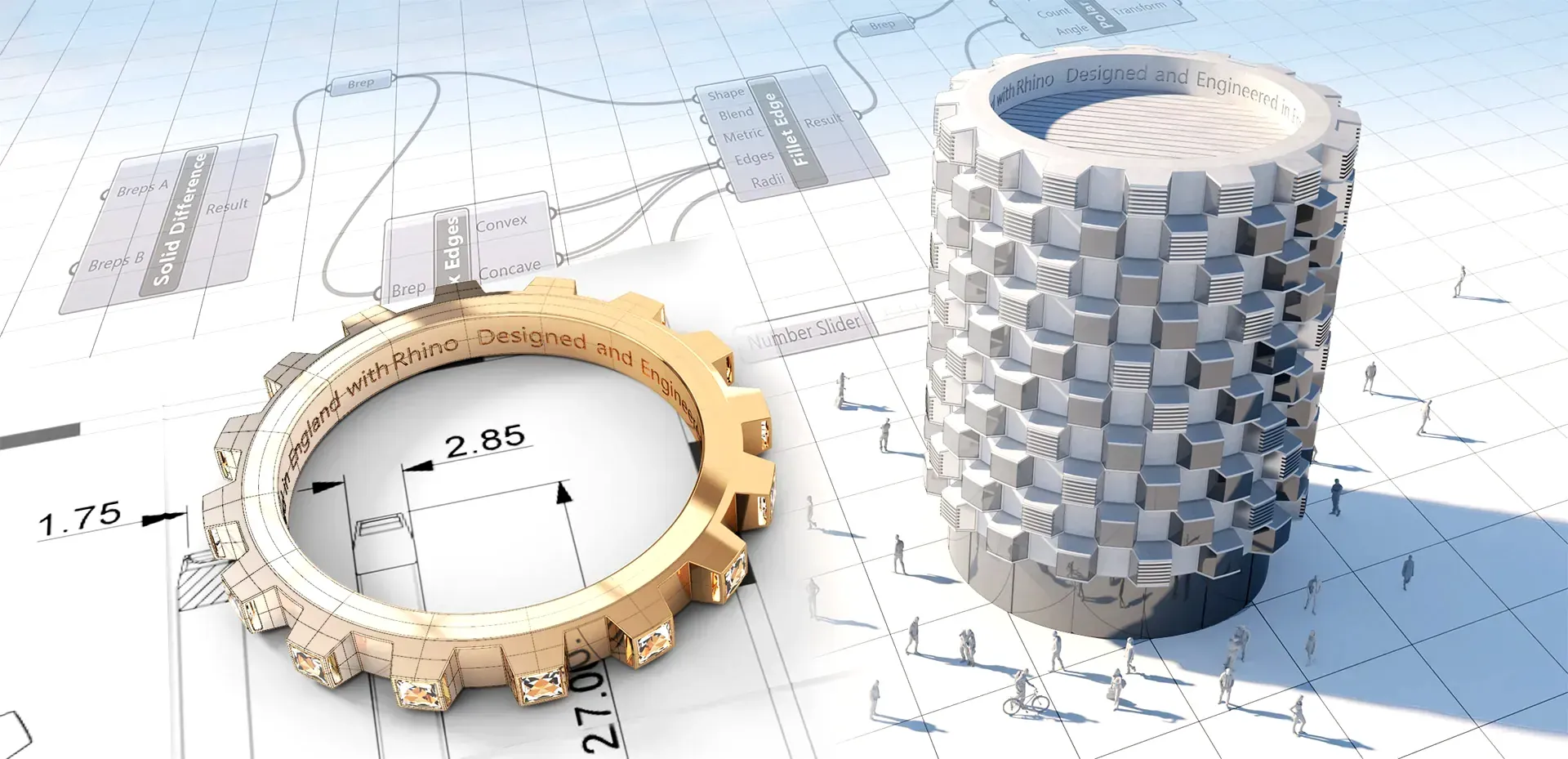
    وقتی با راینو (Rhinoceros 3D) آشنا می‌شوید، متوجه می‌شوید که این نرم‌افزار با دقت بسیار بالا به شما امکان طراحی سطوح پیچیده و منحنی‌های آزاد را می‌دهد. راینو ابزاری ایده‌آل برای ایجاد مدل‌های سه‌بعدی دقیق است که به راحتی می‌توان آن‌ها را به دستگاه‌های تولید صنعتی، چاپ سه‌بعدی یا دستگاه‌های CNC و لیزر منتقل کرد. افزونه Grasshopper نیز طراحی پارامتریک و خودکار را برای پروژه‌های پیچیده ممکن می‌سازد.

    نقل قول از Novatr :

     “Both 3DS Max and Rhino 3D have their own strengths and are suitable for different purposes… Therefore, there isn’t a definitive ‘better’ choice, as it depends on the specific task and desired outcome.”

    تری دی مکس

    تری دی مکس (3ds Max) ابزاری است که وقتی با آن کار می‌کنید، به شما این امکان را می‌دهد که از مدل‌سازی مش گرفته تا رندرینگ با کیفیت بالا، همه چیز را در دنیای طراحی خلق کنید. اگر به انیمیشن، طراحی داخلی یا مدل‌سازی ارگانیک علاقه دارید، تری دی مکس ابزارهایی دقیق و قدرتمند برای شما دارد. با کمک V-Ray می‌توانید تصاویری به‌شدت واقعی تولید کنید و MAXScript به شما این آزادی را می‌دهد که طراحی‌هایتان را دقیقاً به‌شکل دلخواه خودتان دربیاورید.

    دقت مدل‌سازی (NURBS vs Polygon)

    مقایسه rhino و 3ds max

    برای انتخاب بهتر بین راینو و تری دی مکس، باید نگاهی دقیق‌تر به تفاوت‌ها و ویژگی‌های اصلی هر نرم‌افزار داشته باشیم. در این بخش، به بررسی جنبه‌های کلیدی مانند دقت مدل‌سازی، محیط کاری، کیفیت رندرینگ و کاربردهای هر کدام در حوزه‌های مختلف می‌پردازیم تا بتوانید با دیدی روشن‌تر تصمیم‌گیری کنید.

    دقت مدل‌سازی (NURBS vs Polygon)

    راینو به واسطه فناوری NURBS، توانایی مدل‌سازی بسیار دقیق و ریاضیاتی منحنی‌ها و سطوح آزاد را دارد که این ویژگی آن را برای طراحی‌های صنعتی و مهندسی ایده‌آل می‌کند. در مقابل، تری دی مکس بر پایه مش‌های چندضلعی (Polygon) است که برای مدل‌سازی اشکال ارگانیک و رندرهای واقع‌گرایانه مناسب‌تر است.

    همچنین بخوانید: آموزش ویری برای تری دی مکس

    محیط کاری

    در پاسخ به این پرسش که راینو بهتره یا تری دی مکس، باید به نیازها و مهارت‌های کاربران توجه کرد. راینو محیطی ساده‌تر و کاربرپسند دارد که مخصوصاً برای مبتدیان و طراحان صنعتی جذاب است و استفاده از فرمان‌های آن آسان است و سریع می‌توان یاد گرفت. در مقابل، تری دی مکس با محیطی پیچیده‌تر و ابزارهای متنوع، انعطاف‌پذیری بیشتری برای انجام پروژه‌های بزرگ، ساخت انیمیشن‌های پیچیده و طراحی‌های پیشرفته فراهم می‌کند. این تفاوت‌ها باعث می‌شود هر نرم‌افزار برای گروه خاصی از کاربران و نوع پروژه‌های متفاوت مناسب‌تر باشد.

    یادگیری و منابع آموزشی راینو و تری دی مکس

    خروجی برای رندر یا ساخت

    تری دی مکس دارای موتور رندر داخلی قدرتمند و پشتیبانی از افزونه‌های معروف مانند V-Ray است که امکان تولید تصاویر و انیمیشن‌های جذاب را فراهم می‌کند. در مقایسه rhino و 3ds max  باید اشاره کرد که راینو به‌تنهایی امکانات رندرینگ قوی ندارد و معمولاً برای رندرینگ از نرم‌افزارهای جانبی مثل V-Ray استفاده می‌کند. این نکته یکی از تفاوت‌های مهم بین این دو نرم‌افزار است که در انتخاب نهایی تاثیرگذار خواهد بود.

    کاربرد در معماری، طراحی صنعتی و جواهرسازی

    راینو به‌دلیل دقت بسیار بالا در مدل‌سازی با فناوری NURBS، انتخاب محبوب معماران، طراحان صنعتی و جواهرسازانی است که به جزئیات دقیق و ساخت مدل‌های پارامتریک نیاز دارند. در مقابل، تری دی مکس بیشتر در زمینه‌هایی مثل طراحی داخلی، انیمیشن، بازی‌سازی و خلق محتوای بصری با جزئیات زیاد کاربرد دارد و توانایی خلق مدل‌های پیچیده ارگانیک و جلوه‌های ویژه را به خوبی فراهم می‌کند.

    یادگیری و منابع آموزشی

    یادگیری و منابع آموزشی

    وقتی با راینو شروع می‌کنید، به راحتی متوجه می‌شوید که محیط کار ساده و فرمان‌های قابل‌فهم آن، یادگیری را برای افراد تازه‌کار آسان می‌کند. منابع آموزشی فراوانی برای این نرم‌افزار وجود دارد که یادگیری آن را ساده می‌کند. در مقابل، تری دی مکس با ابزارهای پیچیده‌تر و گسترده‌تر، به کاربران این فرصت را می‌دهد که مهارت‌های پیشرفته‌تری کسب کنند. مسیر یادگیری ممکن است طولانی‌تر باشد؛ اما در نهایت متخصص کاربلدی می‌شوید. اگر این سؤال برایتان مطرح است که راینو بهتره یا تری دی مکس، پاسخ تا حد زیادی به هدف شما از یادگیری، سطح مهارت فعلی و حوزه‌ای که قصد فعالیت در آن را دارید بستگی دارد.

    سخت‌افزار مورد نیاز

    در ادامه مقایسه rhino و 3ds max، بهتر است بدانید که وقتی با تری دی مکس کار می‌کنید، به‌دلیل ابزارهای پیچیده و رندرینگ پیشرفته‌اش، به سخت‌افزار قدرتمندی نیاز دارید تا از افت سرعت جلوگیری کنید. داشتن کارت گرافیک قوی، پردازنده سریع و حافظه کافی برای اجرای این نرم‌افزار بسیار مهم است. در مقابل، راینو به‌دلیل ساختار ساده‌تر و تمرکز بیشتر بر مدل‌سازی دقیق، به منابع سخت‌افزاری کمتری نیاز دارد و می‌تواند حتی روی سیستم‌های معمولی هم عملکرد خوبی داشته باشد. این ویژگی راینو را برای افرادی که سخت‌افزار قوی ندارند، گزینه مناسبی می‌کند.

    نظر متخصص‌ها و جامعه کاربری

    نظر متخصص‌ها و جامعه کاربری

    کارشناسان و کاربران حرفه‌ای که سال‌ها با راینو و تری دی مکس کار کرده‌اند، همیشه می‌گویند انتخاب بین این دو نرم‌افزار بیشتر به نوع پروژه و راحتی خودتان بستگی دارد. مقایسه Rhino و 3ds Max نشان می‌دهد که هر کدام نقاط قوت خاص خود را دارند؛ بعضی پروژه‌ها هست که دقت و مدل‌سازی پیچیده راینو واقعاً لازم است، ولی پروژه‌های دیگری هم وجود دارند که قدرت رندرینگ و انیمیشن پیشرفته تری دی مکس حرف اول را می‌زند. در واقع خیلی از تیم‌های حرفه‌ای ترجیح می‌دهند هر دو را با هم ترکیب کنند و از قابلیت‌های هر کدام بهترین استفاده را ببرند.

    این مقاله را بخوانید: مقایسه نرم‌افزار مایا با تری دی مکس

    خروجی برای رندر یا ساخت

    سخن پایانی

    اگر به‌دنبال دقت بالا در مدل‌سازی و طراحی صنعتی، معماری یا جواهرسازی هستید، راینو انتخاب بهتری است. اگر به رندرینگ قدرتمند، انیمیشن و مدل‌سازی ارگانیک برای بازی یا فیلم نیاز دارید، تری دی مکس گزینه مناسب‌تری است. همچنین می‌توانید از راینو برای مدل‌سازی و سپس انتقال پروژه به تری دی مکس برای رندر استفاده کنید تا بهترین نتیجه را بگیرید. اگر به‌دنبال بهترین مقایسه rhino و 3ds max  هستید، این مقاله راهنمای کاملی است که با توجه به نیازهای پروژه و تخصص شما، انتخاب بهتری را پیشنهاد می‌دهد.


    تری دی مکس (3ds Max) راینو (Rhino) ویژگی
    Polygon (مدل‌سازی مشی) NURBS (مدل‌سازی دقیق منحنی‌ها) تکنولوژی مدل‌سازی
    پیچیده و حرفه‌ای ساده و کاربرپسند محیط کاری
    دارای موتور رندر داخلی و افزونه‌ها نیازمند نرم‌افزار جانبی رندرینگ
    انیمیشن، طراحی داخلی، بازی‌سازی طراحی صنعتی، معماری، جواهرسازی کاربرد اصلی
    نیازمند زمان و تمرین بیشتر سریع‌تر برای مبتدیان یادگیری
    قوی‌تر متوسط سخت‌افزار مورد نیاز


    سوالات پرتکرار (FAQ)

    • آیا می‌توان مدل راینو را به تری دی مکس منتقل کرد؟

    بله، مدل‌های راینو را می‌توان به فرمت‌های قابل‌قبول تری دی مکس صادر کرد و برای رندرینگ یا انیمیشن به آن منتقل کرد.

    • کدام نرم‌افزار برای معماران بهتر است؟

    راینو به‌دلیل دقت بالا و امکانات مدل‌سازی پارامتریک معمولاً برای معماران ترجیح داده می‌شود.


    • آیا راینو روی مک هم اجرا می‌شود؟

    بله، راینو نسخه مک دارد؛ اما برخی امکانات مانند Grasshopper در نسخه مک محدود است.

  • مقایسه نرم‌افزار مایا با تری دی مکس

    مقایسه نرم‌افزار مایا با تری دی مکس

    هنگام ورود به دنیای طراحی سه‌بعدی، نام‌های Autodesk Maya و 3ds Max معمولاً از اولین گزینه‌هایی هستند که توجه‌ها را جلب می‌کنند؛ اما انتخاب بین تری دی مکس یا مایا فقط به محبوبیت مربوط نیست و به نیاز پروژه و تجربه کاربری بستگی دارد. تجربه حرفه‌ای نشان می‌دهد مایا در انیمیشن، مدل‌سازی ارگانیک و جلوه‌های ویژه عملکرد بهتری دارد، درحالی‌که تری دی مکس در مدل‌سازی معماری، طراحی محصول و یادگیری سریع‌تر مزیت دارد. درک این تفاوت‌ها می‌تواند کیفیت و سرعت پروژه را افزایش دهد. اگر شما هم به‌دنبال مقایسه نرم‌افزار مایا با تری دی مکس هستید، این مقاله مناسب شماست.

    پیشنهاد می‌کنیم بخوانید: آموزش تری دی مکس

    مدل‌سازی، پایه و اساس هر پروژه سه‌بعدی

    مقایسه نرم‌افزار مایا با تری دی مکس به‌صورت کاربردی در بخش‌های مختلف

    انتخاب بین دو نرم‌افزار قدرتمند مانند Maya و 3ds Max، معمولاً به تجربه عملی در بخش‌های مختلف آن‌ها بستگی دارد. بسیاری از کاربران حرفه‌ای در مسیر کاری خود این دو نرم‌افزار را در زمینه‌هایی مثل مدل‌سازی، انیمیشن، رندرینگ و محیط کاری بررسی و مقایسه کرده‌اند تا به درک دقیق‌تری از توانایی‌ها و محدودیت‌های هرکدام برسند. تفاوت Maya با 3ds Max دقیقاً در همین بخش‌ها مشخص می‌شود؛

    مقایسه نرم‌افزار مایا با تری دی مکس در رندرینگ

    مدل‌سازی

    مدل‌سازی،  پایه و اساس هر پروژه سه‌بعدی است؛ چه در طراحی شخصیت‌های بازی و انیمیشن، چه در معماری و طراحی محصول. تفاوت‌های مهمی در نحوه مدل‌سازی و ابزارهای مورد استفاده در مایا و 3ds Max وجود دارد که می‌تواند روی سرعت و کیفیت کار شما تاثیر بگذارد. در ادامه بررسی و مقایسه نرم‌افزار مایا با تری دی مکس تفاوت‌های کلیدی میان این دو نرم‌افزار را به‌طور جامع بررسی می‌کنیم.

    • ds Max3: بهترین گزینه برای مدل‌سازی دقیق و معماری است. این نرم‌افزار با داشتن ابزارهای مدل‌سازی پیشرفته با تعداد زیادی مدیفایر، برای ایجاد سازه‌های پیچیده و مدل‌های دقیق محصول بسیار مناسب است. رابط کاربری ساده‌تر و قابلیت‌های ویژه برای طراحی‌های معماری باعث شده تا در این حوزه محبوبیت زیادی پیدا کند.
    • Maya: مدل‌سازی ارگانیک و پیچیده‌تر، مانند شخصیت‌ها و موجودات زنده، در مایا قوی‌تر است. ابزارهای پیشرفته مجسمه‌سازی (sculpting) و دفرمیشن این نرم‌افزار، آن را به یک نرم افزار مناسب انیمیشن و جلوه‌های ویژه (VFX) تبدیل کرده است.

    همچنین بخوانید: آموزش ویری برای تری دی مکس

    انیمیشن و رندرینگ

    انیمیشن

    یکی از کلیدی‌ترین بخش‌های صنعت 3D، انیمیشن است که به اشیا و کاراکترها جان می‌بخشد. قدرت و انعطاف ابزارهای انیمیشن در یک نرم‌افزار می‌تواند تفاوت چشم‌گیری در نتیجه نهایی پروژه شما ایجاد کند. در این قسمت امکانات و قابلیت‌های مایا و 3ds Max را در حوزه انیمیشن بررسی می‌کنیم.

    • Maya: قوی‌ترین نرم‌افزار در زمینه انیمیشن سه‌بعدی است. ابزارهای گسترده انیمیشن، ریکینگ پیشرفته و قابلیت سفارشی‌سازی با زبان‌های MEL و Python، مایا را به انتخاب اول استودیوهای فیلم و بازی بدل کرده است.
    • 3ds Max: انیمیشن قابل‌قبولی تولید می‌کند؛ اما از نظر امکانات و ابزارهای انیمیشن نسبت به مایا در سطح پایین‌تری قرار دارد.

    مقایسه نرم‌افزار مایا با تری دی مکس در محیط کاری و رابط کاربری

    مقایسه نرم‌افزار مایا با تری دی مکس در رندرینگ

    رندرینگ فرایند تبدیل مدل‌های سه‌بعدی به تصاویر نهایی است که کیفیت بصری کار را تعیین می‌کند. هر دو نرم‌افزار تری دی مکس یا مایا از موتورهای رندرینگ قدرتمندی بهره می‌برند؛ اما تفاوت‌هایی در نحوه کار و کاربرد آن‌ها وجود دارد. در ادامه نگاهی دقیق‌تر به این تفاوت‌ها می‌اندازیم.

    • 3ds Max در پروژه‌های معماری و طراحی محصول به‌دلیل محیط کاری ساده‌تر و پیش‌نمایش‌های سریع‌تر معمولاً محبوبیت بیشتری دارد.
    • Maya برای رندرینگ صحنه‌های پیچیده با افکت‌های دینامیکی مانند دود، آتش و مایعات بهتر است.

    نظر کاربران حرفه‌ای مایا

    مقایسه نرم‌افزار مایا با تری دی مکس در محیط کاری و رابط کاربری

    محیط کاری و رابط کاربری در تری دی مکس یا مایا تفاوت‌های مهمی دارد. کاربران حرفه‌ای مایا از انعطاف‌پذیری آن رضایت دارند؛ اما مبتدی‌ها آن را پیچیده می‌دانند. در مقابل، رابط ساده‌تر تری دی مکس برای تازه‌کارها مناسب‌تر است، هرچند حرفه‌ای‌ها از محدودیت‌های آن گلایه دارند.


    • 3ds Max: محیط کاربرپسند و استانداردی دارد که برای تازه‌کارها ساده‌تر است و با نرم‌افزارهای معماری مانند AutoCAD هماهنگی بهتری دارد. فقط روی ویندوز اجرا می‌شود.
    • Maya: بسیار قابل‌تنظیم است و برای پروژه‌های پیچیده و حرفه‌ای انعطاف بیشتری ارائه می‌کند. روی ویندوز، مک و لینوکس اجرا می‌شود و برای استودیوهای بزرگ و پروژه‌های چندپلت‌فرمی مناسب‌تر است.

    یادگیری و منابع آموزشی 3D Max

    یادگیری و منابع آموزشی

    شروع کار با یک نرم‌افزار جدید چالش‌برانگیز است. مقایسه نرم افزار طراحی سه بعدی می‌تواند به شما کمک کند تا بهترین گزینه را انتخاب کنید. بررسی ویژگی‌ها، منابع آموزشی و جامعه کاربری هر نرم‌افزار در این مقایسه بسیار مفید خواهد بود.

    • هر دو نرم‌افزار منابع آموزشی بسیار گسترده و جامع دارند.
    • مایا به‌دلیل پیچیدگی بیشتر نیاز به زمان و تمرین بیشتری دارد؛ اما در مقابل، قابلیت‌های پیشرفته‌تر ارائه می‌دهد.
    • 3ds Max ساده‌تر است و برای شروع کار سریع‌تر می‌توان روی آن تسلط پیدا کرد، به ویژه برای طراحان و معماران.

    پیشنهاد مطالعه: بهترین ورژن تری‌دی‌مکس کدام است؟

    کاربران مناسب هر کدام

    نرم‌افزار مایا یا تری دی مکس مناسب برای چه کسانی هستند؟

    هر نرم‌افزار ویژگی‌ها و قابلیت‌هایی دارد که آن را برای گروه خاصی از کاربران جذاب می‌کند. شناخت اینکه تری دی مکس یا مایا برای چه نوع پروژه‌ها و حرفه‌هایی بهتر هستند، به شما کمک می‌کند تصمیم درست‌تری در انتخاب نرم‌افزار بگیرید.


    نرم‌افزار مناسب نوع کاربری
    Maya دانشجوی طراحی و انیمیشن
    3ds Max معماران و طراحان داخلی


    Maya


    انیماتورها و VFXکاران
    Maya (نسخه LT برای شروع) و 3ds Max طراحان بازی‌های ویدیویی


    بازار کار و موقعیت شغلی در ایران و دنیا

    توانایی کار با هر یک از این نرم‌افزارها می‌تواند موقعیت شغلی متفاوتی را در بازار کار به وجود آورد. این بخش به تحلیل وضعیت بازار کار، فرصت‌های شغلی و کاربرد هر نرم‌افزار در ایران و سطح بین‌المللی می‌پردازد تا دید بهتری نسبت به آینده حرفه‌ای خود داشته باشید.

    • Maya: در صنعت فیلم‌سازی، انیمیشن و بازی‌های ویدیویی پیشتاز است. استودیوهای بزرگ دنیا بیشتر از مایا استفاده می‌کنند و یادگیری آن فرصت‌های بیشتری در زمینه انیمیشن و VFX فراهم می‌کند.
    • 3ds Max: در بازار معماری، طراحی صنعتی و بازی‌های ویدیویی کاربرد زیادی دارد، به خصوص در ایران که بازار معماری و طراحی داخلی فعال است، 3ds Max گزینه محبوب‌تر و پرکاربردتری است.

    نقل قول از Pluralsight :

    English Quote: “Both 3ds Max and Maya are powerful programs, and depending on how you want to use the programs, it might be smart to use one over the other. There is no ‘wrong’ choice between the two.”

    هر دو نرم‌افزار 3ds Max و Maya برنامه‌های قدرتمندی هستند و بسته به اینکه چگونه می‌خواهید از آن‌ها استفاده کنید، ممکن است استفاده از یکی بر دیگری هوشمندانه باشد. هیچ انتخاب “اشتباهی” بین این دو وجود ندارد.”

    نظر کاربران و متخصصان

    کاربران حرفه‌ای مایا بیشتر روی قدرت انیمیشن و ریکینگ آن تاکید دارند و معتقدند برای ساخت کاراکترهای پیچیده و پروژه‌های VFX گزینه‌ای بی‌رقیب است، هرچند یادگیری آن زمان‌بر است. از سوی دیگر، کاربران 3ds Max به سرعت مدل‌سازی، رابط کاربری ساده‌تر و قابلیت‌های قدرتمند در معماری و طراحی محصول اشاره می‌کنند که برای تازه‌کارها مناسب‌تر است.

    بازار کار و موقعیت شغلی در ایران و دنیا

    سخن آخر

    کاربران حرفه‌ای مایا و3ds Max  سال‌هاست که این نرم‌افزارها را در پروژه‌های واقعی آزموده‌اند و متوجه شده‌اند هرکدام نقاط قوت خاص خود را دارند. معمولاً مایا برای انیمیشن، کاراکترسازی و جلوه‌های ویژه انتخاب اول است، چرا که ابزارهای پیشرفته‌تری در این زمینه دارد. از سوی دیگر، طراحان معماری و صنعتی در بیشتر اوقات 3ds Max  را به‌دلیل دقت بالاتر در مدل‌سازی و راحتی کار با محیط آن ترجیح می‌دهند.

    تجربه نشان می‌دهد که انتخاب بین تری دی مکس یا مایا بیشتر به نیازهای پروژه و راحتی کاربر بستگی دارد، نه صرفاً نام نرم‌افزار. به‌طور کلی آنچه کیفیت نهایی کار را تعیین می‌کند، مهارت و تسلط شما بر ابزار است.

    3ds Max


    Maya ویژگی
    مدل‌سازی دقیق و معماری مدل‌سازی ارگانیک و کاراکتر مدل‌سازی
    قابل‌قبول؛ اما محدودتر پیشرفته و انعطاف‌پذیر انیمیشن
    رندرینگ قوی برای معماری و محصول رندرینگ حرفه‌ای با افکت‌های دینامیک رندرینگ
    ساده‌تر، ویندوز محور قابل‌تنظیم، چندسکویی محیط کاری
    آسان‌تر برای شروع سخت‌تر ولی حرفه‌ای یادگیری
    معماری، طراحی، بازی انیمیشن، بازی، VFX بازار کار


    سوالات متداول

    • آیا یادگیری نرم‌افزار مایا یا تری دی مکس می‌تواند موقعیت شغلی تضمینی ایجاد کند؟

    خیر، مهم‌تر از نرم‌افزار، مهارت و کیفیت کار شماست که باعث می‌شود تا شغل مناسبی پیدا کنید.


    • نرم‌افزار مایا یا تری دی مکس کدامیک برای مک یا لینوکس بهتر است؟

    فقط مایا روی مک و لینوکس اجرا می‌شود.


    • برای شروع کار حرفه‌ای کدام بهتر است؟

    اگر می‌خواهید سریع‌تر شروع کنید 3ds Max و اگر می‌خواهید انیمیشن حرفه‌ای یاد بگیرید، مایا مناسب‌تر است.


    • آیا می‌توانیم هر دو نرم‌افزار مایا و تری دی مکس را یاد بگیریم؟

    بله، ولی بهتر است ابتدا براساس نیاز پروژه و علاقه یکی را انتخاب کنید.

  • بهترین لپ‌تاپ برای تری دی مکس: راهنمای جامع برای انتخابی حرفه‌ای

    بهترین لپ‌تاپ برای تری دی مکس: راهنمای جامع برای انتخابی حرفه‌ای

    وقتی اولین بار با دنیای طراحی سه‌بعدی آشنا شدم، نمی‌دانستم چقدر انتخاب ابزار مناسب می‌تواند روی روند کارم تأثیر بگذارد. خیلی زود فهمیدم که داشتن یک لپ تاپ مناسب تری دی مکس فقط یک انتخاب لوکس نیست، بلکه حکم نفس کشیدن برای یک طراح را دارد! نرم‌افزاری مثل 3Ds Max با تمام قوا از سیستم کار می‌کشد؛ چه در طراحی مدل‌های پیچیده، چه هنگام رندر گرفتن با کیفیت بالا. اگر لپ‌تاپ شما توانایی همراهی با این سطح از فشار را نداشته باشد، پروژه‌ها نه‌تنها کند و پُردردسر پیش می‌روند، بلکه خلاقیتتان هم زیر بار انتظار و هنگ‌کردن سیستم دفن می‌شود. در ادامه، تجربه‌ام از مسیر انتخاب یک لپ‌تاپ کارآمد برای تری‌دی‌مکس را با شما به اشتراک می‌گذارم. از چالش‌های انتخاب پردازنده (CPU)، رم، نمایشگر و سایر سخت‌افزارها گرفته تا نکاتی که ای کاش زودتر می‌دانستم. همراه ما باشید تا با دیدی روشن‌تر، بهترین لپ‌تاپ برای تری دی مکس را بیابید.

    پیشنهاد می‌کنیم بخوانید: آموزش تری دی مکسچرا سخت‌افزار مهم است؟

    چرا سخت‌افزار مهم است؟

    اگر تری‌دی‌مکس را به‌عنوان یک کارگاه مجازی تصور کنیم، لپ‌تاپ شما همان محیط کار است. داشتن یک لپ تاپ مناسب تری دی مکس در این فضا می‌تواند به شما آزادی عمل و سرعتی فوق‌العاده ببخشد. هرچه این محیط مجهزتر باشد، روند کار شما سریع‌تر، روان‌تر و خلاقانه‌تر پیش خواهد رفت. پردازش کند، کمبود رم یا گرافیک ضعیف نه‌تنها بازدهی را کاهش می‌دهد، بلکه می‌تواند به پروژه‌های ناقص یا فایل‌های آسیب‌دیده منجر شود؛ پس انتخاب هوشمندانه سیستم در واقع سرمایه‌گذاری روی کیفیت کار شماست.


    حداقل مشخصات موردنیاز برای اجرای 3Ds Max

    برای اجرای پایه‌ای تری‌دی‌مکس، لپ‌تاپ شما باید حداقل مشخصات زیر را داشته باشد:

    پردازنده (CPU)

    حداقل چهار هسته واقعی با پشتیبانی از چندرشته‌ای (multi-threading) و فرکانس پایه 3.0 گیگاهرتز یا بیشتر. گزینه‌های پیشنهادی شامل Intel Core i5 نسل 10 به بالا یا AMD Ryzen 5سری 4000 و بالاتر هستند. درصورتی‌که قصد انجام رندرهای سبک یا پروژه‌های آموزشی را دارید، این پردازنده‌ها عملکرد قابل‌قبولی دارند؛ اما برای پروژه‌های پیشرفته‌تر، باید به‌دنبال بهترین سیستم برای طراحی سه‌بعدی با تری دی مکس باشید.

    رم (RAM)

    حداقل 16 گیگابایت حافظه DDR4 توصیه می‌شود تا اجرای روان نرم‌افزار و جلوگیری از کندی در پروژه‌های متوسط تضمین شود. اگر لپ‌تاپ قابلیت ارتقاء داشته باشد، مزیت بزرگی محسوب می‌شود.

    به این قسمت از توصیه سایت creativebloq دقت کنید:

    Speed up your workflow by investing in the best laptops for 3D modelling and rendering. The best laptops for 3D modelling need one thing above all else: a lot of raw processing power. That means they’ll be able to handle complex rendering processes, maintain smooth workflows with resource-intensive software, and deliver reliability during lengthy project sessions

    کارت گرافیک (GPU)

    کارت گرافیک مجزا (dedicated) با حداقل 4 گیگابایت حافظه گرافیکی، مانند NVIDIA GeForce GTX 1650 یا RTX 2050 . این کارت‌ها برای ویوپورت سه‌بعدی و پیش‌نمایش‌های سریع کافی هستند. در کارهای پیچیده‌تر نیاز به گزینه‌های قدرتمندتر خواهد بود.

    حافظه ذخیره‌سازی (SSD)

    استفاده از SSD نوع NVMe با ظرفیت حداقل 512 گیگابایت باعث بارگذاری سریع نرم‌افزار، پروژه‌ها و آبجکت‌های سنگین می‌شود. پیشنهاد می‌شود لپ‌تاپ دارای اسلات دوم برای ارتقاء آتی نیز باشد.

    نمایشگر

    برای انتخاب لپ تاپ مناسب تری دی مکس، صفحه‌نمایش 15.6 اینچ با پنل IPS و وضوح Full HD حداقل استاندارد محسوب می‌شود. دقت رنگ بالا و روکش مات نیز برای نمایش دقیق‌تر و کار طولانی‌مدت اهمیت زیادی دارد.

    مشخصات پیشنهادی برای کاربران مختلف

    مشخصات پیشنهادی برای کاربران مختلف

    انتخاب لپ‌تاپ مناسب برای 3Ds Max به نوع کاربری شما بستگی دارد. به‌ویژه اگر هدف شما رندر صحنه‌های سنگین یا کار با انیمیشن‌های پیچیده باشد، انتخاب لپ تاپ رندرینگ تری دی مکس می‌تواند نقش تعیین‌کننده‌ای در سرعت و کیفیت خروجی شما داشته باشد.

    دانشجویان و مبتدیان:

    • CPU: Intel Core i7 نسل 11 یا Ryzen 7، 5800H؛
    • GPU: NVIDIA GTX 1660 Ti یا RTX 3050؛
    • RAM: 16 گیگابایت؛
    • SSD: 512GB NVMe؛
    • نمایشگر: 15.6 اینچ، FHD، مات.


    معماران و طراحان حرفه‌ای:

    • CPU: Intel Core i9 یا AMD Ryzen 9؛
    • GPU: NVIDIA RTX 3070 یا بالاتر؛
    • RAM : 32گیگابایت؛
    • نمایشگر: 16 اینچ، رزولوشن 2.5K یا 4K، پنل OLED یا IPS با دقت رنگ بالا.


    انیماتورها و کاربران رندرینگ سنگین:

    • CPU: Intel Core i9-13980HX یا معادل AMD؛
    • GPU: NVIDIA RTX 4070/4080؛
    • RAM: 64 گیگابایت؛
    • SSDحداقل 2 ترابایت (با پشتیبانی از ارتقاء)؛
    • نمایشگر: 16:10، OLED 3D در صورت امکان.

    همچنین بخوانید: آموزش ویری برای تری دی مکس

    نکات کلیدی در خرید لپ‌تاپ برای 3Ds Max

    در این بخش، مهم‌ترین معیارهای فنی و کاربردی را بررسی می‌کنیم که باید هنگام خرید درنظر بگیرید.

    انتخاب لپ تاپ مناسب تری دی مکس به این معناست که شما دستگاهی در اختیار دارید که در تمام مراحل طراحی، مدل‌سازی و رندر، پشتیبان قابل‌اتکایی خواهد بود. اگر به‌دنبال لپ تاپ رندرینگ تری دی مکس هستید، رعایت این نکات به انتخاب دقیق‌تر شما کمک می‌کند.

    خنک‌کنندگی مؤثر

    اجرای پروژه‌های سنگین سه‌بعدی به‌ویژه در زمان رندرینگ می‌تواند باعث افزایش قابل‌توجه دمای سیستم شود. لپ‌تاپ مناسب باید دارای سیستم خنک‌کننده پیشرفته با ترکیبی از فن‌های پرسرعت و خروجی هوای کارآمد باشد. برخی مدل‌های رده‌بالا از خمیر حرارتی مایع (Liquid Metal) برای انتقال بهتر گرما استفاده می‌کنند. همچنین، استفاده از کول‌پد یا پایه خنک‌کننده خارجی می‌تواند به کاهش دمای سطح دستگاه و افزایش طول عمر قطعات کمک کند.

    نکات کلیدی در خرید لپ‌تاپ برای 3Ds Max

    نمایشگر دقیق

    در دنیای طراحی و رندرینگ، رنگ‌ها همه‌چیز هستند. نمایشگری با پنل IPS یا OLED و دقت رنگ 100% در فضای sRGB یا DCI-P3، امکان مشاهده واقعی‌تر رنگ‌ها و جزئیات را فراهم می‌کند. همچنین، پنل‌هایی با گواهی Pantone و پشتیبانی از کالیبراسیون سخت‌افزاری، انتخابی ایدئال برای طراحان حرفه‌ای محسوب می‌شوند. اگر کارتان به‌دقت رنگ بالا وابسته است از مدل‌هایی با Delta E کمتر از 2 استفاده کنید.

    عمر باتری

    با توجه به مصرف بالای CPU و GPU در پروژه‌های سنگین، نمی‌توان از یک لپ‌تاپ رندرینگ انتظار شارژدهی طولانی داشت. بااین‌حال، برخی مدل‌ها با باتری‌های بزرگ‌تر (90 وات‌ساعت به بالا) و تکنولوژی مدیریت توان هوشمند، عملکرد مناسبی در شرایط بدون برق دارند. اگر جابه‌جایی زیادی دارید، مدل‌هایی با شارژ سریع و آداپتورهای سبک‌تر نیز گزینه بهتری هستند.

    برندهای مطمئن

    تجربه ثابت کرده است برندهایی مانند ASUS سری ProArt و Lenovo سری Legion و MSI سری Creator و Dell سری XPS و Precision در زمینه طراحی لپ‌تاپ‌های حرفه‌ای برای کارهای گرافیکی و رندرینگ، امتحان خود را پس داده‌اند. این برندها نه‌تنها کیفیت ساخت و خدمات پس‌ازفروش مناسبی ارائه می‌دهند، بلکه در مدل‌های خود به‌طور خاص نیازهای کاربران خلاق را درنظر گرفته‌اند.

    پیشنهاد مطالعه: بهترین ورژن تری‌دی‌مکس کدام است؟

    درگاه‌های اتصال

    اتصال به تجهیزات جانبی برای طراحان و معماران یک الزام است. لپ‌تاپی مناسب است که از نظر تعداد و تنوع درگاه‌ها غنی باشد. وجود دو یا چند پورت USB-A، USB-C با پشتیبانی از شارژ و Display، پورت HDMI 2.1 برای خروجی ویدئو با کیفیت بالا، کارت‌خوان SD برای انتقال سریع فایل‌ها، پورت اترنت (RJ-45) برای اتصال پایدار به اینترنت و حتی Thunderbolt 4 برای ارتباط با تجهیزات حرفه‌ای مانند eGPU یا مانیتورهای 4K از جمله مزایای مهم هستند. این ویژگی‌ها به‌ویژه برای کاربرانی که به‌دنبال بهترین سیستم برای طراحی سه‌بعدی با تری دی مکس هستند از اهمیت بالایی برخوردارند.

    مقایسه محبوب‌ترین مدل‌های بازار

    مقایسه محبوب‌ترین مدل‌های بازار

    مدل لپ‌تاپ CPU GPU RAM SSD نمایشگر حدود قیمت (میلیون تومان)
    ASUS ProArt Studiobook 16 OLED Core i9-13980HX RTX 4070 64GB 2TB 16″ 3D OLED حدود 120
    Lenovo Legion 7 Ryzen 9 7945HX RTX 4080 32GB 1TB 16″ IPS QHD حدود 110
    MSI Creator Z16P Core i9-12900H RTX 3080 Ti 32GB 1TB 16″ QHD+ حدود 100
    Dell XPS 17 9730 Core i7-13700H RTX 4060 32GB 1TB 17″ 4K+ حدود 95
    ASUS Vivobook Pro 16X OLED Ryzen 7 7840HS RTX 3050 16GB 512GB 16″ OLED حدود 60

    پیشنهاد نهایی براساس بودجه

    اگر هنوز بین گزینه‌ها مردد هستید، این جمع‌بندی سریع به شما کمک می‌کند تا براساس میزان بودجه، یک لپ تاپ مناسب تری دی مکس را متناسب با نیازها و توان مالی خود انتخاب کنید.

    • زیر 60 میلیون تومان: ASUS Vivobook Pro 16X OLED برای دانشجویان و پروژه‌های سبک؛
    • تا 100 میلیون تومان: MSI Creator Z16P یا Dell XPS 17 برای کاربران نیمه‌حرفه‌ای؛
    • بالای 100 میلیون تومان: ASUS ProArt Studiobook 16 OLED برای حرفه‌ای‌ها و رندرینگ سنگین.

    پیشنهاد نهایی براساس بودجه خرید بهترین لبتاب

    سخن پایانی

    با انتخاب بهترین لپ‌تاپ برای تری دی مکس، دستگاه شما نه‌تنها ابزار کار، بلکه شریک خلاقیت شما خواهد بود؛ پس عاقلانه انتخاب کنید و با آرامش در دنیای شگفت‌انگیز سه‌بعدی غرق شوید. با یک لپ تاپ مناسب تری دی مکس، شما نه‌تنها سرعت و کیفیت کار خود را ارتقا می‌دهید، بلکه مسیر حرفه‌ای خود را با اطمینان بیشتری ادامه خواهید داد.

    سؤالات متداول

    • چه تفاوتی بین RAM 16GB و 32GB در تری‌دی‌مکس وجود دارد؟

    تفاوت در سرعت اجرای پروژه‌های بزرگ و توانایی مدیریت چند نرم‌افزار به‌صورت هم‌زمان است. برای پروژه‌های حرفه‌ای، 32GB یا بیشتر پیشنهاد می‌شود.

    • آیا نمایشگر 4K ارزشش را دارد؟

    اگر دقت رنگ و جزئیات اهمیت زیادی دارند مثلاً در انیمیشن یا معماری، بله. در غیراین‌صورت نمایشگر QHD یا FHD نیز کافی است.

    • آیا می‌توان لپ‌تاپ را به سیستم دسکتاپ وصل کرد؟

    بله. با استفاده از درگاه HDMI یا DisplayPort، می‌توان به مانیتور خارجی متصل شد.

  • بهترین ورژن تری‌دی‌مکس کدام است؟ تحلیل نسخه‌های ۲۰۱۸ تا ۲۰۲۵ برای کاربران حرفه‌ای و دانشجویی

    بهترین ورژن تری‌دی‌مکس کدام است؟ تحلیل نسخه‌های ۲۰۱۸ تا ۲۰۲۵ برای کاربران حرفه‌ای و دانشجویی

    اگر تابه‌حال با تری‌دی‌مکس کار کرده باشید، حتماً متوجه شده‌اید که هر نسخه این نرم‌افزار، انگار داستان خودش را دارد. گاهی یک ورژن مثل یک همراه قابل‌اعتماد است که بدون دردسر کنار شما می‌ماند و گاهی هم نسخه‌ای تازه‌نفس می‌آید که با امکانات جدیدش، وسوسه‌تان می‌کند تا تجربه‌ای تازه را شروع کنید؛ اما سؤال مهمی که خیلی از ما چه تازه‌کار باشیم، چه سال‌ها با پروژه‌های سنگین درگیر باشیم، همیشه با آن روبه‌رو هستیم این است: ورژن مناسب تری دی مکس دقیقاً کدام است؟ در اینجا، قرار نیست فقط به مشخصات فنی و جدول مقایسه‌ای بسنده کنیم. ما با نگاهی از دل پروژه‌های واقعی، تجربه کار با ورژن‌های مختلف تری‌دی‌مکس را مرور می‌کنیم: از نوآوری‌ها و امکانات جدید گرفته تا دغدغه‌هایی مثل مصرف منابع سیستم و میزان سازگاری با پلاگین‌ها و سیستم‌عامل‌ها. در ادامه با ما همراه باشید.

    پیشنهاد می‌کنیم بخوانید: آموزش تری دی مکس

    جدول بهترین ورژن تری‌دی‌مکس کدام است

    اهمیت درک نسخه‌های مختلف تری دی مکس

    انتخاب نسخه‌ درست تنها به دسترسی به امکانات بیشتر مربوط نمی‌شود، بلکه به مواردی همچون پایداری پروژه‌ها، پشتیبانی از پلاگین‌ها، عملکرد روان روی سیستم‌ فعلی و حتی هماهنگی با پروژه‌های گروهی نیز بستگی دارد. گاهی اوقات، یک آپدیت کوچک می‌تواند روند کاری شما را متحول کند یا برعکس، ناسازگاری ساده‌ای می‌تواند روزها کار را عقب بیندازد.

    بررسی اجمالی نسخه‌های ۲۰۱۸ تا ۲۰۲۵

    در ادامه، نگاهی می‌اندازیم به مسیر تحول تری‌دی‌مکس در هفت سال اخیر. از نسخه‌های سبک‌تر و پایدارتر گرفته تا ورژن‌هایی که با نوآوری‌های چشم‌گیر همراه بوده‌اند، هرکدام ویژگی‌هایی دارند که آن‌ها را برای گروه خاصی از کاربران ایدئال می‌کند.

    3ds Max 2018:

    • یکی از پایدارترین نسخه‌ها در زمان خودش؛
    • مناسب برای سیستم‌های نسبتاً قدیمی؛
    • بسیاری از پلاگین‌های قدیمی بدون مشکل روی این نسخه اجرا می‌شوند.


    3ds Max 2019:

    • بهبودهایی در عملکرد Viewport و ابزارهای UV Mapping ؛
    • برخی باگ‌های گرافیکی در نسخه‌های اولیه که در آپدیت‌های بعدی اصلاح شد.


    3ds Max 2020:

    • معرفی سیستم Chamfer جدید و تقویت ابزارهای Editable Poly؛
    • مصرف منابع نسبتاً بالاتر نسبت به 2018.

    اهمیت درک نسخه‌های مختلف تری دی مکس

    3ds Max 2021:

    • عملکرد سریع‌تر در پروژه‌های سنگین؛
    • بهبود در سازگاری با Windows 10؛
    • رابط کاربری روان‌تر و افزوده‌شدن برخی اسکریپت‌های داخلی جدید.


    3ds Max 2022:

    • تغییرات اساسی در موتور رندر Arnold؛
    • بهبودهای متریال ادیتور و نورپردازی؛
    • در مجموع یک نسخه‌ قابل‌اتکا و مناسب برای پروژه‌های نیمه‌حرفه‌ای.


    3ds Max 2023:

    • معرفی Smart Extrude؛
    • بهبود در سرعت ذخیره‌سازی و مدیریت صحنه‌ها؛
    • نسبتاً پایدار و مناسب برای کاربران روزمره.


    3ds Max 2024:

    • هماهنگی بهتر با کارت‌های گرافیک جدید؛
    • بهبود در ابزارهای انیمیشن و مدیریت تایم‌لاین؛
    • گزینه‌ خوب برای کاربران حرفه‌ای با سیستم‌های قوی.


    3ds Max 2025:

    • آخرین نسخه؛
    • تغییرات عمده در رابط کاربری؛
    • مصرف رم و GPU نسبتاً بالاست؛
    • هنوز در برخی موارد باگ‌های جزئی گزارش شده است.

    ویژگی‌های جدید در ورژن‌های اخیر (مهم‌ترین آپدیت‌ها)

    ویژگی‌های جدید در ورژن‌های اخیر (مهم‌ترین آپدیت‌ها)

    هر نسخه جدید از 3ds Max با بهبودهایی همراه بوده که گاهی مسیر کاری کاربران را متحول کرده است. در این بخش، مهم‌ترین تغییرات کاربردی و نوآوری‌هایی را بررسی می‌کنیم که در نسخه‌های اخیر تری‌دی‌مکس اضافه شده‌اند و تجربه طراحی و رندرینگ را حرفه‌ای‌تر و سریع‌تر کرده‌اند.

    • Smart Extrude (ورژن 2023): قابلیت جدیدی که امکان اکستروژن هوشمند سطوح را فراهم می‌کند، به‌طوری‌که دیگر نیازی به انجام دستی عملیات‌هایی مثل بریدن، جوش‌دادن یا ویرایش حجم پس‌از تغییر نیست.
    • Modern Material Library (ورژن‌های 2022 به بعد): مجموعه‌ای از متریال‌های آماده با کیفیت بسیار بالا و تنوع کاربردی، مناسب برای انواع پروژه‌های معماری، صنعتی و تبلیغاتی.
    • Scene Converterارتقاء یافته: ابزاری کلیدی برای تبدیل راحت‌تر فایل‌ها از نسخه‌های قدیمی به نسخه‌های جدید با قابلیت حفظ تنظیمات نور، متریال و ساختار صحنه بدون نیاز به اصلاحات دستی گسترده.
    • ارتقاء در Arnold Renderer : افزایش چشم‌گیر در سرعت رندر، بهینه‌سازی مصرف رم و GPU و بهبود کیفیت نورپردازی و سایه‌زنی در خروجی‌های نهایی، به‌خصوص در پروژه‌های بزرگ و چندلایه.

    این مطلب را بخوانید: بهترین استاد تری دی مکس

    بررسی پایداری، باگ‌ها و منابع مصرفی

    اگر هدف شما استفاده روزمره، پایدار و کم‌هزینه از تری‌دی‌مکس است، نسخه‌هایی مانند 3ds Max 2018 یا 2021 همچنان محبوب باقی مانده‌اند. این ورژن‌ها نه‌تنها سازگاری بالایی با پلاگین‌ها دارند، بلکه فشار زیادی هم به سخت‌افزار وارد نمی‌کنند.

    در مقابل، نسخه‌های جدیدتر مثل 3ds Max 2024 و 2025 امکانات گسترده‌تری دارند؛ اما به سخت‌افزار قدرتمندتر نیازمندند و ممکن است در سیستم‌های ضعیف دچار کندی یا کرش شوند. به‌همین‌دلیل، اگر هنوز لپ‌تاپتان را ارتقاء نداده‌اید و به‌دنبال ورژن مناسب تری دی مکس هستید، بررسی توان پردازشی سیستم فعلیتان الزامی است.

    بهترین ورژن برای دانشجوها و سیستم‌های ضعیف

    بهترین ورژن برای دانشجوها و سیستم‌های ضعیف

    برای کاربرانی که تازه وارد دنیای تری‌دی‌مکس شده‌اند یا با محدودیت‌های سخت‌افزاری مواجه هستند، انتخاب نسخه‌ای سبک، پایدار و کم‌مصرف اهمیت ویژه‌ای دارد. در این بخش نسخه‌هایی را معرفی می‌کنیم که ضمن سازگاری با سیستم‌های ضعیف‌تر، تجربه‌ای روان و بدون دردسر را فراهم می‌کنند.

    • پیشنهاد اول: 3ds Max 2018؛ سبک، سریع و با پشتیبانی کامل از بیشتر پلاگین‌ها.
    • پیشنهاد دوم: 3ds Max 2021؛ بینابینی از امکانات جدید و منابع مصرفی متعادل.


    این نسخه‌ها همچنان با تری دی مکس جدید از نظر ساختار کلی فایل سازگار هستند؛ اما فشار کمتری روی سخت‌افزار وارد می‌کنند. مناسب برای لپ‌تاپ‌های میان‌رده یا سیستم‌های محدود.

    همچنین بخوانید: آموزش ویری برای تری دی مکس

    بهترین ورژن برای طراح حرفه‌ای یا کار تیمی

    برای استودیوها و طراحانی که به رندرهای سنگین، پروژه‌های مشترک و امکانات پیشرفته نیاز دارند:

    • 3ds Max 2022: تعادل خوب بین امکانات و عملکرد؛
    • 3ds Max 2023: اضافه‌شدن قابلیت‌هایی مانند Smart Extrude و مدیریت صحنه هوشمند؛
    • 3ds Max 2024یا حتی 2025:اگر سخت‌افزار قدرتمندی دارید، این نسخه‌ها می‌توانند نقطه اوج بهره‌وری شما باشند.

    بهترین ورژن برای طراح حرفه‌ای یا کار تیمی

    در هر حالت، پیش‌از انتخاب نسخه، بررسی کنید که پلاگین‌های موردنیازتان با آن ورژن سازگار باشند. همین‌طور با توجه به تجربه کاربران در استفاده از 3ds max 2022 یا 2024، می‌توانید درک بهتری از نیازهای پروژه خود به دست آورید. این نسخه‌ها به‌عنوان تری دی مکس ورژن جدید، تعادل خوبی میان امکانات جدید و پایداری دارند. همچنین مقایسه نسخه‌های 3ds max به شما کمک می‌کند تا با توجه به وضعیت سیستم، انتخاب مطمئن‌تری داشته باشید. ورژن مناسب تری دی مکس همیشه نسخه‌ای است که با نیاز و توان سیستم شما هم‌خوان باشد.

    سخن پایانی

    انتخاب نسخه درست، دروازه‌ای است به تجربه‌ای پایدار و روان در دنیای تری‌دی؛ بنابراین، فراموش نکنید که ورژن مناسب تری دی مکس نه لزوماً جدیدترین نسخه، بلکه نسخه‌ای است که با سیستم، سبک کاری و پلاگین‌های موردنیاز شما بیشترین سازگاری را دارد. چه طراح حرفه‌ای باشید، چه دانشجو، اگر این انتخاب هوشمندانه باشد، تری‌دی‌مکس تبدیل به ابزار خلاقیت بی‌وقفه شما خواهد شد؛ پس با دقت، تجربه‌ دیگران و نیازهای واقعی خود تصمیم بگیرید تا نرم‌افزار با شما هم‌مسیر شود، نه برعکس.

    به گفته سایت toolfarm

    3ds Max 2021 introduces powerful new features like enhanced Arnold rendering and improved modeling tools, making it a standout version for artists and designers

    نسخه‌ی 3ds Max2021 نسخه ای  برجسته برای هنرمندان و طراحان است.

    سؤالات متداول

    • آیا در بین نسخه‌های اخیر، 3ds max 2022 یا 2024 انتخاب بهتری هستند؟

    اگر از سیستم میان‌رده استفاده می‌کنید و به‌دنبال امکانات به‌روز هستید، این دو نسخه جزء گزینه‌های متعادل در میان تری دی مکس جدید به شمار می‌روند.

    • آیا مقایسه نسخه‌های 3ds max واقعاً به انتخاب کمک می‌کند؟

    بله، بررسی تجربیات کاربران و مقایسه نسخه‌های 3ds max براساس نیاز سخت‌افزاری و نوع پروژه به تصمیم‌گیری دقیق‌تر کمک می‌کند.

    • آیا تمام پلاگین‌ها با نسخه‌های جدید سازگار هستند؟

    خیر، برخی پلاگین‌های قدیمی ممکن است روی نسخه‌های جدید مثل 2024 یا 2025 کار نکنند یا نیاز به آپدیت داشته باشند.

    • کدام نسخه‌ها با ویندوز 11 بهترین عملکرد را دارند؟

    نسخه‌های 2022 به بعد بیشترین سازگاری را با ویندوز 11 دارند.

    • آیا می‌توان پروژه‌ای از نسخه 2018 را در 2025 باز کرد؟

    بله با استفاده از Scene Converter یا ذخیره به فرمت‌های سازگار، این کار ممکن است.

    • نسخه‌های جدید واقعاً سریع‌ترند؟

    در سیستم‌های جدید بله؛ ولی اگر سخت‌افزار شما قدیمی است ممکن است تفاوت خاصی احساس نکنید.

  • مقایسه جامع لومیون و تری دی مکس؛ کدام نرم‌افزار برای شما مناسب‌تر است؟

    مقایسه جامع لومیون و تری دی مکس؛ کدام نرم‌افزار برای شما مناسب‌تر است؟

    در دنیای طراحی سه‌بعدی و رندرینگ، انتخاب نرم‌افزار مناسب می‌تواند تفاوتی اساسی در کیفیت نهایی، سرعت تولید و تجربه کاربری ایجاد کند. از میان گزینه‌های متعدد موجود، لومیون و تری دی مکس به‌عنوان دو انتخاب محبوب و قدرتمند در این حوزه شناخته می‌شوند. لومیون (Lumion) با تمرکز بر رندرینگ سریع و محیطی کاربرپسند و تری دی مک (3ds Max) با توانمندی بالا در مدل‌سازی و بهره‌گیری از موتورهای رندر حرفه‌ای، هر یک برای نوع خاصی از کاربران طراحی شده‌اند. اگر شما هم در انتخاب بین لومیون یا تری دی مکس مردد هستید، این مقاله با مقایسه Lumion و 3D Max و تحلیل نقاط قوت و ضعف هر دو به شما کمک می‌کند تا انتخابی آگاهانه و مناسب با نیاز خود داشته باشید. با ما همراه باشید.

    همچنین بخوانید: آموزش ویری برای تری دی مکس

    نوع کاربری لومیون و تری دی مکس

    مقایسه ویژگی‌های اصلی

    در این بخش به بررسی جنبه‌های کلیدی دو نرم‌افزار لومیون و تری دی مکس می‌پردازیم. با مقایسه دقیق ویژگی‌هایی مانند کاربرد، کیفیت خروجی و سرعت رندرینگ، می‌توان درک بهتری از نقاط قوت و محدودیت‌های هرکدام به دست آورد. این مقایسه به شما کمک می‌کند تا با توجه به نیازها و انتظارات خود، انتخاب بهتری بین لومیون یا تری دی مکس داشته باشید.

    ویژگی لومیون تری دی مکس
    کاربرد رندرینگ سریع و واقع‌گرایانه برای پروژه‌های معماری مدل‌سازی سه‌بعدی پیشرفته، انیمیشن و جلوه‌های ویژه
    کیفیت رندر Real-Time با نورپردازی و کیفیت سریع و آنی پشتیبانی از موتورهای رندر پیشرفته مانند V-Ray، Corona
    سرعت رندر سریع با مشاهده آنی تغییرات زمان‌برتر برای رندر؛ اما با کیفیت بالاتر
    مزایای لومیون رابط کاربری ساده، رندر سریع و آنی، عملکرد قوی در معماری قابلیت‌های پیشرفته در مدل‌سازی، متحرک‌سازی، شبیه‌سازی و رندر با کیفیت بالا
    معایب لومیون کنترل محدود بر تنظیمات نور، متریال و دوربین; نیاز به سخت‌افزار قدرتمند یادگیری پیچیده، فرایند رندر زمان‌بر بودن
    مزایای تری دی مکس محیط ساده، رندر سریع و جذاب پروژه‌ها پشتیبانی از پلاگین‌های قدرتمند، کیفیت رندر دقیق و حرفه‌ای
    معایب تری دی مکس لومیون برای پروژه‌های فوری و ارائه‌های سریع مناسب است برای پروژه‌هایی که به جزئیات بالا نیاز دارند، مناسب است
    پیشنهاد براساس نوع کاربری لومیون بهترین انتخاب برای پروژه‌های فوری و سریع است تری دی مکس برای پروژه‌هایی که به جزئیات بالا و دقت در رندر نیاز دارند، ایدئال است

    کاربرد

    لومیون بیشتر برای رندرینگ سریع و واقع‌گرایانۀ پروژه‌های معماری استفاده می‌شود. این نرم‌افزار طوری طراحی شده است که کاربران بتوانند به‌راحتی و بدون نیاز به دانش تخصصی عمیق، نتایج حرفه‌ای و چشم‌گیری را خلق کنند. به‌همین‌دلیل، لومیون در میان معماران و طراحان داخلی از محبوبیت بالایی برخوردار است. در ادامه با مقایسه Lumion و 3D Max از نظر کاربردی که دارند با تفاوت‌هایشان بیشتر آشنا می‌شوید.

    در مقابل، کاربرد تری دی مکس نرم‌افزاری حرفه‌ای و چندمنظوره است که قابلیت‌های وسیعی در حوزه مدل‌سازی سه‌بعدی، ساخت انیمیشن، جلوه‌های ویژه و رندرینگ دارد. این نرم‌افزار بیشتر توسط متخصصان حوزه‌های مختلف مانند گرافیست‌ها، طراحان بازی، معماری پیشرفته و طراحان صنعتی مورد استفاده قرار می‌گیرد؛ چراکه انعطاف‌پذیری و سفارشی‌سازی بالایی دارد.

    کیفیت

    لومیون با استفاده از موتور رندر Real-Time، امکان مشاهده و تولید تصاویر با کیفیت و نورپردازی واقع‌گرایانه را به‌صورت آنی فراهم می‌کند. بااین‌حال، این نرم‌افزار در تنظیمات پیشرفته نور، متریال و افکت‌های پیچیده محدودتر از تری دی مکس عمل می‌کند.

    بررسی جنبه‌های کلیدی دو نرم‌افزار لومیون و تری دی مکس

    در سوی دیگر، تری دی مکس با پشتیبانی از موتورهای رندر پیشرفته‌ای چون V-Ray و Corona، دست طراح را برای خلق جزئیات پیچیده، نورپردازی دقیق و متریال‌سازی واقع‌گرایانه کاملاً باز می‌گذارد. نتیجه نهایی رندر در تری دی مکس به‌صورت حرفه‌ای‌تر و دقیق‌تر ظاهر می‌شود.

    سرعت

    یکی از بزرگ‌ترین مزایای لومیون، سرعت بالای آن در فرایند رندرینگ است. این نرم‌افزار با رندر سریع (Real-Time) به کاربران اجازه می‌دهد تا به‌سرعت تغییرات را مشاهده و خروجی نهایی را تهیه کنند که این ویژگی برای ارائه‌های سریع یا پروژه‌هایی با زمان محدود بسیار کاربردی است. با توجه به این قابلیت‌ها، بسیاری از متخصصان معتقدند که لومیون بهترین نرم‌افزار رندرینگ است برای افرادی که به‌دنبال ترکیبی از کیفیت، سرعت و سهولت استفاده هستند.

    اما تری دی مکس، به‌دلیل ساختار پیچیده‌تر و وابستگی به موتورهای رندر جانبی، معمولاً به صرف زمان بیشتری برای تنظیمات و تولید رندر نهایی نیاز دارد. البته این زمان در بیشتر اوقات به کیفیت خروجی بالاتر منجر می‌شود، به‌خصوص در پروژه‌هایی که به جزئیات فراوان و دقت بالا نیاز دارند.

    مزایا و معایب لومیون و تری دی مکس

    مزایا و معایب لومیون و تری دی مکس

    در این بخش، نقاط قوت و ضعف هر یک از دو نرم‌افزار را به‌صورت خلاصه بررسی می‌کنیم. آگاهی از مزایا و معایب این ابزارها به شما کمک می‌کند تا با دیدی بازتر و آگاهانه‌تر نرم‌افزاری را انتخاب کنید که بیشترین هماهنگی را با نیازها و اهداف حرفه‌ای شما دارد. انتخاب بین لومیون یا تری دی مکس بستگی مستقیمی به نوع پروژه، میزان جزئیات موردنیاز و سرعت مورد انتظار در فرایند طراحی و رندرگیری دارد.

    لومیون

    لومیون به‌دلیل طراحی ساده و کاربرپسند، یکی از سریع‌ترین گزینه‌ها برای یادگیری و شروع به کار در زمینه رندرینگ معماری محسوب می‌شود.

    مزایای لومیون:

    • این نرم‌افزار دارای رابط کاربری ساده‌ای است که باعث می‌شود کاربران به‌راحتی مفاهیم پایه را یاد بگیرند و شروع به تولید محتوای بصری کنند.
    • قابلیت رندر سریع و آنی در لومیون، امکان دریافت خروجی‌های گرافیکی با کیفیت را در زمان بسیار کوتاه فراهم می‌کند.
    • به‌طور ویژه برای پروژه‌های معماری و پرزنتیشن‌های بصری طراحی شده است و در این حوزه عملکردی قوی دارد.


    معایب لومیون:

    • این نرم‌افزار در مقایسه با ابزارهای حرفه‌ای‌تر، کنترل فنی محدودتری بر تنظیمات نور، متریال و دوربین دارد.
    • همچنین برای اجرای روان و بدون مشکل، یک سیستم سخت‌افزاری قدرتمند با کارت گرافیک بالا و حافظه زیاد نیاز دارد.

    “Lumion has some bad cases too which are I faced when I’m using it. Pricing (Lumion Pro is very expensive). The cost of the full version is very high, you need to have a large RAM because the program is very heavy and runs slow.”

    منبع

    تری دی مکس

    تری دی مکس یکی از قدرتمندترین نرم‌افزارهای مدل‌سازی و انیمیشن سه‌بعدی است که انعطاف‌پذیری بسیار بالایی را به کاربران حرفه‌ای می‌دهد. با توجه به این مورد قطعاً آموزش رندرگیری نقش مهمی در تسلط بر عملکرد این نرم‌افزار دارد.

    مزایای تری دی مکس:

    • این نرم‌افزار قابلیت‌های پیشرفته‌ای در مدل‌سازی سه‌بعدی، متحرک‌سازی و شبیه‌سازی دارد که آن را برای پروژه‌های پیچیده و صنعتی مناسب می‌سازد.
    • با پشتیبانی کامل از انواع پلاگین‌های حرفه‌ای مانند V-Ray،Corona وArnold، می‌توان از تری دی مکس برای تولید خروجی‌هایی با کیفیت بسیار بالا استفاده کرد.
    • کیفیت رندرهای خروجی در این نرم‌افزار به سطحی حرفه‌ای و دقیق می‌رسد که آن را در میان طراحان حرفه‌ای محبوب کرده است.

    پیشنهاد میکنم حتما بخوانید: آموزش تری دی مکس

    مزایا و معایب تری دی مکس

    معایب تری دی مکس:

    • یادگیری این نرم‌افزار به‌دلیل امکانات گسترده و محیط کاری پیچیده، زمان و تمرین زیادی را می‌طلبد.
    • فرایند رندر در تری دی مکس معمولاً زمان‌برتر از نرم‌افزارهایی مانند لومیون است که برای پروژه‌های فوری ممکن است محدودیت ایجاد کند.

    پیشنهاد براساس نوع کاربری

    انتخاب بین نرم‌افزار لومیون یا تری دی مکس به نوع پروژه و نیازهای حرفه‌ای شما بستگی دارد. برخی کاربران به‌ سرعت در ارائه و سهولت استفاده اهمیت بیشتری می‌دهند، درحالی‌که برخی دیگر به‌دنبال جزئیات بالا و امکانات فنی پیشرفته هستند.

    • اگر شما یک معمار یا طراح داخلی هستید که معمولاً نیاز دارید پروژه‌های خود را به‌سرعت، زیبا و تأثیرگذار ارائه بدهید، لومیون می‌تواند گزینه مناسبی برایتان باشد. این نرم‌افزار به‌واسطه محیط ساده، رندر سریع و افکت‌های بصری متنوع، امکان نمایش سریع و جذاب پروژه‌ها را فراهم می‌کند.
    • اگر پروژه‌هایتان به سطح بالایی از جزئیات، دقت در مدل‌سازی و کنترل فنی کامل بر عناصر مختلف مانند ساخت انیمیشن‌های پیچیده یا طراحی برای بازی‌های ویدیویی نیاز دارد، تری دی مکس انتخاب حرفه‌ای‌تری محسوب می‌شود. این نرم‌افزار با قابلیت‌های پیشرفته و پشتیبانی از پلاگین‌های قدرتمند، دست شما را برای خلق آثار دقیق و پیچیده کاملاً باز می‌گذارد.

    پیشنهاد براساس نوع کاربری

    سخن پایانی

    انتخاب بین لومیون و تری دی مکس به مجموعه‌ای از عوامل از جمله هدف پروژه، سطح تجربه کاربر و نوع نیازهای فنی بستگی دارد. لومیون یا تری دی مکس هرکدام می‌توانند بهترین نرم‌افزار رندرینگ برای شما باشند، اگر با درک درستی از قابلیت‌هایشان انتخاب شوند.

    لومیون با سرعت بالا و محیط کاربرپسند خود، برای ارائه‌های سریع و چشم‌نواز بسیار مناسب است و می‌تواند بهره‌وری را در پروژه‌های معماری به‌طور قابل‌توجهی افزایش بدهد.

    ازسوی‌دیگر، تری دی مکس با کیفیت بالای رندر و امکانات پیشرفته، انتخابی قدرتمند برای کاربرانی است که به جزئیات و کنترل کامل بر فرایند طراحی اهمیت می‌دهند.

  • بهترین سایت‌های دانلود آبجکت تری دی مکس

    بهترین سایت‌های دانلود آبجکت تری دی مکس

    در پروژه‌های طراحی سه‌بعدی، استفاده از آبجکت‌ها و مدل‌های آماده یکی از مهم‌ترین مراحل است. این مدل‌ها به طراحان کمک می‌کنند تا زمان خود را برای خلق جزئیات مختلف صرفه‌جویی کنند و تمرکز بیشتری بر روی جزئیات اصلی پروژه داشته باشند. به‌همین‌دلیل، دانستن بهترین منابع برای دانلود آبجکت‌های باکیفیت مثل Dimensiva، CGTips و سایر موارد مشابه بسیار اهمیت دارد. در ادامه، بهترین سایت های دانلود آبجکت تری دی مکس (3D Max) را معرفی می‌کنیم. با ما همراه باشید.

    ارتقای کیفیت پروژه‌ها با آبجکت‌های مناسب

    همچنین بخوانید: پکیج آموزش تری دی مکس

    بهترین سایت‌های خارجی برای دانلود آبجکت‌های تری دی مکس

    برای طراحان و معماران حرفه‌ای، دسترسی داشتن به مرجع مدل سه‌بعدی آماده می‌تواند فرایند طراحی را بسیار تسهیل کند. در نرم‌افزارهایی مانند تری دی مکس، استفاده از آبجکت‌های سه‌بعدی آماده نه‌تنها زمان را کاهش می‌دهد، بلکه کیفیت پروژه‌ها را نیز بالا می‌برد.

    Dimensiva

    Dimensiva یکی از منابع محبوب برای دانلود مدل‌های سه‌بعدی با کیفیت بالا است. این سایت مدل‌های متنوع و دقیقی دارد که بیشتر برای طراحان و معماران مناسب است.

    Flying Architecture

    Flying Architecture به‌ویژه برای مدل‌های معماری و طراحی داخلی شناخته می‌شود. این سایت مجموعه‌ای از مدل‌های دقیق و با جزئیات بالا را دارد که برای پروژه‌های معماری و طراحی داخلی ایدئال است. برخی مدل‌ها رایگان هستند؛ اما بیشتر مدل‌ها پولی هستند. کیفیت بالای مدل‌ها از ویژگی‌های برجسته این سایت است.

    بهترین سایت‌های خارجی برای دانلود آبجکت‌های تری دی مکس

    3dgoodplace

    3dgoodplace یکی از بهترین سایت های دانلود آبجکت تری دی مکس معماری است که به‌صورت رایگان مدل‌های سه‌بعدی متنوعی را در اختیار کاربران قرار می‌دهد. این سایت از انواع مدل‌ها شامل معماری و صنعتی پشتیبانی می‌کند.

    3dmodel share

    3dmodel share  پلت‌فرمی است که امکان دانلود مدل‌های سه‌بعدی رایگان را فراهم می‌کند. این سایت به‌راحتی دسته‌بندی‌های مختلف مدل‌ها را در اختیار کاربران قرار می‌دهد. برخی از مدل‌ها برای استفاده تجاری محدودیت دارند و بیشتر برای استفاده شخصی مناسب هستند.

    CGTips

    CGTips از بهترین سایت های دانلود آبجکت تری دی مکس است که ترکیبی از آموزش‌های رایگان مدل‌های سه‌بعدی است که برای کاربران تازه‌کار مفید است. این سایت مدل‌های ساده و آموزشی دارد که بیشتر برای پروژه‌های آموزشی و شخصی مناسب هستند.

    shdj CGTips

    CGAxis

    CGAxis یک منبع عالی برای مدل‌های سه‌بعدی معماری با کیفیت بالا است. این سایت مدل‌هایی از مبلمان، دکوراسیون داخلی و تجهیزات معماری دارد که بیشتر برای پروژه‌های حرفه‌ای مناسب هستند. بسیاری از مدل‌ها پولی هستند؛ اما کیفیت و دقت آن‌ها ارزش هزینه را دارد.

    CGTrader

    CGTrader یکی از بزرگ‌ترین بازارهای آنلاین برای خرید و فروش مدل‌های سه‌بعدی است. این سایت گزینه‌های رایگان و پولی را دارد که شامل مدل‌های با کیفیت بالا برای پروژه‌های تجاری و شخصی است.

    Designconnected

    Designconnected به‌خصوص در زمینه مدل‌های سه‌بعدی طراحی داخلی مشهور است. این سایت مدل‌هایی از مبلمان و دکوراسیون داخلی با کیفیت بالا دارد. بیشتر مدل‌ها پولی هستند؛ اما کیفیت بالای مدل‌ها آن‌ها را برای پروژه‌های حرفه‌ای مناسب می‌کند.

    بهترین سایت‌های خارجی برای دانلود آبجکت‌های تری دی مکس

    Flou

    این وب‌سایت یک منبع خوب برای مدل‌های سه‌بعدی معماری و طراحی داخلی است که مدل‌هایی رایگان و با کیفیت بالا دارد. این سایت به طراحان داخلی و معماران کمک می‌کند تا مدل‌های دقیق و واقعی‌تری برای پروژه‌های خود پیدا کنند.

    HQ Details

    HQ Details یک سایت تخصصی در زمینه مدل‌های سه‌بعدی معماری است که بیشتر به جزئیات دقیق و ریزه‌کاری‌ها توجه دارد. این سایت مدل‌های باکیفیت برای پروژه‌های معماری و طراحی داخلی دارد.

    نکات مهم پیش‌از دانلود آبجکت

    بهترین سایت‌های ایرانی برای دانلود آبجکت‌های تری دی مکس

    برای طراحان و معماران ایرانی، دسترسی به منابع معتبر برای دانلود آبجکت رایگان 3D Max اهمیت زیادی دارد. در ادامه، بهترین سایت‌های ایرانی برای دانلود آبجکت‌های تری دی مکس را معرفی می‌کنیم که می‌توانند به شما در بهبود کیفیت و سرعت پروژه‌های طراحی کمک کنند.

    • 3dmaxfarsi.ir: اگر به دنبال یک مرجع تخصصی و معتبر به زبان فارسی هستید، 3dmaxfarsi.ir گزینه‌ای بی‌نظیر است که علاوه بر ارائه آبجکت‌های باکیفیت برای دانلود و خرید، آموزش‌های جامع و به‌روز در زمینه 3D Max را نیز ارائه می‌کند و به‌عنوان یک منبع اصلی برای کاربران ایرانی شناخته می‌شود.
    • new3d.org: این یک منبع ایرانی معتبر با تنوع بالا از مدل‌های سه‌بعدی با کیفیت است.
    • moonarch.ir: این وب‌سایت یکی از سایت‌های قدیمی و معروف است که علاوه‌بر آبجکت، تکسچرها و HDRI‌های متنوع نیز دارد.
    • 3d4dl.com: سایت 3 d4dl.comمدل‌های سه‌بعدی و تکسچرهای ویری و کرونا را عرضه می‌کند.
    • 3dsky.org: یکی از سایت‌های قدیمی و معتبر برای دانلود مدل‌های سه‌بعدی. این سایت مدل‌های رایگان و مدل‌هایی را که نیاز به اشتراک دارند را فراهم می‌کند.
    • cgtrader.com :سایت CGTrader یکی از بهترین منابع برای دانلود آبجکت تری دی مکس است که برای دانلود مدل‌های سه‌بعدی در زمینه‌های مختلف استفاده می‌شود.

    جدول مقایسه‌ای:

    نام سایت مزیت محدودیت
    Dimensiva مدل‌های با کیفیت و منظم به‌روزرسانی می‌شود بیشتر مدل‌ها نیازمند ثبت‌نام یا پرداخت هستند
    Flying Architecture مناسب برای طراحی داخلی و معماری با مدل‌های دقیق اغلب مدل‌ها پولی هستند
    3dgoodplace مدل‌های رایگان متنوع، مناسب برای مدل‌های ساده برخی مدل‌ها جزئیات بالایی ندارند
    3dmodel share دسترسی آسان به مدل‌های رایگان در دسته‌بندی‌های مختلف برخی مدل‌ها برای استفاده تجاری محدودیت دارند
    CGTips مدل‌های ساده و آموزش‌های رایگان، مناسب برای تازه‌کارها کیفیت مدل‌ها برای پروژه‌های حرفه‌ای پایین است
    CGAxis مدل‌های بسیار با کیفیت برای پروژه‌های حرفه‌ای بیشتر مدل‌ها نیازمند پرداخت هستند
    CGTrader تنوع بالا، شامل مدل‌های رایگان و پولی با کیفیت بالا برخی مدل‌ها قیمت نسبتاً بالایی دارند
    Designconnected تمرکز بر مدل‌های داخلی با جزئیات بالا بیشتر مدل‌ها پولی هستند
    Flou مدل‌های رایگان با کیفیت مناسب برای معماری و طراحی داخلی برخی مدل‌ها جزئیات کمتری دارند
    HQ Details تمرکز بر ریزه‌کاری و جزئیات معماری، کیفیت بسیار بالا بیشتر مدل‌ها پولی هستند
    3dmaxfarsi.ir مدل‌های بسیار با کیفیت برای پروژه‌های حرفه‌ای برخی مدل‌ها نیاز به پرداخت دارند.
    moonarch.ir (ایرانی) داشتن مدل، تکسچر، HDRI و پلاگین‌های متنوع برخی منابع نیاز به پرداخت دارند
    3d4dl.com (ایرانی) داشتن مدل‌های رایگان و پولی همراه با پلاگین و اسکریپت نیاز به ثبت‌نام برای دانلود
    3dsky.org (ایرانی) مدل‌های رایگان و اشتراکی، انتخاب مناسب برای حرفه‌ای‌ها بسیاری از مدل‌ها فقط با اشتراک قابل‌دسترسی‌اند
    new3d.org (ایرانی) تنوع بالا و دسته‌بندی منظم نیاز به خرید اشتراک برای دانلود

    نکات مهم پیش‌از دانلود آبجکت

    پیش‌از دانلود هر نوع آبجکت سه‌بعدی برای پروژه‌های خود، توجه به چند نکته می‌تواند به شما کمک کند تا از مشکلات احتمالی جلوگیری کنید و بهترین مدل‌ها را انتخاب کنید:

    • فرمت فایل؛
    • کیفیت مدل‌ها؛
    • حجم فایل؛
    • مجوز استفاده؛
    • سازگاری با پروژه؛
    • منبع مدل‌ها.

    “Before downloading 3D models, always check the file format compatibility, license terms, and model quality to ensure a smooth workflow. Verify the polygon count and texture details to avoid performance issues in your 3D Max projects.”

    منبع

    همچنین بخوانید: دوره آموزش V-Ray

    با رعایت این نکات، می‌توانید تجربه بهتری از دانلود و استفاده از مدل‌های سه‌بعدی در پروژه‌های تری دی مکس داشته باشید و زمان و منابع خود را به‌طور مؤثر مدیریت کنید.

    سخن پایانی

    به‌طورکلی دانلود آبجکت‌های سه‌بعدی از منابع معتبر و باکیفیت می‌تواند تأثیر زیادی در کیفیت و سرعت پروژه‌های تری دی مکس شما داشته باشد. با انتخاب بهترین سایت های دانلود آبجکت تری دی مکس، می‌توانید مدل‌هایی دقیق و حرفه‌ای برای استفاده در طراحی‌های خود پیدا کنید. به یاد داشته باشید که پیش‌از دانلود آبجکت‌های رایگان 3D Max، نکات مهمی مثل سازگاری فرمت، کیفیت مدل و مجوز استفاده را بررسی کنید تا پروژه‌هایتان بدون هیچ مشکلی پیش برود. استفاده از این منابع به شما کمک می‌کند تا در پروژه‌های خود با دقت بیشتر و زمان کمتر به نتیجه برسید و کارایی نرم‌افزار تری دی مکس را به حداکثر برسانید.

  • کاربرد تری دی مکس

    کاربرد تری دی مکس

    در دنیای طراحی دیجیتال، ابزارهای نرم‌افزاری نقش کلیدی در تحقق ایده‌ها و تسریع روند توسعه پروژه‌ها ایفا می‌کنند. یکی از پرکاربردترین این ابزارها، نرم‌افزار تری دی مکس (3Ds Max) است که به‌واسطه امکانات گسترده‌اش، جایگاه ویژه‌ای در میان طراحان حرفه‌ای پیدا کرده‌ است. از مدل‌سازی دقیق سازه‌های معماری گرفته تا ساخت محیط‌های واقع‌گرایانه بازی‌های رایانه‌ای و طراحی مفهومی محصولات صنعتی، تری دی مکس انتخاب اول بسیاری از متخصصان در حوزه‌های متنوع است. در ادامه به بررسی کاربرد تری دی مکس در صنایع مختلف می‌پردازیم. با ما همراه باشید.

    همچنین بخوانید: آموزش رایگان تری دی مکس

    صنعت کاربردهای اصلی تری دی مکس مثال‌های شاخص
    معماری مدل‌سازی سه‌بعدی ساختمان‌ها، فضاهای داخلی و طراحی منظر
    تولید رندرهای واقع‌گرایانه با V-Ray یا Arnold
    تولید پیش‌نمایش‌های دقیق برای تصمیم‌گیری و اصلاح طرح‌ها
    برج خلیفه در دبی
    پروژه‌های Zaha Hadid Architects
    بازی‌سازی مدل‌سازی کاراکترها، اشیای محیطی و سلاح‌ها
    ریگینگ و اسکلت‌بندی برای ایجاد حرکات طبیعی
    آماده‌سازی مدل‌ها برای موتورهای بازی مانند Unity و Unreal Engine
    طراحی کاراکترها و محیط‌های بازی‌های رایانه‌ای پیشرفته
    انیمیشن‌سازی انیمیشن‌سازی حرکات پیچیده شخصیت‌ها و اجسام
    خلق جلوه‌های ویژه مانند پارچه، مو و دود
    تولید انیمیشن‌های تبلیغاتی و سینمایی
    تیزرهای تبلیغاتی حرفه‌ای
    انیمیشن‌های بلند سینمایی
    طراحی صنعتی توسعه طرح‌های مفهومی تا مدل نهایی محصولات
    شبیه‌سازی نور، متریال و کارایی محصولات
    طراحی وسایل خانگی، پزشکی، خودرو و بسته‌بندی
    مدل‌سازی واقع‌گرایانه محصولات صنعتی برای نمایش به سرمایه‌گذاران
    تبلیغات و تیزرها خلق انیمیشن‌های سریع و پُرجزئیات
    ساخت جلوه‌های تصویری برای تیزرهای برندها
    طراحی گرافیکی برای تبلیغات تلویزیونی و آنلاین
    Blur Studio برای برندهایی مانند Nike، BMW، Coca-Cola

    نرم‌افزار تری دی مکس چیست؟

    نرم‌افزار 3Ds Max که معمولاً با نام تری دی مکس شناخته می‌شود، یکی از قدرتمندترین و پرکاربردترین ابزارهای مدل‌سازی، رندرینگ و انیمیشن‌سازی سه‌بعدی در صنعت طراحی دیجیتال است. این نرم‌افزار که توسط شرکت Autodesk توسعه یافته، به‌دلیل امکانات گسترده، قابلیت‌های تخصصی و محیط کاربرپسند خود، جایگاه ویژه‌ای در بین طراحان، معماران، انیماتورها و طراحان صنعتی پیدا کرده‌ است.

    همچنین بخوانید: بهترین پکیج آموزش تری دی مکس

    استفاده‌های تری دی مکس آن‌قدر گسترده است که می‌توان آن را یکی از ستون‌های اصلی تولید محتوای سه‌بعدی در معماری، طراحی صنعتی، بازی‌سازی و انیمیشن‌سازی دانست.
    منبع

    کاربردهای نرم افزار تری دی مکس

    تری دی مکس (3ds Max) یکی از ابزارهای مهم و پرکاربرد در حوزه‌های مختلف طراحی سه‌بعدی است که نقش بسزایی در شکل‌گیری پروژه‌های بصری و مهندسی ایفا می‌کند. در ادامه به بررسی کاربرد تری دی مکس در حوزه‌های مختلف می‌پردازیم:

    همچنین بخوانید: تری دی مکس چیست؟

    کاربرد تری دی مکس 3dmax

    معماری

    یکی از اصلی‌ترین کاربردهای تری دی مکس در حوزه معماری است. معماران با استفاده از این نرم‌افزار می‌توانند مدل‌های سه‌بعدی دقیقی از پروژه‌های ساختمانی خود ایجاد کنند، نماهای داخلی و خارجی را با جزئیات بالا طراحی و با به‌کارگیری موتورهای رندر قدرتمند مانند V-Ray یا  Arnold، تصاویر و انیمیشن‌هایی واقع‌گرایانه تولید کنند. این پیش‌نمایش‌ها به کارفرمایان کمک می‌کند تا پیش‌از اجرای پروژه، تصویر دقیقی از نتیجه نهایی داشته باشند. استفاده از تری دی مکس در معماری، روند تصمیم‌گیری و اصلاح طرح‌ها را سریع‌تر و دقیق‌تر می‌کند.

    صنعت بازی‌سازی

    در صنعت پویای بازی‌سازی، کاربرد تری دی مکس بسیار گسترده است. این نرم‌افزار به طراحان اجازه می‌دهد کاراکترها، اشیای محیطی، سلاح‌ها و سازه‌های پیچیده را با دقت بالا مدل‌سازی و با استفاده از ابزارهای ریگینگ و اسکلت‌بندی، حرکات طبیعی و هماهنگی برای آن‌ها تعریف کنند. همچنین با استفاده از UV Mapping و Baking، می‌توان بافت‌های سبک و مؤثری برای استفاده در موتورهای بازی مانند Unity یا Unreal Engine آماده کرد. در مجموع، استفاده‌های 3D Max در تولید بازی‌ها باعث افزایش کیفیت بصری و عملکرد بهتر مدل‌ها می‌شود.

    همچنین بخوانید: ویری چیست؟

    صنعت انیمیشن‌سازی

    در صنعت انیمیشن، تری دی مکس به‌عنوان یکی از ابزارهای اصلی در تولید محتوای تصویری و داستانی شناخته می‌شود. با بهره‌گیری از سیستم انیمیشن‌سازی قدرتمند نرم‌افزار، انیماتورها می‌توانند حرکت‌های پیچیده شخصیت‌ها، تعامل میان اجسام و جلوه‌های ویژه‌ای مانند شبیه‌سازی پارچه، مو یا دود را به‌طور کاملاً حرفه‌ای پیاده‌سازی کنند. کاربرد تری دی مکس در انیمیشن از تولید تیزرهای تبلیغاتی تا ساخت انیمیشن‌های بلند سینمایی از اهمیت بالایی برخوردار است و به خلق تجربه‌ای بصری و روایی غنی کمک می‌کند.

    کاربرد 3dmax

    طراحی صنعتی

    در حوزه طراحی صنعتی، تری دی مکس ابزاری بی‌رقیب برای تولید ایده‌های نوآورانه به‌شکل سه‌بعدی است. طراحان صنعتی با استفاده از این نرم‌افزار می‌توانند طرح‌های مفهومی محصولات را از فاز ابتدایی تا مدل نهایی توسعه بدهند. قابلیت‌های دقیق مدل‌سازی، نورپردازی واقع‌گرایانه و تست متریال‌های مختلف، امکان شبیه‌سازی کارایی و زیبایی محصول را پیش‌از تولید فراهم می‌سازد. از کاربرد تری دی مکس در طراحی صنعتی می‌توان در طراحی لوازم خانگی، وسایل نقلیه، تجهیزات پزشکی و حتی طراحی بسته‌بندی محصولات بهره‌برداری کرد.

    نمونه پروژه‌های موفق

    نرم‌افزار تری دی مکس در بسیاری از پروژه‌های مطرح بین‌المللی مورد استفاده قرار گرفته است که در ادامه به هر یک از آن‌ها می‌پردازیم:

    در حوزه معماری

    در معماری، 3ds Max به‌عنوان ابزاری قدرتمند برای مدل‌سازی سه‌بعدی دقیق ساختمان‌ها، فضاهای داخلی و طراحی منظر شناخته می‌شود.

    برج خلیفه

    یکی از نمونه‌های شاخص، پروژه برج خلیفه (Burj Khalifa) در دبی است که برای نمایش‌های گرافیکی و طراحی جزئیات معماری از 3ds Max همراه با موتور رندر قدرتمند V-Ray بهره گرفته شد تا نمایی کاملاً واقع‌گرایانه و چشم‌نواز ایجاد شود.

    در پروژه‌های معماری شرکت Zaha Hadid Architects

    همچنین در پروژه‌های معماری نوآورانه شرکت Zaha Hadid Architects از 3ds Max برای طراحی فرم‌های پیچیده و ارگانیک و شبیه‌سازی نور و متریال استفاده شده است. کار با 3D Max در معماری و طراحی صنعتی به طراحان امکان می‌دهد تا مفاهیم خلاقانه خود را با دقت بالا تجسم کنند و به کمک رندرهای حرفه‌ای، آن‌ها را به مشتریان و سرمایه‌گذاران نمایش بدهند.

    معماران و طراحان داخلی از این نرم‌افزار برای تهیه رندرهای با کیفیت بالا، انیمیشن‌های معرفی پروژه و حتی تولید محتوای واقعیت مجازی استفاده می‌کنند. ترکیب آن با نرم‌افزارهایی مانند AutoCAD و Revit باعث شده است تا در جریان کاری BIM نیز جایگاه مهمی داشته باشد.

    حتما بخوانید: بلندر یا تری دی مکس؟

    تبلیغات و تیزرهای تلویزیونی

    در صنعت تبلیغات و تولید تیزرهای تلویزیونی، 3ds Max به‌دلیل سرعت بالا در تولید انیمیشن و انعطاف در خلق جلوه‌های تصویری، کاربرد وسیعی دارد. شرکت‌های مطرحی مانند Blur Studio که در ساخت تیزرهای تبلیغاتی و تریلرهای سینمایی تخصص دارند، بارها از 3ds Max برای خلق صحنه‌های دینامیک، کاراکترهای سه‌بعدی و انیمیشن‌های پیچیده استفاده کرده‌اند. برندهایی مانند Nike، BMW و Coca-Cola از تیزرهایی استفاده کرده‌اند که بخش عمده‌ای از طراحی آن‌ها با 3ds Max انجام شده است.

    سخن پایانی

    بهتر است بدانید که کاربرد تری دی مکس در صنایع مختلف طراحی دیجیتال، آن را به یکی از ابزارهای ضروری برای طراحان حرفه‌ای تبدیل کرده‌ است. کار با 3D Max در معماری و طراحی صنعتی، بازی‌سازی و انیمیشن نه‌تنها امکان خلق مدل‌های پیچیده و واقع‌گرایانه را فراهم می‌کند، بلکه با کاهش هزینه‌ها و زمان تولید، بهره‌وری پروژه‌ها را نیز افزایش می‌دهد. تسلط بر تری دی مکس، مسیرهای شغلی گسترده و موفقی را برای علاقه‌مندان به طراحی سه‌بعدی هموار می‌کند.

  • رویت یا تری دی مکس

    رویت یا تری دی مکس

    در دنیای طراحی و معماری، انتخاب نرم‌افزار مناسب می‌تواند تأثیر زیادی بر کیفیت و زمان تحویل پروژه‌ها داشته باشد. دو نرم‌افزار محبوب و قدرتمند در این زمینه، رویت یا تری دی مکس هستند که هرکدام برای اهداف خاصی طراحی شده‌اند. Revit بیشتر برای مدل‌سازی اطلاعات ساختمان (BIM) و ایجاد مدل‌های دقیق و هماهنگ از اجزای مختلف ساختمان استفاده می‌شود و بر دقت و مدیریت اطلاعات پروژه تمرکز دارد. درحالی‌که 3D Max به‌عنوان ابزاری برای مدل‌سازی سه‌بعدی و رندرینگ با کیفیت بالا شناخته می‌شود و بیشتر در طراحی‌های گرافیکی و ارائه‌های جذاب به کار می‌رود. در ادامه به مقایسه Revit و 3D Max می‌پردازیم تا به شما کمک کنیم با توجه به نیازهای خاص پروژه خود، بهترین نرم‌افزار را برای طراحی و مدل‌سازی انتخاب کنید. با ما همراه باشید.

    پیشنهاد میکنیم حتما ببینید: دوره آموزشی تری دی مکس

    مقایسه دقیق قابلیت‌ها

    مقایسه دقیق قابلیت‌ها به کاربران کمک می‌کند تا با توجه به نیازهای خاص خود، تفاوت‌های اصلی بین رویت یا تری دی مکس را در زمینه‌های مختلف مانند مدلسازی، رندرینگ و دقت پروژه‌ها بهتر درک کنند. در این بخش به بررسی کاربردهای رویت و تری دی مکس می‌پردازیم:

    پیشنهاد میکنیم حتما بخوانید: آموزش رایگان تری دی مکس

    معیار رویت (Revit) تری دی مکس (3D Max) برتری
    مدلسازی پارامتریک و خودکار، مناسب برای پروژه‌های بزرگ و BIM دستی و پیچیده‌تر، مناسب برای پروژه‌های گرافیکی و هنری بسته به نیاز پروژه
    رندرینگ کیفیت مناسب برای ارائه‌های معماری، کنترل محدود جزئیات کیفیت بسیار بالا، کنترل کامل جزئیات با موتورهایی مثل V-Ray و Arnold تری دی مکس
    دقت و جزئیات دقت بالا در مدیریت داده‌ها و جزئیات به‌دلیل BIM جزئیات بسیار دقیق؛ اما بدون به‌روزرسانی خودکار داده‌ها رویت برای مدیریت داده، تری دی مکس برای جزئیات گرافیکی
    پروژه‌های معماری و ساختمانی ایدئال برای هماهنگی و دقت در پروژه‌های بزرگ برای طراحی نما و رندرهای واقع‌گرایانه بهتر است بسته به نیاز به‌دقت یا واقع‌گرایی
    طراحی داخلی ابزارهای دقیق و هماهنگ برای مدیریت داخلی ساختمان بهترین انتخاب برای تولید رندرهای واقع‌گرایانه و گرافیکی تری دی مکس برای رندر، رویت برای دقت
    پروژه‌های گرافیکی و انیمیشن کمتر استفاده می‌شود ابزارهای پیشرفته برای انیمیشن و شبیه‌سازی تری دی مکس
    پروژه‌های کوچک یا طراحی مفهومی ممکن است بیش‌ازحد پیچیده باشد سریع و انعطاف‌پذیر برای رندرها و مدل‌های مفهومی تری دی مکس

    پیشنهاد میکنیم حتما بخوانید: دستورات تری دی مکس

    مدلسازی

    مدلسازی یکی از مراحل اساسی در فرایند طراحی است که تأثیر زیادی بر کیفیت و دقت پروژه دارد. در Revit، مدلسازی به‌صورت پارامتریک انجام می‌شود؛ به این معنی که تمام اجزای پروژه به‌طور خودکار به یک‌دیگر متصل هستند و هرنوع تغییر در یک جزء، سایر اجزا را به‌طور هم‌زمان و خودکار به‌روزرسانی می‌کند. این ویژگی برای پروژه‌های پیچیده که نیاز به هماهنگی دقیق و تغییرات مداوم دارند، بسیار مفید است. به‌همین‌دلیل، Revit برای پروژه‌های BIM و بزرگ مقیاس مانند ساختمان‌های اداری، مسکونی و پروژه‌های عمرانی مناسب‌تر است.

    رویت بهتره یا تری دی مکس

    در مقابل، 3D Max به کاربران این امکان را می‌دهد که مدل‌های دستی و پیچیده‌تری بسازند؛ اما فاقد ویژگی‌های پارامتریک است. مدل‌سازی در 3D Max بیشتر به‌صورت مجموعه‌ای از اشکال هندسی انجام می‌شود که نیاز به دستکاری دستی بیشتری دارند و برای پروژه‌های گرافیکی، طراحی‌های هنری و انیمیشن‌ها گزینه مناسبی است.

    رندرینگ

    رندرینگ فرایند تبدیل مدل‌های سه‌بعدی به تصاویری واقعی و با جزئیات است که در نهایت برای نمایش پروژه استفاده می‌شود. در Revit، رندرهای تولیدشده به‌طورکلی برای ارائه‌های معماری و مدل‌های ساختمانی مناسب هستند. این نرم‌افزار با ابزارهایی که دارد به کاربران امکان می‌دهد رندرهایی با کیفیت مناسب و سرعت بالا تولید کنند؛ اما میزان کنترل کاربر بر جزئیات و کیفیت رندر محدود است.

    درحالی‌که در 3D Max، رندرینگ به‌شدت پیشرفته است و به کاربر این امکان را می‌دهد تا با استفاده از موتورهای رندر قدرتمندی مانند V-Ray و Arnold، تصاویری با کیفیت فوق‌العاده و جزئیات بالا تولید کند. این نرم‌افزار به طراحان گرافیک، معماران و تولیدکنندگان انیمیشن این امکان را می‌دهد که رندرهای بسیار واقعی از فضاهای داخلی و خارجی ایجاد کنند که برای نمایش به مشتریان و پروژه‌های گرافیکی بسیار مناسب است.

    رویت یا تری دی مکس: مسئله این است!

    دقت و جزئیات

    دقت در مدل‌سازی و نمایش جزئیات دقیق از مهم‌ترین عوامل در پروژه‌های معماری و مهندسی است. Revit به‌دلیل ویژگی‌های مدل‌سازی اطلاعات ساختمان (BIM)، دقت بالایی در مدیریت داده‌ها و جزئیات پروژه‌ها دارد. تمام جزئیات ساختمان از لوله‌کشی تا تأسیسات و سیستم‌های الکتریکی در داخل یک مدل واحد ذخیره می‌شود.

    درحالی‌که 3D Max می‌تواند جزئیات بسیار دقیقی را در مدل‌سازی و رندرینگ ایجاد کند. 3D Max دقت بالایی را در جزئیات رندرشده دارد؛ اما فاقد قابلیت‌های خودکار به‌روزرسانی داده‌ها که در Revit وجود دارد، است.

    موارد کاربردی براساس پروژه‌ها

    انتخاب بین نرم‌افزار رویت یا تری دی مکس بستگی زیادی به نوع پروژه و نیازهای خاص آن دارد. در این بخش به بررسی کاربردهای مختلف Revit و 3D Max در انواع پروژه‌ها می‌پردازیم:

    پروژه‌های معماری و ساختمانی

    برای پروژه‌های بزرگ معماری و ساختمانی که نیاز به‌دقت و هماهنگی بالا دارند، انتخاب نرم‌افزار مناسب می‌تواند تفاوت زیادی در کیفیت نهایی ایجاد کند.

    • Revit: این نرم‌افزار برای پروژه‌های بزرگ معماری، سازه‌ای و تأسیساتی طراحی شده است.
    • 3D max: اگر هدف اصلی پروژه طراحی نمای خارجی ساختمان یا تولید رندرهای واقعی از پروژه باشد، 3D Max مناسب‌تر است.

    تری دی مکس بهتره یا رویت؟

    طراحی داخلی

    در طراحی داخلی، نرم‌افزارهایی که توانایی ایجاد مدل‌های دقیق و رندرهای واقعی را دارند، می‌توانند به طراحان در نمایش بهتر فضاهای داخلی کمک کنند.

    • Revit: برای طراحی داخلی، Revit از ابزارهایی مانند Family Editor استفاده می‌کند که امکان طراحی و مدیریت اجزای داخلی مانند مبلمان، دیوارها و تأسیسات را به‌صورت دقیق و هماهنگ فراهم می‌کند.
    • 3D max: در طراحی داخلی، 3D Max برای تولید رندرهای واقع‌گرایانه و نمایش‌های گرافیکی بسیار دقیق مناسب است.

    پروژه‌های گرافیکی و انیمیشن

    برای پروژه‌هایی که به تولید انیمیشن‌های پیچیده و گرافیک‌های سه‌بعدی نیاز دارند، نرم‌افزارهای تخصصی با قابلیت‌های شبیه‌سازی حرکت و رندرینگ ضروری هستند.

    3D max: این نرم‌افزار از ابزارهای پیشرفته برای شبیه‌سازی حرکت و رندرینگ انیمیشن‌ها برخوردار است و برای پروژه‌های گرافیکی مانند فیلم‌ها، تبلیغات یا شبیه‌سازی‌های تعاملی بسیار مناسب است.

    پروژه‌های کوچک یا طراحی مفهومی

    برای پروژه‌های کوچک یا مفهومی که به‌دقت کمتری نیاز دارند، استفاده از نرم‌افزارهای سریع و انعطاف‌پذیر می‌تواند فرایند طراحی را ساده‌تر کند.

    • Revit: برای پروژه‌های کوچک یا طراحی مفهومی که به‌دقت و هماهنگی اطلاعات نیاز ندارند، Revit می‌تواند بیش‌ازحد پیچیده باشد. در این نوع پروژه‌ها از 3D Max می‌توان برای ایجاد رندرها و تصاویر اولیه برای نمایش ایده‌ها استفاده کرد.
    • 3D max: این نرم‌افزار برای پروژه‌های کوچک یا طراحی‌های مفهومی که به مدل‌سازی دقیق و مدیریت اطلاعات احتیاجی ندارند، مناسب است. این ابزار به‌سرعت امکان ایجاد مدل‌های سه‌بعدی و رندرهای هنری را فراهم می‌کند.


    درنتیجه، انتخاب نرم‌افزار مناسب برای پروژه‌ها به نوع نیاز، مقیاس پروژه و سطح دقت موردنظر بستگی دارد. Revit برای پروژه‌های پیچیده و دقیق‌تر و 3D max برای رندرینگ و گرافیک‌های بصری بهتر عمل می‌کند.

    سخن پایانی

    به‌طورکلی انتخاب میان رویت یا تری دی مکس به نیازهای خاص پروژه و ویژگی‌های هر نرم‌افزار بستگی دارد. اگر پروژه شما به مدل‌سازی اطلاعات ساختمان (BIM) و دقت بالای مدلسازی، به‌ویژه در پروژه‌های بزرگ معماری و ساختمانی نیاز دارد، رویت (Revit) گزینه مناسبی است. اگر هدفتان رندرینگ با کیفیت بالا و تولید انیمیشن‌های سه‌بعدی با جزئیات دقیق است، تری دی مکس (3D Max) بهترین انتخاب خواهد بود.


    منابع:

    1. https://www.3dhorse.com/blogs/3d/3ds-max-or-revit-which-is-better?srsltid=AfmBOopDs2Etl8XEcKw_4H0BHxThpu0HphieKySoltIbyM6WZUryoCMO
    2. https://www.cadtraininginstitute.com/differences-autodesk-revit-3ds-max/
  • بهترین کتاب های آموزش تری دی مکس

    بهترین کتاب های آموزش تری دی مکس

    در دنیای مدل‌سازی و انیمیشن سه‌بعدی، نرم‌افزار Autodesk 3ds Max یکی از ابزارهای اصلی و پرکاربرد است که در صنایع مختلفی از جمله معماری، توسعه بازی‌ها و جلوه‌های ویژه استفاده می‌شود. درحالی‌که تجربه عملی بسیار ارزشمند است؛ اما داشتن یک پایه تئوریک قوی به شما این امکان را می‌دهد تا از تمام قابلیت‌های نرم‌افزار به بهترین نحو استفاده کنید.

    درک اصول مدل‌سازی، نورپردازی و رندرینگ، کمک می‌کند تا کاربران بتوانند طرح‌های بهینه‌تر و زیباتری ایجاد کنند. به‌علاوه، مطالعه بهترین کتاب های آموزش تری دی مکس مثل راهنمای مقدماتی 3ds Max 2024 توسط کلی ال. مردوک و راهنمای پیشرفته Autodesk 3ds Max 2021 توسط جفری هارپر به‌عنوان یک منبع آموزشی عالی شناخته می‌شوند؛ چراکه مطالب به‌طور منظم و ساختاریافته مطرح می‌شوند و می‌توان به‌راحتی به آن‌ها رجوع کرد. این منابع، توضیحات مفصل، آموزش‌های گام‌به‌گام و نکات کاربردی را در اختیار کاربران قرار می‌دهند تا از آن‌ها بهره‌برداری کنند و مهارت‌های خود را ارتقا بدهند. در ادامه، تعدادی از بهترین کتاب های آموزش تری دی مکس معرفی می‌شوند که به شما در این مسیر کمک خواهند کرد. با ما همراه باشید.

    بهترین کتاب های یادگیری 3d max

    معرفی بهترین کتاب‌های داخلی و خارجی

    برای کمک به یادگیری 3ds Max در اینجا برخی از معتبرترین و بهترین کتاب های آموزش تری دی مکس را معرفی می‌کنیم:

    راهنمای مقدماتی 3ds Max 2024 توسط کلی ال. مردوک

    این کتاب یکی از جامع‌ترین منابع برای مبتدیان است که با معرفی رابط کاربری 3ds Max شروع می‌شود و به‌تدریج به مباحث پیشرفته‌تر می‌پردازد. توضیحات روشن و ساختار منظم این کتاب، مفاهیم پیچیده را به زبان ساده توضیح می‌دهد و کمک می‌کند تا یادگیری به‌طور تدریجی و بدون سردرگمی پیش برود. علاوه‌براین، کتاب شامل تمرینات عملی است که به هنرآموزان کمک می‌کند تا مهارت‌های خود را به‌طور عملی تقویت کنند.

    پیشنهاد میکنیم حتما بخوانید: آموزش رایگان تری دی مکس

    اصول پایه‌ای 3ds Max 2022 توسط ASCENT

    این کتاب یکی از بهترین کتاب های آموزش تری دی مکس برای حرفه‌ای‌ها و افرادی است که در بخش‌های معماری، طراحی داخلی و مهندسی مشغول به کار هستند. این کتاب به‌طور خاص بر کاربردهای واقعی نرم‌افزار تمرکز دارد و مهارت‌هایی را که برای مدل‌سازی، ایجاد متریال، نورپردازی و رندرینگ نیاز است، به‌طور کامل آموزش می‌دهد. این کتاب همچنین شامل منابع قابل‌دانلود برای تمرین‌های بیشتر است که به یادگیری کمک می‌کند.

    راهنمای پیشرفته Autodesk 3ds Max 2021 توسط جفری هارپر

    اگر به‌دنبال یادگیری تکنیک‌های پیشرفته‌تر و پیچیده‌تر هستید، این منبع بهترین کتاب آموزش 3D Max محسوب می‌شود. جفری هارپر در این کتاب به بررسی جزئیات پیشرفته‌ای مثل سیستم‌های ذرات، رگینگ (rigging) و اسکریپت‌نویسی می‌پردازد. این کتاب برای کسانی که می‌خواهند از پتانسیل کامل 3ds Max استفاده کنند، بسیار مفید است و دنیای بی‌پایانی از امکانات و ویژگی‌های نرم‌افزار را برای شما باز می‌کند.

    بهترین کتاب های آموزش 3dmax

    راهنمای جامع 3ds Max 2021 توسط کلی ال. مردوک

    این کتاب یکی از منابع یادگیری تری دی مکس است که مفاهیم کاربردی را به‌صورت واضح بیان می‌کند. این کتاب شامل توضیحات جامع و دقیق در مورد تمام ویژگی‌های 3ds Max از جمله مدل‌سازی، نورپردازی، متریال‌ها، رندرینگ و غیره است. کلی ال. مردوک با استفاده از دستورالعمل‌های گام‌به‌گام و مثال‌های کاربردی، مفاهیم پیچیده را به‌طور ساده توضیح داده است.

    پیشنهاد میکنیم حتما بخوانید: کاربرد تری دی مکس در معماری

    راهنمای مقدماتی 3ds Max 2025 توسط کلی ال. مردوک

    نسخه جدید کتاب مردوک در سال 2025 منتشر شده است و شامل ویژگی‌ها و به‌روز رسانی‌های جدید 3ds Max 2025 است. این کتاب همچنان از رویکردی دوستانه و ساده برای آموزش استفاده می‌کند و به‌خوبی با تغییرات جدید نرم‌افزار همگام است. آموزش‌های عملی و مثال‌های به روز، کمک می‌کنند تا کاربران به‌راحتی با نسخه جدید 3ds Max آشنا شوند و مهارت‌های خود را ارتقا بدهند.

    جدول مقایسه‌ای کتاب‌ها:

    جدول مقایسه‌ای بهترین کتاب های آموزش تری دی مکس به شما کمک می‌کند تا مناسب‌ترین کتاب را برای پیشرفت در یادگیری 3ds Max انتخاب کنید.

    عنوان کتاب نویسنده ویژگی‌های کلیدی
    راهنمای مقدماتی 3ds Max 2024 کلی ال. مردوک مناسب مبتدیان، پوشش جامع و کامل مطالب
    اصول پایه‌ای 3ds Max 2022 ASCENT کاربردهای واقعی، تمرکز بر صنایع مختلف
    راهنمای پیشرفته Autodesk 3ds Max 2021 جفری هارپر تکنیک‌های پیشرفته، کاوش در سیستم‌های ذرات و رگینگ
    راهنمای جامع 3ds Max 2021 کلی ال. مردوک مرجع جامع، شامل آموزش‌های گام‌به‌گام و مثال‌های کاربردی
    راهنمای مقدماتی 3ds Max 2025 کلی ال. مردوک جدیدترین ویژگی‌ها، به‌روز و جامع

    سخن پایانی

    یادگیری نرم‌افزار 3ds Max به‌طور قطع چالش‌برانگیز است؛ اما با استفاده از منابع آموزشی معتبر، این مسیر می‌تواند به تجربه‌ای آموزنده و لذت‌بخش تبدیل شود. بهترین کتاب های آموزش تری دی مکس که در این مقاله معرفی شد، منابع فوق‌العاده‌ای هستند که هرکدام از آن‌ها به‌شکلی خاص می‌توانند به شما کمک کنند تا مهارت‌های خود را در 3ds Max بهبود بدهید.

    از مبتدیان تا حرفه‌ای‌ها، همه می‌توانند با استفاده از این منابع، دانش و توانایی‌های خود را در زمینه مدل‌سازی سه‌بعدی گسترش بدهند. به‌طورکلی با استفاده از بهترین کتاب های آموزش تری دی مکس می‌توانید گام‌به‌گام و با دانش عمیق‌تر این نرم‌افزار حرفه‌ای را یاد بگیرید و توانایی‌های خود را در دنیای سه‌بعدی افزایش بدهید.
    منابع

  • بهترین استاد تری دی مکس

    بهترین استاد تری دی مکس

    یادگیری نرم‌افزار قدرتمندی مانند تری دی مکس، بدون داشتن یک راهنمای درست، همانند گم‌شدن در دریای بی‌کران اطلاعات است؛ جایی که هر قدم اشتباه می‌تواند زمان و انرژی ارزشمند شما را هدر بدهد. در دنیای گسترده و پرهیاهوی مدل‌سازی سه‌بعدی، انیمیشن و معماری، انتخاب بهترین استاد تری دی مکس همچون یافتن فانوسی در دل تاریکی است؛ نوری که مسیر درست را به روشنی نشان می‌دهد و از افتادن در دام سردرگمی جلوگیری می‌کند. در ادامه با نگاهی دقیق و مرحله‌به‌مرحله به اهمیت این انتخاب حیاتی می‌پردازیم و ویژگی‌های بهترین استاد برای دوره آموزشی 3d max را به تصویر می‌کشیم. با ما همراه باشید.

    اهمیت انتخاب مدرس مناسب

    تری دی مکس، ابزاری است با قدرتی حیرت‌انگیز و دنیایی از امکانات؛ اما همین امکانات، اگر بدون راهنمایی درست سراغشان برویم، می‌توانند به یک چالش تبدیل شوند. حضور بهترین استاد 3D Max، مانند قطب‌نمایی است که مسیر پیشرفت را مشخص می‌کند. چنین مدرسی، علاوه‌بر انتقال دانش فنی، قدرت خلاقیت و تفکر مستقل را در دانشجویان تقویت می‌کند.

    بهترین استاد 3d max

    بدون حضور چنین فردی، خطر گرفتار‌شدن در عادات اشتباه، روش‌های ناکارآمد و درک ناقص از اصول پایه بسیار زیاد است. به‌همین‌دلیل انتخاب بهترین استاد 3D Max، تنها یک تصمیم آموزشی نیست، بلکه سنگ‌بنای مسیر حرفه‌ای آینده برای یادگیری دستورات تری دی مکس به حساب می‌آید.

    ویژگی‌های استاد خوب تری دی مکس

    شناخت ویژگی‌های بهترین استاد 3D Max، مانند کشف نقشۀ گنجی است که مسیر یادگیری را هموار و کوتاه می‌کند. در این بخش با نگاهی موشکافانه به مهم‌ترین خصوصیاتی که یک مدرس حرفه‌ای تری دی مکس باید داشته باشد، می‌پردازیم:

    مهارت‌های قوی در تدریس

    مهارت فنی هرچقدر هم که عالی باشد، بدون توانایی انتقال مؤثر دانش، بی‌فایده خواهد بود. بهترین استاد تری دی مکس می‌تواند مفاهیم پیچیده را به زبانی ساده و قابل‌فهم بیان کند و با بهره‌گیری از مثال‌های عملی، درک مطالب را برای دانشجویان آسان‌تر کند.

    دانش به‌روز و مرتبط

    دنیای سه‌بعدی، ایستا نیست و هر روز تکنولوژی‌های جدید و روندهای نوین به میدان می‌آیند. بهترین استاد تری دی مکس باید پیوسته دانش خود را به‌روز کند و آموزش‌هایش را با آخرین تحولات صنعت هماهنگ سازد.

    نقش مشاوری و حمایتی

    یادگیری نرم‌افزاری پیچیده مانند تری دی مکس سفری پرفراز و نشیب است. بهترین استاد تری دی مکس در این مسیر به‌عنوان یک راهنما و مشاور همراه دانشجو حرکت می‌کند و با حمایت مداوم، انگیزۀ پیشرفت را در او و ورود به بازار کار تری دی مکس زنده نگه می‌دارد.

    معرفی بهترین اساتید تری دی مکس

    در میان نام‌های مطرح این حوزه، یکی از بهترین مدرسان تری دی مکس با مشخصات زیر می‌درخشد. وب‌سایت 3dmaxfarsi.ir با آموزش‌های تخصصی، جایگاه قابل‌توجهی در زمینه تری دی مکس دارد. این مجموعه از برترین اساتید این حوزه بهره می‌برد که هر یک تجربه‌های گسترده‌ای در زمینه آموزش و صنعت دارند.

    بهترین استاد 3ds max کیست؟

    چرا 3dmaxfarsi.ir  بهترین انتخاب است؟

    در میان گزینه‌های مختلفی که برای آموزش تری دی مکس وجود دارد، یافتن مجموعه‌ای که هم کیفیت علمی بالایی داشته باشد و هم نیازهای واقعی دانشجویان را درک کند، کار ساده‌ای نیست. آموزش نرم‌افزار تری دی مکس در این سایت با استانداردهای جهانی و رویکرد پروژه‌محور انجام می‌شود که کاملاً با نیازهای بازار کار منطبق است.

    برنامه آموزشی جامع

    در 3dmaxfarsi.ir، بهترین استاد تری دی مکس همۀ مباحث لازم از سطح مقدماتی تا پیشرفته را با دقت و حوصله پوشش می‌دهد. این برنامه شامل آموزش اصول اولیه مدل‌سازی سه‌بعدی، تکنیک‌های پیشرفته و کار با موتورهای رندر قدرتمند است. همچنین نکات تخصصی نیز در این دوره‌ها گنجانده شده‌اند تا دانشجویان با آمادگی کامل وارد بازار کار شوند.

    آموزش به زبان فارسی

    تدریس همۀ سرفصل‌های تخصصی توسط بهترین استاد تری دی مکس به زبان فارسی انجام می‌شود. این آموزش‌ها کاملاً بومی‌سازی شده‌اند تا مفاهیم پیچیده به ساده‌ترین شکل منتقل شوند و نیازهای هنرجویان ایرانی به‌طور کامل پاسخ داده شود. استفاده از مثال‌های کاربردی و پروژه‌های واقعی داخلی، یادگیری را ملموس‌تر و جذاب‌تر می‌کند.

    سوابق درخشان

    سابقه درخشان دانش‌آموختگان 3dmaxfarsi.ir خود گواهی بر کیفیت آموزش‌هاست. بسیاری از این دانشجویان پس‌از اتمام دوره‌ها، وارد پروژه‌های بزرگ معماری، صنعت بازی‌سازی و فیلم‌سازی شده‌اند یا کسب‌وکارهای فریلنسری موفقی راه‌اندازی کرده‌اند. این موفقیت‌ها نتیجه سال‌ها تجربه آموزشی با بهترین استاد تری دی مکس و طراحی برنامه‌های آموزشی هدفمند است.

    انعطاف در شیوه آموزش

    بهترین استاد تری دی مکس در 3dmaxfarsi.ir روش‌های متنوعی برای یادگیری فراهم کرده است. امکان حضور در کلاس‌های آنلاین لایو، استفاده از ویدئوهای ضبط‌شده برای مرور مطالب، برگزاری جلسات رفع اشکال فردی و حتی انجام پروژه‌های تمرینی ویژه برای هر هنرجو، بخشی از این انعطاف‌پذیری بالاست. این شیوه‌ها به دانشجویان کمک می‌کند تا با توجه به زمان‌بندی شخصی خود، مسیر یادگیری را با آرامش و بازدهی بالا طی کنند.

    معیارهای انتخاب استاد تری دی مکس

    در مسیر یادگیری حرفه‌ای، انتخاب بهترین استاد تری دی مکس همچون انتخاب همسفری خردمند برای سفری طولانی و پرچالش است؛ شخصی که در هر لحظه بتوان بر دانش، تجربه و حمایت او تکیه کرد و با اطمینان در مسیر پیشرفت گام برداشت.

    بهترین استاد تری دی مکس در ایران کیست

    بازخورد و نظرات دانشجویان

    بازخوردهای مثبت و توصیه‌های صمیمانه دانشجویان قبلی، گواهی معتبر بر کیفیت تدریس بهترین استاد تری دی مکس است. نظراتی که بر رشد مهارت‌های فردی، موفقیت در پروژه‌های واقعی و حس همراهی در طول دوره تأکید دارند، نشانه‌هایی از تعهد و کیفیت بالای آموزشی هستند. مطالعه این تجربیات، تصویری روشن از سبک آموزشی و میزان اثربخشی استاد نمایش می‌دهد.

    برنامه درسی و محتوای آموزشی

    یک برنامه درسی قدرتمند باید تمام مهارت‌های کلیدی موردنیاز بازار کار را پوشش بدهد. بهترین استاد تری دی مکس علاوه‌بر آموزش مدل‌سازی دقیق، متریال‌دهی حرفه‌ای، نورپردازی خلاقانه و رندرینگ واقع‌گرایانه به جنبه‌های پیشرفته‌تر مانند انیمیشن، شبیه‌سازی فیزیکی و بهینه‌سازی پروژه برای موتورهای بازی‌سازی نیز می‌پردازد. وجود تمرین‌های گام‌به‌گام و پروژه‌های نهایی عملی از ویژگی‌های یک محتوای آموزشی حرفه‌ای است.

    دسترسی و انعطاف‌پذیری

    دنیای امروز نیاز به یادگیری منعطف دارد. بهترین استاد تری دی مکس با برگزاری کلاس‌های آنلاین تعاملی، امکان دانلود ویدئوهای آموزشی، پاسخگویی به سؤالات در زمان‌های غیررسمی و فراهم‌کردن جلسات رفع اشکال خصوصی، نیازهای متنوع دانشجویان را به بهترین شکل برآورده می‌کند. چنین انعطافی سبب می‌شود که حتی پرمشغله‌ترین افراد نیز بتوانند در مسیر پیشرفت ثابت‌قدم بمانند.

    هزینه و ارزش

    در نهایت، آنچه اهمیت دارد، تناسب هزینه با ارزش دریافتی است. بهترین استاد تری دی مکس تنها آموزش نمی‌دهد، بلکه مسیر موفقیت حرفه‌ای را برای دانشجویان هموار می‌کند. آموزش‌های به‌روز، پشتیبانی اختصاصی، راهنمایی برای ساخت پرتفولیوی قوی و آماده‌سازی برای ورود به بازار کار، عواملی هستند که ارزش واقعی یادگیری با این استاد را چندین برابر می‌کند.

    برترین استاد تری مکس به زبان فارسی

    معرفی چند ویژگی مهم در تدریس تری دی مکس

    بهترین استاد تری دی مکس با رعایت چند ویژگی کلیدی می‌تواند برای هنرجویان فرایند یادگیری را آسان‌تر، مؤثرتر و حرفه‌ای‌تر کند.

    شروع از مبانی و مفاهیم پایه:

    • آشنایی با محیط کاربری (Interface)، نوار ابزارها، Viewportها و نحوه حرکت در فضای سه بعدی؛
    • توضیح ابتدایی در مورد مفاهیم مثل Polygon، Vertex، Edge و Face.

    آموزش قدم‌به‌قدم مدل‌سازی (Modeling):

    • آموزش انواع روش‌های مدل‌سازی: Polygonal Modeling، NURBS Modeling، Spline؛ Modeling
    • انجام پروژه‌های ساده برای تمرین عملی.

    کاربرد پروژه‌محور و مثال‌های واقعی:

    به‌جای آموزش صرف ابزارها، انجام پروژه‌های واقعی (مانند مدل‌سازی یک اتاق، یک ماشین ساده یا یک شخصیت کارتونی).

    آموزش بهینه‌سازی مدل‌ها:

    • نحوه کاهش تعداد پلیگان‌ها بدون افت کیفیت؛
    • رعایت استانداردهای سبک‌سازی مدل برای گیم، انیمیشن یا پرینت سه‌بعدی.

    آشنایی با نورپردازی (Lighting) و متریال‌دهی (Materials):

    • معرفی انواع نورها در 3ds Max (مثل Target Light، Omni Light و …)؛
    • ساخت متریال‌های مختلف و آموزش کار با V-Ray یا Arnold برای رندرینگ.

    آموزش مبانی انیمیشن‌سازی:

    • آموزش ابتدایی Keyframeها، تایم‌لاین و ساخت حرکت‌های ساده؛
    • تکنیک‌های انیمیشن برای آبجکت‌های سه بعدی.

    آشنایی با پلاگین‌های مهم:

    • معرفی پلاگین‌های پرکاربرد مثل V-Ray، Corona Renderer، Forest Pack، RailClone؛
    • نحوۀ نصب و استفادۀ کاربردی آن‌ها.

    مدیریت فایل‌ها و سازماندهی پروژه‌ها:

    • آموزش درست نام‌گذاری آبجکت‌ها، استفاده از Layerها و Groupها؛
    • ذخیره نسخه‌های مختلف پروژه و بک‌آپ‌گیری.

    سخن پایانی

    انتخاب بهترین استاد تری دی مکس، اولین و شاید مهم‌ترین گام برای ورود حرفه‌ای به دنیای مدل‌سازی سه‌بعدی و انیمیشن است. مدرسی که علاوه‌بر تسلط فنی، توانایی انتقال مؤثر مفاهیم را داشته باشد، می‌تواند مسیر یادگیری را کوتاه‌تر، دقیق‌تر و لذت‌بخش‌تر کند. ویژگی‌هایی همچون تخصص واقعی، تجربه تدریس متنوع، برنامه آموزشی به‌روز و انعطاف در روش آموزش، همگی معیارهایی هستند که در کنار هم یک استاد عالی را می‌سازند.
    منبع

    در این مسیر، مجموعۀ 3dmaxfarsi.ir  با بهره‌گیری از برترین اساتید 3D Max، محتوای آموزشی جامع، زبان آموزش بومی‌شده و حمایت همه‌جانبه از دانشجویان، بهترین انتخاب برای علاقه‌مندان به یادگیری حرفه‌ای تری دی مکس است. با همراهی بهترین استاد 3D Max، مسیر موفقیت در دنیای سه‌بعدی نه‌تنها ممکن بلکه هیجان‌انگیز خواهد بود.


  • شرح کامل بازار کار تری دی مکس – می‌صرفه یاد بگیریم؟

    شرح کامل بازار کار تری دی مکس – می‌صرفه یاد بگیریم؟

    بازار کار تری دی مکس

    دنیای امروز، دنیای مهارت‌هاست؛ مهارت‌هایی که گاه می‌توانند به‌تنهایی سرنوشت حرفه‌ای یک فرد را تغییر بدهند. در میان این مهارت‌ها، تسلط بر نرم‌افزارهای تخصصی جایگاه ویژه‌ای پیدا کرده است. دیگر نمی‌توان بدون شناخت ابزارهای دیجیتال به پیشرفت امیدوار بود. یکی از این ابزارها که پلی میان هنر و فناوری ساخته است، نرم‌افزار تری دی مکس (3ds Max) است. پکیج آموزش تری دی مکس نه‌تنها زمینه‌ای برای بروز خلاقیت فراهم می‌آورد، بلکه می‌تواند راهی روشن برای ورود به دنیای حرفه‌ای و پرتقاضای امروز و بهره‌برداری از بازار کار تری دی مکس باشد. در ادامه جنبه‌های مختلف بازار کار نرم‌افزار تری دی مکس را بررسی می‌کنیم.‌ با ما همراه باشید.

    بازار کار تری دی مکس در سال 1404 چطوریه

    فرصت‌های شغلی تری دی مکس

    بازار کار تری دی مکس، دنیایی متنوع و رنگارنگ از فرصت‌های شغلی را پیش روی علاقه‌مندان قرار می‌دهد. کار با این نرم‌افزار، تنها به طراحی مدل‌های ساختمانی محدود نمی‌شود، بلکه دامنه‌ای گسترده از صنایع را در بر می‌گیرد. معماری، بازی‌سازی، فیلم و انیمیشن، طراحی محصول، تبلیغات و تولید محتوای واقعیت مجازی، تنها بخشی از این عرصه‌ها هستند.

    پیشنهاد میکنیم: آموزش رایگان تری دی مکس

    در هر یک از این بخش‌ها، متخصصانی که بتوانند ایده‌ها را در قالب‌های سه بعدی زنده کنند، موردتوجه ویژه قرار دارند. معماران برای انجام پروژه‌های خود به تجسم‌های دقیق نیازمندند، بازی‌سازان به‌دنبال دنیاسازی‌های تخیلی و هیجان‌انگیز هستند و فیلم‌سازان برای روایت داستان‌های خود از جلوه‌های بصری بی‌نقص بهره می‌برند.

    از جمله مسیرهای شغلی مهم می‌توان به موارد زیر اشاره کرد:

    معماری

    متخصصی که با استفاده از تری دی مکس، فضاهای داخلی و خارجی ساختمان‌ها و پروژه‌های شهری را به‌صورت سه بعدی طراحی می‌کند. با توجه به رونق ساخت‌وساز و نیاز روزافزون به نمایش حرفه‌ای طرح‌های معماری، بازار کار تری دی مکس در این حوزه بسیار پررونق و پرتقاضا شده است. مهارت در نورپردازی، متریال‌سازی و پرزانته پروژه‌های معماری از ویژگی‌های ضروری این شغل است.

    طراح کاراکتر و محیط بازی

    هنرمندی که با بهره‌گیری از توانمندی‌های خود در مدل‌سازی سه بعدی، شخصیت‌ها و دنیاهای خیالی بازی‌های ویدئویی را خلق می‌کند. رشد سریع صنعت بازی‌سازی باعث شده است بازار کار تری دی مکس در طراحی محیط‌های فانتزی و واقع‌گرایانه بازی نیز جایگاه ویژه‌ای پیدا کند و فرصت‌های شغلی گسترده‌ای برای طراحان خلاق فراهم شود.

    بازار کار 3d max خوبه؟

    انیماتور سه بعدی

    فردی است که اشیاء و شخصیت‌های مدل‌سازی‌شده را با افزودن حرکات طبیعی و احساسات انسانی به حرکت درمی‌آورد. یکی از مهم‌ترین ابزارهای مورد استفاده انیماتورها تری دی مکس است و همین موضوع باعث شده است که بازار کار تری دی مکس در صنعت انیمیشن نیز توسعه قابل‌توجهی پیدا کند. مهارت‌هایی مثل درک اصول حرکت، زمان‌بندی انیمیشن و ریگینگ، برای این نقش حیاتی است.

    طراح محصول

    طراحی است که از مدل‌سازی سه بعدی برای توسعه نمونه‌های اولیه محصولات صنعتی یا مصرفی استفاده می‌کند. در این حوزه نیز بازار کار تری دی مکس به‌واسطه قابلیت‌های دقیق مدل‌سازی و شبیه‌سازی، جایگاه خاصی دارد و باعث افزایش کیفیت طراحی محصولات پیش‌از ورود به مرحله تولید می‌شود.

    تولیدکننده محتوای واقعیت مجازی و افزوده

    متخصصی است که دنیاهای سه بعدی تعاملی برای کاربردهای آموزشی، سرگرمی و تجاری ایجاد می‌کند. در این شاخه، به‌خصوص با رشد فناوری‌های تعاملی، بازار کار تری دی مکس به یکی از نقاط اتصال مهم میان طراحی سه بعدی و فناوری‌های نوین بدل شده و فرصت‌های نوینی را برای متخصصان این نرم‌افزار به وجود آورده است.

    طراح موشن گرافیک

    هنرمندی است که با ترکیب گرافیک متحرک، انیمیشن سه بعدی و جلوه‌های ویژه، پیام‌های بصری قوی و خلاقانه خلق می‌کند. بسیاری از پروژه‌های حرفه‌ای موشن گرافیک نیاز به طراحی دقیق سه بعدی دارند و با توجه به این مورد بازار کار تری دی مکس به‌عنوان یک ابزار اصلی برای تولید محتوای چشم‌گیر و تأثیرگذار، رشد زیادی داشته است. با رشد چشم‌گیر فرصت های شغلی 3D Max، هنرجویان این نرم‌افزار فرصت درخشانی برای ورود به بازار دارند.

    میخوام بدونم بازار کاری تری دی مکس چطوریه؟ خوبه؟

    میزان درآمد و نرخ استخدام

    درآمد در حوزه تری دی مکس به عوامل متعددی بستگی دارد از جمله میزان تجربه، سطح تخصص، موقعیت جغرافیایی و حوزه‌ای که فرد در آن فعالیت می‌کند. در ادامه، به این موضوع می‌پردازیم:

    افراد تازه‌کار

    کسانی که به‌تازگی وارد بازار کار تری دی مکس شده‌اند، معمولاً سالانه بین ۴۰ تا ۶۰ هزار دلار درآمد دارند. این افراد اغلب در نقش‌های کارآموزی یا سطوح ابتدایی پروژه‌ها فعالیت می‌کنند و وظایفی مانند مدل‌سازی ساده، تکمیل پروژه‌های کوچک و پشتیبانی از تیم‌های طراحی را برعهده دارند.

    متخصصان با تجربه

    طراحانی که چند سال سابقه کار دارند و مهارت‌های پیشرفته‌تری مانند رندرینگ واقع‌گرایانه، نورپردازی حرفه‌ای یا ساخت انیمیشن‌های پیچیده را در رزومه خود دارند، می‌توانند سالانه تا ۹۰ هزار دلار یا بیشتر درآمد داشته باشند.

    فعالان در حوزه‌های پررونق

    کسانی که تخصص خود را در زمینه‌هایی همچون بازی‌سازی، واقعیت مجازی یا طراحی تجربه کاربری (UX) برای محیط‌های سه بعدی متمرکز کرده‌اند، درآمدی بالاتر از ۱۰۰ هزار دلار در سال دارند.

    فریلنسرها

    افرادی که به‌صورت پروژه‌ای یا قراردادی فعالیت می‌کنند، بسته به سطح تخصص، تجربه کاری و همچنین نوع پروژه‌ای که انجام می‌دهند، معمولاً بین ۳۰ تا ۱۰۰ دلار برای هر ساعت کار دریافت می‌کنند. این مبلغ می‌تواند با توجه به حوزه کاری مانند طراحی گرافیک، برنامه‌نویسی، تولید محتوا یا مشاوره، متفاوت باشد.

    در مجموع، درآمد تری دی مکس کارها در مقایسه با بسیاری از رشته‌های دیگر، بسیار جذاب و رقابتی است.

    از منظر استخدامی، فرصت‌های بسیاری در انتظار علاقه‌مندان است و استخدام تری دی مکس کار در شرکت‌های بزرگ و پروژه‌های بین‌المللی به‌سرعت در حال رشد است.

    آینده بازار کار تری دی مکس

    با شتاب گرفتن روند پیشرفت فناوری‌هایی مانند واقعیت مجازی، واقعیت افزوده و متاورس، آینده بازار کار تری دی مکس بیش‌از هر زمان دیگری روشن به‌نظر می‌رسد. این فناوری‌ها به‌شدت به محتوای سه بعدی متکی هستند.

    وابستگی فناوری‌های نوظهور به محتوای سه بعدی

    بدون حضور متخصصان تری دی مکس، توسعه دنیاهای مجازی و تجربه‌های تعاملی به سختی امکان‌پذیر خواهد بود. دنیای متاورس، واقعیت افزوده و سایر فناوری‌های نوین بدون محتوای سه بعدی زنده و خلاقانه معنا ندارند و همین موضوع اهمیت تسلط بر این مهارت را دوچندان کرده است.

    ظهور ابزارهای مدل‌سازی سریع

    هرچند نرم‌افزارهای جدید مدل‌سازی سه بعدی را تسهیل کرده‌اند و انجام برخی فرایندها را سرعت بخشیده‌اند؛ اما خلاقیت، دید هنری و توانایی حل مسئله چیزی نیست که فناوری به‌تنهایی بتواند جایگزین آن شود. ایده‌پردازی، طراحی‌های منحصربه‌فرد و درک زیباشناسی همچنان به‌عنوان برگ برنده هنرمندان سه بعدی باقی خواهد ماند.

    برتری مهارت‌های انسانی

    کسانی که امروز بر مهارت‌های تخصصی در طراحی سه بعدی تسلط دارند، فردا در صف مقدم بازارهای نوظهور و پررونق قرار خواهند داشت. سرمایه‌گذاری روی یادگیری عمیق نرم‌افزارهایی همچون تری دی مکس و ارتقاء مداوم مهارت‌ها، تضمین‌کننده جایگاه حرفه‌ای در آینده شغلی خواهد بود.

    با رشد روزافزون تکنولوژی، تسلط بر تری دی مکس، برگ برنده اصلی ورود به بازار کار تری دی مکس خواهد بود. دوره‌های آموزشی تری دی مکس راهی حرفه‌ای برای کسب تخصص و ورود قدرتمند به این بازار پویا است.

    تری دی مکس در عصر هوش مصنوعی؛ اصالت ابزارهای تخصصی را فراموش نکنیم

    با ورود هوش مصنوعی به دنیای طراحی و تولید محتوا، نگاه‌ها به ابزارهای کلاسیک و حرفه‌ای تغییر کرده است. برخی تصور می‌کنند نرم‌افزارهایی مانند 3ds Max جایگاه خود را از دست می‌دهند؛ اما واقعیت خلاف این است. این ابزارها نه‌تنها همچنان ضروری هستند، بلکه در کنار هوش مصنوعی قدرتی دوچندان پیدا می‌کنند.

    اطلاع از بازار کار تری دی مکس #dmax

    نکات کلیدی:

    • 3ds Max یک نرم‌افزار تخصصی و صنعتی است، نه جایگزین‌پذیر با ابزارهای ساده و خودکار: قابلیت‌های پیشرفته در مدل‌سازی، متریال‌دهی و رندرینگ، آن را به یکی از ستون‌های طراحی سه بعدی تبدیل کرده است.
    • هوش مصنوعی مکمل است، نه جایگزین: AI می‌تواند در بهینه‌سازی زمان، پیشنهادهای هوشمند یا تولید محتوای اولیه مؤثر باشد؛ اما کیفیت نهایی همچنان وابسته به مهارت طراح است.
    • تسلط بر ابزارهای پایه، امتیازی رقابتی محسوب می‌شود: طراحانی که به 3ds Max مسلط هستند، می‌توانند از ابزارهای هوش مصنوعی در کنار دانش فنی خود بهره بگیرند و پروژه‌هایی حرفه‌ای‌تر خلق کنند.
    • بازار کار همچنان به متخصصان این حوزه نیاز دارد: در معماری، جلوه‌های ویژه، طراحی صنعتی و بازی‌سازی، تقاضا برای افرادی که با 3ds Max کار می‌کنند نه‌تنها کاهش نیافته، بلکه در حال رشد است.

    به‌طورکلی آنچه در این دوران اهمیت دارد، ترکیب مهارت سنتی با ابزارهای نوین است. نباید اجازه بدهیم اصالت ابزارهای تخصصی در حاشیه قرار بگیرد. آینده متعلق به کسانی است که تکنولوژی را در خدمت مهارت خود می‌گیرند، نه کسانی که تنها به ابزارهای خودکار تکیه می‌کنند.

    سخن پایانی

    بهتر است بدانید که بازار کار تری دی مکس در واقع دریچه‌ای به‌سوی آینده‌ای خلاقانه و پر از فرصت است. تسلط بر این نرم‌افزار می‌تواند راهگشای مسیرهای شغلی در معماری، بازی‌سازی، فیلم‌سازی و فناوری‌های نوین باشد. کسانی که امروز تصمیم می‌گیرند این مهارت ارزشمند را بیاموزند، فردا می‌توانند در خط مقدم تحولات دنیای دیجیتال قرار بگیرند.

    به قول edoxi:
    آینده‌ای روشن در انتظار کسانی است که با نگاه به نیازهای جدید بازار، همگام با تکنولوژی‌های روز پیش می‌روند و با تسلط بر ابزارهای حرفه‌ای، توانمندی‌های خود را ارتقا می‌دهند.

    با ثبت‌نام در دوره‌های آموزشی تری دی مکس، اولین و مهم‌ترین گام خود را برای ورود موفقیت‌آمیز به بازار کار تری دی مکس بردارید و آینده حرفه‌ای درخشانی برای خود رقم بزنید.

    منابع:

    1. https://www.upskillist.com/blog/top-10-skills-for-3d-modeling-careers/
  • دستورات تری دی مکس

    دستورات تری دی مکس

    تصور کنید که شما در حال کار روی یک پروژه طراحی سه بعدی هستید. چشمانتان به صفحه مانیتور خیره و ذهنتان به‌سرعت در حال حرکت از یک مرحله‌به‌مرحله بعدی است. برای رسیدن به نتیجه‌ای دلخواه و دقیق، نیاز دارید که ابزارهای قدرتمندی در اختیار داشته باشید. در دنیای طراحی سه بعدی، تری دی مکس (3D Max) یکی از این ابزارهاست که به شما کمک می‌کند از تخیل خود دنیای جدیدی بسازید. نرم‌افزاری که در دستان شما نه‌تنها مدل‌ها را زندگی می‌بخشد، بلکه به شما این امکان را می‌دهد که آن‌ها را ویرایش با نور و سایه بازی و در نهایت یک اثر هنری ایجاد کنید. با استفاده از دستورات تری دی مکس، می‌توانید مدل‌ها را دقیقاً مطابق با خواسته خود طراحی کنید و هر جزئیات را به‌شکلی بی‌نظیر به نمایش بگذارید.

    دستور (Command) میانبر (Shortcut) کاربرد (کارکرد)
    Move W جابجایی آبجکت‌ها در صحنه
    Rotate E چرخاندن آبجکت‌ها
    Scale R تغییر اندازه آبجکت‌ها
    Undo Ctrl + Z بازگرداندن عملیات قبلی
    Redo Ctrl + Y بازگرداندن عملیات لغو شده
    Clone Ctrl + V ایجاد کپی از آبجکت
    Delete Delete حذف آبجکت انتخاب‌شده
    Convert to Editable Poly Right-click > Convert To تبدیل آبجکت به Editable Poly برای ویرایش جزئی
    Isolation Mode Alt + Q نمایش فقط آبجکت انتخاب‌شده
    Zoom Extents Z زوم روی کل صحنه یا آبجکت انتخابی


    اما برای اینکه به‌خوبی از تری دی مکس بهره‌برداری کنید، باید با دستورات و ابزارهای مختلف آن آشنا شوید. دستورات تری دی مکس شامل مجموعه‌ای از ابزارها و کلیدهای میانبری است که می‌توانند کار شما را بسیار راحت‌تر و سریع‌تر کنند. به‌همین‌دلیل، ما تصمیم گرفتیم یک راهنمای جامع برای شما آماده کنیم تا با دستورات مختلف این نرم‌افزار آشنا شوید و از آن‌ها به بهترین نحو استفاده کنید؛ پس با ما همراه باشید.

    تری دی مکس چیست؟

    تری دی مکس (3ds Max) یک نرم‌افزار قدرتمند و حرفه‌ای در زمینه مدل‌سازی سه بعدی، انیمیشن‌سازی و رندرینگ است که توسط شرکت Autodesk توسعه یافته است و در حوزه‌هایی مانند معماری، طراحی داخلی، ساخت بازی‌های ویدیویی، انیمیشن و جلوه‌های ویژه کاربرد گسترده‌ای دارد. این نرم‌افزار با فراهم کردن ابزارهای پیشرفته و فراهم‌کردن محیطی برای اجرای دستورات تری دی مکس به کاربران این امکان را می‌دهد که فرایند مدل‌سازی، انیمیشن‌سازی و رندرینگ را سریع‌تر و دقیق‌تر انجام بدهند.

    بهترین دستورات تری دی مکس

    دستورات تری دی مکس: مسیری که باید طی کنید

    در تری دی مکس، به‌عنوان یک طراح سه بعدی، مهم‌ترین چیزی که باید به خاطر داشته باشید این است که هر دستور و هر ابزاری برای یک هدف خاص طراحی شده است. برخی از دستورات تری دی مکس برای کسانی که تازه‌کار هستند، ساده و ابتدایی هستند، درحالی‌که برخی دیگر برای انجام عملیات‌های پیچیده‌تر و حرفه‌ای‌تر به کار می‌روند. با استفاده از این دستورات، می‌توانید طراحی‌های خود را سریع‌تر و دقیق‌تر انجام بدهید و به‌راحتی به نتایج موردنظر برسید.

    دستورات پایه

    اگر بخواهید داستان کار با تری دی مکس را از ابتدا شروع کنید، باید از دستورات پایه شروع کنید. این دستورات مانند اولین قدم‌هایی هستند که باید بردارید تا وارد دنیای بزرگ‌تر و پیچیده‌تر شوید.

    در ابتدا، تنها چیزی که نیاز دارید این است که بدانید چطور یک شیء را انتخاب کنید. دستور Select Object در تری دی مکس مانند کلید ورود شما به دنیای سه بعدی است. وقتی شیء موردنظر خود را انتخاب کردید، می‌توانید آن را با دستورات Move، Rotate و Scale جابه‌جا کنید، بچرخانید یا اندازه آن را تغییر بدهید. این ابزارها مانند قلم و کاغذ برای یک نقاش هستند؛ ابزارهایی که به شما کمک می‌کنند تا ابتدایی‌ترین تغییرات را روی اشیاء اعمال کنید.

    برای مثال، فرض کنید یک مکعب ساده در صحنه ایجاد کرده‌اید. شما می‌خواهید این مکعب را جابه‌جا کنید، پس دستور Move را فعال می‌کنید و آن را به‌راحتی از نقطه‌ای به نقطه دیگر می‌برید. سپس، شاید بخواهید آن را بچرخانید تا زاویه دید جدیدی پیدا کنید. دستور Rotate به شما این امکان را می‌دهد که مکعب خود را به هر جهتی بچرخانید. و وقتی نوبت به تغییر اندازه می‌رسد، ابزار Scale همه‌چیز را به اندازه دلخواهتان تغییر خواهد داد.

    یکی از نکات جالب این است که وقتی چیزی اشتباه پیش می‌رود، نیازی نیست که کل کار را از ابتدا شروع کنید. دستور Undo و Redo به شما این امکان را می‌دهند که به‌سرعت تغییرات را بازگردانید یا مجدداً اعمال کنید.

    دستورات پیشرفته

    با گذر از مراحل ابتدایی، اکنون به نقطه‌ای رسیده‌اید که دیگر از ابزارهای ساده راضی نیستید. شما وارد دنیای پیچیده‌تری از این نرم‌افزار شده‌اید و نیاز به دستورات تری دی مکس پیشرفته‌تر دارید تا پروژه‌های خود را به سطح جدیدی ببرید. این دستورات به شما این امکان را می‌دهند که به‌دقت هر جزئیات را کنترل کنید و به نتایج حرفه‌ای‌تری دست یابید.

    بهترین و کاربردی ترین دستورات تری دی مکس چیست

    دستور Editable Poly

    Editable Poly یکی از این دستورات است که به شما این اجازه را می‌دهد که به بخش‌های کوچک‌تر یک شیء دسترسی پیدا کنید و آن‌ها را ویرایش کنید. درست مثل یک مجسمه‌ساز که با دقت، جزئیات اثر هنری خود را شکل می‌دهد، شما می‌توانید با استفاده از این ابزار، مش‌های سه بعدی خود را دقیقاً مطابق میلتان تغییر بدهید. وقتی از این ابزار استفاده می‌کنید، می‌توانید رئوس (Vertices)، لبه‌ها (Edges) و سطوح (Faces) را انتخاب و هرکدام را به‌طور جداگانه ویرایش کنید.

    دستورات Attach و Detach

    این دو دستور هم از دیگر ابزارهای پیشرفته هستند که برای کار با چندین شیء به کار می‌روند. اگر بخواهید دو بخش از یک مدل را به هم متصل کنید، دستور Attach از مجموعه دستورات تری دی مکس به کمک شما می‌آید. اگر بخواهید بخشی از یک شیء را جدا کنید، دستور Detach کار شما را ساده می‌کند.

    دستور Boolean

    و البته هیچ چیزی نمی‌تواند پیچیدگی‌های یک مدل را مانند دستور Boolean به این راحتی ایجاد کند. این دستور به شما این امکان را می‌دهد که دو یا چند شیء را با یک‌دیگر ترکیب کنید یا قسمت‌هایی از آن‌ها را حذف کنید. برای مثال، می‌توانید با استفاده از دستورات تری دی مکس، یک مکعب را از داخل یک سیلندر بردارید و مدل جدیدی بسازید.

    دستورات تخصصی: رندرینگ و انیمیشن

    در این مرحله از مسیر، شما به پایان کار خود نزدیک می‌شوید. همه چیز آماده است، مدل‌ها به‌خوبی شکل گرفته‌اند و حالا وقت آن رسیده است که اثر نهایی خود را مشاهده کنید. دستورات تخصصی در این مرحله به کار می‌آیند.

    دستور Render Setup

    فرض کنید شما یک پروژه طراحی کرده‌اید و حالا می‌خواهید آن را رندر کنید. برای این کار، دستور Render Setup وارد میدان می‌شود. با استفاده از این دستور، می‌توانید تمام تنظیمات مربوط به کیفیت رندر، خروجی‌ها و حتی فرمت فایل را تنظیم کنید. این دستور به شما این امکان را می‌دهد که رندر نهایی خود را با کیفیت بالا و دقیق دریافت کنید.

    دستور Lights

    در کنار رندرینگ، نورپردازی نیز نقش مهمی در ساخت تصاویر واقع‌گرایانه دارد. دستور Lights به شما کمک می‌کند منابع نوری را به صحنه اضافه کنید و سایه‌ها و نورهای مختلف را تنظیم کنید. همچنین، دستور Cameras این امکان را در اختیارتان قرار می‌دهد تا صحنه را از زوایای مختلف ببینید و بهترین زاویه را برای رندر نهایی انتخاب کنید.

    دستورات تری دی مکس رو میخوام

    نقش کلیدهای میانبر در تری دی مکس چیست؟

    در نرم‌افزار  تری دی مکس، استفاده از کلیدهای میانبر می‌تواند به‌طرز چشم‌گیری سرعت و کارآیی شما را در فرایند مدل‌سازی، انیمیشن‌سازی و رندرینگ افزایش بدهد. این کلیدها نه‌تنها باعث صرفه‌جویی در زمان می‌شوند بلکه تعامل شما با نرم‌افزار را ساده‌تر و روان‌تر می‌کنند. در ادامه به برخی از کاربردهای کلیدی میانبرها در  تری دی مکس می‌پردازیم:

    افزایش سرعت کار و دسترسی سریع‌تر به ابزارها

    با استفاده از میانبرها، می‌توانید بدون نیاز به جست‌وجو در منوها یا نوار ابزار از طریق کیبورد دسترسی سریع‌تری به ابزارهای مختلف نرم‌افزار پیدا کنید. این ویژگی برای انجام پروژه‌های پیچیده و زمانی که سرعت و دقت در اولویت است، حیاتی است.

    مثال‌ها:

    • W: برای انتخاب ابزار جابه‌جایی (Move)؛
    • E: برای انتخاب ابزار چرخش (Rotate)؛
    • R: برای انتخاب ابزار تغییر اندازه (Scale)؛
    • Ctrl + Z: برای بازگشت به حالت قبلی (Undo).

    افزایش دقت در عملیات مدل‌سازی و ویرایش

    کلیدهای میانبر به شما کمک می‌کنند که عملیات پیچیده‌تر را با دقت بیشتری انجام بدهید و بدون نیاز به تغییر تنظیمات یا جابه‌جایی میان پنجره‌ها، به‌راحتی به نتایج دلخواه برسید.

    مثال‌ها:

    • S: فعال‌سازی Snap (برای هماهنگ‌سازی دقیق اشیاء با یکدیگر)؛
    • Alt + X: فعال‌سازی حالت شفاف (X-Ray) برای مشاهده بهتر اجزای داخلی مدل‌ها؛
    • F4: نمایش لبه‌ها و فریم‌ها (Edges & Faces) برای مشاهده جزئیات مدل.

    تمرکز بیشتر روی طراحی و کاهش حواس‌پرتی

    با استفاده از میانبرها، شما می‌توانید بدون نیاز به ترک محیط کار اصلی‌تان، همۀ تغییرات و تنظیمات لازم را انجام بدهید. این امر باعث افزایش تمرکز در هنگام طراحی می‌شود و امکان کار بدون توقف یا جابه‌جایی به پنجره‌های مختلف را فراهم می‌آورد.

    مثال‌ها:

    • F3: تغییر به حالت نمای Wireframe (برای مشاهده ساختار مدل بدون پوشش‌ها)؛
    • F10: تنظیمات رندر برای دسترسی سریع به پنجره رندرینگ.

    شورت کات های کاربردی تری دی مکس

    کنترل بهتر دوربین و حرکت در صحنه

    این نرم‌افزار دارای ابزارهای مختلفی مثل کلیدهای میانبر تری دی مکس است که برای حرکت در محیط سه بعدی استفاده می‌شود. با استفاده از میانبرهای مخصوص دوربین، می‌توانید حرکت در فضای سه بعدی را دقیق‌تر و سریع‌تر کنترل کنید.

    مثال‌ها:

    • Camera View برای تغییر به نمای دوربین (C)؛
    • Zoom In 2X برای بزرگ‌نمایی Alt+Shift+Ctrl+Z؛
    • Zoom Out 2X برای کوچک‌نمایی Alt+Shift+Z؛
    • Zoom Viewport In برای بزرگ‌نمایی در ویوپورتCtrl+= ؛
    • Zoom Viewport Out برای کوچک‌نمایی در ویوپورت Ctrl+-.

    سخن پایانی

    شما از ابزارهای ابتدایی مانند Move و Rotate شروع کرده‌اید و حالا می‌توانید از دستورات پیشرفته‌ای همچون Editable Poly و Boolean استفاده کنید. علاوه‌براین، به‌راحتی می‌توانید با دستورات Render Setup و Lights صحنه‌های خود را رندر کنید و نورپردازی را انجام بدهید.

    یادگیری تمام دستورات تری دی مکس به شما این امکان را می‌دهد که پروژه‌های خود را نه‌تنها سریع‌تر و دقیق‌تر انجام بدهید، بلکه به‌عنوان یک طراح سه بعدی حرفه‌ای در دنیای رقابتی امروز درخشیده و آثار خیره‌کننده‌ای خلق کنید.

    منبع: https://en.wikibooks.org/wiki/Autodesk_3ds_Max/

    یادگیری تری دی مکس، مثل یک سفر است. این سفر نیاز به زمان و تمرین دارد؛ اما با شناخت ابزارها و دستورات مختلف این نرم‌افزار، می‌توانید به یک طراح حرفه‌ای تبدیل شوید که توانایی ایجاد دنیای سه بعدی واقعی و جذاب را دارد. اگر می‌خواهید آموزش دستورات کاربردی 3D Max را یاد بگیرید و به نکات بیشتری دسترسی پیدا کنید، حتماً به مقالات و آموزش‌های تخصصی ما مراجعه کنید.

  • آموزش گام به گام رندر شیشه با وی ری + فیلم آموزشی

    آموزش گام به گام رندر شیشه با وی ری + فیلم آموزشی

    آموزش گام به گام رندر شیشه با وی ری + فیلم آموزشی

    اینجا به صورت گام به گام روش های ساخت متریال برای رندر شیشه با وی ری + تری دی مکس رو توضیح میدم. فرقی نداره که از چه متور رندر و از چه نرم افزاری استفاده میکنید، اعم از 3ds Max، SketchUp، یا Maya  و … در ابتدا متریال شیشه واقع‌گرا در V-Ray رو میسازیم و در آخر تنظیمات رندرگیری رو توضیح میدم. فقط یادتون باشه که چون شیشه هیچ ظاهری نداره، پس حتما و همیشه رنگ ریفیوز (Diffuse Color) باید سیاه باشه. کار کردن با بقیه آبشن ها؛ فقط ظاهر شیشه رو میتونه تغییر بده.

    آموزش ساخت متریال شیشه در کرونا ویری

    در گام اول به متریال ادیتور Material Editor (کلید M رو بزن). یک متریال خالی ویری انتخاب کن (مثلاً VRayMtl).

    • یک متریال جدید از نوع V-Ray Material (مثلاً VRayMtl) ایجاد کنید.
    • پارامترهای اصلی رو به صورت زیر تنظیم کنید:
      • Diffuse Color: سیاه خالص (RGB: 0,0,0).
      • Reflection Color: سفید خالص (RGB: 255,255,255) برای بازتاب کامل.
        • ✅ Fresnel Reflections را فعال کنید (برای شیشه ضروری است).
        • Reflection Glossiness: بین 0.98-1 (برای شیشه صاف و بدون ناهمواری).
      • Refraction Color: سفید خالص (RGB: 255,255,255) برای شفافیت کامل.
        • Refraction IOR (Index of Refraction):
          • شیشه معمولی: 1.5-1.55 (مثلاً برای پنجره).
          • شیشه کریستال: 1.6-1.7.
        • Fog Color: رنگ دلخواه برای شیشه رنگی (مثلاً آبی کمرنگ). مقدار Fog Multiplier را بین 0.01-0.1 تنظیم کنید.
        • Refraction Glossiness1 (برای شیشه کاملاً صاف).

    تنظیمات رندر شیشه با وی ری

    کلا سه پارامتر اصلی برای رندر شیشه با وی ری وجود دارد که حتما باید فعالش کنید:

    • GI (Global Illumination): فعال باشد (مثلاً Brute Force + Light Cache).
    • Lighting: از نورهای طبیعی (HDRI) یا نورهای مصنوعی برای هایلایت‌های جذاب روی شیشه استفاده کنید.
    • Sampling:
      • Noise Threshold0.005 یا کمتر برای کاهش نویز.
      • افزایش Subdivs در متریال شیشه (مثلاً به 24-32) برای کیفیت بالاتر.

    مثال تنظیمات رندر شیشه با وی ری + کرونا

    با این تنظیمات، شیشه‌ای واقع‌گرا با بازتاب‌های طبیعی و انکسار نور مناسب خواهید داشت. برای شیشه‌های رنگی یا طرح‌دار، پارامترهای Fog Color و Bump را تنظیم کنید. اگر مشکلی در رندر دارید، تنظیمات Fresnel و IOR را دوباره بررسی کنید! 🚀

    پارامتر مقدار
    Diffuse RGB 0,0,0
    Reflection RGB 255,255,255
    Fresnel IOR 1.6
    Refraction RGB 255,255,255
    IOR 1.55
    Fog Color RGB 220,240,255 (آبی کم‌رنگ)
    Fog Multiplier 0.02

    واقعی شدن رندر شیشه با وی ری + کرونا

    برای واقعی‌تر شدن رندر شیشه، میتونیم یک سری کارهای اضافه رو هم انجام بدیم. مثلا اگر شیشه ضخیمه، توی Refraction، گزینه Glossiness رو کمی کم کن (مثلاً 0.95) تا کمی مات بشه. اگر می‌خوای شیشه خیلی تمیز نباشه (مثلاً اثر انگشت یا گردوغبار)، یک مپ نویز به Bump یا Reflection Glossiness اضافه کن.اگر می‌خوای شیشه رنگی باشه: توی بخش Refraction، رنگ Fog Color رو عوض کن (مثلاً آبی کمرنگ برای شیشه آبی). مقدار Fog Multiplier رو کم کن (مثلاً 0.1) تا رنگ ملایم بشه.

    • بامپ (Bump/Normal Map):
      • اگر شیشه طرح‌دار یا مات است، از یک مپ نرمال یا بامپ با مقادیر بسیار کم استفاده کنید.
    • شیشه کثیف (Dirty Glass):
      • با استفاده از VRayDirt در اسلات Bump یا با ترکیب متریال‌ها، لبه‌ها را تیره‌ تر کنید.

    [box type=”shadow” align=”” class=”” width=””]

    چطور متریال شیشه را در vray بسازیم و رندر بگیریم؟

    تنظیمات شیشه ساده (شفاف و براق) به این شکل است، اینها رو وارد کنید:

    • Diffuse (رنگ پایه): مشکی کن (RGB: 0,0,0).
    • Reflection (انعکاس):
      • رنگ رو سفید کامل کن (255,255,255).
      • تیک Fresnel reflections رو بزن (انعکاس واقعی میشه).
    • Refraction (شکست نور):
      • رنگ رو سفید کامل کن (255,255,255).
      • IOR (ضریب شکست): عدد 1.5 بذار (مثل شیشه معمولی).
      • تیک Affect Shadows رو روشن کن (نور از شیشه رد میشه و سایه میندازه).

    ✅ حالا شیشه تو آماده! اگر رندر بگیری، باید شفاف و براق باشه.

    ساخت متریال شیشه رفلکس در 3ds max؟

    اگر میخوای شیشه رفلکس (آینه‌ای) داشته باشه، همون تنظیمات بالا رو انجام بده، اما:

      • Reflection (انعکاس) رو سفید کامل بذار و Fresnel رو خاموش کن (انعکاس 100% میشه مثل آینه).
      • Refraction (شکست نور) رو مشکی کن (RGB: 0,0,0) تا شیشه کدر بشه و فقط انعکاس داشته باشه.

    [/box]

    چطور متریال شیشه را در vray بسازیم و رندر بگیریم؟

    [box type=”info” align=”” class=”” width=””]

    [tie_list type=”checklist”]

    مشکلات رایج رندر شیشه با وی ری

    چرا شیشه من در رندر کاملاً شفاف نیست و مثل مه به نظر می‌رسد؟

    علت: مقدار Fog Multiplier ممکن است بیش‌ازحد بالا باشد.

    راه‌حل:

      • مقدار Fog Multiplier را بین 0.01 تا 0.1 تنظیم کنید.
      • اگر شیشه رنگی می‌خواهید، Fog Color را تغییر دهید، اما از مقادیر کم استفاده کنید.

    چرا بازتاب‌های شیشه من طبیعی به نظر نمی‌رسند؟

    علت: ممکن است Fresnel Reflections غیرفعال باشد یا IOR نادرست باشد.

    راه‌حل:

      • ✅ Fresnel Reflections را فعال کنید.
      • IOR را بر اساس نوع شیشه تنظیم کنید:
        • شیشه معمولی: 1.5–1.55
        • شیشه کریستال: 1.6–1.7
        • آب: 1.33

    چرا لبه‌های شیشه من در رندر سیاه یا غیرطبیعی دیده می‌شود؟

    علت:

      • ممکن است مدل سه‌بعدی شما ضخامت نداشته باشد (مثلاً یک Plane به جای Volume).
      • Refraction به درستی محاسبه نشده است.

    راه‌حل:

      • مطمئن شوید شیشه حجم دارد (مثلاً یک جعبه یا استوانه با ضخامت).
      • Refraction IOR را تنظیم کنید (معمولاً 1.5–1.6).

    چطور شیشه مات یا یخ‌زده (Frosted Glass) بسازم؟

    راه‌حل:

      • Refraction Glossiness را بین 0.7–0.9 کاهش دهید.
      • از یک Bump Map یا Normal Map با الگوی ناهمواری ملایم استفاده کنید.

    چرا شیشه من در رندر نویز دارد؟

    علت:

      • Subdivs در متریال یا نورپردازی کم است.
      • Light Cache یا Brute Force GI تنظیمات مناسبی ندارد.

    راه‌حل:

      • Subdivs در متریال شیشه را به 24–32 افزایش دهید.
      • در V-Ray Settings، Noise Threshold را به 0.005 یا کمتر کاهش دهید.

    چطور شیشه رنگی (مثلاً آبی یا سبز) بسازم؟

    راه‌حل:

      • Fog Color را به رنگ دلخواه تغییر دهید (مثلاً آبی کمرنگ: RGB 200, 230, 255).
      • Fog Multiplier را بین 0.01–0.1 نگه دارید تا شیشه بیش‌ازحد تیره نشود.

    آیا برای شیشه نیاز به نورپردازی خاصی دارم؟

    پاسخ: بله، نورپردازی تأثیر زیادی روی شیشه دارد.

      • از HDRI برای بازتاب‌های طبیعی استفاده کنید.
      • اگر شیشه پنجره است، از Sun Light یا V-Ray Sun برای هایلایت‌های واقع‌گرا استفاده کنید.

    [/tie_list][/box]

    [box type=”download” ]

    دانلود متریال شیشه پنجره وی ری

    [button color=”green” size=”small” link=”https://dl.3dmaxfarsi.ir/materials/vray-glass-material.rar” target=”false” nofollow=”true”]دانلود کنيد – 27 مگابايت[/button]

    [/box]

    [tie_list type=”starlist”]

    نکات طلایی رندر شیشه با وی ری

    • برای شیشه مات، Refraction Glossiness رو کاهش دهید.
    • شیشه در V-Ray به Reflection + Refraction + IOR + Fog Color وابسته است.
    • پست پروداکشن: در صورت نیاز، می‌توانید هایلایت‌ها و شفافیت را در Photoshop یا After Effects تقویت کنید.
    • همیشه مدل سه‌بعدی شیشه حجم داشته باشه و کلا ضخامت شیشه مهمه : اگر حجم سه‌بعدی دارید (مثلاً لیوان)، حتماً ضخامت دیواره‌ها رو واقعی مدل کنید تا شکست نور (Refraction) به درستی محاسبه بشه.
    • بگراند مهمه : شیشه در رندر به پس‌زمینه وابسته است. از محیطی با تنوع رنگی استفاده کنید تا بازتاب‌ها و انکسارها دیده بشوند. (از یک فایل hdri استفاده کنید یا نصویر یک لنداسکیپ برای پشت پنجره)یه نور پشت شیشه بذار (مثلاً V-Ray Light) تا انعکاس و شکست نور رو ببینی. رندر بگیر و اگر شیشه زیادی تیره یا روشنه، Fog Multiplier یا IOR رو تنظیم کن.

    [/tie_list]

    [box type=”success” align=”” class=”” width=””]

    دوستان عزیزم، کلا بحث رندر شیشه با وی ری، یک چیز بصریه و خیلی نمیشه براش عدد و رقم آورد. شما باید حی رندر بگیری و چک کنی تا به نتیجه دلخواه برسی 🙂

    [/box]

  • آموزش رایگان تری دی مکس از مبتدی تا حرفه ای [رایگان + ویدئو]

    آموزش رایگان تری دی مکس از مبتدی تا حرفه ای [رایگان + ویدئو]

    شرکت در دوره آموزشی تری دی مکس برای تمامی طراحان داخلی و گرافیک کاران حرفه ای یک نیاز ضروری است. در این صفحه به ارائه آموزش رایگان صفر تا صد 3d max پرداخته شده که شما می توانید استفاده کنید. همچنین در صورت تمایل می توانید با خرید دوره آموزشی تری دی مکس به صورت حرفه ای و کاملا عملی این مهارت را یاد بگیرید.

    دانلود رایگان آموزش صفر تا صد تری دی مکس در معماری

    سلام به همه هنرمندان و علاقه‌مندان به دنیای سه‌بعدی و رندرینگ! 🎨✨

    اگر همیشه دوست داشتید طراحی سه‌بعدی یاد بگیرید، یا مدل‌سازی و رندرهای واقع‌گرایانه خلق کنید، ولی نمی‌دانستید از کجا شروع کنید، این آموزش‌ها دقیقاً برای شماست!

    چرا ۳ds Max و Vray؟

    • ۳ds Max یکی از قوی‌ترین نرم‌افزارهای مدل‌سازی، انیمیشن و رندرینگ در دنیاست که در معماری، طراحی داخلی، بازی‌سازی و انیمیشن کاربرد داره.
    • Vray هم بهترین موتور رندر برای خروجی‌های فوق‌واقع‌گرایانه است که توی پروژه‌های حرفه‌ای استفاده میشه.


    [box type=”info” align=”” class=”” width=””]

    آموزش تری دی مکس از مبتدی تا حرفه ای

    بهترین آموزش تری دی مکس از مقدماتی تا پیشرفته مخصوص تمام معماران، و سه بعدی سازان در حوضه بازی سازی سه بعدی

    [/box]

    کاربرد تری دی مکس

    تری دی مکس چیست؟ نرم افزار گرافیک سه بعدی بسیار محبوب و حرفه ای برای انیمیشن های سه بعدی، مدل ها، بازی ها و تصاویر، Autodesk 3ds Max توسط استودیوهای تجاری تلویزیونی، توسعه دهندگان بازی های ویدیویی، استودیوهای تجسم معماری و همچنین برای جلوه های فیلم و پیش نمایش استفاده می شود. نرم افزار سه بعدی ساز تری دی مکس 3ds Max هم یک برنامه مدلسازی و هم برنامه تجسم است. هندسه را در سه بعدی شکل دهید و از داده های ایجاد شده در برنامه های دیگر استفاده کنید. فرصت های بسیار خوبی برای تجسم تصاویر ثابت و حتی انیمیشن ها به طور کامل بدون محدودیت وجود دارد. این دوره بر روی ایجاد مطالب ارائه مانند تصاویر و فیلم های واقعی محصول تمرکز دارد.

    مراحلی که در دوره تری دی مکس برای مبتدیان یاد خواهید گرفت شامل آشنایی با محیط برنامه و منوهای آن، مدل سازی، وارد کردن داده های CAD، مدیریت متریال یا بافت، نورپردازی، تنظیمات دوربین و رندر است. این یک دوره مبتدی است که درک چگونگی ساختار برنامه، ابزارهای موجود و نحوه استفاده از آنها را ارائه می دهد.

    به نقل از سایت bluentcad درباره کاربرد تری دی مکس:

    3ds Max is a popular professional software used for architectural visualization, video game development, commercials, and even film effects

    3ds Max یک نرم افزار حرفه ای محبوب است که برای تجسم معماری، ساخت بازی های ویدیویی، تبلیغات و حتی جلوه های فیلم استفاده می شود.


    کاربرد تری دی مکس در معماری : 3ds Max یک نرم افزار قدرتمند مدل سازی و رندر سه بعدی برای تجسم طراحی، بازی و انیمیشن است. البته با نرم افزار تری دی مکس Autodesk 3ds Max، به ویژگی های خاص صنعت برای مدل سازی سه بعدی، انیمیشن و رندر دسترسی خواهید داشت. با ابزارهای تخصصی به سرعت و کارآمد کار کنید و دنیاها و طرح هایی فراتر از معمول ایجاد کنید:

    این یک دوره شامل pdf آموزش تری دی مکس از مبتدی تا حرفه ای برای شماست که با انیمیشن کار می کنید و می خواهید از Autodesk 3ds Max استفاده کنید. این برنامه هم یک مدل سازی و هم تصویرسازی است و این دوره مبتدی به شما درک درستی از نحوه ساختار آن، ابزارهای موجود و نحوه استفاده از آنها می دهد.

    Autodesk 3ds Max راهنمای کامل طراحی شده است تا درک کاملی از ویژگی ها و قابلیت های 3ds Max از اصول اولیه تا پیشرفته ترین موضوعات را به شما ارائه دهد. Autodesk 3ds Max یک برنامه گرافیکی سه بعدی کامپیوتری کامل است که به متخصصان و هنرمندان کمک می کند انیمیشن های سه بعدی، محیط های خیره کننده، مدل ها، بازی ها، تصاویر و همه چیز را ایجاد کنند.

    3ds Max که قبلا به عنوان یک استودیوی سه بعدی و استودیوی سه بعدی مکس شناخته می شد، یک برنامه کاربردی مدل سازی، انیمیشن و رندر حرفه ای سه بعدی برای ساخت انیمیشن های سه بعدی، مدل ها، بازی های تعاملی، جلوه های بصری برای صنعت سرگرمی است. نقش بسیار مهمی در طراحی اشکال مقطع دوبعدی مدل های سه بعدی دارد. می تواند با استفاده از یک کاراکتر خاص به نام سینماتیک معکوس که اجزای مختلف یک شخصیت را به هم پیوند می دهد، شخصیت ها را زنده کند.

    درک تری دی مکس Understanding 3ds Max : نرم افزار تری دی مکس قابلیت مدل‌سازی معماری را دارد و به عنوان ابزاری در مجموعه طراحی و ساخت محصول عمل می‌کند. این یک نرم افزار عظیم است که تقریباً در هر صنعتی برای اهداف مختلف استفاده می شود. درک آن برای یک مبتدی آسان نیست، اما مطمئناً باعث پیشرفت شغلی آنها خواهد شد.

    آموزش رندر کردن نمای سه بعدی ساختمان تری دی مکس

    آموزش رایگان رندرینگ نمای سه بعدی ساختمان تری دی مکس

    نرم افزار 3ds Max یک راه حل قدرتمند برای ایجاد سریع مدل سازی، انیمیشن و رندر سه بعدی است که به هنرمندان، برنامه ریزان و طراحان اجازه می دهد تا به جای جزئیات فنی، روی چالش های خلاقانه خود تمرکز کنند. در اینجا میتوانید دوره رندر گیری نماهای داخلی یا خارجی Vray , 3ds max را به صورت رایگان یاد بگیرید.

    در فصل اول به شما نشان خواهیم داد که چرا تری دی مکس، بهترین و معروف ترین نرم افزار سه بعدی سازی در دنیای گرافیک کامییوتری است و به معرفی این پکیج آموزشی و معرفی سرفصل ها خواهیم پرداخت.


    فصل اول: معرفی

    در فصل اول به شما نشان خواهیم داد که چرا تری دی مکس، بهترین و معروف ترین نرم افزار سه بعدی سازی در دنیای گرافیک کامییوتری است و به معرفی این پکیج آموزشی و معرفی سرفصل ها خواهیم پرداخت.

    ویدئو معرفی 02:10
    کار با فایل های پروژه 03:00

    فصل دوم: شروع آموزش

    در فصل دوم (آموزش تنظیمات تری دی مکس) یاد خواهیم گرفت که چطور فضای کاری تری دی مکس (workspace) رو شخصی سازی کنیم و پا پنجره (preferences) که قلب تری دی مکس هست آشنا خواهیم شد. و نحوه تنطیم کردن پوشه پراجکت (project folders) رو برسی خواهیم کرد.

    آشنایی با محیط کاری و Workspace 03:11
    شخصی سازی رابط کاربری User interface 03:12
    آشنایی با پنجره قلب تنظیمات تری دی مکس Preferences 06:10
    ساخت و تنظیم فولدر پروژه Project folders 06:48

    آموزش تنظیمات تری دی مکس

    در فصل سوم دوره تری دی مکس، به آشنایی با محیط نرم افزار تری دی مکس میپردازیم و با رابط کاربری interface ، تنظیمات ورک اسپیس workspace ، شخصی سازی دیدگاه و تغییر رنگ گرید ها viewport and grid colors ، آشنا خواهیم شد.

    در گام دوم روش ویرایش اشکال اولیه primitives ؛ ترنس فورم کردن آبجکت ها (Transforming objects Move + Rotate) ، تنظیم و تغییر دیدگاه ها viewports ، آشنای با ابشن های سایه زن و شیدینگ viewport shading modes ، آشنایی با کلید های میان بر keyboard shortcut hotkeys ، تنظیم محورهای مختصات reference coordinate system ، آشنایی با پنجره Scene Explorer outline و  بسیاری موارد دیگر خواهیم پرداخت که اینها ابزار های پایه ای برای کار با تری دی مکس هستند که بسیار استفاده میشوند و با یادگیری آنها، میتوانید به خوبی از تمام ابزارها و امکانات تری دی مکس استفاده کنید.

    آموزش تنطیم کردن واحد نمایش display units 04:43
    آموزش تنطیم کردن واحد مقیاس سیستم system units 04:56
    آموزش تنظیم کردن شبکه مش کف home grid 04:53
    آموزش ساخت فایل تمپلیت template scene 03:10
    ساخت image plane 09:50
    آموزش تکثیر آبجکت ها با استفاده از Array 08:08
    آموزش دسته بندی و گروپ کردن groups 03:04
    مدیریت نمایش لی آوت ها display layers 06:26
    آموزش مرج کردن Merging scenes 03:32
    آموزش ریفرنس کردن صحنه با Xref objects 06:32

    آموزش مدلسازی با اشکال دو  بعدی

    در فصل چهارم آموزش تری دی مکس، دو بعدی های مکس میپردازیم .  پایه و اساس تمام احجام سه بعدی، خط و نقطه است و در این فصل به صورت کامل، مباحت دو بعدی تری دی مکس 3ds Max 2020 را آموزش خواهیم داد. و به ابزارهایی که مقطع های دو بعدی را به سطح تبدیل میکنند، مانند ( loft compound object) خواهیم پرداخت. مانند:

    ساخت اشکال دو بعدی shapes ، ترسیم خط های دست آزاد freehand spline ، آشنایی و ویرایش انواع ورتکس vertex types ، ویرایش خط های منحنی Bezier splines ، نحوه رندرگیری اشکال ، آشنایی با آبشن Interpolation برای بالا بردن جزئیات مدل سه بعدی، آشنایی با دو مودیفایر محبوب (Bevel modifier – Lathe modifier – Sweep modifier) ، وارد کردن لوگو دو بعدی از سایر نرم افزار های گرافیکی Illustrator paths به تری دی مکس، نوشتن متن سه بعدی با ابزار جدید TextPlus primitive  و …. را برسی خواهیم کرد.

    آموزش اشکال دو بعدی تری دی مکس 06:25
    ساخت آبجکت های loft compound 06:49
    ترسیم خط های دست آزاد freehand spline 03:44
    ویرایش ورتکس های انواع خط 04:10
    ویرایش نقاط کنتزل بزیر Bezier splines 07:50
    نحوه قابل رندر کردن اشکال دوبعدی Rendering shapes 03:44
    بالا بردن جزئیات خطوط با Interpolation 05:00
    تبدیل صفحه به حجم سه بعدی با مودیفایر لت Lathe modifier 07:23
    آموزش ارتفاء دادن سطوح با مودیفایر Sweep modifier 05:37
    آموزش وارد کردن اشکال دو بعدی Illustrator paths به تری دی مکس 07:42
    آموزش کار با مودیفایر Bevel modifier 10:28
    آموزش زساخت متن های هوشمند TextPlus primitive 10:40
    آموزش ساخت دیوار با مودیفایر اکسترود Extrude modifier 08:06

    5- آموزش مدلسازی پارامتریک با مودیفایر

    مودیفایرها یکی از بهترین ابزارهای ارائه شده در تری دی مکس 3ds Max 2020 هستند که انعطاف پذیری و قدرت مکس را در تمام زمینه ها بالا برده اند. در این فصل از دوره آموزش تری دی مکس، ابزار های فوق العاده modifier مربوط به مدلسازی را به شما معرفی خواهیم کرد و نحوه بالا بردن دیتیل ، ویرایش توپولوژی صفحات topology dependence ، را به شما آموزش خواهیم داد.

    آموزش تغییر شکل و مدلسازی با مودیفایر modifier 07:06
    برش و ایجاد لبه با ابزار کویک اسلایس QuicksliceQuickslice 04:30
    ایجاد جزئیات با polygon level 05:00
    اعمال یک مودیفایر روی بخشی از آبجکت 04:31
    حل مشکل مدلسازی topology dependence 06:31
    تبدیل احجام پارامتریک به مدل قابل ویرایش 06:35

    6- آموزش مدل سازی به روش پولیگان

    در فصل ششم از کلاس تری دی مکس، به پالیگان مدلینگ میپردازیم  که حرفه ای ترین روش برای مدلسازی در تری دی مکس است. در ابتدا کاربا ابزار های بولین Boolean operands ، کار با کویک اسلایس Quickslice ، ساخت پولیگان polygons ، ترنس فورم کردن ساب آبجکت ها Transforming sub-objects ، کار با پنجره caddy ، سه بعدی سازی پلاگین معماری ؛ جوش دادن ورتکس ها Welding vertices، پالایش احجام سه بعدی و روش های سه بعدی مدل ها و … را در غالب یک پروژه به شما آموزش خواهیم داد.

    آموزش کار با بولین Boolean operands 06:06
    آموزش لایه بندی دفورمرها در modifier stack 05:38
    آموزش کات کرن با Boolean subtraction 02:29
    ساخت درب و پنجره 10:08
    آموزش ابزار مدلسازی Modeling ribbon 06:14
    آموزش ساخت پولیگان 03:27
    آموزش ترنسفورم sub-objects ها 05:35
    آموزش ابزار caddy 06:01
    آموزش کپی کردن ساب آبجکت ها با ابزار Detach 03:26
    ایجاد انشعاب با Editable Poly Extrude قابل ویرایش 03:21
    ادامه مدلسازی درس قبل 02:27
    آموزش ارتفاء دادن planar surface و ایجاد یک حجم بسته 04:44
    بالا بردن جزئیات مدل با Editable Poly Chamfe 04:17
    ایجاد حجم قرینه با ابزار Mirror 06:11
    متصل کردن ورتکس ها با ابزار Welding vertices 04:48
    پالایش مدل سه بعدی با ابزار SwiftLoop 03:42
    تبدیل مدل سه بعدی sub-object محدود کننده 04:28

    7- آموزش مدلسازی Subdivision Surface

    در فصل هفتم از دوره آموزش تری دی مکس از مبتدی تا حرفه ای، به مدلسازی احجام با منحنی های نرم به روش subdivision surfaces میپردازیم. که برای مدلسازی : پوست صورت انسان، طراحی ماشین، انواع کاناپه و کلا هر جسمی که سطوح نرم و پیچیده دارد بر اساس سابدیویژن سرفیس خواهیم پرداخت.

    یاد میگیریم که چطور در ابتدا مدل ساده آنرا بسازیم. سپس جزئیات آن را بالا بریم و با ابزار های ارائه شده در پنل Ribbon tools و مودیفایر هایی مانند Symmetry modifier آشنا خواهیم شد. روش مدلسازی انتخاب نرم یا همان سافت سلکشن (Soft Selection)، مدیریت روی ورتکس ها و لبه ها (اج ها)و در نهایت تکنیک های Baking subdivisions و تثبت حجم سه بعدی را در تری دی مکس 3ds Max 2020 آموزش خواهیم داد.

    مدلسازی ساب دیویژن سرفیس 08:14
    مدلسازی یک جعبه با subdivision surfaces 03:09
    مدلسازی قرینه ای با مودیفایر Symmetry modifier 06:49
    شکل دهی با ابزار ریبون Ribbon tools 05:24
    استفاده از ابزار انتخاب نرم Soft Selection 05:14
    شکل دهی گوشه ها 04:42
    عملیات نهایی ساب دیویژن Baking subdivisions 04:15

    آموزش مدلسازی دست آزاد

    در فصل هشتم به معرفی ابزار های دست آزاد، مخصوصا ابزارهایی که در پنل جدید ribbon مکس 2020 ارائه شده میپردازیم و یک لند اسکلیپ و دشت و کوه را با ابزارهای Paint Deform Push – Pull مدلسازی میکنیم. روش استفاده از Paint Deform Brushes را تمرین خواهیم کرد . با قلموی دیجیتالی مکس کار میکنیم . و تکنیک های فوق العاده Conforming را برای قرار دادن انواع جاده روی زمین کوهستانی را به شما آموزش خواهیم داد.

    استفاده از ابزارهای مدلسازی ذست آزاد در نوار ابزار Ribbon 04:53
    مدل سازی با ابزار Paint Deform Push – Pull 05:53
    استفاده از ابزار Paint Deform Brushes 06:10
    آموزش کار با ابزار های paint 03:27
    آموزش کار با ابزار های brush 04:52
    تبدیل مدل های سه بعدی به یکدیگر 04:18
    بهینه سازی مدل با ابزار Move Conform 03:28
    حجاری روی مدل سه بعدی با ابزار Conform Transform 04:58

    آموزش دوربین تری دی مکس

    در فصل نهم به معرفی انواع دوربین های مکس 2020 خواهیم پرداخت و  آبشن های آن را برای بهتر در رندینگ برسی میکنیم. روش های کار با دوربین معمولی و فیزیکال مکس ( physical camera + target) و کار با تارگت دوربین را برسی میکنیم. روش های ست کردن safe frames و aspect ratio را برای رندرینگ آموزش خواهیم داد. روش های تنظیم دوربین مکس را روی محور های مختصاتی مخصوصا حالت Gimbal coordinate space را تمرین خواهیم کرد تا بتوانید بهترین دید را برای دوربین رندرتان تنظیم کنید.

    آموزش کار با دوربین فیزیکی تری دی مکس و تارگت physical camera . target 05:08
    فعال سازی سیف فریم safe frames 05:50
    تنظیم آبشن تناسب کادر رندر (aspect ratio) 04:01
    ایجاد دوربین آزاد free camera 03:07
    چرخش Gimbal coordinate space 04:19
    تنظیم ترتیب rotation axis 05:49
    آفست کردن رندر با ابزار Lens Shift 03:54

    آموزش نورپردازی تری دی مکس

    در فصل دهم، شما را با ابزارهای نورپردازی تری دی مکس 3ds Max 2020 آشنا خواهیم کرد چون هیچ صحنه ای را بدون نور نمیتوان تصور کرد . در ابتدا روش کار با پنجره رندرینگ ریل تایم ActiveShade را برسی میکنیم و با انواع نورهای موجود در مکس : نورهای نقطه ای، نور اسپات ، نورهای فتومتریک photometric lights ، نورهای اسمان و خورشید sun and sky ، تنظیمات اکسپوژر ، کار با پنجره نورها (Light Explorer) و بسیاری موارد دیگر را برسی خواهی کرد.

    ایجاد پیشنمایش رندرها با ابزار ActiveShade 06:36
    اعمال متریال دیفیوز diffuse material 02:52
    ایجاد نورهای غیر واقعی فوتومتریک photometric lights 03:07
    تنظیم شدت و رنگ نور 03:55
    تنظیم شدت نور Camera Exposure Control 05:57
    تنطیم شکل نور light shape 06:00
    تنظیم توضیع نور light distribution 03:38
    کنترل پارامترهای نور اسپات لایت spotlight parameters 03:46
    ساخت نور آسمان و خورشید (sun and sky) 07:31
    تنظیم روشنایی روز با پنجره environment 04:01
    آموزش کار با پنجره Light Explorer 03:37


    آموزش متریال های تری دی مکس

    در فصل یازدهم، به مبحث متریال دهی در تری دی مکس 2020 خواهیم پرداخت که یکی از شیرین ترین بخش های کار با مکس است. این بخش شامل آشنایی با پنجره ویرایشگر متریال جدید و قدیمی Slate Material Editor ، مدیریت و ذخیره سازی سمپل اسلات ها sample slots، ساخت لایبرابری شخصی سازی شده و دلخواه، درک مفاهیم پایه مانند : متریالی های فیزیکی physical materials و تنظیم پارامترهای آن خواهیم پرداخت.

    کار با پالت متریال Slate Material Editor 05:37
    مدیریت متریال های صحنه 03:44
    مدیریت پالت های متریال sample slots 03:56
    ذخیره سازی کتابخانه متریال material libraries 04:00
    آموزش متریال های فیزیکی physical materials 04:39
    تنظیم پارامترهای متریال فیزیکی 05:48

    آموزش مپ دهی تکسچرها

    آموزش مپ دهی و اعمال تکسچر تری دی مکس Mapping Textures : در فصل دوازدهم به مبحث تکسچر سازی در تری دی مکس 3ds Max 2020 خواهیم پرداخت که این موضوع، بسیار روی کیفیت رندر تاثیر دارد.

    این بخش را با معرفی آبشن های مدیریت و تنظیم مقیاس متریال (material sample size) شروع کرده و متریال های رویه ای سه بعدی (3D procedural maps) مانند دود و مپ چکر را برسی میکنیم.سپس به وارد کردن بیت مپ ها، پروجکت کردن یو وی UVs with UVW Map ، مپ دهی وکتور آرت vector art ، آدرس دهی مپ ها در پنجره Asset Tracking خواهیم پرداخت.

    تنظیم اندازه متریال material sample 04:14
    آموزش ساخت متریال سه بعدی رویه ای 3D procedural maps 08:38
    آموزش مپ دهی فایل های بیت مپ 07:41
    تنظیم مقیاس متریال با ابزار UVW Map 10:40
    مقیاس دهی جهانی متریال Real-World Map 03:36
    مپ دهی توسط vector art 03:21
    لینک دهی متریال با ابزار Asset Tracking 05:37

    آموزش سلسله مراتب در مدلسازی و ریگ کاراکتر

    در فصل سیزدهم به بحث Hierarchies ها میپردازیم که برای کاراکتر سازی و تعریف مفصل و استخوان ، تعیین محدوده مجاز حرکتی و لینک دادن به قسمت های مختلف کاراکتر ، کاربرد دارد. در گام اول، به معرفی پیوت پوینت و ترنسفورم کردن Transforming pivot points آنها خواهیم پرداخت. و روش های تعیین محدوده حرکتی روی محورهای مختصات ، لینک ردن آبجکت ها (Linking objects)، قفل کردن و بسیاری موارد دیگر که برای ریگ کاراکتر باید بدانید را به شما آموزش خواهیم داد.

    آموزش Hierarchies 04:03
    تبدیل نقاط مفصلی و پیوت pivot points 08:48
    اولویت بندی محورهای چرخشی 06:24
    پیوند دادن اشیاء Linking objects 06:04
    قفل کردن transforms ها 03:55
    جلوگیری از تغییر مقیاس تاخواسته 06:09

    آموزش کلید های انیمیشن تری دی مکس

    در فصل چهاردهم به پویا نمایی یا همان انیمیشن  سازی در تری دی مکس 3ds Max خواهیم پرداخت و اصول و پایه انیمیشن سازی را در قالب چند پروژه مثال محور به شما آموزش خواهیم داد. مواردی مانند ساخت و ویرایش کلید های انیمیشن keyframes in Auto Key mode، متحرک سازی دوربین، تنظیم زمان بندی انیمیشن در پنجره Time Configuration ، ویرایش انیمیشن در تایم لاین Timeline ، و ویرایش حرکت ها در پنجره Dope Sheet و Curve Editor و همچنین کار با افکت ها و اصلاح کننده های ابزار motion path و … .

    تنظیمات زمان بندی تری دی مکس Time Configuration 11:06
    ساخت کلید انیمیشن در حالت Auto Key 04:00
    ساخت کلید انیمیشن در حالت Set Key 05:30
    ویرایش کلید های انیمیشن در تایم لاین 04:58
    ویرایش کلید های انیمیشن در Dope Sheet 06:24
    ویرایش عملکرد منحنی ها در پنجره Curve Editor 10:01
    ویرایش مسیرها در پنجره motion path 06:15

    آموزش رندرینگ تری دی مکس

    در فصل پانزدهم از دوره آموزش تری دی مکس از مبتدی تا حرفه ای، به روش های خروجی گرفتن به صورت فیلم و ویدئو در تری دی مکس 3ds Max 2020 خواهیم پرداخت به آن رندرینگ میگویند. این بخش را با معرفی متورهای رندرر renderer  شروع میکنیم ، روش های گرفتن رندر های پشت سر هم (image sequence)، کار با رم پلیر (RAM Player) و بسیاری از موارد دیگر را به شما آموزش خواهیم داد. لذا جهت یادگیری تری دی مکس با تمامی این سرفصل ها کافی ست هر چه سریع تر برای خرید دوره تری دی مکس اقدام کنید.

    انتخاب یا نغییر متور رندرینگ 07:32
    گزینه های رندر کننده های مختلف 05:28
    ساخت رندر با تصاویر پشت سر هم image sequence 04:49
    نمایش تصاویر image sequence در برنامه RAM Player 02:50

    این دوره مناسب چه کسانیه؟

    • مبتدی‌ها: اگر تا حالا حتی یک بار هم ۳ds Max باز نکردید، جای درستی اومدید! از پایه همه چیز رو یاد می‌گیرید.
    • حرفه‌ای‌ها: اگر قبلاً کار کردید ولی می‌خواید مهارت‌تون رو تکمیل کنید، تکنیک‌های پیشرفته و رندرینگ با تری دی مکس رو آموزش می‌بینید.

    چی یاد می‌گیرید؟

    ✅ مدل‌سازی سه‌بعدی (از ساده تا پیچیده)
    ✅ متریال‌سازی و نورپردازی حرفه‌ای
    ✅ رندرینگ با تری دی مکس (طبیعی‌ترین نورها و سایه‌ها)
    ✅ تنظیمات بهینه برای سرعت و کیفیت
    ✅ پست‌پروداکشن در فتوشاپ (رندرهای خیره‌کننده!)

    چرا این آموزش رو انتخاب کنم؟

    • پروژه‌ محور: هر درس همراه با تمرین‌های عملیه تا همزمان یاد بگیرید و انجام بدید.
    • پشتیبانی: اگر جایی گیر کردید، ما کنارتونیم!
    • آپدیت رایگان: با هر نسخه جدید نرم‌افزار، آموزش‌ها هم آپدیت میشن.

    چطور شروع کنم؟

    کافیه همین الان ثبت‌نام کنید و اولین درس رو رایگان ببینید! بعدش مطمئن میشید این دوره همون چیزیه که می‌خواید.

    دیگه وقتشه! 🚀 مهارتی رو یاد بگیرید که آینده‌تون رو تغییر میده.

    یادگیری رو شروع کن، خلق کن، درآمد داشته باش! 💰🎨

    [box type=”shadow” align=”aligncenter” ][tie_list type=”starlist”]

    نام دوره : پکیج آموزش فارسی پلاگین جدید ویری ( از مقدماتی تا پیشرفته)

    • نرم افزارهای استفاده شده : 3ds max
    • قیمت : 400,000 تومان
    • زمان : 11:30 ساعت

    [/tie_list][/box] [box type=”download” align=”aligncenter” ]

    پرداخت آنلاین و دریافت لینک دانلود کامل این آموزش :

    [button color=”primary” size=”medium” link=”https://www.3dmaxfarsi.ir/cart/?add-to-cart=102379&variation_id=128287″ icon=”” target=”true” nofollow=”true”]پرداخت آنلاین و دریافت لینک دانلود[/button]

    [/box]

  • آموزش ویری برای 3ds Max رایگان از صفر تا صد

    آموزش ویری برای 3ds Max رایگان از صفر تا صد

    آموزش ویری برای تری دی مکس در معماری (از مقدماتی تا پیشرفته)

    [box type=”info” align=”” class=”” width=””]

    سلام دوستان ، من جعفر صیدی هستم. بیش از 15 سال هست که با مکس و ویری کار میکنم. در این صفحه میخواهم تمام نکاتی رو در که مورد پلاگین ویری، نیاز هست بدونید تا رندرهای حرفه ای بگیرید رو با شما به اشتراک بگذارم. همچنین نکات کامل تر رو میتونید در پکیج آموزش v-ray تری دی مکس من ببینید.

    همان طور که میدونید، فقط طراحی خوب کافی نیست و حتما باید بلد باشید طراحی تون رو با رندر های با کیفیت بسیار بالا ارائه کنید. مدل سه بعدی شما، معمولا در اتوکد و یا در خود تری دی مکس، سه بعدی میشه. توی این مرحله باید پرزانته رو یاد بگیرید تا بتونید ایده سه بعدی تون رو بفروشید.

    دوستان، یادگیری ویری چیزی نیست که به صورت آزمون و خطا انجام بشه یا با دیدن چهار تا کلیپ رایگان توی آپارات، نمیتونید ویری کار بشوید! شما باید به صورت اصولی آموزش ببینید و وقت با ارزش تون رو به جای ور رفتن و بی خودی با پنل ویری و تست رندر گرفتن بی خودی، روی آموزش ویری، صرف کنید تا در حداقل زمان به گرفتن پروژه و پول در آوردن برسید.

    [/box]

    ویری V-Ray چیست؟

    ویری V-Ray ، یک نرم افزار/ پلاگین هست که بعد نصب، ابزارها و امکانات اش به برنامه تری دی مکس تون اضافه میشه و به جای اینکه با (متریال و نور و دوربین و …) خود تری دی مکس کار کنید، از ابزار های پیشرفته V-Ray میتونید استفاده کنید که نتیجه اش میشه کیفیت خیلی بالای رندرهاتون، اون هم توی زمان کمتر! جالبه نه ؟!

    بهترین متور رندرینگ معماری در ایران چیست؟

    دوستان، برای انتخاب متور رندر، چندین معیار وجود داره، مثلا: کیفیت بالاتر رندر، زمان رندر کمتر، یادگیری راحت تر، فراوان بودن محتوای سه بعدی سازگار با اون برنامه و … خلاصه با هر معیاری که شما مقایسه کنید، پلاگین V-Ray یا مساوی با بقیه است یا دست بالاتر رو داره!

    در اینجا جدول مقایسه‌ای بین 3 متور رندر معروف V-Ray، Corona Renderer و Enscape بر اساس ویژگی‌ها، کاربردها و عملکرد ارائه شده است. این جدول به شما کمک می‌کند تفاوت‌ها را درک کرده و ابزار مناسب برای نیازهای خودتون را انتخاب کنید. در نظر داشته باشید که هر سه اینها رو یک شرکت “” تولید میکنه و مصلما تمام ابزارهای جدیدش رو برای برنامه اصلی اش یعنی V-Ray قرار میده 🙂

    استفاده از تری دی مکس + ویری + پلاگین Chaos Vantage ، بهترین ترکیب برای رندرینگ معماری است 🙂

    ویژگی/جنبه V-Ray Corona Renderer Enscape
    نوع موتور رندرینگ فیزیک‌بنیان موتور رندرینگ فیزیک‌بنیان رندرینگ و بصری‌سازی بلادرنگ
    کاربرد اصلی رندرهای با کیفیت بالا و فوتورئالیستی رندرهای با کیفیت بالا و فوتورئالیستی بصری‌سازی بلادرنگ، ارائه‌های تعاملی
    سرعت رندرینگ سریع (با استفاده از GPU) سریع (بر پایه CPU، بهینه‌شده برای واقع‌گرایی) آنی (رندرینگ بلادرنگ)
    سهولت استفاده متوسط تا پیشرفته مناسب برای مبتدیان بسیار آسان
    منحنی یادگیری شیب دار متوسط کم
    سازگاری دارد با 3ds Max, SketchUp, Rhino, Revit, Maya, Blender و غیره 3ds Max, Cinema 4D, Blender (از طریق پلاگین‌ها) Revit, SketchUp, Rhino, ArchiCAD
    پشتیبانی از GPU بله (رندرینگ ترکیبی CPU/GPU) خیر (فقط CPU) بله (رندرینگ بلادرنگ مبتنی بر GPU)
    رندرینگ ریل تایم محدود (از طریق V-Ray Vision) خیر بله (کاملاً بلادرنگ)
    کتابخانه متریال گسترده گسترده خوب (اما کوچک‌تر در مقایسه با V-Ray/Corona)
    ابزارهای نورپردازی پیشرفته (HDRI, IES, Light Gen) پیشرفته (HDRI, IES, Light Mix) پایه‌ای (تنظیمات نورپردازی بلادرنگ)
    پست پروداکشن داخلی (V-Ray Frame Buffer) داخلی (Corona Image Editor) پایه‌ای (تنظیمات بلادرنگ)
    پشتیبانی از انیمیشن بله بله محدود (فقط ارائه‌های تعاملی)
    پشتیبانی از VR بله خیر بله (پشتیبانی کامل از VR)
    قیمت بالا (اشتراک یا دائمی) متوسط (اشتراک یا دائمی) متوسط (بر پایه اشتراک)
    بهترین کاربرد معماری پیشرفته، فیلم، طراحی محصول معماری، طراحی داخلی، تصویرسازی محصول ارائه‌های بلادرنگ، بازبینی با مشتری

    [box type=”shadow” align=”” class=”” width=””]

    [tie_list type=”starlist”]

    آموزش تری دی مکس در معماری

    ویژگی های کلیدی 3 متور معروف در ایران و جهان

    • ویری V-Ray: مناسب برای حرفه‌ای‌هایی که به دنبال رندرهای با کیفیت بالا و فوتورئالیستی با کنترل پیشرفته بر نورپردازی، متریال و پس‌پردازش هستند. بهترین گزینه برای پروژه‌های پیچیده و انیمیشن‌ها.
    • کرونا Corona Renderer: عالی برای دستیابی به نتایج فوتورئالیستی با گردش کاری ساده‌تر. مناسب برای بصری‌سازی معماری و طراحی داخلی.
    • این اسکیپ Enscape: بهترین گزینه برای رندرینگ بلادرنگ (ریل تایم) و بصری‌سازی سریع هست در حد تست رندر. ایده‌آل برای معماران و طراحانی که نیاز به ارائه ایده‌ها به مشتریان به صورت آنی دارند. [/tie_list]

    [/box]

    آموزش V-Ray رو از کجا شروع کنم؟

    شروع یادگیری ویری برای تری دی مکس، از دانلود پلاگین ویری شروع میشه. آخرین ورژن با کرک شده اش رو در پنل پایین میتونید دانلود کنید. در این صفحه در طی یک ساعت تمام قسمت های مهم و پایه ای ویری مانند : دوربین و پنل رندر را به صورت رایگان برای شما قرار داده ام که میتوانید دانلود کنید. اگر دوست داشتید، میتوانید دوره کامل آمورش ویری 6 من را از پایین این صفحه خرید کنید.

    [box type=”shadow” align=”” class=”” width=””][tie_list type=”checklist”]

    آموزش ویری در معماری

    به صورت کلی، کاربرد رندرینگ ویری در معماری به 2 قسمت : رندر های داخلی و رندر های خارجی تقسیم میشوند.

    • رندرینگ داخلی با V-Ray : انواع قسمت های مختلف داخلی مسکونی مانند: رندر کابینت آشپزخانه، رندر های لابی، نشیمن و پذیرایی گرفته تا رندر پروژهای داخلی های تجاری، آموزشی، درمانی و ….
    • رندرینگ خارجی با V-Ray: رندر نمای ساختمان، رندر لنداسکیپ و رندرینگ بیرونی پروژه های مسکونی، تجاری و …

    [/tie_list][/box]

    آموزش رندرینگ حرفه ای ویری

    ما دوره را با معرفی پلاگین V-Ray برای 3ds Max شروع می کنیم ، جایی که ابزارها و عملکردهای مختلف V-Ray را پیدا می کنید ، و جریان کلی کار را دنبال می کنید تا کار خود را با V-Ray به پایان برسانید. از آنجا که ما در طول دوره با حالت مدیریت رنگ ACES کار می کنیم ، نحوه تنظیم ACES در V-Ray برای 3ds Max را در اینجا بررسی می کنیم ، قبل از اینکه به طور مفصل در بخش رندرینگ دوره به آن بپردازیم.

    ویدئو معرفی 09:49
    کار با فایل های پروژه 01:25
    آشنایی با رابط کاربری و محیط پلاگین ویری 08:14
    گردش کار کلی 06:42

    آموزش نورپردازی ویری

    ما دوره را با معرفی پلاگین V-Ray برای 3ds Max شروع می کنیم ، جایی که ابزارها و عملکردهای مختلف V-Ray را پیدا می کنید ، و جریان کلی کار را دنبال می کنید تا کار خود را با V-Ray به پایان برسانید. از آنجا که ما در طول دوره با حالت مدیریت رنگ ACES کار می کنیم ، نحوه تنظیم ACES در V-Ray برای 3ds Max را در اینجا بررسی می کنیم ، قبل از اینکه به طور مفصل در بخش رندرینگ دوره به آن بپردازیم.

    بخش بعدی این دوره در مورد نورپردازی است ، شما با اصول نورپردازی و تکنیک های مختلف نورپردازی آشنا می شوید در حالی که با ابزارهای وسیع و منحصر به فرد نورپردازی V-Ray آشنا می شوید. کار کردن با تمام این نورها را به شما آموزش خواهیم داد: نور های حجمی و سه بعدی و آی ای اس (Mesh and IES lights) ، نورهای موضعی (Area Lights)، نور های گنبدی و نورهای اچ دی آر (Dome Light + image-based lighting) و بسازی موارد کاربردی دیگر.

    همچنین کار کردن با نورهای آسمان و خورشید مخصوص ویری (V-Ray Sun and Sky) را به شما آموزش خواهیم داد و شما تکنیک های نورپردازی داخلی و خارجی را در V-Ray برای 3ds Max یاد می گیرید. روش کار کردن با ابزار نورپردازی تعاملی Light Mix را به شما آموزش خواهیم داد که برای تنظیم رنگ و شدت نورهای شما در حالت Realtime در حین یا بعد از تمام رندرگیری انجام میشود. روش های کار کردن با افکت های حجمی رندر ویری volumetric effects را به شما آموزش میدهیم مانند: مه محیطی (Environment Fog)، و افکت اصلاح پرسپکتیو در رندر (Aerial Perspective).

    آموزش کار با نورهای Arealight Plane Dsic Sphere 20:34
    آموزش نورهای حجمی Mesh_Light 05:42
    آموزش نورهای نقطه ای Ies_Light 08:00
    آموزش نورهای گنبدی Dome_Light 13:48
    آموزش نورهای آسمان و خورشید Sun_And_Sky 16:17
    پروژه کاربا نور های داخلی ویری 13:10
    آموزش ابزار لایت میکس Lightmix 09:02
    آموزش افکت مه های محیطی Environment_Fog 10:09
    آموزش افکت پرسپکتیو محیطی Aerial_Perspective 04:25
    آموزش ابزار لایت لیستر Light_Lister 03:03
    آموزش تنظیمات کادر اینوایرومنت Environment_Settings 04:42


    آموزش گلوبال آیلومنشن Global Illumination

    در بخش 3 ، ما در مورد گلوبال آیلومنشن یا نورپردازی غیر مستقیم (Global illumination or indirect lighting) صحبت می کنیم ، ابتدا نحوه عملکرد پرتوهای نور در دنیای واقعی و نحوه شبیه سازی V-Ray با استفاده از جی آی (GI) را یاد می گیریم ، سپس در مورد موتورهای مختلف محاسبات پرتوهای GI در V-Ray ، مانند بروت فورس (Brute force) و لایت کش (light cache) یاد می گیریم.

    ما یاد می گیریم که چگونه از این موتورهای محاسبه کننده جی آی، در سناریوهای مختلف نورپردازی استفاده کنیم تا واقعی ترین نورپردازی ممکن را ایجاد کنیم ، مزایا و معایب هر یک و مکان استفاده از آنها را به شما آموزش خواهیم داد. و در نهایت نحوه انظیم کردن GI در رندرینگ را به شما آموزش خواهم داد تا در رندرهای بدون نویز و برش تصویر را ایجاد کنید. هم در انیمیشن و هم در رندرهای ثابت و تکی.

     آموزش مفهوم “جی آی” Global Illumination : GI 13:19
    آموزش متور بازتاب “بروت فورس” Brute Force 16:51
    آموزش متور “لایت کش” LightCache 10:24
    آموزش متور “آیردینس مپ” IrradianceMap 15:11
    آموزش متور “آبجکت انیمیشن” Object Animation 15:43

    آموزش متریال های پیشرفته ویری

    در بخش چهارم، بحث متریال و شیدر های ویری V-Ray را شروع می کنیم. شما نه تنها با همه متریال های جدید و خاص V-Ray آشنا می شوید ، بلکه پس از تماشای این بخش ، به اصول اولیه شیدینگ و تکنیک های پیشرفته در توسعه شیدینگ مجهز خواهید شد.

    ابتدا ، ما با مرورگر و لایبری متریال ویری V-Ray asset browser که به تازگی اضافه شده است آشنا می شویم ، یک کتابخانه گسترده و آماده استفاده از متریال های پیشرفته است.

    سپس ما در مورد متریال قدرتمند V-Ray که قادر به ایجاد انواع مواد است یاد می گیریم ، 10 درس عمیق اختصاصی که این مواد را پوشش می دهد.سپس کار با متریال اV-Ray Hair Next با جزئیات مفصل توضیح داده می شود ، که در عین سادگی در استفاده، اما شیدر بسیار قدرتمند ویری است. پس از آن من شما را با یک تکنیک ساده شده جدید برای ایجاد شیدر آشنا می کنم ، به شما نشان خواهم داد که چگونه برخی از شیدرهای معماری مانند پلاستیک ، پارچه ، چوب ، بتن ، فلزات و غیره را ایجاد کنید.ما همچنین سایبان های قوی رنگ ماشین (CarPaint)، شیدر کارتونی توون (toon) را پوشش خواهیم داد…

    ما یاد می گیریم که چگونه از پلاگین V-Ray برای ادغام مدل های سه بعدی مانند یک ماشین در محیط های HDR یا صفحات پشتی عکاسی استفاده کنیم. سپس با متریال های ترکیبی (Blend material)، متریالهای دو طرفه (two-sided) ، متریال نور ویری (light material)، ALSurface shader ، شیدر آی ال (ALsurface shader)، متریال او اس ال (OSL)، متریال اسکن (scanned material)، ولوم اسکتر (volume scatter)، سویچ متریال (switch material)، متریال چرک و آلودگی (curvature and dirt maps)، دیس تنس مپ (distance map)، مولتی ساب تکس (multisubtex)، ترای پلنر (triplanar)، یو وی دابلو دندومایز (UVW Randomizer) و … آشنا خواهید شد.

     آموزش کار با پنجره Vray Asset Browser 05:27
     آموزش دیفیوز متریال VrayMtl Diffuse 08:00
    آموزش “بی در آر اف” انعکاس VrayMtl Reflection BRDF 19:40
    آموزش شکست نور VrayMtl Refraction 12:00
    آموزش متریال های نیمه شفاف VrayMtl < Translucency 16:00
    آموزش متریال های خودنورده VrayMtl Self-Illumination 05:24
    آموزش متریال پارچه VrayMtl Sheen(Fabrics) 17:37
    آموزش متریال کوت VrayMtl_Coat 05:11
    آبشن های متریال ویری VrayMtl_Options 06:14
    آموزش آبشن های “بامپ” و “نورمال مپ” Bump, Normal_Mapping 12:00
    آموزش متریال “دیس پلیسمنت” Displacement 19:00
    آموزش متریال پیشرفته مو VrayHairNext_Material 18:50
    آموزش متریال احجام نیمه شفاف SSS_FastSSS2 16:13
    آموزش کار با شیدر های ویری Basic shaders 25:42
    آموزش متریال “بلندر” Blend Material 04:17
    آموزش متریال دو طرفه Two-Sided Material 05:48
    آموزش شیدر های پیشرفته ویری CarPaint2, Flakes2, Stochastic 14:33
    آموزش شیدر رپر Wrapper Material 11:18
    آموزش شیدر “اوررایت متریال” Override Material 03:10
    آموزش ” لایت متریال” Light Material 04:04
    آموزش شیدر کارتونی “تون” Toon 08:47

    آموزش دوربین تخصصی ویری

    سپس همه چیز را در مورد دوربین ها می آموزیم. انواع دوربین ، عمق میدان (Depth of field) ، افکت موشن بلور تاری حرکت (motion blur) و هر آنچه مربوط به کار با دوربین ها در V-Ray است. ابتدا دوربین V-Ray Physical را به طور عمیق بررسی می کنیم ، سپس نحوه بدست آوردن عمق میدان و تاری حرکت را یاد می گیریم ، در مورد انواع مختلف دوربین در V-Ray ، رندر سه بعدی استریوسکوپی ، جلوه های لنز ، نوردهی خودکار (auto exposure) و رندرهای آماده VR آشنا می شویم.

    آموزش دوربین فیزیکی ویری Vray Physical Camera 26:12
    آموزش افکت عمق میدان Depth Of Field 12:00
    آموزش افکت موشن بلور Motion_Blur 09:52
    آموزش انواع دوربین های ویری Camera Types 08:03
    آموزش افکت دوربین سه بعدی Stereo 3D Camera 05:24
    آموزش افکت لنز دوربین Lens_Effects 09:17
    آموزش آبشن “آوتو اکسپوژر” AutoExposure 03:31

    آموزش رندرینگ ویری

    بخش ششم این دوره درباره رندینگ با V-Ray است ، ما با اصول ایمیلج سمپلینگ ( image sampling) و ری تریسینگ (ray tracing) با V-Ray را می آموزیم. سپس ما در مورد ACES صحبت می کنیم ، سیستمی برای مدیریت رنگ در تمام سطوح تولید است.من به طور کلی به شما می گویم که ACES چیست و چه می کند ، نحوه تنظیم صحیح آن در V-Ray برای 3ds Max را کار خواهیم کرد. سپس چند نمونه را با مقایسه ACES و رنگ پیش فرض به اشتراک می گذارم و به شما نشان می دهم که چرا ACES به مراتب بهتر است ، و در نهایت نحوه کار با رندرهای مدیریت شده ACES در پست پروداکشن با نرم افزار فیوژن را آموزش خواهیم داد.سپس ما در مورد جی پی یو GPU و Hybrid Rendering و نحوه استفاده صحیح از GPU V-Ray به عنوان موتور رندر پروداکشن صحبت می کنیم.

    سپس نگاهی به تنظیمات پنجره ویری فریم بافر V-Ray Frame Buffer و نحوه خروجی گرفتن فریم ها و انیمیشن های ثابت به خارج از V-Ray می اندازیم. پنجره ویری فریم بافر جدید VFB2 در پلاگین V-Ray به صورت مفصل پوشش داده شده است ، چیزهای زیادی برای یادگیری وجود دارد ، این دنیایی است که به شما امکان می دهد بدون نیاز به یک برنامه پردازش پست پروداکشن خارجی (مانند فتوشاپ) ، نورپردازی، کامپوزیتینگ، رنگ بندی و مقایسه رندرهای خود را مقایسه کنید.

    ما همچنین به طور عمیق با ابزارهای رفع نویز و انعطاف دهنده هوش مصنوعی شرکت انویدیا و نماینده قدرتمند بومی V-Ray با بسیاری از مثال های مقایسه ای می پردازیم. ما یاد می گیریم که چگونه نویز ها را در رندرهای تکی و در انیمیشن  حذف کنیم.

    پس از آن ، ما عمیقاً وارد موضوع رندرد المنت ها (Render elements) می شویم. عناصر رندر که V-Ray ارائه می دهد و هر کدام شامل چه مواردی است و چگونه می توان آنها را به درستی ذخیره کرد تا در پست پروداکشن مورد استفاده قرار گیرد ، و در نهایت ترکیب عناصر رندر در نرم افزار فیوژن پوشش داده خواهد شد ، هر دو کامپوزیت معروف رندر المنت بیوتی (beauty render elements) و میکس لایت کامپوزیتینگ (light mix composite) برای اهدافی مانند نورپردازی مجدد در مرحله پست پرداکشن استفاده میشود. بقیه تنظیمات رندر نیز در چند فیلم توضیح داده خواهد شد.

    یادگیری مفهوم ایمیج سمپلینگ Image_Sampling 09:24
    یادگیری 2 روش نمونه گیری “باکت یا پراگرسیو” Bucket & Progressive 27:24
    آموزش مدیریت رنگ “ای سز” ACES 19:15
    آموزش “ویری جی چی یو” Vray GPU 24:43
    آموزش مدیریت پنجره “فریم بافر” Frame Buffer 06:31
    آموزش کار با فریم بافر و پنجره رندر تعاملی IPR 35:16
    آموزش کار با آبشن Resumable_Rendering 05:33
    آموزش “ایمیج فیلتر” “گلوبال دی ام سی””رندر ماسک” ImageFilter GlobalDMC RenderMask 08:18
    آموزش تب Global_Switches 08:34
    آموزش کلور مپینگ Color_Mapping 10:32
    آموزش تب Settings_Tab 09:05
    آموزش افکت “کاستیک” Caustics 12:06
    آموزش ابزار “دنیویزینگ” Denoising 23:05
    آموزش رندر المنت Render Elements 40:24
    آموزش کامپوزیت رندر المنت ها در نرم افزار Fusion 28:24

    آموزش ابزار های رندرینگ ویری

    در بخش هفتم، ما نگاهی دقیق تر به چند ابزار کاربردی مختلف ، مانند ویری پروکسی (V-Ray proxy) و وارد کردن فایل های آلمبیک (alembic import) ، ویژگی های نور و آبجکت (object and light properties)، ابزار اکسپورت کننده و مبدل صحنه (scene exporter and converter)، ویری فر (V-Ray Fur)، ویری کلیپر (V-Ray Instancer and Clipper) و … خواهیم داشت.

    ما همچنین با ابزار اولوم گرید Volume Grid آشنا می شویم ، تمام مراحل مورد نیاز برای رندرینگ openVDB و سایر فایل فرمت های حجم در V-Ray و رندر های مانند: ابرهای شگفت انگیز و واقع گرایانه ، آتش ، دود و انفجارها با استفاده از V-Ray را به شما نشان می دهم.

    آموزش “ولوم گرید” Volume Grid 39:17
    آموزش “ویری پروکسی” Vray Proxy 21:29
    آموزش آبشن های “پروپرتیس” آبجکت و نور ها Object & Light Properties 09:27
    آموزش پنجره “سین اکسپورتر” Scene_Converter & Exporter 05:12
    آموزش “ویری فر” Vray Fur 09:20
    آموزش “ویری کلیپر” Vray Clipper 04:24
    آموزش “ویری اینس تنسر” Vray Instancer 03:33

    سوالات رایج

    [tie_list type=”starlist”]

    چه مدت طول میکشه تا V-Ray رو یاد بگیرم؟

    • دوره آموزشی که ما تهیه کرده ایم، حدود 16 ساعت آموزش ویدئویی است و ما انتظار داریم که شما در طول 2 هفته بتوانید آن را تماشا و تمرینات و پروژه های آن را تکمیل کنید.

    آیا میشه با خواندن کتاب، V-Ray رو یاد گرفت ؟

    • خیر دوستان. شاید شما بتوانید نرم افزار های آفیس مانند (ورد یا پارپوینت) را با خواندن کتاب یاد بگیرید. اما برای یادگیری ویری، حتما باید به صورت (صدا و تصویر)، عملکرد تمام قسمت ها و ابزارها به شما توضیح داده بشود.

    حداقل سخت افزار مورد نیاز برای کار با V-Ray چی هست؟

    • برای رندرینگ مکس و ویری، نیاز به یک سیستم متوسط به بالا دارید. البته حتی با یک سیستم خیلی ضعیف هم میشود شروع کرد! خود من زمانی که ویری را شروع کردم، یک CPU قدیمی 1.8 سلرون داشتم! تنها محدودیت شما این است که صحنه های بزرگ را نمیتوانید در زمان کوتاه رندر بگیرید.

    برای یادگیری V-Ray ، نیاز هست نرم افزار دیگه ای رو هم یاد بگیرم؟

    • خیر. فقط باید دانش پایه ای از تری دی مکس داشته باشید.

    درآمد رندرینگ با V-Ray چقدر هست؟

    • رندرینگ پلاگین ویری استفاده گسترده ای در معماری، بازی سازی، صنعت تبلیغات و … دارد. متوسط دستمرد یک ویری کار حرفه ای در ایران، حدود هر ساعت 100 هزار تومان است.

    نرم افزار مشابه یا جایگزین V-Ray چی هست؟

    • دوستان، بهترین و معروف ترین پلاگین رندر در ایران و جهان، V-Ray است و شرکت سازنده ویری، با تولید نرم افزار (کی آس ونتیج Chaos Vantage) مشکل رندر ریل تایم را هم حل کرد و شما حتی دیگر نیازی به یادگیری آنریل انجین و لومین و … هم نخواهید داشت 🙂

    نسخه نرم افزار های استفاده شده در این آموزش چیست؟

    • در این پکیج آموزشی، از تری دی مکس 2021 و ویری 5 و ویری 6 استفاده شده است.

    [/tie_list]

    [box type=”shadow” align=”aligncenter” ]

    [tie_list type=”starlist”]

    نام دوره : پکیج آموزش فارسی پلاگین جدید ویری ( از مقدماتی تا پیشرفته)

    • نرم افزارهای استفاده شده : 3ds max 2021 + V-Ray 5
    • قیمت : 1,200,000 تومان
    • زمان : 15 ساعت

    [/tie_list]

    [/box]

    [box type=”download” align=”aligncenter” ]

    خرید لینک دانلود این آموزش :

    [button color=”primary” size=”medium” link=”https://www.3dmaxfarsi.ir/cart/?add-to-cart=2926&variation_id=132446″ icon=”” target=”true” nofollow=”true”]پرداخت آنلاین و دریافت لینک دانلود[/button]

    [/box]

  • [دانلود رایگان] آموزش طراحی کابینت با 3d max

    [دانلود رایگان] آموزش طراحی کابینت با 3d max

    آموزش رندرینگ آشپزخانه و کابینت تری دی مکس

    آموزش طراحی کابینت با تری دی مکس

    یکی از پرکاربرد ترین انواع رندرهای طراحی داخلی، رندر داخلی آشپزخانه و مدلسازی کابینت آشپزخانه با پلاگین رندر ویری است.به این نحوه که طراحی یا برداشت خود را در که از محل پروژه  برداشت کردید در محیط اتوکد بکشید و سپس نقشه های 2بعدی را وارد 3ds max کنید و به راحتی مدلسازی بهینه برای کابینت ها و سایر مبلمان و وسایل تزئینی آشپزخانه مانند سینک ظرف شویی، اجاق گاز، یخچال و … را انجام دهید. با تمرین و استفاده از منابع آموزشی، می‌توانید به مرور زمان مهارت خود را در طراحی کابینت با 3ds Max بهبود ببخشید. موفق باشید! ✨

    آموزش طراحی کابینت با 3ds Max یکی از کاربردهای رایج این نرم‌افزار در حوزه طراحی داخلی و معماری است. در اینجا یک راهنمای کلی برای طراحی کابینت با 3ds Max ارائه می‌شود. اگر مبتدی هستید، بهتر است ابتدا با مبانی اولیه 3ds Max آشنا شوید و سپس مراحل زیر را دنبال کنید.


    مراحل طراحی کابینت با 3ds Max

    1- آماده‌سازی و تنظیمات اولیه

    • واحدهای اندازه‌گیری: قبل از شروع، واحدهای اندازه‌گیری را تنظیم کنید. به مسیر Customize > Units Setup بروید و واحدها را به میلی‌متر یا سانتی‌متر تغییر دهید.
    • گرید (Grid): گرید را فعال کنید تا در ترسیم دقیق‌تر به شما کمک کند (G را بزنید تا گرید نمایش داده شود).

    2- مدل‌سازی کابینت

    • ایجاد جعبه اصلی (Base Cabinet):
      1. به پنل Create بروید و از بخش Geometry، گزینه Box را انتخاب کنید.
      2. در نمای Top، یک مستطیل بکشید تا جعبه اصلی کابینت ایجاد شود.
      3. ابعاد جعبه را در پنل Parameters تنظیم کنید (مثلاً ارتفاع ۷۰۰ میلی‌متر، عرض ۶۰۰ میلی‌متر و عمق ۵۰۰ میلی‌متر).
    • اضافه کردن جزئیات:
      1. برای ایجاد درب‌ها و کشوها، از ابزار Box یا Plane استفاده کنید.
      2. برای برش‌های دقیق‌تر، از ابزار Boolean یا ProBoolean استفاده کنید.
      3. برای ایجاد لبه‌های گرد یا جزئیات بیشتر، از Chamfer یا Bevel استفاده کنید.
    • اضافه کردن دستگیره‌ها:
      1. دستگیره‌ها را می‌توانید با استفاده از اشکال ساده مانند Cylinder یا Torus مدل‌سازی کنید.
      2. دستگیره‌ها را در جای مناسب قرار دهید و با ابزار Align تراز کنید.

    3- افزودن متریال و تکسچر

    • ایجاد متریال:
      1. به پنل Material Editor بروید (M را بزنید).
      2. یک متریال جدید ایجاد کنید و نوع آن را به V-Ray یا Standard تغییر دهید.
      3. برای چوب، از بافت‌های واقع‌گرایانه استفاده کنید. می‌توانید بافت‌های آماده را از اینترنت دانلود کنید.
      4. متریال را به قسمت‌های مختلف کابینت اعمال کنید.
    • تنظیمات UVW Map:
      1. برای تنظیم صحیح بافت‌ها، از UVW Map استفاده کنید.
      2. نوع مپ را به Box یا Planar تغییر دهید و اندازه‌ها را تنظیم کنید.

    ۴. نورپردازی آشپزخانه

    • اضافه کردن نورها:
      1. به پنل Create بروید و از بخش Lights، نورهای مناسب مانند V-Ray Light یا Omni Light را انتخاب کنید.
      2. نورها را در جای مناسب قرار دهید (مثلاً بالای کابینت یا کنار پنجره).
      3. شدت نور و رنگ آن را در پنل Parameters تنظیم کنید.
    • استفاده از HDRI:
      1. برای نورپردازی محیطی، از HDRI استفاده کنید. به پنل Environment بروید (۸ را بزنید) و یک HDRI به محیط اضافه کنید.

    ۵. رندرینگ آشپزخانه

    • تنظیمات دوربین:
      1. به پنل Create بروید و از بخش Cameras، یک دوربین ایجاد کنید.
      2. دوربین را در زاویه مناسب قرار دهید و تنظیمات آن را در پنل Parameters انجام دهید.
    • تنظیمات رندرینگ:
      1. به پنل Render Setup بروید (F10 را بزنید).
      2. موتور رندرینگ را به V-Ray یا Corona تغییر دهید.
      3. تنظیمات رزولوشن و کیفیت را انجام دهید و رندر بگیرید.

    نکات مهم برای طراحی کابینت

    • دقت در اندازه‌ها: اندازه‌های استاندارد کابینت‌ها را رعایت کنید (مثلاً ارتفاع کابینت پایینی معمولاً ۷۰۰-۹۰۰ میلی‌متر است).
    • استفاده از مدل‌های آماده: اگر زمان کافی ندارید، می‌توانید از مدل‌های آماده کابینت استفاده کنید و آن‌ها را ویرایش کنید.
    • تمرین مداوم: طراحی کابینت نیاز به تمرین دارد. پروژه‌های کوچک را شروع کنید و به تدریج به سراغ طراحی‌های پیچیده‌تر بروید.

    در طول این دوره آموزشی، مدلسازی کابینت و قسمت های مختلف آشپزخانه و رندر داخلی با متور رندر ویری خواهیم گرفت.کارمان را وارد کردن نقشه های اتوکد و Explode  کردن بلوک ها شروع کرده و مدلینگ کابینت ها و آبجکت های داخلی را تکمیل خواهیم کرد.

    کارمان را با نورپردازی و ساخت متریال ها lighting, materials و همچنین برای رندرگیری بهینه با متور رندر ویری ( optimize the render settings in V-Ray) آماده خواهیم شد. در پایان این دوره طراحی داخلی و رندرگیری وی ری و تری دی مکس (3ds Max and V-Ray training) نحوه مدلسازی داخلی آشپزخانه مبلمان اتاق نشیمن و همچنین ترفند های جالبی برای رندرگیری سریع خواهیم آموخت.برای بالا بردن کیفیت نهایی کار، یک مدل ساده از یک آپارتمان در فایل های پروژه این آموزش قرار داده شده که فقط قسمت آشپزخانه آن خالی هست که ما آن را کامل میکنیم تا در رندرهایی که خواهیم گرفت،سایر قسمت ها و مبلمان آنها در رندرها مشخص شوند. این آموزش را میتوانید از سایت 3dmaxfarsi به راحتی دانلود کنید.

    سرفصل های طراحی کابینت با 3d max

    1. خلاصه و معرفی کلی آموزش
    2. نحوه ویرایش کردن بلوک ها برای شروع مدلسازی
    3. مدلسازی از روی عکس های مرجع با دستور Line و استفاده از اسنپ ها 3ds max Snap
    4. مدلینک آشپزخانه جزیره ای
    5. مدلسازی درب ها و دستگیره های کابینت
    6. کامل کردن مدلسازی و سایر جزئیات
    7. مدلسازی اجاق گاز و فر
    8. مدلسازی جعبه مایکروفر با دیتیل کامل
    9.  مدلسازی هود و هواکش روی آن
    10. ساخت مدل سینک ظرف شویی Modeling the sink
    11. مدلینگ شیرهای ظرف شویی برای سینک
    12. تکمیل مدلسازی قطعات آشپزخانه
    13. شروع کار نورپردازی با ویری
    14. تنظیم دوربین مخصوص ویری (فیزیکال کمرا) و نورپردازی اچ دی آی camera HDRI Map
    15. ساخت متریال چوب برای کابینت
    16. ساخت متریال ویری برای دیوارها
    17. متریال سازی انواع پلاستیک و و سطوح براق
    18. متریال های وسائل آشپزخانه مانند فولاد ضد زنگ، آجر و تخته سیاه
    19. تکمیل ساخت متریال ها و اعمال آنها
    20. اعمال تنظیمات نهایی رندر ویری final render settings
    21. تست رندر ها
    22. تنظیم رندرهای نهایی در فتوشاپ Adjusting final render in Photoshop

    آموزش طراحی داخلی معماری دانلود رایگان آموزش Creating a Kitchen Visualization in 3ds Max and V-Ray

    Video Tutorial

    پیش نمایش آنلاین قسمت اول آموزش

    [box type=”shadow” align=”aligncenter” ]

    • نام آموزش : آموزش فارسی طراحی داخلی و  آشپزخانه
    • نرم افزار استفاده شده : 3ds max + Vray + Photoshop
    • زمان : 3  ساعت

    [/box]

    [box type=”download” align=”aligncenter” ]

    دانلود رایگان دوره آموزشی طراحی کابینت با تری دی مکس + ویری

    [button color=”green” size=”small” link=”https://dl.3dmaxfarsi.ir/3ds-max/Creating-a-Kitchen-Visualization-in-3ds-Max-and-VRay.rar” target=”blank” ]دانلود رایگان فیلم آموزشی[/button]
    [button color=”green” size=”small” link=”https://dl.3dmaxfarsi.ir/3ds-max/Creating-a-Kitchen-Visualization-in-3ds-Max-and-VRay-Project-Files.rar” target=”blank” ]دانلود فایل های پروژه[/button]

    www.3dmaxfarsi.ir :پسورد فایل فشرده

    [/box]

  • [دانلود رایگان] فیلم آموزش طراحی نمای ساختمان

    [دانلود رایگان] فیلم آموزش طراحی نمای ساختمان

    آموزش رندر کردن نمای سه بعدی ساختمان تری دی مکس

    فیلم آموزش رندر نمای خارجی : نورپردازی خارجی در تری دی مکس

    همان طور که میدانید ، رندر گیری نماهای داخلی یا خارجی Vray , 3ds max میتواند کاری بسیار وقت گیر  و خسته کننده شود.مخصوصا اگر لازم باشد بنا به درخواست کارفرما ، رندرگیری مجدد انجام دهیم.

    آموزش طراحی نمای ساختمان در 3ds Max با استفاده از پلاگین رندر V-Ray یکی از محبوب‌ترین روش‌ها برای ایجاد تصاویر واقع‌گرایانه از پروژه‌های معماری است. در ادامه، مراحل کلی و منابع آموزشی برای یادگیری این فرآیند آورده شده است.

    مراحل کلی طراحی نمای ساختمان در 3ds Max و V-Ray

    ۱. آماده‌سازی مدل سه‌بعدی

    • ایجاد یا وارد کردن مدل: می‌توانید مدل ساختمان را در ۳ds Max ایجاد کنید یا از نرم‌افزارهایی مانند AutoCAD، Revit یا SketchUp مدل را وارد کنید.
    • تنظیمات واحدها: قبل از شروع، واحدهای اندازه‌گیری را متناسب با پروژه خود تنظیم کنید (به عنوان مثال، متر یا سانتی‌متر).
    • اضافه کردن جزئیات: جزئیات معماری مانند پنجره‌ها، درها، مصالح نما و غیره را به مدل اضافه کنید.

    ۲. متریال‌دهی (Materials)

    • استفاده از متریال‌های V-Ray: V-Ray کتابخانه‌ای از متریال‌های آماده مانند سنگ، آجر، چوب و شیشه دارد که می‌توانید از آن‌ها استفاده کنید.
    • تنظیم پارامترهای متریال: پارامترهایی مانند بازتاب (Reflection)، زبری (Roughness) و نورگذری (Refraction) را برای ایجاد جلوه‌های واقع‌گرایانه تنظیم کنید.
    • استفاده از تکسچر مپ (Texture Maps): از نقشه‌های دیفیوز (Diffuse)، نرمال (Normal) و دیسپلیسمنت (Displacement) برای افزودن جزئیات بیشتر استفاده کنید.

    ۳. نورپردازی (Lighting)

    • نور طبیعی (Natural Light): از نور خورشید (V-Ray Sun) و آسمان (V-Ray Sky) برای شبیه‌سازی نور روز استفاده کنید.
    • نور مصنوعی (Artificial Light): اگر نمای ساختمان شامل نورپردازی شبانه است، از نورهای V-Ray مانند V-Ray Light یا IES Light استفاده کنید.
    • تنظیمات نور: شدت نور، رنگ و سایه‌ها را تنظیم کنید تا به جلوه‌های واقع‌گرایانه برسید.

    ۴. تنظیمات دوربین (Camera)

    • ایجاد دوربین: یک دوربین V-Ray (V-Ray Physical Camera) ایجاد کنید و زاویه‌های مناسب برای نمای ساختمان را تنظیم کنید.
    • تنظیمات دوربین: پارامترهایی مانند دیافراگم (Aperture)، سرعت شاتر (Shutter Speed) و ISO را برای کنترل نوردهی و عمق میدان (Depth of Field) تنظیم کنید.

    ۵. رندرینگ (Rendering)

    • تنظیمات رندر V-Ray: تنظیمات رندر مانند کیفیت تصویر، نمونه‌گیری (Sampling) و جلوه‌های پس‌پردازش (Post-Processing Effects) را تنظیم کنید.
    • رندر تستی: قبل از رندر نهایی، یک رندر تستی با کیفیت پایین انجام دهید تا مطمئن شوید همه چیز درست است.
    • رندر نهایی: پس از اطمینان از تنظیمات، رندر نهایی را با کیفیت بالا انجام دهید.

    ۶. پست پروداکشن (Post-Processing)

    • استفاده از فتوشاپ: پس از رندرینگ، تصویر را در فتوشاپ باز کنید و تنظیماتی مانند کنتراست، رنگ‌ها و افزودن عناصر محیطی (مانند درختان، آسمان و افراد) را انجام دهید.

    [box type=”shadow” align=”” class=”” width=””]

    نکات کلیدی برای طراحی نمای ساختمان

    [tie_list type=”starlist”]

    • جزئیات واقع‌گرایانه: به جزئیات مصالح، نور و سایه‌ها توجه کنید تا به نتیجه‌ای واقع‌گرایانه برسید.
    • بهینه‌سازی رندر: تنظیمات رندر را به گونه‌ای انجام دهید که زمان رندرینگ معقول باشد.
    • استفاده از کتابخانه‌ها: از کتابخانه‌های متریال و مدل‌های آماده V-Ray برای سرعت بخشیدن به کار استفاده کنید. [/tie_list]
    [/box]

    این دوره آموزشی رندر گیری نمای ساختمان به زبان فارسی است و در آن سعی شده تمام پروسه ایجاد یک رندر طبیعی و با کیفیت را با حداکثر سرعت و حداقل زمان انجام دهیم !

    تمام مراحلی را که باید یادبگیرید را کار خواهیم کرد. از نحوه قرار دادن انواع نور، ساخت منابع نوری (light sources) ، ساخت انواع متریال (متریال چمن ، شیشه مات و …) ، تنظیمات کادر رندر پلاگین ویری ، کار با رند المنت ، پست پروداکشن در فتوشاپ و … !

    پس از تماشا و تمرین این دوره آموزشی ، قادر خواهید بود تا مدل های سه بعدی خودتان در اتوکد یا هر نرم افزار سه بعدی ساز دیگری ، وارد تری دی مکس کرده اید را رندرگیری و خیلی سریع پرزانته کنید.

    در این کورس آموزشی از سه نرم افزار (3ds Max , Vray 3.6, Photoshop CC) استفاده کرده ایم. با تمرین مداوم و استفاده از منابع آموزشی، می‌توانید به مهارت بالایی در طراحی نمای ساختمان با ۳ds Max و V-Ray دست پیدا کنید. موفق باشید!

    آموزش تصویری تری دی مکس + ویری Video Tutorials

    پخش آنلاین : ویدئو معرفی آموزش

    [box type=”shadow” ][tie_list type=”checklist”]

    • زبان : فارسی
    • زمان : 2 ساعت

    [/tie_list][/box]

    [box type=”info” ]

    [button color=”green” size=”small” link=”https://www.3dmaxfarsi.ir/learn-vray-3ds-max/” target=”blank” ]ادامه مطلب و دانلود[/button]

    [/box]

  • بهترین نرم افزار مدلسازی سه بعدی [11 نرم افزار فوق حرفه ای]

    بهترین نرم افزار مدلسازی سه بعدی [11 نرم افزار فوق حرفه ای]

    بهترین نرم افزار مدلسازی سه بعدی

    [box type=”info” align=”” class=”” width=””]

    انتخاب بهترین نرم‌افزار مدل‌سازی سه‌بعدی، بسیار به نیازها و سطح مهارت شما بستگی دارد. دنیای نرم‌افزارهای سه‌بعدی بسیار گسترده است و هر کدام ویژگی‌ها و قابلیت‌های منحصر به فردی دارند. در ادامه به بررسی 11 نرم افزار فوق حرفه ای و محبوب‌ می‌پردازیم. [/box]

    مدل سازی سه بعدی به یک مهارت ضروری در صنایعی مانند معماری، طراحی بازی، انیمیشن و توسعه محصول تبدیل شده است. انتخاب نرم افزار مناسب می تواند به طور قابل توجهی بر کیفیت کار و کارایی گردش کار شما تأثیر بگذارد. در این مقاله، ما برخی از بهترین نرم‌افزارهای مدل‌سازی سه بعدی، ویژگی‌ها، قیمت‌گذاری و نحوه پاسخگویی به سطوح مختلف مهارت و موارد استفاده را بررسی خواهیم کرد.

    بهترین نرم افزار مدلسازی سه بعدی سه بعدی

    در اینجا برخی از محبوب‌ترین ابزارهای نرم‌افزار مدل‌سازی سه‌بعدی در دسترس هستند:

    نرم افزار مدلسازی تری دی مکس 3ds Max

    1- نرم افزار مدلسازی سه بعدی تری دی مکس 3ds Max

    نرم‌افزاری دیگر از Autodesk است که برای مدل‌سازی، رندرینگ و انیمیشن در صنایع مختلف، از جمله معماری و بازی‌سازی، استفاده می‌شود و اغلب برای تجسم معماری و ایجاد دارایی های بازی استفاده می شود، در مدل سازی، رندر و انیمیشن برتری دارد.

    Autodesk 3ds Max بهترین انتخاب ما برای بهترین نرم افزار مدل سازی سه بعدی است. و تأکید ما در اینجا بر مدل‌سازی است، با 3DS Max که مخصوصاً در میان توسعه‌دهندگان بازی، طراحان داخلی و معمارانی که به ابزارهای مدل‌سازی، بافت‌سازی و مش‌بندی حرفه‌ای نیاز دارند، محبوبیت دارد. به همین دلیل، مانند Maya، Fusion360 و AutoCAD Autodesk، نرم افزار چاپ سه بعدی خوبی است.

    ویژگی‌های استاندارد شامل ریگ کاراکتر و inverse kinematics، شبیه‌سازی پارچه، رندرینگ واقعی پوست‌ بدن و کنترل‌های کاراکتر برای حرکت کاراکتر است. اگر نرم افزار عملکرد دقیق یا حالت رندر مورد نیاز شما را پشتیبانی نمی کند، یک سیستم افزونه گسترده به ماژول های شخص ثالث اجازه می دهد تا آن را به 3DS Max اضافه کنند. برخی از این افزونه ها رایگان هستند، اما ما دریافتیم که بهترین آنها پولی هستند.

    برای اهداف مدل سازی، 3ds Max از ساخت چند ضلعی معمولی، NURBS و همچنین سطوح وصله پشتیبانی می کند. تصاویر را می توان با استفاده از طیف بسیار گسترده ای از سیستم های رندر، از جمله Renderman ایجاد شده توسط Pixar و Mental ray تولید کرد. این نرم افزار، بهترین نرم افزار طراحی داخلی نیز محسوب می شود.

    [box type=”shadow” align=”” class=”” width=””]

    [tie_list type=”thumbup”]

    • مزایا: ویژگی های مدل سازی و رندر قوی.

    [/tie_list][tie_list type=”thumbdown”]

    • معایب: گران، فقط ویندوز.

    [/tie_list][/box]

    برای یادگیری صفر تا صد تری دی مکس و وی ری به صفحات آموزش تری دی مکس و آموزش ویری مراجعه کنید.

    نرم افزار مدلسازی سه بعدی بلندر Blender

    2- نرم افزار مدلسازی سه بعدی بلندر Blender

    یک نرم افزار متن باز است که طیف گسترده ای از ابزارها را برای مدل سازی سه بعدی، انیمیشن، رندر و ترکیب بندی ارائه می دهد. از مجسمه سازی، نقشه برداری اشعه ماوراء بنفش، بافت سازی، ریگینگ و موارد دیگر پشتیبانی می کند.

    Blender یک ابزار ایجاد سه بعدی منبع باز است که توسط جامعه سخاوتمندانه ای از توسعه دهندگان و کاربران پشتیبانی می شود و برای استفاده شخصی و تجاری رایگان است. به همین دلیل، ما آن را به عنوان بهترین نرم افزار مدل سازی سه بعدی رایگان برای انیمیشن و انیماتورها می بینیم.

    برترین انیماتور سه بعدی رایگان قبلاً حوزه سرگرمی هایی بود که می خواستند نبردهای فضایی متحرک یا فیلم های ربات غول پیکر بسازند. اکنون، به حدی تکامل یافته است که بسیاری از شرکت‌های سازنده از آن برای ایجاد عناصر افکت برای فیلم‌های پرهزینه استفاده می‌کنند.

    اکثر ابزارهای دیگر در بهترین نرم‌افزار طراحی سه‌بعدی ما بر روی مدل‌سازی یا رندر کردن بخش‌های فرآیند سه‌بعدی تمرکز می‌کنند. Blender متفاوت است و کل خط لوله را از مدل سازی، ریگ کردن، انیمیشن، شبیه سازی، رندر، ترکیب بندی و ردیابی حرکت تا ویرایش ویدیو را ارائه می دهد.

    [box type=”shadow” align=”” class=”” width=””]

    [tie_list type=”thumbup”]

    • مزایا: رایگان، بسیار همه کاره، و توسط یک جامعه قوی پشتیبانی می شود.

    [/tie_list][tie_list type=”thumbdown”]

    • معایب: رابط کاربری می تواند برای مبتدیان طاقت فرسا باشد.

    [/tie_list][/box]


    نرم افزار مدلسازی سه بعدی مایا Maya

    3- نرم افزار مدلسازی سه بعدی مایا Maya

    :  مایا به دلیل ابزارهای قدرتمند انیمیشن سازی و شبیه سازی به طور گسترده در صنایع فیلم و بازی استفاده می شود. همچنین شامل قابلیت های رندر پیشرفته و جلوه های رویه ای است.

    اگر اهل انیمیشن هستید، Autodesk Maya به راحتی بهترین نرم افزار گرافیک سه بعدی است – در واقع یکی از اولین سیستم های رندر سه بعدی تجاری بود که مو و خز را معرفی کرد.

    با این حال، این بدان معناست که مایا یک ابزار بسیار پیشرفته است. و رابط کاربری آن بسیار کمتر از 3ds Max است. بنابراین، این نرم‌افزار مدل‌سازی سه‌بعدی برای مبتدیان آسان نیست، بلکه برای حرفه‌ای‌هایی است که خواستار کاردستی درجه یک هالیوود هستند.

    به طور کلی، مایا را معادل نرم افزاری کلاه شعبده باز کردیم که تقریباً هر چیزی را می توان از آن بیرون کشید. مانند Blender (و برخلاف 3ds Max)، در ویندوز، مک و لینوکس در دسترس است. سه گزینه اشتراک در دسترس است، برای پرداخت ماهانه، سالانه، یا سه سالانه، و همچنین یک آزمایش رایگان 30 روزه.

    [box type=”shadow” align=”” class=”” width=””]

    [tie_list type=”thumbup”]

    • مزایا: استاندارد صنعتی، مجموعه ابزار گسترده.

    [/tie_list][tie_list type=”thumbdown”]

    • معایب: مدل اشتراک گران قیمت، منحنی یادگیری شیب دار.

    [/tie_list][/box]


    نرم افزار مدلسازی سه بعدی اسکچاپ

    4- نرم افزار مدلسازی سه بعدی اسکچاپ SketchUp

    کاربرپسند است و اغلب در معماری برای ایجاد مدل های سه بعدی دقیق و تجسم استفاده می شود. به خوبی با پلاگین های رندر برای خروجی های واقع گرایانه ادغام می شود.

    چهار نسخه از برنامه طراحی سه بعدی را خواهید یافت که هر کدام مجموعه ابزار بهتری را برای استفاده های حرفه ای تر ارائه می دهند: SketchUp Free به کاربران خانگی اجازه می دهد تا یاد بگیرند که اشیاء سه بعدی را درست در مرورگر خود بسازند. اشتراک SketchUp Go برای مدل سازی سه بعدی در iPad و وب است. SketchUp Pro ابزارهای بیشتری را ارائه می دهد، در نهایت از جمله پشتیبانی از دسکتاپ علاوه بر قابلیت های iPad و مرورگر. در نهایت، SketchUp Studio، پیشرفته‌ترین بسته (که متأسفانه فاقد پشتیبانی MacOS است و فقط ویندوزی است)، بر مدل‌ها و انیمیشن‌های واقع‌گرایانه تأکید دارد. یک دوره آزمایشی رایگان 7 روزه در دسترس است.

    هنرمندان با هر سطح مهارتی پس از دنبال کردن چند آموزش ساده، می توانند شروع به ساخت اشکال هندسی جامد پیچیده کنند. در قسمت پایین SketchUp، متوجه شدیم که نسخه رایگان برای نمونه سازی سریع مفاهیم بهترین است، در حالی که نسخه های غنی تر به شما اجازه می دهند کل ساختمان ها را تجسم کنید.

    [box type=”shadow” align=”” class=”” width=””]

    [tie_list type=”thumbup”]

    • یادگیری آسان، ایده آل برای طراحی معماری.

    [/tie_list][tie_list type=”thumbdown”]

    • قابلیت های مدل سازی پیشرفته محدود در مقایسه با سایر نرم افزارها.

    [/tie_list][/box]

    نرم افزار مدلسازی سه بعدی زیبراش ZBrush

    5- نرم افزار مدلسازی سه بعدی زیبراش ZBrush

    در مجسمه‌سازی و بافت‌دهی دیجیتال تخصص دارد و آن را برای طراحی شخصیت‌ها و موجودات ایده‌آل می‌کند.

    ZBrush یک برداشت خلاقانه در مدل سازی سه بعدی است. مانند Adobe Substance 3D Modeler، از یک سیستم قلم مو استفاده می کند تا طراحان و هنرمندان را قادر سازد تا خاک رس دیجیتال را در زمان واقعی مجسمه سازی کنند. به دلیل این رویکرد “مدلسازی مجازی”، ZBrush ثابت کرد که یکی از بهترین نرم افزارهای سه بعدی برای پرینت سه بعدی است.

    این سیستم را می‌توان با قلم‌های حساس به فشار و تبلت‌های گرافیکی برای کمک به ماهیت ارگانیک یک روش مدل‌سازی محبوب در میان هنرمندان مفهومی، فیلم‌سازان و توسعه‌دهندگان بازی استفاده کرد.

    [box type=”shadow” align=”” class=”” width=””]

    [tie_list type=”thumbup”]

    • عالی برای کارهای با جزئیات بالا، ابزارهای مجسمه سازی قوی.

    [/tie_list][tie_list type=”thumbdown”]

    •  گران، کمتر مناسب برای مدل سازی سطح سخت.

    [/tie_list][/box]

    نرم افزار مدلسازی سه بعدی راینو Rhino

    6 – نرم افزار مدلسازی سه بعدی راینو Rhino

    اگر با سطوح کار می کنید، راینو باید بهترین انتخاب باشد. هنگامی که این ابزار برای اولین بار ظاهر شد، حتی بهترین نرم افزار مدل سازی سه بعدی فقط می توانست هندسه اولیه و چند اسپلاین ارائه شده را مدیریت کند. تقریباً هیچ یک از آنها نتوانستند NURBS را اداره کنند. این زمانی ضروری است که به طور دقیق از بدنه یک وسیله نقلیه یا هواپیما یا انحنای صورت شخصی مدل سازی می کنید.

    Rhino که هم برای مک و هم برای رایانه شخصی موجود است، یک برنامه همه کاره است. این می تواند اشیاء را مجسمه سازی کند، اسکن های LIDAR را تطبیق دهد، با مش های سایر سیستم ها کار کند. حتی می تواند صحنه ها را با استفاده از raytracing رندر کند. مانند 3ds Max، این نیز دارای یک راه حل پلاگین و یک پلت فرم توسعه دهنده پیچیده برای کسانی است که مایل به ایجاد پلاگین های جدید هستند.

    در کنار پلاگین ها یک زبان برنامه نویسی وجود دارد که امکان خودکارسازی فرآیندهای پیچیده جزئیات یا اصلاح را فراهم می کند. اما حتی اگر توسعه‌دهنده نرم‌افزار نیستید، می‌توانید عملکردهای پیشرفته‌تری را از طریق Grasshopper ایجاد کنید، ابزاری برای ساخت الگوریتم‌های تولید فرم بدون نوشتن کد.

    به طور کلی، Rhino در نمونه سازی قطعات مکانیکی یا استفاده از نرم افزار برای طرح های مفهومی پرینت سه بعدی برتری دارد.


    نرم افزار مدلسازی سه بعدی کوهوم  Coohom Software Designer

    7- نرم افزار مدلسازی سه بعدی کوهوم  Coohom Software Designer

    ابزار قدرتمند برای طراحی داخلی سه بعدی است. یک نرم‌افزار طراحی داخلی مبتنی بر رایانه است که به کاربران اجازه می‌دهد تا طرح‌های داخلی خود را به صورت سه بعدی و با جزئیات بالا ایجاد کنند. این نرم‌افزار با رابط کاربری ساده و شهودی، امکان طراحی سریع و آسان فضاهای داخلی را فراهم می‌کند.

    نرم افزار مدلسازی سه بعدی کوهوم  Coohom Software Designer

    کاربردهای Coohom:

    • طراحی داخلی منازل: Coohom برای طراحی داخلی منازل، از جمله اتاق نشیمن، اتاق خواب، آشپزخانه و حمام، بسیار مناسب است.
    • طراحی داخلی فضاهای تجاری: این نرم‌افزار برای طراحی داخلی فضاهای تجاری مانند رستوران‌ها، هتل‌ها و فروشگاه‌ها نیز قابل استفاده است.
    • ارائه ایده‌های طراحی: Coohom به شما کمک می‌کند تا ایده‌های جدیدی برای طراحی داخلی خود پیدا کنید.
    • نمایش طرح‌ها به مشتریان: می‌توانید از Coohom برای نمایش طرح‌های خود به مشتریان و گرفتن بازخورد از آن‌ها استفاده کنید.

    نرم افزار مدلسازی سه بعدی سالیدورک SolidWorks

    8- نرم افزار مدلسازی سه بعدی سالیدورک SolidWorks

    • ویژگی‌ها: SolidWorks یکی از محبوب‌ترین نرم‌افزارهای CAD در جهان است و به دلیل رابط کاربری آسان و محیط کاربری شهودی، برای طیف گسترده‌ای از کاربران مناسب است. این نرم‌افزار قابلیت‌های قدرتمندی در زمینه مدل‌سازی پارامتریک، شبیه‌سازی و تحلیل تنش را ارائه می‌دهد.
    • کاربردها: طراحی قطعات مکانیکی، مونتاژ، تحلیل تنش، شبیه‌سازی حرکت و تولید نقشه‌های فنی.
    • مزایا: رابط کاربری ساده، قابلیت‌های قوی در مدل‌سازی و تحلیل، پشتیبانی گسترده.
    • معایب: برخی کاربران ممکن است آن را برای پروژه‌های بسیار بزرگ و پیچیده، کمی محدود بدانند.

    نرم افزار مدلسازی سه بعدی اتوکد AutoCAD

    9- نرم افزار مدلسازی سه بعدی اتوکد AutoCAD

    • ویژگی‌ها: AutoCAD یکی از قدیمی‌ترین و شناخته‌شده‌ترین نرم‌افزارهای CAD است که به طور گسترده‌ای در صنایع مختلف استفاده می‌شود. این نرم‌افزار به دلیل دقت بالا و قابلیت‌های ترسیم دو بعدی و سه بعدی، بسیار محبوب است.
    • کاربردها: طراحی دو بعدی و سه بعدی، ترسیم نقشه‌های فنی، نقشه برداری، طراحی معماری و عمران.
    • مزایا: دقت بالا، قابلیت‌های ترسیم گسترده، پشتیبانی از فرمت‌های مختلف فایل.
    • معایب: رابط کاربری ممکن است برای مبتدیان پیچیده باشد و برخی از قابلیت‌های مدل‌سازی سه‌بعدی آن به اندازه SolidWorks یا CATIA پیشرفته نیست.

    نرم افزار مدلسازی سه بعدی CATIA

    10- نرم افزار مدلسازی سه بعدی CATIA

    • ویژگی‌ها: CATIA یک نرم‌افزار CAD بسیار قدرتمند و پیچیده است که به طور گسترده‌ای در صنایع هوافضا، خودروسازی و مهندسی محصول استفاده می‌شود. این نرم‌افزار قابلیت‌های پیشرفته‌ای در زمینه مدل‌سازی سطح، تحلیل ساختاری و شبیه‌سازی دارد.
    • کاربردها: طراحی محصول، مهندسی همزمان، تحلیل ساختاری، شبیه‌سازی.
    • مزایا: قابلیت‌های بسیار پیشرفته، دقت بالا، مناسب برای پروژه‌های پیچیده.
    • معایب: منحنی یادگیری طولانی، هزینه بالا، نیاز به سخت‌افزار قدرتمند.

    نرم افزار مدلسازی سه بعدی Creo

    11- نرم افزار مدلسازی سه بعدی Creo

    • ویژگی‌ها: Creo یک نرم‌افزار CAD جامع است که قابلیت‌های طراحی، شبیه‌سازی و تحلیل را در یک محیط یکپارچه ارائه می‌دهد. این نرم‌افزار به دلیل رابط کاربری کاربرپسند و قابلیت‌های قدرتمند، در صنایع مختلف محبوبیت زیادی دارد.
    • کاربردها: طراحی محصول، مهندسی همزمان، تحلیل ساختاری، شبیه‌سازی.
    • مزایا: رابط کاربری کاربرپسند، قابلیت‌های گسترده، یکپارچگی با سایر نرم‌افزارها.
    • معایب: هزینه بالا، منحنی یادگیری نسبتاً طولانی.

    [tie_list type=”checklist”]


    [/tie_list]

    کدام سیستم‌ عامل برای مدل‌سازی سه‌بعدی بهتر است؟

    اکثر نرم‌افزارهای مدل‌سازی سه‌بعدی برای سیستم‌عامل‌های ویندوز، مک و لینوکس در دسترس هستند. انتخاب سیستم‌عامل بستگی به ترجیحات شخصی شما و سخت‌افزار سیستم‌تان دارد. به طور کلی، سیستم‌عامل‌های جدیدتر و قدرتمندتر، عملکرد بهتری در نرم‌افزارهای سه‌بعدی ارائه می‌دهند.

    کدام نرم‌افزار مدل‌سازی سه‌بعدی سخت‌تر است؟

    • Maya و 3ds Max به دلیل پیچیدگی و تعداد زیاد ابزارها، به عنوان برخی از سخت‌ترین نرم‌افزارهای مدل‌سازی سه‌بعدی شناخته می‌شوند.

    [box type=”shadow” align=”” class=”” width=””]

    نکات مهم برای انتخاب نرم‌افزار:

    • هدف شما از مدل‌سازی چیست؟ آیا می‌خواهید بازی بسازید، انیمیشن ایجاد کنید یا محصولی را طراحی کنید؟
    • چه بودجه‌ای برای خرید نرم‌افزار دارید؟ برخی از نرم‌افزارها رایگان هستند، در حالی که برخی دیگر هزینه اشتراک یا خرید دائمی دارند.
    • چه سخت‌افزاری در اختیار دارید؟ نرم‌افزارهای سه‌بعدی به سخت‌افزار قدرتمندی نیاز دارند.
    • چه سطحی از تجربه در مدل‌سازی دارید؟ اگر مبتدی هستید، بهتر است نرم‌افزاری ساده‌تر را انتخاب کنید.

    [/box]

    [box type=”success” align=”” class=”” width=””]

    در نهایت، بهترین نرم‌افزار برای شما، نرم‌افزاری است که به بهترین شکل نیازهای شما را برآورده کند. بهتر است چندین نرم‌افزار را امتحان کنید و ببینید کدام یک برای شما مناسب‌تر است. همچنین، می‌توانید از آموزش‌های آنلاین و دوره‌های آموزشی برای یادگیری نرم‌افزار مورد نظر خود استفاده کنید.

    [/box]

  • نحوه استفاده از تری دی مکس در طراحی صنعتی + فیلم آموزشی

    نحوه استفاده از تری دی مکس در طراحی صنعتی + فیلم آموزشی

    تری دی مکس در طراحی صنعتی

    [box type=”info” align=”” class=”” width=””]

    این مقاله به نحوه استفاده از تری دی مکس در طراحی صنعتی و طراحی محصول، مزایای آن و انتخاب های ما برای برنامه سه بعدی ساز برای طراحی محصول می پردازد.

    تری دی مکس (3ds Max) یکی از محبوب‌ترین نرم‌افزارهای مدل‌سازی سه‌بعدی و انیمیشن‌سازی است که توسط شرکت Autodesk توسعه یافته است. این نرم‌افزار با قابلیت‌های پیشرفته‌اش، به یکی از ابزارهای کلیدی در حوزه طراحی صنعتی تبدیل شده است. طراحی صنعتی شامل ایجاد محصولات کاربردی و زیباشناختی است که می‌تواند در زمینه‌های مختلف مانند لوازم خانگی، خودرو، مبلمان و دستگاه‌های الکترونیکی استفاده شود. [/box]

    در چشم انداز توسعه محصول امروزی که به سرعت در حال تحول است، اهمیت نرم افزار طراحی محصول سه بعدی را نمی توان اغراق کرد. این فناوری پیشرفته، روش طراحی و توسعه محصول را متحول کرده است و دقت، کارایی و انعطاف بی نظیری را ارائه می دهد. برای مدیران این صنعت، درک تأثیر تغییردهنده این ابزارها بسیار مهم است.

    کاربرد تری دی مکس در طراحی صنعتی

    کاربرد تری دی مکس در طراحی صنعتی

    بهترین برای طراحی محصولات و سیستم های پیچیده، 3D Studio Max قابلیت های گسترده ای را به AutoCAD و Inventor ارائه می دهد. این دارای یک ابزار تجزیه و تحلیل تحمل و یک سیستم ذخیره سازی مرکزی storage system برای کار مشترک است.

    [tie_list type=”checklist”]

    • مدل‌سازی سه‌بعدی: تری دی مکس به طراحان این امکان را می‌دهد که مدل‌های دقیق و پیچیده از محصولات صنعتی ایجاد کنند. ابزارهای متنوع این نرم‌افزار به طراحان اجازه می‌دهد که ایده‌های خود را به‌صورت سه‌بعدی پیاده‌سازی کنند.
    • رندرینگ واقع‌گرایانه: با استفاده از موتورهای رندرینگ قدرتمند مانند V-Ray و Corona که با 3ds Max سازگار هستند، طراحان می‌توانند تصاویر واقعی و جذاب از مدل‌های خود ایجاد کنند. این تصاویر به مشتریان کمک می‌کنند تا درک بهتری از محصول نهایی داشته باشند.
    • تحلیل طراحی: طراحان می‌توانند از مدل‌های سه‌بعدی برای تحلیل و بررسی طراحی استفاده کنند. این فرآیند به شناسایی مشکلات احتمالی و بهینه‌سازی طرح‌ها قبل از تولید فیزیکی کمک می‌کند.
    • شبیه‌سازی مواد و نور: تری دی مکس به طراحان اجازه می‌دهد تا مواد مختلف را شبیه‌سازی کرده و نحوه تعامل محصول با نور و محیط را بررسی کنند.

    [/tie_list]

    مزایای استفاده از تری دی مکس در طراحی صنعتی

    [box type=”shadow” align=”” class=”” width=””]

    مزایای استفاده از تری دی مکس در طراحی صنعتی

    استفاده از نرم افزار طراحی سه بعدی در فرآیند توسعه محصول مزایای بسیاری را به همراه دارد که برای مشاغل متحول کننده است. این مزایا نه تنها فرآیند طراحی را ساده می کند، بلکه کیفیت کلی و بازارپسندی محصولات نهایی را نیز افزایش می دهد.مزایای استفاده از 3ds Max در طراحی صنعتی بسیار زیاد است. در اینجا فقط 7 مورد را به صورت خلاصه برسی میکنیم.[/box]

    [tie_list type=”starlist”]

    • دقت بالا: تری دی مکس ابزارهایی برای ایجاد جزئیات دقیق و پیچیده ارائه می‌دهد که برای طراحی محصولات صنعتی بسیار حیاتی است. یکی از مهمترین مزایای نرم افزار طراحی سه بعدی، دقت قابل توجهی است که ارائه می دهد. برخلاف روش های طراحی سنتی که مستعد خطاهای انسانی هستند، این نرم افزار امکان اندازه گیری دقیق و مدل سازی دقیق را فراهم می کند. این دقت در صنایعی که حتی کوچکترین انحراف می تواند پیامدهای مهمی داشته باشد بسیار مهم است. توانایی ایجاد کپی دیجیتال دقیق از محصولات تضمین می کند که محصول فیزیکی نهایی کاملاً با طراحی مورد نظر هماهنگ است.
    • انعطاف‌پذیری: این نرم‌افزار قابلیت سفارشی‌سازی بالایی دارد و می‌تواند برای پروژه‌های مختلف با نیازهای متفاوت مورد استفاده قرار گیرد.
    • کاهش هزینه‌ها: با استفاده از مدل‌های سه‌بعدی و شبیه‌سازی‌ها، نیاز به نمونه‌سازی‌های فیزیکی گران‌قیمت کاهش می‌یابد.
    • ارتباط بهتر با مشتریان: تصاویر و انیمیشن‌های واقع‌گرایانه به طراحان کمک می‌کنند تا ایده‌های خود را به‌صورت موثرتری به مشتریان ارائه دهند.
    • شبیه سازی و رندرینگ پیشرفته: نرم افزار طراحی سه بعدی یک تجربه تجسم همه جانبه را ارائه می دهد که دستیابی به آن با نقشه های دو بعدی یا نمونه های اولیه فیزیکی غیرممکن است. طراحان می‌توانند مدل‌ها و رندرهای واقعی را ایجاد کنند و نمای واقعی از نحوه ظاهر و عملکرد محصول در دنیای واقعی ارائه دهند. این ویژگی به ویژه برای ارائه سهامداران و اهداف بازاریابی مفید است، زیرا نمایش واضح و ملموس محصول را قبل از تولید ارائه می دهد.
    • کارایی در فرآیند طراحی: سود حاصل از استفاده از نرم افزار طراحی سه بعدی قابل توجه است. توانایی تغییر سریع طرح ها، آزمایش سناریوهای مختلف و انجام تنظیمات در زمان واقعی به طور قابل توجهی روند طراحی را سرعت می بخشد. این چابکی چرخه‌های تکرار سریع‌تری را امکان‌پذیر می‌کند، و طراحان را قادر می‌سازد تا گزینه‌های بیشتری را بررسی کنند و در بازه زمانی کوتاه‌تری به بهترین راه‌حل برسند. علاوه بر این، ظرفیت نرم افزار برای شناسایی مسائل بالقوه طراحی در مراحل اولیه، نیاز به تجدید نظرهای زمان بر را کاهش می دهد.
    • همکاری را تسهیل می کند: نرم افزار طراحی سه بعدی مدرن اغلب با ابزارهای همکاری همراه است که تیم ها را قادر می سازد بدون توجه به موقعیت فیزیکی شان به طور یکپارچه با هم کار کنند. این جنبه به ویژه در محیط کار جهانی شده امروزی، جایی که اعضای تیم ممکن است در مناطق مختلف پراکنده شوند، سودمند است. همکاری بی‌درنگ و اشتراک‌گذاری آسان مدل‌ها تضمین می‌کند که همه ذینفعان همسو هستند، که فرآیند تصمیم‌گیری را افزایش می‌دهد و احتمال عدم ارتباط را کاهش می‌دهد.

    [/tie_list]

    نحوه استفاده از تری دی مکس در طراحی صنعتی

    نحوه استفاده از تری دی مکس در طراحی صنعتی

    به طور خلاصه کاربرد 3ds Max در طراحی صنعتی به این 6 قسمت تقسیم میشود:

    1. ایده‌پردازی و طراحی اولیه: فرآیند طراحی با ایجاد طرح‌های اولیه در نرم‌افزار شروع می‌شود. طراح می‌تواند از ابزارهای مدل‌سازی پایه برای ایجاد اسکچ‌های سه‌بعدی استفاده کند.
    2. ایجاد مدل‌های سه‌بعدی: با استفاده از ابزارهای مدل‌سازی پیشرفته، می‌توان مدل‌های دقیق‌تری از محصول را ایجاد کرد. ابزارهای پولیگان، اسپلاین و NURBS در این بخش بسیار مفید هستند. به نقل از سایت linkedin.com در این مطلب در تعریف:

    NURBS stands for Non-Uniform Rational B-Splines. They are mathematical representations of curves and surfaces that can be defined by a set of control points and weights. NURBS can create smooth and precise shapes that can be scaled, rotated, and deformed without losing quality

    1. تعریف متریال و تکسچر : طراحان می‌توانند با استفاده از قابلیت‌های متریال‌سازی، مواد مختلف را به مدل اضافه کنند و جلوه‌ای واقعی‌تر به آن ببخشند.
    2. رندرینگ حرفه ای: پس از تکمیل مدل‌سازی و اضافه کردن مواد، طراحان می‌توانند با استفاده از موتورهای رندرینگ تصاویر با کیفیت بالا از محصول ایجاد کنند.
    3. انیمیشن‌سازی و شبیه‌سازی: اگر نیاز باشد، طراح می‌تواند از قابلیت‌های انیمیشن‌سازی برای نمایش عملکرد یا مونتاژ محصول استفاده کند.
    4. ارائه به مشتری: در نهایت، تصاویر و انیمیشن‌های تولید شده به مشتریان ارائه می‌شود تا آن‌ها بتوانند بازخورد خود را ارائه دهند و تغییرات لازم اعمال شود.

    برای یادگیری تری دی مکس، باید حدودا 50 ساعت آموزش ویدئویی در طول 3 ماه مشاهده کنید تا 60 درصد راه را پیش برید. 40 درصد باقی مانده انجام پروژه و کسب تجربه و مهارت است. در اینجا میتوانید آموزش تری دی مکس و دوره آموزش پلاگین ویری رایگان من را مشاهده کنید و اگر اون رو مفید دونستید، پکیج کامل اون رو هم برای خودتون تهیه کنید.

    نحوه استفاده از 3ds Max در طراحی صنعتی: نرم افزار طراحی محصول سه بعدی به طراحان و مهندسان این امکان را می دهد که مدل های دقیق و سه بعدی از محصولات را قبل از تولید فیزیکی بسازند، به این معنی که دوران تکیه صرفاً بر طرح های دو بعدی و نمونه های اولیه فیزیکی بسیار گذشته است. این تغییر نه تنها فرآیند طراحی را تسریع می کند، بلکه دقت و کیفیت محصول نهایی را نیز افزایش می دهد. این راه حل های نرم افزاری با فعال کردن تجسم و تغییرات در زمان واقعی، زمان و هزینه های مرتبط با روش های طراحی سنتی را به میزان قابل توجهی کاهش می دهند.

    تری دی مکس در طراحی صنعتی

    انوع مدل سازی سه بعدی ؟

    1. مدلسازی جامد Solid Modeling: اجسام جامد و حجمی را ایجاد می کند که برای مهندسی و ساخت ایده آل هستند.
    2. مدلسازی سطح Surface Modeling: بر روی سطوح بیرونی تمرکز می کند، مناسب برای تجسم و انیمیشن.
    3. مدل سازی Wireframe Modeling: از خطوط و رئوس برای نمایش اشیاء سه بعدی استفاده می کند که اغلب در مرحله طراحی اولیه استفاده می شود.

    چگونه رندر سه بعدی طراحی محصول را بهبود می بخشد؟

    مزایای استفاده از رندر سه بعدی در طراحی محصول مانند دقت بهبود یافته، تجسم بهتر محصول نهایی و امکان تنظیمات سریع را توضیح دهید.

    هنگام انتخاب نرم افزار رندر سه بعدی برای طراحی محصول به چه نکاتی توجه کنم؟

    در مورد ویژگی‌های کلیدی که باید در نظر گرفته شوند، راهنمایی ارائه دهید، مانند کیفیت رندر، سهولت استفاده، سازگاری با سایر ابزارهای طراحی، و شاید به طور ماهرانه نشان دهید که چگونه خدمات شما با این معیارها مطابقت دارد.

    تفاوت بین طراحی 3ds max design و 3ds Max چیست؟

    در واقع، “3ds Max design” یک اصطلاح فنی نیست و نرم‌افزاری با این نام وجود ندارد. 3ds Max یک نرم‌افزار واحد است که برای طراحی سه بعدی در صنایع مختلف از جمله طراحی محصول، معماری، انیمیشن و جلوه‌های ویژه استفاده می‌شود.

    ممکن است شما این اصطلاح را در برخی منابع به عنوان یک عبارت کلی برای اشاره به استفاده از 3ds Max در زمینه طراحی محصول مشاهده کنید. در این حالت، منظور از “طراحی 3ds Max design” همان طراحی محصول با استفاده از نرم‌افزار 3ds Max است.

    نحوه استفاده از تری دی مکس در طراحی صنعتی

    بهترین برنامه مدل سه بعدی رایگان چیست؟

    بهترین برنامه رایگان مدل سه بعدی Blender است. این یک ابزار قدرتمند و منبع باز است که به دلیل تطبیق پذیری در مدل سازی سه بعدی، انیمیشن و رندر شناخته شده است.

    [box type=”success” align=”” class=”” width=””]

    سخن پایانی

    تری دی مکس یکی از ابزارهای قدرتمند در طراحی صنعتی است که به طراحان کمک می‌کند تا ایده‌های خلاقانه خود را به‌صورت دقیق و حرفه‌ای اجرا کنند. قابلیت‌های متنوع این نرم‌افزار، از مدل‌سازی گرفته تا رندرینگ واقع‌گرایانه، فرآیند طراحی را کارآمدتر و موثرتر می‌سازد. استفاده از تری دی مکس نه تنها هزینه‌های طراحی را کاهش می‌دهد، بلکه کیفیت و جذابیت محصولات را نیز بهبود می‌بخشد. [/box]

  • آموزش متریال دهی در تری دی مکس به همراه فیلم آموزشی

    آموزش متریال دهی در تری دی مکس به همراه فیلم آموزشی

    آموزش متریال دهی در تری دی مکس به همراه فیلم آموزشی

    [box type=”info” align=”” class=”” width=””]

    در این مقاله آموزش متریال دهی در تری دی مکس برای دو متور رندر Vray و Corona رو به شما یاد میدم و نحوه کار موثر با تکسچر، متریال و شیدر در 3ds Max رو بررسی خواهم کرد. برای متریال دهی فقط کافی است یکی از پالت های متریال رو با کلیک و درگ به روی یکی از احجام بکشید و به همین سادگی انجام میشود. اما در اینجا سعی میکنم نکات یا ترفندهای کلیدی رو به شما یاد بدم که کنترل بیشتر و حرفه ای تری روی متریال دهی داشته باشید.

    متریال و تکسچر نقش مهمی در کیفیت نشون دادن مدل سازی در رندر سه بعدی ایفا می کنند و به شما امکان می دهند واقع گرایی، رنگ و بافت را به مدل های خود اضافه کنید. Autodesk 3ds Max ابزارهای قوی برای ایجاد، اعمال و مدیریت متریایل به شما ارائه می دهد. [/box]


    متریال ادیتور در تری دی مکس:

    متریال و تکسچر نقش مهمی در کیفیت نشون دادن مدل سازی در رندر سه بعدی ایفا می کنند و به شما امکان می دهند واقع گرایی، رنگ و بافت را به مدل های خود اضافه کنید. Autodesk 3ds Max ابزارهای قوی برای ایجاد، اعمال و مدیریت متریایل به شما ارائه می دهد.

    متریال ادیتور در تری دی مکس

    1. باز کردن متریال ادیتور: کلید M را فشار دهید تا متریال ادیتور باز شود.
    2. انتخاب یک اسلات متریال: روی یک اسلات خالی در متریال ادیتور کلیک کنید.
    3. تخصیص متریال:
      • متریال را به صورت درگ و دراپ روی شیء در ویوپورت بکشید.
      • یا با انتخاب شیء، روی دکمه “تخصیص متریال به انتخاب” در متریال ادیتور کلیک کنید.
    4. تنظیم پارامترها: ویژگی‌های متریال مانند رنگ، انعکاس و تکسچر را در ویرایشگر تغییر دهید.

    [box type=”info” align=”” class=”” width=””]

    اموزش متریال دهی به کابینت در مکس

    متریال دادن به سطوح و درب های کابینت خیلی ساده است. فقط کافی است یکی از پالت های متریال ادیتور را انتخاب و یک شیدر یا تکسچر چوب، سنگ یا کابینت ممبران و … را تعریف کنید و سپس با کلیک و درگ آن را به بدنه کابینت تان اعمال کنید.

    آموزش متریال دهی به نمای ساختمان

    متریال دهی به نمای ساختمان هم کار بسیار ساده ای است. فقط کافی است برای هر سطح، (سنگ، بتن، شیشه، چوب و …) یک متریال مناسب بسازید و با کلیک و درگ به آن قسمت اعمال کنید.

    بیشتر بخوانید: آموزش ساخت متریال آجر تری دی مکس

    بیشتر بخوانید: آموزش ساخت متریال بتن تری دی مکس

    بیشتر بخوانید: آموزش ساخت سنگ نما تری دی مکس

    [/box]

    تغییر رنگ متریال در تری دی مکس

    بهترین روش برای تغییر رنگ متریال در تری دی مکس، استفاده از مپ VRayCompTex است که توسط خود پلاگین ویری ساخته شده. که میتونه دو تا تکسچر رو با همدیگه برای شما ترکیب کنه و چندین گزینه بلند کردن (blending modes) در اختیار شما قرار میده:

    آموزش تغییر رنگ متریال در تری دی مکس


    چگونه متریال را فقط به یک صفحه با پویلیگان در 3ds Max اعمال می کنیم؟


    1. انتخاب شیء: به پنل Modify بروید و شیء را انتخاب کنید.
    2. ورود به حالت زیر شیء: “Polygon” یا “Face” را از سطح زیر شیء در استک انتخاب کنید.
    3. انتخاب وجوه: روی وجوه مورد نظر کلیک کنید تا برجسته شوند.
    4. اعمال متریال:
      • متریال ادیتور را باز کنید.
      • متریال را مستقیماً روی وجوه انتخاب شده بکشید.
      • یا از دکمه “تخصیص متریال به انتخاب” استفاده کنید.
    5. خروج از حالت زیر شیء: پس از اتمام، حالت زیر شیء را غیرفعال کنید.

    چگونه متریال را به یک لایه در 3ds Max اختصاص دهیم؟


    1. باز کردن Layer Explorer: کلید F10 را فشار دهید یا از نوار ابزار اصلی به آن دسترسی پیدا کنید.
    2. انتخاب یک لایه: روی لایه مورد نظر در Layer Explorer کلیک کنید.
    3. تخصیص متریال :
      • متریال ادیتور را باز کنید.
      • متریال را روی لایه انتخاب شده بکشید.
      • تمام اشیاء درون لایه، متریال اختصاص داده شده را به ارث می‌برند.

    چگونه متریال را در 3ds Max 2025 اضافه کنیم؟


    1. باز کردن متریال ادیتور: از میانبر M استفاده کنید یا از منوی Rendering به آن دسترسی پیدا کنید.
    2. انتخاب نوع متریال:
      • در ویرایشگر Slate Material، راست کلیک کرده و یک متریال را از منوی “Materials” انتخاب کنید.
      • برای حالت کامپکت، یک اسلات را انتخاب کرده و نوع متریال(مانند Standard، Physical، یا V-Ray) را انتخاب کنید.
    3. اضافه کردن تکسچرها: از نود Bitmap برای بارگذاری تکسچرهای تصویری استفاده کرده و آنها را به ویژگی‌های متریال مانند Diffuse، Roughness یا Normal متصل کنید.
    4. ذخیره و تخصیص: متریال را تغییر داده و برای استفاده‌های آینده ذخیره کنید، سپس آن را به اشیاء مورد نظر اعمال کنید.

    چگونه متریال شیشه ای را در 3ds Max اعمال کنیم؟


    1. ایجاد یک متریال فیزیکی: متریال ادیتور را باز کرده و یک متریال فیزیکی انتخاب کنید.
    2. تنظیم ویژگی‌ها:
      • رنگ پایه (Base Color) را به سیاه یا خاکستری تیره تنظیم کنید.
      • انعکاس و شفافیت را افزایش دهید.
      • ضریب شکست (IOR) را به حدود 1.5 برای شیشه واقعی تنظیم کنید.
    3. تخصیص متریال: متریال را روی شیء بکشید یا از دکمه “تخصیص متریال به انتخاب” استفاده کنید.

    بیشتر بخوانید: آموزش ساخت متریال شیشه


    کلید میانبر برای Material در 3ds Max چیست؟

    میانبر باز کردن متریال ادیتور در 3ds Max کلید M است.


    چگونه متریال را در 3ds Max جایگزین Replace می کنید؟


    1. انتخاب شیء: روی شیء با متریالی که می‌خواهید جایگزین کنید، کلیک کنید.
    2. باز کردن متریال ادیتور: کلید M را فشار دهید.
    3. بارگذاری یک متریال جدید: متریال جدیدی را از متریال ادیتور انتخاب کنید.
    4. جایگزینی: متریال جدید را روی شیء بکشید یا روی “تخصیص متریال به انتخاب” کلیک کنید.

    چگونه متریال را در 3DExperience اعمال می کنید؟


    1. باز کردن مدیر مواد در 3DExperience: به کتابخانه مواد در نرم‌افزار 3DExperience دسترسی پیدا کنید.
    2. درگ و دراپ: ماده مورد نظر را روی شیء بکشید.
    3. تنظیم ویژگی‌های ماده: از پانل ویژگی‌ها برای تنظیم ظاهر ماده استفاده کنید.

    [box type=”shadow” align=”” class=”” width=””]

    چگونه متریال Corona را در 3ds Max اعمال کنیم؟


    1. نصب Corona Renderer: اطمینان حاصل کنید که Corona Renderer نصب شده و به عنوان رندر فعال تنظیم شده است.
    2. باز کردن متریال ادیتور: کلید M را فشار دهید و نوع متریال “Corona” را انتخاب کنید.
    3. پیکربندی متریال: پارامترهایی مانند Diffuse، Reflection و Refraction را تنظیم کنید.
    4. تخصیص به شیء: متریال را روی مدل خود بکشید یا از دکمه “تخصیص متریال به انتخاب” استفاده کنید.

    چگونه از متریال V-Ray در 3ds Max استفاده کنیم؟


    1. نصب V-Ray: اطمینان حاصل کنید که V-Ray نصب شده و به عنوان رندر فعال تنظیم شده است.
    2. ایجاد متریال V-Ray: در متریال ادیتور، “V-Ray Material” را از لیست انتخاب کنید.
    3. شخصی‌سازی متریال: پارامترهایی مانند Diffuse، Reflection و سایر تنظیمات را تغییر دهید.
    4. اعمال به اشیاء: متریال را روی شیء بکشید یا از دکمه “تخصیص متریال به انتخاب” استفاده کنید.

    [/box]

    چگونه می‌توان مواد را به یک polygon اعمال کرد؟


    1. انتخاب شیء: شیء حاوی پلیگون را انتخاب کنید.
    2. ورود به حالت زیر شیء: “Polygon” را از سطوح زیر شیء انتخاب کنید.
    3. انتخاب یک پلیگون: روی پلیگون مورد نظر کلیک کنید.
    4. تخصیص متریال : متریال را از متریال ادیتور روی پلیگون انتخاب شده بکشید یا روی “تخصیص متریال به انتخاب” کلیک کنید.

    چگونه می‌توان تعداد اسلات‌های مواد را در 3ds Max افزایش داد؟

    1. باز کردن متریال ادیتور: کلید M را فشار دهید.
    2. انتقال به حالت تنظیمات: روی دکمه تنظیمات (چرخ دنده) در ویرایشگر کلیک کنید.
    3. افزایش تعداد اسلات‌ها: گزینه “Increase Slots” را انتخاب کنید یا مقدار اسلات‌ها را به دلخواه تغییر دهید.

    چگونه می‌توان تکسچرهای PBR را در 3ds Max اضافه کرد؟

    1. بارگذاری تکسچر: نود Bitmap را در متریال ادیتور باز کنید.
    2. اتصال به ویژگی‌ها: تکسچرها مانند Base Color، Roughness، و Normal Map را به ورودی‌های مربوطه متصل کنید.
    3. تنظیم پارامترها: پارامترهای متریال را برای مطابقت با ویژگی‌های PBR تنظیم کنید.
    4. اعمال به شیء: متریال را روی شیء بکشید یا تخصیص دهید.

    چگونه می‌توان یک متریال را به چند شیء در Maya اعمال کرد؟

    1. انتخاب اشیاء: تمام اشیائی که می‌خواهید متریال را به آنها اختصاص دهید، انتخاب کنید.
    2. باز کردن Hypershade: پنجره Hypershade را باز کنید.
    3. اعمال متریال : متریال مورد نظر را از Hypershade گرفته و روی اشیاء بکشید.

    آیا می‌توانید در 3ds Max تکسچرها را Paint کنید؟

    بله، ابزارهایی مانند “Viewport Canvas” به شما امکان می‌دهند که مستقیماً روی مدل‌ها تکسچرها را نقاشی کنید.


    چگونه می‌توان تکسچرها را در 3ds Max بیک کرد؟

    1. انتخاب شیء: شیء مورد نظر را انتخاب کنید.
    2. باز کردن پنجره Render to Texture: به منوی Rendering رفته و “Render to Texture” را باز کنید.
    3. انتخاب تکسچرها: نوع تکسچرهایی که می‌خواهید بیک کنید (مانند Diffuse یا Normal) را انتخاب کنید.
    4. تعیین خروجی: مسیر ذخیره فایل بیک شده را مشخص کنید.
    5. رندر: روی دکمه “Render” کلیک کنید تا فرآیند بیکینگ آغاز شود.


    [box type=”success” align=”” class=”” width=””]

    سخن پایانی

    تسلط بر متریال دهی در تری دی مکس می تواند کیفیت و واقع گرایی پروژه های سه بعدی شما را بالا ببرد. توصیه میکنم حتما دوره ساخت متریال های حرفه ای 3ds Max را ببینید و نحوه ساخت تمام متریال های پرکاربرد در معماری را یاد بگیرید . توجه داشته باشید که متریال دهی شما چه با شیشه، چه فلزات یا تکسچر های پیچیده کار کنید، یک گردش کاری انعطاف پذیر برای زنده کردن دید شما فراهم می کند.

    [/box]

  • کاربرد نرم افزار تری دی مکس در بازی سازی + فیلم آموزشی

    کاربرد نرم افزار تری دی مکس در بازی سازی + فیلم آموزشی

    نرم افزار تری دی مکس در بازی سازی

    [box type=”info” align=”” class=”” width=””]

    کاربرد نرم افزار تری دی مکس در بازی سازی بسیار گستره است و معمولا خشت اول خیلی از گیم هادر همین برنامه ساخته میشود. از استفاده 3ds Max در توسعه بازی میتوان به اینها اشاره کرد: ساخت محیط بازی و تعیین متریال ها، نورها و در نهایت انتقال فایل به سایر نرم افزارهای محبوب مانند Unreal Engine و Unity است که در آنجا بقیه کار انجام شود.

    در این مقاله برای شما کاربردهای 3ds Max در توسعه بازی‌ را توضیح میدم، نقش تری دی مکس، مراحل ساخت بازی، مزیت و معایب آن را آموزش خواهم داد. [/box]

    توسعه بازی یک فرآیند چند وجهی است که بینش هنری و مهارت فنی را ترکیب می کند. در میان ابزارهای متعدد موجود برای توسعه دهندگان بازی، 3ds Max به عنوان یک نرم افزار پیشرو برای مدل سازی سه بعدی، انیمیشن و رندر برجسته است. این مقاله به بررسی کاربردها و مزایای 3ds Max در ساخت بازی می پردازد و مقایسه ای با سایر نرم افزارهای محبوب مانند Unreal Engine و Unity ارائه می دهد.

    کاربرد نرم افزار تری دی مکس در بازی سازی

    به طور خلاصه؛ کاربردهای 3ds Max در توسعه بازی‌ اینها هستند و به نحو احسن برای شما انجام خواهد داد:

    1. مدل‌سازی سه‌بعدی: 3ds Max به‌خاطر ابزارهای قدرتمند مدل‌سازی سه‌بعدی خود شناخته شده است که به توسعه‌دهندگان امکان ساخت مدل‌های پیچیده شخصیت‌ها، دارایی‌های محیطی و وسایل را می‌دهد. دقت و انعطاف‌پذیری آن را به انتخابی مطلوب برای ایجاد دارایی‌های بازی با جزئیات بالا تبدیل کرده است.
    2. انیمیشن: این نرم‌افزار شامل ویژگی‌های پیشرفته انیمیشن مانند ریگ‌بندی، اسکینینگ و انیمیشن کلیدی است که امکان ایجاد حرکات واقعی شخصیت و انیمیشن‌های پویا برای محیط را فراهم می‌کند.
    3. رندرینگ: 3ds Max دارای موتورهای رندرینگ قدرتمندی مانند Arnold و V-Ray است که به توسعه‌دهندگان امکان تولید پیش‌نمایش‌های باکیفیت و سکانس‌های سینمایی را می‌دهد. این ویژگی به‌ویژه برای صحنه‌های برش و محتوای تبلیغاتی مفید است.
    4. اسکریپت‌های سفارشی و افزونه‌ها: با پشتیبانی از اسکریپت‌نویسی در MAXScript و Python، توسعه‌دهندگان می‌توانند وظایف تکراری را خودکار کرده و ابزارهای سفارشی متناسب با خط تولید بازی خود ایجاد کنند.
    5. یکپارچگی با موتورهای بازی: 3ds Max با موتورهای بازی بزرگ مانند Unreal Engine و Unity سازگار است. قابلیت صادر کردن دارایی‌ها در فرمت‌های پرکاربرد مانند FBX، جریان کاری را روان می‌کند.

    مزایای استفاده از نرم افزار تری دی مکس در بازی سازی

    مزایای استفاده از نرم افزار تری دی مکس در بازی سازی

    [tie_list type=”plus”]

    مزایای 3ds Max در توسعه بازی‌

    1. انعطاف‌پذیری: این نرم‌افزار برای طیف گسترده‌ای از پروژه‌ها، از بازی‌های مستقل تا بازی‌های AAA، مناسب است.
    2. رابط کاربری کاربرپسند: با وجود ویژگی‌های پیشرفته، 3ds Max رابط کاربری بصری ارائه می‌دهد که منحنی یادگیری برای کاربران جدید را کاهش می‌دهد.
    3. استاندارد صنعتی: 3ds Max به دلیل سابقه طولانی خود در صنعت، یافتن متخصصان ماهر آشنا با این نرم‌افزار را آسان‌تر می‌کند.
    4. خروجی باکیفیت: ترکیب مدل‌سازی دقیق، انیمیشن‌های واقعی و قابلیت‌های رندرینگ برتر تضمین می‌کند که 3ds Max تصاویر با کیفیت بالایی ارائه می‌دهد. [/tie_list]

    نحوه استفاده از نرم افزار تری دی مکس در بازی سازی

    [box type=”info” align=”” class=”” width=””]

    اولین گام در ساخت ویدئو گیم، در تری دی مکس یا مایا انجام میشود. یعنی مدل سه بعدی و حجمی که در محیط بازی مشاهده میکنید. در گام بعدی، فایل را برای تعریف قوانین بازی به سایر نرم افزارها (مثلا آنریل انجین یا یونیتی) ارسال میکنند. مثلا اگر بازیگر وارد یک اتاق شد، چراغ شود و اگر خارج شد، چراغ خاموش شود. یا مثلا اگر به یک تلفن در حال زنگ شدن نزدیک شوید، صدای آن را بلندتر میشنوید یا برعکس، خلاصه قوانین تعامل کردن بازیگر با محیط را تعریف میکنید. [/box]

    البته فراموش نکنید که آنریل انجین یا یونیتی، امکانات اضافه ای دارند (مثلا رندر ریل تایم) که برای طراحی بازی ضروری است.

    نرم افزار تری دی مکس در بازی سازی آنریل انجین
    طراحی مرحله بازی Unreal Engine
    نرم افزار تری دی مکس در بازی سازی یونیتی
    طراحی مرحله بازی Unity
    نرم افزار یونیتی در بازی سازی
    نمونه بازی دو بعدی با یونیتی

    مقایسه 3ds Max با Unreal Engine و Unity

    در حالی که 3ds Max یک ابزار اساسی برای ایجاد دارایی‌هاست، Unreal Engine و Unity موتورهای بازی کامل هستند که اهداف متفاوتی را دنبال می‌کنند. در اینجا یک مقایسه آمده است:

    ویژگی 3ds Max Unreal Engine Unity
    کاربرد اصلی مدل‌سازی و انیمیشن سه‌بعدی توسعه بازی و رندرینگ توسعه بازی و اسکریپت‌نویسی
    رندرینگ رندرینگ استاتیک با کیفیت بالا رندرینگ بلادرنگ رندرینگ بلادرنگ
    سهولت استفاده متوسط پیشرفته (منحنی یادگیری تندتر) کاربرپسند برای مبتدیان
    تعامل بلادرنگ خیر بله بله
    قابلیت اسکریپت‌نویسی MAXScript، Python Blueprints، C++ C#، Bolt Visual Scripting
    ایجاد دارایی بله محدود (متمرکز بر طراحی سطوح) محدود (متمرکز بر طراحی سطوح)

    مقایسه تری دی مکس با Unreal Engine و Unity

    به جای رقابت مستقیم، 3ds Max موتورهای بازی Unreal Engine و Unity را تکمیل می‌کند. در اینجا چگونگی آن آمده است:

    • ایجاد دارایی: 3ds Max عمدتاً برای ایجاد دارایی‌های با کیفیت بالا که سپس در موتورهای بازی مانند Unreal یا Unity وارد می‌شوند استفاده می‌شود.
    • بصری‌سازی: توسعه‌دهندگان می‌توانند از 3ds Max برای ایجاد بصری‌سازی‌های دقیق و پیش‌نمایش دارایی‌ها قبل از یکپارچه‌سازی استفاده کنند.
    • بهینه‌سازی: ابزارهای موجود در 3ds Max به توسعه‌دهندگان اجازه می‌دهد دارایی‌ها را برای رندرینگ بلادرنگ در موتورهای بازی بهینه کنند.

    [tie_list type=”starlist”]

    بهترین نرم افزار برای ساخت یک بازی سه بعدی چیست

    بهترین نرم افزار برای ساخت یک بازی سه بعدی به محدوده پروژه، اندازه تیم و نیازهای خاص بستگی دارد. گزینه های رایج توصیه شده عبارتند از:

    • آنریل انجین Unreal Engine: به دلیل قابلیت‌های رندر در زمان واقعی، تصاویر بصری واقعی و سیستم قوی Blueprint برای اسکریپت‌نویسی بصری شناخته شده است. برای بازی های AAA و مستقل ایده آل است.
    • یونیتی Unity: انعطاف پذیری، فروشگاه دارایی گسترده و اسکریپت نویسی کاربرپسند با C# را ارائه می دهد. به طور گسترده برای بازی های دو بعدی و سه بعدی استفاده می شود.
    • گوبات انجین Godot Engine: یک ستاره در حال ظهور در توسعه بازی با رابط سبک وزن و پلت فرم منبع باز.
    • کرای انجین CryEngine: معروف به گرافیک بالا و جلوه های محیطی واقعی است که اغلب در بازی های AAA استفاده می شود. [/tie_list]

    کدام استودیوهای بازی از 3ds Max استفاده می‌کنند؟

    3ds Max یک ابزار پرکاربرد در صنعت بازی‌سازی است. استودیوهای برجسته‌ای که از این نرم‌افزار استفاده کرده‌اند عبارتند از: [tie_list type=”checklist”]

    • Rockstar Games: خالق سری بازی‌های Grand Theft Auto و Red Dead Redemption که از 3ds Max برای مدل‌سازی محیط‌ها و ساخت دارایی‌های بازی بهره برده است.
    • Ubisoft: این استودیو در بازی‌هایی مانند Assassin’s Creed و Far Cry برای ساخت دارایی‌های پیچیده از 3ds Max استفاده کرده است.
    • Electronic Arts (EA): EA در بازی‌های ورزشی و اکشن مانند FIFA و Battlefield از 3ds Max در خطوط تولید خود استفاده کرده است.
    • CD Projekt Red: سازندگان سری The Witcher و Cyberpunk 2077 که از 3ds Max برای مدل‌سازی دقیق شخصیت‌ها و محیط‌ها بهره برده‌اند. [/tie_list]


    کدام نرم‌افزارها به‌طور معمول برای مدل‌سازی سه‌بعدی در توسعه بازی استفاده می‌شوند؟

    در واقع هر نرم‌افزاری دارای نقاط قوت منحصر به فردی است و بسیاری از استودیوها برای برآوردن نیازهای متنوع پروژه‌های خود از ترکیبی از این ابزارها استفاده می‌کنند. پرکاربردترین نرم‌افزارها برای مدل‌سازی سه‌بعدی در بازی‌سازی شامل موارد زیر است:

    • Blender: ابزاری رایگان و متن‌باز با قابلیت‌های پیشرفته مدل‌سازی و حجاری.
    • 3ds Max: محبوب به‌دلیل قابلیت‌های قدرتمند مدل‌سازی و انیمیشن.
    • Maya: محبوب برای انیمیشن و ریگینگ و اغلب در کنار 3ds Max استفاده می‌شود.
    • ZBrush: متخصص در حجاری کاراکترها و موجودات با جزئیات بالا.
    • Houdini: ایده‌آل برای مدل‌سازی رویه‌ای و تولید دارایی‌های پیچیده مانند زمین‌ها یا محیط‌های تخریب‌پذیر.

    [box type=”info” align=”” class=”” width=””]

    چگونه یک بازی سه‌بعدی واقع‌گرایانه بسازیم؟

    ایجاد یک بازی واقع گرایانه سه بعدی شامل چندین مرحله کلیدی است: طراحی داستان بازی، سبک هنری و مکانیک بازی را تعریف کنید و از ابزارهای پیشرفته استفاده کنید:

    • مدل‌سازی: از نرم‌افزارهایی مانند 3ds Max، Blender یا Maya برای ایجاد مدل‌های سه‌بعدی دقیق استفاده کنید.
    • تکسچرها: از نرم‌افزارهایی مانند Substance Painter یا Photoshop برای ایجاد تکسچرهای واقع‌گرایانه بهره ببرید.
    • رندرینگ: موتورهای بازی Unreal Engine و Unity قابلیت‌های پیشرفته رندرینگ در زمان واقعی را برای دستیابی به فوتورئالیسم ارائه می‌دهند.
    • فیزیک و نورپردازی: سیستم‌های فیزیک و نورپردازی پویا را برای افزایش واقع‌گرایی پیاده‌سازی کنید. موتور Unreal با فناوری‌های Lumen و Nanite در این زمینه برجسته است.
    • انیمیشن: از تکنیک‌های موشن کپچر یا ریگینگ پیشرفته در ابزارهایی مانند 3ds Max یا Maya برای ایجاد انیمیشن‌های طبیعی استفاده کنید.
      تست: بازی را به‌طور مداوم آزمایش و برای اجرا روی پلتفرم‌های هدف بهینه‌سازی کنید. [/box]

    [box type=”success” align=”” class=”” width=””]

    اگر عاشق طراحی مرحله یک بازی هستید، میتوانید از آموزش رایگان تری دی مکس شروع کنید و پس از بالارفتن مهارت های لازم برای محیط بازی، به سراغ آموزش یونیتی و آموزش آنریل انجین بپردازید و اولین بازی خودتان را با افتخار با دیگران به اشتراک بگذارید. 3ds Max همچنان یک ابزار ضروری در فرآیند توسعه بازی، به‌ ویژه برای ایجاد دارایی‌ها و انیمیشن است. در حالی که Unreal Engine و Unity در ساخت و رندرینگ بازی‌ها برتری دارند، قابلیت‌های مدل‌سازی و انیمیشن قوی 3ds Max پایه‌ای برای تجربه‌های بازی فراگیر فراهم می‌کند. با بهره‌گیری از نقاط قوت 3ds Max در کنار موتورهای بازی قدرتمند، توسعه‌دهندگان می‌توانند بازی‌هایی با جلوه‌های بصری خیره‌کننده و از نظر فنی پیشرفته ایجاد کنند.

    [/box]

  • کسب درآمد دلاری از رندرینگ معماری و دکوراسیون داخلی

    کسب درآمد دلاری از رندرینگ معماری و دکوراسیون داخلی

    کسب درآمد دلاری از رندرینگ معماری و دکوراسیون داخلی

    دوره کسب درآمد دلاری

    در دوره کسب درآمد دلاری به شما یاد میدهیم که از پروژهای معماری که قبلا انجام دادید یا از این به بعد میخواید انجام بدید، درآمد دلاری فوق العاده ای رو به دلار $$$ کسب کنید.از گرفتن پروژه تا واریز پول به بانک ایرانی تون (واقعا از صفر تا صد) رو بهتون آموزش میدم (تجربه 4 ساله خودم که همین الان دارم کار میکنم)

    چطوری؟!   با فروش در مارکتپلیس ها.

    [box type=”info” align=”” class=”” width=””]

    مارکتپلیس چیه؟

    مارکتپلیس ها، وبسایت هایی هستند (شبیه سایت دیوار) که کاربران از سراسر دنیا محتوای سه بعدی خودشون رو در اون به صورت آگهی درج میکنند و اینها محتوای شما رو به بقیه کاربران میفروشند.

    در واقع مارکتپلیس ها تمام کارهای: بازاریابی، فروش، درگاه پرداخت خارجی، پشتیبانی تخصصی از محصولات خریداری شده، میزبانی فایل هایی که خریدار بعد از پرداخت، دانلود میکنه و … رو انجام میدن و بعد از کسر کارمزد خودشون (حدود 40-60 درصد) مابقی پول رو به حساب شما (به دلار) واریز میکنند

    [/box]

    چه چیزهایی رو میشه در مارکتپلیس ها فروخت؟

    مدل سه بعدی (آبجکت)، صحنه سه بعدی، تکسچر، حتی پلاگین و … به طور کلی هر محتوای سه بعدی (منحصر بفرد و کاربردی) رو با قیمت خیلی خوب از شما میخرند.


    ما هم میتونیم مثل خارجی ها اکانت داشته باشیم و بفروشیم؟

    بله قطعا. خود من بیشتر از 5 سال هست که اینکار رو انجام میدم و اینقدر از درآمدش راضی هستم که کار اصلی ام رو ول کردم و فقط وقتم رو برای فروش در مارکتپلیس ها میگذارم.

    نمونه ایمیلی که بعد از هر خرید دریافت میکنید:


    [box type=”shadow” align=”” class=”” width=””]

    فایل های چه نرم افزاری رو میشه فروخت؟

    تقریبا اکثر کاربران ایرانی (از جمله خودم) با نرم افزار سه بعدی  3ds max و 2 متور رندر (ویری یا کرونا) کار میکنند. اما برای فروش فوق العاده، در پلتفرم های جهانی، باید فایل تون رو در 4 نرم افزار قدرتمند و مجبوب جهانی زیر ارائه بدید. انتقال فایل از تری دی مکس به بقیه نرم افزارها؛ توسط پلاگین انجام میشه.

    (ما ورژن قانونی پلاگینها رو خریداری کردیم و به همراه آموزش، در اختیار شما هم قرار میدهیم)

    1. مایا Maya
    2. بلندر Blender
    3. تری دی مکس 3ds max
    4. سینما فوردی Cinama4D

    [/box]


    درآمد دلاری از سایت cgtrader
    درآمد دلاری از سایت cgtrader

    چه مشکلاتی برای فروش در مارکتپلیس ها هست؟

    [tie_list type=”thumbdown”]

    • مشکل وریفای هویتی و تحریم

    به صورت کلی باید بگم که: وقتی بخواید از هر سایتی از دنیا دستمزد تون رو دریافت کنید، از شما اطلاعات هویتی،  آدرس و شماره تلفن و … میخواهند. و همان طور که میدونید، وزارت خزانه داریی آمریکا، هر گونه مراوده مالی با شخصی در لوکیشن ایران رو مطلقا ممنوع کرده! و خود این مارکتپلیس ها اجازه ندارند به شما اکانت بدهند. (ما اکانت تایید شده + آدرس تایید شده، مدارک مالیاتی و شماره موبایل خارج از کشور برای شما ایجاد میکنیم)

    • استاندارهای سخت و کمی پیچیده

    هر محصولی که در هر مارکتپلیسی که تعریف میشود، توسط تیم فنی آنها برسی میشوند و باید قوانین خاص آنها رعایت شوند. مثلا لوگو Hello kitty، جزء برندهای ممنوعه در سایت توربواسکوید حساب میشود و شما نباید ازش استفاده کنید. یا مثلا در سایت بلندر مارکت، روی نام گذاری مدل های سه بعدی و متریال ها حساس است.

    قوانین هر سایت باید رعایت بشوند در غیر این صورت، محصول شما منتشر نمیشود یا اکانت شما رو میبندند. (ما تمام قوانین را به صورت ویدئویی به شما آموزش میدهیم)

    • مشکل قانون کپی رایت

    به طور کلی در هر مارکتپلیسی، صفر تا صد تمام محتوایی که برای فروش قرار میدهید را باید خودتان ساخته باشد. از حجم سه بعدی گرفته تا تکسچر و متریال. (ما راهکاری رو برای حل این مشکل به شما آموزش میدهم)

    • دریافت پول دلاری و انتقال اون به بانک ایرانی شما

    شما در هرکشوری از دنیا که زندگی کنید، و در هر مارکتپلیس ای کار کنید یا مثلا یوتوبر باشید و … در هر صورت درآمد شما توسط شرکت های واسطه مثل پی پال، پیونیر، وایز و … به شما پرداخت میشه. این شرکت ها، سه کار (دریافت > تبدیل واحد پولی > واریز به بانک شما) رو انجام میدهند و با توجه به تحریم ها نمیتونیم مستقیم از اینها استفاده کنیم.

    اما به صورت کلی “نقد کردن درآمد ارزی“در ایران،  کار راحتی است فقط ما به شما بهترین مسیر رو آموزش میدهیم که حداقل کارمزد رو پرداخت کنید. (ما صفر تا صد این راحل رو به شما آموزش میدهم)

    • عدم آشنایی با اصطلاحات

    وقتی در هر مرحله ای از کار با مارکتپلیس ها باشید، (کار با پنل کاربری، پاسخ دادن به ایمیل هایی که از طرف مارکتپلیس ها میاد، نقد درامد ارزی و …) با یک سری لغات و اصلاحات مواجه میشوید که واقعا گیج کننده است. (ما تمام لغاتی رو که باید بلد باشید رو به صورت ویدئویی به شما آموزش میدهم)

    [/tie_list]

    درآمد معماری چقدر هست؟

    همه چیز بستگی به محتوایی دارد که شما تولید کرده اید. ما به شما یاد میدهیم که چطور محتوای استاندارد تولید کنید، چطور به مشکل کپی رایت برنخورید و چطور در بازار رقابتی مارکتپیس ها؛ محصول تان را بالا بیاورید و بفروشید. (برای مثال، محصولاتی که خودمان تولید کرده ایم و میزبان فروش مان و … را به شما آموزش میدهیم)

    دورکاری معماری چطوری هست؟

    به صورت کلی هر پروژه ای که به صورت اینترنتی بگیرید و در منزل خودتان انجام دهید، دورکاری یا فریلنسری حساب میشه. هزینه رفت و آمد ندارید، ساعت کاری تون دست خودتونه، فرقی نداره توی یک روستا در زندگی میکنید یا در یکی از برج های بلند نیویورک! اگر بتونید خدمات کاربردی رو ازائه بدید یا تولید محتوای کاربردی کنید، دنیای اینترنت میتونه شما و مشتری تون به هم وصل کنه و پول خوبی بگیرید.

    با توجه به اینکه درآمد کار فریلنسری با دلار پرداخت میشود و کار کردن در ایران بدون هزینه است (ما در ایران پولی برای نرم افزار نمیدهیم و از برنامه های کرک شده استفاده میکنیم)، دورکاری یا فریلنسری بسیار بسیار جذاب است

    دورکاری یا فریلنسری به چند روش انجام میشه؟

    1. فروش فایل هایی سه بعدی که خودتان طراحی کرده اید و آماده به رندر هست در مارکتپلیس ها
    2. درج آگهی در سایت های فری لنسری مانند (freelancer, Fiverr, upwork)

    دوره کسب درآمد دلاری Fiverr, upwork

    نحوه گرفتن پروژه معماری؟

    1. ایجاد حساب کاربری در سایت هایی که در بالا توضیح دادم
    2. تعریف آگهی از خدمات تون یا آپلود فایلی های آماده به رندری که میخواید بفروشید
    3. پاسخ دادن به مشتری ها در ایمیل
    4. نقد کردن درآمد ارزی (تبدیل پول به از دلار به تومان ایران و واریز به بانک ایرانی شما)

    چگونه وارد بازار کار معماری شویم؟

    امروزه با گسترده شدن شبکه های اجتماعی، دیده شدن و کار گرفتن، خیلی خیلی آسان تر شده و به راحتی میتوانید به صورت فریلنسر برای هر شرکت یا سایتی کار کنید. میتوانید نمونه کارهای خودتان را به هم برای ما ارسال کنید و در مجموعه “تری دی مکس فارسی” استخدام شوید 🙂


    سایت های فریلنسری معماری؟

    بهترین مارکپلیس ها برای فروش فایل معماری چیه؟ حداقل 10 مارکتپلیس برای فروش وجود دارند که میتونید فایل هاتون رو به صورت همزمان در همه اونها قرار بدید. اما 5 تا از پر فروش ترین ها، اینها هستند.

    ( کار با پنل کاربری، تعریف پروژه جدید، تنظیم روش خروج پول (payout methods) و …. رو به صورت ویدئویی به شما آموزش میدهم)

    [tie_list type=”starlist”]

    • Blendermarket
    • Turbosquid
    • Cgtrader
    • Artstation
    • Payhip (حتما باید خودتون حساب Paypal بیزینس داشته باشید و اون رو بهش لینک کنید)

    [/tie_list]


    از چه اپلیکشن هایی برای دریافت درآمد دلاری میشه استفاده کرد؟

    تقریبا 99 درصد مارکتپلیس ها از پی پال (Paypal) پشتیبانی میکنند یا به صورت همزمان از شما حساب بانکی هم قبول میکنند که با داشتن یکی از موارد زیر، اون هم اوکی میشه.

    (من هر 4 اکانت زیر رو دارم و به صورت ویدئویی، تمام قسمت هایی رو که باهاش کار میکنید و باید بلد باشید رو به صورت ویدئویی به شما آموزش میدم)

    [tie_list type=”checklist”]

    • Paypal (بهترین گزینه)
    • Payoneer
    • Stripe
    • Wise

    [/tie_list]


    نمونه ایمیل دریافت فاند در Paypal و Payoneer


    شروع کسب درآمد دلاری

    وریفای حساب کاربری: اولین و مهم ترین گام برای شروع درآمد دلاری، فریفای حساب کاربری هستش که شامل تمام مراحل:

    • تایید هویت شخص شما
    • تایید آدرس محل زندگی خارج از کشور
    • تایید شماره موبایل از کشور محل زندگی
    • تایید مدارک اقامتی و مالیاتی (دلبخواه است ولی در صورت عدم ارائه از درآمد دلاری شما کسر میشه)
    • کانفیگ PAYOUT برای برداشت درآمد دلاری تون (مشخص کردن پی پال یا حساب بانکی آمریکایی)

    اکثر مارکتپلیس ها بعد از ثبت نام، هیچ مدارک خاصی از شما نمیخواهند و فقط بعد از اولین خرید از اکانت تون، (موقع برداشت پول) از شما مدارک بالا رو میخواهند و در صورت عدم ارائه، امکان برداشت پول وجود ندارد

    و اگر مدارک جعلی (پاسپورت فتوشاپی و ….) ارائه کنید، قطعا اکانت شما بلاک خواهد شد و محصولات شما به لیست اسپم شان اضافه میشود و نمیتوانید همان محصولات را در هیچ اکانت دیگری آپلود کنید. بنابراین توصیه میکنم یا از اقوام خارج کشور بخواهید که این مرحله را برای شما انجام بدهند یا میتوانید پکیج حساب های فریلنسر معماری را به صورت فوق وریفای خریداری کنید


    [box type=”success” align=”” class=”” width=””]

    هر روز که میگذرد، در حال از دست دادن درآمد دلاری هستید و خودتون رو هم خبر ندارید!!!!

    [button color=”green” size=”big” link=”https://t.me/jafarsydi” icon=”” target=”true” center=”true” nofollow=”true” sponsored=”true”]برای مشاوره رایگان تماس بگیرید[/button]

    [/box]


    شروع کسب درآمد دلاری

    [box type=”success” align=”” class=”” width=””]

    1- افتتاح حساب کاربری

    [/box]

    1- افتتاح حساب کاربری و تایید هویت چیست؟

    در گام اول در 6 سایت فریلنسری (Turbosquid, Cgtrader, Blendermarket, Artstation,cubebrush, Payhip) برای شما حساب ایجاد میکنیم و وریفای کامل آن را انجام میدهیم. البته همان طور که میدانید به دلیل تحریم های آمریکا، هر گونه داد و ستند با مقصد ایران ممنون است و حتما باید با هویت شخص دیگری که ساکن خارج از ایران هست حساب کاربری داشته باشید و به عنوان صاحب و گرداننده هر سایت فریلنسری، معرفی و تایید بشوید.

    برای وریفای حساب مارکتپلیس، چه مدارکی لازم است؟

    ارائه مدارک هویتی، مدارک مالیاتی، ثبت شماره موبایل، و ارائه شماره حساب بانکی خارج از کشور (یورویی یا دلاری). البته هر مارکتپلیس، بنا به شرایط خودش، مدارک متفاوتی را از شما میخواهد. حتی در زمان ارائه مدارک هم با هم فرق دارند. مثلا برای شروع فعالیت در مارکتپلیس Cgtrader  فقط بعد از اولین فروش، از شما مدارک طلب میکند ولی در بقیه به اینصورت نیست (بدیهی است که تا زمان وریفای کامل، قسمت Payout اکانت شما را غیر فعال خواهند ماند)

    [box type=”success” align=”” class=”” width=””]

    2- آشنایی با رابط کاربری

    [/box]

    در این فصل، رابط کاربری تمام سایت های Turbosquid, Cgtrader, Blendermarket, Artstation,cubebrush, Payhip رو به صورت جداگانه به شما توضیح میدم که به راحتی بتوانید اکانت خودتون رو مدیریت کنید. بخش های مربوط به آمار گیری و گزارشات در مورد اکانت شما، کانفیگ درصد تخفیف و مشارکت در طرح های ویژه فروش مانند بلک فرایدی، ساخت لینک همکاری در فروش (Affiliate Program) و …

    [box type=”success” align=”” class=”” width=””]

    3- آماده کردن پروژه برای انتشار محتوا

    [/box]

    اکثر کاربران سه بعدی کار (چه در ایران و چه در خارج) با تری دی مکس کار میکنند. نکته خیلی مهم برای داشتن فروش بالا که حتما لازم است بدونید این هست که باید مدل سه بعدی / پروژه خودتون رو به سایر فرمت ها مانند: بلندر، سینمافوردی، مایا، در مارکتپلیس ها تبدیل و آپلود کنید . البته نگران نباشید. آموزش تبدیل فایل فرمت ها رو به صورت کامل به شما آموزش خواهم داد.


    [box type=”success” align=”” class=”” width=””]

    4- آپلود و انتشار محصول

    [/box]

    هر مارکتپلیس ضوابط کاملا متفاوتی برای انتشار محتوا برای خودش دارد که میتواند کمی گیچ کننده باشد. در این فصل به صورت عملی، در تمام مارکتپلیس ها یک محصول سئو شده را منتشر خواهم کرد

    • آمورش انتشار مدل سه بعدی در توربو اسکوید Turbosquid
    • آمورش انتشار مدل سه بعدی در سی جی تریدر Cgtrader
    • آمورش ساخت پروفایل نمونه کار و انتشار مدل سه بعدی در  آرت استیشن Artstation
    • آمورش انتشار مدل سه بعدی با فرمت بلندر در بلندر مارکت Blendermarket
    • آمورش انتشار مدل سه بعدی در کیوب براش cubebrush
    • آمورش تعریف محصول در (پی هپ Payhip) و  وصل کردن اکانت تون به پی پال.

    [box type=”success” align=”” class=”” width=””]

    5- آموزش سئو کردن محصول، تحلیل رقبا و قیمت دهی

    [/box]

    ترفندهایی که در این فصل به شما توضیح میدم، بینهایت در دیده شدن محصول شما تاثیر دارد و مسلما به همان اندازه افزایش فروش را تجربه خواهید کرد. نحوه نوشتن عنوان، توضیح محصول، برچسب گذاری دقیق، انتخاب دسته بندی درست، انتخاب کاور مناسب و ….


    [box type=”success” align=”” class=”” width=””]

    6- آشنایی با سیستم امتیاز دهی (به شدت بر روی فروش تاثیر دارد)

    [/box]

    همه سایت های مارکتپلیس، به کاربران خودشون یک امتیاز میدهند که هر چقدر بیشتر فعالیت داشته باشید، امتیاز شما بالاتر میرود. در بعضی مارکتپلیس ها، امتیاز یک عدد هست و در بعضی دیگر، عبارت هایی مثل برنز، طلا و الماس و … به شما میدهند. حالا این امتیاز به چه دردی میخوره؟

    وقتی مشتری در سایت های فریلنسری جستجو میکنند، مارکتپلیس ها از بین میلیونها مدل سه بعدی، اونهایی رو بالای لیست به مشتری پیشنهاد میدهد که صاحب اون اکانت امتیاز بالاتری نسبت به بقیه کاربرها داشته باشد.

    در این فصل، تمام ترفند هایی که برای امتیاز گیری لازم هست بدونید رو به شما آموزش میدم.

    [box type=”success” align=”” class=”” width=””]

    7- آشنایی با قوانین مارکتپلیس (به صورت تفکیک شده)

    [/box]

    هر مارکتپلیسی با توجه به کشوری که در آن واقع است، قوانین متفاوتی برای کاربران خودش، در زمینه های مختلف دارد. مثلا Turbosquid چون در آمریکا واقع است، سخت گیری خیلی بیشتری در قانون کپی رایت دارد ولی کارمزد مالیاتی آن کمتر از Cgtrader است. در این فصل قوانین خیلی مهم که در واقع خط قرمز مارکتپلیس ها هستند را به شما آموزش میدهم. رعایت نکردن یا جدی نگرفتن نکاتی که در این فصل به شما آموزش میدهم، باعث بسته شدن حساب شما خواهد شد.

    1. آشنایی با برندهای ممنوعه Prohibited Content, brands
    2. آموزش دور زدن قانون کپی رایت

    [box type=”success” align=”” class=”” width=””]

    8- نقد کردن درآمد دلاری

    [/box]

    در این فصل، تمام مرحل دریافت پول تون رو به شما توضیح میدم. از مرحله اول که از اکانت شما خرید میشه تا واریز پول به حساب بانکی ایرانی تون.

    در این فصل تمام نکات و مواردی رو که باید بلد باشید رو به شما توضیح میدم. از جمله: اصلاحات و عبارات های رایج برای انتقال پول بین کشوری، زمان بندی و دوره های پرداخت هر مارکتپلیس به صورت تفکیک شده و ، معرفی کامل اپلیکیشن های انتقال پول و کارمزدها و …. که در زیر لیست شده اند. همچنین آموزش کامل اپلیکشن های پرداخت و جابه جا کردن فاند در آنها رو به شما توضیح خواهم داد.

    • آموزش پی پال paypal
    • آموزش پیونیر payoneer
    • آموزش stripre
    • آموزش هایپروالت hyperwallet


  • آموزش انیمیشن سازی در تری دی مکس با [فیلم آموزشی]

    آموزش انیمیشن سازی در تری دی مکس با [فیلم آموزشی]

    انیمیشن سازی در تری دی مکس

    کاربرد نرم افزار تری دی مکس در انیمیشن سازی

    [box type=”info” align=”” class=”” width=””]

    این مقاله به بررسی کاربرد نرم افزار تری دی مکس در انیمیشن سازی در معماری می‌پردازد، مزایای آن، تکنیک‌های انیمیشن و مقایسه با نرم‌ افزارهای سه بعدی دیگر مانند: لومین، توین موشن، آنریل انجین، یونیتی را بررسی می‌کند، همچنین نقش ونتیج و پلاگین ویری Chaos Vantage و V-Ray را نیز مورد بحث قرار می‌دهد. [/box]

    در دنیای امروزی رندرینگ معماری و انیمیشن به ابزاری ضروری برای ارائه طرح ها به شیوه ای پویا و جذاب تبدیل شده است. در میان گزینه های مختلف نرم افزار موجود، 3ds Max به عنوان یک انتخاب قدرتمند و همه کاره برای ایجاد انیمیشن های معماری خیره کننده استفاده میشود. 3ds Max که توسط Autodesk توسعه یافته است، یک برنامه گرافیکی حرفه ای کامپیوتری سه بعدی است که به طور گسترده در صنایع مختلف از جمله معماری، ساخت بازی های ویدیویی و فیلم استفاده می شود. ویژگی های قوی و مجموعه ابزار انعطاف پذیر آن را به یک پلت فرم ایده آل برای ایجاد انیمیشن های معماری با کیفیت بالا تبدیل می کند.

    کاربرد نرم افزار تری دی مکس در انیمیشن سازی

    استفاده از نرم افزار 3ds Max در انیمیشن معماری

    انیمیشن معماری ابزاری ضروری در طراحی مدرن است که به معماران، طراحان و توسعه دهندگان این امکان را می دهد تا پروژه ها را در حال حرکت و به صورت ویدئو به بازدیدکنندگان نشان دهند. در میان نرم‌افزارهای مختلف موجود، Autodesk’s 3ds Max خود را به عنوان یک پلتفرم پیشرو برای ایجاد انیمیشن‌های دقیق و واقعی تثبیت کرده است.

    3ds Max به دلیل مجموعه ابزار جامع خود که برای مدلسازی سه بعدی، رندر و انیمیشن طراحی شده است، مشهور است. از ایجاد انیمیشن برای قدم‌های معماری، پروازهای هوایی و تجسم‌های پویا پشتیبانی می‌کند.از تنظیمات نورپردازی پیچیده گرفته تا متریال های واقعی، 3ds Max در جان بخشیدن به مفاهیم معماری برتری دارد و امکان ارتباط مؤثر ایده‌ها را فراهم می‌کند.

    با ادغام ابزارهای مدل سازی و قابلیت های انیمیشن، کاربران می توانند:

    1. ساختارهای پیچیده مدل: از فضای داخلی دقیق گرفته تا نمای بیرونی گسترده، 3ds Max امکان ایجاد دقیق فرم‌های معماری را فراهم می‌کند.
    2. متحرک سازی با دقت: ابزارهایی مانند انیمیشن فریم کلیدی، مسیرهای مسیر و دوربین ها شبیه سازی حرکت واقعی در فضاها را ممکن می کنند.
    3. استفاده از بافت و نورپردازی پیشرفته: 3ds Max با پلاگین‌های رندر مانند Chaos V-Ray ادغام می‌شود تا بافت‌های واقع‌گرایانه و جلوه‌های نوری پویا تولید کند.

    آموزش مزایای انیمیشن سازی در تری دی مکس؟

    [box type=”shadow” align=”” class=”” width=””][tie_list type=”starlist”]

    مزایای انیمیشن سازی در تری دی مکس؟

    انیمیشن سازی با نرم افزار قدتمند تری دی مکس مزایای زیای دارد. مخصوصا برای شبیه سازی فضای سه بعدی در معماری. مهم ترین ویژگی های کلیدی 3ds Max برای انیمیشن های معماری:

    • واقع گرایی: قابلیت های رندر قدرتمند 3ds max, امکان شبیه سازی واقعی متریال، نور و محیط را فراهم می کند.
    • تصاویری با کیفیت بالا: 3ds Max از رندر با وضوح بالا پشتیبانی می کند و تصاویری را تولید می کند که تمام جزئیات معماری را به تصویر می کشد.
    • یکپارچه سازی: 3ds Max به طور یکپارچه با سایر نرم افزارهای Autodesk مانند AutoCAD و Revit ادغام می شود و امکان ورودی/خروجی نرم فایل های پروژه را فراهم می کند.
    • رندر: 3ds Max به طور یکپارچه با موتورهای رندر قدرتمند مانند V-Ray ادغام می شود و امکان تولید تصاویر واقعی فوتوری را فراهم می کند.
    • پلاگین ها: کتابخانه وسیعی از پلاگین ها عملکرد 3ds Max را گسترش داده و ابزارهای تخصصی برای تجسم معماری و انیمیشن ارائه می دهد.
    • انیمیشن سازی حرفه ای: این نرم افزار طیف گسترده ای از ابزارهای انیمیشن، از جمله انیمیشن فریم های کلیدی، تقلب و اسکریپت را ارائه می دهد که امکان ایجاد انیمیشن های پیچیده و واقعی را فراهم می کند.
    • .مدل‌سازی حرفه ای: 3ds Max مجموعه‌ای جامع از ابزارهای مدل‌سازی را ارائه می‌دهد که به معماران اجازه می‌دهد مدل‌های سه‌بعدی دقیق و دقیقی از ساختمان‌ها و محیط‌ها ایجاد کنند.
    • ارتباطات پیشرفته: انیمیشن به طور موثری با هدف طراحی و کیفیت های فضایی ارتباط برقرار می کند و تجربه ای فراگیرتر از تصاویر استاتیک ارائه می دهد.
      تعامل با مشتری: انیمیشن های جذاب توجه مشتریان را به خود جلب می کند و به آنها کمک می کند طراحی را بهتر درک کنند و منجر به بهبود ارتباطات و تصمیم گیری می شود.
      کاوش طراحی: انیمیشن به معماران اجازه می دهد تا گزینه ها و سناریوهای مختلف طراحی را بررسی کنند و ساختمان را در زمینه ها و شرایط مختلف تجسم کنند.
      بازاریابی و تبلیغات: انیمیشن های با کیفیت بالا به عنوان ابزار بازاریابی قدرتمندی عمل می کنند و پروژه ها را به شیوه ای جذاب و به یاد ماندنی به نمایش می گذارند
    • انعطاف پذیری: با ابزارهای قابل تنظیم و سازگاری با پلاگین های مختلف، 3ds Max می تواند با نیازهای پروژه های مختلف سازگار شود.
    • کارایی زمان: ویژگی هایی مانند اتصال به سایر متورهای رندر و آبجکت های از پیش ساخته شده، گردش کار را سرعت می بخشد.

    [/tie_list][/box]

    آموزش نحوه انیمیشن سازی در تری دی مکس

    نحوه انیمیشن سازی در تری دی مکس؟

    متحرک سازی و ساخت یک انیمیشن معماری در 3ds Max و خروجی گرفتن به صورت یک ویدئو، شامل چندین مرحله کلیدی است. البته در نظر داشته باشید که شما باید تصمیم بگیرید که چه چیز را میخواهید در یک فضای سه بعدی به صورت متحرک داشته باشید؟ آیا فقط دوربین در یک فضای ساکن حرکت میکند؟ آیا در گذر زمان، نورپردازی فضا هم تغییر میکنند (مثلا روشنایی ها روشن یا خاموش میشوند؟) آیا کاراکترهای انسان متحرک هم در فضا دارید؟ اگر رندر شما در یک فضای بیرونی هست، آیا ماشین ها هم متحرک هستند؟ فواره آب و وزش باید به درخت ها و … هم باید متحرک شوند؟

    [box type=”info” align=”” class=”” width=””]

    به صورت کلی باید گفت که برنامه تری دی مکس 3ds Max یا حتی ونتیج، قابلیت خروجی گرفتن مستقیم به صورت ویدئو مثلا mp4 را ندارند و معمولا خروجی ما به صورت عکس های پشت سر هم و متوالی سیکونس (sequence render) هستند که در Ram Player تری دی مکس یا After Effects به ویدئو تبدیل میشوند.

    فرقی ندارد که بخواهید تک رندر (still image) یا انیمیشن رندر بگیرید، در هر صورت، 0 تا 100 صحنه شما باید آماده به رندر باشد و باید تمام مراحل زیر را که در دوره تری دی مکس به صورت کامل همراه با ویدئو گفته ایم، آماده کرده باشید:

    [/box]

    مراحل انیمیشن سازی در تری دی مکس

    1. مدل سازی: مدل های سه بعدی دقیق از داخل ساختمان یا محیط اطراف آن ایجاد کنید.
    2. متریال و تکسچر: متربال و تکسچر با کیفیت روی مدل ها اعمال کنید تا جذابیت بصری را افزایش دهید.و از پلاگین V-Ray برای تکسچرینگ و رندر پیشرفته استفاده کنید.
    3. نورپردازی در تری دی مکس: برای ایجاد حال و هوای دلخواه، نور مناسبی را تنظیم کنید.
    4. تنظیم صحنه: با وارد کردن یا ایجاد مدل سه بعدی طراحی معماری خود شروع کنید.
    5. مسیرهای دوربین را متحرک کنید: از فریم های کلیدی برای تعیین مسیر حرکت دوربین استفاده کنید و از انتقال ها و زوایای صاف اطمینان حاصل کنید.
    6. رندرینگ Rendering: انیمیشن را با استفاده از یک موتور رندر مناسب مانند V-Ray رندر کنید.
    7. انیمیشن: از انیمیشن های فریم کلیدی یا تکنیک های دیگر برای متحرک سازی دوربین، اشیا و شخصیت ها استفاده کنید.
    8. پست پروداکشن: انیمیشن را در نرم افزارهای پست پروداکشن مانند Adobe After Effects اصلاح کنید و به صورت ویدئو تبدیل کنید.

    مقایسه 3ds max با سایر نرم افزارهای انیمیشن سازی

    مقایسه 3ds max با سایر نرم افزارهای انیمیشن سازی

    در حالی که 3ds Max یک انتخاب محبوب است، گزینه های نرم افزار دیگری نیز برای انیمیشن های معماری استفاده می شود که هر کدام مزایای منحصر به فردی را ارائه می دهند:

    نرم افزار ویژگی ها سازگاری با تری دی مکس
    Blender منبع باز، همه کاره، و پشتیبانی از رندر زمان واقعی با Eevee. ویژگی های کمتر برای گردش کار معماری اما مقرون به صرفه است.
    Cinema 4D رابط کاربر پسند و عالی برای موشن گرافیک. منحنی یادگیری آسان تر، اما برای نیازهای خاص معماری، قوی تر است.
    Lumion تمرکز بر رندر ریل تایم و رابط کاربری آسان. زمان رندر سریعتر اما فاقد ابزارهای مدلسازی دقیق است.
    SketchUp مدل سازی ساده و توسعه سریع قابلیت انیمیشن محدود در مقایسه با 3ds Max.
    Unreal Engine رندر به صورت ریل تایم و تجربه های VR همه جانبه. در تعامل زمان واقعی برتر است اما به عملکرد سخت افزاری بالاتری نیاز دارد.


    ویژگی نرم افزارهای انیمیشن ساز: 3ds Max Blender Cinema 4D Unreal Engine
    مدلسازی عالی خوب خوب خوب
    انیمیشن سازی عالی خوب خیلی خوب خوب
    رندرینگ عالی خوب خوب عالی
    سادگی رابط کاربری متوسط متوسط آسان متوسط
    هزینه پولی مجانی پولی پولی/ مجانی


    نقش Chaos Vantage و V-Ray در انیمیشن تری دی مکس معماری

    پلاگین ویری و نرم افزار ونتیج، ابزارهای قدرتمندی هستند که گردش کار انیمیشن معماری را در 3ds Max افزایش می دهند.ترکیب 3ds Max، Chaos Vantage و V-Ray راه حلی جامع برای ایجاد انیمیشن های معماری استثنایی ارائه می دهد.

    Chaos Vantage: یک نرم افزار پرکاربرد در رندرینگ معماری است که با استفاده از تکنولوژی ری تریسینگ به صورت ریل تایم، امکان کاوش تعاملی صحنه های سه بعدی را فراهم می کند. طراحی شده برای رندر در زمان واقعی، Chaos Vantage صحنه های پیچیده سه بعدی را بلافاصله به تجسم های همه جانبه تبدیل می کند. این به ویژه برای کاوش در پروژه های معماری در مقیاس بزرگ بدون رندرینگ وقت گیر مفید است.

    Chaos V-Ray: این پلاگین رندر برای 3ds Max با ارائه قابلیت‌های نورپردازی، شیدینگ و متریال پیشرفته، فوتورئالیسم را افزایش می‌دهد. از تکنولوژی GI استفاده می کند و برای ایجاد انیمیشن های واقعی که تعاملات متریال و نور را به دقت به تصویر می کشد، ایده آل است.


    [box type=”shadow” align=”” class=”” width=””][tie_list type=”checklist”]

    برای انیمیشن سازی معماری، از چه نرم افزارهایی میتوان استفاده کرد؟

    شما خوش شانس هستید! طیف گسترده ای از نرم افزارها برای ایجاد انیمیشن های معماری در دسترس هستند که هر کدام نقاط قوت و ضعف خاص خود را دارند. در اینجا برخی از محبوب ترین و موثرترین گزینه ها آورده شده است:

    نرم افزارهای انیمیشن سازی (صنعتی با گزینه های پیشرفته)

    • تری دی مکس Autodesk 3ds Max: همانطور که گفتیم، 3ds Max یک نیروگاه برای تجسم معماری و انیمیشن است. مجموعه ابزار قوی آن، همراه با موتورهای رندر قدرتمند مانند V-Ray، امکان ایجاد انیمیشن های بسیار دقیق و واقعی را فراهم می کند. این یک ابزار حرفه ای است که به طور گسترده در صنعت استفاده می شود.
    • سینما فوردیCinema 4D : نرم افزار Cinema 4D که به خاطر رابط کاربر پسند و قابلیت‌های موشن گرافیک قوی شناخته می‌شود، انتخاب محبوبی برای ایجاد انیمیشن‌ها و ارائه‌های معماری تلطیف‌شده است. اغلب به دلیل سهولت استفاده و ادغام با سایر نرم افزارها مورد توجه قرار می گیرد.
    • هودینی SideFX Houdini: این نرم افزار تخصصی تر است و اغلب برای شبیه سازی های پیچیده و جلوه های بصری استفاده می شود، اما می توان از آن برای انیمیشن های معماری نیز استفاده کرد. گردش کار مبتنی بر گره هودینی امکان کنترل دقیق و مدل‌سازی رویه‌ای را فراهم می‌کند و آن را برای ایجاد انیمیشن‌های پیچیده و پویا مناسب می‌کند.

    نرم افزارهای انیمیشن سازی (با رندرینگ ریل تایم)

    • آنریل انجین Unreal Engine: این ابزار ایجاد سه بعدی در زمان واقعی به دلیل توانایی آن در ایجاد تجربیات تعاملی و غوطه ور در تجسم معماری محبوبیت پیدا می کند. Unreal Engine امکان رندر در زمان واقعی را فراهم می کند، به این معنی که می توانید انیمیشن را در حین ایجاد آن مشاهده کنید و در زمان قابل توجهی صرفه جویی کنید. همچنین به طور فزاینده ای برای ایجاد تجربیات واقعیت مجازی (VR) و واقعیت افزوده (AR) استفاده می شود.
    • یونیتی Unity: مشابه Unreal Engine، Unity یک پلت فرم توسعه سه بعدی بلادرنگ است که می تواند برای تجسم معماری و انیمیشن استفاده شود. این به ویژه برای ایجاد ارائه های تعاملی و تجربیات VR مناسب است.
    • لومین Lumion: این نرم افزار بر روی سرعت و سهولت استفاده تمرکز دارد و به کاربران اجازه می دهد بدون نیاز به تخصص فنی گسترده تصاویر و انیمیشن های چشمگیر را به سرعت ایجاد کنند. Lumion انتخاب خوبی برای ایجاد ارائه های سریع و راه اندازی است.
    • این اسکیپ Enscape: این افزونه رندر بلادرنگ به طور مستقیم با نرم افزارهای مدل سازی معماری محبوب مانند Revit و SketchUp ادغام می شود. این یک گردش کار ساده برای ایجاد تجسم ها و انیمیشن ها به طور مستقیم در محیط مدل سازی ارائه می دهد.
    • دی فایو رندر D5 Render: یک پخش کننده نسبتاً جدید در این زمینه، D5 Render رندر بلادرنگ و یک رابط کاربر پسند ارائه می دهد که آن را گزینه خوبی برای کاربران مبتدی و با تجربه است. همچنین یک نسخه رایگان را ارائه می دهد که باعث می شود مخاطبان بیشتری در دسترس باشند.

    [/tie_list][/box]

    سایر گزینه های قابل توجه:

    • بلندر Blender: این مجموعه ایجاد سه بعدی منبع باز یک ابزار قدرتمند و همه کاره است که می تواند برای انیمیشن های معماری استفاده شود. طیف گسترده ای از ویژگی ها را برای مدل سازی، انیمیشن و رندر ارائه می دهد که آن را به یک جایگزین مقرون به صرفه برای نرم افزارهای تجاری تبدیل می کند. اما بلندر یا تری دی مکس؟ کدام بهتر است؟
    • اسکچاپ SketchUp: در حالی که SketchUp در درجه اول به دلیل قابلیت های مدل سازی سه بعدی خود شناخته شده است، اما ویژگی های انیمیشن اولیه ای را نیز ارائه می دهد که می توان از آنها برای ایجاد مراحل ساده و پرواز استفاده کرد.
    • افتر افکت Adobe After Effects: این نرم افزار برای کارهای پست پروداکشن بر روی انیمیشن های معماری ضروری است. این امکان را به شما می دهد تا جلوه های بصری، گرافیک متحرک و سایر پیشرفت ها را به انیمیشن های خود اضافه کنید و یک محصول نهایی جلا و حرفه ای ایجاد کنید.

    [box type=”success” align=”” class=”” width=””]

    3ds Max به دلیل ویژگی های قدرتمند و انعطاف پذیری که دارد همچنان یک نرم افزار سنگ بنای انیمیشن های معماری است. در حالی که نرم افزارهای دیگری مانند Blender، Lumion و Unreal Engine مزایای منحصر به فردی را ارائه می دهند، مجموعه ابزار جامع 3ds Max و ادغام با پلاگین هایی مانند Chaos Vantage و V-Ray آن را به انتخاب ترجیحی برای بسیاری از حرفه ای ها تبدیل می کند. با استفاده از این ابزارها، معماران و طراحان می‌توانند انیمیشن‌هایی بسازند که نه تنها ماهیت پروژه‌هایشان را مجذوب خود می‌کنند، بلکه به طور موثری ماهیت پروژه‌هایشان را منتقل می‌کنند. با پیشرفت تکنولوژی، انیمیشن معماری به تکامل خود ادامه میده و 3ds Max در خط مقدم این حوزه هیجان انگیز باقی خواهد ماند.

    [/box]

    سر فصل های آموزش انیمیشن سازی تری دی مکس

    01- معرفی و خلاصه آموزش
    02- معرفی روش های کنترل کننده زمان
    03- آموزش ساخت و پاک کردن کلید ها در تری دی مکس keyframes in Max
    04- جابه جایی مقیاس دهی و کپی کلیدها در تراکر Moving, Scaling, and Cloning keys on the Trackbar
    05-اضافه کردن آفست با لیست کنترل کننده list controllers
    06- آموزش کار با برچسب های زمان Time Tags
    07-آموزش کار با Dope Sheet
    08- بکارگیری ویرایشگر منحنی Curve Editor
    09- کاربا F-curve tangent
    10- تمرین و مثال عملی کار با منحنی ها و مسیرها
    11-کپی کردن Curve Editor ها در ویرایشگر منحنی
    12- ویرایش دستی تانژانت ها
    13-وبرایش دسته های تانژانت tangent handles با جابه جایی holds in animation
    14- شبیه سازی وزن و اعمال تاثر آن در حرکات هواپیما با تانژانت tangent
    15- منوی مرور تراک Track View
    16- بکارگیری Eule برای بطرف کردن مشکلات  gimbal flipping
    17- انیمیشن سازی ارواح و مرور Key Brackets
    18- کار با پارامترهای منحنی Parameter Curve  خارج از برد
    19- انیمیشن سازی و تکرار دوره ای آن seamless cycles
    20-ویرایش  F-curves
    21- ساخت کلیدهای خارج از برد
    22- آموزش موشن میکسر Motion Mixer و  ویرایش سریع انیمیشن
    23- ترکیب سریع و ساده انیمیشن ها
    24- لایه بندی  Layered Animation روی انیمیشن ساخته شده
    25- انیمشن ساری در امتداد یک مسیر
    26- استفاده از تانژانت trajectories برای مشاهده انیمیشن
    27-کار با Link Constraint
    28- اتوماتیک کردن انیمیشن با expressions
    29- ساخت انیمیش با پارامترهای عجیب Animating parameters
    30- مپ گذاری انیمیشن برای خروجی گرفتن به صورت یک فایل
    31-فروپاشی انیمیشن از  Track View-Curve Editor
    32- خروجی گرفتن از انیمیشن برای پیش نمایش همزمان Outputting animation
    33- تنظیمات برای رندرگیری انیمیشن نهایی

    دانلود آموزش انیمیشن سازی تری دی مکس 3ds max Animation

    [box type=”download” align=”aligncenter” ]

    [wcm_restrict plans=”gold, silver, bronze”]

     [button color=”green” size=”small” link=”https://dl.3dmaxfarsi.ir/3ds-max/Introduction-to-Animation-in-3ds-Max-2009.rar” target=”blank” ]دانلود رایگان آموزش انیمیشن سازی تری دی مکس[/button]

    [/wcm_restrict][wcm_nonmember]

    خرید اشتراک[button color=”green” size=”medium” link=”https://www.3dmaxfarsi.ir/register-form/” target=”true” center=”true” nofollow=”true” sponsored=”true”]ثبت نام رایگان / تمدید اشتراک[/button]

    [/wcm_nonmember]

    www.3dmaxfarsi.ir :پسورد فایل فشرده

    [/box]

  • آموزش نورپردازی در تری دی مکس به صورت گام به گام + فیلم آموزشی

    آموزش نورپردازی در تری دی مکس به صورت گام به گام + فیلم آموزشی

    نورپردازی در تری دی مکس
    در این پست، شما رو در 9 مرحله برای ایجاد نورپردازی در تری دی مکس با استفاده از V-Ray به صورت گام به گام آموزش خواهم داد.
    وقتی صحبت از ایجاد رندرهای داخلی خیره‌کننده می‌شه، نورپردازی نقش حیاتی در ایجاد حس و تقویت تأثیر بصری کلی صحنه شما خواهد داشت. اگر به دنبال تسلط بر هنر نورپردازی جذاب در پروژه‌های خود با 3ds Max هستید، پلاگین V-Ray بهترین انتخاب شماست. قابلیت‌های پیشرفته و رابط کاربری ساده V-Ray، آن را به گزینه‌ای ایده‌آل برای ارتقای صحنه‌های طراحی داخلی تبدیل کرده است. در ادامه، مراحل و نکات کلیدی برای دستیابی به نور بهینه در 3ds Max رو توضیح میدم.

    چرا نورپردازی خوب، خیلی اهمیت دارد؟

    در دوره آموزش تری دی مکس از مبتدی تا حرفه ای، گفتیم که با تنظیم دقیق منابع نور و استفاده از قابلیت‌های پلاگین V-Ray، می‌توانید رندرهایی خلق کنید که از حالت عادی فراتر رفته و بینندگان را مجذوب خود کنند.با تمرکز بر تسلط بر هنر نورپردازی، رندرهای شما جان خواهند گرفت و حال و هوایی منحصربه‌فرد به فضاهای داخلی شما خواهند بخشید، چشم‌ها را به تمام زوایا و گوشه‌های صحنه هدایت کرده و داستانی بصری قدرتمند تعریف می‌کنند که احساسات را برمی‌انگیزد.

    مراحل نورپردازی در تری دی مکس

    مراحل نورپردازی در تری دی مکس


    [box type=”info” align=”” class=”” width=””]

    در اینجا، آموزش نورپردازی در تری دی مکس به صورت گام به گام و در 9 در مرحله به شما توضیح خواهم داد. در ابتدا فایل این پروژه رو از لینک زیر دانلود کنید و سپس با من همراه بشید تا به رندرهای نهایی اش برسیم:

    [/box][box type=”download” align=”” class=”” width=””]

    دانلود صحنه سه بعدی + فایل های مورد نیاز

    [button color=”primary” size=”small” link=”https://drive.google.com/file/d/1HR9wNklkbmrY4u488HANlvsGSuwjIrbH/view” icon=”” target=”true” center=”true” nofollow=”true” sponsored=”true”]دانلود کنید[/button]

    [/box]

    مرحله 1: تنظیم دوربین و گزینه‌های برش دیدگاه (Clipping)

    برای ایجاد دوربین V-Ray بر اساس نمای پرسپکتیو، روی آیکون V-Ray Physical Camera در نوار ابزار V-Ray کلیک کنید. سپس به تنظیمات دوربین بروید و گزینه Camera Clipping را فعال کنید. برای دیدن داخل اتاق بدون تأثیرگذاری بر شیدر صحنه، صفحه برش نزدیک (Near Clipping Plane) را به‌طور مناسب تنظیم کنید.

    اگر نمیدانید چگونه پلاگین وی ری را در تری مکس نصب کنید، مطلب نحوه نصب وی ری در تری دی مکس را بخوانید.

    تنظیم دوربین تری دی مکس V-Ray Physical Camera

    مرحله 2: تنظیم سیستم نورپردازی V-Ray Sun و Sky

    برای تنظیم سیستم V-Ray Sun و Sky، روی آیکون V-Ray Sun در نوار ابزار کلیک کنید. V-Ray Sun را با کلیک و کشیدن در یکی از نماهای ارتوگرافیک ایجاد کنید. زمانی که V-Ray از شما می‌خواهد یک مپ آسمان (Sky Map) به‌طور خودکار ایجاد کند، گزینه “بله” را انتخاب کنید.

    همچنین، نورپردازی مبتنی بر تصویر (Image-Based Lighting) رو تست کنید. یک V-Ray Dome Light ایجاد کرده و تصویر HDRI پانورامیک با دامنه دینامیک بالا را بارگذاری کنید تا نورپردازی واقعی و آسانی ایجاد شود. می‌توانید این تصاویر را از کتابخانه Chaos Cosmos دانلود کنید. نور را بچرخانید و در صورت نیاز، اصلاحات رنگی را مستقیماً از V-Ray Frame Buffer انجام دهید تا به ظاهر دلخواه خود برسید. از قابلیت استفاده هم‌زمان چند HDRI در V-Ray Dome Light برای انعطاف‌پذیری بیشتر در پس‌تولید بهره ببرید.

    تنظیم سیستم نورپردازی V-Ray Sun و Sky

    مرحله 3: قفل کردن نمای رندر و تنظیم موقعیت خورشید

    برای تثبیت نما و موقعیت دقیق خورشید، ابتدا در تنظیمات رندر، زیر تب Common، روی آیکون قفل کلیک کنید تا نمای رندر به دوربین اصلی قفل شود. با قفل شدن نمای رندر، می‌توانید به‌راحتی موقعیت خورشید را در نماهای جانبی تنظیم کنید. این کار امکان موقعیت‌دهی دقیق را فراهم می‌کند، درحالی‌که رندر تعاملی به دوربین اصلی قفل می‌ماند.

    قفل کردن نمای رندر و تنظیم موقعیت خورشید

    مرحله 4: تست رندر با Material Override و افزودن V-Ray Denoiser

    برای انجام تکرارهای سریع‌تر، از Override Material استفاده کنید و V-Ray Denoiser را اضافه کنید. گزینه Override Material را در Global Switches، زیر تب V-Ray، فعال کنید. این قابلیت به‌طور موقت تمام مواد را با یک ماده عمومی جایگزین می‌کند. اگر در صحنه خود اشیای شیشه‌ای دارید، گزینه مربوط به آن را در تنظیمات Material Override انتخاب کنید. این تنظیم، بازتاب و انکسار واقعی شیشه‌ها را حفظ می‌کند.

    برای بهبود بیشتر رندر تعاملی، عنصر رندر V-Ray Denoiser را اضافه کنید. موتور کاهش نویز متناسب با نیاز خود، مانند NVIDIA AI Denoiser یا Intel Open Image Denoise، انتخاب کنید. زمان پاسخ‌دهی را با افزایش Post Effects Update Rate در تنظیمات زیر تب System به 100 بهبود دهید. این کار باعث می‌شود کاهش نویز سریع‌تر شده و امکان تکرار و تغییرات بیشتری فراهم شود.

    تست رندر با Material Override و افزودن V-Ray Denoiser

    مرحله 5: تنظیم موقعیت نور خورشید و نوردهی دوربین تری دی مکس

    برای ایجاد تصویری با نوردهی مناسب و تنظیم دقیق افکت‌های نورپردازی، موارد زیر را انجام دهید: ابتدا موقعیت خورشید، نوردهی دوربین و تنظیمات تعادل رنگ سفید را تغییر دهید. این کار به ایجاد یک نتیجه متعادل و جذاب کمک می‌کند. توجه داشته باشید که V-Ray می‌تواند نوردهی و تعادل رنگ سفید را به‌طور خودکار تنظیم کند. برای کنترل دقیق نورپردازی و نورهای فردی در پس‌تولید، عناصر رندر V-Ray Light Mix و V-Ray Cryptomatte را اضافه کنید.

    تنظیم موقعیت نور خورشید و نوردهی دوربین تری دی مکس

    مرحله 6: آماده‌سازی برای رندر نهایی

    هنگام آماده‌سازی برای رندر نهایی، چند نکته را به خاطر داشته باشید. Override Material را در تنظیمات رندر غیرفعال کنید تا مواد اصلی اعمال‌شده به صحنه بازگردند. Denoiser پیش‌فرض V-Ray را برای تصاویر با کیفیت تولید انتخاب کنید. سپس Image Sampler را به حالت Progressive تغییر دهید و Noise Threshold را بر اساس صحنه خود تنظیم کنید.

    مرحله 7: پست پروداکشن و تنظیم نورپردازی

    حتی پس از رندرگیری، می‌توانید سناریوهای مختلف نورپردازی را بررسی کرده و ظاهر تصاویر خود را در V-Ray Frame Buffer تنظیم کنید. از Light Mix استفاده کنید تا شدت و رنگ هر نور در صحنه را تغییر دهید و به ظاهر دلخواه خود برسید.

    ست پروداکشن و تنظیم نورپردازی تری دی مکس

    مرحله 8: بهبود رندر تری دی مکس در VFB

    برای اصلاح بیشتر ظاهر کلی و افزایش تأثیر بصری صحنه رندرشده، از ابزارهای تصحیح رنگ V-Ray Frame Buffer استفاده کنید تا تصاویر شما برجسته‌تر شوند. علاوه بر این، از V-Ray Cryptomatte برای ایجاد ماسک‌های دقیق پیکسلی استفاده کنید، در صورتی که نیاز به تغییر یک شیء خاص در صحنه داشته باشید. در نهایت، با افزودن Lens Effects و تنظیم آن‌ها در پس‌تولید، به ظاهر دلخواه خود برسید.

    رندرهای نهایی در 4 حالت مختلف:


    نکات مهم هنگام نورپردازی در تری دی مکس

    در اینجا به 6 نکته طلایی و مهم هنگام نورپردازی در 3D Max رو به شما توضیح میدم. با ترکیب این تکنیک ها می توانید نورپردازی بصری خیره کننده و واقعی در 3ds Max ایجاد کنید.

    [box type=”shadow” align=”” class=”” width=””][tie_list type=”checklist”]

    • استفاده از نور طبیعی Natural Lighting: از سیستم Daylight و از فایل HDRI برای شبیه سازی نور و سایه های واقعی خورشید استفاده کنید.
    • شبیه سازی نور مصنوعی Artificial Lighting: صحنه های خود را با نور های spotlights، نورهای omni و نورهای موضعی تقویت کنید.
    • تنظیم دقیق شدت نور Adjust Light Intensity: قدرت نورها را دقیق تنطیم کنید تا یک روشنایی ملایم و یک دست را در رندرها داشته باشید.
    • استفاده از افکت های نوری Light Falloff: برای واقع گرایی بیشتر در ندرها، از افکت درخشش glows ملایم یا های لایت های متمرکز قرار بدید
    • استفاده درست از سایه Shadows: با استفاده از سایه مناسب میتوانید عمق و جزئیات را در رندرهاتون بیشتر برجسته کنید
    • ایجاد بازتاب Reflections : با براق کردن بعضی سطوح مثل کف ها، فضای سه بعدی تان را جذاب تر کنید.

    [/tie_list][/box]

    نکات حرفه ای که هر تری دی مکس کاری باید بلد باشه:

    [tie_list type=”starlist”]

    • استفاده از رندر تعاملی Interactive Rendering : از تکنولوژی رندر ریل تایم (مانند حالت تعاملی V-Ray) استفاده کنید تا رندرهای خیلی خیلی سریع (زیر 5 ثانیه) داشته باشید.
    • استفاده از ابزار های جدید مانند Light Mix: در موتورهایی مانند پلاگین V-Ray، از ابزار Light Mix پشتیبانی میکنند که برای تنظیم رنگ و شدت نور رندر شماست(حتی بعد از اینکه رندر شما تکمیل شده باشد!)
    • آزمایش و پشتکار : سناریوهای نورپردازی مختلف را امتحان کنید و تنظیمات متعدد را آزمایش کنید تا بهترین کار را برای صحنه شما پیدا کنید.

    [/tie_list]

    [box type=”success” align=”” class=”” width=””]

    سخن پایانی
    نورپردازی در تری دی مکس می تواند به طور قابل توجهی بر واقع گرایی و حال و هوای صحنه شما تأثیر بگذارد. در اینجا فقط به برخی از بهترین روش ها برای دستیابی به نورپردازی حرفه ای و موثر پرداختم. فراموش نکنید که بهترین راه برای نورپردازی صحنه در 3ds Max به نوع پروژه ای که روی آن کار می کنید بستگی دارد، خواه رندرینگ معماری، رندر محصول تجاری یا انیمیشن و کارتون، پروژه بازی سازی گیم  و … باشد. با این حال، برخی از اصول و تکنیک های اساسی رو به طور جهانی استفاده میشه رو توضیح دادم.
    [/box]
  • ویری چیست؟ کاربرد نرم افزار Vray + فیلم

    ویری چیست؟ کاربرد نرم افزار Vray + فیلم

    ویری چیست؟

    ویری یه پلاگین خفنه برای رندر گرفتن که بین معمارها و طراحان خیلی معروفه. این پلاگین می‌تونه تصاویر و انیمیشن‌های واقعی‌تر از واقعیت بسازه! مثلاً می‌تونی با وصل کردنش به برنامه‌های سه‌بعدی مثل تری‌دی‌اس مکس (3ds Max)، مایا (Maya) و بقیه، از قابلیت‌های پیشرفته‌اش استفاده کنی. با ویری می‌تونی نورپردازی، متریال‌ها و جزئیات رو آنقدر دقیق تنظیم کنی که کارت شبیه عکس واقعی بشه!

    تو این مقاله می‌خوایم بگیم ویری اصلاً چیه، چه امکاناتی داره، چه مزیت‌هایی داره، با چه نرم‌افزارهایی کار می‌کنه و چطوری می‌شه با تری‌دی‌اس مکس ادغامش کرد تا رندرهای حرفه‌ای بگیری.

    پس اگر تو هم به گرافیک سه‌بعدی و طراحی علاقه‌داری، این مقاله می‌تونه برات مفید باشه! 🚀

    [box type=”info” align=”” class=”” width=””]

    ویری چیست؟

    V-Ray یه موتور رندره که شرکت Chaos Group ساخته و به کاربراش این امکان رو میده تا تصاویر خفن و باکیفیتی برای معماری، بازی‌سازی، انیمیشن و طراحی محصول بسازن.

    این نرم‌افزار معروفه به سرعت بالا و دقت فوق‌العاده، به همین خاطر حرفه‌ای‌ها عاشقش شدن! مخصوصاً کسایی که می‌خوان رندرهای واقع‌گرایانه داشته باشن.

    ویژگی‌های باحال V-Ray:

    • از ردیابی پرتو (Ray Tracing) و روشنایی طبیعی (Global Illumination) پشتیبانی می‌کنه.

    • سایه‌ها و نورها رو دقیقاً مثل دنیای واقعی شبیه‌سازی می‌کنه.

    • با الگوریتم‌های پیشرفته، نور، متریال و بقیه پدیده‌های فیزیکی رو به شکلی واقع‌گرایانه پردازش می‌کنه.

    [/box][tie_list type=”starlist”]

    خلاصه که اگه دنبال رندرهای فوق‌العاده واقعی هستی، V-Ray یه گزینه‌ی عالیه! 🚀

    میزان محبوبیت پلاگین ویری در معماری
    میزان محبوبیت پلاگین ویری در معماری


    ویژگی های وی ری

    اینم از لیست مهم‌ترین قابلیت‌های پلاگین V-Ray که می‌تونید با رندرهای دیگه مثل کرونا مقایسه‌اش کنید:

    • رندر خیلی واقعی (فوتورئال):
      اصلاً مهم‌ترین ویژگی یه رندر، کیفیت و طبیعی بودنشه که V-Ray تو این زمینه هم‌رده یا بهتر از بقیه‌ست. می‌تونه تصاویر و انیمیشن‌هایی با نور، سایه‌ها و بازتاب‌های کاملاً طبیعی بسازه.

    • هم از CPU هم از GPU می‌تونه رندر بگیره: می‌تونید از قدرت کارت گرافیک، پردازنده یا هر دو با هم استفاده کنید تا رندر سریع‌تر انجام بشه.

    • حذف نویز (Denoising): V-Ray با الگوریتم‌های پیشرفته‌اش نویز تصویر رو کم می‌کنه و رندر تمیزتر و باکیفیت‌تری تحویل می‌ده. (راستی، زمان رندر رو هم کم می‌کنه!)

    • رندر فیزیکی (PBR): مطابق با اصول فیزیک نور کار می‌کنه و باعث می‌شه متریال‌ها با نور طبیعی‌تر رفتار کنن. نتیجه؟ بازتاب‌ها، شکست نور و کلیت تصویر خیلی واقعی‌تر میشه.

    • نورپردازی هوشمند (Adaptive Lighting): به صورت خودکار نور رو برای صحنه‌های پیچیده بهینه می‌کنه.

    • متریال‌های حرفه‌ای: یه کتابخانه متریال کامل داره و سیستم انعطاف‌پذیریش بهتون اجازه می‌ده متریال‌های سفارشی با جزئیات بالا بسازید. (مقایسه‌اش کن با بلندر که پیدا کردن متریال مناسب توش کلی دردسر داره!)

    • رندر تعاملی (Interactive Rendering): موقع طراحی، می‌تونید تغییرات رو به صورت زنده (real-time) ببینید.

    • رندر با کارت گرافیک (GPU Rendering): از قدرت پردازنده کارت گرافیک استفاده می‌کنه و روند رندر رو سریع‌تر می‌کنه.

    • پشتیبانی از VR/AR: محتوا برای واقعیت مجازی و واقعیت افزوده می‌سازه و امکان تجسم ۳۶۰ درجه و تعاملی رو فراهم می‌کنه.

    • مدیریت مدل‌های سنگین: حتی مدل‌های سه‌بعدی خیلی پیچیده (مثل پروژه‌های معماری یا صنعتی) رو به راحتی رندر می‌کنه.

    • رندر ابری (Cloud Rendering): می‌تونید رندر رو به سیستم‌های قدرتمند ابری بسپارید تا سریع‌تر انجام بشه.

    • تکنولوژی Global Illumination (GI): ویری با این فناوری، نحوه پخش و بازتاب نور در فضا رو شبیه‌سازی می‌کنه و نورهای غیرمستقیم و طبیعی‌تری ایجاد می‌کنه. یعنی رندرتون واقعی‌تر به نظر می‌رسه.

    [/tie_list]

    ویژگی های وی ری

    بیشتر بخوانید: نحوه نصب وی ری در تری دی مکس

    [tie_list type=”checklist”]

    چرا وی‌ری (Vray) گادِه؟

    • خیلی واقعی می‌کنه: تصاویر و انیمیشن‌هایی که با وی‌ری می‌سازی، انقدر طبیعی و باکیفیته که با عکس واقعی اشتباه می‌گیری!
    • کیفیت خفن: هرچیزی که رندر کنی، مثل واقعی‌ترین حالت ممکن درمیاد و کارت رو حرفه‌ای‌تر نشون میده.
    • تند و زرنگ: با قابلیت‌های پیشرفته و رندر با کارت گرافیک (GPU)، خیلی سریع‌تر تموم میشه و هم وقت هم سیستمت کمتر درگیر میشه.
    • با همه‌چی جوره: فرقی نداره تو سینمافوردی کار می‌کنی، مایا، بلندر یا زیبراش… وی‌ری با همه‌شون میاد و کارتو راحت می‌کنه.
    • کار باهاش آسونه: رابط کاربری ساده و روانش باعث میشه کار کردن باهاش لذت بخش باشه و سریع‌تر به نتیجه برسی.
    • حرفه‌ای‌ها هم استفاده می‌کنن: تو صنعت معماری، طراحی و جلوه‌های ویژه، وی‌ری یه پلاگین معروفه و بلد بودنش تو رزومه کلی ارزش داره.
    • پروژه‌های بزرگم می‌کشه: با رندر ابری (Cloud Rendering) می‌تونی پروژه‌های سنگین و پیچیده رو هم بدون دردسر انجام بدی.

    [/tie_list]

    کاربردهای وی ری

    1. رندرینگ معماری (تصویرسازی ساختمون‌ها):
      ساختن عکس‌های خفن و واقعی از ساختمون‌ها، دکور داخلی و فضای بیرونی. مثلاً یه ویلا رو آنقدر واقعی نشون میدی که آدم فکر میکنه عکس واقعیه!
    2. طراحی محصول: ایده‌هات رو برای محصولات مختلف (مثلاً یه گجت یا مبل) به صورت سه‌بعدی درمیاری و آنقدر دقیق و با جزئیات میسازی که انگار واقعاً وجود داره.
    3. طراحی صنعتی: مدل‌های سه‌بعدی خفن از ماشین‌آلات سنگین و تجهیزات صنعتی میسازی که همه جزئیاتش دقیق و طبیعی به نظر برسه.
    4. فیلم و سریال: برای سینما و تلویزیون صحنه‌های ویژه و محیط‌های مجازی میسازی که چشم آدمو خیره میکنه. مثلاً یه شهر آیندهنگر یا یه دنیای فانتزی!
    5. بازی‌سازی: برای بازی‌های کامپیوتری، مپ‌ها، کاراکترها و وسایل رو با کیفیت بالا طراحی میکنی که بازی رو جذاب‌تر کنه.
    6. تبلیغات: عکس‌های حرفه‌ای و باکیفیت برای پوسترها، بنرها و کمپین‌های تبلیغاتی میسازی تا محصول یا برند رو بهتر به مردم نشون بدی.

    برای یادگیری صفر تا صد تری دی مکس و وی ری به صفحات آموزش تری دی مکس و آموزش ویری مراجعه کنید.

    پلاگین ویری برای چه نرم افزار هایی قابل نصب است ؟

    پلاگین V-Ray با طیف گسترده ای از نرم افزارهای مدل سازی سه بعدی و انیمیشن سازگار است، از جمله:

    • تری دی مکس Autodesk 3ds Max
    • مایا Autodesk Maya
    • اسکچاپ SketchUp
    • راینو Rhino
    • رویت Revit
    • سینمافوردی Cinema 4D
    • آنریل انجین Unreal Engine
    • هودینی Houdini
    پلاگین ویری برای چه نرم افزار هایی قابل نصب است ؟
    پلاگین ویری برای چه نرم افزار هایی قابل نصب است ؟

    رندرگیری ویری در تری‌دی‌مکس

    الان با قوی‌تر شدن کارت‌های گرافیک، بیشتر کار رندرگیری وی‌ری توی Chaos Vantage انجام می‌شه. خودمون فقط کارای پایه‌ای مثل تنظیم متریال، دوربین و این‌چیزا رو توی محیط وی‌ری انجام می‌دیم و بعد، با یه کلیک ساده، فایل رو می‌فرستیم به Vantage و از اونجا عکس یا ویدیو رو خروجی می‌گیریم. خیلی راحت‌تر شده دیگه!

    [box type=”shadow” align=”” class=”” width=””]

    [tie_list type=”starlist”]

    تفاوت رندینگ V-Ray و Chaos Vantage در تری دی مکس ؟

    هر دوتاشون، یعنی هم V-Ray و هم Chaos Vantage، موتورهای رندر خفنی هستن. ولی یه کم کارشون فرق داره و هرکدوم تو یه چیزایی خیلی قویترن. مثلاً:

    ویری (V-Ray)

    • هدف: اصلش برای ساختن عکس‌ها و انیمیشن‌های خفن و باکیفیت به کار می‌ره.
    • کیفیت رندر: معروفه به رندرِ دقیق و فیزیکی، می‌تونه تصاویر واقع‌گرایانه و جزئی‌دقیق درست کنه.
    • سرعت: ممکنه یخورده کندتر باشه چون بیشتر روی رندر آفلاین تمرکز داره (نه ریل‌تایم).
    • کاربردها: تو معماری، فیلم‌سازی، بازی‌سازی و رسانه خیلی استفاده می‌شه.
    • پست‌پروداکشن: کلی امکانات برای ادیت و تنظیمات بعد از رندر داره.

    ونیتج (Chaos Vantage)

    • هدف: مخصوص رندرِ ریل‌تایم و طراحی تعاملیه، یعنی موقع طراحی می‌تونید تغییرات رو فوری ببینید.
    • کیفیت رندر: از نور، متریال و دوربین فیزیکی استفاده می‌کنه، ولی شاید تو جزئیات به پای V-Ray نرسه.
    • سرعت: خیلی سریعه! برای وقتیه که می‌خواید سریع طرح رو چک کنید یا به مشتری نشون بدید.
    • کاربردها: بیشتر تو طراحی محصول، صنعتی و معماری، مخصوصاً تو مراحل اولیه کار، کاربرد داره.
    • پست‌پروداکشن: بعضی قابلیت‌های ادیت داخلی داره، ولی تمرکز اصلیش روی رندرِ بی‌درنگه.

    به زبان ساده، V-Ray برای رندرهای نهایی و حرفه‌ای‌تره، ولی Vantage برای وقتیه که می‌خواید سریع و تعاملی کار کنید! 🚀

    انتخاب بین V-Ray و Vantage

    اگه میخوای رندرهای خفن با کیفیت بالا بگیری و وقت هم داری که صبر کنی تا رندر آفلاین تموم شه، V-Ray گزینهٔ بهتری هست. اما اگه میخوای سریع نتیجه رو ببینی و موقع طراحی رندرهای فوری و تعاملی میخوای، Chaos Vantage رو انتخاب کن. خلاصه که V-Ray برای رندرهای نهایی عالیه، ولی Vantage واسه وقتیه که میخوای تو حین طراحی یا نمایش به مشتری سریع خروجی بگیری.

    [/tie_list][/box]

    [box type=”success” align=”” class=”” width=””]

    سخن پایانی

    پلاگین V-Ray یه موتور رندرِ خیلی معروفه که به طراحا و هنرمندا کمک میکنه ایدههاشون رو واقعی نشون بدن. این پلاگین با نرمافزارهایی مثل 3ds Max سازگاره و میتونی باهاش تصاویر بینظیری خلق کنی. چه معماری باشی، چه انیماتور یا طراح محصول، V-Ray ابزار و انعطافی که نیاز داری رو در اختیارت میذاره تا پروژههات رو مثل یه حرفهای جلو ببری.

    [/box]

  • نحوه نصب وی ری در تری دی مکس + عکس

    نحوه نصب وی ری در تری دی مکس + عکس

    نحوه نصب وی ری در تری دی مکس

    [box type=”info” class=”” width=””]

    نحوه نصب وی ری در تری دی مکس کار مشکلی نیست فقط کافی است فایل نصبی را دانلود و گزینه نصب را اجرا کنید و سپس طبق مراحلی که توضیح میدهم پیش برید تا به خوبی کرک و فعال بشود. این راهنما به عنوان مرجعی برای نصب V-Ray برای تری دی مکس + تری دی مکس دیزاین است.

    با نصب پلاگین V-Ray برای 3ds Max، چندین برنامه ضروری دیگر هم به همراه اون نصب میشوند شامل : ویری کازماس بروزر و V-Ray GPU، V-Ray Standalone، V-Ray DR Spawner و ..

    [/box]

    نحوه نصب وی ری در تری دی مکس

    مرحله توضیحات
    1 دانلود فایل نصب: از لینک‌های رسمی یا منابع معتبر، فایل نصب وی ری متناسب با نسخه تری دی مکس خود را دانلود کنید.
    2 اجرای فایل نصب: فایل دانلود شده را اجرا کنید و مراحل نصب را دنبال کنید.
    3 انتخاب زبان: زبان مورد نظر خود را انتخاب کنید.
    4 قبول شرایط استفاده: با شرایط استفاده از نرم‌افزار موافقت کنید.
    5 انتخاب مسیر نصب: مسیر دلخواه برای نصب وی ری را انتخاب کنید.
    6 انتخاب اجزای نصب: اجزای مورد نظر برای نصب را انتخاب کنید (معمولاً همه اجزا به صورت پیش‌فرض انتخاب شده‌اند).
    7 شروع نصب: بر روی دکمه نصب کلیک کنید تا فرایند نصب آغاز شود.
    8 اتمام نصب: پس از اتمام نصب، پیام موفقیت‌آمیز بودن نصب نمایش داده می‌شود.

    در اینجا من نصب V-Ray 7 برای 3ds Max 2025، را به صورت مرحله به مرحله با عکس آموزش میدم. پس مراحل زیر را دنبال کنید:

    شروع نصب پلاگین V-Ray برای 3ds Max

    نصب پلاگین V-Ray برای 3ds Max

    1) سخت افزار مورد نیاز برای نصب ویری تری دی مکس

    مطمئن شوید که ویندوز شما از V-Ray 7 از 3ds Max 2025 پشتیبانی می‌کند. برای اطلاعات سازگاری یا به‌روزرسانی‌ها، این سخت افزار توصیه شده وب‌سایت رسمی Chaos Group را چک کنید.

    [tie_list type=”checklist”]

    • سی پی یو CPU: آخرین پردازنده چند هسته ای (به عنوان مثال، Intel Core i9، AMD Ryzen 9).
    • رم: 32 گیگابایت یا بیشتر.
    • جی پی یو GPU: پردازنده گرافیکی پیشرفته NVIDIA RTX (مثلا، RTX 3090، RTX 4090) برای رندر سریعتر GPU.
    • هارد دیسک: SSD (Solid-State Drive) برای بارگذاری و رندر سریعتر صحنه.

    [/tie_list]

    2) دانلود فایل نصب وی ری در تری دی مکس

    فایل دانلودی خودتان را از لینک های زیر دانلود کنید (متناسب با نسخه تری دی مکس تان) و در ادامه با من همراه بشوید.

    [box type=”download” align=”” class=”” width=””]

    [/box]

    نصب لایسنس پلاگین V-Ray برای 3ds Max

    3) انتخاب نوع لایسنس برای نصب ویری

    انواع نصب موجود عبارتند از سه گزینه زیر. (شما همان گزینه پیشفرض Workstation را انتخاب کنید)

    • Workstation : این یک نصب کامل است و شامل تمام اجزای آن است که در بخش نمای کلی توضیح داده شده است. به شما امکان می دهد از V-Ray در 3ds Max استفاده کنید، رندر توزیع شده یا شبکه انجام دهید، سرور رندر V-Ray GPU را اجرا کنید، از V-Ray SDK استفاده کنید و سرور مجوز V-Ray را در این دستگاه داشته باشید.
    • 3ds Max render serve: این نصب شامل V-Ray، V-Ray GPU، V-Ray Standalone، V-Ray DR Spawner و ابزارهای V-Ray خارجی است. این گزینه شامل برنامه سرور محلی مجوز V-Ray نمی شود. اگر قصد دارید از این دستگاه برای رندر توزیع شده یا شبکه با V-Ray استفاده کنید، لطفاً این گزینه را انتخاب کنید.
    • Standalone render server : این نصب شامل سرور رندر V-Ray مستقل و V-Ray GPU است. اگر قصد دارید از این دستگاه فقط برای رندر توزیع شده با V-Ray استفاده کنید، لطفاً این گزینه را انتخاب کنید

    4) فهرست راهنماها و بازخورد Directories & Feedback

    در اینجا می توانید مسیرهای نصب را مشخص کنید. لطفاً بررسی کنید که آیا پوشه های پیش فرض درست هستند یا خیر. برای اطلاعات بیشتر، به صفحه اپلیکیشن V-Ray for 3ds Max Autodesk مراجعه کنید.

    در اینجا، گزینه اولی رو انتخاب کنید:

    • All users – پلاگین V-Ray برای همه پروفایل های کاربر در دستگاه در دسترس است.
    • Only you –پلاگین V-Ray فقط برای نمایه کاربری که از آن نصب شده است در دسترس است.

    نصب سرور لایسنس پلاگین V-Ray برای 3ds Max

    5) وارد کردن لایسنس Licensing ویری برای تری دی مکس

    در این مرحله می توانید تعیین کنید که سرور لایسنس V-Ray به صورت محلی یا روی ماشین دیگری اجرا شود.

    در اینجا، گزینه اولی رو انتخاب کنید:

    • Local – این گزینه از شما می خواهد که License Server را روی دستگاه خود نصب کنید. برای اطلاعات کامل، به راهنمای شروع سریع مجوز Chaos مراجعه کنید.
    • Remote – این گزینه از شما می خواهد که آدرس IP سرور مجوز V-Ray خود را در قسمت Primary License Server پر کنید. لطفا پورت 30304 را بدون تغییر بگذارید. سرور مجوز جایگزین زمانی استفاده می شود که سرور اصلی پاسخ نمی دهد.

    6) انتخاب سرور لایسنس ویری Chaos License Server Options

    در این مرحله می توانید دایرکتوری سرور مجوز را انتخاب کنید.

    انتقال داده‌ها در حین نصب (Migrate data during installation) – وقتی فعال باشد، تمام تنظیمات شما را که با نسخه‌های قبلی سرور مجوز انجام شده است، مانند زیرسیستم دانگل فعال، تنظیمات پراکسی و غیره منتقل می‌کند. وقتی غیرفعال است، سرور لایسنس را با تمام تنظیمات پیش‌فرض و هر تنظیمات سفارشی نصب می‌کند. از نصب قبلی گم می شوند.

    افزودن استثناء فایروال (Add firewall exception) – هنگامی که فعال باشد، پورت مجوز پیش فرض (TCP 30304) می تواند فایروال را عبور دهد. اگر در این مرحله آن را غیرفعال کنید، بعداً باید به صورت دستی استثناهای فایروال را اضافه کنید.

    تکمیل نصب پلاگین ویری Chaos Telemetry

    7) تکمیل نصب پلاگین ویری Chaos Telemetry

    نصب V-Ray با موفقیت انجام شد. فقط در این مرحله شرکت chaos از شما اجازه میخواهد که اطلاعاتی را در مورد نحوه عملکرد نرم افزارش از روی سیستم شما جمع آوری کند که این گزینه عملا برای ما ایرانی ها کاملا بی معنی است و تیک هر 2 گزینه را بردارید و تمام.

    در تصمیمات بهبود نسخه های بعدی V-Ray شرکت کنید. هنگام موافقت با شرکت در برنامه بازخورد، هیچ ویژگی اطلاعاتی نقض نمی شود. آشوب صحنه‌ها، دارایی‌ها، مواد و غیره را جمع‌آوری نمی‌کند. این اولویت را می‌توان در هر زمان از تنظیمات رندر V-Ray > تنظیمات > درباره V-Ray > تنظیمات برنامه بازخورد تغییر داد. برای اطلاعات بیشتر به صفحه Chaos Telemetry مراجعه کنید.

    تله متری ناشناس Anonymized Telemetry  – شامل پرکاربردترین عملکرد محصول و/یا مقادیر پارامتر است. داده ها شخصاً قابل شناسایی نیستند و به حساب شخصی کاربر مرتبط نیستند.

    تله متری شخصی Personalized Telemetry – شامل پرکاربردترین عملکرد محصول، مقادیر پارامتر، اما همچنین حاوی اطلاعات شخصی قابل شناسایی مرتبط با مجوز یک کاربر است. این به Chaos کمک می کند تا محصول را برای استفاده شخصی بهتر طراحی و بهینه کند.

    بیشتر بخوانید: کاربرد تری دی مکس در معماری

    نحوه نصب کرک وی ری در تری دی مکس

    [box type=”shadow” align=”” class=”” width=””]

    خوب. تا الان پلاگین ویری رو نصب کردیم. حالا بریم اون رو کرک کنیم. فقط قبلش نکات کلیدی زیر رو بخونید:

    [tie_list type=”starlist”]

    • به طور کلی باید بگم که از فایل کرک ویری 6 میتونید برای کرک ورژن 7 هم استفاده کنید 🙂
    • اگر الان ویری 6 روی سیستم نصب هست، فقط گزینه نصب اش رو اجرا کنید و کار دیگه ای نمیخواد انجام بدین.
    • اگر هیچ ورژنی از ویری روی سیستم تون نصب نیست، بعد از نصب پلاگین، طبق روش زیر، پلاگین رو کرک کنید:

    [/tie_list][/box]

    [box type=”note” align=”” class=”” width=””]

    سخن پایانی

    بسیار خوب. تا الان دیگه باید موفق شده باشید که پلاگین ویری رو نصب و کرک کرده باشید و اگر مشکل دیگه ای داشتید که نتونستید حل کنید، در پایین پست برام کامنت کنید تا راهنمایی کنم. و برای یادگیری صفر تا صد تری دی مکس و وی ری به صفحات آموزش تری دی مکس و آموزش ویری مراجعه کنید.

    [/box]

  • کاربرد تری دی مکس در معماری (0 تا 100) + فیلم آموزشی

    کاربرد تری دی مکس در معماری (0 تا 100) + فیلم آموزشی

    کاربرد تری دی مکس در معماری

    3ds Max یک ابزار ارزشمند در طراحی معماری هست. از کاربرد تری دی مکس در معماری میتوان: مدلسازی داخلی و نمای خارجی ساختمان و رندرینگ حرفه ای، ساخت انیمیشن های جذاب معماری و … را نام برد. تری دی مکس، مجموعه ابزاری غنی و انعطاف‌پذیر را برای مدل‌سازی طرح‌های معماری حرفه ای ارائه می‌دهد. تری دی مکس .به طور کلی، فرآیند طراحی را از کاسنپت تا رندر نهایی بهبود می بخشد و برقراری ارتباط ایده ها و تصمیم گیری آگاهانه را آسان تر می کند. در این مقاله به بررسی کاربرد برنامه تری دی مکس در معماری، مزایای آن، فرآیند یادگیری و مقایسه با سایر نرم افزارهای محبوب مثل: لومین، رویت، اسکچاپ و … می پردازیم.

    3ds Max را می توان برای طیف گسترده ای از کارها، از ایجاد شخصیت های سه بعدی واقع گرایانه تا ایجاد فضای سه بعدی برای بازی های ویدیویی استفاده کرد. 3ds Max دارای ویژگی‌های متنوعی است که می‌توان از آنها به روش‌های مختلف برای کمک به ایجاد هر چیزی از اشکال ساده گرفته تا محیط‌های پیچیده استفاده کرد. این یک راه عالی برای اضافه کردن جزئیات بیشتر و واقع گرایی به طرح های شما است و می تواند به خلاقیت شما کمک کند. و کنترل کاملی به هنرمندان میدهد تا ترسیم های فنی شان را به داستان های بصری تبدیل کنند. با محیط ها، اشیاء و تزئینات دقیق، دید خود را الهام بگیرید، ارتباط برقرار کنید و بفروشید.


    کاربرد تری دی مکس در معماری

    مزیت کاربرد
    مدل‌سازی دقیق امکان ایجاد مدل‌های سه بعدی بسیار دقیق و پیچیده از ساختمان‌ها، سازه‌ها، فضاها و اجزای داخلی و خارجی
    رندرهای واقع‌گرایانه تولید تصاویر با کیفیت بسیار بالا و نزدیک به واقعیت به کمک موتورهای رندر قدرتمند مانند Arnold و V-Ray
    تطبیق‌پذیری بالا پشتیبانی از طیف گسترده‌ای از طرح‌ها، از ساده تا پیچیده، از فرم‌های ارگانیک تا جزئیات دقیق
    ایجاد انیمیشن امکان ایجاد انیمیشن‌های کوتاه برای ارائه بهتر طرح‌ها و نمایش نحوه عملکرد فضاها
    همکاری با نرم‌افزارهای دیگر ادغام آسان با نرم‌افزارهای طراحی معماری مانند AutoCAD، Revit و SketchUp

    در مطلب تری دی مکس چیست گفتیم که 3ds Max، یک نرم افزار قدرتمند مدل سازی، انیمیشن و رندر سه بعدی است که توسط Autodesk توسعه یافته است، نقشی محوری در معماری و رندرینگ معماری ایفا می کند. به دلیل تطبیق پذیری با سایر برنامه ها، قابلیت های رندر واقع گرایانه و حرفه ای، به ابزار مورد علاقه معماران، طراحان و متخصصان شبیه سازی معماری تبدیل شده است. در این مقاله به بررسی کاربرد 3ds Max در معماری، مزایای آن، فرآیند یادگیری و مقایسه با سایر نرم افزارهای محبوب می پردازیم.

     3ds Max یک بسته نرم افزاری استاندارد صنعتی است که توسط بسیاری از معماران و هنرمندان CG برای ایجاد مدل ها و انیمیشن های سه بعدی استفاده می شود. این یک ابزار بسیار قدرتمند است که می تواند مدل های بسیار دقیق را به روشی آسان و شهودی ایجاد کند. این برای کسانی که به تازگی وارد صنعت مدل سازی سه بعدی شده اند عالی است و می تواند به شما کمک کند تا مدل های شگفت انگیزی را به سرعت و به راحتی ایجاد کنید. 3ds Max یک ابزار قدرتمند، پرکاربرد و همه کاره است که شبیه سازی معماری را متحول کرده است. توانایی آن در ایجاد رندرهای فوتورئالیستی و مدیریت طرح های پیچیده آن را برای معماران ارزشمند می کند.

    تری دی مکس در معماری

    بیشتر بخوانید: بلندر یا تری دی مکس

    مزایای استفاده از تری دی مکس در معماری

    [tie_list type=”checklist”]

    • توانایی مدل سازی با جزئیات بالا: توانایی ایجاد مدل های سه بعدی پیچیده و بسیار دقیق از نمای ساختمان، ، سازه ها و فضاهای داخلی، خارجی، طراحی آبجکت های پیچیده و … را فراهم می کند.
    • رندر های بسیار واقعی و خیره کننده: این نرم افزار شامل موتورهای رندر مانند Arnold و V-Ray (به عنوان یک افزونه) است که تصاویری بسیار واقعی را تولید می کند. رندرهای فوتورئالیستی ایجاد کنید که به معماران و مشتریان کمک می کند تا محصول نهایی را قبل از شروع ساخت و ساز شبیه سازی کنند.
    • تطبیق پذیری: از طرح های پیچیده، از فرم های ارگانیک گرفته تا جزئیات پیچیده مانند مبلمان و دکور پشتیبانی می کند.
    • انیمیشن و پیاده‌سازی: معماران می‌توانند راه‌حل‌هایی ایجاد کنند تا حس واقعی فضا و مقیاس را به مشتریان ارائه کنند.
    • قابلیت همکاری با سایر نرم افزارها: 3ds Max به خوبی با نرم افزارهای دیگر مانند AutoCAD، Revit و SketchUp ادغام می شود و گردش کار طراحی کلی را بهبود می بخشد.

    مزایای استفاده از تری دی مکس در معماری

    به نقل از سایت autodesk درباره کاربرد نرم افزار AutoCAD:

    AutoCAD is computer-aided design (CAD) software that is used for precise 2D and 3D drafting, design, and modelling with solids, surfaces, mesh objects, documentation features, and more.

    AutoCAD یک نرم افزار طراحی به کمک کامپیوتر (CAD) است که برای طراحی دقیق دو بعدی و سه بعدی، طراحی و مدل سازی با جامدات، سطوح، اشیاء مشبک، ویژگی های مستندسازی و غیره استفاده می شود.

    • شخصی سازی از طریق اسکریپت‌ها و افزونه‌ها: کاربران می‌توانند عملکرد آن را متناسب با نیازهای منحصر به فرد پروژه گسترش دهند.

    [/tie_list]

    آموزش استفاده از تری دی مکس در معماری

    یادگیری 3ds Max نیازمند تعهد است اما با تمرین ساختاریافته قابل مدیریت است:

    1. با مبانی شروع کنید: با رابط کاربری، ابزارهای مدل سازی اولیه و ناوبری آشنا شوید.
    2. تکنیک های مدل سازی را بیاموزید: ایجاد عناصر معماری مانند دیوارها، پنجره ها و مبلمان را تمرین کنید.
    3. متریال و تکسچر ها را کاوش کنید: کاربرد اصلی مواد و نقشه برداری UV.
    4. تمرکز بر نورپردازی و رندر: با تنظیمات مختلف نورپردازی و تکنیک های رندر آزمایش کنید.
    5. منابع آنلاین: از آموزش ها، انجمن ها و دوره هایی که به طور خاص برای معماران طراحی شده اند استفاده کنید.

    بیشتر بخوانید: آموزش متریال دهی در تری دی مکس

    آموزش استفاده از تری دی مکس در معماری

    کاربرد 3ds Max در معماری

    3ds Max به طور گسترده در زمینه معماری برای ایجاد مدل های سه بعدی دقیق و واقعی از طراحی داخلی و خارجی نمای ساختمان و مناظر استفاده می شود. معماران را قادر می سازد تا نورپردازی، مصالح و متریال ها را با دقت استثنایی شبیه سازی کنند. از طرح های کانسپتی گرفته تا رندر های نهایی، 3ds Max یک پلتفرم یکپارچه برای شبیه سازی ایده ها فراهم می کند

    در معماری، مدل سازی سه بعدی برای ایجاد نمایش های واقعی از سازه ها، فضاهای داخلی و محیط استفاده می شود. این اجازه می دهد تا:

    • حل مسئله: شناسایی زود هنگام اشکالات طراحی.
    • بازاریابی: رندرهای با کیفیت بالا برای مواد تبلیغاتی.
    • ارائه به مشتری: ارائه یک دید واقعی از پروژه قبل از ساخت.
    • طراحی کانسپتی: شبیه سازی ایده های اولیه به صورت سه بعدی.
    • همکاری: به اشتراک گذاری مدل های دقیق با ذینفعان، مهندسان و پیمانکاران.

    کاربرد 3ds Max در معماری

    آیا 3ds Max کاربردی در معماری داره؟

    بله، 3ds Max به طور گسترده در معماری برای ایجاد مدل های سه بعدی با جزئیات بالا، رندرهای واقعی و انیمیشن ها استفاده می شود. توانایی آن در انجام پروژه‌های بزرگ و حجم های پیچیده آن را به ابزاری مناسب برای حرفه‌ای‌ها تبدیل می‌کند.

    کاربردی ترین نرم افزار سه بعدی برای معماری چیست؟

    برای مبتدیان، SketchUp به دلیل رابط بصری و سادگی، اغلب به عنوان ساده ترین نرم افزار سه بعدی برای معماری در نظر گرفته می شود. با این حال، با پیچیده تر شدن پروژه ها، انتقال به ابزارهایی مانند 3ds Max یا Revit توصیه می شود.

    [box type=”shadow” align=”” class=”” width=””]

    [tie_list type=”starlist”]

    کاربرد های 3ds Max برای رندرینگ معماری:

    • رندینگ داخلی
    • رندرینگ خارجی و لند اسکیپ
    • رندر نمای ساختمان
    • رندر های تایم لپس (افکت گذر زمان)
    • طراحی محصول تجاری
    • رندر ریل تایم و تعاملی
    • رندر های VR
    • جلوه های ویژه.
    • شبیه سازی معماری
    • انیمیشن برای فیلم و تلویزیون
    • توسعه بازی (ایجاد آبجکت و محتوا گرافیکی)

    [/tie_list][/box]

    آیا معماران باید نرم افزار تری دی مکس استفاده می کنند؟

    بله، معماران به طور گسترده از نرم افزار سه بعدی تری دی مکس برای توسعه طراحی، شبیه سازی و همکاری استفاده می کنند. این ابزارها به آن‌ها کمک می‌کنند تا ایده‌ها را به‌طور مؤثر منتقل کنند و خطاها را در اجرا کاهش دهند.

    چرا معماران مدل های سه بعدی می سازند؟

    1. طراحی ها را شبیه سازی و اصلاح کنید.
    2. با مشتریان و ذینفعان ارتباط برقرار کنید.
    3. عملکرد و زیبایی شناسی را تست کنید.
    4. تسهیل ساخت و ساز با ارائه مراجع روشن.

    [box type=”info” align=”” class=”” width=””]

    آیا کاربرد مایا برای معماری بیشتر از 3ds Max است؟

    در حالی که مایا و 3ds Max عملکردهای همپوشانی دارند، 3ds Max به دلیل ابزارهای ساده برای مدل‌سازی و رندر ساختارها به طور کلی برای معماری مناسب‌تر است. مایا بیشتر در انیمیشن و جلوه های بصری استفاده می شود.

    آیا کاربرد لومیون بیشتر از 3ds Max است؟

    Lumion برای رندر ریل تایم و سهولت استفاده بهتر است و برای پیش نمایش و رندر های سریع ایده آل است. با این حال، 3ds Max کنترل برتر بر روی جزئیات، متریال و حجم های پیچیده را ارائه می دهد که برای پروژه های معماری دقیق ضروری است.

    آیا باید Revit یا 3ds Max را یاد بگیرم؟

    Revit: تمرکز بر BIM (مدل سازی اطلاعات ساختمان)، ایده آل برای اسناد ساخت و ساز و همکاری.

    3ds Max: برای رندرها و انیمیشن های با کیفیت بالا بهتر است. برای معماران، یادگیری هر دو می‌تواند مفید باشد، زیرا اهداف مکمل را دنبال می‌کنند.

    [/box]


    [box type=”success” align=”” class=”” width=””]

    سخن پایانی

    خوب تا الان دیگه باید کاربرد تری دی مکس در معماری رو یاد گرفته باشید و حتما علاقمند شدید ازش استفاده کنید؟! برای آشنایی بیشتر میتونید دوره های رایگان من مثل آموزش تری دی مکس و آموزش ویری رو ببنید. البته برنامه های دیگری مانند Revit، Lumion و SketchUp هم نقش مهمی در معماری ایفا می کنند. اما تسلط بر 3ds Max به حرفه ای ها برتری در ارائه طرح های دقیق و جذاب می دهد. برای معماران مشتاق، یادگیری 3ds Max سرمایه‌گذاری شایسته‌ای برای پیشبرد حرفه‌شان است.

    [/box]

  • بهترین نرم افزار طراحی داخلی [8 نرم افزار معروف در دنیا]

    بهترین نرم افزار طراحی داخلی [8 نرم افزار معروف در دنیا]

    بهترین نرم افزار دکوراسیون داخلی

    [box type=”info” align=”” class=”” width=””]

    در این مقاله به برسی بهترین نرم‌افزار طراحی دکوراسیون داخلی میپردازم که برای کامپیوتر یا برای گوشی (اندروید یا آیفن) قابل اجرا باشد. و در پایان چند نرم افزار طراحی داخلی آسان برای هوش مصنوعی رو به شما معرفی خواهم کرد.

    [/box]

    بهترین نرم افزار دکوراسیون داخلی

    طراحی دکوراسیون داخلی برای کامپیوتر یکی از جنبه‌های کلیدی در معماری و طراحی فضاهای زیبا و کارآمد است. انتخاب نرم‌افزار مناسب می‌تواند تاثیر چشمگیری در سرعت و کیفیت طراحی‌ها داشته باشد. در این مقاله به معرفی و مقایسه 8 نرم‌افزار برتر طراحی دکوراسیون داخلی می‌پردازیم.

    نرم افزارهای طراحی دکوراسیون داخلی ابزاری قدرتمند برای طراحان هستند. با استفاده از این نرم افزارها، می‌توانید ایده‌های خود را به واقعیت تبدیل کرده و طرح‌های خلاقانه و زیبایی ایجاد کنید.

    بهترین نرم افزار طراحی داخلی [8 نرم افزار معروف در دنیا]

    انتخاب نرم افزار مناسب طراحی دکوراسیون داخلی

    انتخاب نرم افزار مناسب به عوامل مختلفی مانند سطح تجربه، نوع پروژه، بودجه و نیازهای خاص شما بستگی دارد.با توجه به پاسخ‌های خود، می‌توانید نرم افزاری را انتخاب کنید که بیشترین تطابق را با نیازهای شما داشته باشد.

    برای انتخاب بهترین نرم افزار، به سوالات زیر پاسخ دهید:

    [tie_list type=”cons”]

    • چه سطحی از تجربه در طراحی سه بعدی دارید؟
    • چه نوع پروژه‌هایی را می‌خواهید انجام دهید؟
    • چه بودجه‌ای برای خرید نرم افزار در نظر دارید؟
    • به چه ویژگی‌هایی در نرم افزار نیاز دارید؟

    [/tie_list]

    راهنمای جامع برای انتخاب نرم افزار مناسب دکوراسیون داخلی

    در دنیای طراحی داخلی، نرم افزارها نقش بسیار مهمی در ایجاد طرح‌های خلاقانه و واقع‌گرایانه ایفا می‌کنند. با استفاده از این نرم افزارها، طراحان می‌توانند ایده‌های خود را به صورت بصری به مشتریان ارائه دهند و تغییرات لازم را قبل از اجرای نهایی اعمال کنند. در این مقاله، به معرفی و مقایسه 8 مورد از بهترین نرم افزارهای طراحی دکوراسیون داخلی می‌پردازیم تا به شما در انتخاب نرم افزار مناسب کمک کنیم.

    راهنمای جامع برای انتخاب نرم افزار مناسب

    چرا به نرم افزار طراحی دکوراسیون داخلی نیاز داریم؟

    • ایجاد طرح‌های واقع‌گرایانه: نرم افزارها به شما امکان می‌دهند تا طرح‌های سه بعدی دقیق و واقع‌گرایانه از فضاهای داخلی ایجاد کنید.
    • انتخاب مصالح و رنگ‌ها: با استفاده از کتابخانه‌های گسترده مصالح و رنگ‌ها، می‌توانید طرح‌های خود را شخصی‌سازی کنید.
    • چیدمان مجازی: می‌توانید به صورت مجازی مبلمان و وسایل دکوری را در فضا قرار داده و تغییرات لازم را اعمال کنید.
    • ارائه بهتر به مشتری: طرح‌های سه بعدی به مشتریان کمک می‌کنند تا بهتر با طرح شما ارتباط برقرار کرده و تصمیم‌گیری کنند.
    • کاهش هزینه‌ها: با استفاده از نرم افزارها می‌توانید قبل از اجرای نهایی، تغییرات لازم را اعمال کرده و از هدر رفتن هزینه جلوگیری کنید.

    نرم افزار دکوراسیون داخلی تری دی مکس

    نرم افزار تری دی مکس 3ds Max

    نرم افزاری قدرتمند برای ایجاد مدل‌های سه بعدی پیچیده و انیمیشن است. برای پروژه‌های بزرگ و پیچیده بسیار مناسب است. نیاز به یادگیری عمیق‌تر دارد.

    برای یادگیری صفر تا صد تری دی مکس و وی ری به صفحات آموزش تری دی مکس و آموزش ویری مراجعه کنید.

    [tie_list type=”thumbup”]

    • ابزارهای پیشرفته مدل‌سازی و رندرینگ
    • قابلیت شبیه‌سازی نورپردازی حرفه‌ای
    • کیفیت بسیار بالا در خروجی‌ها
    • مناسب برای پروژه‌های پیچیده

    [/tie_list][tie_list type=”thumbdown”]

    • یادگیری دشوار
    • نیازمند سیستم سخت‌افزاری قوی

    [/tie_list]


    نرم افزار اتوکد Autodesk AutoCAD

    اتوکد نرم افزاری برای طراحی دو بعدی و سه بعدی دقیق است. برای ترسیم پلان‌ها و نقشه‌های فنی بسیار مناسب است.

    [tie_list type=”thumbup”]

    • ابزارهای قدرتمند برای طراحی دو‌بعدی و سه‌بعدی
    • دقت بالا در ترسیم جزئیات
    • کتابخانه وسیع از اشکال و المان‌ها
    • استاندارد صنعتی
    • پشتیبانی از انواع فایل‌ها

    [/tie_list][tie_list type=”thumbdown”]

    • یادگیری دشوار برای مبتدیان
    • هزینه بالا

    [/tie_list]


    نرم افزار اسکچاپ SketchUp

    یکی از محبوب‌ترین نرم افزارهای طراحی سه بعدی است که به دلیل رابط کاربری ساده و یادگیری آسان، برای مبتدیان بسیار مناسب است. دارای کتابخانه گسترده‌ای از مدل‌های سه بعدی است. امکان رندرگیری با کیفیت بالا را فراهم می‌کند.

    [tie_list type=”thumbup”]

    • رابط کاربری ساده و کاربردی
    • مناسب برای مدل‌سازی سریع سه‌بعدی
    • پشتیبانی از پلاگین‌های متعدد
    • مناسب برای مبتدیان و حرفه‌ای‌ها
    • قابلیت صادرات به نرم‌افزارهای دیگر

    [/tie_list][tie_list type=”thumbdown”]

    • کمبود امکانات پیشرفته نسبت به نرم‌افزارهای مشابه

    [/tie_list]


    نرم افزار رویت Revit

    نرم افزاری مبتنی بر BIM (مدل‌سازی اطلاعات ساختمان) است که برای پروژه‌های معماری و ساختمانی بسیار مناسب است. امکان مدیریت اطلاعات پروژه و همکاری با سایر اعضای تیم را فراهم می‌کند.

    [tie_list type=”thumbup”]

    • تخصصی برای طراحی معماری و BIM
    • امکان طراحی و تحلیل همزمان
    • ارتباط موثر بین نقشه‌ها و مدل‌های سه‌بعدی
    • صرفه‌جویی در زمان و هزینه‌ها

    [/tie_list][tie_list type=”thumbdown”]

    • قیمت بالا
    • نیازمند یادگیری حرفه‌ای

    [/tie_list]


    نرم افزار بلندر Blender

    [tie_list type=”thumbup”]

    • نرم‌افزار رایگان و متن‌باز
    • ابزارهای قدرتمند برای مدل‌سازی، رندرینگ و انیمیشن
    • قابلیت‌های گسترده بدون هزینه
    • پشتیبانی از افزونه‌های متنوع

    [/tie_list][tie_list type=”thumbdown”]

    • رابط کاربری پیچیده برای مبتدیان

    [/tie_list]


    نرم افزار چیف آرشیتکت Chief Architect

    [tie_list type=”thumbup”]:

    • طراحی تخصصی برای دکوراسیون داخلی و معماری
    • کتابخانه وسیع از متریال و اشیاء
    • مناسب برای طراحان داخلی حرفه‌ای
    • قابلیت شبیه‌سازی واقع‌گرایانه

    [/tie_list][tie_list type=”thumbdown”]

    • قیمت بالا
    • نیازمند یادگیری اولیه

    [/tie_list]


    نرم افزار هوم دیزاین سوت Home Designer Suite

    [tie_list type=”thumbup”]

    • مناسب برای کاربران مبتدی و علاقه‌مندان خانگی
    • ابزارهای ساده برای طراحی و بازسازی
    • قیمت مناسب
    • رابط کاربری ساده

    [/tie_list][tie_list type=”thumbdown”]

    • محدودیت در امکانات پیشرفته

    [/tie_list]


    نرم افزار روم اسکچر RoomSketcher

    نرم افزار روم اسکچر:  نرم افزاری آنلاین برای طراحی داخلی و معماری است. امکان ایجاد طرح‌های دو بعدی و سه بعدی را فراهم می‌کند.

    [tie_list type=”thumbup”]

    • نرم‌افزاری آنلاین و کاربردی
    • مناسب برای طراحی پلان‌های دو‌بعدی و سه‌بعدی
    • عدم نیاز به نصب نرم‌افزار
    • مناسب برای کاربران مبتدی

    [/tie_list][tie_list type=”thumbdown”]

    • امکانات محدود در نسخه رایگان

    [/tie_list]

    همچنین سایر برنامه ها مانند راینو هم هست که نرم افزاری برای مدل‌سازی سطح و حجم‌های پیچیده است. برای طراحی مبلمان و محصولات سفارشی بسیار مناسب است.همچننی Sweet Home 3D نرم افزاری رایگان و ساده برای طراحی داخلی است. برای کاربران خانگی و مبتدیان بسیار مناسب است.


    مقایسه ویژگی نرم افزار طراحی دکوراسیون داخلی

    مناسب برای ویژگی‌های برجسته نرم افزار
    مبتدیان، طراحی داخلی رابط کاربری ساده، کتابخانه گسترده، رندرگیری با کیفیت SketchUp
    طراحان حرفه‌ای، پروژه‌های پیچیده مدل‌سازی پیچیده، انیمیشن، پروژه‌های بزرگ 3ds Max
    معماری، ساخت و ساز BIM، مدیریت پروژه، همکاری تیمی Revit
    طراحی صنعتی، مبلمان مدل‌سازی سطح و حجم پیچیده، طراحی محصولات Rhino
    مهندسی، معماری طراحی دو بعدی و سه بعدی دقیق، نقشه‌های فنی AutoCAD
    کاربران خانگی، مبتدیان رایگان، ساده، کاربرپسند Sweet Home 3D
    طراحی داخلی آنلاین و آفلاین، رابط کاربری جذاب، امکانات متنوع Planner 5D
    طراحی داخلی، معماری آنلاین، دو بعدی و سه بعدی، معماری RoomSketcher

    مقایسه عملکرد نرم‌افزار طراحی دکوراسیون داخلی 

    نرم‌افزار مناسب برای قیمت رابط کاربری امکانات پیشرفته
    AutoCAD حرفه‌ای‌ها بالا پیچیده عالی
    SketchUp همه کاربران متوسط ساده متوسط
    3ds Max حرفه‌ای‌ها بالا پیچیده عالی
    Revit معماران و طراحان بالا متوسط عالی
    Blender همه کاربران رایگان پیچیده عالی
    Chief Architect حرفه‌ای‌ها بالا متوسط عالی
    Home Designer Suite مبتدیان مناسب ساده محدود
    RoomSketcher مبتدیان رایگان/متوسط ساده محدود

    نرم افزار طراحی داخلی . برنامه دیزاین خانه با هوش مصنوعی

    [box type=”shadow” align=”” class=”” width=””]

    برنامه دیزاین خانه با هوش مصنوعی

    با استفاده از نرم‌افزارهای طراحی خانه با هوش مصنوعی AI، می‌توانید به راحتی و سرعت، طرح‌های داخلی زیبا و کاربردی ایجاد کنید. هر نرم‌افزار ویژگی‌ها و امکانات خاص خود را دارد. قبل از انتخاب، ویژگی‌های هر نرم‌افزار را به دقت بررسی کنید.

    همچنین هوش مصنوعی می‌تواند به شما پیشنهادات خوبی ارائه دهد، اما در نهایت تصمیم‌گیرنده نهایی خود شما هستید.علاوه بر نرم‌افزارهای هوش مصنوعی، از منابع دیگر مانند مجلات طراحی داخلی و وب‌سایت‌های تخصصی نیز برای کسب ایده استفاده کنید.

    [/box]

    [tie_list type=”starlist”]

    • نرم افزار هوش مصنوعی RoomGPT: این نرم‌افزار با استفاده از هوش مصنوعی، به شما کمک می‌کند تا طرح‌های داخلی را به سادگی ایجاد کنید. تنها کافی است یک عکس از فضای مورد نظر خود آپلود کرده و یا توصیف کوتاهی از آن ارائه دهید. RoomGPT سپس طرح‌های مختلفی را با توجه به سبک و رنگ‌های مورد علاقه شما پیشنهاد می‌دهد.
    • نرم افزار هوش مصنوعی Planner 5D نرم افزاری آنلاین و آفلاین برای طراحی داخلی است. دارای رابط کاربری جذاب و امکانات متنوعی است. یکی از محبوب‌ترین نرم‌افزارهای طراحی داخلی است که امکانات متنوعی را برای طراحی دو بعدی و سه بعدی فضاها در اختیار کاربران قرار می‌دهد. نسخه هوش مصنوعی این نرم‌افزار، با استفاده از الگوریتم‌های یادگیری ماشین، به شما کمک می‌کند تا طرح‌های داخلی حرفه‌ای‌تری ایجاد کنید.
    • نرم افزار هوش مصنوعی Homestyler یک پلتفرم آنلاین محبوب برای طراحی داخلی است که به شما امکان می‌دهد تا با استفاده از ابزارهای سه بعدی، فضای خانه خود را به طور کامل طراحی کنید. نسخه هوش مصنوعی این نرم‌افزار، با ارائه پیشنهادات هوشمندانه، به شما کمک می‌کند تا بهترین انتخاب‌ها را برای دکوراسیون خود انجام دهید.
    • نرم افزار هوش مصنوعی Spacely AI یکی از پیشرفته‌ترین ابزارهای هوش مصنوعی برای طراحی دکوراسیون داخلی است. با استفاده از این ابزار، می‌توانید تصاویر فوق‌العاده با کیفیتی تولید کنید و چندین سبک از پیش‌طراحی‌شده را امتحان کنید.

    [/tie_list]


    [box type=”success” align=”” class=”” width=””]

    نتیجه‌گیری

    انتخاب نرم‌افزار مناسب به نیازها، سطح تخصص و بودجه شما بستگی دارد. اگر به دنبال ابزاری حرفه‌ای با امکانات پیشرفته هستید، AutoCAD، 3ds Max یا Revit گزینه‌های مناسبی هستند. برای کاربران مبتدی یا کسانی که به دنبال راه‌حل‌های اقتصادی‌تر هستند، SketchUp، Blender یا RoomSketcher پیشنهاد می‌شود. در نهایت، انتخاب بهترین نرم‌ افزار به نیازها و اولویت‌های شما بستگی دارد.

    [/box]

  • بلندر یا تری دی مکس؟ کدوم بهتره؟ 3 تفاوت مهم

    بلندر یا تری دی مکس؟ کدوم بهتره؟ 3 تفاوت مهم

    بلندر یا تری دی مکس


    موضوع بلندر (Blender) تری‌دی‌مکس (3ds Max)
    مدل‌سازی سریع، آزاد، اما با رابط کمی پیچیده دقیق، صنعتی و مناسب پروژه‌های معماری
    قیمت رایگان و متن‌باز پولی، با لایسنس تجاری
    رندرینگ Cycles و Eevee بسیار قوی Arnold و V-Ray کاملاً حرفه‌ای
    انیمیشن ابزارهای انیمیشن پیشرفته تمرکز بیشتر روی مدل‌سازی ثابت
    جامعه کاربری و منابع گسترده و پویا حرفه‌ای و متمرکز روی بازار کاری خاص
    سازگاری با گیم انجین‌ها عالی با Unreal و Unity نیازمند افزونه و تنظیمات خاص
    یادگیری دشوارتر در شروع ولی رایگان یادگیری سریع‌تر ولی نیازمند هزینه

    بلندر یا تری‌دی‌مکس؟ تجربه‌ای واقعی از دو مسیر متفاوت در دنیای 3D

    یکی از سوالاتی که خیلی از طراحان و انیماتورهای تازه‌کار یا حتی حرفه‌ای‌ها از خودشون می‌پرسن اینه که «بلندر یا تری‌دی‌مکس؟ کدوم رو یاد بگیرم؟» یا «کدوم تو بازار کار بهتر جواب می‌ده؟». واقعیت اینه که هر دو نرم‌افزار، قوی و کاربردی‌ان، اما تجربه من در استفاده از این دو، تفاوت‌های عمیقی رو نشون داده که شاید فقط با کار کردن واقعی تو پروژه‌ها متوجه‌شون بشید.

    1. قیمت؛ بلندر، قدرت رایگان

    اول از همه، بلندر کاملاً رایگانه. این یعنی شما بدون پرداخت هیچ هزینه‌ای می‌تونید به یه پکیج کامل از ابزارهای مدل‌سازی، رندرینگ، انیمیشن، وی‌اف‌اکس و حتی تدوین ویدیو دسترسی داشته باشید.

    بر اساس گزارش CGDirector، همین ویژگی باعث شده رشد کاربران بلندر طی ۵ سال گذشته تا 300٪ افزایش پیدا کنه.

    در مقابل، تری‌دی‌مکس محصول Autodesk هست و برای استفاده حرفه‌ای، نیاز به خرید لایسنس داره که بسته به موقعیت جغرافیایی، ممکنه تا سالی ۱۶۰۰ دلار هزینه داشته باشه. البته نسخه‌ی رایگان دانشجویی هم داره، ولی برای پروژه‌های تجاری مجاز نیست.

    2. رابط کاربری و تجربه استفاده

    از نظر من، بلندر آزادی زیادی به کاربر می‌ده ولی رابط کاربری اولیه‌اش یه کم گیج‌کننده‌ست. چند باری که به همکارام بلندر معرفی کردم، اولش خیلیاشون ناامید شدن. اما وقتی بهش مسلط شدیم، واقعاً کارایی‌اش بالا رفت. توی آپدیت‌های اخیر (مثل نسخه 4.0)، بلندر رابطش رو تا حد زیادی بهبود داده.

    تری‌دی‌مکس از همون اول رابطی داره که برای مدل‌سازی معماری یا صنعتی خیلی شسته‌رفته‌تر به نظر می‌رسه. طبق بررسی TechRadar، همین موضوع یکی از دلایل انتخاب تری‌دی‌مکس توسط استودیوهای معماری حرفه‌ای هست.

    3. مدل‌سازی و ابزارهای دقیق

    تری‌دی‌مکس توی مدل‌سازی‌های دقیق مثل پروژه‌های معماری، طراحی صنعتی یا ساختارهای پیچیده واقعاً بی‌نظیره. ابزار Editable Poly در تری‌دی‌مکس یه شاهکاره برای کنترل ریز به ریز روی سطح‌ها.

    در بلندر اما بیشتر تمرکز روی هنر دیجیتال، طراحی مفهومی و کارهای انیمیشنیه. به‌نظرم برای ساخت سریع مدل‌های کانسپت یا کاراکترهای بازی، بلندر سبک‌تر و سریع‌تر عمل می‌کنه.

    4. رندرینگ؛ جنگ موتورهای رندر

    تری‌دی‌مکس به صورت پیش‌فرض با Arnold عرضه می‌شه و پشتیبانی خوبی از V-Ray داره که در صنعت کاملاً جا افتاده‌ان. بلندر هم با موتورهای رندر Cycles (واقع‌گرایانه) و Eevee (ریِل‌تایم) کار می‌کنه.

    تجربه‌ی من از رندر پروژه‌های کوتاه انیمیشن با Eevee واقعاً مثبت بود. سرعت بالا با کیفیت قابل قبول، بدون نیاز به ساعت‌ها انتظار برای رندر نهایی. اما وقتی پروژه بزرگ و صنعتی بود، تیم ما معمولاً رفت سمت V-Ray در تری‌دی‌مکس چون نورپردازی فیزیکی و تنظیمات دقیق‌تری داشت.

    5. انیمیشن؛ قلمرو بلندر

    اگه دنبال ساخت انیمیشن‌های پیچیده، ریگ پیشرفته یا شبیه‌سازی‌های فیزیکی هستین، بلندر ابزارهای عجیبی داره. سیستم NLA، Graph Editor، و Grease Pencil برای انیمیشن‌های دوبعدی داخل سه‌بعدی یه چیز خاصه. تری‌دی‌مکس هم ابزار انیمیشن داره ولی بلندر تو این زمینه یه سر و گردن بالاتره.

    6. سازگاری با موتورهای بازی

    طبق گفته‌ی Unity Blog، بلندر خروجی FBX با کیفیت بالا و مستقیم ارائه می‌ده و حتی می‌تونید فایل‌های .blend رو مستقیم در یونیتی باز کنید.

    توی پروژه‌ای که برای یه بازی موبایلی انجام دادم، بلندر به‌مراتب بهتر از تری‌دی‌مکس با موتور Unreal سازگار بود و وقت کمتری صرف اصلاحات شد.

    7. بازار کار؛ بستگی به صنعت داره

    در بازار بین‌المللی، تری‌دی‌مکس بیشتر در معماری و طراحی صنعتی استفاده می‌شه، در حالی که بلندر توی گیم، استارتاپ‌ها و پروژه‌های مستقل هنری خیلی محبوب شده. بر اساس بررسی سایت ArtStation، آگهی‌های شغلی مرتبط با بلندر طی سال گذشته ۴۸٪ افزایش داشتن.


    جدول جمع‌بندی نهایی:

    ویژگی‌ها بلندر (Blender) تری‌دی‌مکس (3ds Max)
    مناسب برای هنرمندان دیجیتال، انیماتورها، گیم‌دِوها معماران، طراحان صنعتی، استودیوهای VFX
    قیمت رایگان، اوپن‌سورس لایسنس تجاری با هزینه بالا
    یادگیری کمی پیچیده در ابتدا ولی منابع زیاد آسان‌تر برای شروع ولی محدود به کاربران خاص
    پشتیبانی از رندر Eevee، Cycles V-Ray، Arnold
    جامعه کاربری بسیار فعال و در حال رشد حرفه‌ای و تثبیت‌شده

    سوالات پرتکرار (FAQ)

    آیا بلندر می‌تونه جایگزین حرفه‌ای برای تری‌دی‌مکس باشه؟
    برای خیلی از پروژه‌ها بله، مخصوصاً اگه در گیم دیزاین یا انیمیشن فعال هستید. اما در پروژه‌های معماری سنگین، تری‌دی‌مکس هنوز اولویته.

    برای یادگیری سریع‌تر، کدوم انتخاب بهتریه؟
    تری‌دی‌مکس به دلیل رابط کاربری سنتی‌تر، برای مبتدی‌ها سریع‌تر قابل فهمه. ولی بلندر منابع آموزشی زیادی داره که رایگان هم هستن.

    کدوم نرم‌افزار برای بازار کار ایران بهتره؟
    در ایران هم تری‌دی‌مکس توی بازار معماری شناخته‌شده‌تره. ولی با رشد بازار بازی‌سازی، بلندر هم داره محبوب می‌شه.


    اگه بخوای پروژه‌هات رو توی آینده به‌صورت مستقل و بدون وابستگی به لایسنس‌های تجاری انجام بدی، بلندر یه انتخاب هوشمندانه‌ست. اما اگه در حوزه‌هایی مثل طراحی صنعتی یا معماری مشغول کاری، تجربه دقیق‌تر و ابزارهای تخصصی تری‌دی‌مکس ارزش خودشون رو دارن.

    هر 2 نرم افزار بلندر و تری دی مکس، برنامه های استاندار و معروفی هستند که با هر دوشون میتونید به نتایج خیلی عالی ای برسید. اما بلندر یا تری دی مکس؟ کدوم بهتره؟ بلندر به عنوان یک نرم‌افزار رایگان و منبع باز، گزینه‌ای عالی برای مبتدیان و پروژه‌های شخصی است.اما ممکن است برای پروژه‌های حرفه‌ای و پیچیده کمی محدود باشد. تری دی مکس به عنوان یک نرم‌افزار حرفه‌ای و پولی، بیشتر در استودیوهای بزرگ و برای پروژه‌های پیچیده استفاده می‌شود. این نرم‌افزار ابزارهای قوی‌تری برای مدل‌سازی، رندر و انیمیشن دارد و با سایر نرم‌افزارهای Autodesk به خوبی ادغام می‌شود. اما هزینه بالا و پیچیدگی آن ممکن است برای برخی کاربران مانع باشد.

    در نهایت، انتخاب بین بلندر و تری دی مکس به نیازها و بودجه شما بستگی دارد. اگر به دنبال یک نرم‌افزار رایگان و همه کاره برای شروع هستید، بلندر گزینه مناسبی است. اما اگر به دنبال یک نرم‌افزار حرفه‌ای و قدرتمند برای پروژه‌های بزرگ هستید، تری دی مکس انتخاب بهتری خواهد بود.

    در اینجا براتون 3 تا معیار مهم رو برسی میکنم و توضیح میدم چرا برای ما ایرانی ها، تری دی مکس خیلی بهتر هست!

    معیار مقایسه Blender 3ds Max
    هزینه رایگان و منبع باز پولی، نیاز به لایسنس
    سطح حرفه ای مناسب مبتدیان و پروژه‌های شخصی حرفه‌ای، مناسب پروژه‌های بزرگ و پیچیده
    ادغام با نرم‌افزارهای دیگر محدود، بیشتر بر فرمت‌های استاندارد تمرکز دارد ادغام قوی با سایر محصولات Autodesk
    پشتیبانی جامعه جامعه بزرگ و فعال، منابع آموزشی فراوان جامعه حرفه‌ای، اما کوچکتر از Blender
    امکانات مدل‌سازی جامع، ابزارهای مجسمه‌سازی قوی قوی، به ویژه برای مدل‌های معماری
    امکانات رندر Cycles و Eevee، رندر بلادرنگ و ردیابی اشعه V-Ray، Arnold، Corona، رندرهای استاندارد صنعتی
    انیمیشن ابزارهای قوی، مناسب برای گردش‌های کاری پیچیده ابزارهای تراشیدن و پوست کندن قوی
    پلاگین‌ها کتابخانه گسترده، رایگان و پولی پشتیبانی گسترده از پلاگین‌های شخص ثالث
    سیستم عامل Cross-platform (ویندوز، macOS، لینوکس) ویندوز، macOS
    یادگیری منحنی یادگیری ممکن است تندتر باشد نیاز به آموزش تخصصی‌تر

    تفات بلندر و تری دی مکس؟

    1- قیمت نرم افزار: Blender یک نرم افزار رایگان هست و برای همین، برای خارجی ها انتخابش خیلی جذاب هست. در مقایسه، هزینه لایسنس 3ds Max سالی 1,875 دلار هست. و چون ما در ایران، پولی برای نرم افزار نمیدم، اینجا قطعا تری دی مکس برنده هست.

    2- الزامات پروژه: از نظر فنی باید بدونید که در یک پروژه سه بعدی، معمولا فایل اولیه بین چند تا نرم افزار ، پاس کاری میشه و مسلما خیلی مهم هست که برنامه ای که باهاش کار میکنید، بتونه با اون برنامه های دیگه که بهتون گفتم، ورودی و خروجی داشته باشه. حالا در نظر داشته باشید که نرم افزار شماره 1 دفاتر مهندسی توی ایران، اتوکد هست که ساخت شرکت Autodesk هست. یعنی همون شرکتی که سایر نرم افزار های خفن مهندسی رو ساخته. مثل: اوتودسک رویت،اوتودسک تری دی مکس، اوتودسک مایا و … مطلب رو گرفتید؟!

    حالا مقایسه کنید با نرم افزار Blender که دقیقا مثل یک جزیره تنهاست. میبینید که اینجا هم قطعا تری دی مکس برنده هست.

    تفات بلندر و تری دی مکس؟

    3- منابع سه بعدی و آموزشی: با یک سرچ ساده در گوگل متوجه میشد که منابع آموزشی، فایل های سه بعدی، انواع پلاگین و … برای تری دی مکس، خیلی خیلی بیشتر از Blender پیدا میشه. البته درسته که خارجی ها برای یادگیری، یوتوب رو دارند. برای آیجکت و فایل سه بعدی، فروشگاه بزرگی مثل بلندرمارکت blendermarket.com رو دارند. ولی در نظر داشه باشید همه اینها پولی هست و آخرش مجبور میشید که یک سری چیزها رو به دلار بخرید که برای ما ایرانی ها، واقعا به صرفه نیست! میبینید که اینجا هم قطعا تری دی مکس برنده هست.

    در نهایت، بهترین راه برای تعیین اینکه کدام نرم افزار برای شما مناسب است این است که هر دو را آزمایش کنید و ببینید کدام یک با گردش کار و دیدگاه خلاقانه شما هماهنگی بیشتری دارد.

    برای مبتدیان، طبیعت رایگان Blender و پشتیبانی گسترده جامعه آن را به گزینه ای جذاب تبدیل کرده است. حرفه ای ها ممکن است 3ds Max را به دلیل پایداری، عملکرد و ادغام با جریان های کاری استاندارد صنعتی ترجیح دهند.

    1- مقایسه Blender با 3ds Max (از نظر کاربردی)

    [tie_list type=”checklist”]

    کاربرد بلندر: 

    • همه کاره است: مناسب برای طیف گسترده ای از برنامه ها، از جمله مدل سازی سه بعدی، انیمیشن، رندر، ویرایش ویدئو، ایجاد فایل سه بعدی بازی و جلوه های بصری.
    • منبع باز است: به دلیل ماهیت رایگان و منبع باز مورد علاقه هنرمندان مستقل، علاقمندان و استودیوهای کوچکتر است.
    • Cross-Platform: به طور یکپارچه روی Windows، macOS و Linux اجرا می شود.

    برای یادگیری این نرم افزار به صورت کامل پیشنهاد میکنیم مطلب آموزش بلندر را بخوانید. در آنجا کلی ویدئوهای آموزشی وجود دارد.

    کاربرد تری دی مکس

    • حرفه ای است: در درجه اول همانطور که در مطلب تری دی مکس چیست گفتیم، در محیط های حرفه ای برای رندرینگ معماری، توسعه بازی و انیمیشن های در مقیاس بزرگ استفاده می شود.
    • تخصصی است: به دلیل قابلیت های مدل سازی و رندر قوی، به ویژه در صنایع معماری و ساخت و ساز، شناخته شده است.
    • فقط برای مک و ویندوز است: محدود به سیستم عامل ویندوز، که می تواند برای برخی از کاربران محدود کننده باشد.

    بیشتر بخوانید: کاربرد تری دی مکس در معماری

    [/tie_list]


    2- مقایسه Blender با 3ds Max (امکانات فنی)

    [tie_list type=”thumbup”]

    امکانات بلندر: 

    • مدل‌سازی: ابزارهای پیشرفته مجسمه‌سازی، اصلاح‌کننده‌ها، گزینه‌های مدل‌سازی رویه‌ای، و باز کردن انعطاف‌پذیر UV.
    • رندر: موتورهای رندر داخلی Cycles و Eevee که رندر بلادرنگ و ردیابی اشعه را ارائه می دهند.
    • انیمیشن: ابزارهای ریگینگ و انیمیشن جامع، مناسب برای گردش های کاری پیچیده.
    • پلاگین ها: کتابخانه گسترده ای از افزونه های رایگان و پولی برای سفارشی سازی.
    • یکپارچه سازی و تعامل با سایر نرم افزار ها: پشتیبانی خوب از فرمت های استاندارد صنعتی (FBX، OBJ و غیره) اما ادغام مستقیم کمتر با سایر نرم افزارهای اختصاصی.

    امکانات تری دی مکس

    • مدل سازی: مدل سازی چند ضلعی قوی و ابزارهای پارامتریک، به ویژه برای مدل های معماری قدرتمند.
    • رندر: رندرهای استاندارد صنعتی مانند V-Ray، Arnold و Corona عمیقاً یکپارچه شده اند.
    • پویانمایی: ابزارهای قوی تراشیدن و پوست کندن، اگرچه در مقایسه با بلندر فنی تر هستند.
    • پلاگین ها: پشتیبانی گسترده از پلاگین های شخص ثالث که امکان عملکرد تخصصی را فراهم می کند.
    • قابلیت همکاری: ادغام قوی با اکوسیستم Autodesk (AutoCAD، Revit و غیره).

    به نقل از سایت pluralsight درباره مزایای تری دی مکس:

    3ds Max has been known for its powerful modeling tools, allowing you to create complex 3D models with a very fast workflow and robust modifiers, with the entire poly modeling tools contained in one area of the UI. It also has some really great architectural visualization capabilities that Maya really doesn’t have.

    3ds Max به‌خاطر ابزارهای مدل‌سازی قدرتمند خود شناخته شده است، که به شما امکان می‌دهد مدل‌های پیچیده سه‌بعدی با گردش کار بسیار سریع و اصلاح‌کننده‌های قوی، با کل ابزارهای مدل‌سازی پلی موجود در یک ناحیه از رابط کاربری ایجاد کنید. همچنین دارای برخی از قابلیت های تجسم معماری بسیار عالی است که مایا واقعاً ندارد.


    [/tie_list]

    3- مقایسه Blender با 3ds Max (مشکلات)

    [tie_list type=”thumbdown”]

    مشکلات بلندر:

    • یادگیری کندتر: رابط کاربری و گردش کار آن برای مبتدیان، میتواند غیر متعارف و گیج کننده باشه.
    • کارایی: نمی تواند با صحنه های بسیار بزرگ یا شبیه سازی های پیچیده در مقایسه با نرم افزارهای تجاری مبارزه کند.
    • نرم افزار رایجی نیست: علیرغم پیشرفت ها، کمتر در استودیوهای بزرگ استفاده می شود.

    مشکلات تری دی مکس

    • هزینه زیاد: نیاز به خرید نرم افزار هست (فقط برای خارجیها) که باعث می شه برای هنرمندان سه بعدی کمتری در دسترس باشه.
    • محدودیت سیستم عامل: پشتیبانی فقط ویندوز و مک تطبیق پذیری را محدود می کند.
    • استفاده از منابع سنگین: به سیستم با کارایی بالا نیاز دارد که ممکن است برای همه کاربران مناسب نباشد.
    • پیچیدگی یادگیری: ویژگی های پیشرفته اغلب به آموزش یا تجربه تخصصی نیاز دارند.

    [/tie_list]


    آخرش، بلندر یا تری دی مکس؟ کدوم بهتره؟

    انتخاب نرم افزار بستگی به نیازهای خاص شما دارد:

    بلندر بهتر است یا تری دی مکس

    نرم افزار Blender رو  انتخاب کنید اگر:

    • شما یک هنرمند، دانشجو یا علاقه مند مستقل هستید.
    • برای کارهای سه بعدی همه منظوره به یک ابزار رایگان و همه کاره نیاز دارید.
    • شما برای به روز رسانی های مکرر، توسعه جامعه محور و نرم افزار منبع باز ارزش قائل هستید.

    نرم افزار 3ds Max را انتخاب کنید اگر:

    • شما یک حرفه ای هستید که در صنعت تجسم معماری یا بازی سازی کار می کنید.
    • شما به قابلیت همکاری قوی با سایر محصولات Autodesk نیاز دارید.
    • شما در حال کار بر روی پروژه‌های مقیاس بزرگ هستید که در آن افزونه‌های پیشرفته و رندر بالا لازم است.

    [box type=”success” align=”” class=”” width=””]

    سخن پایانی

    تا الان فکر کنم متوجه شدید که چه نرم افزار سه بعدی سازی به دردتون میخوره؟ حتی میتونید هر 2 رو یاد بگیرید. ولی در مجموع میشه گفت: نرم افزارهای شرکت اوتودسک (اتوکد، رویت، تری دی مکس) عالی هستند و به راحتی میتونید در کنار Chaos Vantage رندرهای فوق سریع ای رو داشته باشید. اگر دوست داشتید، میتونید دوره های رایگان آموزش تری دی مکس و آموزش ویری رایگان من رو هم ببینید و لذت ببرید. اگر سوالی داشتید، بپرسید. با افتخار پاسخ میدم.

    [/box]

  • تری دی مکس (3dmax) چیست؟ 7 کابرد مهم + فیلم

    تری دی مکس (3dmax) چیست؟ 7 کابرد مهم + فیلم

    تری دی مکس چیست

    تری دی مکس یک نرم‌افزار قدرتمند و همه کاره برای ایجاد مدل‌های سه‌بعدی، انیمیشن و تصاویر واقع‌گرایانه است. این نرم‌افزار به دلیل ویژگی‌های گسترده و تطبیق‌پذیری بالا، به ابزاری ضروری برای طراحان، معماران، انیماتورها و گیم‌سازان تبدیل شده است. در پاسخ به این سوال که تری دی مکس چیست و چه کاربردی دارد، باید گفت که با تری دی مکس می‌توانید مدل‌های سه‌بعدی پیچیده ایجاد کنید، انیمیشن‌های روان بسازید و تصاویر با کیفیت بالا رندر کنید. این نرم‌افزار به لطف پلاگین‌های متنوع و امکان سفارشی‌سازی، انعطاف‌پذیری بالایی دارد و در صنایع مختلفی از جمله معماری، طراحی صنعتی، بازی‌سازی و فیلم‌سازی کاربرد دارد.

    تری دی مکس چیست؟

    تری دی مکس چیست؟ برنامه تری دی مکس، غول نرم افزاری مدل سازی سه بعدی، انیمیشن و رندرینگ هست که توسط شرکتی به اسم Autodesk توسعه پیدا کرده و به دلیل ابزارهای قدرتمندش و تطبیق پذیری با سایر نرم افزار های مهندسی در ایران، نرم افزار شماره یک برای معماری، بازی سازی، تولید فیلم و طراحی صنعتی هست. برای آشنایی با کاربرد تری دی مکس در معماری، مطلب نرم افزار تری دی مکس در معماری را بخوانید.

    خدا رو شکر تا دل تون بخواد، پلاگین برای تری دی مکس منتشر شده که نسخه کرک شده اش در سایت های ایرانی به وفور پیدا میشه و باعث شده قابلیت های تری دی مکس، خیلی خیلی بالاتر بره حتی خیلی کاربران از سایر نرم افزارها مثل: سینمافوردی، راینو و .. به 3ds max مهاجرت کنند.

    تری دی مکس یک ابزار قدرتمند و همه کاره برای مدل سازی سه بعدی، انیمیشن و رندر است. با ویژگی های گسترده و طیف گسترده ای از برنامه های کاربردی، به یک ابزار ضروری برای متخصصان در صنایع مختلف خلاق تبدیل شده است. با تسلط بر تری دی مکس، می توانید قفل خلاقیت خود را باز کنید و دیدگاه های سه بعدی خود را زنده کنید.

    ویژگی های نرم افزار تری دی مکس

    در تری دی مکس، هر چیزی که برای سه بعدی سازی لازم داری، حد اعلاش به تو داده شده. اول حجم سه بعدی اش رو میسازی. بعدش بافت اش رو مشخص میکنی و مثل یک عکاس، از صحنه سه بعدی ات عکس میگیری و خروجی میگیری. در اینجا قابلیت های مکس رو کمی تخصصی تر براتون توضیح میدم.

    [tie_list type=”checklist”]

    1- مدل سازی سه بعدی 3D Modeling

    • پشتیبانی از سطوح چند ضلعی (polygon)، انواع خطوط (spline)، و مدل سازی پیش رفته subdivision surface
    • ابزارهایی برای مدل‌سازی پارامتریک و ارگانیک که به شما امکان می‌دهد هر چیزی را از ساختارهای معماری گرفته تا مدل‌های شخصیتی دقیق ایجاد کنید.

     انیمیشن سازی با تری دی مکس

    2- انیمیشن سازی Animation

    • ابزارهای قوی برای ساخت انیمیشن، از جمله : keyframe animation, character rigging و موشن کپچر.
    • ویژگی‌های پیشرفته مانند محدودیت‌ کننده های مسیر (path constraints) و ابزارهای انیمیشن رویه‌ای.

    به نقل از سایت autodesk درباره کاربرد تری دی مکس در انیمیشن سازی:

    As the main animator, you create the keyframes that record the beginning and end of each animated sequence. The values at these keyframes are called keys. 3ds Max calculates the interpolated values between each pair of keys to produce the completed animation. 3ds Max can animate just about any parameter in your scene.
    به عنوان انیماتور اصلی، شما فریم های کلیدی را ایجاد می کنید که ابتدا و انتهای هر دنباله متحرک را ضبط می کند. مقادیر موجود در این فریم های کلیدی کلید نامیده می شوند. 3ds Max مقادیر درون یابی بین هر جفت کلید را برای تولید انیمیشن تکمیل شده محاسبه می کند. 3ds Max می تواند تقریباً هر پارامتری را در صحنه شما متحرک کند.

    3- رندرینگ Rendering

    • دارای متورهای رندر داخلی مثل: آرنولد Arnold Renderer برای ایجاد رندرهای طبیعی و واقعی.
    • پشتیبانی از پلاگین رندرهای معروف مانند V-Ray و Corona
    • پشتیبانی از روشنایی جهانی، مواد مبتنی بر فیزیکی، و قابلیت‌های ردیابی پرتو

    4- شبیه سازی Visualization

    • اغلب برای رندرینگ معماری برای ایجاد جزئیات داخلی، خارجی و مناظر استفاده می شود.
    • امکان وارد کردن مدل های CAD از سایر برنامه های مهندسی.

    5- پلاگین ها و اسکریپت نویسی Plugins and Scripting

    • پشتیبانی گسترده از پلاگین های سایر شرکت ها برای گسترش عملکرد آن.
    • سفارشی سازی از طریق MAXScript، یک زبان برنامه نویسی داخلی.

    6- قابلیت اتصال به سایر نرم افزارها Interoperability

    • به طور یکپارچه با سایر محصولات Autodesk مانند AutoCAD، Revit و Maya متصل می شود.
    • از فرمت های مختلف فایل پشتیبانی می کند و قابلیت خروجی گرفتن به تمام برنامه های دیگر را دارد.

    [/tie_list]

    بیشتر بخوانید: بلندر یا تری دی مکس؟

    کاربردهای نرم افزار تری دی مکس

    تری دی مکس، ارتباط خیلی خوبی با سایر نرم افزارها داره. از برنامه های نقشه کشی مثل AutoCad گرفته تا نرم افزار های طراحی گیم مثل یونیتی و آنریل انجین. تری دی مکس همیشه یک بخش از پروژه رو براتون انجام میده. بعدش فایل تون رو پاس میدید به نرم افزار بعدی و …. . پس اگر توی هر کدام از حوضه های زیر فعالیت داری، باید تری دی مکس رو یادبگیری :

    حوزه کاربرد توضیحات
    توسعه بازی‌سازی ایجاد مدل‌های سه‌بعدی، کاراکترها، اشیاء، سلاح‌ها و محیط‌ها، مپ گذاری بافت، ریگ‌سازی و انیمیشن، خروجی به موتورهای بازی‌سازی مانند Unreal Engine و Unity
    طراحی صنعتی رندرینگ نمونه‌های اولیه محصول، ارزیابی جنبه‌های زیبایی‌شناختی و عملکردی محصولات، طراحی خودرو، الکترونیک و کالاهای مصرفی
    طراحی دکوراسیون داخلی رندرینگ داخلی واقعی، لایبراری متریال، مبلمان و تنظیمات نور، تجسم دقیق تکسچر، نورپردازی و چیدمان
    انیمیشن‌سازی ریگ کاراکتر، ادغام تصویربرداری از حرکت، انیمیشن رویه‌ای، استفاده در فیلم‌ها، نمایش‌های تلویزیونی و سینماتیک بازی‌های ویدیویی
    طراحی کابینت طراحی مدل‌های مبلمان دقیق، جزئیات دقیق، رندر واقعی، پیش نمایش مواد، نمایش طرح‌های سفارشی به مشتریان
    مدل‌سازی ماشین طراحی مفهومی و تجسم در صنعت خودرو، ایجاد مدل‌های دقیق خودرو با بافت‌ها و بازتاب‌های واقعی، رندر صحنه‌های پویا
    مدل‌سازی اتاق خواب ایجاد طرح‌های اتاق خواب با جزئیات بسیار زیاد، ارائه تصویر واقعی برای ارائه مفاهیم به مشتریان
    فیلم‌سازی و جلوه‌های ویژه جلوه‌های بصری، انیمیشن‌های سه‌بعدی، سکانس‌های سینمایی
    طراحی محصول مدل‌سازی و رندرینگ برای ارائه محصولات تجاری، ساخت یک ماکت دیجیتالی

    [tie_list type=”starlist”]

    1- توسعه گیم سازی با تری دی مکس

    • برای ایجاد مدل سه بعدی، کاراکتر، آبجکت، سلاح ها و محیط ها استفاده می شود.
    • ابزارهایی را برای مپ گذاری تکسچر، ریگ‌سازی و انیمیشن ارائه می‌کند که برای تجربه‌های بازی همهجانبه حیاتی است.
    • از خروجی به موتورهای بازی سازی مانند Unreal Engine و Unity پشتیبانی می کند.

    2- طراحی صنعتی با تری دی مکس

    • برای رندرینگ نمونه های اولیه محصول استفاده می شود.
    • به طراحان کمک می کند تا جنبه های زیبایی شناختی و عملکردی محصولات را قبل از ساخت ارزیابی کنند.
    • معمولاً در طراحی خودرو، الکترونیک و کالاهای مصرفی استفاده می شود.

    3. طراحی دکوراسیون داخلی با 3ds Max

    • به طور گسترده برای رندرینگ داخلی واقعی از خانه ها، دفاتر و فضاهای تجاری استفاده می شود.
    • لایبراری ای از متریال آماده، مبلمان و تنظیمات نور را فراهم می کند. برای یادگیری این کار مطلب متریال دهی در تری دی مکس را بخوانید.
    • تجسم دقیق تکسچذ ها، نورپردازی ها و چیدمان ها را برای کمک به ارائه بهتر به مشتری.

    طراحی دکوراسیون داخلی با 3ds Max

    4. انیمیشن سازی در 3ds Max

    • امکان ریگ کاراکتر، ادغام تصویربرداری از حرکت و انیمیشن رویه ای را فراهم می کند.
    • در فیلم ها، نمایش های تلویزیونی و سینماتیک بازی های ویدیویی استفاده می شود.
    • ابزارهایی مانند CAT (Character Animation Toolkit) و Biped وظایف پیچیده

    5. طراحی کابینت با 3ds Max

    • ایده آل برای طراحی مدل های مبلمان دقیق، از جمله کابینت و سیستم های مدولار.
    • جزئیات دقیق، رندر واقعی و پیش نمایش مواد را تسهیل می کند.
    • برای نمایش طرح های سفارشی به مشتریان مفید است.

    6. مدل سازی ماشین با 3ds Max

    • به طور گسترده در صنعت خودرو برای طراحی مفهومی و تجسم استفاده می شود.
    • ابزارهایی برای ایجاد مدل های دقیق خودرو با بافت ها و بازتاب های واقعی ارائه می دهد.
    • امکان رندر صحنه های پویا مانند ماشین های در حال حرکت را می دهد.

    7. مدل سازی اتاق خواب با 3ds Max

    • ایجاد طرح های اتاق خواب با جزئیات بسیار زیاد، از جمله مبلمان، نور و دکوراسیون را امکان پذیر می کند.
    • ارائه تصویر واقعی برای ارائه مفاهیم به مشتریان یا ذینفعان.
    • رایج در نمونه کارها طراحی داخلی و تجسم پروژه ها.

    مدل سازی اتاق خواب با 3ds Max

    8- فیلم سازی و جلوه های ویژه Film & TV :

    • جلوه های بصری، انیمیشن های سه بعدی و سکانس های سینمایی.

    9- طراحی محصول Product Design:

    • مدلسازی و رندرینگ برای ارائه محصولات تجاری و ساخت یک ماکت دیجیتالی.

    [/tie_list]

    [box type=”info” class=”” width=””]

    اصطلاحات معروف در تری دی مکس

    وقتی که با یک نرم افزار سه بعدی شروع به کار میکنی، به یک سری اصطلاحات برمیخوری که ممکنه کمی گیج کننده باشه! در اینجا چند تا از مهم ترین هاش رو براتون توضیح میدم.

    پلاگین Plugin یعنی چی؟

    پلاگین نرم افزار مستقل ای هست که توسط شرکت های مختلف منتشر میشوند که بعد از نصب، چند منو و … داخل تری دی مکس اضافه میشه. شامل: انوع پلاگین های رندر، پلاگین های مدلسازی، پلاگین های کاربردی و ….. معروفترین شون اینها هستند: پلاگین ویری، پلاگین کرونا، پلاگین فارست پک و …

    مدل سازی پولیگان Polygon Modeling چیست؟

    • روشی برای ایجاد حجم سه بعدی با دستکاری ورتکس، لبه ها و صفحات است.

    مودیفایر Modifiers یعنی چی؟

    • ابزارهایی برای اصلاح هندسه به صورت غیر مخرب، مانند Bend، Twist و Turbosmooth.

    یو وی مپینگ UV Mapping چیه ؟

    • ابزاری برای تنظیم مقیاس یک مپ روی حجم سه بعدی

    کلیدسازی برای انیمیشن Keyframing یعنی چی؟

    • تعریف حرکت اجسام در طول زمان برای انیمیشن.

    متور رندر Rendering Engines چیه ؟

    • ابزارهایی مانند Arnold، V-Ray یا Corona که برای ایجاد تصاویر واقعی استفاده می شوند.

    بایپت Biped یعنی چی؟

    • یک سیستم ریگ کاراکتر  برای متحرک سازی شخصیت های انسان نما.

    مکس اسکریپت MAXScript چیه ؟

    • یک زبان برنامه نویسی برای خودکار کردن وظایف و سفارشی کردن گردش کار.

    [/box]

    بهترین منبع یادگیری تری دی مکس

    1- سایت رسمی شرکت Autodesk

    • در وب سایت Autodesk و کانال یوتیوب موجود است. شاید باورتون نشه ولی خود شرکت Autodesk، یک انجمن داره که بهترین آموزش هایی رو که تا حالا ندیدی داخلش هست و حتی اگر سوال بپرسی، برنامه نویسهاش فوری جوابت رو میدن. مهمترین ویژگی اش به روز بودنش هست و اینکه فلان برنامه که میخواد منتشر بشه، ویژگی هاش چی هستند!؟

      Autodesk مستندات و آموزش های رسمی درباره اینکه 3d max چیست، در وب سایت خود ارائه می دهد. علاوه بر این، دوره‌های آنلاین متعدد و آموزش‌های ویدیویی در پلتفرم‌هایی مانند Udemy، Coursera و YouTube در دسترس هستند. برای به دست آوردن تجربه عملی، تمرین با پروژه های تری دی مکس بسیار مهم است.

    2- پلتفرم های آنلاین:

    • سایت های ایرانی مثل آپارات یا پیج های اینستاگرام هم هستند که 99 درصد محتوا تبلیغاتی هست فقط کلیپ های دست و پا شکسته مشاهده میکنید تا به محصولات پولی اونها علاقه مند بشید و خرید انجام بدید.
    • سایت های آموزشی آمریکایی مانند: Udemy، Coursera، Skillshare و LinkedIn Learning دوره های مبتدی تا پیشرفته را ارائه می دهند. که همگی پولی هستند ولی در سایت های ایرانی به راحتی قابل دانلود هستند. بدیشون این هست که زبان انگلیسی هستند و سبک کاری که آموزش میدهند به درد کاربر داخل ایران نمیخوره.

    3- کتاب ها:

    از من به شما نصیحت، هیچ نرم افزاری مخصوصا تری دی مکس رو نمیشه با کتاب خوندن یاد گرفت. برای یادگیری اینکه 3d max چیست، باید آموزش ویدویی ببینید و همیشه باید یک دست تون هم روی موس و کیبود باشه 🙂 در زیر معروف ترین کتاب تری دی مکسی که دیدم رو براتون پیدا کردم:

    • عناوینی مانند «Autodesk 3ds Max Bible» اثر کلی ال. مرداک، راهنمای جامعی را ارائه می دهند.

    4- انجمن های آموزشی:

    فروم های ایرانی خیلی خوبی برای یادگیری مکس وجود دارند. ولی بیشتر به درد رفع اشکال میخورند تا یادگیری از صفر! اگر مبتدی هستید باید پکیج آموزشی از کسی واقعا تری دی مکس بلده، خریداری کنید. وقت خودتون رو با خوندن کانت های کاربران ناشناس هدر ندید.

    • پلتفرم هایی مانند CGSociety، Polycount، و Autodesk Area برای مشاوره و بازخورد گیری هم مناسب اند.

    سایت Autodesk Area بهترین منبع یادگیری تری دی مکس

    5- کانال های یوتیوب:

    یوتیوب بهشت محتوای آموزشی است و اگر دسترسی دارید، به راحتی میتوانید از زیرنویس خودکار اون هم استفاده کنید.

    • کانال هایی مانند CG Geek، Grant Warwick و Arrimus 3D آموزش های ارزشمندی را ارائه می دهند.

    6- خرید پکیج های آموزشی

    به نظرم بهترین روش یادگیری تری دی مکس، خرید پکیج های آموزشی به روز است و هر چقدر هم روی آن هزینه کنیم، در واقع سرمایه گذاری روی خودمان است و شک نکنید چند برابر برای شما، آورده خواهد داشت.

    برای یادگیری تری دی مکس، باید حدودا 50 ساعت آموزش ویدئویی در طول 3 ماه مشاهده کنید تا 60 درصد راه را پیش برید. 40 درصد باقی مانده انجام پروژه و کسب تجربه و مهارت است. در اینجا میتوانید آموزش تری دی مکس و دوره آموزش پلاگین ویری رایگان من را مشاهده کنید و اگر اون رو مفید دونستید، پکیج کامل اون رو هم برای خودتون تهیه کنید.

    [box type=”success” class=”” width=””]

    سخن پایانی

    فکر کنم به صورت کامل متوجه شدید که تری دی چیست و چه کاربردی داره. خوشبختانه با تکنولوژی های جدید مثل هوش مصنوعی و فن آوری های جدیدی که در کارت های گرافیک ارائه شده اند، پروسه رندرینگ، بسیار ساده تر، سریع تر و جذاب تر شده و همه چیز برای ورود شما به این دنیای گرافیک سه بعدی فراهم شده است. اگر منابع یا راهنمایی خاصی در مورد هر جنبه ای از 3ds Max می خواهید، به من اطلاع دهید!

    [/box]


  • آموزش جی پی یو رندر V-Ray 6 با کارت گرافیک Nvidia GeForce RTX Card

    آموزش جی پی یو رندر V-Ray 6 با کارت گرافیک Nvidia GeForce RTX Card


    به جرات به شما میگم که رندرینگ V-Ray 6 با cpu به زودی منسوخ میشه و زودتر از آنچه که فکرش رو بکنید، سیستم هایی که در آینده خریداری میکنید، cpu های خیلی معمولی ولی در عوض، کارت گرافیک های خیلی قدرتمند خواهند داشت.

    در این ویدئو آموزشی مقایسه کاملی بین GPU Rendering در پلاگین V-Ray 6 خواهیم داشت که با کارت گرافیک های آر تی ایکس انجام شده است. توصیه میکنم این آموزش رو دانلود با دقت ببینید و برای دوست هاتون هم بفرستید.

    دانلود پلاگین ویری برای تری دی مکس


  • مقایسه ونتیج با Unreal Engine 5 : کدام برای رندرینگ معماری بهتر است؟

    مقایسه ونتیج با Unreal Engine 5 : کدام برای رندرینگ معماری بهتر است؟


    در این آموزش ویدئویی میپردازیم به متور رندر جدید ونتیج و پس از برسی ویژگی های آن، میتوانیم آن را با Unreal Engine 5 مقایسه کنیم. مرحله آخر، نتیجه گیری. ونتیج بهتر است یا UE5 ؟ و آیا نرم افزار Chaos Vantage راه حل مناسبی برای archviz است؟

    • نرم افزار Chaos Vantage چیست؟
    • نحوه دانلود و نرم افزار Chaos Vantage
    • نحوه اکسپورت کردن vrscene و کنترل کامل در Vantage
    • مرور و برسی صحنه کار شده با vrscene به صورت ریل تایم
    • انیمیت کردن صحنه به صورت real time


  • ویژگی های جدید Chaos Corona 10 در 3ds Max

    ویژگی های جدید Chaos Corona 10 در 3ds Max


    در این ویدئو آموزشی، شما را با آخرین ویژگی های جدید Chaos Corona 10 در 3ds Max آشنا خواهیم کرد.

    Corona 10 به‌ روزرسانی‌هایی برای چندین ویژگی موجود نرم‌افزار، از جمله عکس‌برگردان، رندر حجمی،افکت عمق میدان و ابرهای رویه‌ای دارد. دوربین Corona اکنون به درستی از حجم ها، از جمله مواد Volume، شبیه سازی های ایجاد شده در نرم افزار Chaos’s Phoenix و VolumeGrids برای اشیاء OpenVDB پشتیبانی می کند.

    دانلود پلاگین کرونا برای تری دی مکس Chaos Corona (v10)


    • Updated Corona Decals
    • Cameras inside volumes
    • Improved DOF
    • Sun’s Direct Color Update
    • The new listers
    • More accurate caustics
    • Multiple map inputs
    • Other small improvements
  • آموزش D5 Render : انجین قدرتمند رندرینگ ریل تایم برای انیمیشن

    آموزش D5 Render : انجین قدرتمند رندرینگ ریل تایم برای انیمیشن


    در این ویدئو آموزشی، متور رندر مجانی D5 Render برای تری دی مکس به شما معرفی میکنیم که یکی از بهترین انجین ها برای رندر های بلادرنگ (ریل تایم) هست. و کاربرد آن را در شرایط و حالت های مختلف به شما آموزش خواهم داد.

    آیا 3ds Max رندر زمان واقعی دارد؟

    متور رندر D5 Render سازگار با 3ds Max است و یک موتور رندر پیشرفته برای ساخت انیمیشن آسان و رندر در ریل تایم است.

    بهترین متور رندر برای 3ds Max چیست؟

    کرونا، ویری، عالی اند و آرنولد رندر پیش‌فرض تری دی مکس است . یک رندر پیشرفته ری تریسینگ که برای نیازهای انیمیشن طولانی و جلوه‌های بصری ساخته شده است که دارای یکپارچگی با اشکال، دوربین‌ها، چراغ‌ها و سایه‌بان‌های 3ds Max و همچنین آسمان فیزیکی پیشرفته است. ، رندر تعاملی 3ds Max ActiveShade که

    آیا رندر D5 بهتر از VRAY است؟

    انتخاب بین D5 Render و V-Ray در نهایت به نیازها و اولویت های خاص شما بستگی دارد: اگر: مبتدی هستید یا می خواهید یک رابط کاربر پسند داشته باشید، D5 Render را انتخاب کنید. رندر ریل تایم و تکرارهای سریع برای گردش کار شما ضروری است

    آیا D5 بهتر از Enscape است؟

    انتخاب بین D5 Render و Enscape در نهایت به نیازها و ترجیحات خاص شما بستگی دارد. D5 Render از نظر کیفیت رندر و کتابخانه‌های دارایی می‌درخشد، و آن را به بهترین انتخاب برای کسانی تبدیل می‌کند که قصد تجسم‌های معماری فوتورئالیستی را دارند.

  • آموزش نرم‌ افزار ونتیج Chaos Vantage رندرینگ داخلی

    آموزش نرم‌ افزار ونتیج Chaos Vantage رندرینگ داخلی


    در این ویدئو آموزشی، کاربرد نرم‌ افزار ونتیج Chaos Vantage را در رندرینگ داخلی برسی خواهیم کرد.

    نرم‌ افزار ونتیج Chaos Vantage بهترین و سریع ترین نرم افزار GPU رندرینگ است که میتواند به شما رندر های ریل تایم ارائه کند و در این صفحه یک آموزش کامل از این نرم افزار را برای شما عزیزان آماده کرده ام تا با نحوه استفاده از این برنامه قدرتمند را در رندرینگ داخلی یاد بگیرید….

    دانلود نرم افزار کی آس ونتیج Chaos Vantage

  • آموزش پست پروداکشن با هوش مصنوعی در فتوشاپ

    آموزش پست پروداکشن با هوش مصنوعی در فتوشاپ


    در این ویدئو آموزشی، 10 روش استفاده از تصاویر را توسط هوش مصنوعی در فتوشاپ را به شما آموزش خواهیم داد.

    هر طراح گرافیست / معماری باید با این ابزارهای جدید آشنا شود.

    در این آموزش از سایت تری دی مکس فارسی، سناریوهای مختلف و نحوه و زمان استفاده از ابزارهای Photoshop Generative AI Fill را توضیح خواهیم داد. کاربردهای عملی ابزار جدید فتوشاپ (بتا) به نام Generative Fill را تمرین میکنیم. در این ویدیو با ما همراه باشید تا توانایی‌های هوش مصنوعی را به شما نشان بدهیم و اینکه چگونه می‌تواند گردش کار شما را هنگام ایجاد تجسم‌ها افزایش دهد.

    این ابزار توسط هوش مصنوعی Adobe Firefly تولید می‌شود، این ابزار به شما امکان می‌دهد با استفاده از پیام‌های متنی ساده، تصاویر را ایجاد، اضافه، حذف یا جایگزین کنید.

    • اضافه کردن آبجکت هت
    • حذف آبجکت ها
    • بسط دادن تصویر
    • اضافه کردن انعکاس
    • جایگزین کردن آسمان
    • اضافه کردن سایه
    • اضافه کردن نوشته
    • ارتقا عناصر طبیعی
    • و …


  • 3 روش برای مدلسازی پارکت تری دی مکس ویری

    3 روش برای مدلسازی پارکت تری دی مکس ویری


    در این ویدئو آموزشی کاربردی، 3 روش برای مدلسازی و رندرینگ پارکت را به شما آموزش خواهیم داد که در نرم افزار تری دی مکس ویری انجام داده خواهد شد.

    برای اینکه کف طبقه شما واقعی به نظر برسد، حتما باید شیار ها و خط و خطوطی آن به صورت سه بعدی ایجاد شود. در این آموزش، روش های انجام اینها را به شما آموزش خواهیم داد. همچنین میتونید متریال پارکت برای تری دی مکس رو هم از اینجا دانلود کنید.

  • تبدیل اسکیس معماری به پوستر فتوشاپ

    تبدیل اسکیس معماری به پوستر فتوشاپ

    دانلود آموزش Impressive Architectural

    Digital Tutors – Impressive Architectural Plans in AutoCAD


    آموزش تبدیل اسکیس معماری به پوستر فتوشاپ  Photoshop – AutoCAD :

    در این آموزش یاد میگیرید که چطور یک اسکیس دستی را توسط اتوکد و فتوشاپ به صورت یک پوستر دیجیتالی بسیار شیک  و … تبدیل کنید.

    Video Tutorials

    پیش نمایش آنلاین – قسمت اول آموزش

    [box type=”download” ]

    توضیحات بیشتر و دانلود آموزش تبدیل اسکیس معماری به پوستر فتوشاپ

    Digital Tutors – Impressive Architectural Plans in AutoCAD

    [button color=”green” size=”small” link=”https://www.3dmaxfarsi.ir/%D8%A2%D9%85%D9%88%D8%B2%D8%B4-%D8%B7%D8%B1%D8%A7%D8%AD%DB%8C-%D9%BE%D9%84%D8%A7%D9%86-%D9%85%D8%B9%D9%85%D8%A7%D8%B1%DB%8C-%D8%A7%D8%AA%D9%88%DA%A9%D8%AF-%D9%81%D8%AA%D9%88%D8%B4%D8%A7%D9%BE/” target=”false” ]Digital Tutors – Impressive Architectural Plans in AutoCAD[/button]

    [/box]

  • آموزش روتوش زیبایی فتوشاپ سطح بالا برای مبتدیان

    آموزش روتوش زیبایی فتوشاپ سطح بالا برای مبتدیان

    آموزش حرفه ای فتوشاپ روتوش چهره صورت زیبایی فتوشاپ photoshop Beauty Retouch

    آموزش حرفه ای روتوش صورت udemy high end beauty retouch for beginners

    این دوره آموزشی روتوش صورت فتوشاپ ، برای کسانی مناسب  است که میخواهند تصاویر صورت انسان را روتوش و کیفیت آن را ارتقا ببخشند و همچنین برای کسانی که میخواهند آموزش ادیت عکس پرتره و عکاس حرفه ای ، شوند آماده شده است.

    چه چیزی را یاد می گیرم؟ تصاویر خود را به سطح کاملا جدید برسانید اولین گام های خود را در عکاسی تجاری انجام دهید رسیدن به سطح خوب مهارت های رتوچو زیبایی تغییر رنگ و روشنایی تصویر خود را 8 روش مختلف اصلاح پوست را یاد بگیرید تغییر شکل بدن و ویژگی های صورت بهبود مدل مو، چشم و لب ها تصویر خود را روشن تر و تیز کنید الزامات من این دوره را در Adobe Photoshop CC ایجاد کردم اما نسخه های قبلی CS5، CS4، CS3 نیز عالی کار خواهند کرد شرح به دانشجویان 4900 ++ ملحق شوید و دنیای شگفت انگیز از رتوچو زیبایی را یاد بگیرید! آخرین: سخنرانی پاداش جدید اضافه شده است! یاد بگیرید تکنیک Dodge و Burn! این دوره طراحی شده است تا شما را به تمام نکات و ابزار لازم برای شروع به پرتره های پرتره زیبا بکشاند. شما ممکن است کاملا در فتوشاپ شروع به کار کنید – ما در مورد همه ابزارها و دستورات که باید بدون هیچ گونه اطلاعات بیش از حد آگاهی داشته باشیم صحبت خواهیم کرد. اگر شما در حال حاضر با فتوشاپ آشنا هستید، اما مطمئن نیستید که چگونه از آن برای استفاده از پرتره استفاده کنید، این درس به تمام سرنخ هایی که نیاز دارید را به شما می دهد. شما می توانید گام به گام تمام دوره را تماشا کنید، یا شما می توانید سخنرانی ها را در هر نظم تماشا کنید. من این دوره را ساختم تا بتوانم سخنرانی ها را مستقل از یکدیگر تماشا کنم، با شروع از کسانی که بیشترین نیاز را دارند. اگر به چیزی چیزی را فراموش کرده اید و می خواهید آن را در حافظه خود بازنویسی کنید، ممکن است به سرعت به سخنرانی برگردید. پس از این دوره، شما قادر خواهید بود عکس های خود را در فتوشاپ باز کنید و عکس خود را به مشتریان خود منتقل کنید. فراموش نکنید که تمرین های زیادی انجام دهید و مهارت های خود را مدنظر داشته باشید. هنوز برای یادگیری هنوز هم وجود دارد. این دوره بیشتر موضوعات پیشرفته را پوشش نمی دهد. اما بهتر است اطلاعات را به تدریج دریافت کنید. هنگامی که بهترین نتیجه را با تکنیک هایی که به شما دادم به دست آورید، آماده هستم که به حرکت ادامه دهم، و ما این سفر فوق العاده روتوش زیبایی را با پیشرفته تر ادامه خواهیم داد. مخاطب هدف کیست؟ عکاسان مبتدی ریتاچی های مبتدی اگر در فتوشاپ تجربه بسیار کمی دارید اگر شما در حال حاضر با Adobe Photoshop آشنا هستید، اما هیچ تجربه ای در رتوچو زیبایی ندارید

    همراه این آموزش ، فایل های پروژه فتوشاپ PSD-file به صورت لایه بندی شده و فایل های خام RAW-file و همچنین مجموعه بزرگی از اکشن های Photoshop را میتوانید دانلود کنید و با مربی این آموزش ، همراه شوید.

    [box type=”download” ]

    توضیحات بیشتر و دانلود آموزش

    Udemy – high end beauty retouch for beginners

    [button color=”green” size=”small” link=”https://www.3dmaxfarsi.ir/photoshop-beauty-retouch-%d8%a2%d9%85%d9%88%d8%b2%d8%b4-%d9%81%d8%aa%d9%88%d8%b4%d8%a7%d9%be/” target=”false” ]Udemy – high end beauty retouch for beginners[/button]

    [/box]

  • مدلسازی معماری و رندر داخلی اسکچاپ

    مدلسازی معماری و رندر داخلی اسکچاپ

    طراحی و رندر داخلی اسکچاپ

    آموزش رندر داخلی اسکچاپ udemy – SketchUp BootCamp: Creating Interiors with SketchUp

    آموزش اسکچاپ در این سری از آموزشهای اسکچاپ از شرکت یودمی،میپردازیم مدلسازی داخلی یک خانه و فضاهای داخلی آن مانند،اتاق نشیمن و پذیرایی و آشپزخانه و کابینت ها و سایر قسمت ها را با دقت بالا، مدلسازی و متریال دهی و در آخر خروجی رندر خواهیم گرفت.درک نحوه ارتباط با SketchUp برای ایجاد هر مدل سه بعدی. استفاده از SketchUp برای کارآمدن مدل های داخلی برای برنامه ریزی و ارائه طراحی مورد نیاز مقدمه به درس، نحوه دانلود نسخه رایگان SketchUp را که ما برای این کلاس استفاده می کنیم را پوشش خواهیم داد. توضیحات آیا شما نیاز به مهارت های مدل سازی دیجیتالی را به صندلی ابزار ابزار طراحی اضافه کنید، اما در مورد زمان و هزینه تسلط بر برنامه نگران هستید؟ SketchUp یک منحنی یادگیری کم دارد اما نتایج باورنکردنی تولید می کند. به اندازه کافی آسان است که آنها را در مدارس ابتدایی تدریس می کنند، اما به اندازه کافی قدرتمند است که توسط اکثر شرکت های معماری و طراحی مورد استفاده قرار گیرد. من روی تدریس کارآمدترین راه استفاده از SketchUp و مهمترین ابزار برای شما به سرعت افزودن SketchUp به گردش کار خود برای طراحی و ارائه تصاویر داخلی به مشتریان خود و یا برای خانه خود تمرکز کرده ام. به سرعت ابزار بهترین ابزار SketchUp را برای مدل سازی خانه تان یاد بگیرید. قسمت 1، اصول اولیه SketchUp را پوشش می دهد و بهترین شیوه های استفاده برای همه ابزارهای آن. پروژه های گام به گام عبارتند از: مجموعه ای از پروژه های کوچک برای یادگیری تمام ابزارهای اصلی ساخت یک کابین ساده از یک پلان دست کشیده واردات و قرار دادن اجزاء از انبار 3D آموزش اصول اولیه استفاده از مواد پس از این بخش اولیه، شما باید SketchUp پایه جامد را برای ایجاد برخی از مدل های ساده داشته باشید. قسمت 2 مهارت های خود را با کار بر روی یک مدل condo بهبود می بخشد. شما یاد خواهید گرفت: ایجاد یک ساختمان از یک سطح طبقه کار با گروه ها، لایه ها و صحنه ها به عنوان مدل خود پیچیده تر می شود منابع دیگر برای پیدا کردن و ایجاد مواد سفارشی کار با اجزای پویا با استفاده از سایه ها و سبک ها برای بهبود نمایش SketchUp با استفاده از Tool FollowMe برای ایجاد هندسه پیچیده مانند قالب بندی تاج پوشش طرح آشپزخانه اصلی ایجاد بخش ها، ارتفاع ها و نقاشی های ابعاد ساده صادرات تصاویر در پایان مجموعه، شما می توانید راحت ایجاد interiors دقیق در اسکچ آپ و شما آموخته برای لذت بردن از نقاشی با اسکچ آپ! SketchUp یک ابزار آسان برای یادگیری هنوز قدرتمند است که همچنان فوق العاده سرگرم کننده برای استفاده است. این دوره دارای 35 درس و 6.5 ساعت محتوای است. این شامل کتابچه راهنمای 85 صفحه است که ما گام به گام در طول دوره که شما می توانید به بعد مراجعه کنید. شما می توانید درس های بیش از حد را تماشا کنید تا زمانی که هرکدام را سرپرستی کنید. در پایان، شما با اطمینان قادر به ایجاد هر چیزی که شما با اسکچ آپ دوست دارید ایجاد کنید. این کلاس یک مروری بزرگ از نحوه استفاده از SketchUp را به صورت موثر ارائه می دهد و اطلاعات خاصی را در ارتباط با فضای داخلی ارائه می دهد، مانند وارد کردن مواد واقعی، طراحی آشپزخانه و ایجاد تصاویر نهایی برای مشتریان. من SketchUp را آموزش می دهم مجموعه ای از پروژه های کوچک است که مهارت های هر یک را اضافه می کنند. من با استفاده از مهارت های اساسی بازنویسی کلی شروع کردم، به یک کابین کوچک حرکت کردم، و سپس یک آپارتمان را از یک طرح طبقه ایجاد کنم. از آنجایی که من این کلاس را به صدها دانش آموز آموزش داده ام، می دانم که سوالاتی که پیش می آید و مشکلات شما ممکن است داشته باشند، و من سعی کردم آن ها را در این دوره به طور فعال پاسخ دهم. SketchUp یک زبان طراحی است که شما و شما مشتریان می توانند درک کنند. با استفاده از HGTV یک سیستم دائمی در ذهن و انتظارات مشتریان، شما باید یک برنامه را مدیریت کنید تا بتواند مشتریان خود را از راه حل های طراحی خود متقاعد کند. اگر شما در حال جستجو برای یک کار در زمینه طراحی، موقعیت های بسیاری را پیدا کنید، شما نیاز به آشنایی با SketchUp دارید. SketchUp یک نرم افزار آسان برای یادگیری و مقرون به صرفه است که هنوز یک ابزار طراحی قدرتمند است که در تحقیق در مورد راه حل های احتمالی یک مشکل طراحی استفاده می شود. مخاطب هدف کیست؟ • این دوره برای هر کسی که در حال یادگیری SketchUp است طراحی شده و می خواهد یک پس زمینه کامل در ابزار داشته باشد. این موضوعات ویژه را برای طراحان داخلی، معماران و صاحب خانه هایی که فضاهای داخلی را ایجاد می کنند اضافه می کند. در حالی که این دوره برای دانش آموز اولیه طراحی شده است، همچنین شامل بسیاری از نکات و ابزار پیشرفته برای کمک به حتی یک کاربر SketchUp چاشنی است.

    در مرحله آخر، . تکسچر ها و متریال ها materials Textures ها را آماده خواهیم کرد و با کمک کامپونت ها و ابزارهای کمکی  FollowMe Tool ، صحنه خودمان را پر جزئیات و  سنگین خواهیم کرد و در آخر کار نهایی را خروجی خواهیم گرفت.

    [box type=”download” ]

    توضیحات بیشتر و دانلود آموزش

    [button color=”green” size=”small” link=”https://www.3dmaxfarsi.ir/%d8%a2%d9%85%d9%88%d8%b2%d8%b4-%d9%85%d8%af%d9%84%d8%b3%d8%a7%d8%b2%db%8c-%d8%b1%d9%86%d8%af%d8%b1-%d8%af%d8%a7%d8%ae%d9%84%db%8c-%d8%a7%d8%b3%da%a9%da%86%d8%a7%d9%be/” target=”false” ]Udemy – SketchUp BootCamp: Creating Interiors with SketchUp[/button]

    [/box]

  • دوره مقدماتی تا پیشرفته Photoshop

    دوره مقدماتی تا پیشرفته Photoshop

    آموزش صفرتا صد فتوشاپ Udemy Photoshop

    آموزش صفرتا صد فتوشاپ Udemy – Photoshop Beginners Mastery: Zero to Hero in Photoshop

    سفارشی کردن فضاهای کاری و کار با پانل ها. ایجاد اسناد جدید با تنظیمات و حالت های مختلف. حرکت و زوم در اسناد و استفاده از روش های مختلف. سوئیچ بین حالت های صفحه نمایش کار با اسناد متعدد و ترتیب آنها با استفاده از روش های مختلف. انواع و حالت های مختلف فایل را توصیف کنید. تصاویر را با استفاده از تنظیمات مختلف برش دهید و تغییر اندازه دهید. از پل با فتوشاپ استفاده کنید. تنظیمات، گروه ها و تنظیمات لایه ها را تنظیم کنید. تنظیم حالت های ترکیب لایه. ایجاد و اعمال انواع لایه های تنظیم. ایجاد و اعمال سبک های مختلف لایه. ابزار انتخاب مختلف را شرح دهید و آنها را به شیوه های مختلفی اعمال کنید. از ابزارهای انتخاب در رابطه با یکدیگر استفاده کنید. اضافه کردن به و حذف از انتخاب. اصلاح و ذخیره انتخابات توصیف چگونگی ماسک کردن بهتر از پاک کردن. لایه های ماسک را با استفاده از ابزار قلم مو ماسک کنید. با استفاده از ابزارهای انتخاب ماسکهای لایه را اضافه کنید. ماسک برش را به متن اعمال کنید. ایجاد یک اثر دامنه پویای بالا با استفاده از ماسک در یک عکس منظره. استفاده از ماسک لایه برای ایجاد تیز کردن انتخابی در یک عکس پرتره. مشاهده بیشتر شرایط مورد نیاز دانش آموزان نیاز به کپی از فتوشاپ Adobe Photoshop دارند، ترجیحا CC (Creative Cloud). محاکمه آزاد نیز کار خواهد کرد. توضیحات این دوره مقدماتی در فتوشاپ، توابع اساسی را برای شروع ویرایش و بهبود عکس ها فراهم می کند. دانش آموز یاد می گیرد که چگونه فضاهای کاری و پانل ها را سفارشی کند، به طور موثر به بوم بپیوندد، با چندین تصویر و انواع فایل کار کند، و از روش های مختلف بهبود تصویر، از جمله لایه بندی، انتخاب و ماسک استفاده کند. همچنین میتونید سایر پکیج های فارسی : آموزش فارسی طراحی لوگو : ادوبی ایلاستریتر + فتوشاپ  و آموزش فارسی فتوشاپ از پایه به زبان فارسی Photoshop 2017 را ببینید. فایل های پشتیبانی شده برای این دوره گنجانده شده است، به طوری که دانش آموزان می توانند در سخنرانی های دستی به دنبال آن باشند. اگر شما یک تازه کار به فتوشاپ هستید یا می خواهید بیشتر در مورد انتخاب های مختلف، لایه بندی و تکنیک های ماسک، بیشتر بدانید، این درس برای شماست! البته این روش برای به حداکثر رساندن یادگیری ساختار یافته است. برای اولین بار در مورد چگونگی انجام کارهای اساسی در فتوشاپ بحث می کنم مانند تنظیم تنظیمات اسناد جدید حرکت در اطراف بوم دوچرخه سواری از طریق حالت های صفحه نمایش کار با چندین عکس برش دادن و تغییر اندازه تصاویر من سپس به دستورالعمل های دقیق تر ادامه می دهم، و اطلاعات بیشتر در مورد لایه بندی تصاویر حالت لایه سازی لایه تنظیم لایه ها سبک های لایه ساخت انتخاب لایه های پوشش لایه های رنگی و روشنایی البته شامل تمرین های پی در پی است که شامل استفاده از لایه بندی و ماسک برای ایجاد “متن در عکس” اثرات قطع ماسک، دامنه دینامیک بالا تنظیمات چشم انداز و یک ویرایشگر تیزر انتخابی شما همچنین با ایجاد تصاویر برای تبلیغات آنلاین و رسانه های اجتماعی در فتوشاپ یاد خواهید گرفت. من سال ها تجربه در فتوشاپ، از جمله انجام طراحی وب و تبلیغات در یک روزنامه، شرکت طراحی تبلیغاتی، سیستم کتابداری و کارهای آزاد در حدود دو دهه است. همچنین در دو ویرایشگر مدیریت بودم مجلات طراحی گرافیک بین المللی، و من در حال حاضر استاد تمام وقت از طراحی گرافیک و رسانه های دیجیتال است. در دوره کارشناسی و فارغ التحصیلی من کلاسهای تولید و طراحی دیجیتالی را در اختیار دارم. بنابراین ثبت نام امروز و بیایید در مورد فتوشاپ و قابلیت های شگفت انگیز آن از ویرایش عکس و جلوه های دیجیتال یاد بگیریم. مخاطب هدف کیست؟ این دوره برای دانشجویانی که تازه در فتوشاپ یا مبتدیان هستند، عالی است. بسیاری از دانش آموزان متوسط ​​نیز ممکن است از این دوره یاد بگیرند، مثلا ممکن است آنها بتوانند میانبرهای صفحه کلید جدید یا تکنیک های لایه بندی و ماسک خاص یاد بگیرند. دانش آموزانی که “کارشناسان” در فتوشاپ در نظر گرفته اند و تمام کلید های میانبر، تکنیک های لایه بندی و غیره را می دانند، از این دوره خیلی سود نخواهند برد. مقایسه با دیگر شرکت فتوشاپ است. همچنین میتوانید دوره آموزش فارسی فتوشاپ مقدماتی تا پیش رفته رتوش برای عکاسان را هم مشاهده بفرمایید.

    بخش اول : آموزش مقدماتی فتوشاپ

    • آموزش تنظیمات جدید برای یک داکیومنت در فتوشاپ Adjusting settings
    • گردش و آشنایی با محیط کاربردی فتوشاپ Navigating
    • آشنایی با مفهوم حالت های مختلف صحنه screen modes
    • آموزش کار با تصاویر چندگانه multiple images
    • تغییر اندازه و جدا کردن قسمتی از عکس Cropping – resizing images
    • ترسیم اشکال دوبعدی ، گروه بندی و کار روی لایه های آنها
    • آموزش حاشیه‌دار کردن عکس در فتوشاپ
    • آموزش کار با ابزار استامپ

    بخش دوم : آموزش سطح متوسط فتوشاپ

    • آموزش تکنیک های مختلف لایه بندی تصاویر Layering images
    • حالت های مختلف ترکیب کننده لایه ها blending modes
    • آشنایی با مجموعه ادجاست منت ها Adjustment layers
    • آموزش استایل های مختلف روی لایه Layer styles
    • انواع روش های انتخاب در فتوشاپ Making selections
    • تکنیک های ماسک کردن لایه ها Masking layers

    بخش سوم : آموزش حرفه ای فتوشاپ

    • سویچ کردن بین screen modes ها
    • اعمال یک clipping mask به متن
    • روش های اضافه کردن و کم کردن از انتخاب
    • ساخت و اعمال انواع adjustment layers ها
    • استفاده از ابزار پل زنی در فتوشاپ Bridge Photoshop
    • ماسک کردن قسمتی از عکس با استفاده از ابزار قلمو brush tool
    • ویرایش و ذخیره کردن قسمت هایی که انتخاب کرده ایم selections
    • درک اینکه چرا ماسک کردن masking بهتر از پاک کردن erasing هست !؟
    • تغییر فضای کاری فتوشاپ Customize workspaces با استفاده از پنل ها
    • اضافه کردن ماسک لایه layer masks با استفاده از ابزار های انتخاب
    • آموزش استفاده از  layer masking برای ساخت تصاویر پرتره جذاب
    • آموزش ساخت افکت HDRI با استفاده از ماسک کردن در یک عکس لنداسکیپ landscape photo

    [box type=”download” ]

    توضیحات بیشتر و دانلود آموزش

    Udemy – Photoshop Beginners Mastery: Zero to Hero in Photoshop

    [button color=”green” size=”small” link=”https://www.3dmaxfarsi.ir/udemy-photoshop-%d8%a2%d9%85%d9%88%d8%b2%d8%b4-%d9%85%d8%a8%d8%aa%d8%af%db%8c-%d9%be%db%8c%d8%b4%d8%b1%d9%81%d8%aa%d9%87-%d9%81%d8%aa%d9%88%d8%b4%d8%a7%d9%be/” target=”false” ]Udemy – Photoshop Beginners Mastery: Zero to Hero in Photoshop[/button]

    [/box]

  • شبیه سازی واقعیت مجازی نرم افزار Unreal Engine

    شبیه سازی واقعیت مجازی نرم افزار Unreal Engine

    فیلم آموزشی ترکیب واقعیت مجازی با Unreal Engine

    واقعیت مجازی با موتور بازی‌سازی آنریل انجین Udemy – Blend into virtual reality with Unreal Engine

    به این دوره آموزشی Unreal Engine ،خوش آمدید.در این دوره درک خیلی قوی ای از واقعیت مجازی پیدا خواهید کرد و اینکه چطور میتوانید با استفاده از Unreal Engine به عنوان یک ابزار جهانی واقعیت مجازی را درک کنید.من عاشق موتور Unreal Engine 4. آن را در وسط وجود دارد که استفاده از آن بسیار دشوار نیست و پیچیده تر از سایر موتورهای 3D است، اما سریع کیفیت حماسی را ارائه می دهد! این فقط با به دست آوردن VR بهتر می شود، همانطور که در ویدیو بالا نشان داده شده است. برای اینکه قادر به درون سطح بازی خود باشید، و ساخت آن از درون واقعا شگفت انگیز است! من این ویژگی جدید را دوست دارم اگر شما برای VR و موتور Unreal جدید هستید این دوره برای شماست. به تازگی توسط Tiago Sagban تدریس شده است، شما یک نمای کلی واقعیت مجازی دریافت خواهید کرد و نحوه کار با موتور Unreal Engine 4 را دریافت خواهید کرد. قسمت اول: مرور کلی VR، تئوری و عمل را پوشش می دهد. نظریه به معنی تکنولوژی است، از کجا آمده است، و برای چه هدف برای آن استفاده می شود. تمرین به این معنا است که چگونه امروزه آن را اعمال کنید و تجزیه و تحلیل دستگاه را پوشش دهید، و غیره. چیز خوبی این است که هیچ پس زمینه مورد نیاز برای درک این مطلب وجود ندارد. اگر شما یک مبتدی کامل هستید، مشکلی در کنار این درس نخواهید داشت. بخش دوم این درس: روزهای اول به عنوان بخش توسعهدهنده است. این بخش به شما آموزش می دهد که چگونه برای اضافه کردن به طور کامل درک آنچه VR است، شما باید آن را تجربه کنید. شما باید در دنیای واقعی واقعیت باشید. این تجربه باعث می شود افراد فورا به مؤمنان شکاک باشند. برای من VR آینده است، و آینده در حال حاضر! من در حال حاضر در Unreal Engine 4.10 یک بازی بقا واقعی برای واقعیت مجازی ایجاد می کنم. هر گام از راه یک ماجراجویی هیجان انگیز و هیجان انگیز است.VR گره به پروژه شما، و دریافت واقعیت مجازی در Unreal Engine است.

    در فصل دوم یاد میگیریم که چطور با استفاده از متور بازی سازی انریل انجین، تصاویری را که در ذهن دارید، واقعیت ببخشید.در پایان این دوره، خودتان به تنهایی قادر خواهید بود که به اصول ساخت تجریبات در واقعیت مجازی، ادامه بدهید. همچنین میتوانید دوره آموزش آنریل انجین 4 را هم مشاهده بفرمایید.

    اصول کلی و پایه ای این آموزش Unreal Engine :

    • 14 فیلم آموزشی در زمان 1ساعت
    • آشنایی کلی با شبیه سازی واقعیت مجازی برای علاقه مندان یا توسعه دهندگان نرم افزار
    • تنظیم و آماده کردن اولیه Unreal Engine
    • آماده سازی و برپایی Oculus Rift – Gear VR virtual reality
    • اشتراک اپلیکیشن های شبیه ساز

    [box type=”download” ]

    توضیحات بیشتر و دانلود آموزش

    Udemy – Blend into virtual reality with Unreal Engine

    [button color=”green” size=”small” link=”https://www.3dmaxfarsi.ir/unreal-engine-%d9%81%db%8c%d9%84%d9%85-%d8%a2%d9%85%d9%88%d8%b2%d8%b4%db%8c-%d8%aa%d8%b1%da%a9%db%8c%d8%a8-%d9%88%d8%a7%d9%82%d8%b9%db%8c%d8%aa-%d9%85%d8%ac%d8%a7%d8%b2%db%8c/” target=”false” ]Blend into virtual reality with Unreal Engine[/button]

    [/box]

  • آموزشی ساخت انیمیشن (3ds Max + Unreal Engine)

    آموزشی ساخت انیمیشن (3ds Max + Unreal Engine)

    فیلم آموزشی بازی سازی و انیمیشن آنریل انجین و پرزانته ریل تایم

    فیلم آموزشی بازی سازی آنریل انجین Udemy 3ds Max + Unreal Engine 4: Easy VR for Arch Viz

    در این آموزش آنریل انجین میخواهیم به شما نشان دهیم که چطور پروژه های خود را به مدل های Unreal Engine وارد کنید تا بتوانید به راحتی شروع به حرکت در محیط ساخت خود در زمان واقعی شروع کنید. پروژه زمان واقعی خود را از ابتدا نور یک صحنه با استفاده از ابزار UE4 ایجاد / ویرایش مواد اولیه در UE4 اضافه برخورد، اسکریپت های ساده، بازیکنان و اشیاء به محیط مجازی شما راه خود را در اطراف UE4 UI استفاده از ابزارهای اساسی با موتور بازی UE4 خود پروژه های زمان واقعی خود را پروژه های صادرات به عنوان “بازی” سطوح برای دیگران برای کشف ایجاد دنباله های معماری واقعی برای مشتریان برای کشف پروژه در مجازی واقعیت دادن انیمیشن های زمان واقعی از پروژه UE4 خود را در عرض چند ثانیه یاد می گیرید تکنیک های پیشرفته تر به عنوان سخنرانی های اضافی به طور مداوم اضافه شده هدایت پروژه های خود را با استفاده از هدست VR (HMD) یادگیری نقشه ها / اسکریپت از ابتدا بدون هیچ تجربه قبلی برنامه نویسی استفاده از طرح برای ایجاد بسیار تجربه غوطه وری استفاده از طرح ها برای تعامل با پویا با مدل های 3D / صحنه (به عنوان مثال انتخاب کنید عینک 3ds max (هر چند که باید کار کند) توضیحات * تضمین بازگشت پول 30 روزه (بدون سوالات پرسیده می شود) * دوره دائمی خواهد بود به روز شده با مواد پیشرفته تر * مربی خواهد شد پشتیبانی فنی خود را در طول دوره برای پاسخ به هر گونه سوال که مطرح شدن 3DS MAX + UNREAL ENGINE 4: EASY REAL TIME و REALITY VIRTUAL برای آرچ VIZ (و یا هر نوع پروژه 3D) به این دوره، خوش آمدید شما را از کل مبتدی گرفته، برای ایجاد پروژه های واقعیت مجازی خود را در هیچ زمان. این کلاس برای کسانی از شما آماده است که قدم بعدی را با پروژه های 3D خود بسازند. این که آیا شما یک بازی ساز، یک متخصص تجسم معماری، و یا فقط هنرمند مشتاق هستید، این کلاس برای شما مناسب است. STRUCTURE COURSE هنگامی که این دوره برای اولین بار طراحی شد، قصد دارد روند دقیق استفاده از مدل های 3D خود را از تصویر ایستا، به یک صحنه کاملا تعاملی و قابل حمل نشان دهد. در اصل، این همه از طریق قابلیت رندرینگ واقعی موتور Unreal Engine انجام شد. مزیت بزرگی برای شما به عنوان یک دانش آموز این است که مربی از طریق همه موارد غیر ضروری به منظور بالا بردن سرعت و سرعت شما عمل می کند. موتور غیر واقعی به نظر می رسد مانند یک نرم افزار غم انگیز، اما نه در این دوره. در طول این قسمت اصلی دوره شما موارد زیر را خواهید آموخت: چگونه مدل های 3D خود را آماده کنید. این مربی از 3ds Max استفاده میکند، اما بستههای 3d مختلف متفاوت هستند. وارد کردن پروژه خود به یک موتور بازی، Unreal Engine 4، که کاملا رایگان است.پلاگین اسپید تری برای آنریل انجین رابط اصلی و روشن شدن موتورهای Unreal Engine، مواد و رندر برای زمان واقعی انیمیشن در حال واقعی زمان، و صادرات انیمیشن های کامل که در فقط ثانیه رندر! نحوه صادرات پروژه خود را به ناوبری بر روی هر کامپیوتر با استفاده از پیمایش کلیدهای arrow + ماوس. اساسا، سطح بازی های ویدئویی سفارشی خود را ایجاد کنید! از آنجا که این قسمت ایجاد شده است، موتور Unreal Engine و فناوری زمان واقعی یک معامله بزرگ را پیش رو کرده اند. همچنین برخی از دانش آموزان می خواهند به نرم افزار حتی عمیق شیرجه رفتن. به همین دلیل است که بیشتر بخش های به روز شده اضافه شده است که به طور خاص با واقعیت مجازی با استفاده از هدست بالا پایان VR (Occulus Rift، HTC Vive، و غیره) قرار دارد. در طی این بخش دوم از دوره، شما قادر خواهید بود پروژه های خود را با روش کاملا جدید و بسیار جذاب (به منظور استفاده بیشتر از این قسمت آموزش) به یک هدست نیاز دارید. چیزهای هیجان انگیز که در این بخش از درس آموخته می شود عبارتند از: تغییر پروژه فعلی زمان واقعی خود را به یک پروژه واقعیت مجازی کاملا تعاملی / تعاملی یاد بگیرید چگونه به سفارشی کردن اشیاء با استفاده از اسکریپت های برنامه نویسی بدون دانش قبلی از برنامه نویسی ایجاد تعامل با طرح ها، یعنی انتخاب کردن اشیاء، روشن کردن و خاموش کردن چراغ ها، تغییر مواد به صورت پویا و غیره. دانلود فایل های منبع و ایجاد یک پروژه VR از ابتدا تا انتها. اولین اسکریپت خود را ایجاد کنید با استفاده از بهترین تکنولوژی موجود برای برقراری ایده های طراحی خود، خود را در پروژه خود غرق کنید. پروژه های VR خود را برای دیگران به نمایش بگذارید. توجه: این کلاس توسط آدام زولینگر، یک هنرمند موفق 3d، نویسنده و مربی Udemy آموخته شده است. آدم بیش از 9000 دانش آموز راضی است و ثابت کرده است که دانش فراوان در زمینه هنر 3D و دیجیتال است. او همچنین می تواند همراه شما در مسیر تبدیل شدن به یک حرفه ای باشد، زیرا همیشه مایل است به سوالات دانشجویان پاسخ دهد، بینش شخصی را به اشتراک بگذارد و به تشخیص مشکلات فنی کمک کند. مخاطب هدف کیست؟ این البته اگر شما تازه به موتور Unreal Engine 4 بروید، اگر Arch ارجحیت دارید، این درس را دنبال می کنید، و شما علاقه مند به انیمیشن های زمان واقعی هستید و واقعیت مجازی این درس را می گیرد اگر بخواهید شروع به ساختن سطح بازی خود کنید این درس را اگر این علاقه مند به کار در موتورهای زمان واقعی به کار خود را در برخی از راه. این درس را به عنوان یک آموزش جامع از موتور Unreal Engine 4 انتظار نداشته باشید. همچنین توصیه میکنم  آموزش فارسی آنریل اینجین سه بعدی را هم مشاهده بفرمایید.


    چکیده آموزش ساخت انیمیشن آنریل انجین

    • آموزش نحوه ورودی و خروجی گرفتن پروژه ها (import projects / models) به آنریل انجین Unreal Engine
    • شروع پروژه ریل تایم از صفر صفر و پایه
    • نحوه استفاده از نمپلیت های پیش فرض و اولیه templates برای ساخت محیط اینوایرومنتی environment
    • آموزش نورپردازی در آنریل انجین با استفاده از ابزار های جدید UE4 tools
    • آموزش ساخت و ویرایش کردن متریال و تکسچر
    • آموزش استفاده کردن collisions, simple scripts, players و آبجکت ها در محیط مجازی (virtual environment)
    • آموزش ابزارهای پایه ای بازی سازی برای UE4 game engine
    • ساخت اولین پروژه ریل تایم real time projects
    • آموزش خروجی گرفتن پروژه (export projects) برای سایر اپلیکیشن ها
    • خروجی گرفتن برای پروژه های معماری (architectural walkthroughs) و پرزانته برای کارفرما
    • رندرگیری انیمیشن به صورت همزمان به صورت خیلی سریع real time animations
    • سایر ترفندها و تکنیک های کابردی additional techniques

    [box type=”download” ]

    توضیحات بیشتر و دانلود آموزش

    Udemy 3ds Max + Unreal Engine 4: Easy VR for Arch Viz

    [button color=”green” size=”small” link=”https://www.3dmaxfarsi.ir/%d8%a2%d9%85%d9%88%d8%b2%d8%b4-%d8%b3%d8%a7%d8%ae%d8%aa-%d8%a7%d9%86%db%8c%d9%85%db%8c%d8%b4%d9%86-%d8%a2%d9%86%d8%b1%db%8c%d9%84-%d8%a7%d9%86%d8%ac%db%8c%d9%86/” target=”false” ]Udemy 3ds Max + Unreal Engine 4: Easy VR for Arch Viz[/button]

    [/box]

  • آموزش مقدماتی تا پیشرفته فتوشاپ

    آموزش مقدماتی تا پیشرفته فتوشاپ

    دانلود رایگان آموزش تصویری فتوشاپ cs6

    آموزش تصویری فتوشاپ udemy learn photoshop basics to advanced 13 projects included

    شما با فتوشاپ آشنا خواهید شد تسلط بر تمام ابزارها در عمق نحوه ترکیب تصاویر به صورت یکپارچه نحوه تزئین تصویر چگونه برای ایجاد اثر بازتاب چگونه برای ایجاد اثر متنی عالی چگونه برای ایجاد اثر باران، ابر اثر چگونه برای ایجاد طرح های پیکسل کامل چگونه ارتفاع ساختمان ها را افزایش دهیم چگونه برای ایجاد پس زمینه Blur، پس زمینه چند ضلعی چگونه برای ایجاد اثر Whirlpool، Bokeh دوره فتوشاپ جامع! هر عملکرد فتوشاپ محبوب شرح داده شده است و نشان داده شده است که چگونه به استفاده از! صرفه جویی در روز از مطالعه نرم افزار کتابچه راهنمای کاربر! فتوشاپ نرم افزار دوستانه خود را با یادگیری آن گام به گام. ما همه چیز را پوشش خواهیم داد، از آغاز تا پروژه های پیشرفته. ما موارد زیر را پوشش خواهیم داد: با فتوشاپ رابط آشنا شوید ایجاد اشکال در فتوشاپ تسلط بر تمام ابزارها در عمق نحوه ترکیب تصاویر به صورت یکپارچه نحوه تزئین تصویر چگونه برای ایجاد اثر بازتاب چگونه برای ایجاد اثر متنی عالی چگونه برای ایجاد اثر باران، ابر اثر چگونه برای ایجاد طرح های پیکسل کامل چگونه ارتفاع ساختمان ها را افزایش دهیم چگونه برای ایجاد پس زمینه Blur، پس زمینه چند ضلعی چگونه برای ایجاد اثر Whirlpool، اثر Bokeh در چند ساعت، نه تنها فتوشاپ را عمیق خواهید آموخت، بلکه همچنین قادر به ایجاد جلوه های عالی در فتوشاپ خواهید بود. مخاطب هدف کیست؟ این دوره برای کسانی که میخواهند گام به گام فتوشاپ را از ابتدا یاد بگیرند، مناسب است این دوره برای کسانی است که علاقمند به طراحی در فتوشاپ هستند این دوره برای کسانی است که می خواهند طرح کامل طراحی پیکسل را در فتوشاپ ایجاد کنند این دوره برای کسانی است که میخواهند جلوه های عالی در فتوشاپ ایجاد کنند این یک دوره فتوشاپ است که به این معنی است که یک دوره طراحی است، و نه دوره برنامه نویسی است.[divider]

    در این سری از آموزش های مقدماتی تا پیش رفته فتوشاپ photoshop ، میخواهیم کاری کنیم که photoshop ، به یکی از نرم افزار های دوست شما تبدیل بشود. در طول این کورس ، علاوه بر آشنایی با مفاهیم پایه ای فتوشاپ ، نحوه اعمال انواع افکت های خلاقانه و جذاب را هم به شما آموزش میدهیم.این دوره آموزشی را با مقدمات شروع میکنیم و تا مباحث پیش رفته ؛ ادامه خواهیم داد…

    مباحث پوشش داده شده در آموزش تصویری فتوشاپ :

    • آشنایی با رابط کاربردی و محیط نرم افزار Photoshop Interface
    • ترسیم اشکال دو بعدی در فتوشاپ Shapes in Photoshop
    • آموزش عمیق ابزار های فتوشاپ
    • آموزش زیبا و تزئین کردن تصویر
    • آموزش ساخت افکت انعکاس Reflection Effect
    • ایجاد افکت روی متون Text Effect
    • آموزش ایجاد افکت باران و برف فتوشاپ Rain Effect , Cloud Effect
    • آموزش بلند کردن ارتفاع یک تصویر
    • بلوری کردن پس زمینه Blur backgrounds
    • چند وجهی کردن تصویر Polygon Backgrounds
    • شبیه سازی افکت گرداب و افکت معکوس فوکوس

    [box type=”download” ]

    توضیحات بیشتر و دانلود آموزش

    [button color=”green” size=”small” link=”https://www.3dmaxfarsi.ir/photoshop-cs6-%d8%a2%d9%85%d9%88%d8%b2%d8%b4-%d8%aa%d8%b5%d9%88%db%8c%d8%b1%db%8c-%d9%81%d8%aa%d9%88%d8%b4%d8%a7%d9%be/” target=”false” ]دانلود آموزش مقدماتی تا پیشرفته فتوشاپ Photoshop Basics Advanced
    [/button]

    [/box]

  • آموزش کامل نرم افزار After Effects

    آموزش کامل نرم افزار After Effects

    After Effects آموزش ساخت موشن گرافیک دلخواه

    آموزش ساخت موشن گرافیک دلخواه : ادوبی افترافکت

    به یک دوره دیگر از آموزش ادوبی افترافکت Adobe After Effects خوش آمدید. در این دوره صفر تا صد، میخواهیم روی مبحث ساخت ویدئوهای با کیفیت بالا کار کنیم.

    اگر شما علاقه مند هستید، یک دوره جدید با نام تجاری After Effects CC راه اندازی کرده اید. صفحه نمایه ما را بررسی کنید یا در بالای منوی Udemy جستجو کنید تا ثبت نام کنید. شما اینجا هستید زیرا شما می خواهید برای ایجاد جلوه های ویدئویی و گرافیک حرکت با Adobe After Effects، درست است؟ عالی است که شما را در اینجا. من عاشق پس از اثرات! شاید شما با نام تجاری جدید پس از اثر، و یا شاید شما کمی تجربه. این دوره ای مناسب برای هر کسی است که می خواهد یاد بگیرد پس از اثر از ابتدا برای ایجاد گرافیک خود و ایجاد فیلم های خود را بهتر است. چه چیزی باعث می شود من به شما تعلیم بدهم؟ نام من فیل است و من هنرمند گرافیک حرفه ای و ایجاد کننده ی فیلم هستم. علاوه بر این، من ایجاد برخی از محبوب ترین دوره های آموزشی After Effects در جهان هستم – با بیش از 150،000 دانش آموز و هزاران بازدید از 5 ستاره مانند اینها از این دوره: سعی کردم پس از اثر منابع دیگر آموخته ام. تماشای یوتیوب، ادوبی و سایر وب سایت ها. پیشرفت زیادی ندارد پس از 2 روز از این کلاس ها من پیشرفت و نتیجه را می بینم. من می دانم، خیلی بیشتر برای یادگیری، اما تا کنون اگر سؤالی در مورد محتوای درس یا هر موضوع مرتبط با این موضوع داشته باشید، می توانید همیشه در یک دوره یک سوال ارسال کنید یا یک پیام مستقیم بفرستید. جلوه ویژه من می خواهم این بهترین درس را در مورد نحوه استفاده از Adobe After Effects ایجاد کنم. بنابراین اگر هر راهی وجود دارد که بتوانم این دوره را بهبود ببخشم، فقط به من بگو و من این را انجام خواهم داد. در مورد این دوره چه خبر؟ آماده باشید تا گرافیک حرکتی را ایجاد کنید که کیفیت ویدیوی شما را بهبود بخشد. اگر شما همیشه می خواستید که نحوه استفاده از جلوه های ویدئویی و ایجاد گرافیک حرکتی سفارشی را یاد بگیرید،آموزش ساخت موشن گرافیک دو بعدی می توانید پس از جلوه ها را در حال حاضر یاد بگیرید. تمرینات درس به شما انگیزه و حرکت به اهداف شما خواهد کرد. این درس ها به شما یاد می دهد چگونه فکر کنید که هنرمند گرافیک / ویدئو متحرک حرکت کند. پس از اثرات یک ابزار قوی است که قادر به ایجاد تقریبا هر اثر ویدئویی خارج وجود دارد. شما تمام اصول، متوسط ​​و برخی از تکنیک های پیشرفته را از کار با اشکال، متن و بافت به جلوه های تصویری، انتقال و دوربین 3 بعدی خواهید آموخت. در اینجا یک نگاه اجمالی به آنچه ما پوشش می دهیم: پس از برنامه ها اثر طرح + اصول اضافه کردن لایه ها و کار با ابزارهای تبدیل ایجاد اشکال منحصر به فرد با حرکت ماسک ها و ماسک انیمیشن لایه های 3D و انیمیشن دوربین های 3D و انیمیشن دوربین کار با فتوشاپ و بعد از اثر ویدئو FX مانند: صفحه تبدیل، سر و صدا فراکتال، اصلاح رنگ انتقال مانند: خطی و شعاعی دستمال مرطوب صادرات با شفاف سازی صادرات برای ویرایش یوتیوب پرده سبز افترافکت در پس از اثر گرفتن کار پس از اثر و خیلی بیشتر! دانستن پس از اثرات یک مهارت عالی برای داشتن آن است که تقاضا و بسیار قابل فروش است. من بسیاری از مشاغل را با مهارت هایی که در این دوره به شما آموزش می دهم، رها کردم.

    این دوره تمام اصول پایه ای مبتدی و سطح متوسط intermediate و چندین تکنیک پیچیده و حرفه ای advanced techniques را برای کار کردن روی اشکال دوبعدی shapes، متون text ، و تکسچرها textures ، انتقال بین کلیپ ها transitions ،مباحث مربوط به دوربین سه بعدی 3d camera و … در افترافکت را با هم تمرین خواهیم کرد.

    چکیده آموزش کامل ادوبی افترافکت Adobe After Effects :

    • آشنایی با طرح بندی افتر افکتز After Effects layout
    • آموزش کار کردن با لایه های فوتیج layers و ابزار های انتقال بین کلیپ ها
    • ساخت اشکال خاص و منحصر بفرد با موشن ها motion
    • اعمال ماسک روی لایه و ماسک انیمیشن
    • دوربین سه بعدی 3D cameras و لایه های سه بعدی انیمیشن animations
    • مبحث مفنی در همکاری بین Photoshop- After Effects
    • جلوه های ویژه ویدئو مانند : page turns, fractal noise, color correction
    • خروجی گرفتن برای یوتوب Exporting video YouTube
    • و …

    [box type=”download” ]

    توضیحات بیشتر و دانلود آموزش

    [button color=”green” size=”small” link=”https://www.3dmaxfarsi.ir/%d8%a2%d9%85%d9%88%d8%b2%d8%b4-%d8%b3%d8%a7%d8%ae%d8%aa-%d9%85%d9%88%d8%b4%d9%86-%da%af%d8%b1%d8%a7%d9%81%db%8c%da%a9-%d8%a7%d9%81%d8%aa%d8%b1%d8%a7%d9%81%da%a9%d8%aa/” target=”false” ]آموزش افکت های ویدئویی و موشن گرافیک افترافکت Adobe After Effects
    [/button]

    [/box]

  • طراحی لباس با نرم افرار Marvelous Designer

    طراحی لباس با نرم افرار Marvelous Designer

    آموزش مارولوس دیزاینر Complex clothes Marvelous Designer 3ds max

    آموزش مارولوس دیزاینر Udemy – Complex Clothes in 1 Hour Marvelous Designer+3ds max

    آموزش طراحی لباس پیچیده مارلورس دیزاینر : شما فقط در یک ساعت یاد بگیرید چگونه برای ایجاد و تجسم لباس برای شخصیت با استفاده از 3ds Max و Designer Marvelous! 5 فیلم به شما کل روند ایجاد نتیجه زیبا را در کوتاه مدت نشان می دهد اگر شما مبتدی و کاربر متوسط 3ds Max این دوره مناسب برای شما است! دوره کامل 1 ساعت طول می کشد و به شما مقدار زیادی اطلاعات مفیدی در مورد طراح جادو داده می دهد. شما قادر خواهید بود لباس های خنک برای شخصیت را از ابتدا بسازید و در پایان دوره شما شگفت زده خواهید شد که شما سریع ترین نتایج را دریافت خواهید کرد. اگر واقعا به ایجاد شخصیت های عالی نگاه کنید، این دوره برای شما تعریف شده است. ژانر: آموزش ویدیویی

    زمان این آموزش حدود 1 ساعت هست و در طول این مدت،کلی اطلاعات مفید useful information و کاربردی در مورد نرم افزار تخصصی طراحی لباس و پارچه ، به شما خواهد داد.

    در پایان این دوره آموزشی مارولوس دیزاینر ، قادر خواهید بود تا  صفر تا صد طراحی لباس را  در زمان خیلی کوتاه ، انجام دهید.و پروژه های طراحی و مدلسازی  پیچیده کفش و لباس complex clothes برای کاراکتر به صورت خیلی سریع را انجام بدهید.

    [box type=”download” ]

    توضیحات بیشتر و دانلود ویدئو آموزشی

    Udemy –  Complex clothes in 1 hour (Marvelous Designer+3ds max

    [button color=”green” size=”small” link=”https://www.3dmaxfarsi.ir/clothes-marvelous-designer-%d8%a2%d9%85%d9%88%d8%b2%d8%b4-%d9%85%d8%a7%d8%b1%d9%88%d9%84%d9%88%d8%b3-%d8%af%db%8c%d8%b2%d8%a7%db%8c%d9%86%d8%b1/” target=”false” ]طراحی لباس با نرم افرار Marvelous Designer[/button]

    [/box]

  • آموزش ساخت سریع صحنه های داخلی

    آموزش ساخت سریع صحنه های داخلی

    آموزش مدلسازی و رندر مخصوص بازار کار Architectural Visualization

    آموزش مدلسازی و رندر مخصوص بازار کار udemy 3DS Max, AutoCAD, Vray: Creating a Complete Interior Scene

    چه چیزی را یاد می گیرم؟ برای تنظیم اولین تنظیمات اساسی برای اتوکد نقشه کشی پروژه اتوکد را از هر تصویر داخل ساختمان ویرایش پروژه با استانداردهای معماری پایه برای تنظیم اولین تنظیمات اولیه برای 3D Studio Max صادرات و واردات پروژه AutoCAD به 3D Studio Max محیط زیست مدل سازی صحنه اصلی از پروژه اتوکد واردات مدل های رایگان 3D و طراحی صحنه اضافه کردن نورهای مصنوعی V-ray و تنظیمات V-Ray (برای تست و نهایی کردن نهایی) تنظیمات متن و مواد نهایی کردن پروژه برای مشتری ما هنگامی که شما این آموزش را کامل می کنید، می توانید طرح طراحی داخلی را با AutoCAD بنویسید و می توانید آن را در 3DS Max با چند روش ساده و عملی در چند ساعت مدل دهید. سپس، ما قصد داریم صحنه ای را که ما با استفاده از مدل های 3D رایگان ایجاد کرد طراحی کنیم. بعد از انجام فرایند طراحی، مواد و بافت را تعیین می کنیم. سپس، ما تنظیمات نور را مشاهده می کنیم و سفارشی سازی را ارائه می دهیم، ما می خواهیم رندر نهایی را با V-ray بسازیم. شما می توانید با برنامه ساده مشتریان به دست آوردن دستاوردهای قابل توجهی دست یابید که با توجه به نقاشی دست وادار و دو بعدی دست به کار شوید. برای دیدن پروژه اتوکد در محیط 3D باید پروژه شما را سریعتر کند. همچنین می تواند به شما کمک کند تا جزئیات جزئی را نادیده بگیرید. امیدوارم بتوانید با این درس کمی به سطح خوبی دست یابید. من مطمئن هستم که چقدر از بهترین کیفیت ارائه می کنید. من این کار را تمام وقت در دفتر انجام می دهم و همچنین کارهای آزاد را انجام می دهم. من همچنین برخی از ویژگی های پاداش را اضافه خواهم کرد. شما می توانید آنها را ببینید زمانی که آموزش به پایان می رسد. موفق باشید! مخاطب هدف کیست؟ این دوره برای کسانی که میخواهند تجسم سه بعدی را از یک پروژه اتوکد، هر نقاشی یا نقاشی دستی طراحی کنند هیچ دانش لازم نیست من هر مرحله عملی را نشان می دهم.در این دوره، از سه نرم افزار بسیار معروف و دوست داشتی، اتوکد ، تری دی مکس و پلاگین ویری، استفاده خواهیم کرد.

    در پایان این دوره تمرینی training قادر هستید تا در چند ساعت، طراحی های معماری دو بعدی ای interior design plan که در اتوکد کشیدید را به مدل های سه بعدی در 3DS Max تبدیل کنید.و دستاوردهای قابل توجهی را در زمینه تبدیل نقشه های ساده Autocad و نقشه های دستی 2D hand drawings به رندر های با کیفیت  به دست خواهید آورد که میتوانید با دوستان و همکاران خود به اشتراک بگذارید.

    [box type=”download” ]

    توضیحات بیشتر و دانلود آموزش

    [button color=”green” size=”small” link=”https://www.3dmaxfarsi.ir/architectural-visualization-%d8%a2%d9%85%d9%88%d8%b2%d8%b4-%d8%b7%d8%b1%d8%a7%d8%ad%db%8c-%d8%af%d8%a7%d8%ae%d9%84%db%8c/” target=”false” ]آموزش کامل طراحی داخلی معماری اتوکد مکس ویری 3ds Max Vray cad
    [/button]

    [/box]

  • آموزش متریال سازی  پیشرفته تری دی مکس برای بالا بردن کیفیت رندر

    آموزش متریال سازی پیشرفته تری دی مکس برای بالا بردن کیفیت رندر

    آموزش متریال سازی برای بالا بردن کیفیت رندر Advanced 3d Materials

    آموزش متریال سازی پیشرفته تری دی مکس 3ds Max + V-Ray PRO 3d Materials

    استفاده از 3ds Max برای ایجاد مواد حرفه ای و غیر فوری. شیدرها شامل V-Ray، Corona، Ray Mental، V-ray برای SketchUp می باشد. ایجاد مواد 3 بعدی فتوترال با استفاده از یک جریان کاری حرفه ای اصول را از این دوره گرفته و شروع به استفاده از آنها در 3D برای بهبود مهارت های بافت تنظیمات مختلف انواع مختلف مواد را در موتورهای مختلف رندر بهتر درک کنید اصول متناهی را در مواد 3ds Max استاندارد، پرتوهای روان، قرن، V-Ray برای SketchUp و V-Ray اعمال کنید. الزامات شما باید در مورد 3ds Max (یا مشابه آن) بدانید. شما نیاز به مهارت های فتوشاپ پایه – بهبود گردش کار مواد 3 بعدی – دستیابی به نورپردازی اگر دوره دوره ابتدایی من برای فتوشاپ را بررسی نکنید به منظور پیگیری مستقیما، به 3ds Max و نسخه ی نمایشی V-Ray دسترسی خواهید داشت دانش پایه ای از V-Ray یا سایر موتورهای رندر مفید خواهد بود، اما ضروری نیست اگر از 3ds Max استفاده نکنید یا اگر نیاز دارید قبل از تمرکز بر روی بافت ها تمرکز کنید، ابتدا 3ds Max Pro را بررسی کنید.

    در این دوره آموزشی شرکت یودمی Udemy ؛ میخواهیم روش ساخت متریال ویری با کیفیت بالا و به صورت سه بعدی 3d materials فتورئال را کار کنیم.

    چکیده آموزش 3ds Max + V-Ray: Materials Masterclass

    • تفاوت مپ و متریال و نحوه استفاده از آنها
    • معرفی تفاوت های بین کادر ویرایشگر مواد 3ds Max: Standard Material و Slate View
    • آشنایی با متریال های رویه ای Procedural Maps مانند : Noise Cellular Smoke
    • آشنایی با کاربرد مپ گرادینت Gradient Ramp
    • مپ های ترکیبی ویری VrayEdgeTex, VrayDirt
    • آشنایی با مپ 2 طرفه ویری V-Ray 2 Sided  و مپ خود نورده Self-Illumination
    • آشنایی با مپ های حرفه ای ویری V-Ray Car Paint – V-Ray Fast SSS
    • آموزش استفاده از این شیدرها در سایر نرم افزار ها مانند SketchUp

    [box type=”download” ]

    توضیحات بیشتر و دانلود آموزش

    [button color=”green” size=”small” link=”https://www.3dmaxfarsi.ir/advanced-3d-materials-%d8%a2%d9%85%d9%88%d8%b2%d8%b4-%d8%b3%d8%a7%d8%ae%d8%aa-%d9%85%d8%aa%d8%b1%db%8c%d8%a7%d9%84-%d8%aa%da%a9%d8%b3%da%86%d8%b1/” target=”false” ]آموزش متریال سازی برای بالا بردن کیفیت رندر Advanced 3d Materials
    [/button]

    [/box]