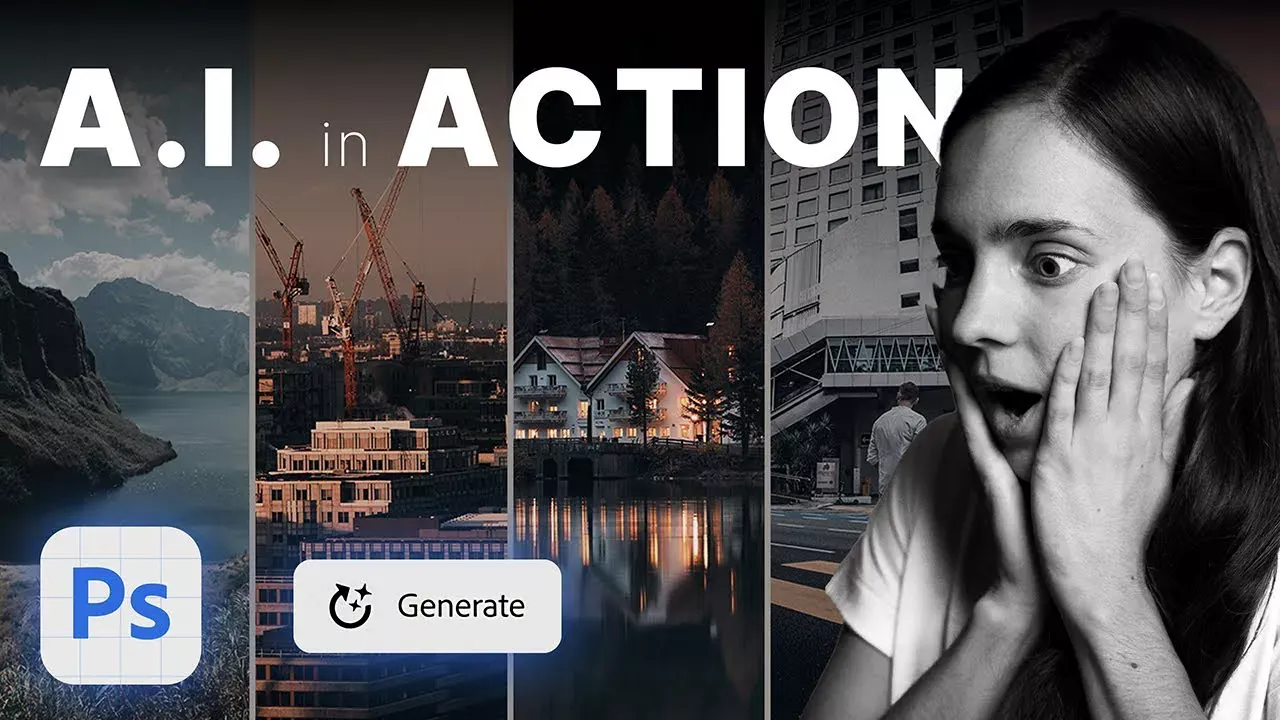
آموزش پست پروداکشن با هوش مصنوعی در فتوشاپ 🚀✨
سلام به تو دوست هنرمند و خلاق من! 🙋♂️💙
اگر یک گرافیست، معمار یا طراح هستی، حتما تا الان اسم Generative Fill فتوشاپ به گوشت خورده. اما آیا واقعا می دونی چطور از این قدرت جادویی در پروژه های واقعی استفاده کنی؟ امروز قراره با هم، قدم به قدم و به زبانی کاملا ساده و دوستانه، وارد دنیای پست پروداکشن با هوش مصنوعی در فتوشاپ بشیم. پس یه چای یا قهوه خوشمزه بریز و بزن بریم! ☕️👇
🧠 Generative Fill اصلا چی هست و چرا باید قید روش های قدیمی رو بزنی؟
خب، بذار خیلی راحت بگم. ابزار Generative Fill در فتوشاپ (نسخه بتا) با قدرت هوش مصنوعی Adobe Firefly کار می کنه. این یعنی تو فقط با یک متن ساده (پرامپت) به فتوشاپ می گی که چی می خوای، و اون در عرض چند ثانیه برات انجامش می ده. باور نکردنیه، نه؟ 😮
دیگه خبری از ساعت ها کار با ابزار Clone Stamp یا حذف دستی المان ها نیست. با این قابلیت تو می تونی:
- المان ها رو حذف کنی
- المان های جدید اضافه کنی
- تصویر رو گسترش بدی (Outpainting)
- و کلی کارای خلاقانه دیگه انجام بدی
در این ویدئو آموزشی ، ۱۰ روش طلایی و کاربردی رو باهم تمرین می کنیم که هر طراح و معمار حرفه ای باید بلد باشه. این روش ها رو از ویدئو آموزشی تری دی مکس فارسی برداشت کردم و قراره با هم، تکنیک هاش رو موشکافی کنیم. 🎯
پس بیا بریم سراغ اصل مطلب! 🔥
۱. اضافه کردن آبجکت های جدید؛ از هیچ به همه چیز! 🛋️🌳
تصور کن یک رندر معماری داری، ولی پذیرایی خالیه. مشتری می گه: «یه مبلمان مدرن و یه گلدون می خوام اینجا باشه.» قبلا باید می رفتی سایت های مدل سه بعدی و کلی وقت می ذاشتی. اما حالا چی؟
روش کار:
- با ابزار Lasso دور جایی که می خوای آبجکت اضافه بشه رو انتخاب کن.
- روی Generative Fill کلیک کن.
- تو کادر متن، به انگلیسی بنویس:
Modern sofa with a green plant - اینتر بزن و از بین سه گزینه، بهترین رو انتخاب کن. 🎉
نکته طلایی: اگه خروجی دقیقا چیزی که می خوای نبود، پرامپت رو دقیق تر و جزئی تر بنویس. مثلا رنگ، جنس و حتی سبک مبلمان رو مشخص کن.
۲. حذف آبجکت های مزاحم؛ خداحافظ عناصر اضافی! 👋🗑️
هیچی بدتر از این نیست که یه تصویر عالی داشته باشی، ولی یه تیر برق، یه آدم رد شده یا یه ماشین پارک شده، ترکیب بندیت رو خراب کرده باشه. با فتوشاپ جدید، حذف اینا به سادگی آب خوردنه.
روش کار:
- دور المان مزاحم رو با Lasso یا ابزار انتخاب شی (Object Selection Tool) انتخاب کن.
- دکمه Generative Fill رو بزن و بدون نوشتن هیچ متنی، اینتر کن.
- فتوشاپ خودش ناحیه انتخاب شده رو با توجه به پس زمینه، هوشمندانه پر می کنه. ✨
برای المان های پیچیده تر، می تونی جمله ای مثل Remove the car, add pavement texture رو بنویسی تا دقیق تر عمل کنه.
۳. بسط دادن تصویر (Outpainting)؛ قاب عکسات رو بزرگتر کن! 🖼️➡️
برای طراحان و معماران، نسبت های تصویر گاهی دردسرساز می شن. یه عکس عریض می خوای ولی عکست مربعی گرفته شده. Generative Fill این مشکل رو برای همیشه حل کرده.
روش کار:
- با ابزار Crop، بوم رو از یک یا دو طرف بزرگ تر کن.
- فضای خالی رو با Rectangular Marquee انتخاب کن (کافیه انتخاب کمی با لبه های تصویر همپوشانی داشته باشه).
- روی Generative Fill کلیک کن و بدون پرامپت (یا با پرامپتی مثل
Extend the landscape) اینتر کن. - ببین چطور هوش مصنوعی پس زمینه رو به صورت کاملا طبیعی ادامه میده! 🤯
۴. اضافه کردن انعکاس؛ واقع گرایی رو دوچندان کن! 🌊🪞
برای تصاویر معماری، انعکاس ساختمان توی آب یا روی یک سطح براق، حس نهایی رو بسیار لوکس و حرفه ای می کنه. قبلا این کار تکنیک خیلی سختی داشت، ولی الان…
روش کار:
- سطحی که قراره انعکاس داشته باشه (مثلا کف مرمر یا آب) رو انتخاب کن.
- پرامپت رو اینطور بنویس:
Add realistic reflection of the building on the marble floorیاReflection of the landscape in the lake. - فتوشاپ به طور خودکار رنگ و پرسپکتیو رو با تصویر اصلی تطبیق میده. 😍
۵. جایگزین کردن آسمان؛ از هوای ابری تا غروب طلایی! 🌇☁️
نور و حال و هوای آسمان، ۵۰٪ حس تصویر رو می سازه. اگه آسمون پروژت کسل کننده ست، وقتشه دست به کار شی!
روش کار:
- با ابزار Quick Selection یا «انتخاب آسمان» (Select Sky)، آسمان فعلی رو انتخاب کن.
- Generative Fill رو بزن و بنویس:
Dramatic sunset sky with golden cloudsیاClear blue sky with soft sun rays. - یه آسمان کاملا جدید و حرفه ای تحویل بگیر. فتوشاپ حتی نور تصویر رو هم کمی با آسمان جدید هماهنگ می کنه. ⚡️
۶. اضافه کردن سایه؛ عمق بده به طراحی! ☀️📐
شاید یک المان رو با هوش مصنوعی اضافه کرده باشی، ولی سایه نداشته باشه. خب، مصنوعی به نظر میاد! بذار درستش کنیم.
روش کار:
- می تونی مستقیما از Generative Fill کمک بگیری: دور المان و محدوده ای که باید سایه بیفته رو انتخاب کن.
- پرامپت:
Add soft shadow beneath the object, sunlight from left - یا اینکه المان رو به یک Smart Object تبدیل کنی و خودت با Blend Mode های Multiply و Gaussian Blur، یک سایه ظریف بسازی. اما راه اول برای پروژه های سریع معرکه ست! 🚀
۷. اضافه کردن نوشته؛ وقتی حروف با محیط یکی می شن! 🔤🏢
فرض کن می خوای لوگوی شرکت رو روی یک ساختمان شیشه ای یا یک بیلبورد در خیابان بندازی، اما نمی خوای تخت و غیرطبیعی به نظر برسه.
روش کار:
- متن یا لوگوی خودت رو در یک لایه تایپ کن.
- مسیر حرفه ای اینه: متن رو Rasterize کن، بعد با تبدیل Distort یا Perspective، زاویه بده.
- حالا با Generative Fill روی بخش کوچکی از متن (در ترکیب با سطح زیرین) تست بگیر: پرامپت
Glowing neon text on a glass facadeیاPrinted letters on an old brick wall. ببین چطور بافت و نور سطح رو به خودش می گیره! گاهی لازمه با Blend Mode مثل Overlay یا Soft Light هم ترکیبش کنی تا فینال کار تمیز بشه. 🎨
۸. ارتقا عناصر طبیعی؛ گیاهان و درختان رو زنده کن! 🌿🌸
همیشه پیدا کردن یک PNG درخت با نور و زاویه درست، چالش بزرگ ما معماران بوده. فتوشاپ جدید، یه ناجی واقعی اینجاست.
روش کار:
- اگه گیاه بیروح و تخت داری، دورش رو انتخاب کن.
- پرامپت بده:
Lush green tree with detailed leaves and realistic shadows - حتی می تونی یک گیاه کاملا جدید در فصل شکوفه اضافه کنی:
Blooming cherry tree in spring, soft petals. نتیجه به شدت طبیعی و یکپارچه با تصویرت میشه. 🍃
۹. تغییر متریال ها و بافت ها؛ طراح دکوراسیون شخصی! 🧱🪵
مشتری می گه: «نمای آجری رو دوست ندارم، می تونی سنگ تراورتن نشون بدی؟» خدا رو شکر، دیگه نیازی به رندر دوباره نیست!
روش کار:
- سطح مورد نظر (دیوار، کف، سقف) رو با دقت انتخاب کن.
- پرامپت جادویی:
Travertine stone wall, realistic texture and lightingیاWooden floor, oak texture, polished. - ببین چطور هوش مصنوعی حتی پرسپکتیو و نورپردازی رو حفظ می کنه و فقط بافت رو عوض می کنه. این تکنیک، غوغا می کنه! 😎
۱۰. ترکیب پرامپت های منفی؛ نگو چی می خوای، بگو چی نمی خوای! 🙅♂️
یه قابلیت مخفی که خیلی ها نمی دونن، قدرت “حذف با پرامپت” هست. مثلا یه درخت اضافه کردی ولی کج دراومده. می خوای حذف بشه و جاش چمن سبز بیاد.
روش کار:
- درخت رو انتخاب کن.
- پرامپت:
Green grass, no trees, no people - اینطوری خیلی دقیق تر می تونی خروجی رو کنترل کنی و از شر خروجی های ناخواسته خلاص شی.
موفق و خلاق باشی، رفیق! 😉🌹
💡 نکته نهایی برای یک پست پروداکشن حرفه ای
یادت باشه، Generative Fill عالیه، اما همیشه خروجی رو با Blend Mode ها، تنظیمات Levels/Curves و کمی Sharpen دستی، با تصویر اصلیت هماهنگ کن. اینطوری دیگه هیچکس نمی تونه بگه این عکس با هوش مصنوعی درست شده! راز یک کار تمیز، “ترکیب هوش مصنوعی با هنر دست تو” است. 🤝
از اینکه با من همراه بودی، بینهایت سپاسگزارم! اگر این آموزش رو دوست داشتی، حتما به سایت تری دی مکس فارسی سر بزن و ویدئوی کامل این ۱۰ تکنیک طلایی رو ببین. اونجا کلی سناریوی واقعی و تمرینی هست که ذوق کنی! 💻🎬