
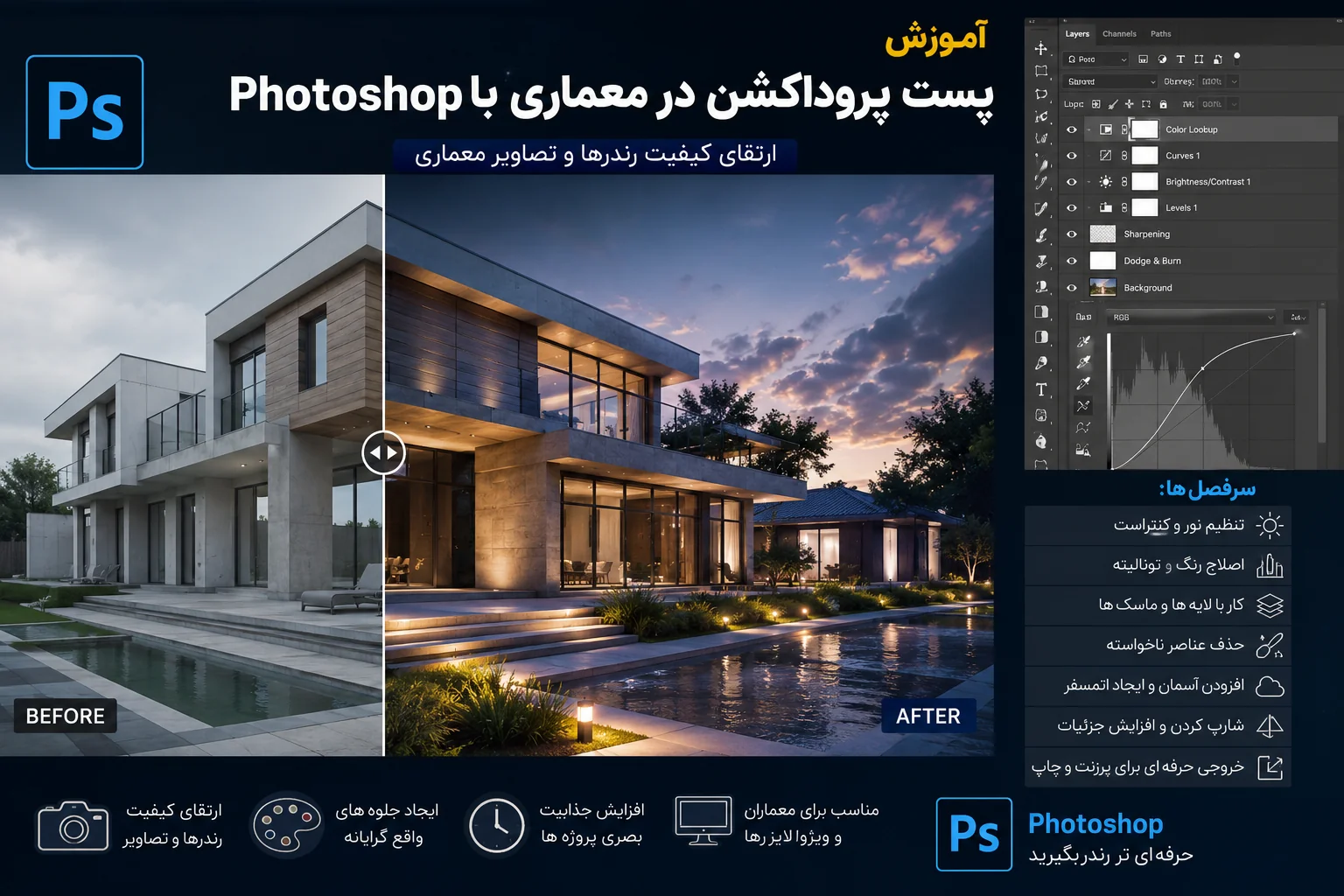
🎨 آموزش پست پروداکشن در معماری با Photoshop | از یه رندر خام تا یه شاهکار چشمنواز
راستش رو بخوای، اگه از من بپرسی لذت بخش ترین مرحله از پروسه کار معماری چیه، بی معطلی میگم پست پروداکشن. همون مرحله ای که میشینی پای رندر خامی که از موتور رندر (مثلا V-Ray) گرفتی و با چند تا ترفند ساده ولی حرفه ای تو فتوشاپ، تبدیلش می کنی به یه تصویر که طرف مقابل میخکوب میشه و میگه: “وااای، این واقعیه یا رندر؟!” 😍
تو این مقاله قراره یه آموزش خفن رو که از آقای آسترس یاد گرفتیم، با هم دیگه مرور کنیم. قول میدم اگه با من همراه باشی، تا آخر این مطلب کلی نکته جدید یاد میگیری که سطح کارت رو یه دفه می بره بالا. خب، قبل از اینکه بزنیم به دل پروژه عملی، بیا چند تا مفهوم کلیدی رو با هم مرور کنیم که بدون اونا، کار تو فتوشاپ مثل راه رفتن روی لبه تیغه.
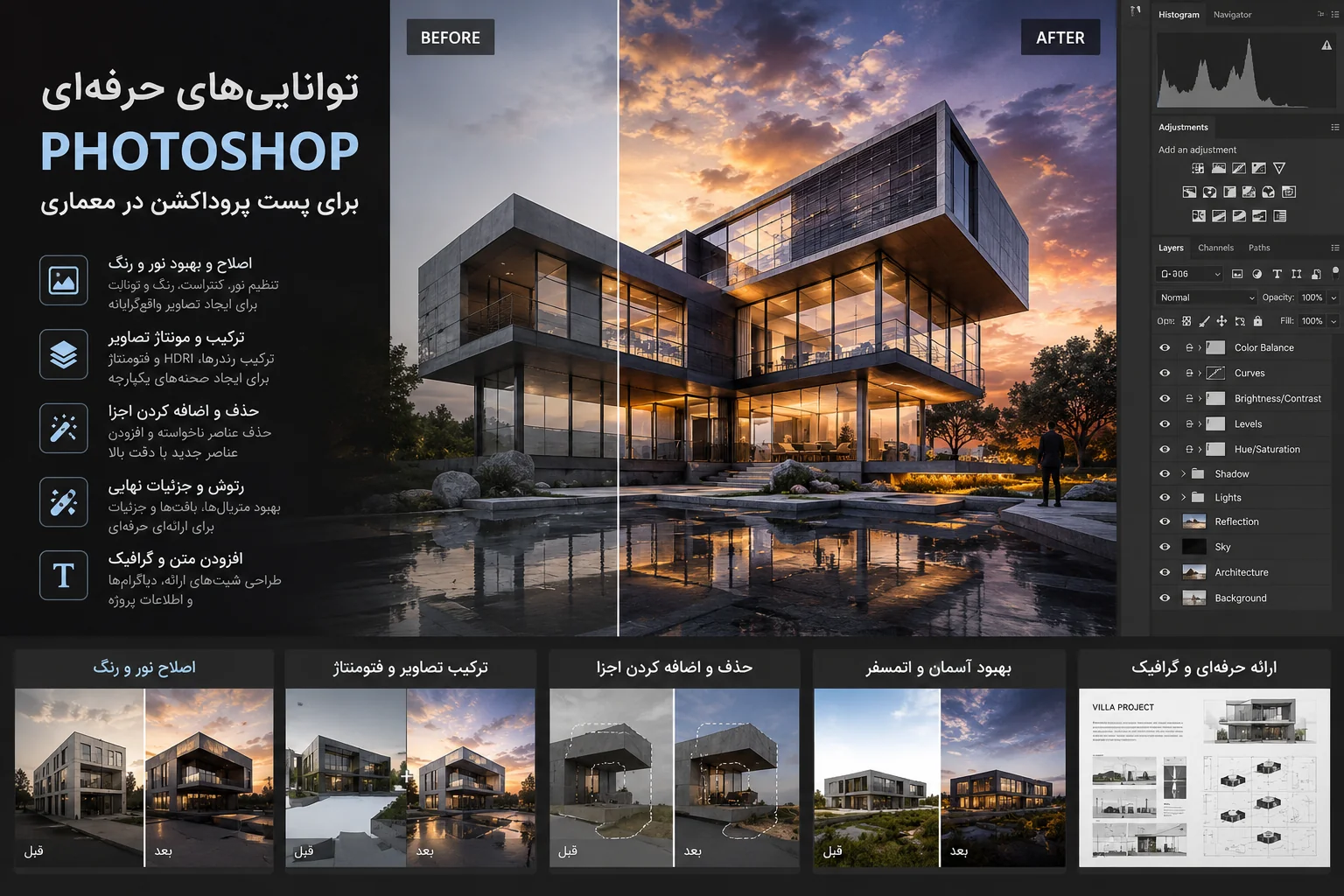
🧠 پیش نیاز های طلایی که قبل از شروع باید بلد باشی
قبل از اینکه شیرجه بزنی توی دنیای رنگ و نور فتوشاپ، باید با یه سری مفاهیم اولیه آشنا باشی. اینا حکم الفبای کار رو دارن. نگران نباش، خیلی ساده و خودمونی توضیحشون میدم.
1. اصلاح کنتراست (Contrast)؛ خداحافظی با تصاویر تخت و بی روح 👋
تا حالا شده از V-Ray خروجی بگیری و ببینی رندرت یه جورایی تخت و مات شده؟ مخصوصا اگه از Color Mapping هایی مثل Exponential استفاده کرده باشی، این اتفاق خیلی عادی و طبیعیه. اما نگران نباش! فتوشاپ اینجاست تا نجاتت بده. ما توی فتوشاپ کلی آزادی عمل داریم. چون اطلاعات رنگی (همون بیت های عمق تصویر) رو در اختیار داریم، می تونیم به راحتی آب خوردن، کنتراست تصویر رو ببریم بالا و کاری کنیم که سایه ها حسابی عمیق بشن و قسمت های روشن، بدرخشن. در واقع انگار یه روح تازه میدیم به کالبد بی جون رندرمون. ✨
2. تغییر حس و حال رندر؛ از فضای دراماتیک تا رویایی (Dreamy & Dramatic)
اینجا دیگه پای هنر و سلیقه تو میاد وسط. برای اینکه حس و حال عکس رو عوض کنیم، باید بریم سراغ بازی با روشنایی. دو تا راه داریم:
-
حالت دراماتیک (Dramatic): تصویر رو یه کم تاریک تر می کنیم، سایه ها رو پررنگ تر، و نور ها رو متمرکزتر. اینجوری یه حس قدرت، رمزآلودگی و شکوه به فضا میدیم.
-
حالت رویایی (Dreamy): برعکس قبلی، اینجا روشنایی ها رو افزایش میدیم، یه مه ملایم به نقاط دور اضافه می کنیم و همه چیز رو نرم و لطیف نشون میدیم. انگار که فضا از یه قصه بیرون اومده. 🌙
3. تنظیم رنگ تصویر (Color Adjustments)؛ جادوی واقعی اینجاست 🧪
فتوشاپ یه عالمه ابزار داره برای رنگ و لعاب دادن به کار. ولی در بین این همه گزینه، Color Balance حکم یه چاقوی سوئیسی رو داره. فوق العاده است! باهاش می تونی به صورت کاملا مجزا بیای و رنگ های میدتون ها (Midtones) ، سایه ها (Shadows) و نقاط روشن (Highlights) رو تنظیم کنی. مثلا می خوای سایه ها یه کم ته رنگ آبی سرد داشته باشن و هایلایت ها یه ذره گرم و طلایی بشن؟ Color Balance این کارو برات مثل آب خوردن انجام میده. توی این مقاله، حسابی با مهم ترین ابزارای رنگی فتوشاپ ور میریم.
4. ایجاد عمق در صحنه (Depth)؛ هنر فریب چشم بیننده 👀
این مرحله رو می شه گفت یکی از ضروری ترین کاراست. هدف ما اینه که بیننده یه حس عمق واقعی رو تو تصویر دو بعدی ما تجربه کنه. فرمولش چیه؟
باید کاری کنیم عناصری که دورتر هستن، روشن تر بشن و یه کم هم به سمت طیف آبی مایل بشن. علتش چیه؟ به خاطر وجود اتمسفر یا همون غلظت هوا. توی دنیای واقعی، هر چی فاصله از جسم بیشتر بشه، لایه های هوای بیشتری بین ما و اون جسم قرار میگیره که باعث میشه رنگ ها کمی به سمت آبی برن و کنتراست کمتری داشته باشن. به این پدیده میگن پرسپکتیو اتمسفریک. اگه اینو درست پیاده کنی، عمق صحنه ات حرف نداره.
5. استفاده از عملیات ماسک (Masking)؛ خدای ویرایش های غیر مخرب 😇
چند بار تا حالا پیش اومده که خواستی یه بخش کوچولو از رندر رو ویرایش کنی، اما کل تصویر خراب بشه؟ جوابش ماسکه. ماسک ها بهت این اجازه رو میدن که یه افکت رو فقط روی یه ناحیه خاص اعمال کنی، بدون اینکه دستت به بقیه جاها بخوره. از همه خفن تر اینکه وقتی از Adjustment Layer ها استفاده می کنی (مثل Color Balance یا Levels که بالاتر گفتم)، فتوشاپ به صورت خودکار یه ماسک سفید بهشون اضافه می کنه. تو می تونی با قلموی مشکی، هر جایی که دلت خواست، اون افکت رو پاک کنی. یعنی یه ویرایش کاملا تمیز و قابل بازگشت. عالیه، نه؟ 🤩
6. ابزار جادویی Dodge و Burn؛ نور و سایه در دستان تو 🖌️
این دو تا ابزار قدیمی و فوق العاده قوی، حکم عصای جادوگری رو دارن.
- Dodge (روشن سازی): هر جایی از تصویر رو که باهاش بکشی، روشن تر میشه. مثل اینکه یه نورافکن بگیری دستت.
- Burn (تیره سازی): دقیقا برعکس Dodge عمل می کنه و نواحی رو تیره تر می کنه.
ترکیب این دو تا ابزار معرکست. می تونی با Dodge یه سری لبه ها رو روشن کنی تا بیشتر به چشم بیان، و با Burn یه سری گوشه ها رو تاریک کنی تا عمق و حجم بیشتری بگیری. به این کار میگن جذاب تر کردن رندر.
7. ترفند های به کارگیری Render Elements؛ مهندسی معکوس رندر ⚙️
این بخش مخصوص کساییه که می خوان حرفه ای تر کار کنن. موقع رندر گرفتن از V-Ray، می تونی ازش بخوای علاوه بر تصویر اصلی، یه سری خروجی جداگونه به نام Render Pass بهت بده. مثلا:
- یه خروجی فقط برای انعکاس ها (Reflection)
- یکی برای براقیت ها (Specular)
- یکی برای عمق (Z-Depth)
- و کلی چیزای دیگه.
بعد میای توی فتوشاپ، هر کدوم از اینا رو به عنوان یه لایه جداگونه روی کارت می ندازی و با تنظیم Blend Mode (مثل Screen یا Multiply) معجزه می کنی. اینطوری دیگه تسلطت روی تک تک پیکسل های تصویر حرف نداره.
8. افکت های مخصوص دوربین (Camera FX)؛ آخرین چاشنی کار 📸
می رسیم به افکت های پایانی. یه سری افکت هست که در دنیای عکاسی خیلی رایجه و ما هم می تونیم توی رندرهامون ازشون استفاده کنیم. از معروف هاش:
- عمق میدان (Depth of Field): فوکوس روی یک نقطه و محو شدن باقی صحنه.
- موشن بلور (Motion Blur): نشون دادن حرکت (مثلا عابر پیاده یا ماشین).
- ویگنت (Vignette): تیره شدن گوشه های تصویر.
شاید بگی خب اینا رو که میشه توی V-Ray Physical Camera هم اعمال کرد. بله میشه! اما دو تا مشکل بزرگ داره:
- زمان رندر رو به شدت می بره بالا.
- دیگه قابل ویرایش و دستکاری نیست! اگه یه بار رندر بگیری و ویگنت رو زیاد زده باشی، باید کل کار رو دوباره رندر بگیری.
پس منطقی تره که بیان این کارا رو تو فتوشاپ انجام بدیم، هم سریع تره هم کاملا تحت کنترلمونه.
🚀 پروژه عملی: حالا دست به کار می شیم!
خب، مقدمات رو که گفتم. الان دیگه وقتشه که بریم سراغ اصل ماجرا. توی این پروژه عملی، قراره همه این الفبایی که مرور کردیم رو باهم ترکیب کنیم و قدم به قدم، یه رندر خام رو تبدیل کنیم به یه شاهکار هنری.
قراره یاد بگیری چطور از لایه ها و ماسک ها به صورت غیر مخرب استفاده کنی، چطور با Dodging و Burning به احجامت جان بدی، چطور با یک Gradient ساده عمق صحنه رو چند برابر کنی و در نهایت با افکت های نرم افزاری مثل اتمسفر، نور های حجمی و ویگنت، کار رو تموم کنی.
دیگه بسه مقدمه چینی. نرم افزار فتوشاپ رو باز کن، دستاتو بذار رو کیبورد، قهوه یا چاییت رو بذار کنار دستت، و بیا با هم این پروژه رو بترکونیم! 🔥
(در این قسمت از دوره آموزشی ، ویدیو یا اسکرین شات های گام به گام پروژه عملی قرار میگیره که استاد آسترس تدریس کردن)
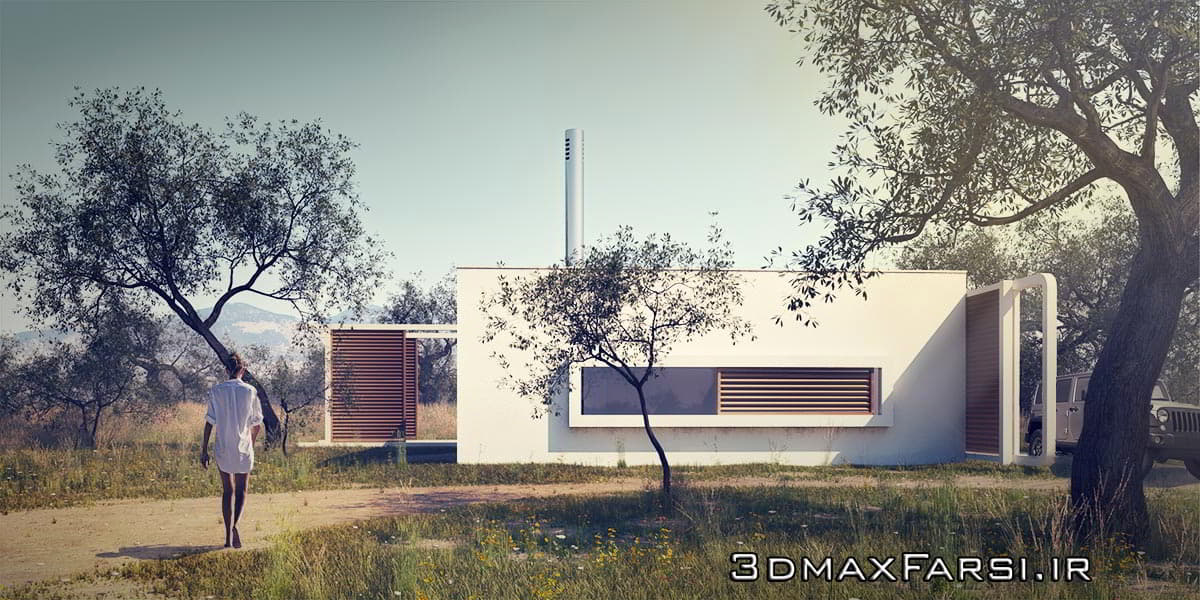

فیلم آموزشی Video Tutorials
پخش آنلاین قسمت اول این آموزش
امیدوارم از این آموزش حسابی لذت برده باشی و کلی چیز یاد گرفته باشی. اگه سوالی داشتی، پایین برام کامنت بذار. خوشحال میشم کمکت کنم. 😉✌️
مشخصات دوره:
- 🎓 نام دوره: آموزش پست پروداکشن در معماری با Photoshop
- 👨🏫 مربی: جعفر صیدی (با 20 سال تجربه درخشان)
- ⏱️ مدت زمان آموزش: 2 ساعت و 15 دقیقه آموزش فشرده و عملی
- 💰 قیمت: فقط 390,000 تومان
این یه سرمایه گذاری هوشمندانه برای آینده شغلی درخشان توئه. 🌟
📥 آماده ای که حرفه ای بشی؟
همین حالا می تونی این دوره فوق العاده رو تهیه کنی و سفر هیجان انگیزت رو به دنیای گرافیک دو بعدی شروع کنی.
خرید و دانلود مستقیم این آموزش (حجم: 2.8 گیگابایت):
[👇 برای دریافت لینک دانلود کلیک کن 👇]

امیدوارم از این دوره آموزشی لذت برده باشی و به زودی شاهد کارهای فوق العاده ات توی دنیای GFX باشم. هر سوالی داشتی، حتما بپرس. تا درخشش بعدی، خلاق و پرانرژی بمون! ✌️😊


سلام.لطفا .اکر امکان داره اموزش چیف ارشیتکت هم بزارید؟؟؟؟