پکیج کامل آموزش ایندیزاین Adobe indesign [مقدماتی تا پیشرفته]
![پکیج کامل آموزش ایندیزاین Adobe indesign [مقدماتی تا پیشرفته]](/wp-content/uploads/2021/01/learning-Adobe-InDesign.webp)
آموزش ایندیزاین Adobe InDesign از مقدماتی تا پیشرفته: قدم به قدم تا حرفه ای شدن 📚✨
سلام به همه دوستان هنرمند و گرافیست خودم! 🌸 خیلی خوشحالم که تصمیم گرفته اید یکی از قدرتمندترین نرم افزارهای دنیای طراحی، یعنی Adobe InDesign را یاد بگیرید. راستش را بخواهید، اگر عاشق طراحی مجله، کتاب، بروشورهای شیک، پوسترهای جذاب و هر چیزی که با صفحه بندی سر و کار دارد هستید، دقیقا آمده اید سراغ درست ترین نرم افزار دنیا! 😊💪
توی این مقاله، من کنار شما هستم و سعی می کنم به زبان خیلی ساده و خودمونی، هر چیزی که برای تبدیل شدن به یک کاربر حرفه ای ایندیزاین نیاز دارید را به شما آموزش بدهم. پس کمربندها را ببندید که قرار است از صفر مطلق شروع کنیم و به قله های پیشرفته برسیم. 🚀
فصل اول: اول با خونه آشنا بشیم! (معرفی محیط InDesign) 🏠
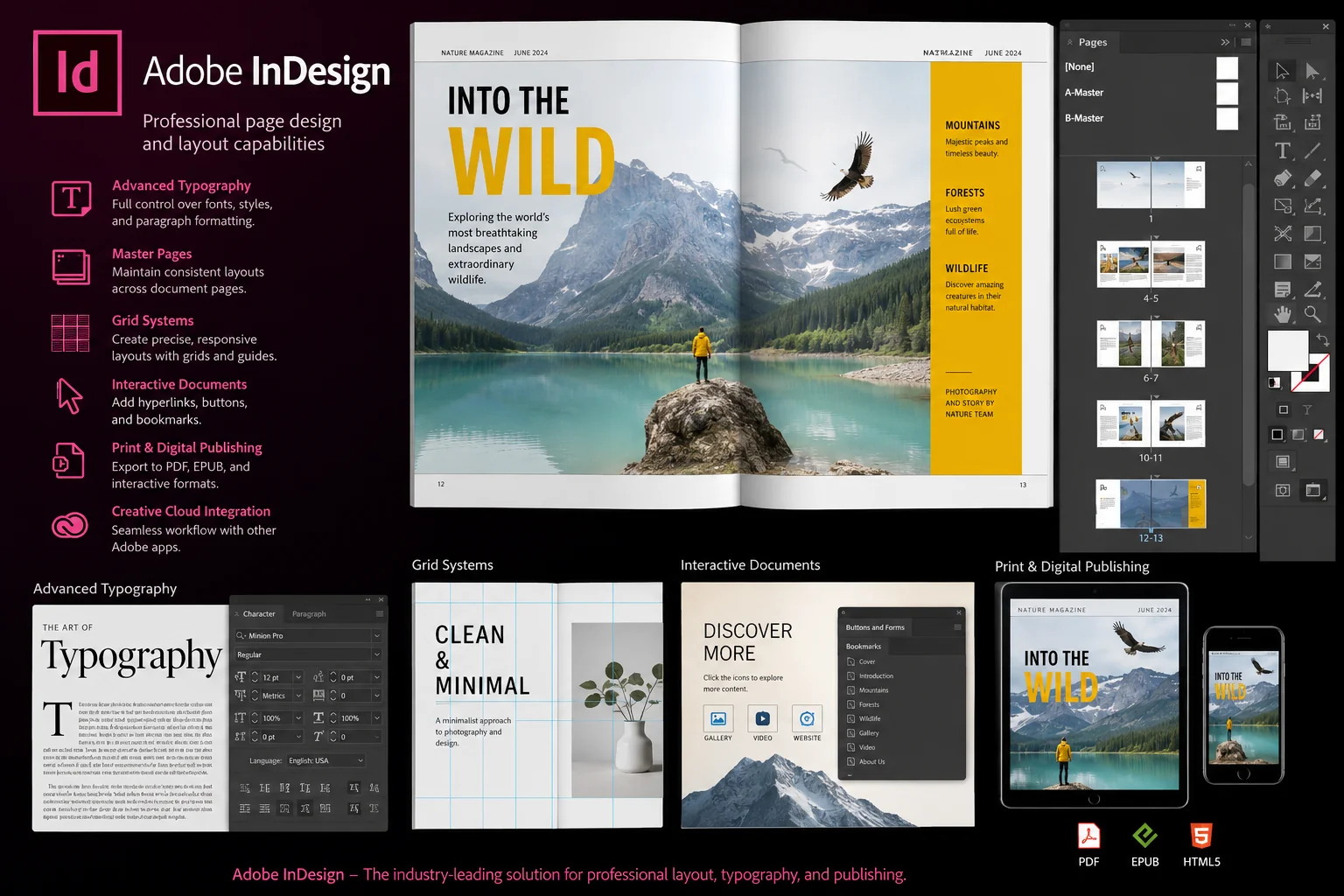
وقتی برای اولین بار InDesign رو باز می کنید، ممکن است محیطش یک کم شلوغ به نظر برسد. ولی نگران نباشید، ما اینجا هستیم که همه چیز را برایتان مرتب کنیم. این قسمت های اصلی را خوب بشناسید:
- صفحه سفید (Document): این همان کاغذ جادویی شماست. اندازه اش را خودتان تعیین می کنید، مثلا A4 برای یک کتاب داستان یا یک سایز سفارشی برای کارت ویزیت. 📄
- ابزارها (Tools): این جعبه ابزار معمولا سمت چپ صفحه است. چند تا از مهم ترین هایش اینها هستند:
- ابزار انتخاب (Selection Tool): فلش سیاه رنگ است و برای جابجا کردن و انتخاب هر چیزی به کار می رود.
- ابزار تایپ (Type Tool): حرف T است و برای نوشتن متن استفاده می شود. ✍️
- ابزار مستطیل (Rectangle Tool): برای کشیدن کادرهای مختلف عالی است. 🟥
- پنل ها (Panels): اینها پنجره های کوچکی در سمت راست هستند که تنظیمات بیشتر را دارند؛ مثل لایه ها (Layers)، رنگ ها (Swatches) و پاراگراف (Paragraph). هر چیزی که لازم داشته باشید، در این پنل ها پیدا می شود. 🎨
فصل دوم: اولین سند را بسازیم! 🌱
ساخت یک سند جدید، اولین قدم برای شروع هر پروژه ای است. خیلی ساده است، ببینید:
- از منوی بالا، File > New > Document را بزنید (می توانید از کلیدهای میانبر Ctrl+N هم استفاده کنید). ⌨️
- یک پنجره باز می شود. اینجا می توانید اندازه صفحه (مثلا A4)، تعداد صفحات (مثلا 10 صفحه برای یک مجله کوچک) و حاشیه ها را تنظیم کنید.
- دکمه Create را بزنید. تبریک می گویم! اولین سند شما زنده شد! 🥳
حالا اگر نیاز به خط کش های راهنما (Guides) دارید تا همه چیز را دقیق بچینید، کافی است از کناره های خط کش بالا یا چپ، کلیک کنید و به سمت صفحه بکشید. این خطوط راهنما هنگام خروجی گرفتن، چاپ نمی شوند و فقط کمک دست شما هستند. 📏
فصل سوم: مدیریت حرفه ای صفحات (Manage Pages) 📑
برای پروژه های چند صفحه ای مثل کتاب و مجله، مدیریت صفحات یک مهارت حیاتی است. پنل Pages در سمت راست، مرکز فرماندهی شماست:
- اضافه کردن صفحه جدید: در پنل Pages، روی دکمه کوچک “+” کلیک کنید. ➕
- حذف یک صفحه: صفحه مورد نظر را انتخاب کنید و روی آیکون سطل زباله بکشید. 🗑️
- جابجا کردن صفحات: خیلی راحت صفحه را با موس بگیرید و بین صفحات دیگر بکشید تا جایش عوض شود.
نکته طلایی: مستر پیج (Master Pages) ✨
مستر پیج ها قالب هایی هستند که اگر یک بار تغییرشان بدهید، روی همه صفحاتی که به آن وصل هستند اعمال می شود. برای ساخت شماره صفحه خودکار (Page Numbering) هم از مستر پیج استفاده می کنیم. کافی است در مستر پیج، یک کادر متن بکشید و از منوی Type > Insert Special Character > Markers > Current Page Number را بزنید. حالا تمام صفحاتتان شماره می خورند! 🔢
فصل چهارم: جادوی متن در ایندیزاین (Text) ✍️✨
قلب هر صفحه ای، محتوای متنی آن است. برای تایپ کردن، ابزار Type Tool (T) را بردارید، یک کادر بکشید و شروع کنید به نوشتن. اما امکانات خیلی بیشتر از اینهاست:
- وارد کردن متن از ورد و اکسل: با File > Place می توانید فایل های Word یا Excel را به راحتی به سندتان بیاورید.
- اتصال فریم های متن (Thread Text Frames): اگر متن شما طولانی است، روی مربع کوچک گوشه کادر متن کلیک کنید و سپس در کادر بعدی کلیک کنید. با این کار، متن از یک کادر به کادر دیگر روان می شود. ⛓️
- غلط گیری املایی: از منوی Edit > Spelling > Check Spelling می توانید یک غلط گیری خودکار انجام دهید. خداحافظ اشتباهات تایپی! 👋
- نوشتن روی مسیر: می خواهید متنتان به شکل دایره یا یک خط منحنی باشد؟ ابزار Type on a Path Tool (پشت ابزار تایپ معمولی پنهان شده) را بردارید و روی یک دایره یا مسیر کلیک کنید. نتیجه اش خیلی باحال می شود! ⭕
فصل پنجم: کار با گرافیک ها (Graphics) 🖼️
یک طرح بدون عکس، مثل باغ بدون گل می ماند. برای اضافه کردن عکس، حرفه ای ترین کار این است:
- با ابزار Rectangle Frame Tool (F) یک کادر برای عکستان بکشید. 🔲
- حالا File > Place (Ctrl+D) را بزنید و عکس مورد نظر را انتخاب کنید.
- عکس داخل کادر می نشیند. حالا می توانید اندازه اش را تنظیم کنید. اگر می خواهید عکس کاملا داخل کادر جا شود، کلیک راست کنید و از منوی Fitting گزینه های مختلف را امتحان کنید.
پنل Links: هر وقت عکسی وارد می کنید، ایندیزاین یک لینک به آن فایل می سازد و در پنل Links نشان می دهد. اگر عکس اصلی را جابجا کنید، اینجا با علامت خطا مواجه می شوید و باید لینکش را به روز کنید. همیشه حواستان به این پنل باشد! ⚠️
فصل ششم: رنگ و شفافیت (Color and Transparency) 🎨🌈
رنگ ها روح طراحی شما هستند. در پنل Swatches می توانید رنگ های مختلفی بسازید:
- پر کردن (Fill) و خط دور (Stroke): پایین پنل ابزار، دو مربع روی هم را می بینید. یکی برای رنگ داخل شکل است و یکی برای خط دور آن.
- ساخت شیب رنگی (Gradient Swatches): در پنل Swatches، روی دکمه New Swatch کلیک کنید و نوع را Gradient بگذارید. بعد با پنل Gradient، زاویه و رنگ های آن را تنظیم کنید. 🌅
- افکت سایه (Drop Shadow): یک شیء را انتخاب کنید و از منوی Object > Effects > Drop Shadow یک سایه خوشگل و طبیعی برایش بسازید.
- شفافیت (Transparency): در پنل Effects، می توانید میزان شفافیت (Opacity) هر شیء را کم یا زیاد کنید تا طرح های خلاقانه تری داشته باشید. 👻
فصل هفتم: فریم ها و مسیرها (Frames and Paths) 🖼️➡️
همه چیز در ایندیزاین داخل یک فریم یا روی یک مسیر اتفاق می افتد. شما می توانید شکل فریم ها را ویرایش کنید:
- با ابزار Direct Selection Tool (فلش سفید) می توانید گوشه های یک مستطیل را بگیرید و بکشید تا شکل های جدیدی بسازید.
- برای گرد کردن گوشه های یک کادر، آن را انتخاب کنید و گوشه زرد رنگش را به داخل بکشید. خیلی ساده است! 🟦➡️🟡
- با فریم ها می توانید حاشیه های جذاب برای متن ها (Text Outlines) درست کنید.
فصل هشتم: مدیریت آبجکت ها (Manage Objects) 🧩
نظم دادن به عناصر داخل صفحه، هنر یک گرافیست حرفه ای است:
- لایه ها (Layers): مثل شیرینی پفکی می مانند! هر چیز را در لایه خودش بگذارید تا روی هم سوار شوند. پنل Layers بهترین دوست شما برای این کار است. 🍰
- تراز و توزیع (Align and Distribute): چند شیء را انتخاب کنید و از نوار بالای صفحه یا پنل Align، آنها را به صورت منظم بچینید. مثلا فاصله بینشان را یکسان کنید.
- گروه بندی (Group): چند شیء را که می خواهید با هم جابجا شوند، انتخاب کنید و Ctrl+G را بزنید تا یک گروه واحد شوند. 🤝
- متن مورب (Text Wrap): می خواهید متن دور عکس شما بپیچد؟ پنل Text Wrap را باز کنید و یکی از گزینه های پیچش دور شیء را انتخاب کنید. نتیجه خیلی حرفه ای می شود. 🔄
فصل نهم: قالب بندی پیشرفته متن (Text Formatting) 🧐
اینجا دیگر دارید حرفه ای می شوید! قالب بندی متن در ایندیزاین بی نظیر است:
- دراپ کپ (Drop Cap): برای اینکه پاراگراف اول یک مقاله شیک تر شود، در تنظیمات پاراگراف، تعداد سطرهایی که حرف اول بزرگ شود را مشخص کنید.
- بولت و شماره گذاری خودکار: می خواهید یک لیست بسازید؟ در نوار بالای صفحه، روی دکمه Bulleted List یا Numbered List کلیک کنید.
- خطوط بالا یا پایین پاراگراف (Rules): می توانید یک خط خودکار بالای هر تیتر یا پایین یک پاراگراف خاص اضافه کنید. این گزینه در تنظیمات پاراگراف استایل ها (Paragraph Styles) پیدا می شود.
فصل دهم: استایل ها، راز سرعت شما (Styles) ⚡
اگر می خواهید زمانتان را ذخیره کنید، عاشق استایل ها می شوید!
- پاراگراف استایل (Paragraph Styles): یک پاراگراف را قالب بندی کنید، بعد در پنل Paragraph Styles دکمه Create New Style را بزنید. حالا با یک کلیک، همان قالب بندی را به هر پاراگراف دیگری بدهید. 📋
- کاراکتر استایل (Character Styles): برای قالب بندی کلمات خاص داخل یک پاراگراف استفاده می شود (مثلا بولد کردن یک کلمه خاص).
- آبجکت استایل (Object Styles): برای قالب بندی ظاهری فریم ها (مثل سایه، گوشه گرد و رنگ خط دور) استفاده می شود. یک بار تنظیم کنید و بارها استفاده کنید!
فصل یازدهم: جدول ها را قورت بده! (Tables) 📊
ساخت و ویرایش جدول در ایندیزاین خیلی از اولش ترسناک به نظر می رسد، ولی ما رامش می کنیم:
- برای ساخت جدول، منوی Table > Create Table را بزنید و تعداد سطر و ستون را مشخص کنید.
- با گرفتن خطوط جدول می توانید عرض سطرها و ستون ها را تغییر دهید.
- می توانید سلول های جدول را مثل یک کادر کوچک ببینید و داخلشان رنگ یا گرافیک قرار دهید. بله، می توانید داخل سلول های جدول هم عکس بگذارید! 😎🖼️
فصل دوازدهم: اسناد تعاملی برای دنیای دیجیتال 🌐
ایندیزاین فقط برای چاپ نیست! می توانید خروجی های دیجیتال فوق العاده ای بسازید:
- اضافه کردن لینک (Hyperlinks): یک متن یا عکس را انتخاب کنید و در پنل Hyperlinks، یک لینک وب یا لینک به یک صفحه دیگر از سندتان بسازید.
- خروجی PDF تعاملی: موقع خروجی گرفتن (File > Export)، نوع Adobe PDF (Interactive) را انتخاب کنید. با این کار، لینک ها، دکمه ها و فیلم های شما در PDF کار می کنند. 📽️
- انتشار آنلاین (Publish Online): می توانید سندتان را مستقیما از ایندیزاین روی وب منتشر کنید تا هر کسی با یک لینک آن را ببیند.
ذخیره و خروجی Adobe indesign! 💾
همه زحمت های ما برای همین لحظه است:
-
ذخیره پروژه: File > Save (با پسوند
.indd) را فراموش نکنید. این فایل قابل ویرایش شماست. -
خروجی PDF برای چاپخانه: File > Export و نوع Adobe PDF (Print) را انتخاب کنید. تنظیمات آن را بر اساس نیاز چاپخانه تان (مثل bleed و crop marks) انجام دهید.

ویدئو آموزشی Video Tutorials
پخش آنلاین ویدئو معرفی آموزش و سرفصل ها
دوستان عزیزم، این مسیر از یک کاربر مبتدی تا یک طراح حرفه ای ایندیزاین بود که با هم قدم زدیم. یادتان باشد، تمرین و تکرار مهم ترین راز موفقیت در این مسیر است. پس نترسید، پروژه های کوچک برای خودتان تعریف کنید و از طراحی کردن لذت ببرید. امیدوارم این آموزش براتان مفید بوده باشد. موفق و خلاق باشید! 😊✌️🌟
مشخصات دوره:
- 🎓 نام دوره: پکیج کامل آموزش ایندیزاین Adobe indesign [مقدماتی تا پیشرفته]
- 👨🏫 مربی: جعفر صیدی (با 20 سال تجربه درخشان)
- ⏱️ مدت زمان آموزش: 6 ساعت آموزش فشرده و عملی
- 💰 قیمت: فقط 490,000 تومان
این یه سرمایه گذاری هوشمندانه برای آینده شغلی درخشان توئه. 🌟
📥 آماده ای که حرفه ای بشی؟
همین حالا می تونی این دوره فوق العاده رو تهیه کنی و سفر هیجان انگیزت رو به دنیای طراحی گرافیکی شروع کنی.
خرید و دانلود مستقیم این آموزش (حجم: 1.5 گیگابایت):
[👇 برای دریافت لینک دانلود کلیک کن 👇]

امیدوارم از این دوره آموزشی لذت برده باشی و به زودی شاهد کارهای فوق العاده ات توی دنیای CG باشم. هر سوالی داشتی، حتما بپرس. تا درخشش بعدی، خلاق و پرانرژی بمون! ✌️😊