
آموزش یونیتی سه بعدی: [مقدماتی تا پیشرفته Unity 3D]
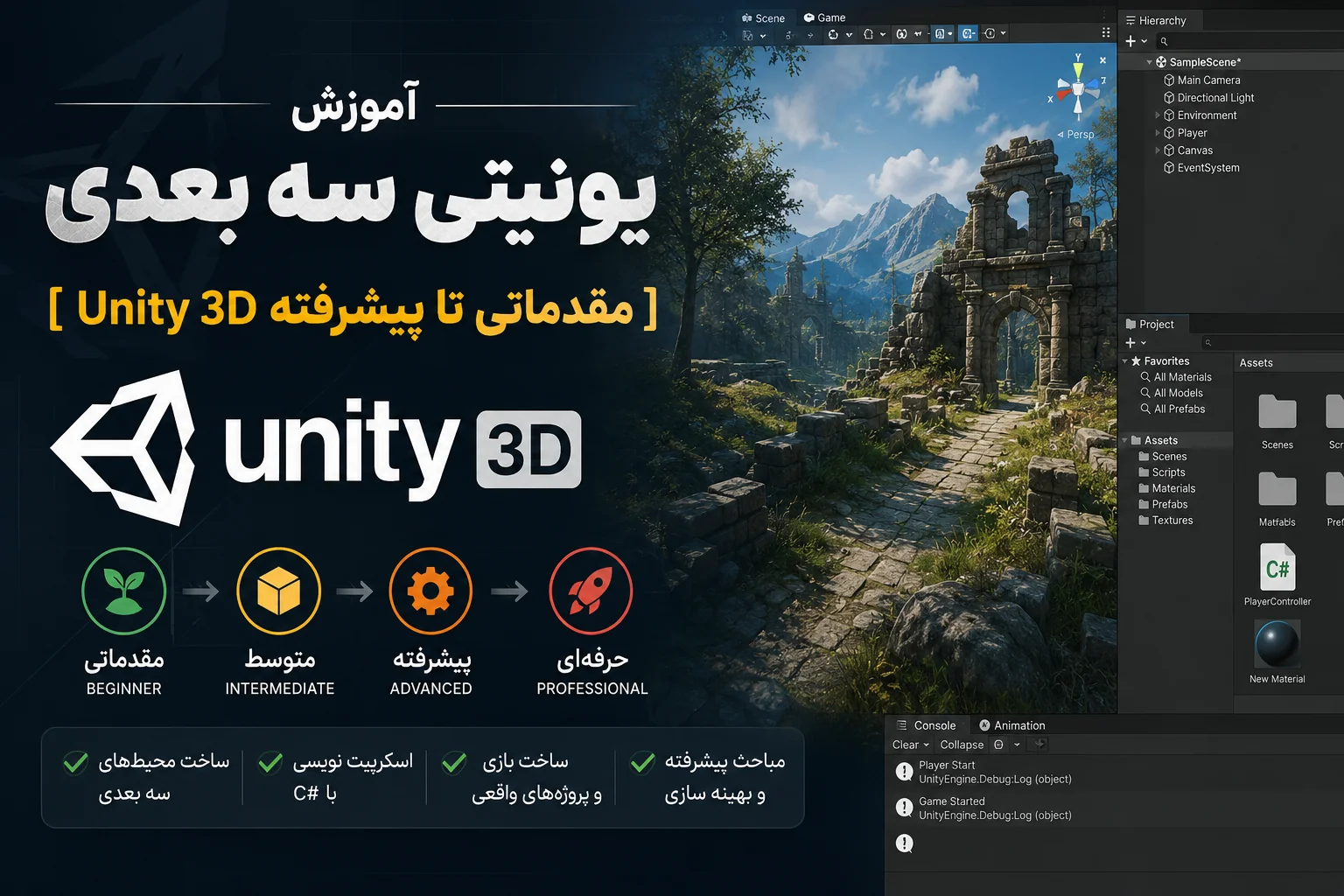
آموزش یونیتی سه بعدی: راهنمای کامل از صفر مطلق تا پیشرفته (Unity 3D) 🎮
سلام به همه بازی سازهای آینده دار! 😎✌️ اگه دلت میخواد وارد دنیای جذاب بازی سازی بشی و اسم خودت رو توی لیست سازنده های بازی های محبوب ببینی، قطعا اسم یونیتی (Unity) به گوشت خورده. اما یونیتی دقیقا چیه و چطور میتونه رویاهات رو به واقعیت تبدیل کنه؟
تو این مقاله میخوایم خیلی خودمونی و قدم به قدم، از اولین جرقه های ساخت یه بازی تا تبدیل شدن به یه حرفه ای کارکشته رو با هم طی کنیم. از نصب نرم افزار و شناخت محیطش گرفته تا برنامه نویسی، نورپردازی، صداگذاری و حتی خروجی گرفتن از بازی. پس کمربندهات رو ببند که یه سفر حسابی در پیش داریم! 🚀
یونیتی (Unity) یعنی چی؟ چرا اینقدر همه عاشقشن؟ 🤔
راستش رو بخوای، یونیتی یه جورایی مثل یه کارخانه جادویی بازی سازی میمونه! یه موتور بازی سازی فوق العاده قدرتمنده که توش همه چی برای ساختن یه بازی رویایی آماده است. دیگه لازم نیست چرخ رو از اول اختراع کنی؛ یونیتی کلی ابزار آماده داره که کارت رو هزار برابر راحت تر میکنه.
اما یونیتی دقیقا چیکار میکنه؟
- میتونی باهاش هم بازی های دو بعدی (2D) خفن بسازی، هم بازی های سه بعدی (3D) پر از جزئیات. 🏞️
- یه عالمه چیزای آماده مثل سیستم فیزیک، نورپردازی، صدا و کلی چیزای دیگه رو یه جا داره. فقط کافیه خلاقیتت رو به کار بگیری.
- بازی ای که میسازی رو میتونی برای هر پلتفرمی خروجی بگیری: اندروید، iOS، ویندوز، مک، پلی استیشن، ایکس باکس و حتی تحت وب! یعنی همه میتونن بازیش کنن. 📱💻🎮
حالا چطوری کار میکنه؟
قلب تپنده یونیتی، زبان برنامه نویسی سی شارپ (#C) هست. اگه بلد نیستی، اصلا نگران نباش! یادگیریش خیلی سخت نیست و کلی منبع رایگان برای آموزشش هست. از اون مهم تر، یونیتی یه محیط دیداری (Visual) داره؛ یعنی میتونی صحنه بازیت رو مثل یه نقاشی، با کشیدن و رها کردن المان ها بچینی.
چندتا بازی معروف که با یونیتی ساخته شدن (احتمالا کلی باهاشون خاطره داری!):
-
Pokémon GO: همون بازی ای که کل دنیا رو دیوونه کرد و همه رو ریخت تو خیابون ها! 🏃♂️
-
Among Us: بازی فضایی بامزه ای که کلی خندمون انداخت (و گاهی هم اعصابمون رو خورد کرد! 😅).
-
Cuphead: اون بازی کارتونی قدیمی و نوستالژیک ولی به شدت سخت و دوست داشتنی.
خب، چرا باید از یونیتی استفاده کنیم؟
-
برای شروع کاملا رایگانه! تا وقتی که کلی پول از بازی سازی در نیاوردی، لازم نیست ریالی هزینه کنی. 💸
-
یه خانواده بزرگ و پشت هم داره. هر جا به مشکل بخوری، هزاران نفر تو انجمن های فارسی و انگلیسی هستن که بهت کمک میکنن.
-
کلی قالب و پروژه آماده داره. مثلا میخوای یه بازی مسابقه ای بسازی؟ خیلی از بخش هاش از قبل آماده است.
پس اگه عشق بازی سازی هستی، یونیتی میتونه رفیق شفیق و بهترین دوستت توی این مسیر باشه! 🎉
🚀 آماده ای که خودت دست به کد بشی؟
اولین قدم اینه که نرم افزار یونیتی رو از سایت اصلیش دانلود و نصب کنی. دنبال یه جای مطمئن میگردی؟ از اینجا میتونی برنامه رو دانلود کنی و بزنی به جاده خاکی!
آشنایی با نقشه گنج: رابط کاربری یونیتی (Interface) 🗺️
وقتی برای اولین بار یونیتی رو باز میکنی، ممکنه یه کم گیج بشی. اما نترس! اینجا مثل کابین خلبان یه سفینه فضایی میمونه که قراره یاد بگیری باهاش ستاره ها رو فتح کنی. هر کدوم از این پنجره ها یه وظیفه مهم دارن:
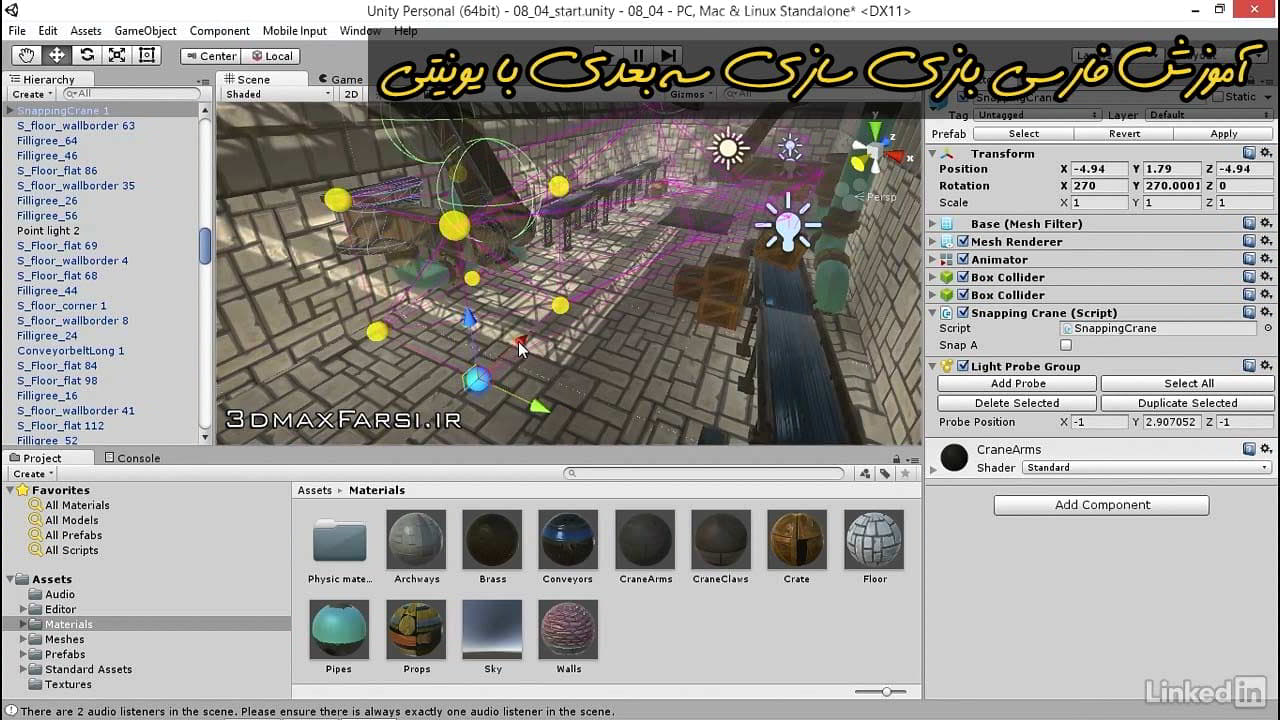
- نمای صحنه (Scene View): اینجا بوم نقاشی توئه! هر چیزی که توی بازیت میبینی، از زمین و آسمون بگیر تا کاراکترها، همشون رو اینجا میسازی و میچینی.
- نمای بازی (Game View): این پنجره، دقیقا همون چیزیه که بازیکن قراره موقع اجرای بازی ببینه. مثل یه پیش نمایش زنده عمل میکنه.
- سلسله مراتب (Hierarchy): یه لیست مرتب از تمام چیزایی که توی صحنه (Scene) بازیت هست. اینجا میتونی همه چی رو ببینی، انتخاب کنی و مدیریتشون کنی.
- بازرس (Inspector): بهت نشون میده هر چیزی که انتخاب کردی، چه ویژگی ها و تنظیماتی داره. همه ی جادوی تغییر و تنظیمات اشیاء همینجا اتفاق میفته.
- پروژه (Project): اینجا انبار پروژه شماست. تمام فایل ها، مدل های سه بعدی، صداها، تصاویر و اسکریپت هایی که وارد پروژه کردی، اینجا نگهداری میشن.
- کنسول (Console): دوست صمیمی برنامه نویس ها! هر پیام، هشدار یا خطایی که توی بازیت پیش بیاد، اینجا گزارش میشه تا بتونی سریعا رفعش کنی.
الفبای یونیتی: گیم آبجکت ها و کامپوننت ها 🧱
این مهم ترین مفهومی که تو یونیتی باید یاد بگیری. هر چیزی که توی دنیای بازی میبینی، یه گیم آبجکت (GameObject) هست. کاراکترت، درختا، دوربین، نورها و حتی خود صحنه. اما این گیم آبجکت ها به تنهایی هیچ کاری بلد نیستن! اونا مثل یه ظرف خالی میمونن.
چیزی که بهشون جون و توانایی میده، کامپوننت ها (Components) هستن. هر کامپوننت یه وظیفه خاص داره:
- Transform: موقعیت، چرخش و اندازه یه شیء رو تعیین میکنه. همه گیم آبجکت ها اینو دارن.
- Mesh Renderer: باعث میشه مدل سه بعدی شیء دیده بشه.
- Collider: به شیء قابلیت “برخورد” میده، مثلا دیوار سفت و سخت.
- Script (اسکریپت): اینجا جادوی اصلی اتفاق میفته! تو با کد نویسی سی شارپ، هر رفتار شخصی سازی شده ای که دلت میخواد رو به شیء میدی، مثل راه رفتن، پریدن یا شلیک کردن.
پس یادت باشه: گیم آبجکت = ظرف، کامپوننت = کاری که اون ظرف انجام میده. 🧠
جادوی کدها: برنامه نویسی در یونیتی با سی شارپ ✨
همونطور که گفتم، مغز متفکر بازی های یونیتی، کدهای سی شارپ هستن. بیا با چندتا مفهوم خیلی مهم و پرکاربرد اسکریپت نویسی آشنا بشیم:
Start(): تابعی که فقط یک بار، درست در لحظه ای که بازی شروع میشه، اجرا میشه. عالیه برای تنظیمات اولیه، مثل مقداردهی متغیرها.Update(): تابعی که در هر فریم از بازی اجرا میشه. برای چیزایی که مدام باید چک بشن (مثل حرکت دادن کاراکتر با دکمه های کیبورد) استفاده میشه.FixedUpdate(): شبیهUpdateهست، اما با یه فاصله زمانی ثابت و مخصوص فیزیک اجرا میشه. هر کدی که به فیزیک (مثل حرکت با Rigidbody) مربوطه، باید اینجا نوشته بشه تا حرکت نرم و دقیقی داشته باشی.- متغیرهای
public: اگه یه متغیر رو در اسکریپتpublicتعریف کنی، به طور جادویی توی پنجره Inspector ظاهر میشه و میتونی بدون نوشتن کد، مقادیرش رو موقع طراحی بازی تغییر بدی و تست کنی! یه ابزار فوق العاده کاربردی. 🛠️
گرانش، برخورد و همه چی: دنیای فیزیک در یونیتی ⚙️
بازی بدون فیزیک یعنی یه دنیای مرده! برای اینکه اشیاء بتونن جاذبه داشته باشن، باهم برخورد کنن یا پرت بشن، پای این کامپوننت ها به میدون باز میشه:
- Rigidbody: این رو به هر گیم آبجکتی که میخوای تحت تاثیر قوانین فیزیک یونیتی باشه اضافه کن. جاذبه، جرم، نیرو و… همه با این کامپوننت معنا پیدا میکنن.
- Colliders: اینها شکل برخورد یه شیء رو تعیین میکنن (مثل جعبه، کره یا شکل خود مدل). بدون Collider، Rigidbody از کف زمین میافته پایین و توی همه چیز فرو میره! برخورد بین اشیاء با Colliderها تشخیص داده میشه.
- Joints (مفاصل): این کامپوننت ها برای ایجاد اتصالات فیزیکی خاص بین دو گیم آبجکت استفاده میشن، مثل ساخت یه لولا برای در یا یه فنر.
آموزش یونیتی سه بعدی: از صفر تا صد در قالب یه پروژه عملی 🏗️
حالا که تئوری ها رو یاد گرفتیم، بزنیم به دل کار عملی! توی این بخش، مسیر ساخت یه بازی سه بعدی رو از قدم صفر تا آخرش با هم مرور میکنیم.
🎬 1. ساخت پروژه جدید و استارت اولیه (Setting Up the Project)
کار رو با ساخت یه پروژه جدید (New Project) شروع میکنیم. اولین و مهم ترین قدم بعد از ساخت پروژه، درست کردن یه کنترل کننده بازیکن (Player Controller) هست. چرا؟ چون تا یه چیزی برای تست کردن و راه رفتن تو صحنه نداشته باشیم، کارمون خیلی کنده. بعدش هم یه سری به تنظیمات کیفیت و رزولوشن بازی میزنیم تا همه چی رو طبق سلیقه مون تنظیم کنیم.
📦 2. هنر وارد کردن فایل ها به یونیتی (Importing Assets)
یونیتی حکم یه کارگاه مونتاژ بزرگ رو داره. ما مدل های سه بعدی رو توی نرم افزارهای دیگه مثل 3ds Max یا Maya میسازیم، بافت ها (Textures) رو تو فتوشاپ درست میکنیم و صداها رو با نرم افزارهای ادیت صدا آماده میکنیم. توی این مرحله یاد میگیری چطور همه این منابع (Assets) رو به راحتی و بدون دردسر وارد پروژه یونیتی خودت کنی. 📁
🧱 3. برخورد دهنده ها و پیش ساخته های نجات بخش (Colliders & Prefabs)
وارد کردن مدل ها فقط نصف راهه. قبل از اینکه اونها رو توی صحنه بپاشی، باید به فکر برخوردشون باشی. مثلا بازیکن نباید از وسط یه دیوار رد بشه! اینجا Collider ها رو روی مدل ها تنظیم میکنیم. همچنین، هر چیزی که قراره چندین بار ازش استفاده کنیم (مثل یه بشکه یا یه جعبه مهمات) رو تبدیل به Prefab (پیش ساخته) میکنیم. اگه بعدا یه تغییری توی Prefab بدیم، اون تغییر به همه ی کپی های توی صحنه اعمال میشه. چقدر عالی! 😍
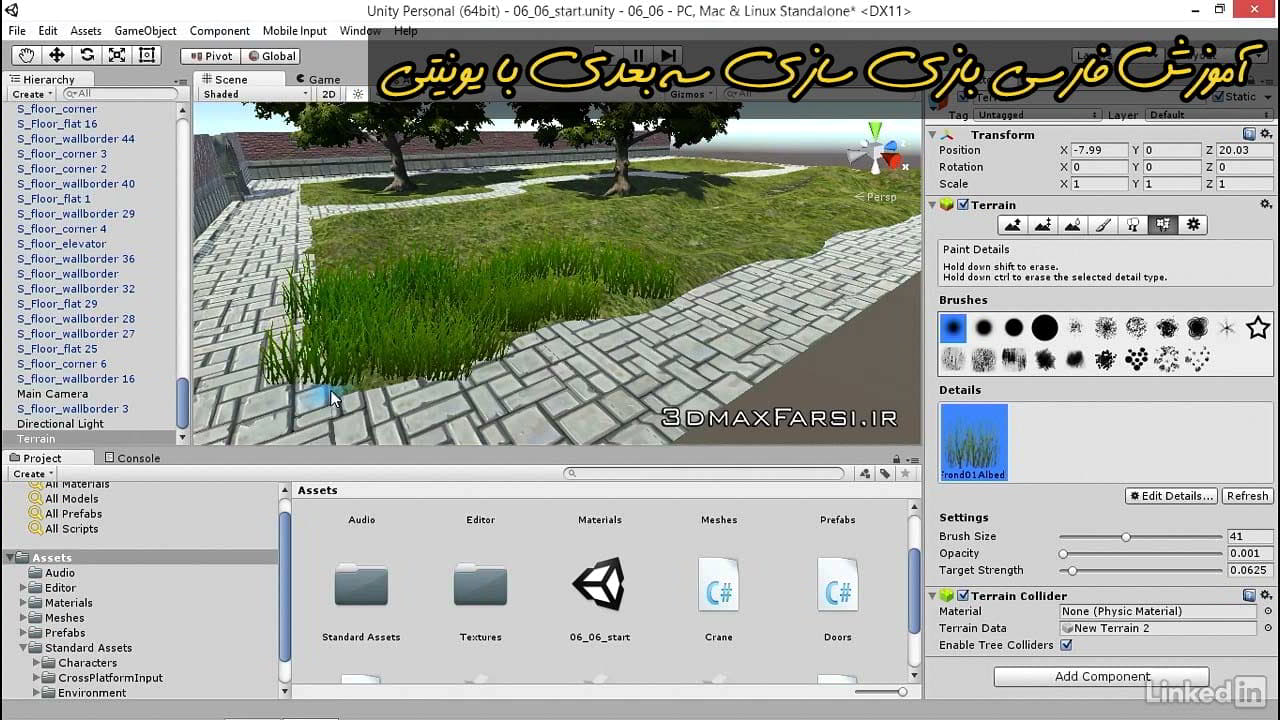
🎨 4. جان بخشیدن به اشیاء با متریال (Applying Materials)
توی یونیتی 5 به بعد، سیستم متریال یه انقلاب بزرگ رو تجربه کرد. متریال های مبتنی بر فیزیک (PBR) باعث شدن بازی ها به شدت واقعی تر به نظر بیان. اینجا یاد میگیری:
- چطور متریال های جدید مثل فلز، چوب یا شیشه بسازی.
- چطور از نقشه های نرمال (Normal Maps) برای ایجاد برجستگی ها و جزئیات خیره کننده بدون اضافه کردن مدل سنگین استفاده کنی.
- مدیریت متریال ها و تنظیم ویژگی های زبری و انعکاس فلزی (Metallic & Smoothness) رو به دست میگیری.
🕺 5. مرده رو هم متحرک میکنیم: ساخت انیمیشن (Animation)
یه بازی بدون حرکت که بازی نمیشه! انیمیشن سازی توی یونیتی هم میتونه با مدل های آماده و انیمیشن های خروجی از نرم افزارهای دیگه انجام بشه، هم میتونی کاملا از صفر توی خود یونیتی انیمیشن بسازی. سیستم پیشرفته Mecanim یونیتی بهت اجازه میده تا به راحتی بین انیمیشن ها (مثل راه رفتن، پریدن و دویدن) انتقال بدی و اونها رو با کد کنترل کنی. کار با پنجره های Curve Editor و Dope Sheet هم برای تنظیم دقیق حرکت ها حسابی کمکت میکنه.
🏞️ 6. طراحی و ساخت دنیای بازیت (Level Design)
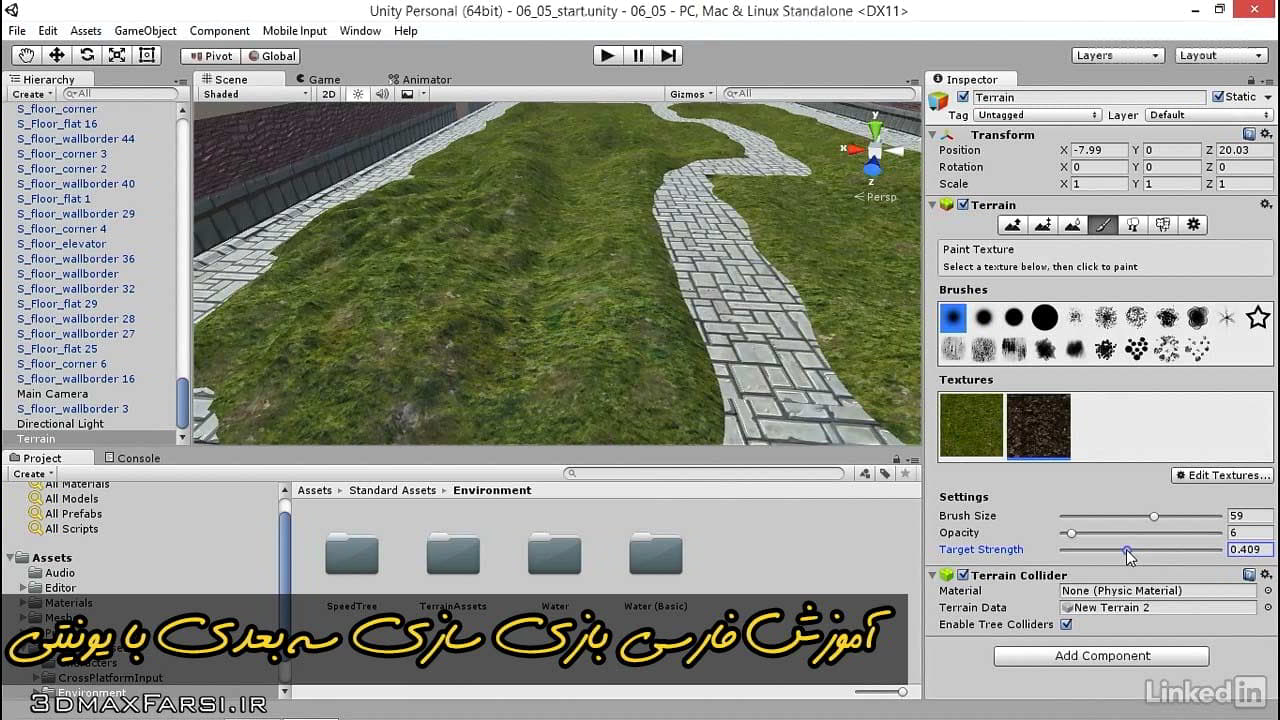
این از اون بخش های خیلی خیلی باحاله! توی این مرحله، مثل یه معمار و شهرساز حرفه ای، تمام اون prefab ها، مدل ها و چیزایی که تا الان ساختی رو برمیداری و کنار هم میچینی تا یه مرحله (Level) جذاب و چالشی برای بازیکن ها خلق کنی. یاد میگیری چطور با محدود کردن مسیر بازیکن، اون رو راهنمایی کنی. حتی به ابزارهای ساخت زمین (Terrain) یونیتی مسلط میشی، باهاش کوه و دره میسازی، بهش تکسچر میدی و از درخت و چمن برای سبز کردنش استفاده میکنی.
💡 7. نورپردازی: دمیدن روح به فضای بازی (Lighting the Level)
نورپردازی فقط برای روشن کردن محیط نیست، بلکه حس و حال بازی رو کاملا عوض میکنه. یه صحنه ترسناک با یه نور کم و سایه های بلند معنا پیدا میکنه. اینجا با انواع نورها مثل نورهای نقطه ای (Point Lights)، پروژکتوری (Spot Lights) و نورهای ناحیه ای (Area Lights) کار میکنیم و تنظیماتشون رو به دلخواه تغییر میدیم.

🍞 8. پخت نور: رسیدن به کیفیت سینمایی (Baking Lighting)
پخت نور (Light Baking) یعنی اینکه اطلاعات نورپردازی پیچیده و سایه های با کیفیت رو از قبل محاسبه و توی بافت ها ذخیره کنیم. این کار باعث میشه بازی نهایی برای اجرا فوق العاده سبک تر بشه و در عین حال، نورپردازی فوق العاده واقع گرایانه و سینمایی داشته باشی. یاد میگیری چطور از Light Probes برای اینکه اشیاء متحرک هم تحت تاثیر نورهای پخته شده قرار بگیرن استفاده کنی. نتیجه نهایی، واقعا شگفت انگیز خواهد بود! ✨
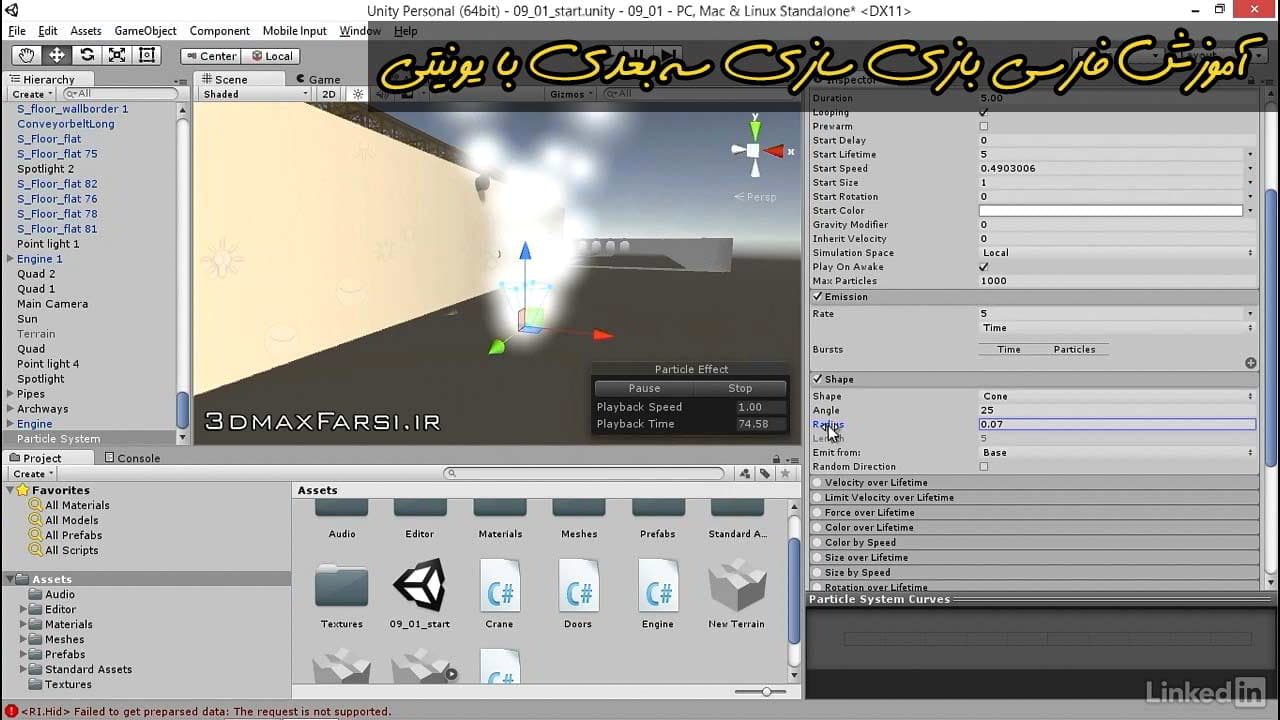
✨ 9. ذرات و جلوه های بصری: چاشنی هیجان (Particles & Effects)
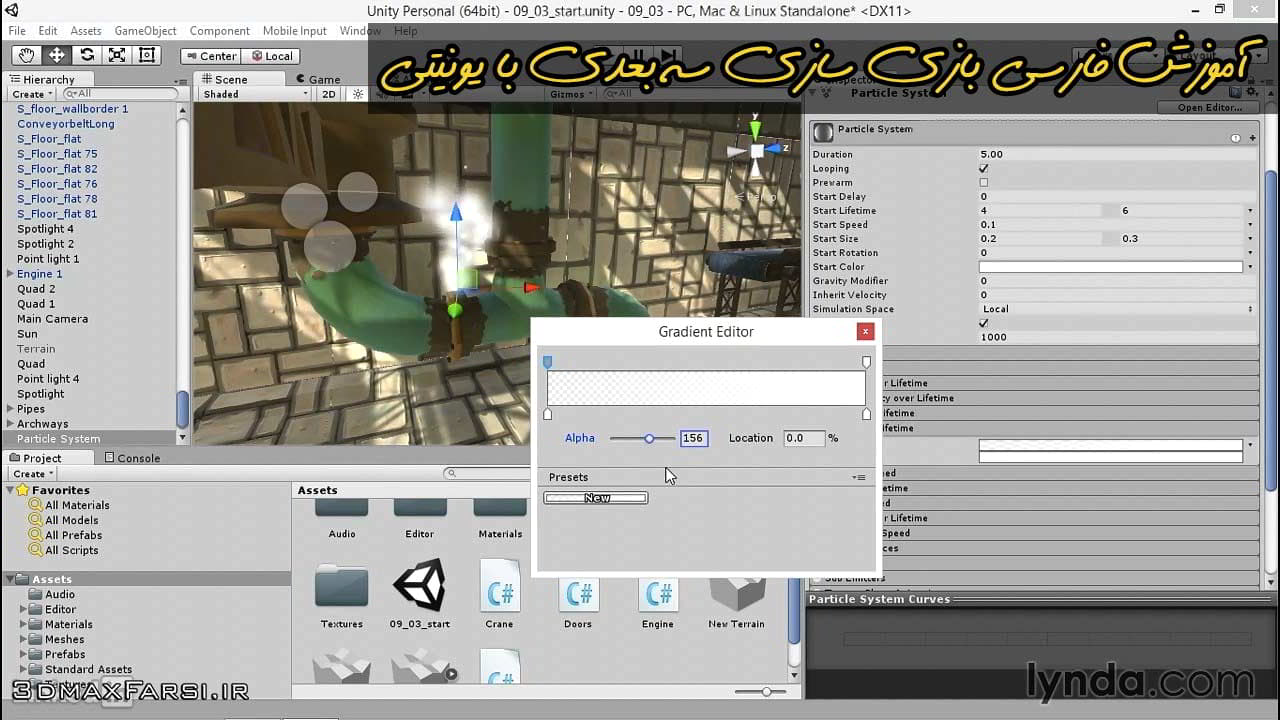
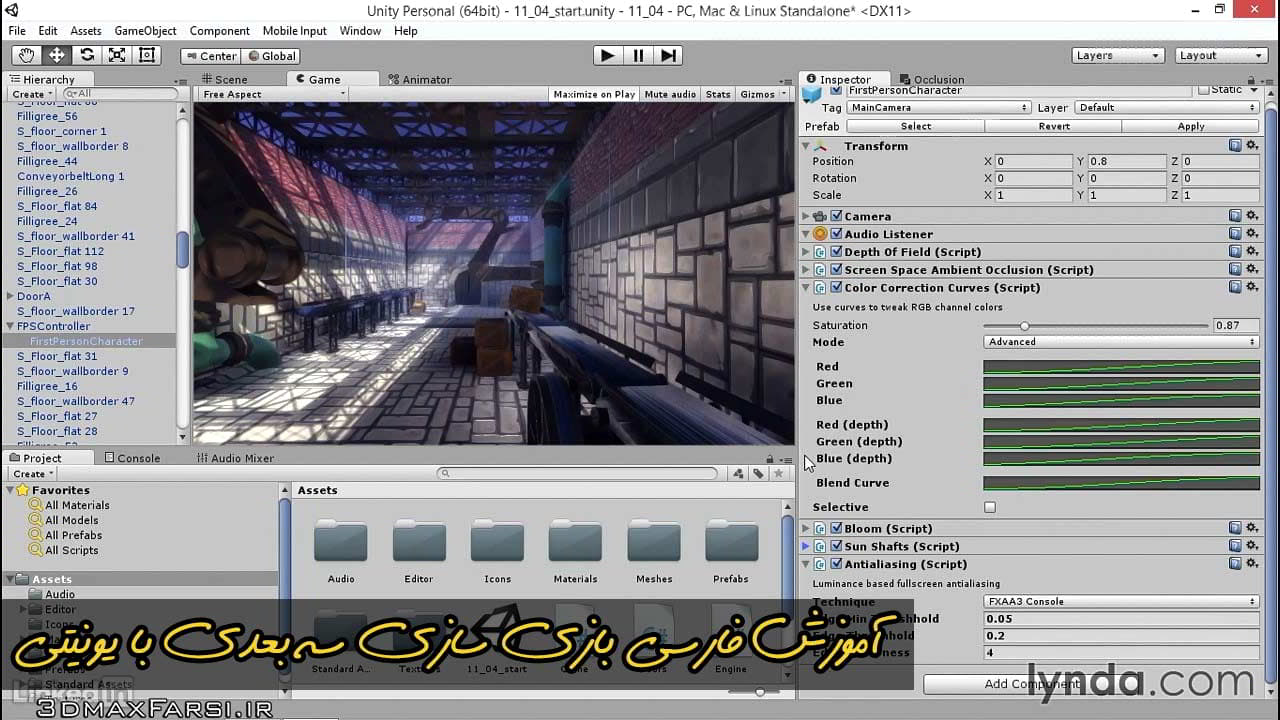
گرد و غبار معلق در هوا، آتش سوزی، بخار، جرقه های جوشکاری، بارش بارون… همشون با سیستم ذرات (Particle System) ساخته میشن. اینجوری میتونی به صحنه بازیت کلی عمق و جان بدی. همچنین میپردازیم به افکت های دوربین مثل عمق میدان (Depth of Field) و اصلاح رنگ (Color Correction) تا بازی یه حس و حال کاملا حرفه ای بگیره.
🔊 10. صدای بازی: بعد مخفی غوطه وری (Adding Audio)
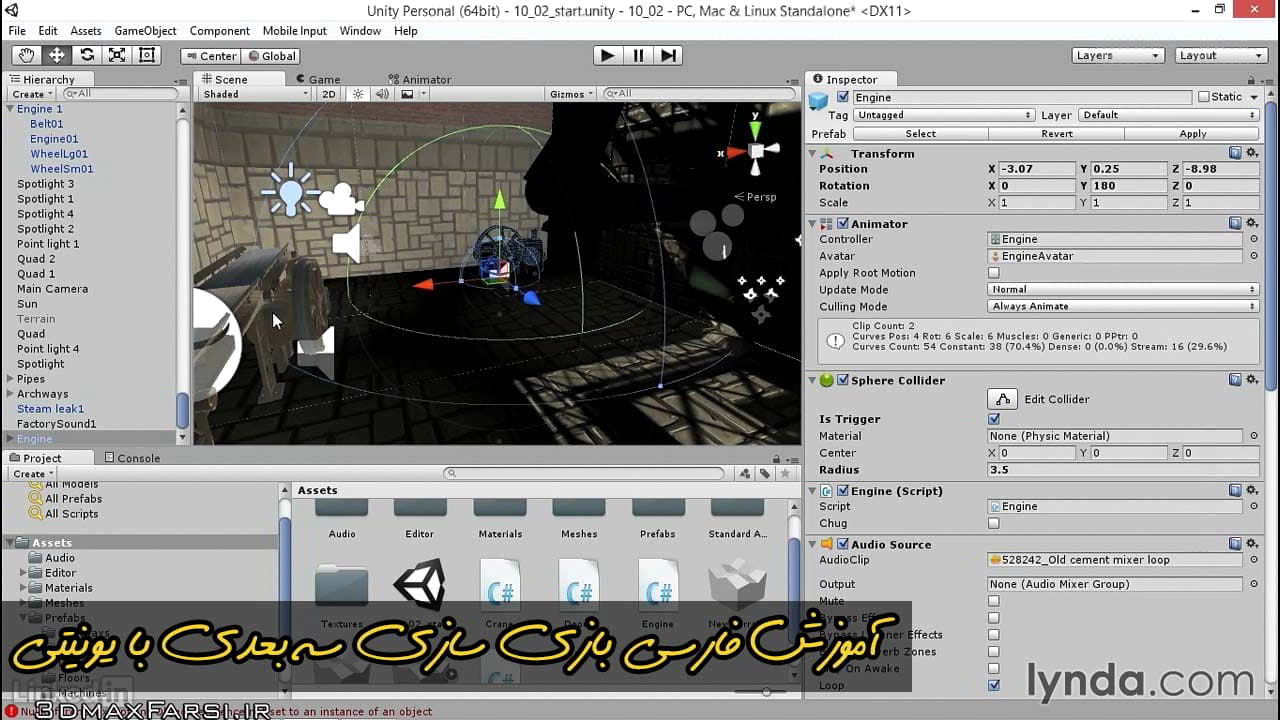
تصور کن یه بازی اکشن با گرافیک عالی داشته باشی، اما هیچ صدایی توش نباشه! عجیب و مسخره است، نه؟ صدا، نیمه پنهان یه بازی موفق و غوطه ور کننده است. ما یاد میگیریم صداهای محیطی (Ambient) مثل صدای یه کارخانه رو وارد کنیم، افکت های صوتی به انیمیشن ها اضافه کنیم، مناطق انعکاس صدا (Reverb Zones) بسازیم و در نهایت، یک میکس صدای با کیفیت و متعادل رو انجام بدیم. 🎧
📤 11. ساخت خروجی نهایی: بازی رو به دست همه برسون (Building the Game)
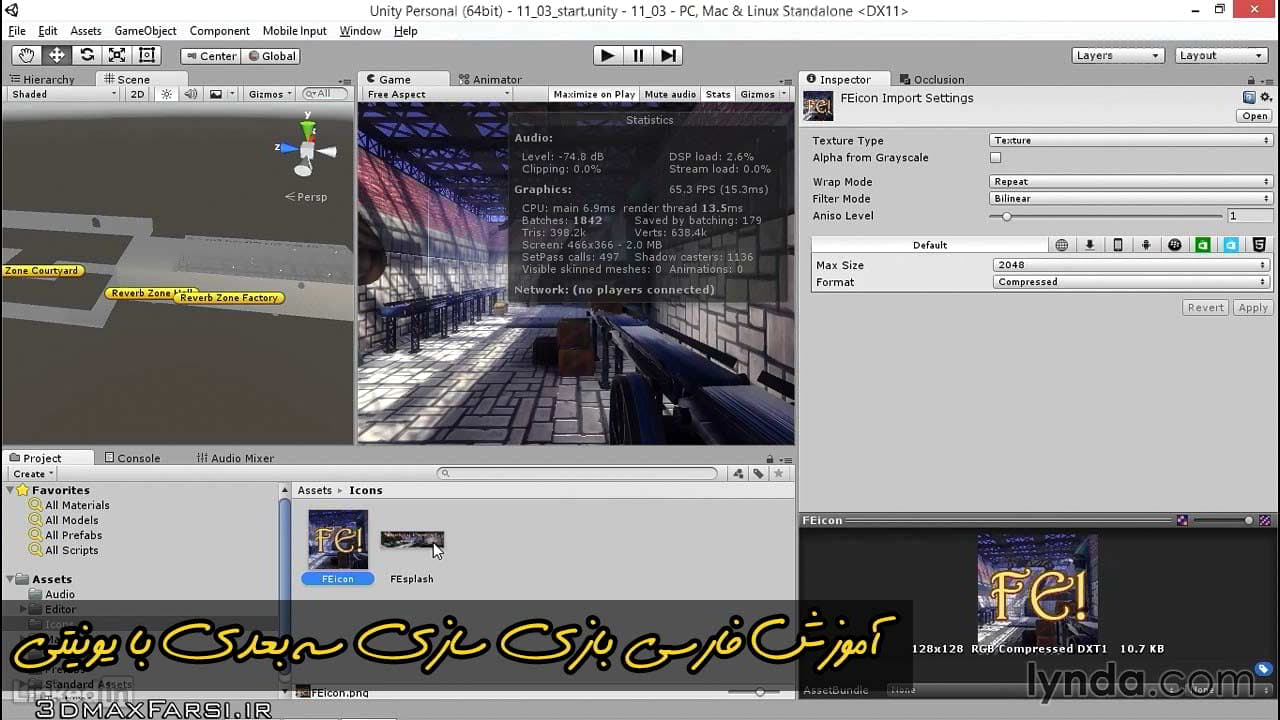
تبریک میگم! حالا وقت برداشت محصوله. اما صبر کن… هیچ کس یه بازی سنگین و کند رو بازی نمیکنه، هرچقدر هم که قشنگ باشه. پس اول میریم سراغ بهینه سازی: کاهش مصرف با استفاده از Occlusion Culling و کم کردن Draw Call ها با Batching. بعد از اینکه خیالمون از عملکرد بازی راحت شد، تنظیمات نهایی مثل آیکون و صفحه شروع (Splash Screen) رو انجام میدیم و برای پلتفرم های مختلف مثل کامپیوتر و اندروید خروجی میگیریم.
قدم بعدی 📚
خب، دوست من! اگه تا اینجا اومدی، یعنی واقعا مصممی که یه بازی ساز حرفه ای بشی. توی این مقاله باهم یه سفر بلند پروازانه رو از پایه ای ترین مفاهیم تا تکنیک های پیشرفته یونیتی طی کردیم. اما یادت باشه، این تازه اول راهه و دنیای بازی سازی، پر از شگفتی و چیزای جدید برای یاد گرفتنه.
گالری تصاویر :
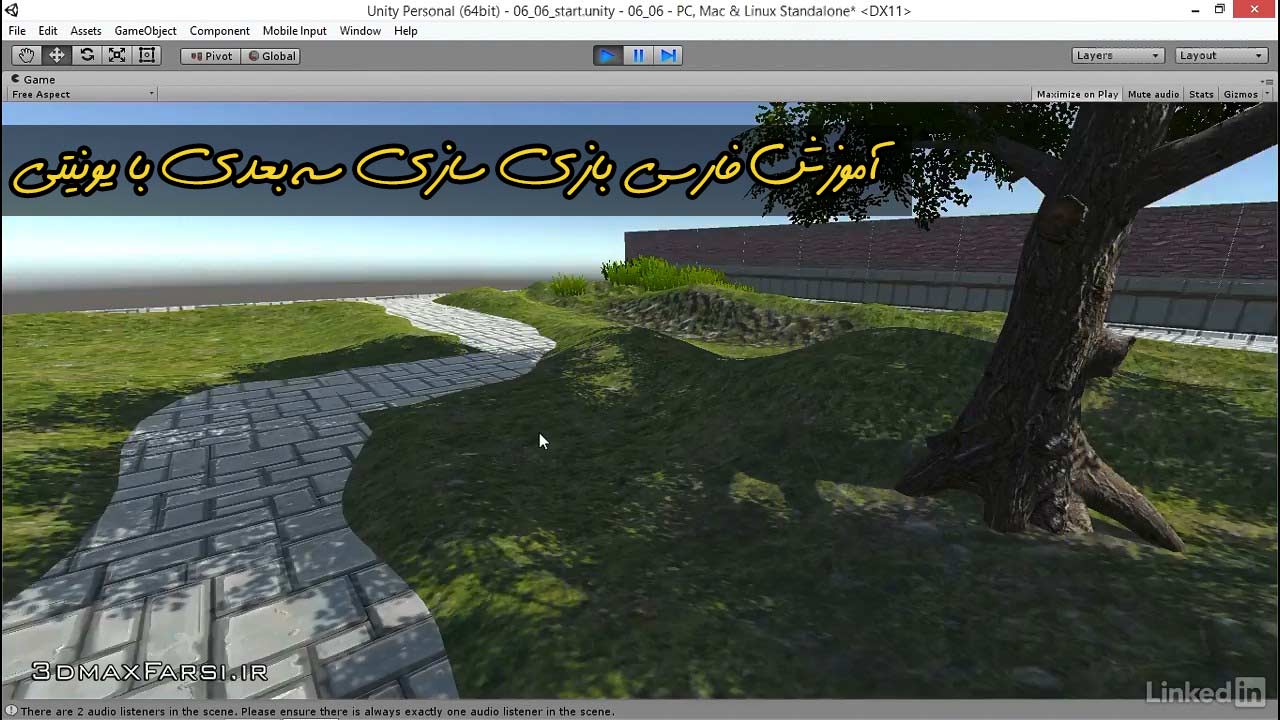





ویدئو آموزشی Video Tutorials
پخش آنلاین ویدئو معرفی آموزش و سرفصل ها
مشخصات دوره:
- 🎓 نام دوره: آموزش فارسی بازی سازی یونیتی سه بعدی : مقدماتی تا پیشرفته
- 👨🏫 مربی: جعفر صیدی (با 20 سال تجربه درخشان)
- ⏱️ مدت زمان آموزش: 9 ساعت آموزش فشرده و عملی
- 💰 قیمت: فقط 450,000 تومان
این یه سرمایه گذاری هوشمندانه برای آینده شغلی درخشان توئه. 🌟
📥 آماده ای که حرفه ای بشی؟
همین حالا می تونی این دوره فوق العاده رو تهیه کنی و سفر هیجان انگیزت رو به دنیای بازی سازی شروع کنی.
خرید و دانلود مستقیم این آموزش (حجم: 1.5 گیگابایت):
[👇 برای دریافت لینک دانلود کلیک کن 👇]

امیدوارم از این دوره آموزشی لذت برده باشی و به زودی شاهد کارهای فوق العاده ات توی دنیای Game باشم. هر سوالی داشتی، حتما بپرس. تا درخشش بعدی، خلاق و پرانرژی بمون! ✌️😊


سلام، تو این بسته فروشگاه درون برنامه ای هم آموزش میده؟
مثلا خرید خرید اسلحه جدید
سلام
آبجکت ها مثل (اسلحه، ماشین، خونه ، ماشین،افکت ها و محیط آماده و …) رو باید جداگونه خرید کنید
که داخل فروشگاه هست
سلام استاد
دو تا سوال داشتم :
1: چرا نمیتونم به برنامه یونیتی sign in کنم؟
2: میخواستم طریقه اضافه کردن کامپوننت هارو بپرسم.
از راه import package نمیشه؟ در واقع میخوام این افکت رو که از خود “asset store” دانلود شده وارد قسمت component ها بکنم و نمیتونم.
اگر امکان داره من رو راهنمایی کنید
سلام
تماس بگیرید در خدمت شما هستم
سلام
ببخشید اموزش ها از سطح کاملا مبتدی شروع میشه من رشتم کامپیوتر هست اشنایی دارم به برنامه نویسی c#ولی این که حرفه ای باشم نه چون مدتی کار نکردم یادم رفته یعنی کسی که با unity هیچ اشنایی نداره هم میتونه این آموزشو ببینه ؟خیلی جواب این سوال برام مهم اگه امکانش هست جواب بدید ممنون
سلام.
بله این آموزش از مبتدی تا پیش رفته است و در این دوره هم یک سری کارها رو با برنامه نویسی، انجام میده
درکل بلد بودن برنامه نویسی ، میتوانه در بازی سازی بتون کمک کنه ولی لازم نیست که حتما متخصص c# باشید !
در ضمن، بازی سازی یک کار تیمی هست !
سلام ممنون از سایت عالیتون.ببخشید این نرم افزار با صفحه نمایش ۴kهمخونی نداره و موقع اجرا دوربین در صفحه scane غیب میشه تو تمام اینتر نت گشتم و راههای موجود رو تست کردم ایا راهی هست میتونید راهنماییم کنید ؟سیستمم n552vw.اخرین نسخه یونیتی تری دی رو هم نصب دارم همین ۲۰۱۷٫و ویندوز ۱۰ هستم اپدیت ۱۷۰۹. یعنی عکس تو قسمت scne میندازم نمایش نمیده اصن لوود نمیشه.رو چند تا سیستم دیگه تست زدم راحت تونسم کار کنم ولی رو سیستم خودم با همی مشخصات که گفتم این مشکل رو دارم.و ایکه نسخه های مختلف رو تست زدم و نشده .ممنون میشم راهنمایی کنید
سلام کاش چند دقیقه از اموزشو رایگان میزاشتین ببینیم کیفیتش چه جوریه
آموزش های فارسی زیادی از همین دوره؛ به صورت رایگان داخل سایت قرار دادیم
Bravooooooooooooo
کدوم زبان برنامه نوسی برای شروع بازی سازی اندروید باید یاد بگیرم چون تا حالا یک خط کد هم تو عمرم ننوشتم تازه می خوام یاد بگیرم
زبان برنامه نویسی سی شارپ، از همه معروف تر هست.
برای سطح متوسط بازی سازی، زبان برنامه نویسی رو باید حدقل، تا حدودی بلد باشید که در این دوره بهش اشاره میشه، ولی شما فعلا اصول اولیه رو یاد بگیرید و بعش به فکر مرحله آخر باشید …
سلام
من این اموزش رو تهیه کردم آیا بعد از دیدن این آموزش ، آموزش سی شارپ برای یونیتی هم لازمه یا خیر
ممنون
در این دوره، یک سری اسکریپت نویسی هم انجام میشه مثلا باز و بسته شدن درب ها و …
ولی در کل موضوع (سی شارپ برای یونیتی ) کاربرد چندانی برای پروژه هایی که داخل ایران انجام میشه، نداره!
خیلی ممنون از زحماتتون
خسته نباشید.
.
سلام
بعد از دیدن این آموزش بازی به چه سبک هایی میشه ساخت؟
میشه بازی به سبک استراتژی ساخت و برای اندروید خروجی گرفت؟
برای همه موارد مناسب هست
خروجی گرفتن که خیلی راحته ! اصل طراحی خود بازی هست و در آخر، تنظیماتی برای ایجاد آوتوپلی ، و مناسب بودن بازی برای pc و موبایل و … رو توضیح میده
البته ، بازی برای موبایل باید خیلی سبک باشه و این خیلی مهم هست که موقع متریال سازی برای آبجکت ها و … این موارد باید رعایت بشوند و به تمام این نکات اشاره میشه.
خیالتون راحت !
سلام
دوبله فارسی هست این؟
با خیال راحت دانلود کنم ؟
بله دوبله فارسی هست