تری دی مکس فارسی

دسته: وبلاگ

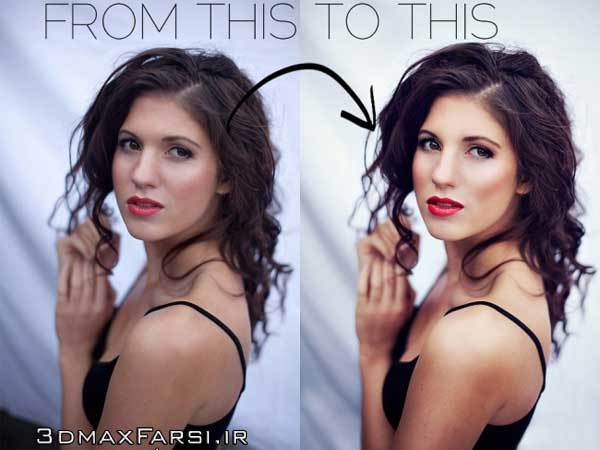
  • آموزش جامع روتوش صورت فتوشاپ

    آموزش جامع روتوش صورت فتوشاپ

    آموزش تصویری روتوش عکس چهره و صورت با فتوشاپ Photoshop Retouching

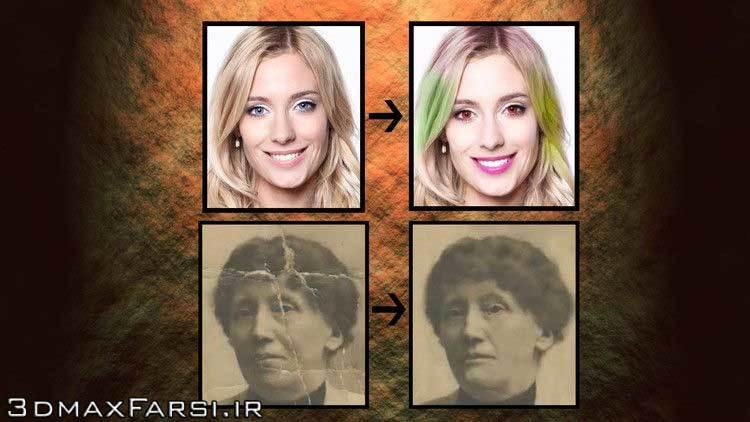
    آموزش بازسازی تصاویر قدیمی و روتوش فتوشاپ udemy Mastering Retouching and Restoration

    دانلود آموزش فارسی فتوشاپ: افزایش مهارت های شما – کسب درآمد بیشتر! اگر کسی در مورد افزایش مهارت های خود و کسب درآمد بیشتر با کار به عنوان یک هنرمند مجسمه سازی فکر کند، این یک دوره عالی برای مطالعه است. از ابتدای تدریس رتوچینگ شروع می شود و سپس به نوع پیچیده تر کار می رود. من به خصوص از دندان ها و لب های روتوش لذت بردم. شاید به این دلیل که من همیشه تعجب کردم که چگونه انجام شد! البته عالی برای مبتدی و یا کسانی که می خواهند مهارت های خود را به ارمغان بیاورند. درس بزرگ با تشکر از شما برای این دوره عالی. من می خواستم تصاویر قدیم آسیب دیده را تعمیر کنم. پس از یادگیری از این دوره، بعضی از تصاویر را رتوچو کرد. البته شگفت انگیز برای استفاده مجدد از فتوشاپ برای چندین بار استفاده می کنم، اما من همیشه تعجب کردم که چگونه مجله Highend Beauty را انجام دهم. من خوشحالم که این دوره را پیدا کردم، من خیلی آموخته ام. ممنون Supriyo!

    آیا شما فکر می کنید “بازگرداندن” “آسیب دیده عکس / عکس قدیمی” غیر ممکن است؟ آیا شما از مقدار “دلار” برای “حذف جوش، چین و چروک، نقاط سفید روی دندان” از عکس / عکس خود صرف می کنید؟ آیا دوست دارید کیفیت تصویر خود را بهبود ببخشید؟ آیا دوست دارید پوست، مو، چشم، لب ها، دندان هایتان را مجددا بشویید؟ آیا شما یک عکاس هستید و می خواهید مشتریان و مشتریان خود را با مهارت های رتوش کردن خود برآورده کنید؟ اگر پاسخ هر یک از سوالات فوق “بله” باشد، باید این دوره را بپذیرید و همچنین آن را دوست خواهید داشت. تکنیک های استاد تکنیک های ریتاسیون زیبایی و ترمیم عکس در فتوشاپ را یاد بگیرید. این یک دوره مبتنی بر پروژه است و از این رو ما 15 پروژه را انجام خواهیم داد. ما با ابزارهایی که ما از طریق آن درس می خوانیم شروع می کنیم. سپس ما خواهید دید که چطور پوست، لبها، موها، چشمها، دندانها را مجددا مجددا ببندید. ما همچنین می بینیم که چگونه یک تصویر آسیب دیده را بازیابی کنیم. ما همچنین می بینیم که چگونه کیفیت تصویر را بهبود می بخشیم. پس از این دوره، اعتماد به نفس زیادی در خود دارید تا هر پروژه ریتاسیون و ترمیم را بپذیرید. ما موارد زیر را پوشش خواهیم داد: “تکنیک های کارشناسی ارشد” برای ریتاسیون و ترمیم مهارت های رتوش کردن پوست تسلط بر لب های ریتا کردن تسلط بر ریزش مو تسلط بر چشیدن چشمی چگونگی تبدیل “چشم طبیعی” به “چشم خون آشامی” چگونه برای حذف جوش ها چگونه پوست ما را صاف کنیم چگونگی سفید کردن دندان هایمان چگونگی حذف لکه های سفید از دندان چگونگی روشن کردن پوست ما چگونه برای بازگرداندن یک عکس آسیب دیده چگونه می توان کیفیت تصویر را بهبود بخشید فقط در 3 ساعت شما توسط «تکنیک های یادگیری استاد» در «زیبایی رطوبت و ترمیم عکس» کارشناسی ارشد خواهید شد. بنابراین، اجازه می دهد شیرجه رفتن در مخاطب هدف کیست؟ این دوره برای کسانی که میخواهند در ریتاسیون زیبایی و ترمیم عکس یاد بگیرند و به کار گیرند این درس برای عکاسانی است که میخواهند تصاویر خود را بسیار زیبا تر کنند. این دوره برای کسانی است که Freelancers Photograph ها، که میخواهند مشتریان خود را برآورده کنند، توسط Retouching و مهارت های ترمیم این یک دوره بازسازی زیبایی و ترمیم عکس است که به این معنی است که شما باید با فتوشاپ آشنا باشید.

    آموزش کامل روتوش حرفه ای مخصوص آتلیه Photoshop Retouching

    در این آموزش از نرم افزار فتوشاپ استفاده میکنیم که یکی از بهترین ها در زمینه رتوش عکس و بالابردن کیفیت ظاهری تصاویر هست. البته همه عکاسان حرفه ای از photoshop استفاده میکنند، اما نحوه استفاده از آن کاملا بستگی به موقعیت و شرایط تصویر شما و بر اساس دانش و تجربه شما تعیین میشود. در این بخش ، تکنیک های روتوش را به صورت ویدئویی خدمت شما ارائه میکنیم.

    نمونه کار حرفه ای روتوش عکس :
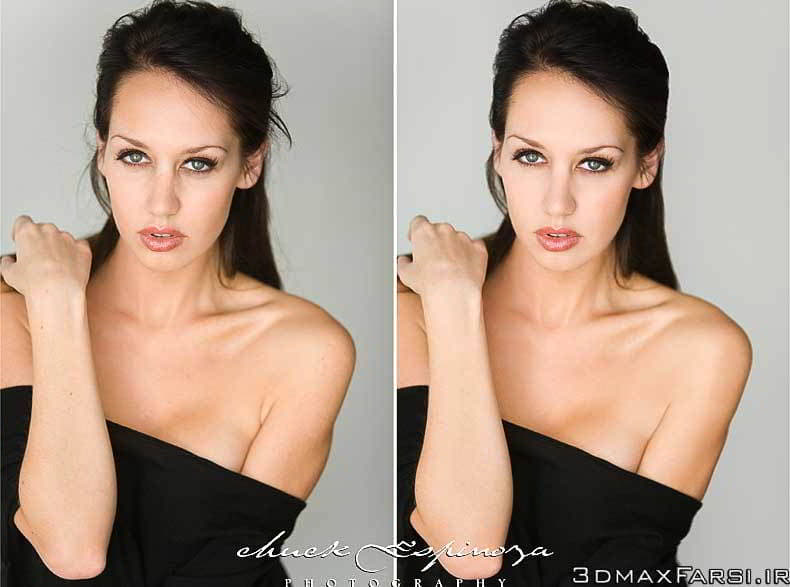
    آموزش کامل روتوش حرفه ای مخصوص آتلیه Photoshop Retouching

    آموزش کامل روتوش حرفه ای مخصوص آتلیه Photoshop Retouching

    آموزش مان را با اصول مقدماتی و دستورات پایه رتوش کردن در فتوشاپ شروع میکنیم و سپس به مباحث فنی تر و حرفه ای تر complex types of work ، خواهیم پرداخت.این دوره برای کسانی که در فتوشاپ مبتدی هستند و میخواهند مهارت شان را بالا ببرند ، طراحی شده.

    چکیده این آموزش فتوشاپ از شرکت یودمی udemy Mastering Retouching and Restoration :

    • روتوش پوست صورت و بالابردن کیفیت آن Skin Retouching
    • رتوش لب ها و بازی با رنگ آن Lips Retouching
    • روتوش موها و اعمال رنگ بندی Hair Retouching
    • تغییر رنگ چشم ها Eye Retouching
    • تغییر رنگ چشم ها از حالت عادی به حالت قرمز و خون آشام (برای تفریح)
    • برداشتن جوش ها از پوست صورت Remove Pimples
    • نرم کردن پوست صورت و جوان تر کردن آن Smoothen skin
    • سفید کردن دندان ها برای زیبایی بیشتر Whiten Teeth
    • تعمیر عکس های کهنه و قدیمی  repair damaged old pictures
    • آموزش بازیافت و ترمیم عکس های قدیمی و شکسته شده Restore a Damaged Photo
    • تکنیک های بالا بردن کیفیت کلی عکس Improve Image Quality
    • آموزش حذف  لکه های موجود در عکس
    • نحوه حذف نقاط روش روی دندان که معمولا عکس را خراب میکنند Remove White Spots from Teeth


    پخش آنلاین قسمت اول این آموزش

    [box type=”download” ]

    توضیحات بیشتر و دانلود آموزش

    udemy Mastering Retouching and Restoration

    [button color=”green” size=”small” link=”https://www.3dmaxfarsi.ir/photoshop-retouching-%d8%a2%d9%85%d9%88%d8%b2%d8%b4-%d8%b1%d9%88%d8%aa%d9%88%d8%b4-%d8%b9%da%a9%d8%b3-%d9%81%d8%aa%d9%88%d8%b4%d8%a7%d9%be/” target=”false” ]آموزش تصویری روتوش عکس چهره و صورت با فتوشاپ Photoshop
    [/button]

    [/box]
  • آموزش پلاگین گراس هاپر در معماری

    آموزش پلاگین گراس هاپر در معماری

    دانلود رایگان آموزش تصویری پلاگین راینو گراس هاپر Architecture Grasshopper

    خرید آموزش udemy Develop Parametric Architecture with Grasshopper

    در این دوره، دانش پایه ای از مدل سازی 3D را به یک رویکرد پارامتریک اعمال می کنید. به جای ایجاد یک یا دو مدل طراحی برای یک پروژه، شما یاد می گیرید چگونه یک مدل تعاملی، سازگاری با چند پارامتر طراحی شده را کنترل کنید و بتوانید طیف وسیعی از انواع طراحی را تولید کنید. استفاده از اجزای هوشمند برای تعریف یک سیستم کارآمد و قدرتمند از اجزای مرتبط، ایجاد هندسه و استفاده از عملیات هندسی و ریاضی. از تکنیک های مشابهی استفاده کنید که دفترهای معماری ابتکاری مانند Foster of Hadid را برای طراحی طرح های پیچیده خود اعمال می کنند. از ترکیبی از هندسه مدل سازی شده و تولید شده استفاده کنید و همچنان کنترل بصری و هنری بر روی نتیجه را اجازه می دهد. در یک سری از حدود سه ساعت آموزش ویدئویی و چند آزمون کوتاه، ما Grasshopper، یک افزودنی طراحی پارامتریک برای McNeel Rhinoceros را یاد می گیریم که می تواند به صورت آزادانه مورد استفاده قرار گیرد، به شما اجازه دسترسی به Rhinoceros را می دهد. سخنرانی های اول رابط کاربر و مفاهیم اساسی برای کنترل اعداد، نقاط و منحنی را توضیح می دهد. ما این را به سطوح 3D گسترش می دهیم و در رویکردهای مختلف برای پانل بندی و تقسیم بندی یک مدل نمایشی یا سقف نگاه می کنیم. یک بخش وسیع وجود خواهد داشت که در آن شما یک مدل ایجاد می کنید که مشابه با یک برج طراحی پیچ خورده توسط Calatrava است، گام به گام ساخته شده در سوئد است. و در نهایت، ما نگاهی به گزینه هایی برای مدل سازی نسبی، که در آن ما بهینه سازی، با استفاده از ماژول Galapagos نگاه کنید. بنابراین لطفا به ما بپیوندید و این سیستم برنامه نویسی بصری را به طور گسترده ای مورد علاقه ی خود بیابید و کشف کنید که چگونه می توانید نتایج شگفت آور را با سهولت ایجاد کنید. مخاطب هدف کیست؟ این دوره به معماران، طراحان و دانش آموزانی که مدل سازی 3D را می دانند، هدف می گیرد، اما می خواهند مدل های طراحی پارامتری را توسعه دهند. در طول یک سری از آموزش های ویدئویی، ما با چند مثال ساده شروع می کنیم و به تدریج موضوعات پیشرفته تر توسعه می دهیم. شما شکل سقف آزاد را با پانل اتوماتیک ایجاد خواهید کرد. شما از ابتدا تا انتهای یک یادآور برج یک طراحی کلاتراوا را ساختید. ما برای افزودن افزونه های اضافی برای Grasshopper مجبور نیستیم، اما جامعه ای گسترده ای از کاربران و معلمان که دانش خزنده را به اشتراک می گذارند وجود ندارد.این دوره درک اولیه از مدل سازی 3D و راشونوس را به طور خاص می پذیرد. شما نیاز به ریش تراش برای ویندوز و افزونه (رایگان) خزنده دارید. شما می توانید با نسخه آزمایشی، تجاری یا آموزشی کار کنید. اگر از نسخه RhinoWIP استفاده می کنید این نرم افزار برای OS X نیز در دسترس است.در این سری از آموزش های پلاگین سه بعدی پارامتریک معماری گراس هاپر، میخواهیم تکنیک های مدلسازی 3D modelling با این پلاگین راینو را برسی کنیم.آموزش تصویری پلاگین راینو گراس هاپر Grasshopper

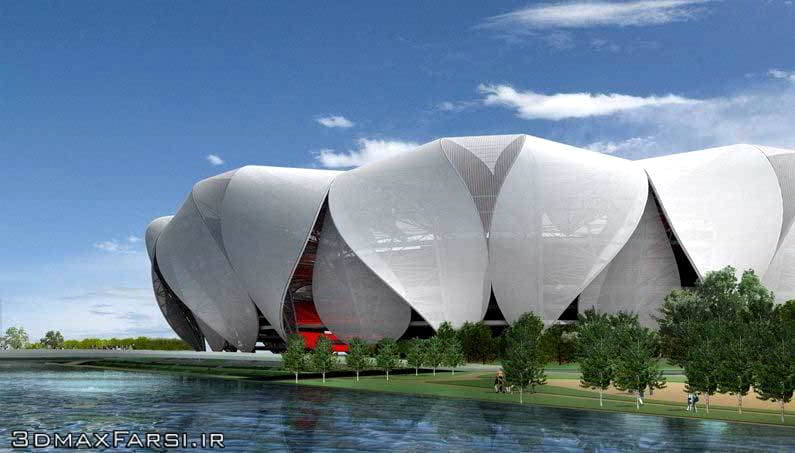
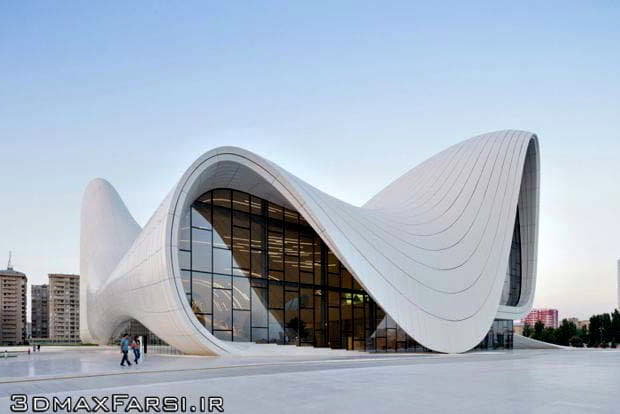
    نمونه کارهای نرم افزار راینو + پلاگین گراس هاپر در معماری

    دانلود رایگان آموزش تصویری پلاگین راینو گراس هاپر Grasshopper

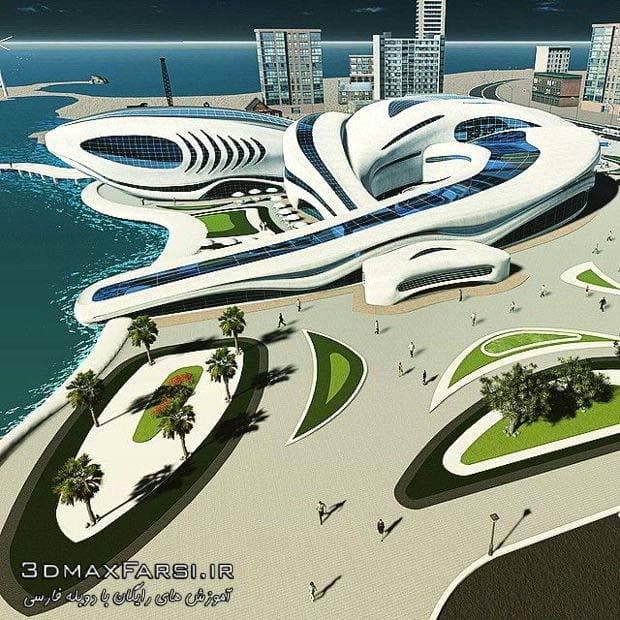
    (مجتمع تجاری و فرهنگی کیش)

    دانلود رایگان آموزش تصویری پلاگین راینو گراس هاپر Grasshopper

    نمونه کارهای نرم افزار راینو + پلاگین گراس هاپر در معماری

    دانلود رایگان آموزش تصویری پلاگین راینو گراس هاپر Grasshopper

    نمونه کار زیبا و حرفه ای نرم افزار راینو + پلاگین گراس هاپر در معماری

    دانلود رایگان آموزش تصویری پلاگین راینو گراس هاپر Grasshopper

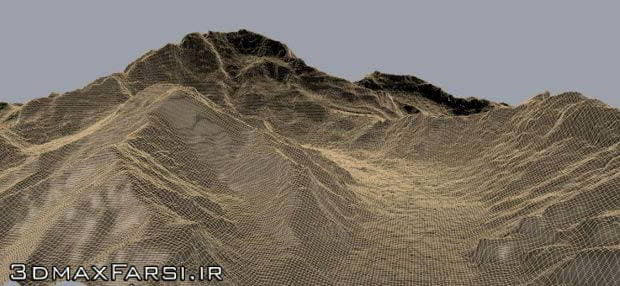
    مدلسازی توپوگرافی زمین با دقت خیلی بالا Topographic model


    [box type=”download” ]

    توضیحات بیشتر و دانلود آموزش

    [button color=”green” size=”small” link=”https://www.3dmaxfarsi.ir/grasshopper-%d8%a2%d9%85%d9%88%d8%b2%d8%b4-%d9%be%d9%84%d8%a7%da%af%db%8c%d9%86-%da%af%d8%b1%d8%a7%d8%b3-%d9%87%d8%a7%d9%be%d8%b1-%d8%b1%d8%a7%db%8c%d9%86%d9%88/” target=”false” ]آموزش کامل پلاگین گراس هاپر در معماری Architecture Grasshopper
    [/button]

    [/box]

  • دوره آموزش لومیون آرشیتکت Lumion for Architects

    دوره آموزش لومیون آرشیتکت Lumion for Architects

    دانلود فیلم آموزش کامل لومیون در معماری Lumion Architects

    خرید آموزش کامل لومیون Lumion for Architects Udemy

    Lumion یک ابزار قدرتمند برای معماران، معماران منظر و دیگر طراحان است و راه خود را به استودیوها و ادارات بیشتری می دهد. سهولت رابط و گردش کار در این نرم افزار همراه با توانایی ساخت مدل های سه بعدی از انواع نرم افزارها فوق العاده باعث می شود که Lumion بزرگترین منبع را داشته باشد.در حالی که تقریبا هر کسی می تواند Lumion را انتخاب کند و اصول اولیه را بیاموزد، تکنیک های پیشرفته ای وجود دارد که برخی از کاربران حتی از آن آگاه نیستند. در Lumion برای معماران ما به این نرم افزار با این انتظار می رسیم که اصول اولیه را همراه با چند ترفند که واقعا باعث می شوند رندرهای خود و انیمیشن ها را به سطح بعدی از جمله تکنیک شبکه ای که اجازه می دهد phasing و انیمیشن های دیگر، فیلم های زمان گذرا و چگونه از حرکات پیشرفته برای انیمیشن های فنی استفاده کنید.یکی از بهترین قطعات در مورد این دوره این است که مدل های سه بعدی به عنوان بخشی از کار درس در دسترس هستند. شما می توانید گام به گام با هم به هم برسانید، همانطور که موزه ی مشابهی را که در ویدیو های آموزشی مشاهده می کنید، جمع آوری می کنید و حتی نشان می دهد که چگونه می توانید رندر نهایی خود را با جهان نشان دهید.در حالی که این دوره با یک معمار طراحی شده است، برای هرکسی که تلاش می کند بیشتر از Lumion استفاده کند ارزشمند خواهد بود. به عنوان یک واقعیت، در حالی که سام استودیو خود را در 3D تجسم است، او مهندس توسط تجارت، و نه یک معمار است. (اگر شما یک معمار هستید، احساسات سختی ندارید … درست است؟)ما منتظر شما هستیم که در معماری لویمون به ما بپیوندید.مخاطب هدف کیست؟ ویژوال بیسیک حرفه ای معماران دانشجویان معماری طراحان چشم انداز مهندس عمران / طراحان علاقه مند به تجسم 3D هر کس به دنبال دریافت بیشتر از Lumion است.

    لومیون Lumion ، ابزار قدرتمند طراحی معماری ، طراحی لنداسکیپ ، و سایر طراحان استدیوها studios و دفاتر offices طراحی گرافیکی هست.سادگی محیط کاربردی interface این نرم افزار و قابلیت مدل سازی سه بعدی make 3D models و Import کردن حجم از سایر اپلیکیشن ها مانند رویت و اسکچاپ و تری دی مکس و … لومیون Lumion را به یک  ابزار کارامد و محبوب تبدیل کرده است.اکثر کاربران سطح دانش متوسط از این نرم افزار (learn the basics) دارند و از امکانات پیچیده و حرفه ای (advanced techniques ) آن خبر ندارند !

    دانلود آموزش

  • آموزش جلوه ویژه تریدی مکس و افترافکت از یودمی

    آموزش جلوه ویژه تریدی مکس و افترافکت از یودمی

    دانلود آموزش Introduction To VFX Visual Effects Udemy

    دانلود 3dsmax ، پس از اثر (نسخه آزمایشی خوب کار می کند) و PFTrack (نسخه آزمایشی خوب کار می کند). من اطلاعات بیشتری در اختیار شما قرار می دهم که در آن می توانید این نسخه آزمایشی / رایگان را در ابتدای دوره دانلود کنید. برای انجام این دوره، هیچ تجربه ای در VFX ندارید.آیا تا به حال می خواستی جلوه های بصری خود را انجام دهی یا شاید در مورد کار برای یک استودیوی بزرگ VFX در هالیوود رویای بگذارید؟ خوب حالا شما می توانید تمام مهارت های اساسی را یاد بگیرید تا بتوانید شروع کنید! این دوره به شما تمام بلوک های ساختمان را می دهد که به شما این امکان را می دهد که از Adobe After Effects، 3dsmax و همچنین PFTrack برای ایجاد جلوه های بصری شگفت انگیز – Hollywood Style استفاده کنید.شما همچنین می توانید استفاده از شگفت انگیز رندر V-Ray برای 3dsmax که به طور گسترده ای در صنعت جلوه های بصری و همچنین در دنیای بازی استفاده می شود! پس از هر فصل شما یک پروژه کوچک بسیار هیجان انگیز را با من خواهید کرد تا اطمینان حاصل کنید که همه چیز را که در آن سخنرانی خاصی دیده می شد، درک می کنید قبل از اینکه به آینده بروید. من شما را به نمونه های فیلم / گرافیک / 3D مدل و بیشتر، که ما در طول این دوره استفاده کنید. زمان اجرای این دوره 4 ساعت و 33 دقیقه است !!! آمادگی خود را برای شروع کار خود را در VFX در حال حاضر آماده!مخاطب هدف کیست؟ این دوره برای هر کسی که علاقه مند به ایجاد VFX (جلوه های بصری و حرکت گرافیک) یا هر کسی که علاقه مند به یادگیری 3dsmax، After Effects و PFTrack است، طراحی شده است. شما هیچ تجربه ای ندارید، و NO FILMSCHOOL – من همه چیز را از اصول اولیه به ویژگی های پیشرفته تر می برم. اگر میخواهید حرفه ای در VFX باشد، این محل برای شروع است! هر کس علاقه مند به یادگیری ادوبی پس از اثر است هر کس علاقه مند به یادگیری 3dsmax است هر کس علاقه مند به یادگیری PFTrack است هر کس علاقه مند به یادگیری کامپوزیت و جلوه های بصری است هر کس علاقه مند به یادگیری نحوه ی انجام گرافیک حرکت است


    آیا تابحال خواسته اید که جلوه های ویژه Visual Effects خودتان را بسازید یا رویای کار برای استدیوهای جلوه ویژه VFX Studio مثل هالیوود Hollywood را داشته باشید؟خوب، حالا وقت این هست که تمام مهارت ها و اصول پایه ای learn basic skills و مقدماتی را یاد بگیرید.

    در این دوره آموزشی جلوه های ویژه تری دی مکس و افترافکت After Effects، تمام مبانی و اصولی را که حتما باید بلد باشید را برای 3نرم افزار قدرتمند Adobe After Effects, 3dsmax and, PFTrack را به شما یاد خواهیم داد تا افکت ها و جلوه های سینمایی خاص و شخصی خودتان را بسازید.

    همچنین از متور رندر ویری V-Ray Renderer برای تری دی مکس، که به طور گسترده برای صنعت جلوه های سینمایی و بازی سازی رایانه ای استفاده میشود؛ بهره خواهیم گرفت.

    آموزش جلوه های ویژه تری دی مکس و ویری Autodesk 3dsmax Vray

    • آموزش ساخت احجام سه بعدی
    • آموزش مدلسازی بر اساس قطعات سابدیو
    • ساخت انیمیشن و کلید سازی Keyframes
    • تکسچر سازی و ویرایش متریال ها
    • آموزش متور رندر Active-shade ویری
    • آموزش تنظیمات بهینه و اصولی برای کادر رندر V-ray Renderer F10
    • نحوه کار کردن با گراف ادیتور مکس Graph Editor
    • آموزش بکارگرفتن اطلاعات ترکیبنگ Tracking Data از PFTrack
    • رندرگیری در ویری و تری دی مکس Rendering
    • Autodesk 3dsmax
    • ایجاد هندسه
    • مدل سازی زیربخش
    • انیمیشن و Keyframes
    • متنبازی و ویرایشگر مطالب
    • رندر فعال سایه
    • Vender Renderer
    • موتور فیزیک MassFX
    • روشنایی و سایه
    • ویرایشگر گراف
    • وارد کردن مدل های سه بعدی
    • نحوه استفاده از اطلاعات پیگیری از PFTrack
    • رندر کردن
    • Adobe After Effects
    • پس از اثر مبانی
    • کار با لایه ها
    • اعمال اثر به لایه ها
    • ماسک ها و راتوسکوپی
    • کامپوزیت
    • انیمیشن و Keyframes
    • ارزیابی رنگ
    • ردیابی (2D و 3D)

    آموزش جلوه های ویژه افترافکت Adobe After Effects

    • اصول و مبانی کاربردی افترافکتز
    • آموزش کار با لایه ها در افترافکت Working Layers
    • نحوه اعمال انواع افکت ها به لایه Applying Effects Layers
    • آموزش عملیات ماسک Masks و روتوسکوپی Rotoscoping
    • اصول کامپوزیت Compositing در افتر افکت
    • انیمشن سازی و ساخت کلید در انیمیشن
    • Color Grading
    • نحوه کلید سازی برای صفحه آبی یا پرده سبز Chroma Keying
    • آموزش ترکینگ آبجکت های سه بعدی و اشکال 2 بعدی Tracking 2D – 3D

    آموزش جلوه های ویژه پی اف تراک PFTrack

    • آموزش بکارگیری تراک Track و نودهای خودکار Auto Track nodes
    • حل مشکلات رایج در هنگام کار کردن با دوربین Solving Camera
    • آموزش کامل  موقعیت یابی صحنه Orienting The Scene
    • آموزش استفاده از آبجکت های تست
    • آموزش خروجی گرفتن اطلاعات ترکینگ شده Exporting Tracking به تری دی مکس
    • PFTrack
    • آهنگ کاربر و گره خودکار آهنگ
    • حل دوربین
    • شرق صحنه
    • با استفاده از اشیاء تست
    • صادرات داده های ردیابی به 3dsmax


    فیلم آموزشی Video Tutorials

    پخش آنلاین قسمت اول این آموزش

    ;

    دانلود آموزش جلوه ویژه تری دی مکس افترافکت Introduction To VFX Visual Effects Udemy

  • پکیج تری دی مکس مشایخی

    پکیج تری دی مکس مشایخی

    پکیج تری دی مکس مشایخی

    پکیج تری دی مکس مشایخی و پک مدلینگ مشایخی

    اگر با یک نورپرداز جهانی پکیج تری دی مکس مشایخی مانند A-R-T یا Arnold در حال نمایش هستید ، دکتر بیم وفایی نژاد همچنین می توانید صحنه را با محیط روشن کنید. من در این عکس از آرنولد استفاده می کنم و فقط با استفاده از رنگ محیط ، کمی نور از بیرون پنجره ها اضافه می کنم. bimcity لومیون کلاب اکنون ما قصد نداریم در این تمرین به نورپردازی مبتنی بر تصویر بپردازیم. اگر می خواهید نحوه نورپردازی کردن moonarch کردن محیط با استفاده از تصویر را بیاموزید ، دوره آموزشی دیگر من 3ds Max را در آرنولد بررسی کنید. در حال حاضر من فقط نور روشن در خارج از پنجره ها می خواهم و این واقعاً واقعی خواهد بود ، زیرا من قصد دارم برای خود اتاق که توسط این چراغ های مصنوعی که در سقف گرفته ام روشن شود ، نور دهی کنم. بنابراین بیایید ببینیم اگر یک نمای فعال از نمای پرسپکتیو انجام دهیم ، چگونه به نظر می رسد. ما می بینیم که بسیار کم رنگ به نظر می رسد ، زیرا در حال حاضر هیچ کنترل نوردهی وجود ندارد. اینها همه چراغ های استوانه ای هستند که در هر لوله فلورسنت 3000 لومن یا بیشتر خاموش می کنند. بنابراین بیایید نوردهی را افزایش دهیم.

    پکیج تری دی مکس مشایخی و پک مدلینگ مشایخی

    پنجره نوردهی پکیج تری دی مکس مشایخی را باز کنیم و این امر در ارائه کنترل نوردهی ، محاوره محیط و جلوه ها باز می شود ، اجازه دهید کنترل نوردهی را روی دوربین فیزیکی تنظیم کنیم ، در صورت وجود ، استفاده از کنترل های دوربین فیزیکی را خاموش کنید تا این تنظیمات بر همه موارد تأثیر بگذارد. دوربین ها بیایید مقدار نوردهی را تغییر دهیم ، آن را به سه کاهش دهیم. سپس دمای رنگ را داریم. نور من در 3600 درجه کلوین است. نوری که از بیرون اتاق می آید قرار است 6500 درجه کلوین باشد. بنابراین من قصد دارم تفاوت را تقسیم کرده و دمای رنگ دوربین را روی 5000 درجه کلوین تنظیم کنم. در حال حاضر این تقریباً خنثی است ، کمی گرم است و در نهایت منحنی کنتراست را تغییر دهید تا به آن یک نقشه خطی برجسته نشان دهید. در حال حاضر من برای نور مصنوعی داخلی به خوبی در معرض دیدم. شاید بتوانم مقدار نوردهی را تغییر دهم. اگر آن را به دو برسانیم ، کمی بیش از حد در معرض دید است ، بنابراین من آن را به سه مورد بر می گردانم.

    دانلود رایگان پکیج تری دی مکس مشایخی

    دانلود رایگان پکیج تری دی مکس مشایخی

    زیرا من کمی نور از محیط اضافه می کنم ، و این در اینجا در بالا است. ما دارای پارامترهای مشترک پس زمینه ، رنگ یا نقشه محیط هستیم. نقشه محیط جایی است که ما یک تصویر bitmap یا شاید یک محیط فیزیکی خورشید و آسمان قرار می دهیم. ما همچنین می توانیم به آن رنگ پس زمینه و در آرنولد بدهیم که در واقع نور را به صحنه ساطع می کند. بر روی نمونه رنگ کلیک کنید و مقدار را افزایش دهید و بلافاصله می بینیم که نور بسیار شدید از پنجره ها می آید. به نظر می رسد مایل به آبی است ، زیرا دوباره این درجه حرارت 65k یا 6500 درجه کلوین درجه پیش فرض است ، اما ما از طریق سنسور دوربین که رنگ گرمتر 5000 درجه کلوین دارد ، این نور سفید را از پنجره ها مایل به آبی به نظر می رساند. و ما می خواهیم کمی نور کمتری داشته باشیم تا به نظر برسد که بیش از حد در معرض نور قرار گرفته است. بنابراین در این مورد شاید مقدار 12 یا بیشتر باشد. اگر می خواهیم به نظر برسد که نور بیشتری در حال آمدن است ، البته می توانیم آن را افزایش دهیم ، اجازه دهید مقدار آن را 15 قرار دهیم و okay را کلیک کنیم. این بسیار ساده است ، ما فقط نور محیطی را اضافه کرده ایم و کاری که انجام داده این است که در پشت صحنه آن را به نور گنبد آسمان آرنولد تبدیل کرده است ، اما دوباره اگر می خواهید در مورد آن بیشتر بدانید ، دوره دیگر من 3ds Max را با آرنولد بررسی کنید. به این ترتیب می توان رنگ اصلی محیط را برای روشنایی پس زمینه تنظیم کرد.

  • بهترین پکیج آموزش تری دی مکس

    بهترین پکیج آموزش تری دی مکس

    بهترین پکیج آموزش تری دی مکس

    دانلود پکیج آموزشی تری دی مکس ویری جدید 2022

    نورپردازی حرفه ای و رندرینگ با نورسنجی دقیق در 3ds Max 2022 با شی موقعیت یاب خورشید بسیار دانلود پکیج آموزشی تری دی مکس ویری اسکچاپ اتوکد جدید 2020 آسان است. موقعیت یاب خورشید یک نماد نور ایجاد می کند که می توانید با استفاده از پارامترها آن را دستکاری کنید. و روشنایی و پس زمینه آسمان را با خورشید کامل می کند. قبل از انجام این کار ، می خواهیم تنظیمات محیط خود را بررسی کنیم تا ببینیم چگونه افزودن موقعیت یاب خورشید این تنظیمات را تغییر می دهد. می توانیم به منوی rendering برویم و محاوره محیط را باز کنیم یا فقط کلید هشت را از صفحه کلید فشار دهیم. و در این صحنه من هیچ نقشه محیطی ندارم ، بنابراین پس زمینه من در حال حاضر فقط یک رنگ مشکی کامل است و هیچ گونه کنترل نوردهی ندارد زیرا در حال حاضر هیچ نوری در صحنه وجود ندارد. و اگر من این کار را با سایه فعال انجام می دهم ، روی فعال سایه که چای خوری با مثلث است کلیک کنید ، من رندر آرنولد را تنظیم کرده ام. و از آنجا که هیچ چراغی وجود ندارد ، بسیار ملایم به نظر می رسد. خوب ، من سایه فعال را می بندم و موقعیت آفتاب را ایجاد می کنم. از پنل ایجاد ، به سراغ چراغ ها ، نورسنجی بروید و روی sun positioner کلیک کنید. اما قبل از این کار ، احتمالاً می خواهید تنظیمات زاویه ای را فعال کنید زیرا ما می خواهیم مطمئن شویم که قطب نمای قطب نما که ما ایجاد می کنیم ، رو به شمال است.

    بهترین پکیج آموزش تری دی مکس 2022

    بهترین پکیج آموزش تری دی مکس 2022

    بنابراین من ضربه های زاویه ای را روشن می کنم یا کلید A را روی صفحه کلید فشار دانلود پکیج آموزشی تری دی مکس ویری اسکچاپ اتوکد به همراه پست پروداکشن 2020 می دهم و سپس دکمه تنظیم کننده خورشید را فعال می کنم. به نمای بالا بروید. برای تنظیم شعاع قطب نما قطب نما را کلیک کرده و بکشید ، بنابراین من کلیک و کشیدن می کنم. موس را رها کنید. و سپس بکشید تا زاویه چرخش تنظیم شود. و به همین دلیل است که من ضربه محکم و ناگهانی را فعال کرده ام ، می خواهم مطمئن شوم که شمال رو به بالا است. برای تنظیم آن زاویه چرخش کلیک کنید. و سپس بکشید تا ارتفاع یا فاصله آن نور از قطب نما مشخص شود. برای اجرای آن کلیک کنید و سپس برای خروج از ابزار راست کلیک کنید. و در این فرآیند ما می توانیم محاوره محیط و جلوه ها را ببینیم ، اکنون محیطی خورشید و آسمان داریم و همچنین کنترل نوردهی را فعال کرده ایم ، کنترل نوردهی دوربین با مقدار نوردهی با 15. اینک اجازه دهید نگاهی به سایه فعال خود بیندازیم. ببینید چه شکلی است. بنابراین ما یک پس زمینه آسمان داریم ، کمی تیره به نظر می رسد ، اما این به این دلیل است که نور از طرف دیگر جهان می آید و این فقط نور محیطی است که ما می بینیم ، بنابراین ، با انتخاب گل رز قطب نما ، به داخل بروید اصلاح پنل و برای پارامترهای موقعیت یاب خورشید می توانیم موقعیت خورشید را در آسمان با استفاده از روش های مختلف از جمله فایل داده یا تاریخ ، زمان و مکان یا فقط به صورت دستی با ارتفاع و آزیموت تعیین کنیم.

    بیایید کتابچه راهنمای کاربر را امتحان کنیم. و سپس به پایین پانل اصلاح بروید. مختصات افقی ، آزیموت و ارتفاع داریم. روی آزیموت کلیک کرده و بکشید و نتایج را در همه نماها و همچنین پنجره فعال سایه مشاهده کنید و من می توانم مقدار آزیموت را ، نه نزدیک به 300 ، به 320 یا بیشتر برسانم. و من کمی نور در آنجا ریخته ام. سپس می توان ارتفاع را پایین آورد. روی آن مقدار کلیک کنید و بکشید و ما خورشید را در آسمان پایین می آوریم تا به افق نزدیک شود. و اگر خوش شانس باشیم در واقع می توانیم آن را از پنجره اینجا ببینیم ، آنجاست. بنابراین من مقدار کمی بیشتر به آزیموت می دهم ، بگذارید آن را 330 کنیم. و حالا من می توانم خورشید را در آنجا ببینم ، بنابراین می توانیم مقدار نوردهی را در مقدار نوردهی جهانی در اینجا تغییر دهیم ، شاید آن را به مقدار 16 برسانیم. و ما می توانیم خورشید را کمی بهتر در آنجا ببینیم. به هر حال توجه داشته باشید که در صورت خاموش بودن از کنترل های فیزیکی دوربین استفاده کرده ام تا همه دوربین های این صحنه از این مقادیر نوردهی اطاعت کنند. بسیار خوب ، بنابراین نحوه تنظیم موقعیت دستی خورشید است. بیایید این کار را بر اساس تاریخ ، زمان و مکان نیز انجام دهیم. تاریخ ، زمان و مکان را در حالت تاریخ و زمان انتخاب کنید.

    خرید بهترین پکیج آموزش کامل تری دی مکس

    خرید بهترین پکیج آموزش کامل تری دی مکس

    و سپس مکانی را روی زمین انتخاب کنید. و در حال حاضر سان فرانسیسکو ، کالیفرنیا است. روی آن دکمه کلیک کنید ، من قصد دارم پورتلند ، اورگان را انتخاب کنم ، فقط روی نقشه در جایی کلیک کنید. و من آمریکای شمالی دارم ، البته ، می توانم مناطق مختلف را انتخاب کنم. من پورتلند ، اورگن را دارم ، اینجا درست ظاهر می شود ، بنابراین من خوب کلیک می کنم ، تاریخ و زمان را تعیین می کنم ، روز اول ماه خواهد بود ، ماه مه یا پنجم است ماه سال 2018. و تاریخ و زمان ، ساعت را افزایش می دهم. بنابراین با افزایش این میزان به 15 ساعت گذشته ، ما شاهد نور کمی در دفتر آنجا هستیم. بنابراین در ساعت 18:00 به روشنایی جانبی خوبی می رسیم. و ما می توانیم مقدار نوردهی خود را تغییر دهیم ، بگذارید آن را روی 13 تنظیم کنیم. حالا که به خوبی نمایان می شود. ما می توانیم کمی به پارامترهای کنترل نوردهی فیزیکی دوربین برویم و فقط این منحنی کنتراست را تغییر دهیم. موارد برجسته را تنظیم کنید .15. رنگ های میانی تا 0.5. و سایه ها به صفر می رسند. و اکنون ما بیشتر یک نقشه تن خنثی داریم. اگر دما را به جای 6500 به چیزی حدود 5000 تغییر دهیم ، می توانیم دمای رنگ را نیز تغییر دهیم. سپس آن را در معرض نور خنک تر و آبی تر قرار می دهیم. و در نهایت می توانیم با خود محیط بازی کنیم. بنابراین به بالای محاوره محیط و جلوه ها بروید و نقشه محیط را مشاهده خواهید کرد. بیایید آن را به m بیاوریم

  • خرید پکیج کامل تری دی مکس

    خرید پکیج کامل تری دی مکس

    خرید پکیج کامل تری دی مکس

    خرید پکیج کامل تری دی مکس ویری اتوکد سه بعدی

    بیایید یک نورافکن نور سنجی ایجاد کنیم. پکیج کامل تری دی مکس ویری اتوکد سه بعدی اسکچاپ راینو من در حال حاضر یک نور منطقه در صحنه دارم. آن نور را انتخاب کرده و پنل اصلاح آن را نمایش می دهم. همچنین پنجره فعال سایه را باز کنید تا بتوانیم تغییرات خود را در زمان واقعی مشاهده کنیم. و نوع توزیع نور ، من کانون توجه را انتخاب می کنم. و در اینجا چیز زیادی تغییر نکرده است ، کمی شدیدتر شده است. معمولاً به طور پیش فرض برای کانون توجه یک شکل نقطه ای است. اگر این نوع شکل را نقطه به نقطه قرار دهم ، اکنون ما یک کانون توجه سنتی CGI را خواهیم دید. و من می توانم آن نور را انتخاب کرده و حرکت دهم. من در حال حاضر عکس های خود را روشن کرده ام ، اما اگر می خواهید از دکمه ضربه محکم و ناگهانی اینجا استفاده کنید ، می توانید آنها را خاموش کنید. بنابراین این یک نگاه کانونی سنتی است. توجه کنید که وقتی توزیع را تغییر می دهیم ، بار دیگر شدت نیز تغییر می کند. من در حال حاضر شدت کمی کمتر دارم ، بنابراین مقدار لومن را در اینجا افزایش می دهم. آن را روشن تر کنید ، آن را به حدود 200 یا بیشتر برسانید. بنابراین ما به صورت پیش فرض یک شکل نقطه نقطه داریم و این سایه های سخت ایجاد می کند. اگر سایه های ملایم می خواهید ، پس نور باید مقداری داشته باشد. بنابراین می توانید دیسک یا کره را انتخاب کنید. و رندر کردن دیسک کمی سریعتر است ، بنابراین من آن را انتخاب می کنم. مقداری شعاع به آن بدهید و این به ما سایه های ملایمی می دهد و اگر نور را بچرخانیم ، می توانیم آن را نشان دهیم. ابزار rotate را بگیرید و آن را به سمت پایین متمایل کنید ، و سپس عکس خود را دوباره قاب بندی کنید تا بتوانیم سایه هایی را ببینیم. به آن سایه ها نزدیک شوید و در پنجره فعال سایه نگاه کنید. بنابراین با شعاع دیسک چیزی حدود 40 سانتی متر است.

    خرید پک جامع آموزش تری دی مکس مبتدی تا حرفه‌ای

    خرید پک جامع آموزش تری دی مکس مبتدی تا حرفه‌ای

    اجازه دهید آن شعاع را تا یک سانتی متر کاهش دهیم. خرید پک جامع آموزش تری دی مکس مبتدی تا حرفه‌ای اکنون سایه های سختی داریم. بسیار خوب ، ما آن را تا 20 سانتیمتر قرار می دهیم. اکنون می توانیم در مورد مقادیر hotspot و off-off صحبت کنیم. من دالی باز می گردم ، عکس را دوباره تنظیم می کنم. و با انتخاب نور ، به پنل اصلاح شده آن بازگردید و ما پارامترهای خاصی برای توزیع نورافکن داریم. با حرکت مجدد به بالای بالای صفحه تغییر ، ما از توزیع رول استفاده می کنیم. و در اینجا ما نقطه اتصال و سقوط داریم. و اینها مقادیر زاویه ای هستند که نرمی نور را تعیین می کنند. و نقطه داغ مخروط داخلی است. ما می توانیم این را در اینجا در نماهای املایی مشاهده کنیم. مخروط داخلی روشن تر نقطه داغ است و هر چیزی که درون آن مخروط باشد از شدت کامل برخوردار است. و سپس آن شدت با رسیدن به شعاع سقوط به صفر می رسد. اگر هر دوی آنها مقادیر مشابهی داشته باشند ، ما یک سختی سخت خواهیم داشت. ما مقدار نقطه را افزایش می دهیم. و با نزدیک شدن به مقدار سقوط ، خواهیم دید که سخت تر می شویم. به طور پیش فرض همیشه دو درجه تفاوت بین این موارد وجود دارد ، اما می توانید آن را در پنجره تنظیمات دلخواه تغییر دهید. اگر اکنون سقوط را افزایش دهم ، یکبار دیگر یک لبه نرم دریافت می کنم. اینها زاویه های داغ و سقوط هستند. این نحوه تنظیم پارامترها برای توزیع کانون توجه است.


  • آموزش رایگان تری دی مکس مبتدی

    آموزش رایگان تری دی مکس مبتدی

    آموزش رایگان تری دی مکس مبتدی

    آموزش رایگان تری دی مکس مبتدی به زبان ساده

    برای مشاهده تأثیر تغییر شکل چراغ ها ، می خواهیم از پنجره فعال سایه استفاده کنیم. اجازه دهید آن را پیکربندی کنیم تا همیشه نمای پرسپکتیو ارائه شود. به دستگاه رندر بروید ، قابلمه چای با چرخ دنده. ما در حالت فعال سایه هستیم و فقط می خواهیم نمای را قفل کنیم تا به چهار پرسپکتیو ارائه شود. روی نماد قفل قفل شده کلیک کرده و گفتگوی تنظیم رندر را ببندید. سپس می توانیم پنجره فعال سایه را راه اندازی کنیم ، یعنی قابلمه چای با مثلث. و ما در آرنولد ارائه می دهیم. برگردیم به طرح بندر چهار نمای. روی درگاه View کلیک کنید و از کلید میانبر alt W. استفاده کنید. و اکنون ما آماده ایم که نور را در نزدیکی دیوار قرار دهیم تا بتوانیم تأثیر تغییر شکل نور را مشاهده کنیم. بنابراین فقط آن را بگیرید و با ابزار move آن را در هر پورت view حرکت دهید. و بلافاصله آن را در پنجره فعال سایه مشاهده می کنیم. به نمای چپ نیز بروید ، آن را قرار دهید. با میانبرهای صفحه کلید بیشتر آشنا شوید و کمی بیش از حد نمایان می شود ، بنابراین فقط برای اینکه بتوانیم این اثر را ببینیم ، بگذارید نوردهی را کاهش دهیم. محیط و جلوه های مربوط به آن را با میانبر صفحه کلید آن 8 باز می کنم. روی محیط و جلوه ها ، کنترل نوردهی ، مقدار نوردهی را فقط برای یک لحظه به مقدار شش افزایش دهید.

    آموزش رایگان تری دی مکس مبتدی به صورت تصویری

    آموزش رایگان تری دی مکس مبتدی به صورت تصویری

    و اکنون می توانیم آن نور را بسیار نزدیک حرکت دهیم. با انتخاب آن نور وارد پنل اصلاح شده و به سمت پایین اسکرول کنید تا سایه های شکل/ناحیه را مشاهده کنید. و به طور پیش فرض منبع نور نقطه ای است. از این لیست کشویی می توانیم شکل متفاوتی را برای نور انتخاب کنیم. بیایید یک لوله فلورسنت بسازیم. من سیلندر را انتخاب می کنم و اکنون می بینیم که در پورت View متفاوت به نظر می رسد. میزان نوری که از این شکل خارج می شود ثابت است. همانطور که ابعاد آن را تغییر می دهیم ، همچنان همان شدت را نشان می دهیم. ما طول و شعاع استوانه را داریم. طول را روی 110 سانتی متر تنظیم کنید ، برگه را فشار دهید ، شعاع را روی 2 سانتی متر تنظیم کنید و Enter را فشار دهید. و لوله فلورسنت ما وجود دارد. ما می توانیم آن را بسیار نزدیک به دیوار در آنجا حرکت دهیم. و شاید بزرگنمایی یا دالی رو به جلو. و توجه داشته باشید که در رندر آرنولد خود نور رندر نمی کند. ما فقط تأثیر نور را روی دیوار مشاهده می کنیم. و متأسفانه در آرنولد راهی وجود ندارد که خود نور را قابل نمایش کند. در اینجا یک سوئیچ وجود دارد ، شکل نور در رندر قابل مشاهده است اما در آرنولد کار نمی کند. اگر می خواهید نور را در رندر آرنولد قابل مشاهده کنید ، می توانید به جای آن از چراغ مش آرنولد استفاده کنید. اکنون که لوله فلورسنت من دارای ابعاد مورد نظر من است ، نام آن را در پنل اصلاح تغییر خواهم داد. نام آن را Light2001 بگذارید. بازگشت به محیط و گفتگو با اثرات من مقدار نوردهی را به دو کاهش می دهم و سپس در نمای پرسپکتیو به دالی باز می گردم. من چند قسمت فرورفته در سقف در اینجا دارم ، این محوطه ای برای عنصر روشنایی است. و من قبلاً دقیقاً می دانم که می خواهم به کجا بروم. بنابراین من فقط به این مورد در درگاه نمای بالا نگاه می کنم و مقادیر مربوط به ابزار move را تایپ می کنم. برای محور X من مقدار -638 دارم. کلید برگه را فشار دهید. محور Y 593 است ، دوباره tab را فشار دهید. و محور Z 405 سانتی متر است و enter را فشار دهید. و اکنون آن نور در آن وسایل روشنایی فرو رفته است.

    آموزش رایگان تری دی مکس مبتدی گام به گام

    آموزش رایگان تری دی مکس مبتدی گام به گام

    و ما می توانیم مقدار نوردهی را دوباره تغییر دهیم و آن را به مقدار 6 ارسال کنیم تا آن را در آن محوطه مشاهده کنیم. و سپس مقدار نوردهی را به دو تنظیم کنید تا تأثیر نور اتاق را ببینید. و من فقط دالی می کنم و دیدگاه خود را در نمای پرسپکتیو قرار می دهم. و می توانیم ببینیم که هنوز زیر نور است. ما در آن محفظه به سه لوله فلورسنت نیاز داریم. من در نمای بالا نزدیک می شوم و می توانم ضربه محکم و ناگهانی را فشار دهم و فقط آن را به اندازه 15 سانتیمتر حرکت دهم ، روی عکس های سه بعدی یا یکی از نمادهای آهنربا راست کلیک کنید. مطمئن شوید که به نقاط شبکه دسترسی دارید و در گزینه هایی که می خواهم ، محدودیت های دسترسی را نیز فعال کنید. بنابراین این تنظیماتی است که من برای تنظیمات grid و snap می خواهم. من می خواهم در ابعاد 2.5 ضربه بزنم. به عبارت دیگر ، من نمی خواهم به هواپیمای زمین ضربه بزنم. در نوار ابزار اصلی می توانم نوع ضربه محکم و ناگهانی را تغییر دهم ، دکمه ضربه محکم و ناگهانی 3D را نگه داشته و آن را به 2.5D تغییر دهید و سپس در درگاه نمای بالا به اندازه کافی نزدیک شوید تا بتوانید سانتی مترهای جداگانه را ببینید. کلید شیفت را نگه دارید و آن شی را در X در 15 سانتی متر حرکت دهید. می توانید مقدار نوع تبدیل را در ناحیه ای در پایین صفحه نظارت کنید. موس را رها کنید. ما می خواهیم نمونه هایی ایجاد کنیم تا این چراغها همه پارامترهای یکسانی داشته باشند. و من دو نسخه می خواهم علاوه بر نسخه اصلی. روی تأیید کلیک کنید ، و اکنون من سه لوله فلورسنت در آن محفظه دارم. و همانطور که می بینیم ما در دفتر خود نور بهتر را دریافت می کنیم. من می توانم این روند را با نمونه های بیشتر ادامه دهم ، شاید با آرایه ای برای پر کردن همه وسایل روشنایی با این چراغ های لوله فلورسنت. به این ترتیب است که ابعاد نور را با استفاده از پارامترهای شکل در نور فتومتری تنظیم می کنیم.


  • دوره تری دی مکس مجتمع فنی تهران

    دوره تری دی مکس مجتمع فنی تهران

    دانلود رایگان دوره تری دی مکس مجتمع فنی تهران

    بهترین دوره تری دی مکس مجتمع فنی تهران و کرج

    دست به دست هم می دهیم تا شدت نور را تنظیم دوره تری دی مکس مجتمع فنی تهران کنیم ، ما باید نوردهی دوربین را تنظیم کنیم تا نتیجه خوبی در این هزینه کلاس های تری دی مکس صفحه به دست آوریم. به یاد داشته باشید که ما در تلاش هستیم تا از شرایط نورپردازی واقعی برای واقعی ترین نتایج تقلید کنیم. نور فتومتری من در حال حاضر دارای شدت غیر واقعی است. آن را انتخاب می کنم و به پنل اصلاح برمی گردم. ما آن را در حالت Lux در حالت رها کردیم. من قصد دارم آن را به lumens تغییر دهم و به آن ارزش واقعی بدهم. آن را روی 2000 لومن تنظیم کنید و Enter را فشار دهید. و اکنون این شدت نور واقع گرایانه است ، اما می توانید ببینید که روی صفحه بسیار تاریک است. ما باید کنترل نوردهی دوربین را تنظیم کنیم. و این را می توان در منوی رندر یافت ، و ما می توانیم مستقیماً به کنترل نوردهی برویم. در واقع همان بازکردن محاوره محیط است. ما محاوره محیط و جلوه ها را نشان می دهیم و در حال حاضر هیچ کنترل نوردهی اعمال نمی شود و این به این دلیل است که ما از آرنولد به عنوان رندر فعال سایه خود استفاده می کردیم. اگر نمایشگر خط اسکن را انتخاب کرده اید و یک نور فوتومتریک اضافه کرده اید ، از شما خواسته می شود که کنترل نوردهی لگاریتمی را وارد کنید ، و وقتی می بینید که می توانید بله را انتخاب کنید و به طور خودکار در اینجا اضافه می شود. ما در واقع نمی خواهیم کنترل نوردهی لگاریتمی را داشته باشیم. ما کنترل نوردهی فیزیکی دوربین را می خواهیم ، بنابراین اجازه دهید آن را انتخاب کنیم. از این لیست کشویی ، به کنترل نوردهی دوربین فیزیکی بروید و در اینجا ما می توانیم حساسیت دوربین را تنظیم کنیم. و من می خواهم این بر همه دوربین ها به طور یکسان تأثیر بگذارد. بنابراین برای تحقق این امر ، من این کادر تأیید را در اینجا که می گوید “در صورت وجود از کنترل های فیزیکی دوربین استفاده کنید” غیرفعال می کنم. وقتی نورپردازی است.

    دوره های دکوراسیون داخلی با مدرک بین المللی

    دوره های دکوراسیون داخلی با مدرک بین المللی

    می توانید نوردهی جداگانه را برای هر دوربین تنظیم دوره های دکوراسیون داخلی با مدرک بین المللی کنید. اما این کار آنچه را که در اینجا انجام می دهید باطل می کند ، بنابراین این بسیار گیج کننده است ، بنابراین من آن را غیرفعال می کنم ، و اکنون تغییراتی که من در این عرضه در اینجا ایجاد می کنم بر همه دوربین ها از جمله نمای پرسپکتیو در اینجا تأثیر می گذارد. مقدار نوردهی حساسیت است و پیش فرض آن شش است. خوب من می خواهم کمی حساس تر باشد زیرا نور من زیاد شدید نیست. برای افزایش حساسیت ، مقدار نوردهی را کاهش دهید و هر عدد کامل آن را با یک توقف f کاهش می دهد ، یا در واقع میزان نوری که به سنسور می رسد را دو برابر افزایش می دهیم. بنابراین اگر مقدار نوردهی را روی پنج تنظیم کنم ، مقدار نوری که به سنسور می رسد دو برابر می شود.

    دوره های آنلاین مجتمع فنی تهران و مجتمع فنی میرداماد

    دوره های آنلاین مجتمع فنی تهران و مجتمع فنی میرداماد

    یا چهار. آن را روی مقدار سه قرار دهید. و این در واقع احتمالاً برای این صحنه ، با این مواد مطلوب است. اگر مقدار دو را به دست آورم ، ممکن است در اینجا برخی از افشای بیش از حد را بدست آوریم. ما یک مطالب واقعی را در اینجا اضافه می کنیم ، این بیشتر بازتابی خواهد بود. همچنین در مقدار نوردهی می توانیم تراز سفیدی را برای دوربین تنظیم کنیم. و به طور پیش فرض روی 6500 کلوین تنظیم شده است ، و توجه داشته باشید که نورپردازی من نیز روی D65 تنظیم شده است. خوب برای نتایج واقع بینانه ، که از نحوه عملکرد نورهای واقعی تقلید می کند ، باید رنگ سفید را در دمای رنگ واقعی قرار دهیم. من آن را روی مقدار کلوین 3600 درجه تنظیم می کنم ، و این نزدیک به چیزی است که یک نور داخلی می تواند انجام دهد. و سپس می توانیم تراز سفیدی را برای دوربین به طور جداگانه تنظیم کنیم. بنابراین ما می توانیم دمای هر آنچه را که می خواهیم در اینجا وصل کنیم. من روی آن درجه حرارت کلیک می کنم و مقدار آن را 5000 می دهم. و من این را انتخاب می کنم زیرا بعداً نور روز را به خارج از پنجره اضافه می کنم ، و اگر درجه حرارت روی 5000 درجه تنظیم شود ، می شود یک سازش خوب بین نور آبی که از پنجره وارد می شود و نور نارنجی از منبع نور مصنوعی. آخرین مورد ما کنترل تصویر را داریم و این منحنی کنتراست و نگاشت تن است. و به گونه ای تنظیم شده است که نکات برجسته را کمی منفجر کند. من قصد دارم این را تغییر دهم من اینجا منحنی خطی تری می خواهم. بنابراین من نقاط برجسته را روی مقدار 0.15 ، رنگهای میانی را روی مقدار 0.55 و سایه ها را صفر قرار می دهم. بنابراین اکنون من یک منحنی پاسخ نسبتاً خنثی برای کنترل نوردهی دوربین دارم. بنابراین نحوه تنظیم کنترل نوردهی برای دوربین فیزیکی و در این مورد همچنین نمای پرسپکتیو است.


  • نرم افزار تری دی مکس در معماری

    نرم افزار تری دی مکس در معماری

    نرم افزار تری دی مکس در معماری

    دانلود رایگان نرم افزار تری دی مکس در معماری (رندرینگ داخلی – خارجی)

    از جمله مهمترین خواص هر نور ، شدت و رنگ آن است. ما آنها را برای این نور فتومتری نرم افزار تری دی مکس تنظیم می نرم افزار تری دی مکس در معماری کنیم. با استفاده از Alt+W نمای پرسپکتیو را به حداکثر برسانید. چراغ را انتخاب کرده و به پانل اصلاح بروید. و ما دارای شدت ، رنگ و ضعف در زمینه معماری و معماری داخلی و معماری منظر قصد داریم به آموزش رایگان صفر تا صد تری دی مکس معماری گسترده ای هستیم. ابتدا به شدت می رسیم. و می توان آن را به صورت فتومتری در candelas ، lumens یا lux در فاصله ای معین اندازه گیری کرد. اکثر مردم بیشتر با سیستم لومن آشنا هستند نرم افزار تری دی مکس در معماری زیرا اینگونه به ابزارهای نورپردازی درجه بندی می شود. هنگام خرید لامپ در فروشگاه ، درجه آن در لومن است. اندازه گیری شدت را به lumens تغییر می دهم و می بینیم که مقدار پیش فرض در اینجا تقریباً 19000 lumens است. فقط برای اشاره ، یک لامپ رشته ای ، یک مدرسه قدیمی با قدرت 75 وات ، حدود 1500 لومن خاموش می کند. بنابراین نه 19000 ، بلکه 1500. اجازه دهید آن را در اینجا تایپ کنیم ، آن را انتخاب کرده و 1500 را تایپ کنید. enter را فشار دهید ، و می بینیم که یک عکس بسیار کم نور گرفته ایم. بنابراین این به من می گوید که اگر می خواهیم یک نتیجه دقیق فیزیکی داشته باشیم.

    دانلود رایگان نرم افزار تری دی مکس در معماری

    دانلود رایگان نرم افزار تری دی مکس در معماری PDF

    کاملترین آموزش 3ds Max | آموزش تری دی مکس از مبتدی تا حرفه ای  باید نوردهی دوربین را تغییر دهیم زیرا چراغهای نرم افزار تری دی مکس در معماری صحنه ما در محدوده 1000 تا 2000 لومن قرار دارند تا 20000 لومن. بیایید از خودمان جلو نرویم ، من هنوز قرار نیست نوردهی دوربین را تنظیم کنم. بیایید این پشتیبان را تغییر دهیم ما به candelas برمی گردیم و مقدار 400 candelas را به آن می دهیم. بیایید 1000 را امتحان کنیم. و می بینیم که به یک جلوه نوردهی نسبتاً مناسب دست یافته ایم. همچنین می خواهم نحوه عملکرد لوکس را برای شما توضیح دهم. اگر Lux را در فاصله معینی انتخاب کنیم ، این اسپینر را در اینجا داریم که نشان دهنده شعاع دور از نور است. آن را افزایش دهید و مقدار فاصله را تعیین کنید ، و لوکس همان اندازه گیری در آن فاصله خواهد بود. و این بسیار مفید است تا مطمئن شوید عکس های بیش از حد در معرض دید قرار نمی گیرید. بنابراین شدت چگونه کار می کند. شما می خواهید آن شدت را بر روی یک مقدار دقیق فیزیکی تنظیم کنید.

    نرم افزار تری دی مکس در معماری چیست؟

    نرم افزار تری دی مکس در معماری چیست؟

    بنابراین زمانی که آماده تنظیم نوردهی دوربین باشیم و نرم افزار تری دی مکس در معماری چیست ، به این موضوع برمی گردیم. حالا رنگ داریم و به طور پیش فرض D65 نرم افزار تری دی مکس در معماری است. این یک مرجع است که به سادگی به این معنی است که دمای رنگ 6500 کلوین است. رنگ سفید خنثی روی این صفحه کامپیوتر است. اگر می خواهم رنگ متفاوتی با نور من داشته باشد ، فقط می توانم یک پیش تنظیم را مانند پیش تنظیم سفید گرم فلورسنت انتخاب کنم. و می بینید که این رنگ بسیار نارنجی تر است. من تمایل چندانی به استفاده از ایستگاه از پیش تنظیم ندارم ، در واقع من معمولاً مقدار کلوین را مستقیماً برای دمای رنگ آن نور وارد می کنم. بنابراین من کلوین را انتخاب می کنم و به طور پیش فرض روی 3600 درجه تنظیم شده است ، در واقع این مقدار بسیار خوبی است. من قصد دارم آن را کنار بگذارم اگر می خواهید رنگ خاصی را برای نور تنظیم کنید ، نه از نرم افزار تری دی مکس در معماری دمای رنگ آن استفاده کنید ، می توانید از این نمونه رنگ فیلتر در اینجا استفاده کنید. رنگ را به حالت پیش فرض D65 باز می گردانم و سپس بر روی نمونه رنگ فیلتر کلیک می کنم. و ما می توانیم هر رنگی را که می خواهیم در اینجا تنظیم کنیم ، که مقادیر استاندارد قرمز ، سبز و آبی است. متأسفانه این مقادیر 8 بیتی هستند ، ما محدوده ای بین 0-255 داریم. خوب ، من آن را لغو می کنم. و اینگونه است که شدت و رنگ را برای نور فتومتری تنظیم می کنید.

  • فیلم آموزش تری دی مکس در معماری

    فیلم آموزش تری دی مکس در معماری

    دانلود رایگان فیلم آموزش تری دی مکس در معماری

    دانلود رایگان فیلم آموزش تری دی مکس در معماری (مقدماتی تا حرفه ای)

    در این کورس ویدئویی میتوانید دانلود رایگان فیلم آموزش تری دی مکس در معماری را مشاهده بفرمایید. هم می دهیم تا شدت نور را تنظیم کنیم ، ما باید نوردهی دوربین  پشت پروداکشن 3ds max + Vray و اسکچاپ را تنظیم کنیم تا نتیجه خوبی در این صفحه به دست آوریم. به یاد داشته باشید که ما در تلاش هستیم تا از شرایط روشنایی واقعی برای واقعی ترین نتایج تقلید کنیم. نور فتومتری پشت پروداکشن 3ds max + Vray من در حال حاضر دارای شدت غیر واقعی است. آن را انتخاب می کنم و به پنل اصلاح برمی گردم. ما آن را در حالت Lux در حالت رها کردیم. من قصد دارم آن را به lumens تغییر دهم و به آن ارزش واقعی بدهم. آن را روی 2000 لومن تنظیم کنید و Enter را فشار دهید. و اکنون این شدت نور واقع گرایانه است ، اما می توانید ببینید که روی صفحه بسیار تاریک است. ما باید کنترل نوردهی دوربین را تنظیم کنیم. و این را می توان در منوی رندر یافت ، و ما می توانیم مستقیماً به کنترل نوردهی برویم. در واقع همان بازکردن محاوره محیط است.

    فیلم آموزش تری دی مکس در معماری به صورت تصویری

    فیلم آموزش تری دی مکس در معماری به صورت تصویری

    بهترین کورس آموزشی فیلم آموزش تری دی مکس در معماری 3ds max + Vray :ما محاوره محیط و جلوه ها را نشان می دهیم ، و در حال حاضر هیچ کنترل نوردهی اعمال نمی شود و این به این دلیل است که ما از آرنولد به عنوان رندر فعال سایه متریال 3ds max + Vray خود استفاده می کردیم. اگر نمایشگر خط اسکن پشت پروداکشن 3ds max + Vray را انتخاب کرده اید و یک نور فوتومتریک اضافه کرده اید ، از شما خواسته می شود تا کنترل لگاریتمی نوردهی را وارد کنید ، و وقتی می بینید که می توانید بله را انتخاب کنید و به طور خودکار در اینجا اضافه می شود. ما در واقع نمی خواهیم کنترل مواجهه لگاریتمی را داشته باشیم. ما کنترل نوردهی فیزیکی دوربین را می خواهیم بنابراین اجازه دهید آن را انتخاب کنیم. از این لیست کشویی ، به کنترل نوردهی دوربین فیزیکی بروید و در اینجا ما می توانیم حساسیت دوربین را تنظیم کنیم. و من می خواهم این بر همه دوربین ها به طور یکسان تأثیر بگذارد. بنابراین برای تحقق این امر ، من این کادر تأیید را در اینجا که می گوید “در صورت وجود از کنترل های فیزیکی دوربین استفاده کنید” غیرفعال می کنم. وقتی روشن است ، می توانید نوردهی جداگانه را برای هر دوربین تنظیم کنید. اما این کار آنچه را که در اینجا انجام می دهید باطل می کند ، بنابراین این بسیار گیج کننده است ، بنابراین من آن را غیرفعال می کنم ، و اکنون تغییراتی که من در این عرضه در اینجا ایجاد می کنم بر همه دوربین ها از جمله نمای پرسپکتیو در اینجا تأثیر می گذارد. مقدار نوردهی حساسیت است و پیش فرض آن شش است. خوب من می خواهم کمی حساس تر باشد زیرا نور من زیاد شدید نیست. برای افزایش حساسیت ، مقدار نوردهی را کاهش دهید و هر عدد کامل آن را با یک توقف f کاهش می دهد ، یا در واقع میزان نوری که به سنسور می رسد را دو برابر افزایش می دهیم.

    فیلم آموزش تری دی مکس در معماری به صورت کامل

    فیلم آموزش تری دی مکس در معماری به صورت کامل

    بنابراین اگر مقدار نوردهی را روی پنج تنظیم کنم ، مقدار نور رسیده به سنسور دو برابر می شود. یا چهار. آن را روی مقدار فیلم آموزش تری دی مکس در معماری سه قرار دهید. و این در واقع احتمالاً برای این صحنه ، با این مواد مطلوب است. اگر مقدار دو را به دست آورم ، ممکن است در اینجا بیش از حد نوردهی کنیم. ما یک مطالب واقعی را در اینجا اضافه می کنیم که این امر بازتاب بیشتری خواهد داشت. همچنین در مقدار نوردهی می توانیم تراز سفیدی را برای دوربین تنظیم کنیم. و فیلم آموزش تری دی مکس در معماری به طور پیش فرض روی 6500 کلوین تنظیم شده است ، و توجه داشته باشید که چراغ من نیز روی D65 تنظیم شده است. خوب برای نتایج واقع بینانه ، که از نحوه عملکرد نورهای واقعی الگوبرداری می کند ، باید رنگ سفید را در دمای رنگ واقعی قرار دهیم. من آن را روی مقدار کلوین 3600 درجه تنظیم می کنم ، و این نزدیک به چیزی است که یک نور داخلی 3ds max + Vray می تواند انجام دهد. و سپس می توانیم تراز سفیدی را برای دوربین به طور جداگانه تنظیم کنیم. بنابراین ما می توانیم دمای هر آنچه را که می خواهیم در اینجا وصل کنیم. من روی آن درجه حرارت کلیک می کنم و مقدار آن را 5000 می دهم. و من این را فیلم آموزش تری دی مکس در معماری انتخاب می کنم زیرا بعداً نور روز را به خارج از پنجره اضافه می کنم و اگر درجه حرارت روی 5000 درجه در اینجا تنظیم شود ، یک سازش خوب بین نور آبی که از پنجره وارد می شود و نور نارنجی از منبع نور مصنوعی. آخرین مورد ما کنترل تصویر را داریم و این منحنی کنتراست و نگاشت تن است. و به گونه ای تنظیم شده است که نکات برجسته را کمی منفجر کند. من قصد دارم این را تغییر دهم من اینجا منحنی خطی تری می خواهم. بنابراین من نقاط برجسته را روی مقدار 0.15 ، رنگ های میانی را روی مقدار 3ds max + Vray و سایه ها را صفر قرار می دهم. بنابراین اکنون من یک منحنی پاسخ نسبتاً خنثی برای کنترل نوردهی دوربین دارم. بنابراین نحوه تنظیم نوردهی برای دوربین فیزیکی و در این مورد همچنین نمای پرسپکتیو است.

  • آموزش مقدماتی تری دی مکس 2020

    آموزش مقدماتی تری دی مکس 2020

    آموزش مقدماتی تری دی مکس 2020

    دانلود آموزش مقدماتی تری دی مکس 2020 به زبان فارسی

    در این کورس ، آموزش مقدماتی تری دی مکس 2020 به زبان فارسی را خواهیم داشت. با انتخاب رندر و مواد پخش خاکستری خنثی اختصاص داده شده به همه اجسام در صحنه ، اکنون آماده اضافه کردن نور هستیم. به پنل Create بروید و در دسته هایی که Lights داریم. روی نماد لامپ کلیک کنید و در این لیست ما سه گزینه در این لیست کشویی داریم. فتومتری ، استاندارد و آرنولد. بدیهی است که آرنولد نور بومی برای ارائه دهنده آرنولد است و فقط با رندر آرنولد کار می کند ، اما بیشترین ویژگی ها را خواهد داشت. و نور آرنولد می تواند پیکربندی شود تا هر منبع نوری را که می توانید تصور کنید از جمله نور نقطه ای استاندارد ، نور منطقه ، نورافکن ، گنبد آسمان و غیره پیکربندی کند. نور استاندارد ، اگر به آن دسته برویم ، می بینیم که چندین گزینه وجود دارد ، اما اینها واقعاً نورهای قدیمی هستند که از نظر نورسنجی دقیق نیستند و تنها زمانی که می خواهید از آنها استفاده کنید این است که از یک رندر قدیمی استفاده می کنید ، مانند رندر Scanline یا شاید رندر سخت افزاری Quicksilver 2020.

    دانلود رایگان آموزش مقدماتی تری دی مکس 2020

    دانلود رایگان آموزش مقدماتی تری دی مکس 2020

    در این دوره آموزش مقدماتی تری دی مکس 2020 ما به بررسی نورهای فتومتری می پردازیم و این گزینه نیز گزینه های زیادی دارد و می تواند انواع مختلفی از منابع نوری مانند نور منطقه ای یا نور نقطه ای را نشان دهد. Sun Positioner یک سیستم نور روز است و نوع جداگانه ای از نور است. برای فضای داخلی ما از نور های فتومتری استفاده می کنیم ، بنابراین من روی Free Light در اینجا کلیک کرده و سپس روی نمای پرسپکتیو کلیک می کنم تا یک نور نقطه آزاد ایجاد شود. برای خروج از ایجاد شی راست کلیک کنید ، ابزار Move را بگیرید ، آن را طوری قرار دهید که در واقع روی سطح زمین شناور باشد ، و ما می توانیم روشنایی را در نمای نمای خود فعال کنیم. به منوی Viewport Label بروید و منوی Shading را داریم که برچسب استاندارد را دارد. روی آن کلیک کنید.

    دانلود آموزش مقدماتی تری دی مکس 2020 به زبان فارسی

    آموزش مقدماتی تری دی مکس 2020 حالا در تری دی مکس به Lighting and Shadows ، Illuminate with Scene Lights بروید و اگر می خواهید سایه ها را نیز روشن کنید ، می توانید این کار را انجام دهید. و می توانید به منویی که اکنون کاربر تعریف می کند ، برگردید و به Lighting and Shadows بروید و Shadows را فعال کنید. این اختیاری است. نور هنوز سایه ها را فعال نکرده است ، بنابراین ما آنها را نمی بینیم ، اما می توانیم مستقیماً به سمت نور ، به Modify panel و سپس Enable Shadows برویم. سایه ها روشن می شوند و به روز رسانی آن چند لحظه طول می کشد ، اما اکنون در نمای نمای خود سایه ها را مشاهده می کنیم. بسیار خوب است که چگونه می توان یک نور فوتومتریک به صحنه اضافه کرد.

  • بهترین کتاب آموزش تری دی مکس

    بهترین کتاب آموزش تری دی مکس

    بهترین کتاب آموزش تری دی مکس

    دانلود بهترین کتاب آموزشی تری دی مکس به زبان فارسی

    در این فصل ، ما با نورپردازی در 3ds Max آشنا می شویم. نورپردازی پیوندی ناگسستنی با متریال و تکسچر و رندر دارد. اگر یکی از آنها را تغییر دهید ، احتمالاً باید بقیه را تغییر دهید ، همه آنها به یکدیگر وابسته هستند. بنابراین قبل از اینکه حتی بتوانیم به نورپردازی نگاه کنیم ، باید انتخاب کنیم که در نهایت از کدام رندر استفاده می کنیم. و ما در این دوره از آرنولد استفاده خواهیم کرد ، و این همان چیزی است که ما در حال حاضر انجام می دهیم ، ما قصد داریم آرنولد ، رندر دهنده ، را برای رندر  تعاملی راه اندازی کنیم ، به طوری که وقتی در تنظیمات روشنایی خود تغییراتی ایجاد می کنیم ، در زمان واقعی در حالت کیفیت تولید رندر می شود. بنابراین اجازه دهید آن را تنظیم کنیم. به نوار ابزار اصلی بروید ، ما دکمه تنظیم رندر را داریم ، شبیه قوری است که دنده کمی روی آن است. روی آن کلیک کنید. و در بالای پنجره تنظیم رندر ، حالت هدف را داریم. و به طور پیش فرض حالت رندر تولید است. این بدان معناست که ما قصد داریم روی دیسک یا روی صفحه نمایش دهیم. آنچه ما می خواهیم یک حالت سایه فعال است که تعاملی است. بنابراین از لیست موردنظر ، لیست سایه فعال را انتخاب کرده و سپس به انتخاب رندر می پردازیم. و ما در فصل رندر بیشتر در مورد این موضوع صحبت خواهیم کرد ، اما سه رندر فعال فعال در دسترس است. ART برای سازگاری با سایر برنامه های دیسک خودکار است. رندر خط اسکن برای رندرهای بسیار ساده مدرسه قدیمی است. این رندر قدیمی در 3ds Max است. و آرنولد در حال حاضر پیشرفته ترین ، رندر دهنده نورپردازی جهانی موجود در نصب سهام 3ds Max است. بنابراین ما قصد داریم از آرنولد استفاده کنیم. آرنولد را از بیننده رندر شده به سمت پایین انتخاب کنید. در برگه رایج ما می خواهیم رزولوشن 640 در 360 داشته باشیم. من قبلاً در دوره پیش تنظیم کردم ، بنابراین می توانم روی آن کلیک کنم.

    بهترین کتاب آموزش تری دی مکس چیست؟

    بهترین کتاب آموزش تری دی مکس چیست؟

    شما می توانید مقدار ارتفاع را در اینجا تایپ کنید ، و ما 640 در 360 را به عنوان وضوح پیش نمایش برای رندر فعال سایه فعال. سپس به این برگه سیستم بروید ، زبانه سیستم میزان استفاده پردازنده برای آرنولد را کنترل می کند ، و به این ترتیب من می توانم برای پردازش های دیگر در 3ds Max کمی سربار داشته باشم ، می خواهم نخ های تشخیص خودکار را غیرفعال کرده و تعداد کل آنها را کاهش دهم. نخ ها یا هسته ها ، به طوری که برخی از هسته ها را برای عملیات دیگر مانند حرکت اجسام و غیره باز می گذارم. بنابراین شما باید بدانید که چند هسته دارید یا به طور خاص چند هسته مجازی در رایانه ویندوز خود دارید ، من یک پردازنده چهار هسته ای با بیش از 8 هسته مجازی فعال شده دارم ، بنابراین اگر بخواهم دو هسته را باز بگذارم ، می توانم مقدار نخ ها را روی شش تنظیم کنم. اما یک راه بهتر برای انجام این کار این است که رشته ها را روی مقدار منفی قرار دهید ، به این معنی که آرنولد از همه هسته ها به جز این تعداد هسته استفاده خواهد کرد. بنابراین این را روی دو منفی قرار می دهم و دو هسته را باز می گذارم. البته اگر تعداد هسته های متفاوتی در دستگاه خود دارید ، ممکن است بخواهید این مقادیر را متفاوت تنظیم کنید ، اما برای سایه فعال توصیه می شود که هسته ها باز بمانند ، بنابراین من Enter را فشار می دهم ، و ما می توانیم جلو برویم و در نمای پرسپکتیو با انتخاب نمای پرسپکتیو ، یک رندر انجام دهید ، روی دکمه رندر کلیک کنید ، و رندر سایه فعال ظاهر می شود ، و ما یک رندر تولید تعاملی را مشاهده می کنیم. هیچ نور یا متریالی در این صحنه وجود ندارد ، اینها فقط رنگ شی یا لایه هستند. اما اکنون ما به گونه ای تنظیم شده ایم که وقتی چراغ ها را به صحنه خود اضافه می کنیم ، بتوانیم آن را در زمان واقعی ببینیم. بنابراین نحوه انتخاب رندر و تنظیم پنجره فعال سایه به این شکل است.

  • دانلود رایگان آموزش تری دی مکس در معماری (به زبان فارسی)

    دانلود رایگان آموزش تری دی مکس در معماری (به زبان فارسی)

    دانلود رایگان آموزش تری دی مکس در معماری به زبان فارسی

    دانلود رایگان آموزش تری دی مکس در معماری به زبان فارسی : دوستان زیادی درخواست آموزش های تری دی مکس مخصوص معماری مانند: طراحی نما ، نورپر دازی و دکوراسیون داخلی و خارجی را داشتند که برای شما ، تمام آموزش های سایت را به صورت یک لیست کامل در آورده ایم که میتونید مشاهده بفرمایید :


    autodesk 3ds Max Tutorials : Getting Started: Animated Battle Scene Video free Download این آموزش دانلود آموزش تری دی مکس در معماری pdf نشان می دهد چگونه پوست شخصیت character. در قسمت مختصر اولین استفاده از اصلاح کننده پوست کتاب آموزش 3d max در معماری برای اعمال یک اسکلت کاراکتر از CAT به یک مدل شخصیت مبتنی بر مش استفاده می شود. پس از آن شما رابطه بین دو را با توانایی تغییر دهنده پوست تنظیم می کنید تا وزن ها را بر اساس هر ریشه تنظیم کنید. اگر این موضوع برای شما تازه است، مطمئن باشید: تمام اصطلاحات گیج کننده در این پاراگراف مقدماتی توضیح داده خواهد شد.به عنوان یک جایزه، آخرین بخش آموزش به طور خلاصه ارائه روش هایی برای تنظیم شخصیت پوشیده شده برای تغییر مش و دکل، آموزش تصویری و همچنین یک روش برای انتقال سریع پکیج آموزش تری دی مکس داده های پوست از بین مدل های مختلف رزولوشن است که می تواند زمان زیادی را صرف شستن معماری شخصیت های مشابه که نیاز به تعداد زیادی چند ضلعی دارند.