تری دی مکس فارسی

دسته: آموزش نورپردازی خارجی در تری دی مکس + اسکچاپ

در این سری از فیلم های آموزش رندر خارجی و تنظیمات vray برای رندر خارجی ، به رندرینگ نمای خارجی در ویری Vray , تردی مکس 3ds max , مایا Maya , اسکچاپ SketchUp , ویو اکستریم Vue xStream , رویت معماری Revit , سافت ایمیج Softimage، راینو Rhino :
تکنیک طراحی نمای خارجی ساختمان معماری در تری دی مکس ، دانلود تنظیمات آماده vray با کیفیت بالا ، بهترین تنظیمات حرفه ای نورپردازی و رندر پروژه ها ، آموزش جامع رندر خارجی در وي ري ،رندرینگ یک نمای Exteriors در برنامه تردی مکس با پلاگین ویری، آموزش کامل طراحی خارجی در معماری و رندرگیری فضای خارجی با وی ری ، آموزش رندر خارجی و تنظیم رندر و نورپردازی خارجی با Vray.به صورت کلیپ و مقاله ای pdf است.

  • رندر تری دی مکس | آموزش رندر گرفتن در تری دی مکس + فیلم

    رندر تری دی مکس | آموزش رندر گرفتن در تری دی مکس + فیلم

    رندر تری دی مکس | آموزش رندر گرفتن در تری دی مکس + فیلم

    [box type=”info” align=”” class=”” width=””]

    در این مقاله آموزش رندر گرفتن در تری دی مکس با دو متور رندر محبوب (Corona – Vray) را برای  رندر های ثابت و رندر های انیمشن را خواهیم داشت. همچنین نحوه رندر در 3ds Max و Chaos Vantage را هم به شما توضیح میدهم. [/box]

    آموزش رندر تری دی مکس

    3ds Max یک نرم افزار عالی و محبوب برای رندرگیری است. به ویژه در زمینه های معماری، توسعه بازی و انیمیشن و غیره.  در اینجا دلایل زیادی وجود دارد که چرا 3ds Max یک انتخاب فوق العاده است. [tie_list type=”starlist”]

    • موتور رندر قدرتمند: 3ds Max با رندر داخلی خود ارائه می شود، اما از طیف گسترده ای از موتورهای رندر شخص ثالث مانند V-Ray، Arnold، Corona Renderer و Redshift نیز پشتیبانی می کند. این موتورها استاندارد صنعتی هستند و به دلیل نتایج باکیفیت و ویژگی های پیشرفته خود شناخته شده اند. که خروجی های با کیفیت بالایی ارائه می دهند.
    • گزینه های رندر همه فن حرف: شما کنترل گسترده ای بر تنظیمات رندر دارید که به شما امکان می دهد تصاویر خود را برای نیازهای خاص تنظیم کنید. این شامل تنظیم نمونه برداری، حذف نویز و سایر پارامترها برای دستیابی به سطح مطلوب واقع گرایی و عملکرد است.
    • ادغام با سایر نرم افزارها: 3ds Max به طور یکپارچه با سایر محصولات Autodesk و ابزارهای استاندارد صنعتی ادغام می شود و گردش کار شما را ساده می کند و امکان همکاری کارآمد را فراهم می کند.
    • سیستم مورد نیاز متوسط: رندر در 3ds Max می تواند برای منابع رایانه شما در سطح متوسط سهم قابل انجام باشد و ولی  با یک سیستم قدرتمند با کارت گرافیک قوی و رم کافی، میتوانید پروژه ای بسیار سنگین رندرینگ معمای را انجام دهید. [/tie_list]

    آموزش رندر در 3ds Max Vray

    رندر تری دی مکس + ویری ؟

    رندر گرفتن در 3ds Max با استفاده از V-Ray یکی از بهترین روش ها برای ایجاد تصاویر واقعی و با کیفیت بالا است. در ادامه مراحل انجام این کار آورده شده است:


    مرحله 1- تنظیم V-Ray به‌عنوان موتور رندر

    1. 3ds Max را باز کنید.
    2. از منوی بالا به Rendering > Render Setup… بروید یا کلید F10 را فشار دهید.
    3. در پنجره Render Setup، از قسمت Renderer که در تب “Common” قرار دارد، گزینه V-Ray Renderer را انتخاب کنید.

    مرحله 2- آماده‌سازی صحنه

    نورپردازی

    • V-Ray Sun & Sky:
      • از V-Ray Sun و V-Ray Sky برای نورپردازی طبیعی محیط‌های خارجی استفاده کنید.
      • V-Ray Sun را از مسیر Create > Lights > V-Ray به صحنه اضافه کنید. (آسمان به‌صورت خودکار به خورشید متصل می‌شود).
    • نورپردازی HDRI:
      • برای نورپردازی واقعی، یک HDRI Map را به اسلات Environment (از مسیر Rendering > Environment) اختصاص دهید.
      • همچنین می‌توانید از V-Ray Dome Light استفاده کرده و HDRI را به اسلات تکسچر آن اضافه کنید.
    • نورپردازی داخلی:
      • از نورهای V-Ray مانند Rectangle Light برای ایجاد نورهای نرم استفاده کنید.
      • نورها را در نزدیکی پنجره‌ها یا بخش‌هایی که نیاز به تأکید دارند، قرار دهید.

    متریال‌ها

    • از V-Ray Materials که در Material Editor در دسترس هستند برای ایجاد سطوح واقعی استفاده کنید.
      • متریال اصلی V-Ray Material (VRayMtl) است که برای بازتاب، شکست نور و بافت برجسته استفاده می‌شود.
      • تنظیمات Diffuse، Reflection و Glossiness را بر اساس نیاز تنظیم کنید.

    دوربین‌ها

    • از V-Ray Physical Camera برای کنترل بهتر روی نوردهی، عمق میدان و افکت‌هایی مانند موشن بلور استفاده کنید.
    • تنظیماتی مانند ISO، Shutter Speed و Aperture را برای شبیه‌سازی عکاسی واقعی تغییر دهید.

    مرحله 4- تنظیمات رندر

    پنجره Render Setup (F10) را باز کرده و موارد زیر را تنظیم کنید:

    تب Common

    • در قسمت Output Size، رزولوشن رندر را تنظیم کنید.
    • مسیر ذخیره خودکار رندر را مشخص کنید.

    مرحله 5- تب V-Ray (تنظیمات مهم)

    1. موتور رندر:
      • موتور دلخواه را انتخاب کنید (CPU یا GPU). برای رندر با کارت گرافیک، V-Ray GPU را انتخاب کنید.
    2. کیفیت:
      • از تنظیمات پیش‌فرض کیفیت (Low, Medium, High) برای ساده‌تر کردن کار استفاده کنید.
      • تنظیمات Image Sampler (AA) را تغییر دهید:
        • از Bucket یا Progressive بر اساس نیاز استفاده کنید.
    3. GI (نورپردازی غیرمستقیم):
      • Global Illumination را فعال کنید تا نورپردازی واقع‌گرایانه‌ای داشته باشید.
      • از Brute Force به‌عنوان Primary و Light Cache به‌عنوان Secondary استفاده کنید.
    4. محیط (Environment):
      • مطمئن شوید که تنظیمات نور محیط (مانند HDRI، Sun & Sky) با صحنه شما هماهنگ است.
    5. کاهش نویز (Denoiser):
      • V-Ray Denoiser را برای حذف نویز فعال کنید و کیفیت رندر را بدون افزایش زمان بهبود دهید.

    مرحله 6- شروع به رندر گرفتن

    1. برای پیش‌نمایش سریع، از حالت V-Ray Interactive Render (در نوار ابزار V-Ray یا پنجره Render Setup) استفاده کنید.
    2. برای رندر نهایی:
      • کلید F9 را فشار دهید یا در پنجره Render Setup روی دکمه Render کلیک کنید.

    مرحله 7- پست پروداکشن

    • از V-Ray Frame Buffer (VFB) برای تنظیمات پس از رندر استفاده کنید:
      • نوردهی (Exposure)
      • کنتراست
      • تعادل رنگ سفید (White Balance)
      • افکت‌های لنز مانند Bloom & Glare
      • از Render Elements برای انعطاف بیشتر در کامپوزیت (مانند Reflection، Refraction و ZDepth) استفاده کنید.

    مرحله 8. نکات بهینه‌سازی

    • رندر تعاملی: از این ویژگی برای تنظیم سریع نورپردازی، متریال‌ها و ترکیب‌بندی استفاده کنید.
    • عناصر رندر (Render Elements): المان‌هایی مانند LightMix، Reflection و Shadow را برای جزئیات بیشتر در پس‌پردازش اضافه کنید.
    • کاهش نویز: V-Ray Denoiser را فعال کنید تا نویز را بدون افزایش زمان رندر کاهش دهید.
    • پراکسی‌ها: از V-Ray Proxy برای مدیریت هندسه‌های پیچیده و کاهش مصرف حافظه استفاده کنید.
    • تنظیمات بهینه: برای رندرهای آزمایشی، مقادیر Subdivisions را کاهش دهید و برای رندر نهایی افزایش دهید.

    آموزش رندر تری دی مکس + کرونا

    آموزش رندر تری دی مکس + کرونا

    رندر گرفتن در 3ds Max با استفاده از Corona Renderer یک فرآیند ساده و کاربرپسند است. در ادامه، مراحل انجام این کار آورده شده است:


    تنظیم کرونا به‌عنوان موتور رندر

    1. 3ds Max را باز کنید.
    2. از منوی بالا به Rendering > Render Setup… بروید یا کلید F10 را فشار دهید.
    3. در پنجره Render Setup، از قسمت Renderer که در زیر تب “Common” قرار دارد، گزینه Corona Renderer را انتخاب کنید.

    مرحله 1- آماده‌سازی صحنه

    • نورپردازی:
      • از Corona Sun و Corona Sky برای نورپردازی طبیعی فضاهای بیرونی استفاده کنید:
        • Corona Sun را از مسیر Create > Lights > Corona به صحنه اضافه کنید.
      • برای فضاهای داخلی از Corona Lights یا نورپردازی محیطی با استفاده از Corona Sky در متریال ادیتور استفاده کنید.
      • HDRI: برای نورپردازی واقعی، می‌توانید یک HDRI Map را به اسلات Environment (از مسیر Rendering > Environment) اختصاص دهید.
    • متریال‌ها:
      • از Corona Material Library استفاده کنید یا متریال‌های خود را با استفاده از Corona Material در متریال ادیتور ایجاد کنید.
      • متریال‌ها را به آبجکت‌های صحنه اختصاص دهید.
    • دوربین‌ها:
      • برای کنترل بهتر روی نوردهی، عمق میدان و دیگر تنظیمات عکاسی، از Corona Camera استفاده کنید.

    مرحله 2- تنظیمات رندر

    1. تب Common:
      • رزولوشن رندر خود را تنظیم کنید.
      • مسیر ذخیره خودکار رندر را تنظیم کنید.
    2. محیط صحنه (Scene Environment):
      • مطمئن شوید که Environment Map برای نورپردازی صحنه (مانند HDRI، Corona Sky یا سایر مپ‌ها) تنظیم شده است.
    3. تب Performance:
      • تنظیماتی مانند Noise Level Limit، Render Time Limit و Max Passes را برای تعادل کیفیت و سرعت کنترل کنید.
      • برای رندرهای آزمایشی، مقدار Noise Level Limit یا Max Passes را کاهش دهید.
    4. پس‌پردازش (Post-Processing):
      • در تنظیمات رندر، گزینه‌هایی مانند Exposure، Bloom & Glare و Color Mapping را فعال کنید.

    مرحله 3- شروع به رندر گرفتن

    1. برای شروع یک رندر تعاملی (که برای تست نورپردازی، متریال‌ها و ترکیب‌بندی مناسب است)، کلیدهای Shift + Q را فشار دهید.
    2. برای رندر نهایی با کیفیت کامل، کلید F9 را فشار دهید یا در پنجره Render Setup روی دکمه Render کلیک کنید.

    مرحله 4- پست پروداکشن

    • پس از پایان رندر، از Corona VFB (Virtual Frame Buffer) برای تنظیم موارد زیر استفاده کنید:
      • نوردهی (Exposure)
      • فشرده‌سازی هایلایت‌ها (Highlight Compression)
      • اشباع رنگ (Saturation)
      • تنظیم دمای رنگ (White Balance)
      • جلوه‌های Bloom & Glare

    می‌توانید از VFB، رندر خود را در قالب‌هایی مانند PNG، EXR یا JPG ذخیره کنید.


    مرحله 5- نکات بهینه‌سازی

    • رندر تعاملی: از این ابزار برای سریع‌تر تنظیم کردن نورپردازی و متریال‌ها استفاده کنید.
    • Render Elements: المنت‌هایی مانند LightMix، Masks و ZDepth را برای انعطاف بیشتر در پس‌پردازش اضافه کنید.
    • کاهش نویز (Denoising): از Corona Denoiser برای کاهش نویز بدون افزایش زمان رندر استفاده کنید.
    • پراکسی‌ها: از Corona Proxies برای هندل کردن آبجکت‌های سنگین و کاهش مصرف حافظه استفاده کنید.

    آموزش رندر تری دی مکس + Chaos Vantage

    آموزش رندر تری دی مکس + Chaos Vantage

    رندر گرفتن در 3ds Max با استفاده از Chaos Vantage برای جریان‌های کاری رندر بلادرنگ طراحی شده است و امکان ایجاد نتایج سریع و با کیفیت بالا برای بررسی صحنه، انیمیشن‌ها و رندرهای ثابت را فراهم می‌کند. در ادامه مراحل انجام این کار آورده شده است:


    مرحله 1. نصب Chaos Vantage

    1. Chaos Vantage را از وب‌سایت Chaos دانلود و نصب کنید. مطمئن شوید که سیستم شما حداقل نیازهای سخت‌افزاری (کارت گرافیک NVIDIA RTX) را دارد.
    2. پلاگین Chaos Vantage Live Link را که همراه با نصب‌کننده Vantage است، برای 3ds Max نصب کنید.

    مرحله 2. آماده‌سازی صحنه در 3ds Max

    1. مطمئن شوید که صحنه شما برای رندر بلادرنگ بهینه شده است:
      • از متریال‌های سازگار با V-Ray (مانند VRayMtl و VRayLight) استفاده کنید.
      • برای تکسچرها UV Mapping مناسب اعمال کنید.
      • از آبجکت‌های سنگین غیرضروری اجتناب کنید یا از Proxies برای بهینه‌سازی استفاده کنید.
    2. تنظیم نورپردازی:
      • HDRI Lighting: یک HDRI Map به اسلات محیطی (Environment Slot) اضافه کنید.
      • از V-Ray Lights یا V-Ray Sun & Sky برای نورپردازی واقعی استفاده کنید.

    مرحله 3. باز کردن Chaos Vantage

    1. Chaos Vantage را به‌عنوان یک برنامه مستقل (Standalone) اجرا کنید.
    2. از قابلیت Live Link برای همگام‌سازی صحنه 3ds Max خود با Chaos Vantage برای رندر بلادرنگ استفاده کنید.

    مرحله 4. راه‌اندازی Live Link در 3ds Max

    1. در 3ds Max، نوار ابزار Chaos Vantage را باز کنید. (اگر نمی‌بینید، از مسیر Customize > Show UI > Show Floating Toolbars > Chaos Vantage آن را فعال کنید).
    2. روی گزینه Live Link کلیک کنید تا 3ds Max به Chaos Vantage متصل شود.
      • صحنه شما به‌طور خودکار در Chaos Vantage بارگذاری می‌شود و هر تغییری که در 3ds Max اعمال کنید (مانند متریال‌ها، هندسه، نورپردازی) به‌صورت بلادرنگ بازتاب داده می‌شود.

    مرحله 5. کاوش و تنظیم در Chaos Vantage

    • ناوبری: از رابط کاربری Vantage برای گشت‌و‌گذار در صحنه به‌صورت بلادرنگ استفاده کنید.
    • تنظیم نورپردازی:
      • نوردهی، چرخش HDRI و موقعیت خورشید را در Chaos Vantage تغییر دهید.
    • متریال‌ها:
      • مطمئن شوید که متریال‌ها به‌درستی نمایش داده می‌شوند. Chaos Vantage از تنظیمات متریال V-Ray برای رندر استفاده می‌کند.
    • انیمیشن‌ها:
      • انیمیشن‌های دوربین را وارد کنید یا انیمیشن‌های جدیدی را با استفاده از قابلیت Keyframe در Vantage ایجاد کنید.

    مرحله 6. تنظیمات رندر در Chaos Vantage

    1. در Chaos Vantage، به Render Settings بروید.
    2. پارامترهای زیر را تنظیم کنید:
      • Resolution: رزولوشن خروجی را مشخص کنید.
      • Noise Threshold: کیفیت رندر را کنترل کنید.
      • Denoising: AI Denoiser را برای نتایج سریع‌تر و تمیزتر فعال کنید.
      • Output Format: فرمت خروجی (مانند PNG، EXR یا MP4) را انتخاب کنید.

    مرحله 7. خروجی رندر

    1. برای تصاویر ثابت:
      • دوربین خود را در Vantage تنظیم کرده و روی Render کلیک کنید.
    2. برای انیمیشن‌ها:
      • مدت زمان انیمیشن و نرخ فریم را تنظیم کنید.
      • انیمیشن را به‌صورت Sequence یا ویدیو از Vantage خروجی بگیرید.

    مرحله 8. خروجی برای رندر خارجی

    اگر نمی‌خواهید از Live Link استفاده کنید، می‌توانید صحنه 3ds Max خود را به‌صورت یک فایل .vrscene خروجی بگیرید:

    1. به Rendering > Export to V-Ray Scene (.vrscene) در 3ds Max بروید.
    2. فایل خروجی را در Chaos Vantage باز کرده و طبق نیاز رندر بگیرید.

    9. نکات برای بهترین نتایج

    • بهینه‌سازی مدل‌ها: مدل‌های پیچیده را ساده کنید و از V-Ray Proxies برای هندسه‌های سنگین استفاده کنید تا عملکرد بلادرنگ بهبود یابد.
    • نورپردازی HDRI: از HDRI‌های با کیفیت بالا برای بهبود نورپردازی و انعکاس‌ها استفاده کنید.
    • تجهیزات سخت‌افزاری: Chaos Vantage برای رندر بلادرنگ به کارت‌های گرافیک NVIDIA RTX وابسته است. مطمئن شوید که درایورها به‌روز هستند.
    • رندر تعاملی: از قابلیت رندر تعاملی Vantage برای پیش‌نمایش سریع و تنظیمات استفاده کنید.

    جدول مقایسه تفاوت بین رندر CPU و GPU در 3ds Max

    جدول مقایسه رندر تری دی مکس CPU و GPU

    • رندر با CPU: برای صحنه‌های پیچیده و سیستم‌هایی که محدود به سخت‌افزار گرافیکی هستند، مناسب است.
    • رندر با GPU: برای سرعت بالا، رندرهای تعاملی، و صحنه‌هایی با داده‌های حجیم که به VRAM زیادی نیاز ندارند، ایده‌آل است.
    ویژگی رندر با CPU رندر با GPU
    نوع پردازش پردازش توسط هسته‌های پردازنده مرکزی (CPU). پردازش توسط هسته‌های کارت گرافیک (GPU).
    سرعت رندر کندتر برای صحنه‌های پیچیده. سریع‌تر برای صحنه‌هایی با داده‌های حجیم و زیاد.
    کیفیت رندر دقت بالا در پردازش جزئیات پیچیده و GI. دقت مشابه CPU، اما ممکن است در برخی تنظیمات محدود باشد.
    تعداد هسته‌ها محدود به تعداد هسته‌های CPU. دارای هزاران هسته پردازشی موازی.
    نیاز به حافظه (RAM) از RAM سیستم استفاده می‌کند (ظرفیت بیشتر). از VRAM کارت گرافیک استفاده می‌کند (ظرفیت محدودتر).
    پشتیبانی نرم‌افزار همه موتورهای رندر از CPU پشتیبانی می‌کنند. نیاز به موتورهای رندر سازگار با GPU (مانند V-Ray GPU).
    قابلیت ارتقا ارتقا با اضافه کردن پردازنده‌های قوی‌تر. ارتقا با نصب کارت گرافیک قدرتمندتر.
    مصرف انرژی مصرف انرژی پایین‌تر از GPU. مصرف انرژی بالاتر، به‌خصوص در کارت‌های قدرتمند.
    سازگاری سخت‌افزاری نیازی به کارت گرافیک پیشرفته ندارد. نیازمند کارت گرافیک سازگار با CUDA یا RTX.
    تعامل در زمان واقعی سرعت پایین‌تر برای رندر بلادرنگ (Interactive). ایده‌آل برای رندر تعاملی و بلادرنگ.
    پایداری برای صحنه‌های بزرگ مناسب برای صحنه‌های پیچیده و بزرگ. محدود به ظرفیت VRAM، ممکن است در صحنه‌های بسیار سنگین دچار مشکل شود.
    افزونه‌های سازگار تمام ویژگی‌های موتور رندر (V-Ray، Arnold و غیره). محدود به نسخه‌های GPU موتورهای رندر (مانند V-Ray GPU).
    هزینه هزینه کمتر برای رندرهای حرفه‌ای (بدون نیاز به GPU قوی). نیاز به کارت گرافیک پیشرفته که ممکن است هزینه بالایی داشته باشد.

    آموزش رندر تری دی مکس + VRay

    آموزش رندر تری دی مکس + VRay

    رندر کردن انیمیشن در 3ds Max با استفاده از V-Ray یا Corona Renderer نیازمند مراحل خاصی است تا پخش روان، کیفیت بالا و زمان رندر بهینه تضمین شود. در ادامه، راهنمای هر یک از این موتورهای رندر ارائه شده است:

    رندر تری دی مکس انیمیشن در 3ds Max با V-Ray

    مرحله 1: آماده‌سازی صحنه

    • اطمینان حاصل کنید که تمام آبجکت‌ها و انیمیشن‌ها (دوربین، نورپردازی یا اشیا) به درستی تنظیم شده‌اند.
    • دوربین یا انیمیشن‌های اشیا را در 3ds Max تنظیم کنید.

    مرحله 2: تنظیم محدوده انیمیشن

    1. به پنل Time Configuration (پایین سمت راست رابط کاربری) بروید.
    2. Animation Range (دامنه انیمیشن) را برای خط زمانی تنظیم کنید (مثلاً از ۰ تا ۱۰۰ فریم).
    3. نرخ فریم (معمولاً ۲۴ یا ۳۰ فریم بر ثانیه) را مشخص کنید.

    مرحله 3: تنظیمات رندر V-Ray

    1. پنجره Render Setup (F10) را باز کنید.
    2. در تب Common:
      • در بخش Time Output گزینه Range را انتخاب کنید و شروع و پایان فریم‌ها را مشخص کنید.
      • رزولوشن خروجی را در بخش Output Size تنظیم کنید.
      • فرمت فایل خروجی را مشخص کنید (مثلاً PNG، EXR یا AVI).
      • اگر قصد دارید فریم‌های جداگانه خروجی بگیرید، روی Files کلیک کنید و پوشه خروجی و نام فایل‌ها را تعیین کنید (مثلاً frame_####.png).
    3. در تب V-Ray:
      • تنظیمات GI:
        • Primary Engine: از Irradiance Map استفاده کنید.
        • Secondary Engine: از Light Cache استفاده کنید.
      • برای انیمیشن‌ها، حالت Mode در Irradiance Map را روی Animation (prepass) برای مرحله پیش‌پردازش قرار دهید.
      • در مرحله دوم، حالت Mode را به Animation (rendering) تغییر داده و فایل پیش‌پردازش را بارگذاری کنید.

    مرحله 4: بهینه‌سازی برای انیمیشن

    • از V-Ray Denoiser برای کاهش نویز و بهبود کیفیت رندر استفاده کنید.
    • عناصر رندر (Render Elements) مانند Z-Depth، Reflection و LightMix را برای کامپوزیت اضافه کنید.

    مرحله 5: شروع رندر

    1. در پنجره Render Setup روی Render کلیک کنید.
    2. پیشرفت رندر را بررسی کنید. هر فریم بر اساس تنظیمات فایل به صورت خودکار ذخیره خواهد شد.

    مرحله 6: ترکیب فریم‌ها

    • از نرم‌افزارهایی مانند Adobe After Effects، Premiere Pro یا DaVinci Resolve برای ترکیب دنباله تصاویر به یک فایل ویدئویی استفاده کنید.
    • نرخ فریم را تنظیم کرده و پردازش‌های پس از تولید را اعمال کنید.

    آموزش رندر گرفتن در تری دی مکس . Corona

    آموزش رندر گرفتن در تری دی مکس . Corona

    رندر تری دی مکس انیمیشن + Corona

    مرحله 1: آماده‌سازی صحنه

    • اطمینان حاصل کنید که تمام انیمیشن‌ها (دوربین، نورها یا اشیا) در صحنه تنظیم شده‌اند.
    • Corona انیمیشن‌ها را مشابه رندرهای ثابت پردازش می‌کند، بنابراین تنظیمات خاصی برای انیمیشن لازم نیست.

    مرحله 2: تنظیم محدوده انیمیشن

    1. به پنل Time Configuration بروید.
    2. دامنه فریم و نرخ فریم را برای انیمیشن خود مشخص کنید.

    مرحله 3: تنظیمات رندر Corona

    1. پنجره Render Setup (F10) را باز کنید.
    2. در تب Common:
      • در بخش Time Output گزینه Range را انتخاب کنید و دامنه فریم‌ها را مشخص کنید.
      • رزولوشن خروجی را در Output Size انتخاب کنید.
      • فرمت فایل خروجی را (مثلاً PNG یا EXR) برای فریم‌های جداگانه مشخص کنید.
    3. در تب Corona:
      • از Progressive Rendering برای سادگی استفاده کنید.
      • Denoising را فعال کنید تا فریم‌های نهایی تمیزتر شوند.
    4. عناصر رندر (Render Elements) را (اختیاری) برای کامپوزیت اضافه کنید.

    مرحله 4: بهینه‌سازی برای انیمیشن

    • Sampling و Noise Limit را برای تعادل بین کیفیت و زمان رندر تنظیم کنید.
    • تنظیمات GI/AA Balance را در حالت پیش‌فرض نگه دارید، مگر اینکه نیاز به تغییر خاصی داشته باشید.

    مرحله 5: شروع رندر

    1. روی Render کلیک کنید تا رندر آغاز شود.
    2. هر فریم به صورت خودکار بر اساس تنظیمات خروجی ذخیره می‌شود.

    مرحله 6: ترکیب فریم‌ها

    • از دنباله تصاویر رندر شده در نرم‌افزارهای پس‌تولید استفاده کنید تا آن‌ها را به یک فایل ویدئویی تبدیل کنید.
    • هرگونه پردازش اضافی مانند اصلاح رنگ یا جلوه‌های ویژه را اعمال کنید.

    نکات برای هر دو موتور (V-Ray و Corona):

    • Render Farms: از سرویس‌های رندر فارم (مانند Chaos Cloud برای V-Ray یا RebusFarm برای Corona) برای سرعت بخشیدن به رندر انیمیشن استفاده کنید.
    • رندر توزیع‌شده: هر دو موتور از رندر توزیع‌شده برای انیمیشن‌ها پشتیبانی می‌کنند.
    • Batch Rendering: اگر چندین دوربین انیمیشن دارید، از قابلیت Batch Render در 3ds Max استفاده کنید.

    [box type=”success” align=”” class=”” width=””]

    به طور کلی رندر تری دی مکس، با Corona و V-Ray می تواند نتایج خیره کننده ای داشته باشد! هر دو Corona Renderer و V-Ray موتورهای رندر سطح بالایی هستند و “اینکه کدام بهتر هستند” اغلب به نیازهای خاص و گردش کار شما بستگی دارد. اگر به دنبال سهولت استفاده و نتایج سریع و با کیفیت هستید، Corona ممکن است انتخاب بهتری باشد. اگر به ویژگی‌های پیشرفته، کنترل گسترده و کاربرد در سطح صنعت نیاز دارید، V-Ray عالی است. اگر می‌خواهید مقایسه دقیق‌تری داشته باشید یا نمونه‌های خاصی از کاربردهای آنها را بدانید، در کامنت ها بنویسید.

    [/box]

  • لیست کامل ابزارهای تری‌ دی‌ مکس (10 ابزار پرکاربرد)

    لیست کامل ابزارهای تری‌ دی‌ مکس (10 ابزار پرکاربرد)

    لیست کامل ابزارهای تری‌ دی‌ مکس (10 ابزار پرکاربرد)

    [box type=”info” align=”” class=”” width=””]

    در این مقاله شما را با 10 مورد از پرکاربردترین ابزارهای تری‌ دی‌ مکس آشنا می کنم. 3ds max نرم افزار فوق العاده کارامد برای مدلسازی، متریال دهی، کاراکتر سازی و ریگ، نورپردازی و رندر است وبرای استفاده از قدرت آن، باید رابط کاربری و و ابزارهای تری‌ دی‌ مکس را به خوبی آموزش ببینید. [/box]

    ابزارهای تری‌ دی‌ مکس

    3ds Max، یک نرم‌افزار پیشرو برای مدل‌سازی سه‌بعدی، انیمیشن و رندرینگ، مورد علاقه معماران، طراحان و انیماتورها است. تسلط بر ابزارهای آن می‌تواند پروژه‌های شما را به سطح جدیدی برساند. در اینجا به بررسی ده ابزار پرکاربرد در 3ds Max می‌پردازیم، با جزئیاتی از کاربردها و رابط‌های آن‌ها. 3ds Max یک نرم افزار قدرتمند مدل سازی، انیمیشن و رندر سه بعدی است که به طور گسترده در زمینه های معماری، ساخت بازی، جلوه های بصری و غیره استفاده می شود.

    راهنمای کامل 10 ابزار پرکاربرد در 3ds Max


    ابزار تری دی مکس برای حرکت، چرخش و مقیاس (Transform Tools)

    این ابزارها برای جابجایی اشیا در صحنه شما ضروری هستند: این ابزارهای اساسی به شما این امکان را می دهند که اشیا را انتخاب کرده و آزادانه در فضای سه بعدی حرکت دهید. شما می توانید اشیا، گروه ها یا حتی کل صحنه ها را انتخاب کنید. ابزار Move با گزینه‌هایی برای حرکت در امتداد محورها، استفاده از شبکه‌ها و چسبیدن به اشیاء دیگر، کنترل دقیقی بر روی موقعیت‌یابی اشیا ارائه می‌دهد.

    • Move: جابجایی اشیا در محورهای X، Y یا Z.
    • Rotate: تنظیمات زاویه‌ای.
    • Scale: تغییر اندازه اشیا به صورت نسبی یا در طول محورهای خاص.

    این ابزارها در نوار ابزار اصلی قرار دارند و همچنین می‌توانید از میانبرهای W برای Move، E برای Rotate و R برای Scale استفاده کنید.

    ابزار تری دی مکس برای حرکت، چرخش و مقیاس (Transform Tools)

    ابزار تری دی مکس برای مدلسازی Editable Poly

    ابزارهای گروه مدلسازی سه بعدی (ادیتبل پلی): ابزار geometry یکی از مهمترین ابزارهای برنامه تری دی مکس می باشد. این ابزار به کاربر کمک می کند تا هندسه و اشکال مختلف سه بعدی ایجاد کند. ابزار به صورت یک کره نمایش داده می شود، انتخاب پیش فرض این ابزار، اولیه های استاندارد است. این اولیه‌های استاندارد ابتدایی‌ترین شکل‌ها مانند جعبه، کره، مثلث، خطوط و غیره هستند. علاوه بر این، ابزار هندسه دارای زیرمجموعه‌هایی است که کاربر می‌تواند تکنیک‌های مدل‌سازی مختلفی مانند NURBS، اشیاء دینامیک، سیستم‌های ذرات و Extended Primitives را برای نام‌گذاری انتخاب کند. چند.

    این ابزارها برای دستکاری اشیاء مبتنی بر چند ضلعی بسیار مهم است. ابزارهایی را برای انتخاب، اکسترود کردن، مخروطی کردن، تقسیم بندی و صاف کردن چند ضلعی ها فراهم می کند. می توانید از Edit Poly برای اضافه کردن جزئیات، ایجاد اشکال ارگانیک و تنظیم دقیق مدل های خود استفاده کنید.

    مجموعه ابزارهای Editable Poly کنترل گسترده‌ای برای مدل‌سازی اشیا فراهم می‌کند. شامل:

    • Vertex: ویرایش نقاط فردی.
    • Edge: تنظیم لبه‌ها بین نقاط.
    • Polygon: اصلاح سطح اشیا.

    Editable Poly با تبدیل اشیا (مانند جعبه‌ها) به چندضلعی‌های قابل ویرایش فعال می‌شود.

    ابزار تری دی مکس برای مدلسازی Editable Poly

    ابزار تری دی مکس برای ترسیم خط  Spline

    ابزارهای ترسیم و ویرایش خطوط دو بعدی (اسپیلاین) : این ابزار به عنوان یک نماد شکل نشان داده می شود و می تواند برای ایجاد و ترسیم چندین شی 2 بعدی مانند مربع، دایره، مستطیل و غیره استفاده شود. این ابزار به سازنده اجازه می دهد تا اشکال 2ds را ایجاد کند که در صورت تمایل سازنده می توانند به هندسه 3ds تبدیل شوند.

    اسپلاین‌ها برای ایجاد منحنی‌های دو‌بعدی استفاده می‌شوند که می‌توانند به اشکال سه‌بعدی تبدیل شوند. ابزارهای معمولی اسپلاین شامل:

    • Line: رسم مسیرهای مستقیم یا منحنی.
    • Circle و Rectangle: ایجاد اشکال پایه.
    • Attach: ترکیب چندین اسپلاین به یک.

    اسپلاین‌ها از پانل Create تحت گزینه Shapes قابل دسترسی هستند.

    ابزار تری دی مکس برای ترسیم خط  Spline

    ابزار تری دی مکس برای متریال سازی Material Editor

    این رابط به شما امکان می دهد موادی را برای اشیاء خود ایجاد و ویرایش کنید. شما می توانید ویژگی های مواد مانند رنگ، بافت، بازتاب و شفافیت را تعریف کنید. ویرایشگر مواد طیف گسترده ای از گزینه ها را برای ایجاد مطالب واقعی و بصری جذاب ارائه می دهد.

    ویرایشگر مواد، بافت‌ها را به مدل‌های شما اختصاص داده و شخصی‌سازی می‌کند. ویژگی‌ها شامل:

    • Standard and Physical Materials: تعریف ظاهر اشیا.
    • Node-Based Editor: کاربران پیشرفته می‌توانند مواد پیچیده‌ای با اتصال نودها ایجاد کنند.

    میانبر: با فشار دادن M ویرایشگر مواد باز می‌شود.

    ابزار تری دی مکس برای متریال سازی Material Editor

    ابزار تری دی مکس برای مدیریت مودیفایر ها Modifier Stack

    اینجا جایی است که شما اصلاح کننده ها را روی اشیاء خود اعمال و مدیریت می کنید. اصلاح کننده ها جلوه های ویژه ای هستند که شکل، ظاهر و رفتار اجسام را تغییر می دهند. پشته اصلاح کننده به شما امکان می دهد چندین اصلاح کننده را ترکیب کنید و ترتیب و تأثیر آنها را بر روی شی کنترل کنید.

    مدیفایرها روش‌های غیرتخریبی برای تغییر اشیا هستند. مدیفایرهای پرکاربرد شامل:

    • Bend: اعمال انحنا.
    • TurboSmooth: صاف کردن سطوح برای رندرهای با کیفیت بالا.
    • UVW Map: کنترل نحوه اعمال بافت‌ها.

    Modifier Stack در پانل سمت راست قرار دارد.

    ابزار تری دی مکس برای مدیریت مودیفایر ها Modifier Stack

    ابزار تری دی مکس برای برای ترکیب احجام Boolean

    عملیات بولین به شما امکان می‌دهد اشیا را ترکیب یا از هم کم کنید تا اشکال پیچیده‌ای ایجاد کنید. حالت‌ها شامل:

    • Union: ترکیب دو شیء.
    • Subtract: حذف شکل یک شیء از دیگری.
    • Intersect: نگه داشتن بخش همپوشانی دو شیء.

    ابزارهای بولین در پانل Geometry تحت Compound Objects یافت می‌شوند.

    ابزار تری دی مکس برای نورپردازی

    این ابزار به شما اجازه می دهد تا انواع مختلفی از نورها از جمله چراغ های جهت، نقطه ای، نقطه ای و ناحیه ای ایجاد کنید. نورپردازی نقش مهمی در ایجاد حال و هوا و واقع گرایی صحنه شما دارد. می توانید شدت نور، رنگ و سایه ها را تنظیم کنید تا به جلوه های نوری مورد نظر برسید. نورپردازی لحن و واقع‌گرایی صحنه شما را تعیین می‌کند. ابزارها شامل:

    • Standard Lights: نورهای Omni، Spot و Directional.
    • Photometric Lights: شبیه‌سازی نورپردازی دنیای واقعی.
    • HDRI Maps: افزودن نورپردازی محیطی برای جلوه‌های واقعی.

    از پانل Create تحت گزینه Lights قابل دسترسی است.

    ابزار تری دی مکس برای نورپردازی

    ابزار تری دی مکس برای دوربین

    این ابزار به شما اجازه می دهد تا در صحنه خود دوربین ایجاد کنید. دوربین ها دیدگاهی را که صحنه از آن رندر می شود را مشخص می کند. می توانید پارامترهای دوربین مانند فاصله کانونی، میدان دید و عمق میدان را برای دستیابی به جلوه های بصری دلخواه تنظیم کنید. این ابزار شامل نورهای مختلفی است که عبارتند از Free direct، Target direct، Omni Lights و Target spot. این نورها در حالت رندر یا هنگام رندر صحنه توسط کاربر قابل مشاهده است.

    دوربین‌ها دیدگاه‌های رندر را تعریف می‌کنند. ابزارها شامل:

    • Physical Camera: شبیه‌سازی تنظیمات دوربین دنیای واقعی.
    • Target and Free Camera: انعطاف‌پذیری در موقعیت و تمرکز.

    دوربین‌ها از پانل Create تحت گزینه Cameras ایجاد می‌شوند.

    ابزار تری دی مکس برای دوربین

    ابزار تری دی مکس برای تنظیمات رندر

    این کادر محاوره‌ای به شما امکان می‌دهد تنظیمات رندر مانند موتور رندر، وضوح خروجی، فرمت تصویر و anti-aliasing را پیکربندی کنید. همچنین می توانید کیفیت و سرعت رندر را با تغییر پارامترهای مختلف تنظیم کنید.

    رندرینگ صحنه سه‌بعدی شما را به یک تصویر یا انیمیشن دو‌بعدی تبدیل می‌کند. تنظیمات کلیدی شامل:

    • Render Engines: V-Ray، Arnold یا Mental Ray.
    • Output Settings: تعریف رزولوشن و نوع فایل.
    • Sampling Controls: تنظیم کیفیت در مقابل سرعت.

    با فشار دادن F10 به گفتگوی Render Setup دسترسی پیدا کنید.

    ابزار تری دی مکس برای تنظیمات رندر


    ابزار تری دی مکس برای انیمیشن سازی

    این پنجره هاب مرکزی برای متحرک سازی اشیا در 3ds Max است. آهنگ های انیمیشن را برای ویژگی های شیء مختلف مانند موقعیت، چرخش و مقیاس نمایش می دهد. می‌توانید این ویژگی‌ها را برای ایجاد انیمیشن‌های صاف و واقع‌گرایانه کادربندی کنید.

    ابزارهای انیمیشن صحنه‌ها را زنده می‌کنند. ویژگی‌های کلیدی شامل:

    • Auto Key: ضبط خودکار حرکات.
    • Dope Sheet: تنظیم زمان‌بندی و کی‌فریم‌ها.
    • IK Solvers: ایجاد حرکات واقعی برای استخوان‌ها.

    از منوی Animation یا تایم‌لاین قابل دسترسی است.

    ابزار تری دی مکس برای انیمیشن سازی


    [box type=”shadow” align=”” class=”” width=””]

    چند ابزار در 3ds Max وجود دارد؟

    ارائه تعداد دقیق ابزارها در 3ds Max غیرممکن است. 3ds Max دارای مجموعه وسیعی از ابزارها است که شامل موارد زیر است:

    1. رندرینگ : ایجاد تصاویر و انیمیشن های با کیفیت بالا.
    2. تکسچر و شیدر: به کار بردن مواد و بافت روی اشیا.
    3. انیمیشن: متحرک سازی اشیا، شخصیت ها و دوربین ها.
    4. مدل سازی: ایجاد و دستکاری اشیاء سه بعدی (اولیه، خطوط، چند ضلعی و غیره)
    5. اسکریپت و پلاگین ها: گسترش عملکرد 3ds Max با اسکریپت ها و افزونه های سفارشی.

    چگونه ابزارها را در 3ds Max نشان دهیم؟

    به طور کلی به 3 دسته تقسیم میشوند:

    1- نوار ابزار ها Toolbars اغلب ابزارهای مورد استفاده در نوار ابزار سازماندهی می شوند.

    شما می توانید این نوار ابزار را با افزودن، حذف و تنظیم مجدد دکمه ها سفارشی کنید.برای مخفی/ نشان دادن toolbar ها به این مسیر بورید Customize > Toolbars و نوار ابزار مورد نظر را علامت بزنید.

    2- پنل فرمان (پنجره اصلی سمت راست تری دی مکس) Command Panel:

    • پنل فرمان دسترسی به بسیاری از ابزارها و مودیفایر ها را فراهم می کند.
    • با فشار دادن می توانید به آن دسترسی پیدا کنید Alt+W.

    3-منو های چهارگانه Quad Menus:

      • برای دسترسی به منوهای چهارگانه حساس به متن، روی یک شی یا در پنجره نمایش کلیک راست کنید.
      • این منوها دسترسی سریع به دستورات مربوطه را برای آیتم انتخاب شده ارائه می دهند.

    چگونه ابزارها را در 3ds Max ریست کنیم؟

    • نحوه ریست کردن نوار ابزار و برگرداندن به تنظیمات اولیه Resetting Toolbars:

      • به این مسیر بروید Customize > Toolbars.
      • روی دکمه Reset کلیک کنید تا رابط کاربردی (toolbar layout) تری دی مکس ریست شود.


    • نحوه ریست کردن ابزار تری دی مکس برگرداندن به تنظیمات اولیه Resetting Tool Settings:

      • ریست کردن هر نوار ابزار، روش خودش را دارد
      • برای ریست کرن هر ابزار، اینکار رو انجام بدید:
        • به پنجره تنظیمات ابزار (معمولاً از طریق گزینه های ابزار) دسترسی پیدا کنید.
        • به دنبال دکمه یا گزینه “Reset” برای بازیابی مقادیر پیش فرض باشید.

    چگونه در 3ds Max نوار ابزار سفارشی ایجاد کنیم؟

    3ds Max گزینه های سفارشی سازی گسترده ای را ارائه می دهد. منوها و گزینه‌ها را کاوش کنید تا طیف وسیعی از ابزارها و نحوه سفارشی‌سازی مؤثر فضای کاری خود را کشف کنید.

    • به این مسیر بروید  Customize > Toolbars.
    • روی دکمه New کلیک کنید تا نوار ابزار جدید ساخته بشود.
    • برای toolbar جدیدتان یک اسم انتخاب کنید
    • با کلیک و درگ، ابزار مورد نظرتان را از لیست ابزارهای Customize به نوار ابزاری گه ساخته اید بیارید
    • همچنین میتونید برای منو و ابزارهایی که ساخته اید زیر منو ایجاد کنید تا راحت تر داسته بندی بشوند
    • برری تغییر اندازه یا جابه جایی نوار ابزار جدیدی که ساخته اید، کافی است گوشه کناری اون رو بگیرید و تغییرش بدید.

    [/box]

    [box type=”success” align=”” class=”” width=””]

    نتیجه‌گیری

    نرم افزار 3ds Max مجموعه‌ای قدرتمند از ابزارها ارائه می‌دهد تا به شما کمک کند تصاویر و انیمیشن‌های خیره‌کننده‌ای ایجاد کنید. درک و تسلط بر این ابزارها، جریان کاری شما را ساده کرده و خلاقیت شما را ارتقا می‌دهد.در نظر داشته باشید که تصاویر یا اسکرین‌شات‌هایی از ابزارهای ذکر شده اضافه کنید تا به صورت بصری خوانندگان را راهنمایی کند. این کار مقاله را جذاب‌تر و برای مبتدیان قابل‌فهم‌تر می‌کند. در این مقاله معرفی مختصری از 10 ابزار ضروری 3ds Max ارائه شده است. با تسلط بر این ابزارها، می توانید به طور موثر گرافیک های سه بعدی خیره کننده ایجاد، مدل سازی، متحرک سازی و رندر کنید.

    این یک نمای کلی است. 3ds Max مجموعه گسترده‌ای از ابزارها و ویژگی‌های پیشرفته را ارائه می‌دهد که می‌توان با کاوش عمیق‌تر در سفر مدل‌سازی سه‌بعدی خود، آن‌ها را بررسی کرد.امیدوارم این مقاله مفید باشد! اگر مایلید هر یک از این ابزارها را با جزئیات بیشتری بررسی کنید، به من اطلاع دهید.

    [/box]

  • طراحی دکوراسیون داخلی با تری دی مکس (آموزش 0 تا 100) + فیلم

    طراحی دکوراسیون داخلی با تری دی مکس (آموزش 0 تا 100) + فیلم

    طراحی دکوراسیون داخلی با تری دی مکس

    [box type=”info” align=”” class=”” width=””]

    دلایل زیادی برای طراحی دکوراسیون داخلی با تری دی مکس + پلاگین فدرتمند رندر (ویری + کرونا) وجود دارند که نرم افزار شماره یک دفاتر مهندسی و طراحی داخلی شده است. مدلسازی بسیار دقیق و سریع، کیفیت رندر بسیار بالا، خروجی گرفتن سریع به صورت انیمیشن، انتقال راحت فایل از Autocad ، اتصال سریع به Chaos Vantage  و …. در این مقاله مزایای طراحی دکوراسیون داخلی با تری دی مکس به همراه پلاگین Vray را به صورت  فیلم به شما آموزش خواهم داد. [/box]

    چه یک طراح داخلی حرفه‌ای باشید و چه یک علاقه‌مند، 3D Max تمام ابزارهایی که برای ایجاد مدل‌های دقیق از مبلمان، بافت‌ها، نورپردازی و عناصر دکور نیاز دارید را فراهم می‌کند و به شما امکان می‌دهد تا دیدگاه خود را به طور مؤثر به مشتریان یا ذی‌نفعان ارائه دهید.

    طراحی دکوراسیون داخلی با تری دی مکس با هوش مصنوعی

    طراحی دکوراسیون داخلی با تری دی مکس

    طراحی داخلی ترکیبی از هنر و علم است که بر بهبود فضای داخلی فضاها برای ایجاد محیطی زیبا و کاربردی تمرکز دارد. در دنیای امروز، ابزارهای رندر سه‌بعدی مانند Autodesk 3D Max به یکی از ابزارهای ضروری برای طراحان داخلی تبدیل شده‌اند. 3D Max یک نرم‌افزار قدرتمند است که به طور گسترده برای ایجاد تصاویری بسیار واقعی از فضاهای داخلی استفاده می‌شود. با قابلیت‌های پیشرفته مدل‌سازی، رندرینگ و انیمیشن‌سازی، این نرم‌افزار به طراحان امکان می‌دهد تا ایده‌های خود را در یک محیط مجازی پیش از اجرا زنده کنند.

    مزایای طراحی دکوراسیون داخلی با تری دی مکس ویری کرونا

    مزایای طراحی دکوراسیون داخلی با تری دی مکس

    تری دی مکس که توسط Autodesk توسعه یافته است، یک نرم افزار قدرتمند مدل سازی، انیمیشن و رندر سه بعدی است که به طور گسترده در صنایع فیلم، تلویزیون و بازی استفاده می شود. با این حال، قابلیت های آن بسیار فراتر از این بخش ها است. طراحان داخلی به طور فزاینده ای از تری دی مکس برای موارد زیر استفاده می کنند:

    [tie_list type=”starlist”]

    • کیفیت بالا رندر و پیش نمایش های واقعی: موتورهای رندرینگ پیشرفته 3D Max مانند V-Ray و Corona این امکان را فراهم می‌کنند تا تصاویری فوتورئالیستیک از فضاهای داخلی ایجاد شود. این ویژگی به طراحان و مشتریان کمک می‌کند تا نمای نهایی را پیش از اجرا تجسم کنند.تری دی مکس وضوح بصری بی نظیری را ارائه می دهد و به طراحان اجازه می دهد ایده های خود را به گونه ای ارائه دهند که نقاشی های دو بعدی به سادگی نمی توانند مطابقت داشته باشند.
    • صرفه‌جویی در زمان: با ابزارهای مدل‌سازی کارآمد و کتابخانه‌های از پیش ساخته شده، 3D Max فرآیند طراحی را تسریع می‌کند و به شما امکان می‌دهد تا بیشتر بر خلاقیت و بهبود تمرکز کنید تا جزئیات فنی.
    • کاهش خطا: با تجسم طراحی در یک محیط سه‌بعدی، طراحان و معماران داخلی می‌توانند مشکلات احتمالی مربوط به فضا، تناسبات یا ترکیب رنگ را پیش از شروع ساخت شناسایی و رفع کنند. و در مراحل اولیه طراحی، برخوردهای احتمالی، مشکلات ارگونومیکی و نورپردازی را مشاهده کنید.
    • کاهش هزینه: با شناسایی و حل مشکلات طراحی در مراحل اولیه، تری دی مکس به به حداقل رساندن خطاهای پرهزینه ساخت و ساز و دوباره کاری کمک می کند.
    • خلاقیت پیشرفته: 3D Max به طراحان قدرت می‌دهد تا مرزهای خلاقانه را پشت سر بگذارند و مفاهیم طراحی نوآورانه را آزمایش کنند. 3ds Max برای طراحان ساخته شده است و نتایجی ارائه می دهد که مشتریان شما را به وجد می آورد. با قدرت رندر که به شما نتایج سریع و عالی می دهد، آزادانه تکرار کنید، زیبا رندر کنید و مفاهیم خود را بفروشید.
    • افزایش بهره وری: فرآیند طراحی را ساده می کند و به طراحان اجازه می دهد گزینه های بیشتری را بررسی کنند و سریعتر تکرار کنند.
    • گزینه‌های طراحی را کاوش کنید: سبک های مختلف معماری، طرح‌های رنگی، متریال ها و چیدمان مبلمان را با سهولت و سرعت تست کنید.
    • رندرینگ پیشرفته: تورهای تعاملی، انیمیشن‌ها و رندرهای با کیفیت بالا که با 3D Max ایجاد می‌شوند، رندرهای شما را جذاب‌تر می‌کنند و به شما کمک می‌کنند ایده‌های طراحی خود را به طور مؤثر بیان کنید. رندرهای واقعی و تورهای مجازی 360 درجه ایجاد کنید که به مشتریان اجازه می دهد تا قبل از شروع ساخت، فضا را تجربه کنند.
    • سفارشی‌سازی و انعطاف‌پذیری: 3D Max از سفارشی‌سازی دقیق متریال، نورپردازی و تکسچر پشتیبانی می‌کند و به طراحان امکانات خلاقانه نامحدودی می‌دهد.
    • بهبود همکاری با مشتری: طرح ها را به شیوه ای جذاب تر و تاثیرگذارتر ارائه دهید که منجر به درک و تایید مشتری بهتر می شود.پیشرفت های مجازی و تجربیات همه جانبه باعث تقویت ارتباطات بهتر و ایجاد روابط قوی تری با مشتری می شود.
    • مدل سازی بسیار تعاملی: از مجموعه ابزار قدرتمند و انعطاف پذیر مدل سازی نرم افزار 3ds Max برای ساختن هر فضا، اعتبارسنجی جریان آن و تجسم مقیاس آن استفاده کنید. راه‌حل‌های فوق‌العاده واقعی ایجاد کنید و در محل تصمیم‌گیری در مورد طراحی بگیرید.

    [/tie_list]

    نحوه طراحی دکوراسیون داخلی با تری دی مکس

    با تسلط بر تری دی مکس، طراحان داخلی نه تنها می توانند خلاقیت خود را بیان کنند، بلکه به مشتریان چشم انداز روشنی از اینکه فضاها چگونه به نظر می رسند و احساس می کنند، ارائه می دهند. این آموزش یک مسیر اساسی از تنظیم محیط شما تا رندر یک اتاق کاملاً طراحی شده را ارائه می دهد. به یاد داشته باشید، تمرین کلیدی است. هر پروژه در تری دی مکس مهارت های شما را افزایش می دهد و توانایی های شما را از 0 تا 100 در تجسم طراحی داخلی افزایش می دهد.

    طراحی یک خانه با تری دی مکس

    نکات کلیدی برای طراحی دکوراسیون داخلی با تری دی مکس

    طراحی دکوراسیون داخلی با استفاده از نرم‌افزار تری دی مکس (3ds Max) یکی از روش‌های حرفه‌ای و قدرتمند برای ایجاد طرح‌های واقع‌گرایانه و دقیق از فضای داخلی است. این نرم‌افزار به دلیل ابزارهای پیشرفته‌اش در مدل‌سازی، نورپردازی، متریال‌سازی و رندرینگ، به طور گسترده‌ای در صنعت معماری و طراحی داخلی استفاده می‌شود. در ادامه مراحل و نکات کلیدی برای طراحی دکوراسیون داخلی با تری دی مکس را بررسی می‌کنیم.

    1. استفاده از مدل‌های آماده: برای صرفه‌جویی در زمان، از مدل‌های آماده استفاده کنید.
    2. تنظیمات نور: نورپردازی را به دقت انجام دهید تا فضای داخلی طبیعی به نظر برسد.
    3. بهینه‌سازی رندر: تنظیمات رندر را به گونه‌ای انجام دهید که زمان رندرینگ کاهش یابد.
    4. تمرکز بر جزئیات: جزئیات کوچک (مانند دستگیره‌ها، قاب‌ها و بافت‌ها) را فراموش نکنید.
    5. استفاده از پلاگین‌ها: پلاگین‌هایی مانند V-Ray، Corona و Forest Pack می‌توانند کارایی شما را افزایش دهند.

    طراحی دکوراسیون داخلی با تری دی مکس کرونا

    [دانلود رایگان] طراحی یک خانه با تری دی مکس

    در ادامه، چگونه با 3D Max طراحی داخلی (آموزش گام به گام) را خواهیبم داشت.

    [box type=”shadow” align=”aligncenter” ]

    • نام آموزش : آموزش طراحی داخلی و  آشپزخانه و  با جعفر صیدی
    • نرم افزار استفاده شده : 3ds max + Vray + Photoshop
    • زمان : 3  ساعت

    [/box]

    [box type=”download” align=”aligncenter” ]

    دانلود آموزش رایگان طراحی یک خانه با تری دی مکس

    [button color=”green” size=”small” link=”https://dl.3dmaxfarsi.ir/3ds-max/Creating-a-Kitchen-Visualization-in-3ds-Max-and-VRay.rar” target=”blank” ]دانلود رایگان فیلم آموزشی[/button]
    [button color=”green” size=”small” link=”https://dl.3dmaxfarsi.ir/3ds-max/Creating-a-Kitchen-Visualization-in-3ds-Max-and-VRay-Project-Files.rar” target=”blank” ]دانلود فایل های پروژه[/button]

    www.3dmaxfarsi.ir :پسورد فایل فشرده

    [/box]


    در اینجا یک راهنمای جامع برای ایجاد یک پروژه طراحی داخلی زیبا در 3D Max آورده شده است:

    مرحله 1: تنظیم پروژه

    1. 3D Max را باز کنید و سیستم واحد را با پروژه خود هماهنگ کنید (مانند میلی‌متر یا اینچ). به مسیر Customize > Units Setup بروید.
    2. یک فایل جدید ایجاد کنید یا نقشه‌های معماری (مانند پلان‌ها یا نقشه‌های ساختمانی) را برای استفاده به عنوان مرجع وارد کنید.
    3. فضای کاری را با ترتیب دادن ویوپورت‌ها و اطمینان از دسترسی سریع به ابزارهای مورد نیاز تنظیم کنید.

    مرحله 2: مدل‌سازی داخلی

    1. از ابزار Box یا Plane برای ایجاد دیوارها، کف و سقف اتاق استفاده کنید.
    2. از مودیفایر Editable Poly برای بهبود اشکال استفاده کنید، مانند بریدن پنجره‌ها و درها با ابزار Cut یا Boolean.
    3. جزئیات معماری مانند گچ‌بری‌ها، ستون‌ها یا طاقچه‌ها را با تکنیک‌های مدل‌سازی اسپلاین اضافه کنید.

    مرحله 3: افزودن مبلمان و دکور

    1. مدل‌های سه‌بعدی از پیش ساخته شده مبلمان را از کتابخانه‌های آنلاین وارد کنید یا آن‌ها را به صورت دستی در 3D Max مدل‌سازی کنید.
    2. از ابزار Align برای قرار دادن دقیق اشیاء در داخل اتاق استفاده کنید.
    3. عناصر دکوری مانند فرش، پرده و هنر دیواری را برای افزودن شخصیت به فضا مرتب کنید.

    مرحله 4: متریال دهی و متریال

    1. ویرایشگر متریال را باز کنید (میانبر: M) و متریال واقعی را به هر شیء در صحنه اختصاص دهید.
    2. از تکسچرها و مپ‌های با کیفیت بالا (دیفیوز، بامپ، اسپکولار) برای افزایش واقع‌گرایی استفاده کنید.
    3. با تنظیمات متریال مانند بازتاب و براقی برای تطابق با ظاهر دلخواه آزمایش کنید.

    مرحله 5: تنظیم نورپردازی

    1. از منابع نور طبیعی مانند Sunlight System یا Sky Portal برای صحنه‌های روز استفاده کنید.
    2. چراغ‌های مصنوعی مانند اسپات‌لایت‌ها یا نوارهای LED را برای ایجاد فضا اضافه کنید. شدت و دمای رنگ را برای مطابقت با حالت تنظیم کنید.
    3. Global Illumination را برای تعاملات واقعی نور فعال کنید.

    مرحله 6: رندر کردن صحنه

    1. یک موتور رندر مانند V-Ray، Arnold یا Corona را انتخاب کنید.
    2. نمای دوربین‌ها را با قرار دادن دوربین‌های مجازی در موقعیت‌های استراتژیک تنظیم کنید.
    3. تنظیمات رندر مانند رزولوشن، نمونه‌برداری و نوردهی را برای خروجی با کیفیت بالا تنظیم کنید.
    4. صحنه را رندر کنید و در نرم‌افزارهایی مانند فتوشاپ برای جلا دادن بیشتر پس‌پردازش کنید.

    مرحله 7: ایجاد انیمیشن‌ها (اختیاری)

    1. از Timeline برای ایجاد انیمیشن‌های تور در فضای داخلی استفاده کنید.
    2. انتقال‌های نرم و حرکات دوربین را برای نمایش پویای طراحی اضافه کنید.

    جدول مقایسه نرم افزار تری دی مکس با سایر نرم افزار ها برای طراحی دکوراسیون داخلی

    در اینجا یک جدول مقایسه‌ای بین تری دی مکس (3ds Max) و برخی دیگر از نرم‌افزارهای محبوب طراحی دکوراسیون داخلی ارائه شده است. این جدول به شما کمک می‌کند تا بر اساس نیازهای خود، بهترین نرم‌افزار را انتخاب کنید.

    ویژگی‌ها تری دی مکس (3ds Max) اسکچ‌آپ (SketchUp) رویت (Revit) بلندر (Blender)
    کاربرد اصلی مدل‌سازی، رندرینگ، انیمیشن مدل‌سازی سریع و ساده طراحی معماری و BIM مدل‌سازی، انیمیشن، رندر
    سهولت استفاده متوسط تا پیشرفته بسیار آسان متوسط تا پیشرفته متوسط تا پیشرفته
    قیمت گران (اشتراک ماهانه) رایگان و نسخه پولی گران (اشتراک ماهانه) رایگان و متن‌باز
    رندرینگ عالی (با V-Ray, Corona) متوسط (با پلاگین‌ها) متوسط عالی (با Cycles, Eevee)
    کتابخانه مدل‌ها گسترده محدود متوسط محدود
    پلاگین‌ها و افزونه‌ها بسیار زیاد متوسط متوسط زیاد
    یادگیری زمان‌بر سریع زمان‌بر زمان‌بر
    هماهنگی با BIM محدود خیر عالی خیر
    انیمیشن عالی محدود محدود عالی

    [box type=”success” align=”” class=”” width=””]

    سخن پایانی

    طراحی داخلی با 3D Max ترکیبی از خلاقیت و فناوری است که تصورات شما را به تصاویر واقعی تبدیل می‌کند. از مدل‌سازی و بافت‌دهی گرفته تا نورپردازی و رندرینگ، این ابزار قدرتمند فرآیند طراحی را ساده کرده و آن را حتی برای مبتدیان قابل دسترس می‌کند. با دنبال کردن راهنمای گام به گام ارائه شده در بالا، می‌توانید هنر ایجاد طراحی‌های داخلی خیره‌کننده با 3D Max را بیاموزید. چه در حال طراحی یک اتاق نشیمن دنج باشید یا یک فضای اداری لوکس، امکانات بی‌پایان است!

    [/box]

  • [دانلود رایگان] فیلم آموزش طراحی نمای ساختمان

    [دانلود رایگان] فیلم آموزش طراحی نمای ساختمان

    آموزش رندر کردن نمای سه بعدی ساختمان تری دی مکس

    فیلم آموزش رندر نمای خارجی : نورپردازی خارجی در تری دی مکس

    همان طور که میدانید ، رندر گیری نماهای داخلی یا خارجی Vray , 3ds max میتواند کاری بسیار وقت گیر  و خسته کننده شود.مخصوصا اگر لازم باشد بنا به درخواست کارفرما ، رندرگیری مجدد انجام دهیم.

    آموزش طراحی نمای ساختمان در 3ds Max با استفاده از پلاگین رندر V-Ray یکی از محبوب‌ترین روش‌ها برای ایجاد تصاویر واقع‌گرایانه از پروژه‌های معماری است. در ادامه، مراحل کلی و منابع آموزشی برای یادگیری این فرآیند آورده شده است.

    مراحل کلی طراحی نمای ساختمان در 3ds Max و V-Ray

    ۱. آماده‌سازی مدل سه‌بعدی

    • ایجاد یا وارد کردن مدل: می‌توانید مدل ساختمان را در ۳ds Max ایجاد کنید یا از نرم‌افزارهایی مانند AutoCAD، Revit یا SketchUp مدل را وارد کنید.
    • تنظیمات واحدها: قبل از شروع، واحدهای اندازه‌گیری را متناسب با پروژه خود تنظیم کنید (به عنوان مثال، متر یا سانتی‌متر).
    • اضافه کردن جزئیات: جزئیات معماری مانند پنجره‌ها، درها، مصالح نما و غیره را به مدل اضافه کنید.

    ۲. متریال‌دهی (Materials)

    • استفاده از متریال‌های V-Ray: V-Ray کتابخانه‌ای از متریال‌های آماده مانند سنگ، آجر، چوب و شیشه دارد که می‌توانید از آن‌ها استفاده کنید.
    • تنظیم پارامترهای متریال: پارامترهایی مانند بازتاب (Reflection)، زبری (Roughness) و نورگذری (Refraction) را برای ایجاد جلوه‌های واقع‌گرایانه تنظیم کنید.
    • استفاده از تکسچر مپ (Texture Maps): از نقشه‌های دیفیوز (Diffuse)، نرمال (Normal) و دیسپلیسمنت (Displacement) برای افزودن جزئیات بیشتر استفاده کنید.

    ۳. نورپردازی (Lighting)

    • نور طبیعی (Natural Light): از نور خورشید (V-Ray Sun) و آسمان (V-Ray Sky) برای شبیه‌سازی نور روز استفاده کنید.
    • نور مصنوعی (Artificial Light): اگر نمای ساختمان شامل نورپردازی شبانه است، از نورهای V-Ray مانند V-Ray Light یا IES Light استفاده کنید.
    • تنظیمات نور: شدت نور، رنگ و سایه‌ها را تنظیم کنید تا به جلوه‌های واقع‌گرایانه برسید.

    ۴. تنظیمات دوربین (Camera)

    • ایجاد دوربین: یک دوربین V-Ray (V-Ray Physical Camera) ایجاد کنید و زاویه‌های مناسب برای نمای ساختمان را تنظیم کنید.
    • تنظیمات دوربین: پارامترهایی مانند دیافراگم (Aperture)، سرعت شاتر (Shutter Speed) و ISO را برای کنترل نوردهی و عمق میدان (Depth of Field) تنظیم کنید.

    ۵. رندرینگ (Rendering)

    • تنظیمات رندر V-Ray: تنظیمات رندر مانند کیفیت تصویر، نمونه‌گیری (Sampling) و جلوه‌های پس‌پردازش (Post-Processing Effects) را تنظیم کنید.
    • رندر تستی: قبل از رندر نهایی، یک رندر تستی با کیفیت پایین انجام دهید تا مطمئن شوید همه چیز درست است.
    • رندر نهایی: پس از اطمینان از تنظیمات، رندر نهایی را با کیفیت بالا انجام دهید.

    ۶. پست پروداکشن (Post-Processing)

    • استفاده از فتوشاپ: پس از رندرینگ، تصویر را در فتوشاپ باز کنید و تنظیماتی مانند کنتراست، رنگ‌ها و افزودن عناصر محیطی (مانند درختان، آسمان و افراد) را انجام دهید.

    [box type=”shadow” align=”” class=”” width=””]

    نکات کلیدی برای طراحی نمای ساختمان

    [tie_list type=”starlist”]

    • جزئیات واقع‌گرایانه: به جزئیات مصالح، نور و سایه‌ها توجه کنید تا به نتیجه‌ای واقع‌گرایانه برسید.
    • بهینه‌سازی رندر: تنظیمات رندر را به گونه‌ای انجام دهید که زمان رندرینگ معقول باشد.
    • استفاده از کتابخانه‌ها: از کتابخانه‌های متریال و مدل‌های آماده V-Ray برای سرعت بخشیدن به کار استفاده کنید. [/tie_list]
    [/box]

    این دوره آموزشی رندر گیری نمای ساختمان به زبان فارسی است و در آن سعی شده تمام پروسه ایجاد یک رندر طبیعی و با کیفیت را با حداکثر سرعت و حداقل زمان انجام دهیم !

    تمام مراحلی را که باید یادبگیرید را کار خواهیم کرد. از نحوه قرار دادن انواع نور، ساخت منابع نوری (light sources) ، ساخت انواع متریال (متریال چمن ، شیشه مات و …) ، تنظیمات کادر رندر پلاگین ویری ، کار با رند المنت ، پست پروداکشن در فتوشاپ و … !

    پس از تماشا و تمرین این دوره آموزشی ، قادر خواهید بود تا مدل های سه بعدی خودتان در اتوکد یا هر نرم افزار سه بعدی ساز دیگری ، وارد تری دی مکس کرده اید را رندرگیری و خیلی سریع پرزانته کنید.

    در این کورس آموزشی از سه نرم افزار (3ds Max , Vray 3.6, Photoshop CC) استفاده کرده ایم. با تمرین مداوم و استفاده از منابع آموزشی، می‌توانید به مهارت بالایی در طراحی نمای ساختمان با ۳ds Max و V-Ray دست پیدا کنید. موفق باشید!

    آموزش تصویری تری دی مکس + ویری Video Tutorials

    پخش آنلاین : ویدئو معرفی آموزش

    [box type=”shadow” ][tie_list type=”checklist”]

    • زبان : فارسی
    • زمان : 2 ساعت

    [/tie_list][/box]

    [box type=”info” ]

    [button color=”green” size=”small” link=”https://www.3dmaxfarsi.ir/learn-vray-3ds-max/” target=”blank” ]ادامه مطلب و دانلود[/button]

    [/box]

  • آموزش کرونا تری دی مکس Archviz training Corona

    آموزش کرونا تری دی مکس Archviz training Corona

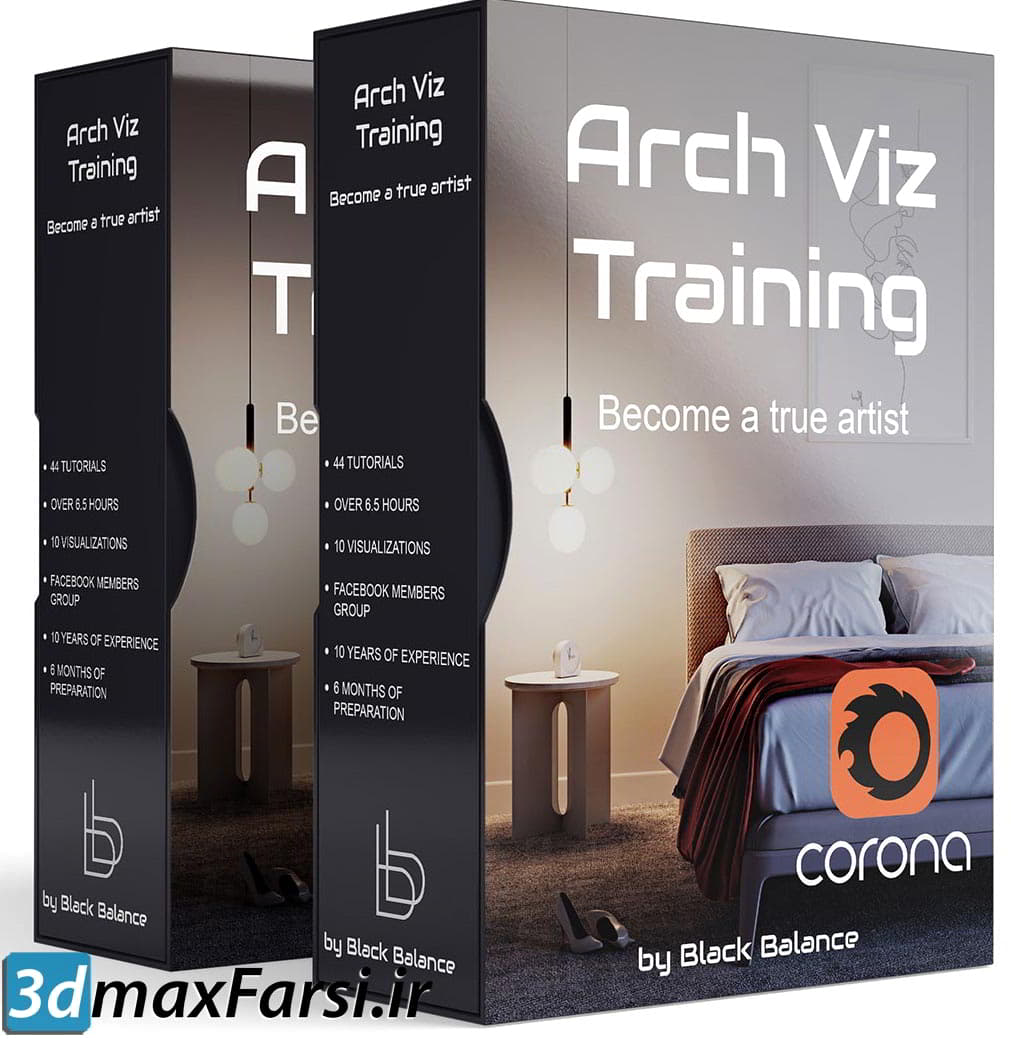
    آموزش کرونا تری دی مکس Archviz training Corona by Black Balance

    دانلود آموزش جامع و کامل متور رندر کرونا برای تری دی مکس Archviz training Corona by Black Balance .

    این دوره برای هرکسی است که تجسم معماری ایجاد می کند. دانش پایه 3ds max مورد نیاز است زیرا ما اصول نرم افزار را به شما نمی آموزیم. در طول این دوره شدید به شما نشان می دهد که چگونه یک هنرمند واقعی شوید. این به زودی پایه و اساس کار شما خواهد شد

    توجه: بافت هایی که شامل نمی شوند فقط صحنه های آغازین را ارائه می دهند.

    [box type=”shadow” ][tie_list type=”checklist”]

    • زمان دوره: 6:31 ساعت
    • نوع محتوا: ویدئو آموزشی
    • سطح آموزش: مبتدی تا حرفه ای

    [/tie_list][/box]

    [box type=”download” ]

    دانلود دوره جامع و کامل آموزش کرونا تری دی مکس

    Archviz training Corona by Black Balance

    [wcm_restrict plans=”gold, silver, bronze”]

    [button color=”green” size=”small” link=”https://dl.3dmaxfarsi.ir/3ds-max/Archviz-training-Corona-by-Black-Balance.part1.rar” target=”false” ]دانلود پارت 1[/button] [button color=”green” size=”small” link=”https://dl.3dmaxfarsi.ir/3ds-max/Archviz-training-Corona-by-Black-Balance.part2.rar” target=”false” ]دانلود پارت 2[/button] [button color=”green” size=”small” link=”https://dl.3dmaxfarsi.ir/3ds-max/Archviz-training-Corona-by-Black-Balance.part3.rar” target=”false” ]دانلود پارت 3[/button]

    www.3dmaxfarsi.ir : پسورد فايل فشرده

    [/wcm_restrict][wcm_nonmember]

    خرید اشتراک[button color=”green” size=”medium” link=”https://www.3dmaxfarsi.ir/register-form/” target=”true” center=”true” nofollow=”true” sponsored=”true”]ثبت نام رایگان / تمدید اشتراک[/button]
    [/wcm_nonmember]

    [/box]

  • آموزش Chaos Vantage

    آموزش Chaos Vantage

    آموزش کامل کی آس ونتیج Chaos Vantage در معماری

    تو این صفحه میتونی یه آموزش کامل از کی آس ونتیج (Chaos Vantage) برای معماری دانلود کنی. دانلود نرم افزار Chaos Vantage توی این آموزش، چندتا پروژه معماری رو عملی وارد نرم‌افزار Chaos Vantage میکنن و ویژگی‌های خفن این برنامه رو نشون میدن. اگه میخوای خود نرم‌افزار رو دانلود کنی، میتونی به [این صفحه] مراجعه کنی.

    Chaos Vantage یه نرم‌افزار خیلی قویه که کار متریال‌سازی، رندرینگ و انیمیشن رو ساده‌تر میکنه و توی این ویدیوی آموزشی بهش پرداخته میشه.

    راستی، دیگه همه میدونن که تکنولوژی رندر ریل‌تایم (Real-Time) تو دنیا خیلی سر و صدا کرده. چندتا نرم‌افزار هستن که کم‌کم دارن رندرهای واقعی رو به واقعیت تبدیل میکنن، که معروف‌ترینشون Unreal Engine هست. لازم نیست نابغه باشی تا بفهمی با پیشرفت CPU و GPU، این تکنولوژی روزبه‌روز بهتر میشه و برای صنعت معماری خیلی مهم میشه.

    با این حساب، شرکت Chaos Group (همون سازنده‌های V-Ray و Corona) تصمیم گرفتن یه نرم‌افزار مستقل با قابلیت‌های GPU RTX برای رندر ریل‌تایم بسازن و اسمش رو گذاشتن Vantage (که قبلاً بهش میگفتن پروژه Lavina).

    سازنده‌ها ادعا میکنن که Vantage خیلی راحت پروژه‌های V-Ray رو میپذیره و حتی میتونه به صورت زنده به 3ds Max وصل بشه. همه چیز (مدل‌ها، تکسچرها، نورها، اسکریپت‌های محبوب و…) رو فقط با یه کلیک منتقل میکنه. وقتی پروژه وارد Vantage شد، دیگه نیازی نیست کلی وقت بذاری برای تنظیم متریال و نورها؛ فقط انتقال بده، اگه لازم بود یه کم پست‌پروداکشن روش کار کن و بعد ریل‌تایم پروژه رو ببین!

    حالا سوال اینه: واقعاً چقدر خوب کار میکنه؟ 🤔

    [box type=”download” ]

    دانلود آموزش کامل کی آس ونتیج Chaos Vantage در معماری

    Skillshare – Chaos Vantage: Turn Your Vray Renderings Into Professional Animations

    [wcm_restrict plans=”gold, silver, free”]

    [button color=”green” size=”small” link=”https://dl.3dmaxfarsi.ir/V-Ray/Chaos-Vantage-Turn-Your-Vray-Renderings.rar” target=”false” ]دانلود کنید – 767 مگابایت[/button]

    [/wcm_restrict][wcm_nonmember]

    خرید اشتراک[button color=”green” size=”medium” link=”https://www.3dmaxfarsi.ir/register-form/” target=”true” center=”true” nofollow=”true” sponsored=”true”]ثبت نام رایگان / تمدید اشتراک[/button]
    [/wcm_nonmember]
    [/box]

  • آموزش اسکچاپ

    آموزش اسکچاپ

    آموزش اسکچاپ

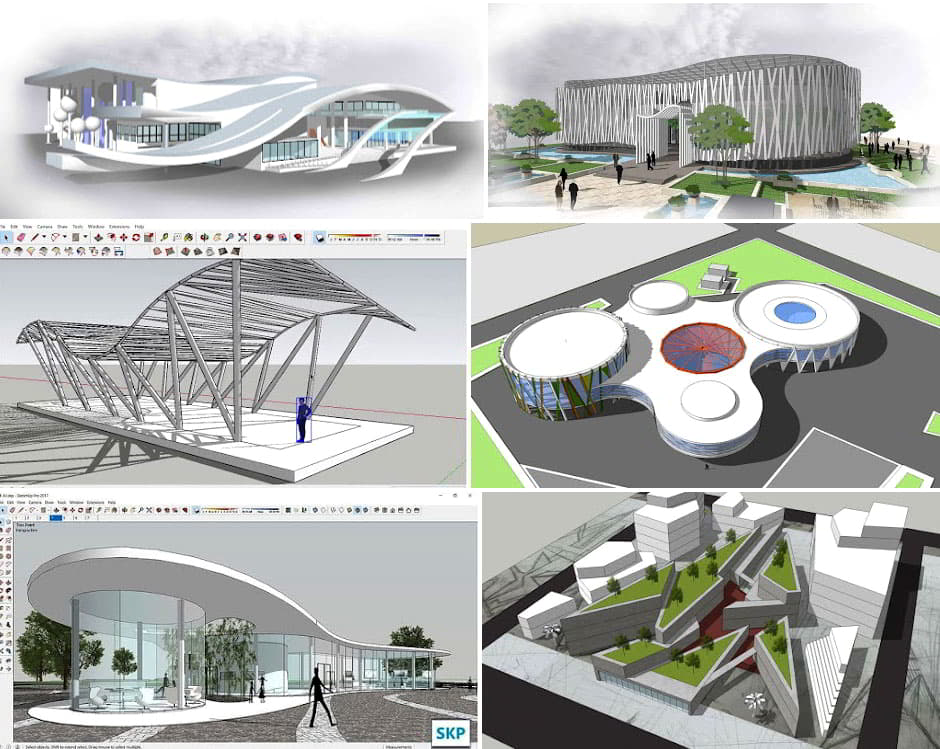
    برای یادگیری بهترین نرم افزار طراحی سه بعدی در کلاس های اسکچاپ آماده هستید؟ چه یک مبتدی یا حرفه ای، آموزش اسکچاپ می تواند به تقویت مهارت هایی مانند انیمیشن سه بعدی، طراحی و طراحی کمک کند. در تری دی مکس فارسی، کارشناسان دنیای واقعی دوره‌های به‌روز Sketchup را ایجاد می‌کنند که دنیایی از امکانات طراحی جدید را باز می‌کند.

    اسکچاپ چیست؟

    SketchUp یکی از آشناترین و محبوب ترین برنامه های مدل سازی سه بعدی است. با نسخه رایگان و حرفه ای، این گزینه هم برای حرفه ای ها و هم برای علاقه مندان است. یک بسته نرم افزاری مفید، SketchUp به کاربران امکان می دهد مدل های دو بعدی و سه بعدی را برای استفاده در زمینه های مختلف از جمله مهندسی مکانیک، معماری و حتی بازی ایجاد کنند. البته، این تازه شروع است – هنوز چیزهای زیادی در مورد SketchUp وجود دارد.

    نرم افزار SketchUp Pro نرم افزار قدرتمند مدل سازی سه بعدی برای حرفه ای ها است. SketchUp Pro شامل: دسترسی به بیش از 4 میلیون مدل سه بعدی آماده، نمای واقعیت افزوده برای دستگاه های تلفن همراه، فضای ذخیره سازی ابری نامحدود، مستندات طراحی دو بعدی، بینش سریع برای تحقیقات طراحی شما، نمایشگر با هدست XR (XR = تجربه واقعیت)، دسترسی به پلاگین برای گسترش SketchUp Pro برای دسکتاپ و …

    ketchUp یک برنامه کاربردی مدل سازی سه بعدی بصری است که به شما امکان می دهد مدل های دو بعدی و سه بعدی را با روش ثبت اختراع “Push and Pull” ایجاد و ویرایش کنید. ابزار Push and Pull به طراحان این امکان را می دهد که هر سطح صافی را به اشکال سه بعدی اکسترود کنند. تنها کاری که باید انجام دهید این است که روی یک شی کلیک کنید و سپس شروع به کشیدن آن کنید تا چیزی که می بینید را دوست داشته باشید.

    SketchUp برنامه ای است که برای طیف گسترده ای از پروژه های مدل سازی سه بعدی مانند معماری، طراحی داخلی، معماری منظره و طراحی بازی های ویدئویی استفاده می شود، تا چند مورد از کاربردهای آن را نام ببریم.

    این برنامه شامل قابلیت طرح‌بندی طراحی، رندر سطح، و پشتیبانی از پلاگین‌های شخص ثالث از Extension Warehouse است. این اپلیکیشن طیف وسیعی از کاربردها از جمله در دنیای معماری، طراحی داخلی، محوطه سازی و طراحی بازی های ویدئویی دارد. Sketchup همچنین با افرادی که می‌خواهند مدل‌های سه‌بعدی را برای استفاده با چاپگرهای سه‌بعدی ایجاد کنند، به اشتراک بگذارند، یا دانلود کنند، به موفقیت دست یافته است.

    Sketchup در سال 1999 توسط @Last Software ایجاد شد. در سال 2006، گوگل SketchUp را پس از ایجاد افزونه @Last Software برای Google Earth خریداری کرد که توجه این غول فناوری را به خود جلب کرد. در سال 2012، Trimble Navigation (در حال حاضر Trimble Inc.) Sketchup را از Google خریداری کرد و با راه اندازی یک وب سایت جدید که میزبان افزونه ها و برنامه های افزودنی است، برنامه را گسترش داد.


    کاربرد اسکچاپ در معماری چیست؟


    1) مدلسازی سریع و ساده احجام معماری

    مدلسازی کابینت آشپزخانه اسکچاپ
    طراحی کابینت آشپزخانه با اسکچاپ
    مدلسازی سریع و ساده احجام معماری اسکچاپ
    طراحی و مدلسازی سه بعدی معماری با اسکچاپ

    اگر تجربه‌ای با SketchUp دارید، می‌دانید که چقدر ابزاری برای زنده کردن طرح‌های شما موثر است. در این دوره، ، تخصصی طراحی داخلی به شما می آموزیم که : چگونه یک طراحی داخلی در SketchUp Pro را از روی یک پلان پایه پایه ایجاد کنید، آن را به صورت سه بعدی بسازید، فضا را با مبلمان و وسایل پر کنید و اسناد مورد نیاز برای تحویل آن را ایجاد کنید.چطور نقشه اتوکد dwg خودتان را وارد اسکچاپ کنید و سپس نحوه وارد کردن یک پلان دستی و کار با آن را در SketchUp نشان می دهد.مانند بسیاری از برنامه‌های طراحی، غواصی در پروژه یکی از بهترین راه‌های یادگیری است و ربکا فایل‌های تمرینی سفارشی را برای راهنمایی شما در آموزش‌ها ارائه می‌کند.پس از این دوره، درک بهتری از آنچه SketchUp Pro به طراحان و همچنین مشتریان ارائه می دهد خواهید داشت.


    2) نورپردازی و رندرینگ سریع با VRAY

    نورپردازی و رندرینگ ویری اسکچاپ Vray SketchUp

    این دوره آموزشی نورپردازی و رندرینگ حرفه ای پلاگین ویری برای اسکچاپ، به شما می آموزد که ابتدا چگونه یک خانه را از ابتدا با استفاده از این برنامه مدل سازی سه بعدی محبوب مدل سازی کنید. این آموزش برای مبتدیان مطلق طراحی شده است، به این معنی که هیچ تجربه قبلی با SketchUP یا مدل سازی سه بعدی لازم نیست.

    شما با یادگیری اصول اولیه ابزارهای طراحی شروع می‌کنید و سپس به سرعت به یادگیری ایجاد انواع سقف‌ها خواهید پرداخت. این دوره به شما نشان می دهد که چگونه مدل را سازماندهی کنید، از جمله ایجاد طبقه دوم و دهانه های اضافی، با استفاده از نمای بیرونی و مشاهده حالت های لایه مدل. این فیلم آموزشی به شما نشان می دهد که چگونه قسمت های مختلف یک خانه از جمله سقف، راه پله، در و پنجره، شومینه و آشپزخانه را ایجاد کنید. شما یاد خواهید گرفت که چگونه مبلمان را با استفاده از انبار سه بعدی اضافه کنید و مبلمان را از روی یک عکس مدل کنید. سپس به سمت ایجاد نمای بیرونی خانه، از نصب ساختمان گرفته تا افزودن پنل های خورشیدی، حرکت خواهید کرد. در نهایت، Dan به شما گزینه های مختلف صادرات و نحوه ایجاد یک رندر و انیمیشن را نشان می دهد.

    با گذراندن این دوره آموزشی کامپیوتری، استفاده از بسیاری از ابزارهای اساسی و پیچیده SketchUp راحت خواهید بود. فایل‌های کاری گنجانده شده است که به شما امکان می‌دهد در طول درس‌ها را همراه با نویسنده دنبال کنید.

    [tie_list type=”checklist”]

    • مدلسازی سه بعدی و رندرینگ حرفه ای
    • با نحوه ایجاد رندر و انیمیشن در SketchUp آشنا شوید
    • با نحوه استفاده از SketchUp برای ایجاد مدل های سه بعدی آشنا شوید.
    • با نحوه تنظیم و افزودن مبلمان، متریال و تکسچر به یک مدل در SketchUp آشنا شوید
    • مهارت های اصلی اسکچاپ مورد نیاز برای مدل سازی سریعتر و کارآمدتر را بیاموزید.
    • با نحوه ایجاد و توسعه یک مدل سه بعدی از فضای داخلی در SketchUp آشنا شوید.
    • با نحوه اکسپورت به Layout برای ایجاد یک سند رندر با ابعاد و یادداشت ها آشنا شوید.
    • یاد بگیرید که از پلاگین های Sketchup برای ایجاد پتو، بالش، پرده و موارد دیگر استفاده کنید.
    • نورپردازی Vray، مواد، تنظیمات، عناصر رندر و موارد دیگر را برای ایجاد رندرهای فوتورئالیستی شگفت انگیز درک کنید
    • برخی از استانداردها و سبک های طراحی داخلی مورد نیاز برای طراحی یک فضا به صورت کاربردی و کارآمد را درک کنید.
    • یاد بگیرید که چگونه از پلاگین های Sketchup خاصی استفاده کنید تا مهارت های مدل سازی خود را به سطح بعدی ببرید.
    • با مدلسازی و رندر یک اتاق خواب مدرن، مبلمان، آشپزخانه مدولار و فضاهای داخلی بیشتر، گام به گام، از یک پروژه آپارتمان واقعی بیاموزید.

    [/tie_list]


    پکیج آموزش فارسی V-Ray برای اسکچاپ


    [box type=”note” align=”aligncenter” ]

    [button color=”primary” size=”medium” link=”https://www.3dmaxfarsi.ir/%d8%a2%d9%85%d9%88%d8%b2%d8%b4-%d9%88%db%8c-%d8%b1%db%8c-%d8%a7%d8%b3%da%a9%da%86%d8%a7%d9%be-%d8%b1%d9%86%d8%af%d8%b1%da%af%db%8c%d8%b1%db%8c/” icon=”” target=”true” nofollow=”false”]آموزش فارسی V-Ray برای اسکچاپ[/button]

    [/box]

    آموزش رندر ویری برای اسکچاپ:


    [box type=”note” align=”aligncenter” ]

    [button color=”primary” size=”medium” link=”https://www.3dmaxfarsi.ir/%d8%a2%d9%85%d9%88%d8%b2%d8%b4-%d9%81%d8%a7%d8%b1%d8%b3%db%8c-%d8%a7%d8%b3%da%a9%da%86%d8%a7%d9%be-2016/” icon=”” target=”true” nofollow=”false”]دوره آموزش فارسی اسکچاپ : مقدماتی تا پیش رفته مدلسازی[/button]

    [/box]

    آموزش کامل اسکچاپ | از مبتدی تا پیشرفته

    معرفی نرم‌افزار اسکچاپ و کاربردهای آن

    اسکچاپ (SketchUp) یکی از محبوب‌ترین نرم‌افزارهای مدل‌سازی سه‌بعدی است که به دلیل سادگی کار با آن، مورد توجه طراحان داخلی، معماران و مدل‌سازان قرار گرفته است.
    اگر به دنبال آموزش نرم‌افزار اسکچاپ هستید، این راهنما شما را از سطح مبتدی تا پیشرفته همراهی می‌کند.

    چرا یادگیری اسکچاپ مهم است؟

    “یادگیری اسکچاپ، یک مسیر سریع برای ورود به دنیای طراحی سه‌بعدی است و حتی افراد بدون تجربه نیز می‌توانند در مدت کوتاهی مهارت کسب کنند.”

    برخی از ویژگی‌های کلیدی اسکچاپ شامل موارد زیر است:

    • محیط کاربری ساده و آسان
    • پشتیبانی از پلاگین‌های حرفه‌ای
    • امکان رندرگیری با ویری (V-Ray)
    • سازگاری با سایر نرم‌افزارهای طراحی

    آموزش اسکچاپ از مبتدی تا پیشرفته

    در این بخش، مسیر یادگیری اسکچاپ را گام‌به‌گام توضیح می‌دهیم.

    سطح آموزش محتوای آموزشی
    مقدماتی آشنایی با ابزارها، ایجاد اشکال اولیه، تنظیمات نمایشی
    متوسط مدل‌سازی جزئیات، استفاده از متریال‌ها، وارد کردن آبجکت‌ها
    پیشرفته رندرگیری با ویری، کار با پلاگین‌های حرفه‌ای، طراحی پروژه‌های معماری

    پلاگین‌های کاربردی اسکچاپ

    یکی از نقاط قوت اسکچاپ، پشتیبانی از پلاگین‌های متنوع است که باعث افزایش قابلیت‌های آن می‌شود. برخی از پلاگین‌های پرکاربرد:

    • V-Ray: برای رندرگیری حرفه‌ای
    • Curviloft: برای ایجاد سطوح پیچیده
    • SketchUp STL: برای خروجی گرفتن جهت پرینت سه‌بعدی

    برای دانلود پلاگین‌های بیشتر، می‌توانید به سایت رسمی اسکچاپ مراجعه کنید.

    چگونه یک پروژه واقعی را در اسکچاپ انجام دهیم؟

    برای تمرین، پیشنهاد می‌کنیم یک پروژه واقعی مانند طراحی داخلی یک اتاق را انجام دهید. مراحل کلی:

    1. طراحی پلان دوبعدی
    2. ایجاد دیوارها و پنجره‌ها
    3. افزودن مبلمان و آبجکت‌های سه‌بعدی
    4. اعمال متریال‌ها و نورپردازی
    5. رندرگیری با ویری برای نمایش نهایی

    نتیجه‌گیری

    اسکچاپ یکی از بهترین نرم‌افزارها برای مدل‌سازی سه‌بعدی است که با یادگیری آن، می‌توانید پروژه‌های حرفه‌ای طراحی کنید. این دوره آموزش اسکچاپ به شما کمک می‌کند که از مقدماتی تا پیشرفته، به‌صورت رایگان این نرم‌افزار را یاد بگیرید و مهارت‌های خود را ارتقا دهید.

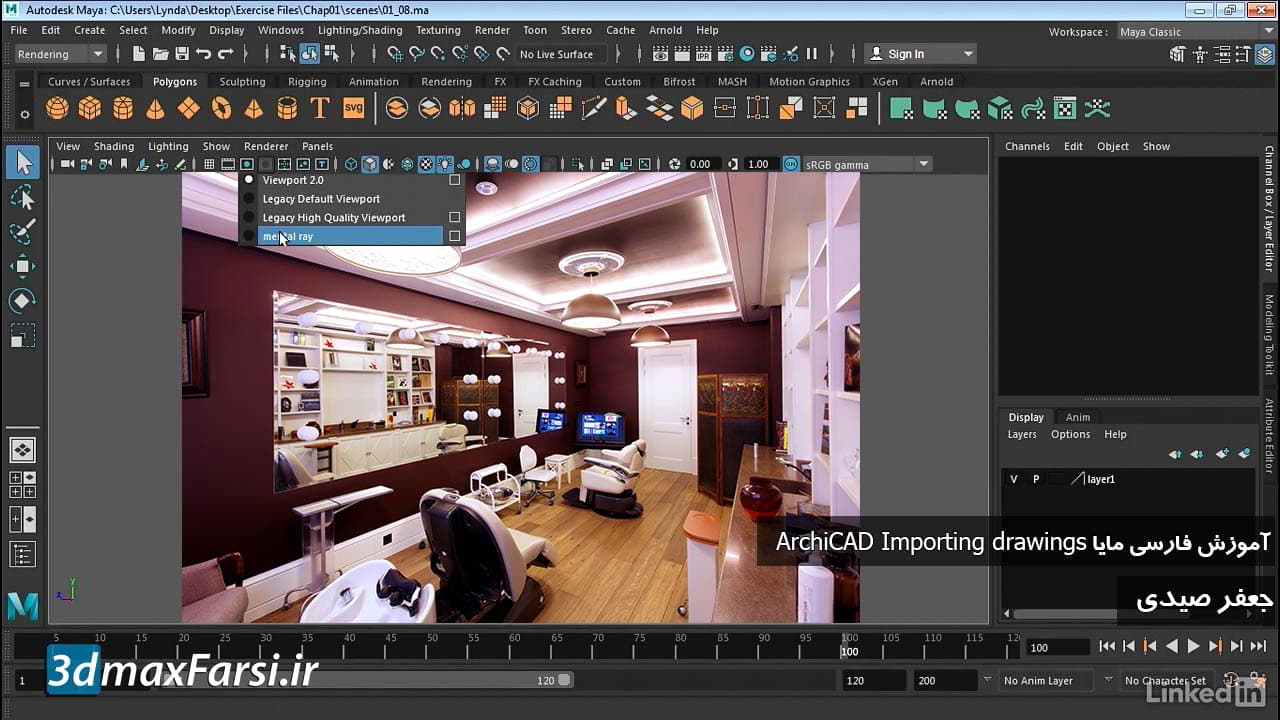
  • آموزش مایا در معماری : مدلسازی نورپردازی رندر

    آموزش مایا در معماری : مدلسازی نورپردازی رندر

    آموزش فارسی مایا معماری

    آموزش رندرینگ مایا : نورپردازی رندر پست پروداکشن معماری

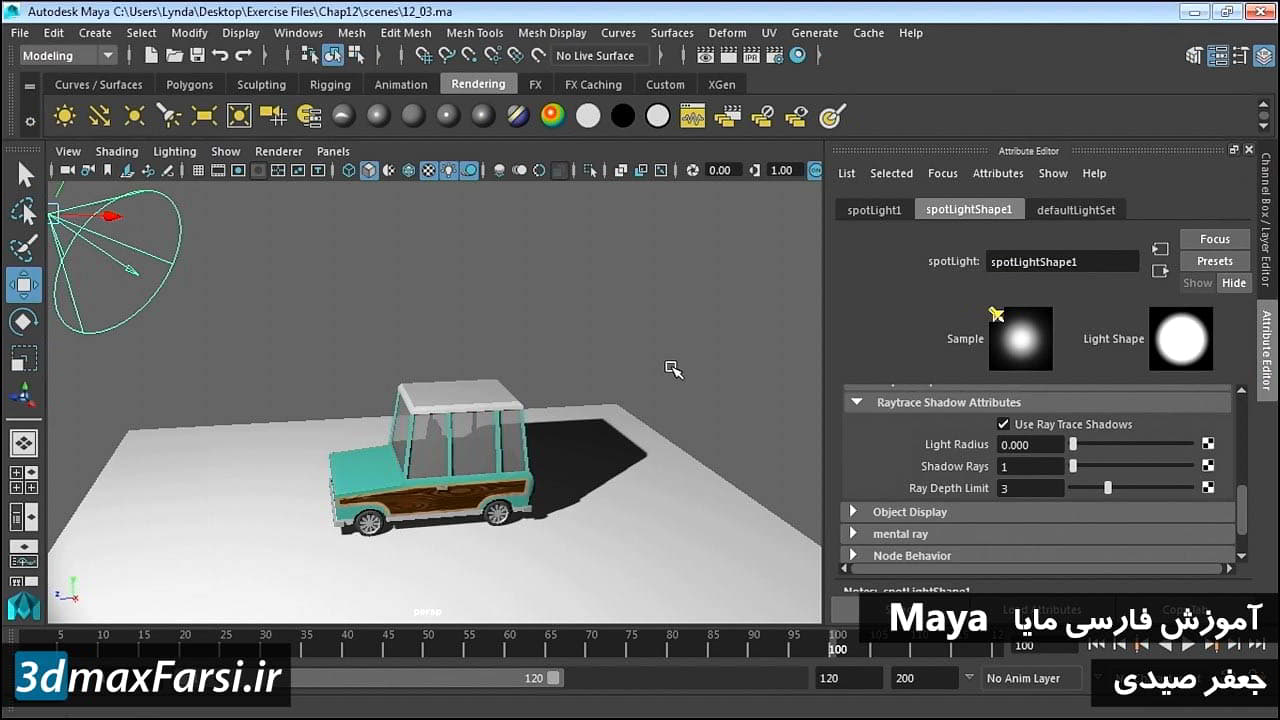
    آموزش رندر خارجی مایا Maya – photohop – Vray : در این سری از آموزش فارسی مایا، درخدمت شما هستیم با یک دوره آموزش مایا از آقای Nathan Skrepcinski.ایشان طراح و متخصص تجسم نمایی معماری هستند و مدیر شرکت Polyhedron Studio در لوس انجلس هستند.

    در این دوره دانلود آموزش صفر تا صد مایا، روند ارائه یک مدل معماری ر ادر Maya  برسی خواهیم کرد.ابتدا کمی به آماده کردن و مدیریت صحنه و  فضاسازی خواهیم پرداخت و دوربین ها و نورهای Vray را تنظیم خواهیم کرد و ساخت متریال و اعمال تکسچرها، و ترفندهای  رندر گرفتن مایا صحنه در مایا و در نهایت برای جزئیات بخشیدن به رندرهای نهایی، از فتوشاپ استفاده خواهیم کرد. همچنین توصیه میکنم دانلود فیلم آموزش مایا به زبان فارسی را از دست ندهید.

    در پایان این آموزش، شما قادر خواهید بود یک مدل ساده معماری را به رندرهایی تبدیل کنید که قابلیت  شرکت در مسابقه ها را دارد .

    01- معرفی سرفصل ها و خلاصه آموزش
    02-سازمان دهی صحنه و آماده کردن دوربین ها
    03- اعمال جزئیات معماری به صحنه و وارد کردن آبجکت در مایا
    04-اضافه کردن درخت و استفاده از V-Ray proxy در maya
    05- آموزش تنظیمات رندر مایا و نحوه قرار دادن نورهای اولیه برای تست رندر
    06-آموزش کار با  V-Ray RT در مایا برای تنظیم کردن نورها و دوربین ها
    07- آموزش قرار دادن و نورپردازی داخلی مایا – ویری
    08- آموزش ساخت و قرار دادن نورهای آی ای اس IES lights
    09-آموزش ساخت آب در مایا  VRayWater texture
    10- اعمال متریال به صحنه معماری
    11-ساخت متریال فلز مایا
    12-ایجاد شکستگی در متریال بتن و ساخت چمن در مایا با  V-Ray Fur
    13- آموزش کار با V-Ray render elements
    14- ساخت  occlusion render layer
    15- آمادگی و تنظیمات رندر با کیفیت بالا مایا
    16-وارد کردن رندرها در فتوشاپ و لایه بندی و سازماندهی آنها
    17- اعمال تغییرات و عمال تکسچرها
    18- ساخت جو  atmosphere در مایا و تنظیمات نهایی
    19- آموزش کار با Magic Bullet
    20- ترکیب لایه های و ساخت رندرنهایی

    گالری تصاویر آموزش رندر معماری مایا :

    Maya 2013, V-Ray, Photoshop CC, Red Giant Magic Bullet Looks

    آموزش فارسی مایا

    آموزش فارسی مایا مدلسازی

    آموزش فارسی مایا رندر

    آموزش فارسی مایا رندر
    آموزش فارسی مدلسازی مایا
    آموزش فارسی مایا
    آموزش فارسی متریال مایا
    آموزش فارسی مایا
    آموزش فارسی نورپردازی مایا
    آموزش فارسی مایا
    ایجاد ترک در آسفالت و متریال چمن
    آموزش فارسی مایا
    آموزش فارسی مدلسازی داخلی مایا

    آموزش فارسی مایا
    مراحل نهایی پست پروداکشن مایا

    پیش نمایش آنلاین قسمت اول آموزش

    [box type=”shadow” ][tie_list type=”starlist”]

    نام محصول :دوره آموزش تصویری مایا در معماری به زبان فارسی

    • نرم افزارهای استفاده شده : Vray + Maya
    • حجم این دوره آموزشی : 600 MB
    • شرکت سازنده : pluralsight
    • زمان : 2 ساعت و 30 دقیقه

    [/tie_list][/box]


  • آموزش adaptive sampling ویری (الگوریتم سمپل گیری پلاگین Vray)

    آموزش adaptive sampling ویری (الگوریتم سمپل گیری پلاگین Vray)

    آموزش فارسی پلاگین ویری ادپتیو دی ام سی Vray adaptive engine

    آموزش فارسی پلاگین ویری : ادپتیو دی ام سی Vray adaptive engine

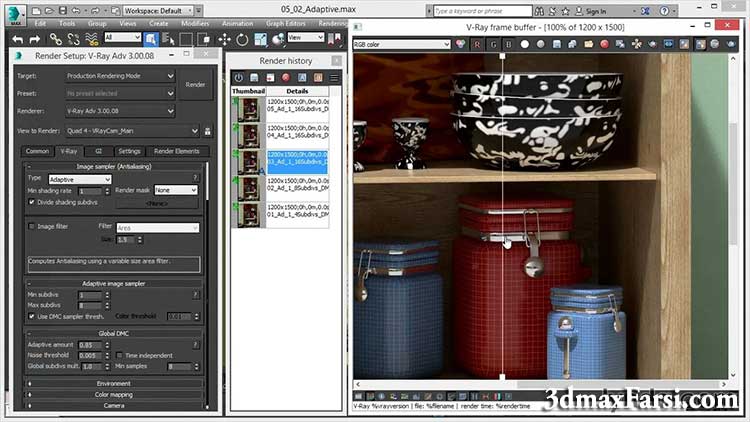
    به نظر من، بهترین پلاگین سمپل گیری (adaptive sampling engine) در دنیا ویری است. به این معنی که وقتی پلاگین ویری، بخواهد مقداری را محاسبه و پردازش کند، (مثلا رنگ یک پیکسل یا نوری که از یک سطح منعکس شده) تعداد سمپل هایی را که باید محاسبه کند؛ را خیلی هوشمندانه و با توجه به نوع متریال آن؛ انتخاب میکند!

    ساز و کار الگوریتم بهینه ویری V-Ray adaptive algorithm بسیار ساده و مشخص است و به این شکل کار میکند : اگر به افکتی برخورد کند که به تعداد زیادی سمپل نیاز داشته باشد، ویری، اول یک مقدار کمی از سمپل را محاسبه میکند و سپس اگر ناسازگاری آن خیلی زیاد بود؛ اینقدر به سمپل گیری خودش ادامه میدهد تا به کیفیت مناسب برسد.

    سمپل هایی که پلاگین ویری نیاز دارد محاسبه کند؛ می تواند به طور گسترده طبقه بندی شود و به دو گروه image samples و shading samples تقسیم بندی شود:

    1) Image samples ها به طور مستقیم مربوط به پیکسل هایی هستند که در رندرهای نهایی با یکدیگر ترکیب میشوند. مانند افکت های موشن بلور و عمق صحنه (depth of field – motion blur effects) !

    2) Shading samples ها به صورت مستقیم مربوط به افکت های جلوه های براق و گلوبال آیلیومنشن و نورهای منطقه ای (glossy reflections, global illumination, area lights) هست و پلاگین ویری به صورت الگوریتم سمپل گیری بهینه را (adaptive sampling) برای هر 2 گروه به کار میگیرد.

    درست برعکس روش fixed-rate engine ، که یک روش سمپل گیری ثابت هست، متور adaptive engine اینکار را کاملا بهینه و هوشمند انجام میدهد. به این معنی که با توجه به اعدادی که در کادر رندر وارد میکنیم؛ ویری تصمیم میگیرد که در کجا و به چه مقداری، سمبل بسازد!البته درست هست که این متور، میتواند به صورت adaptive باشد، اما متاسفانه، امکان آندر سمپلینگ (Vray undersampling) در آن وجود ندارد ! و تنها متوری که میتواند پروسه آندر سمپلینگ را انجام بدهد، متور adaptive subdivision engine هست !

    آموزش آشنایی با الگوریتم سمپل گیری پلاگین ویری Vray 3 adaptive engine

    در این تصویر ، یک روش را نشان میدهد که یک نور یا متریال، میتواند با یک پیکسل سمپل گیری شود.

    فیلم آموزشی Video Tutorial

    پخش آنلاین آموزش : قسمت اول


    [box type=”shadow” align=”aligncenter” ]

    نسخه کامل آموزش فارسی ویری V-Ray برای تری دی مکس: کامل، از صفر تا صد

    [button color=”green” size=”small” link=”https://www.3dmaxfarsi.ir/learn-vray-3ds-max/” target=”blank” ]پک آموزش وی ری[/button]

    [/box]

  • آموزش ترفند های ویری Vray Render mask

    آموزش ترفند های ویری Vray Render mask

    آموزش فارسی پرهیز از رندرگیری مجدد ترفند های پلاگین ویری Vray Render mask

    آموزش تکنیک پرهیز از رندرگیری مجدد پلاگین ویری Vray Render mask

    معرفی ابزار بی نظیر Vray Render mask : حتما برای شما هم یپش آمده که یک رندر عالی گرفته اید و در لحظه آخر مجبور هستید بخاطر تغییر در یک قسمت کوچک از رندر ، کل صحنه از مجددا رندرگیری کنید. و میدانید که خیلی از اوقات ،نمیتوانید از ابزار رندر ریجن vray render region استفاده کنید !!! اما خبر خوش این هست که پلاگین ویری ، یک ابزار فوق العاده جدید به اسم Vray render mask دارد که همین الان شما هم میتوانید آن را امتحان کنید.

    البته بسیاری از مشکلاتی که در رندر به وجود میاید را میتوان در مرحله پست پروداکشن با فتوشاپ انجام داد  ولی تصور کنید که یک صحنه پر از آبجکت انعکاسی و رنگی دارید و بخواهید یکی از آبجت ها را تغییر رنگ بدید و یا به هر نحو، ویرایش کنید. در این موقعیت، به هیچ وجه نمی توانید رندرتان را در فتوشاپ ویرایش کنید و باز هم مجبور به رندرگیری مجدد هستید! حالا فرض کنید که برای پست پروداکشن ، رندر المنت ها Vray render elements رو هم تنظیم کردید و مجبور باشید به غیر از رندر اصلی ، آنها را هم رندرگیری مجدد کنید.

    برای استفاده از این آبشن فوق العاده، باید کادر رندر پلاگین ویری را با زدن دکمه F10 بیاورید و  از تب Vray و قسمت  (image sampler (antialiasing  گزینه رندرماسک Render mask را پیدا کنید.

    نحوه فعال کردن و استفاده از ابزا Vray Render mask

    ابزار Render mask ، دارای چندین آبشن دیگر به اسم های : Texture, selected, include/Exclude List, Layers  است که ما را قدر میکند آبجکت انتخابی خودمان را فیلتر کنیم. مثلا میتوانید از یک تکسچر سیاه و سفید برای آبجکت موردنظرتان استفاده کنید و یا بر اساس لایه ، و یا فقط آبجکت هایی را که میخواهیم تغییر بدهیم؛ انتخاب کنیم.

    آموزش فارسی ترفند های پلاگین ویری Vray Render mask

    با استفاده از ابزار Render mask،  پلاگین ویری دوباره محاسبات Gi را انجام داده و فقط آبجکتی را که انتخاب کرده ایم، رندر مجدد میگیرد! ولی این بار، کار محاسبات انعکاس ها، بسیار سریع تر انجام میشود. البته این آبشن هم مشکلات و محدودیت های خودش را دارد که در این ویدئو به آنها اشاره کرده ام ولی قطعا در ورژن های بعدی پلاگین ویری، که توسط chaosgroup منتشر میشود، شاهد بهبود این ابزار خواهیم بود!

    نکته مهم : اگر در حین رندرگیری انیمیشن میخواهید از آبشن Render Mask استفاده کنید و میخواهید در هر رندر، محاسبات رندر قبلی پاک شود میتوانید به  Render Setup window > Settings > System بروید و با استفاده از آبشن Previous parameter ، محاسبات قبلی را پاک Clear کنید ….

    فیلم آموزشی Video Tutorials

    پخش آنلاین ویدئو آموزشی Vray Render mask

    [box type=”info” align=”aligncenter” ]

    سایر پکیج ها و آموزش های فارسی جعفر صیدی

    آموزش صفر تا صد پلاگین ویری Vray 6.0

    آموزش 5 اصل مهم برای گرفتن رندرهای با کیفیت خیلی بالا V-ray

    آموزش فارسی حل مشکل سوختن رندر پلاگین ویری Vray Frame Buffer

    [/box]


  • آموزش ویری برای راینو : رندرهای معماری Rhino VRay

    آموزش ویری برای راینو : رندرهای معماری Rhino VRay

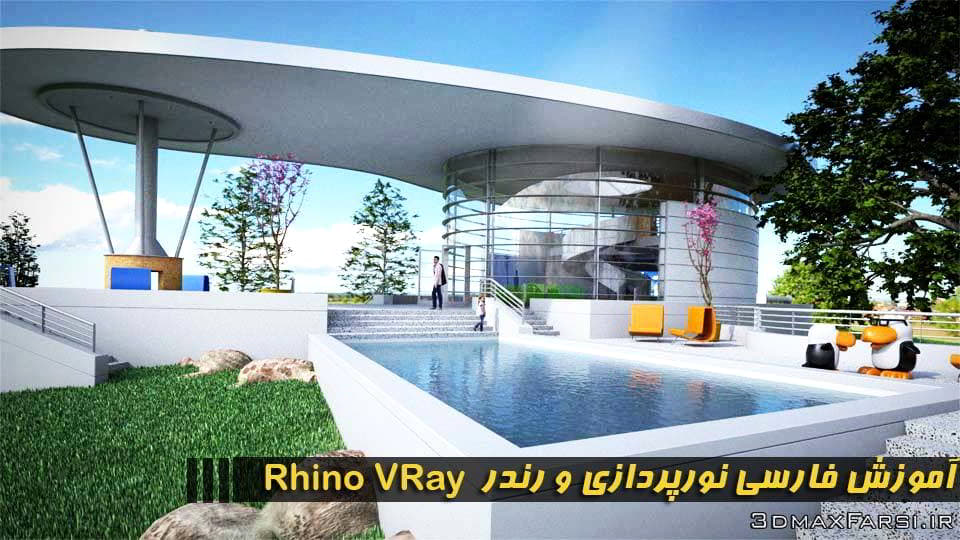
    آموزش فارسی نورپردازی رندر راینو ویری Rhino VRay

    آموزش فارسی نورپردازی رندر راینو ویری Rhino VRay

    امروزه ، رندرگیری با جزئیات بالا میتواند به مدل سه بعدی شما، ظاهری حرفه ای تر و واقعی تر ببخشد و در نهایت به شما کمک میکند تا محصولات یا طراحی هایی را که انجام دادید ،را بهتر ارائه کنید !

    در این دوره آموزشی ، هر آنچه را که برای رندرگیری داخلی و خارجی صحنه های معماری با پلاگین ویری برای راینو Rhino V-Ray لازم دارید را به شما یاد خواهیم داد.

    مدرس این دوره، آقای Dave Schultze است و نحوه تنظیمات نورهای آسمان و خورشید (set up Sun Sky) و سیستم نورپردازی ویری (V-Ray lighting systems) ؛ اعمال انواع متریال های معماری ، مانند چمن ، فلز ، سنگ ، چوب را آموزش خواهد داد. همچنین برای معمارانه شدن رندرها، نحوه وارد کردن پرسوناژ انسان ، درخت سه بعدی و … را آموزش میدهد تا برای بیننده ، به عنوان یک شاخص برای تعیین مقیاس عمل کنند.

    همچنین کار با دوربین cameras و تکنیک های کامپوزیت رندر ها (compositing techniques) ، و افکت گذاری های فیزیکی مانند : عمق صحنه و … را برای واقعی تر شدن رندرها ، آموزش خواهد داد.

    چکیده آموزش فارسی راینو ویری :

    • تنظیم کردن سیستم و فایل تری دی مکس
    • درک تنظیمات settings ، نرم افزار راینو ، و پروسه کاری
    • آموزش نورپردازی با راینو Lighting
    • آموزش ویرایش و تنظیم روشنایی رندر Tweaking exposure
    • آموزش رندرگیری متریال های معماری دیوار و بتن و چمن و فضای سبز
    • ساخت رندر های با کیفیت برای فضاسازی (درخت و گل و بوته و چمن و …)
    • ایجاد افکت های مخصوص دوربین مانند depth of field
    • آموزش کامپوزیت 3D به 2D


    فیلم آموزشی Video Tutorials

    پخش آنلاین قسمت اول این آموزش

    [box type=”shadow” ][tie_list type=”starlist”]

    پکیج آموزش فارسی پلاگین ویری برای راینو : رندرهای معماری Rhino VRay

    • نرم افزارهای استفاده شده : Rhino VRay
    • مربی: مهندس جعفر صیدی
    • زمان : 4 ساعت
    • قیمت : 290,000 تومان

    [/tie_list][/box]

    [box type=”download” align=”aligncenter” ]

    دریافت لینک دانلود (545 مگابایت فایل ویدئویی + 2گیگ فایل های پروژه)

    دانلود آموزش

    [/box]

    [box type=”shadow” align=”aligncenter” ]

    خرید پستی

    خرید پستی

    [/box]

  • آموزش Rhino مدلسازی سه بعدی و رندر معماری

    آموزش Rhino مدلسازی سه بعدی و رندر معماری

    آموزش فارسی راینو مدلسازی سه بعدی و رندر معماری

    آموزش فارسی راینو مدلینگ 3 بعدی و رندرگیری خارجی

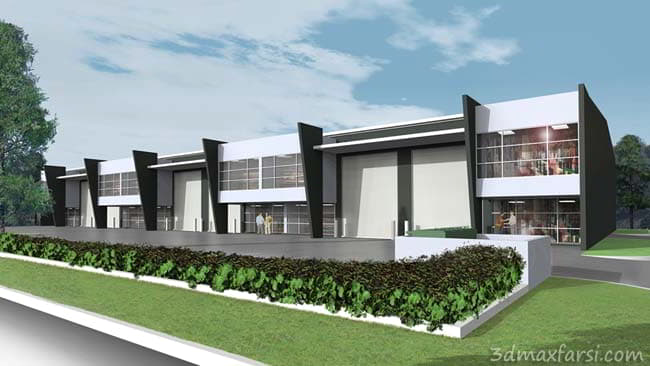
    آموزش فارسی راینو : در این دوره تخصصی آموزش فارسی راینو ، رندر گردش کار تبدیل یک پلان 2بعدی معماری را به یک حجم 3بعدی، برسی خواهیم کرد.سپس توسط Flamingo nXt شروع به افکت گذاری و در نهایت رندرهای خروجی را در فتوشاپ پست پروداکشن خواهیم کرد.

    راینو چیست What is Rhino ؟

    راینو در واقع یک نرم افزار و ابزار ی قدرت مند برای مهندسی طراحی صنعتی و مدلسازی طراحی معماری است راینو ابزاری برای مدلسازی دقیق، ویرایش، آنالیز، اسناد و مدارک، انیمیشن،اسکن اطلاعات است.همچنین ابزاری برای ترجمه و تبدیل منحنی های نورب (NURBS curves)، سطوح (surfaces) و احجام صلب بدون هیچ محدودیتی در ابعاد یا هر مقیاس.از ویژگی های منحصر به فرد راینو میتوان به دقت بالا در طراحی و ساخت قطعات و همچنین تهیه درفت( پیش نویس) ساخت تصاویر و هاشیه نویسی، قابلیت کار گروهی روی یک پروژه ، سازگاری با انواع اسکنرها و پینتر های 3بعدی است.

    01- معرفی پروژه و سرفصل ها
    02-وارد کردن تصاویر بگراند بیت مپ
    03- ترسیم خطوط زیبایی
    04- مدلسازی دیوارها و سقف
    05-ساخت قطعات پشت بام انباری
    06-ساخت سازه دفتر
    07-مدلسازی بلوک شیشه داخلی و نرده ها
    08-ساخت فریم پنجره ها
    09-تکمیل مدلسازی پنجره ها
    10-ساخت درب در کرکره غلتکی
    11-مدلسازی کف طبقات
    12-مدلسازی سایت پلان
    13-تکمیل و آماده سازی محوطه
    14- انتخاب زاویه ها و View گیری
    15- قرار دادن نورهای خارجی
    16-متریال سازی در راینو 5
    17-اعمال متریال با Flamingo nXt
    18-تنطیم مپ های تکسچر
    19-استفاده از عکس برگردان در Flamingo nXt
    20-تنظیم کادر رندر راینو
    21-پست پروداکشن رندرها با Photoshop CS6
    22-ساخت تکسچرهای foreground
    23- اضافه کردن جزئیات تکمیلی و انعکاس ها
    24-رندرگیری نهایی پروژه معماری

     نمونه رندرهای گرفته شده با راینو Rhino 5:

    آموزش فارسی رینو

    Rhino flamingo nxt phooshop tutorials

    آموزش فارسی رینو رندر معماری

    Rhino 5  Materials, textures, and environments.  renderers

    آموزش تصویری Video Tutorials 

    پخش آنلاین فیلم قسمت اول آموزش

    Generating Architectural Visualization Concepts in Rhino

    [box type=”shadow” align=”aligncenter” ]

    • نام محصول: آموزش فارسی مدلسازی- رندر معماری راینو + فایل های پروژه
    • زمان: 3 ساعت و 33 دقیقه
    • قیمت: 90,000 تومان

    [/box]

    [box type=”download” align=”aligncenter” ]

    دانلود آموزش

    [/box]

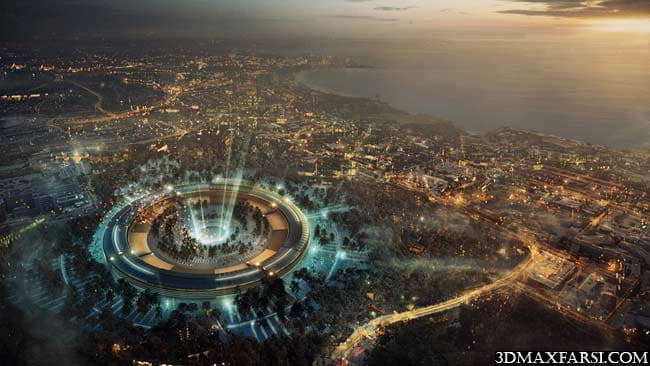
  • ساخت یک شهر در تری دی مکس ویری 3ds max Vray

    ساخت یک شهر در تری دی مکس ویری 3ds max Vray

    آموزش رندر صحنه های بزرگ 3dmax بدون مشکل 3ds max vray

    آموزش رندر صحنه های بزرگ 3ds max بدون مشکل

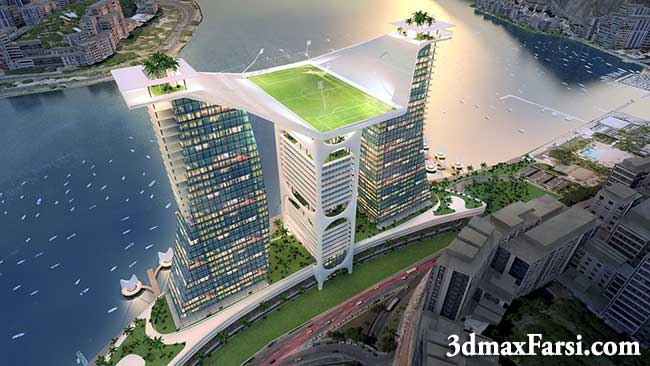
    در این بسته آموزشی معماری به مدت 5h 48m که توسط وب سایت تری دی مکس فارسی، ترجمه شده است یک ساختمان بزرگ در کنار ساحل آرژانتین به همراه محیط اطرافش مدلسازی و رندر میشود.

    یکی از مهم ترین ویژگی های این آموزش بهینه سازی فایل تری دی مکس و مدلسازی و رندرهای این پروژه خیلی وسیع است.و در واقع یک شهر بزرگ را که جزء صحنه های بزرگ 3ds max محسوب میشود را مدلسازی و رندر میکنیم.

    در این آموزش تمام قسمت های دریا، مدل ساختمان, درخت, فوتبال, برج, استادیوم و … را به صورت کاملا بهینه شده خواهیم ساخت. تماشای این آموزش دیدنی ساخت یک شهر را به همه علاقمندان V-ray توصیه میکنیم.

    خرید آموزش رندر صحنه های بزرگ 3dmax بدون مشکل 3ds max vray

    Creating an Optimized Architectural Visualization in 3ds max

    پیش نمایش آنلاین قسمت اول با دوبله فارسی

    [box type=”shadow” ][tie_list type=”starlist”]

    نام کورس: آموزش فارسی ساخت یک شهر و هتل در 3dmax + Vray + فایل های پروژه

    • زمان:  5 ساعت و 50 دقیقه
    •  زبان: فارسی

    [/tie_list][/box]

    [box type=”download” align=”aligncenter” ]

    خرید لینک دانلود این آموزش

    دانلود آموزش

    [/box]

  • پکیج آموزش مدلسازی نورپردازی رندر حرفه ای Vray 3ds max

    پکیج آموزش مدلسازی نورپردازی رندر حرفه ای Vray 3ds max

    آموزش فارسی فوق پیشرفته نورپردازی رندر حرفه ای معماری پست پروداکشن حرفه ای معماری تری دی مکس ویری افترافکت

    دانلود آموزش فارسی رندر حرفه ای معماری:مدلینگ نورپردازی پست پروداکشن معماری : تری دی مکس ویری افترافکت

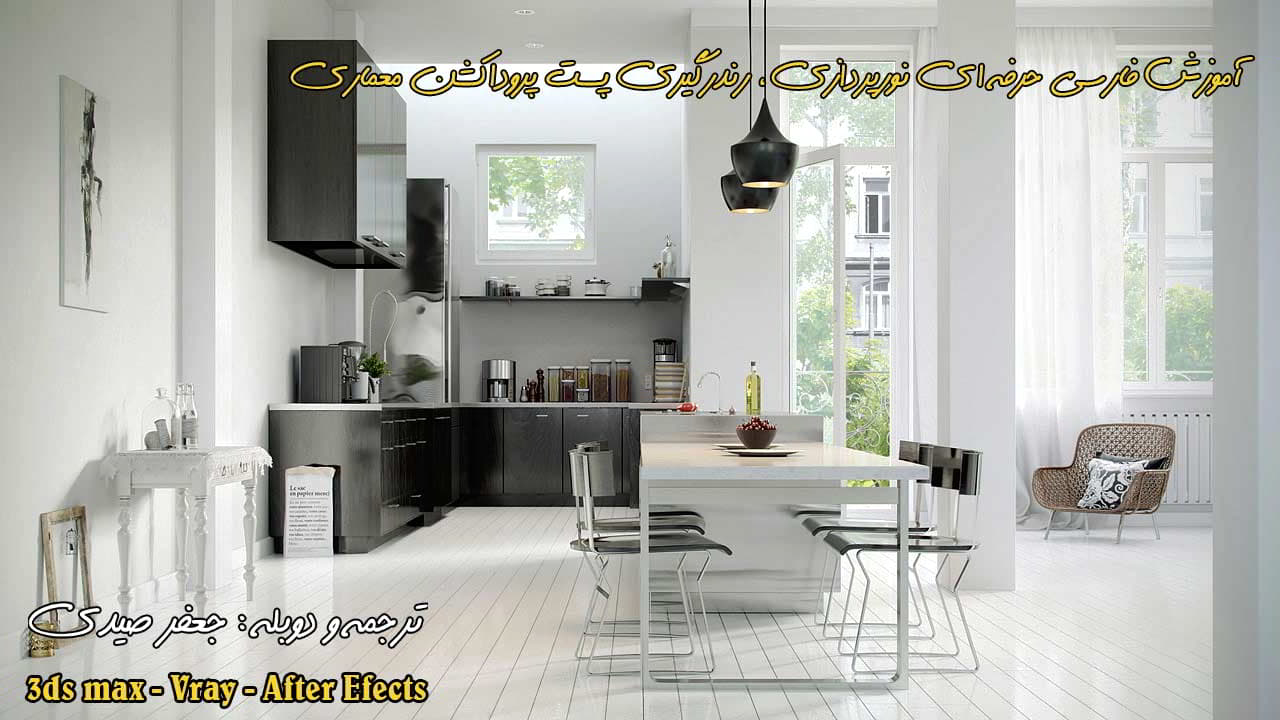
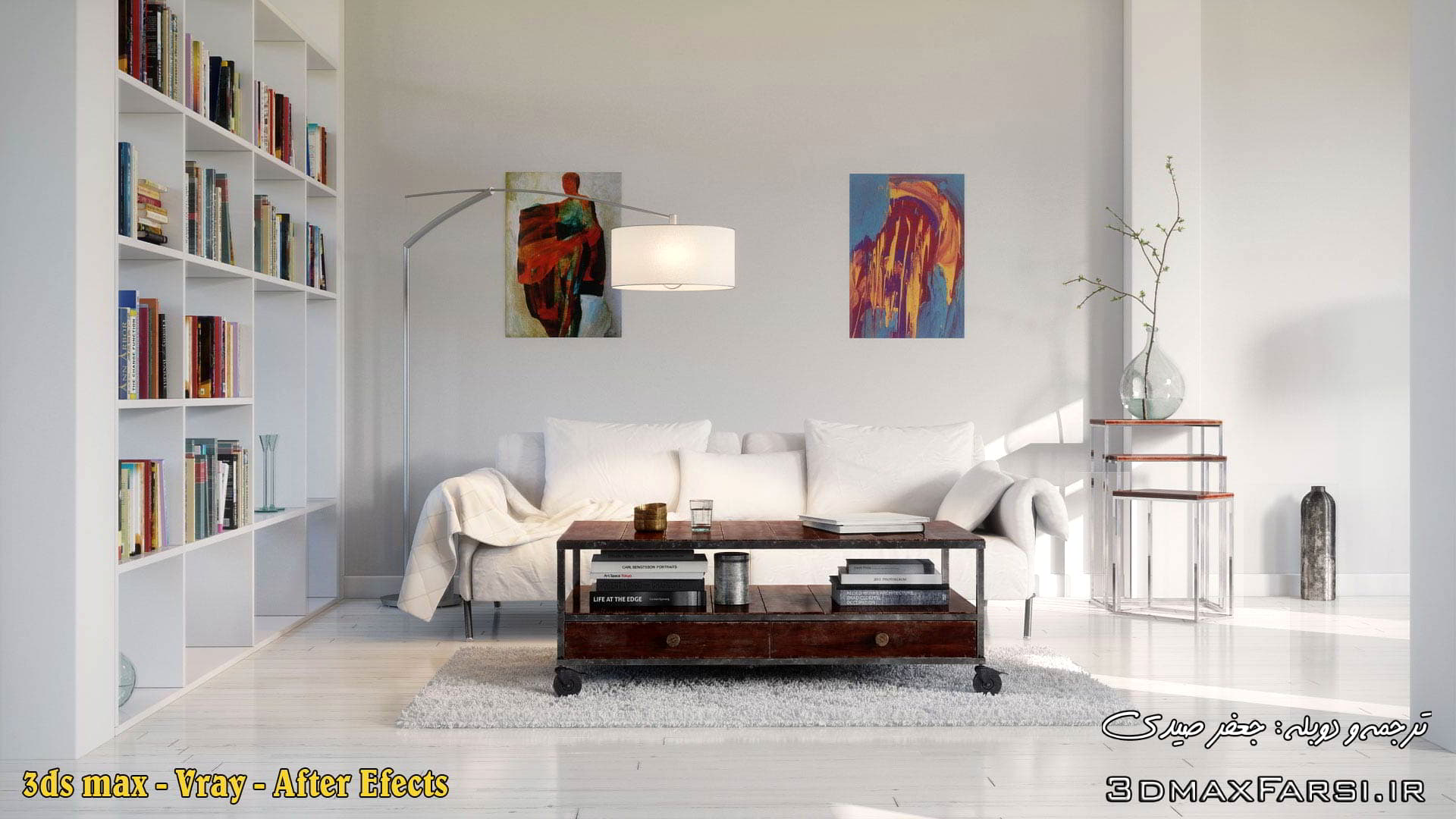
    در این قسمت از سایت تری دی مکس فارسی، قسمت دوم آموزش حرفه ای کمپانی Evermotion به مدت 11 ساعت را به صورت دوبله فارسی برای شما عزیزان آماده کرده ایم.که مربوط به مدلسازی، نورپردازی، رندرگیری داخلی و پست پروداکشن حرفه ای معماری یک واحد مسکونی، شامل آشپزخانه، نشیمن و غذاخوری است.

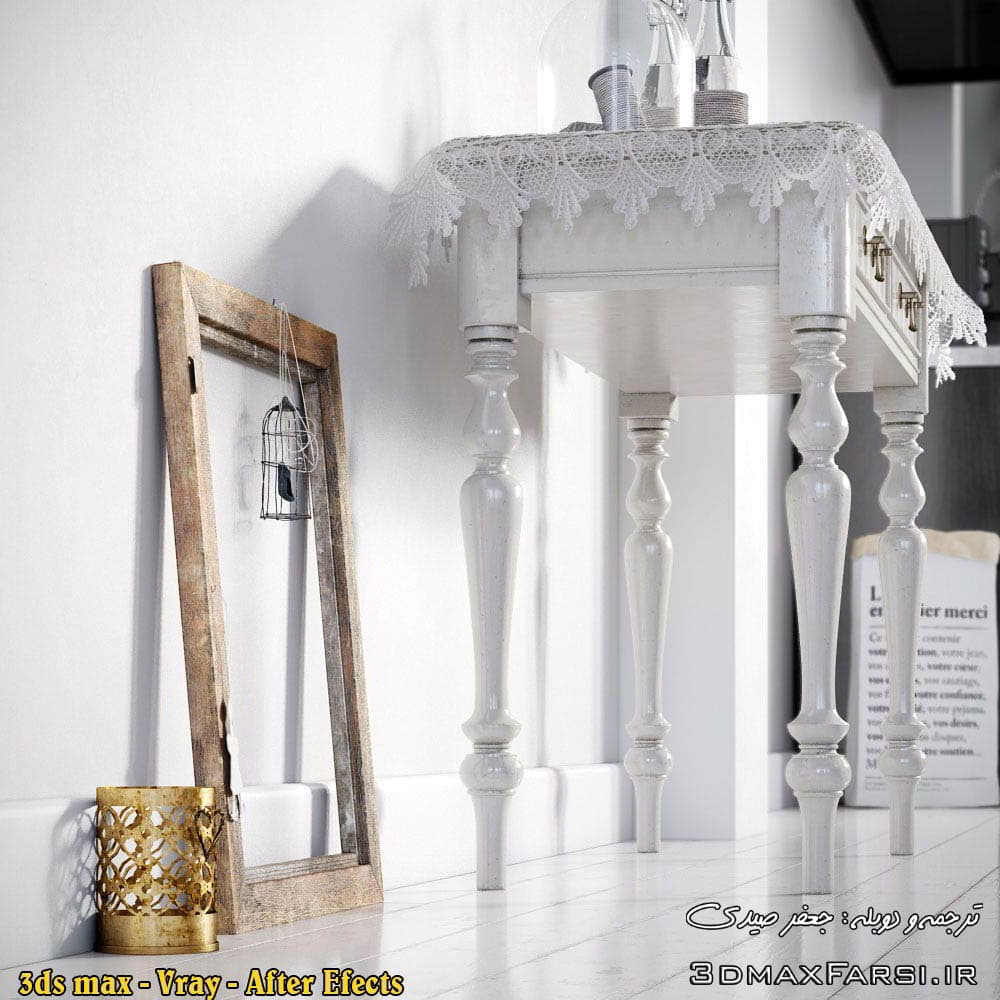
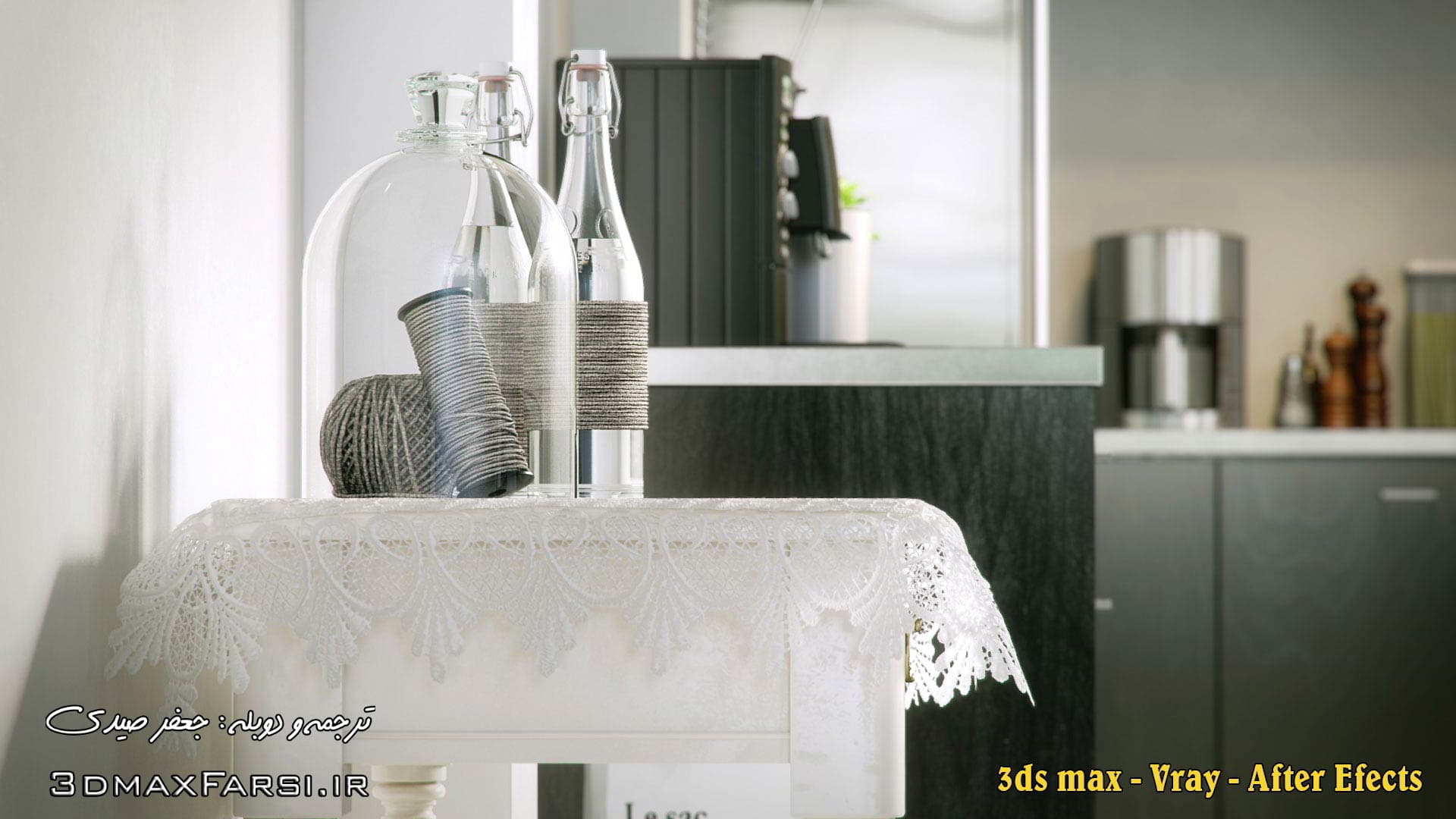
    این پکیج آموزشی، مجموعه کاملی از مدلسازی با جزئیات بسیار بالا و دقیق از آبجکت های داخلی است که شامل مدلسازی آیلند آشپزخانه، میز و صندلی های اوپن آشپزخانه، کاناپه ، میز و صندلی ، ساخت متریال و آماده کردن صحنه برای رندر، تنظیمات دوربین و پروداکشن معماری حرفه ای  و … است.

    این دوره آموزشی را از صفر صفر from scratch و با وارد کردن فایل های اتوکد، به صورت یک پلان ساده شروع میکنیم و پله به پله روند ایجاد یک صحنه داخلی مدرن و لوکس را تا رندرهای نهایی با متور رندر ویری و ترفند های پست پروداکشن با افترافکت ، همراه با نرم افزارهای تریدی مکس، ویری ، افترافکت، فتوشاپ و … را به شما  یاد خواهیم داد.

    همه شرکت هلندی اورموشن Evermotion را برای ساخت صحنه ها، آبجکت ها و آموزش های فوق والعاده با کیفیت اش creating high quality میشناسند.این آموزش فوق العاده از این شرکت بی نظیر را که پراست از ترفندها و نکات جالب که حتی خود من هم اولین بار بود آنها را میشنیدم را به همه شما عزیزان تقدیم میکنیم …

    گالری تصاویر و رندرهای خروجی این پروژه : (روی تصاویر کلیک کنید)

    رندر حرفه ای معماری Evermotion The Archviz Training vol. 2


    ویدئو آموزشی Video Tutorials

    پخش آنلاین قسمت سوم آموزش – مدلسازی و انیمیت حرفه ای پرده

    [box type=”shadow” align=”aligncenter” ]

    • آموزش فارسی فوق پیش رفته مدلسازی نورپردازی رندر – 3ds max – Vray – After Efects
    • زمان : 11 ساعت (فول اچ دی 1920*1080)
    • قیمت : 390,000 تومان

    [/box]

    [divider]

    [box type=”shadow” align=”aligncenter” ]

    سفارش این مجموعه از فروشگاه (تحویل و پرداخت درب منزل)

    خرید پستی خرید آموزش فوق پیش رفته مدلسازی نورپردازی رندر - 3ds max - Vray - After Efects

    [/box]


    [box type=”download” align=”aligncenter” ]

    خرید لینک دانلود و دریافت فوری فایل 

    حجم این دوره آموزشی =  (3.5 GB فایل های ویدئویی) + (1 GB فایل های تمرینی و فایل های فتوشاپ پست  پروداکشن)

    دانلود آموزش

    [/box]

  • آموزش ویری + راینو + اسکچاپ: (رندرینگ، نورپردازی، متریال سازی)

    آموزش ویری + راینو + اسکچاپ: (رندرینگ، نورپردازی، متریال سازی)

    آموزش فارسی پلاگین ویری راینو اسکچاپ: صفر تا صد رندرینگ نورپردازی متریال سازی : مقدماتی تا پیشرفته Vray 3.2

    آموزش فارسی پلاگین ویری راینو اسکچاپ: صفر تا صد رندرینگ نورپردازی متریال سازی : مقدماتی تا پیشرفته Vray 3.2

    به درخواست بسیار زیاد شما کاربران عزیز، این آموزش پلاگین ویری برای اسکچاپ و راینو  را هم که ساخت شرکت blackspectacles دوبله کردیم و همین حالا میتوانید تهیه بفرمایید ….

    آموزش فارسی پلاگین ویری راینو اسکچاپ Vray for Rhino + Vray for Sketchup

    این دوره آموزش فارسی پلاگین ویری راینو اسکچاپ را با برسی مدل سه بعدی و رفع ایرادات رایج در مدل سازی و توصیه هایی برای اولویت بندی و ترتیب مباحثی مانند، رندرگیری بدون متریال و به صورت گچی،بعد تنظیمات نوری ، و بعد متریال سازی و … شروع میکنیم.در این دوره، مدیریت زمان انجام پروژه هم را یاد خواهیم داد. به این معنی که تا چه اندازه باید روی یک رندر وقت گذاشت و بابقی کارها را با المنت هایی که داریم،در قسمت پست پروداکشن انجام بدهیم.

    در نیمه اول این آموزش، پلاگین ویری برای اسکچاپ را آموزش میدهیم و در نیمه دوم، پلاگین ویری برای راینو . تنظیمات این پلاگین برای این 2 نرم افزار، خیلی شبیه به هم هست و در آخر توضیحات تکمیلی را شرح خواهیم داد.قسمت پایانی این دوره آموزشی هم با ارتقا تصویر و پست پروداکشن با فتوشاپ post production in Photoshop تکمیل خواهد شد. جایی که تمام تصاویر روی هم قرار گرفته و افکت گذاری compositing effects میکنیم و ….

    آموزش فارسی تنظیمات کادر رندر پلاگین ویری برای اسکچاپ

    • معرفی پلاگین ویری برای اسکچاپ و ویری برای راینو Vray for Sketchup and Rhino
    • آموزش سازمان دهی و مدیریت لایه ها Layer Organization
    • چک کردن پشت و رو نبودن سطوح مدل سه بعدی از نظر مدلسازی Setting up Front and Back Faces
    • آموزش کار با متریال های اسکچاپ Materials in SketchUp
    • آموزش پنل گلوبال سویچ کادر رندر ویری Global Switches
    • آموزش پنل تنظیمات سیستم کادر رندر ویری System Settings
    • آموزش ساخت دوربین اسکچاپ و آماده سازی محیط صحنه Camera and Environment Settings
    • آموزش تنظیمات آنتی الایزینگ Image Sampler (Antialiasing)
    • آموزش تنظیمات دی ام سی سمپلر DMC Sampler (Antialiasing)
    • آشنایی با مفهوم کالور مپینگ Color Mapping
    • آشنایی با آیتم های کانال رندر برای پست پروداکشن Render Channels Settings
    • تنظیمات خروجی رندر نهایی Output Settings
    • آشنایی با مفهوم نورپردازی غیر مستقیم  جی آی Indirect Illumination (GI)
    • تنظیمات مهم ترین متورهای محاسبه کننده بازتاب نور Irradiance Map and Brute Force

    آموزش فارسی تنظیمات نورپردازی و دوربین

    • تنظیمات نورپردازی برای سیستم نور آسمان و خورشید ویری Vray Sun Settings
    • آشنایی با آیتم های ویری کمرا فریم بافر Vray Frame Buffer
    • آموزش کار با آبشن تنظیم و اصلاح کننده روشنایی نور Exposure Color Correction
    • نور گنبدی ویری Vray Dome Light
    • قرار دادن یک مپ یا تکسچر اچ دی آر در نور گنبدی (دوم لایت) Texture with an HDRI Image

    آموزش فارسی متریال سازی و رندرینگ : ویری و فتوشاپ

    • آموزش ویرایش تصاویر اچ دی آر در نرم افزار فتوشاپ Adjusting HDRI Images in Photoshop
    • رابطه بین متریال های پلاگین ویری و متریال های پیش فرض اسکچاپ Vray and Sketchup Materials
    • آموزش تنظیم انعکاس Reflection  از نوع Fresnel  در پنجره ویرایشگر متریال Vray Material Editor
    • تنظیمات و ویرایش های مورد نیاز برای ایجاد متریال های براق و صیغلی Reflection Glossiness Settings
    • ایجاد افکت بامپ در متریال Bump Map
    • آموزش تنظیم و ویرایش مقیاس متریال ها Manipulating UVW Maps
    • ساخت متریال شیشه Glass و سایر متریال هایی که شکست نور دارند Transparent Materials
    • آموزش ساخت ویری پراکسی Vray Proxies
    • آموزش ورودی گرفتن و خروجی گرفتن Vray Proxies
    • آشنایی با آخرین تغییرات ابزار فریم بافر Vray Frame Buffer tools
    • وارد کردن رندر المنت ها در فتوشاپ Bringing Rendered Channels into Photoshop
    • ارتقا رندر تصاویر رندرگیری شده توسط رندر المنت ها در فتوشاپ Enhancing a Vray Render in Photoshop

    آموزش فارسی نورپردازی ، تنظیمات کادر رندر، نور و دوربین راینو

    • آموزش تنظیمات گلوبال سویچ پنل رندر راینو Global Switches in Rhino 5
    • آموزش پنل سیستم آبشن ویری برای راینو  System Options
    • کار با دوربین و آبشن های اینوایرومنت Camera and Environment Options in Rhino 5
    • تنظیمات Antialiasing و Sampler – Color Mapping برای پلاگین ویری مخصوص راینو
    • کانال های ویری بافر Vray Frame Buffer Channels in Rhino
    • آموزش تنظیم خروجی کادر رندر برای رندر 360 درجه Spherical Rendering in Rhino
    • آموزش ویرایش آبشن های Indirect Illumination (GI) – Irradiance Map برای راینو
    • آشنایی با متور محاسبه کننده Brute Force GI Settings به عنوان بازتاب اولیه
    • آموزش تنظیمات لایت کش Light Cache Settings  به عنوان بازتاب ثانویه
    • آموزش تنظیم نورپردازی مخصوص نور روز ویری Daylight System in Vray
    • ساخت افکت سایه های تماسی و ایجاد سایه های نرم Ambient Occlusion – Soft Shadows
    • آموزش تنظیم و اصلاح پرسپکتیو سه نقطه ای دوربین ویری Lens Shift Correction in Vray
    • آموزش تنظیم ویری دوم و اچ دی آر Vray Dome – HDRI Images

    آموزش فارسی متریال سازی و رندرینگ ویری برای راینو

    • ساخت متریال های شفاف و ساده ویری برای راینو  Clear Glass Material
    • ساخت متریال شیشه مات و رنگی Creating Frosted and Colored Glass Materials
    • ساخت و اعمال متریال های درخشاپ (مانند لامپ) Creating and Assigning an Emissive Material
    • ساخت و بارگذاری متریال های ویری قابل استفاده در سایر نرم افزارها Saving and Loading Materials
    • تنظیم مقیاس متریال در راینو UVW Mapping in Rhino
    • ساخت متریال با افکت اسکیسی (ویری تون ) Vray Toon Material
    • نتیجه گیری و جمع بندی مباحث …

     ویدئو آموزشی Video Tutorials

    پخش آنلاین ویدئو معرفی آموزش فارسی پلاگین ویری راینو اسکچاپ و سرفصل ها

    [divider]

    بخش دوم : آموزش فارسی پلاگین ویری برای اسکچاپ : شرکت لیندا

    آموزش فارسی پلاگین ویری راینو اسکچاپ

    پیش نمایش آموزش ویری برای اسکچاپ از شرکت لیندا


    [box type=”shadow” align=”aligncenter” ]

    • نام محصول : آموزش فارسی پلاگین ویری راینو اسکچاپ صفر تا صد رندرینگ ، نورپردازی ، متریال سازی : مقدماتی تا پیشرفته
    • نرم افزارهای استفاده شده : Vray + SketchUp + Rhino
    • حجم این دوره آموزشی : 1.1 GB
    • شرکت سازنده : blackspectacles + Lynda
    • زمان : جمعا 6 ساعت و 33 دقیقه
    • قیمت : 90,000 تومان

    [/box]

    [box type=”download” align=”aligncenter” ]

    خرید لینک دانلود و دریافت فوری فایل 

    دانلود آموزش

    [/box]


    [box type=”shadow” align=”aligncenter” ]

    سفارش این مجموعه از فروشگاه (به صورت پستی)

    خرید پستی

    [/box]


  • آموزش رندر المنت رندرهای داخلی : ترفند طلایی Vray 3ds max

    آموزش رندر المنت رندرهای داخلی : ترفند طلایی Vray 3ds max

    آموزش فارسی ترفند طلایی رندر المنت رندرهای داخلی Vray 3ds max

    آموزش فارسی ترفند طلایی رندر المنت رندرهای داخلی Vray 3ds max

    در این سری از آموزش های تری دی مکس در معماری ، میخوام چند ترفند طلایی را در مورد استفاده از رندر المنت ها در رندرهای داخلی به شما آموزش بدم تا بتوانید پروسه رندرگیری خودتان را کاملا بهینه کنید و به بهترین شکل ممکن از آنتی الایزینگ ها و آبشن های سمپلر آن استفاده کنید تا زمان رندر فوق العاده پایین ای داشته باشید و البته با حفظ کیفیت رندر.

    انجام اینکار بسیار ساده است. فقط باید پلاگین ویری را راهنمایی کنیم تا پروسه سمپل گیری را در قسمت هایی از صحنه که واقعا لازم است انجام دهد و سمپل سازی مابقی صحنه را که نیازی به سمپل گیری زیادی نیست، به حداقل برساند.در این آموزش با استفاده از رندر المنت ها ، تمام بخش های رندر را مانند : گلوبال آیومنشن (vray global illumination)، انعکاس ها (vray reflection)، شکست های نور (vray refrection) و …. جدا میکنم و به صورت مجزا،میزان سمپل های مورد نیاز آن را به دست میاورم تا در نهایت، به حداقل زمان رندر و حداکثر کیفیت ممکن برسیم. با من همراه شوید !

    از این تکنیک ها در رندر گیری صحنه های خارجی هم میتوانید استفاده کنید. اما در رندر داخلی، به خاطر محدویت در تعداد و نوع نورها؛زمان رندر بیشتر نسبت به رندر خارجی ،ایجاد یک نورپردازی متعادل و کلا بسته بودن محیط سخت تر است و این یادگیری این تکنیک ها واقعا میتواند کار شما را بسیار راحت تر کند.

    برای کامل تر شدن این موضوع، میتوانید دو آموزش رایگان زیر را ببنید :


    فیلم آموزشی Video Tutorial

    پخش آنلاین آموزش ترفند طلایی استفاده از رندر المنت ها در رندرهای داخلی Vray 3ds max


    [box type=”download” ]

    نسخه کامل این دوره آموزشی رو میتونید از ، از لینک زیر دانلود کنید

    [button color=”green” size=”small” link=”https://www.3dmaxfarsi.ir/?p=10064″ target=”false”]پکیج کامل آموزش مدلسازی و رندر کابینت آشپزخانه[/button]

    [/box]

  • آموزش فارسی ترفند های نورپردازی داخلی ویری : vray light balance

    آموزش فارسی ترفند های نورپردازی داخلی ویری : vray light balance

    آموزش فارسی ترفند های نورپردازی داخلی ویری vray light balance

    آموزش فارسی ایجاد تعادل رنگی : رندر داخلی ویری vray light balance

    یکی از مهم ترین پارامترهایی که در حس و حال رندر تاثیر دارد، درجه گرمی و سردی آن است که تاثیر چشم گیری در بیننده دارد . البته ، معمولا  پارامترهایی مانند رنگ نور ، رنگ سایه ها و … را در مرحله پست پروداکشن ویرایش میکنیم ! اما در دوربین فیزیکال کمرای ویری vray physical camera، آبشن های بسیار عالی با کلی پریست های آماده  وجود دارد که میتوانند به ما کمک کند.

    در این آموزش به کمک آبشن  ( لایت بلنس Light balance) موجود در دوربین فیزیکال کمرا،  به شما نشان خواهیم داد که چطور با 2 نور ساده ، نورپردازی صحنه و سایه های آن را کنترل کنید تا در نهایت از نظر رنگی ، به یک رندر متعادل برسید! و یادتان باشد که ما در این صحنه میخواهیم که فقط 1 نور سایه ایجاد کند و نه چندین نور !!!

    این صحنه خیلی خیلی ساده است ولی نکته این هست که درک کنید که این مرحله چقدر مهم هست و مفاهیم پایه ای crucial concetps آن را یاد بگیرید! و در نهایت بتوانید دقیقا همین مفاهیم را در سایر صحنه های خودتان اعمال کنید. حتی صحنه های خیلی پیچیده complex scenes ! چون اصول پایه ای ، هیچ وقت تغییر نمیکنند (concepts never change) !

    مهم ترین نکات که باید همیشه در ذهن بخاطر بسپارید …

    • همیشه فقط 1 نور در صحنه داشته باشید.
    • همیشه با شاتر اسپید shutter speed حدود 50 شروع کنید.
    • میزان قدرت نور light power را همیشه زیر 300-500watts تنظیم کنید.
    • در رندر نهایی final image ، همیشه 1 نور برای ایجاد سایه داشته باشید !
    • در مقیاس کلوین (kelvin scale) با عدد زیر 5000°K همیشه نورهای گرم خواهید داشت.
    • در مقیاس کلوین (kelvin scale) با عدد بالای 5000°K همیشه نورهای سرد خواهید داشت.
    • در رندرهای استدیویی studio ، همیشه لایت بلنس را روی Neutral قرار بدید (رنگ غالب ندارد)
    • نگران رندرهای خاکستری خودتان نباشید! وقتی  لایت بلنس تنظیم شد، متریال هم اعمال خواهیم کرد!


    آموزش فارسی ایجاد سایه رندر داخلی ویری vray light balance

    نکته مهم : فقط 1 نور برای ایجاد سایه در صحنه قرار بدهید تا این مشکل ایجاد نشود !

    آموزش فارسی ایجاد تعادل رنگی رندر داخلی ویری vray light balance

    رندر نهایی


    فیلم آموزشی Video Tutorials

    پخش آنلاین قسمت اول این آموزش


    [box type=”download” align=”aligncenter” ]

    دانلود رایگان آموزش با فایل های تمرینی

    [wcm_restrict plans=”gold, silver, bronze”]

    [button color=”green” size=”small” link=”https://dl.3dmaxfarsi.ir/V-Ray/vray-physical-camera-Light-Balance.rar” target=”blank” ]دانلود رایگان با لینک مستقیم : 16 مگابایت[/button]

    [/wcm_restrict][wcm_nonmember]

    خرید اشتراک[button color=”green” size=”medium” link=”https://www.3dmaxfarsi.ir/register-form/” target=”true” center=”true” nofollow=”true” sponsored=”true”]ثبت نام رایگان / تمدید اشتراک[/button]
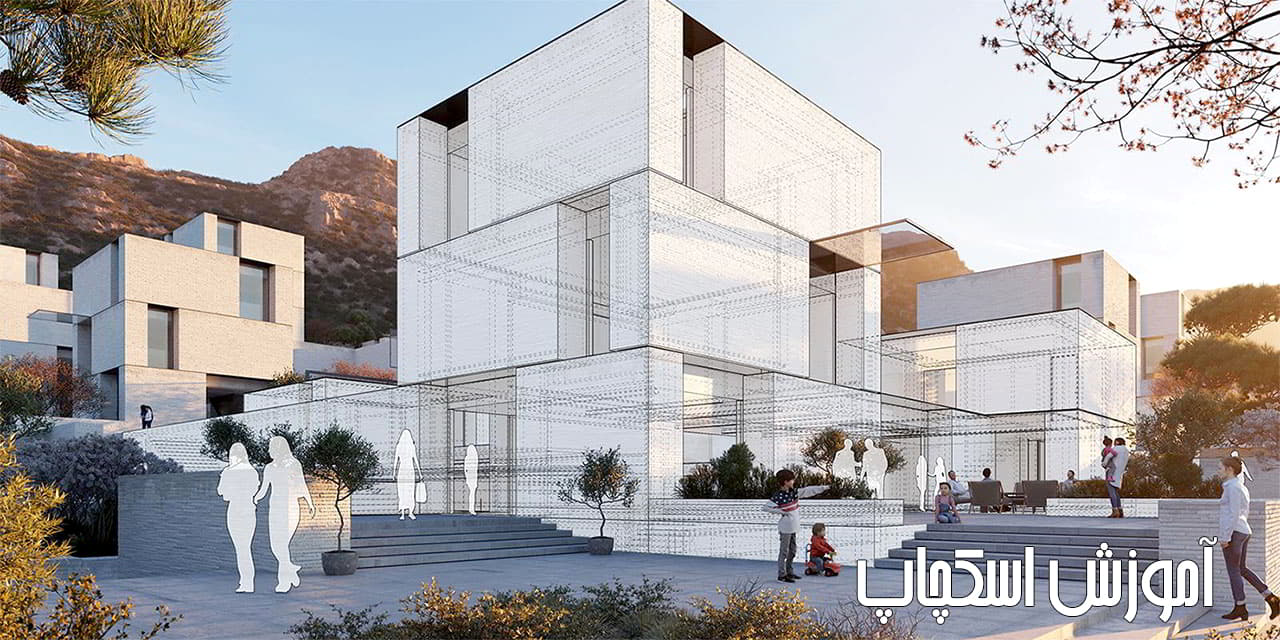
    [/wcm_nonmember]

    www.3dmaxfarsi.ir :پسورد فایل فشرده

    [/box]


    [box type=”shadow” align=”aligncenter” ]

    سایر آموزش ها و پکیج های حرفه ای مرتبط : از جعفر صیدی

    آموزش فارسی تکنیک های تری دی مکس در معماری 3ds max

    آموزش فارسی پلاگین ویری برای تری دی مکس (از صفر تا صد)

    آموزش فارسی نورپردازی تری دی مکس (انواع حالت ها و شرایط مختلف)

    [/box]

  • آموزش کم کردن زمان رندر و بالا بردن کیفیت ویری به صورت همزمان

    آموزش کم کردن زمان رندر و بالا بردن کیفیت ویری به صورت همزمان

    vray image sampler vray antialiasing کم کردن زمان رندر و بالا بردن کیفیت رندر

    دانلود آموزش فارسی ویری زمان رندر بهینه V-Ray 3ds Max

    همان طور که همه شما ميدونيد، ويری ميتونه خيلي گيج کننده باشه چون رندر نهایی، توسط پارامترهای متعدی ساخته ميشه. پس بهترين راه براي درک و يادگيری ويری، اينه که رندر نهايي رو خورد کنيم و هر کدوم آن پارامتر ها، را جداگانه رندر بگيريم.و يکی يکی آن را برسي کنيم.اين ويدئو طوری طراحی شده که نشان ميده که در رندرگيری، نويز ها و زمان رندر ما، چه تغييري ميکنند ! تا اینکه به راحتی بتوانیم مفهوم vray image sampler vray antialiasing را درک کنیم.

    اگر بخوايد تنظيمات پيش فرض رو طوري تغيير بديد که زمان رندر کم بشه و کيفيت بالا بره، حتما بايد چند قانون ويری را ياد بگيريد. اول اينکه : هر چقدر نويز بيشتری در رندر داشته باشد، بايد آنتي الايزينگ بيشتر کار کنه تا صحنه شما تميز بشه .دوم اگر شما سمپل هايي رو در قسمت هايي ميخوايد که نياز به سمپل بيشتري دارند، رندر شما خيلي سريع ميشوند.

    در کادر ويری، 2 چيز خيلي مهم اند:

    – آنتی الايزينگ : لبه هاي صافت دور تا دور هر حجم رو براي ما ميسازه و تکسچرها رو به خوبي فيلتر ميکنه و کلا ظاهر قسمت هايی رو که کنتراست زيادی دارند رو بهتر ميکنه.چونکه اون، سمپل گيري پيکسل بر اساس کنتراست هرپيکسل نسبت به پيکسل کناری آن
    – سابديويژن يا همان سابديوايد ها :. سابديوايد ها به شما انعکاس هاي صاف و سايه هاي صاف و تميز و در کل يک رندر بدون نويز براي شما ميسازند.زيبايی و قدرت ويری، در اين هست که تمام اين پارامترها به هم ربط دارند .يعني مثلا هر چقدر نويز بيشتری در رندر تون داشته باشيد، رندر تون سريع تر هست و همزمان ميتونيد روي متور آنتي الايزينگ هم کار کنيد.

    در این آموزش برای راحت شدن توضيح آن، از 5 المنت مختلف استفاده ميکنم :

    • المنت : ویری لایت پس : vray light pass
    • المنت : ویری انعکاس ها : vray reflection filter
    • المنت : ویری سمپل ریت : vray sample rate pass
    • المنت گلوبال آيلومنش vray global illumination
    • المنت ویری اسپکیولا vray specular

    در اين آموزش ، از مهم ترين ها رو از بالا به پايين، شروع ميکنيم :

    vray light passing : کارش اينکه که نشون ميده کجا نويز ها ساخته ميشوند .نور (دووم لايت ويری vray dome light) و چيزهايي مانند آن (البته در این تمرینی که ما داریم انجام میدیم) و نور هاي (آي اي اس) و کلا هر نوع نور مرتبط که نويز ها را محاسبه ميکنند

    vray reflection filter pass:  المنت انعکاس ها هست که انعکاس غير مستقيم و نه اوليه رو نشون ميده.

    vray global illumination pass : که به طور پيش فرض در صحنه نيست !

    vray sample rate pass : یک عکس قرمز و آبی است که تعداد و تراکم سمپل هایی را که در کادر رندر قسمت image sampling وارد کرده ایم را نشان میدهد.

    Vray light Affect specular : در واقع انعکاس اوليه است.

    فیلم آموزشی Video Tutorials

    پخش آنلاین فیلم آمورشی – 31 دقیقه . 80 مگابایت

    [box type=”download” align=”aligncenter” ]

    دانلود فیلم آموزشی با ریزولیشن 1080*1920

    [wcm_restrict plans=”gold, silver, bronze”]

    این آموزش، ترجمه ای از آموزش Mastering V-Ray by Grant Warwick بود. اميدوارم از اين آموزش لذت برده باشيد.لطفا شما هم هر مقاله يا آموزشي رو پيدا کرديد که دوست داشتيد نسخه دوبله شده اش رو ببينيد، به ما اطلاع بديد…

    [button color=”green” size=”small” link=”https://dl.3dmaxfarsi.ir/3ds-max/mastering-vray-video-tutorial.rar” target=”blank” ]دانلود کنید. 130 مگابایت[/button]

    [/wcm_restrict][wcm_nonmember]

    خرید اشتراک[button color=”green” size=”medium” link=”https://www.3dmaxfarsi.ir/register-form/” target=”true” center=”true” nofollow=”true” sponsored=”true”]ثبت نام رایگان / تمدید اشتراک[/button]
    [/wcm_nonmember]

    www.3dmaxfarsi.ir  :پسورد فایل فشرده

    [/box]

  • آموزش پلاگین فارست پک ویری تریدی مکس + پست پروداکشن معماری

    آموزش پلاگین فارست پک ویری تریدی مکس + پست پروداکشن معماری

    آموزش رندر خارجی معماری Forest pack 3ds max vray

     آموزش فارسی ویری  و رندر 4 فصل معماری: در درس قبل آموزش طراحی فضاسازی یک برج تجاری و فضاسازی اطراف آن را داشتیم.در این قسمت یک کلبه کنار رودخانه را در چهار فصل مختلف رندرگیری میکنیم.متریال رودخانه و آب را میسازیم، عوارض زمین را با پلاگین اسپیلاین لند ( Spline Land) کار میکنیم.همچنین مباحث مهم در فضاسازی معماری مانند: ساخت بگراند، درخت و گل و بوته، ساخت چمن، ساخت متریال دریاچه ، رندر 4 فصل مختلف را برسی خواهیم کرد.در ابن دوره آموزش کار با پلاگین درخت Forest pack، پلاگین ساخت برف Snow Flow، پلاگین بهینه سازی درخت GrowFX، و پلاگین ساخت عوارض زمین Spline Land را در 11درس تمرین خواهیم کرد.

    در پایان این دوره آموزشی این مهارت را دارید که کلیه رندرهای بیرونی (Exterior architectural rendering)  و انواع فضای سبز  وسیع مانند خانه باغ، پارک، ویلا و … را به خوبی رندر بگیرید.

    سرفصل های آموزش رندر 4 فصل ویری

    1. تنظیمات اولیه متریال و آماده کردن  مدلسازی زمین
    2. ساخت متریال  زمین و دریاچه
    3. متریال دهی خانه
    4. چمن و فضای سبز اطراف
    5. آماده کردن درخت های  پیش زمینه
    6. ساخت انبود درختان در پس زمینه
    7. رندرگیری بهار و تابستان
    8. رندر فصل پاییز
    9. رندرمخصوص زمستان و زمین برفی
    10. تنظیمات برای نور پردازی Vray
    11. تنظیمات برای رندر نهایی Vray
    معماری vray رندر 4 فصل
    The 3D architectural visualization training

    فصل تابستان 3ds max v-ray

    فصل پاییز 3ds max v-ray

    معماری vray رندر 4 فصل

    فصل زمستان 3ds max v-ray

    Architectural visualization

    پیش نمایش آنلاین قسمت اول آموزش

    [box type=”shadow” align=”aligncenter” ]

    • نام محصول: آموزش فارسی ساخت 4 فصل vray – photoshop+ فایل های پروژه
    • نرم افزارهای استفاده شده : 3ds max + Vray + Forest pack + Growfx
    • زمان : 5 ساعت و 52 دقیقه
    • زبان: دوبله فارسی

    [/box]

    [box type=”download” align=”aligncenter” ]

    خرید لینک دانلود و دریافت فوری – حجم : 2.47 گیگ

    دانلود آموزش[/box]

  • آموزش پست پروداکشن خارجی فتوشاپ به زبان فارسی

    آموزش پست پروداکشن خارجی فتوشاپ به زبان فارسی

    آموزش رندر- پست پروداکشن استادیوم

    آموزش پست پروداکشن خارحی ویری : در درس قبل آموزش مجموعه ویرایش های کیفیت رندر (پست پروداکشن معماری) را داشتیم.در این درس یک حجم استادیوم را داخل یک فضای شهری مچ میکنیم و آبجکت گذاری کرده

    همچنین انواع افکت ها و ریزه کاری ها را روی رندر نهایی اعمال میکنیم به ترفندها و نکات برای شبیه سازی معماری خواهیم پرداخت و  همچنین تکنیک matte painting را در Vray , Photoshop برسی میکنیم تا بتوانیم به نتایج با کیفیت بهتر و نتایج سریع تر برسیم.آموزش رندر پست پروداکشن را با بازکردن فایل پروژه تری دی مکس، و تنظیمات اولیه رندر المنت Vray شروع میکنیم.


    سرفصل های آموزش رندر پست پروداکشن دوبله فارسی :

    •  معرفی  و خلاصه ای از پروژه Introduction and project overview
    •  توسعه کانسپت و طرح اولیه Developing a concept
    • تنظیمات مقدماتی صحنه 3بعدی در مکس Setting up our basic 3D scene
    •  تنظیمات پروکسی های ویری و نور گنبدی ویری Setting up V-Ray proxies and dome lighting
    •  آماده سازی و هماهنگ کردن تقریبی دوربین Preparing our camera and approximate camera matching
    •  آمادگی برای رندر گرفتن به همراه تنظیمات پایه کادر رندر Preparing a render with basic settings
    •  ساخت مراحل رندر پیش رفته و رندر نهایی Creating our advanced render passes and final render
    •  تنظیم های صفحه کاری در محیط فتوشاپ Setting up the Photoshop plate
    •  بکارگیری رندر المنت مان  وترکبیب آنها Using our render elements and blending them
    •  ترکیب عکس های مرجع گوناگون گرافیکی Blending various photographic references
    •  ساخت و بکارگیری فلموهای دلخواه Creating and using custom brushes
    •  اضافه کردن جزئیات  ترکبیب بندی ها Detailing and compositing
    •  ادامه بحث دیتایل، ترکیب بندی و عمق صحنه  Continuing to detail, compose, and paint depth
    •  نورپردازی داراماتیک و افکت های 2بعدی  Dramatic lighting and 2D effects
    •  درجه بندی انواع رنگ ها Color grading
    •  ادامه مبحث  اضافه کردن جزئیات ئ درجه بندی رنگ Continuing to detail and color grade
    •  اضافه کردن چیزهای نمایشی Adding dramatic elements
    •  ساخت پرتوهای نوری و جزئیات دادن به قسمت های مختلف آن Creating lighting streaks and detailed elements
    •  دامه مبحث دادن جزئیات و عمق به تصویر Continuing to add detail and depth to the image
    •  تنظیمات نهایی Final adjustments


    آموزش Compositing matte painting Scene in Photoshop 3ds Max vray

    پخش آنلاین قسمت اول آموزش پست پروداکشن خارجی به زبان فارسی

    [box type=”shadow” ][tie_list type=”starlist”]

    آموزش کامپوزیت رندر معماری 3D در فتوشاپ Photoshop و مکس 3ds Max

    • نرم افزار بکار رفته: Photoshop . 3d max . Vray . burn scripts
    • زمان : 2 ساعت و 30 دقیقه
    • قیمت : 250,000 تومان
    • زبان: دوبله فارسی

    [/tie_list][/box]

    [box type=”download” align=”aligncenter” ]

    خرید لینک دانلود و دریافت فوری

    دانلود آموزش[/box]


    [box type=”shadow” ]

    خرید پستی

    [/box]


    آموزش پست پروداکشن مقدماتی | آموزش حرفه ای پست پروداکشن معماری | آموزش نورپردازی داخلی ویری

  • آموزش کار با استایل اسکچاپ SketchUp Shade faces edges

    آموزش کار با استایل اسکچاپ SketchUp Shade faces edges

    آموزش استایل اسکچاپ sketchup styles

    آموزش استایل اسکچاپ sketchup styles

    استایل اسکچاپ : در این آموزش ویدئویی اسکچاپ SketchUp  به زبان فارسی، به شما یاد میدم که ظاهر و طرز نمایش آبجکت ها را تغییر بدهید. به ظاهر نشان دادن مدل ها face styles میگویند.

    در اسکچاپ انواع مختلف حالت سیمی wireframe ، خطوط مخفی hidden line ، حالت سایه دار و هاشور خورده shaded ، نمایش با تکسچر textured و … را داریم. از همه معروف تر ، افکت هایی است که به لبه های آبجکت Edge styles اعمال میشود که آنها را هم میتوانید در تمام صحنه های سه بعدی تان 3D scene تغییر بدهید.

    از انواع مختلف آن، میتواند به پروفایل profiles ، depth cue و انواع extensions و  مود  XRay mode و … اشاره کرد. همچنین میتوانید دوره آموزش ساخت و ویرایش افکت های اسکیسی اسکچاپ Style Builder را هم مشاهده بفرمایید.

    فیلم آموزش استایل اسکچاپ Video Tutorial

    پخش آنلاین آموزش استایل اسکچاپ

    [box type=”download” align=”aligncenter” ]

    نسخه کامل این آموزش فارسی : (از صفر تا صد اسکچاپ)

    [button color=”green” size=”small” link=”https://www.3dmaxfarsi.ir/?p=18104″ target=”blank” ]آموزش فارسی اسکچاپ[/button]

    نسخه کامل آموزش فارسی پلاگین ویری اسکچاپ : (نورپردازی + رندر)

    [button color=”green” size=”small” link=”https://www.3dmaxfarsi.ir/?p=3790″ target=”blank” ]آموزش وی ری اسکچاپ به زبان فارسی[/button]

    [/box]

    way to change the way That your scene looks is to change the way that SketchUp displays کنترل های سایه ها و تنظیمات نمایش همانند مواردی استایل هستند که در SketchUp پیدا می کنید. برای کسب اطلاعات بیشتر در مورد این گزینه ها، مقالات مرتبط در منطقه SketchUp Pro مرکز راهنمایی را ببینید. در مورد گزینه های سایه ها در سایه های واقع گرایانه Casting یاد بگیرید. در ایجاد و ویرایش یک سبک، جداول پیش نمایش می کند که چگونه گزینه های لبه و چهره می توانند ظاهر مدل را تغییر دهند. تغییر شکل سایه ها و تنظیمات نمایش در SketchUp Desktop Viewer علاوه بر اینکه در یک مدل در 3D پرواز می کند، SketchUp Desktop Viewer به شما چند مشاهده دیگر را می دهد ابرهای قدرت: خورشید را فعال کنید: ویژگی "سایه ها" شما را قادر می سازد تا ببینید که چگونه خورشید یک ساختمان را در روزهای مختلف در طول سال و در زمان های مختلف تغییر می دهد. برای استفاده از این ویژگی، در قسمت سینی، کادر Shadows را باز کنید و کادر انتخاب «استفاده از خورشید برای سایه زنی» را انتخاب کنید، همانطور که در شکل زیر استایل نشان داده شده است. دریافت دید در اشعه ایکس (یا سایر گزینه های صفحه نمایش): تنظیمات صفحه نمایش شما را قادر می سازد تا چگونگی نگاه کردن به لبه ها و چهره های مدل را تغییر دهید. جالبتر از این، X-Ray است که شما را قادر می سازد تا از طریق مدل دیدن کنید به طوری که شما دارای دقت پرتو ایکس است. دیگر گزینه های مفید عبارتند از Wireframe و Hidden Line. چند تنظیمات صفحه نمایش از پیش تعیین شده در نوار ابزار بالا در دسترس است، همانطور که در شکل زیر نشان داده شده است. با باز کردن تنظیمات نمایش، می توانید تنظیمات صفحه نمایش و لبه چهره را دقیقا تنظیم کنید. حالا ما می توانیم این ها را در زیر منوی مشاهده پیدا کنیم ... اگر ما در اینجا حرکت کنیم می بینیم که ما سبک لبه داریم ... و سبک صورت استایل ... حالا من قصد دارم با چهره های اینجا شروع کنم ... و تعدادی از آنها گزینه های اینجا ... من شروع به کار با Wireframe ... در حال حاضر Wireframe اساسا شما را نشان می دهد تمام لبه های صحنه ... و ایجاد می کند آنچه را به عنوان Wireframe نامیده می شود ... و همانطور که می بینید ما می توانیم تمام اشیا را ببینیم ... در صحنه بدون سایه و یا چهره ها یا بافت ها ... حالا اگر ما به نمایش خط پنهان برویم ... آنچه انجام می دهد اساسا هر خط را پنهان می کند ... که شما به طور معمول نمی شوید قادر به دیدن ... بنابراین ما به ما یک طرح خوب ارائه می دهد ... و نوع به ما می دهد یک اثر رنگ Monochrome ... از صحنه ... در حال حاضر علاوه بر این ما همچنین می توانید نشان می دهد ... چه نامیده می شود سایه ... ... حالا چه این کار خواهد کرد این رنگ استایل را اضافه می کند ... بنابراین در رنگ اشیاء، ... یا رنگ پایه ای از یک شی ... که معمولا دارای یک بافت است، اضافه می شود ... حالا اگر به گزینه بعدی برویم ...
  • طراحی نمای ساختمان + پست پروداکشن معماری

    طراحی نمای ساختمان + پست پروداکشن معماری

    آموزش فارسی طراحی نمای ساختمان و پست پروداکشن حرفه ای

    آموزش فارسی طراحی نمای ساختمان 3ds max Vray photoshop

    یکی از بیشترین کابردهای معماران از  نرم افزار تری دی مکس در طراحی نمای ساختمان و پرزانته با پلاگین ویری است. که در این قسمت از سایت 3dmaxFarsi ، یک آموزش فوق العاده دیگر به زبان فارسی را برای شما آماده کرده ایم.این دوره، کار دیگری از آقای Austris است.که من شخصا کارهاش را خیلی دوست دارم.امیدوارم شما هم از این آموزش لذت ببرید.

    هدف ما در این پروژه این هست که حجم های خام و اتودی خود را که در 3ds max ساخته اید و یا از AutoCad وارد کرده اید را به احجام حرفه ای معماری تبدیل کنید و بتواند تمام عناصر موجود در فضای شهری را مانند خیایان، فضای سبز، تابلو های چراغ قرمز ، حرکت پرسوناژها و ماشین و … را در پروژه خودتان وارد کنید و با نمایی که طراحی کرده اید، ترکیب و پرزانته کنید!

    روند پیشرفت پروژه ویری

    در طول بیش از 5 ساعت ، با کمک پلاگین Vray 3.0 و نرم افزار های فوق العاده 3ds max و رندر های این برج تجاری در فضای شهری است. را خواهیم ساخت.در ابتدا شروع میکنیم به جزئیات دادن به حجم برج، مانند ترسیم طبقات و پنجرها و …سپس متریال سازی و نورپردازی و رندر. و آخر کارهای پست پروداکشن مانند اضافه کردن پرسوناژ انسان، آبجکت درخت، قرار دادن افکت های نور و تنظیمات کنتراست و … را انجام خواهیم داد.

    آموزش فارسی صفر تا صد طراحی نمای ساختمان + پست پروداکشن

    • مدلسازی کل ساختمان ، نما ، کف طبقات، خیایان ، پیاده رو
    • نورپردازی کامل نمای ساختمان و فضای بیرونی
    • تکسچرسازی برای کل صحنه
    • کمپوزیسیون صحنه و رندر نهایی
    • پست پروداکشن حرفه ای

    ویدئو آموزشی Video Tutorials

    پخش آنلاین ویدئو معرفی آموزش و سرفصل ها

    [box type=”shadow” align=”aligncenter” ]

    • نام محصول : آموزش فارسی طراحی نمای ساختمان و پست پروداکشن حرفه ای
    • نرم افزارهای استفاده شده : Vray 3.0 + 3ds max + Photoshop
    • حجم این دوره آموزشی : 2.51 GB
    • زمان : 5 ساعت و 20 دقیقه
    • قیمت : 290,000 تومان

    [/box]

    [box type=”download” align=”aligncenter” ]

    خرید لینک دانلود و دریافت فوری فایل 

    حجم این دوره آموزشی =  (1.4 گیگ فایل های ویدئویی آموزشی) + (1.10 گیگابایت فایل های تمرینی)

    دانلود آموزش

    [/box]

  • آموزش گردش در فضای سه بعدی SketchUp

    آموزش گردش در فضای سه بعدی SketchUp

    آموزش مبتدی و مقدماتی اسکچاپ : گردش در فضای سه بعدی اسکچاپ SketchUp

    آموزش مبتدی و مقدماتی اسکچاپ : گردش در فضای سه بعدی اسکچاپ SketchUp

    در این آموزش فارسی اسکچاپ، میخواهیم با ابزار های گردش در فضای سه بعدی اسکچاپ، بیشتر آشنا بشویم.همان طور که میدانید، SketchUp یک نرم افزار 3 بعدی است و ما را قادر میکند در سه بعد مختلف مدل مان را ببینیم. تمام این ابزار ها در منوی دوربین Camera وجود دارند.

    مهم ترین ابزار ها در این گروه، دستورهای اروبیت برای چرخش 360 درجه Orbit ، پن برای حرکت موازی صفحه نمایش Pan ،   و دستور زوم Zoom برای بزرگ نمایی هستند. اگر به پنل کمرا بروید، می بینید که دکمه میانبر کیبورد آنها، به ترتیب O – H – Z هست.

    کار کردن با اسکچاپ بسیار راحت است و چندین آبشن دیگر برای مرور صحن وجود دارند. مانند Field of View  و دستور Zoom Windoe و zoom extents . با این ابزار هایی که نام بردم، به راحتی میتوانید در فضای سه بعدی بچرخید ، دید پرسپکتیو خودتان را تغییر بدهید و وسعت دیدهای مختلفی را از مدل سه بعدی خودتان به نمایش در بیاورید. تمام این موارد را به صورت تصویری ، میتوانید از طریق پنل زیر، آنلاین مشادهده بفرمایید و یا فایل ویدئویی آن را دانلود کنید.

    فیلم آموزشی Video Tutorial

    پخش آنلاین آموزش فارسی SketchUp : معرفی ابزار های گردش در فضای سه بعدی اسکچاپ


    [box type=”download” align=”aligncenter” ]

    نسخه کامل این آموزش فارسی : (از صفر تا صد اسکچاپ)

    [button color=”green” size=”small” link=”https://www.3dmaxfarsi.ir/آموزش-فارسی-اسکچاپ-2016/” target=”blank” ]آموزش فارسی اسکچاپ[/button]

    نسخه کامل آموزش فارسی پلاگین ویری اسکچاپ : (نورپردازی + رندر)

    [button color=”green” size=”small” link=”https://www.3dmaxfarsi.ir/%D8%A2%D9%85%D9%88%D8%B2%D8%B4-%D9%88%DB%8C-%D8%B1%DB%8C-%D8%A7%D8%B3%DA%A9%DA%86%D8%A7%D9%BE-%D8%B1%D9%86%D8%AF%D8%B1%DA%AF%DB%8C%D8%B1%DB%8C/” target=”blank” ]آموزش وی ری اسکچاپ به زبان فارسی[/button]

    [/box]

  • پکیج آموزش ویری V-Ray برای اسکچاپ

    پکیج آموزش ویری V-Ray برای اسکچاپ

    آموزش وی ری اسکچاپ

    آموزش وی ری اسکچاپ V-ray for sketchup

    سلام میکنم به همه دوستان و همکاران گرامی ام.جعفر صیدی هستم. مدیر و از نویسنده های تری دی مکس فارسی این دوره آموزشی مربوط به پلاگین ویری ورژن 3.6 برای اسکچاپ است.مولف این کورس، آقای برایان بردلی هست و ما میخواهیم نگاه جامعی به این پلاگین قدرتمند رندرگیری داشته باشیم.با این پلاگین قدرتمند نورپردازی و رندرگیری سه بعدی در محیط اسکچاپ آشنا شویم که کل آموزش در 11 بخش تقسیم شده و طوری طراحی شده که برای کاربران مبتدی و حرفه ای ویری برای اسکچاپ هم قابل درک باشه.

    در فصل اول میپردازیم به برسی نوار ابزار مخصوص ویری و با ابزارهای آن آشناخواهیم شد و اینکه چطور میشه در محیط اسکچاپ به این ابزار ها دسترسی داشته باشیم. همچنین به معرفی ابزارهای قدرتمند موجود در پنجره ویری فریم بافر خواهیم پرداخت.

    سپس با ابزارهای قدرتمند، و همه فن حریف برای نورپردازی صحنه های ویری خواهیم پرداخت و اصول اولیه روشن کردن یک محیط سه بعدی رو یاد میگیریم که شامل یادگیری سیستم آسمان و نورخورشید در ویری هست که برای شبیه سازی نورپردازی واقعی روز در رندر های بیرونی استفاده میشه. سپس یا انواع V-Ray light ها آشنا خواهیم شد و یاد میگیریم که چطور با نورهای مصنوعی و غیر واقعی هم نورپردازی کنیم.

    گلوبال آیلیومنشن Global illumination یا به عبارتی جی آی هم جنبه بسیار مهم نورپردازی فتومتریک و رندینگ است و ما قطعا وقت زیادی رو روی سیستم جی آی ویری صرف خواهیم کرد.که به درک بهتر ما از ابزارهای نورپردازی موجود در V-Ray کمک کند.

    آموزش ویری اسکچاپ رندرگیری

    فصل اول : معرفی کورس آموزشی Introduction

    1. معرفی آموزش و توضیح سر فصل ها
    2. نرم افزار های استفاده شده و ورژن آنها
    3. نکاتی که قبل از تماشای این دوره، باید بدونید
    4. نحوه استفاده از فایل های تمرینی exercise_files
    5. تنظیم پنجره پریفنسز اسکچاپ SketchUp preferences
    6. توضیح کوتاهی در مورد فایل های اچ دی آر HDRIs
    7. ویری برای اسکچاپ، چطور گاما با (Gamma) رفتار خواهد کرد ؟


    فصل دوم : ویژگی های جدید ارائه شده در ویری V-Ray 3.6 Update Features

    1. معرفی ویژگی های ویری برای اسکچاپ ورژن 3.6
    2. معرفی ورژن نرم های استفاده در این دوره
    3. نحوه رندرینگ در دیدگاه های اسکچاپ V-Ray Viewport rendering
    4. رندر تحت شبکه و موازی ویری اسکچاپ V-Ray Hybrid_rendering
    5. ابزار های تنظیم کننده مقیاس متریال V-Ray UV tools
    6. معرفی ابزار کالور پیکر ویری V-Ray_Color_Picker
    7. آموزش ورودی و خروجی گرفتن صحنه های ویری V-Ray Scene .vrscene import
    8. نحوه شبیه سازی مه محیطی V-Ray Environment Fog
    9. آموزش کار با ابزار مشاهده کننده ویری مش V-Ray_Mesh_Viewer
    10. آشنایی با پنل ویرایش گر آدرس دهی فایل های خارجی File_Path_Editor
    11. معرفی ابزار کاهش دهنده نویز در رندر V-Ray denoiser
    12. معرفی کامل ابزار مولتی مت ویری V-Ray Multimatte


    فصل سوم :آشنایی با پلاگین ویری Introduction to V-Ray

    1. آشنایی با پنل و جعبه ابزار ویری V-Ray tools SketchUp
    2. ساخت و کار با نورهای ویری موجود در ویری تولبار
    3. معرفی کادر قدرتمند ویری فریم بافر V-Ray frame buffer
    4. آموزش کار با آبشن های history در پنل وری فریم بافر
    5. آموزش کار با آبشن های خروجی گرفتن رندر ویری V-Ray render output
    6. آموزش رندر گیری تعاملی ویری برای اسکچاپ V-Ray interactive rendering

    همانطور که می خواهیم از V-Ray به عنوان یک استودیوی عکاسی مجازی استفاده کنیم، به نظر می رسد مناسب باشه که نگاهی دقیق به مدل دوربین فیزیکی وی ری V-Ray’s physical camera داشته باشیم.که این شامل نحوه کار با exposure در دوربین ها و همچنین اصلاح پرسپکتیو در دوربین (perspective correction)، افکت عمق میدان (depth of field effects) و سایر افکت های مخصوص دوربین در رندرهامون هست.

    همچنین دوست دارم زمان زیادی رو روی کار با آبشن های موجود در متریال های ویری V-Ray material options در اسکچاپ قرار بدیم.و به همین ترتیب روی متریال های پایه ای و عمومی generic material ویری کار میکنیم تا چند نوع بافت برای تعریف سطحوح مختلف ، مثل دنیای واقعی (real world surface types) انجام خواهیم داد.

    آموزش ویری اسکچاپ افکت کاستیک vray caustics

    فصل چهارم : روش های نورپردازی صحنه های داخلی و خاجی ویری Lighting the Place Up

    1. آموزش کار با نور مش V-Ray light Mesh
    2. آموزش کار با نور اومنی V-Ray light Omni
    3. آموزش کار با نور کروی V-Ray light Sphere
    4. آموزش کار با نور گنبدی V-Ray light Dome
    5. آموزش کار با نور آی ای اس  V-Ray light IES
    6. آموزش کار با نور خورشید V-Ray light Sunlight
    7. آموزش کار با نور اسپات لایت  V-Ray light Spot
    8. آموزش کار با نور مستطیلی V-Ray light Rectangle
    9. آموزش کار با نور جی آی اسکای لایت V-Ray light GI_skylight


    فصل پنجم : روش های بازتاب نور Bouncing Light Around

    1. آموزش V-Ray irradiance mapping
    2. آموزش کار با V-Ray light cache solution
    3. آموزش کا با انجین V-Ray brute force engine
    4. آموزش رندرگیری انیمیشن V-Ray Rendering animations

    آموزش رندرگیری در اسکچاپ

    فصل ششم : آموزش کار با دوربین ویری Working with the V-Ray Camera

    1. کار با آبشن های دوربین فیزیکال کمرا ویری V-Ray physical camera options
    2. روش های تنظیم روشنایی در یک رندر توسط آبشن های V-Ray Camera exposure values EVs
    3. نگاهی دقیق تر به آبشن های ویری اکسپوژر V-Ray exposure controls
    4. روش های تنظیم و اصلاح پرسپکتیو در رندر های معماری V-Ray perspective correction
    5. تنظیم افکت عمق میدان V-Ray depth of field effect
    6. آموزش کار با کنترل کننده های وایت بلنس V-Ray balance controls

    بعد از اینکه کمی با materials ها آشنا شدیم، به انواع مپ ها و تکسچر ها (map types, or textures) که به صورت اختصاصی برای ویری طراحی شده اند ، مثل triplanar, composite, and multi sub tex options آشنا میشویم و گزینه های آنها رو برسی میکنیم

    بخش بعدی مربوط به کنترل کیفیت رندر یا ایمیج سمپلینگ (quality control, or image sampling) در پلاگین V-Ray است که در ورژن 3 تا 3.6 به صورت گسترده ای ساده سازی شده تا کاربرات بتونن بیشتر روی زیبایی رندرهاشون متمرکز بشوند تا درگیر شدن روی مباحث فنی و تکنیکی!

    فصل هفتم : متریال سازی در ویری اسکچاپ It s a Material World

    1. آشنایی با پنل متریال دهی ویری برای اسکچاپ V-Ray Materials UI
    2. معرفی کامل متریال های ویری V-Ray materials
    3. آموزش کار و تنظیم دیفیوز V-Ray diffuse surfaces
    4. تنظیم انعکاس V-Ray reflectivity
    5. ساخت متریال شیشه ویری V-Ray glass
    6. ساخت متریال شیشه معمولی و مات در ویری V-Ray colored + frosted glass
    7. ساخت متریال های نیمه شفاف V-Ray translucency effect
    8. درک مفهموم رنگی کردن متریال های اس اس اس V-Ray SSS material
    9. ویرایش افکت متریال های V-Ray SSS effect
    10. ساخت متریال مو، پشم و کرک vray hair material
    11. ساخت متریال های پیچیده مانند رنگ ماشین vray car paint material
    12. کار با ویری متریال رپر vray wrapper material
    13. آموزش ساخت لایبراری متریال و ذخیره سازی V-Ray material library
    14. آموزش استفاده از وی آر مت (vray vismats)

    فصل هشت: آشنایی با انواع مپ های مخصوص پلاگین ویری V-Ray Map Types

    1. معرفی مپ هایی که به صورت تخصصی برای ویری طراحی شده اند V-Ray map selection
    2. کار با انواع بیت مپ های قابل استفاده در ویری V-Ray map types Bitmap
    3. آموزش کار با مپ ترای پلنر V-Ray map types Triplanar
    4. آموزش کار با مپ کامپوزیت V-Ray map types Composite
    5. آموزش کار با مپ درت (چرک و آلودگی) V-Ray map types Dirt
    6. آموزش کار با مپ مولتی ساب تکست V-Ray map types MultiSub Tex

    فصل نه : آشنایی با واحد کنترل کیفیت رندر The Quality Control Department

    1. آموزش ویری ایمیج سمپلینگ V-Ray Image sampling
    2. آموزش ایمیج سمپلر پراگسیو v-ray progressive image sampler
    3. آموزش ویری باکت سمپلر V-ray bucket_sampler
    4. روش توصیه شده sampling گیری توسط شرکت سازنده ویری

    بحث بعدی که به اون میپردازیم که خیلی در مرحله پست پروداکشن و کامپوزیت میتونه به ما کمک کنه، رندر المنت (render elements) هست که میشه اون رو بخش مهمی از جعبه ابزار فوق العاده پلاگین ویری(V-Ray toolset) دانست.

    فصل ده : آموزش کار با رندر المنت Working with Render Elements

    1. رندر المنت چیست (Render elements) ؟
    2. گردش کار و نحوه تنظیم رندر المنت ویری اسکچاپ
    3. خروجی گرفتن از رندر المنت ها V-ray Outputting elements
    4. کامپوزیت رندر المنت های خروجی گرفته شده در نرم افزار فیوژن V-ray Compositing elements
    5. آموزش استفاده از آبشن کاهش دهنده نویز V-ray Denoiser

    بخش آخر آموزش مون مربوط به معرفی افکت ها و ابزارهای ویری (V-Ray’s effects) است که با کمک این ابزارها، میتونیم سطح باورپذیری و کیفیت رندر ها رو به یک مرحله بالاتر ببریم. بعضی از این افکت ها که بهشون میپردازیم، اینها هستند : کاستیک (caustic effect) برای شبیه سازی افکت تلعلو نور، ویری فور (Ray fur) برای شبیه سازی چمن و مو و پشم و … ویری پروکسی (V-Ray proxy)، ابزار ویری کلیپر (V-Ray clipper tools) و همچنین stereoscopic and VR rendering در اسکچاپ رو برسی میکنیم.

    فصل یازدهم : ابزار های جلوه های ویژه ارائه شده در ویری V-Ray FX Tools

    1. ساخت افکت کاستیک caustic effect
    2. رندرگیری سه بعدی ویری Stereoscopic 3D rendering
    3. رندرگیری مخصوص واقعیت مجازی ویری VR
    4. شبیه سازی چمن با ویری فور V-Ray objects Fur
    5. استفاده از ویری آبجکت پراکسی V-Ray objects Proxies
    6. آموزش ویری کلیپر V-Ray clipper
    7. آموزش ویری دیس پلیس منت در متریال displacement
    8. خروجی گرفتن از صحنه های ویری V-Ray scene export
    9. شبیه سازی انواع افکت های مه Aerial perspective

    اگر شما هم دوست دارید از قدرت فوق العاده ویری رو در اسکچاپ داشته باشید، قویا توصیه میکنم در این دوره با من همراه باشید.

    گالری تصاویر :

    فیلم آموزشی Video Tutorials

    پخش آنلاین قسمت اول این آموزش


    [box type=”shadow” align=”aligncenter” ]

    [tie_list type=”starlist”]

    • نام آموزش : آموزش فارسی رندرینگ V-Ray 3.6 برای اسکچاپ
    • قیمت: 290,000 تومان
    • زمان : 6 ساعت

    [/tie_list]

    [/box]

    [box type=”download” align=”aligncenter” ]

    خرید لینک دانلود این آموزش :

    دانلود آموزش

    [/box]

  • آموزش رندر ریل تایم مایا Maya Render viewport

    آموزش رندر ریل تایم مایا Maya Render viewport

    فیلم آموزش رندر ریل تایم منتال ری مایا  Maya Render Mental Ray viewport

    فیلم آموزش رندر ریل تایم منتال ری مایا  Maya Render Mental Ray viewport

    در آموزش های قبلی، توضیحات زیادی را برای پلاگین منتال ری برای مایا mental ray for Maya در سایت منتشر کرده ایم و توضیح دادم که پلاگین فوق العاده رندرینگ محصول شرکت NVIDIA است و به صورت پیش فرض در مایا ، ارائه نمیشود !

    برای رندرگیری میتوانید از ViewPort 2.0 و Legacy Default Viewport  استفاده کنید و در این آموزش تصویری میخوام خیلی سریع یکی از ویژگی های فوق العاده منتال ری که برای گرفتن پیش نمایش های سریع داخل ویو پورت انجام میشود را به شما نشان بدهم که آبشن Mental Ray viewport است.

    این پنجره، که میتوانید آن برای پیش نمایش های رندر خودتان استفاده کنید، تمام محاسبات را توسط کارت کرافیکی و حافظه Ram کارت گرافیک شما انجام میدهد و توصیه میکنم اگر شما هم از کاربران منتال ری و مایا هستید، حتما گزینه Mental Ray viewport را فعال و برسی کنید.

    ابزار Mental Ray viewport ، خیلی شبیه به ویری ریل تایم vray real time است که به صورت کاملا تعامی کار میکند و متاسفانه ، هیچ کدام از آنها قایل ذخیره سازی نیستند !!! در ادامه ، با سایر فیلم های آموزشی مایا به زبان فارسی ، با ما همراه باشید.


    فیلم آموزشی مقدماتی مایا Video Tutorial 

    پخش آنلاین آموزش رندر ریل تایم منتال ری مایا Maya Render Mental Ray viewport


    [box type=”download” align=”aligncenter” ]

    نسخه کامل این آموزش فارسی : 8 ساعت و 40 دقیقه (از صفر تا صد مایا)

    [button color=”green” size=”small” link=”https://www.3dmaxfarsi.ir/maya-2017-آموزش-فارسی-مایا/” target=”blank” ]آموزش فارسی صفر تا صد مایا[/button]

    [/box]


    NVIDIA mental ray : interactive global illumination engine GI-Next and Selective Light Importance Sampling. Photon Mapping + Volumetric and scattering materials + progressive rendering + Maya Batch rendering + real-time material preview + Alembic geometry caches, UV tiling اگر چه پردازندهی رادیویی مادون قرمز NVIDIA دیگر به عنوان بخشی از Autodesk Maya شناخته نمیشود، Ray ray برای ارائه دهنده مایا به طور مستقیم به عنوان پلاگین از NVIDIA در دسترس است، به طور مستقیم به برنامه کاربردی اضافه شده و رندر بینابینی نمایش و نورپردازی ساده جهانی با شتاب GPU قابل توجهی، در بالای قابلیت و سازگاری قبلی. GI-Next موتور تعاملی جهانی روشنایی دنیای روان نیاز به تنظیم و تنظیم کمتری دارد و چندین بار سریعتر از روشهای قبلی GI با کیفیت مشابه است و سرعت بیشتری را با یک GPU به دست می آورد. این کار در گردش کارهای روشنایی تعاملی در نمای مايا، با نورپردازی مبتنی بر تصویر و محیط های رویه ای مانند Sun & Sky موثر است. تنظیمات نورپردازی مدرن با چراغهای منطقه و مواد انتشاری نیز سریعتر انجام می شود. نمونه گیری از میزان نور انتخابی، شمار زیادی از نور را بدون به خطر انداختن عملکرد انجام می دهد. نمونه برداری چندگانه، تنظیمات فیزیکی مبتنی بر MDL [مواد تعریف زبان] را سریع تر می کند، زیرا آنها تنها حاوی اطلاعات مادری هستند، و مایا را مجبور می کند نور را اداره کند. پرتوهای ذهنی از تمام انواع هندسه مایا با کیفیت تسلطی قابل کنترل و تیرگی حرکت سریع و عمق میدان دوربین با نمونه گیری متحد پشتیبانی می کند. کاربران می توانند مقادیر زیاد مو، مایعات و ذرات، مانند مایعات Bifrost و فوم را تولید کنند. مایا XGen از لحاظ ظاهری رویه پردازش حافظه از عظیم عناصر در زمان رندر برای صحنه ها و جمعیت های عظیم استفاده می کند و به ارائه شیوه های موی انسان و خز حیوانات با موی و خز مایا می پردازد. نقشه برداری فوتون برای سایه زنی شدید، کارآمد و سایه زنی و ارائه کنتور برای تولید کارتون و انیمه استفاده می شود. نقشه برداری جابجایی با کیفیت بالا شامل جابجایی بردار است. برای مواد و سایهزرها، شما ممکن است از C سایهدار یا بارگذاری سفارشی استفاده کنید و از تعاریف و مواد MDL دلخواه استفاده کنید. شیدرهای سفارشی برای اثرات قابل برنامه ریزی باعث می شود که تولید بیشتر قابل گسترش باشد. برای کارآیی، با استفاده از بارگذاری فقط بر روی تقاضا، بافت بافت های با وضوح بزرگ روبرو می شود. گردش کار لایه بندی شده با لایه بندی سایه ها شامل می شود و یک سیستم عبور رندر انعطاف پذیر در شیدرها ساخته شده است. شما همچنین می توانید بافت های رویه ای برای جلوه های مستقل رزولوشن و نقشه های 3D رنگ یا چگالی استفاده کنید. مواد جامد و پراکنده برای رندر کردن پوست در دنیای واقعی و اثرات جوی مانند ابرها و یا گرد و غبار موجود است. اشعه های ذهنی از تمامی جریان های مایا ایجاد شده با استفاده از چشم انداز تعاملی و روشنایی به طور مستقیم در Maya Viewport یا IPR پشتیبانی می کند. کاربران بازخورد بصری پیوسته را با ارائه مترقی از نتایج نهایی در تعاملات صحنه ارائه می دهند. شما می توانید پخت نان را با مایکا پخت بچینید تا هم بافت و هم رأس. انیماتورها پشتیبانی کامل از هندسه، مواد و پارامترهای نور را دارند. پیش نمایش Swatch رندر و زمان واقعی مواد برای سایه ها و پدیده های سفارشی روان در دسترس است. این نرم افزار از تکنیک های تولید مانند کش های هندسی Alembic، کاشی های UV و داده های عمیق پشتیبانی می کند. کاربران کنترل رنگ کامل و یک خط لوله HDR از ورودی بافت به تصویر خروجی دارند. برای پشتیبانی از تولید، کارآیی مایا Batch rendering برای انیمیشن های قاب نهایی در همه ماشین ها در دسترس است. رندر سابقه شغل دسته ای سریع می تواند بر روی یک ماشین انجام شود و رندر توزیع شده در مزارع رندر با فضای خالی روان مستقل و همچنین کنترل خطوط رندر با فایل های .mi را توزیع می کند. Ray ray for Maya را می توان در یک نسخه رایگان برای استفاده خلاق دانلود کرد یا رندر شبکه را می توان در هر دستگاه در هر ساله خریداری کرد.
  • آموزش فارسی ویری V-Ray 3.0 برای تری دی مکس: کامل، از صفر تا صد

    آموزش فارسی ویری V-Ray 3.0 برای تری دی مکس: کامل، از صفر تا صد

    آموزش فارسی ویری V-Ray 3.0

    آموزش فارسی پلاگین ویری VRay 3.0 3ds Max


    بخش اول از آموزش مربوط به مکان یابی و آشنایی با ابزارها و ویژگی های جدید هسته پلاگین  V-Ray 3.30.05 در محیط تری دی مکس و همچنین مفاهیم خیلی مهم ویری و همچنین واژه شناسی و معنی هر کدام از آبشن ها.

    • آشنایی با مفهوم گاما (تنظیم روشنایی تصویر یا رندر ) Gamma handling
    • آشنایی با کارکرد ابزار بهبود cpu برای رندر گیری Intel Embree
    • خلاصه ای از آموزش کار با فایل های HDRIs
    • نوار ابزار جدید ویری 3 V-Ray toolbar
    • آشنایی با تفاوت هایی که در رابط کاربری ویری 3 انجام شده UI elements
    • کادر جدید فریم بافر ویری 3 frame buffer و کنترل کننده های جدید رنگ advanced color controls
    • آشنایی با انواع فرمت های خروجی ویری V-Ray Render Output و کاربرد آنها
    • مبحث فوق العاده مهم ایمیج سمپلینگ (یا نمونه گیری) Image sampling
    • درک مفهوم ساددیواید یا سابدیو subdivs
    • آموزش کالور مپینگ (مود های مختلف رنگ در رندر ) color mapping
    • آشنایی با ابزار جدید ویری 3 – اتصال نور به آبجکت (مثل متریال ویری لایت) color mapping modes


    آموزش فارسی ویری V-Ray 3.0

    آموزش فارسی ویری V-Ray 3.0


    در بخش 2 و 3 : انواع نورهایی که در پلاگین ویری وجود دارد را برسی میکنیم و همچنین نورهای خود تری دی مکس مانند : آسمان و خورشید (vray sun and sky) و نور روشنایی روز (daylight system 3ds max) و همچنین سیستم قدرتمند گلوبال آیلیومنشن gi ویری را کامل شرح خواهیم داد:

    بخش 2 : نورها

    • آشنایی با نورهای پایه ای و پیش فرض تریدی مکس
    • آموزش کار با نور ویری  V-Ray light ()
    • آموزش قرار دادن نور کروی ویری (spherical fill light) در صحنه و برسی تفاوت آن با نور صفحه ای
    • نورپردازی با روش های قدیمی  V-Ray Sun and Sky system
    • کنترل کلی روشنایی رند (در کادر اینوایرومنت 8 ) global exposure
    • استفاده از منبع نوری اینویرومنت (در کادر رندر ویری) Environment skylight
    • بهترین روش نورپردازی با ویری V-Ray dome light
    • ساخت نور صفحه ای mesh light

    بخش 3 : متور های محاسبه کننده و سمپل گیری (بازتاب اول و دوم)

    • آموزش کامل مبحث فوق العاده مهم گلوبال ایلیومنشن Global Illumination
      چرا ویری محاسبات بارتاب را در 2 مرحله و با 2 متور رندر primary – secondary bounces انجام میدهد ؟
      آموزش کامل irradiance mapping (ایریدینس مپ) با چندیدن مثال در رندر داخلی
      آموزش کار با لایت کش light cache
      آموزش کار با بروت فورس brute force GI

    آموزش فارسی ویری V-Ray 3.0

    آموزش فارسی ویری V-Ray 3.0

    آموزش فارسی ویری V-Ray 3.0

    در بخش 4، انواع متریال ها و شیدرهایی که اختصاصی خود پلاگین ویری است را معرفی میکنیم و برای نمونه، متریال های انعکاسی و پارچه، شیشه و … را میسازیم.و همچنین آبشن های جدید ویری V-Ray 3.0 را در قسمت متریال ها، مانند شیدرهای پوست ساده شده (Vray Simplified Skin shader) و همچنین ابزارهای cross application vr matte tools و … را آموزش میدهیم:

    آموزش فارسی ویری V-Ray 3.0

    آموزش فارسی ویری V-Ray 3.0

    آموزش فارسی ویری V-Ray 3.0


    در بخش 5 : به معرفی گزینه هایی که مربوط به کنترل کیفیت رندر هستند و آبشن های مهم مانند Vray image sampler options میپردازیم:

    آموزش فارسی ویری V-Ray 3.0

    آموزش فارسی ویری V-Ray 3.0


    در بخش 6 و 7 : ابزارهای فوق العاده قدرتمند ایجاد افکت رندر مانند عمق صحنه Depth of field, موشن بلور Motion blur , ویری کاستیک Vray caustic و … را آموزش میدهیم:

    آموزش فارسی ویری V-Ray 3.0


    نکاتی را که در این آموزش پوشش می دهیم :

    1. خلاصه آموزش
    2. ورژن نرم افزارهای استفاده در این آموزش
    3. قبل از شروع این آموزش، باید حداقل چه چیزهایی را بدانید
    4. نحوه استفاده از فایل های پروژه
    5. کاربرد آبشن 3ds Max project structure در تری دی مکس
    6. آموزش تنظیم کردن گاما Gamma برای فایل و خود برنامه تری دی مکس
    7. کارایی گزینه Intel Embree برای بالا بردن cpu های اینتل
    8. استفاده از فایل های HDRI برای نورپردازی و بالا بردن کیفیت رندرها
    9. معرفی سازگاریهای جدید ویری V-Ray workflow options با سایر متور رندرها مانند منتال ری و …
    10. معرفی تولبار یا همان جعبه ابزار جدید پلاگین ویری V-Ray toolbar
    11. تغییراتی که در کادر رندر ویری V-Ray 3.0 UI elements به وجود آمده و معرفی آنها
    12. کار با فریم بافر frame buffer جدید ویری و کنترل کننده های رنگ پیشرفته color controls
    13. آشنایی با گزینهای جدید خروجی گرفتن کادر رندر ویری F10 V-Ray Render Output
    14. آشنایی با مفهوم Image sampling
    15. آموزش تنظیم کردن سابدیواید Understanding subdivs
    16. خلاصه ای از گزینهای color mapping در کادر رندر
    17. آموزش بکارگیری توانایی های color mapping modes
    18. نحوه وارد کردن انواع نورهای ویری در تری دی مکس 3ds Max light types
    19. آموزش کار با نورهای ویری V-Ray light
    20. اضافه کردن نور دایره ای ویری spherical fill به صحنه و تاثیر آن روی رندر
    21. آموزش کار با سیستم نورپردازی آسمان و خورشید V-Ray Sun , Sky system
    22. کنترل روشنایی کلی global exposure
    23. آشنایی با نور آسمان و اینوایرومنت Environment skylight
    24. آموزش استفاده از نور گنبدی ویری V-Ray dome light
    25. ساخت نور صفحه ای مش mesh light
    26. آموزش و شرح کامل مبحت گلوبال آیلیومنشن یا روشنایی عمومی Global Illumination
    27. درک مفهوم بازتاب اولیه و ثانویه primary , secondary bounces
    28. ایریدینس مپ irradiance mapping چطور کار می کند؟
    29. آموزش استفاده از irradiance mapping – قسمت اول
    30. آموزش استفاده از irradiance mapping – قسمت دوم
    31. لایت کش light cache چطور کار میکند؟
    32. نحوه استفاده از لایت کش light cache
    33. آموزش بروت فورس چی آی brute force GI
    34. آموزش استفاده از متریال های مخصوص وی ری  V-Ray specific materials
    35. خلاصه و مروری بر V-Ray specific materials
    36. نحوه ساختن رنگ دیفیوز diffuse color
    37. ساخت gi تمیز برای رندر clear gl_material
    38. آموزش ساخت متریال برای شیشه رنگی و مات
    39. ساخت متریال های انعکاسی مانند فلزات و … reflective materials
    40. آموزش ساخت متریال هایی که انعکاس مات دارند و بدون جلا هستند Blurring,  reflections
    41. ساخت انعکاس های شفاف translucency effect
    42. آموزش مهمترین و پرکاربردترین متریال ویری : VRmats
    43. آموزش کار با شیدرهای جدید ویری ray-traced SSS shader
    44. ساخت شیدر و متریال پوست skin shader
    45. ساخت شیدر و متریال مو V-Ray hair shader
    46. آموزش کار با متور رندر فیکس fixed-rate engine
    47. آموزش کار با متور ادپتیو یا سازش پذیر ویری adaptive engine
    48. آموزش کار با متور ادپتیو سابدیواید یا سازش پذیر ویری adaptive subdivision engine
    49. آموزش کار با روی نمونه گیری سمپل ها Progressive sampler
    50. حل مشکل سمپل (نمونه گیری) در رندر با متریال های کاملا سفید super bright sampling
    51. آشنایی با قسمت یونیورسال ویری universal settings
    52. بهترین تنظیمات برای دوربین مخصوص ویری Physical Camera setup
    53. کنترل و تنظیم کردن دوربین فیزیکال کمرا Physical Camera controls
    54. عمق صحنه (وسعت دید) Depth of field
    55. آموزش ساخت افکت موشن بلور Motion Blur effect
    56. تنظیمات برای افکت کاستیک ویری Caustic effect setup
    57. آموزش شبیه سازی برای افکت کاستیک ویری Generating the caustic effect.
    58. آموزش ساخت ویری فور VRayFur برای شبیه سازی چمن، مو ، موکت و …
    59. بزرگ نمایی و برجسته کردن رندر سه بعدی Stereoscopic 3D rendering
    60. آموزش کار با آبجکت های ویری
    61. آموزش کار با ویری پروکسی Proxies
    62. آموزش کار با The VRayClipper ویری
    63. آموزش perspective viewport در مبحث Depth of field
    64. آموزش رندر ماسک ویری Render Mask
    65. گام بعدی در آموزش
    66. دانلود فایل های پروژه و تمرینی Exercise Files

    پخش آنلاین معرفی آموزش

    [box type=”shadow” align=”aligncenter” ]

    • نام محصول: آموزش V-Ray 3.0 با دوبله فارسی + فایل های پروژه
    • زمان: 4 ساعت و 30 دقیقه
    • شرکت سازنده : لیندا
    • مترجم : جعفر صیدی

    [/box]


    [box type=”download” align=”aligncenter” ]

    پرداخت آنلاین و خرید لینک دانلود

    حجم : 1300 مگابایت – فیلم ها با کیفیت HD + پروژه و تمرینی

    دانلود آموزش

    [/box]

    [box type=”shadow” align=”aligncenter” ]

    سفارش این مجموعه از فروشگاه (ارسال به صورت پستی)

    خرید پستی

    [/box]

  • آموزش Maya Light Editor نورپردازی مایا

    آموزش Maya Light Editor نورپردازی مایا

    آموزش نورپردازی مقدماتی مایا Maya Light Editor

    آموزش نورپردازی مقدماتی مایا Maya Light Editor

    نورپردازی مایا Maya Light Editor : در این سری از آموزش های فارسی نورپردازی مایا ، میخواهم به شما یکی دیگر از ابزار های فوق العاده کمکی مایا به اسم Light Editor in Maya را به شما معرفی کنم. با استفاده از پنجره Light Editor in Maya میتوانید نورهای موجود در صحنه های خود را group و یا آنها را isolate کنید تا فقط آن نور انتخاب شده شما، نورپردازی صحنه شما را انجام دهد.

    در این آموزش ویدئویی، من جعفر صیدی به شما یک گردش کاری بهینه شده را یاد خواهم داد تا با ارائه یک رابط کاربری مناسب، مکان دهی نور، ویژگی های رنگ color attributes ، سایه های نور shadow ، را برای چندین نور موجود در صحنه های مایا را یکجا کنترل کنید.

    با استفاده از پنجره light editor مایا، میتوانید در محیط ساده، خیلی راحت تر نورهای خود را ویرایش و مدیریت کنید. اینکه چطور نورها را به صورت دسته ای تنظیم کنید adjusted ، آنها را خاموش یا روشن کنید و یا ویژگی های مهم نورها را به صورت همزمان تغییر بدهید.

    در ادامه با سایر آموزش های تصویری Maya به زبان فارسی ، با ما همراه باشید.

    فیلم آموزشی Video Tutorial

    پخش آنلاین آموزش نورپردازی مایا به زبان فارسی : معرفی لایت ادیتور Maya Light Editor

    [box type=”download” align=”aligncenter” ]

    نسخه کامل این آموزش فارسی : 8 ساعت و 40 دقیقه (از صفر تا صد مایا)

    [button color=”green” size=”small” link=”https://www.3dmaxfarsi.ir/maya-2017-%d8%a2%d9%85%d9%88%d8%b2%d8%b4-%d9%81%d8%a7%d8%b1%d8%b3%db%8c-%d9%85%d8%a7%db%8c%d8%a7/” target=”blank” ]آموزش فارسی صفر تا صد مایا[/button]

    [/box]

  • آموزش نورپردازی منتال ری مایا Maya Mental-Ray lights

    آموزش نورپردازی منتال ری مایا Maya Mental-Ray lights

    آموزش فارسی نورپردازی منتال ری مایا به زبان فارسی Maya Mental-Ray lights

    فیلم آموزش کار با نور های منتال ری Maya Mental-Ray lights

    نورپردازی منتال ری مایا : وقتی که یک صحنه سه بعدی را میخواید رندگیری کنید، حتما نیاز به یک نور داریم. در این آموزش و در چند ویدئوی بعدی ، به اصول نوپرردازی مایا خواهیم پرداخت و نورهای پایه ای basic lights موجود در Maya این نرم افزار قدرتمند را برسی خواهیم کرداگر به تب Rendering بروید، می بینید که انواع مختلفی را در اختیار داریم.

    برای دسترسی به این نورها ، میتوانید از منوی Create، گزینه Lights را انتخاب کنید. به طور کلی، نور های موجود در نرم افزار مایا ، به چند نوع نورهای تماسی Ambient ، نورهای جهت دار و مستقیم Directional ، نورهای نقطه ای Point، نورهای پروژکتوری Spot ، نورهای ناحیه ای و سطحی Area ، نورهای حجمی Volume Light و … را داریم. البته دقت داشته باشید که متورهای رندرگیری و سایر پلاگین های دیگر هم هستند که هر کدام از آنها ممکن است نورهای تخصصی و مخصوص به خودشان را داشته باشند.

    مثلا متور رندر آرنولد Arnold ، که نورهای مخصوص به خودش را دارد که در آموزش های قبلی، آنها را برسی کرده ایم. در ادامه با سایر آموزش های تصویری مایا به زبان فارسی ، با ما همراه باشید.

    فیلم آموزشی Video Tutorial

    پخش آنلاین آموزش فارسی نورپردازی منتال ری مایا به زبان فارسی Maya Mental-Ray lights

    [box type=”download” align=”aligncenter” ]

    نسخه کامل این آموزش فارسی : 8 ساعت و 40 دقیقه (از صفر تا صد مایا)

    [button color=”green” size=”small” link=”https://www.3dmaxfarsi.ir/maya-2017-%d8%a2%d9%85%d9%88%d8%b2%d8%b4-%d9%81%d8%a7%d8%b1%d8%b3%db%8c-%d9%85%d8%a7%db%8c%d8%a7/” target=”blank” ]آموزش فارسی صفر تا صد مایا[/button]

    [/box]

  • آموزش رندرینگ تری دی مکس ویری Vray 3dmax

    آموزش رندرینگ تری دی مکس ویری Vray 3dmax

    دانلود آموزش مدلسازی رندر 3dmax معماری

    مدلسازی بهینه نمای خارجی  Vray 3dmax photoshop

    در این آموزش رندر خارجی ویری و تری دی مکس، دقیقا با روشها و ابزارهای مدلسازی بهینه و قابل ویرایش، حجم یک ساختمان را طراحی و مدسازی و متریال دهی نورپردازی و رندر معماری خواهد گرفت.کارمان را چک کردن پاک کردن فایل های 2 بعدی  نقشه اتوکد و import به اتوکد شروع می کنیم. سپس سطح زمین را که در واقع یک صفحه منحنی ای است طبق خطوط توپوگرافیک  در فایل اتوکد ساخته و جاده روی حجم منحنی که دسترسی به ویلا دارد میسازیم.

    آموزش فارسی را با مدلسازی دیوارها و کف طبقه پنجره ها و … ادامه و  سپس نورپردازی و تنظیمات کادر متور رندر ویری و … شروع به رندرگیری میکنیم.بخش نهایی این آموزش هم مانند تمام آموزش های خارجی، پست پروداکشن است که به تصاویر تحسین برانگیز خواهیم رسید.امید وارم شما هم از دیدن این آموزش لذت ببرید.مجموعه زیر یکی از پرنکته ترین و کابردی ترین آموزش هایی است که من شخصا در زمینه مدلسازی – رندر  معماری دیده ام.

    نکات کلی پوشش داده شده :

    • مدلسازی پوسته بیرونی ساختمان با تری دی مکس
    • نورپردازی برای رندر بیرونی با پلاگین ویری
    • ساخت متریال بهینه نسبت به دوربین
    • تنظیمات کادر رندر معماری ویری تری دی مکس

    سرفصل های آموزش مدلسازی تری دی مکس رندر ویری به زبان فارسی :

    01- معرفی خلاصه پروژه
    02- مرور پلان 2 بعدی اتوکد
    03- آماده سازی پلان اتوکد برای وارد کردن به تری دی مکس
    04- آماده کردن بلوک ها و متن ها برای import to 3dsmax
    05-آماده کردن خطوط اتوکد
    06-آماده سازی نهایی برای export نهایی
    07- تنظیم فایل  3ds Max برای مدلسازی
    08-Importing کردن فایل اتوکد در
    09-مدلسازی صفحه کف زمین از روی فایل اتوکد terrain
    10- ساخت بهینه  سبک صفحه کف زمین
    11- ساخت جاده روی مدل ساخته شده زمین
    12- ورایش و آماده سازی صفحه mesh
    13-آموزش روش های مدلسازی دیوارهای خانه house walls
    14- ورایش دیوارها و ساخت ستونها
    15-ساخت اسلب slab (صفحه کف طبقه)
    16- ساخت پله ها  و اسلب لبه ها  slab edges
    17-ساخت درب کاراژ
    18-طراحی درب های ثابت
    19-مدلسازی پنجره های ورودی
    20-Executing کردن درب های اصلی جدا کننده
    21-ساخت درب های دوبل جلویی
    22-مدلسازی عناصر عمودی
    23- پالایش  و آماده سازی دیوارهای کف
    24-ساخت اسلب های طبقه بالا
    25-ساخت پله گرد و منحنی spiral stairs
    26-ساخت درها و پنجره ها توسط کپی و ویرایش درب های طبقه همکف
    27-مدلسازی نهایی دیوارها
    28-شکل دهی اسلب سقف  roof slab
    29-ساخت و مدلسازی تراس terrace
    30-مدلسازی حوض و آب  pool and water
    31- ساخت آب و فواره روی حوض
    32-ادامه مدلسازی آب های جاری قسمت پایین حوض
    33-تبدیل لبه دال و سقف
    34-بازسازی مدل ساخته شده زمین
    35- تنظیمات موتور رندر  V-Ray rendering
    36-ساخت یک رندر کچی و سفید زیبا
    37-تنظیمات   environment , HDRI
    38-کنترل شکست و جهت نور
    39-ساخت یک متریال دلخواه و بزرگ برای کل سایت پلان
    40-ذخیره و مپ گذاری تکسچر سایت mapping the site texture
    41-اضافه کردن تکسچر به ساختمان textures
    42-آموزش ساخت و کار با متریال چندگانه  multisub-object materials
    43-اعمال متریال چندگانه multi materials
    44-ساخت تسکچر آبشار  falling water
    45- به انیمیت دراوردن اولاهای دربها و قطعات متحرک
    46-وارد کردن آبجکت گل و بوته به تری دی مکس
    47-تنظیمات دوربین Vray
    48-تنظیمات نهایی رندر باکیفیت ویری vray Final render settings
    49- ویرایش رندر ویری در فتوشاپ (پست پروداکشن)
    50-رندر معماری نهایی و نتیجه گیری


    گالری تصاویر آموزش رندر معماری

    آموزش فارسی مدلسازی رندر معماری video Vray 3dmax

    آموزش فارسی مدلسازی رندر معماری video Vray 3dmax

    آموزش فارسی مدلسازی رندر معماری video Vray 3dmax

    آموزش فارسی مدلسازی رندر معماری video Vray 3dmax

    آموزش فارسی مدلسازی رندر معماری video Vray 3dmax

    آموزش فارسی مدلسازی رندر معماری video Vray 3dmax39.-Creating-a-custom-site-texturer

    آموزش فارسی مدلسازی رندر معماری video Vray 3dmax


    فیلم آموزشی Video Tutorial

     پیش نمایش آنلاین قسمت اول

    [box type=”shadow” align=”aligncenter” ]

    • آموزش فارسی مدلسازی رندر معماری + فایل های پروژه
    • نرم افزارهای استفاده شده : Vray, Photoshop cc, 3ds max
    • حجم این دوره آموزشی : 6.21 گیگ
    • زمان : 8 ساعت و 11 دقیقه
    • قیمت: 250,000 تومان

    [/box]

    [box type=”shadow” align=”aligncenter” ]

    خرید پستی

    سفارش این آموزش از فروشگاه تری دی مکس فارسی

    [/box]

    [box type=”download” align=”aligncenter” ]

    خرید لینک دانلود و دریافت فوری

    دانلود آموزش

    [/box]

  • آموزش Maya Depth of field مایا (افکت عمق میدان)

    آموزش Maya Depth of field مایا (افکت عمق میدان)

    آموزش ویدیویی شروع کار با مایا عمق میدان مایا Depth of field
    Autodesk maya Rendering Camera Setup Create and use a camera Adjust depth of field

    آموزش ویدیویی شروع کار با مایا عمق میدان Depth of field

    افکت عمق میدان مایا (Depth of field) : می تواند یک روش بسیار موثر برای اضافه کردن حس عمق به رندر های نهاییی شما باشد و همچنین کمک می کند تا بیننده ها را به یک منطقه خاص از تصویر متمرکز کنند (مانند یک دوربین واقعی).با استفاده از این افکت ، که مخصوص دوربین و رندرهای سه بعدی است ، میتوانید رندرهای خود را واقعی تر و جذاب تر کنید.

    در این آموزش فارسی رایگان مایا، فرآیند تنظیم و رندر کردن Z-Depth را از مایا را تمرین خواهیم کردکه بعدا می تواند با beauty pass در فتوشاپ ترکیب شده باشد، تا در نهایت به یک افکت واقعی عمق میدان ( realistic DOF effect) را به وجود بیاوریم.شما می توانید فاصله محاسبه شده دوربین را از شی مشاهده کنید و آن را به فاصله فوکوس دوربین برای اعمال عمق میدان در ویرایشگر مشخصه دوربین (Camera’s Attribute Editor) اعمال کنید.

    توجه داشته باشید:
    برای ایجاد یک تصویر که دارای عمق میدان گسترده تر است (منطقه بیشتر در مقابل و پشت سوژه که در فوکوس است) از مقادیر fStop بالا مانند f16، f22، f32 استفاده کنید. برای رسیدن به عمق باریک میدان (قسمت کمتر در جلوی و پشت سوژه که در فوکوس است) از مقادیر fStop پایین مانند f2.8، f4 یا f5.6 استفاده کنید. برای اطلاعات بیشتر در مورد fStops، fStop (دیافراگم) و سرعت / زاویه شاتر را ببینید. بسته به مقادیر مقیاس منطقه fStop و Focus، بخش هایی از جسم ممکن است یا نباشند. برای اطمینان از اینکه مرکز یک جسم در عمق میدان تمرکز دارد.

    فیلم آموزشی Video Tutorial

    پخش آنلاین آموزش مایا : افکت عمق میدان Maya Depth of field


    [box type=”download” align=”aligncenter” ]

    نسخه کامل این آموزش فارسی : 8 ساعت و 40 دقیقه (از صفر تا صد مایا)

    [button color=”green” size=”small” link=”https://www.3dmaxfarsi.ir/maya-2017-%d8%a2%d9%85%d9%88%d8%b2%d8%b4-%d9%81%d8%a7%d8%b1%d8%b3%db%8c-%d9%85%d8%a7%db%8c%d8%a7/” target=”blank” ]آموزش فارسی صفر تا صد مایا[/button]

    [/box]

  • کالور مپینگ چیست؟ آموزش ویری تری دی مکس

    کالور مپینگ چیست؟ آموزش ویری تری دی مکس

    آموزش فارسی ویری : کالور مپینگ چیست Vray Color Mapping Exponential Linear multiply

    کالر مپینگ چیست Vray Color Mapping ؟

    کالور مپینگ در واقع یک فرایند داخلی Vray برای رنگ پیکسل هایی هست که مقادیر بالا یا پایین تر رنگی ، برای نمایش در کامیپوتر را را دارند. درواقع، یک افکت هست که طرز نمایش تاریکترین و روشن ترین رنگ های نمایش داده شده در مانیتور کامپیوتر ما را تعین میکنند!

    این پروسه، خیلی شبیه به کمرا اکسپوژر هست و یا حتی شبیه به چشم انسان که رنگ نورها را اینقدر متعادل میکند که ما به راحتی بتوانیم اجسام را ببینیم!. البته یادتان باشد که کالور مپینگ طراحی شده که نورها را مپ گذاری مجدد کند و آن را یک رینج قابل دید و استفاده برای ما تبدیل کند.

     آموزش فارسی ویری : آبشن های Vray Color Mapping Exponential – Linear multiply

    در این ویدئو فارسی رایگان به شما نشان خواهم داد که کالور مپینگ ها چطور در صحنه کار میکنند و چه مواقعی لازم هست که آنها را تغییر بدهیم و دو آبشن خیلی پر استفاده، یعنی لینیر LINEAR و آبشن اکسپوننشیال Exponential را با هم برسی خواهیم کرد!البته ما، چند کالور مپینگ دیگر مانند exponential HSV, Reinhard ecc.. را هم داریم که همگی شاخه هایی از  exponential هستند!

    دوستان عزیزم، این نکات را به یاد داشته باشید :

    • تا حد ممکن از آبشن پیشفرض خود ویری، یعنی  LINEAR color mapping استفاده کنید
    • آبشن EXPONENTIAL یک جورایی یک ترفند هست که مشکل سوختن رندر ویری  overexposure را حل میکند
    • آبشن Exponential با پایین آوردن کنتراست contrast مشکل را حل میکند (تا حد ممکن استفاده نکنید!)
    • برای جبران کنتراست از دست رفته ، از ابزار curves در کادر فریم بافر استفاده کنید
    • آبشن V-Ray Curve correction را در سایر نرم افزار ها؛ مانند فتوشاپ Photohop و لایت روم Lightroom داریم!
    • آبشن های Color mapping ، هیچ وقت زیبایی رندها را از بین نمیبرند. فقط برای حل مشکلات ساخته شده اند.

    فیلم آموزشی Video Tutorials

    پخش آنلاین این آموزش


    [box type=”note” align=”aligncenter” ]

    سایر آموزش ها و پکیج های حرفه ای مرتبط : از جعفر صیدی

    آموزش تکنیک های تری دی مکس در معماری

    آموزش ویری برای تری دی مکس (از صفر تا صد)

    آموزش نورپردازی تری دی مکس

    [/box]

  • آموزش کار با متریال آرنولد برای مایا Arnold materials

    آموزش کار با متریال آرنولد برای مایا Arnold materials

    آموزش کار متریال آرنولد برای مایا maya Arnold materials

    آموزش کار با متریال آرنولد برای مایا maya Arnold materials

    اگر قصد رندر گیری با پلاگین آرنولد مایا دارید، خوب منطقی و بهتر است که از متریال های مخصوص آن، که برای آرنولد ساخته شده اند، استفاده کنید.در این آموزش تصویری ،ابتدا نگاهی خواهیم داشت به متریال های استاندارد مایا aiStandard material و سپس تنظیمات اساسی متریال برای آرنولد basic Arnold material را برسی خواهیم کرد.

    فیلم آموزشی Video Tutorial

    پخش آنلاین آموزش فارسی maya : کار با متریال آرنولد برای مایا Arnold materials

    [box type=”download” align=”aligncenter” ]

    نسخه کامل این آموزش فارسی : 8 ساعت و 40 دقیقه (از صفر تا صد مایا)

    [button color=”green” size=”small” link=”https://www.3dmaxfarsi.ir/maya-2017-%d8%a2%d9%85%d9%88%d8%b2%d8%b4-%d9%81%d8%a7%d8%b1%d8%b3%db%8c-%d9%85%d8%a7%db%8c%d8%a7/” target=”blank” ]آموزش فارسی صفر تا صد مایا[/button]

    [/box]

    Arnold is the new high-quality rendering engine in Maya. Realistic rendering in Maya is easier than ever چگونگی ایجاد مواد برای آرنولد بمانیم. حالا قبل از اینکه ما شروع کنیم، می خواهیم اطمینان حاصل کنیم که از Arnold Renderer استفاده می کنیم. در حال حاضر، آرنولد می تواند از مواد استاندارد مایا استفاده کند. بنابراین، اگر شما می خواهید یک دانلود اموزش کار با متریال های آرنولد برای مایا maya Arnold materials شی از قبیل این صفحه را انتخاب کنید و مواد مخلوط را روی آن قرار دهید، به راحتی می توانید این کار را انجام دهید. و در Arnold کار می کند. اما برای استفاده بیشتر از آرنولد، احتمالا باید از آنچه به نام استاندارد آرنولد نامیده می شود استفاده کنید. بنابراین بیایید نگاهی به آموزش فارسی مایا : پلاگین آرنولد و منتال ری Mental Ray Arnold نحوه انجام این کارها داشته باشیم. بنابراین من میخواهم یک شی در صحنه انتخاب کنم، و در زیر نور سایه، من میخواهم مواد جدید را اختصاص دهم. این پنجره را اینجا می بیند. و اگر به پایین برویم، می توانیم تحت آرنولد ببینیم، ما تعدادی از سایه های متفاوت را که می توانیم انتخاب کنیم. بنابراین من می خواهم به مواد استاندارد AI نگاه کنم. بنابراین اگر من آن را انتخاب کنم، آن مواد را به شیء من اعمال خواهد کرد. در حال حاضر، اگر من شی را در ویرایشگر صفت انتخاب کنم، می توانم به مواد استاندارد AI بروم و با ویژگی ها بازی کنم. اما احتمالا راه ساده تر برای دیدن این است که از پنجره پنجره Hypershade نام برده شود. پس بیایید به Hypershade برویم حالا وقتی ما در پنجره Hypershade هستیم، می توانیم هر رندر مورد نظر را انتخاب کنیم. در این صفر تا صد آموزش آرنولد در مایا مورد، من آرنولد رندرر را انتخاب می کنم. و همانطور که می بینید این چیزی است که کمی تیره تر می شود، بنابراین برای تنظیم این قرار گرفتن در معرض این موضوع قرار می گیرم و فقط آن را تا حدود دو برابر می بینم، و این باعث می شود که من در این تصویر قرار بگیرم. بنابراین اکنون می توانیم برخی ویژگی های این ماده را تغییر دهیم. بنابراین اولین چیزی که ما می توانیم انجام دهیم تغییر رنگ رنگ است. در حال حاضر رنگ پراکنده اساسا رنگ پایه ای از شی است. بنابراین در حال حاضر این رنگ سفید است، اما اگر بخواهیم، ​​می توانیم آن را به هر رنگی که می خواهیم تغییر دهیم. در حال حاضر، وزن آن رنگ پخش شده مهم خواهد بود. بنابراین اگر ما این همه راه را پایین بیاوریم، پراکنده از بین می رود و بنابراین شما واقعا رنگ پایه ای از شی را نمی بینید. و اگر شما آن را راه اندازی کنید، شروع به روشن شدن خودکار می کند. بنابراین نقطه شیرین اینجا جایی بین 7 و 8 است. ما همچنین دارای کنترل زبری است. بنابراین وقتی که آن را به صفر برسد، جسم به نظر می رسد کاملا صاف است و به نظر می رسد که نور یک سطح صاف است. اما همانطور که ما آن را روشن کردیم، شروع به پخش نور می کند، به طوری که سطح به نظر می رسد صاف، خوب؟ این برای چیزهایی مانند پارچه و چیزهایی است که به آسانی نور را منعکس نمی کنند. و سپس ما همچنین یک کنترل نور پس زمینه داریم. و همانطور که می بینید، هنگامی که ما آن را بالا می بریم، نوع آن شروع به روشن شدن شئ خود می شود. در حال حاضر، اگر ما به پایین صفحه برویم، خواهیم دید که ما یک ریزپردازنده داریم. و این برجسته های برجسته جسم را کنترل می کند. بنابراین اگر وزن ماکزیمم را افزایش دهیم، می توانید ببینید که چگونه اشیا شروع به ظاهر شدن می کنند. ما آن را به نوبه خود راه بالا، اشیاء شروع به نظر می رسد تقریبا فلزی و یا بازتابنده. بنابراین واقعا بستگی به نوع مواد مورد نیاز شما برای ایجاد آن دارد. ما همچنین زبری داریم بنابراین ما می توانیم زبری را به برجسته های برجسته اضافه کنیم. بنابراین در صفر، در همه چیز تار نیست و بنابراین فقط یک جسم مربعی است. اما همانطور که ما این کار را انجام می دهیم، لبه های برجسته را خنثی می کنیم و آن را نرم می کنیم. بنابراین، در یک رندر دیگر، این ممکن است کنترل نرم و یا تاریک نامیده شود. در حال حاضر ما نیز ناهشیار هستیم، و این باعث می شود که برجسته ناهموار، که برای چیزهایی مانند فلز مفید است. بنابراین اگر این کار را بکنم و بر چرخش این تاثیر بگذارم، می توانیم جهت برجسته را تغییر دهیم.، بدین معنی که خود آن را منعکس می کند. و سپس ما نیز آنچه را فرنل نامیده می شود داریم که فقط کیفیت بازتاب را تغییر می دهد. در نهایت، ما همچنین یک کنترل انکسار داریم، و اگر این شیء مبهم باشد. بنابراین در اینجا کنترل کدورت را داریم. بنابراین ما می توانیم کدورت را برای ایجاد این اعتراض کاهش دهیم
  • آموزش Maya shadows مایا (ایجاد سایه)

    آموزش Maya shadows مایا (ایجاد سایه)

    آموزش مبتدی مایا ایجاد سایه Maya shadows

    آموزش مبتدی مایا ایجاد سایه Maya shadows

    سایه مایا :سایه ها با استفاده از نور lights برای اضافه کردن واقع گرایی به صحنه های شما کار می کنند. همچنین از سایه ها برای تعریف محل اشیاء هم میتوانیم استفاده کنیم.، به عنوان مثال، آنها را بر روی زمین یا شناور در فضا تعریف می کنند. سایه ها می توانند لبه های نرم و سخت باشند و حضور آنها (یا عدم وجود) را می توان برای اضافه کردن تعادل و کنتراست با اشیاء در صحنه خود استفاده کرد.

    برای ایجاد یک سایه، صحنه باید حاوی یک نور که سایه ایجاد کند (shadow-casting light)، باشد و یک سطح یک سایه ایجاد شده ، روی آن دیده شود.به طور پیش فرض، نور ها در مایا (lights Maya) سایه ایجاد میکنند. به استثنای نور محیطی (ambient lights)، سایه تمام نورها به طور پیش فرض روی گزینه (ray trace shadows) تنظیم شده است.

    در قسمت Attributes Raytrace, Shadow Attributes بخش ویرایش سایه ها فعال می شود.) شما می توانید با غیرفعال کردن این ویژگی، سایه ها را غیرفعال کنید. سایه های بیش از حد می توانند صحنه های شما را مختل کنند و وقت شما را در رندرگیری بالا ببرد؛ بنابراین، سعی کنید تا حد ممکن از بکار بردن نورهای اضافه در صحنه بپرهیزید و در صورت لزوم از چند سایه استفاده کنید.

    توجه کنید که اگر هیچ کدام از نورهای شما در صحنه ، سایه ایجاد نکند، تمام آیجکت های شما در صحنه به صورت مصنوعی و شناور دیده میشوند. (هنگامی که نور بر روی یک سطح در مایا شفاف می شود، قسمت هایی از سطح به طرف منبع نور به نور روشن می شود و قسمت هایی از سطح نور که از منبع نور به دور از نور روشن می شود تاریک است.)

    شما میتوانید از ترکیب چند نور استفاده کنید و بعضی از نورها را فقط به عنوان روشن کننده صحنه ، و بعضی از نورها فقط به عنوان ایجاد کننده سایه، در صحنه قرار داده شوند.با این حال، می توانید سایه ها را کنترل کنید که ترکیبات نور و سطوح می توانند سایه ایجاد کنند. به طور معمول، شما فقط می خواهید چند نور و سطوح خاص برای تولید سایه. با محدود کردن سایه ها تنها به این چراغ ها و سطوح خاص، می توانید زمان رندر را کاهش دهید.

    توجه: در مایا، سطوح که نوربه آنها برخورد نمیکند، نمیتوانند سایه ایجاد کنند. مثلا تمام سطوحی که هیچ پرتو نوری به آنها برخورد نمیکند، قطعا نمیتوانند سایه ایجاد کنند.در پایان این آموزش ، انتظار میرود بتوانید حل مشکل افتادن سایه سیاه روی مدل ، اصول سایه زنی در مایا و … را انجام دهید.

    فیلم آموزشی Video Tutorial

    پخش آنلاین آموزش آموزش تکنیک سایه زنی در مایا

    [box type=”download” align=”aligncenter” ]

    نسخه کامل این آموزش فارسی : 8 ساعت و 40 دقیقه (از صفر تا صد مایا)

    [button color=”green” size=”small” link=”https://www.3dmaxfarsi.ir/maya-2017-%d8%a2%d9%85%d9%88%d8%b2%d8%b4-%d9%81%d8%a7%d8%b1%d8%b3%db%8c-%d9%85%d8%a7%db%8c%d8%a7/” target=”blank” ]آموزش فارسی صفر تا صد مایا[/button]

    [/box]

  • آموزش افکت عمق صحنه : پلاگین ویری 3ds max Vray: Depth of field

    آموزش افکت عمق صحنه : پلاگین ویری 3ds max Vray: Depth of field

    آموزش ایجاد افکت عمق صحنه : پلاگین ویری 3ds max Vray: Depth of field

    اگر به تصویر بالا دقت کنید، میبینید که یک گوی در وسط تصویر قرار دارد که کاملا واضح دیده میشود و قسمت هایی در جلو پشت آن وجود دارند که آرام آرام، تار و بلوری شده اند. این فضای بلوری شده را فضای عمق صحنه Depth of Field می نامیم و ما هم سعی میکنیم در دنیای گرافیک کامپیوتر آن را شبیه سازی کنیم ♥

    آموزش کامل افکت عمق صحنه تری دی مکس وی ری Depth of field

    افکت عمق صحنه ، عمق میدان Depth of field یکی از افکت های مخصوص دوربین است که معمولا در دوربین فیزیکال کمرا vray physical camera انجام میشود.در این قسمت ، میخوام به شما نشان بدهم که چطور میشود همین افکت در دوربین معمولی تریدی مکس و حتی در ویو پورت 3ds max Viewport های مکس هم آن را ایجاد کرد. به این نحو با تغییر ویوپ پورت ها و تغییر در پرسپکتیو، مجبور نیستیم که مجددا فریم بندی کنیم و شات های ما خراب نخواهد شد!!!

    در گام اول، باید تنظیمات اکسپوژر دوربین را از حالت دوربین فیزیکال کمرا به دوربین معمولی تغییر بدهیم. برای اینکار ، عدد 8 روی صفحه کیبورد را بزنید و کادر Enviroment and Effects را باز کنید و در قسمت Exposure Controle ، آبشن Vray Exposure Controle را انتخاب کنید و در تب باز شده، گزینه From Ev parameter را انتخاب کنید. وبه این نحو، کل ویژگیهای روشنایی را از دوربین معمولی مکس، دریافت خواهد کرد.

    نحو فعال کردن افکت عمق صحنه Depth of field

    برای فعال سازی افکت عمق صحنه، باید کادر رندر، به تب V-ray برید و گزینه Depth of field را فعال کنید و برای اینکه به خوبی کار کند؛ باید نقطه ای که میخواهد در آنجا فوکوس کند و عمق دید را هم تعریف کنیم.میتوانید با استفاده از آبشن Aperture ، میزان بلوری شدن و محو شدن را کنترل کرد و میزان فاصله یا مصافت مورد نظرتان را بر اساس متر یا سانتی متر، وارد کنید. و دقیقا شبیه آبشن F-number دوربین فیزیکال کمرا هست. و برای تعیین نقطه فوکوس؛ میتوانید از آبشن Focus distance استفاده کنید. میتوانید از آبشن (Get Focus dis. From Camera) هم استفاده کنید که در صورت فعال بودن، نقطه تارکت دوربین را به عنوان محل فوکوس، در نظر میگیرید.

    برای ایجاد افکت عمق صحنه ، سه چیز خیلی مهم است :

    • فاصله کانونی (فوکال لنس Focal lenght)
    • فاصله ناظر و یا دوربین از آبجکت
    • پارامترهای Aperture – f number

    برای بالا بردن قدرت افکت عمق صحنه :

    • استفاده از مقادیر بالاتر focal lenght
    • کم کردن فاصله ناظر که شما باشید از آبجکت
    • کم کردن مقدار F Number

    برای کامل تر شدن این بحث، میتونید آموزش فارسی ایجاد افکت عمق صحنه و کنترل روشنایی رندر به صورت همزمان رو هم به صورت رایگان تماشا بفرمایید.

    فیلم آموزشی Video Tutorials

    پخش آنلاین ویدئو آموزشی به زبان فارسی


    [box type=”download” align=”aligncenter” ]

    دانلود پکیج های حرفه ای جعفر صیدی : به زبان فارسی

    [button color=”green” size=”small” link=”https://www.3dmaxfarsi.ir/learn-vray-3ds-max/” target=”blank” ]آموزش فارسی ویری V-Ray 5.0 برای تری دی مکس[/button]

    [button color=”green” size=”small” link=”https://www.3dmaxfarsi.ir/3ds-max-tutorial/” target=”blank” ]آموزش فارسی 3ds Max در معماری : مقدماتی تا پیشرفته[/button]

    [/box]

  • آموزش جامع ویری V-Ray 5 3ds Max برای تری دی مکس

    آموزش جامع ویری V-Ray 5 3ds Max برای تری دی مکس

    دانلود رایگان آموزش جامع ویری پنج V-Ray برای تری دی مکس Lynda – V-Ray 5 for 3ds Max Essential Training

    در این صفحه میتوانید دوره جامع آموزش جامع ویری پنج V-Ray برای تری دی مکس از سایت لیندا Lynda – V-Ray 5 for 3ds Max Essential Training را دانلود کنید.

    به دوره آموزش ضروری V-Ray 5 خوش آمدید ، در طی آن نگاه خوبی به نسخه پنجم از این موتور رندر بسیار محبوب و قدرتمند در داخل 3ds Max خواهیم داشت. نام من برایان بردلی است ، و من واقعاً مشتاقانه منتظر کار کردن با ابزارها و گزینه های جدید و قدیمی هستم که در این ابزار پیشرفته در دسترس ما هستند. در واقع ، در فصل های بعدی ، ما به همه چیز نگاه خواهیم کرد ، از ویژگی هایی که ، همانطور که گفتیم ، برای V-Ray 5 جدید هستند ، مانند آشنایی با انواه نور های ویری ، انواع laid compositing ها ، کتابخانه متریال جدید و موارد دیگر و همچنین اجرای از طریق نورپردازی در V-Ray ، استفاده از موتورهای GI آن ، کار با بسیاری از متریال و مپ ها ، نمونه برداری از تصویر یا کنترل کیفیت ، همراه با دوربین فیزیکی V-Ray بررسی می شود.

    در واقع ، من می توانم اینجا خیلی کمی ادامه دهم. اما همانطور که می توانید خودتان به راحتی مطالب دوره را برای یک دید کلی روشن تر بررسی کنید ، و چون من مطمئن هستم که آماده استفاده از نسخه پنجم V-Ray در داخل Max هستید ، خوب ، بیایید هر چه زودتر، دوره جامع ویری پنج V-Ray برای تری دی مکس V-Ray 5 for 3ds Max Essential Training را شروع کنیم.

    [box type=”shadow” ][tie_list type=”checklist”]

    • زمان دوره: 5h 43m
    • سطح آموزش: پایه ای
    • نوع محتوا: ویدئو آموزشی

    [/tie_list][/box]


    [box type=”download” ]

    دانلود رایگان آموزش جامع ویری پنج V-Ray برای تری دی مکس از سایت لیندا

    Lynda – V-Ray 5 for 3ds Max Essential Training

    [wcm_restrict plans=”gold, silver, bronze”]

    [button color=”green” size=”small” link=”https://dl.3dmaxfarsi.ir/V-Ray/V-Ray-5-for-3ds-Max-Essential-Training.part1.rar” target=”false” ]دانلود پارت 1[/button] [button color=”green” size=”small” link=”https://dl.3dmaxfarsi.ir/V-Ray/V-Ray-5-for-3ds-Max-Essential-Training.part2.rar” target=”false” ]دانلود پارت 2[/button]

    [/wcm_restrict][wcm_nonmember]

    خرید اشتراک[button color=”green” size=”medium” link=”https://www.3dmaxfarsi.ir/register-form/” target=”true” center=”true” nofollow=”true” sponsored=”true”]ثبت نام رایگان / تمدید اشتراک[/button]
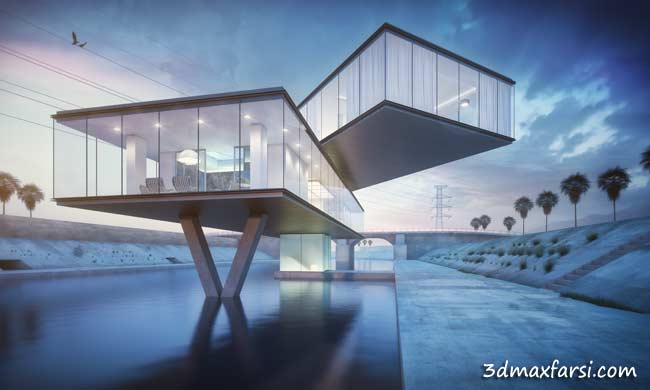
    [/wcm_nonmember]

    [/box]

  • آموزش رندرینگ ویری پنج برای تری دی مکس V-Ray 5 – 3ds Max

    آموزش رندرینگ ویری پنج برای تری دی مکس V-Ray 5 – 3ds Max

    دانلود آموزش V-Ray 5 Masterclass: Your Complete Guide to V-Ray for 3ds Max

    دانلود آموزش V-Ray 5 Masterclass: Your Complete Guide to V-Ray for 3ds Max

    در این صفحه میتوانید کورس آموزش رندرینگ ویری پنج برای تری دی مکس V-Ray 5 – 3ds Max را دانلود کنید. این 900 دقیقه ، بیش از 15 ساعت فیلم درخواستی در 75 درس است که همه موارد مربوط به V-Ray را برای 3ds Max شامل نور ، مواد ، دوربین ، رندر و غیره پوشش می دهد.

    [box type=”download” ]

    دانلود آموزش رندرینگ ویری پنج برای تری دی مکس

    V-Ray 5 Masterclass: Your Complete Guide to V-Ray for 3ds Max

    [button color=”primary” size=”small” link=”https://www.3dmaxfarsi.ir/learn-vray-3ds-max/” icon=”” target=”true” center=”true” nofollow=”false” sponsored=”false”]دوره آمورش ویری[/button]

    [/box]

  • آموزش رندرینگ آرنولد Arnold 6 برای Cinema 4d

    آموزش رندرینگ آرنولد Arnold 6 برای Cinema 4d

    دانلود آموزش The Ultimate Introduction to Arnold 6 for Cinema 4d

    دانلود آموزش The Ultimate Introduction to Arnold 6 for Cinema 4d

    در این صفحه میتوانید دوره جامع آموزش رندرینگ آرنولد Arnold 6 برای Cinema 4d را دانلود کنید.ما برای اطمینان از کیفیت دوره های خود بسیار سخت کار می کنیم ، شما یک دوره آکادمیک و کاملاً ساختاری را می بینید که شما را به سطح بعدی حرفه خود به عنوان یک هنرمند می رساند.

    فصل 1 مقدمه
    ما دوره را با معرفی آرنولد برای Cinema 4d شروع می کنیم ، جایی که می توان ابزارها و توابع مختلف آرنولد را پیدا کرد و شما را با گردش در کار عمومی همراه کرد تا با آرنولد در داخل Cinema 4d کار خود را پایین بیاورید.

    فصل 2: ​​نمونه گیری
    هنگام کار با آرنولد ، نمونه برداری و عمق اشعه مهمترین اصولی است که باید با آن آشنا باشید ، به همین دلیل ما در 42 دقیقه و در 8 درس به طور جامع در مورد آنها بحث می کنیم ، قبل از رفتن به موضوعات کلی تر ، اطمینان حاصل می کنیم که اصول اصلی را درک کرده اید. مانند نور و سایه زدن.

    فصل 3: نورپردازی
    بخش بعدی این دوره همه چیز در مورد نورپردازی است ، شما ضمن آشنایی با ابزارهای گسترده و بی نظیر نورپردازی که آرنولد ارائه می دهد ، با اصول نورپردازی و تکنیک های مختلف نورپردازی آشنا خواهید شد.

    ما در مورد نور های منطقه ای ، چراغ های نقطه ای ، دور و نقطه ای ، مش و چراغ های فوتومتریک یاد می گیریم.

    ما یاد می گیریم که فیلترهای نوری چیست و چگونه می توان از آنها برای هدایت روشنایی به طور خاص استفاده کرد. ما در مورد آسمان فیزیکی و نورپردازی مبتنی بر تصویر صحبت می کنیم ، شما یاد می گیرید که چگونه در آرنولد برای سینما 4d به نور داخلی و خارجی نزدیک شوید.

    ما در مورد افکت حجمی شگفت انگیز در آرنولد ، از جمله حجم اتمسفر و مه یاد می گیریم. و در آخر ، ما در مورد چگونگی استفاده از مدیر نور Arnold بحث می کنیم تا بتوانیم همه چراغ های صحنه را در یک پنجره مدیریت کنیم.

    فصل 4: شیدر
    در این بخش ، ما در مورد سایه بان ها و گره های آرنولد صحبت می کنیم. نه تنها شما در مورد همه سایه بانهای خاص آرنولد اطلاعات کسب می کنید ، بلکه پس از تماشای این بخش ، به اصول سایه بان اصلی و تکنیک های پیشرفته در توسعه سایه بان مجهز خواهید شد.

    ابتدا ، ما با شبکه آرنولد سایه بان به طور عمیق آشنا می شویم ، سپس در مورد Shader Standard Surface قدرتمند که قادر به ایجاد انواع مواد است ، می آموزیم ، ما 9 فیلم عمیق را به این سایه بان اختصاص داده ایم. سپس مپینگ دست انداز و جابجایی را در آرنولد کشف می کنیم.

    بعد از آن من یک روش ساده جدید برای ایجاد سایه بان به شما معرفی می کنم ، من به شما نحوه ایجاد برخی از سایه بان های روزمره مانند پلاستیک ، چوب ، بتن ، فلزات و غیره را نشان می دهم. شما همچنین می آموزید که چگونه با استفاده از Shader Surface Standard بسیار واقعی واقع بینانه ایجاد کنید.

    سایه بان مو استاندارد با جزئیات پوشانده خواهد شد ، استفاده از آن آسان است اما در عین حال قدرتمند است… ما همچنین شامل Car Paint و Toon Shaders قوی خواهیم شد ، ما یاد می گیریم چگونه Mograph و زمینه ها را بخوانیم و ارائه دهیم و آنها را با Arnold ارائه دهیم.

    سپس با لایه و میکس ، Flat ، Lambert ، دو طرفه ، لرزش رنگ ، سه پلان ، RaySwitch ، انسداد محیط ، انحنای ، سایه مات ، ابزار ، سایه دهنده مواد ، گره های رنگ و ابزار ، گره های حالت ریاضی ، تبدیل و سایه و موارد دیگر آشنا می شویم. بیشتر. امیدوارم بعد از تماشای این بخش ، شما در ساخت سایه های پیچیده در آرنولد بسیار راحت باشید.

    فصل 5: دوربین
    سپس همه چیز درباره دوربین ها ، انواع دوربین ها ، عمق میدان ، تاری تاری و هر آنچه مربوط به کار با دوربین ها در آرنولد است را می آموزیم.

    فصل ششم: رندرینگ
    این فصل همه چیز درباره رندر با آرنولد است ، ابتدا پنجره قدرتمند IPR یا Interactive Preview Render را کشف می کنیم.

    سپس ما در مورد رندر پردازنده گرافیکی در آرنولد صحبت می کنیم و همه باورهای غلط در مورد آن را پاک می کنیم ، مانند اینکه چرا گاهی اوقات زمان زیادی طول می کشد تا شروع به ارائه پردازنده گرافیکی شود و غیره ، اجرای آرنولد از رندر GPU کاملاً خوب است زیرا شما می توانید بین پردازنده و پردازنده گرافیکی بی عیب و نقص جابجا شوید .

    سپس در مورد ACES صحبت می کنیم ، سیستمی برای مدیریت رنگ در تمام سطوح تولید ، من درک کاملی از آنچه ACES انجام می دهد به شما می دهم ، سپس چند نمونه را با مقایسه ACES و آخور رنگ پیش فرض به اشتراک می گذارم و به شما نشان می دهم چرا ACES فقط راه بهتر است

    سپس نگاهی به آرنولد درایور و نحوه صادرات قابهای متحرک و انیمیشن ها با آرنولد می اندازیم.

    پس از آن ، ما به عمق موضوع AOV فرو می رویم. AOV هایی که آرنولد ارائه می دهد چیست و چگونه می توان آنها را ذخیره کرد. ما در مورد AOV های سفارشی ، Shader های جهانی AOV ، گردش کار Cryptomatte ، گروه های نور AOV صحبت خواهیم کرد ، و در نهایت AOV های ترکیبی در همجوشی پوشش داده می شوند ، هر دو کامپوزیت معروف به زیبایی با AOV های ضروری و کامپوزیت Light Mix که به ما اجازه می دهد صحنه خود را دوباره روشن کنیم کاملاً راحت بعد از رندر.

    پس از آن ، تنظیمات رندر مختلفی را در آرنولد از جمله نمونه برداری تطبیقی ​​، تنظیمات بافت و مدیر TX کشف می کنیم. ما با بسیاری از مثالهای مقایسه ای انویدیا در زمان واقعی Optix انویدیا و انبار کننده قدرتمند پس از رندر Arnold را بصورت عمیق پوشش می دهیم.

    فصل هفتم: متفرقه
    در فصل آخر این دوره ، ما به بررسی دقیق تر موضوع شیئی آرنولد ، برچسب پارامترهای آرنولد ، اکسپورت صحنه آرنولد به پرونده های USD و ASS و رویه های آرنولد می پردازیم.

    سپس می آموزیم که چگونه با ذرات و خطوط مقابله کنیم ، همچنین به برخی از ابزارهای بسیار مفید آرنولد نگاهی می اندازیم. و سرانجام ، ما در مورد حجم آرنولد یاد می گیریم ، من همه موارد را به شما نشان می دهم.

    [box type=”download” ]

    دانلود آموزش رندرینگ آرنولد Arnold 6 برای Cinema 4d

    The Ultimate Introduction to Arnold 6 for Cinema 4d

    [wcm_restrict plans=”gold, silver, bronze”]

    [button color=”green” size=”small” link=”https://dl.3dmaxfarsi.ir/mograph/The-Ultimate-Introduction-to-Arnold-6-for-Cinema-4d.part1.rar” target=”false” ]دانلود پارت 1[/button] [button color=”green” size=”small” link=”https://dl.3dmaxfarsi.ir/mograph/The-Ultimate-Introduction-to-Arnold-6-for-Cinema-4d.part2.rar” target=”false” ]دانلود پارت 2[/button] [button color=”green” size=”small” link=”https://dl.3dmaxfarsi.ir/mograph/The-Ultimate-Introduction-to-Arnold-6-for-Cinema-4d.part3.rar” target=”false” ]دانلود پارت 3[/button] [button color=”green” size=”small” link=”https://dl.3dmaxfarsi.ir/mograph/The-Ultimate-Introduction-to-Arnold-6-for-Cinema-4d.part4.rar” target=”false” ]دانلود پارت 4[/button] [button color=”green” size=”small” link=”https://dl.3dmaxfarsi.ir/mograph/The-Ultimate-Introduction-to-Arnold-6-for-Cinema-4d.part5.rar” target=”false” ]دانلود پارت 5[/button]

    [/wcm_restrict][wcm_nonmember]

    خرید اشتراک[button color=”green” size=”medium” link=”https://www.3dmaxfarsi.ir/register-form/” target=”true” center=”true” nofollow=”true” sponsored=”true”]ثبت نام رایگان / تمدید اشتراک[/button]
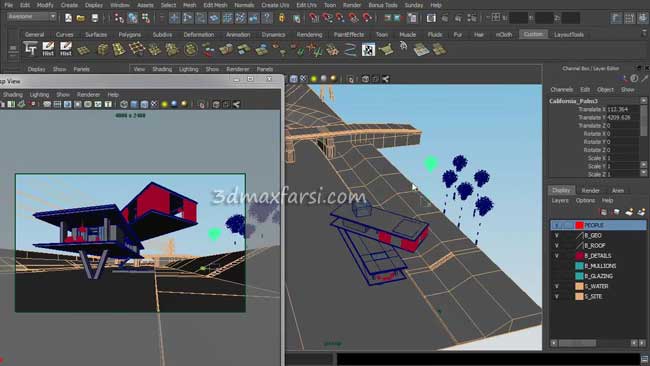
    [/wcm_nonmember]

    [/box]

  • آموزش طراحی یک منظره باتلاقی با استفاده از V-Ray Scatter در مایا

    آموزش طراحی یک منظره باتلاقی با استفاده از V-Ray Scatter در مایا

    Digital Tutors - Creating a Swampy Landscape Using V-Ray Scatter in Maya

    آموزش طراحی و رندرینگ صحنه سه بعدی مایا Creating a Swampy Landscape Using V-Ray Scatter in Maya

     در این سری از آموزش های مایا maya، بر روی یک موضوع کاربردی که خیلی از دوستان روی آن مشکل دارند، یعنی ساخت فضای سبز و گل و باغ و  landscape و  چمن و … یک آموزش را فراهم آورده ایم.

    در این آموزش متخصص ویژوال افکت، آقای Terry Riyasat یک محیط خارجی و اکستریور outdoor را با استفاده از ویری اسکتر در مایا vray Scatter for maya کار خواهیم کرد. با پلاگین Vray رندر خواهیم گرفت و سپس برای کامپوزیت از فتوشاپ استفاده خواهیم کرد.بعضی از نکات کلیدی که از تماشای این آموزش، یاد خواهید گرفت: نحوه استفاده از V-Ray Scatter در Maya و نورپردازی lighting و شیدینگ و رندرینگ در ویری و همچنین تکنیک های تکمیلی اسکتر (پخش کردن آبجکت ها) و همچنین رندر پس ( Render Passes ) در محیط فتوشاپ برای رسیدن به رندرهای نهایی با کیفیت از دوربین Physical Camera کار خواهیم کرد.در پایان این دوره نحوه افکت گذاری حرفه ای در مایا مانند مه و بخار آب روی دریاچه وآموزش کار یا آبجکت ها پروکسی proxies ،  و همچنین کامپوزیت آنها در رندر نهایی را خواهیم آموخت.

    سر فصل های آموزش V-Ray Scatter Maya

      1. خلاصه و معرفی سر فصل ها
      2. جمع آوری تصاویر مرجع assets
      3. ساختن افکت دلخواه custom paint
      4. نحوه شیدر کردن چمن های ساخته شده grasses
      5. نحوه بکارگیری Examining assets ها برای کامپوزیسیون صحنه
    1. نحوه بکار گرفتن V-Ray Scatter برای صحنه مایا
    2. نورپردازی مایا به روش خطی linear workflow
    3. تست کردن متریال ها Testing materials
    4. وارد کردن فایل ها در فتوشاپ برای رندر پس render passes in Photoshop
    5. ترکیب رندر ها و افکت ها
    6.  لایه بندی در نرم افزار فتوشاپ
    7. استفاده از Camera Raw و رندرهای نهایی


    نرم افزارهای بکار گرفته شده در این آموزش :

    • -مایا  Maya 2013
    • -پلاگین ویری برای  V-Ray for Maya 2.4
    • – ویری اسکتر برای مایا V-Ray Scatter for Maya 4.0
    • -ادوب فتوشاپ  Adobe Photoshop CC
    • پلاگین  An Ivy Generator

    Video Tutorials

    پخش آنلاین تریلر – قسمت اول

    [box type=”info” ]

    • زمان :1 ساعت و 38 دقیقه
    • نرم افزار های استفاده شده : Maya + V-Ray Scatter + Photoshop + An Ivy Generator
    • شامل فایل های پروژه

    [/box]

    [box type=”download” ]

    دانلود آموزش طراحی یک منظره باتلاقی با استفاده از V-Ray Scatter در مایا

    Digital Tutors – Creating a Swampy Landscape Using V-Ray Scatter in Maya

    [wcm_restrict plans=”gold, silver, bronze”]

    [button color=”green” size=”small” link=”https://dl.3dmaxfarsi.ir/maya/creating-a-swampy-landscape-using-v-ray-scatter-in-maya.rar” target=”false” ]دانلود کنید – 598 مگابایت[/button]

    [/wcm_restrict][wcm_nonmember]

    خرید اشتراک[button color=”green” size=”medium” link=”https://www.3dmaxfarsi.ir/register-form/” target=”true” center=”true” nofollow=”true” sponsored=”true”]ثبت نام رایگان / تمدید اشتراک[/button]
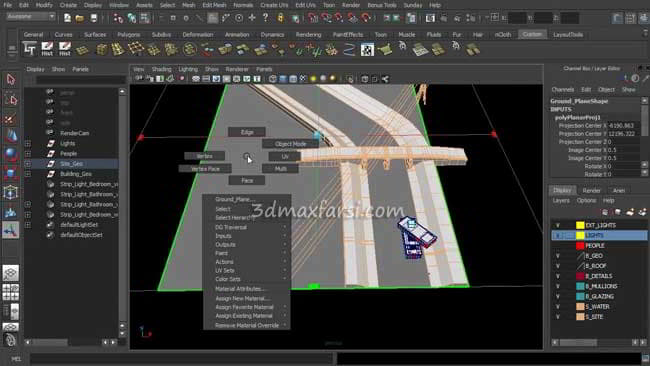
    [/wcm_nonmember]

    [/box]

    [box type=”shadow” align=”aligncenter” ]

    خرید پستی

    برای سفارش این محصول و یا سایر آموزش های فارسی – انگلیسی، به فروشگاه مراجعه بفرمایید.

    [/box]

  • آموزش ترفندهای رندرگیری در سینما فوردی CINEMA 4D

    آموزش ترفندهای رندرگیری در سینما فوردی CINEMA 4D

    آموزش ترفندهای رندرگیری CINEMA 4D

    در این صفحه میتوانید دوره آموزش Pluralsight – Rendering Tips and Tricks in CINEMA 4D را دانلود کنید و  ترفند های رندرگیری در سینما فوردی را یاد بگیرید.

    مربی این دوره، آقای Kyle Green است. در این دوره ما نکات و ترفندهای مختلف ارائه را یاد خواهیم گرفت. هر ویدئو در این دوره یک درس خودمختار با محوریت نکات و ترفندهایی است که می تواند به بهبود روند کار در CINEMA 4D کمک کند. نرم افزار مورد نیاز: CINEMA 4D

    کایل یکی از اولین نویسندگان Digital-Tutor بود (اکنون یک شرکت Pluralsight است) و بیش از 10 سال عضو تیم بوده است. کایل کار خود را در آموزش گرافیک رایانه ای به عنوان مربی دانشگاه آغاز کرد و از سال 2002 به عنوان مدرس ارائه برنامه Digital-Tators و مدیر برنامه درسی کار کرد.در این سری از آموزش های سینمافوردی CINEMA 4D training، مجموعه ای از ترفندها و نکات ریز رندرگیری و همچنین مدلسازی در CINEMA 4D را خواهیم آموخت.

    پیش نمایش تریلر – قسمت اول آموزش رندرگیری

    [box type=”info” ]

    • زمان :  2 ساعت , 14 دقیقه
    • نرم افزارهای بکارگرفته شده:  CINEMA 4D

    [/box]

    [box type=”download” ]

    دانلود فیلم آموزش ترفندهای رندرگیری در سینما فوردی

    Digital-Tutors – Rendering Tips and Tricks in CINEMA 4D

    [wcm_restrict plans=”gold, silver, bronze”]

    [button color=”green” size=”small” link=”https://dl.3dmaxfarsi.ir/Cinema-4D/rendering-tips-and-tricks-in-cinema-4d.rar” target=”false” ]دانلود کنید – 235 مگابایت[/button]

    [/wcm_restrict][wcm_nonmember]

    خرید اشتراک[button color=”green” size=”medium” link=”https://www.3dmaxfarsi.ir/register-form/” target=”true” center=”true” nofollow=”true” sponsored=”true”]ثبت نام رایگان / تمدید اشتراک[/button]
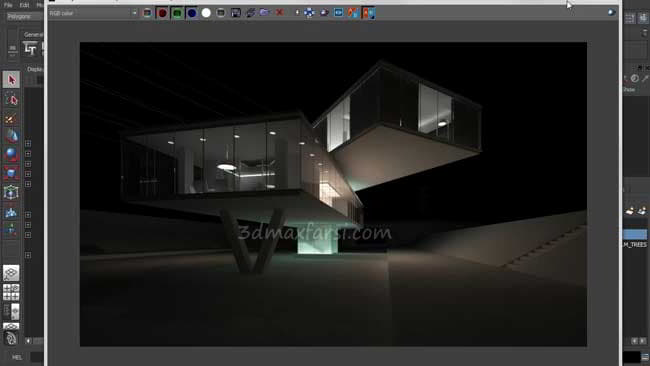
    [/wcm_nonmember]

    [/box]

    [box type=”shadow” align=”aligncenter” ]

    خرید پستی

    برای سفارش این محصول و یا سایر آموزش های فارسی – انگلیسی، به فروشگاه مراجعه بفرمایید.

    [/box]

  • آموزش  رندرینگ محصولات سینمافوردی Rendering for Product Visualization in CINEMA 4D

    آموزش رندرینگ محصولات سینمافوردی Rendering for Product Visualization in CINEMA 4D

    دانلود آموزش Rendering Product Visualization CINEMA 4D

    در این صفحه میتوانید دوره آموزش رندرینگ محصولات تجاری Pluralsight – Rendering for Product Visualization in CINEMA 4D را یاد بگیرید و مهارت های خودتان را برای پرزانته یک محصول تجاری بالا ببرید.

    در این آموزش CINEMA 4D، ما نحوه ایجاد ارائه های واقع گرایانه محصول در CINEMA 4D را خواهیم آموخت. قبل از تجسم بخش مهمی از فرایند طراحی محصول است، زیرا می توان آن را به عنوان یک مدل سه بعدی واقع گرایانه مورد استفاده قرار داد، به مشتری و طراح اجازه می دهد تا ببیند که چگونه یک شی به نظر می رسد و عملکرد آن قبل از تولید است. این آموزش بر روی دستیابی به سطح بالایی از واقع بینی در عکس های محصول ارائه شده تمرکز خواهد کرد و ما بر روی زمینه های کلیدی مانند ایجاد یک نور استودیویی در CINEMA 4D، با نور افکن ها و بازتابنده ها تأکید خواهیم کرد. ما همچنین نحوه شبیه سازی انواع مختلفی از مواد مانند پلاستیکی واضح، پلاستیکی مات، فلز براق، LED های روشن، کروم، و همچنین بسیاری از راهنمایی های اضافی و گردش کار که به شما کمک می کند تا دریافت پاک، حرفه ای از نهایی خود را تولید – محصول است.

    فیلم آموزشی Video Tutorials

    پخش آنلاین تریلر آموزش pluralsight Rendering for Product Visualization in CINEMA 4D

    [box type=”download” ]

    دانلود آموزش رندرینگ محصولات سینمافوردی (نورپردازی رندر حرفه ای)

    Pluralsight – Rendering for Product Visualization in CINEMA 4D

    [wcm_restrict plans=”gold, silver, bronze”]

    [button color=”green” size=”small” link=”https://dl.3dmaxfarsi.ir/Cinema-4D/rendering-for-product-visualization-in-cinema-4d.rar” target=”false” ]دانلود کنید – 256 مگابایت[/button]

    [/wcm_restrict][wcm_nonmember]

    خرید اشتراک[button color=”green” size=”medium” link=”https://www.3dmaxfarsi.ir/register-form/” target=”true” center=”true” nofollow=”true” sponsored=”true”]ثبت نام رایگان / تمدید اشتراک[/button]
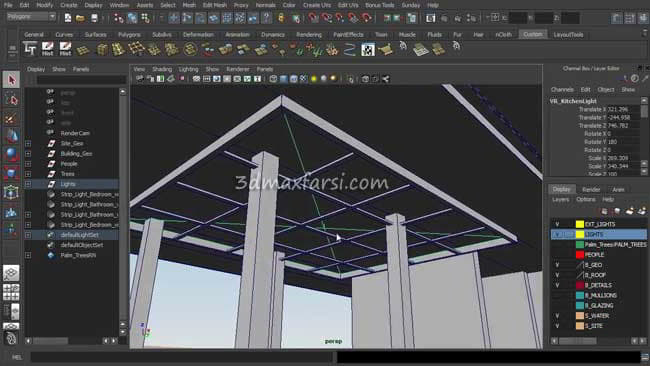
    [/wcm_nonmember]

    [/box]

    [box type=”shadow” align=”aligncenter” ]

    خرید پستی

    برای سفارش این محصول و یا سایر آموزش های فارسی – انگلیسی، به فروشگاه مراجعه بفرمایید.

    [/box]

  • آموزش نورپردازی سینمافوردی Introduction to Lighting CINEMA 4D

    آموزش نورپردازی سینمافوردی Introduction to Lighting CINEMA 4D

    آموزش Digital Tutors - Introduction to Lighting in CINEMA 4D

    در این صفحه میتوانید دوره آموزش نورپردازی سینمافوردی Digital Tutors – Introduction to Lighting CINEMA 4D را دانلود کنید.

    در این آموزش سینما فوردی، شما را با بعضی از اصول و ابزارهای  نورپردازی موجود در CINEMA 4D آشنا میکنیم.در این آموزش CINEMA 4D ، ما شما را از طریق برخی از ابزارهای اصلی نورپردازی موجود در CINEMA 4D راهنمایی خواهیم کرد. آشنایی با ابزار اصلی نور و ویژگی های CINEMA 4D مهارت مهمی برای هر کسی است که با این برنامه قدرتمند 3D شروع به کار می کند.

    این آموزش با یادگیری ما در مورد انواع مختلف نور پرداری موجود در CINEMA 4D و نحوه کنترل دقیق ویژگیهای نوری و یافتن مخلوطی از دقت بدنی و خواسته های هنری خود آغاز می شود. ما همچنین برخی از ویژگی های تخصصی موجود در انواع خاصی از نور را بررسی خواهیم کرد ، در مورد انواع مختلف سایه ها که می توانند در CINEMA 4D استفاده شوند ، یاد خواهیم گرفت و ویژگی های منحصر به فرد هر یک از این انواع سایه را کشف خواهیم کرد. ما همچنین یاد خواهیم گرفت که چگونه می توانیم از پرداری های حجمی برای ایجاد حس خلق و خو و جو به کارهای رندر شده ، همراه با بسیاری از دروس اضافی شامل ابزارها و موضوعاتی استفاده کنیم که برای معرفی کاملی از قابلیت های نورپردازی و عملکرد CINEMA 4D طراحی شده اند. نرم افزار مورد نیاز: CINEMA 4D R14.

    پخش آنلاین تریلر آموزش

    [box type=”download” ]

    دانلود آموزش نورپردازی سینمافوردی : نکات و ترفند های کاربری + تنظیمات کادر رندر

    Digital Tutors – Introduction to Lighting CINEMA 4D

    [wcm_restrict plans=”gold, silver, bronze”]

    [button color=”green” size=”small” link=”https://dl.3dmaxfarsi.ir/Cinema-4D/introduction-to-lighting-in-cinema-4d.rar” target=”false” ]دانلود کنید – 466 مگابایت[/button]

    [/wcm_restrict][wcm_nonmember]

    خرید اشتراک[button color=”green” size=”medium” link=”https://www.3dmaxfarsi.ir/register-form/” target=”true” center=”true” nofollow=”true” sponsored=”true”]ثبت نام رایگان / تمدید اشتراک[/button]
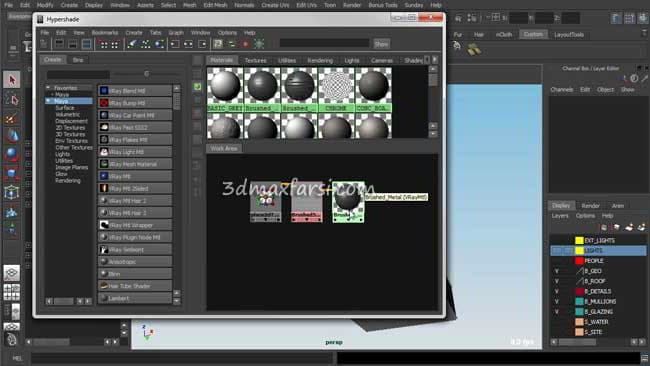
    [/wcm_nonmember]

    [/box]

    [box type=”shadow” align=”aligncenter” ]

    خرید پستی

    برای سفارش این محصول و یا سایر آموزش های فارسی – انگلیسی، به فروشگاه مراجعه بفرمایید.

    [/box]

  • آموزش تنظیمات رندر انیمیشن در تری دی مکس معماری ArchVizArtist – Animation Training

    آموزش تنظیمات رندر انیمیشن در تری دی مکس معماری ArchVizArtist – Animation Training

    آموزش تنظیمات رندر انیمیشن در تری دی مکس معماری ArchVizArtist - Animation Training

    در این صفحه میتوانید دوره جامع انیمیشن سازی معماری در تری دی مکس: انیمیشن سازی معماری ArchVizArtist – Animation Training را دانلود کنید که هر دو متور رندر کرونا و ویری را آموزش میدهد.

    مراحل انیمیشن را از ابتدا تا انتها در نرم افزار قدتمند تری دی مکس خواهید آموخت. پس از اتمام این دوره ، تمام دانش لازم را خواهید داشت. ما 100٪ را تحت پوشش قرار خواهیم داد و هیچ چیز را مخفی نگه نخواهیم داشت. پس از یادگیری تئوری و اصول انیمیشن ، ما به شما نشان خواهیم داد که چگونه انیمیشن خود را از ابتدا تا انتها بازسازی کنید. ما کل تنظیمات و تنظیمات را توضیح خواهیم داد ، علاوه بر این شما می توانید تمام 25 فایل صحنه را بارگیری کنید. ما تمام متور های رندرگیری V-Ray و Corona را پوشش خواهیم داد بنابراین نیازی نیست نسخه را انتخاب کنید.

    این دوره مبتنی بر اصل است ، نسخه های نرم افزار اصلاً مهم نیست. شما می توانید آموزش را با استفاده از هر نسخه از نرم افزار فوق دنبال کنید.

    آیا این دوره برای من است؟

    این دوره برای هرکسی که می خواهد انیمیشن بیاموزد. دانش پایه 3ds max مورد نیاز است زیرا ما اصول نرم افزار را به شما نمی آموزیم. دانش انیمیشن مورد نیاز نیست زیرا همه موارد را از سطح مبتدی تا پیشرفته پوشش می دهیم.

    از چه نرم افزاری و کدام ورژن استفاده می کنید؟

    • نسخه 3ds max 2019
    • Corona Renderer نسخه 4 و V-Ray Next Renderer
    • Adobe Premiere Pro CC
    • Adobe After Effects CC


    [box type=”shadow” ][tie_list type=”starlist”]

    • زمان دوره: 6:35 ساعت
    • نوع محتوا: ویدئو آموزشی
    • سطح آموزش: مبتدی تا حرفه ای

    [/tie_list][/box]

    [box type=”download” ]

    دانلود دوره جامع انیمیشن سازی معماری در تری دی مکس

    ArchVizArtist – Animation Training

    [wcm_restrict plans=”gold, silver, bronze”]

    [button color=”green” size=”small” link=”https://dl.3dmaxfarsi.ir/V-Ray/Animations-Corona-V-Ray.part1.rar” target=”false” ]دانلود پارت 1[/button] [button color=”green” size=”small” link=”https://dl.3dmaxfarsi.ir/V-Ray/Animations-Corona-V-Ray.part2.rar” target=”false” ]دانلود پارت 2[/button] [button color=”green” size=”small” link=”https://dl.3dmaxfarsi.ir/V-Ray/Animations-Corona-V-Ray.part3.rar” target=”false” ]دانلود پارت 3[/button] [button color=”green” size=”small” link=”https://dl.3dmaxfarsi.ir/V-Ray/Animations-Corona-V-Ray.part4.rar” target=”false” ]دانلود پارت 4[/button]

    www.3dmaxfarsi.ir : پسورد فايل فشرده

    [/wcm_restrict][wcm_nonmember]

    خرید اشتراک[button color=”green” size=”medium” link=”https://www.3dmaxfarsi.ir/register-form/” target=”true” center=”true” nofollow=”true” sponsored=”true”]ثبت نام رایگان / تمدید اشتراک[/button]
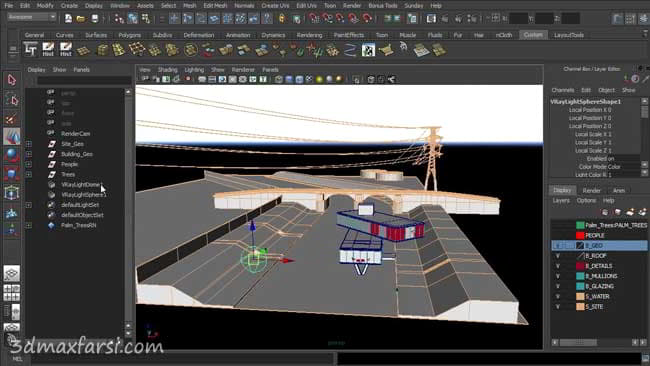
    [/wcm_nonmember]

    [/box]

  • دوره جامع رندرینگ پیشرفته تری دی مکس – ویری ArchViz Artist – Vray

    دوره جامع رندرینگ پیشرفته تری دی مکس – ویری ArchViz Artist – Vray

    دانلود آموزش ArchViz Artist – Vray

    در این صفحه میتوانید دوره جامع رندرینگ پیشرفته تری دی مکس – ویری به همراه پست پروداکشن فتوشاپ را دانلود کنید که در سایت ArchViz Artist  منتشر شده است. زمان این کورس آموزشی، 6:30 است .

    در این آموزش تصویری ویری پیشرفته، رندینگ فضاهای: اتاق نشیمن، آشپزخانه، ناهار خوری، اتاق خواب، جزئیات آشپزخانه، استخر شنا، بالکن و … آموزش داده میشود.

    این کورس آموزشی، در 8 بخش زیر خدمت شما ارائه میشود:

    1. ترکیب بندی (COMPOSITION) تعادل بین موارد ضروری و جزئیات موجود در تصویر.
    2. تنظیم دوربین (CAMERA SETUP)تنظیم زاویه دوربین که بر بیننده تأثیر می گذارد.
    3. نورپردازی (LIGHTING): تأثیرگذاری بر احساسات از طریق سناریوهای مختلف نورپردازی.
    4. پالت رنگی (COLOR PALETTE) استفاده از قدرت رنگ ها به منظور انتقال پیام.
    5. متریال (MATERIALS)ایجاد مواد با کیفیت و فوتورالیستی.
    6. آبجکت چیدن و جانمایی (ASSETS PLACEMENT) ترتیب دارایی ها برای نشان دادن شخصیت مکان.
    7. توصیف یک صحنه (STORYTELLING) ایجاد ارزش اضافی از طریق داستان.
    8. پست پروداکشن (POSTPRODUCTION) تقویت تصویر به عنوان یک عکاس حرفه ای.

    چه چیزی یاد خواهید گرفت؟
    ما می توانیم به شما نشان دهیم که چگونه فقط در 8 هفته یا حتی کمتر می توانید بنیادی محکم و سنگین برای تبدیل شدن به یک هنرمند واقعی ایجاد کنید.

    • بهره وریایجاد تصاویر به ماثر ترین روش
    • مواد HQ: ایجاد مواد برجسته فوتورالیستی.
    • قوانین هنری: ترکیب ، جو و رنگ ها را بفهمید.
    • مانند یک هنرمند فکر کنید: تفکر خود را به یک ذهنیت هنری تغییر دهید.
    • جلب توجه: بر بینندگان خود تأثیر بگذارید و توجه آنها را به خود جلب کنید.
    • تنظیمات نورپردازی : یک صحنه را به عنوان یک عکاس حرفه ای روشن کنید.
    • زاویه دوربین: عکس خود را قاب بگیرید تا از هر فضایی بیشترین بهره را ببرید.

    [box type=”download” ]

    دانلود  دوره جامع رندرینگ پیشرفته تری دی مکس – ویری + پست پروداکشن فتوشاپ

    ArchViz Artist – Vray

    [wcm_restrict plans=”gold, silver, bronze”]

    [button color=”green” size=”small” link=”https://dl.3dmaxfarsi.ir/V-Ray/ArchViz-Artist-Vray.part1.rar” target=”false” ]دانلود پارت 1[/button] [button color=”green” size=”small” link=”https://dl.3dmaxfarsi.ir/V-Ray/ArchViz-Artist-Vray.part2.rar” target=”false” ]دانلود پارت 2[/button]

    [/wcm_restrict][wcm_nonmember]

    خرید اشتراک[button color=”green” size=”medium” link=”https://www.3dmaxfarsi.ir/register-form/” target=”true” center=”true” nofollow=”true” sponsored=”true”]ثبت نام رایگان / تمدید اشتراک[/button]
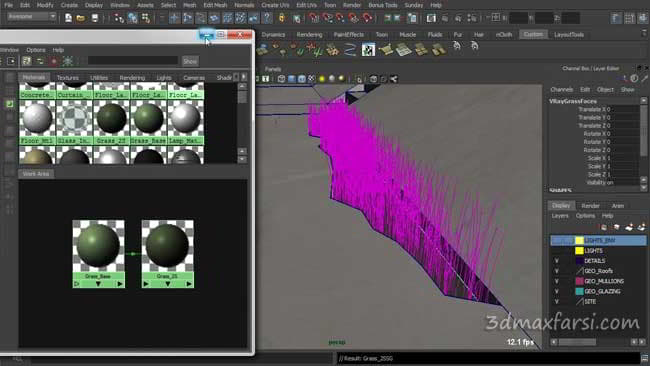
    [/wcm_nonmember]

    www.3dmaxfarsi.ir :پسورد فایل فشرده

    [/box]

  • آموزش ویری نکست برای اسکچاپ برای رندر بیرونی Udemy – Vray Next For Sketchup Exterior

    آموزش ویری نکست برای اسکچاپ برای رندر بیرونی Udemy – Vray Next For Sketchup Exterior

    آموزش ویری نکست برای اسکچاپ برای رندر بیرونی Udemy – Vray Next For Sketchup Exterior

    در این صفحه میتوانید مجموعه آموزش ویری نکست برای اسکچاپ برای رندر بیرونی معماری اکستریوتر Udemy – Vray Next For Sketchup Exterior را دانلود کنید.

    ویری نکست Vray Next آخرین نسخه پلاگین vray برای اسکچاپ است (4.0). این سریعترین و پیشرفته ترین نسخه تاکنون است. به روزرسانی های مهمی به خصوص در ارائه GPU اضافه شده است. بسیاری از کاربران در بدست آوردن فضای مورد نظر خود مشکل دارند. این مجموعه آموزشی مخصوصاً برای رندرینگ معماری در فضای بیرونی طراحی شده است.

    در مجموعه آموزشی Vray Next For Sketchup Exterior  من مباحث را از مبتدی تا متخصص گام به گام توضیح دادم. من به جای پرونده های بزرگ ، موضوعات را از طریق صحنه های کوچک توضیح می دادم. من این صحنه ها را به عنوان پرونده اضافه کردم. اگر از کاربران Vray for sketchup 3.4 یا 3.6 هستید ، عادت به این نسخه کار دشواری نخواهد بود.

    مباحث مطرح شده در این کورس:

    1. پست پورداکشن Post Production
    2. کار با ویری نکست اسکچاپ Vray Next For Sketchup
    3. نوپردازی روز و شب رندرینگ Rendering Daylight and night scene

    [box type=”download” ]

    دانلود آموزش ویری نکست برای اسکچاپ برای رندر بیرونی

    Udemy – Vray Next For Sketchup Exterior

    [wcm_restrict plans=”gold, silver, bronze”]

    [button color=”green” size=”small” link=”https://dl.3dmaxfarsi.ir/V-Ray/Vray-Next-For-Sketchup-Exterior.part1.rar” target=”false” ]دانلود پارت 1[/button] [button color=”green” size=”small” link=”https://dl.3dmaxfarsi.ir/V-Ray/Vray-Next-For-Sketchup-Exterior.part2.rar” target=”false” ]دانلود پارت 2[/button]

    [/wcm_restrict][wcm_nonmember]

    خرید اشتراک[button color=”green” size=”medium” link=”https://www.3dmaxfarsi.ir/register-form/” target=”true” center=”true” nofollow=”true” sponsored=”true”]ثبت نام رایگان / تمدید اشتراک[/button]
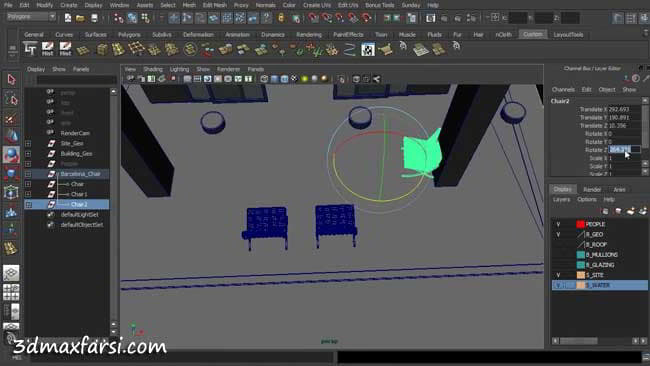
    [/wcm_nonmember]

    www.3dmaxfarsi.ir :پسورد فایل فشرده

    [/box]

  • آموزش رندرینگ ویری اسکچاپ متور سیکلت Motorcycle Render Using Sketchup & Vray 4.2

    آموزش رندرینگ ویری اسکچاپ متور سیکلت Motorcycle Render Using Sketchup & Vray 4.2

    آموزش رندرینگ ویری اسکچاپ متور سیکلت Photorealistic Motorcycle Render Using Sketchup & Vray 4.2

    در این صفحه میتوانید دوره آموزشی رندرینگ موتورسیکلت در نرم افزار ویری اسکچاپ Sketchup & Vray 4.2 را دانلود کنید و مهارت های خودتان را در زمینه رندرینگ Render، نورپردازی Lighting، ساخت متریال Edit Material ، تنظیمات دوربین Adjust Camera، تنظیمات رندر Render Setting و پست پروداکشن Post Production فتوشاپ بالا ببرید

    در این دوره ، ما با روش رندر  اولیه خودرو آشنا می شویم و با گام های ساده و ساده یک تصویر واقعی را به دست می آوریم ، نور را تنظیم می کنیم ، مواد را ویرایش می کنیم و با دوربین عکاسی می کنیم ، سپس با استفاده از vray برای sketchup 4.2 رندر می کنیم و یک پست ارسال می کنیم تولید با استفاده از Adobe Photoshop

    تمام این طرح های آماده و آبجکت ها با دقت بسیار بالا و طبق مدل های واقعی مدلسازی و در نرم افزار Vray برای 3ds max به راحتی قابل رندرگیری  گیری اند که به همراه متریال، تکسچر و شیدر های بکار گرفته شده، را در اختیار شما قرار میدهیم.

    [box type=”download” ]

    دانلود آموزش رندر موتور سیکلت فتورئالستیک Sketchup و Vray 4.2

    Photorealistic Motorcycle Render Using Sketchup & Vray 4.2

    [wcm_restrict plans=”gold, silver, bronze”]

    [button color=”green” size=”small” link=”https://dl.3dmaxfarsi.ir/V-Ray/photorealistic-motorcycle-render-using-sketchup-vray-4.2.rar” target=”false” ]دانلود کنيد – 671 مگابايت[/button]

    [/wcm_restrict][wcm_nonmember]

    خرید اشتراک[button color=”green” size=”medium” link=”https://www.3dmaxfarsi.ir/register-form/” target=”true” center=”true” nofollow=”true” sponsored=”true”]ثبت نام رایگان / تمدید اشتراک[/button]
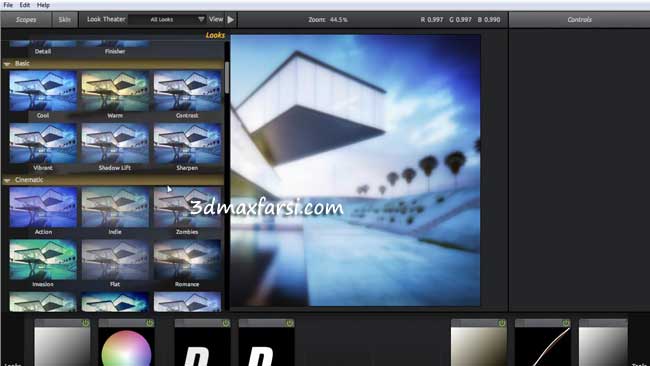
    [/wcm_nonmember]

    www.3dmaxfarsi.ir :پسورد فایل فشرده

    [/box]

  • آموزشی نورپردازی ویری نکست تری دی مکس Introduction to Lights in V-Ray Next

    آموزشی نورپردازی ویری نکست تری دی مکس Introduction to Lights in V-Ray Next

    آموزشی نورپردازی ویری نکست تری دی مکس Introduction to Lights in V-Ray Next

    در این صفحه میتوانید دوره آموزشی نورپردازی ویری نکست برای تری دی مکس Introduction to Lights in V-Ray Next را از سایت لیندا دانلود کنید

    V-Ray Next برای 3ds Max ابزارهای نورپردازی هوشمندی را ارائه می دهد که بصورت هوشمند صحنه ها را تجزیه و تحلیل می کند و محاسبات اشعه را بهینه می کند. در این دوره ، مربی برایان بردلی نحوه استفاده از V-Ray Next VRayLight – که نور هواپیما یا مستطیل نیز نامیده می شود – را در حالت های مختلف عملیاتی خود نشان می دهد: هواپیما ، گنبد ، کره ، مش و دیسک. این دوره با تجدید نظر در مورد رفتار سبک در دنیای واقعی آغاز می شود و نحوه ترجمه این اصول به محیط ارائه را نشان می دهد. سپس برایان نشان می دهد که چگونه می توان تنظیمات و کنترل های مختلف VRayLight را تنظیم کرد و با نورپردازی  کردن یک صحنه نمونه ، این تکنیک ها را عملی کرد. ابتدا به تنهایی با این چالش کنار بیایید و سپس راه حلهای برایان را برای نورپردازی کردن صحنه با هر یک از حالتهای عملکرد VRayLight مرور کنید. این دوره مقدمه کاملی ارائه می دهد که می تواند به شما در تسلط بر جنبه های فنی نورپردازی در V-Ray Next کمک کند ، بنابراین می توانید بر روی هنر و صنایع دستی تمرکز کنید.

    موضوعات شامل:

    • تحلیل رفتار سبک
    • کنترل رنگ و شدت نور
    • کنترل سایه ها
    • تنظیم تنظیمات جهت و اندازه
    • نورپردازی یک صحنه نمونه


    [box type=”download” ]

    دانلود رایگان دوره آموزشی نورپردازی ویری نکست برای تری دی مکس

    Lynda – Introduction to Lights in V-Ray Next

    [wcm_restrict plans=”gold, silver, bronze”]

    [button color=”green” size=”small” link=”https://dl.3dmaxfarsi.ir/V-Ray/Introduction-to-Lights-in-VRay-Next.rar” target=”false” ]دانلود کنيد – 500 مگابايت[/button]

    [/wcm_restrict][wcm_nonmember]

    خرید اشتراک[button color=”green” size=”medium” link=”https://www.3dmaxfarsi.ir/register-form/” target=”true” center=”true” nofollow=”true” sponsored=”true”]ثبت نام رایگان / تمدید اشتراک[/button]
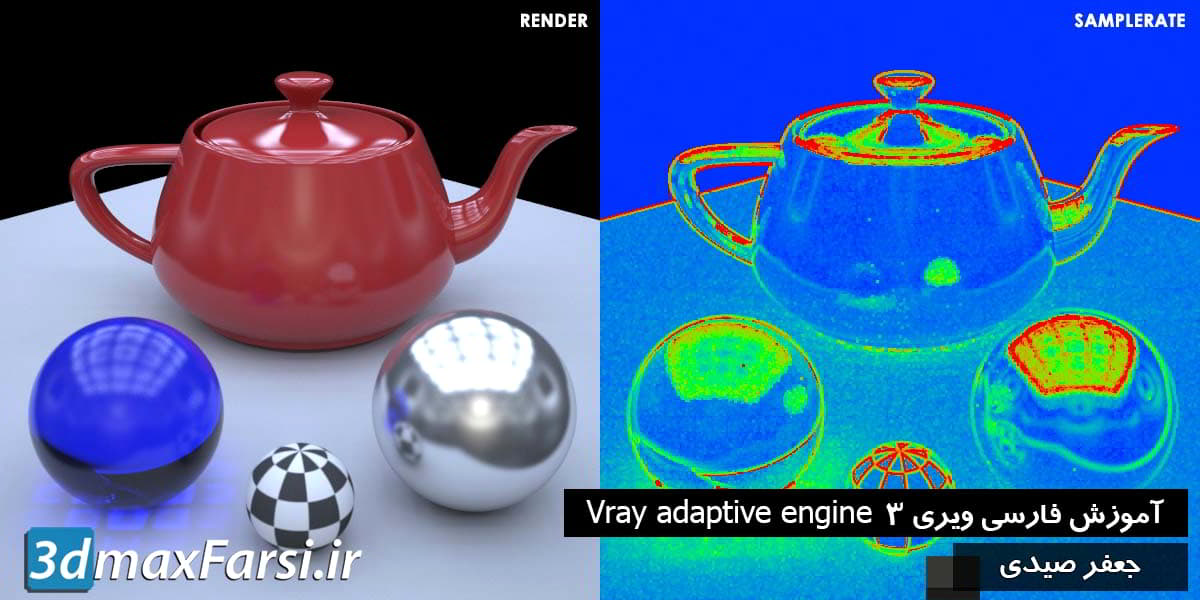
    [/wcm_nonmember]

    www.3dmaxfarsi.ir :پسورد فایل فشرده

    [/box]

  • آموزش ویری اسکچاپ (نورپردازی متریال تنظیمات کادر رندر)

    آموزش ویری اسکچاپ (نورپردازی متریال تنظیمات کادر رندر)

     آموزش فارسی رندر SketchUp با V-ray

    فیلم آموزش وی ری اسکچاپ فارسی رندر SketchUp V-ray

    آموزش رندر خارجی : این دوره آموزش فارسی رندر SketchUp ، به مدت 4 ساعت، را با نصب پلاگین V-ray روی اسکچ آپ شروع خواهیم کرد.و به برسی قابلیت های  نورپردازی متور رندر قدرت مند ویری در SketchUp  خواهیم پرداخت.صحنه مان را با سیستم Sun and ski daylight system  نورپردازی خواهیم کرد تا به رندرهای واقع گرایانه دست پیداکنیم. همچنین انواع نورهای ویژه Vray که میتوانیم به عنوان منابع نوری در رندرهای داخلی و خارجی از آنها استفاده کنیم را بکار میگیریم.

    در ابتدا نگاه عمیقی به انواع متریال های استاندارد وی ری (V-ray stabdard material) می اندازیم و سپس از آنها  برای ساخت  متریال واقع گرایانه استفاده میکنیم.همان طور که متور رندر به عنوان یک عکاس در دنیای واقعی، عمل میکند، چرا ما از ویری برای ساخت رندر های طبیعی و واقع گرایانه رندر SketchUp استفاده نکنیم؟

    معرفی آموزش :

    آموزش فارسی رندر اسکچ آپ: آماده شدن برای رندرگیری SketchUp با ویری

    • آموزش نصب ویری
    • مکان یابی ابزارها و  ویژگی های ویری

    آموزش فارسی اسکچ آپ: جانمایی نور V-ray در SketchUp

    • شبیه سازی نور روز (daylight ) با V-Ray Sun and Sky
    • آموزش نور اومنی Omni Light
    • آموزش نورهای صفحه ای مستطیل شکل  Rectangle Light
    • آموزش نورهای پرژکتوری Spotlight
    • آموزش انواع نورهای  IES light
    • آموزش نورپردازی بر اساس تصویر HDRI

     آموزش فارسی نورپردازی SketchUp V-ray

     آموزش فارسی نورپردازی SketchUp V-ray

    آموزش فارسی اسکچ آپ: بازتاب نور ها در اسکچ آپ

    • آموزش irradiance mapping
    • آموزش و نحوه کار با  light cache
    • کاربرد متور DMC

    آموزش فارسی نورپردازی SketchUp V-ray

    آموزش فارسی اسکچ آپ: کار با دوربین فیزیکال کمرا  physical cameras

    • خلاصه ای از دوربین فیزیکی
    • درک کنترل کننده های روشنایی Exposure controls
    • آموزش تنظیمات کنترل کننده پرسپکتیو
    • آموزش افکت عمق صحنه Depth of field

     آموزش فارسی دوربین SketchUp V-ray

    آموزش فارسی اسکچ آپ: این یک متریال جهانی است

    • آموزش متریال های مخصوص Vray
    • ساخت سطوح دی فیوز diffuse
    • ساخت سطوح انعکاس reflective
    • ساخت سطوح شکست نور refractive
    • ساخت متریال نیمه شفاف translucent surfaces

     آموزش فارسی متریال SketchUp V-ray

    آموزش فارسی اسکچ آپ: واحد کنترل کیفیت رندر اسکچ آپ

    • بکارگیری نرخ سمپل(نمونه های) ثابت fixed rate sampling
    • آموزش متور Adaptive DMC
    • کنترل واحد کنترل نمونه گیری Adaptive Subdivision sampler
    • برسی سابدیواید ها و واحد های نمونه گیر DMC
    • آموزش کنترل دستی color mapping

     آموزش فارسی متریال SketchUp V-ray

    آموزش فارسی اسکچ آپ: روش های بالا بردن کیفیت خروجی رندر

    • آموزش دیس پلیس منت برای متریال displacement
    • بکارگیری افکت های نورپردازی کاستیک caustic lighting effects
    • آموزش ساخت افکت occlusion
    • ساخت رندرهای کارتونی(غیر واقعی) با Toon material

    آموزش فارسی اسکچ آپ: نتیجه گیری

    آموزش تصویری Video tutorials

    پخش آنلاین فیلم آموزش فارسی رندر SketchUp با V-ray


    [box type=”shadow” align=”aligncenter” ]

    خبر خوش اینکه : آموزش جدید ویری برای اسکچاپ (ورژن Vray 3.6) رو هم آماده و در سایت منتشر کرده ایم که توصیه کنیم که اون آموزش رو خریداری بفرمایید :

     [button color=”green” size=”small” link=”https://www.3dmaxfarsi.ir/آموزش-وی-ری-اسکچاپ-رندرگیری/” target=”blank” ]آموزش فارسی ویری 3.6 برای اسکچاپ (صفر تا صد) مقدماتی تا پیشرفته[/button]

    [/box]

  • آموزش رندر سریع نمای خارجی ویری + تری دی مکس Exterior 3D Rendering

    آموزش رندر سریع نمای خارجی ویری + تری دی مکس Exterior 3D Rendering

    آموزش رندر سریع نمای خارجی Udemy - Exterior 3D Rendering with 3ds Max + Vray

    در این صفحه میتوانید دوره آموزشی رندرینگ نماهای خارجی با ویری تری دی مکس و فتوشاپ Exterior 3D Rendering with 3ds Max + Vray : The Quickest Way را از سایت یودمی دانلود کنید.هدف این آموزش، این هست که بتوانید در کمتر از 3 ساعت، در زمینه مدل سازی ، نورپردازی ، رندر و پست پروداکشن متخصص شوید.و مهارت های رندر سه بعدی را که برای ورود به بازار کار نیاز دارید را بهبود ببخشید.

    سرفصل هیا دوره آموزش رندر سریع نمای خارجی ویری + تری دی مکس

    • نحوه افزودن پنجره و درب
    • نحوه ایجاد متریال با Vray
    • نحوه ایجاد نورهای پایه light rigs
    • نحوه افزودن مبلمان و لوازم جانبی
    • نحوه ایجاد رندر نهایی با Vray
    • تنظیمات نورپردازی سه بعدی ویری
    • نحوه افزودن صحیح کامارا در 3ds max
    • نحوه استفاده از اصلاح کننده مپ UV
    • نحوه مدل سازی از برنامه ها در 3ds Max
    • چگونه درختان را به صحنه خود اضافه کنیم
    • چگونه متریال را به صحنه 3ds Max خود اضافه کنیم
    • نحوه کپی و جایگذاری بین صحنه های 3ds Max
    • چگونه به سرعت دارایی های سه بعدی را پیدا کنیم
    • مانند حرفه ای ها با فتوشاپ، پست پروداکشن کنید
    • چگونه افراد حرفه ای تخته های چوبی را با 3ds max و Floor Generator ایجاد می کنند
    • رازهایی را که حرفه ای ها برای برجسته سازی در برابر جمعیت استفاده می کنند ، بدانید
    • بر روند کار متخصصین که روزمره برای ایجاد رندرهای سه بعدی استفاده می کنند تسلط داشته باشید
    • پیش تنظیمات ، مدل ها و اسکریپت هایی را که برای ایجاد صحنه خارجی استفاده می کنم بارگیری کنید

    [box type=”shadow” ][tie_list type=”checklist”]

    • زمان دوره: 3 ساعت
    • سطح آموزش: متوسط تا پیش رفته
    • نوع محتوا: ویدئو آموزشی

    [/tie_list][/box]

    [box type=”download” ]

    آموزش سریعترین روش رندرینگ نمای خارجی در 3ds Max + Vray

    Udemy – Exterior 3D Rendering with 3ds Max + Vray

    [wcm_restrict plans=”gold, silver, bronze”]

    [button color=”green” size=”small” link=”https://dl.3dmaxfarsi.ir/V-Ray/Exterior-3D-Rendering-with-3ds-Max-Vray.part1.rar” target=”false” ]دانلود پارت 1[/button] [button color=”green” size=”small” link=”https://dl.3dmaxfarsi.ir/V-Ray/Exterior-3D-Rendering-with-3ds-Max-Vray.part2.rar” target=”false” ]دانلود پارت 2[/button] [button color=”green” size=”small” link=”https://dl.3dmaxfarsi.ir/V-Ray/Exterior-3D-Rendering-with-3ds-Max-Vray.part3.rar” target=”false” ]دانلود پارت 3[/button]

    [/wcm_restrict][wcm_nonmember]

    خرید اشتراک[button color=”green” size=”medium” link=”https://www.3dmaxfarsi.ir/register-form/” target=”true” center=”true” nofollow=”true” sponsored=”true”]ثبت نام رایگان / تمدید اشتراک[/button]
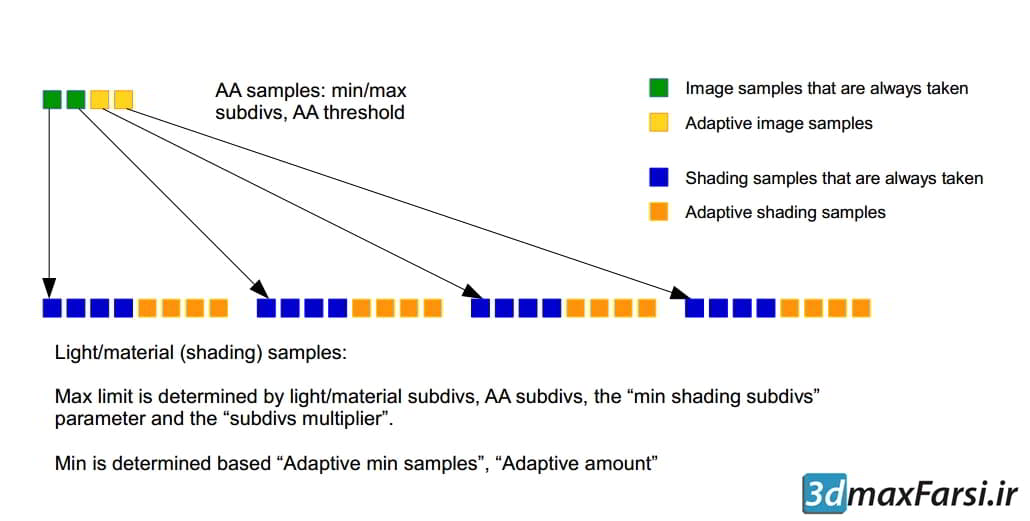
    [/wcm_nonmember]

    [/box]

  • آموزش سریع ویری در تری دی مکس Introduction To Vray in 3ds Max : The Quickest Way

    آموزش سریع ویری در تری دی مکس Introduction To Vray in 3ds Max : The Quickest Way

    آموزش سریع ویری در تری دی مکس Introduction To Vray in 3ds Max : The Quickest Way

    در این صفحه میتوانید دوره آموزش تصویری Introduction To Vray in 3ds Max : The Quickest Way را دانلود کنید و مهارت های خودتان را در زمینه رندرینگ سه بعدی با پلاگین ویری تری دی مکس بالا ببرید.

    در پایان این دوره آموزشی IUdemy – Introduction To Vray in 3ds Max : The Quickest Way ، شما ابزارهای اساسی 3ds Max را فرا گرفتید. پیمایش ، جابجایی ، ساخت مدل، نورپردازی ، متریال و رندرینگ در 3ds Max و بسیاری موارد دیگر را یاد گرفته باید

    اگر شما طراحان داخلی ، معماران ، 3D Generalists 3D Visualization Artists ، 3D Artists ، 3Ds Max و کاربران Vray هستید کسی که تازه وارد Vray شده است ، بنابراین این دوره برای شما مناسب است

    مواردی را که در این دوره یادخواهید گرفت:

    1. نحوه لود و نصب Vray ، 3ds Max و Photoshop
    2. نحوه تغییر رابط کاربری Vray
    3. چگونه اولین عکس واقعی خود را ایجاد کنیم
    4. Global Illumination چیست و چگونه از آن استفاده کنیم
    5. چگونه می توان یک صحنه نمایشی Vray Lighting ایجاد کرد
    6. نحوه استفاده از Vray Sun
    7. نحوه استفاده از Vray HDRI برای روشن کردن صحنه شما
    8. نحوه ایجاد صحنه داخلی Vray
    9. نحوه استفاده از Vray IES Lights
    10. نحوه استفاده از Vray Light Lister
    11. انواع دوربین
    12. فاصله کانونی دوربین Focal Lengths
    13. کمرا اکسپوژر دوربین Camera Exposures
    14. وایت بلنس دوربین Camera White Balance
    15. تنظیم خودکار خطوط پرسپکتیو Auto Tilt
    16. عمق میدان دوربین Depth Of Field
    17. انیمیت کردن دوربین Animating Cameras
    18. نحوه ساخت متریال در Vray
    19. نحوه ایجاد عناصر رندر Vray
    20. نحوه استفاده از عناصر رندر Vray در تولید پس از تولید

    [box type=”shadow” ][tie_list type=”checklist”]

    • زمان دوره: 90 دقیقه
    • سطح آموزش: مبتدی تا متوسط
    • نوع محتوا: ویدئو آموزشی

    [/tie_list][/box]

    [box type=”download” ]

    دانلود فیلم آموزش سریع ویری در تری دی مکس

    Introduction To Vray in 3ds Max : The Quickest Way

    [wcm_restrict plans=”gold, silver, bronze”]

    [button color=”green” size=”small” link=”https://dl.3dmaxfarsi.ir/3ds-max/introduction-vray-3ds-max-quickest-way.rar” target=”false” ]دانلود کنيد – 250 مگابايت[/button]

    [/wcm_restrict][wcm_nonmember]

    خرید اشتراک[button color=”green” size=”medium” link=”https://www.3dmaxfarsi.ir/register-form/” target=”true” center=”true” nofollow=”true” sponsored=”true”]ثبت نام رایگان / تمدید اشتراک[/button]
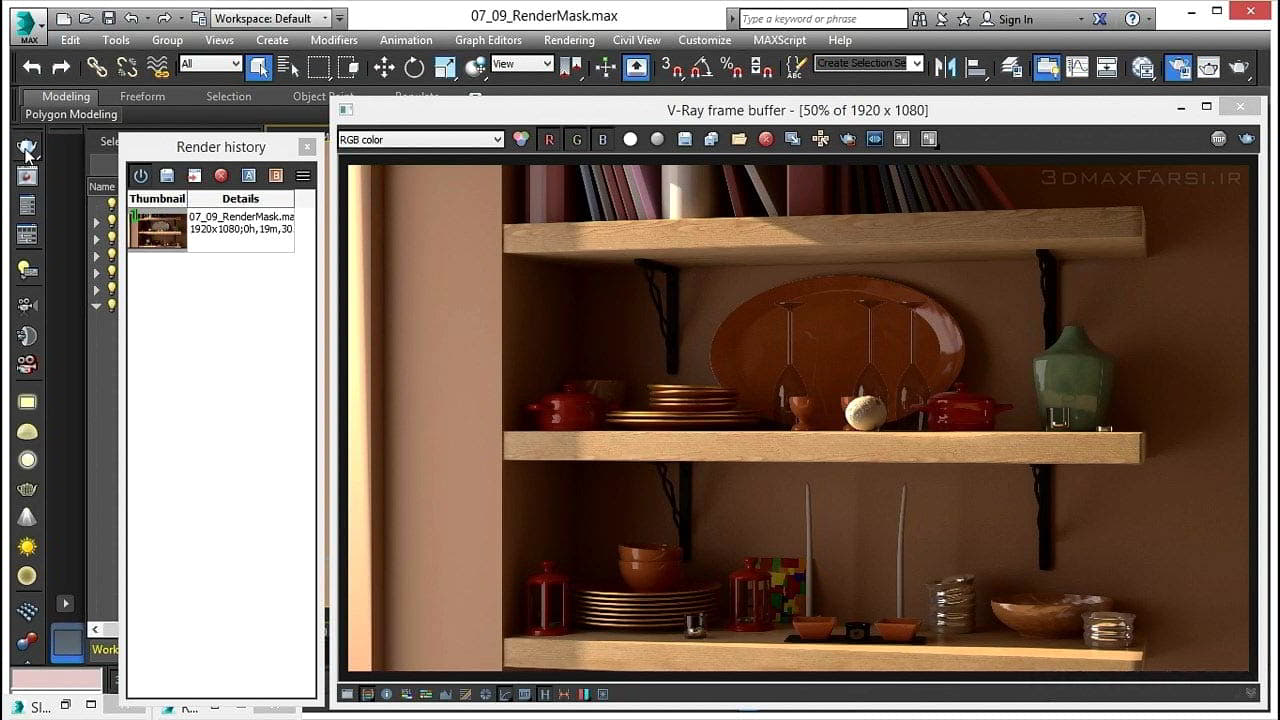
    [/wcm_nonmember]

    [/box]

  • آموزش سریع تری دی مکس : IntroductionTo 3ds Max : The Quickest Way

    آموزش سریع تری دی مکس : IntroductionTo 3ds Max : The Quickest Way

    Udemy – Introduction To Vray in 3ds Max : The Quickest Way

    در این صفحه میتوانید دوره آموزش سریع تری دی مکس Udemy – Introduction To 3ds Max : The Quickest Way را دانلود کنید و مهارت های خودتان را در زمینه مدلسازی و نورپردازی و انیمیشن سازی با برنامه تری دی مکس را بالا ببرید.

    این دوره آموزش سریع تری دی مکس برای کاربران مبتدی 3ds Max طراحی شده است ، یا اگر می خواهید مهارت های خود را در این کلاس بالا ببرید ، با نحوه پیمایش ، ایجاد و ساختار صحنه های سه بعدی خود برای رندر سه بعدی آشنا خواهید شد. شما می توانید تکنیک های مفیدی را که در 3ds Max برای ایجاد تصاویر شگفت انگیز استفاده شده است بیاموزید.در پایان این دوره آموزش سریع تری دی مکس Udemy – Introduction To 3ds Max : The Quickest Way، مبانی و اصول پابه ای برای کار با تری دی مکس را خیلی سریع یاد گرفته اید.


    • 3ds Max رابط و راه اندازی
    • در 3ds Max ایجاد ، جابجایی ، چرخش و مقیاس بندی کنید
    • پیمایش Viewport در 3ds Max
    • تنظیم برنامه ها و واحدها در 3ds Max
    • نامگذاری ، تغییر رنگ و ایجاد گروه در حداکثر 3ds
    • اضافه کردن دوربین ها و استفاده از Safe Frames  در 3ds Max
    • آموزش وارد کردن نور به تری دی مکس
    • آشنایی با مفاهیم Camera Exposure . Light Shape
    • نور خورشید و  کمرا اکسپوژر Camera Exposure در 3ds Max
    • نحوه کار کردن با متریال و تکسچر در 3ds Max
    • ایجاد مپ های UV در 3ds Max
    • رندرینگ در 3ds Max


    [box type=”download” ]

    دانلود آموزش سریع تری دی مکس

    Udemy – Introduction To 3ds Max : The Quickest Way

    [wcm_restrict plans=”gold, silver, bronze”]

    [button color=”green” size=”small” link=”https://dl.3dmaxfarsi.ir/3ds-max/introduction-to-3ds-max-the-quickest-way-udemy.rar” target=”false” ]دانلود کنيد – 590 مگابايت[/button]

    [/wcm_restrict][wcm_nonmember]

    خرید اشتراک[button color=”green” size=”medium” link=”https://www.3dmaxfarsi.ir/register-form/” target=”true” center=”true” nofollow=”true” sponsored=”true”]ثبت نام رایگان / تمدید اشتراک[/button]
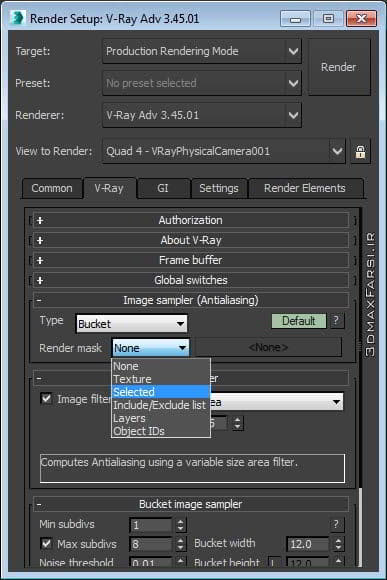
    [/wcm_nonmember]

    www.3dmaxfarsi.ir : پسورد فايل فشرده

    [/box]