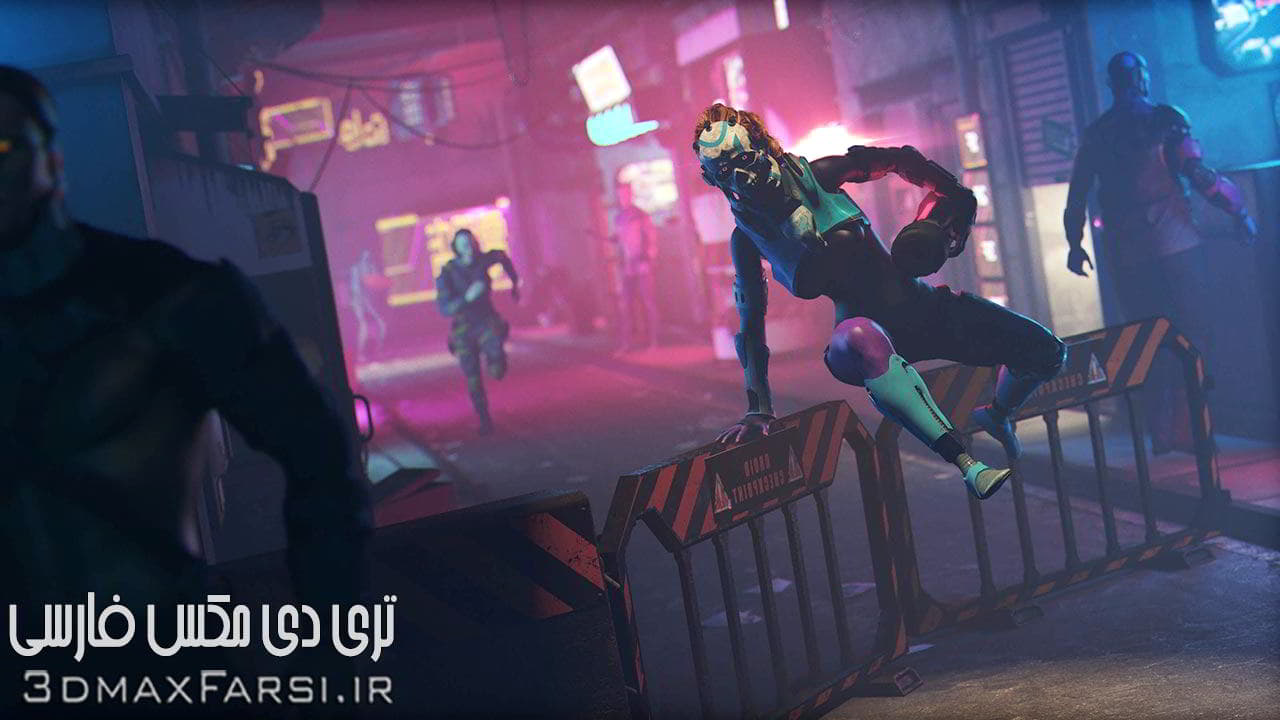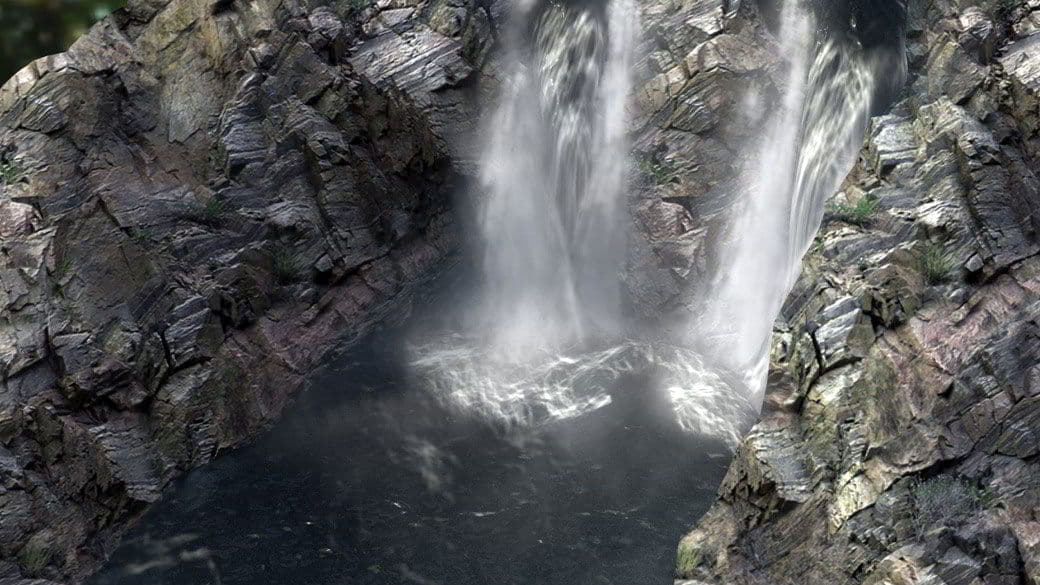
تری دی مکس فارسی

برچسب: آموزش Maya

  • آموزش ریگ و انیمیشن مایا Rigging and Animation in Maya

    آموزش ریگ و انیمیشن مایا Rigging and Animation in Maya

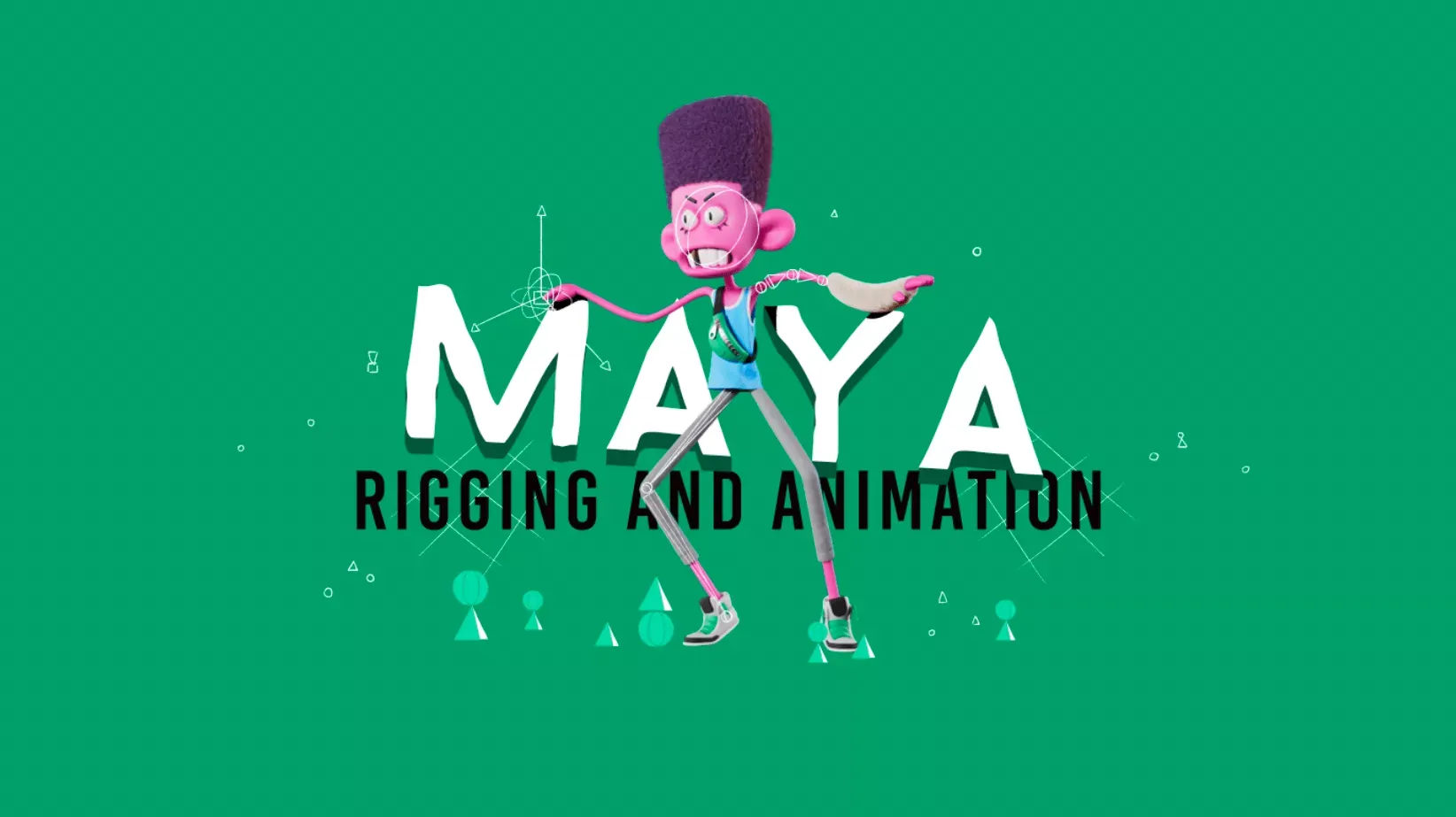
    دانلود آموزش Motion Design School – Rigging and Animation in Maya

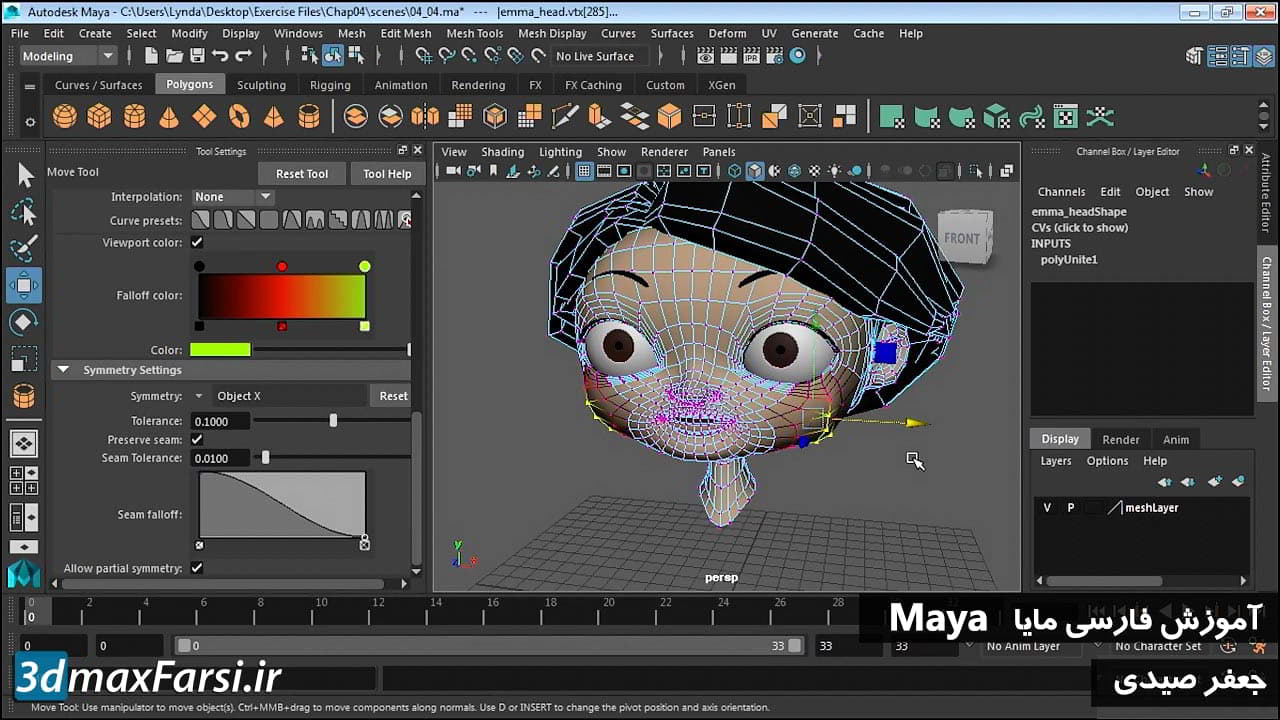
    در این صفحه میتوانید دوره آموزشی Motion Design School – Rigging and Animation in Maya را دانلود کنید و مهارت های خودتان را در زمینه مدلسازی و ریگ کاراکتر با نرم افزار مایا بالا ببرید.

    این دوره برای کسانی است که اخیراً Autodesk Maya را کشف کرده اند. باید آماده باشید که ریگ کردن نیاز به سطح بالایی از تمرکز و همچنین کمی تجربه در کار با سه بعدی دارد. گاهی اوقات به این آسانی نخواهد بود، اما تقلب تنها راه برای جان بخشیدن به شخصیت شماست.

    [box type=”shadow” ][tie_list type=”checklist”]

    • زمان دوره: 3:43 ساعت
    • نرم افزار استفاده شده: مایا
    • نوع محتوا: ویدئو آموزشی

    [/tie_list][/box]
    [box type=”download” ]

    دانلود آموزش انیمیشن سازی در مایا از شرکت موشن دیزاین اسکول

    Motion Design School – Rigging and Animation in Maya

    [wcm_restrict plans=”gold, silver, bronze”]

    [button color=”green” size=”small” link=”https://dl.3dmaxfarsi.ir/Motion-Design-School/Rigging-and-Animation-in-Maya.rar” target=”false” ]دانلود کنید – 580 مگابایت[/button]

    [/wcm_restrict][wcm_nonmember]

    خرید اشتراک[button color=”green” size=”medium” link=”https://www.3dmaxfarsi.ir/register-form/” target=”true” center=”true” nofollow=”true” sponsored=”true”]ثبت نام رایگان / تمدید اشتراک[/button]

    [/wcm_nonmember]

    [/box]

  • دانلود پلاگین ویری برای مایا V-Ray v6.2002 Maya

    دانلود پلاگین ویری برای مایا V-Ray v6.2002 Maya


    پلاگین ویری برای مایا V-Ray Advanced v6.2002 for Maya 2019-2023 Win x64

    خبر خوش به کاربران نرم افزار مایا، شرکت کی آس گروپ، پلاگین ویری برای مایا V-Ray v6.00.03 for Maya را بر اساس تکنولوژی هایبرید Hybrid Rendering Technology منتشر کرد. در ادامه با توضیح مهمترین ویژگی های اضافه شده و دانلود رایگان پلاگین ویری برای مایا 2019 و 2020 و مایا 2022 و 2023، 2024، 2025 ، در خدمت شما هستیم.

    فیلم آموزشی Video Tutorial

    ویدئو معرفی پلاگین ویری برای مایا

    [box type=”download” align=”aligncenter” ]

    دانلود آخرین ورژن کرک شده پلاگین ویری برای مایا 👇

     Vray v6.2002 For Maya 2019 , 2020 , 2022, 2023

    [button color=”green” size=”small” link=”https://dl.3dmaxfarsi.ir/plugin/vray/Chaos-V-Ray-6.00.03-for-Maya-2019.rar” target=”false” ]دانلود V-Ray Maya 2019[/button]
    [button color=”green” size=”small” link=”https://dl.3dmaxfarsi.ir/plugin/vray/Chaos-V-Ray-6.2002-for-Maya-2020.rar” target=”false” ]دانلود V-Ray Maya 2020[/button]
    [button color=”green” size=”small” link=”https://dl.3dmaxfarsi.ir/plugin/vray/Chaos-V-Ray-6.2002-for-Maya-2022.rar” target=”false” ]دانلود V-Ray Maya 2022[/button]
    [button color=”green” size=”small” link=”https://dl.3dmaxfarsi.ir/plugin/vray/Chaos-V-Ray-6.2002-for-Maya-2023.rar” target=”false” ]دانلود V-Ray Maya 2023[/button]
    [button color=”green” size=”small” link=”https://dl.3dmaxfarsi.ir/plugin/vray/Chaos-V-Ray-6.2002-for-Maya-2024.rar” target=”false” ]دانلود V-Ray Maya 2024[/button]
    [button color=”green” size=”small” link=”https://dl.3dmaxfarsi.ir/plugin/vray/Chaos-V-Ray-6.2002-for-Maya-2025.rar” target=”false” ]دانلود V-Ray Maya 2025[/button]

    [/box]

    آیا می توانید از V-Ray در مایا استفاده کنید؟

    بله، V-Ray یک موتور رندر محبوب است که به طور یکپارچه با مایا ادغام می شود. ویژگی های پیشرفته ای مانند روشنایی جهانی، مواد مبتنی بر فیزیکی و طیف گسترده ای از تکنیک های رندر را ارائه می دهد.

    آیا V-Ray 5 با مایا سازگار است؟

    بله، V-Ray 5 با مایا سازگار است. این ویژگی ها و بهبودهای جدیدی را برای بهبود عملکرد و کیفیت رندر ارائه می دهد.

    سیستم مورد نیاز V-Ray برای مایا چیست؟

    سیستم مورد نیاز V-Ray برای Maya بسته به نسخه خاص و پیچیدگی پروژه شما متفاوت است. با این حال، به طور کلی، شما به یک کامپیوتر قدرتمند با موارد زیر نیاز دارید:

    CPU: یک پردازنده چند هسته ای (به عنوان مثال Intel Core i7 یا AMD Ryzen) برای عملکرد بهینه توصیه می شود.
    GPU: یک کارت گرافیک با کارایی بالا با VRAM اختصاصی (به عنوان مثال، سری NVIDIA RTX) برای تسریع برخی از وظایف رندر مفید است.
    رم: حداقل 16 گیگابایت رم پیشنهاد می شود، اما برای صحنه های بزرگتر بهتر است.
    فضای ذخیره سازی: فضای ذخیره سازی کافی برای پروژه های مایا، نصب V-Ray و خروجی های رندر شما.

    چگونه V-Ray را نصب کنم؟

    فرآیند نصب V-Ray بسته به نسخه و سیستم عامل شما کمی متفاوت است. با این حال، به طور کلی، شما باید نصب کننده V-Ray را از وب سایت Chaos Group دانلود کنید، نصب کننده را اجرا کنید و دستورالعمل های روی صفحه را دنبال کنید.

    کدام کامپیوتر برای V-Ray بهتر است؟

    یک کامپیوتر قدرتمند با CPU، GPU و رم کافی با کارایی بالا برای رندر V-Ray ایده آل است. ایستگاه های کاری را در نظر بگیرید که برای کارهای گرافیکی سه بعدی و رندر طراحی شده اند.

    چه کارت گرافیکی برای V-Ray نیاز دارید؟

    یک کارت گرافیک اختصاصی با VRAM کافی برای V-Ray توصیه می شود. کارت های سری NVIDIA RTX اغلب به دلیل ویژگی ها و عملکرد پیشرفته ترجیح داده می شوند.

    V-Ray با چه چیزی سازگار است؟

    V-Ray با برنامه های سه بعدی مختلف از جمله Maya، 3ds Max، Rhino، SketchUp و Blender سازگار است.

    آیا V-Ray برای بلندر رایگان است؟

    بله، V-Ray for Blender به عنوان یک نسخه رایگان با محدودیت های خاصی در دسترس است. نسخه کامل نیاز به مجوز دارد.

    تفاوت V-Ray و Arnold چیست؟

    V-Ray و Arnold هر دو موتورهای رندر محبوب با نقاط قوت و ضعف خاص خود هستند. برخی از تفاوت های کلیدی عبارتند از:

    نوع موتور رندر: V-Ray یک ردیاب مسیر بایاس است، در حالی که آرنولد یک رندر مبتنی بر فیزیکی است.
    عملکرد: V-Ray می تواند برای انواع خاصی از صحنه ها سریعتر باشد، در حالی که آرنولد ممکن است در صحنه های دیگر برتر باشد.
    ویژگی ها: هر دو موتور طیف گسترده ای از ویژگی ها را ارائه می دهند، اما ممکن است تفاوت های جزئی در قابلیت های خاص وجود داشته باشد.

    در نهایت، بهترین انتخاب بین V-Ray و Arnold به نیازها و ترجیحات خاص شما بستگی دارد.

    دانلود پلاگین ویری برای مایا Vray 3.6 Maya 2018 آخرین ورژن کرک شده آموزش نصب کرک

    مهم ترین ویژگی های پلاگین ویری برای مایا Vray v6.2002 Maya

    انتخاب نورها به عنوان المنت مجزا در رندرگیری Full Light Select Render Element: با استفاده از این امکان، میتوانید نور یا دسته ای از نورها را به صورت مستقل انتخاب کنید و آنها در پنل render elements ، به صورت مجزا داشته باشید که این آبشن میتواند در مرحله پست پروداکشن، کاربرد داشته باشد.همچنین این آبشن پشتیبانی کاملی از گلوبال آیلیومنشن global illumination ، و محاسبات دقیقی برای شکست و بازتاب نور برای ترکیب نورها دارد.

    آبشن Cryptomatte : به تازگی، پلاگین ویری 3 برای مایا، میتواند به صورت خودکار، برای شماره متریال ها ID mattes ، اعدادی را ایجاد کند! به نحوی که این شماره گذاری، تمام آبشن های شفافقیت متریال ها transparency ، و همچنین افکت های مخصوص دوربین مانند: عمق صحنه، موشن بلور (depth of field and motion blur) را پشتیبانی میکند.

    تکنولوژی جدید شرکت انویدیا NVIDIA NVLink : این آبشن که مخصوص کارت گرافیک های ساخت این شرکت هست، توانایی به اشتراک گذاشتن حافظه کارت گرافیک GPU memory ، در کارت های سازگار با NVLink را پیدا کرده است.

    متریال شرکت انویدیا MDL materials : متریال جهانی شرکت انویدیا (NVIDIA’s universal material format) حالا پلاگین ویری برای مایا را پشتیبانی میکند. و از این بعد، تمام گرافیست ها و طراحان سه بعدی، قادر هستند از MDL materials به عنوان یک متریال آماده استفاده کنند و برای صحنه ها و پکیج های آبجکت آماده (assets and scenes) از این نوع متریال جهانی استفاده کنند.

    ارتقا های Viewport 3.0 : از این به بعد ، نورهای مخصوص ویری (ویری لایت V-Ray lights) قادر هستند که به آبجکت ها در Viewport 2.0 نور بتابانند و آنها را تحت تاثیر قرار بدهند.همچنین تنظیمات نورها (light setup) خیلی ساده و راحت تر شده است.همچنین آبشن های جدیدی مانند : پشتیبانی مستقیم برای انعکاس های محیطی (environmental reflections) و متریال های ویری (V-Ray materials) و … اضافه شده است.

  • پکیج آموزش فارسی مایا Maya (مقدماتی تا پیشرفته)

    پکیج آموزش فارسی مایا Maya (مقدماتی تا پیشرفته)

    آموزش فارسی مایا maya 2017 مدلسازی رندر انیمیشن نورپردازی تصویری دانلود

    آموزش مایا به زبان فارسی : نورپردازی رندر انیمیش maya 2017

    در این سری از آموزش های جامع مایا به زبان فارسی ، میخواهیم روش های ساخت  مدلسازی با جزئیات بالا high-quality 3D models ، و انیمیشن سازی animations را در نرم افزار مایا 2017 یاد بگیریم. در طول این دوره با زمان 8 ساعت و 34 دقیقه ، تمام مهارت های پایه ای مدل سازی modeling ، تکسچردهی texturing ، و انیمیشن سازی animation را آخرین ورژن Autodesk Maya 2017 را یاد خواهیم گرفت.

    بخش اول Introduction : آموزش را با مفاهیم پایه ای و مقدماتی مانند : سیستم های سخت افزاری مورد نیاز برای مایا ، نحوه استفاده از فایل های پروژه و معرفی 2 متور رندر مایا  Mental Ray -Arnold renderers شروع میکنیم.

    بخش دوم The Maya Interface : آشنایی با محیط نرم افزار و نحوه کار کردن با فایل ها و ساخت فولدر پراجکت برای مایا Maya projects ، تنظیم پنجره ها  viewports ، استفاده از ابزار hotbox  و arking menus ، ویرایش رابط کاربری مایا به نحو دلخواه ، تنظیم فضا های کاری مایا  Maya workspaces ، و رندر گیری با متور Mental Ray در ویو پورت ها هست.

    بخش سوم Select and Manipulate Objects : کار کردن با آبجکت ها شامل انتخاب و دستورهای نرنسفورم (Move – Rotate – scale) ، کپی کردن آبجکت ها و همچنین درک مفاهیم پایه ای مانند Channel Box ، کار با ویرایش گر Attribute Editor ، ریست کردن ابزار های transformations و اسنپ کردن و … است.

    بخش چهارم Organize Maya Scenes : مدیریت روی صحنه و فایل های مایا هست.و با ابزارهایی مانند Outliner ، ساخت سلسله مراتب  hierarchies برای مدل هایی که بعدا به صورت انیمیشن در خواهند آمد، گروپ Grouping کردن دسته ای از آبجکت ها ، کار با پیوت ها Pivots ، درک مفاهیم پایه ای مانند Hypergraph ، مخفی کردن Hide – show objects آبجکت ها، ساخت و ویرایش و لایه بندی مایا Create layers ، و ابزار محبوب ماسک selection masks.

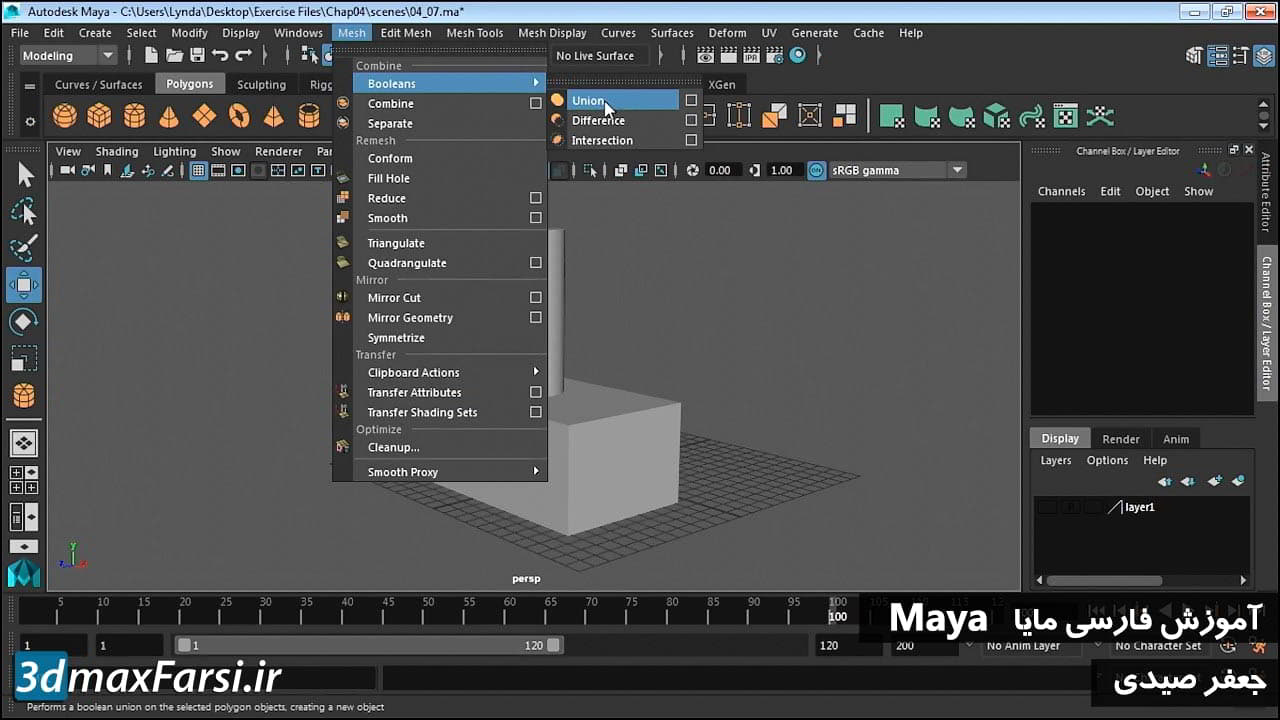
    بخش پنجم Create Polygonal Models : شروع مدلسازی بر اساس پولیگان هست و فرق بین پولیگان با نوربز (NURBS – polygons) را یاد میگیرم . آبجکت های بر اساس پولیگان  polygonal objects را خواهیم ساخت. و حالت های زیر شیئ پولیگان components ، را تمرین میکنیم. و با ابزار های انتخاب مانند : Soft Select and Reflection آشنا میشویم.یک درخت با جزئیات پایین و سبک  low poly tree را میسازیم و ابزار های کم کردن و اضافه کردن Boolean tools را به شما یاد خواهیم داد.

    بخش ششم Refine Polygonal Meshes : کار کردن با سطح نرم و محنی است. و از مهم ترین ابزار های ارائه شدن توسط مایا میتوان Modeling Toolkit را نام برد. در این دوره مفاهیمی مانند سابدیویژن سرفیس (subdivision surfaces) را یاد خواهیم گرفت تا بتوانیم سطوح منحنی پیچیده  smooth surfaces را بسازیم.همچنین از ابزار Edge Flow استفاده میکنیم تا سطوح  smooth geometry را شبیه سازی کنیم.هیچ سطح نرمی بدون non-linear deformers مدل سازی نمیشود! در این دوره با سایر ابزار های جدید مایا برای مدلسازی مانند lattices  آشنا میشویم و کاربرد ابزار مدیریت آبجکت object history را به شما یاد خواهیم داد.

    بخش هفتم حجاری و حکاکی مایا 2017 Sculpt Meshes : در ابتدا مفاهیم پایه ای مانند آشنایی با پنل براش brush interface را انجام خواهیم داد و سپس یک لند اسکیپ معماری basic landscape را انجام خواهیم داد.

    بخش هشتم تکنیک های مدلسازی نوربز مایا  NURBS Modeling Techniques : این بخش را با معرفی مدلسازی نورب و ویرایش احجام نوربز NURBS modeling – editing شروع میکنیم سپس احجام پایه ای مخصوص NURBS primitives را معرفی میکنیم. همچنین با ابزار های NURBS curve و NURBS Loft کار خواهیم کرد و با استفاده از دستور Revolve ، سطوح منحی radial surfaces را مدل سازی میکنیم.همچنین نحوه ترسیم خط و خطوط 2بعدی توسط ابزار NURBS Planar و NURBS Extrude را در چند تمرین عملی ، به شما یاد خواهیم داد.

    بخش نهم پالایش احجام نورب مایا 2017 Refine NURBS Models : در این بخش، با استفاده از ابزار isoparms جزئیات و لبه های سطوح نوربز را برای سبک سازی، refine NURBS surfaces پایین آورده و از سطوح منحنی ، احجام نورب NURBS curves را خروجی خواهیم گرفت. همچنین نحوه تبدیل NURBS به پولیگان polygons و … را با هم مرور خواهیم کرد !

    بخش دهم متریال سازی در مایا 2017 Create Materials Maya : این بخش رو با مرور کلی و تاریخچه رندرگیری با مایا Maya renderering شروع میکنیم و انواع حالت های مختلف سایه زنی شیدینگ  basic shader را برسی میکنیم.پس از ساخت مپ ها و متریال Create – apply maps باید آن را به آبجکت ها اعمال کنیم.همچنین از تکنیک های استفاده از یک bitmaps به عنوان texture را تمرین کرده و پنجره کمکی  Hypershade window را معرفی خواهیم کرد و در آن متریال خواهیم ساخت. و از ramp material استفاده خواهیم کرد. هیچ متریالی بدون مپ های ناهمورای displacement-  bump mapping کامل نیست! پس آنها را هم کار کرده و متریال های مخصوص منتال ری و مایا Mental Ray materials – Arnold materials را هم شرح خواهیم داد.

    بخش یازرهم اطلاق متریال و تکسچر مایا Apply Materials – Textures : در این بخش نحوع اعمال چندین آبجکت در یک آبجکت را برسی میکنیم و اصول پایه ای UV mapping را شرح داده و با تکنیک های مقیاس دهی متریال UV Editor آشنا خواهیم شد. و نحوه نقاشی سه بعدی 3D painting در مایا را تمرین میکنیم.

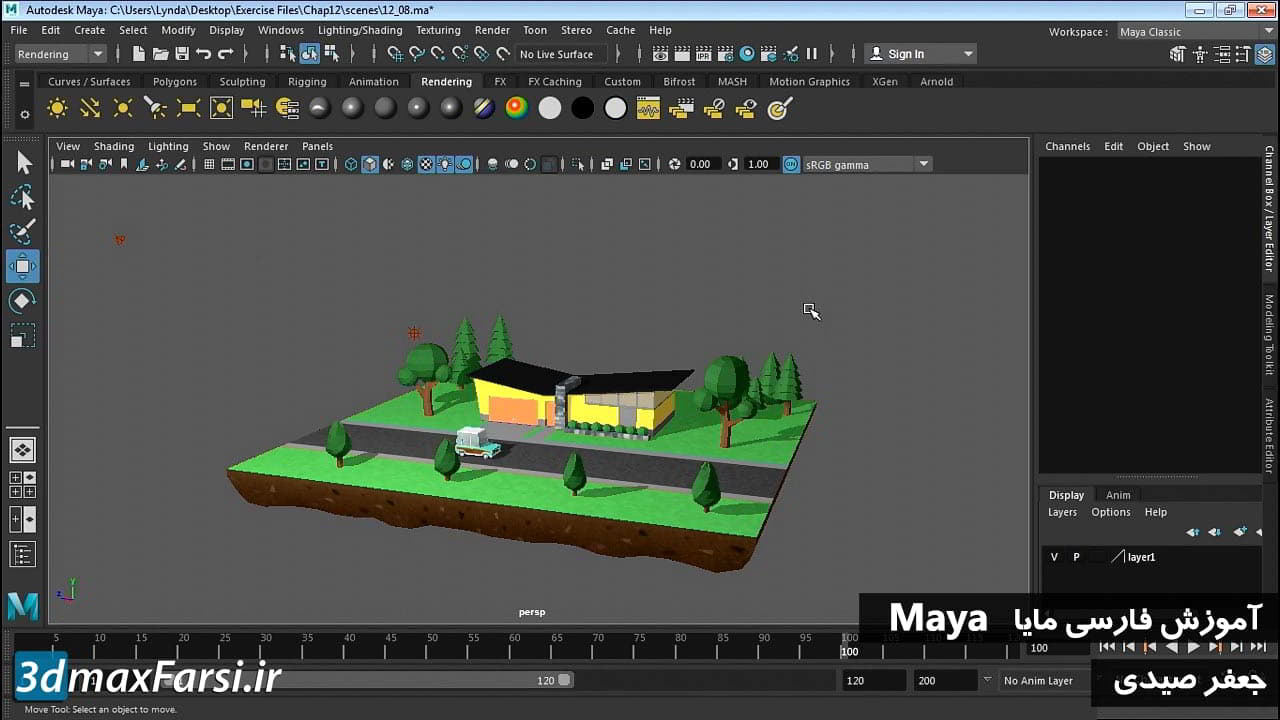
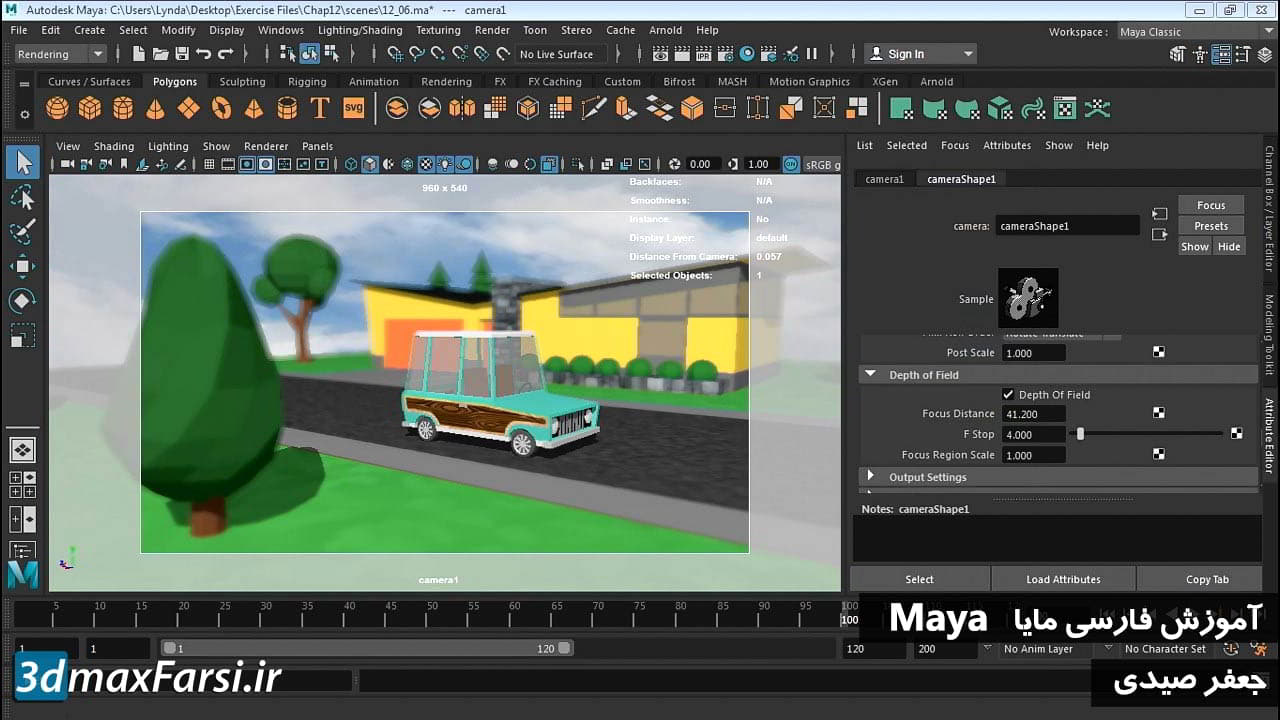
    بخش دوازدهم رندر گیری در مایا 2017 Render in Maya : این بخش را با معرفی کادر رندر مایا Render settings menu شروع کرده و انواع نورهای موجود در مایا Maya lights را معرفی میکنیم و نحوه فعال شدن سایه در مایا Maya shadows را توضیح میدهیم. و یکی از مهم ترین پارامترهای هر نور برای واقعی تر شدن رندر falloff یا افت نور هست که برسی خواهیم کرد.همچنین مفاهیم پایه ای دوربین basics of cameras و افکت های دوربین مانند عمق صحنه ، موشن بلور و … را تمرین کرده و نحوه استفاده از  Light Editor و Batch rendering را آموزش خواهیم داد.

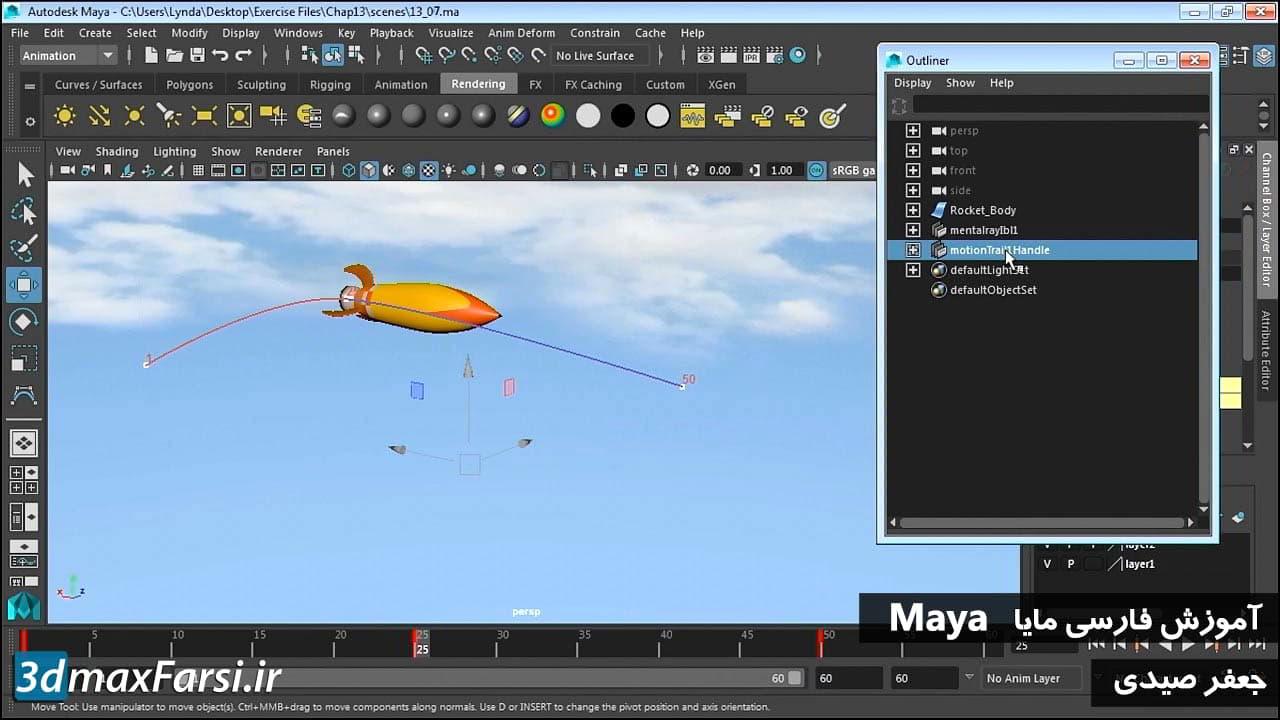
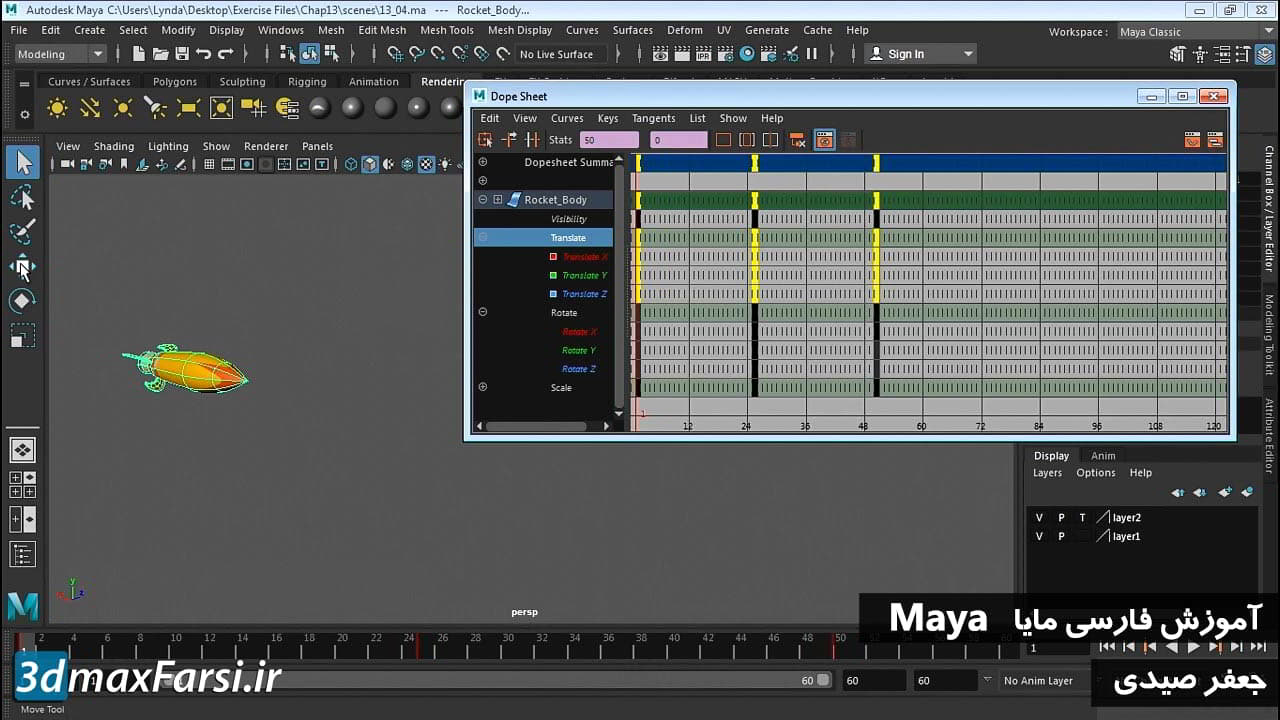
    بخش سیزدهم انیمیشن سازی در مایا 2017 Animate in Maya : بخشخ انیمیشن سازی در مایا بسیار گسترده است و از آشنایی با ابزار های انیمیت مایا animation interface آموزش مان را شروع کرده و روش های کلید سازی برای آبجکت ها و دوربین را توسط ابزار Set Key ، ویرایش کردن کلید ها را توسط  گراف ادیتور Graph Editor ، و پنحره دراپ شیت  Dope Sheet برسی کرده. و تکنیک های رایج مانند: انیمیت کردن در امتداد یک مسیر (Animate objects along spline paths)، معرفی ابزار Grease Pencil را آموزش میدهیم. همچنین نحوه پخش انیمیشن با ابزار Playblast و ساخت سیکل و چرخه انیمیشن animation cycles و اضافه کردن صدا به انیمیشن Add sound to animations را تمرین خواهیم کرد.

    بخش چهاردهم رندر گیری مایا با متور منتال ری Render in Mental Ray : بخش رندرینگ را با معرفی انواع نورپردازی مخصوص منتال ری Mental Ray lights ، شروع کرده و 2 افکت معروف مخصوص دوربین را به نام depth of field – depth of field را برسی میکنیم. و نحوه فعال کردن شکست نور و انعکاس نور ری تریس (Raytrace reflections) را توضیح داده و برای نرم کردن سایه ها ، از نورپردازی غیر مستقیم  indirect lighting در منتال ری Mental Ray استفاده خواهیم کرد. و همچنین نحوه ساخت نورهای اچ دی آر آی در متور رندرگیری منتال ری ( image-based lighting in Mental Ray) را شرح خواهیم داد.

    بخش پانزدهم رندرگیری با متور رندر آرنولد مایا Render in Arnold : این بخش را با نحوه استفاده نورهای متور رندر آرنولد Maya lights in Arnold شروع کرده و 2 نوع نور رایج Arnold area – mesh lights را در یک صحنه سه بعدی ، تمرین خواهیم کرد. و تمام مباحثی که برای منتال ری در بخش 14 هم داشتیم ، در این بخش آنها را تکرار خواهی کرد.

    بخش پانزدهم نتیجه گیری Conclusion : در این بخش سایر منابع و دوره های آموزشی مرتبط را با مایا 2017 معرفی خواهیم کرد…


    فیلم آموزشی Video Tutorials

    پخش آنلاین قسمت اول این آموزش

    [box type=”shadow” align=”aligncenter” ]

    نام دوره: آموزش فارسی مایا maya مدلسازی رندر انیمیشن: مقدماتی تا پیشرفته

    • نرم افزارهای استفاده شده : maya + متور رندر آرنولد و منتال ری
    • زمان : 8 ساعت و 37 دقیقه
    • مدرس: جعفر صیدی

    [/box]

    [box type=”shadow” align=”aligncenter” ]

    خرید پستی

    سفارش این آموزش از فروشگاه تری دی مکس فارسی

    [/box]


    [box type=”download” align=”aligncenter” ]

    پرداخت آنلاین و دریافت فوری لینک دانلود :

    دانلود آموزش

    [/box]

  • آموزش مایا در معماری : مدلسازی نورپردازی رندر

    آموزش مایا در معماری : مدلسازی نورپردازی رندر

    آموزش فارسی مایا معماری

    آموزش رندرینگ مایا : نورپردازی رندر پست پروداکشن معماری

    آموزش رندر خارجی مایا Maya – photohop – Vray : در این سری از آموزش فارسی مایا، درخدمت شما هستیم با یک دوره آموزش مایا از آقای Nathan Skrepcinski.ایشان طراح و متخصص تجسم نمایی معماری هستند و مدیر شرکت Polyhedron Studio در لوس انجلس هستند.

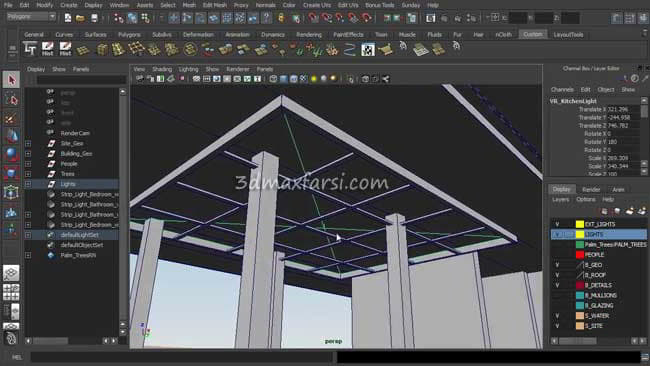
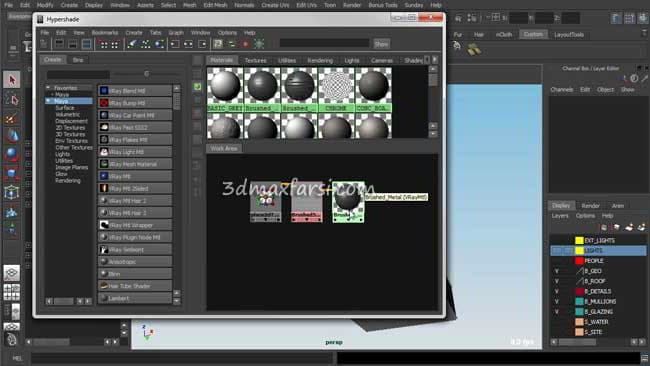
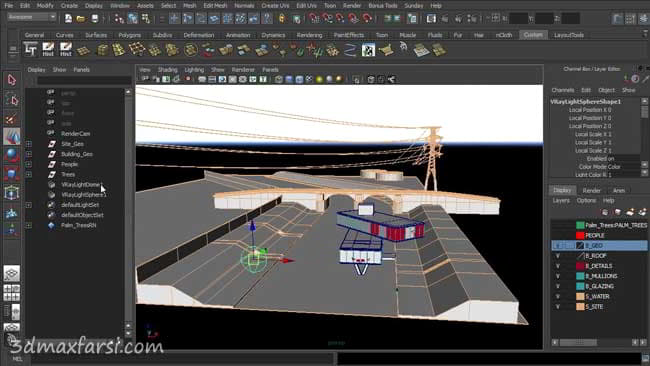
    در این دوره دانلود آموزش صفر تا صد مایا، روند ارائه یک مدل معماری ر ادر Maya  برسی خواهیم کرد.ابتدا کمی به آماده کردن و مدیریت صحنه و  فضاسازی خواهیم پرداخت و دوربین ها و نورهای Vray را تنظیم خواهیم کرد و ساخت متریال و اعمال تکسچرها، و ترفندهای  رندر گرفتن مایا صحنه در مایا و در نهایت برای جزئیات بخشیدن به رندرهای نهایی، از فتوشاپ استفاده خواهیم کرد. همچنین توصیه میکنم دانلود فیلم آموزش مایا به زبان فارسی را از دست ندهید.

    در پایان این آموزش، شما قادر خواهید بود یک مدل ساده معماری را به رندرهایی تبدیل کنید که قابلیت  شرکت در مسابقه ها را دارد .

    01- معرفی سرفصل ها و خلاصه آموزش
    02-سازمان دهی صحنه و آماده کردن دوربین ها
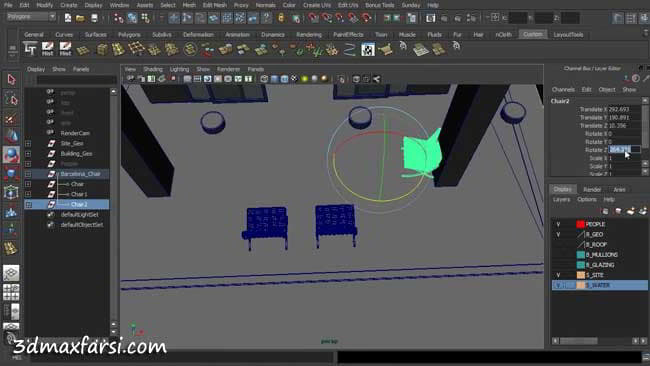
    03- اعمال جزئیات معماری به صحنه و وارد کردن آبجکت در مایا
    04-اضافه کردن درخت و استفاده از V-Ray proxy در maya
    05- آموزش تنظیمات رندر مایا و نحوه قرار دادن نورهای اولیه برای تست رندر
    06-آموزش کار با  V-Ray RT در مایا برای تنظیم کردن نورها و دوربین ها
    07- آموزش قرار دادن و نورپردازی داخلی مایا – ویری
    08- آموزش ساخت و قرار دادن نورهای آی ای اس IES lights
    09-آموزش ساخت آب در مایا  VRayWater texture
    10- اعمال متریال به صحنه معماری
    11-ساخت متریال فلز مایا
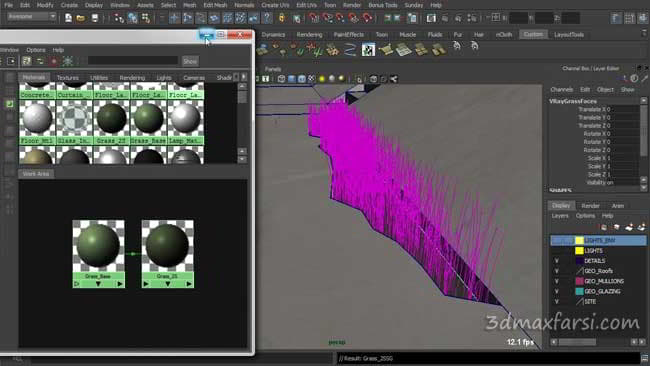
    12-ایجاد شکستگی در متریال بتن و ساخت چمن در مایا با  V-Ray Fur
    13- آموزش کار با V-Ray render elements
    14- ساخت  occlusion render layer
    15- آمادگی و تنظیمات رندر با کیفیت بالا مایا
    16-وارد کردن رندرها در فتوشاپ و لایه بندی و سازماندهی آنها
    17- اعمال تغییرات و عمال تکسچرها
    18- ساخت جو  atmosphere در مایا و تنظیمات نهایی
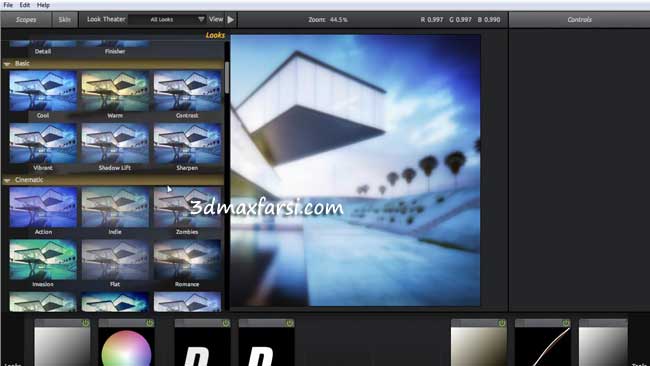
    19- آموزش کار با Magic Bullet
    20- ترکیب لایه های و ساخت رندرنهایی

    گالری تصاویر آموزش رندر معماری مایا :

    Maya 2013, V-Ray, Photoshop CC, Red Giant Magic Bullet Looks

    آموزش فارسی مایا

    آموزش فارسی مایا مدلسازی

    آموزش فارسی مایا رندر

    آموزش فارسی مایا رندر
    آموزش فارسی مدلسازی مایا
    آموزش فارسی مایا
    آموزش فارسی متریال مایا
    آموزش فارسی مایا
    آموزش فارسی نورپردازی مایا
    آموزش فارسی مایا
    ایجاد ترک در آسفالت و متریال چمن
    آموزش فارسی مایا
    آموزش فارسی مدلسازی داخلی مایا

    آموزش فارسی مایا
    مراحل نهایی پست پروداکشن مایا

    پیش نمایش آنلاین قسمت اول آموزش

    [box type=”shadow” ][tie_list type=”starlist”]

    نام محصول :دوره آموزش تصویری مایا در معماری به زبان فارسی

    • نرم افزارهای استفاده شده : Vray + Maya
    • حجم این دوره آموزشی : 600 MB
    • شرکت سازنده : pluralsight
    • زمان : 2 ساعت و 30 دقیقه

    [/tie_list][/box]


  • آموزش Maya Soft Select . Reflection مایا

    آموزش Maya Soft Select . Reflection مایا

    آموزش فارسی مدلسازی حرفه ای مایا سطوح نرم Maya Soft Select . Reflection

    آموزش مدلسازی مایا Maya Soft Select . Reflection

    مدل سازی مایا Maya Soft Select . Reflection : در این آموزش مدلسازی مایا، میخواهیم تکنیک های فوق العاده کاربردی ای را به شما یاد بدهیم تا کنترل بهتری روی پروسه مدلسازی modeling process داشته باشید.دو ابزار فوق العاده مهم در نرم افزار مایا Soft Select – Reflection هستند که برای مدلسازی سطوح نرم ، کاربرد فراوان دارند. در این آموزش ویدئویی ، به شما یاد خواهم داد که چطور از Soft Select – Reflection به عنوان یک کاربر که میتواند مقادیری مانند falloff را تعیین کند، استفاده کنید.و با این روش، شکل دهی مجدد ارگانیک organically reshape objects مدل سه بعدی تان را تغییر بدهید.

    همچنین در این آموزش مدلسازی مایا، میپردازیم به کار با ابزار هایی مانند reflection ، که برای مدلسازی قرینه ای symmetrical modeling کاربرد فراوان دارد. همچنین میتوانید دوره های زیر را هم مشاهده کنید :

    فیلم آموزشی Video Tutorial

    پخش آنلاین آموزش فارسی مدلسازی حرفه ای مایا سطوح نرم Maya Soft Select . Reflection

    [box type=”download” align=”aligncenter” ]

    نسخه کامل این آموزش فارسی : 8 ساعت و 40 دقیقه (از صفر تا صد مایا)

    [button color=”green” size=”small” link=”https://www.3dmaxfarsi.ir/maya-2017-%d8%a2%d9%85%d9%88%d8%b2%d8%b4-%d9%81%d8%a7%d8%b1%d8%b3%db%8c-%d9%85%d8%a7%db%8c%d8%a7/” target=”blank” ]آموزش فارسی صفر تا صد مایا[/button]

    [/box]

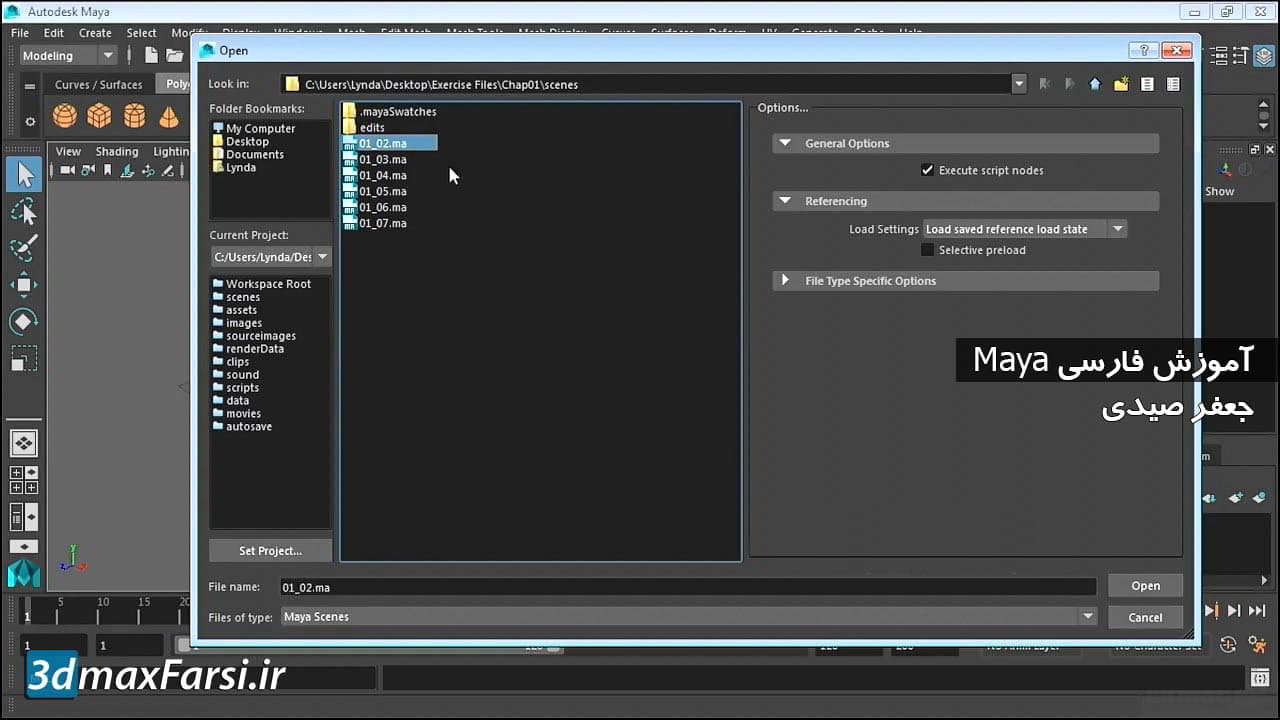
  • آموزش کار با فایل و سیستم پراجکت مایا Maya projects

    آموزش کار با فایل و سیستم پراجکت مایا Maya projects

    آموزش فارسی مایا کار با فایل ها و سیستم پراجکت Maya projects

    آموزش رایگان مایا سیستم پراجکت Maya projects

    در این سری از آموزش های مقدماتی مایا، میپردازیم که یکی از مفاهیم خیلی مهم که در مایا و در خیلی دیگر از نرم افزارها با آن سروکار داریم. و آن سیستم پراجکت Maya projects است. همین سیستم را مثلا در یونیتی که نرم افزار تخصصی بازی سازی هم هست، داریم. تنطیم و برپا سازی سیستم پراجکت Maya projects ، کاری است که در همان ابتدا باید آن را انجام بدهیم. و به هیج عنوان نباید فولدر بندی آن را تغییر داد !

    نرم افزار مایا، میتوانید از کلی منابع و فایل های مختلف استفاده کند که از سورس های مختلفی هم آورده شده اند. مثلا اطلاعات انیمیشن شده و کپچر شده، اطلاعات مدل های سه بعدی، اطلاعات  تصاویر بیت مپ ، تکسچر ها و … که تمام این اطلاعات و فایل ها،باید در یک سری فولدر ها و زیر شاخه هایی، با اسم های ثابت، دسته بندی بشوند.

    اگر به فایل های آماده ای که معمولا از شرکت های معتبر ارائه میشوند نگاهی داشته باشید، می بینید که به همراه فایل اصلی، یک سری فولدر هم با آن وجود دارند و حتی ممکن است خیلی از آنها خالی باشند! مثلا فولدر هایی با نام هایی مانند: Assets که مربوط به پکیج های آماده است. فولدر  Auto Save که برای ذخیره سازی های خود کار هست. فولدر Cache ، فولدر Clips Data ، رندر دیتا RenderData ، پوشه اسکریپت ها Scripts، پوشه مربوطه به فایل های صوتی وارد شده یا ساخته شده Sound و …

    البته میتوانید مسیر پیش فرض سیستم پراجکت Maya projects را تغییر بدهید که این کار را من انجام دادم و یک سری نکات مهم را هم به صورت ویدئویی توضیح دادم که در پنل زیر میتوانید به صورت آنلاین تماشا کنید.

    فیلم آموزشی Video Tutorial

    پخش آنلاین آموزش فارسی مایا : کار با فایل ها و سیستم پراجکت Maya projects


    [box type=”download” align=”aligncenter” ]

    نسخه کامل این آموزش فارسی : 8 ساعت و 40 دقیقه (از صفر تا صد مایا)

    [button color=”green” size=”small” link=”https://www.3dmaxfarsi.ir/maya-2017-آموزش-فارسی-مایا/” target=”blank” ]آموزش فارسی صفر تا صد مایا[/button]

    [/box]

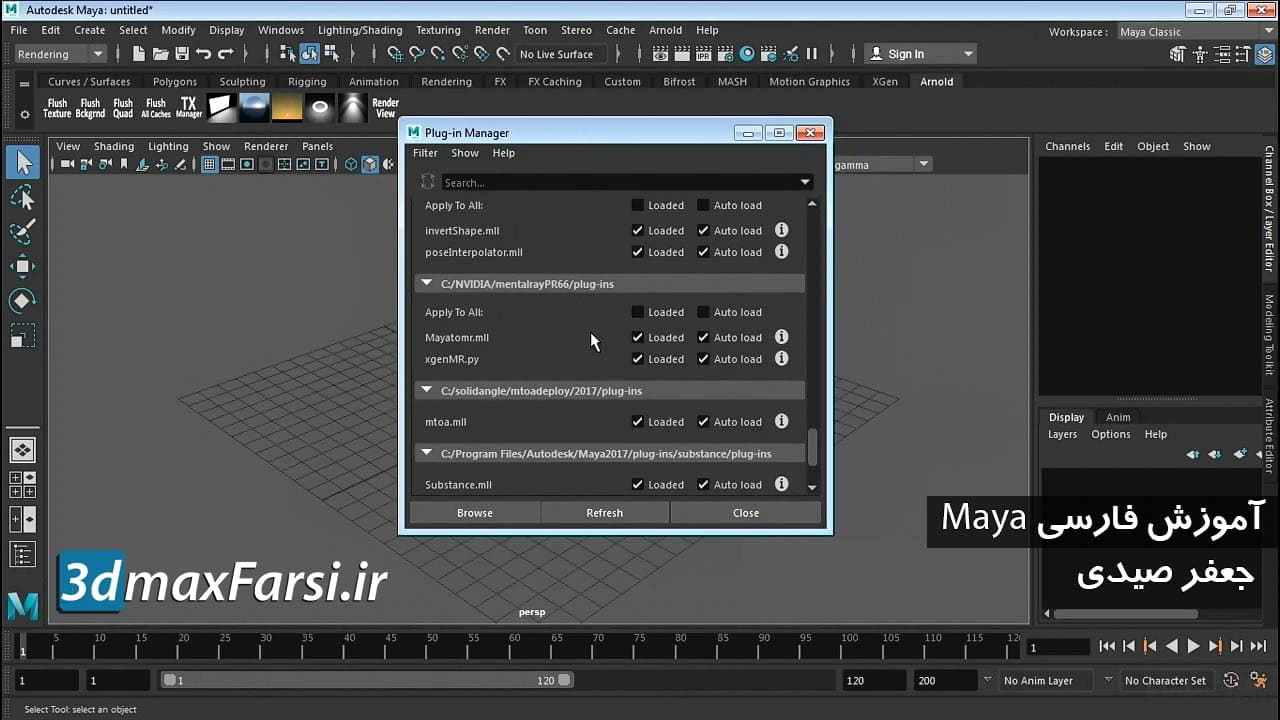
  • آموزش فارسی مایا : پلاگین آرنولد و منتال ری Mental Ray Arnold renderers

    آموزش فارسی مایا : پلاگین آرنولد و منتال ری Mental Ray Arnold renderers

     آموزش تصویری نحوه نصب و فعال سازی پلاگین آرنولد منتال ری مایا Maya Mental Ray Arnold renderers

    آموزش تصویری نحوه نصب و فعال سازی پلاگین آرنولد منتال ری مایا Maya Mental Ray Arnold renderers

    در این آموزش ویدئویی فارسی، میخوام خیلی کوتاه در مورد فعال سازی پلاگین منتال ری برای مایا  Mental ray For maya و همچنین پلاگین آرنولد برای مایا صحبت کنم. میتوان گفت که بیش از 10 سال هست که نرم افزار مایا، به نحوی ترجیح میداد که پلاگین پیشفرض رندرگیری آن منتال ری باشد ولی از ورژن 2017 به بعد، گویا شرکت آوتودسک تصمیم گرفته است که کاربران مایا بهتر هست با پلاگین آرنولد کار کنند.برای دانلود پلاگین منتال ری برای مایا، میتوانید به خود سایت اندیویا nvidia.com برید و به صورت رایگان، این پلاگین را دانلود کنید.

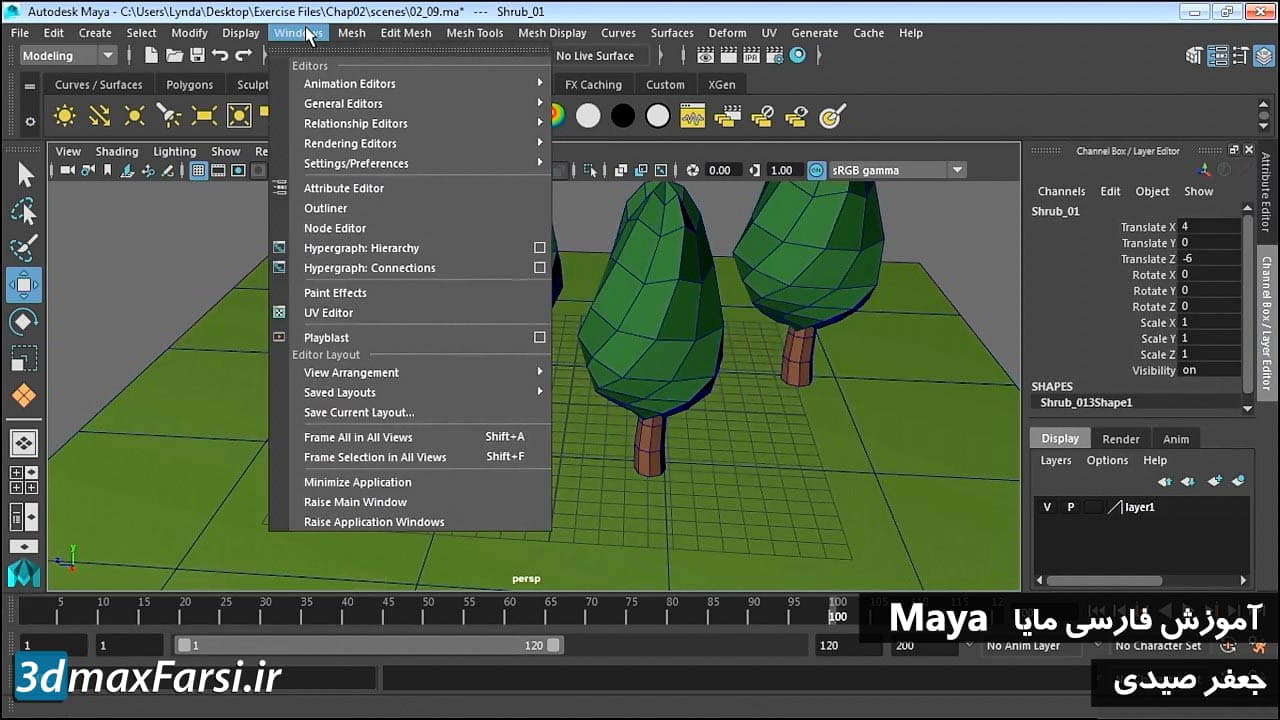
    از آنجایی که این پلاگین ها رایگان بوده، خیلی ساده و معمولی نصب میشوند و نیازی به کرک و فعال سازی و … ندارند.(پلاگین arnold renderer به صورت پیشفرض داخل خود مایا نصب هست !) فقط برای چک کردن فعال سازی و لود شدن این دو پلاگین ، میتوانید از پنجره Windows به قسمت settings/preferences بروید و آبشن Plug-in manager را انتخاب کنید.

    در پنجره باز شده، فقط دقت کنید که کنار گزینه Mtoa.mll ، دو کادر تیک خور قرار دارند، آنها را فعال کنید تا موقع باز شدن مایا، آن پلاگین ها هم به خوبی لود شوند. گزینه های Loaded و گزینه  Auto load . همه این مبحث را به صورت ویدئویی، در قسمت زیر میتوانید آنلاین تماشا کنید یا خود فایل ویدئویی را دانلود بفرمایید.

    فیلم آموزشی Video Tutorial

    پخش آنلاین آموزش پلاگین آرنولد و منتال ری Mental Ray Arnold renderers

    [box type=”download” align=”aligncenter” ]

    نسخه کامل این آموزش فارسی : 8 ساعت و 40 دقیقه (از صفر تا صد مایا)

    [button color=”green” size=”small” link=”https://www.3dmaxfarsi.ir/maya-2017-آموزش-فارسی-مایا/” target=”blank” ]آموزش فارسی صفر تا صد مایا[/button]

    [/box]

  • آموزش فارسی مایا: کادر رندرینگ

    آموزش فارسی مایا: کادر رندرینگ

     آموزش فارسی آشنایی با کادر رندر مایا و پلاگین رندر Autodesk maya

    آموزش فارسی آشنایی با کادر رندر مایا و پلاگین های رندر

    در محیط اوتودسک مایا شما میتوانید با استفاده از تکسچرها و متریال ها، رنگ و بافت به مدل های سه بعدی تان اضافه کنید. وقتی که روی پروسه متریال سازی مایا کار میکنید؛ خوب معمولا در حال رندرگیری هم هستید .پس در این دور، میخواهیم یک مرور کلی بر آبشن های رندرگیری در مایا داشته باشیم و نحوه رندر گیری یک فریم ساده را با هم تمرین خواهیم کرد.

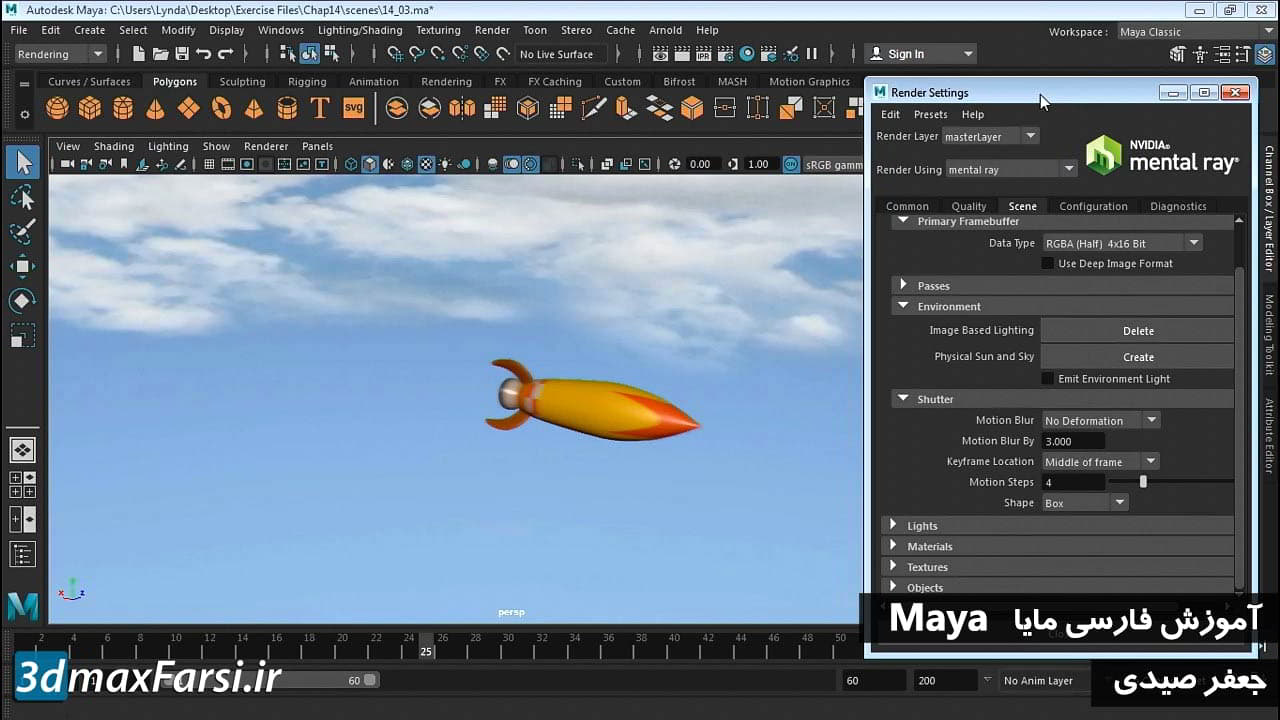
    برای دسترسی به کادر رندر مایا ، باید به تب رندرگینگ Rendering را فعال کنید و بعد از منوی رندر Render ، بایید و گزینه render settings را انتخاب کنید.و یا دکمه آن را در نوار ابزار بزنید تا پنجره تنظیمات کادر رندر، فعال شود.

    در پنجره render settings، با توجه به متور رندر انتخابی مان، کلی آبشن برای کنترل داریم و میتوانیم مثلا گزینه هایی مانند :  maya software , maya hardware, mentalray , Arnold Renderer را داریم .

    در این ویدو آموزشی و چند دور بعدی؛ در مورد تمام متور های رندر موجود در autodesk maya 2017 صحبت خواهیم کرد. از جمله موتور منتال ری mental ray ، متور ویری، و متور جدید اضافه شده آرنورد Arnold Renderer . لطفا برای کامل شدن این مبحث،ویدئو رایگان زیر را به طور کامل و با دقت مشاهده بفرمایید…

    فیلم آموزشی Video Tutorial

    پخش آنلاین : آموزش فارسی کار با کادر رندر مایا  به زبان فارسی


    [box type=”download” align=”aligncenter” ]

    نسخه کامل این آموزش فارسی : 8 ساعت و 40 دقیقه (از صفر تا صد مایا)

    [button color=”green” size=”small” link=”https://www.3dmaxfarsi.ir/maya-2017-%d8%a2%d9%85%d9%88%d8%b2%d8%b4-%d9%81%d8%a7%d8%b1%d8%b3%db%8c-%d9%85%d8%a7%db%8c%d8%a7/” target=”blank” ]آموزش فارسی صفر تا صد مایا[/button]

    [/box]

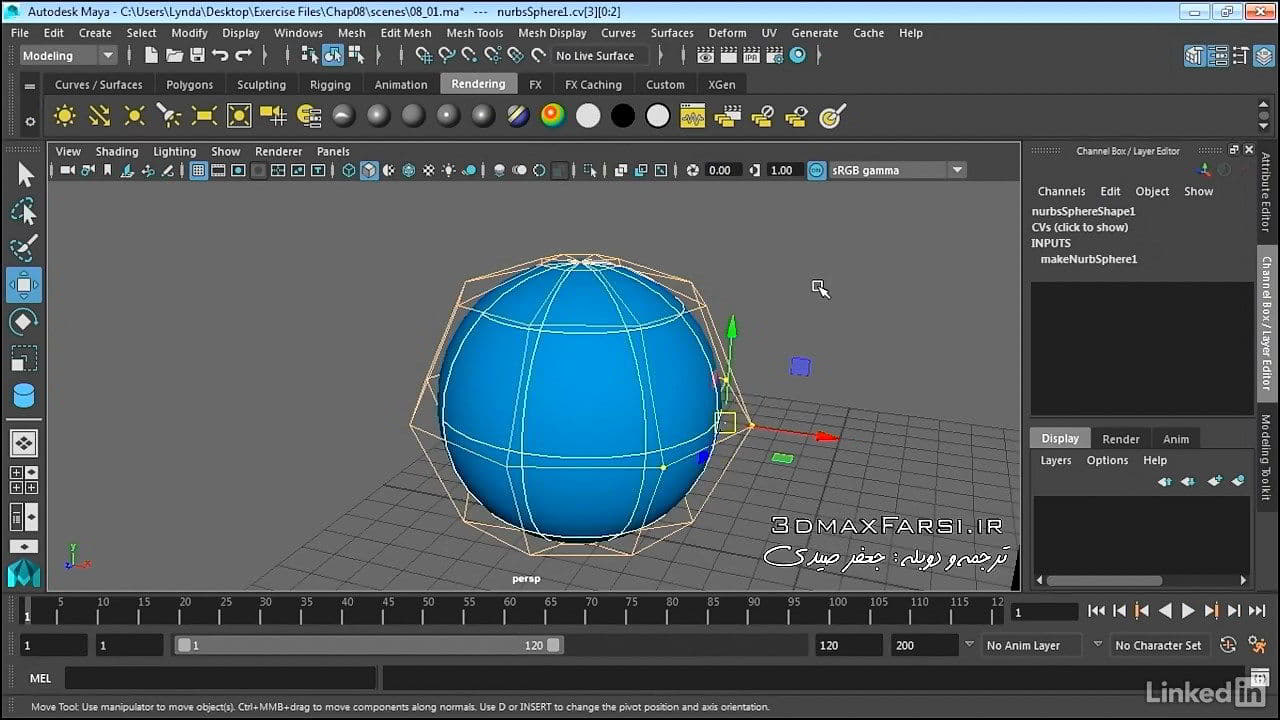
  • آموزش مدلسازی نوربز NURBS مایا

    آموزش مدلسازی نوربز NURBS مایا

    آموزش تصویری کار و ویرایش مدلسازی نوربز مایا

    آموزش رایگان تصویری کار و ویرایش مدلسازی نوربز مایا

    در درس قبلی، آموزش مدلسازی پولیگان را داشتیم و در این درس، میخوام در مورد مدلسازی نوربز مایا بر اساس استاندار مایا 2017 را به شما به صورت ویدئویی و به زمان فارسی، به صورت عملی آموزش بدهم.

    معنی مدلسازی نوربز NURBS چیست ؟

    لغت نوربز NURBS مخفف (Non-uniform rational Basis spline) : به معنی سطوح منحنی یک نواخت هست که هیج گونه Spline ای در آن وجود ندارد! خوب این تعریف ریاضی اون هست و در واقع هر مدل سه بعدی ای که ما داشته باشیم و بر اساس NURBS باشد،  قطعا تمام صفحات آن منحنی است.

    برای ویرایش کردن NURBS ها باید با نقاط ورتکس (Vertex) و یا Hull  و surface patch , surface uv و غیره کار کنید و همان طور که می بینید با کامپوننت های ادتیبل پولی کاملا متفاوت هستند!

    مدلسازی نوربز مایا، کاربرد های زیادی دارد. از طراحی مدل های سه بعدی معماری زاهاحدید گرفته تا طراحی بعضی از لوازم و دکواسیون داخلی. بهترحال تمام کسانی که میخواهند مدل سازی را به خوبی یاد بگیرند، باید بتوانند مفاهیم و اصول نوربز را هم درک کنند تا در صورتی که نتوانستند مدلی را با Editable poly بسازند، از امکانات NURBS  بهره ببرند.

    البته نگران نباشید. تمام اصول و مفاهیم NURBS  و حتی ابزار های ویرایش کننده آنها در مکس ، مایا و … کاملا مشابه است و اگر مثلا آن را در مکس یاد بگیرید، میتوانید در مایا هم با NURBS ها بدون مشکل کار کنید.

    لطفا برای کامل تر شدن آموزش، ویدئو رایگان زیر را با دقت و به صورت کامل مشاهده بفرمایید!

    فیلم آموزشی Video Tutorial

    پخش آنلاین :  آموزش مدلسازی نوربز مایا به زبان فارسی

    [box type=”download” align=”aligncenter” ]

    نسخه کامل این آموزش فارسی : 8 ساعت و 40 دقیقه (از صفر تا صد مایا)

    [button color=”green” size=”small” link=”https://www.3dmaxfarsi.ir/maya-2017-%d8%a2%d9%85%d9%88%d8%b2%d8%b4-%d9%81%d8%a7%d8%b1%d8%b3%db%8c-%d9%85%d8%a7%db%8c%d8%a7/” target=”blank” ]آموزش فارسی صفر تا صد مایا[/button]

    [/box]

  • آموزش فارسی مایا: حجاری حکاکی کاراکتر

    آموزش فارسی مایا: حجاری حکاکی کاراکتر

    آموزش فارسی مدلسازی کاراکتر مایا : حجاری Autodesk maya brush interface

    آموزش مدلسازی کاراکتر مایا : حجاری Autodesk maya brush interface

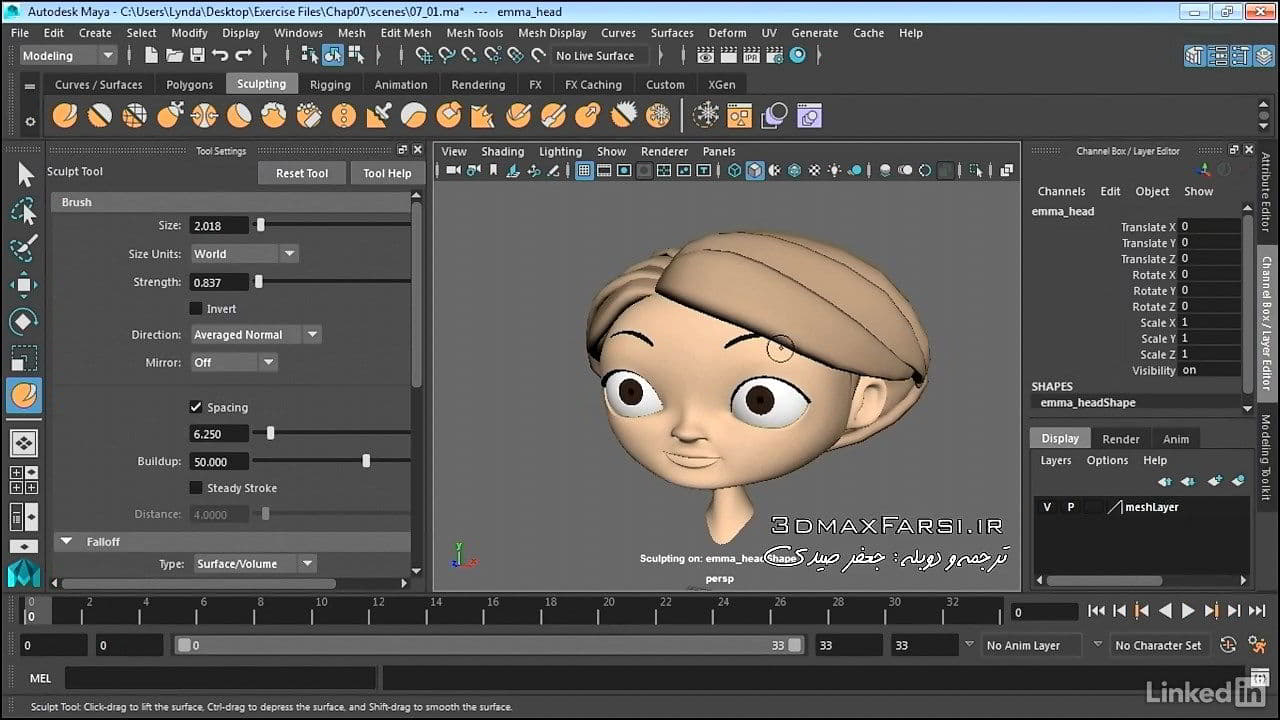
    در این سری از آموزش های ویدئویی رایگان مدلسازی کاراکتر مایا به زبان فارسی، میخوهم ابزار براش یا همان قلموی مایا Autodesk maya brush interface را به شما معرفی کنم.این ابزار کاملا ساده و به صورت تعاملی و همیشه نسبت به دیدگاه های شما کار میکند و میتوانید به صورت بصری از آن استفاده کنید.

    یکی از جدید ترین ابزار های اضافه شده در مایا 2017 ، ابزار حجاری و حکاکی مایا است که این ابزار را از اوتودسک مادباکس، به مایا آورده اند و توسط آن میتوانید خیلی از صفحات و مدل های سه بعدی را به صورت ارگانیک، ویرایش کنید.

    تمام ابزار های حجاری در دنیای گرافیک کامپوتری، بر اساس قلمو براش (Brush)، کار میکنند و از ورژن 2017 به بعد، میشود همان امکانات را در مایا هم داشته باشیم و نیازی به ورودی و خروجی گرفتن اضافه نداریم!

    برای دسترسی به پنجره maya brush باید از منوی Mesh Tools و بعد، انتخاب گزینه sculping tools و از لیست باز شده، یکی از ابزارهای مورد نیاز را انتخاب خواهیم کرد!

    حجاری حکاکی و  مدلسازی کاراکتر مایا Maya sculping

    وقتی که در نرم افزار های تخصصی حجاری مانند نرم افزار زیبراش ،  sculping را انجام میدهید، دیگر نیازی به کار کردن با پولیگان و … نیست! و میتوانید کرزر موس خودتان را به یک قلموی دیجیتالی تبدیل کنید و آبشن هایی که در اختیار دارید، میتوانید به راحتی انواع کاراکترهای خلاقانه و کاملا هنری را خودتان بسازید و از نتیجه کار بسیار خوشحال و حتی گاهی شگفت زده خواهید شد!

    لطفا برای کامل تر شدن آموزش، ویدئو رایگان زیر را با دقت و به صورت کامل مشاهده بفرمایید!

    فیلم آموزشی Video Tutorial

    پخش آنلاین آموزش حجاری حکاکی و مدلسازی کاراکتر مایا به زبان فارسی


    [box type=”download” align=”aligncenter” ]

    نسخه کامل این آموزش فارسی : 8 ساعت و 40 دقیقه (از صفر تا صد مایا)

    [button color=”green” size=”small” link=”https://www.3dmaxfarsi.ir/maya-2017-%d8%a2%d9%85%d9%88%d8%b2%d8%b4-%d9%81%d8%a7%d8%b1%d8%b3%db%8c-%d9%85%d8%a7%db%8c%d8%a7/” target=”blank” ]آموزش فارسی صفر تا صد مایا[/button]

    [/box]

  • آموزش فارسی مایا: کار با جعبه ابزار maya Modeling Toolkit

    آموزش فارسی مایا: کار با جعبه ابزار maya Modeling Toolkit

    آموزش فارسی مبتدی و مقدماتی مایا : مدلسازی Maya Modeling Toolkit

    آموزش رایگان فارسی مبتدی و مقدماتی مایا : مدلسازی  Maya Modeling Toolkit

    در ادامه مبحث آموزش های رایگان مدلینگ مایا، در این قسمت میخواهم یکی از مهم ترین قسمت های کاربردی مایا ، یعنی پنجره maya Modeling Toolkit را به شما آموزش بدهم.

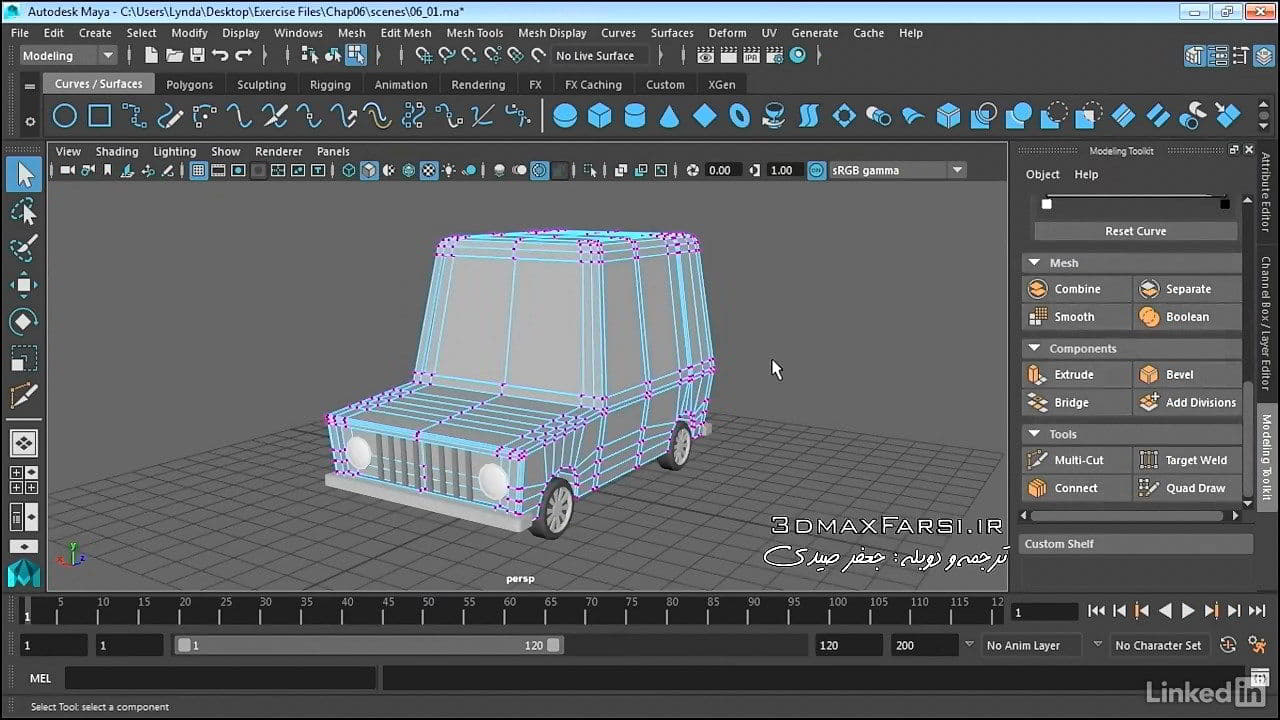
    پنجره مدلینگ تول کیت (maya Modeling Toolkit) شامل کلی ابزار برای مدل سازی و یا ویرایش مدل ساخته شده است! در این پنجره، مجموعه ای از ابزار های فوق العاده مایا را می بینیم که به خوبی دسته بندی شده اند و مثلا میتوانید به تمام اجزاء (maya component) بروید مثلا حالت ورتکس، حالت اج ، حالت فیس و … و اکثر دستورات محبوب و کاربردی را داخل خودش دارد. و خیلی شبیه پنل Modify تری دی مکس هست!

    این پنجره، آبشن هایی برای حالت انتخاب را دارد. مثلا حالت انتخاب pick/marquee و حالت Drag  را دارد. همچنین گزینه هایی برای مدلسازی قرینه Symmetry  , آبشن Soft selection و … !

    شما با دسترسی داشتن به این پنجره، لازم نیست که بیش از حد وارد منو ها و پنجره های مایا بشوید و به این نحو، کار شما واقعا راحت میشود و با خیال آسوده، میتوانید روی پروژه خودتان تمرکز کنید.


    لطفا برای کامل تر شدن آموزش، ویدئو رایگان زیر را با دقت و به صورت کامل مشاهده بفرمایید!

    فیلم آموزشی Video Tutorial

    پخش آنلاین آموزش آشنایی با پنجره کاربردی مایا : مدلسازی نوربز پولیگان به زبان فارسی


    [box type=”download” align=”aligncenter” ]

    نسخه کامل این آموزش فارسی : 8 ساعت و 40 دقیقه (از صفر تا صد مایا)

    [button color=”green” size=”small” link=”https://www.3dmaxfarsi.ir/maya-2017-%d8%a2%d9%85%d9%88%d8%b2%d8%b4-%d9%81%d8%a7%d8%b1%d8%b3%db%8c-%d9%85%d8%a7%db%8c%d8%a7/” target=”blank” ]آموزش فارسی صفر تا صد مایا[/button]

    [/box]

  • آموزش فارسی مایا: تفاوت بین نوربز و پولیگان NURBS – polygons

    آموزش فارسی مایا: تفاوت بین نوربز و پولیگان NURBS – polygons

    دانلود آموزش فارسی تفاوت بین مدلسازی نوربز پولیگان مایا nurbs polygons چیست

    دانلود آموزش فارسی تفاوت بین مدلسازی نوربز پولیگان مایا nurbs polygons چیست ؟

    در این قسمت از سری آموزش های مدلسازی به زبان فارسی، میخواهیم 2 تفاوت مهم و عمده ، که در مدلسازی نوربز پولیگان وجود دارد را برسی کنیم. گروه اول : مدلسازی پولیگان polygons و مدلسازی نوربز NURBS.در این ویدئو، روش مدلسازی پولیگان را برسی میکنیم  و قبلش تفاوت این دو گروه عمده را به شما توضیح میدهم.

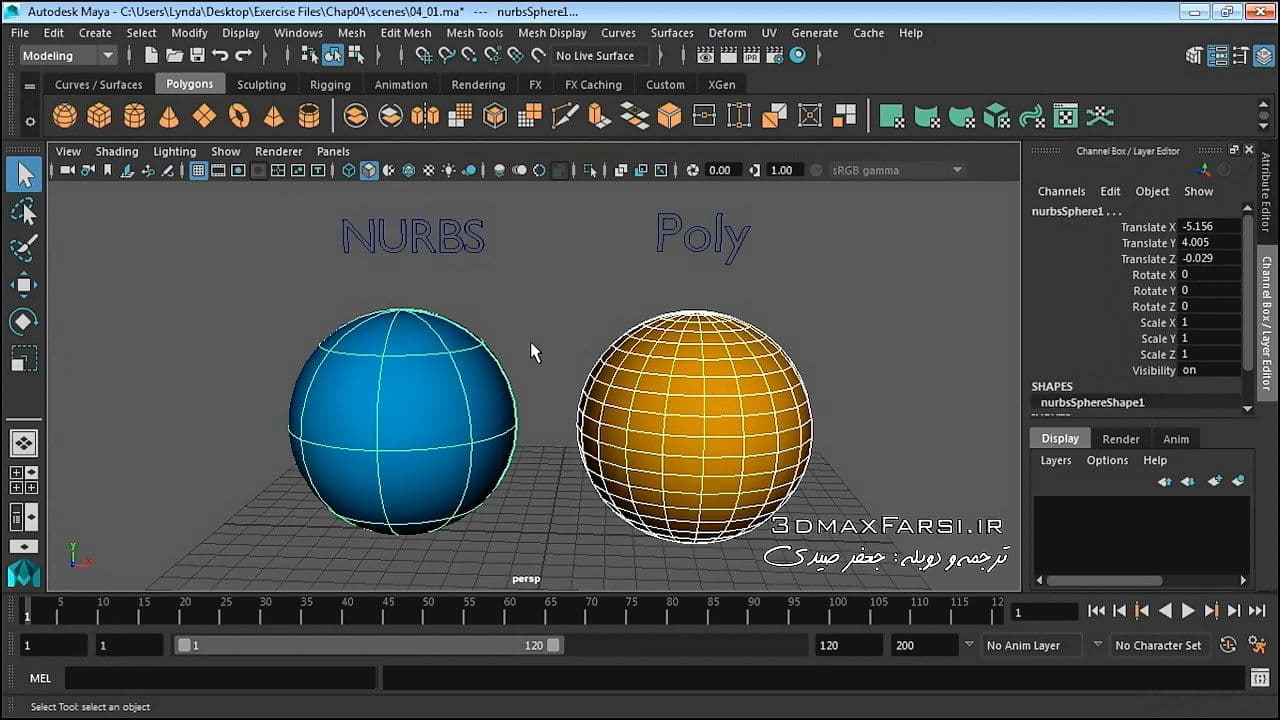
    مدلسازی NURBS ، بر اساس مسیر و خطوط منحنی هست و هر مدل سه بعدی ای که بر اساس ( NURBS) باشد، از صفحات منحنی و غیر تخت تشکیل شده و هیچ خط صافی در آن وجود ندارد!

    مدلسازی پولیگان polygons، بر اساس صفحات تخت چهار و بیشتر وجهی هست و اگر بخواهید یک جسم منحی داشته باشید و بر اساس polygons باشد، باید تعداد پولیگان ها و سگمنت های آن را اینقدر زیاد کنید که به چشم شما، نرم و منحنی دیده شوند! البته اینکار به قیمت بالا رفتن حجم فایل شما میشود!

    مدلسازی بر اساس polygons خوب هست یا NURBS ؟

    جواب این سوال بستگی به پروژه شما دارد! اگر در حال کار روی یک مدل ساختمان هستید و بیشتر اضلاع حجم شما تخت هست، قطعا مدلسازی پولیگان polygons ، برای شما بهتر است. و اگر مدل اشیاء و کاراکترهای ارگانیک را انجام میدهید (اشیاء موجود در طبیعت: صورت انسان، درخت، یا حتی مدلسازی ماشین و …) اون وقت بهتر است مدلسازی نوربز NURBS را انجام بدهید و از امکانات آن استفاده کنید!

    نوبز و پولیگان، 2 استاندارد مدلسازی در دنیای گرافیک کامپیوتری محسوب میشوند و مهم نیست که در مایا باشید یا در تری دی مکس و … ولی در هر صورت اگر این 2 گروه را به خوبی بشناسید و بدانید که در چه موقعیتی از کدام  یک استفاده کنید؛ اون زمان شما برنده این چالش بزرگ خواهید بود!

    البته ما استاندارد ادیتیبل مش Editable mesh را هم داریم که کمی قدیمی است و امروزه خیلی استفاده نمیشود. که اون بر اساس صفحات سه وجهی است و یک زمانی حتی محاسبات سمپل گیری متور رندر Scanine با اون انجام میشد و حتی خیلی از ورودی و خروجی بین نرم افزار ها، مثلا خروجی گرفتن مدل ها از مکس و مایا به نرم افزار بازی سازی یونیتی، از استاندار های Editable mesh در فرمت های مختلی مثل Fbx و … استفاده میشود!!! این مبحث خیلی طولانی است و در این مقاله جای نمیگیرد! ….

    لطفا برای کامل تر شدن آموزش، ویدئو رایگان زیر را با دقت و به صورت کامل مشاهده بفرمایید!


    فیلم آموزشی Video Tutorial

    پخش آنلاین آموزش تفاوت بین مدلسازی نوربز پولیگان زبان فارسی


    [box type=”download” align=”aligncenter” ]

    نسخه کامل این آموزش فارسی : 8 ساعت و 40 دقیقه (از صفر تا صد مایا)

    [button color=”green” size=”small” link=”https://www.3dmaxfarsi.ir/maya-2017-%d8%a2%d9%85%d9%88%d8%b2%d8%b4-%d9%81%d8%a7%d8%b1%d8%b3%db%8c-%d9%85%d8%a7%db%8c%d8%a7/” target=”blank” ]آموزش فارسی صفر تا صد مایا[/button]

    [/box]

  • آموزش Maya Outliner نرم افزار مایا

    آموزش Maya Outliner نرم افزار مایا

    دانلود رایگان اوتودسک آموزش فارسی تصویری مایا آشنایی با پنجره اوت لاینر Maya Outliner

    آموزش مبتدی مایا : پنجره Maya Outliner

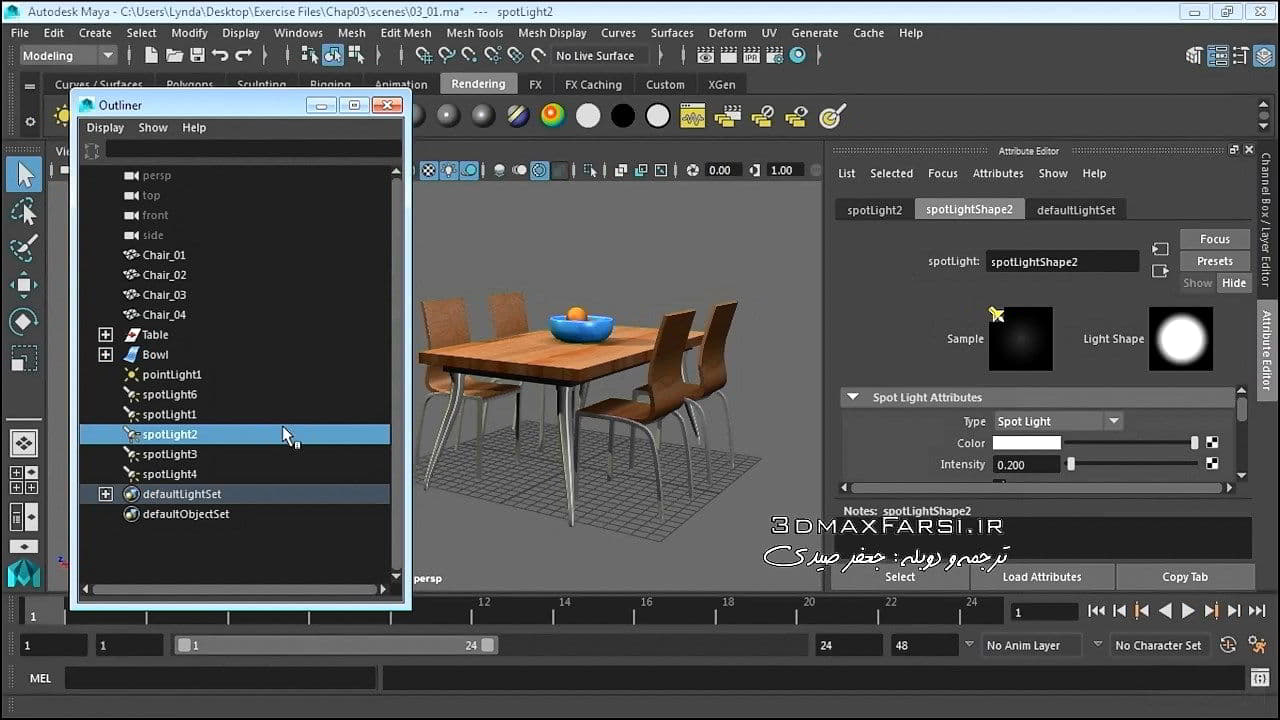
    در این قسمت از سایت تری دی مکس فارسی، میخواهیم در مورد پنجره اوتودسک مایا  Maya Outliner صحبت کنیم.ابزار Outliner ، یک پنجره کوچک و واقعا قدرتمند برای دیدن و سازماندهی آبجکت های داخل صحنه هست و یک روش عالی برای مرور صحنه های مایا هم، محسوب میشود !

    در پنجره Maya Outliner  ، تمام آبجکت های موجود در صحنه ؛ نمایش داده میشود (شامل آبجکت های هیدن Hidden و مخفی و غیر مخفی) و به خوبی دسته بندی میشوند.مثلا دوربین ها، انوع گروپ ها، نور ها و …  وحتی انواع مدل های سه بعدی ، مثلا نوربز ها با آیکن مخصوص به خودشان نمایش داده میشوند!

    در هنگام کار کردن روی پروژه های بزرگ و وسیع ، اینکه بتوانیم آبجکت مورد نظرمان را به راحتی و سریع انتخاب کنیم، خیلی مهم است و ما میتوانیم به راحتی تمام محتویات داخل صحنه را با Outliner دسته بندی کنیم، اسم آنها را ببینیم و حتی برای پیدا کردن شی مورد نظر، از کادر جستجوی مخصوص آن استفاده کنیم.

    چطور میشود به پنجره Maya Outliner دسترسی داشت ؟

    و به دو روش میتوانید به آن دسترسی داشته باشید، اول به منوی Window رفته و انتخاب گزینه Outliner ، که به صورت یک پنجره شناور برای شما ظاهر میشود. و یا در قسمت Viewport ها اون رو بیارید. کافی است که به قسمت پنل بیاید و گزینه Panel را انتخاب و گزینه Outliner را کلید کنید. و البته در Maya میتوانیم آن پنجره را در لی آوت laylout های مختلف باز گذاری کرد. مثل از دکمه های سمت چپ پنجره اصلی مایا !

    لطفا برای کامل تر شدن آموزش، ویدئو رایگان زیر را با دقت و به صورت کامل مشاهده بفرمایید!


    فیلم آموزشی به زبان فارسی Video Tutorials

    پخش آنلاین آشنایی با محیط نرم افزار مایا به زبان فارسی


    [box type=”download” align=”aligncenter” ]

    نسخه کامل این آموزش فارسی : 8 ساعت و 40 دقیقه (از صفر تا صد مایا)

    [button color=”green” size=”small” link=”https://www.3dmaxfarsi.ir/maya-2017-%d8%a2%d9%85%d9%88%d8%b2%d8%b4-%d9%81%d8%a7%d8%b1%d8%b3%db%8c-%d9%85%d8%a7%db%8c%d8%a7/” target=”blank” ]آموزش فارسی صفر تا صد مایا[/button]

    [/box]

  • آموزش مبتدی نرم افزار مایا

    آموزش مبتدی نرم افزار مایا

    دانلود آموزش فارسی معرفی محیط نرم افزار مایا : رابط کاربری maya به زبان فارسی

    دانلود آموزش فارسی معرفی محیط نرم افزار مایا : رابط کاربری maya به زبان فارسی

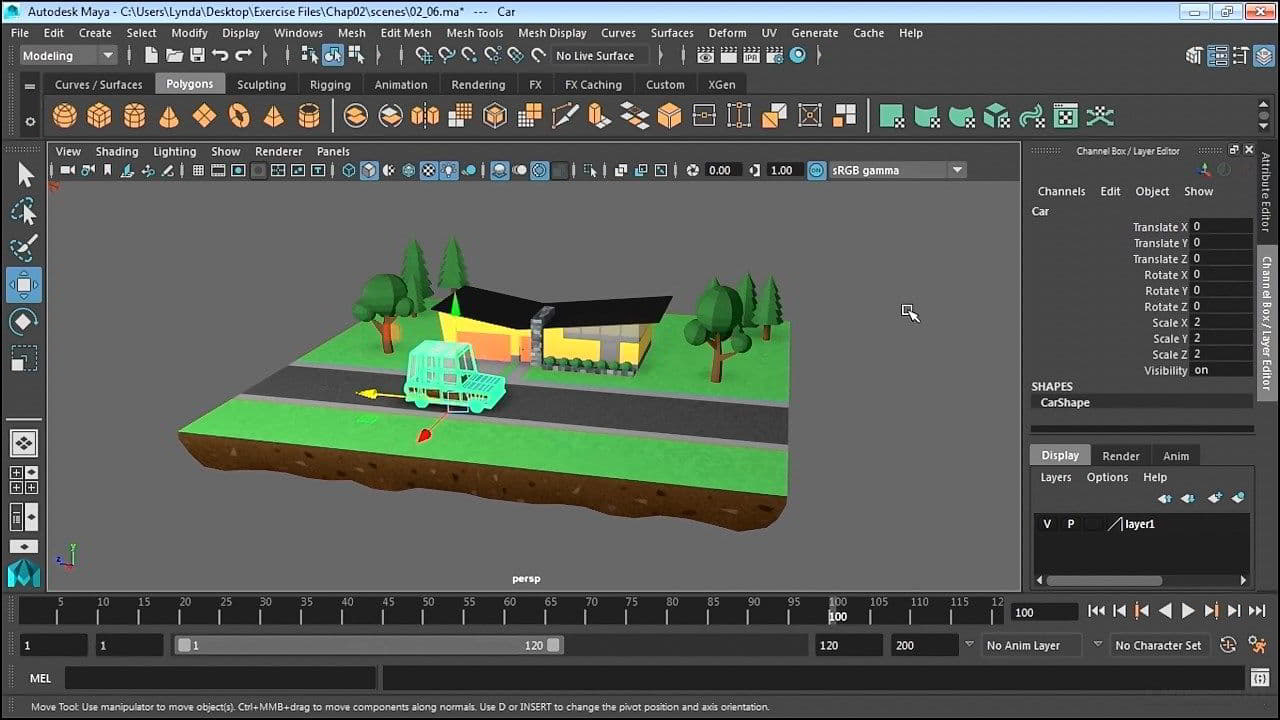
    در این قسمت از سایت تری دی مکس فارسی، میخواهیم نگاه کاملی داشته باشیم به محیط نرم افزار مایا 2017 و با منو ها و نوار ابزار ها و میخواهیم با سایر بخش های مهم آن آشنا بشویم.

    اگر به تازگی شروع به یادگیری مایا کرده اید و تازه کار هستید،باید به شما بگویم که اصلا از محیط مایا نباید ترس داشته باشید، چون به محض اینکه شروع بکار با مایا بکنید، متوجه میشوید که چطور از این غالب بندی های آن استفاده کنید و آن را به راحتی درک خواهید کرد!

    این ویدئوی ، آموزشی را با یک مرور خیلی کلی از رابط کاربری نرم افزار مایا Maya interface شروع میکنیم.مایا واقعا کلی ویژگی فوق العاده داره و همان طور که میبینید در رابط کاربری آن، کلید کلید و منو و دکمه وجود دارد! در گام اول، اگر به طور کلی تشخیص بدهید که هر کدام از این نوار ابزار ها، چه کاری را انجام میدهد، خیلی راحت تر، کار شما پیش خواهد رفت!

    8 قسمت مهم محیط نرم افزار مایا :

    1 ) سیستم منوها maya Menus and menu sets : منوهای استاندارد، شامل دکمه های فایل File- ادیت Edit – کریت Create و … که ب طور پیش فرض 18 گزینه دارد و با توجه آبشن Mode، تعداد و آبشن های آن تغییر خواهند کرد.در پایین سیستم منوها 2 ردیف خط و نقطه داریم اگر روی آن کلیک چپ کنید ، اون منو را به صورت یک منوی مجزا، برای شما باز خواهد کرد. البته میتونید خیلی عملکرد های دیگه ای را هم به منو ها، اضافه کرد!

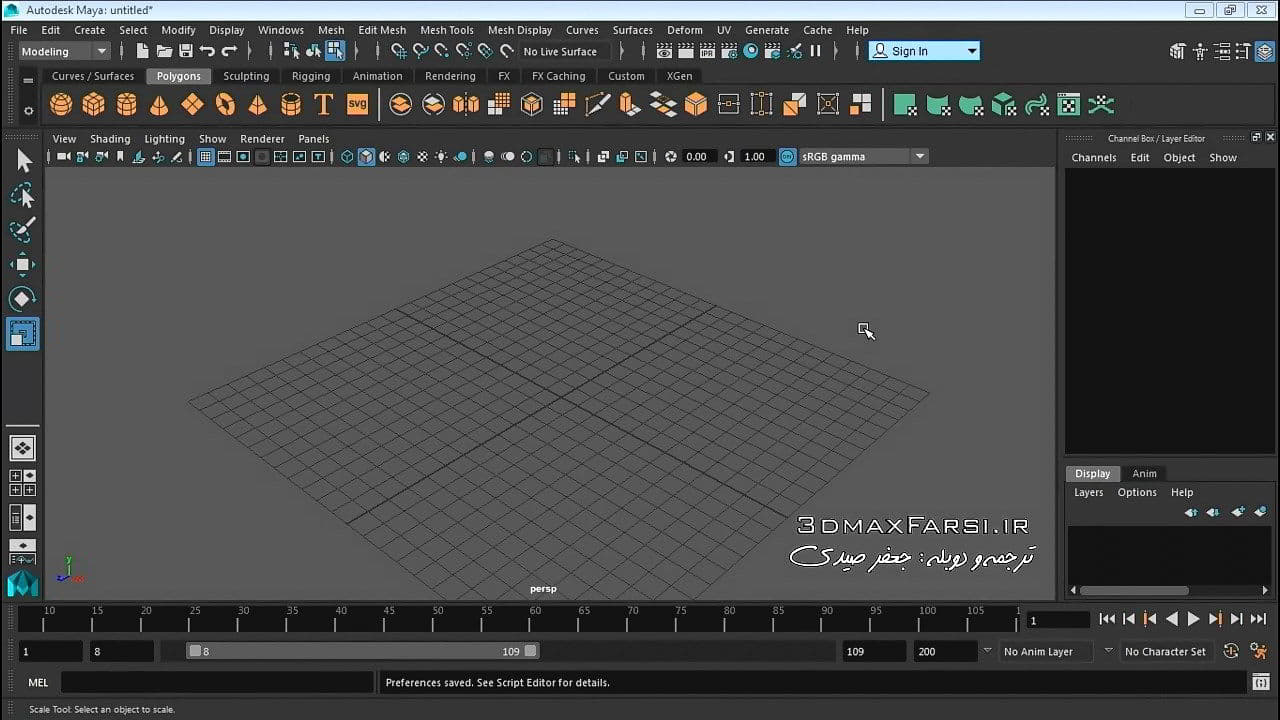
    2 ) نوار وضعیت Status bar : شامل یک سری دکمه های گرافیکی هست .مثلا برای ساخت صحنه جدید، ذخیره کردن فایل، دکمه های مربوط به اسنپ کردن Snap و همچنین دکمه های مخصوص رندرگیری وجود دارد.همچنین گزینه هایی برای Loging شدن در سایت اوتودسک وجود دارد!

    3 ) جعبه ابزار مایا Toolbox : شامل چندین دکمه خیلی کاربردی است و ابزار هایی مانند انتخاب آبجکت ، جابه جایی Move، چرخش Rotate و تغییر مقساس هست که همه اینها برای ویرایش آبجکت ها هستند.

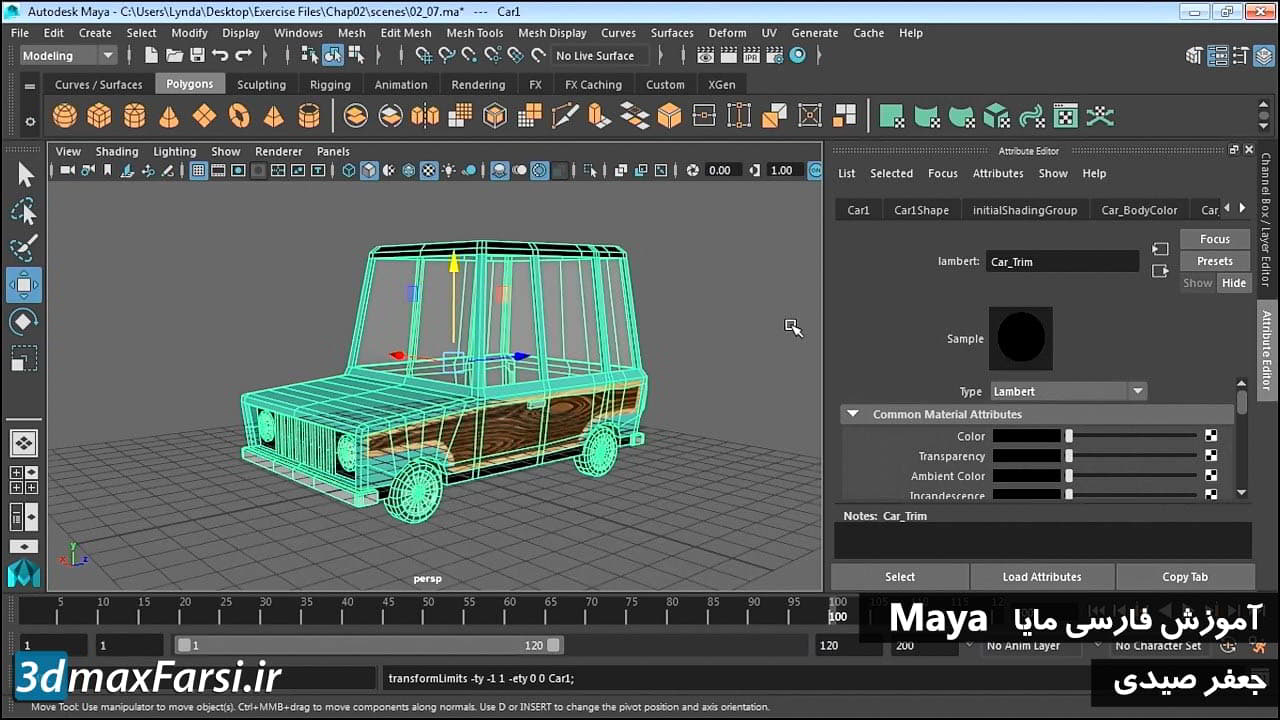
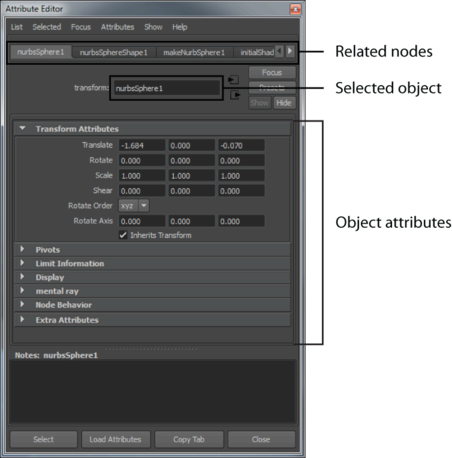
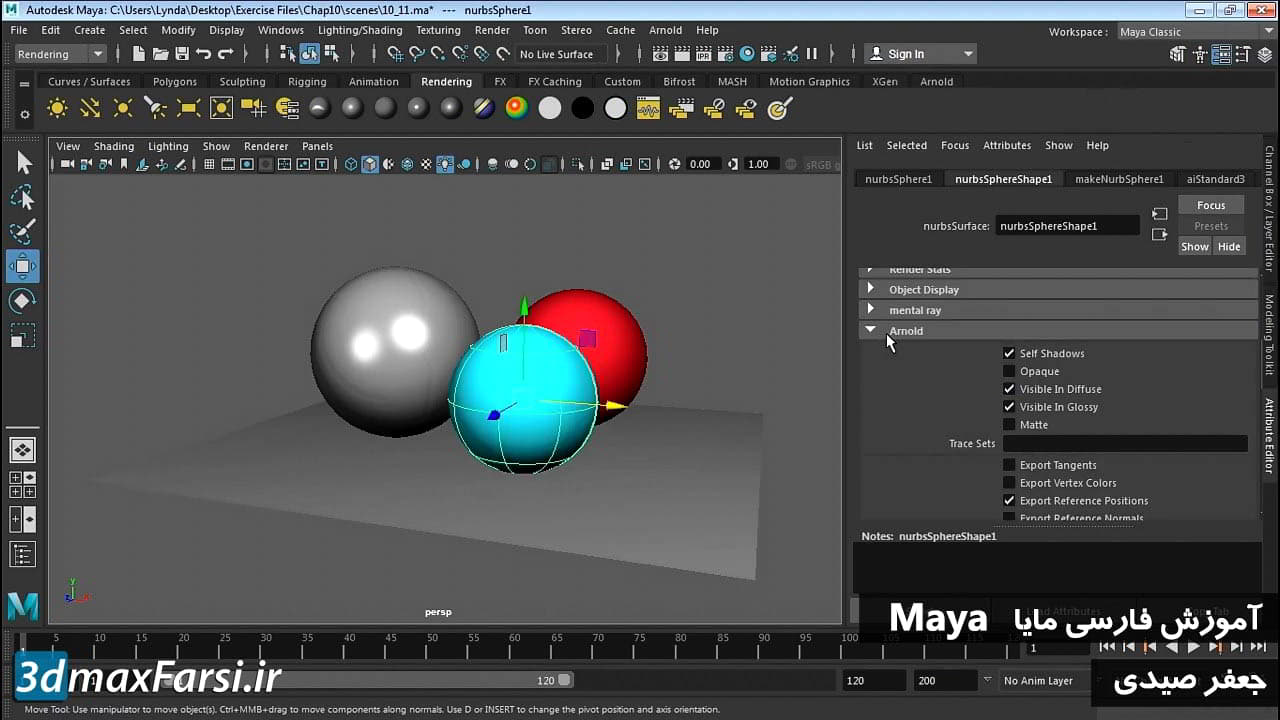
    4 ) بخش  Channel Box و attribut editor : این قسمت را میتوان قلب مایا دانست و تمام آبشن ها و پارامترهای مهم هر دستور را در این قسمت میتوانیم ویرایش کنیم.

    5 ) بخش فضای کاری ویو پورت Workspace : که دقیقا مثل یک پنجره است به فضای سه بعدی مایا است و با دکمه های Window configuration ، میتوان نحوه دیدن Viewport را تعیین میکنیم.

    6 ) تایم اسلایدر Timeline and Playback Controls : در این قسمت میتوانیم تنظیمات پخش انیمیشن و زمان بندی آن را مدیریت کنیم. که توسط دو پارامتر (Time Range و Character Sets) که در زیر آن قرار گرفته اند، کنترل میشوند که به آنها رینج اسلایدر هم گفته میشود. که با این ابزار میتوانید روی کلید فریم های انیمینش شما زوم (بزرگ نمایی) خواهد داشت.

    7 ) قسمت مربوط به تایپ دستورات مایا Command Line and Script Editor : برای کسانی که میخواهند اسکریپت نویسی کنند !

    8) ابزار کمکی پایین صفحه Help : در موقع فعال سازی هر دستور، عملکرد و آبشن های هر دستور را به مت توضیح میدهد و یاد خواهد داد که چطور میتوانیم از آن استفاده کنیم.


    فیلم آموزشی Video Tutorials

    پخش آنلاین آشنایی با محیط نرم افزار مایا به زبان فارسی


    [box type=”download” align=”aligncenter” ]

    نسخه کامل این آموزش فارسی : 8 ساعت و 40 دقیقه (از صفر تا صد مایا)

    [button color=”green” size=”small” link=”https://www.3dmaxfarsi.ir/maya-2017-%d8%a2%d9%85%d9%88%d8%b2%d8%b4-%d9%81%d8%a7%d8%b1%d8%b3%db%8c-%d9%85%d8%a7%db%8c%d8%a7/” target=”blank” ]آموزش فارسی صفر تا صد مایا[/button]

    [/box]

  • آموزش رندر ریل تایم مایا Maya Render viewport

    آموزش رندر ریل تایم مایا Maya Render viewport

    فیلم آموزش رندر ریل تایم منتال ری مایا  Maya Render Mental Ray viewport

    فیلم آموزش رندر ریل تایم منتال ری مایا  Maya Render Mental Ray viewport

    در آموزش های قبلی، توضیحات زیادی را برای پلاگین منتال ری برای مایا mental ray for Maya در سایت منتشر کرده ایم و توضیح دادم که پلاگین فوق العاده رندرینگ محصول شرکت NVIDIA است و به صورت پیش فرض در مایا ، ارائه نمیشود !

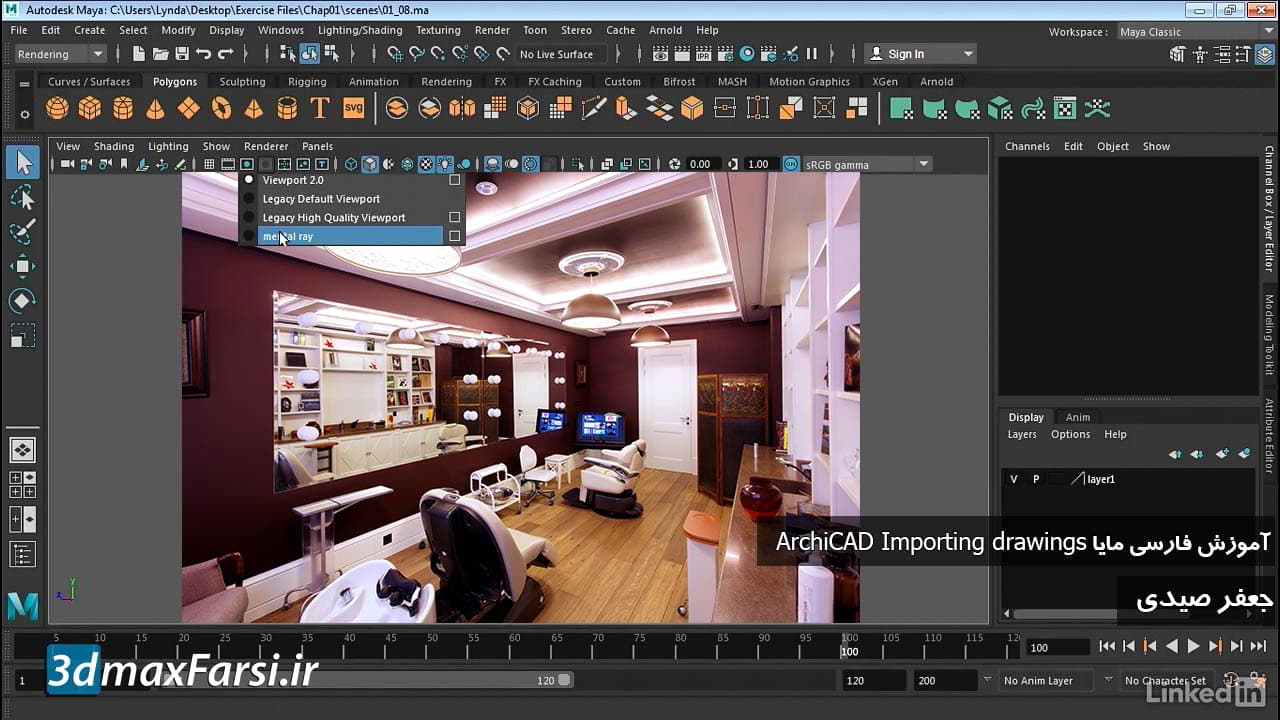
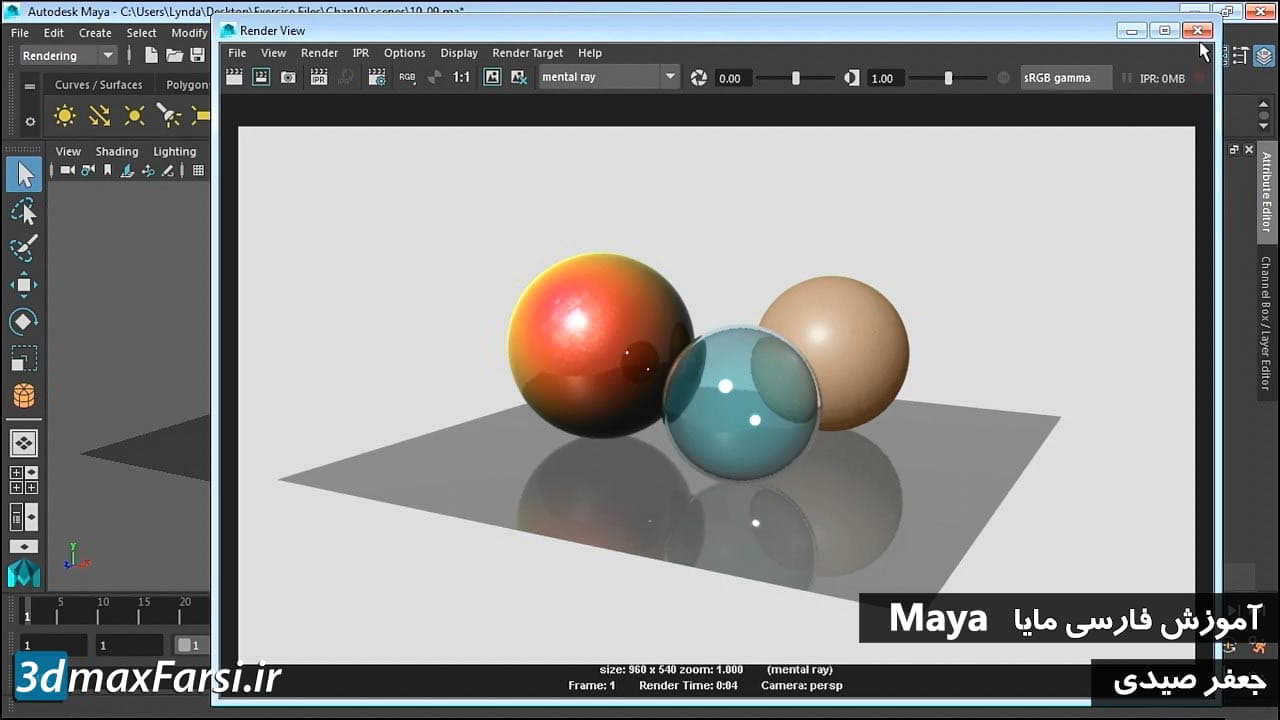
    برای رندرگیری میتوانید از ViewPort 2.0 و Legacy Default Viewport  استفاده کنید و در این آموزش تصویری میخوام خیلی سریع یکی از ویژگی های فوق العاده منتال ری که برای گرفتن پیش نمایش های سریع داخل ویو پورت انجام میشود را به شما نشان بدهم که آبشن Mental Ray viewport است.

    این پنجره، که میتوانید آن برای پیش نمایش های رندر خودتان استفاده کنید، تمام محاسبات را توسط کارت کرافیکی و حافظه Ram کارت گرافیک شما انجام میدهد و توصیه میکنم اگر شما هم از کاربران منتال ری و مایا هستید، حتما گزینه Mental Ray viewport را فعال و برسی کنید.

    ابزار Mental Ray viewport ، خیلی شبیه به ویری ریل تایم vray real time است که به صورت کاملا تعامی کار میکند و متاسفانه ، هیچ کدام از آنها قایل ذخیره سازی نیستند !!! در ادامه ، با سایر فیلم های آموزشی مایا به زبان فارسی ، با ما همراه باشید.


    فیلم آموزشی مقدماتی مایا Video Tutorial 

    پخش آنلاین آموزش رندر ریل تایم منتال ری مایا Maya Render Mental Ray viewport


    [box type=”download” align=”aligncenter” ]

    نسخه کامل این آموزش فارسی : 8 ساعت و 40 دقیقه (از صفر تا صد مایا)

    [button color=”green” size=”small” link=”https://www.3dmaxfarsi.ir/maya-2017-آموزش-فارسی-مایا/” target=”blank” ]آموزش فارسی صفر تا صد مایا[/button]

    [/box]


    NVIDIA mental ray : interactive global illumination engine GI-Next and Selective Light Importance Sampling. Photon Mapping + Volumetric and scattering materials + progressive rendering + Maya Batch rendering + real-time material preview + Alembic geometry caches, UV tiling اگر چه پردازندهی رادیویی مادون قرمز NVIDIA دیگر به عنوان بخشی از Autodesk Maya شناخته نمیشود، Ray ray برای ارائه دهنده مایا به طور مستقیم به عنوان پلاگین از NVIDIA در دسترس است، به طور مستقیم به برنامه کاربردی اضافه شده و رندر بینابینی نمایش و نورپردازی ساده جهانی با شتاب GPU قابل توجهی، در بالای قابلیت و سازگاری قبلی. GI-Next موتور تعاملی جهانی روشنایی دنیای روان نیاز به تنظیم و تنظیم کمتری دارد و چندین بار سریعتر از روشهای قبلی GI با کیفیت مشابه است و سرعت بیشتری را با یک GPU به دست می آورد. این کار در گردش کارهای روشنایی تعاملی در نمای مايا، با نورپردازی مبتنی بر تصویر و محیط های رویه ای مانند Sun & Sky موثر است. تنظیمات نورپردازی مدرن با چراغهای منطقه و مواد انتشاری نیز سریعتر انجام می شود. نمونه گیری از میزان نور انتخابی، شمار زیادی از نور را بدون به خطر انداختن عملکرد انجام می دهد. نمونه برداری چندگانه، تنظیمات فیزیکی مبتنی بر MDL [مواد تعریف زبان] را سریع تر می کند، زیرا آنها تنها حاوی اطلاعات مادری هستند، و مایا را مجبور می کند نور را اداره کند. پرتوهای ذهنی از تمام انواع هندسه مایا با کیفیت تسلطی قابل کنترل و تیرگی حرکت سریع و عمق میدان دوربین با نمونه گیری متحد پشتیبانی می کند. کاربران می توانند مقادیر زیاد مو، مایعات و ذرات، مانند مایعات Bifrost و فوم را تولید کنند. مایا XGen از لحاظ ظاهری رویه پردازش حافظه از عظیم عناصر در زمان رندر برای صحنه ها و جمعیت های عظیم استفاده می کند و به ارائه شیوه های موی انسان و خز حیوانات با موی و خز مایا می پردازد. نقشه برداری فوتون برای سایه زنی شدید، کارآمد و سایه زنی و ارائه کنتور برای تولید کارتون و انیمه استفاده می شود. نقشه برداری جابجایی با کیفیت بالا شامل جابجایی بردار است. برای مواد و سایهزرها، شما ممکن است از C سایهدار یا بارگذاری سفارشی استفاده کنید و از تعاریف و مواد MDL دلخواه استفاده کنید. شیدرهای سفارشی برای اثرات قابل برنامه ریزی باعث می شود که تولید بیشتر قابل گسترش باشد. برای کارآیی، با استفاده از بارگذاری فقط بر روی تقاضا، بافت بافت های با وضوح بزرگ روبرو می شود. گردش کار لایه بندی شده با لایه بندی سایه ها شامل می شود و یک سیستم عبور رندر انعطاف پذیر در شیدرها ساخته شده است. شما همچنین می توانید بافت های رویه ای برای جلوه های مستقل رزولوشن و نقشه های 3D رنگ یا چگالی استفاده کنید. مواد جامد و پراکنده برای رندر کردن پوست در دنیای واقعی و اثرات جوی مانند ابرها و یا گرد و غبار موجود است. اشعه های ذهنی از تمامی جریان های مایا ایجاد شده با استفاده از چشم انداز تعاملی و روشنایی به طور مستقیم در Maya Viewport یا IPR پشتیبانی می کند. کاربران بازخورد بصری پیوسته را با ارائه مترقی از نتایج نهایی در تعاملات صحنه ارائه می دهند. شما می توانید پخت نان را با مایکا پخت بچینید تا هم بافت و هم رأس. انیماتورها پشتیبانی کامل از هندسه، مواد و پارامترهای نور را دارند. پیش نمایش Swatch رندر و زمان واقعی مواد برای سایه ها و پدیده های سفارشی روان در دسترس است. این نرم افزار از تکنیک های تولید مانند کش های هندسی Alembic، کاشی های UV و داده های عمیق پشتیبانی می کند. کاربران کنترل رنگ کامل و یک خط لوله HDR از ورودی بافت به تصویر خروجی دارند. برای پشتیبانی از تولید، کارآیی مایا Batch rendering برای انیمیشن های قاب نهایی در همه ماشین ها در دسترس است. رندر سابقه شغل دسته ای سریع می تواند بر روی یک ماشین انجام شود و رندر توزیع شده در مزارع رندر با فضای خالی روان مستقل و همچنین کنترل خطوط رندر با فایل های .mi را توزیع می کند. Ray ray for Maya را می توان در یک نسخه رایگان برای استفاده خلاق دانلود کرد یا رندر شبکه را می توان در هر دستگاه در هر ساله خریداری کرد.
  • آموزش ساخت متریال یو وی مپینگ مایا Maya UV mapping

    آموزش ساخت متریال یو وی مپینگ مایا Maya UV mapping

    ساخت متریال یو وی مپینگ آموزش مایا به زبان فارسی Maya UV mapping

    آموزش مایا یو وی مپینگ Maya UV mapping

    در این فیلم آموزشی نرم افزار مایا، میخواهیم روش های UV mapping روی متریال های مایا را برسی کنیم. این دوره آموزشی را با مباحث اولیه و پایه ای متریال سازی و اعمال آنها به مدل های سه بعدی، شروع میکنیم.در پایان این کورس، نحوه اعمال texture به آبجکت ها را یاد خواهید گرفت و همچنین سایر ویژگی های مهم متریال مانند : شفافیت Transparency ، تنظیم مقادیر رنگی Diffuse  و ….

    نقش یو وی UV Maya در نرم افزار مایا چیست ؟ پروسه مدلسازی سه بعدی 3D modeling است برای پراجکت کردن تصاویر دو بعدی 2D image روی سطوح سه بعدی سطح برای تکسچر مپینگ texture mapping .

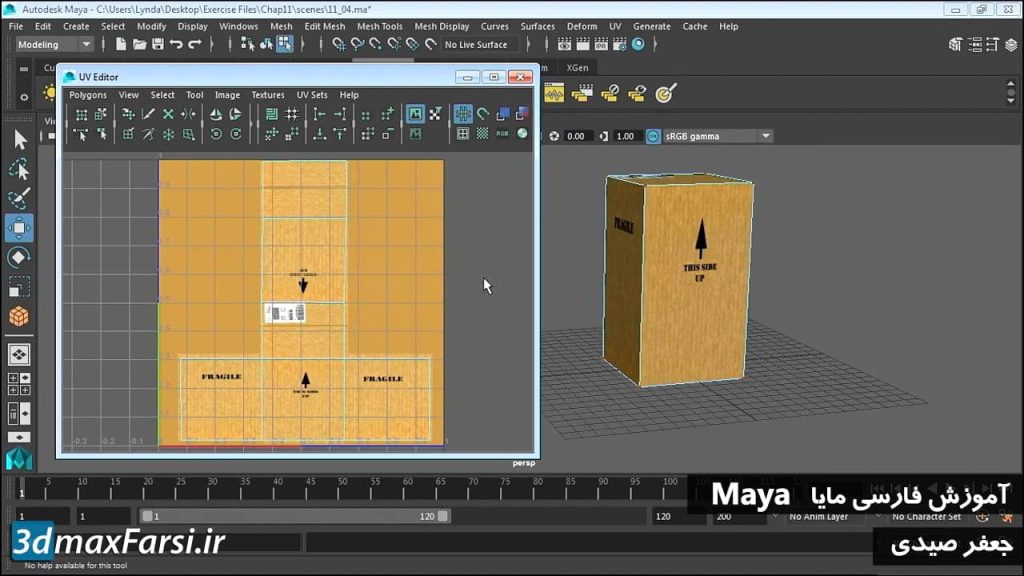
     ویرایشگر یو وی ادیتتور مایا  UV Texture Editor Maya : در این پنجره، میتوانید به صورت تعاملی، مقادیر مختصاتی و مقیاس برای پولیگان ها (UV texturecoordinates for polygon) و همچنین برای نوربز ها NURBS ،  سابدیویژن سر فیس subdivision surfaces ، و … را در یک محیط دو بعدی تنظیم کنید..همچنین میتوانید دوره دانلود آموزش مایا به زبان فارسی را هم مشاهده کنید.

    فیلم آموزشی Video Tutorial

    پخش آنلاین ساخت متریال یو وی مپینگ آموزش مایا به زبان فارسی Maya UV mapping

    [box type=”download” align=”aligncenter” ]

    نسخه کامل این آموزش فارسی : 8 ساعت و 40 دقیقه (از صفر تا صد مایا)

    [button color=”green” size=”small” link=”https://www.3dmaxfarsi.ir/maya-2017-آموزش-فارسی-مایا/” target=”blank” ]آموزش فارسی صفر تا صد مایا[/button]

    [/box]


    Autodesk maya UV Editor overview Farsi Tutorials By jafar sydi :What are UVs? Creating UVs Viewing and evaluating UVs Maya Learning Channel: Unfolding a UV Mesh Topics in this section UV Editor menus UV Editor marking menus Parent topic:دانلود آموزش مایا به زبان فارسی, دانلود آموزش صفر تا صد مایا, آموزش رایگان مایا, آموزش مایا pdf, آموزش مقدماتی مایا, آموزش مایا 2018, اموزش ساخت کاراکتر در مایا  Mapping UVs Parent topic: UVs Windows and Editors چگونه در مایا بافت بسازم؟ نحوه اضافه کردن یک شیء در مایا باز کردن UV Editor و راست کلیک کردن بر روی یک شی برای مشاهده منوی شیء. به پایین به Assign New Material> Lambert بروید. در پنل Attribute، بافت جدید خود را تغییر نام دهید و روی رنگ مستطیل رنگ کلیک کنید تا رنگ را تغییر دهید. لغزنده شفافیت و انحراف را به صورت دلخواه تنظیم کنید. چه چیزی در مایا بازتاب می شود؟ لباس تبدیل یک شکل 2D (پارچه) به شکل 3D (یک بدن) است. و استعاره دوخت / لباس بارها و بارها در بسته های 3D برای توصیف ابزار ابزار UV ساخت متریال یو وی مپینگ آموزش مایا به زبان فارسی Maya UV mapping خود استفاده می شود. مایا ابزارهایی با نام Cut and Sew دارد  ویرایشگر UV اجازه می دهد تا شما را مشاهده و تعاملی ویرایش مختصات بافت UV برای چند ضلعی، NURBS، و سطوح زیر بخش در یک دید 2D. شما می توانید از ویندوز> ویرایشگر UV یا UV> UV Editor در منوی تنظیمات مدل سازی دسترسی داشته باشید. برای اطلاعات بیشتر در مورد چگونگی استفاده از پوسته های UV، به موضوعات زیر مربوطه مراجعه کنید. شما می توانید انتخاب کنید، حرکت، مقیاس، و به طور کلی توپولوژی UV را برای یک سطوح تغییر دهید بسیار شبیه به کار با ابزارهای مدل ساخت متریال یو وی مپینگ آموزش مایا به زبان فارسی Maya UV mapping سازی دیگر در مایا. شما همچنین می توانید تصویر مرتبط با نقشه بافت اختصاص داده شده را به عنوان یک پس زمینه در ویرایشگر UV مشاهده کنید و طرح بندی UV را مطابق با نیازها تغییر دهید. شما می توانید به راحتی سه بعدی 3D را به مختصات بافت 2D خود تقسیم کنید با کلیک راست بر روی بخش میانبرهای طرح بندی جعبه ابزار و انتخاب Persp / UV Editor. این طرح نمایش منظم و ویرایشگر UV را به طور همزمان نشان می دهد، به شما این امکان را می دهد تا ببینید که چگونه UV ها در دیدگاه 3D صحنه مربوط به نمایشگرهای 2 بعدی UV Editor و برعکس است. تمام وظایف مهم UV به واسطه نوار ابزار و منوها در UV Editor و یا از منوی UV منو تنظیم مدل سازی قابل دسترسی است. دکمه ابزار UV به زبان فارسی است.
  • آموزش انیمیشن سازی مایا :(گراف ادیتور Maya Graph Editor)

    آموزش انیمیشن سازی مایا :(گراف ادیتور Maya Graph Editor)

    آموزش انیمیشن سازی مایا به زبان فارسی گراف ادیتور Maya Graph Editor

    فیلم آموزش ویرایش کلید های انیمیشن گراف ادیتور Maya Graph Editor

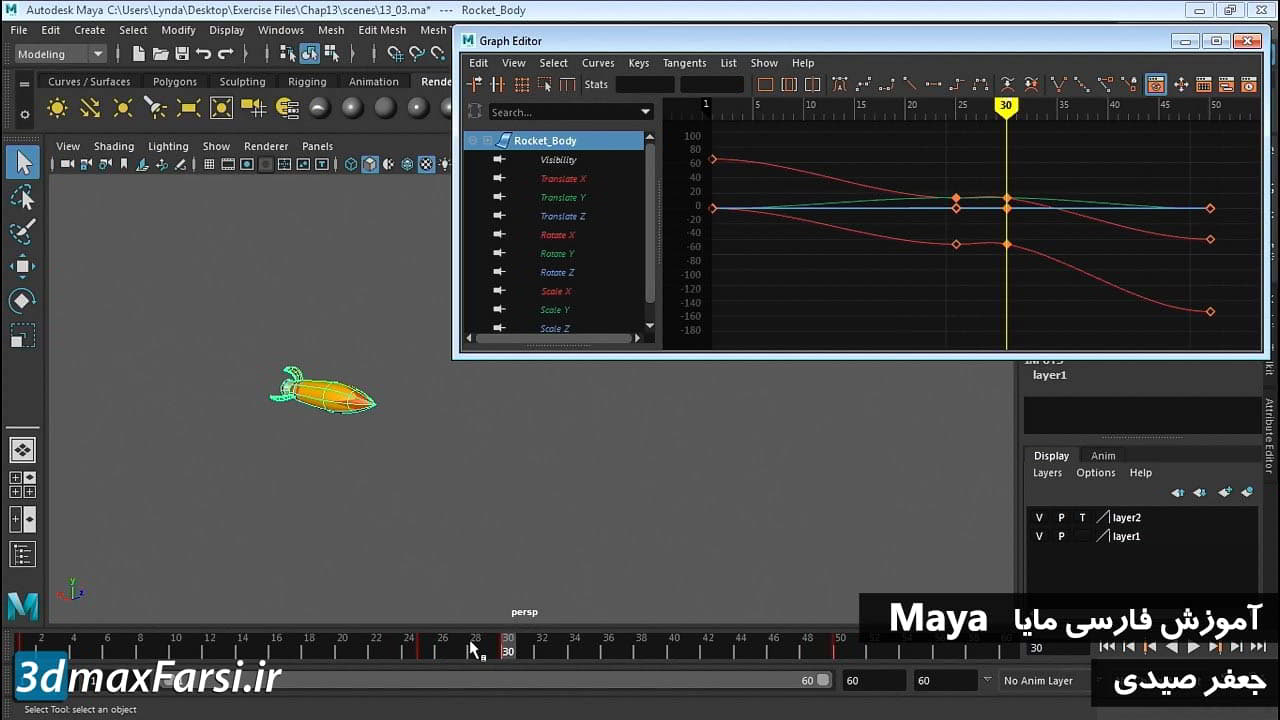
    گراف ادیتور Maya Graph Editor :در این سری از آموزش های انیمیشن سازی مایا به زبان فارسی، میخواهیم ابزار گراف ادیتور Maya Graph Editor را برسی کنیم. پنجره Maya Graph Editor ، یکی از بهترین ابزارها برای کنترل انیمت کاراکتر، احجام متحرک و … است که توسط آن میتوانید خیلی راحت روی کلید های انیمیشن، کنترل داشته باشید.با ویرایشگر گراف، شما می توانید نمایش های بصری کلید ها و منحنی های انیمیشن را ویرایش کنید.

    این ویدئو آموزشی را با برسی کلیات رابط کاربری basic interface آن شروع خواهیم کرد و به شما یاد خواهیم داد که چطور انیمیشن های خودتان را ویرایش کنید edit animation و اینکه چطور میتوانید با استفاده از منحنی های حرکت animation curves و ویرایش آنها، انیمیت کاراکترهای خودتان را کنترل کنید.

    همچنین با انواع تانژانت های tangent types برای منحنی های انیمیشن animation curves کار خواهیم کرد و تکنیک های ویرایش منحنی های کنترل کننده آنها را به شما به صورت گام به گام، خواهیم آموخت.همچنین میتوانید دوره دانلود آموزش مایا به زبان فارسی را هم مشاهده کنید.

    فیلم آموزشی Video Tutorial

    پخش آنلاین آموزش انیمیشن سازی مایا به زبان فارسی گراف ادیتور Maya Graph Editor

    [box type=”download” align=”aligncenter” ]

    نسخه کامل این آموزش فارسی : 8 ساعت و 40 دقیقه (از صفر تا صد مایا)

    [button color=”green” size=”small” link=”https://www.3dmaxfarsi.ir/maya-2017-%d8%a2%d9%85%d9%88%d8%b2%d8%b4-%d9%81%d8%a7%d8%b1%d8%b3%db%8c-%d9%85%d8%a7%db%8c%d8%a7/” target=”blank” ]آموزش فارسی صفر تا صد مایا[/button]

    [/box]


    Autodesk maya 2018 Farsi tutorials By jafar sydi Keyframe animation and the Graph Editor. Animation curves .Euler angle filtering. Quaternion Rotation منحنی های انیمیشن از گراف ویرایشگر برای دستکاری منحنی های انیمیشن استفاده کنید. منحنی های انیمیشن در نمای گراف نمایش داده می شود. منحنی های انیمیشن از کلید ها به عنوان نقاط، بخش های منحنی بین کلید ها و مماس هایی که کنترل می کنند چگونه آموزش انیمیشن سازی مایا به زبان فارسی گراف ادیتور Maya Graph Editor بخش های منحنی را وارد کنید و از کلید خارج شوند، نمایش داده می شود. Maya Graph Editor به عنوان یک پنل در نمای صحنه و یا به عنوان یک پنجره مستقل در دسترس است. برای قرار دادن ویرایشگر گراف در یک نمایش صحنه، نمایش صحنه ای را که می خواهید ویرایشگر گراف را نشان می دهد را انتخاب کنید، سپس پانل ها> پانل> ویرایشگر گراف را انتخاب کنید. برای باز کردن ویرایشگر گراف به عنوان یک پنجره مستقل، پنجره> ویراستاران انیمیشن> ویرایشگر گراف را انتخاب کنید. ویرایشگر گراف فقط با کلید و انیمیشن های منحصر به فرد کار می کند، بنابراین انواع خاصی از انیمیشن در اینجا قابل مشاهده نیست. عبارات و سینماتیک معکوس برای Maya Graph Editor در آموزش انیمیشن سازی مایا به زبان فارسی دسترس نیستند. توجه داشته باشید استفاده از نمایش نتایج برای تولید منحنی انیمیشن بازنمایی از انیمیشن است که معمولا به عنوان منحنی انیمیشن قابل مشاهده نیست. با این حال، نمایش نتایج منو را ویرایش نمی کند. فیلتر زاویه اویلر هنگام وارد کردن اطلاعات دستکاری حرکت به مایا به عنوان منحنی انیمیشن، منحنی ممکن است هنگامی که مقادیر چرخش محدود به یک محدوده خاص محدود می شود، منگنه شوند. شما می آموزش فارسی مایا توانید منحنی ها را فیلتر کنید تا پیچ و تاب را اصلاح کنید. زوایای اویل، درونیابی چرخش با استفاده از سه بردار جداگانه محاسبه می شود: محورهای X، Y و Z. در ویرایشگر گراف، منحنی انیمیشن mangled (به عنوان مثال، چرخش X، Y، و Z) را انتخاب کنید، سپس منوها> فیلتر Euler را انتخاب کنید. فیلتر کردن همیشه برای تمام منحنی ها اعمال می شود، نه به بخش های منحنی انتخاب شده در برخی محدوده زمانی. چرخش Quaternion مایا تعبیه کواترنیک صاف چرخش متحرک را فراهم می کند. Quaternions تعویض چرخش با استفاده از چهار بردار محاسبه می شود: محور X، Y و Z و زاویه چرخش (W). این مانع از قفل زدن و چرخاندن مشکلات است که گاهی اوقات با تعویض زاویه یولر مواجه می شوند. مایا همچنین از الگوریتم Euler interpolation برای مواردی استفاده می کند که آموزش انیمیشن سازی مایا به زبان فارسی در آن شما ترجیح می دهید یولر را ترجیح می دهید. منحنی کواترنیک هماهنگ شده است، به این معنی که فریم های کلیدی در منحنی های XYZ که تعیین می کنند چرخش با هم در یک زمان قفل شده است. هنگام اضافه کردن، حذف و یا حرکت یک فریم keyframe در یک منحنی، کلید مربوطه نیز در منحنی های مربوطه به روز می شود. این باعث می شود که مشکلات درونیابی آموزش فارسی مایا  غیرمنتظره ای رخ دهد که می تواند زمانی رخ دهد که فریم های کلیدی تنها از یک محور حذف شوند یا به طور مستقل در زمان های مختلف رأس ها منتقل شوند. مایا همچنین دارای یک گزینه برای ایجاد منحنی های هماهنگ یلر زاویه ای است. در این حالت، فریم های کلیدی با هم در Quaternion قفل شده اند، اما درون یابی بین فریم های کلیدی در زاویه یولر قرار دارد. شما می توانید نوع interpolation چرخش از منحنی های موجود را با استفاده از منوی> Change Rotation Interp در ویرایشگر گراف و Dope Sheet تغییر دهید.آموزش فارسی مایا  برای تنظیم منحنی های چرخش تنظیم کنید. صرف نظر از اینکه چرخش کاترینون یا زاویه یولر است، جعبه ی کانال نشان دهنده ی زاویه یولر است. تنظیم IK / FK منحنی های کلیدی در ویرایشگر گراف هنگامی که از کلید IK / FK برای استفاده از IK / FK (و برعکس) استفاده می کنید، ویرایشگر گرافیک منحنی های انیمیشن دستگیره IK و اتصالات آن را تا حدی به صورت خطوط جامد و به صورت خطوط نقطه ای نشان می دهد. برای مثال، هنگامی که یک منحنی انیمیشن را برای کانال های ترجمه X، Y یا Z وارد کنید، آموزش انیمیشن سازی مایا به زبان فارسی منحنی به عنوان یک خط جامد نمایش داده می شود وقتی Ik Blend برابر 1.000 است و به عنوان خط نقطه چین زمانی که Ik Blend 0.000 است. به عبارت دیگر، خط جامد نشان می دهد که کنترل IK در انیمیشن زنجیره متحرک کنترل می کند و خط نقطه نقط آموزش انیمیشن سازی مایا به زبان فارسی است.
  • آموزش مدلسازی معماری مایا Maya NURBS Extrude

    آموزش مدلسازی معماری مایا Maya NURBS Extrude

    آموزش مدلسازی مایا Maya NURBS Extrude

    آموزش مدلسازی مایا Maya NURBS Extrude

    مدلسازی مایا Maya NURBS Extrude : در این آموزش ویدوئی مایا، میخواهم شما را با یکی دیگر از ابزارهای مدلسازی سه بعدی مایا به اسم NURBS extrude آشنا کنم که در مدلسازی ساختمانهای معماری کاربرد دارد. با آشنایی و درک بهتر این ابزار ، میتوانید مدل های پیچیده ای را بسازید.حتما در سایر نرم افزار های سه بعدی ساز مانند اتوکد و تری دی مکس، مشاهده کرده اید که میتوان یک شی دو بعدی را در امتداد یک مسیر اکسترود کرد (extrude a profile curve along a path curve). روش اکسترود کردن در امتداد یک مسیر ، یکی از سریع ترین روش های مدلسازی معماری در Maya است.

    مدلسازی به این روش، نیازمند به انتخاب به ترتیب بعضی از قطعات component curves است که پس از برسی این موارد میپردازیم به اینکه چطور آنها را تراز align کنیم و اینکه چطور در پایان کار، سطوح نوریز NURBS surface نهایی را ویرایش مجدد کنیم.همچنین میتوانید دوره دانلود آموزش مایا به زبان فارسی را هم مشاهده کنید

    فیلم آموزشی Video Tutorial

    پخش آنلاین آموزش مدلسازی معماری مایا به زبان فارسی : Maya NURBS Extrude

    [box type=”download” align=”aligncenter” ]

    نسخه کامل این آموزش فارسی : 8 ساعت و 40 دقیقه (از صفر تا صد مایا)

    [button color=”green” size=”small” link=”https://www.3dmaxfarsi.ir/maya-2017-%d8%a2%d9%85%d9%88%d8%b2%d8%b4-%d9%81%d8%a7%d8%b1%d8%b3%db%8c-%d9%85%d8%a7%db%8c%d8%a7/” target=”blank” ]آموزش فارسی صفر تا صد مایا[/button]

    [/box]


    Use the NURBS Extrude tool in Autodesk Maya 2018 Farsi Tutorials How to use the Maya NURBS Extrude command در هنگام کار در Maya 2018، کمی کمک بزرگی برای بدست آوردن چگونگی استفاده از ابزار Maya 2011 NURBS نیاز دارید؟ آموزش مدلسازی معماری مایا این کلیپ به شما نشان می دهد که چگونه انجام می شود. این که آیا شما تازه به نرم افزار مدل سازی محبوب Autodesk و یا یک هنرمند 3D با تجربه دست یافته اید و فقط به دنبال بهتر شدن در جریان کار مایا 2019 هستید، مطمئن هستید که این آموزش ویدیویی مدلسازی مایا به خوبی مورد استفاده قرار می گیرد. برای جزئیات، این راهنمای ویدیو رایگان را تماشا کنید. من مشکلی با NURBS-> Extrude دارم من یک مسیر منحنی برای مسیر و یک منحنی دوم برای مسیر جلب میکنم، همانطور که تمام وقت آن را انجام داده ام. مشکل اینجاست که عمق منحنی در تمام قسمتهای Object یکسان نیست. در اینجا شما یک عکس از مشکل دارید.آموزش مدلسازی معماری مایا. برای بحث عمیق در این ویدئو با استفاده از NURBS Extrude، بخشی از مایا 2013 آموزش ضروری: 3 تکنیک های NURBS مدل سازی به زبان فارسی است.
  • آموزش اسنپ کردن آبجکت مایا Maya Snapping

    آموزش اسنپ کردن آبجکت مایا Maya Snapping

    آموزش اسنپ مایا Maya Snapping

    آموزش اسنپ مایا Maya Snapping

    در این آموزش مدلسازی مایا، میخواهم در مورد اسنپ کردن آبجکت ها Snapping objects صحبت کنیم. حتما شما هم در مورد خاصیت چسبندگی بین آبجکت ها به اسم اسنب شنیده اید ؟ که در اتوکد و تری دی مکس و … وجود دارد.

    اگر بخواهید با دقت بالا آبجکتی را انتخاب و جابه جا کنید، نرم افزار مایا، ابزارهای فوق العاده ای را در گروه Snapping objects ها دارد. همه ابزار های این گروه، شبیه به هم کار میکنند. مثلا ابزار Snap to Grids ، که بین شبکه های گرید کف صفحه کاری مایا، اسنپ میکند. با آبشن units ، میتوانید فاصله بین آنها را به راحتی تغییر بدهید. مثلا سانتی متر، متر و ….

    [box type=”shadow” align=”aligncenter” ]

    برای فعال کردن اسنپ های مایا، میتوانید به مسیر زیر بروید :

    Modify > Snap Together Tool

    [/box]

    فیلم آموزشی Video Tutorial

    پخش آنلاین آموزش مقدماتی نرم افزار مایا : اسنپ کردن آبجکت ها Maya Snapping

    [box type=”download” align=”aligncenter” ]

    نسخه کامل این آموزش فارسی : 8 ساعت و 40 دقیقه (از صفر تا صد مایا)

    [button color=”green” size=”small” link=”https://www.3dmaxfarsi.ir/maya-2017-%d8%a2%d9%85%d9%88%d8%b2%d8%b4-%d9%81%d8%a7%d8%b1%d8%b3%db%8c-%d9%85%d8%a7%db%8c%d8%a7/” target=”blank” ]آموزش فارسی صفر تا صد مایا[/button]

    [/box]


    autodesk maya learn Snap one object to another farsi tutorials : To snap objects together with interactive control برای جابجایی اشیاء با کنترل تعاملی، گزینه Edit> Snap Together Tool را انتخاب کنید. کلیک بر روی نقطه در اولین شیء که می خواهید ضربه محکم و ناگهانی. روی نقطه ای که میخواهید ضربه بزنید، روی نقطه دوم کلیک کنید. یک فلش نشان می دهد که چطور اشیاء به هم متصل می آموزش مقدماتی نرم افزار مایا شوند. برای تغییر نقاط، نقاط جدید را در هر شیء کلیک کنید یا بکشید. اسنپ کردن آبجکت ها Maya Snapping دکمه Enter را فشار دهید تا اشیاء را به هم بزنید. Snap Together Tool به طور معمول حرکت می کند و چرخش اشیاء را به لمس نقاط. از ابزار تنظیمات استفاده کنید تا ابزاری را بدون چرخش حرکت دهید. نکته: همچنین می توانید از Snap Together Tool در لبه های چند ضلعی استفاده کنید. راست کلیک بر روی یک شی و انتخاب لبه از منوی علامت گذاری برای ورود به حالت انتخاب لبه، سپس اعمال Snap Together Tool به لبه های چند ضلعی. برای قرار دادن اسنپ کردن آبجکت ها Maya Snapping دو اشیاء در یک نقطه، نقطه ای که حرکت می کند را انتخاب کنید. Shift-نقطه را برای ضربه زدن به را انتخاب کنید انتخاب Modify> Snap Align Objects> Point to Point را انتخاب کنید. مایا حرکت شیء اول نقطه را به دو نقطه تماس. دو عنصر را با هم در دو نقطه قرار آموزش مقدماتی نرم افزار مایا دهید. اسنپ کردن آبجکت ها Maya Snapping دو نقطه از جسم که حرکت می کند را انتخاب کنید. Shift-دو نقطه از جسم را برای ضربه زدن روی آن انتخاب کنید. انتخاب Modify> Snap Align Objects> 2 امتیاز به 2 امتیاز. مایا اولین شی را حرکت می دهد تا اولین نقطه ای که در هر لمس لمسی انتخاب کردید و دومین نقطه ای که در هر لمس روی صفحه انتخاب کردید. برای جابجایی دو اشیا با هم در سه نقطه سه نقطه در جسم که حرکت می کند را انتخاب کنید. Shift-سه امتیاز را بر روی شیء انتخاب کنید تا ضربه بزنید. انتخاب Modify> Snap Align Objects> آموزش مقدماتی نرم افزار مایا امتیاز به 3 امتیاز. مایا اولین شی را حرکت می دهد تا اولین نقطه ای که در هر لمس لمسی انتخاب می کنید،اسنپ کردن آبجکت ها Maya Snapping دومین نقطه ای که در هر لمس لمسی انتخاب کردید و سومین نقطه ای که در هر لمس لمسی انتخاب می کنید.
  • آموزش مدلسازی پیشرفته مایا maya subdivision surfaces

    آموزش مدلسازی پیشرفته مایا maya subdivision surfaces

    آموزش فارسی مدلسازی مایا maya subdivision surfaces

    مدلسازی مایا سابدیویژن سرفیس maya subdivision surfaces

    subdivision surface به شما اجازه می دهد مناطق خاصی از مش را تقسیم کنید، به شما این امکان را می دهد که بدون تغییر تمام مش، مناطق خاصی را تنظیم کنید یا صاف کنید.subdivision surface به شما کمک می کند که تعداد چند ضلعی را پایین نگه دارید زیرا آنها فقط نقاط کنترل را در جایی که به آنها نیاز دارید (به جای یکنواخت در سراسر مش) قرار می دهند. با این حال، subdivision surface دارای کند ترین performance برای سه روش Smoothing polygons است.

    نکته: Subdivision surfaces به طور عمده در خطوط لوله در خارج از مایا پشتیبانی نمی شود، بنابراین قبل از exporting  به این خطوط لوله باید آنها را به چند ضلعی یا NURBS تبدیل کنید. شما می توانید با استفاده از Modify> Convert Subdiv to Polygons یا Modify> Convertible Subdiv را به NURBS تبدیل کنید.

    در نرم افزار آوتودسک مایا، سطوح Subdivision یک نوع سطح منحصر به فرد برای مدل سازی هستند که دارای ویژگی های چند ضلعی و انواع سطحی NURBS هستند. همانطور که در سطوح NURBS، سطوح زیربخش قادر به تولید اشکال اشکال آلی هستند و می توانند با استفاده از تعداد کمی از اشکال کنترل شکل داده شوند. همانطور که در سطوح چند ضلعی است، سطوح زیر سطوح به شما اجازه می دهد تا مناطق خاصی را بکشید و جزئیات را در سطوح خود ایجاد کنید، زمانی که لازم است.

    این کار با داشتن توانایی کار در سطوح مختلف جزء در سطح زیرسطح انجام می شود. شما می توانید بین سطوح مختلف جزئیات به عنوان اغلب در صورت لزوم تغییر دهید و شما می توانید NURBS موجود و انواع سطوح چند ضلعی را به سطوح زیرزمینی تبدیل کنید و بالعکس. ما ابتدا با فرایند مدل سازی چند ضلعی شروع می کنیم و سپس آن را به یک سطح Subdiv تبدیل می کنیم تا بتوانیم از کنترل سطح Subdiv استفاده کنیم.
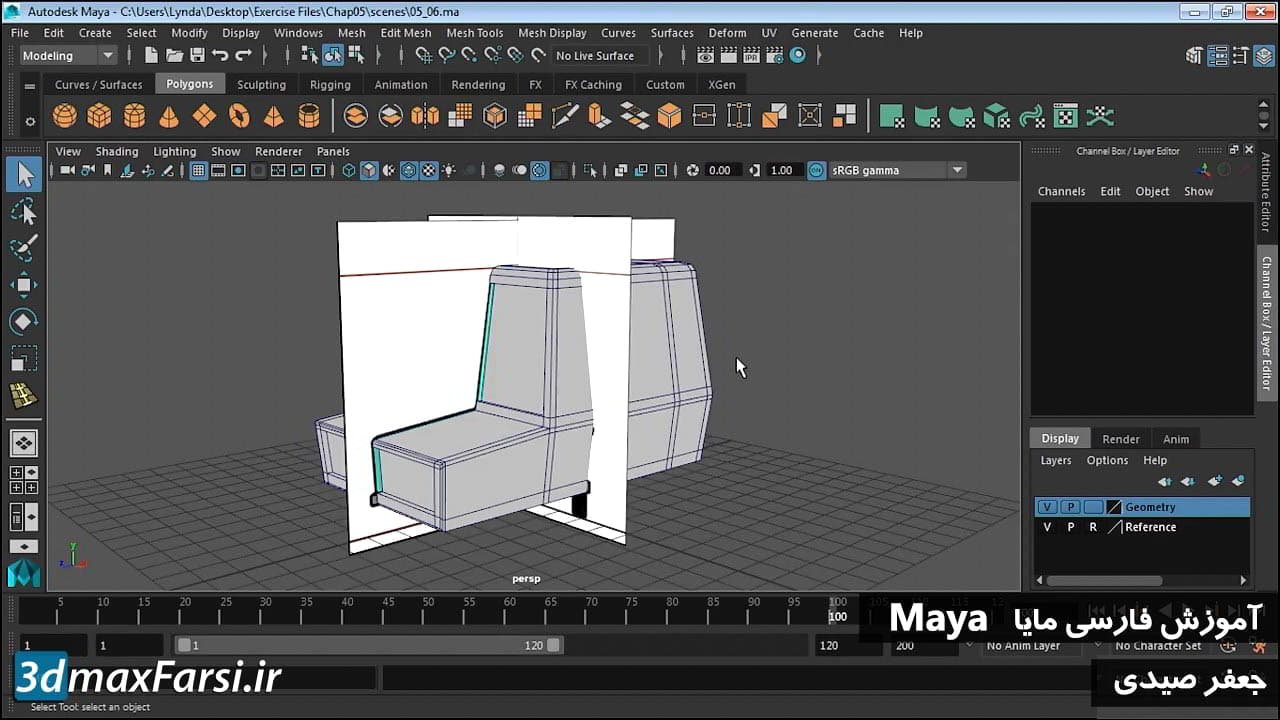
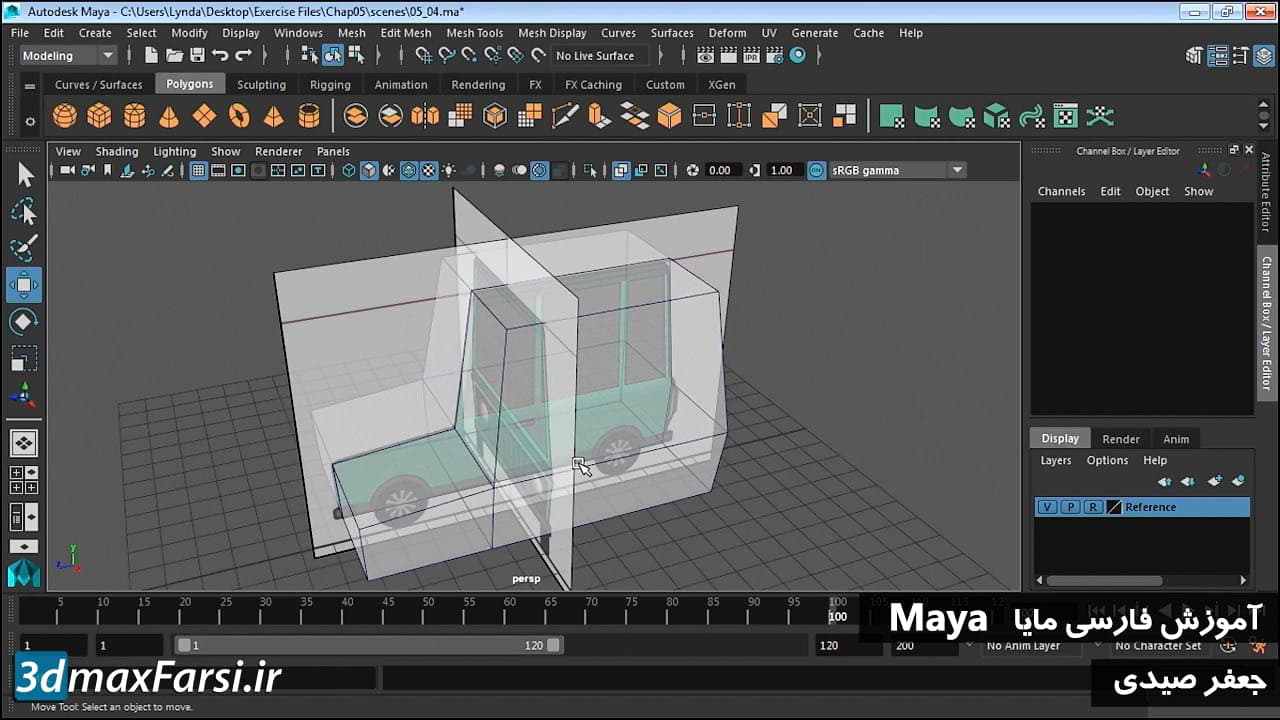
    ابتدا ما باید تمام تصاویر سه بعدی را بارگذاری کنیم تا به عنوان مرجع تصویر زمینه ما استفاده شود. بنابراین به منوی View در نوار منوی پانل بروید و گزینه Import Image را در زیر منوی Image Plane را انتخاب کنید.

    در ادامه با سایر فیلم های آموزشی مایا به زبان فارسی ، با ما همراه باشید.

    فیلم آموزشی Video Tutorial

    پخش آنلاین آموزش مدلسازی پیشرفته مایا به زبان فارسی : maya subdivision surfaces

    [box type=”download” align=”aligncenter” ]

    نسخه کامل این آموزش فارسی : 8 ساعت و 40 دقیقه (از صفر تا صد مایا)

    [button color=”green” size=”small” link=”https://www.3dmaxfarsi.ir/maya-2017-%d8%a2%d9%85%d9%88%d8%b2%d8%b4-%d9%81%d8%a7%d8%b1%d8%b3%db%8c-%d9%85%d8%a7%db%8c%d8%a7/” target=”blank” ]آموزش فارسی صفر تا صد مایا[/button]

    [/box]

  • آموزش متریال مایا Maya apply maps

    آموزش متریال مایا Maya apply maps

    آموزش کار با متریال های مایا Maya apply maps

    آموزش کار با متریال های مایا Maya apply maps

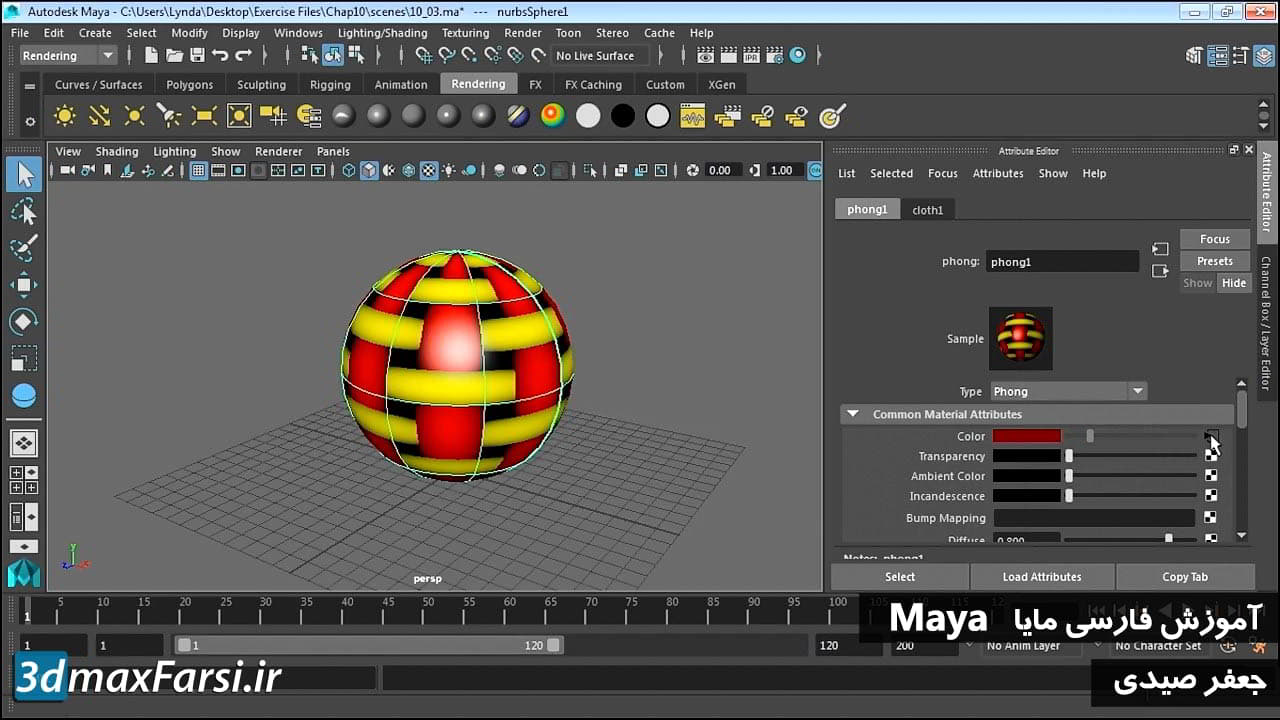
    آموزش متریال مایا Maya maps : به این سری از آموزش های ساخت تکسچر و شیدر مایا به زبان فارسی، خوش آمدید. ظاهر سطوحی که در رندرهای نهایی مایا دیده میشوند، بستگی به نوع شیدینگ یا متریال shading materials ای هست که به آنها اعمال شده است.

    اگر تا الان هیچ متریالی به هیچ آبجکتی اعمال نکرده اید، پس به صورت پیشفرض، شیدر پیشفرض مایا default shading material را دارد که به رنگ خاکستری است و تمام ویژگی های سطح مانند رنگ color ، شفافیت transparency و … آن ویژگی ای پایه ای basic attributes متریال ها را خواهد داشت.به طور کلی تکسچر ها به 4 نوع دو بعدی ، سه بعدی، مپ های محیطی و تکسچرهای لی آوت ، تقسیم میشوند.

    انواع تکسچر و مپ های مایا

    • 2D and 3D textures
    • Environment textures
    • Layered textures

    در این آموزش ویدئویی مایا، و در چند درس بعدی، میپردازیم به ساخت و اعمال تکسچر ها apply texture برای نرم افزار مایا و متریال های متورهای رندر مختلف را برای آن برسی خواهیم کرد.

    در ادامه با سایر آموزش های تصویری Maya به زبان فارسی ، با ما همراه باشید.همچنین میتوانید دوره آموزشی ساخت متریال معماری و پکیج متریال برای مایا VRscans را هم مشاهده بفرمایید.

    فیلم آموزشی Video Tutorial

    پخش آنلاین آموزش مقدماتی کار با متریال مایا به زبان فارسی : Maya apply maps

    [box type=”download” align=”aligncenter” ]

    نسخه کامل این آموزش فارسی : 8 ساعت و 40 دقیقه (از صفر تا صد مایا)

    [button color=”green” size=”small” link=”https://www.3dmaxfarsi.ir/maya-2017-%d8%a2%d9%85%d9%88%d8%b2%d8%b4-%d9%81%d8%a7%d8%b1%d8%b3%db%8c-%d9%85%d8%a7%db%8c%d8%a7/” target=”blank” ]آموزش فارسی صفر تا صد مایا[/button]

    [/box]

  • آموزش Maya Hypergraph هایپرگراف مایا

    آموزش Maya Hypergraph هایپرگراف مایا

    آموزش پنجره هایپرگراف مایا به زبان فارسی Maya Hypergraph

    پنجره هایپرگراف مایا Maya Hypergraph

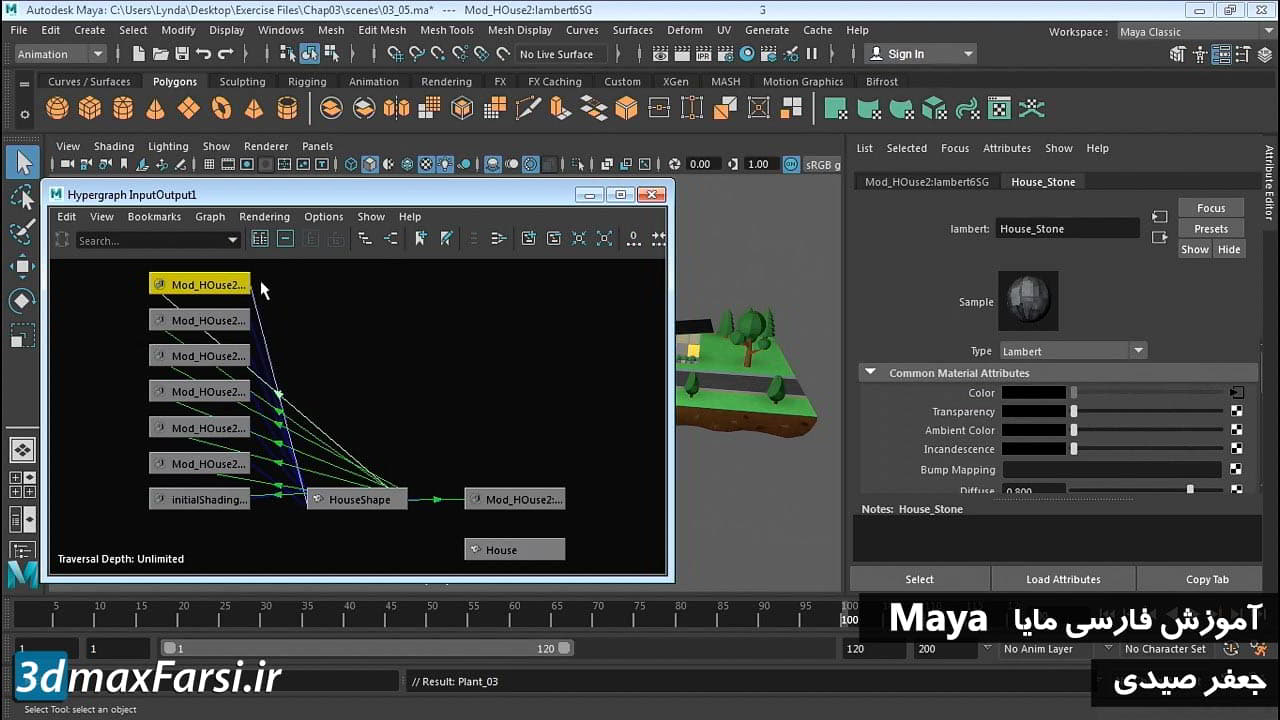
    در این آموزش تصویری نرم افزار مایا، میخوایم در مورد اهمین پنجره هایپرگراف Hypergraph window in Maya صحبت کنم. در این آموزش اول نگاهی خواهیم داشت به خود پنجره Hypergraph و اینکه چطور میتوانید از آن به جای پنجره Outliner هم استفاده کنید. تا بتوانید تمام آبجکت ها، assets ها و … را بسازید و مدیریت کنید.

    در نرم افزار مایا، میتوانید توسط hierarchies ، کاراکترسازی انجام دهید. با استفاده از پنجره Hypergraph مایا، میتوانید آنها را مدیرریت کنید و ویرایش کنید.در پایان این ویدئوی آموزشی به شما یاد خواهم داد که چطور با استفاده از Hypergraph ها ، نود های nodes داخل صحنه های خودتان را ببینید.

    [box type=”shadow” align=”aligncenter” ]

    در پنل اصلی، میتوانید به این مسیر بروید :

    Windows > Hypergraph: Hierarchy or Windows > Hypergraph: Connections

    در پنل منوها ،میتوانید به این مسیر بروید:

    Panels > Hypergraph Panel > Hypergraph Hierarchy

    [/box]

    فیلم آموزشی Video Tutorial

    پخش آنلاین آموزش پنجره هایپرگراف مایا به زبان فارسی Maya Hypergraph

    [box type=”download” align=”aligncenter” ]

    نسخه کامل این آموزش فارسی : 8 ساعت و 40 دقیقه (از صفر تا صد مایا)

    [button color=”green” size=”small” link=”https://www.3dmaxfarsi.ir/maya-2017-%d8%a2%d9%85%d9%88%d8%b2%d8%b4-%d9%81%d8%a7%d8%b1%d8%b3%db%8c-%d9%85%d8%a7%db%8c%d8%a7/” target=”blank” ]آموزش فارسی صفر تا صد مایا[/button]

    [/box]

  • آموزش Maya Light Editor نورپردازی مایا

    آموزش Maya Light Editor نورپردازی مایا

    آموزش نورپردازی مقدماتی مایا Maya Light Editor

    آموزش نورپردازی مقدماتی مایا Maya Light Editor

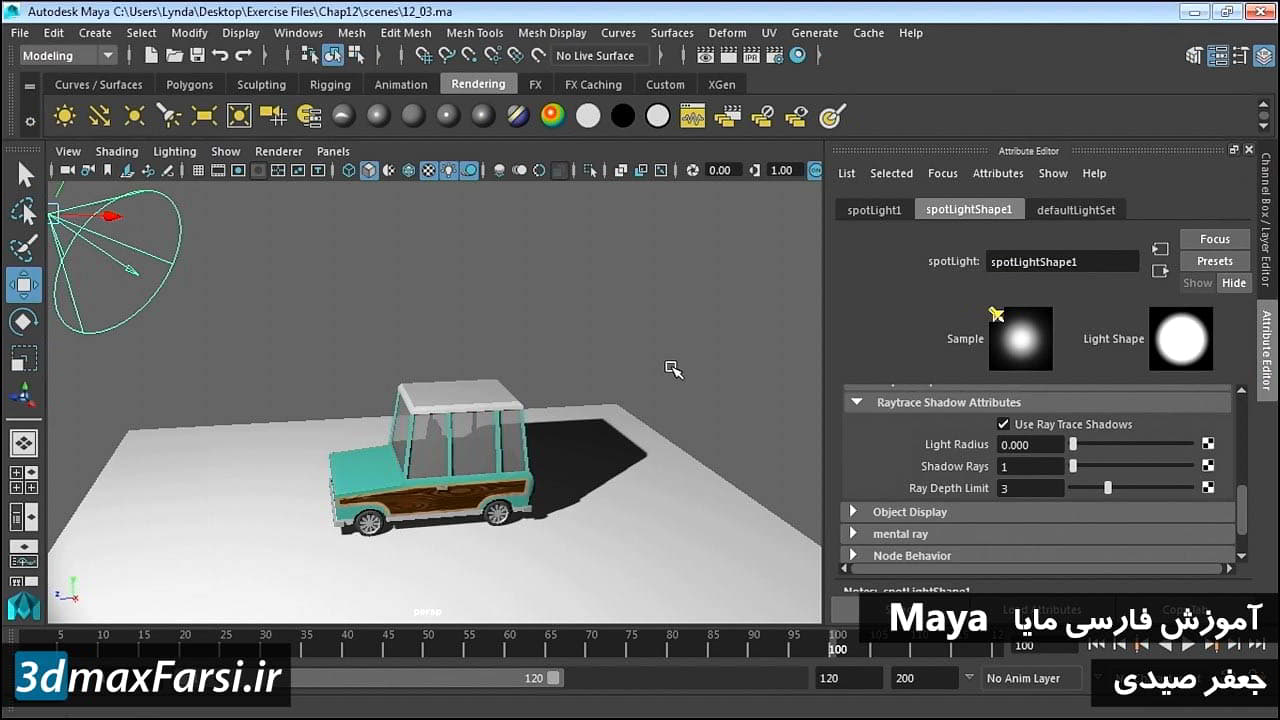
    نورپردازی مایا Maya Light Editor : در این سری از آموزش های فارسی نورپردازی مایا ، میخواهم به شما یکی دیگر از ابزار های فوق العاده کمکی مایا به اسم Light Editor in Maya را به شما معرفی کنم. با استفاده از پنجره Light Editor in Maya میتوانید نورهای موجود در صحنه های خود را group و یا آنها را isolate کنید تا فقط آن نور انتخاب شده شما، نورپردازی صحنه شما را انجام دهد.

    در این آموزش ویدئویی، من جعفر صیدی به شما یک گردش کاری بهینه شده را یاد خواهم داد تا با ارائه یک رابط کاربری مناسب، مکان دهی نور، ویژگی های رنگ color attributes ، سایه های نور shadow ، را برای چندین نور موجود در صحنه های مایا را یکجا کنترل کنید.

    با استفاده از پنجره light editor مایا، میتوانید در محیط ساده، خیلی راحت تر نورهای خود را ویرایش و مدیریت کنید. اینکه چطور نورها را به صورت دسته ای تنظیم کنید adjusted ، آنها را خاموش یا روشن کنید و یا ویژگی های مهم نورها را به صورت همزمان تغییر بدهید.

    در ادامه با سایر آموزش های تصویری Maya به زبان فارسی ، با ما همراه باشید.

    فیلم آموزشی Video Tutorial

    پخش آنلاین آموزش نورپردازی مایا به زبان فارسی : معرفی لایت ادیتور Maya Light Editor

    [box type=”download” align=”aligncenter” ]

    نسخه کامل این آموزش فارسی : 8 ساعت و 40 دقیقه (از صفر تا صد مایا)

    [button color=”green” size=”small” link=”https://www.3dmaxfarsi.ir/maya-2017-%d8%a2%d9%85%d9%88%d8%b2%d8%b4-%d9%81%d8%a7%d8%b1%d8%b3%db%8c-%d9%85%d8%a7%db%8c%d8%a7/” target=”blank” ]آموزش فارسی صفر تا صد مایا[/button]

    [/box]

  • آموزش مدل سازی احجام پولیگان Maya polygonal modeling

    آموزش مدل سازی احجام پولیگان Maya polygonal modeling

    آموزش مدلسازی پولیگان مایا Maya polygonal modeling

    آموزش مدلسازی پولیگان مایا Maya polygonal modeling

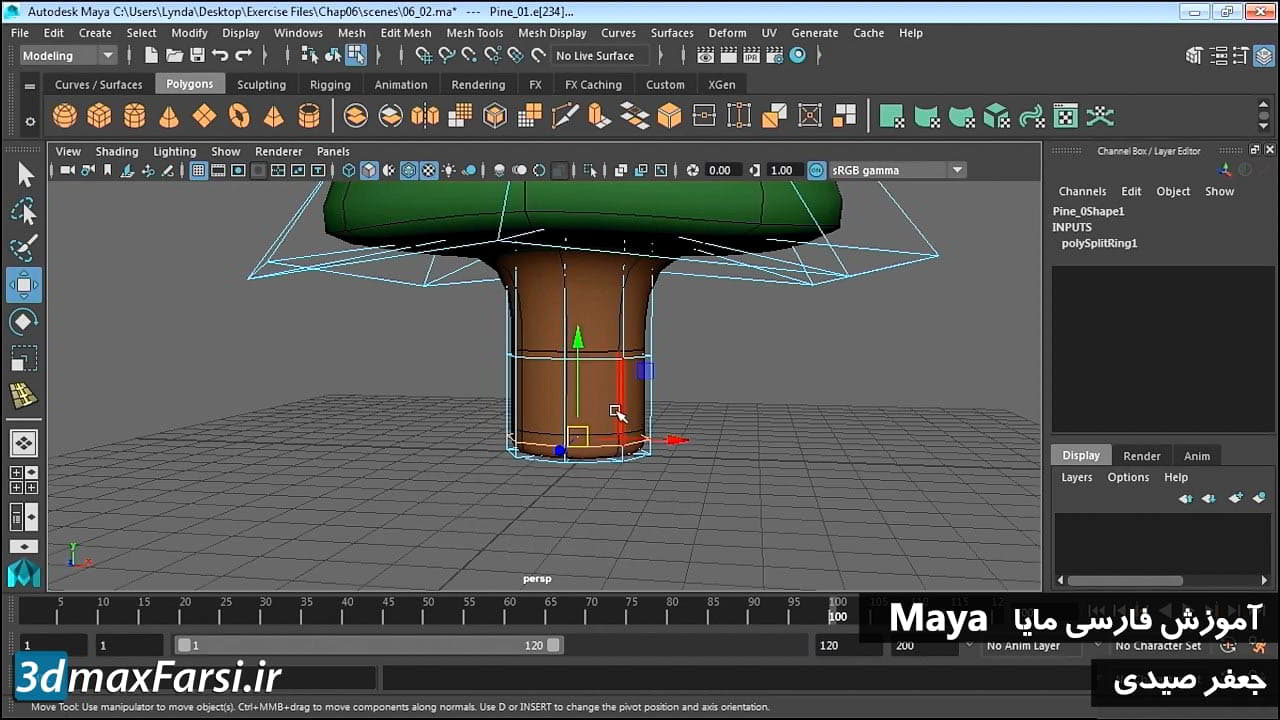
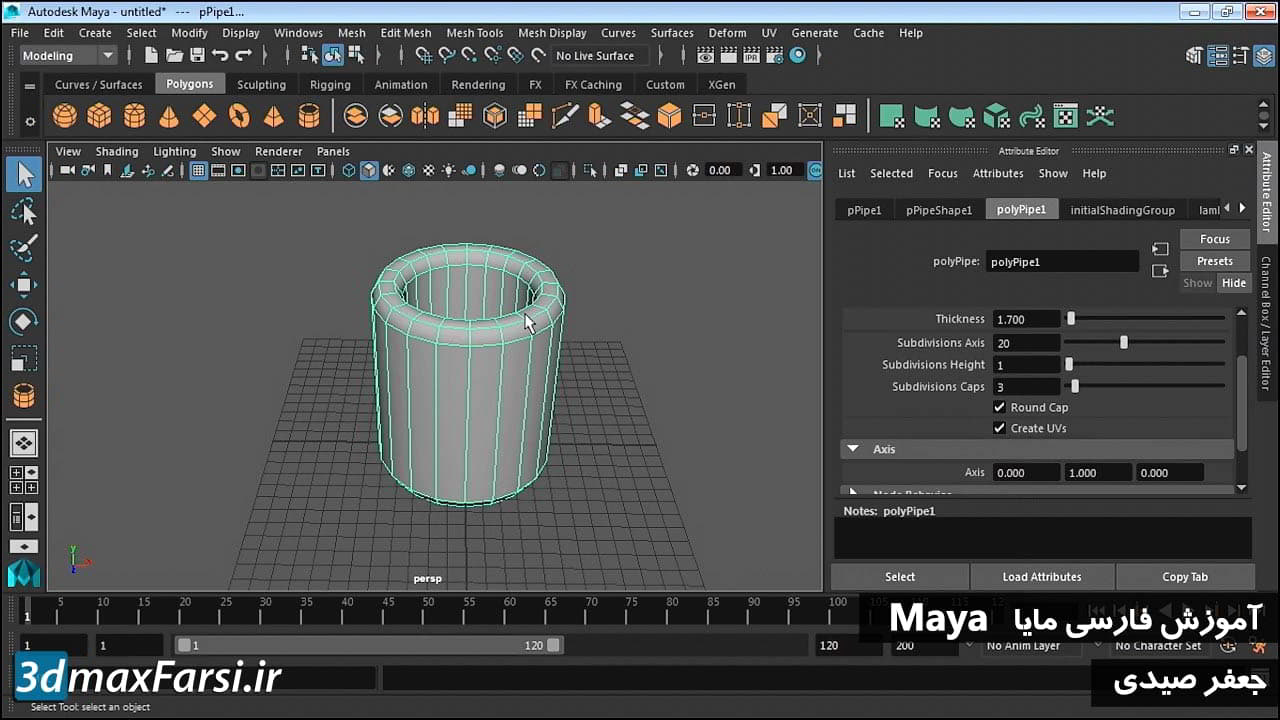
    مدلسازی پولیگان مایا : وقتی که شروع به مدلسازی modeling میکنید، نیاز به آبجکت ها دارید. و ساده ترین راه برای مدلسازی آنها، استفاده از اشکال اولیه هندسی مایا geometric primitives است. مثلا کره spheres ، مکعب مربع cubes ، فرم استوانه ای cylinders و سطوح تخت planes و … که از این احجام پایه ای هندسی، میتوانید به عنوان بیس برای مدل اصلی تان استفاده کنید و در نهایت اشکال پیچیده سه بعدی complex objects را مدلسازی کنید.

    میتوانید مدل های خود را با همین اشکال ساده شروع کنید و سپس آنها را به پولیگان تبدیل کرده و شروع به مدلسازی پولیگان polygonal modeling کنید. در این ویدئو و در چند ویدئو آینده، میپردازیم به کار با احجام پولیگان در مایا و نکات و ترفند های کار با انها را برای شما عزیزان شرح خواهیم داد.

    در ادامه با سایر فیلم های آموزشی Maya به زبان فارسی ، با ما همراه باشید.

    فیلم آموزشی Video Tutorial

    پخش آنلاین آموزش مدلسازی مایا به زبان فارسی : احجام پولیگان Maya polygonal modeling

    [box type=”download” align=”aligncenter” ]

    نسخه کامل این آموزش فارسی : 8 ساعت و 40 دقیقه (از صفر تا صد مایا)

    [button color=”green” size=”small” link=”https://www.3dmaxfarsi.ir/maya-2017-%d8%a2%d9%85%d9%88%d8%b2%d8%b4-%d9%81%d8%a7%d8%b1%d8%b3%db%8c-%d9%85%d8%a7%db%8c%d8%a7/” target=”blank” ]آموزش فارسی صفر تا صد مایا[/button]

    [/box]

  • آموزش اکسترود در امتداد مسیر مایا Maya Extrude

    آموزش اکسترود در امتداد مسیر مایا Maya Extrude

    آموزش مدلسازی مایا به زبان فارسی اکسترود در امتداد مسیر Maya Extrude along a path

    آموزش مدلسازی مایا اکسترود در امتداد یک مسیر Maya Extrude along a path

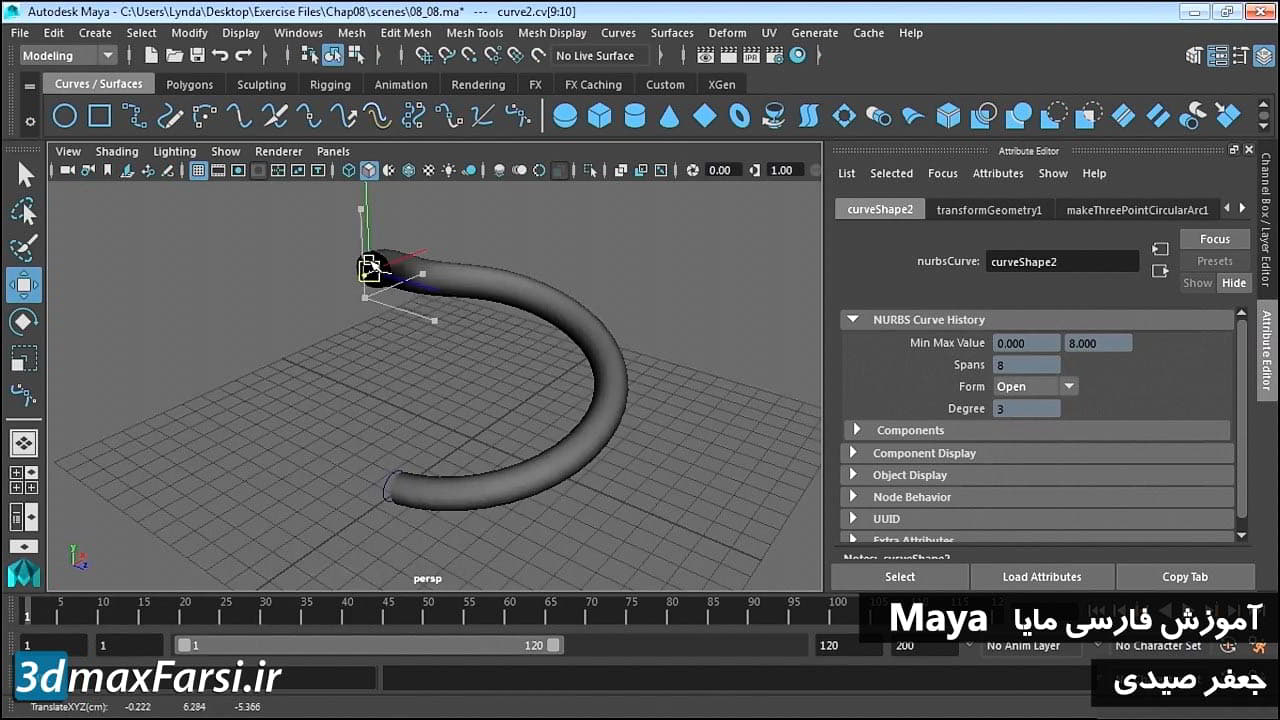
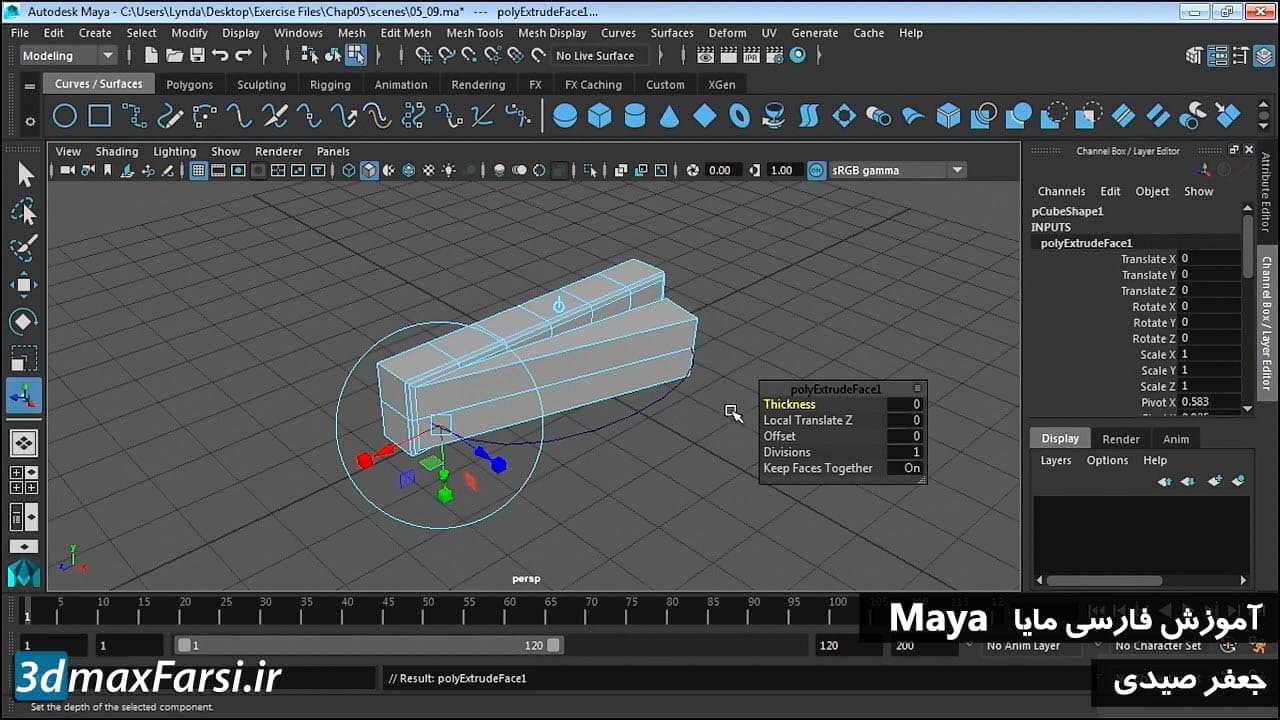
    مدلسازی مایا Maya Extrude along a path : در این آموزش تصویری مدلسازی مایا به زبان فارسی، میخواهم شما را با یک جنبه دیگر از مدلسازی آشنا کنم. به روش های زیادی میتوانید مدل های سه بعدی را اکسترود extruded کنید و مش های سه بعدی ایجاد کنید.یکی از این روش ها، استفاده از یک مقطع دو بعدی و یک مسیر به عنوان راهنما است. در نرم افزار مایا میتوانید مدلسازی را بر اساس مسیر و مقطع Extrude along a path هم انجام بدهید. در این آموزش به شما نشان خواهم داد که چطور با داشتن یک منحنی ساده curve  و استفاده از مسیر (Extrude along a path) میتوانید مدلسازی اولیه مش خود را ایجاد کنید.

    روش مدلسازی در امتداد یک مسیر (Extrude along a path)، یکی از ساده ترین و سریع راه ها برای اشکال پیچیده Extrude along a path در نرم افزار مایا است و نیاز به هیچ پیش نیاز و اکسریپت و … هم ندارد.

    در ادامه با سایر فیلم های آموزشی Maya به زبان فارسی ، با ما همراه باشید.

    فیلم آموزشی Video Tutorial

    پخش آنلاین آموزش مدلسازی مایا به زبان فارسی اکسترود در امتداد مسیر Maya Extrude along a path

    [box type=”download” align=”aligncenter” ]

    نسخه کامل این آموزش فارسی : 8 ساعت و 40 دقیقه (از صفر تا صد مایا)

    [button color=”green” size=”small” link=”https://www.3dmaxfarsi.ir/maya-2017-%d8%a2%d9%85%d9%88%d8%b2%d8%b4-%d9%81%d8%a7%d8%b1%d8%b3%db%8c-%d9%85%d8%a7%db%8c%d8%a7/” target=”blank” ]آموزش فارسی صفر تا صد مایا[/button]

    [/box]

  • آموزش نورپردازی منتال ری مایا Maya Mental-Ray lights

    آموزش نورپردازی منتال ری مایا Maya Mental-Ray lights

    آموزش فارسی نورپردازی منتال ری مایا به زبان فارسی Maya Mental-Ray lights

    فیلم آموزش کار با نور های منتال ری Maya Mental-Ray lights

    نورپردازی منتال ری مایا : وقتی که یک صحنه سه بعدی را میخواید رندگیری کنید، حتما نیاز به یک نور داریم. در این آموزش و در چند ویدئوی بعدی ، به اصول نوپرردازی مایا خواهیم پرداخت و نورهای پایه ای basic lights موجود در Maya این نرم افزار قدرتمند را برسی خواهیم کرداگر به تب Rendering بروید، می بینید که انواع مختلفی را در اختیار داریم.

    برای دسترسی به این نورها ، میتوانید از منوی Create، گزینه Lights را انتخاب کنید. به طور کلی، نور های موجود در نرم افزار مایا ، به چند نوع نورهای تماسی Ambient ، نورهای جهت دار و مستقیم Directional ، نورهای نقطه ای Point، نورهای پروژکتوری Spot ، نورهای ناحیه ای و سطحی Area ، نورهای حجمی Volume Light و … را داریم. البته دقت داشته باشید که متورهای رندرگیری و سایر پلاگین های دیگر هم هستند که هر کدام از آنها ممکن است نورهای تخصصی و مخصوص به خودشان را داشته باشند.

    مثلا متور رندر آرنولد Arnold ، که نورهای مخصوص به خودش را دارد که در آموزش های قبلی، آنها را برسی کرده ایم. در ادامه با سایر آموزش های تصویری مایا به زبان فارسی ، با ما همراه باشید.

    فیلم آموزشی Video Tutorial

    پخش آنلاین آموزش فارسی نورپردازی منتال ری مایا به زبان فارسی Maya Mental-Ray lights

    [box type=”download” align=”aligncenter” ]

    نسخه کامل این آموزش فارسی : 8 ساعت و 40 دقیقه (از صفر تا صد مایا)

    [button color=”green” size=”small” link=”https://www.3dmaxfarsi.ir/maya-2017-%d8%a2%d9%85%d9%88%d8%b2%d8%b4-%d9%81%d8%a7%d8%b1%d8%b3%db%8c-%d9%85%d8%a7%db%8c%d8%a7/” target=”blank” ]آموزش فارسی صفر تا صد مایا[/button]

    [/box]

  • آموزش متریال منتال ری مایا Maya Mental Ray materials

    آموزش متریال منتال ری مایا Maya Mental Ray materials

    آموزش تنظیمات متریال Mental Ray برای مایا

    آموزش تنظیمات متریال Mental Ray برای مایا

    متریال منتال ری مایا : در این آموزش ویدئویی فارسی مایا میخواهیم در مورد متریال های منتال ری mental ray materials برای نرم افزار مایا صحبت کنیم و مهم ترین ویژگی های آن را نسبت به سایر متریال ها، برسی کنیم. در پایان این دوره، بهترین تنظیمات رندر منتال ری را که میتوانید برای متریال ها داشته باشید، را ربرسی خواهیم کرد. با ما همراه باشید.


    فیلم آموزشی Video Tutorial

    پخش آنلاین آموزش کار با متریال های منتال ری مایا Maya Mental Ray materials

    [box type=”download” align=”aligncenter” ]

    نسخه کامل این آموزش فارسی : 8 ساعت و 40 دقیقه (از صفر تا صد مایا)

    [button color=”green” size=”small” link=”https://www.3dmaxfarsi.ir/maya-2017-%d8%a2%d9%85%d9%88%d8%b2%d8%b4-%d9%81%d8%a7%d8%b1%d8%b3%db%8c-%d9%85%d8%a7%db%8c%d8%a7/” target=”blank” ]آموزش فارسی صفر تا صد مایا[/button]

    [/box]

  • آموزش فارسی مایا :مدلسازی قرینه مایا Maya modeling symmetrical

    آموزش فارسی مایا :مدلسازی قرینه مایا Maya modeling symmetrical

    دانلود آموزش مدلسازی مایا Maya modeling symmetrical

    دانلود آموزش مدلسازی مایا Maya modeling symmetrical

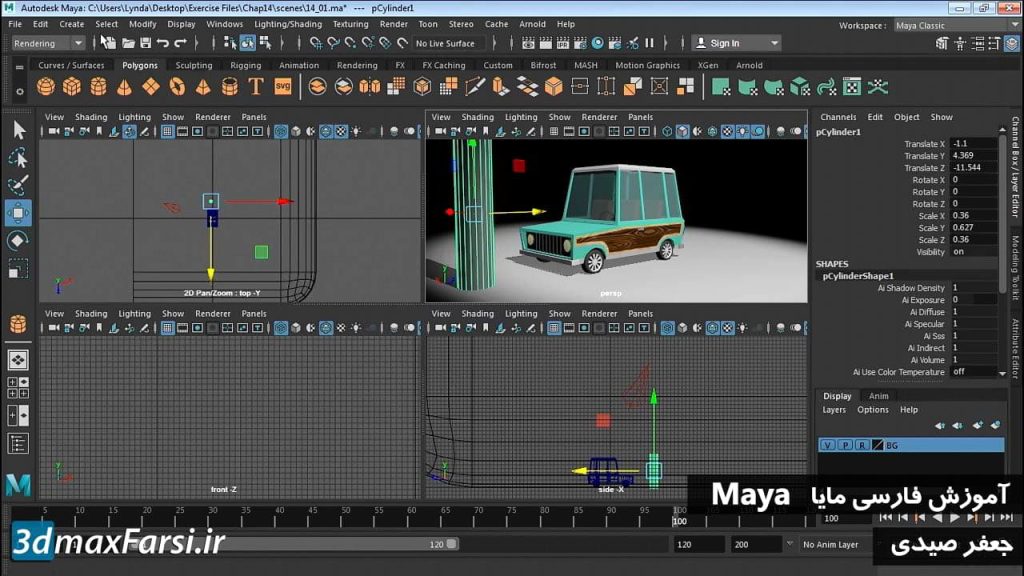
    مدلسازی قرینه مایا : به یکی دیگر از آموزش های مدلسازی مایا Maya modeling به زبان فارسی، خوش آمدید. در این آموزش ویدئویی میخواهیم مدلساز قرینه ای symmetrical modeling برای آبجکت های سه بعدی را در نرم افزار مایا را تمرین کنیم. در این آموزش با استفاده از ابزاز قرینه کننده مایا reflection tools سعی میکنیم که مدلسازی یک ماشین را تکمیل کنیم. و در آخر سعی میکنیم که دو طرف ماشین قرینه شده را به یکدیگر متصل attach models کنیم تا در نهایت یک مدل سه بعدی ماشین یکپارچه را داشته باشیم.

    در ادامه، با سایر آموزش های فارسی مایا ، با ما همراه باشید.

    فیلم آموزشی Video Tutorial

    پخش آنلاین آموزش فارسی مدلسازی مایا به زبان فارسی Maya modeling symmetrical

    [box type=”download” align=”aligncenter” ]

    نسخه کامل این آموزش فارسی : 8 ساعت و 40 دقیقه (از صفر تا صد مایا)

    [button color=”green” size=”small” link=”https://www.3dmaxfarsi.ir/maya-2017-%d8%a2%d9%85%d9%88%d8%b2%d8%b4-%d9%81%d8%a7%d8%b1%d8%b3%db%8c-%d9%85%d8%a7%db%8c%d8%a7/” target=”blank” ]آموزش فارسی صفر تا صد مایا[/button]

    [/box]


  • آموزش hierarchies ریگ کاراکتر مایا

    آموزش hierarchies ریگ کاراکتر مایا

    آموزش ساخت ویرایش hierarchies مایا به زبان فارسی

    آموزش ساخت ویرایش hierarchies مایا به زبان فارسی

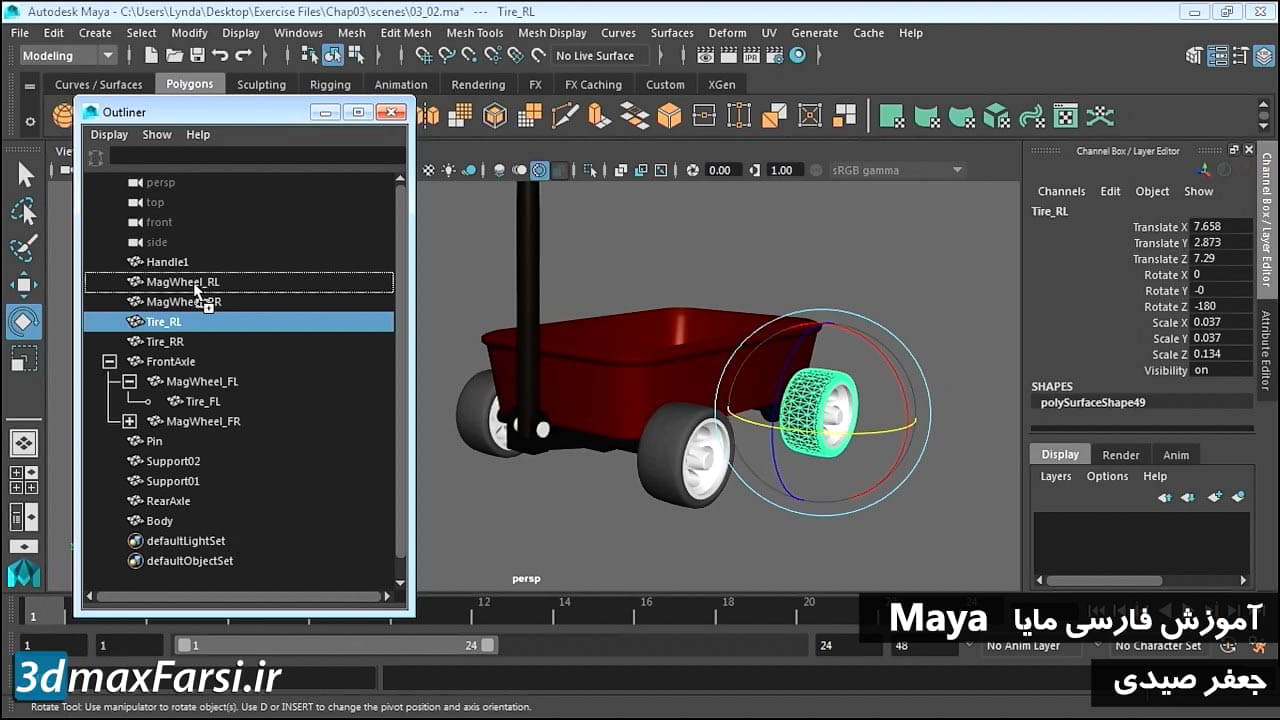
    آموزش مایا Maya hierarchies : در این آموزش تصویری مایا، میخواهیم در مورد یکی از مهم ترین چیز هایی که برای طراحی و ریگ کاراکتر باید بدانید، صحبت کنیم. توسط مجموعه ابزار های hierarchies in Maya ، میتوانید تمام قسمت های مختلف آبجکت ها و قطعات کاراکتر و … را به هم متصل کنید. در این آموزش مایا ، نحوه ساخت و ویرایش hierarchies in Maya را آموزش میدهیم و البته ترفند هایی را برای کنترل بیشتر روی آنها توسط پنجره Outliner را با یکدیگر تمرین خواهیم کرد. در پایان این آموزش ویدئویی مایا ، چند روش متفاوت دیگر برای ساخت hierarchies ها به شما نشان خواهم داد. مثلا روش کلیک و درگ clicking and dragging و چند روش دیگر ….

    برای ساخت کاراکتر در مایا و ریگ کاراکتر ، حتما باید این نکات را یاد گرفته باشید، پس با ما همراه باشید تا تمام نکات مهم را با هم مرور کنیم.

    فیلم آموزشی Video Tutorial

    پخش آنلاین فیلم آموزش ساخت hierarchies در مایا به زبان فارسی | ریگ کاراکتر Maya

    [box type=”download” align=”aligncenter” ]

    نسخه کامل این آموزش فارسی : 8 ساعت و 40 دقیقه (از صفر تا صد مایا)

    [button color=”green” size=”small” link=”https://www.3dmaxfarsi.ir/maya-2017-%d8%a2%d9%85%d9%88%d8%b2%d8%b4-%d9%81%d8%a7%d8%b1%d8%b3%db%8c-%d9%85%d8%a7%db%8c%d8%a7/” target=”blank” ]آموزش فارسی صفر تا صد مایا[/button]

    [/box]

    How to View and edit the hierarchy of nodes | Maya | Autodesk Knowledge Move one or more nodes under another (parent) node. In the Hypergraph or Outliner حالا که ما اشیاء خود را قرار داده ایم ... همانطور که می خواهیم اموزش ساخت کاراکتر در مایا ​​می خواهیم آنها را با یکدیگر هماهنگ کنیم ... به آنچه که سلسله مراتب نامیده می شود دانلود آموزش مایا از مبتدی تا پیشرفته (فیلم آموزشی) است .حالا Hierarchy اساسا به ما اجازه می دهد که اشیا را متصل کنیم حالا می توانیم به یکی از دو راه به Outliner برسیم ... در اینجا، در چیدمان ما، ... این طرح پانل اینجا، که به ارمغان می آورد آنچه که Outliner نامیده می شود ... یا ما می توانیم به Windows Outliner برویم در حال حاضر، اگر من یک شی را انتخاب کنم فیلم آموزش ساخت hierarchies در مایا به زبان فارسی می توانید ببینید که چگونه در Outliner برجسته می شود ... یا اگر در سمت Outliner روی آن کلیک راست کرده باشم همچنین در صحنه انتخاب خواهد شد حالا آموزش مایا (Maya) برای طراحی سه بعدی هر دو این پنجره را همانند می کنند ... من از Outliners شناور استفاده می کنم ... بنابراین به طوری که من می توانم آن را در اطراف حرکت اگر من نیاز به ... در حال حاضر این Outliner اساسا فقط یک لیست از همه ... از اشیاء در صحنه ویدیو های آموزش مایا به فارسی بنابراین ما فدورا، فدورا کسب و کار، ... کلاه جنگسالار، ما کلاه مسابقه داریم ... و همچنین یک شلوار عمومی، سر، تنه و بازوها صفر تا صد آموزش مایا راست و چپ، از کاراکتر سازی مایا به طوری که وقتی شما حرکت می کنید، دیگران دنبال می کنند ... در حال حاضر در مایا، با استفاده از آنچه Outliner نامیده می شود، با استفاده از آنچه Outliner نامیده می شود
  • آموزش لایه مایا Maya layers

    آموزش لایه مایا Maya layers

    آموزش کار با لایه مایا Autodesk Maya layers

    آموزش کار با لایه های مایا Autodesk Maya layers

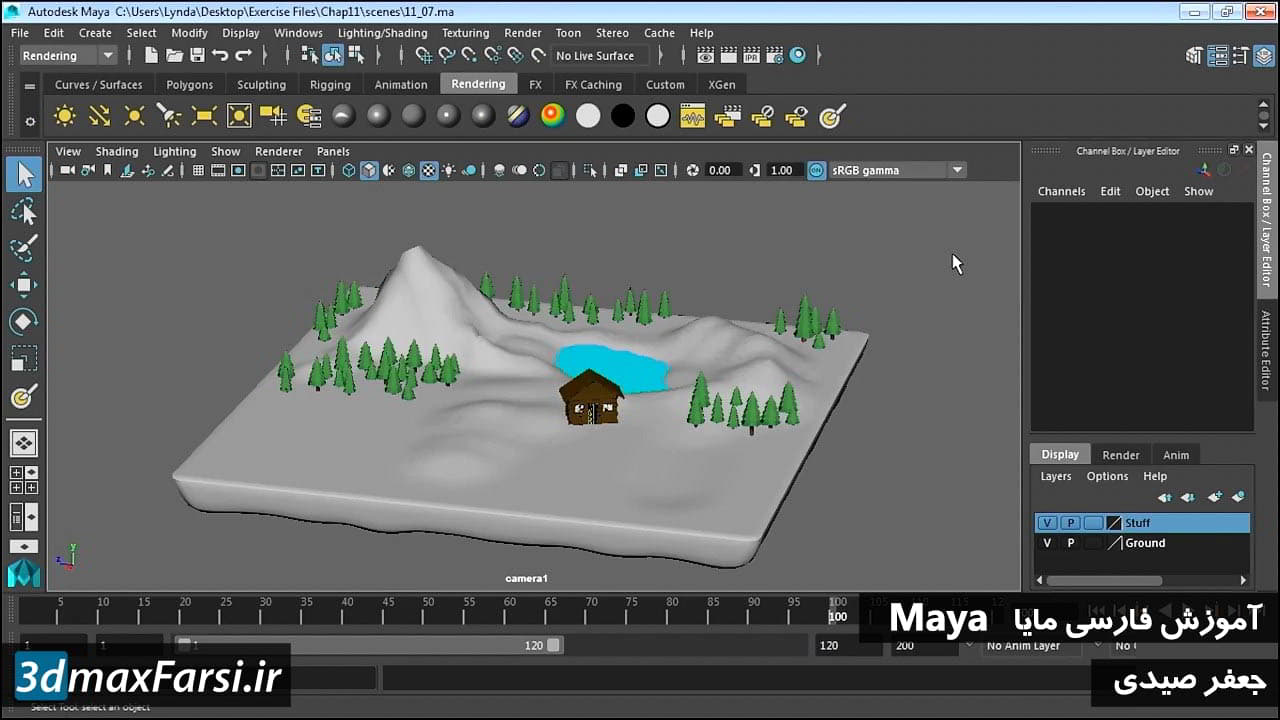
    لایه مایا Maya layers : یکی از مهم ترین ابزارها برای سازماندهی عناصر مختلف در صحنه های سه بعدی مایا 3D scene in Maya ، لایه ها هستند. شما میتوانید جندین لایه و پس (multiple layers and passes) داشته باشید و به این صورت، کنترل بیشتری روی compositing phase ها در پروژه هایتان خواهید داشت.

    در این ویدئو و چند ویدئو آینده، نحوه ساخت لایه برای المنت ها create layers for elements در فضای دینامیکی صحنه (dynamic space scene) را آموزش خواهم داد تا prep for compositing های خودتان را انجام بدهید.پنل مخصوص لایه ها را توضیح خواهیم داد و با مهم ترین دکمه ها و کاربرد آنها آشنا خواهیم شد.در ادامه با سایر آموزش های تصویری مایا و مجموعه فیلم‌های آموزشی مایا (Maya) برای طراحی سه بعدی به صورت گام به گام با ما همراه باشید.

    چکیده آموزش تصویری لایه مایا Maya layers

    • کار با پنجره لیر ادیتور Display Layer Editor
    • آموزش کار با لایه های مایا Maya Work with layers
    • آموزش ساخت لایه ها و طرز نمایش و مدیریت آنها Create – manage display layers

    فیلم آموزشی Video Tutorial

    پخش آنلاین فیلم آموزش مقدماتی مایا : کار با لایه ها Maya layers

    [box type=”download” align=”aligncenter” ]

    نسخه کامل این آموزش فارسی : 8 ساعت و 40 دقیقه (از صفر تا صد مایا)

    [button color=”green” size=”small” link=”https://www.3dmaxfarsi.ir/maya-2017-%d8%a2%d9%85%d9%88%d8%b2%d8%b4-%d9%81%d8%a7%d8%b1%d8%b3%db%8c-%d9%85%d8%a7%db%8c%d8%a7/” target=”blank” ]آموزش فارسی صفر تا صد مایا[/button]

    [/box]


    how to Work with layers | Maya | Autodesk. Create and manage display layers . Maya User's Guide: Work with layers اگر یک صحنه 3D در مایا را به لایه های مختلف تقسیم کنید و آنرا عبور دهید، کنترل فاز بیشتری در پروژه شما به شما می دهد. در این آموزش، نحوه ایجاد لایه ها برای عناصر در یک صحنه فضای پویا را برای آماده شدن برای ترکیب کردن پیدا کنید. تماشای بیشتر در  این آموزش یک فیلم واحد از تکنیک های VFX است: فضایی 01: انیمیشن مایا و دوره شبیه سازی پویا توسط نویسنده لی لانیر. دوره کامل 3 ساعت و 8 دقیقه است و نشان می دهد که چگونه انیمیشن و حرفه ای به دنبال 3D فضای صحنه با مایا. مقدمه 1. شروع 2. انیمیشن شات 3. نورپردازی شات 4. تنظیم لایه های رندر 5. هندسه انفجار پویا 6. اضافه کردن نتیجه شبیه سازی ذرات ویرایشگر لایه را نمایش دهید. Windows> Elements UI را انتخاب کنید> Channel Box / Layer Editor را انتخاب کنید یا روی Show یا مخفی کردن کانال جعبه / لایه ویرایشگر دکمه در خط وضعیت (نوار ابزار) کلیک کنید. منوی پاپ آپ را روی صفحه نمایش تنظیم کنید. یک لایه جدید ایجاد کنید در لایه ویرایشگر، لایه ها> ایجاد لایه خالی را انتخاب کنید، یا روی دکمه ایجاد یک لایه جدید در نوار ابزار ویرایشگر لایه کلیک کنید. یک لایه را تغییر دهید لایه را در لایه ویرایشگر دوبار کلیک کنید و نام جدید را در پنجره لایه تایپ کنید. اشیاء انتخاب شده را به یک لایه اختصاص دهید. لایه را در ویرایشگر لایه انتخاب کنید، روی لایه کلیک راست کرده و Add Selected Objects را انتخاب کنید. شما همچنین می توانید بر روی دکمه ایجاد یک لایه جدید کلیک کنید تا به طور خودکار اشیاء انتخاب شده را به یک لایه جدید اختصاص دهید. حذف اشیاء انتخاب شده از هر لایه ای که در آنها قرار دارد. روی لایه کلیک راست کنید و Remove Selected Objects را انتخاب کنید. یک لایه را حذف کنید لایه را در Layer Editor انتخاب کنید و لایه ها را انتخاب کنید> حذف لایه های انتخاب شده. حذف لایه ها بدون هیچ گونه اشیاء در Layer Editor، لایه ها> حذف لایه های استفاده نشده را انتخاب کنید.
  • آموزش Maya 3D painting نرم افزار مایا

    آموزش Maya 3D painting نرم افزار مایا

    آموزش نقاشی سه بعدی مایا Maya 3D painting
    Paint 3D objects with Maya’s 3D Paint Tool

    آموزش نقاشی سه بعدی مایا Maya 3D painting

    آیا میخواید نحوه نقاشی کردن سریع و مستقیم آبجکت های سه بعدی 3D objects را نرم افزار مایا یاد بگیرید ؟با استفاده از ابزار نقاشی سه بعدی مایا Maya’s 3D paint tool، به راحتی میتوانید اینکار را انجام بدهید.و این راهنما به شما نشان می دهد چگونه اینکار را انجام دهید. این که آیا شما تازه به نرم افزار مدل سازی محبوب Autodesk یا یک هنرمند 3D با تجربه دست یافته اید و فقط به دنبال بهتر شدن در مورد کاربرد و گردش کار خود هستید، مطمئن هستید که این آموزش ویدیویی به خوبی انجام می شود. برای اطلاعات بیشتر، از جمله دستورالعمل های دقیق، این راهنمای ویدیو رایگان را تماشا کنید.

    در این آموزش تصویری ، مایا به زبان فارسی، نحوه پرینت سه بعدی 3D painting را به شما یاد خواهم داد. با سایر آموزش های مایا به زبان فارسی ، با ما همراه باشید.

    فیلم آموزشی Video Tutorial

    پخش آنلاین آموزش مایا به زبان فارسی : نقاشی سه بعدی Maya 3D painting

    [box type=”download” align=”aligncenter” ]

    نسخه کامل این آموزش فارسی : 8 ساعت و 40 دقیقه (از صفر تا صد مایا)

    [button color=”green” size=”small” link=”https://www.3dmaxfarsi.ir/maya-2017-%d8%a2%d9%85%d9%88%d8%b2%d8%b4-%d9%81%d8%a7%d8%b1%d8%b3%db%8c-%d9%85%d8%a7%db%8c%d8%a7/” target=”blank” ]آموزش فارسی صفر تا صد مایا[/button]

    [/box]

  • آموزش Maya motion blur رندرینگ موشن بلور

    آموزش Maya motion blur رندرینگ موشن بلور

    آموزش موشن بلور رندر مایا maya motion blur

    آموزش موشن بلور رندر مایا maya motion blur

    در دنیای واقعی، عکس هایی که از آبجکت های در حال حرکت گرفته میشود، میل دارند که بلوری شوند. در دنیای گرافیک کامپیوتری و در متور رندر نرم افزار مایا Maya’s Software renderer ، میتوانیم این افکت را توسط ابزار motion blur شبیه سازی کنیم. در این آموزش ویدئویی فارسی و رایگان مایا، میخوام به شما نشان بدهیم که چطور میتوانید به صورتی دستی key attributes ها را ویرایش کنید و در نهایت، اینکه چطور میتوانید افکت افکت موشن بلور motion blur را کاهش بدهید و یا تقویت کنید.

    در آموزش های قبلی ، آموزش موشن بلور منتال ری motion blur Mental-Ray را برسی کردیم و در این آموزش ، همان موضوع را برای متور رندر مایا برسی خواهیم کرد. با سایر آموزش های Maya به زبان فارسی،  ما همراه باشید.

    فیلم آموزشی Video Tutorial

    پخش آنلاین آموزش رندر سه بعدی مایا به زبان فارسی : موشن بلور maya motion blur

    [box type=”download” align=”aligncenter” ]

    نسخه کامل این آموزش فارسی : 8 ساعت و 40 دقیقه (از صفر تا صد مایا)

    [button color=”green” size=”small” link=”https://www.3dmaxfarsi.ir/maya-2017-%d8%a2%d9%85%d9%88%d8%b2%d8%b4-%d9%81%d8%a7%d8%b1%d8%b3%db%8c-%d9%85%d8%a7%db%8c%d8%a7/” target=”blank” ]آموزش فارسی صفر تا صد مایا[/button]

    [/box]

  • آموزش Maya Depth of field مایا (افکت عمق میدان)

    آموزش Maya Depth of field مایا (افکت عمق میدان)

    آموزش ویدیویی شروع کار با مایا عمق میدان مایا Depth of field
    Autodesk maya Rendering Camera Setup Create and use a camera Adjust depth of field

    آموزش ویدیویی شروع کار با مایا عمق میدان Depth of field

    افکت عمق میدان مایا (Depth of field) : می تواند یک روش بسیار موثر برای اضافه کردن حس عمق به رندر های نهاییی شما باشد و همچنین کمک می کند تا بیننده ها را به یک منطقه خاص از تصویر متمرکز کنند (مانند یک دوربین واقعی).با استفاده از این افکت ، که مخصوص دوربین و رندرهای سه بعدی است ، میتوانید رندرهای خود را واقعی تر و جذاب تر کنید.

    در این آموزش فارسی رایگان مایا، فرآیند تنظیم و رندر کردن Z-Depth را از مایا را تمرین خواهیم کردکه بعدا می تواند با beauty pass در فتوشاپ ترکیب شده باشد، تا در نهایت به یک افکت واقعی عمق میدان ( realistic DOF effect) را به وجود بیاوریم.شما می توانید فاصله محاسبه شده دوربین را از شی مشاهده کنید و آن را به فاصله فوکوس دوربین برای اعمال عمق میدان در ویرایشگر مشخصه دوربین (Camera’s Attribute Editor) اعمال کنید.

    توجه داشته باشید:
    برای ایجاد یک تصویر که دارای عمق میدان گسترده تر است (منطقه بیشتر در مقابل و پشت سوژه که در فوکوس است) از مقادیر fStop بالا مانند f16، f22، f32 استفاده کنید. برای رسیدن به عمق باریک میدان (قسمت کمتر در جلوی و پشت سوژه که در فوکوس است) از مقادیر fStop پایین مانند f2.8، f4 یا f5.6 استفاده کنید. برای اطلاعات بیشتر در مورد fStops، fStop (دیافراگم) و سرعت / زاویه شاتر را ببینید. بسته به مقادیر مقیاس منطقه fStop و Focus، بخش هایی از جسم ممکن است یا نباشند. برای اطمینان از اینکه مرکز یک جسم در عمق میدان تمرکز دارد.

    فیلم آموزشی Video Tutorial

    پخش آنلاین آموزش مایا : افکت عمق میدان Maya Depth of field


    [box type=”download” align=”aligncenter” ]

    نسخه کامل این آموزش فارسی : 8 ساعت و 40 دقیقه (از صفر تا صد مایا)

    [button color=”green” size=”small” link=”https://www.3dmaxfarsi.ir/maya-2017-%d8%a2%d9%85%d9%88%d8%b2%d8%b4-%d9%81%d8%a7%d8%b1%d8%b3%db%8c-%d9%85%d8%a7%db%8c%d8%a7/” target=”blank” ]آموزش فارسی صفر تا صد مایا[/button]

    [/box]

  • آموزش انیمیشن سازی مایا Maya Ghosting animation

    آموزش انیمیشن سازی مایا Maya Ghosting animation

    آموزش تکنیک انیمیشن سازی مایا به زبان فارسی Maya Ghosting animation

    تکنیک ساخت انیمیشن مایا Maya Ghosting animation

    انیمیشن مایا Maya Ghosting animation : برای اینکه یک انیمیشن هموار smooth animation داشته باشید، در بعضی از قسمت ها نیاز هست که چندین فریم چندین بار تکرار شوند و روی یکدیگر بیاییند. این ویژگی فوق العاده در نرم افزار مایا Ghosting animation نامیده میشود. و در این آموزش تصویری ، میخواهم به شما یاد بدهم که چطور این افکت و ویژگی فوق العاده را در انیمیشن های خودتان شبیه سازی کنید.

    کار کردن با افکت Ghosting animation مایا ، کمی سخت و پیچیده است ولی با تمرین و انجام پروژه های زیاد، به مرور ، روش های ساخت و مدیریت آن را یاد خواهید گرفت. در این آموزش فارسی مایا، روش های ایجاد عمق و زمان بندی افکت Ghosting animation را به شما انیماتورهای عزیز، آموزش خواهم داد.

    در ادامه با سایر آموزش های تصویری مایا به زبان فارسی ، با ما همراه باشید.

    فیلم آموزشی Video Tutorial

    پخش آنلاین آموزش تکنیک انیمیشن سازی مایا به زبان فارسی Maya Ghosting animation

    [box type=”download” align=”aligncenter” ]

    نسخه کامل این آموزش فارسی : 8 ساعت و 40 دقیقه (از صفر تا صد مایا)

    [button color=”green” size=”small” link=”https://www.3dmaxfarsi.ir/maya-2017-%d8%a2%d9%85%d9%88%d8%b2%d8%b4-%d9%81%d8%a7%d8%b1%d8%b3%db%8c-%d9%85%d8%a7%db%8c%d8%a7/” target=”blank” ]آموزش فارسی صفر تا صد مایا[/button]

    [/box]

  • آموزش Maya Attribute Editor مایا

    آموزش Maya Attribute Editor مایا

    آموزش اتربیوت ادیتور مایا Maya Attribute Editor

    آموزش اتربیوت ادیتور مایا Maya Attribute Editor

    توسط پنجره Attribute Editor مایا ، میتوانید ویژگی های آبجکت در حال انتخاب را در نرم افزار مایا را انتخاب و ویرایش کنید.شما میتوانید با استفاده از Maya Channel Box در مایا ، یک نمای فشرده از ویژگی های keyable را مشاهده کنید. اما توسط Attribute Editor میتوانید تمام آن ویژگی ها را به صورت گرافیکی ببینید و کنترل کنید.

    آموزش کار با پنجره  Attribute Editor مخصوص نرم افزار مایا رامیتوانید به صورت تصویری و رایگان در پایین این صفحه مشاهده بفرمایید.

    آموزش مایا Maya Attribute Editor

    Window > Attribute Editor
    Display > UI Elements > Attribute Editor


    فیلم آموزشی Video Tutorial

    پخش آنلاین آموزش مقدماتی مایا به زبان فارسی : پنجره Maya Attribute Editor

    [box type=”download” align=”aligncenter” ]

    نسخه کامل این آموزش فارسی : 8 ساعت و 40 دقیقه (از صفر تا صد مایا)

    [button color=”green” size=”small” link=”https://www.3dmaxfarsi.ir/maya-2017-%d8%a2%d9%85%d9%88%d8%b2%d8%b4-%d9%81%d8%a7%d8%b1%d8%b3%db%8c-%d9%85%d8%a7%db%8c%d8%a7/” target=”blank” ]آموزش فارسی صفر تا صد مایا[/button]

    [/box]

    This video goes through the basics of the Attribute Editor Maya 20018 Fundamentals از این منو برای بارگیری Maya Attribute Editor و برای تعریف مواردی که در منوی Selected / Object نمایش داده می شوند استفاده کنید. انتخاب / شیء منوی انتخابی لیستی از اشیاء که در صحنه انتخاب شده است، در حالی که منوی Object تمام اشیاء در صحنه نوع انتخاب شده را نمایش می دهد. تمرکز این منو تمام گره هایی که در صحنه انتخاب شده اند، در حالی که ویرایشگر Attribute باز است. اخیرا گره انتخاب شده در بالای لیست قرار دارد. Manually Selecting the object from the Focus menu ویژگی های از این منو برای اضافه کردن، ویرایش و حذف ویژگی های اضافی برای یک شی یا گره استفاده کنید. این ویژگی ها در بخش ویژگی های اضافی ظاهر می شود. شما همچنین می توانید ویژگی ها را با استفاده از منوی اصلاح، اضافه، ویرایش و حذف کنید. Automatically when you select the object برای بارگیری خودکار صفات برای اشیاء انتخاب شده هنگامی که یک شی را انتخاب می کنید، ویژگی های آن به طور خودکار به ویرایشگر Attribute باز می شود که شما می توانید آنها را مشاهده و ویرایش کنید. هر گره از شی انتخاب شده به طور خودکار به عنوان یک برگه ظاهر می شود.Selecting the object from the Attribute Editor Selected menu این روش پیش فرض است. در ویرایشگر Attribute، فهرست> Auto Load Selected Attributes را انتخاب کنید تا آن را روشن کنید. توجه داشته باشید اگر بیش از یک مورد را انتخاب کنید، مایا به طور خودکار اخیرا انتخاب شده (یعنی جدیدترین در لیست انتخاب) را به صورت خودکار به روز می کند. برای دستی بارگذاری صفات برای اشیاء انتخاب شده روی دکمه Load Attributes در پایین ویرایشگر Attribute کلیک کنید. NoteIf Auto Load Selected Attributes خاموش است، پس از انتخاب یک شی، باید ویژگی های شیء را به صورت دستی بارگذاری کنید تا ویرایشگر Attribute را بارگذاری و مشاهده کنید.To automatically load attributes for selected objects. بارگذاری صفت ها در ویرایشگر Attribute، آنها را در دسترس برای مشاهده یا ویرایش قرار می دهد. چندین روش برای بارگذاری ویژگی های شی وجود دارد: هنگامی که شی را انتخاب می کنید، به طور خودکار است.
  • آموزش کلید انیمیشن مایا Maya keys Dope Sheet

    آموزش کلید انیمیشن مایا Maya keys Dope Sheet

    آموزش کلید انیمیشن مایا به زبان فارسی Maya keys Dope Sheet

    ساخت کلید های انیمیشن مایا Maya keys Dope Sheet

    کلید انیمیشن مایا داپ شیت Maya keys Dope Sheet : در ادامه آموزش های فارسی رایگان انیمیشن سازی مایا، میخواهیم در مورد پنجره داپ شیت Modify Dope Sheet ، صحبت کنیم. در گام اول، با رابط کاربری این پنجره و ابزار های اساسی basic interface آن آشنا خواهیم شد و تکنیک های ویرایش کلید های انیمیشن ساخته شده آن را برسی خواهیم کرد.شما می توانید انیمیشن ها، کاراکتر ها، اسکلت ها و اشیاء دیگر را به اشیا در صحنه دیگری برش دهید، کپی کنید و بچرخانید. کلیپ بورد متحرک بر کلیه کلیدها در File > New Scene and File > Open Scene است، یعنی شما می توانید یک صحنه را با انیمیشن متحرک بارگذاری کنید و سپس صحنه دیگری با همان کاراکتر باز کنید و انیمیشن را روی آن قرار دهید.

    در این آموزش ویدئویی و در چند ویدئو آینده، روش های ساخت keys برای انیمیشن و همچنین ویرایش آنها را در پنجره Dope Sheet را به شما آموزش خواهم داد.در ادامه با سایر آموزش های تصویری Maya به زبان فارسی ، با ما همراه باشید.

    فیلم آموزشی Video Tutorial

    پخش آنلاین آموزش کلید انیمیشن مایا به زبان فارسی Maya keys Dope Sheet

    [box type=”download” align=”aligncenter” ]

    نسخه کامل این آموزش فارسی : 8 ساعت و 40 دقیقه (از صفر تا صد مایا)

    [button color=”green” size=”small” link=”https://www.3dmaxfarsi.ir/maya-2017-%d8%a2%d9%85%d9%88%d8%b2%d8%b4-%d9%81%d8%a7%d8%b1%d8%b3%db%8c-%d9%85%d8%a7%db%8c%d8%a7/” target=”blank” ]آموزش فارسی صفر تا صد مایا[/button]

    [/box]

  • آموزش افکت موشن بلور مایا Maya motion blur

    آموزش افکت موشن بلور مایا Maya motion blur

    آموزش موشن بلور منتال ری maya motion blur Mental-Ray

    آموزش موشن بلور منتال ری maya motion blur Mental-Ray

    موشن بلور منتالری برای مایا : وقتی که یک انیمیشن را رندر میگیرید، افکت موشن بلور motion blur ، برای شما با بلوری کردن آبجکت ها در صحنه ، افکت حرکت را شبیه سازی میکند.در این آموزش تصویری رایگان ، افکت موشن بلور را با پلاگین منتال ری برای مایا ، به شما عزیزان آموزش خواهیم داد که در بالا بردن کیفیت انیمیشن سازی، بسیار کمک کننده است.

    نکته اینکه : پلاگین منتال برای مایا (mental ray for Maya) ، فقط تری دی موشن بلور (3D motion blur) را پشتیبانی میکند.برای فعال کردن افکت موشن بلور Motion Blur باید به تب Quality tab در پنجره مربوط به رندرینگ (Render Settings) بروید .و آبشن هایی مانند (Motion Blur – Motion Blur Optimization sections) را در آنجا تنظیم کنید.در پلاگین منتال ری برای مایا ، دو آبشن مهم داریم که میتوانید یکی از آنها را انتخاب کنید : (No Deformation و Full Motion Blur) .

    mental ray for Maya motion blur : موشن بلور در پلاگین رندرینگ منتال ری، همه چیز را بلوری میکند. شامل : shaders, textures, lights, shadows, reflections, refractions, and caustics و …

    فیلم آموزشی Video Tutorial

    پخش آنلاین آموزش فارسی مایا : افکت موشن بلور منتالری Maya motion blur Mental-Ray

    [box type=”download” align=”aligncenter” ]

    نسخه کامل این آموزش فارسی : 8 ساعت و 40 دقیقه (از صفر تا صد مایا)

    [button color=”green” size=”small” link=”https://www.3dmaxfarsi.ir/maya-2017-%d8%a2%d9%85%d9%88%d8%b2%d8%b4-%d9%81%d8%a7%d8%b1%d8%b3%db%8c-%d9%85%d8%a7%db%8c%d8%a7/” target=”blank” ]آموزش فارسی صفر تا صد مایا[/button]

    [/box]

  • آموزش چنل باکس مایا Maya Channel Box

    آموزش چنل باکس مایا Maya Channel Box

     آموزش فارسی مایا چنل باکس Maya Channel Box

    آموزش فارسی مایا چنل باکس Maya Channel Box

    پنجره Channel Box ، اولین و ساده ترین و سریع ترین ابزار برای ویرایش ویژگی های آبجکت ها (editing object attributes) هست .آموزش چنل باکس مایا Channel Box : اگر بخواهید مثلا یک آبجکت را 22.5 درجه بچرخانید یا مثلا مقیاس آبجکت تان را دو برابر کنید و … پنجره چنل باکس مایا ، فوق العاده به شما کمک خواهد کرد.

    با استفاده از پنجره Channel Box در نرم افزار مایا، میتوانید چیزهایی مانند موقعیت، میزان چرخش، مقسای، طرز نمایش و تاریخچه اطلاعات آبجکت (object history information) و … را مشخص کنید.

    به راحتی میتوانید مقادیر attribute آبجکت ها را تعیین کنید. کلید های انیمیشن تعریف کنیدset keys on keyable attributes ، میتوانید آنها را قفل کنید unlock attributes . یا expressions هایی را برای attributes ایجاد کنید.شما میتوانید قفل Channel Box را بازکنید. مکان پیشفرض آن در سمت راست محیط کاربری است.


    autodesk maya Channel Box

    Windows > UI Elements > Channel Box/Layer Editor


    فیلم آموزشی Video Tutorial

    پخش آنلاین آموزش تصویری مایا به زبان فارسی : چنل باکس Maya Channel Box

    [box type=”download” align=”aligncenter” ]

    نسخه کامل این آموزش فارسی : 8 ساعت و 40 دقیقه (از صفر تا صد مایا)

    [button color=”green” size=”small” link=”https://www.3dmaxfarsi.ir/maya-2017-%d8%a2%d9%85%d9%88%d8%b2%d8%b4-%d9%81%d8%a7%d8%b1%d8%b3%db%8c-%d9%85%d8%a7%db%8c%d8%a7/” target=”blank” ]آموزش فارسی صفر تا صد مایا[/button]

    [/box]

  • آموزش Maya Boolean tools ابزار بولین مایا

    آموزش Maya Boolean tools ابزار بولین مایا

    فیلم آموزش ابزار بولین مایا Maya Boolean tools

    فیلم آموزش ابزار بولین مایا Maya Boolean tools

    ابزار بولین مایا Maya Boolean : یکی از قدیمی ترین روش های مدلسازی در گروه نرم افزار های آوتودسک، گروه دستورهای بولین Booleans است.توسط عملیات های boolean operations ، میتوانید دو یا چند مدل سه بعدی را که با هم فصل مشترک دارند را با هم یکپارچه کنید (combine objects) یا میتوانید آنها را از یکدیگر کم کنید (subtract) یا میتوانید فصل مشترک بین آنها (intersect objects) را داشته باشید.

    توسط مجموعه ابزار بولین مایا autodesk maya Booleans، شما میتوانید درنهایت، انواع مدل های سه بعدی جدید و گاهی خیلی پیچیده را بسازید.یادتان باشد که برای اجرای درست عملیات بولین Boolean operations ، حتما باید meshes های شما روی هم افتاده باشند.

    وقتی که بولین را اجرا کردید، دیگر آبجکت اصلی شما (original objects) در صحنه قابل انتخاب نیست. واگر آبشن construction history فعال باشد، شما میتوانید آبجکت تان را توسط یکی از Channel Box, Hypergraph, Attribute Editor یا حتی توسط پنجره Outliner انتخاب کنید.هر تغییری را که روی آبجکت اصلی انجام بدهید، اتوماتیک، روی اشکال جدید (new shape) هم تاثیر میگذارند.


    چکیده آموزش تصویری مدلسازی مایا : ابزار بولین

    • آموزش بولین مایا About booleans
    • محدویت های مدلسازی مایا با بولین Booleans limitations
    • بهترین مثال برای عملیات بولین Best practices for booleans
    • محدویت های الگوریتم های قدیمی بولین Legacy Boolean algorithm limitations
    • ویرایش آبجکت اصلی بعد از عملیات بولین Edit the original objects after a boolean operation
    • ترکیب مدل های سه بعدی با استفاده از بولین مایا Combine polygon meshes using booleans


    فیلم آموزشی Video Tutorial

    پخش آنلاین آموزش فارسی مدلسازی مایا : ابزار بولین Maya Boolean tools

    [box type=”download” align=”aligncenter” ]

    نسخه کامل این آموزش فارسی : 8 ساعت و 40 دقیقه (از صفر تا صد مایا)

    [button color=”green” size=”small” link=”https://www.3dmaxfarsi.ir/maya-2017-%d8%a2%d9%85%d9%88%d8%b2%d8%b4-%d9%81%d8%a7%d8%b1%d8%b3%db%8c-%d9%85%d8%a7%db%8c%d8%a7/” target=”blank” ]آموزش فارسی صفر تا صد مایا[/button]

    [/box]

  • آموزش Maya bevel toolsمدلسازی مایا (پخ زدن لبه صفحات)

    آموزش Maya bevel toolsمدلسازی مایا (پخ زدن لبه صفحات)

    آموزش پخ زدن لبه مدل سه بعدی مایا Maya bevel

    آموزش پخ زدن لبه مدل سه بعدی مایا Maya bevel

    آموزش پخ زدن Maya bevel به این سری از آموزش های رایگان مدلسازی مایا به زبان فارسی خوش آمدید. در این آموزش تصویری ، میخواهم یکی از کارهای مقدماتی مدلسازی به نام (بول Bevels) را به شما آموزش بدهم.یکی از کارهای رایج برای جزئیات دادن به مدل سه بعدی ، پخ زدن لبه های مدل Bevels است.

    برای انجام اینکار، در گام اول مدل سه بعدی مش mesh object را انتخاب کنید یا لبه و یا صفحه edges – faces ای که میخواهد آن را پخ بزنید.نکته : اگر کل آبجکت را انتخاب کنید، نرم افزار Maya ، کل آبجکت را پخ میزند.در گام بعدی، به مسیر Edit Mesh > Bevel بروید و گزینه Bevels را از منوی اصلی انتخاب کنید. یا میتوانید این دستور را از جعبه ابزار مدلسازی مایا (Modeling Toolkit) انتخاب و اجرا کنید.

    سپس نرم افزار مایا، تمام لبه های آبجکت یا صفحاتی را که انتخاب کرده اید، را برای شما پخ میزند.

    آموزش پخ زدن لبه مدل سه بعدی مایا Maya bevel
    آموزش مدلسازی مایا Autodesk maya Bevel polygon edges and faces

    فیلم آموزشی Video Tutorial

    پخش آنلاین آموزش فارسی مدلسازی مایا : پخ زدن لبه صفحات Maya bevel tools

    [box type=”download” align=”aligncenter” ]

    نسخه کامل این آموزش فارسی : 8 ساعت و 40 دقیقه (از صفر تا صد مایا)

    [button color=”green” size=”small” link=”https://www.3dmaxfarsi.ir/maya-2017-%d8%a2%d9%85%d9%88%d8%b2%d8%b4-%d9%81%d8%a7%d8%b1%d8%b3%db%8c-%d9%85%d8%a7%db%8c%d8%a7/” target=”blank” ]آموزش فارسی صفر تا صد مایا[/button]

    [/box]

  • آموزش Maya Batch rendering نرم افزار مایا

    آموزش Maya Batch rendering نرم افزار مایا

    آموزش بچ رندرینگ مایا Maya Batch rendering
    autodesk maya Batch render a still or animation

    آموزش بچ رندرینگ مایا Maya Batch rendering

    بچ رندرینگ رندر سه بعدی مایا Maya Batch rendering : به یکی دیگر از آموزش های رندرینگ سه بعدی مایا خوش آمدید. در نرم افزار مایا ، شما میتوانید رندرهایتان را کامپیوتر خود و یا به صورت گروهی و با کمک چندین کامپیوتر دیگر انجام بدهید. یا میتوانید چند دوربین داشته باشید و به صورت گروهی و به یک ترتیب خاص رندر گیری کنند به این روش ، تکنیک Batch Rendering میگویند.

    به طور پیشفرض، متور رندرگیری مایا Maya renders ، فقط فریم جاری صحنه شما را رندر میگیرد. برای رندرگیری انیمیشن (render an animation) شما باید فریم اول و آخر انیمیشنی را که میخواهید رندر بگیرید، مشخص کنید.برای رندر گیری مایا به صورت batch render ، باید به مسیر زیر بروید: Render > Batch Render

    تکنیک Batch Rendering برای فیلم برداری و یا ساخت انیمیشن از یک آبجکت در یک فضای سه بعدی هست که شما بیشر از 2 دوربین در صحنه دارید و میخواهید رندر نهایی شما، توسط چندین دوربین و به یک ترتیب خاص، انجام و در نهایت تمام رندر ها را به ترتیبی که مشخص میکنیم انجام بدهد.

    فیلم آموزشی Video Tutorial

    پخش آنلاین آموزش فارسی مایا : بچ رندرینگ Maya Batch rendering

    [box type=”download” align=”aligncenter” ]

    نسخه کامل این آموزش فارسی : 8 ساعت و 40 دقیقه (از صفر تا صد مایا)

    [button color=”green” size=”small” link=”https://www.3dmaxfarsi.ir/maya-2017-%d8%a2%d9%85%d9%88%d8%b2%d8%b4-%d9%81%d8%a7%d8%b1%d8%b3%db%8c-%d9%85%d8%a7%db%8c%d8%a7/” target=”blank” ]آموزش فارسی صفر تا صد مایا[/button]

    [/box]

  • آموزش تنظیم مقیاس متریال مایا maya UV mapping

    آموزش تنظیم مقیاس متریال مایا maya UV mapping

    آموزش UV Unwrapping نرم افزار مایا

    آموزش UV Unwrapping نرم افزار مایا

    تنظیم مقیاس متریال نرم افزار : هر آبجکتی از مجموعه ای از سطوح هندسی ساخته شده است و وقتی که میخواهیم یک maps مثلا تکسچر را به آن اعمال کنیم، باید دقیقا مشخص کنیم که بیت مپ ، دقیقا در کجای سطح و با چه مقیاسی قرار خواهد گرفت.در نرم افزار مایا Maya ، تنظیمات مقیاس متریال ها توسط ابزار UV texture coordinates، و با توجه به فرم هندسی آبجکت ما، توسط یکی از گزینه های زیر کنترل میشود.

    انواع UV Unwrapping موجود در نرم افزار مایا :

    • Automatic UV mapping
    • Planar UV mapping
    • Cylindrical UV mapping
    • Spherical UV mapping
    • User-defined UV mapping
    • Camera UV mapping

    آموزش نحوه ی کار با UV ها در مایا: در گام اول، ما تمام تکسچرها و متریال ها را در نرم افزار فتوشاپ به صورت دو بعدی میسازیم. در گام بعدی تکسچر ساخته شده را به آبجکت مورد نظر اعمال، و  نرم افزار مایا به صورت خودکار تمام مپ را روی آبجکت پراجکت میکند که به این عمل پراجکت (projecting) گفته میشود.در مرحله بعدی مقیاس متریال ها را توسط یکی از آبشن های UV mapping تنظیم میکنیم.

    فیلم آموزش مایا Video Tutorial

    پخش آنلاین آموزش ایجاد نقشه های UV در نرم افزار Maya

    [box type=”download” align=”aligncenter” ]

    نسخه کامل این آموزش فارسی : 8 ساعت و 40 دقیقه (از صفر تا صد مایا)

    [button color=”green” size=”small” link=”https://www.3dmaxfarsi.ir/maya-2017-%d8%a2%d9%85%d9%88%d8%b2%d8%b4-%d9%81%d8%a7%d8%b1%d8%b3%db%8c-%d9%85%d8%a7%db%8c%d8%a7/” target=”blank” ]آموزش فارسی صفر تا صد مایا[/button]

    [/box]


    autodesk maya Automatic Mapping options Mapping UVs Planar UV mapping and Automatic Mapping options Mapping UVs Planar UV mapping نقشه برداری اتوماتیک UVs را برای یک مشاغل چند ضلعی ایجاد می کند با تلاش برای یافتن بهترین UV قرار دادن توسط همزمان از چندین طرح. این روش نقشه برداری UV برای شکل های پیچیده تر مفید است که در آن طرح های پایه مسطح، استوانه ای و یا کروی UVs تولید نمی کند که مفید است، به خصوص در اجزایی که خارج از طرح یا در طبیعت توخالی هستند. آموزش UV Mapping در مایا خودکار چند قطعه UV یا پوسته در فضای بافت ایجاد می کند. این خوب است اگر شما از ابزارهایی استفاده می کنید که به صورت اتوماتیک برای UV ها به کار برده می شوند، مانند خم استاندارد (بدون شانه) و ابزار 3D Paint در حالت طرح. اگر شما نیاز به دستکاری با UV داشته باشید، باید با استفاده از ویژگی Move and Sew UV Edges، UV Shell ها را با هم در ویرایشگر UV ویرایش کنید. UV Mapping در مایا شما همچنین می توانید هواپیما های تعریف شده توسط کاربر را برای طرح بندی مختصات بافت UV مشخص کنید. گزینه Projection Load از یک شی چند ضلعی که از صحنه فعلی مشخص می کنید استفاده می کند. آموزش کامل یو وی مپینگ UV mapping روی آبجکت های استوانه ای مایا برای تسهیل دقیق تر کردن پیش بینی های UV، هنگام استفاده از ویژگی Automatic Mapping، دکمه منوی نمایشگر . آموزش کامل و کاربردی UV Mapping در نرم افزار Maya 2015 نمایش داده می شود. مگنتاتور پروجکشن به شما اجازه می دهد که چندین طرح پیش بینی UV را که در دیدگاه صحنه اتفاق می افتد مرتبط کنید و نحوه ی ایجاد UV در UV Editor را ببینید. متریال آموزش UV Mapping در مایا پروجکشن به نظر می رسد در مورد شیء انتخاب شده در نمایش صحنه با هواپیماهای آبی که با تعداد هواپیماهای تعیین شده توسط گزینه Flight Mapping's Automatic می باشد، به نظر می رسد. یک رنگ آبی روشن نشان می دهد که صفحه نمایش طرح ریزی شده از طرف شیء انتخاب شده روبرو شده است، در حالی که یک پل آبی تیره نشان می دهد که طرف این صفحه نمایش، که به طرف شی انتخاب شده روبرو شده است. متریال و تکسچر آموزش UV Mapping در مایا دستکاری شده در نیمه شفاف نمایش داده می شود در مقیاس 50٪ از طرح واقعی طرح، به طوری که آنها در هنگام استفاده از دستگیره به طور کامل مسدود نمی شود. آموزش uv-texture mapping در نرم افزار مایا خطوط قرمز و سبز در امتداد لبه هر یک از هواپیما به منظور نشان دادن محور U و V مربوطه در ویرایشگر UV به نظر می رسد. شما می توانید حرکت مچبند UV را حرکت دهید، چرخش دهید و مقیاس آن را درست مثل سایر manipulators در Maya. مقیاس پذیری دستکاری بر روی مقیاس حاصل از UVs پیش بینی شده در ویرایشگر UV تاثیر می گذارد. آموزش UV Mapping در مایا شما می توانید هر گونه تغییرات را برای کنترل منعکس با کانال کانال تنظیم مجدد کنید. هنگامی که یک شیء پیش بینی سفارشی با استفاده از گزینه Projection بارگذاری شده مشخص می شود، دکمه ی نمایشگر به روز می شود تا منعکس کننده ی هواپیماهای مشخص شده توسط طرح پیش بینی شده باشد. هر روش UV mapping با توجه به روش پیش بینی ذاتی آن، مختصات بافت UV را برای مش های سطح تولید می کند. در نتیجه، مختصات بافت UV دارای یک همبستگی فضایی 2D اولیه به اطلاعات ریشه در سیستم مختصات فضایی 3D است. این همبستگی بین نقشه بافت و سطح مش از طریق UV است که بافت را بر روی سطح قرار می دهد. UV mapping اولیه تولید شده از طریق تکنیک های UV mapping فوق معمولا نتوانسته است نهایی UV را که برای یک بافت مورد نیاز است تولید کند. در نتیجه، شما اغلب نیاز به انجام عملیات ویرایش بیشتر در UVs با استفاده از ویرایشگر UV. سطوح پویای سطحی چندگانه و زیربنایی در مایا دارای مختصات بافت پیش فرض UV است که می تواند برای UV mapping بافت مورد استفاده قرار گیرد. با این حال، اگر شما ابتدائی های پیش فرض را به هیچ وجه تغییر دهید (یعنی مقیاس، چهره های اکسترود شده، لبه ها را وارد کنید یا حذف کنید)، شما باید یک مجموعه جدید از مختصات بافت UV را بر روی شیء اصلاح شده با توجه به الزامات UV mapping بافت خود نقشه گذاری کنید.بهترین گردش کار این است که UV ها را بر روی یک مدل قرار دهیم تنها زمانی که کامل شده است.
  • آموزش کار با متریال آرنولد برای مایا Arnold materials

    آموزش کار با متریال آرنولد برای مایا Arnold materials

    آموزش کار متریال آرنولد برای مایا maya Arnold materials

    آموزش کار با متریال آرنولد برای مایا maya Arnold materials

    اگر قصد رندر گیری با پلاگین آرنولد مایا دارید، خوب منطقی و بهتر است که از متریال های مخصوص آن، که برای آرنولد ساخته شده اند، استفاده کنید.در این آموزش تصویری ،ابتدا نگاهی خواهیم داشت به متریال های استاندارد مایا aiStandard material و سپس تنظیمات اساسی متریال برای آرنولد basic Arnold material را برسی خواهیم کرد.

    فیلم آموزشی Video Tutorial

    پخش آنلاین آموزش فارسی maya : کار با متریال آرنولد برای مایا Arnold materials

    [box type=”download” align=”aligncenter” ]

    نسخه کامل این آموزش فارسی : 8 ساعت و 40 دقیقه (از صفر تا صد مایا)

    [button color=”green” size=”small” link=”https://www.3dmaxfarsi.ir/maya-2017-%d8%a2%d9%85%d9%88%d8%b2%d8%b4-%d9%81%d8%a7%d8%b1%d8%b3%db%8c-%d9%85%d8%a7%db%8c%d8%a7/” target=”blank” ]آموزش فارسی صفر تا صد مایا[/button]

    [/box]

    Arnold is the new high-quality rendering engine in Maya. Realistic rendering in Maya is easier than ever چگونگی ایجاد مواد برای آرنولد بمانیم. حالا قبل از اینکه ما شروع کنیم، می خواهیم اطمینان حاصل کنیم که از Arnold Renderer استفاده می کنیم. در حال حاضر، آرنولد می تواند از مواد استاندارد مایا استفاده کند. بنابراین، اگر شما می خواهید یک دانلود اموزش کار با متریال های آرنولد برای مایا maya Arnold materials شی از قبیل این صفحه را انتخاب کنید و مواد مخلوط را روی آن قرار دهید، به راحتی می توانید این کار را انجام دهید. و در Arnold کار می کند. اما برای استفاده بیشتر از آرنولد، احتمالا باید از آنچه به نام استاندارد آرنولد نامیده می شود استفاده کنید. بنابراین بیایید نگاهی به آموزش فارسی مایا : پلاگین آرنولد و منتال ری Mental Ray Arnold نحوه انجام این کارها داشته باشیم. بنابراین من میخواهم یک شی در صحنه انتخاب کنم، و در زیر نور سایه، من میخواهم مواد جدید را اختصاص دهم. این پنجره را اینجا می بیند. و اگر به پایین برویم، می توانیم تحت آرنولد ببینیم، ما تعدادی از سایه های متفاوت را که می توانیم انتخاب کنیم. بنابراین من می خواهم به مواد استاندارد AI نگاه کنم. بنابراین اگر من آن را انتخاب کنم، آن مواد را به شیء من اعمال خواهد کرد. در حال حاضر، اگر من شی را در ویرایشگر صفت انتخاب کنم، می توانم به مواد استاندارد AI بروم و با ویژگی ها بازی کنم. اما احتمالا راه ساده تر برای دیدن این است که از پنجره پنجره Hypershade نام برده شود. پس بیایید به Hypershade برویم حالا وقتی ما در پنجره Hypershade هستیم، می توانیم هر رندر مورد نظر را انتخاب کنیم. در این صفر تا صد آموزش آرنولد در مایا مورد، من آرنولد رندرر را انتخاب می کنم. و همانطور که می بینید این چیزی است که کمی تیره تر می شود، بنابراین برای تنظیم این قرار گرفتن در معرض این موضوع قرار می گیرم و فقط آن را تا حدود دو برابر می بینم، و این باعث می شود که من در این تصویر قرار بگیرم. بنابراین اکنون می توانیم برخی ویژگی های این ماده را تغییر دهیم. بنابراین اولین چیزی که ما می توانیم انجام دهیم تغییر رنگ رنگ است. در حال حاضر رنگ پراکنده اساسا رنگ پایه ای از شی است. بنابراین در حال حاضر این رنگ سفید است، اما اگر بخواهیم، ​​می توانیم آن را به هر رنگی که می خواهیم تغییر دهیم. در حال حاضر، وزن آن رنگ پخش شده مهم خواهد بود. بنابراین اگر ما این همه راه را پایین بیاوریم، پراکنده از بین می رود و بنابراین شما واقعا رنگ پایه ای از شی را نمی بینید. و اگر شما آن را راه اندازی کنید، شروع به روشن شدن خودکار می کند. بنابراین نقطه شیرین اینجا جایی بین 7 و 8 است. ما همچنین دارای کنترل زبری است. بنابراین وقتی که آن را به صفر برسد، جسم به نظر می رسد کاملا صاف است و به نظر می رسد که نور یک سطح صاف است. اما همانطور که ما آن را روشن کردیم، شروع به پخش نور می کند، به طوری که سطح به نظر می رسد صاف، خوب؟ این برای چیزهایی مانند پارچه و چیزهایی است که به آسانی نور را منعکس نمی کنند. و سپس ما همچنین یک کنترل نور پس زمینه داریم. و همانطور که می بینید، هنگامی که ما آن را بالا می بریم، نوع آن شروع به روشن شدن شئ خود می شود. در حال حاضر، اگر ما به پایین صفحه برویم، خواهیم دید که ما یک ریزپردازنده داریم. و این برجسته های برجسته جسم را کنترل می کند. بنابراین اگر وزن ماکزیمم را افزایش دهیم، می توانید ببینید که چگونه اشیا شروع به ظاهر شدن می کنند. ما آن را به نوبه خود راه بالا، اشیاء شروع به نظر می رسد تقریبا فلزی و یا بازتابنده. بنابراین واقعا بستگی به نوع مواد مورد نیاز شما برای ایجاد آن دارد. ما همچنین زبری داریم بنابراین ما می توانیم زبری را به برجسته های برجسته اضافه کنیم. بنابراین در صفر، در همه چیز تار نیست و بنابراین فقط یک جسم مربعی است. اما همانطور که ما این کار را انجام می دهیم، لبه های برجسته را خنثی می کنیم و آن را نرم می کنیم. بنابراین، در یک رندر دیگر، این ممکن است کنترل نرم و یا تاریک نامیده شود. در حال حاضر ما نیز ناهشیار هستیم، و این باعث می شود که برجسته ناهموار، که برای چیزهایی مانند فلز مفید است. بنابراین اگر این کار را بکنم و بر چرخش این تاثیر بگذارم، می توانیم جهت برجسته را تغییر دهیم.، بدین معنی که خود آن را منعکس می کند. و سپس ما نیز آنچه را فرنل نامیده می شود داریم که فقط کیفیت بازتاب را تغییر می دهد. در نهایت، ما همچنین یک کنترل انکسار داریم، و اگر این شیء مبهم باشد. بنابراین در اینجا کنترل کدورت را داریم. بنابراین ما می توانیم کدورت را برای ایجاد این اعتراض کاهش دهیم
  • آموزش Maya opacity Arnold مایا آرنولد (متریال اوپسیتی)

    آموزش Maya opacity Arnold مایا آرنولد (متریال اوپسیتی)

    آموزش متریال اوپسیتی مایا آرنولد maya Refraction Opacity

    آموزش متریال اوپسیتی مایا آرنولد maya Refraction Opacity

    آموزش متریال اوپسیتی مایا آرنولد : در این سری از آموزش های نورپردازی و رندرینگ پلاگین Arnold برای مایا ، میخوام در مورد 2 مفهوم مهم Refraction – opacity صحبت کنم.

    شکست نور Refraction و اوپسیتی opacity  در پلاگین Arnold درست مانند سایر متورهای رندر مانند پلاگین ویری است.اگرچه تفاوت هایی هم دارند! در این آموزش ویدئویی ، سعی میکنیم تا کمی بیشتر شما را با این مفاهیم و تفاوت ها بیشتر آشنا کنیم. و همچنین این نکته که چه زمانی باید از مپ opacity و چه زمانی باید از مپ refraction استفاه کنید.

    پلاگین رندرینگ Arnold ،از دو روش برای محاسبات transparency و refraction – opacity استفاده میکند. برای محاسبه پرتوهای نوری (ray) روش متفاوتی دارد. بنابراین ، محیط این نرم افزار و کنترل کننده های آن در قسمت Standard shader و همچنین آبشن های رندرگیری (render options) متفاوتی هم خواهند داشت.

    همان طور که قبلا هم توضیح دادم، به دلایل خاصی، پلاگین Arnold محاسبات transparency اش را متفاوت تر از سایر متورهای رندر انجام میدهد.در بعضی از شرایط محاسبات شکست نور و اوپسیتی را در یک مرحله و در بعضی از شرایط ، محاسبات را در دو مرحله انجام خواهد داد.

    شکست نور اوپسیتی متریال مایا maya Refraction Opacity

    در چه متریال هایی از Refraction استفاده میکنیم ؟ متریال شیشه ، آب و هر چیزی که نیمه شفاف باشد و نور بتواند داخل آن حرکت کند.

    در چه مواقعی از مپ Opacity استفاده میکنیم ؟ براش شبیه سازی بعضی از افکت ها. یا مثلا ایجاد یک برگ با لبه های برش خورده روی یک چند ضلعی.

    لینک های مرتبط :


     فیلم آموزشی Video Tutorial


    https://.wistia.com/medias/?embedType=iframe&seo=false&videoFoam=true&videoWidth=1280

    پخش آنلاین آموزش فارسی مایا آرنولد : کار با متریال اوپسیتی Maya opacity Arnold

    [box type=”download” align=”aligncenter” ]

    نسخه کامل این آموزش فارسی : 8 ساعت و 40 دقیقه (از صفر تا صد مایا)

    [button color=”green” size=”small” link=”https://www.3dmaxfarsi.ir/maya-2017-%d8%a2%d9%85%d9%88%d8%b2%d8%b4-%d9%81%d8%a7%d8%b1%d8%b3%db%8c-%d9%85%d8%a7%db%8c%d8%a7/” target=”blank” ]آموزش فارسی صفر تا صد مایا[/button]

    [/box]

  • آموزش Maya shadows مایا (ایجاد سایه)

    آموزش Maya shadows مایا (ایجاد سایه)

    آموزش مبتدی مایا ایجاد سایه Maya shadows

    آموزش مبتدی مایا ایجاد سایه Maya shadows

    سایه مایا :سایه ها با استفاده از نور lights برای اضافه کردن واقع گرایی به صحنه های شما کار می کنند. همچنین از سایه ها برای تعریف محل اشیاء هم میتوانیم استفاده کنیم.، به عنوان مثال، آنها را بر روی زمین یا شناور در فضا تعریف می کنند. سایه ها می توانند لبه های نرم و سخت باشند و حضور آنها (یا عدم وجود) را می توان برای اضافه کردن تعادل و کنتراست با اشیاء در صحنه خود استفاده کرد.

    برای ایجاد یک سایه، صحنه باید حاوی یک نور که سایه ایجاد کند (shadow-casting light)، باشد و یک سطح یک سایه ایجاد شده ، روی آن دیده شود.به طور پیش فرض، نور ها در مایا (lights Maya) سایه ایجاد میکنند. به استثنای نور محیطی (ambient lights)، سایه تمام نورها به طور پیش فرض روی گزینه (ray trace shadows) تنظیم شده است.

    در قسمت Attributes Raytrace, Shadow Attributes بخش ویرایش سایه ها فعال می شود.) شما می توانید با غیرفعال کردن این ویژگی، سایه ها را غیرفعال کنید. سایه های بیش از حد می توانند صحنه های شما را مختل کنند و وقت شما را در رندرگیری بالا ببرد؛ بنابراین، سعی کنید تا حد ممکن از بکار بردن نورهای اضافه در صحنه بپرهیزید و در صورت لزوم از چند سایه استفاده کنید.

    توجه کنید که اگر هیچ کدام از نورهای شما در صحنه ، سایه ایجاد نکند، تمام آیجکت های شما در صحنه به صورت مصنوعی و شناور دیده میشوند. (هنگامی که نور بر روی یک سطح در مایا شفاف می شود، قسمت هایی از سطح به طرف منبع نور به نور روشن می شود و قسمت هایی از سطح نور که از منبع نور به دور از نور روشن می شود تاریک است.)

    شما میتوانید از ترکیب چند نور استفاده کنید و بعضی از نورها را فقط به عنوان روشن کننده صحنه ، و بعضی از نورها فقط به عنوان ایجاد کننده سایه، در صحنه قرار داده شوند.با این حال، می توانید سایه ها را کنترل کنید که ترکیبات نور و سطوح می توانند سایه ایجاد کنند. به طور معمول، شما فقط می خواهید چند نور و سطوح خاص برای تولید سایه. با محدود کردن سایه ها تنها به این چراغ ها و سطوح خاص، می توانید زمان رندر را کاهش دهید.

    توجه: در مایا، سطوح که نوربه آنها برخورد نمیکند، نمیتوانند سایه ایجاد کنند. مثلا تمام سطوحی که هیچ پرتو نوری به آنها برخورد نمیکند، قطعا نمیتوانند سایه ایجاد کنند.در پایان این آموزش ، انتظار میرود بتوانید حل مشکل افتادن سایه سیاه روی مدل ، اصول سایه زنی در مایا و … را انجام دهید.

    فیلم آموزشی Video Tutorial

    پخش آنلاین آموزش آموزش تکنیک سایه زنی در مایا

    [box type=”download” align=”aligncenter” ]

    نسخه کامل این آموزش فارسی : 8 ساعت و 40 دقیقه (از صفر تا صد مایا)

    [button color=”green” size=”small” link=”https://www.3dmaxfarsi.ir/maya-2017-%d8%a2%d9%85%d9%88%d8%b2%d8%b4-%d9%81%d8%a7%d8%b1%d8%b3%db%8c-%d9%85%d8%a7%db%8c%d8%a7/” target=”blank” ]آموزش فارسی صفر تا صد مایا[/button]

    [/box]

  • آموزش رندرینگ Displacements ویری در مایا

    آموزش رندرینگ Displacements ویری در مایا

    آموزش رندرینگ Displacements ویری در مایا

    در این صفحه میتوانید ویدئو آموزش رندرینگ Displacements ویری در مایا را به صورت آنلاین مشاهده کنید. کورس آموزشی Zbrush Multimap Exporter – How to Render Displacements with V-Ray for Maya به مدت حدود 30 دقیقه است.

    ویدئو آموزشی Video Tutorials

    پخش آنلاین ویدئو آموزش زیبراش

    [box type=”download” ]

    دوره جامع آموزش زیبراش مبتدی تا پیشرفته (به زبان فارسی)

     [button color=”blue” size=”small” link=”https://www.3dmaxfarsi.ir/دانلود-رایگان-آموزش-فارسی-zbrush/” target=”blank” ]آموزش زیبراش حرفه ای به زبان فارسی[/button]

    [/box]

  • آموزش مایا Maya 2022 از سایت لیندا

    آموزش مایا Maya 2022 از سایت لیندا

    دانلود آموزش مایا Maya 2022 از سایت لیندا  Lynda – Maya 2022 Essential Training

    در این صفحه میتوانید کورس آموزشی نرم افزار مایا Maya 2022 از سایت لیندا Lynda – Maya 2022 Essential Training را دانلود کنید و مهارت های خودتان را در زمینه مدلسازی متریال ریگ کاراکتر، نورپردازی و رندرینگ مایا بالا ببرید.

    اگر تا به حال می خواستید مدل ها ، رندرها و انیمیشن های سه بعدی برای فیلم ، ویدئو و بازی ایجاد کنید ، پس مایا یک روش عالی برای این کار است. در یادگیری مهارت های اساسی لازم برای درک Autodesk’s Maya ، نرم افزاری که برای ایجاد تعداد بیشماری ویدئو ، بازی و فیلم سینمایی مورد استفاده قرار می گیرد ، با من همراه باشید. من جورج مائستری هستم. در این دوره ، من ویژگی های اصلی مایا را به شما معرفی می کنم و اصول مدل سازی ، بافت ، رندر و انیمیشن را به شما آموزش می دهم. اگر تا به حال به یادگیری نحوه ایجاد فیلم های بلند و انیمیشن رده بالا علاقه مند شده اید ، مایا راهی عالی برای شروع است ، بنابراین در این دوره با من همراه باشید.

    [box type=”shadow” ][tie_list type=”checklist”]

    • زمان دوره: 4h 50m
    • سطح آموزش: مبتدی
    • نوع محتوا: ویدئو آموزشی

    [/tie_list][/box]

    [box type=”download” ]

    دانلود آموزش مایا Maya 2022 از سایت لیندا

    Lynda – Maya 2022 Essential Training

    [wcm_restrict plans=”gold, silver, bronze”]

    [button color=”green” size=”small” link=”https://dl.3dmaxfarsi.ir/maya/Maya-2022-Essential-Training.rar” target=”false” ]دانلود کنید – 1.27 گیگ[/button]

    [/wcm_restrict][wcm_nonmember]

    خرید اشتراک[button color=”green” size=”medium” link=”https://www.3dmaxfarsi.ir/register-form/” target=”true” center=”true” nofollow=”true” sponsored=”true”]ثبت نام رایگان / تمدید اشتراک[/button]
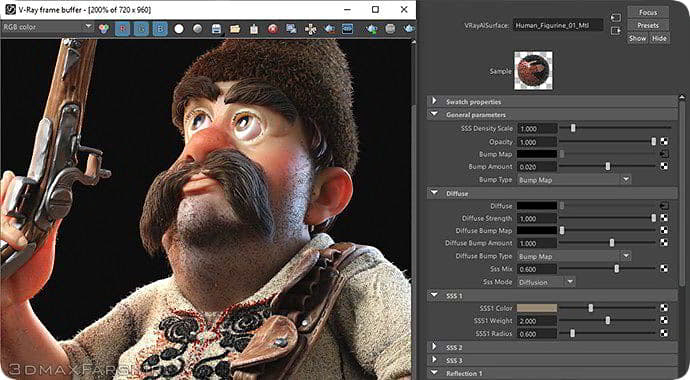
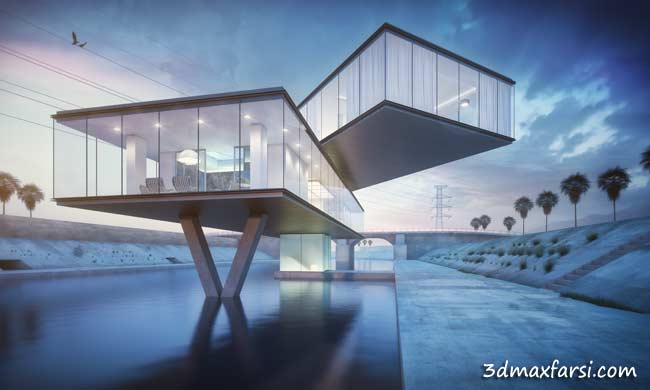
    [/wcm_nonmember]

    [/box]

  • آموزش ساخت تصاویر 3D Sequence در مایا + فتوشاپ

    آموزش ساخت تصاویر 3D Sequence در مایا + فتوشاپ

    دانلود آموزش Learn Squared – 3D Sequence Illustration with Nick Hiatt

    دانلود آموزش Learn Squared – 3D Sequence Illustration with Nick Hiatt

    در این دوره آموزش انیمیشن سازی، میخواهیم روش های ساخت تصاویر 3D Sequence در مایا + فتوشاپ و Substance Painter را با هم تمرین کنیم.
    دنیای سه بعدی ایجاد کنید تا با مدیران خلاق به اشتراک بگذارید ، داستان های پویاتر بگویید و روند خلاقیت خود را ساده کنید. نیک هیات ، متخصص صنعت ، تمام مراحل خود را در مایا ، ماده ، رد شیفت و فتوشاپ پوشش می دهد ، اما تکنیک های این آموزش به نرم افزار وابسته نیستند.
    بیاموزید که از هر کدام از ابزارهایی که بیشتر می شناسید برای ایجاد شخصیت های منحصر به فرد ، محیط های دقیق برای قرار دادن آنها و چیدمان همه چیز در یک توالی پویا و منسجم استفاده کنید.
    [box type=”download” ]

    آموزش ساخت تصاویر 3D Sequence در مایا + فتوشاپ + سابتنس پینتر

    Learn Squared – 3D Sequence Illustration with Nick Hiatt

    [wcm_restrict plans=”gold, silver, bronze”]

    [button color=”green” size=”small” link=”https://t.me/download_3dmaxfarsi/1371″ target=”false” ]دانلود[/button]

    [/wcm_restrict][wcm_nonmember]

    خرید اشتراک[button color=”green” size=”medium” link=”https://www.3dmaxfarsi.ir/register-form/” target=”true” center=”true” nofollow=”true” sponsored=”true”]ثبت نام رایگان / تمدید اشتراک[/button]
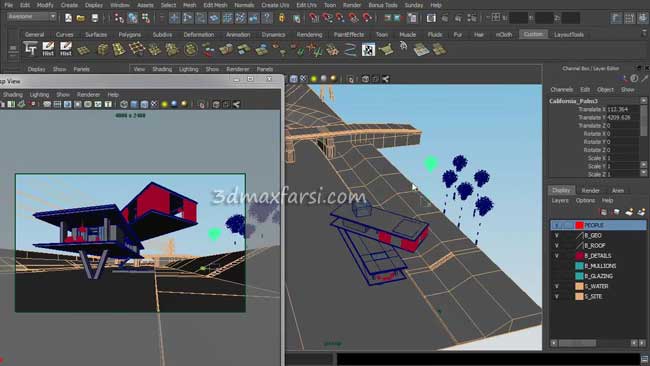
    [/wcm_nonmember]
    [/box]

  • آموزش رندرینگ مایعات مایا ریل فلو Rendering Hybrido Fluids with RealFlow – Maya

    آموزش رندرینگ مایعات مایا ریل فلو Rendering Hybrido Fluids with RealFlow – Maya

    دانلود رایگان آموزش Rendering Hybrido Fluids with RealFlow and Maya

    در این صفحه میتوانید کورس آموزش رندرینگ مایعات مایا + ریل فلو Digital Tutors – Rendering Hybrido Fluids with RealFlow – Maya را دانلود کنید و ساخت آبشار واقع گرایانه شبیه سازی و انیمیشن کنید

    در این آموزش ، ما می آموزیم که چگونه از شبیه سازی های RealFlow Hybrido رندرهای زیبای مایا ایجاد کنیم. ما این آموزش را با شبیه سازی دارایی های RealFlow آغاز خواهیم کرد و درباره تنظیمات مهم RealFlow بحث خواهیم کرد تا هنگام تهیه دارایی های خود برای استفاده در مایا ، آنها را بخاطر بسپاریم. هنگامی که دارایی های RealFlow خود را به مایا وارد کنیم ، موضوعاتی را بررسی خواهیم کرد که شامل تنظیم سایه اندازها و مواد برای آب واقع گرایانه ، کنترل شکل ظاهری ذرات پاششی RealFlow ، رندر کف هیبرید و و سرپوش های سفید در مایا ، استفاده از مه در رندرهای ما و یادگیری نحوه استفاده از آن است.

    همه این موارد را می توان بدون نیاز به اتکا به RealFlow RenderKit برای مایا انجام داد. با اتمام این آموزش ، شما درک بهتری از نحوه ارائه شبیه سازی هایبریدو خود با استفاده از مایا خواهید داشت. نرم افزار مورد نیاز: مایا 2012 ، RealFlow 2012.

    ویژگی های جدید RealFlow 10.1
    ما افتخار می کنیم اولین پچ از RealFlow 10 را ارائه دهیم. این به روز رسانی فقط یک مشکل خسته کننده نیست و ما فکر می کنیم که بسیاری از کاربران حتی این نسخه 10.5 را می نامند. ما تعداد زیادی از ویژگی های جالب، پیشرفت های گردش کار و حتی مواد با نام تجاری جدید را برای Dyverso Multi-physics solver اضافه کرده ایم. البته شما همچنین می توانید ثبات بهبود یافته، تن از اشکالات ثابت، و بسیاری دیگر چیزهای کوچک در زیر کلاه RealFlow ببینید.

    در این آموزش، ما یاد می گیریم چگونه برای ایجاد زیبایی های مایا ارائه دهیم از شبیه سازی های RealFlow Hybrido ما. ما این آموزش را با شبیه سازی داراییهای واقعی RealFlow آغاز خواهیم کرد و در مورد برخی از تنظیمات مهم RealFlow بحث خواهیم کرد چون ما دارایی های خود را برای استفاده در مایا آماده می کنیم. هنگامی که دارایی های RealFlow ما را به مایا می آوریم، ما موضوعاتی را که شامل تنظیم سایه ها و مواد برای آب های واقع گرایانه می شود، کنترل ظاهر ظاهری ذرات چلپ چلوپ RealFlow، ارائه فوم Hybrido و whitecaps در مایا، مشت زدن به رطوبت های ما، و ما یاد بگیرید چگونه همه این چیزها را بدون نیاز به تکیه بر RealFlow RenderKit برای مایا انجام دهید. لابی Salesforce
    آبشار برای لابی جدید Tower Salesforce در سانفرانسیسکو ساخته شده است. شبیه سازی با Realflow، روشنایی با ماکسول. 1100 فریم در 8x HD. حدود 250 میلیون پلیس در هر قاب! زمین پیکسل 4 میلی متری با استفاده از Hybrido RealFlow به عنوان 4 پانل همپوشانی شبیه سازی آبشارهای کامپیوتری ایجاد شده است. هر پانل شبیه سازی حدود 20 میلیون ذره زمانی که آبشار در جریان کامل است.


    پخش آنلاین آموزش

    [box type=”info”]

    • آموزش ساخت آب، آبشار مایعات RealFlow – Maya + فایل های پروژه
    • زمان: 1 ساعت و 48 دقیقه
    • زبان: انگلیسی

    [/box]

    [box type=”download” ]

    دانلود آموزش ساخت آبشار واقع گرایانه مایا + ریل فلو

    Digital Tutors – Rendering Hybrido Fluids with RealFlow – Maya

    [wcm_restrict plans=”gold, silver, bronze”]

    [button color=”green” size=”small” link=”https://dl.3dmaxfarsi.ir/maya/Rendering-Hybrido-Fluids-with-RealFlow-and-Maya.rar” target=”false” ]دانلود کنید – 404 مگابایت[/button]

    [/wcm_restrict][wcm_nonmember]

    خرید اشتراک[button color=”green” size=”medium” link=”https://www.3dmaxfarsi.ir/register-form/” target=”true” center=”true” nofollow=”true” sponsored=”true”]ثبت نام رایگان / تمدید اشتراک[/button]
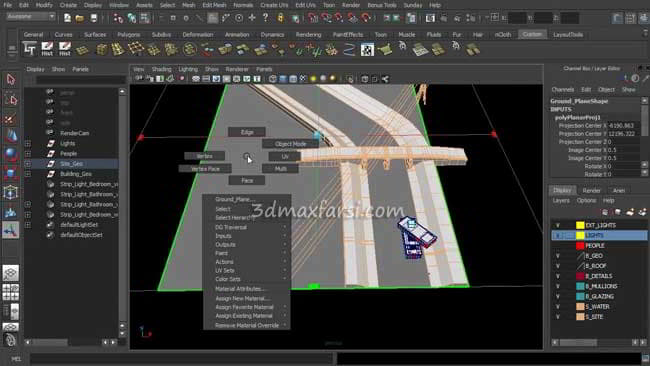
    [/wcm_nonmember]

    [/box]

  • آموزش مدلسازی حرفه ای مایا Tips for Modeling Complex Shapes in Maya

    آموزش مدلسازی حرفه ای مایا Tips for Modeling Complex Shapes in Maya

    آموزش Tips for Modeling Complex Shapes in Maya

    مدلسازی پیچیده مایا Tips for Modeling Complex Shapes in Maya

    در این صفحه میتوانید کورس آموزشی مدلسازی حرفه ای مایا pluralsight – Tips for Modeling Complex Shapes in Maya را دانلود کنید و مهارت های خودتان را در زمینه طراحی حجم های سه بعدی پیچیده و منحنی دار، بالا ببرید.

    در این سری از آموزش های مدلسازی مایا tutorial Maya، روش های ساخت سریع و ترفندهای سبک نگاه داشتن حجم، وارد و خارج کردن فایل از مایا و … را فرا خواهیم گرفت.همچنین کار با مدلهای پیچیده مایا complex polygon model و اشکال ابتدایی primitive کار با سطوح هندسی و اشای 2 بعدی  geometry and Shape کار با فرم و لبه ها edge و …. را کار خواهیم کرد.در این آموزش، ما برخی از مفاهیم اساسی کلیدی را برای مدل سازی با چند ضلعی یاد می گیریم. ما عیب یابی مدل های خود را، شکستن اشکال به شکل های اولیه و استفاده از ابتدایی ها برای ایجاد فرم های پیچیده تر خواهیم کرد. ما همچنین در مورد روند صحیح لبه، مقدار هندسه، تنش لبه و برخی نکات و ترفندهای واقعا بزرگ بحث خواهیم کرد. با پایان دادن به این آموزش، شما درک بیشتری از ایجاد و عیب یابی درست هندسه شکل گرفته است. این آموزش با استفاده از مایا انجام می شود، اما هر گونه برنامه مدل سازی سه بعدی را می توان به عنوان تمرکز بیشتر در گردش کار و بهترین شیوه ها، از نرم افزار و یا ابزار استفاده می شود. نرم افزار مورد نیاز: مایا یا نرم افزار 3D مورد نظر شما.

    پیش نمایش آنلاین  قسمت اول آموزش – مدلسازی پیچیده مایا

    [box type=”info”]

    • نرم افزارهای بکارگرفته شده: Maya
    • زمان : 4 ساعت و 44 دقیقه

    [/box]

    [box type=”download” ]

    دانلود آموزش مدلسازی حرفه ای مایا

    pluralsight – Tips for Modeling Complex Shapes in Maya

    [wcm_restrict plans=”gold, silver, bronze”]

    [button color=”green” size=”small” link=”https://dl.3dmaxfarsi.ir/maya/Tips-for-Modeling-Complex-Shapes-in-Maya.rar” target=”false” ]دانلود کنید – 717 مگابایت[/button]

    [/wcm_restrict][wcm_nonmember]

    خرید اشتراک[button color=”green” size=”medium” link=”https://www.3dmaxfarsi.ir/register-form/” target=”true” center=”true” nofollow=”true” sponsored=”true”]ثبت نام رایگان / تمدید اشتراک[/button]
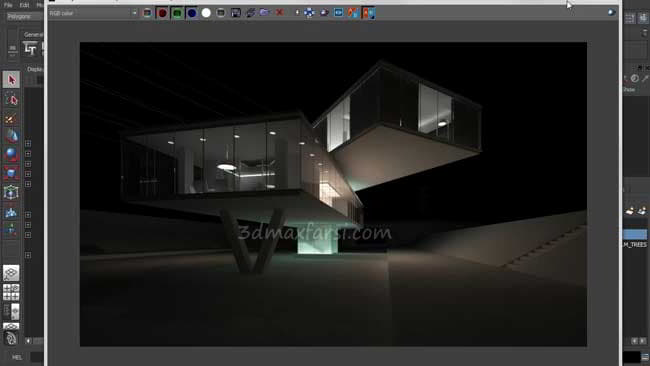
    [/wcm_nonmember]
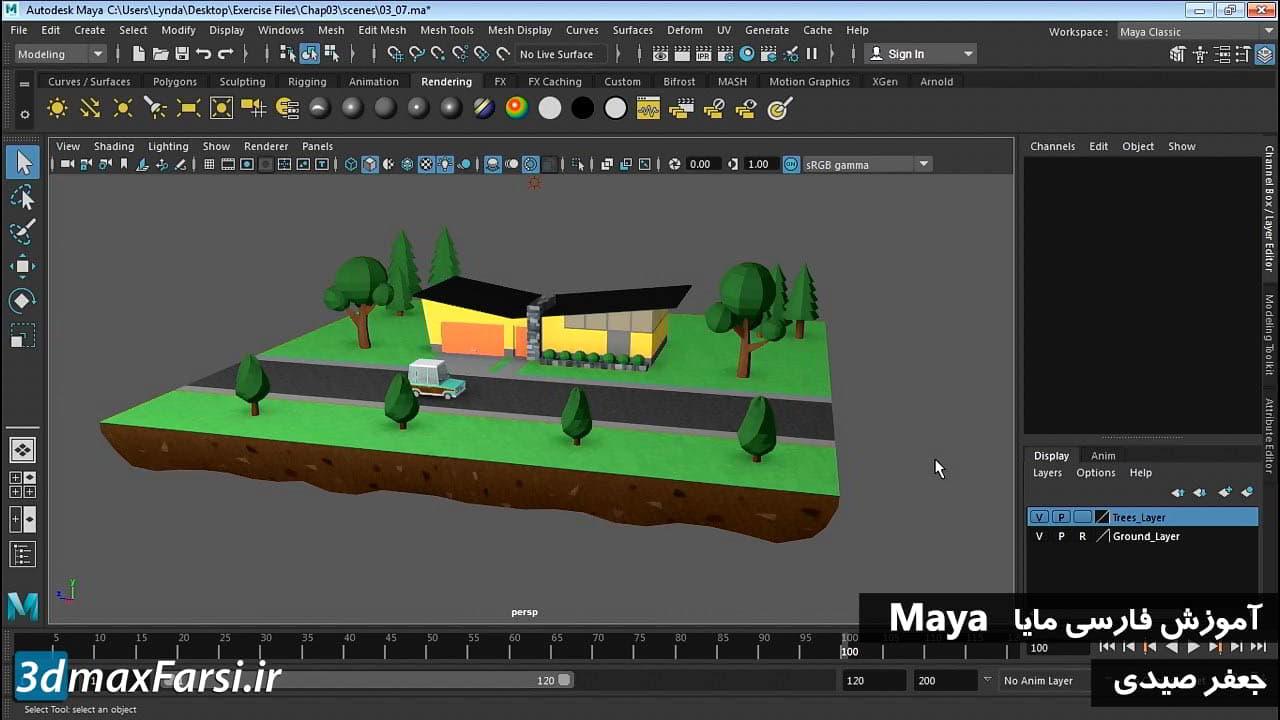
    [/box]

    [box type=”shadow” align=”aligncenter” ]

    خرید پستی

    برای سفارش این محصول و یا سایر آموزش های فارسی – انگلیسی، به فروشگاه مراجعه بفرمایید.

    [/box]