آموزش Lightroom
آموزش Lightroom: راهنمای جامع برای شروع
ادوبی لایت روم (Adobe Lightroom) یکی از محبوبترین نرمافزارهای ویرایش عکس برای عکاسان حرفهای و آماتور است. در اینجا یک راهنمای جامع برای شروع کار با Lightroom ارائه میدهم:
نسخههای مختلف Lightroom
- Lightroom Classic: نسخه سنتی با کتابخانه کامل و ابزارهای پیشرفته
- Lightroom CC: نسخه مبتنی بر فضای ابری با رابط کاربری سادهتر
- Lightroom Mobile: نسخه موبایل برای ویرایش در دستگاههای همراه
شروع کار با Lightroom Classic
۱. وارد کردن عکسها (Import)
- منوی File > Import Photos and Video را انتخاب کنید
- منبع عکسها را مشخص کنید (کارت حافظه، هارد دیسک و…)
- تنظیمات import را انتخاب کنید:
- Copy as DNG
- Copy
- Move
- Add
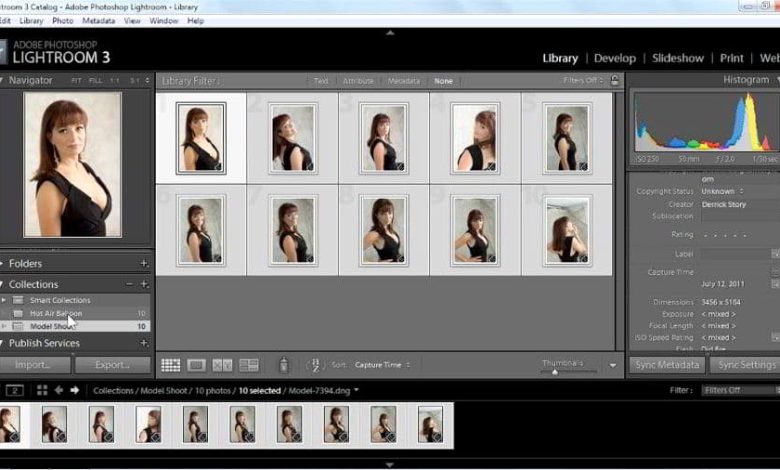
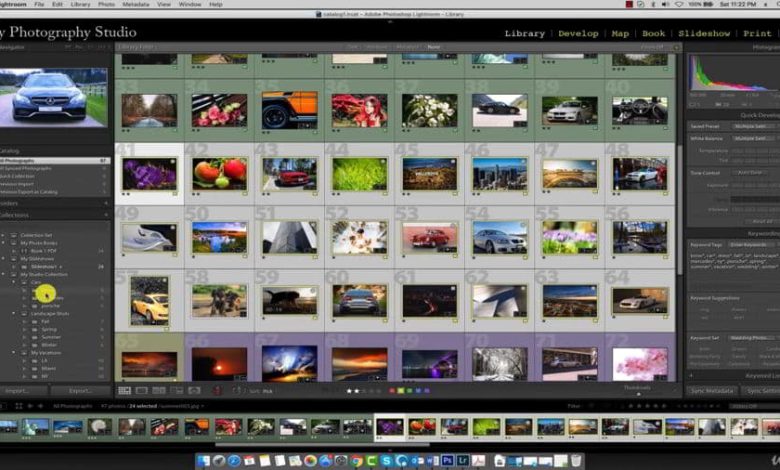
۲. رابط کاربری اصلی
- پنلهای اصلی:
- Library: مدیریت و سازماندهی عکسها
- Develop: ابزارهای ویرایش پیشرفته
- Map, Book, Slideshow, Print, Web: ماژولهای خروجی
۳. ویرایش پایه در ماژول Develop
پنل Basic:
- White Balance (تراز سفیدی)
- Exposure (نوردهی)
- Contrast (کنتراست)
- Highlights/Shadows (جزئیات در مناطق روشن/تاریک)
- Whites/Blacks (تنظیم نقاط سفید و سیاه)
پنل Tone Curve:
- برای تنظیم دقیقتر کنتراست و تنالیته رنگ
پنل HSL/Color:
- Hue (رنگ)
- Saturation (غلظت رنگ)
- Luminance (روشنایی رنگ)
پنل Detail:
- Sharpening (افزایش وضوح)
- Noise Reduction (کاهش نویز)
۴. ابزارهای مفید
- Crop Tool (R): برای کادربندی و اصلاح کجی عکس
- Spot Removal (Q): حذف لکهها و نقاط ناخواسته
- Graduated Filter (M): اعمال تغییرات تدریجی
- Radial Filter (Shift+M): اعمال تغییرات دایرهای
- Adjustment Brush (K): ویرایش موضعی
۵. ذخیره و خروجی (Export)
- منوی File > Export را انتخاب کنید
- محل ذخیره، فرمت فایل (JPEG, TIFF, PSD و…)، کیفیت و اندازه را مشخص کنید
- میتوانید presetهای export ایجاد کنید برای کارهای تکراری
نکات پیشرفته
- استفاده از Presets: میتوانید تنظیمات ویرایش خود را ذخیره و برای عکسهای دیگر استفاده کنید
- ویرایش انتخابی: با ابزار Brush میتوانید قسمتهای خاصی از عکس را ویرایش کنید
- همگامسازی تنظیمات: بین چند عکس میتوانید تنظیمات را کپی و پیست کنید
-
HDR و Panorama: Lightroom میتواند عکسهای HDR و پانوراما را ادغام کند.