تری دی مکس فارسی

دسته: آموزش انیمیشن سازی

آیا رویای خلق دنیاهای سه‌ بعدی خارق‌العاده، شخصیت‌های به یاد ماندنی و حرکات واقعی را در سر می‌پرورانید؟ و می‌خواهید هنر خود را به سطح صنعت حرفه‌ای برسانید و در پروژه‌های بزرگ سه‌بعدی حاضر شوید؟

دوره جامع آموزش انیمیشن‌سازی ما، دریچه‌ای به سوی این رویاست!

در این دوره‌ی بی‌نظیر، اصول و مفاهیم پایه‌ای انیمیشن را به طور کامل و از پایه می‌آموزید. از زمان‌بندی (Timeline) حرفه‌ای و اصول ساخت کلیدهای فریم (Keyframes) گرفته تا تسلط بر ابزارهای پیچیده‌ای مانند:

[tie_list type=”starlist”]

  • مدیریت و علامت‌گذاری زمان (Time Tags)
  • ایجاد حرکات هوشمند با اکسپرشن‌ها (Expressions)
  • شبیه‌سازی پارچه و اجسام نرم با تکنیک‌های nCloth
  • اسکلت‌بندی و آماده‌سازی شخصیت‌ها برای حرکت (Rigging)
  • ایجاد جزئیات حرکتی طبیعی مانند لرزش با سیستم Jiggle
  • و تنظیم دقیق و روان‌سازی انیمیشن در Track View-Curve Editor

[/tie_list]

برای تضمین کیفیت و به روز بودن آموزش‌ها، از متدولوژی و استانداردهای آموزشی کمپانی‌های معروفی مانند Pluralsight، LinkedIn Learning و Gnomon Workshop بهره برده‌ایم تا شما همانند هنرمندان حرفه‌ای بین‌ المللی تربیت شوید. ما شما را با نرم‌ افزارهای صنعتی و استاندارد این حوزه نیز آشنا می‌کنیم و تکنیک‌های خود را در محیط‌های قدرتمندی به شما آموزش می‌دهیم. مانند:

  • + مایا (Maya)
  • + تری دی مکس (3ds Max)
  • + سینما فوردی (CINEMA 4D)


این دوره های آموزشی برای چه کسانی مناسب هستند ؟

[tie_list type=”checklist”]

  • علاقه‌مندان به حوزه انیمیشن و موشن گرافیک
  • هنرمندان دیجیتال که می‌خواهند دانش سه‌بعدی خود را گسترش دهند.
  • مبتدیانی که می‌خواهند از صفر تا صد انیمیشن حرفه‌ای را اصولی یاد بگیرند.
  • افرادی که رویای همکاری با استودیو های بزرگ را در سر دارند.

[/tie_list]

#آموزش_انیمیشن #انیمیشن_سه_بعدی #تری_دی_مکس #مایا #سینما_فوردی #موشن_گرافیک #VFX #طراحی_شخصیت #Rigging #Gnomon #Pluralsight
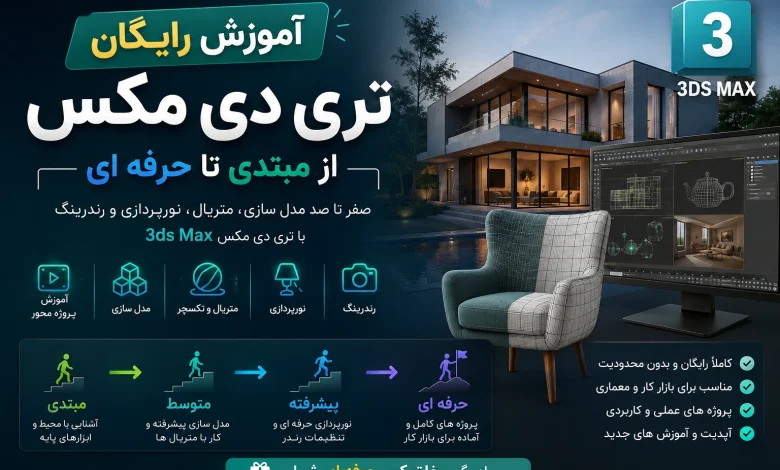
  • آموزش رایگان تری دی مکس از مبتدی تا حرفه ای [رایگان + ویدئو]

    آموزش رایگان تری دی مکس از مبتدی تا حرفه ای [رایگان + ویدئو]

    شرکت در دوره آموزشی تری دی مکس برای تمامی طراحان داخلی و گرافیک کاران حرفه ای یک نیاز ضروری است. در این صفحه به ارائه آموزش رایگان صفر تا صد 3d max پرداخته شده که شما می توانید استفاده کنید. همچنین در صورت تمایل می توانید با خرید دوره آموزشی تری دی مکس به صورت حرفه ای و کاملا عملی این مهارت را یاد بگیرید.

    دانلود رایگان آموزش صفر تا صد تری دی مکس در معماری

    سلام به همه هنرمندان و علاقه‌مندان به دنیای سه‌بعدی و رندرینگ! 🎨✨

    اگر همیشه دوست داشتید طراحی سه‌بعدی یاد بگیرید، یا مدل‌سازی و رندرهای واقع‌گرایانه خلق کنید، ولی نمی‌دانستید از کجا شروع کنید، این آموزش‌ها دقیقاً برای شماست!

    چرا ۳ds Max و Vray؟

    • ۳ds Max یکی از قوی‌ترین نرم‌افزارهای مدل‌سازی، انیمیشن و رندرینگ در دنیاست که در معماری، طراحی داخلی، بازی‌سازی و انیمیشن کاربرد داره.
    • Vray هم بهترین موتور رندر برای خروجی‌های فوق‌واقع‌گرایانه است که توی پروژه‌های حرفه‌ای استفاده میشه.


    [box type=”info” align=”” class=”” width=””]

    آموزش تری دی مکس از مبتدی تا حرفه ای

    بهترین آموزش تری دی مکس از مقدماتی تا پیشرفته مخصوص تمام معماران، و سه بعدی سازان در حوضه بازی سازی سه بعدی

    [/box]

    کاربرد تری دی مکس

    تری دی مکس چیست؟ نرم افزار گرافیک سه بعدی بسیار محبوب و حرفه ای برای انیمیشن های سه بعدی، مدل ها، بازی ها و تصاویر، Autodesk 3ds Max توسط استودیوهای تجاری تلویزیونی، توسعه دهندگان بازی های ویدیویی، استودیوهای تجسم معماری و همچنین برای جلوه های فیلم و پیش نمایش استفاده می شود. نرم افزار سه بعدی ساز تری دی مکس 3ds Max هم یک برنامه مدلسازی و هم برنامه تجسم است. هندسه را در سه بعدی شکل دهید و از داده های ایجاد شده در برنامه های دیگر استفاده کنید. فرصت های بسیار خوبی برای تجسم تصاویر ثابت و حتی انیمیشن ها به طور کامل بدون محدودیت وجود دارد. این دوره بر روی ایجاد مطالب ارائه مانند تصاویر و فیلم های واقعی محصول تمرکز دارد.

    مراحلی که در دوره تری دی مکس برای مبتدیان یاد خواهید گرفت شامل آشنایی با محیط برنامه و منوهای آن، مدل سازی، وارد کردن داده های CAD، مدیریت متریال یا بافت، نورپردازی، تنظیمات دوربین و رندر است. این یک دوره مبتدی است که درک چگونگی ساختار برنامه، ابزارهای موجود و نحوه استفاده از آنها را ارائه می دهد.

    به نقل از سایت bluentcad درباره کاربرد تری دی مکس:

    3ds Max is a popular professional software used for architectural visualization, video game development, commercials, and even film effects

    3ds Max یک نرم افزار حرفه ای محبوب است که برای تجسم معماری، ساخت بازی های ویدیویی، تبلیغات و حتی جلوه های فیلم استفاده می شود.


    کاربرد تری دی مکس در معماری : 3ds Max یک نرم افزار قدرتمند مدل سازی و رندر سه بعدی برای تجسم طراحی، بازی و انیمیشن است. البته با نرم افزار تری دی مکس Autodesk 3ds Max، به ویژگی های خاص صنعت برای مدل سازی سه بعدی، انیمیشن و رندر دسترسی خواهید داشت. با ابزارهای تخصصی به سرعت و کارآمد کار کنید و دنیاها و طرح هایی فراتر از معمول ایجاد کنید:

    این یک دوره شامل pdf آموزش تری دی مکس از مبتدی تا حرفه ای برای شماست که با انیمیشن کار می کنید و می خواهید از Autodesk 3ds Max استفاده کنید. این برنامه هم یک مدل سازی و هم تصویرسازی است و این دوره مبتدی به شما درک درستی از نحوه ساختار آن، ابزارهای موجود و نحوه استفاده از آنها می دهد.

    Autodesk 3ds Max راهنمای کامل طراحی شده است تا درک کاملی از ویژگی ها و قابلیت های 3ds Max از اصول اولیه تا پیشرفته ترین موضوعات را به شما ارائه دهد. Autodesk 3ds Max یک برنامه گرافیکی سه بعدی کامپیوتری کامل است که به متخصصان و هنرمندان کمک می کند انیمیشن های سه بعدی، محیط های خیره کننده، مدل ها، بازی ها، تصاویر و همه چیز را ایجاد کنند.

    3ds Max که قبلا به عنوان یک استودیوی سه بعدی و استودیوی سه بعدی مکس شناخته می شد، یک برنامه کاربردی مدل سازی، انیمیشن و رندر حرفه ای سه بعدی برای ساخت انیمیشن های سه بعدی، مدل ها، بازی های تعاملی، جلوه های بصری برای صنعت سرگرمی است. نقش بسیار مهمی در طراحی اشکال مقطع دوبعدی مدل های سه بعدی دارد. می تواند با استفاده از یک کاراکتر خاص به نام سینماتیک معکوس که اجزای مختلف یک شخصیت را به هم پیوند می دهد، شخصیت ها را زنده کند.

    درک تری دی مکس Understanding 3ds Max : نرم افزار تری دی مکس قابلیت مدل‌سازی معماری را دارد و به عنوان ابزاری در مجموعه طراحی و ساخت محصول عمل می‌کند. این یک نرم افزار عظیم است که تقریباً در هر صنعتی برای اهداف مختلف استفاده می شود. درک آن برای یک مبتدی آسان نیست، اما مطمئناً باعث پیشرفت شغلی آنها خواهد شد.

    آموزش رندر کردن نمای سه بعدی ساختمان تری دی مکس

    آموزش رایگان رندرینگ نمای سه بعدی ساختمان تری دی مکس

    نرم افزار 3ds Max یک راه حل قدرتمند برای ایجاد سریع مدل سازی، انیمیشن و رندر سه بعدی است که به هنرمندان، برنامه ریزان و طراحان اجازه می دهد تا به جای جزئیات فنی، روی چالش های خلاقانه خود تمرکز کنند. در اینجا میتوانید دوره رندر گیری نماهای داخلی یا خارجی Vray , 3ds max را به صورت رایگان یاد بگیرید.

    در فصل اول به شما نشان خواهیم داد که چرا تری دی مکس، بهترین و معروف ترین نرم افزار سه بعدی سازی در دنیای گرافیک کامییوتری است و به معرفی این پکیج آموزشی و معرفی سرفصل ها خواهیم پرداخت.


    فصل اول: معرفی

    در فصل اول به شما نشان خواهیم داد که چرا تری دی مکس، بهترین و معروف ترین نرم افزار سه بعدی سازی در دنیای گرافیک کامییوتری است و به معرفی این پکیج آموزشی و معرفی سرفصل ها خواهیم پرداخت.

    ویدئو معرفی 02:10
    کار با فایل های پروژه 03:00

    فصل دوم: شروع آموزش

    در فصل دوم (آموزش تنظیمات تری دی مکس) یاد خواهیم گرفت که چطور فضای کاری تری دی مکس (workspace) رو شخصی سازی کنیم و پا پنجره (preferences) که قلب تری دی مکس هست آشنا خواهیم شد. و نحوه تنطیم کردن پوشه پراجکت (project folders) رو برسی خواهیم کرد.

    آشنایی با محیط کاری و Workspace 03:11
    شخصی سازی رابط کاربری User interface 03:12
    آشنایی با پنجره قلب تنظیمات تری دی مکس Preferences 06:10
    ساخت و تنظیم فولدر پروژه Project folders 06:48

    آموزش تنظیمات تری دی مکس

    در فصل سوم دوره تری دی مکس، به آشنایی با محیط نرم افزار تری دی مکس میپردازیم و با رابط کاربری interface ، تنظیمات ورک اسپیس workspace ، شخصی سازی دیدگاه و تغییر رنگ گرید ها viewport and grid colors ، آشنا خواهیم شد.

    در گام دوم روش ویرایش اشکال اولیه primitives ؛ ترنس فورم کردن آبجکت ها (Transforming objects Move + Rotate) ، تنظیم و تغییر دیدگاه ها viewports ، آشنای با ابشن های سایه زن و شیدینگ viewport shading modes ، آشنایی با کلید های میان بر keyboard shortcut hotkeys ، تنظیم محورهای مختصات reference coordinate system ، آشنایی با پنجره Scene Explorer outline و  بسیاری موارد دیگر خواهیم پرداخت که اینها ابزار های پایه ای برای کار با تری دی مکس هستند که بسیار استفاده میشوند و با یادگیری آنها، میتوانید به خوبی از تمام ابزارها و امکانات تری دی مکس استفاده کنید.

    آموزش تنطیم کردن واحد نمایش display units 04:43
    آموزش تنطیم کردن واحد مقیاس سیستم system units 04:56
    آموزش تنظیم کردن شبکه مش کف home grid 04:53
    آموزش ساخت فایل تمپلیت template scene 03:10
    ساخت image plane 09:50
    آموزش تکثیر آبجکت ها با استفاده از Array 08:08
    آموزش دسته بندی و گروپ کردن groups 03:04
    مدیریت نمایش لی آوت ها display layers 06:26
    آموزش مرج کردن Merging scenes 03:32
    آموزش ریفرنس کردن صحنه با Xref objects 06:32

    آموزش مدلسازی با اشکال دو  بعدی

    در فصل چهارم آموزش تری دی مکس، دو بعدی های مکس میپردازیم .  پایه و اساس تمام احجام سه بعدی، خط و نقطه است و در این فصل به صورت کامل، مباحت دو بعدی تری دی مکس 3ds Max 2020 را آموزش خواهیم داد. و به ابزارهایی که مقطع های دو بعدی را به سطح تبدیل میکنند، مانند ( loft compound object) خواهیم پرداخت. مانند:

    ساخت اشکال دو بعدی shapes ، ترسیم خط های دست آزاد freehand spline ، آشنایی و ویرایش انواع ورتکس vertex types ، ویرایش خط های منحنی Bezier splines ، نحوه رندرگیری اشکال ، آشنایی با آبشن Interpolation برای بالا بردن جزئیات مدل سه بعدی، آشنایی با دو مودیفایر محبوب (Bevel modifier – Lathe modifier – Sweep modifier) ، وارد کردن لوگو دو بعدی از سایر نرم افزار های گرافیکی Illustrator paths به تری دی مکس، نوشتن متن سه بعدی با ابزار جدید TextPlus primitive  و …. را برسی خواهیم کرد.

    آموزش اشکال دو بعدی تری دی مکس 06:25
    ساخت آبجکت های loft compound 06:49
    ترسیم خط های دست آزاد freehand spline 03:44
    ویرایش ورتکس های انواع خط 04:10
    ویرایش نقاط کنتزل بزیر Bezier splines 07:50
    نحوه قابل رندر کردن اشکال دوبعدی Rendering shapes 03:44
    بالا بردن جزئیات خطوط با Interpolation 05:00
    تبدیل صفحه به حجم سه بعدی با مودیفایر لت Lathe modifier 07:23
    آموزش ارتفاء دادن سطوح با مودیفایر Sweep modifier 05:37
    آموزش وارد کردن اشکال دو بعدی Illustrator paths به تری دی مکس 07:42
    آموزش کار با مودیفایر Bevel modifier 10:28
    آموزش زساخت متن های هوشمند TextPlus primitive 10:40
    آموزش ساخت دیوار با مودیفایر اکسترود Extrude modifier 08:06

    5- آموزش مدلسازی پارامتریک با مودیفایر

    مودیفایرها یکی از بهترین ابزارهای ارائه شده در تری دی مکس 3ds Max 2020 هستند که انعطاف پذیری و قدرت مکس را در تمام زمینه ها بالا برده اند. در این فصل از دوره آموزش تری دی مکس، ابزار های فوق العاده modifier مربوط به مدلسازی را به شما معرفی خواهیم کرد و نحوه بالا بردن دیتیل ، ویرایش توپولوژی صفحات topology dependence ، را به شما آموزش خواهیم داد.

    آموزش تغییر شکل و مدلسازی با مودیفایر modifier 07:06
    برش و ایجاد لبه با ابزار کویک اسلایس QuicksliceQuickslice 04:30
    ایجاد جزئیات با polygon level 05:00
    اعمال یک مودیفایر روی بخشی از آبجکت 04:31
    حل مشکل مدلسازی topology dependence 06:31
    تبدیل احجام پارامتریک به مدل قابل ویرایش 06:35

    6- آموزش مدل سازی به روش پولیگان

    در فصل ششم از کلاس تری دی مکس، به پالیگان مدلینگ میپردازیم  که حرفه ای ترین روش برای مدلسازی در تری دی مکس است. در ابتدا کاربا ابزار های بولین Boolean operands ، کار با کویک اسلایس Quickslice ، ساخت پولیگان polygons ، ترنس فورم کردن ساب آبجکت ها Transforming sub-objects ، کار با پنجره caddy ، سه بعدی سازی پلاگین معماری ؛ جوش دادن ورتکس ها Welding vertices، پالایش احجام سه بعدی و روش های سه بعدی مدل ها و … را در غالب یک پروژه به شما آموزش خواهیم داد.

    آموزش کار با بولین Boolean operands 06:06
    آموزش لایه بندی دفورمرها در modifier stack 05:38
    آموزش کات کرن با Boolean subtraction 02:29
    ساخت درب و پنجره 10:08
    آموزش ابزار مدلسازی Modeling ribbon 06:14
    آموزش ساخت پولیگان 03:27
    آموزش ترنسفورم sub-objects ها 05:35
    آموزش ابزار caddy 06:01
    آموزش کپی کردن ساب آبجکت ها با ابزار Detach 03:26
    ایجاد انشعاب با Editable Poly Extrude قابل ویرایش 03:21
    ادامه مدلسازی درس قبل 02:27
    آموزش ارتفاء دادن planar surface و ایجاد یک حجم بسته 04:44
    بالا بردن جزئیات مدل با Editable Poly Chamfe 04:17
    ایجاد حجم قرینه با ابزار Mirror 06:11
    متصل کردن ورتکس ها با ابزار Welding vertices 04:48
    پالایش مدل سه بعدی با ابزار SwiftLoop 03:42
    تبدیل مدل سه بعدی sub-object محدود کننده 04:28

    7- آموزش مدلسازی Subdivision Surface

    در فصل هفتم از دوره آموزش تری دی مکس از مبتدی تا حرفه ای، به مدلسازی احجام با منحنی های نرم به روش subdivision surfaces میپردازیم. که برای مدلسازی : پوست صورت انسان، طراحی ماشین، انواع کاناپه و کلا هر جسمی که سطوح نرم و پیچیده دارد بر اساس سابدیویژن سرفیس خواهیم پرداخت.

    یاد میگیریم که چطور در ابتدا مدل ساده آنرا بسازیم. سپس جزئیات آن را بالا بریم و با ابزار های ارائه شده در پنل Ribbon tools و مودیفایر هایی مانند Symmetry modifier آشنا خواهیم شد. روش مدلسازی انتخاب نرم یا همان سافت سلکشن (Soft Selection)، مدیریت روی ورتکس ها و لبه ها (اج ها)و در نهایت تکنیک های Baking subdivisions و تثبت حجم سه بعدی را در تری دی مکس 3ds Max 2020 آموزش خواهیم داد.

    مدلسازی ساب دیویژن سرفیس 08:14
    مدلسازی یک جعبه با subdivision surfaces 03:09
    مدلسازی قرینه ای با مودیفایر Symmetry modifier 06:49
    شکل دهی با ابزار ریبون Ribbon tools 05:24
    استفاده از ابزار انتخاب نرم Soft Selection 05:14
    شکل دهی گوشه ها 04:42
    عملیات نهایی ساب دیویژن Baking subdivisions 04:15

    آموزش مدلسازی دست آزاد

    در فصل هشتم به معرفی ابزار های دست آزاد، مخصوصا ابزارهایی که در پنل جدید ribbon مکس 2020 ارائه شده میپردازیم و یک لند اسکلیپ و دشت و کوه را با ابزارهای Paint Deform Push – Pull مدلسازی میکنیم. روش استفاده از Paint Deform Brushes را تمرین خواهیم کرد . با قلموی دیجیتالی مکس کار میکنیم . و تکنیک های فوق العاده Conforming را برای قرار دادن انواع جاده روی زمین کوهستانی را به شما آموزش خواهیم داد.

    استفاده از ابزارهای مدلسازی ذست آزاد در نوار ابزار Ribbon 04:53
    مدل سازی با ابزار Paint Deform Push – Pull 05:53
    استفاده از ابزار Paint Deform Brushes 06:10
    آموزش کار با ابزار های paint 03:27
    آموزش کار با ابزار های brush 04:52
    تبدیل مدل های سه بعدی به یکدیگر 04:18
    بهینه سازی مدل با ابزار Move Conform 03:28
    حجاری روی مدل سه بعدی با ابزار Conform Transform 04:58

    آموزش دوربین تری دی مکس

    در فصل نهم به معرفی انواع دوربین های مکس 2020 خواهیم پرداخت و  آبشن های آن را برای بهتر در رندینگ برسی میکنیم. روش های کار با دوربین معمولی و فیزیکال مکس ( physical camera + target) و کار با تارگت دوربین را برسی میکنیم. روش های ست کردن safe frames و aspect ratio را برای رندرینگ آموزش خواهیم داد. روش های تنظیم دوربین مکس را روی محور های مختصاتی مخصوصا حالت Gimbal coordinate space را تمرین خواهیم کرد تا بتوانید بهترین دید را برای دوربین رندرتان تنظیم کنید.

    آموزش کار با دوربین فیزیکی تری دی مکس و تارگت physical camera . target 05:08
    فعال سازی سیف فریم safe frames 05:50
    تنظیم آبشن تناسب کادر رندر (aspect ratio) 04:01
    ایجاد دوربین آزاد free camera 03:07
    چرخش Gimbal coordinate space 04:19
    تنظیم ترتیب rotation axis 05:49
    آفست کردن رندر با ابزار Lens Shift 03:54

    آموزش نورپردازی تری دی مکس

    در فصل دهم، شما را با ابزارهای نورپردازی تری دی مکس 3ds Max 2020 آشنا خواهیم کرد چون هیچ صحنه ای را بدون نور نمیتوان تصور کرد . در ابتدا روش کار با پنجره رندرینگ ریل تایم ActiveShade را برسی میکنیم و با انواع نورهای موجود در مکس : نورهای نقطه ای، نور اسپات ، نورهای فتومتریک photometric lights ، نورهای اسمان و خورشید sun and sky ، تنظیمات اکسپوژر ، کار با پنجره نورها (Light Explorer) و بسیاری موارد دیگر را برسی خواهی کرد.

    ایجاد پیشنمایش رندرها با ابزار ActiveShade 06:36
    اعمال متریال دیفیوز diffuse material 02:52
    ایجاد نورهای غیر واقعی فوتومتریک photometric lights 03:07
    تنظیم شدت و رنگ نور 03:55
    تنظیم شدت نور Camera Exposure Control 05:57
    تنطیم شکل نور light shape 06:00
    تنظیم توضیع نور light distribution 03:38
    کنترل پارامترهای نور اسپات لایت spotlight parameters 03:46
    ساخت نور آسمان و خورشید (sun and sky) 07:31
    تنظیم روشنایی روز با پنجره environment 04:01
    آموزش کار با پنجره Light Explorer 03:37


    آموزش متریال های تری دی مکس

    در فصل یازدهم، به مبحث متریال دهی در تری دی مکس 2020 خواهیم پرداخت که یکی از شیرین ترین بخش های کار با مکس است. این بخش شامل آشنایی با پنجره ویرایشگر متریال جدید و قدیمی Slate Material Editor ، مدیریت و ذخیره سازی سمپل اسلات ها sample slots، ساخت لایبرابری شخصی سازی شده و دلخواه، درک مفاهیم پایه مانند : متریالی های فیزیکی physical materials و تنظیم پارامترهای آن خواهیم پرداخت.

    کار با پالت متریال Slate Material Editor 05:37
    مدیریت متریال های صحنه 03:44
    مدیریت پالت های متریال sample slots 03:56
    ذخیره سازی کتابخانه متریال material libraries 04:00
    آموزش متریال های فیزیکی physical materials 04:39
    تنظیم پارامترهای متریال فیزیکی 05:48

    آموزش مپ دهی تکسچرها

    آموزش مپ دهی و اعمال تکسچر تری دی مکس Mapping Textures : در فصل دوازدهم به مبحث تکسچر سازی در تری دی مکس 3ds Max 2020 خواهیم پرداخت که این موضوع، بسیار روی کیفیت رندر تاثیر دارد.

    این بخش را با معرفی آبشن های مدیریت و تنظیم مقیاس متریال (material sample size) شروع کرده و متریال های رویه ای سه بعدی (3D procedural maps) مانند دود و مپ چکر را برسی میکنیم.سپس به وارد کردن بیت مپ ها، پروجکت کردن یو وی UVs with UVW Map ، مپ دهی وکتور آرت vector art ، آدرس دهی مپ ها در پنجره Asset Tracking خواهیم پرداخت.

    تنظیم اندازه متریال material sample 04:14
    آموزش ساخت متریال سه بعدی رویه ای 3D procedural maps 08:38
    آموزش مپ دهی فایل های بیت مپ 07:41
    تنظیم مقیاس متریال با ابزار UVW Map 10:40
    مقیاس دهی جهانی متریال Real-World Map 03:36
    مپ دهی توسط vector art 03:21
    لینک دهی متریال با ابزار Asset Tracking 05:37

    آموزش سلسله مراتب در مدلسازی و ریگ کاراکتر

    در فصل سیزدهم به بحث Hierarchies ها میپردازیم که برای کاراکتر سازی و تعریف مفصل و استخوان ، تعیین محدوده مجاز حرکتی و لینک دادن به قسمت های مختلف کاراکتر ، کاربرد دارد. در گام اول، به معرفی پیوت پوینت و ترنسفورم کردن Transforming pivot points آنها خواهیم پرداخت. و روش های تعیین محدوده حرکتی روی محورهای مختصات ، لینک ردن آبجکت ها (Linking objects)، قفل کردن و بسیاری موارد دیگر که برای ریگ کاراکتر باید بدانید را به شما آموزش خواهیم داد.

    آموزش Hierarchies 04:03
    تبدیل نقاط مفصلی و پیوت pivot points 08:48
    اولویت بندی محورهای چرخشی 06:24
    پیوند دادن اشیاء Linking objects 06:04
    قفل کردن transforms ها 03:55
    جلوگیری از تغییر مقیاس تاخواسته 06:09

    آموزش کلید های انیمیشن تری دی مکس

    در فصل چهاردهم به پویا نمایی یا همان انیمیشن  سازی در تری دی مکس 3ds Max خواهیم پرداخت و اصول و پایه انیمیشن سازی را در قالب چند پروژه مثال محور به شما آموزش خواهیم داد. مواردی مانند ساخت و ویرایش کلید های انیمیشن keyframes in Auto Key mode، متحرک سازی دوربین، تنظیم زمان بندی انیمیشن در پنجره Time Configuration ، ویرایش انیمیشن در تایم لاین Timeline ، و ویرایش حرکت ها در پنجره Dope Sheet و Curve Editor و همچنین کار با افکت ها و اصلاح کننده های ابزار motion path و … .

    تنظیمات زمان بندی تری دی مکس Time Configuration 11:06
    ساخت کلید انیمیشن در حالت Auto Key 04:00
    ساخت کلید انیمیشن در حالت Set Key 05:30
    ویرایش کلید های انیمیشن در تایم لاین 04:58
    ویرایش کلید های انیمیشن در Dope Sheet 06:24
    ویرایش عملکرد منحنی ها در پنجره Curve Editor 10:01
    ویرایش مسیرها در پنجره motion path 06:15

    آموزش رندرینگ تری دی مکس

    در فصل پانزدهم از دوره آموزش تری دی مکس از مبتدی تا حرفه ای، به روش های خروجی گرفتن به صورت فیلم و ویدئو در تری دی مکس 3ds Max 2020 خواهیم پرداخت به آن رندرینگ میگویند. این بخش را با معرفی متورهای رندرر renderer  شروع میکنیم ، روش های گرفتن رندر های پشت سر هم (image sequence)، کار با رم پلیر (RAM Player) و بسیاری از موارد دیگر را به شما آموزش خواهیم داد. لذا جهت یادگیری تری دی مکس با تمامی این سرفصل ها کافی ست هر چه سریع تر برای خرید دوره تری دی مکس اقدام کنید.

    انتخاب یا نغییر متور رندرینگ 07:32
    گزینه های رندر کننده های مختلف 05:28
    ساخت رندر با تصاویر پشت سر هم image sequence 04:49
    نمایش تصاویر image sequence در برنامه RAM Player 02:50

    این دوره مناسب چه کسانیه؟

    • مبتدی‌ها: اگر تا حالا حتی یک بار هم ۳ds Max باز نکردید، جای درستی اومدید! از پایه همه چیز رو یاد می‌گیرید.
    • حرفه‌ای‌ها: اگر قبلاً کار کردید ولی می‌خواید مهارت‌تون رو تکمیل کنید، تکنیک‌های پیشرفته و رندرینگ با تری دی مکس رو آموزش می‌بینید.

    چی یاد می‌گیرید؟

    ✅ مدل‌سازی سه‌بعدی (از ساده تا پیچیده)
    ✅ متریال‌سازی و نورپردازی حرفه‌ای
    ✅ رندرینگ با تری دی مکس (طبیعی‌ترین نورها و سایه‌ها)
    ✅ تنظیمات بهینه برای سرعت و کیفیت
    ✅ پست‌پروداکشن در فتوشاپ (رندرهای خیره‌کننده!)

    چرا این آموزش رو انتخاب کنم؟

    • پروژه‌ محور: هر درس همراه با تمرین‌های عملیه تا همزمان یاد بگیرید و انجام بدید.
    • پشتیبانی: اگر جایی گیر کردید، ما کنارتونیم!
    • آپدیت رایگان: با هر نسخه جدید نرم‌افزار، آموزش‌ها هم آپدیت میشن.

    چطور شروع کنم؟

    کافیه همین الان ثبت‌نام کنید و اولین درس رو رایگان ببینید! بعدش مطمئن میشید این دوره همون چیزیه که می‌خواید.

    دیگه وقتشه! 🚀 مهارتی رو یاد بگیرید که آینده‌تون رو تغییر میده.

    یادگیری رو شروع کن، خلق کن، درآمد داشته باش! 💰🎨

    [box type=”shadow” align=”aligncenter” ][tie_list type=”starlist”]

    نام دوره : پکیج آموزش فارسی پلاگین جدید ویری ( از مقدماتی تا پیشرفته)

    • نرم افزارهای استفاده شده : 3ds max
    • قیمت : 400,000 تومان
    • زمان : 11:30 ساعت

    [/tie_list][/box] [box type=”download” align=”aligncenter” ]

    پرداخت آنلاین و دریافت لینک دانلود کامل این آموزش :

    [button color=”primary” size=”medium” link=”https://www.3dmaxfarsi.ir/cart/?add-to-cart=102379&variation_id=128287″ icon=”” target=”true” nofollow=”true”]پرداخت آنلاین و دریافت لینک دانلود[/button]

    [/box]

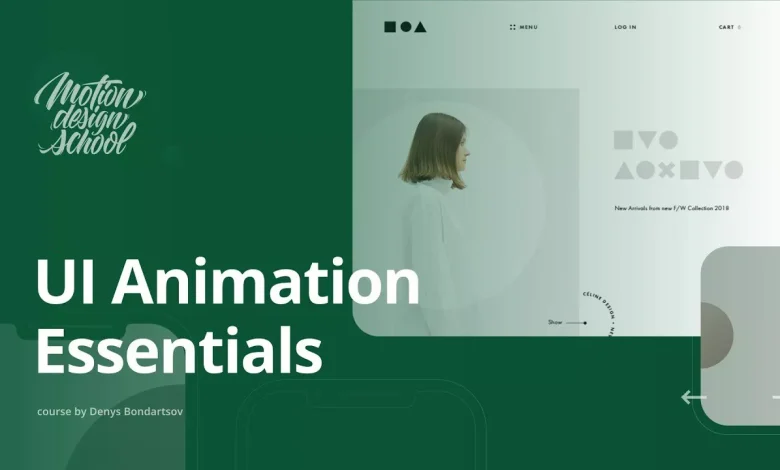
  • آموزش انیمیت رابط کاربری افترافکت UI Animation Essentials

    آموزش انیمیت رابط کاربری افترافکت UI Animation Essentials

    دانلود آموزش UI Animation Essentials
    در این صفحه میتوانید دوره آموزشی طراحی اصول رابط کاربری ساخت شرکت موشن دیزاین اسکول Motion Design School – UI Animation Essentials را دانلود کنید و مهارت های خودتان را در زمینه انیمیشن سازی رابط کاربری با نرم افزار After Effects بالا ببرید.

    یک دوره آنلاین ساختاریافته در مورد انیمیشن رابط در After Effects و Principle. شما یاد خواهید گرفت که چگونه تقریباً هر رابط کاربری را متحرک کنید، از دسکتاپ گرفته تا ساعت هوشمند.

    این دوره آموزشی UI/UX درباره چیست؟

    این دوره هاردکور به شما یاد می دهد که چگونه تقریباً هر رابط کاربری را متحرک کنید، از دسکتاپ گرفته تا ساعت هوشمند. ما با اصول اولیه انیمیشن رابط شروع می کنیم و به سراغ تکنیک های هاردکور در After Effects می رویم.

    ما همچنین نمونه‌سازی اولیه انیمیشن را در اصل، ویژگی‌های صادرات انیمیشن برای استفاده در برنامه‌های وب و موبایل، و ویژگی‌های وارد کردن طرح‌ها از نرم‌افزارهای مختلف برای طراحان رابط کاربری را پوشش خواهیم داد.

    [box type=”shadow” ][tie_list type=”checklist”]

    • زمان دوره: 8:20 ساعت
    • نرم افزار استفاده شده: After Effects
    • نوع محتوا: ویدئو آموزشی

    [/tie_list][/box]
    [box type=”download” ]

    دانلود آموزش جامع انیمیت رابط کاربری در افترافکت

    Motion Design School – UI Animation Essentials

    [wcm_restrict plans=”gold, silver, bronze”]

    [button color=”green” size=”small” link=”https://dl.3dmaxfarsi.ir/Motion-Design-School/UI-Animation-Essentials.rar” target=”false” ]دانلود کنید – 2.8 گیگ[/button]

    [/wcm_restrict][wcm_nonmember]

    خرید اشتراک[button color=”green” size=”medium” link=”https://www.3dmaxfarsi.ir/register-form/” target=”true” center=”true” nofollow=”true” sponsored=”true”]ثبت نام رایگان / تمدید اشتراک[/button]

    [/wcm_nonmember]

    [/box]

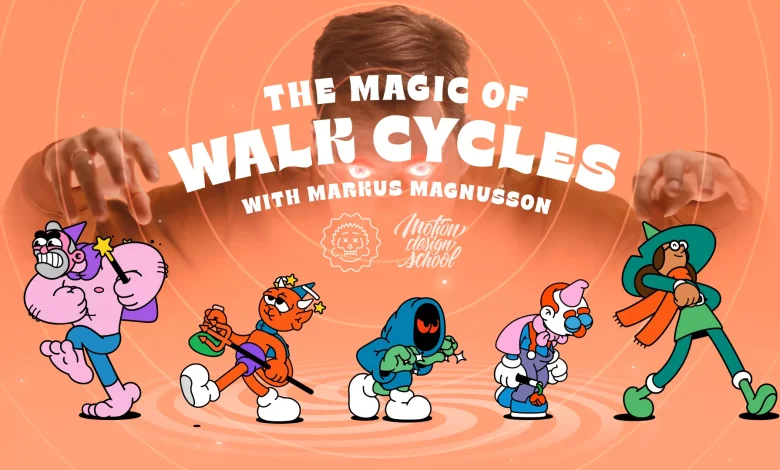
  • آموزش سیکل پیاده روی افترافکت The Magic of Walk Cycles

    آموزش سیکل پیاده روی افترافکت The Magic of Walk Cycles

    دانلود آموزش Motion Design School – The Magic of Walk Cycles

    در این صفحه میتوانید دوره آموزشی Motion Design School – The Magic of Walk Cyclesرا دانلود کنید و مهارت های خودتان را در زمینه انیمیشن سازی و موشن گرفیک حرفه ای با نرم افزار After Effects, Adobe Illustrator بالا ببرید.

    کلاه جادویی خود را به سر بگذارید و آماده باشید تا مهارت های انیمیشن خود را به سطح بعدی ارتقا دهید زیرا در این دوره ما رازهای پشت چرخه های پیاده روی صاف را فاش خواهیم کرد.

    در روزهای فعال تر Patreon، متوجه علاقه شدید به چرخه های پیاده روی شدم. آموزش چرخه پیاده روی من، که سطح بسیار بالایی داشت، محبوب ترین آموزشی بود که تا به حال ساخته بودم. این در نهایت باعث شد تا در مورد یک دوره آموزشی عمیق تر فکر کنم.

    اکنون، ساختن یک دوره آموزشی در مورد نرم افزاری خاص یک چیز است، اما ساختن دوره آموزشی در مورد چیزی هنری مانند چرخه های پیاده روی، جانوری کاملاً متفاوت است. هر چند خبر خوب!

    پس از ماه‌ها کار، بالاخره به این نتیجه رسیدم و دوره‌ای درست کردم که هم منطقی و هم قابل هضم است و هیچ علامت سوالی در مورد اینکه چگونه کاراکترتان را تا مدت‌ها در جدول زمانی جهش کنید، باقی نمی‌گذارد.

    بنابراین اگر قبلاً دانش اولیه ای از After Effects و Illustrator دارید، شما را به کلاس های جادوی انیمیشن خود دعوت می کنم.

    [box type=”shadow” ][tie_list type=”checklist”]

    • زمان دوره: 10:18 ساعت
    • نوع محتوا: ویدئو آموزشی
    • نرم افزار استفاده شده: Adobe After Effects, Adobe Illustrator

    [/tie_list][/box]
    [box type=”download” ]

    دانلود آموزش جادوی سیکل پیاده روی در افترافکت

    Motion Design School – The Magic of Walk Cycles

    [wcm_restrict plans=”gold, silver, bronze”]

    [button color=”green” size=”small” link=”https://dl.3dmaxfarsi.ir/Motion-Design-School/The-Magic-of-Walk-Cycles.rar” target=”false” ]دانلود کنید – 2.6 گیگ[/button]

    [/wcm_restrict][wcm_nonmember]

    خرید اشتراک[button color=”green” size=”medium” link=”https://www.3dmaxfarsi.ir/register-form/” target=”true” center=”true” nofollow=”true” sponsored=”true”]ثبت نام رایگان / تمدید اشتراک[/button]

    [/wcm_nonmember]

    [/box]

  • آموزش اسرار موشن گرافیک Motion Secrets with Emanuele Colombo

    آموزش اسرار موشن گرافیک Motion Secrets with Emanuele Colombo

    دانلود آموزش Motion Design School – Motion Secrets with Emanuele Colombo

    در این صفحه میتوانید دوره آموزشی Motion Design School – Motion Secrets with Emanuele Colombo را دانلود کنید و مهارت های خودتان را در زمینه طراحی موشن گرافیک حرفه ای با نرم افزار After Effects بالا ببرید.

    دوره آموزشی Motion Secrets with Emanuele Colombo  یکی از بهترین طراحان حرکت جهان را بیاموزید. انیمیشن روان، انتقال های غیرمنتظره، نکات و ترفندهای عالی انیمیشن کاراکتر، و تعداد زیادی فایل منبع برای برسی و کنکاش.

    اگر عاشق طراحی موشن گرافیک هستید و در سیاره دیگری زندگی نمی کنید، به احتمال زیاد کارهای امانوئل کلمبو را می شناسید. حرکات روان، انیمیشن فوق العاده شخصیت ها، انتقال های غیرمنتظره، تکنیک های پیشگامانه انیمیشن و حس قوی داستان سرایی از جمله ویژگی هایی است که امانوئل را به یکی از غول های جامعه تبدیل کرده است و بسیاری از آثار او نقطه عطف واقعی تاریخ طراحی حرکت هستند.

    در این دوره، امانوئل به ما نشان خواهد داد که چه چیزی در پس سبک منحصر به فرد او نهفته است. با شروع یک مرور اجمالی از اصول انیمیشن، به سراغ کشف برخی از نکات و ترفندهای او می‌روید تا فوراً روند کار خود را تسریع کنید، سیال بودن انیمیشن‌ها و کیفیت انیمیشن شخصیت‌هایتان را بهبود ببخشید و انتقال‌های دیدنی ایجاد کنید.

    شما یاد خواهید گرفت که چگونه ایده های اصلی داشته باشید که کار شما را منحصر به فرد می کند و داستان سرایی ویدیوهای خود را بهبود می بخشد.

    [box type=”shadow” ][tie_list type=”checklist”]

    • زمان دوره: 7:36 ساعت
    • نوع محتوا: ویدئو آموزشی
    • نرم افزار استفاده شده: After Effects

    [/tie_list][/box]

    [box type=”download” ]

    دانلود دوره آموزش اسرار موشن گرافیک با افترافکت

    Motion Design School – Motion Secrets with Emanuele Colombo

    [wcm_restrict plans=”gold, silver, bronze”]

    [button color=”green” size=”small” link=”https://dl.3dmaxfarsi.ir/Motion-Design-School/Motion-Secrets-with-Emanuele-Colombo.rar” target=”false” ]دانلود کنید – 1.33 گیگ[/button]

    [/wcm_restrict][wcm_nonmember]

    خرید اشتراک[button color=”green” size=”medium” link=”https://www.3dmaxfarsi.ir/register-form/” target=”true” center=”true” nofollow=”true” sponsored=”true”]ثبت نام رایگان / تمدید اشتراک[/button]

    [/wcm_nonmember]

    [/box]

  • دوره موشن‌ گرافیک سه‌ بعدی در سینمافوردی 3D Motion Beast

    دوره موشن‌ گرافیک سه‌ بعدی در سینمافوردی 3D Motion Beast

    دانلود آموزش Motion Design School – 3D Motion Beast

    در این صفحه میتوانید دوره آموزشی Motion Design School – 3D Motion Beast را دانلود کنید و مهارت های خودتان را در زمینه انیمیشن سازی با نرم افزار سینمافوردی بالا ببرید.

    آموزش دوره غول موشن‌ گرافیک سه‌ بعدی در سینمافوردی

    گنجینه ای از هنر و انیمیشن Cinema 4D را کشف کنید زیرا خط لوله تولید کامل در یک دوره و نرم افزار استثنایی گرد هم آمده است. برای شروع یک سفر شگفت انگیز شامل تولید سه بعدی، انیمیشن، ویرایش، ترکیب بندی و فیلمنامه نویسی آماده شوید.

    برای یک دوره آموزشی شگفت انگیز آماده شوید که شما را به سفری هیجان انگیز در طراحی و هنر سه بعدی حرکت مدرن می برد. خود را برای یک برنامه خارق‌العاده آماده کنید که شما را به زرادخانه نهایی مهارت‌ها مجهز می‌کند، از خط لوله کامل تولید پرده‌برداری می‌کند و شما را در دنیای فریبنده تولید ویدیوهای پویا سه‌بعدی و انیمیشن غرق می‌کند.

    در حالی که با سر به دنیای شگفت انگیز نرم افزار Cinema 4D فرو می رویم، محکم نگه دارید، جایی که گنجینه ای از تکنیک های پرکاربرد سه بعدی و انیمیشن را کشف خواهیم کرد. آماده باشید تا شاهد انفجار خلاقیت باشید زیرا ما شما را از طریق فرآیند پیچیده خلق شخصیت راهنمایی می‌کنیم و قدرتی را در درون شما آزاد می‌کنیم تا شاهکارهای بصری نفس‌گیر بسازید که مخاطبان را طلسم می‌کند.

    اما این همه چیز نیست! همانطور که به فینال بزرگ می رسیم، کاوشی هیجان انگیز در قلمرو بی کران خلاقیت را آغاز خواهیم کرد. ما با هم، اسرار خلق ایده‌های حیرت‌انگیز را که هر مخاطبی را مجذوب و مسحور خود می‌کند، باز می‌کنیم. در هنر فیلمنامه نویسی، انیمیشن سازی، و مراحل اساسی که پیچیدگی های مسحورکننده کارگردانی هنری را آشکار می کند، غوطه ور شوید و نشان خود را به عنوان یک رویاپرداز واقعی به جا بگذارید.

    [box type=”shadow” ][tie_list type=”checklist”]

    • زمان دوره: 15h+ ساعت
    • نوع محتوا: ویدئو آموزشی
    • نرم افزار استفاده شده: Cinema 4D, Redshift, DaVinci Resolve

    [/tie_list][/box]

    [box type=”download” ]

    آموزش دوره غول موشن‌ گرافیک سه‌ بعدی در سینمافوردی

    Motion Design School – 3D Motion Beast

    [wcm_restrict plans=”gold, silver, bronze”]

    [button color=”green” size=”small” link=”https://dl.3dmaxfarsi.ir/Motion-Design-School/3D.Motion.Beast.part1.rar” target=”false” ]دانلود پارت 1[/button] [button color=”green” size=”small” link=”https://dl.3dmaxfarsi.ir/Motion-Design-School/3D.Motion.Beast.part2.rar” target=”false” ]دانلود پارت 2[/button] [button color=”green” size=”small” link=”https://dl.3dmaxfarsi.ir/Motion-Design-School/3D.Motion.Beast.part3.rar” target=”false” ]دانلود پارت 3[/button] [button color=”green” size=”small” link=”https://dl.3dmaxfarsi.ir/Motion-Design-School/3D.Motion.Beast.part4.rar” target=”false” ]دانلود پارت 4[/button] [button color=”green” size=”small” link=”https://dl.3dmaxfarsi.ir/Motion-Design-School/3D.Motion.Beast.part5.rar” target=”false” ]دانلود پارت 5[/button] [button color=”green” size=”small” link=”https://dl.3dmaxfarsi.ir/Motion-Design-School/3D.Motion.Beast.part6.rar” target=”false” ]دانلود پارت 6[/button]

    [/wcm_restrict][wcm_nonmember]

    خرید اشتراک[button color=”green” size=”medium” link=”https://www.3dmaxfarsi.ir/register-form/” target=”true” center=”true” nofollow=”true” sponsored=”true”]ثبت نام رایگان / تمدید اشتراک[/button]

    [/wcm_nonmember]

    [/box]

  • آموزش انیمیشن سازی افترافکت سینمافوردی Motion Design School – Motion Pro

    آموزش انیمیشن سازی افترافکت سینمافوردی Motion Design School – Motion Pro

    دانلود آموزش Motion Design School – Motion Pro

    در این صفحه میتوانید دوره آموزشی Motion Design School – Motion Pro را دانلود کنید و مهارت های خودتان را در زمینه مدلسازی و انییمیشن سازی با نرم افزارهای سینمافوردی + افترافکت بالا ببرید.

    این دوره شما را به سطح بعدی طراحی موشن گرافیک می رساند. ما تقریباً همه انواع انیمیشن را از دو بعدی، ترکیب آن با عنوان ها در After Effects تا سه بعدی سازی، با استفاده از Xpresso در Cinema 4D پوشش خواهیم داد. تمام انیمیشن ها در صحنه های ویدیویی کامل متحد می شوند. علاوه بر این، فایل‌های پروژه را با شما به اشتراک می‌گذاریم که در آن از انیمیشن فریم به فریم همراه با طراحی مدرن دو بعدی و سه بعدی استفاده کرده‌ایم.

    شما برای پروژه های پیچیده آینده خود مجهز خواهید شد، چه قصد دارید به صورت مستقل یا در یک استودیو کار کنید. ما اصول و قواعد اصلی سازماندهی پروژه ها و ایجاد ساختار صحیح برای آنها را به شما آموزش خواهیم داد. همچنین، ما اسکریپت‌های سفارشی را به شما نشان خواهیم داد که به ما کمک می‌کنند از شر برخی کارهای معمول خلاص شویم و کل فرآیند را تسهیل کنیم.

    هدف این دوره نشان دادن تنها راه صحیح کار بر روی پروژه ها نیست، بلکه هدف آن آموزش شیوه ها و تکنیک های خوب برای شکل دادن رویکرد منحصر به فرد خود به پروژه ها در هر کجا که کار می کنید است..

    دوره آموزشی انیمیشن سازی پیچیده در افترافکت و سینمافوردی

    [box type=”shadow” ][tie_list type=”checklist”]

    • زمان دوره: 11:12 ساعت
    • نوع محتوا: ویدئو آموزشی
    • نرم افزار استفاده شده: After Effects, Cinema 4D

    [/tie_list][/box]

    [box type=”download” ]

    دوره آموزشی انیمیشن سازی پیچیده در افترافکت و سینمافوردی

    Motion Design School – Motion Pro

    [wcm_restrict plans=”gold, silver, bronze”]

    [button color=”green” size=”small” link=”https://dl.3dmaxfarsi.ir/Motion-Design-School/Motion-Pro.part1.rar” target=”false” ]دانلود پارت 1[/button] [button color=”green” size=”small” link=”https://dl.3dmaxfarsi.ir/Motion-Design-School/Motion-Pro.part2.rar” target=”false” ]دانلود پارت 2[/button] [button color=”green” size=”small” link=”https://dl.3dmaxfarsi.ir/Motion-Design-School/Motion-Pro.part3.rar” target=”false” ]دانلود پارت 3[/button] [button color=”green” size=”small” link=”https://dl.3dmaxfarsi.ir/Motion-Design-School/Motion-Pro.part4.rar” target=”false” ]دانلود پارت 4[/button] [button color=”green” size=”small” link=”https://dl.3dmaxfarsi.ir/Motion-Design-School/Motion-Pro.part5.rar” target=”false” ]دانلود پارت 5[/button]

    [/wcm_restrict][wcm_nonmember]

    خرید اشتراک[button color=”green” size=”medium” link=”https://www.3dmaxfarsi.ir/register-form/” target=”true” center=”true” nofollow=”true” sponsored=”true”]ثبت نام رایگان / تمدید اشتراک[/button]

    [/wcm_nonmember]

    [/box]

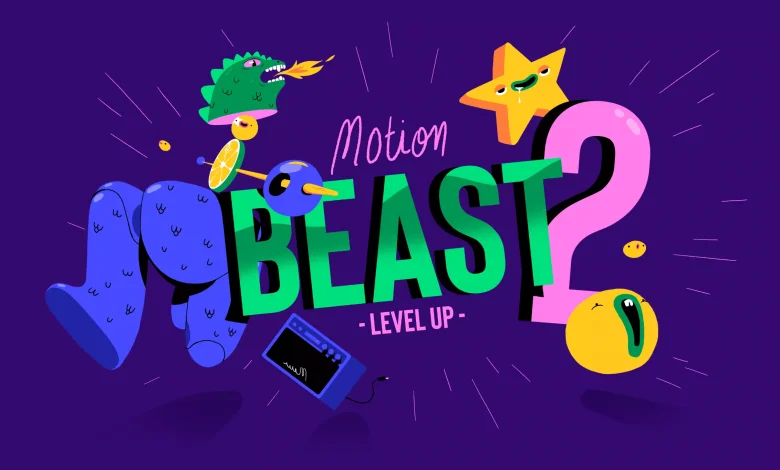
  • آموزش ساخت انیمیشن های 2 بعدی و 3 بعدی برای موشن دیزاینر Motion Beast 2

    آموزش ساخت انیمیشن های 2 بعدی و 3 بعدی برای موشن دیزاینر Motion Beast 2

    دانلود آموزش Motion Design School – Motion Beast 2

    در این صفحه میتوانید دوره آموزشی Motion Design School – Motion Beast 2 را دانلود کنید و مهارت های خودتان را در زمینه ساخت انیمیشن های 2 بعدی و 3 بعدی فریم به فریم برای موشن دیزاینر با نرم افزار After Effects, Adobe Animate, Cinema 4D, Blender بالا ببرید.

    دوره ای که باید برای هر طراح حرکتی ببیند. این پایه و اساس تمام جنبه های طراحی حرکت مدرن است و هر موضوعی را از اصول AE گرفته تا تقلب شخصیت، انیمیشن فریم به فریم در Animate و 3D در Blender را پوشش می دهد.

    [box type=”shadow” ][tie_list type=”checklist”]

    • زمان دوره: 23:50 ساعت
    • نرم افزار استفاده شده: After Effects, Adobe Animate, Cinema 4D, Blender
    • نوع محتوا: ویدئو آموزشی

    [/tie_list][/box]

    [box type=”download” ]

    آموزش ساخت انیمیشن های دو بعدی و سه بعدی فریم به فریم برای موشن دیزاینر

    Motion Design School – Motion Beast 2

    [wcm_restrict plans=”gold, silver, bronze”]

    [button color=”green” size=”small” link=”https://dl.3dmaxfarsi.ir/Motion-Design-School/Motion-Beast-2.part1.rar” target=”false” ]دانلود پارت 1[/button] [button color=”green” size=”small” link=”https://dl.3dmaxfarsi.ir/Motion-Design-School/Motion-Beast-2.part2.rar” target=”false” ]دانلود پارت 2[/button] [button color=”green” size=”small” link=”https://dl.3dmaxfarsi.ir/Motion-Design-School/Motion-Beast-2.part3.rar” target=”false” ]دانلود پارت 3[/button]

    [/wcm_restrict][wcm_nonmember]

    خرید اشتراک[button color=”green” size=”medium” link=”https://www.3dmaxfarsi.ir/register-form/” target=”true” center=”true” nofollow=”true” sponsored=”true”]ثبت نام رایگان / تمدید اشتراک[/button]

    [/wcm_nonmember]

    [/box]

  • دوره موشن گرافیک افترافکت Motion Design School – Motion Beast

    دوره موشن گرافیک افترافکت Motion Design School – Motion Beast

    دانلود آموزش Motion Design School – Motion Beast

    در این صفحه میتوانید دوره آموزشی Motion Design School – Motion Beast را دانلود کنید و مهارت های خودتان را در زمینه طراحی کاراکتر، موشن گرافیک، با نرم افزار افترافکت بالا ببرید. در این دوره، ما به اصول حرکت انیمیشن دیزنی توجه ویژه ای داریم.

    درس شماره 1 – Interface, Transform Properties
    رابط، ویژگی های تبدیل
    ما از طریق رابط، پنل‌های AE اصلی، سفارشی‌سازی، عملکرد جمع‌آوری فایل‌ها، وارد کردن فایل‌ها و پانل پروژه، اصول ترکیب‌بندی، پانل‌های ابزار، نمای، لایه‌ها و جدول زمانی را بررسی خواهیم کرد.

    درس 2 – Shape Layers & Masks
    لایه ها و ماسک های شکل
    ما لایه های Shape، اشکال ساده، اصول کار با ابزار Brush، تنظیمات مسیر رایج، ماسک ها، والدین و وارد کردن فایل ها از Adobe Illustrator را مطالعه خواهیم کرد.

    درس شماره 3 – Shape Modifiers
    اصلاح کننده های شکل
    ما متوجه خواهیم شد که اصلاح‌کننده‌های شکل چیست، چه امکاناتی برای انیمیشن‌سازی پیدا می‌کنند، در چه ترکیب‌هایی می‌توانید از آنها استفاده کنید و موارد دیگر.

    درس شماره 4 – Easings
    تسهیلات
    ما از مهمترین چیزها در انیمیشن خواهیم گذشت – easings، که به معنای یک انیمیشن روان است. ما از طریق مثال‌های تسهیل‌کننده، نحوه تشخیص تسهیلات خوب از تسهیلات بد را بررسی خواهیم کرد و یک بار برای همیشه تصمیم خواهیم گرفت که چه چیزی بهتر است: نمودار ارزش یا نمودار سرعت.

    درس شماره 5 – Effects & Stylization. Part 1
    جلوه ها و سبک سازی قسمت 1
    روش‌های مختلفی برای سبک‌سازی هنر شما، امکانات انیمیشن در لایه تنظیم، بهترین حالت استفاده برای Pre-compose چیست و چه چیزی آن را از گروه‌بندی متفاوت می‌کند، یاد خواهیم گرفت.

    درس شماره 6 – Effects & Stylization. Part 2
    جلوه ها و سبک سازی قسمت 2
    در اینجا ما حتی عمیق تر به سبک سازی انیمیشن شما می پردازیم. ما یاد خواهیم گرفت که چگونه انیمیشن مایع شیک، اشکالات و موارد دیگر بسازیم. با استفاده از مثال اشکالات، جلوه های مختلفی را بررسی می کنیم که می توانید بعداً در تمرین خود از آنها استفاده کنید.

    درس شماره 7 – Loops
    حلقه ها
    ما یاد خواهیم گرفت که چگونه چرخه های بدون درز و حلقه های بی پایان بسازیم، و چه نوع حرکات و جابه جایی ها می توانند انیمیشن شما را بسیار جالب تر کنند.

    درس شماره 8 – Text Animation
    انیمیشن متن
    ما متوجه خواهیم شد که لایه نوع چیست، چه تنظیماتی برای انیمیشن موجود است و چگونه می توانیم از آن برای متحرک سازی متن استفاده کنیم. ما یک متن را در طول مسیر متحرک خواهیم کرد، نگاهی به انیماتورها و انتخابگرهای محدوده بیندازیم و نحوه ذخیره صحیح تنظیمات از پیش تعیین شده برای آینده را درک خواهیم کرد.

    درس شماره 9 – Morphings
    شکل گیری
    ما یاد می گیریم که چگونه یک شی را به شی دیگر تبدیل کنیم، روش های اصلی را امتحان می کنیم و در می یابیم که چه شرایطی باید برای ایجاد شکل گیری واقعی به نظر برسد.

    درس شماره 10 – Lettering Animation
    انیمیشن حروف
    ما تمام ابزارها و ابزارهای ممکنی را یاد خواهیم گرفت که به هر نوع حروف ممکنی جان می بخشد.

    درس شماره 11 – Optimize Your Workflow
    گردش کار خود را بهینه کنید
    ما راه های بهینه سازی و سرعت بخشیدن به فرآیند کار را با توجه به رویکرد سیستماتیک به طراحی حرکت یاد خواهیم گرفت. در همان ماژول، به پلاگین های پرفروش و اسکریپت های داخلی استودیو ما دسترسی خواهید داشت که به شما کمک می کند بهره وری خود را چهار برابر کنید.

    درس شماره 12 – Logo Animation
    انیمیشن لوگو
    ما تکنیک‌ها و راه‌های جدیدی برای متحرک کردن لوگوتایپ‌ها، درک آخرین روندها در این زمینه و دریافت انگیزه‌های زیادی با متحرک کردن لوگوی خود خواهیم آموخت.

    درس شماره 13 – Expressions. Part 1
    اصطلاحات. قسمت 1
    ما یک مقدمه اولیه برای زبان جاوا اسکریپت را یاد خواهیم گرفت که برای شروع ساخت اسکریپت های ساده خود کافی است. ما متوجه خواهیم شد که متغیرها، آرایه ها، چگونه شرایط را بسازیم و عملیات حسابی اولیه را انجام دهیم. همچنین یاد خواهیم گرفت که چگونه تقریباً هر کاری را که به صورت دستی انجام می دهیم سریعتر و تنها با چند خط کد انجام دهیم.

    درس شماره 14 – Expressions. Part 2
    اصطلاحات. قسمت 2
    ما توابع بسیار مفیدی را یاد می گیریم، نحوه ایجاد وابستگی بین پارامترها را می آموزیم و در نهایت خواهیم فهمید که انیمیشن بدون فریم های کلیدی چیست. ما یاد خواهیم گرفت که چگونه انیمیشن ها را به کد صادر کنیم و از آن در هر پروژه آنلاین استفاده کنیم. همچنین چند اسکریپت مفید دریافت خواهید کرد که قطعا در آینده از آنها بهره مند خواهید شد.

    درس شماره 15 – Export to JavaScript and 12 Animation Principles
    صادرات به جاوا اسکریپت و 12 اصل انیمیشن
    ما همه 12 اصل انیمیشن دیزنی را به طور کامل بررسی و بازسازی خواهیم کرد که در صورت استفاده صحیح، تقریباً هر نوع انیمیشنی را بهبود می بخشد.

    درس شماره 16 – Character Animation.
    انیمیشن شخصیت. پیاده روی می کند
    یکی از بزرگترین انیماتورهای استودیو برادران وارنر، کن هریس، یک بار چنین توصیه ای کرد: «پیاده روی اولین چیزی است که باید یاد گرفت. انواع پیاده روی را بیاموزید زیرا پیاده روی سخت ترین کاری است که باید درست انجام دهید، بنابراین این چیزی است که ما از آن عبور خواهیم کرد.

    درس شماره 17 – Character Animation
    انیمیشن شخصیت. دویدن
    تسریع در راه رفتن برای دویدن یک شخصیت کافی نیست. تفاوت های بسیار زیادی بین این چرخه ها وجود دارد. در اینجا با این تفاوت ها آشنا می شویم.

    درس شماره 18 – Rigging
    تقلب
    تا این لحظه باید مشخص شود که انیمیشن کردن شخصیت ها با ابزارهای اصلی After Effects چقدر دشوار است. در اینجا ما یاد خواهیم گرفت که چگونه با کنترل ها یک ریگینگ راحت ایجاد کنیم تا از انیمیشن های مسیرها و تغییرات اساسی رنج نبرید.

    درس شماره 19 – Pseudo 3D & Face Rig
    شبه سه بعدی و فیس ریگ
    ما نحوه تقلید حجم را با کمک لایه‌های دو بعدی ساده خواهیم فهمید و یکی از محبوب‌ترین تکنیک‌ها را برای ایجاد ریگ صورت یک شخصیت بررسی می‌کنیم.

    درس شماره 20 – Facial Animation
    انیمیشن صورت
    در این درس، ما چیز بسیار مهمی را در نظر خواهیم گرفت که اغلب مبتدیان انیمیشن فراموش می کنند – انیمیشن سر و احساسات!

    درس شماره 21 – Path Animation
    انیمیشن مسیر
    در این درس به اصول و تکنیک های انیمیشن ویژگی Path می پردازیم. این مانند یک انتقال نور از انیمیشن پارامتریک After Effects به تکنیک های فریم به فریم کلاسیک است.

    درس شماره 22 Frame by Frame Animation
    انیمیشن فریم به فریم
    ما تکنیک های مورد نیاز برای ایجاد انیمیشن فریم به فریم در Adobe Animate و نحوه انتقال صحیح این انیمیشن را به After Effects برای ایجاد پروژه های انیمیشن برجسته خواهیم آموخت.

    درس شماره 23 – Frame by Frame Animation. Part 2
    انیمیشن فریم به فریم. قسمت دو –
    ما نگاهی دقیق تر به رویکرد پوز به ژست خواهیم داشت که در زمان برنامه ریزی و ایجاد انیمیشن های پیچیده در زمان شما صرفه جویی می کند. ما همچنین 3 تکنیک را برای تمیز کردن و نهایی کردن عکس های شما کشف خواهیم کرد.

    [box type=”shadow” ][tie_list type=”checklist”]

    • زمان دوره: 14:30 ساعت
    • نرم افزار استفاده شده: افترافکت
    • نوع محتوا: ویدئو آموزشی

    [/tie_list][/box]

    [box type=”download” ]

    دانلود دوره موشن گرافیک افترافکت

    Motion Design School – Motion Beast

    [wcm_restrict plans=”gold, silver, bronze”]

    [button color=”green” size=”small” link=”https://dl.3dmaxfarsi.ir/Motion-Design-School/Motion-Beast.part1.rar” target=”false” ]دانلود پارت 1[/button] [button color=”green” size=”small” link=”https://dl.3dmaxfarsi.ir/Motion-Design-School/Motion-Beast.part2.rar” target=”false” ]دانلود پارت 2[/button] [button color=”green” size=”small” link=”https://dl.3dmaxfarsi.ir/Motion-Design-School/Motion-Beast.part3.rar” target=”false” ]دانلود پارت 3[/button] [button color=”green” size=”small” link=”https://dl.3dmaxfarsi.ir/Motion-Design-School/Motion-Beast.part4.rar” target=”false” ]دانلود پارت 4[/button]

    [/wcm_restrict][wcm_nonmember]

    خرید اشتراک[button color=”green” size=”medium” link=”https://www.3dmaxfarsi.ir/register-form/” target=”true” center=”true” nofollow=”true” sponsored=”true”]ثبت نام رایگان / تمدید اشتراک[/button]

    [/wcm_nonmember]

    [/box]

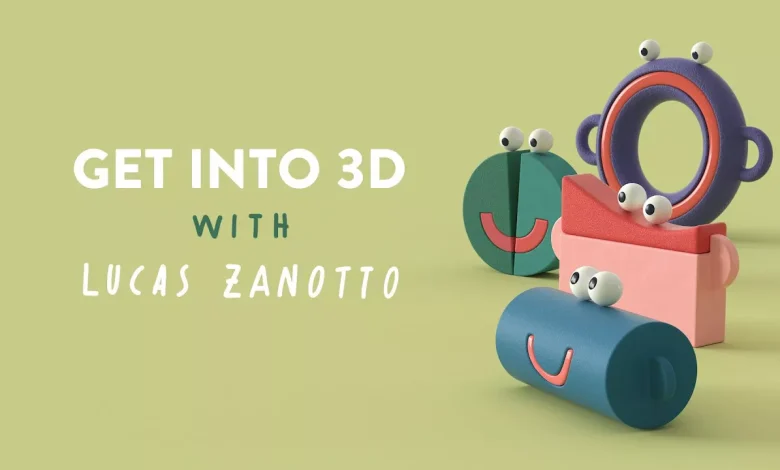
  • آموزش انیمیشن در سینمافوردی Get into 3D with Lucas Zanotto

    آموزش انیمیشن در سینمافوردی Get into 3D with Lucas Zanotto

    دانلود آموزش Motion Design School – Get into 3D with Lucas Zanotto

    در این صفحه میتوانید دوره آموزشی Motion Design School – Get into 3D with Lucas Zanotto را دانلود کنید و مهارت های خودتان را در زمینه طراحی کرافیکی و شخصیت با نرم افزار Cinema 4Dبالا ببرید. گام به گام با Cinema 4D آشنا شوید، از خلق شخصیت ها از ابتدا تا رندر کردن حلقه نهایی و پرتفولیوی خود را با حلقه های زیبا و چشم نواز پر کنید!

    درس شماره 1: ما این شخصیت چرخان را می سازیم که از چهره ای شاد به چهره ای ناراضی می رود. شما اولین گام های خود را برای متحرک سازی یک حلقه بدون درز، بر اساس یک استوانه غلتان، بردارید.

    درس 2: بیایید این پیراشکی را درست کنیم. این درس ها مقدمه ای برای چرخاندن و چرخاندن یک شکل ابتدایی مانند این دونات است.

    درس شماره 3: ما این شخص موج دار را با استفاده از حجم ساز ایجاد خواهیم کرد. ما این دیوار موج سینوسی را متحرک می کنیم و چشم ها را در امتداد این اسپلاین می چرخانیم.

    درس شماره 4: این درس ها بر ساختن این شخصیت های دوپاره تمرکز دارند. ما با استفاده از نیم سیلندر یک ردیف از حلقه های انیمیشن درست می کنیم.

    درس شماره 5: شاد/غمگین در امتداد یک ریل می چرخد. ما شخصیت و پایه را می سازیم و متحرک می کنیم.

    درس شماره 6: این یکی Face-Down نام دارد و یکی از موارد مورد علاقه من است. ما آن را در یک حلقه بدون درز از یک شی به جسم دیگر می‌چرخانیم.

    [box type=”shadow” ][tie_list type=”checklist”]

    • زمان دوره: 4 ساعت
    • نوع محتوا: ویدئو آموزشی
    • نرم افزار استفاده شده: Cinema 4D R20

    [/tie_list][/box]

    [box type=”download” ]

    دانلود آموزش مقدمه ای بر سه بعدی و انیمیشن در سینمافوردی

    Motion Design School – Get into 3D with Lucas Zanotto

    [wcm_restrict plans=”gold, silver, bronze”]

    [button color=”green” size=”small” link=”https://dl.3dmaxfarsi.ir/Motion-Design-School/000000.rar” target=”false” ]دانلود کنید – 000 مگابایت[/button]

    [/wcm_restrict][wcm_nonmember]

    خرید اشتراک[button color=”green” size=”medium” link=”https://www.3dmaxfarsi.ir/register-form/” target=”true” center=”true” nofollow=”true” sponsored=”true”]ثبت نام رایگان / تمدید اشتراک[/button]

    [/wcm_nonmember]

    [/box]

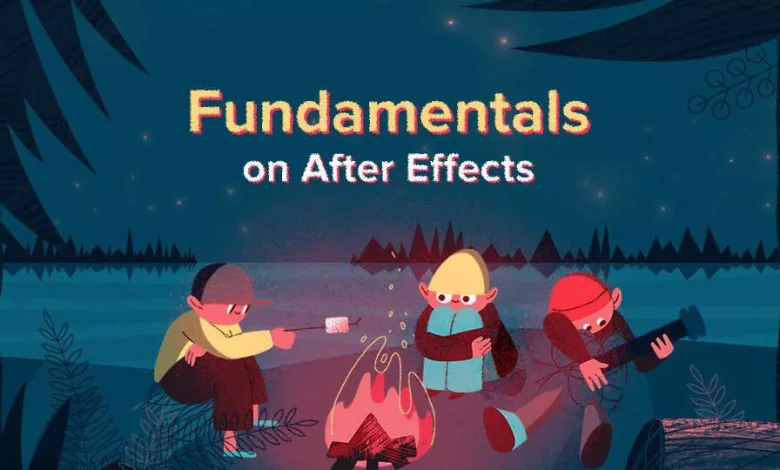
  • آموزش اصول و مبانی افترافکت Fundamentals on After Effects Course

    آموزش اصول و مبانی افترافکت Fundamentals on After Effects Course

    دانلود آموزش Motion Design School – Fundamentals on After Effects Course

    در این صفحه میتوانید دوره آموزشی یادگیری نرم افزار افترافکت از پایه Motion Design School – Fundamentals on After Effects Course را دانلود کنید و اصول و مبانی افترافکت را یاد بگیرید مهارت های خودتان را در زمینه طراحی و اینمیشن سازی دو بعدی حرفه ای با نرم افزار After Effects بالا ببرید.

    After Effects Basics

    در این درس با ساختار After Effects Interface و Shape Layers آشنا می شوید و البته اولین انیمیشن خود را ایجاد می کنید. در پایان دوره، شما یک پرش ماهی خواهید داشت! آسان به نظر می رسد، اینطور نیست؟

    Background Elements

    در پایان این درس، کل شاخه ها، برگ ها و بوته ها را متحرک خواهید کرد. و ببین، آن ماهی در حال حاضر از آب می پرد! اوه صبر کنید، ستاره ها نیز سوسو می زنند و حتی برخی از آنها در حال سقوط هستند. در حال حاضر امیدوار کننده به نظر می رسد.

    Main Objects

    در اینجا شما به معنای واقعی کلمه با آتش بازی خواهید کرد و شخصیت ها را زنده خواهید کرد. ما اصول مربوط به مرد مناسب را با گیتار پوشش خواهیم داد و شما می توانید هر کاری که می خواهید با دیگران انجام دهید.

    Stylization

    آخرین مرحله انیمیشن اضافه کردن چند بافت و درخشش و voilà خواهد بود! انیمیشن ما آماده است.

    Render & GIF Optimization

    بهینه سازی رندر Optimize Your Workflow with Motion Tools

    حالا، چه چیز جالبی در مورد ساختن چیزی که نمی توانید به اشتراک بگذارید، درست است؟ ما یک آموزش اضافه کرده ایم که چگونه می توانید این انیمیشن را به GIF صادر کنید تا آن را با تمام دنیا به اشتراک بگذارید.

    گردش کار خود را با ابزارهای حرکتی بهینه کنید

    و در سخنرانی پاداش خود برای کاربران پیشرفته تر، به طور عمیق توضیح خواهیم داد که با افزونه Motion Tools ما به چه چیزی می توانید دست پیدا کنید که به صورت رایگان دریافت خواهید کرد. این باعث صرفه جویی در وقت شما در سفر حرکتی آینده شما می شود.

    [box type=”shadow” ][tie_list type=”checklist”]

    • زمان دوره: 2:43 ساعت
    • نوع محتوا: ویدئو آموزشی
    • نرم افزار استفاده شده: افترافکت

    [/tie_list][/box]

    [box type=”download” ]

    دانلود آموزش اصول و مبانی افترافکت از شرکت موشن دیزاین اسکول

    Motion Design School – Fundamentals on After Effects Course

    [wcm_restrict plans=”gold, silver, bronze”]

    [button color=”green” size=”small” link=”https://dl.3dmaxfarsi.ir/Motion-Design-School/Fundamentals-on-After-Effects-Course.rar” target=”false” ]دانلود کنید – 1.2 گیگ[/button]

    [/wcm_restrict][wcm_nonmember]

    خرید اشتراک[button color=”green” size=”medium” link=”https://www.3dmaxfarsi.ir/register-form/” target=”true” center=”true” nofollow=”true” sponsored=”true”]ثبت نام رایگان / تمدید اشتراک[/button]

    [/wcm_nonmember]

    [/box]

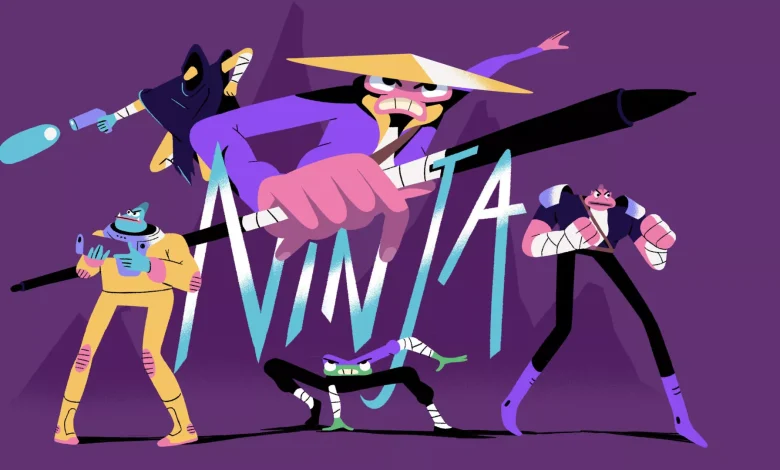
  • ساخت انیمیشن فریم به فریم افترافکت Frame by Frame Ninja

    ساخت انیمیشن فریم به فریم افترافکت Frame by Frame Ninja

    دانلود آموزش Motion Design School – Frame by Frame Ninja
    در این صفحه میتوانید دوره آموزشی Motion Design School – Frame by Frame Ninja را دانلود کنید و مهارت های خودتان را در زمینه طراحی و انیمیشن سازی با نرم افزار Adobe Animate, TV Paint, Procreate, Photoshop بالا ببرید. در پایان این دوره آنلاین، نحوه ساخت انیمیشن فریم به فریم نینجا را یاد گرفته اید. در پایان این کار، می‌توانید از ابتدا تا انتها عکس سلفی خود را بسازید و مفاهیم بسیار مهمی را بیاموزید که مهارت‌های انیمیشن شما را به سطح جدیدی می‌برد.

    ما با درک اصول طراحی، آنچه باعث می شود، شروع خواهیم کرد یک ژست خوب و نحوه نشان دادن احساسات یک شخصیت از طریق حالات صورت. شما به اصول انیمیشن شیرجه خواهید زد و کلید ایجاد حرکت متقاعد کننده را یاد خواهید گرفت. در نهایت، ما به آن عکس های پویا با حرکات دوربین عالی خواهیم رسید. تمام کلاس‌ها پر از تمرین‌های عملی هستند تا بتوانید چیزهایی را که یاد گرفته‌اید جذب و به کار ببرید.

    [box type=”shadow” ][tie_list type=”checklist”]

    • زمان دوره: 5:40ساعت
    • نوع محتوا: ویدئو آموزشی
    • نرم افزار استفاده شده: Adobe Animate, TV Paint, Procreate, Photoshop

    [/tie_list][/box]

    [box type=”download” ]

    دانلود آموزش ساخت انیمیشن فریم به فریم نینجا

    Motion Design School – Frame by Frame Ninja

    [wcm_restrict plans=”gold, silver, bronze”]

    [button color=”green” size=”small” link=”https://dl.3dmaxfarsi.ir/Motion-Design-School/Frame-by-Frame-Ninja.rar” target=”false” ]دانلود کنید – 2.6 گیگ[/button]

    [/wcm_restrict][wcm_nonmember]

    خرید اشتراک[button color=”green” size=”medium” link=”https://www.3dmaxfarsi.ir/register-form/” target=”true” center=”true” nofollow=”true” sponsored=”true”]ثبت نام رایگان / تمدید اشتراک[/button]

    [/wcm_nonmember]

    [/box]

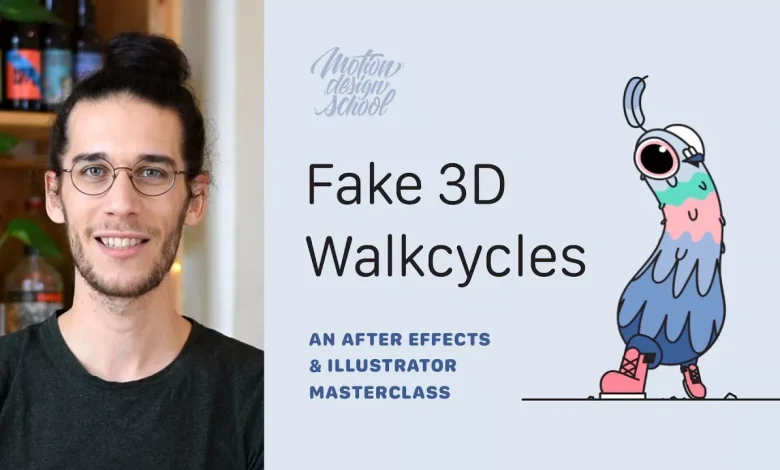
  • پیاده روی سه بعدی افترافکت Fake 3D Walkcycles in After Effects Course

    پیاده روی سه بعدی افترافکت Fake 3D Walkcycles in After Effects Course

    دانلود آموزش Motion Design School – Fake 3D Walkcycles in After Effects Course
    در این صفحه میتوانید دوره آموزشی Fake 3D Walkcycles in After Effects Course را دانلود کنبد و نحوه ایجاد سیکل پیاده روی سه بعدی در افترافکت را آموزش ببینید.

    شما یاد خواهید گرفت که چگونه سه بعدی جعلی بسازید که به قدری واقع بینانه به نظر برسد که هیچ کس هرگز متوجه نحوه انجام آن نخواهد شد. من تمام ترفندها و هک های زندگی خود را با نمونه این کبوتر کوچولوی ناز به شما آموزش خواهم داد.

    این دوره در مورد چیست؟

    در افتر افکت یاد بگیرید که چگونه این کبوتر را از ابتدا تا انتها رام کنید. در این مسترکلاس، ما در مورد Faux 3D، ابزار عروسکی و دوز کمی از انیمیشن فریم به فریم صحبت خواهیم کرد. من همچنین شما را از طریق برخی از تکنیک ها، گردش کار و عبارات سفارشی خود راهنمایی خواهم کرد. بهتر است این قوم را تا آنجا که ممکن است هولناک نگه دارید، درست است؟

    [box type=”shadow” ][tie_list type=”checklist”]

    • زمان دوره: 2:30 ساعت
    • نوع محتوا: ویدئو آموزشی
    • نرم افزار استفاده شده: افترافکت

    [/tie_list][/box]

    [box type=”download” ]

    دانلود آموزش ایجاد سیکل پیاده روی سه بعدی در افترافکت

    Fake 3D Walkcycles in After Effects Course

    [wcm_restrict plans=”gold, silver, bronze”]

    [button color=”green” size=”small” link=”https://dl.3dmaxfarsi.ir/Motion-Design-School/Fake-3D-Walkcycles-in-After-Effects-Course.rar” target=”false” ]دانلود کنید – 1 گیگ[/button]

    [/wcm_restrict][wcm_nonmember]

    خرید اشتراک[button color=”green” size=”medium” link=”https://www.3dmaxfarsi.ir/register-form/” target=”true” center=”true” nofollow=”true” sponsored=”true”]ثبت نام رایگان / تمدید اشتراک[/button]

    [/wcm_nonmember]

    [/box]

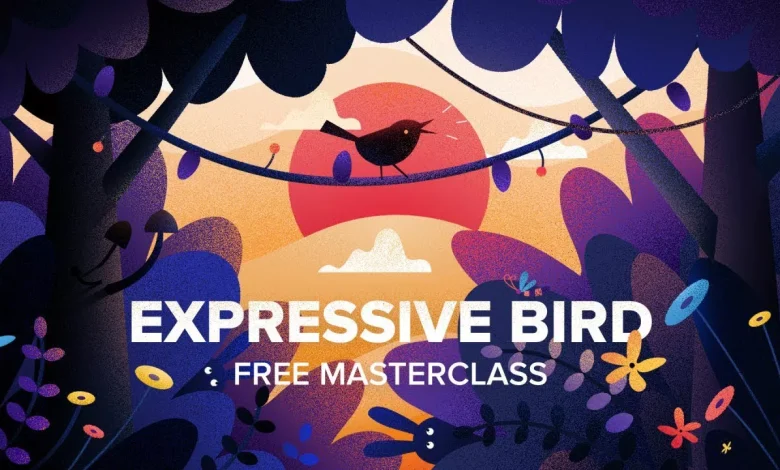
  • آموزش ساخت انیمشن پرنده Expressive Bird Animation

    آموزش ساخت انیمشن پرنده Expressive Bird Animation

    دانلود آموزش Motion Design School – Expressive Bird Animation

    در این صفحه میتوانید دوره آموزشی Motion Design School – Expressive Bird Animation را دانلود کنید و مهارت های خودتان را در زمینه طراحی گرافیکی، انیمیشن سازی و موشن گرافیک حرفه ای با نرم افزار افترافکت بالا ببرید. در این دوره، ما یاد خواهیم گرفت که چگونه یک بافت ترد ایجاد کنیم و آن را روی اشیا اعمال کنیم.

    این دوره در مورد چیست؟

    در این دوره آموزشی جذاب، ما این تصویر زیبا را از ابتدا متحرک سازی می کنیم که از سازماندهی پروژه شروع می شود و به رندر نهایی ختم می شود.

    ابزارهای اصلی برای رسیدن به سبک مدرن صحنه را درک خواهیم کرد. و مفیدترین تکنیک ها برای انیمیشن را دریافت خواهید کرد. شما یک حرکت کاریزماتیک از پرنده و عناصر ثانویه ایجاد خواهید کرد تا همه چیز را با هم جمع کنید. ما اصول اصلی انیمیشن را در طول فرآیند درک خواهیم کرد.


    چه چیزی یاد خواهم گرفت؟

    درس شماره 1: انیمیشن یک پرنده

    ما حرکات اصلی پرنده را انجام می دهیم و از اصول انیمیشن دیزنی استفاده می کنیم.

    انیمیشن یک پرنده

    درس 2: انیمیشن پس زمینه

    بیایید پس‌زمینه را حلقه‌بندی کنیم و پیش‌بینی‌ها و بیش از حد را تنظیم کنیم.

    انیمیشن پس زمینه

    درس شماره 3: انیمیشن ثانویه، لیانا و درختان

    ما چگونگی رسیدن به واکنش طبیعی لیانا و درختان و همگام سازی همه عناصر را با هم خواهیم فهمید.

    انیمیشن ثانویه، لیانا و درختان ها

    درس شماره 4: انیمیشن خرگوش ها

    انیمیشن خرگوش ها و عکس العمل محیط را خواهیم ساخت.

    انیمیشن خرگوش ها

    درس شماره 5: سبک سازی

    [box type=”shadow” ][tie_list type=”checklist”]

    • زمان دوره: 1:57 ساعت
    • نوع محتوا: ویدئو آموزشی
    • نرم افزار استفاده شده: افترافکت

    [/tie_list][/box]

    [box type=”download” ]

    آموزش ساخت انیمشن پرنده: انیمیشن سازی و موشن گرافیک حرفه ای

    Motion Design School – Expressive Bird Animation

    [wcm_restrict plans=”gold, silver, bronze”]

    [button color=”green” size=”small” link=”https://dl.3dmaxfarsi.ir/Motion-Design-School/Expressive-Bird-Animation.rar” target=”false” ]دانلود کنید – 530 مگابایت[/button]

    [/wcm_restrict][wcm_nonmember]

    خرید اشتراک[button color=”green” size=”medium” link=”https://www.3dmaxfarsi.ir/register-form/” target=”true” center=”true” nofollow=”true” sponsored=”true”]ثبت نام رایگان / تمدید اشتراک[/button]

    [/wcm_nonmember]

    [/box]

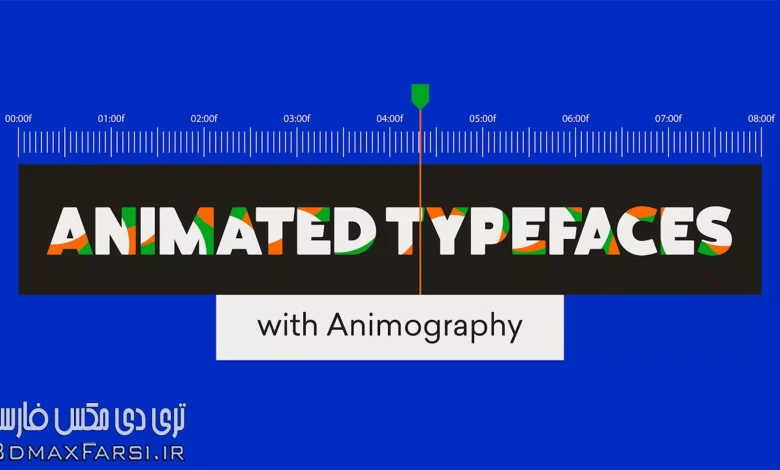
  • طراحی حروف متحرک در افترافکت Animated Typefaces with Animography

    طراحی حروف متحرک در افترافکت Animated Typefaces with Animography

    دانلود رایگان آموزش Motion Design School – Animated Typefaces with Animography

    در این صفحه میتوانید دوره آموزشی Motion Design School – Animated Typefaces with Animography را دانلود کنید و مهارت های خودتان را در زمینه انیمیشن سازی و طراحی حروف متحرک با نرم افزار افترافکت را بالا ببرید.

    یاد بگیرید که چگونه فایل های خود را به منظور ایجاد سیستم های تایپوگرافی قدرتمند و انعطاف پذیر تنظیم کنید.

    این دوره تایپوگرافی درباره چیست؟

    امروزه تعداد زیادی صفحه نمایش دیجیتال در زندگی ما وجود دارد. از گوشی های هوشمند گرفته تا بیلبوردها. و همراه با آن، تقاضای زیادی برای تایپوگرافی در طراحی حرکتی وجود دارد. اغلب به این دلیل که محتوا بدون صدا مصرف می شود.

    در این دوره آموزشی، نحوه ایجاد حروف متحرک در After Effects را یاد خواهید گرفت. شما می توانید با آن تایپ کنید، درست مانند هر نوع تایپ دیگری. اما دارای امتیاز اضافی حرکت است. متحرک سازی کمی تلاش می کند، اما پس از اتمام، می توانید آن را بارها و بارها برای ایجاد سریع محتوای تایپوگرافی منسجم و قدرتمند اعمال کنید. به عنوان یک پروژه شخصی عالی است و حتی بهتر است به عنوان بخشی از برندسازی حرکتی آنها به مشتریان خود بفروشید.

    [box type=”shadow” ][tie_list type=”checklist”]

    • زمان دوره: 4:22 ساعت
    • نوع محتوا: ویدئو آموزشی
    • نرم افزار استفاده شده: افترافکت

    [/tie_list][/box]

    [box type=”download” ]

    آموزش طراحی حروف متحرک در افترافکت

    Motion Design School – Animated Typefaces with Animography

    [wcm_restrict plans=”gold, silver, bronze”]

    [button color=”green” size=”small” link=”https://dl.3dmaxfarsi.ir/Motion-Design-School/Animated-Typefaces-with-Animography.rar” target=”false” ]دانلود کنید – 852 مگابایت[/button]

    [/wcm_restrict][wcm_nonmember]

    خرید اشتراک[button color=”green” size=”medium” link=”https://www.3dmaxfarsi.ir/register-form/” target=”true” center=”true” nofollow=”true” sponsored=”true”]ثبت نام رایگان / تمدید اشتراک[/button]

    [/wcm_nonmember]

    [/box]

  • مقایسه ونتیج با Unreal Engine 5 : کدام برای رندرینگ معماری بهتر است؟

    مقایسه ونتیج با Unreal Engine 5 : کدام برای رندرینگ معماری بهتر است؟


    در این آموزش ویدئویی میپردازیم به متور رندر جدید ونتیج و پس از برسی ویژگی های آن، میتوانیم آن را با Unreal Engine 5 مقایسه کنیم. مرحله آخر، نتیجه گیری. ونتیج بهتر است یا UE5 ؟ و آیا نرم افزار Chaos Vantage راه حل مناسبی برای archviz است؟

    • نرم افزار Chaos Vantage چیست؟
    • نحوه دانلود و نرم افزار Chaos Vantage
    • نحوه اکسپورت کردن vrscene و کنترل کامل در Vantage
    • مرور و برسی صحنه کار شده با vrscene به صورت ریل تایم
    • انیمیت کردن صحنه به صورت real time


  • آموزش اسکچاپ

    آموزش اسکچاپ

    آموزش اسکچاپ

    برای یادگیری بهترین نرم افزار طراحی سه بعدی در کلاس های اسکچاپ آماده هستید؟ چه یک مبتدی یا حرفه ای، آموزش اسکچاپ می تواند به تقویت مهارت هایی مانند انیمیشن سه بعدی، طراحی و طراحی کمک کند. در تری دی مکس فارسی، کارشناسان دنیای واقعی دوره‌های به‌روز Sketchup را ایجاد می‌کنند که دنیایی از امکانات طراحی جدید را باز می‌کند.

    اسکچاپ چیست؟

    SketchUp یکی از آشناترین و محبوب ترین برنامه های مدل سازی سه بعدی است. با نسخه رایگان و حرفه ای، این گزینه هم برای حرفه ای ها و هم برای علاقه مندان است. یک بسته نرم افزاری مفید، SketchUp به کاربران امکان می دهد مدل های دو بعدی و سه بعدی را برای استفاده در زمینه های مختلف از جمله مهندسی مکانیک، معماری و حتی بازی ایجاد کنند. البته، این تازه شروع است – هنوز چیزهای زیادی در مورد SketchUp وجود دارد.

    نرم افزار SketchUp Pro نرم افزار قدرتمند مدل سازی سه بعدی برای حرفه ای ها است. SketchUp Pro شامل: دسترسی به بیش از 4 میلیون مدل سه بعدی آماده، نمای واقعیت افزوده برای دستگاه های تلفن همراه، فضای ذخیره سازی ابری نامحدود، مستندات طراحی دو بعدی، بینش سریع برای تحقیقات طراحی شما، نمایشگر با هدست XR (XR = تجربه واقعیت)، دسترسی به پلاگین برای گسترش SketchUp Pro برای دسکتاپ و …

    ketchUp یک برنامه کاربردی مدل سازی سه بعدی بصری است که به شما امکان می دهد مدل های دو بعدی و سه بعدی را با روش ثبت اختراع “Push and Pull” ایجاد و ویرایش کنید. ابزار Push and Pull به طراحان این امکان را می دهد که هر سطح صافی را به اشکال سه بعدی اکسترود کنند. تنها کاری که باید انجام دهید این است که روی یک شی کلیک کنید و سپس شروع به کشیدن آن کنید تا چیزی که می بینید را دوست داشته باشید.

    SketchUp برنامه ای است که برای طیف گسترده ای از پروژه های مدل سازی سه بعدی مانند معماری، طراحی داخلی، معماری منظره و طراحی بازی های ویدئویی استفاده می شود، تا چند مورد از کاربردهای آن را نام ببریم.

    این برنامه شامل قابلیت طرح‌بندی طراحی، رندر سطح، و پشتیبانی از پلاگین‌های شخص ثالث از Extension Warehouse است. این اپلیکیشن طیف وسیعی از کاربردها از جمله در دنیای معماری، طراحی داخلی، محوطه سازی و طراحی بازی های ویدئویی دارد. Sketchup همچنین با افرادی که می‌خواهند مدل‌های سه‌بعدی را برای استفاده با چاپگرهای سه‌بعدی ایجاد کنند، به اشتراک بگذارند، یا دانلود کنند، به موفقیت دست یافته است.

    Sketchup در سال 1999 توسط @Last Software ایجاد شد. در سال 2006، گوگل SketchUp را پس از ایجاد افزونه @Last Software برای Google Earth خریداری کرد که توجه این غول فناوری را به خود جلب کرد. در سال 2012، Trimble Navigation (در حال حاضر Trimble Inc.) Sketchup را از Google خریداری کرد و با راه اندازی یک وب سایت جدید که میزبان افزونه ها و برنامه های افزودنی است، برنامه را گسترش داد.


    کاربرد اسکچاپ در معماری چیست؟


    1) مدلسازی سریع و ساده احجام معماری

    مدلسازی کابینت آشپزخانه اسکچاپ
    طراحی کابینت آشپزخانه با اسکچاپ
    مدلسازی سریع و ساده احجام معماری اسکچاپ
    طراحی و مدلسازی سه بعدی معماری با اسکچاپ

    اگر تجربه‌ای با SketchUp دارید، می‌دانید که چقدر ابزاری برای زنده کردن طرح‌های شما موثر است. در این دوره، ، تخصصی طراحی داخلی به شما می آموزیم که : چگونه یک طراحی داخلی در SketchUp Pro را از روی یک پلان پایه پایه ایجاد کنید، آن را به صورت سه بعدی بسازید، فضا را با مبلمان و وسایل پر کنید و اسناد مورد نیاز برای تحویل آن را ایجاد کنید.چطور نقشه اتوکد dwg خودتان را وارد اسکچاپ کنید و سپس نحوه وارد کردن یک پلان دستی و کار با آن را در SketchUp نشان می دهد.مانند بسیاری از برنامه‌های طراحی، غواصی در پروژه یکی از بهترین راه‌های یادگیری است و ربکا فایل‌های تمرینی سفارشی را برای راهنمایی شما در آموزش‌ها ارائه می‌کند.پس از این دوره، درک بهتری از آنچه SketchUp Pro به طراحان و همچنین مشتریان ارائه می دهد خواهید داشت.


    2) نورپردازی و رندرینگ سریع با VRAY

    نورپردازی و رندرینگ ویری اسکچاپ Vray SketchUp

    این دوره آموزشی نورپردازی و رندرینگ حرفه ای پلاگین ویری برای اسکچاپ، به شما می آموزد که ابتدا چگونه یک خانه را از ابتدا با استفاده از این برنامه مدل سازی سه بعدی محبوب مدل سازی کنید. این آموزش برای مبتدیان مطلق طراحی شده است، به این معنی که هیچ تجربه قبلی با SketchUP یا مدل سازی سه بعدی لازم نیست.

    شما با یادگیری اصول اولیه ابزارهای طراحی شروع می‌کنید و سپس به سرعت به یادگیری ایجاد انواع سقف‌ها خواهید پرداخت. این دوره به شما نشان می دهد که چگونه مدل را سازماندهی کنید، از جمله ایجاد طبقه دوم و دهانه های اضافی، با استفاده از نمای بیرونی و مشاهده حالت های لایه مدل. این فیلم آموزشی به شما نشان می دهد که چگونه قسمت های مختلف یک خانه از جمله سقف، راه پله، در و پنجره، شومینه و آشپزخانه را ایجاد کنید. شما یاد خواهید گرفت که چگونه مبلمان را با استفاده از انبار سه بعدی اضافه کنید و مبلمان را از روی یک عکس مدل کنید. سپس به سمت ایجاد نمای بیرونی خانه، از نصب ساختمان گرفته تا افزودن پنل های خورشیدی، حرکت خواهید کرد. در نهایت، Dan به شما گزینه های مختلف صادرات و نحوه ایجاد یک رندر و انیمیشن را نشان می دهد.

    با گذراندن این دوره آموزشی کامپیوتری، استفاده از بسیاری از ابزارهای اساسی و پیچیده SketchUp راحت خواهید بود. فایل‌های کاری گنجانده شده است که به شما امکان می‌دهد در طول درس‌ها را همراه با نویسنده دنبال کنید.

    [tie_list type=”checklist”]

    • مدلسازی سه بعدی و رندرینگ حرفه ای
    • با نحوه ایجاد رندر و انیمیشن در SketchUp آشنا شوید
    • با نحوه استفاده از SketchUp برای ایجاد مدل های سه بعدی آشنا شوید.
    • با نحوه تنظیم و افزودن مبلمان، متریال و تکسچر به یک مدل در SketchUp آشنا شوید
    • مهارت های اصلی اسکچاپ مورد نیاز برای مدل سازی سریعتر و کارآمدتر را بیاموزید.
    • با نحوه ایجاد و توسعه یک مدل سه بعدی از فضای داخلی در SketchUp آشنا شوید.
    • با نحوه اکسپورت به Layout برای ایجاد یک سند رندر با ابعاد و یادداشت ها آشنا شوید.
    • یاد بگیرید که از پلاگین های Sketchup برای ایجاد پتو، بالش، پرده و موارد دیگر استفاده کنید.
    • نورپردازی Vray، مواد، تنظیمات، عناصر رندر و موارد دیگر را برای ایجاد رندرهای فوتورئالیستی شگفت انگیز درک کنید
    • برخی از استانداردها و سبک های طراحی داخلی مورد نیاز برای طراحی یک فضا به صورت کاربردی و کارآمد را درک کنید.
    • یاد بگیرید که چگونه از پلاگین های Sketchup خاصی استفاده کنید تا مهارت های مدل سازی خود را به سطح بعدی ببرید.
    • با مدلسازی و رندر یک اتاق خواب مدرن، مبلمان، آشپزخانه مدولار و فضاهای داخلی بیشتر، گام به گام، از یک پروژه آپارتمان واقعی بیاموزید.

    [/tie_list]


    پکیج آموزش فارسی V-Ray برای اسکچاپ


    [box type=”note” align=”aligncenter” ]

    [button color=”primary” size=”medium” link=”https://www.3dmaxfarsi.ir/%d8%a2%d9%85%d9%88%d8%b2%d8%b4-%d9%88%db%8c-%d8%b1%db%8c-%d8%a7%d8%b3%da%a9%da%86%d8%a7%d9%be-%d8%b1%d9%86%d8%af%d8%b1%da%af%db%8c%d8%b1%db%8c/” icon=”” target=”true” nofollow=”false”]آموزش فارسی V-Ray برای اسکچاپ[/button]

    [/box]

    آموزش رندر ویری برای اسکچاپ:


    [box type=”note” align=”aligncenter” ]

    [button color=”primary” size=”medium” link=”https://www.3dmaxfarsi.ir/%d8%a2%d9%85%d9%88%d8%b2%d8%b4-%d9%81%d8%a7%d8%b1%d8%b3%db%8c-%d8%a7%d8%b3%da%a9%da%86%d8%a7%d9%be-2016/” icon=”” target=”true” nofollow=”false”]دوره آموزش فارسی اسکچاپ : مقدماتی تا پیش رفته مدلسازی[/button]

    [/box]

    آموزش کامل اسکچاپ | از مبتدی تا پیشرفته

    معرفی نرم‌افزار اسکچاپ و کاربردهای آن

    اسکچاپ (SketchUp) یکی از محبوب‌ترین نرم‌افزارهای مدل‌سازی سه‌بعدی است که به دلیل سادگی کار با آن، مورد توجه طراحان داخلی، معماران و مدل‌سازان قرار گرفته است.
    اگر به دنبال آموزش نرم‌افزار اسکچاپ هستید، این راهنما شما را از سطح مبتدی تا پیشرفته همراهی می‌کند.

    چرا یادگیری اسکچاپ مهم است؟

    “یادگیری اسکچاپ، یک مسیر سریع برای ورود به دنیای طراحی سه‌بعدی است و حتی افراد بدون تجربه نیز می‌توانند در مدت کوتاهی مهارت کسب کنند.”

    برخی از ویژگی‌های کلیدی اسکچاپ شامل موارد زیر است:

    • محیط کاربری ساده و آسان
    • پشتیبانی از پلاگین‌های حرفه‌ای
    • امکان رندرگیری با ویری (V-Ray)
    • سازگاری با سایر نرم‌افزارهای طراحی

    آموزش اسکچاپ از مبتدی تا پیشرفته

    در این بخش، مسیر یادگیری اسکچاپ را گام‌به‌گام توضیح می‌دهیم.

    سطح آموزش محتوای آموزشی
    مقدماتی آشنایی با ابزارها، ایجاد اشکال اولیه، تنظیمات نمایشی
    متوسط مدل‌سازی جزئیات، استفاده از متریال‌ها، وارد کردن آبجکت‌ها
    پیشرفته رندرگیری با ویری، کار با پلاگین‌های حرفه‌ای، طراحی پروژه‌های معماری

    پلاگین‌های کاربردی اسکچاپ

    یکی از نقاط قوت اسکچاپ، پشتیبانی از پلاگین‌های متنوع است که باعث افزایش قابلیت‌های آن می‌شود. برخی از پلاگین‌های پرکاربرد:

    • V-Ray: برای رندرگیری حرفه‌ای
    • Curviloft: برای ایجاد سطوح پیچیده
    • SketchUp STL: برای خروجی گرفتن جهت پرینت سه‌بعدی

    برای دانلود پلاگین‌های بیشتر، می‌توانید به سایت رسمی اسکچاپ مراجعه کنید.

    چگونه یک پروژه واقعی را در اسکچاپ انجام دهیم؟

    برای تمرین، پیشنهاد می‌کنیم یک پروژه واقعی مانند طراحی داخلی یک اتاق را انجام دهید. مراحل کلی:

    1. طراحی پلان دوبعدی
    2. ایجاد دیوارها و پنجره‌ها
    3. افزودن مبلمان و آبجکت‌های سه‌بعدی
    4. اعمال متریال‌ها و نورپردازی
    5. رندرگیری با ویری برای نمایش نهایی

    نتیجه‌گیری

    اسکچاپ یکی از بهترین نرم‌افزارها برای مدل‌سازی سه‌بعدی است که با یادگیری آن، می‌توانید پروژه‌های حرفه‌ای طراحی کنید. این دوره آموزش اسکچاپ به شما کمک می‌کند که از مقدماتی تا پیشرفته، به‌صورت رایگان این نرم‌افزار را یاد بگیرید و مهارت‌های خود را ارتقا دهید.

  • آموزش افترافکت

    آموزش افترافکت

    بهترین پکیج آموزش افتر افکت (مقدماتی تا پیشرفته)
    یک راه خوب برای شروع یادگیری افترافکت، دنبال کردن ویدیوهای آموزشی است. چند مکان وجود دارد که آموزش های ویدیویی با کیفیت بالا ارائه می دهند که در این مقاله می توانید چند مورد از آنها را مشاهده کنید.

    افترافکت چیست؟

    نرم افزار ادوبی افترافکت Adobe After Effects یک ابزار گرافیکی جذاب دو بعدی و جلوه های بصری است. می توان از آن برای چند رسانه ای، فیلم و ویدئو و همچنین برای وب استفاده کرد. از آنجایی که Adobe After Effects امکان ترکیب ثابت با سایر محصولات Adobe را ارائه می دهد، می توانید به راحتی فایل ها را از این برنامه ها وارد کرده و آنها را بیشتر پردازش کنید، به عنوان مثال. ب. متحرک کردن تصاویر Adobe Photoshop. دوره آموزشی Adobe After Effects برای شرکت کنندگانی طراحی شده است که می خواهند تکنیک های اولیه Adobe After Effects را بیاموزند و از آنها به طور موثر استفاده کنند.

    این دوره که برای شروع و الهام بخشی به مبتدیان طراحی شده است، اصول اولیه Adobe After Effects 2022 را پوشش می دهد. مربی مارک کریستینسن شما را با اصطلاحات اصلی After Effects و طراحی فیلم، ویدئو و حرکت آشنا می کند. سپس مارک به بررسی رابط افتر افکت و اصول کار در افتر افکت می‌پردازد: ساخت ترکیب‌بندی، کار با لایه‌ها، متحرک سازی، افزودن جلوه‌ها، طراحی سه بعدی و رندر. مارک از این تکنیک‌ها برای طی کردن یک پروژه نمونه استفاده می‌کند و نشان می‌دهد که چگونه همه چیز در یک جریان کاری واقعی با هم جمع می‌شود. او به شما نشان می دهد که چگونه یک دنباله Premiere Pro را وارد کنید، سفارشی کنید و حرکت را به متن اضافه کنید، یک دوربین متحرک را تطبیق دهید، یک لایه را تحریف کنید، یک لوگوی Illustrator را متحرک کنید و به یک طرح بُعد ببخشید.

    سایت تری دی مکس فارسی قصد دارد تا بهترین پکیج آموزش افتر افکت را برای شما عزیزان به صورت رایگان ارائه کند بنابراین در صورت رضایت می توانید نظر خود را در مورد کیفیت ویدیو بنویسید.


    چه کارهایی میشه با افترافکت انجام داد؟

    1) کاراکتر انیمیشن افترافکت

    با Adobe After Effects به شخصیت های خود جان بخشید. ابزارها و تکنیک‌های ضروری برای انیمیشن شخصیت‌ها را در After Effects با کار کردن با نمونه‌هایی که هر ویژگی را در جریان کار یک انیماتور بررسی می‌کند، بررسی کنید. کشف کنید که چگونه شخصیت‌ها را با ابزارها و عبارات Puppet تغییر دهید، فریم‌های کلیدی را در Graph Editor متحرک کنید و در حال حرکت – با ماوس خود – با استفاده از طرح‌بندی حرکتی متحرک کنید. به علاوه، نحوه اضافه کردن لایه‌های سه بعدی و دوربین‌ها را به صحنه‌های خود برای دیدی چند بعدی از شخصیت‌های خود بیابید. مربی Alan Demafiles یک طراح حرکت خبره است که نکات و ترفندهایی را برای به حداکثر رساندن کارایی و خلاقیت شما ارائه می‌کند تا از مجموعه ابزار انیمیشن After Effects بیشترین بهره را ببرید.

    2) موشن گرافیک افترافکت


    نمونه موشن گرافیک ساخته شده با افترافکت

    افتر افکت می تواند کارهای زیادی انجام دهد، اما اگر شما یک طراح حرکت هستید، به خاطر قابلیت های موشن گرافیک آن، به افتر افکت علاقه دارید. این دوره بر ابزارها و تکنیک‌هایی تمرکز دارد که برای ایجاد طرح‌های حرکتی شگفت‌انگیز در Adobe After Effects CC 2021 به آن‌ها نیاز دارید. ابتدا، لایه‌ها و مسیرهای شکل، پایه‌های ترکیب‌بندی‌های مؤثر مبتنی بر برداری را بررسی کنید. سپس روش‌های مختلف انیمیشن را یاد بگیرید، از جمله متحرک سازی دستی با فریم‌های کلیدی، استفاده از ویرایشگر نمودار، تغییر سرعت با نقشه‌برداری مجدد زمان، ترسیم حرکت، و حلقه زدن با عبارات. بعدی ترکیب بندی است که به شما امکان می دهد عناصر بصری را از منابع جداگانه ترکیب کنید و همچنین قسمت های یک جلوه را پنهان کنید. سپس نحوه تنظیم و متحرک سازی تایپ را بیاموزید و مقدمه ای برای سه بعدی دریافت کنید. آخرین مرحله رندر کردن پروژه برای مقصد نهایی است. مربی Alan Demafiles – یک مربی برجسته After Effects – با نکاتی در مورد ایجاد یک گردش کار موثر که آزادی خلاقیت و کارایی شما را به حداکثر می‌رساند پایان می‌دهد.


    3) کامپوزیتینگ + ترکینگ سه بعدی در افترافکت

    [box type=”note” align=”aligncenter” ]

    [button color=”primary” size=”medium” link=”https://www.3dmaxfarsi.ir/after-effect-%d8%a2%d9%85%d9%88%d8%b2%d8%b4-%d9%81%d8%a7%d8%b1%d8%b3%db%8c-%da%a9%d8%a7%d9%85%d9%be%d9%88%d8%b2%db%8c%d8%aa-%d8%a7%d9%81%d8%aa%d8%b1%d8%a7%d9%81%da%a9%d8%aa/” icon=”” target=”true” nofollow=”false”]دوره آموزش کامپوزیت افترافکت به زبان فارسی [/button]

    [/box]


    بهترین پکیج آموزش نرم افزار افتر افکت (از صفر تا صد)


    [box type=”note” align=”aligncenter” ]

    [button color=”primary” size=”medium” link=”https://www.3dmaxfarsi.ir/%d8%a2%d9%85%d9%88%d8%b2%d8%b4-%d9%81%d8%a7%d8%b1%d8%b3%db%8c-%d8%a7%d9%81%d8%aa%d8%b1%d8%a7%d9%81%da%a9%d8%aa-after-effects/” icon=”” target=”true” nofollow=”false”]دوره افتر افکت (مقدماتی تا پیشرفته) – به زبان فارسی[/button]

    [/box]

    پیشنهاد می‌کنیم تا پس از مشاهده ویدیو های آموزش افتر افکت، ویدیو های رایگان آموزش ساخت افکت افتر افکت را از دست ندهید. آموزش ساخت افکت در افتر افکت به شما کمک می‌کند تا مهارت‌های خود را در طراحی جلوه‌های ویژه و انیمیشن‌های بصری ارتقا دهید. با یادگیری این تکنیک‌ها، شما می‌توانید افکت‌هایی مانند ترانزیشن‌ها، جلوه‌های نوری، و انیمیشن‌های پیچیده برای ویدیوهای خود بسازید. در آموزش ساخت افکت افتر افکت، شما با ابزارهای مختلف مانند Expressions، لایه‌ها و ماسک‌ها آشنا می‌شوید که به شما اجازه می‌دهد افکت‌های منحصر به فرد و حرفه‌ای ایجاد کنید.

  • پکیج آموزش فارسی مایا Maya (مقدماتی تا پیشرفته)

    پکیج آموزش فارسی مایا Maya (مقدماتی تا پیشرفته)

    آموزش فارسی مایا maya 2017 مدلسازی رندر انیمیشن نورپردازی تصویری دانلود

    آموزش مایا به زبان فارسی : نورپردازی رندر انیمیش maya 2017

    در این سری از آموزش های جامع مایا به زبان فارسی ، میخواهیم روش های ساخت  مدلسازی با جزئیات بالا high-quality 3D models ، و انیمیشن سازی animations را در نرم افزار مایا 2017 یاد بگیریم. در طول این دوره با زمان 8 ساعت و 34 دقیقه ، تمام مهارت های پایه ای مدل سازی modeling ، تکسچردهی texturing ، و انیمیشن سازی animation را آخرین ورژن Autodesk Maya 2017 را یاد خواهیم گرفت.

    بخش اول Introduction : آموزش را با مفاهیم پایه ای و مقدماتی مانند : سیستم های سخت افزاری مورد نیاز برای مایا ، نحوه استفاده از فایل های پروژه و معرفی 2 متور رندر مایا  Mental Ray -Arnold renderers شروع میکنیم.

    بخش دوم The Maya Interface : آشنایی با محیط نرم افزار و نحوه کار کردن با فایل ها و ساخت فولدر پراجکت برای مایا Maya projects ، تنظیم پنجره ها  viewports ، استفاده از ابزار hotbox  و arking menus ، ویرایش رابط کاربری مایا به نحو دلخواه ، تنظیم فضا های کاری مایا  Maya workspaces ، و رندر گیری با متور Mental Ray در ویو پورت ها هست.

    بخش سوم Select and Manipulate Objects : کار کردن با آبجکت ها شامل انتخاب و دستورهای نرنسفورم (Move – Rotate – scale) ، کپی کردن آبجکت ها و همچنین درک مفاهیم پایه ای مانند Channel Box ، کار با ویرایش گر Attribute Editor ، ریست کردن ابزار های transformations و اسنپ کردن و … است.

    بخش چهارم Organize Maya Scenes : مدیریت روی صحنه و فایل های مایا هست.و با ابزارهایی مانند Outliner ، ساخت سلسله مراتب  hierarchies برای مدل هایی که بعدا به صورت انیمیشن در خواهند آمد، گروپ Grouping کردن دسته ای از آبجکت ها ، کار با پیوت ها Pivots ، درک مفاهیم پایه ای مانند Hypergraph ، مخفی کردن Hide – show objects آبجکت ها، ساخت و ویرایش و لایه بندی مایا Create layers ، و ابزار محبوب ماسک selection masks.

    بخش پنجم Create Polygonal Models : شروع مدلسازی بر اساس پولیگان هست و فرق بین پولیگان با نوربز (NURBS – polygons) را یاد میگیرم . آبجکت های بر اساس پولیگان  polygonal objects را خواهیم ساخت. و حالت های زیر شیئ پولیگان components ، را تمرین میکنیم. و با ابزار های انتخاب مانند : Soft Select and Reflection آشنا میشویم.یک درخت با جزئیات پایین و سبک  low poly tree را میسازیم و ابزار های کم کردن و اضافه کردن Boolean tools را به شما یاد خواهیم داد.

    بخش ششم Refine Polygonal Meshes : کار کردن با سطح نرم و محنی است. و از مهم ترین ابزار های ارائه شدن توسط مایا میتوان Modeling Toolkit را نام برد. در این دوره مفاهیمی مانند سابدیویژن سرفیس (subdivision surfaces) را یاد خواهیم گرفت تا بتوانیم سطوح منحنی پیچیده  smooth surfaces را بسازیم.همچنین از ابزار Edge Flow استفاده میکنیم تا سطوح  smooth geometry را شبیه سازی کنیم.هیچ سطح نرمی بدون non-linear deformers مدل سازی نمیشود! در این دوره با سایر ابزار های جدید مایا برای مدلسازی مانند lattices  آشنا میشویم و کاربرد ابزار مدیریت آبجکت object history را به شما یاد خواهیم داد.

    بخش هفتم حجاری و حکاکی مایا 2017 Sculpt Meshes : در ابتدا مفاهیم پایه ای مانند آشنایی با پنل براش brush interface را انجام خواهیم داد و سپس یک لند اسکیپ معماری basic landscape را انجام خواهیم داد.

    بخش هشتم تکنیک های مدلسازی نوربز مایا  NURBS Modeling Techniques : این بخش را با معرفی مدلسازی نورب و ویرایش احجام نوربز NURBS modeling – editing شروع میکنیم سپس احجام پایه ای مخصوص NURBS primitives را معرفی میکنیم. همچنین با ابزار های NURBS curve و NURBS Loft کار خواهیم کرد و با استفاده از دستور Revolve ، سطوح منحی radial surfaces را مدل سازی میکنیم.همچنین نحوه ترسیم خط و خطوط 2بعدی توسط ابزار NURBS Planar و NURBS Extrude را در چند تمرین عملی ، به شما یاد خواهیم داد.

    بخش نهم پالایش احجام نورب مایا 2017 Refine NURBS Models : در این بخش، با استفاده از ابزار isoparms جزئیات و لبه های سطوح نوربز را برای سبک سازی، refine NURBS surfaces پایین آورده و از سطوح منحنی ، احجام نورب NURBS curves را خروجی خواهیم گرفت. همچنین نحوه تبدیل NURBS به پولیگان polygons و … را با هم مرور خواهیم کرد !

    بخش دهم متریال سازی در مایا 2017 Create Materials Maya : این بخش رو با مرور کلی و تاریخچه رندرگیری با مایا Maya renderering شروع میکنیم و انواع حالت های مختلف سایه زنی شیدینگ  basic shader را برسی میکنیم.پس از ساخت مپ ها و متریال Create – apply maps باید آن را به آبجکت ها اعمال کنیم.همچنین از تکنیک های استفاده از یک bitmaps به عنوان texture را تمرین کرده و پنجره کمکی  Hypershade window را معرفی خواهیم کرد و در آن متریال خواهیم ساخت. و از ramp material استفاده خواهیم کرد. هیچ متریالی بدون مپ های ناهمورای displacement-  bump mapping کامل نیست! پس آنها را هم کار کرده و متریال های مخصوص منتال ری و مایا Mental Ray materials – Arnold materials را هم شرح خواهیم داد.

    بخش یازرهم اطلاق متریال و تکسچر مایا Apply Materials – Textures : در این بخش نحوع اعمال چندین آبجکت در یک آبجکت را برسی میکنیم و اصول پایه ای UV mapping را شرح داده و با تکنیک های مقیاس دهی متریال UV Editor آشنا خواهیم شد. و نحوه نقاشی سه بعدی 3D painting در مایا را تمرین میکنیم.

    بخش دوازدهم رندر گیری در مایا 2017 Render in Maya : این بخش را با معرفی کادر رندر مایا Render settings menu شروع کرده و انواع نورهای موجود در مایا Maya lights را معرفی میکنیم و نحوه فعال شدن سایه در مایا Maya shadows را توضیح میدهیم. و یکی از مهم ترین پارامترهای هر نور برای واقعی تر شدن رندر falloff یا افت نور هست که برسی خواهیم کرد.همچنین مفاهیم پایه ای دوربین basics of cameras و افکت های دوربین مانند عمق صحنه ، موشن بلور و … را تمرین کرده و نحوه استفاده از  Light Editor و Batch rendering را آموزش خواهیم داد.

    بخش سیزدهم انیمیشن سازی در مایا 2017 Animate in Maya : بخشخ انیمیشن سازی در مایا بسیار گسترده است و از آشنایی با ابزار های انیمیت مایا animation interface آموزش مان را شروع کرده و روش های کلید سازی برای آبجکت ها و دوربین را توسط ابزار Set Key ، ویرایش کردن کلید ها را توسط  گراف ادیتور Graph Editor ، و پنحره دراپ شیت  Dope Sheet برسی کرده. و تکنیک های رایج مانند: انیمیت کردن در امتداد یک مسیر (Animate objects along spline paths)، معرفی ابزار Grease Pencil را آموزش میدهیم. همچنین نحوه پخش انیمیشن با ابزار Playblast و ساخت سیکل و چرخه انیمیشن animation cycles و اضافه کردن صدا به انیمیشن Add sound to animations را تمرین خواهیم کرد.

    بخش چهاردهم رندر گیری مایا با متور منتال ری Render in Mental Ray : بخش رندرینگ را با معرفی انواع نورپردازی مخصوص منتال ری Mental Ray lights ، شروع کرده و 2 افکت معروف مخصوص دوربین را به نام depth of field – depth of field را برسی میکنیم. و نحوه فعال کردن شکست نور و انعکاس نور ری تریس (Raytrace reflections) را توضیح داده و برای نرم کردن سایه ها ، از نورپردازی غیر مستقیم  indirect lighting در منتال ری Mental Ray استفاده خواهیم کرد. و همچنین نحوه ساخت نورهای اچ دی آر آی در متور رندرگیری منتال ری ( image-based lighting in Mental Ray) را شرح خواهیم داد.

    بخش پانزدهم رندرگیری با متور رندر آرنولد مایا Render in Arnold : این بخش را با نحوه استفاده نورهای متور رندر آرنولد Maya lights in Arnold شروع کرده و 2 نوع نور رایج Arnold area – mesh lights را در یک صحنه سه بعدی ، تمرین خواهیم کرد. و تمام مباحثی که برای منتال ری در بخش 14 هم داشتیم ، در این بخش آنها را تکرار خواهی کرد.

    بخش پانزدهم نتیجه گیری Conclusion : در این بخش سایر منابع و دوره های آموزشی مرتبط را با مایا 2017 معرفی خواهیم کرد…


    فیلم آموزشی Video Tutorials

    پخش آنلاین قسمت اول این آموزش

    [box type=”shadow” align=”aligncenter” ]

    نام دوره: آموزش فارسی مایا maya مدلسازی رندر انیمیشن: مقدماتی تا پیشرفته

    • نرم افزارهای استفاده شده : maya + متور رندر آرنولد و منتال ری
    • زمان : 8 ساعت و 37 دقیقه
    • مدرس: جعفر صیدی

    [/box]

    [box type=”shadow” align=”aligncenter” ]

    خرید پستی

    سفارش این آموزش از فروشگاه تری دی مکس فارسی

    [/box]


    [box type=”download” align=”aligncenter” ]

    پرداخت آنلاین و دریافت فوری لینک دانلود :

    دانلود آموزش

    [/box]

  • آموزش کامل مودو MODO : (مدلسازی نورپردازی انیمیشن)

    آموزش کامل مودو MODO : (مدلسازی نورپردازی انیمیشن)

    صفر تا صد آموزش نرم افزار مودو MODO به زبان فارسی مدلسازی نورپردازی انیمیشن سه بعدی

    صفر تا صد آموزش نرم افزار مودو MODO به زبان فارسی

    در این دوره آموزشی نرم افزار مودو MODO به زبان فارسی، میپردازیم معرفی این اپلیکیشن قدرتمند مدلسازی (modeling) ، رندرگیری (rendering) و ساخت تکسچر (texturing) و انیمیشن ساز (animating).

    در این کورس آموزشی اصول پایه ای برای کار کردن سریع MODO را به شما یاد خواهیم داد و در گام اول ؛ با محیط کاربری (user interface) آن آشنا خواهیم شد و سپس پروژه های سریع ای ( primer project) را خواهیم ساخت.

    در گام بعدی، شروع میکنیم به ساخت مدل های 3D و تنظیمات نورپردازی مودو را برای آماده سازی برای نورپردازی و رندرینگ سه بعدی برای صحنه خواهیم کرد.

    در گام بعدی ، متریال هایی materials را برای مدل های سه بعدی که ساخته ایم ، ایجاد و آنها را اعمال خواهیم کرد تا سطوح ما، رنگ و بافت ( texture – color) واقع گرایانه ای را داشته باشند.

    در گاه بعدی ، به  ویژگی های موجود برای ساخت انیمیشن (animation features) موجود در مودو خواهیم پرداخت و به مواردی مانند شبیه سازی برای ایجاد ویژگی های فیزیکی (simulating physical properties) برای پروژه های شما خواهیم پرداخت.

    مدرس این دوره، آقای Henry Santos است که یکی از متخصصین با تجربه در زمینه سه بعدی سازی کاراکتر برای انیمیشن (3D character animator) است و شما را با ویژگی های پیشرفته مودو مانند : MeshFusion – subdivision surface modeling و … آشنا خواهد کرد.

    در پایان این دوره آموزشی، شما میتوانید خود را استاد MODO بنامید و با استفاده از تمام ابزارهای حرفه ای موجود در مودو، اولین project خود را بسازید.

    سر فصل های آموزش نرم افزار مودو MODO

    • آموزش کامل نورپردازی مودو Adding lights
    • درک مفاهیم پایه ای مدلسازی مانند: replicators
    • آموزش تکنیک های نقاشی و حجاری Painting – sculpting
    • آموزش ساخت مدل های fusion  با استفاده از ابزار MeshFusion
    • آموزش انیمیت کردن صحنه ای سه بعدی Animating your scene
    • آموزش ساخت انیمیشن های ساده برای مدل های سه بعدی 3D models
    • آموزش کار با اشکال اولیه primitive مودو و پروژه های آماده (preset objects)
    • آموزش رندرینگ و خروجی گرفتن از پروژه نهایی Rendering – exporting renders
    • استفاده از ابزارهای کمک کننده به مدلسازی (deformation – duplication tools)
    • آموزش تکنیک های مدلسازی به نام Subdivision (SubD) surface modeling
    • آموزش ساخت متریال و سایه زنی آنها و تنظیم مقیاس متریال ها Shading materials – UV mapping

    آموزش تصویری مودو Video Tutorials

    پخش آنلاین ویدئو معرفی آموزش صفر تا صد نرم افزار مودو

    [box type=”shadow” align=”aligncenter” ]

    • نام محصول : آموزش نرم افزار مودو MODO به زبان فارسی : مدلسازی نورپردازی انیمیشن (صفر تا صد)
    • نرم افزارهای استفاده شده : Modo 2016
    • شرکت سازنده : لیندا Lynda
    • زمان : 5 ساعت و 25 دقیقه
    • قیمت : 90,000 تومان

    [/box]

    [box type=”download” align=”aligncenter” ]

    خرید لینک دانلود این آموزش : (750 مگابایت)

    دانلود آموزش

    [/box]


    [box type=”shadow” align=”aligncenter” ]

    سفارش پستی این مجموعه از فروشگاه :

    خرید پستی

    [/box]


    MODO Video Tutorials By jafar Sydi From 3dmaxFarsi.ir, powerful tool for creating 3D computer graphics and animation.با MODO، هنرمندان CG می توانند به طور موثری آثار هنری را ایجاد کنند و بینش خود را به اشتراک بگذارند. در این دوره، ابتدا یک تور از نرم افزار می گیریم مهارت های Modo خود را به سطح بعدی با منابع یادگیری عمیق ما و فیلم های آموزشی رایگان آنلاین بکشید. Tutorial Tutorial برای شروع، یک شی ساده، یک قهوه مودو ایجاد می کنیم. نگران نباشید اگر قبل از استفاده از Modo استفاده نکنید، این یک نقطه شروع خوب است. در اینجا یک تصویر از لوگو است که ما مدل. در این بخش از آموزش، ما شکل لوگو، از جمله دسته را مدل. اگر قبلا این کار را انجام دادید، می توانید به Tutorial Rendering بروید همانطور که با Modo آشنا هستید می بینید راه های مختلفی برای دستیابی به همان نتیجه وجود دارد. با این حال، روش های شرح داده شده در اینجا نشان می دهد ویژگی های کلیدی است که شما در پروژه های دیگر استفاده مجدد. اگر شما با نام تجاری جدید برای Modo هستید، ممکن است به دنبال کشف چیدمان برای کشف نحوه سازماندهی رابط کاربری باشید. برای درک چگونگی تعامل با Modo، می توانید از کنوانسیون های رابط کاربر بخوانید. شما همچنین می توانید یک مقدمه سریع در مورد مفاهیم مدل سازی در مدل سازی را با یک ذهن مدون پیدا کنید. خواندن اینها اجباری نیست، زیرا این آموزش هیچگونه دانش قبلی را نمی پذیرد. با استفاده از این آموزش تمام اطلاعات پس زمینه در بخش های قابل انعطاف است، با یک دکمه کوچک برای باز کردن هر بخش. این مفید است اگر شما دوباره به آموزش بروید و نمی خواهید این اطلاعات را دوباره بخوانید. شما می توانید اطلاعات انتخابی را مشخص کنید یا از دکمه نمایش / پنهان در بالای صفحه استفاده کنید. ClosedReset فضای کاری برای تنظیم مجدد 1. File> Reset را انتخاب کنید. شما می خواهید فورا درخواست کنید که آیا می خواهید طرح را به نسخه پایه خود بازگردانید. 2. روی OK کلیک کنید. ClosedChoose the Layout Model طرح بندی را انتخاب کنید 1. بر روی تب الگو در نوار سوئیچر کلیک کنید. نوار سوئیچ زیر نوار منو در بالای پنجره برنامه کاربردی است. 2. اگر نمی توانید نوار سوئیچ را ببینید، ممکن است پنهان شده باشد. نوار تاریک زیر منو را کلیک کنید تا نوار سوئیچر را نشان دهد. یا 1. طرح بندی> طرح بندی> مدل را انتخاب کنید نکته: شما همچنین می توانید طرح بندی را با استفاده از Switchout layout Modo انتخاب کنید. Ctrl / Cmd را فشار داده و نگه دارید، سپس Tab را فشار دهید تا سوئیچر باز شود. فشار دادن Tab تا زمانی که طرح انتخاب شده را برجسته کنید و هر دو کلید را برای استفاده از طرح آزاد کنید. ClosedIntroducing Plane Work ClosedDraw یک سیلندر به شرق کار هواپیما و کشیدن یک سیلند 1. ابتدا ما باید اطمینان حاصل کنیم که پایه سیلندر را به صورت موازی با هواپیما زمین قرعه کشی کنیم. با استفاده از ماوس در نمای 3D، کلید Alt را نگه دارید و روی آن کلیک کنید و بکشید تا دید را به سمت پایین بکشید، به طوری که شما در پایین صفحه به سمت صفحه فرود قرار داشته باشید، با مبدأ نزدیک به مرکز نمایشگر. نکته: اگر با یک پنجره دیگر (مانند این کمک) پنجره تعامل برقرار شود، ممکن است پنجره Modo از بین برود. اگر چنین است، شما ممکن است پیدا کنید Modo به فشار کلید پاسخ نمی دهد. برای بازگرداندن تمرکز روی بخش خالی رابط Modo کلیک کنید. منشا در تقاطع دو خط محور سیاه محسوب می شود. هواپیما کار را به هوا متصل می کند. نکته: هنگام افزودن یا تغییر یک ابتکار، کار Plane کار می کند. این تغییر در حالت تعاملی در هنگام تنظیم دسته ها برای تغییر شکل یا ابعاد اثر ندارد. شما همچنین می توانید به راحتی مشاهده و zoom viewports، و حرکت از هواپیما کار می کند هندسه موجود را تغییر دهید. 2. ابزار سیلندر ابزار سیلندر را در قسمت پایه جعبه ابزار در سمت چپ صفحه کلیک کنید. هنگام انتخاب، آیکون سیلندر در رنگ نارنجی برجسته می شود و ویژگی های آن در پنل ابزار Properties در سمت چپ پایین پنجره Modo ظاهر می شود. توجه: اگر خواص در پانل در سمت چپ پایین رابط رابط (پانل Properties) را ببینید، به این معنی است که یک ابزار فعال است. هنگامی که فعال هستید، می توانید مقادیر املاک را ویرایش کنید یا از ماوس برای دستکاری ابزار استفاده کنید. 3. نگه داشتن Ctrl / Cmd، در منشا کلیک کنید (در نمای پورت) و کشیدن به سمت جلو. نگه داشتن Ctrl / Cmd سیلندر را به صورت دایره ای محدود می کند. 4. در پانل ابزار Properties، Sides to 24 و Segments to 1 را انتخاب کنید (همانطور که در بالا نشان داده شده است). نکته: برای تغییر مقدار ملک، مقدار را ویرایش کرده و Tab یا Enter را فشار دهید. این یک سیلندر ساخته شده از 24 نوار چند ضلعی در اطراف محدوده، که در آن هر نوار یک چند ضلعی تک است. نکته: سعی کنید مقدار Segments را تغییر دهید تا ببیند چگونه سیلندر تغییر می کند. همانطور که ارزش را افزایش می دهید، خواهید دید که چند ضلعی برای ساخت دو طرف استفاده می شود. ClosedSize و محل سیلندر تغییر اندازه و موقعیت 1. Radius X و Z را به 45 میلیمتر و Radius Y را تا 50 میلیمتر تنظیم کنید. مقادیر را در پانل Properties وارد کنید یا از دسته برای تغییر سیلندر استفاده کنید. نکته: اگر سیلندر کوچک به نظر می رسد، از چرخ ماوس برای بزرگنمایی استفاده کنید. برای چرخاندن Alt + drag استفاده کنید و Alt + Shift + بکشید تا نمایشگر را بچرخانید. 2. با کلیک بر روی دکمه فلش سبز و حرکت سیلندر به سمت بالا به صفحه اصلی. تنظیم Min Y ارتفاع پایین ترین لبه سیلندر است. دسته را بکشید تا Min Y برابر صفر باشد. همچنین شما می توانید 0 را در اموال Min Y وارد کنید. 3. برای اطمینان از اینکه سیلندر در جهان است، موقعیت X و موقعیت Z را به 0 تنظیم کنید. 4. هنگامی که مقادیر را تعیین کرده اید، Q را فشار دهید تا ابزار را رها کنید. خواص و دسته های ویرایش ناپدید می شوند. نکته: اگر Q (یا هر فشار کلید) هنگامی که یک ابزار AC باشد کار نمی کند تا شما بتوانید با نحوه ی سازماندهی رابط کاربر آشنا شوید. سپس ما در یک پروژه ساده به کار خود ادامه می دهیم و می توانیم کار ساده ای انجام دهیم تا شما بتوانید احساس کار خود را برای گردش کار MODO احساس کنید. بعد ما ابزارهای اساسی و جریانهای کاری را برای ساخت، ساختن، و تحریک مدل های 3D را پوشش خواهیم داد. در نهایت، ما خلاقیت های 3D ما را به عنوان تصاویر و انیمیشن ها صادر می کنیم. برای یادگیری ملزومات MODO به من بپیوندید.
  • آموزش کار با دوربین اسکچاپ SketchUp camera views

    آموزش کار با دوربین اسکچاپ SketchUp camera views

    دانلود رایگان آموزش تصویری اسکچاپ | کار با دوربین SketchUp camera views

    آموزش فارسی اسکچاپ : ابزار SketchUp camera views

    سلام. به بخش دانلود رایگان آموزش تصویری اسکچاپ، خوش آمدید. در این صفحه؛ میخوام شما را یک جنبه دیگر از ابزارهای فوق العاده SketchUp آشنا کنم. که مربوط به ابزار های مخصوص دوربین و مشاهده کننده ViewPort هست.

    در هنگام مدلسازی با SketchUp ، خیلی وقت ها نیاز هست که دیدگاه ما نسبت به مدل؛ کاملا 90 درجه یا مثلا دیزومتریک باشد و یا کاملا با زاویه عمود بر روی یک محور ، به مدل سه بعدی مان نگاه کنیم! برای اینکار میتوانید از ابزار SketchUp camera views در اسکچاپ استفاده کنید.

    نکته مهم این هست که وقتی روی دیدگاه های استاندارد باشید. مثلا نمای راست Right- نمای چپ Left و …روی حالت پرسپکتیو نیستید و همه خطوط ، کاملا 90 درجه هستند. اگر بخواهید همین حالت را روی سایر نماهای غیر استاندارد داشته باشید، میتوانید از منوی camera ، گزینه parallel projection کلیک کنید . و به این صورت به حالت نماهای اوتوگرافیک خواهید رفت و میتوانید کاملا 90 درجه مدل سه بعدی تان را ببینید و روی آن کار کنید.

    به غیر از این ابزار، همنچنین میتوانید از ابزار پرسپکتیو دو نقطه ای two point perspective استفاده کنید که میتوان گفت که حالت عمومی تری هست و فقط 2 دسته از خطوط روی محور X و محور Y به پرسپکتیو رفته اند.برای درک بهتر این مفاهیم، لطفا آموزش تصویری زیر را مشاهده بفرمایید…

    فیلم آموزشی Video Tutorial

    پخش آنلاین آموزش تصویری اسکچاپ | کار با دوربین SketchUp camera views

    [box type=”download” align=”aligncenter” ]

    نسخه کامل این آموزش فارسی : (از صفر تا صد اسکچاپ)

    [button color=”green” size=”small” link=”https://www.3dmaxfarsi.ir/آموزش-فارسی-اسکچاپ-2016/” target=”blank” ]آموزش فارسی اسکچاپ[/button]

    نسخه کامل آموزش فارسی پلاگین ویری اسکچاپ : (نورپردازی + رندر)

    [button color=”green” size=”small” link=”https://www.3dmaxfarsi.ir/آموزش-فارسی-رندر-sketchup-v-ray/” target=”blank” ]آموزش وی ری اسکچاپ به زبان فارسی[/button]

    [/box]

  • آموزش کار با فایل و سیستم پراجکت مایا Maya projects

    آموزش کار با فایل و سیستم پراجکت مایا Maya projects

    آموزش فارسی مایا کار با فایل ها و سیستم پراجکت Maya projects

    آموزش رایگان مایا سیستم پراجکت Maya projects

    در این سری از آموزش های مقدماتی مایا، میپردازیم که یکی از مفاهیم خیلی مهم که در مایا و در خیلی دیگر از نرم افزارها با آن سروکار داریم. و آن سیستم پراجکت Maya projects است. همین سیستم را مثلا در یونیتی که نرم افزار تخصصی بازی سازی هم هست، داریم. تنطیم و برپا سازی سیستم پراجکت Maya projects ، کاری است که در همان ابتدا باید آن را انجام بدهیم. و به هیج عنوان نباید فولدر بندی آن را تغییر داد !

    نرم افزار مایا، میتوانید از کلی منابع و فایل های مختلف استفاده کند که از سورس های مختلفی هم آورده شده اند. مثلا اطلاعات انیمیشن شده و کپچر شده، اطلاعات مدل های سه بعدی، اطلاعات  تصاویر بیت مپ ، تکسچر ها و … که تمام این اطلاعات و فایل ها،باید در یک سری فولدر ها و زیر شاخه هایی، با اسم های ثابت، دسته بندی بشوند.

    اگر به فایل های آماده ای که معمولا از شرکت های معتبر ارائه میشوند نگاهی داشته باشید، می بینید که به همراه فایل اصلی، یک سری فولدر هم با آن وجود دارند و حتی ممکن است خیلی از آنها خالی باشند! مثلا فولدر هایی با نام هایی مانند: Assets که مربوط به پکیج های آماده است. فولدر  Auto Save که برای ذخیره سازی های خود کار هست. فولدر Cache ، فولدر Clips Data ، رندر دیتا RenderData ، پوشه اسکریپت ها Scripts، پوشه مربوطه به فایل های صوتی وارد شده یا ساخته شده Sound و …

    البته میتوانید مسیر پیش فرض سیستم پراجکت Maya projects را تغییر بدهید که این کار را من انجام دادم و یک سری نکات مهم را هم به صورت ویدئویی توضیح دادم که در پنل زیر میتوانید به صورت آنلاین تماشا کنید.

    فیلم آموزشی Video Tutorial

    پخش آنلاین آموزش فارسی مایا : کار با فایل ها و سیستم پراجکت Maya projects


    [box type=”download” align=”aligncenter” ]

    نسخه کامل این آموزش فارسی : 8 ساعت و 40 دقیقه (از صفر تا صد مایا)

    [button color=”green” size=”small” link=”https://www.3dmaxfarsi.ir/maya-2017-آموزش-فارسی-مایا/” target=”blank” ]آموزش فارسی صفر تا صد مایا[/button]

    [/box]

  • آموزش انیمیشن سازی ترنسفروم ها افترافکت Layer Transform

    آموزش انیمیشن سازی ترنسفروم ها افترافکت Layer Transform

    آموزش فارسی رایگان افترافکت انیمیشن سازی ترنسفروم ها Layer Transform

    دانلود رایگان آموزش فارسی افترافکت انیمیشن سازی after effects

    به ادامه آموزش های رایگان فارسی افترافکت به زبان فارسی خوش آمدید. در این قسمت میخواهیم در افترافکت انیمیشن سازی animation، کلید سازی keyframing، موشن بلور motion blur و کارهای رایج را که میتوان با آنها انجام داد را تمرین کنیم.

    در این قسمت تمام ویژگی های 5 گانه ترنسفروم لایه Layer Transform را که شامل : Anchor Point , Position , Scale , Rotation , Opacity میشود را به صورت انیمیشن در بیاوریم.

    انکر پوینت Anchor Point :همان نقطه ای هست که وسط فوتیج لایه قرار میگیرد و دقیقا نقطه ای هست چرخش و تغییر مقیاس و … حول آن نقطه انجام میشود. در این ویدئو آموزشی ،با افکت های fade in و موشن بلور ، چند کار پایه ای را در افترافکت تمرین خواهیم کرد.امید وارم از این آموزش هم لذت ببرید.


    فیلم آموزشی Video Tutorials

    پخش آنلاین قسمت سوم این آموزش

    [box type=”shadow” ][tie_list type=”starlist”]

    آموزش فارسی افترافکت : انیمیشن سازی ترنسفروم ها Layer Transform

    • نرم افزارهای استفاده شده : After effects CC
    • مربی : جعفر صیدی
    • زمان : 14 دقیقه

    [/tie_list][/box]


    [box type=”download” align=”aligncenter” ]

    آموزش های فارسی رایگان افترافکت :

    [button color=”blue” size=”small” link=”https://www.3dmaxfarsi.ir/?p=12029″ target=”blank” ]آموزش مقدماتی افتر افکت با دوبله فارسی After Effects Basic Training[/button]

    [button color=”blue” size=”small” link=”https://www.3dmaxfarsi.ir/?p=12031″ target=”blank” ]دانلود آموزش فارسی افتر افکت – فیلترها و کنترل کنندهای افکت[/button]

    [button color=”blue” size=”small” link=”https://www.3dmaxfarsi.ir/?p=15634″ target=”blank” ]آموزش فارسی افترافکت : انیمیشن سازی ترنسفروم ها Layer Transform[/button]

    [/box]

    [box type=”shadow” align=”aligncenter” ]

    آموزش فارسی کامل افتر افکت با دوبله فارسی : استاد جعفر صیدی

    [button color=”green” size=”small” link=”https://www.3dmaxfarsi.ir/آموزش-فارسی-افترافکت-after-effects/” target=”blank” ]آموزش فارسی افترافکت کامپوزیت روتوسکوپی انیمیشن ترکینگ[/button]

    [/box]

  • آموزش تکنیک های تری دی مکس در معماری

    آموزش تکنیک های تری دی مکس در معماری

    آموزش کامل فارسی تکنیک های تری دی مکس در معماری 3ds max

    دانلود فیلم آموزش تری دی مکس در طراحی معماری به زبان فارسی

    سلام. به آموزش فارسی کاربرد تری دی مکس در طراحی معماری 3ds Max for Design Visualization خوش آمدید.

    اگر قصد دارید طرح و ایده های معماری خودتان را به صورت سه بعدی به دیگران نشان بدهید، یا محصولات تجاری تان را پرزانته کنید یا مهندس هستید یا طراحی لنداسکیپ landscaping designs را انجام میدهید، این کورس دقیقا برای شماست!

    تری دی مکس  3ds Max ، یکی از بی نظیر ترین و پیچیده ترین نرم افزارهای مدل سازی سه بعدی 3D modeling ، تکسچر سازی texturing، نورپردازی lighting ، رندرینگ rendering  ، و انیمیشن سازی animating، است که با وجود پلاگین هایی مانند Vray .30 میتوانید هر نوع رندر واقع گرایانه را بگیرید.

    در این دوره، کار روی سایر نرم افزار های هم خانواده تری دی مکس، مانند اتوکد AutoCAD و اسکچاپ SketchUp را نیز یاد خواهیم گرفت و تمام قسمت های یک مدل معماری مانند : دیوارها، درب و پنجره، پله ها و نرده های آن را مدلسازی خواهیم کرد.

    در بخش مدلسازی ، روی مباحث مهم و پایه ای . مثلا کار با  خطوط دو بعدی splines ، مدل سازی نوربز NURBS و کار روی Editable meshes ، کار روی Booleans ها و …کار خواهیم کرد. همچنین نحوه تبدیل سطوح صاف به لنداسکیپ paint a landscape و مکان دهی درختان place trees ، ایجاد فضای سبز در تری دی مکس plant grass ، شبیه سازی پارچه و ملحفه simulate cloth و سایر تکنیک های مدل سازی مخصوص معماری را تمرین میکنیم.

    همچنین نحوه ساخت و اعمال تکسچرها را texture-map objects یادخواهیم گرفت و آنها را به صورت مستقیم و غیر مستقیم indirect illumination نورپردازی خواهیم کرد.و در آخر کار با دوربین ه virtual cameras و انیمیت صحنه ها animate scenes را کار خواهیم کرد.

    چکیده آموزش فارسی تری دی مکس در طراحی معماری

    • ایجاد دوربین های مجازی virtual cameras
    • مدل سازی نوربز NURBS modeling
    • مدلسازی پارچه ، چمن و فضای سبز
    • آموزش رندرگیری تری دی مکس Rendering
    • آموزش مدلسازی با مودیفایر های مکس modifiers
    • آموزش وارد کردن و کار روی فایل ها را سایر نرم افزارها
    • مدلسازی دیوار و قرنیز ها و … با خطوط اسپیلاین spline
    • ساخت درب، دیوار و پنجره هوشمند تری دی مکس AEC objects
    • آموزش کار با مودیفایر Lathing و ایجاد مدل سه بعدی از خط دو بعدی
    • حجاری و نقاشی روی لنداسکیپ ها Sculpting painting landscapes
    • اتصال دوربین به یک splines برای ایجاد مسیر حرکت دوربین در انیمیشن
    • آموزش عملیات Attaching ، گروپ کردن grouping ، و عملیات compounding
    • انیمیش سازی یک دوربین در امتداد یک خط Animating camera flight path

    فیلم آموزشی Video Tutorial

    پخش آنلاین :  خلاصه آموزش تری دی مکس در طراحی معماری و معرفی سرفصل ها


    [box type=”shadow” align=”aligncenter” ]

    [tie_list type=”starlist”]

    نام محصول :آموزش فارسی کاربرد تری دی مکس در معماری

    • نرم افزارهای استفاده شده : 3ds max
    • حجم این دوره آموزشی : 561 مگابایت
    • شرکت سازنده : لیندا Lynda
    • زمان : 4 ساعت و 23 دقیقه
    • قیمت : 150,000 تومان

    [/tie_list]

    [/box]

    [box type=”download” align=”aligncenter” ]

    خرید لینک دانلود و دریافت فوری فایل 

    حجم این دوره آموزشی =  561 مگابایت ( فایل های ویدئویی آموزشی + فایل های تمرینی)

    دانلود آموزش[/box]


    [box type=”shadow” align=”aligncenter” ]

  • آموزش مبتدی نرم افزار مایا

    آموزش مبتدی نرم افزار مایا

    دانلود آموزش فارسی معرفی محیط نرم افزار مایا : رابط کاربری maya به زبان فارسی

    دانلود آموزش فارسی معرفی محیط نرم افزار مایا : رابط کاربری maya به زبان فارسی

    در این قسمت از سایت تری دی مکس فارسی، میخواهیم نگاه کاملی داشته باشیم به محیط نرم افزار مایا 2017 و با منو ها و نوار ابزار ها و میخواهیم با سایر بخش های مهم آن آشنا بشویم.

    اگر به تازگی شروع به یادگیری مایا کرده اید و تازه کار هستید،باید به شما بگویم که اصلا از محیط مایا نباید ترس داشته باشید، چون به محض اینکه شروع بکار با مایا بکنید، متوجه میشوید که چطور از این غالب بندی های آن استفاده کنید و آن را به راحتی درک خواهید کرد!

    این ویدئوی ، آموزشی را با یک مرور خیلی کلی از رابط کاربری نرم افزار مایا Maya interface شروع میکنیم.مایا واقعا کلی ویژگی فوق العاده داره و همان طور که میبینید در رابط کاربری آن، کلید کلید و منو و دکمه وجود دارد! در گام اول، اگر به طور کلی تشخیص بدهید که هر کدام از این نوار ابزار ها، چه کاری را انجام میدهد، خیلی راحت تر، کار شما پیش خواهد رفت!

    8 قسمت مهم محیط نرم افزار مایا :

    1 ) سیستم منوها maya Menus and menu sets : منوهای استاندارد، شامل دکمه های فایل File- ادیت Edit – کریت Create و … که ب طور پیش فرض 18 گزینه دارد و با توجه آبشن Mode، تعداد و آبشن های آن تغییر خواهند کرد.در پایین سیستم منوها 2 ردیف خط و نقطه داریم اگر روی آن کلیک چپ کنید ، اون منو را به صورت یک منوی مجزا، برای شما باز خواهد کرد. البته میتونید خیلی عملکرد های دیگه ای را هم به منو ها، اضافه کرد!

    2 ) نوار وضعیت Status bar : شامل یک سری دکمه های گرافیکی هست .مثلا برای ساخت صحنه جدید، ذخیره کردن فایل، دکمه های مربوط به اسنپ کردن Snap و همچنین دکمه های مخصوص رندرگیری وجود دارد.همچنین گزینه هایی برای Loging شدن در سایت اوتودسک وجود دارد!

    3 ) جعبه ابزار مایا Toolbox : شامل چندین دکمه خیلی کاربردی است و ابزار هایی مانند انتخاب آبجکت ، جابه جایی Move، چرخش Rotate و تغییر مقساس هست که همه اینها برای ویرایش آبجکت ها هستند.

    4 ) بخش  Channel Box و attribut editor : این قسمت را میتوان قلب مایا دانست و تمام آبشن ها و پارامترهای مهم هر دستور را در این قسمت میتوانیم ویرایش کنیم.

    5 ) بخش فضای کاری ویو پورت Workspace : که دقیقا مثل یک پنجره است به فضای سه بعدی مایا است و با دکمه های Window configuration ، میتوان نحوه دیدن Viewport را تعیین میکنیم.

    6 ) تایم اسلایدر Timeline and Playback Controls : در این قسمت میتوانیم تنظیمات پخش انیمیشن و زمان بندی آن را مدیریت کنیم. که توسط دو پارامتر (Time Range و Character Sets) که در زیر آن قرار گرفته اند، کنترل میشوند که به آنها رینج اسلایدر هم گفته میشود. که با این ابزار میتوانید روی کلید فریم های انیمینش شما زوم (بزرگ نمایی) خواهد داشت.

    7 ) قسمت مربوط به تایپ دستورات مایا Command Line and Script Editor : برای کسانی که میخواهند اسکریپت نویسی کنند !

    8) ابزار کمکی پایین صفحه Help : در موقع فعال سازی هر دستور، عملکرد و آبشن های هر دستور را به مت توضیح میدهد و یاد خواهد داد که چطور میتوانیم از آن استفاده کنیم.


    فیلم آموزشی Video Tutorials

    پخش آنلاین آشنایی با محیط نرم افزار مایا به زبان فارسی


    [box type=”download” align=”aligncenter” ]

    نسخه کامل این آموزش فارسی : 8 ساعت و 40 دقیقه (از صفر تا صد مایا)

    [button color=”green” size=”small” link=”https://www.3dmaxfarsi.ir/maya-2017-%d8%a2%d9%85%d9%88%d8%b2%d8%b4-%d9%81%d8%a7%d8%b1%d8%b3%db%8c-%d9%85%d8%a7%db%8c%d8%a7/” target=”blank” ]آموزش فارسی صفر تا صد مایا[/button]

    [/box]

  • آموزش انیمیشن سازی مایا :(گراف ادیتور Maya Graph Editor)

    آموزش انیمیشن سازی مایا :(گراف ادیتور Maya Graph Editor)

    آموزش انیمیشن سازی مایا به زبان فارسی گراف ادیتور Maya Graph Editor

    فیلم آموزش ویرایش کلید های انیمیشن گراف ادیتور Maya Graph Editor

    گراف ادیتور Maya Graph Editor :در این سری از آموزش های انیمیشن سازی مایا به زبان فارسی، میخواهیم ابزار گراف ادیتور Maya Graph Editor را برسی کنیم. پنجره Maya Graph Editor ، یکی از بهترین ابزارها برای کنترل انیمت کاراکتر، احجام متحرک و … است که توسط آن میتوانید خیلی راحت روی کلید های انیمیشن، کنترل داشته باشید.با ویرایشگر گراف، شما می توانید نمایش های بصری کلید ها و منحنی های انیمیشن را ویرایش کنید.

    این ویدئو آموزشی را با برسی کلیات رابط کاربری basic interface آن شروع خواهیم کرد و به شما یاد خواهیم داد که چطور انیمیشن های خودتان را ویرایش کنید edit animation و اینکه چطور میتوانید با استفاده از منحنی های حرکت animation curves و ویرایش آنها، انیمیت کاراکترهای خودتان را کنترل کنید.

    همچنین با انواع تانژانت های tangent types برای منحنی های انیمیشن animation curves کار خواهیم کرد و تکنیک های ویرایش منحنی های کنترل کننده آنها را به شما به صورت گام به گام، خواهیم آموخت.همچنین میتوانید دوره دانلود آموزش مایا به زبان فارسی را هم مشاهده کنید.

    فیلم آموزشی Video Tutorial

    پخش آنلاین آموزش انیمیشن سازی مایا به زبان فارسی گراف ادیتور Maya Graph Editor

    [box type=”download” align=”aligncenter” ]

    نسخه کامل این آموزش فارسی : 8 ساعت و 40 دقیقه (از صفر تا صد مایا)

    [button color=”green” size=”small” link=”https://www.3dmaxfarsi.ir/maya-2017-%d8%a2%d9%85%d9%88%d8%b2%d8%b4-%d9%81%d8%a7%d8%b1%d8%b3%db%8c-%d9%85%d8%a7%db%8c%d8%a7/” target=”blank” ]آموزش فارسی صفر تا صد مایا[/button]

    [/box]


    Autodesk maya 2018 Farsi tutorials By jafar sydi Keyframe animation and the Graph Editor. Animation curves .Euler angle filtering. Quaternion Rotation منحنی های انیمیشن از گراف ویرایشگر برای دستکاری منحنی های انیمیشن استفاده کنید. منحنی های انیمیشن در نمای گراف نمایش داده می شود. منحنی های انیمیشن از کلید ها به عنوان نقاط، بخش های منحنی بین کلید ها و مماس هایی که کنترل می کنند چگونه آموزش انیمیشن سازی مایا به زبان فارسی گراف ادیتور Maya Graph Editor بخش های منحنی را وارد کنید و از کلید خارج شوند، نمایش داده می شود. Maya Graph Editor به عنوان یک پنل در نمای صحنه و یا به عنوان یک پنجره مستقل در دسترس است. برای قرار دادن ویرایشگر گراف در یک نمایش صحنه، نمایش صحنه ای را که می خواهید ویرایشگر گراف را نشان می دهد را انتخاب کنید، سپس پانل ها> پانل> ویرایشگر گراف را انتخاب کنید. برای باز کردن ویرایشگر گراف به عنوان یک پنجره مستقل، پنجره> ویراستاران انیمیشن> ویرایشگر گراف را انتخاب کنید. ویرایشگر گراف فقط با کلید و انیمیشن های منحصر به فرد کار می کند، بنابراین انواع خاصی از انیمیشن در اینجا قابل مشاهده نیست. عبارات و سینماتیک معکوس برای Maya Graph Editor در آموزش انیمیشن سازی مایا به زبان فارسی دسترس نیستند. توجه داشته باشید استفاده از نمایش نتایج برای تولید منحنی انیمیشن بازنمایی از انیمیشن است که معمولا به عنوان منحنی انیمیشن قابل مشاهده نیست. با این حال، نمایش نتایج منو را ویرایش نمی کند. فیلتر زاویه اویلر هنگام وارد کردن اطلاعات دستکاری حرکت به مایا به عنوان منحنی انیمیشن، منحنی ممکن است هنگامی که مقادیر چرخش محدود به یک محدوده خاص محدود می شود، منگنه شوند. شما می آموزش فارسی مایا توانید منحنی ها را فیلتر کنید تا پیچ و تاب را اصلاح کنید. زوایای اویل، درونیابی چرخش با استفاده از سه بردار جداگانه محاسبه می شود: محورهای X، Y و Z. در ویرایشگر گراف، منحنی انیمیشن mangled (به عنوان مثال، چرخش X، Y، و Z) را انتخاب کنید، سپس منوها> فیلتر Euler را انتخاب کنید. فیلتر کردن همیشه برای تمام منحنی ها اعمال می شود، نه به بخش های منحنی انتخاب شده در برخی محدوده زمانی. چرخش Quaternion مایا تعبیه کواترنیک صاف چرخش متحرک را فراهم می کند. Quaternions تعویض چرخش با استفاده از چهار بردار محاسبه می شود: محور X، Y و Z و زاویه چرخش (W). این مانع از قفل زدن و چرخاندن مشکلات است که گاهی اوقات با تعویض زاویه یولر مواجه می شوند. مایا همچنین از الگوریتم Euler interpolation برای مواردی استفاده می کند که آموزش انیمیشن سازی مایا به زبان فارسی در آن شما ترجیح می دهید یولر را ترجیح می دهید. منحنی کواترنیک هماهنگ شده است، به این معنی که فریم های کلیدی در منحنی های XYZ که تعیین می کنند چرخش با هم در یک زمان قفل شده است. هنگام اضافه کردن، حذف و یا حرکت یک فریم keyframe در یک منحنی، کلید مربوطه نیز در منحنی های مربوطه به روز می شود. این باعث می شود که مشکلات درونیابی آموزش فارسی مایا  غیرمنتظره ای رخ دهد که می تواند زمانی رخ دهد که فریم های کلیدی تنها از یک محور حذف شوند یا به طور مستقل در زمان های مختلف رأس ها منتقل شوند. مایا همچنین دارای یک گزینه برای ایجاد منحنی های هماهنگ یلر زاویه ای است. در این حالت، فریم های کلیدی با هم در Quaternion قفل شده اند، اما درون یابی بین فریم های کلیدی در زاویه یولر قرار دارد. شما می توانید نوع interpolation چرخش از منحنی های موجود را با استفاده از منوی> Change Rotation Interp در ویرایشگر گراف و Dope Sheet تغییر دهید.آموزش فارسی مایا  برای تنظیم منحنی های چرخش تنظیم کنید. صرف نظر از اینکه چرخش کاترینون یا زاویه یولر است، جعبه ی کانال نشان دهنده ی زاویه یولر است. تنظیم IK / FK منحنی های کلیدی در ویرایشگر گراف هنگامی که از کلید IK / FK برای استفاده از IK / FK (و برعکس) استفاده می کنید، ویرایشگر گرافیک منحنی های انیمیشن دستگیره IK و اتصالات آن را تا حدی به صورت خطوط جامد و به صورت خطوط نقطه ای نشان می دهد. برای مثال، هنگامی که یک منحنی انیمیشن را برای کانال های ترجمه X، Y یا Z وارد کنید، آموزش انیمیشن سازی مایا به زبان فارسی منحنی به عنوان یک خط جامد نمایش داده می شود وقتی Ik Blend برابر 1.000 است و به عنوان خط نقطه چین زمانی که Ik Blend 0.000 است. به عبارت دیگر، خط جامد نشان می دهد که کنترل IK در انیمیشن زنجیره متحرک کنترل می کند و خط نقطه نقط آموزش انیمیشن سازی مایا به زبان فارسی است.
  • آموزش Maya Hypergraph هایپرگراف مایا

    آموزش Maya Hypergraph هایپرگراف مایا

    آموزش پنجره هایپرگراف مایا به زبان فارسی Maya Hypergraph

    پنجره هایپرگراف مایا Maya Hypergraph

    در این آموزش تصویری نرم افزار مایا، میخوایم در مورد اهمین پنجره هایپرگراف Hypergraph window in Maya صحبت کنم. در این آموزش اول نگاهی خواهیم داشت به خود پنجره Hypergraph و اینکه چطور میتوانید از آن به جای پنجره Outliner هم استفاده کنید. تا بتوانید تمام آبجکت ها، assets ها و … را بسازید و مدیریت کنید.

    در نرم افزار مایا، میتوانید توسط hierarchies ، کاراکترسازی انجام دهید. با استفاده از پنجره Hypergraph مایا، میتوانید آنها را مدیرریت کنید و ویرایش کنید.در پایان این ویدئوی آموزشی به شما یاد خواهم داد که چطور با استفاده از Hypergraph ها ، نود های nodes داخل صحنه های خودتان را ببینید.

    [box type=”shadow” align=”aligncenter” ]

    در پنل اصلی، میتوانید به این مسیر بروید :

    Windows > Hypergraph: Hierarchy or Windows > Hypergraph: Connections

    در پنل منوها ،میتوانید به این مسیر بروید:

    Panels > Hypergraph Panel > Hypergraph Hierarchy

    [/box]

    فیلم آموزشی Video Tutorial

    پخش آنلاین آموزش پنجره هایپرگراف مایا به زبان فارسی Maya Hypergraph

    [box type=”download” align=”aligncenter” ]

    نسخه کامل این آموزش فارسی : 8 ساعت و 40 دقیقه (از صفر تا صد مایا)

    [button color=”green” size=”small” link=”https://www.3dmaxfarsi.ir/maya-2017-%d8%a2%d9%85%d9%88%d8%b2%d8%b4-%d9%81%d8%a7%d8%b1%d8%b3%db%8c-%d9%85%d8%a7%db%8c%d8%a7/” target=”blank” ]آموزش فارسی صفر تا صد مایا[/button]

    [/box]

  • آموزش خروجی گرفتن تری دی مکس با RAM Player

    آموزش خروجی گرفتن تری دی مکس با RAM Player

    آموزش خروجی گرفتن تری دی مکس با ابزار RAM Player

    خروجی نرم افزار تری دی مکس 3ds max ، در حالت کلی به دوصورت عکس با فرمت هایی مانند jpg , Tiff , bmp و یا به صورت ویدئو با فرمت های مانند کویک تایم QuickTime است.

    اگر خروجی شما به صورت عکس و تصاویر سیکونس image sequence باشد ، شما باید این تصاویر را پیش سر هم قرار بدهید و به صورت ویدئو در بیاورید . برای این کار یا میتوانید از افتر افکت استفاده کنید یا از نرم افزار رم پلیر RAM Player خودتری دی مکس !

    در این آموزش میخواهیم نحوه استفاده از ابزار فوق العاده RAM Player را به شما آموزش دهیم. از مهم ترین ویژگیهای آن میتوان پخش با انواع فریم ریت های مختلف ، لود کردن و هماهنگ کردن ، و زمان بندی کردن فریم های انیمیشن و … نام برد. البته در خود  RAM Player هم میتوان پروژه را به صورت ویدئو Save کرد.

    به گفته سایت autodesk در تعریف این ابزار:

    The RAM Player loads images and image sequences into RAM and displays them at different frame rates.
    RAM Player تصاویر و دنباله های تصویر را در RAM بارگذاری می کند و آنها را با فریم های مختلف نمایش می دهد.

    چرا نباید از تری دی مکس خروجی ویدئو بگیریم ؟

    اگر روی سیستم و ویندوز شما QuickTime نصب باشد، شما میتوانید در کادر رندر F10 ، مستقیما خروجی ویدئو را انتخاب کنید. اما اینجا 2 مشکل وجود دارد !

    مشکل اول : اگر پروسه رندر گیری شما به هر دلیل قطع شود، شما نمیتوانید از آنجایی که رندرگیری قطع شده، کارتان را ادامه دهید.

    مشکل دوم :  تری دی مکس از شما میخواهد که ویدئو را فشرده سازی کند یا نه؟ اگر شما خروجی به صورت ویدئو فشرده را انتخاب کنید ،که ممکن از پس از اتمام رندرگیری ، ویدئو شما افت کیفیت شدید داشته باشد و اگر شما خروجی به صورت ویدئو غیر فشرده را انتخاب کنید، در آن حالت ممکن است فایل شما خیلی خیلی خیلی سنگین و واقعا غیر قابل مدیریت باشد (هر چند ثانیه چند گیگابایت !!!)

    پس یادتون باشه بهترین فرمت برای خروجی رندر، عکس با فرمت png. هست …

    [box type=”success” align=”” class=”” width=””]

    برای یادگیری رایگان پلاگین ویری به صفحه دوره آموزش ویری مراجعه کنید و اگر اون رو مفید دونستید، پکیج کامل اون رو هم برای خودتون تهیه کنید.

    [/box]


    فیلم آموزشی Video Tutorials

    پخش آنلاین قسمت اول این آموزش

    [box type=”shadow” align=”aligncenter” ]

    • نام آموزش : آموزش فارسی خروجی گرفتن انیمیشن تری دی مکس 3ds max 2017
    • نرم افزارهای استفاده شده : 3ds max 2017
    • مربی : جعفر صیدی
    • زمان : 4 دقیقه

    [/box]

    [box type=”info” align=”aligncenter” ]

    دانلود دوره کامل آموزش فارسی تری دی مکس

    [button color=”green” size=”small” link=”https://www.3dmaxfarsi.ir/3ds-max-tutorial/” target=”blank” ]آموزش تری دی مکس از مبتدی تا حرفه ای [/button]

    [/box]

  • آموزش لایه مایا Maya layers

    آموزش لایه مایا Maya layers

    آموزش کار با لایه مایا Autodesk Maya layers

    آموزش کار با لایه های مایا Autodesk Maya layers

    لایه مایا Maya layers : یکی از مهم ترین ابزارها برای سازماندهی عناصر مختلف در صحنه های سه بعدی مایا 3D scene in Maya ، لایه ها هستند. شما میتوانید جندین لایه و پس (multiple layers and passes) داشته باشید و به این صورت، کنترل بیشتری روی compositing phase ها در پروژه هایتان خواهید داشت.

    در این ویدئو و چند ویدئو آینده، نحوه ساخت لایه برای المنت ها create layers for elements در فضای دینامیکی صحنه (dynamic space scene) را آموزش خواهم داد تا prep for compositing های خودتان را انجام بدهید.پنل مخصوص لایه ها را توضیح خواهیم داد و با مهم ترین دکمه ها و کاربرد آنها آشنا خواهیم شد.در ادامه با سایر آموزش های تصویری مایا و مجموعه فیلم‌های آموزشی مایا (Maya) برای طراحی سه بعدی به صورت گام به گام با ما همراه باشید.

    چکیده آموزش تصویری لایه مایا Maya layers

    • کار با پنجره لیر ادیتور Display Layer Editor
    • آموزش کار با لایه های مایا Maya Work with layers
    • آموزش ساخت لایه ها و طرز نمایش و مدیریت آنها Create – manage display layers

    فیلم آموزشی Video Tutorial

    پخش آنلاین فیلم آموزش مقدماتی مایا : کار با لایه ها Maya layers

    [box type=”download” align=”aligncenter” ]

    نسخه کامل این آموزش فارسی : 8 ساعت و 40 دقیقه (از صفر تا صد مایا)

    [button color=”green” size=”small” link=”https://www.3dmaxfarsi.ir/maya-2017-%d8%a2%d9%85%d9%88%d8%b2%d8%b4-%d9%81%d8%a7%d8%b1%d8%b3%db%8c-%d9%85%d8%a7%db%8c%d8%a7/” target=”blank” ]آموزش فارسی صفر تا صد مایا[/button]

    [/box]


    how to Work with layers | Maya | Autodesk. Create and manage display layers . Maya User's Guide: Work with layers اگر یک صحنه 3D در مایا را به لایه های مختلف تقسیم کنید و آنرا عبور دهید، کنترل فاز بیشتری در پروژه شما به شما می دهد. در این آموزش، نحوه ایجاد لایه ها برای عناصر در یک صحنه فضای پویا را برای آماده شدن برای ترکیب کردن پیدا کنید. تماشای بیشتر در  این آموزش یک فیلم واحد از تکنیک های VFX است: فضایی 01: انیمیشن مایا و دوره شبیه سازی پویا توسط نویسنده لی لانیر. دوره کامل 3 ساعت و 8 دقیقه است و نشان می دهد که چگونه انیمیشن و حرفه ای به دنبال 3D فضای صحنه با مایا. مقدمه 1. شروع 2. انیمیشن شات 3. نورپردازی شات 4. تنظیم لایه های رندر 5. هندسه انفجار پویا 6. اضافه کردن نتیجه شبیه سازی ذرات ویرایشگر لایه را نمایش دهید. Windows> Elements UI را انتخاب کنید> Channel Box / Layer Editor را انتخاب کنید یا روی Show یا مخفی کردن کانال جعبه / لایه ویرایشگر دکمه در خط وضعیت (نوار ابزار) کلیک کنید. منوی پاپ آپ را روی صفحه نمایش تنظیم کنید. یک لایه جدید ایجاد کنید در لایه ویرایشگر، لایه ها> ایجاد لایه خالی را انتخاب کنید، یا روی دکمه ایجاد یک لایه جدید در نوار ابزار ویرایشگر لایه کلیک کنید. یک لایه را تغییر دهید لایه را در لایه ویرایشگر دوبار کلیک کنید و نام جدید را در پنجره لایه تایپ کنید. اشیاء انتخاب شده را به یک لایه اختصاص دهید. لایه را در ویرایشگر لایه انتخاب کنید، روی لایه کلیک راست کرده و Add Selected Objects را انتخاب کنید. شما همچنین می توانید بر روی دکمه ایجاد یک لایه جدید کلیک کنید تا به طور خودکار اشیاء انتخاب شده را به یک لایه جدید اختصاص دهید. حذف اشیاء انتخاب شده از هر لایه ای که در آنها قرار دارد. روی لایه کلیک راست کنید و Remove Selected Objects را انتخاب کنید. یک لایه را حذف کنید لایه را در Layer Editor انتخاب کنید و لایه ها را انتخاب کنید> حذف لایه های انتخاب شده. حذف لایه ها بدون هیچ گونه اشیاء در Layer Editor، لایه ها> حذف لایه های استفاده نشده را انتخاب کنید.
  • آموزش Maya motion blur رندرینگ موشن بلور

    آموزش Maya motion blur رندرینگ موشن بلور

    آموزش موشن بلور رندر مایا maya motion blur

    آموزش موشن بلور رندر مایا maya motion blur

    در دنیای واقعی، عکس هایی که از آبجکت های در حال حرکت گرفته میشود، میل دارند که بلوری شوند. در دنیای گرافیک کامپیوتری و در متور رندر نرم افزار مایا Maya’s Software renderer ، میتوانیم این افکت را توسط ابزار motion blur شبیه سازی کنیم. در این آموزش ویدئویی فارسی و رایگان مایا، میخوام به شما نشان بدهیم که چطور میتوانید به صورتی دستی key attributes ها را ویرایش کنید و در نهایت، اینکه چطور میتوانید افکت افکت موشن بلور motion blur را کاهش بدهید و یا تقویت کنید.

    در آموزش های قبلی ، آموزش موشن بلور منتال ری motion blur Mental-Ray را برسی کردیم و در این آموزش ، همان موضوع را برای متور رندر مایا برسی خواهیم کرد. با سایر آموزش های Maya به زبان فارسی،  ما همراه باشید.

    فیلم آموزشی Video Tutorial

    پخش آنلاین آموزش رندر سه بعدی مایا به زبان فارسی : موشن بلور maya motion blur

    [box type=”download” align=”aligncenter” ]

    نسخه کامل این آموزش فارسی : 8 ساعت و 40 دقیقه (از صفر تا صد مایا)

    [button color=”green” size=”small” link=”https://www.3dmaxfarsi.ir/maya-2017-%d8%a2%d9%85%d9%88%d8%b2%d8%b4-%d9%81%d8%a7%d8%b1%d8%b3%db%8c-%d9%85%d8%a7%db%8c%d8%a7/” target=”blank” ]آموزش فارسی صفر تا صد مایا[/button]

    [/box]

  • آموزش انیمیشن سازی مایا Maya Ghosting animation

    آموزش انیمیشن سازی مایا Maya Ghosting animation

    آموزش تکنیک انیمیشن سازی مایا به زبان فارسی Maya Ghosting animation

    تکنیک ساخت انیمیشن مایا Maya Ghosting animation

    انیمیشن مایا Maya Ghosting animation : برای اینکه یک انیمیشن هموار smooth animation داشته باشید، در بعضی از قسمت ها نیاز هست که چندین فریم چندین بار تکرار شوند و روی یکدیگر بیاییند. این ویژگی فوق العاده در نرم افزار مایا Ghosting animation نامیده میشود. و در این آموزش تصویری ، میخواهم به شما یاد بدهم که چطور این افکت و ویژگی فوق العاده را در انیمیشن های خودتان شبیه سازی کنید.

    کار کردن با افکت Ghosting animation مایا ، کمی سخت و پیچیده است ولی با تمرین و انجام پروژه های زیاد، به مرور ، روش های ساخت و مدیریت آن را یاد خواهید گرفت. در این آموزش فارسی مایا، روش های ایجاد عمق و زمان بندی افکت Ghosting animation را به شما انیماتورهای عزیز، آموزش خواهم داد.

    در ادامه با سایر آموزش های تصویری مایا به زبان فارسی ، با ما همراه باشید.

    فیلم آموزشی Video Tutorial

    پخش آنلاین آموزش تکنیک انیمیشن سازی مایا به زبان فارسی Maya Ghosting animation

    [box type=”download” align=”aligncenter” ]

    نسخه کامل این آموزش فارسی : 8 ساعت و 40 دقیقه (از صفر تا صد مایا)

    [button color=”green” size=”small” link=”https://www.3dmaxfarsi.ir/maya-2017-%d8%a2%d9%85%d9%88%d8%b2%d8%b4-%d9%81%d8%a7%d8%b1%d8%b3%db%8c-%d9%85%d8%a7%db%8c%d8%a7/” target=”blank” ]آموزش فارسی صفر تا صد مایا[/button]

    [/box]

  • آموزش کلید انیمیشن مایا Maya keys Dope Sheet

    آموزش کلید انیمیشن مایا Maya keys Dope Sheet

    آموزش کلید انیمیشن مایا به زبان فارسی Maya keys Dope Sheet

    ساخت کلید های انیمیشن مایا Maya keys Dope Sheet

    کلید انیمیشن مایا داپ شیت Maya keys Dope Sheet : در ادامه آموزش های فارسی رایگان انیمیشن سازی مایا، میخواهیم در مورد پنجره داپ شیت Modify Dope Sheet ، صحبت کنیم. در گام اول، با رابط کاربری این پنجره و ابزار های اساسی basic interface آن آشنا خواهیم شد و تکنیک های ویرایش کلید های انیمیشن ساخته شده آن را برسی خواهیم کرد.شما می توانید انیمیشن ها، کاراکتر ها، اسکلت ها و اشیاء دیگر را به اشیا در صحنه دیگری برش دهید، کپی کنید و بچرخانید. کلیپ بورد متحرک بر کلیه کلیدها در File > New Scene and File > Open Scene است، یعنی شما می توانید یک صحنه را با انیمیشن متحرک بارگذاری کنید و سپس صحنه دیگری با همان کاراکتر باز کنید و انیمیشن را روی آن قرار دهید.

    در این آموزش ویدئویی و در چند ویدئو آینده، روش های ساخت keys برای انیمیشن و همچنین ویرایش آنها را در پنجره Dope Sheet را به شما آموزش خواهم داد.در ادامه با سایر آموزش های تصویری Maya به زبان فارسی ، با ما همراه باشید.

    فیلم آموزشی Video Tutorial

    پخش آنلاین آموزش کلید انیمیشن مایا به زبان فارسی Maya keys Dope Sheet

    [box type=”download” align=”aligncenter” ]

    نسخه کامل این آموزش فارسی : 8 ساعت و 40 دقیقه (از صفر تا صد مایا)

    [button color=”green” size=”small” link=”https://www.3dmaxfarsi.ir/maya-2017-%d8%a2%d9%85%d9%88%d8%b2%d8%b4-%d9%81%d8%a7%d8%b1%d8%b3%db%8c-%d9%85%d8%a7%db%8c%d8%a7/” target=”blank” ]آموزش فارسی صفر تا صد مایا[/button]

    [/box]

  • آموزش افکت موشن بلور مایا Maya motion blur

    آموزش افکت موشن بلور مایا Maya motion blur

    آموزش موشن بلور منتال ری maya motion blur Mental-Ray

    آموزش موشن بلور منتال ری maya motion blur Mental-Ray

    موشن بلور منتالری برای مایا : وقتی که یک انیمیشن را رندر میگیرید، افکت موشن بلور motion blur ، برای شما با بلوری کردن آبجکت ها در صحنه ، افکت حرکت را شبیه سازی میکند.در این آموزش تصویری رایگان ، افکت موشن بلور را با پلاگین منتال ری برای مایا ، به شما عزیزان آموزش خواهیم داد که در بالا بردن کیفیت انیمیشن سازی، بسیار کمک کننده است.

    نکته اینکه : پلاگین منتال برای مایا (mental ray for Maya) ، فقط تری دی موشن بلور (3D motion blur) را پشتیبانی میکند.برای فعال کردن افکت موشن بلور Motion Blur باید به تب Quality tab در پنجره مربوط به رندرینگ (Render Settings) بروید .و آبشن هایی مانند (Motion Blur – Motion Blur Optimization sections) را در آنجا تنظیم کنید.در پلاگین منتال ری برای مایا ، دو آبشن مهم داریم که میتوانید یکی از آنها را انتخاب کنید : (No Deformation و Full Motion Blur) .

    mental ray for Maya motion blur : موشن بلور در پلاگین رندرینگ منتال ری، همه چیز را بلوری میکند. شامل : shaders, textures, lights, shadows, reflections, refractions, and caustics و …

    فیلم آموزشی Video Tutorial

    پخش آنلاین آموزش فارسی مایا : افکت موشن بلور منتالری Maya motion blur Mental-Ray

    [box type=”download” align=”aligncenter” ]

    نسخه کامل این آموزش فارسی : 8 ساعت و 40 دقیقه (از صفر تا صد مایا)

    [button color=”green” size=”small” link=”https://www.3dmaxfarsi.ir/maya-2017-%d8%a2%d9%85%d9%88%d8%b2%d8%b4-%d9%81%d8%a7%d8%b1%d8%b3%db%8c-%d9%85%d8%a7%db%8c%d8%a7/” target=”blank” ]آموزش فارسی صفر تا صد مایا[/button]

    [/box]

  • آموزش چنل باکس مایا Maya Channel Box

    آموزش چنل باکس مایا Maya Channel Box

     آموزش فارسی مایا چنل باکس Maya Channel Box

    آموزش فارسی مایا چنل باکس Maya Channel Box

    پنجره Channel Box ، اولین و ساده ترین و سریع ترین ابزار برای ویرایش ویژگی های آبجکت ها (editing object attributes) هست .آموزش چنل باکس مایا Channel Box : اگر بخواهید مثلا یک آبجکت را 22.5 درجه بچرخانید یا مثلا مقیاس آبجکت تان را دو برابر کنید و … پنجره چنل باکس مایا ، فوق العاده به شما کمک خواهد کرد.

    با استفاده از پنجره Channel Box در نرم افزار مایا، میتوانید چیزهایی مانند موقعیت، میزان چرخش، مقسای، طرز نمایش و تاریخچه اطلاعات آبجکت (object history information) و … را مشخص کنید.

    به راحتی میتوانید مقادیر attribute آبجکت ها را تعیین کنید. کلید های انیمیشن تعریف کنیدset keys on keyable attributes ، میتوانید آنها را قفل کنید unlock attributes . یا expressions هایی را برای attributes ایجاد کنید.شما میتوانید قفل Channel Box را بازکنید. مکان پیشفرض آن در سمت راست محیط کاربری است.


    autodesk maya Channel Box

    Windows > UI Elements > Channel Box/Layer Editor


    فیلم آموزشی Video Tutorial

    پخش آنلاین آموزش تصویری مایا به زبان فارسی : چنل باکس Maya Channel Box

    [box type=”download” align=”aligncenter” ]

    نسخه کامل این آموزش فارسی : 8 ساعت و 40 دقیقه (از صفر تا صد مایا)

    [button color=”green” size=”small” link=”https://www.3dmaxfarsi.ir/maya-2017-%d8%a2%d9%85%d9%88%d8%b2%d8%b4-%d9%81%d8%a7%d8%b1%d8%b3%db%8c-%d9%85%d8%a7%db%8c%d8%a7/” target=”blank” ]آموزش فارسی صفر تا صد مایا[/button]

    [/box]

  • آموزش Maya Batch rendering نرم افزار مایا

    آموزش Maya Batch rendering نرم افزار مایا

    آموزش بچ رندرینگ مایا Maya Batch rendering
    autodesk maya Batch render a still or animation

    آموزش بچ رندرینگ مایا Maya Batch rendering

    بچ رندرینگ رندر سه بعدی مایا Maya Batch rendering : به یکی دیگر از آموزش های رندرینگ سه بعدی مایا خوش آمدید. در نرم افزار مایا ، شما میتوانید رندرهایتان را کامپیوتر خود و یا به صورت گروهی و با کمک چندین کامپیوتر دیگر انجام بدهید. یا میتوانید چند دوربین داشته باشید و به صورت گروهی و به یک ترتیب خاص رندر گیری کنند به این روش ، تکنیک Batch Rendering میگویند.

    به طور پیشفرض، متور رندرگیری مایا Maya renders ، فقط فریم جاری صحنه شما را رندر میگیرد. برای رندرگیری انیمیشن (render an animation) شما باید فریم اول و آخر انیمیشنی را که میخواهید رندر بگیرید، مشخص کنید.برای رندر گیری مایا به صورت batch render ، باید به مسیر زیر بروید: Render > Batch Render

    تکنیک Batch Rendering برای فیلم برداری و یا ساخت انیمیشن از یک آبجکت در یک فضای سه بعدی هست که شما بیشر از 2 دوربین در صحنه دارید و میخواهید رندر نهایی شما، توسط چندین دوربین و به یک ترتیب خاص، انجام و در نهایت تمام رندر ها را به ترتیبی که مشخص میکنیم انجام بدهد.

    فیلم آموزشی Video Tutorial

    پخش آنلاین آموزش فارسی مایا : بچ رندرینگ Maya Batch rendering

    [box type=”download” align=”aligncenter” ]

    نسخه کامل این آموزش فارسی : 8 ساعت و 40 دقیقه (از صفر تا صد مایا)

    [button color=”green” size=”small” link=”https://www.3dmaxfarsi.ir/maya-2017-%d8%a2%d9%85%d9%88%d8%b2%d8%b4-%d9%81%d8%a7%d8%b1%d8%b3%db%8c-%d9%85%d8%a7%db%8c%d8%a7/” target=”blank” ]آموزش فارسی صفر تا صد مایا[/button]

    [/box]

  • آموزش انیمیشن در اسکچاپ

    آموزش انیمیشن در اسکچاپ

    آموزش تصویری اسکچاپ : خروجی گرفتن اسکچاپ به صورت عکس و ویدئو  Animating SketchUp

    آموزش خروجی گرفتن اسکچاپ به صورت انیمیشن

    به آموزش فارسی انیمیشن سازی اسکچاپ SketchUp خوش آمدید. در نرم افزار اسکچاپ هم شما میتوانید مدل های سه بعدی خودتان را به صورت انیمیشن (animate scenes a 3D model SketchUp) در بیاورید! انیمیشن سازی Animations ، واقعا یک راه فوق العاده برای نشان دادن مدل های سه بعدی، انواع طراحی های معماری از زوایای مختلف است.

    ایجاد scene در اسکچاپ

    مثلا فرض کنید، شما یک صحنه با سایه صبح دارید و یک صحنه با سایه عصر و یک صحنه با سایه غروب. با استفاده از ابزارهای انیمیشن سازی اسکچاپ (SketchUp’s animation feature) شما میتوانید افکت انتقال بین سایه خورشید را از صبح تا غروب را شبیه سازی کنید.اما قبل از بخوهید یک انیمیشن در اسکچاپ بسازید، باید   صحنه تان را برای اینکار آماده کنید! برای انیمیشن گیری های ساده؛ میتوانید از اسکچاپ استفاده کنید یا مثلا برای زمانی که کارفرمای شما؛ روی موبایل اش SketchUp Mobile Viewer را نصب دارد.در ادامه با آموزش فارسی اسکچاپ، با ما همراه باشید

    برای خروجی گرفتن به صورت ویدئو به این مسیر بروید : File > Export > Animation > Video

    برای خروجی گرفتن به صورت image set به این مسیر بروید : File > Export > Animation > Image Set

    روش های ساخت انیمیشن در اسکچاپ Animating Scene in SketchUp

    • انیمیشن را در خود اسکچاپ به نمایش در بیاورید Play an animation of the scenes in SketchUp
    • از فایل تان یک خروجی ویدئو بگیرد. مثلا با فرمت .mp4 که با اکثر پلت فورم ها قابل پخش باشد
    • از فایل تان یک image set خروجی بگیرید. که این امکان فقط در اسکچاپ پرو SketchUp Pro وجود دارد.


    آموزش تصویری اسکچاپ : خروجی گرفتن اسکچاپ به صورت عکس و ویدئو  Animating SketchUp

    فیلم آموزشی Video Tutorial

    پخش آنلاین آموزش : قسمت اول


    [box type=”download” align=”aligncenter” ]

    نسخه کامل این آموزش فارسی : (از صفر تا صد اسکچاپ)

    [button color=”green” size=”small” link=”https://www.3dmaxfarsi.ir/آموزش-فارسی-اسکچاپ-2016/” target=”blank” ]آموزش فارسی اسکچاپ[/button]

    نسخه کامل آموزش فارسی پلاگین ویری اسکچاپ : (نورپردازی + رندر)

    [button color=”green” size=”small” link=”https://www.3dmaxfarsi.ir/آموزش-فارسی-رندر-sketchup-v-ray/” target=”blank” ]آموزش وی ری اسکچاپ به زبان فارسی[/button]

    [/box]

  • ساخت تصاویر فتوشاپ Learn Squared – 3D Sequence Illustration

    ساخت تصاویر فتوشاپ Learn Squared – 3D Sequence Illustration

    دانلود آموزش Learn Squared – 2D Sequence Illustration

    آموزش ساخت تصاویر 3D Sequence در فتوشاپ Learn Squared – 3D Sequence Illustration (2021)

    در این آموزش انیمیشن سازی از سایت لرن اسکورد Learn Squared – 3D Sequence Illustration (2021) میخواهیم روش های ساخت تصاویر 3D Sequence Illustration (2021) در فتوشاپ را با هم تمرین کنیم.

    Patrick O’Keefe ، مدیر هنری پیشرو در صنعت ، همه ترفندهای خود را برای ریختن سریع ترکیب های جذاب ، به صفر رساندن جزئیات و رنگ و سپس پردازش یک قطعه زیبا و زیبا به شما می آموزد.

    [box type=”download” ]

    دانلود آموزش تصویری ساخت تصاویر 3D Sequence در فتوشاپ

    Learn Squared – 3D Sequence Illustration

    [wcm_restrict plans=”gold, silver, bronze”]

    [button color=”green” size=”small” link=”https://t.me/download_3dmaxfarsi/1371″ target=”false” ]دانلود[/button]

    [/wcm_restrict][wcm_nonmember]

    خرید اشتراک[button color=”green” size=”medium” link=”https://www.3dmaxfarsi.ir/register-form/” target=”true” center=”true” nofollow=”true” sponsored=”true”]ثبت نام رایگان / تمدید اشتراک[/button]

    [/wcm_nonmember]
    [/box]

  • آموزش ساخت تصاویر 3D Sequence در مایا + فتوشاپ

    آموزش ساخت تصاویر 3D Sequence در مایا + فتوشاپ

    دانلود آموزش Learn Squared – 3D Sequence Illustration with Nick Hiatt

    دانلود آموزش Learn Squared – 3D Sequence Illustration with Nick Hiatt

    در این دوره آموزش انیمیشن سازی، میخواهیم روش های ساخت تصاویر 3D Sequence در مایا + فتوشاپ و Substance Painter را با هم تمرین کنیم.
    دنیای سه بعدی ایجاد کنید تا با مدیران خلاق به اشتراک بگذارید ، داستان های پویاتر بگویید و روند خلاقیت خود را ساده کنید. نیک هیات ، متخصص صنعت ، تمام مراحل خود را در مایا ، ماده ، رد شیفت و فتوشاپ پوشش می دهد ، اما تکنیک های این آموزش به نرم افزار وابسته نیستند.
    بیاموزید که از هر کدام از ابزارهایی که بیشتر می شناسید برای ایجاد شخصیت های منحصر به فرد ، محیط های دقیق برای قرار دادن آنها و چیدمان همه چیز در یک توالی پویا و منسجم استفاده کنید.
    [box type=”download” ]

    آموزش ساخت تصاویر 3D Sequence در مایا + فتوشاپ + سابتنس پینتر

    Learn Squared – 3D Sequence Illustration with Nick Hiatt

    [wcm_restrict plans=”gold, silver, bronze”]

    [button color=”green” size=”small” link=”https://t.me/download_3dmaxfarsi/1371″ target=”false” ]دانلود[/button]

    [/wcm_restrict][wcm_nonmember]

    خرید اشتراک[button color=”green” size=”medium” link=”https://www.3dmaxfarsi.ir/register-form/” target=”true” center=”true” nofollow=”true” sponsored=”true”]ثبت نام رایگان / تمدید اشتراک[/button]

    [/wcm_nonmember]
    [/box]

  • دانلود آموزش Learn Squared – Design for Production: Animation

    دانلود آموزش Learn Squared – Design for Production: Animation

    دانلود کورس آموزشی طراحی برای تولید انیمیشن Learn Squared – Design for Production: Animation

    طراحی برای تولید انیمیشن Learn Squared – Design for Production: Animation

    در این صفحه میتوانید کورس آموزشی طراحی برای تولید انیمیشن Learn Squared – Design for Production: Animation را دانلود کنید.

    در این کورس از نرم افزار های : سینمافوردی، افترافکت، اکتان رندر و xparticles استفاده خواهیم کرد.

    طرح های خود را زنده کنید زیرا مایکل ریگلی ، مدیر هنری برنده جایزه ، شما را در کل کار انیمیشن سه بعدی و تولید خود راهنمایی می کند.

    با برنامه ریزی صحنه های خود شروع کنید ، مراحل تحریریه را تجربه کنید ، تکنیک های دقیق انیمیشن سه بعدی را در Cinema 4D بیاموزید و با آهنگسازی در After Effects به پایان برسید. خواه این دوره را به عنوان دنباله روی طراحی برای تولید: گردش کار بگذرانید ، یا فقط بخواهید مهارت های خود را دنبال کنید و تیز کنید ، این کلاس به شما گردش کار حرفه ای را می دهد تا پروژه های باورنکردنی از خودتان تولید کنید.

    [box type=”shadow” ][tie_list type=”checklist”]

    • زمان دوره آموزشی: 20:06
    • سطح : مبتدی تا پیشرفته
    • قیمت در سایت لرن اسکور : 250$

    [/tie_list][/box]
    [box type=”download” ]

    دانلود کورس آموزشی طراحی برای تولید انیمیشن

    Learn Squared – Design for Production: Animation

    [wcm_restrict plans=”gold, silver, bronze”]

    [button color=”green” size=”small” link=”https://t.me/download_3dmaxfarsi/1412″ target=”false” ]دانلود[/button]

    [/wcm_restrict][wcm_nonmember]

    خرید اشتراک[button color=”green” size=”medium” link=”https://www.3dmaxfarsi.ir/register-form/” target=”true” center=”true” nofollow=”true” sponsored=”true”]ثبت نام رایگان / تمدید اشتراک[/button]

    [/wcm_nonmember]
    [/box]

  • آموزش رندرینگ مایعات مایا ریل فلو Rendering Hybrido Fluids with RealFlow – Maya

    آموزش رندرینگ مایعات مایا ریل فلو Rendering Hybrido Fluids with RealFlow – Maya

    دانلود رایگان آموزش Rendering Hybrido Fluids with RealFlow and Maya

    در این صفحه میتوانید کورس آموزش رندرینگ مایعات مایا + ریل فلو Digital Tutors – Rendering Hybrido Fluids with RealFlow – Maya را دانلود کنید و ساخت آبشار واقع گرایانه شبیه سازی و انیمیشن کنید

    در این آموزش ، ما می آموزیم که چگونه از شبیه سازی های RealFlow Hybrido رندرهای زیبای مایا ایجاد کنیم. ما این آموزش را با شبیه سازی دارایی های RealFlow آغاز خواهیم کرد و درباره تنظیمات مهم RealFlow بحث خواهیم کرد تا هنگام تهیه دارایی های خود برای استفاده در مایا ، آنها را بخاطر بسپاریم. هنگامی که دارایی های RealFlow خود را به مایا وارد کنیم ، موضوعاتی را بررسی خواهیم کرد که شامل تنظیم سایه اندازها و مواد برای آب واقع گرایانه ، کنترل شکل ظاهری ذرات پاششی RealFlow ، رندر کف هیبرید و و سرپوش های سفید در مایا ، استفاده از مه در رندرهای ما و یادگیری نحوه استفاده از آن است.

    همه این موارد را می توان بدون نیاز به اتکا به RealFlow RenderKit برای مایا انجام داد. با اتمام این آموزش ، شما درک بهتری از نحوه ارائه شبیه سازی هایبریدو خود با استفاده از مایا خواهید داشت. نرم افزار مورد نیاز: مایا 2012 ، RealFlow 2012.

    ویژگی های جدید RealFlow 10.1
    ما افتخار می کنیم اولین پچ از RealFlow 10 را ارائه دهیم. این به روز رسانی فقط یک مشکل خسته کننده نیست و ما فکر می کنیم که بسیاری از کاربران حتی این نسخه 10.5 را می نامند. ما تعداد زیادی از ویژگی های جالب، پیشرفت های گردش کار و حتی مواد با نام تجاری جدید را برای Dyverso Multi-physics solver اضافه کرده ایم. البته شما همچنین می توانید ثبات بهبود یافته، تن از اشکالات ثابت، و بسیاری دیگر چیزهای کوچک در زیر کلاه RealFlow ببینید.

    در این آموزش، ما یاد می گیریم چگونه برای ایجاد زیبایی های مایا ارائه دهیم از شبیه سازی های RealFlow Hybrido ما. ما این آموزش را با شبیه سازی داراییهای واقعی RealFlow آغاز خواهیم کرد و در مورد برخی از تنظیمات مهم RealFlow بحث خواهیم کرد چون ما دارایی های خود را برای استفاده در مایا آماده می کنیم. هنگامی که دارایی های RealFlow ما را به مایا می آوریم، ما موضوعاتی را که شامل تنظیم سایه ها و مواد برای آب های واقع گرایانه می شود، کنترل ظاهر ظاهری ذرات چلپ چلوپ RealFlow، ارائه فوم Hybrido و whitecaps در مایا، مشت زدن به رطوبت های ما، و ما یاد بگیرید چگونه همه این چیزها را بدون نیاز به تکیه بر RealFlow RenderKit برای مایا انجام دهید. لابی Salesforce
    آبشار برای لابی جدید Tower Salesforce در سانفرانسیسکو ساخته شده است. شبیه سازی با Realflow، روشنایی با ماکسول. 1100 فریم در 8x HD. حدود 250 میلیون پلیس در هر قاب! زمین پیکسل 4 میلی متری با استفاده از Hybrido RealFlow به عنوان 4 پانل همپوشانی شبیه سازی آبشارهای کامپیوتری ایجاد شده است. هر پانل شبیه سازی حدود 20 میلیون ذره زمانی که آبشار در جریان کامل است.


    پخش آنلاین آموزش

    [box type=”info”]

    • آموزش ساخت آب، آبشار مایعات RealFlow – Maya + فایل های پروژه
    • زمان: 1 ساعت و 48 دقیقه
    • زبان: انگلیسی

    [/box]

    [box type=”download” ]

    دانلود آموزش ساخت آبشار واقع گرایانه مایا + ریل فلو

    Digital Tutors – Rendering Hybrido Fluids with RealFlow – Maya

    [wcm_restrict plans=”gold, silver, bronze”]

    [button color=”green” size=”small” link=”https://dl.3dmaxfarsi.ir/maya/Rendering-Hybrido-Fluids-with-RealFlow-and-Maya.rar” target=”false” ]دانلود کنید – 404 مگابایت[/button]

    [/wcm_restrict][wcm_nonmember]

    خرید اشتراک[button color=”green” size=”medium” link=”https://www.3dmaxfarsi.ir/register-form/” target=”true” center=”true” nofollow=”true” sponsored=”true”]ثبت نام رایگان / تمدید اشتراک[/button]

    [/wcm_nonmember]

    [/box]

  • آموزش شبیه سازی سیل مایا Flooding a City with Bifrost in Maya

    آموزش شبیه سازی سیل مایا Flooding a City with Bifrost in Maya

    شبیه سازی آب سیل پلاگین Bifrost مایا

    انیمیشن شبیه سازی سیل مایا Digital Tutors – Flooding a City with Bifrost in Maya 2015

    در این صفحه میتوانید آموزش شبیه سازی سیل مایا Digital Tutors – Flooding a City with Bifrost in Maya را دانلود کنید و افکت جاری شدن یک سیل در شهر را به صورت انیمیشن در بیاورید.

    پلاگین شبیه سازی آب سیل رودخانه و دریا Bifrost مایا

    در درس قبل آموزش کامل 11 ساعته مایا 2015 را داشتیم. در این دوره آموزشی به پروسه ساخت یک شهر سیل آمده که آب در خیابان های آن روان هست با استفاده از پلاگین بیفراست Bifrost که از قابلیت های جدید مایا 2015 است، خواهیم پرداخت.از قابلیت های پلاگین بیفراست میتوان کار کردن با هر اندازه و قابلیت دستی ویرایش فوق العاده آن نام برد.

    سرفصل های این آموزش :

    • معرفی و خلاصه آموزش
    • درک آموزش های مرتبط به هم Bifrost
    • آماده کردن صحنه
    • قطره چکان maya water Creating emitters
    • ایجاد آبجکت های کمکی برای برخورد آب water collision
    • نحوه تغییر دادن ظاهر مایع
    • بکارگیری شتاب دهنده ها accelerators
    • کنترل شبیه ساز simulation
    • کش کردن شبیه ساز آب Caching water simulation
    • کانورت و تبدیل پولیگان به مش polygon to mesh
    • تنظیم کردم مایعات برای رندر گرفتن
    • ارائه نهایی رندر
    • مرور و کنترل نهایی پروژه ساخت آب مایا

    Video Tutorials

    خلاصه آموزش قسمت اول

    [box type=”info” ]

    • زمان : 2 ساعت
    • نرم افزارهای بکارگرفته شده:  Maya 2015

    [/box]

    [box type=”download” ]

    دانلود آموزش شبیه سازی سیل مایا

    Digital Tutors – Flooding a City with Bifrost in Maya

    [wcm_restrict plans=”gold, silver, bronze”]

    [button color=”green” size=”small” link=”https://dl.3dmaxfarsi.ir/maya/Flooding-a-City-with-Bifrost-in-Maya.rar” target=”false” ]دانلود کنید – 322 مگابایت[/button]

    [/wcm_restrict][wcm_nonmember]

    خرید اشتراک[button color=”green” size=”medium” link=”https://www.3dmaxfarsi.ir/register-form/” target=”true” center=”true” nofollow=”true” sponsored=”true”]ثبت نام رایگان / تمدید اشتراک[/button]

    [/wcm_nonmember]

    [/box]

    [box type=”shadow” align=”aligncenter” ]

    خرید پستی

    برای سفارش این محصول و یا سایر آموزش های فارسی – انگلیسی، به فروشگاه مراجعه بفرمایید.

    [/box]

  • آموزش شبیه سازی باد با استفاده از nCloth نرم افزار مایا

    آموزش شبیه سازی باد با استفاده از nCloth نرم افزار مایا

    Digital Tutors - Creating a WindB LeavesS Using nCloth in Maya
    Simulating wind Using nCloth in Maya

    شبیه سازی افکت خودن باد به برگ های درخت مایا Digital Tutors – Creating a WindB LeavesS Using nCloth in Maya

    در این صفحه میتوانید دوره آموزش شبیه سازی باد با استفاده از nCloth نرم افزار مایا از شرکت پلورا اسایت Digital Tutors – Creating a WindB LeavesS Using nCloth in Maya را دانلود کنید.

    در طول این دوره ها ، ما یک جریان کار غیر سنتی را با استفاده از nCloth در مایا برای شبیه سازی برگهای دمیده شده در کوچه خواهیم آموخت. روش های استفاده از nCloth به شما کمک می کند تا شبیه سازی های شما به زمان واقعی نزدیک شوند. ما از هندسه با وضوح پایین برای ایجاد هندسه با وضوح بالا استفاده خواهیم کرد تا جلوه مورد نظر را ایجاد کنیم. ما همچنین برای تأثیرگذاری در حرکت و همچنین صادرات حافظه پنهان از فیلدها استفاده خواهیم کرد و می آموزیم که چگونه آن حافظه پنهان را مجدداً هدف گذاری کنیم تا به سرعت به نتیجه مورد نظر خود برسیم. نرم افزار مورد نیاز مایا 2013 است.

    در این سری از آموزش های مایا maya training، وزش باد Wind و حرکت برگ درختان Leaves را در یک کوچه با کمک ابزارهای فوق العاد مایا nCloth Maya شبیه سازی  maya simulation خواهیم کرد.همچنین ابزارهای مهم جلوه های مایا برای این پروژه را مثل : کار با آبجکت های دینامیکی dynamics و ان کلوس nCloth  را تمرین خواهیم کرد.

    پخش آنلاین تریلر

    [box type=”info” ]

    • زمان : 1 ساعت و 24 دقیقه
    • نرم افزارهای بکارگرفته شده:  Maya 2013

    [/box]

    [box type=”download” ]

    دانلود آموزش شبیه سازی باد با استفاده از nCloth نرم افزار مایا

    Digital Tutors – Creating a WindB LeavesS Using nCloth in Maya

    [wcm_restrict plans=”gold, silver, bronze”]

    [button color=”green” size=”small” link=”https://dl.3dmaxfarsi.ir/maya/creating-a-wind-blown-leaves-simulation-using-ncloth-in-maya.rar” target=”false” ]دانلود کنید – 387 مگابایت[/button]

    [/wcm_restrict][wcm_nonmember]

    خرید اشتراک[button color=”green” size=”medium” link=”https://www.3dmaxfarsi.ir/register-form/” target=”true” center=”true” nofollow=”true” sponsored=”true”]ثبت نام رایگان / تمدید اشتراک[/button]

    [/wcm_nonmember]

    [/box]

    [box type=”shadow” align=”aligncenter” ]

    خرید پستی

    برای سفارش این محصول و یا سایر آموزش های فارسی – انگلیسی، به فروشگاه مراجعه بفرمایید.

    [/box]

  • دانلود آموزش The Paper Cutout Look in After Effects

    دانلود آموزش The Paper Cutout Look in After Effects

    آموزش ساخت انیمشن به صورت کاغذ برش خورده Paper Cutout After Effects

    آموزش انیمیشن کاغذ برش خورده افترافکت skillshare The Paper Cutout Look in After Effects

    در این سری از آموزش های انیمیشن سازی دو بعدی با نرم افزار افترافکت ، میخوایم یک انیمیشن کاملا دو بعدی  جذاب را به صورت کولاژ و کاغذ برش خورده و افکت شدوباکس بسازیم.و به یاد داشته باشید که مجبور نیستید برای پروژه تکمیل شده منتظر بمانید تا آن را به گالری پروژه ارسال کنید. پیشرفت ارسال هر مرحله از راه را اگر میخواهید و احساس رایگان برای درخواست بازخورد داشته باشید به روز می کنید. من می خواهم ببینم که شما چه می کنید پروژه نهایی خود را به گالری پروژه ارسال کنید. این می تواند یک عکس، چند عکس، و یا اگر شما پروژه خود را متحرک، یک ویدیو نمایش صحنه آخر هفته رویایی خود را. اگر تصمیم به ساخت یک ویدیو دارید، مطمئن باشید که یک لینک از یوتیوب، Vimeo و غیره را به اشتراک بگذارید یا اگر می خواهید یک GIF ارسال کنید اما نمیتوانید فایل زیر 2 مگابایتی را دریافت کنید، تصویر را به آپلود کنید. com و فقط در هنگام ویرایش پروژه خود با استفاده از دکمه “insert image” به URL تصویر پیوند پیدا کنید.

    حداقل 3 لایه عمق (پیش زمینه، موضوع اصلی، پس زمینه) بافت کاغذ روشنایی 3D با سایه من دوست دارم یک طرح متحرک را ببینم، اما برای این پروژه نیازی نیست. برای ساختن چیزهای کمی برای شما ساده تر، من یک بسته از اسکنرهای با کیفیت بالا از بافت کاغذی ساختمانی که شما می توانید آنها را در هرکدام از کارهای خود آزاد و رایگان دانلود کرده و استفاده کنید. اینجا را دانلود کنید همچنین یک ایده عالی برای نگاه کردن به تمام میانبرهای میانبر پس از اثر برای شروع کار به طور موثر در پس از اثر است. من این هیئت الهام بخش از dioramas paper و shadowboxes را با هم ترکیب کرده ام. توجه کنید که چگونه صحنه ها در لایه ها قرار می گیرند، جایی که روشنایی از آنها می آید، و چگونگی استفاده آنها (یا استفاده از آنها) رنگ. اگر تصمیم بگیرید که میخواهید نوع را در نظر بگیرید، در اینجا فقط چند فونت رایگان است که ممکن است برای سبک برش خوب کار کنند.

    • اضافه کرردن سایه و تکسچر با استفاده از ترک مت ها (track mattes)
    • رنگ بندی دلخواه به لایه های کاغذی Customizing colors
    • آموزش کار کردن با دوربین سه بعدی 3D cameras ، لایه ها layers ، سایه ها shadows در افترافکت
    • آموزش پری کامپوز کردن لایه ها Precomposing layers
    • آموزش حالت های  مختلف ترکیب کننده لایه ها Layer Blending modes
    • آموزش کامل کنترل کردن اکسپرسشن ها expressions با اسلایدر ها
    • و کلی نکات ریز و کاربردی دیگر …


    فیلم آموزشی Video skillshare The Paper Cutout Look in After Effects

    پخش آنلاین قسمت اول این آموزش

    [box type=”info” ]

    • نام آموزش : آموزش ساخت انیمیشن به صورت کاغذ برش خورده
    • نرم افزارهای استفاده شده : افترافکت
    • شرکت سازنده : Skillshare
    • زمان : 1 ساعت

    [/box]

    [box type=”download” ]

    دانلود آموزش ساخت انیمیشن دو بعدی افترافکت کاغذ برش خورده افترافکت

    skillshare The Paper Cutout Look in After Effects

    [wcm_restrict plans=”gold, silver, bronze”]

    [button color=”green” size=”small” link=”https://dl.3dmaxfarsi.ir/After-Effects/The-Paper-Cutout-Look-in-After-Effects.rar” target=”false” ]دانلود کنید – 233 مگابایت[/button]

    [/wcm_restrict][wcm_nonmember]

    خرید اشتراک[button color=”green” size=”medium” link=”https://www.3dmaxfarsi.ir/register-form/” target=”true” center=”true” nofollow=”true” sponsored=”true”]ثبت نام رایگان / تمدید اشتراک[/button]

    [/wcm_nonmember]

    [/box]

    [box type=”shadow” align=”aligncenter” ]

    خرید پستی

    برای سفارش این محصول و یا سایر آموزش های فارسی – انگلیسی، به فروشگاه مراجعه بفرمایید.

    [/box]

  • شبیه سازی انفجار هودینی CGCircuit – Applied Houdini – Rigids V

    شبیه سازی انفجار هودینی CGCircuit – Applied Houdini – Rigids V

    دانلود رایگان شبیه سازی انفجار هودینی CGCircuit – Applied Houdini – Rigids V

    در این صفحه میتوانید کورس آموزشی آنلاین شبیه سازی انفجار CGCircuit – Applied Houdini – Rigids V را دانلود کنید و مهارت های خودتان را در زمینه کار با نرم افزار هودینی بالا ببرید.

    توضیحات: در Rigids V ، ما یک سری انفجار ایجاد خواهیم کرد که شکل و موقعیت آنها بر اساس یک شبیه سازی تیراندازی با لیزر پویا است! ما با کنترل منابع بقایای جدید بدن صلب ، ذرات ، جریان دهنده ها و دود ، شکل انفجار را در هر ضربه پیچ لیزر طراحی خواهیم کرد. برای دستیابی به نتایج قابل هدایت حرفه ای و هنری ، از جمله مباحث ریاضیاتی که معمولاً (و به راحتی) استفاده می شود ، در اینجا معرفی شده است ، از جمله محصولات کواترن ، کراس و نقطه یک روند کار حرفه ای برای حفظ منظم و کارآمد همه اینها ، به علاوه نکات و نکات پیشرفته ، مثل همیشه نشان داده خواهد شد. رندرهای نهایی حتی با نورپردازی از خود لیزرها زنده می شوند!

    Applied Houdini یک مجموعه تولید با کیفیت تولید است که توسط استیون کنیپینگ ، هم اکنون مدیر ارشد تخریب بدن صلب / FX در نور و جادوی صنعتی لوکاس فیلم (Rogue One ، Star Wars: The Force Awakens ، Avengers: Age of Ultron) ساخته شده است. از گردش کار اثبات شده تولید بهره مند شوید و در عین حال توضیحی عمیق در مورد اینکه چرا کارها به روشی که انجام می دهند ، رندرگیری کنید. بهترین از همه – هر ویدئو به جای صحبت کردن و فضای مرده ، با اطلاعات واقعی و پاورقی مملو است!

    [box type=”shadow” ][tie_list type=”checklist”]

    • زمان دوره: 5:11 ساعت
    • نوع محتوا: ویدئو آموزشی
    • سطح آموزش: مبتدی تا حرفه ای

    [/tie_list][/box]
    [box type=”download” ]

    دانلود شبیه سازی انفجار هودینی

    CGCircuit – Applied Houdini – Rigids V

    [wcm_restrict plans=”gold, silver, bronze”]

    [button color=”green” size=”small” link=”https://t.me/download_3dmaxfarsi/1438″ target=”false” ]دانلود[/button]

    [/wcm_restrict][wcm_nonmember]

    خرید اشتراک[button color=”green” size=”medium” link=”https://www.3dmaxfarsi.ir/register-form/” target=”true” center=”true” nofollow=”true” sponsored=”true”]ثبت نام رایگان / تمدید اشتراک[/button]

    [/wcm_nonmember]
    [/box]

  • آموزش شبیه سازی دود با استفاده از Sparse Pyro نرم افزار هودینی

    آموزش شبیه سازی دود با استفاده از Sparse Pyro نرم افزار هودینی

    دانلود آموزش CGCircuit – Applied Houdini Volumes III v2
    در این صفحه میتوانید کورس آموزشی آنلاین CGCircuit – Applied Houdini Volumes III v2 را دانلود کنید و مهارت های خودتان را در زمینه کار با نرم افزار هودینی بالا ببرید.

    شرح دوره
    در اینجا این است ، Applied Houdini Volumes III v2 – Rendering and Sparse Simulation! در این درس ، ما در مورد چگونگی ساخت دقیق ، رنگارنگ و سریع شبیه سازی دود با استفاده از حل کننده Sparse Pyro صحبت خواهیم کرد. ما با تهیه دود از طریق شبیه سازی ذرات شروع خواهیم کرد و خواهیم دید که چگونه حل کننده Sparse برای کمک به ما در دستیابی سریعتر به نتایج با وضوح بالا کار می کند.

    ما به بررسی متداول ترین انواع چراغ ها و نحوه کار آنها با میزان صدا خواهیم پرداخت ، سپس با تنظیمات مواد می توانیم آنها را بیشتر کنترل کنیم. ما همچنین بسیاری از مفاهیم ارائه دهنده حجم جهانی را توضیح خواهیم داد ، و اینکه چگونه می توانیم آنها را برای Mantra به کار ببریم تا هم تعاملی سریعتر تکرار شود ، هم در عین حال ارائه رندرهای با کیفیت عالی را نیز ارائه دهیم. سرانجام ، این تصاویر پس از ارائه با استفاده از ابزارهای ترکیبی خود هودینی دستکاری می شوند تا تصاویر نهایی ما ساخته شوند. سیم کارت های بهتری را اجرا کنید و عمیقاً درک کنید که چگونه حجم ها امروز با Apply Houdini سایه زده و ارائه می شوند!

    [box type=”shadow” ][tie_list type=”checklist”]

    • زمان دوره: 4 ساعت
    • نوع محتوا: ویدئو آموزشی
    • سطح آموزش: مبتدی تا حرفه ای

    [/tie_list][/box]
    [box type=”download” ]

    آموزش شبیه سازی دود با استفاده از Sparse Pyro نرم افزار هودینی

    GCircuit – Applied Houdini Volumes III v2

    [wcm_restrict plans=”gold, silver, bronze”]

    [button color=”green” size=”small” link=”https://t.me/download_3dmaxfarsi/1432″ target=”false” ]دانلود کنید – 670 مگابایت[/button]

    [/wcm_restrict][wcm_nonmember]

    خرید اشتراک[button color=”green” size=”medium” link=”https://www.3dmaxfarsi.ir/register-form/” target=”true” center=”true” nofollow=”true” sponsored=”true”]ثبت نام رایگان / تمدید اشتراک[/button]

    [/wcm_nonmember]
    [/box]

  • شبیه سازی گودال برفی هودینی CGCircuit – Applied Houdini – Particles V

    شبیه سازی گودال برفی هودینی CGCircuit – Applied Houdini – Particles V

    شبیه سازی گودال برفی هودینی CGCircuit – Applied Houdini – Particles V

    در این صفحه میتوانید کورس آموزشی آنلاین شبیه سازی گودال برفی هودینی CGCircuit – Applied Houdini – Particles V را دانلود کنید و مهارت های خودتان را در زمینه کار با نرم افزار هودینی بالا ببرید.

    ذرات V – غلات در اینجا برای آموزش نحوه ایجاد افکت برف / شن و ماسه / گل با غلات در Vellum Solver ، همچنین به عنوان PBD (پویایی مبتنی بر نقطه) شناخته می شود! در این درس به سرعت خواهیم آموخت که چگونه میلیونها ذره کوچک انباشته را به منظور کارآمد کردن یک فضای برفی در یک گودال ، شبیه سازی کنیم. در طول مسیر ، ما ویژگی ها و محدودیت های مختلفی را برای کنترل شبیه سازی دانه های خود کنترل خواهیم کرد ، همچنین هندسه جدید و ترفندهای مبتنی بر رندر را برای بهتر جلوه دادن برف خود پوشش خواهیم داد. از امروز بازی با برف با غلات را شروع کنید!

    [box type=”shadow” ][tie_list type=”checklist”]

    • زمان دوره: 3:10 ساعت
    • نوع محتوا: ویدئو آموزشی
    • سطح آموزش: مبتدی تا حرفه ای

    [/tie_list][/box]
    [box type=”download” ]

    دانلود فیلم آموزش شبیه سازی گودال برفی هودینی

    CGCircuit – Applied Houdini – Particles V

    [wcm_restrict plans=”gold, silver, bronze”]

    [button color=”green” size=”small” link=”https://t.me/download_3dmaxfarsi/1408″ target=”false” ]Applied-Houdini-Particles-V[/button]

    [button color=”green” size=”small” link=”https://t.me/download_3dmaxfarsi/1411″ target=”false” ]Applied-Houdini-Particles-V-FIX[/button]

    [/wcm_restrict][wcm_nonmember]

    خرید اشتراک[button color=”green” size=”medium” link=”https://www.3dmaxfarsi.ir/register-form/” target=”true” center=”true” nofollow=”true” sponsored=”true”]ثبت نام رایگان / تمدید اشتراک[/button]

    [/wcm_nonmember]
    [/box]

  • آموزش CGCircuit – Applied Houdini — Particles IV – Physical Instances

    آموزش CGCircuit – Applied Houdini — Particles IV – Physical Instances

    دانلود آموزش CGCircuit – Applied Houdini — Particles IV - Physical Instances

    دانلود آموزش هودینی CGCircuit – Applied Houdini — Particles IV – Physical Instances

    در این صفحه میتوانید کورس آموزشی آنلاین شبیه سازی موارد فیزیکی و ذرات معلق در هوا CGCircuit – Applied Houdini — Particles IV – Physical Instances را دانلود کنید و مهارت های خودتان را در زمینه کار با نرم افزار هودینی بالا ببرید.

    ذرات کاربردی Houdini Particles IV – موارد فیزیکی به شما می آموزند که چگونه فراتر از استفاده از ذرات ، فقط شبیه سازی نقاط را انجام دهید و در عوض با آنها به عنوان چیزهای فیزیکی رفتار کنید! هنگام برخورد با مقادیر زیادی از اشیا physical فیزیکی ، دیگر استفاده از سیستم های بدن صلب برای دستیابی به نتیجه سریع و زیبا دیگر کارآمد نیست (و یا حتی اغلب اوقات امکان پذیر است). درعوض ، ما رفتار ذرات را هم در هوا و هم برخورد با زمین سفارشی خواهیم کرد تا عالی به نظر برسد و سریع شبیه سازی شود. همچنین در این درس الگوریتم رشد / انحلال ، سایه زنی بهتر و سایر ترفندهای گردش کار مورد علاقه من پیاده سازی شده است. همین حالا شروع به شبیه سازی جزئیات غیرممکن جزئی کنید!

    Applied Houdini یک سریال تولیدی با کیفیت تولید است که توسط استیون کنیپینگ (vimeo.com/161576184) ساخته شده و در حال حاضر یک مدیر تخریب ارشد بدن صلب / مدیر فنی FX در نور و جادوی صنعتی لوکاس فیلم (انتقام جویان: جنگ بی نهایت ، جنگ ستارگان: آخرین جدایی ، سرکش است) یکی: داستان جنگ ستارگان ، جنگ ستارگان: نیرو بیدار می شود). از گردش کار اثبات شده تولید بهره مند شوید و در عین حال توضیحی عمیق در مورد اینکه چرا کارها به روشی که انجام می دهند ، ارائه دهید. بهترین از همه – هر ویدئو به جای صحبت کردن و فضای مرده ، با اطلاعات واقعی و پاورقی مملو از اطلاعات است!

    [box type=”shadow” ][tie_list type=”checklist”]

    • زمان دوره: 3:42 ساعت
    • نوع محتوا: ویدئو آموزشی
    • سطح آموزش: مبتدی تا حرفه ای

    [/tie_list][/box]
    [box type=”download” ]

    دانلود آموزش شبیه سازی ذرات هودینی

    CGCircuit – Applied Houdini — Particles IV – Physical Instances

    [wcm_restrict plans=”gold, silver, bronze”]

    [button color=”green” size=”small” link=”https://t.me/download_3dmaxfarsi/1405″ target=”false” ]دانلود[/button]

    [/wcm_restrict][wcm_nonmember]

    خرید اشتراک[button color=”green” size=”medium” link=”https://www.3dmaxfarsi.ir/register-form/” target=”true” center=”true” nofollow=”true” sponsored=”true”]ثبت نام رایگان / تمدید اشتراک[/button]

    [/wcm_nonmember]
    [/box]

  • آموزش هودینی CGcircuit – Applied Houdini Rigids VI

    آموزش هودینی CGcircuit – Applied Houdini Rigids VI

    آموزش هودینی CGcircuit – Applied Houdini Rigids VI
    در این صفحه میتوانید کورس آموزشی آنلاین پاره شدن زنجیر یک گاوصندوق CGcircuit – Applied Houdini Rigids VI را دانلود کنید و مهارت های خودتان را در زمینه کار با نرم افزار هودینی بالا ببرید.

    در Rigids VI ، ما می آموزیم که چگونه زنجیره های هدایت سریع ، پایدار و به راحتی هنری ایجاد کنیم که برای انواع موقعیت ها قابل استفاده باشند. مشکلات متداول رویکردهای ساده لوحانه مورد بحث قرار خواهد گرفت ، در حالی که تکنیک های زنجیره زنی پیشرفته ، موقعیت یابی و جهت گیری برای غلبه بر آنها نشان داده شده است. پس از ایجاد ، ما به طور استراتژیکی هم حلقه های زنجیره ای و هم محدودیت های آنها را می شکنیم. موضوعات دیگر شامل ایجاد و درک محدودیت لولا ، بیرون ریختن یک سکه از صندوق امانات و برخی روشهای جالب برای ایجاد نور جادویی و جلوه های ذره ای است! و مانند همیشه ، یکسری نکات و ترفندهای آماده تولید برای ساده سازی کل فرآیند نیز اجرا خواهد شد.

    Applied Houdini یک سری تولید با کیفیت تولید است که توسط استیون کنیپینگ (vimeo.com/161576184) ایجاد شده است ، در حال حاضر یک مدیر تخریب ارشد بدن صلب / مدیر فنی FX در Light & Magic صنعتی Lucasfilm (جنگ ستارگان: آخرین جدای ، Rogue One ، A Star Wars داستان ، جنگ ستارگان: نیرو بیدار می شود). از گردش کار اثبات شده تولید بهره مند شوید و در عین حال توضیحی عمیق در مورد اینکه چرا کارها به روشی که انجام می دهند ، ارائه دهید. بهترین از همه – هر ویدئو به جای صحبت کردن و فضای مرده ، با اطلاعات واقعی و پاورقی مملو است!

    [box type=”shadow” ][tie_list type=”checklist”]

    • زمان دوره: 4:30 ساعت
    • زبان آموزش : روسی
    • نوع محتوا: ویدئو آموزشی
    • سطح آموزش: مبتدی تا حرفه ای

    [/tie_list][/box]
    [box type=”download” ]

    دانلود آموزش آنلاین پاره شدن زنجیر یک گاوصندوق : مدلسازی و انیمیشن حرفه ای

    CGcircuit – Applied Houdini Rigids VI

    [wcm_restrict plans=”gold, silver, bronze”]

    [button color=”green” size=”small” link=”https://t.me/download_3dmaxfarsi/1430″ target=”false” ]دانلود کنید – 1.6[/button]

    [/wcm_restrict][wcm_nonmember]

    خرید اشتراک[button color=”green” size=”medium” link=”https://www.3dmaxfarsi.ir/register-form/” target=”true” center=”true” nofollow=”true” sponsored=”true”]ثبت نام رایگان / تمدید اشتراک[/button]

    [/wcm_nonmember]
    [/box]

  • آموزش هودینی Applied Houdini – Particles II velocity fields

    آموزش هودینی Applied Houdini – Particles II velocity fields

    CGCircuit – Applied Houdini – Particles II

    در این صفحه میتوانید آموزش هودینی CGCircuit – Applied Houdini – Particles II velocity fields شتاب دهنده ذرات را دانلود کنید.

    ذرات کاربردی Houdini Particles II – Velocity Fields همه چیزهایی را که برای ساختن جلوه های ذره ای خیره کننده با زمینه های سرعت باید بدانید به شما آموزش می دهد! ما در این دوره دو جلوه متفاوت ایجاد خواهیم کرد ، یکی مبتنی بر سیم کارت Pyro پویا و دیگری با استفاده از نویز حلقه برای شستشوی ذرات اطراف سطح. پس از شبیه سازی ، ما ذرات خود را با سایه زدن ، شکل دادن و روشن کردن آنها بر اساس داده های حاصل از خود سیم ها ، دورتر خواهیم کرد. در کمترین زمان به ساختن سیم کارتهای پیشرفته با ذرات پیشرفته می پردازید!

    Applied Houdini یک سریال تولیدی با کیفیت تولید است که توسط استیون کنیپینگ (vimeo.com/161576184) ایجاد شده است ، در حال حاضر یک مدیر تخریب ارشد بدن صلب / مدیر فنی FX در Light & Magic صنعتی Lucasfilm (جنگ ستارگان: آخرین جدای ، Rogue One: A Star Wars داستان ، جنگ ستارگان: نیرو بیدار می شود). از گردش کار اثبات شده تولید بهره مند شوید و در عین حال توضیحی عمیق در مورد اینکه چرا کارها به روشی که انجام می دهند ، ارائه دهید. بهترین از همه – هر ویدئو به جای صحبت کردن و فضای مرده ، با اطلاعات واقعی و پاورقی مملو از اطلاعات است!

    [box type=”shadow” ][tie_list type=”checklist”]

    • زمان دوره: 2:30 ساعت
    • نوع محتوا: ویدئو آموزشی
    • سطح آموزش: مبتدی تا حرفه ای

    [/tie_list][/box]
    [box type=”download” ]

    دانلود دوره جامع آموزش هودینی سیستم ذرات و شتاب دهنده ها

    CGCircuit – Applied Houdini – Particles II velocity fields

    [wcm_restrict plans=”gold, silver, bronze”]

    [button color=”green” size=”small” link=”CGCircuit-Applied-Houdini-Particles-II.part3.rar” target=”false” ]دانلود[/button]

    [/wcm_restrict][wcm_nonmember]

    خرید اشتراک[button color=”green” size=”medium” link=”https://www.3dmaxfarsi.ir/register-form/” target=”true” center=”true” nofollow=”true” sponsored=”true”]ثبت نام رایگان / تمدید اشتراک[/button]

    [/wcm_nonmember]
    [/box]

  • جمعیت هودیتی CGCircuit – Crowds for feature film in Houdini

    جمعیت هودیتی CGCircuit – Crowds for feature film in Houdini

    دانلود آموزش CGCircuit – Crowds for feature film in Houdini

    در این صفحه میتوانید دوره آموزشی CGCircuit – Crowds for feature film in Houdini را دانلود کنید و مهارت های خودتان را در زمینه شبیه سازی سه بعدی و انیمیشن با نرم افزار هودینی بالا ببرید.

    پس از اتمام دوره ، شما درک عمیقی از چارچوب جمعیت هودینی Houdini’s Crowd و یک پایه محکم خواهید داشت که می توانید بر روی آن ادامه دهید.

    Crowds for Feature Film in Houdini یک راهنمای سریع برای سیستم Houdini’s Crowd توسط میکائیل پترسن است که در حال حاضر به عنوان مدیر فنی Lead Crowd در MPC کار می کند. در این دوره ، شما می آموزید که چگونه کاراکترهای شخصی خود را به سیستم ازدحام وارد کنید ، حلقه ها و انتقال هایی را برای کلیپ های انیمیشن خود تنظیم کنید ، یک شبیه سازی بدون هیچ ابزار قفسه ای تنظیم کنید ، رفتارها و محرک ها را تنظیم کنید ، و در نهایت جمعیت خود را ارائه دهید. این دوره همچنین در فصل های کوتاه تقسیم شده است ، بنابراین شما می توانید با سهولت ، دقیقاً همان چیزی را که بدنبال آن هستید در هنگام بازدید مجدد از فیلم ها پس از اولین پخش خود ، پیدا کنید.

    [box type=”shadow” ][tie_list type=”checklist”]

    • زمان دوره: 2:20 ساعت
    • نوع محتوا: ویدئو آموزشی
    • سطح آموزش: مبتدی تا حرفه ای

    [/tie_list][/box]
    [box type=”download” ]

    شبیه سازی انبوه جمعیت در نرم افزار هودینی

    CGCircuit – Crowds for feature film in Houdini

    [wcm_restrict plans=”gold, silver, bronze”]

    [button color=”green” size=”small” link=”https://t.me/download_3dmaxfarsi/1441″ target=”false” ]دانلود[/button]

    [/wcm_restrict][wcm_nonmember]

    خرید اشتراک[button color=”green” size=”medium” link=”https://www.3dmaxfarsi.ir/register-form/” target=”true” center=”true” nofollow=”true” sponsored=”true”]ثبت نام رایگان / تمدید اشتراک[/button]

    [/wcm_nonmember]
    [/box]

  • دانلود آموزش CGCircuit – Total Destruction: Vol.1 Fracturing

    دانلود آموزش CGCircuit – Total Destruction: Vol.1 Fracturing

    دانلود رایگان آموزش تخریب هودینی CGCircuit – Total Destruction: Vol.1 Fracturing

    آموزش تخریب هودینی CGCircuit – Total Destruction: Vol.1 Fracturing

    در این صفحه میتوانید دوره آموزشی CGCircuit – Total Destruction: Vol.1 Fracturing را دانلود کنید و مهارت های خودتان را در زمینه (انیمیشن سازی و مدلسازی سه بعدی) با نرم افزار هودینی بالا ببرید.

    این آموزش اولین جلد از مجموعه آموزشهای مربوط به Destruction در هودینی است.

    در این جلد ، بیننده همه موارد لازم برای ایجاد شکستگی را برای آمادگی برای اثرات تخریب فرا خواهد گرفت ، شکستگی در دستیابی به نتایج واقع بینانه و قابل کنترل اساسی است و یکی از مهمترین مراحل تولید شبیه سازی های دینامیک بدن صلب است.

    هنگام استفاده م usedثر ، شکستگی می تواند یک روش مدل سازی رویه ای قدرتمند نیز باشد. ما فراتر از شکستگی Voronoi خواهیم رفت و روشهای زیادی را برای افزودن جزئیات به هر قطعه یاد می گیریم در حالی که هنوز هندسه با وضوح پایین را برای شبیه سازی های بعدی حفظ می کنیم ، همچنین مزایا و معایب شکستگی بولی را می آموزیم و حتی برای کنترل نهایی تکه تکه شدن دستی ایجاد می کنیم. در آخر ما همه چیز را در مورد روند کار جدید شکستگی RBD در Houdini 17 و بالاتر یاد خواهیم گرفت. شکستگی ماده RBD.

    این دوره برای کاربران مبتدی و متوسط ​​Houdini که می خواهند در جلوه های تخریب برای تلویزیون ، فیلم یا بازی تخصص داشته باشند ، طراحی شده است.پس از مشاهده این دوره ، افراد می توانند انتظار داشته باشند كه بتوانند با استفاده از بسیاری از فنون مختلف ، نه تنها به روش قابل كنترل ، بلكه به روشی كارآمد ، بسته به نیازهای خاص اثراتی كه باید ایجاد كنند ، شکستگی ایجاد كنند.

    [box type=”shadow” ][tie_list type=”checklist”]

    • زمان دوره: 3:20 ساعت
    • نوع محتوا: ویدئو آموزشی
    • سطح آموزش: مبتدی تا حرفه ای

    [/tie_list][/box]
    [box type=”download” ]

    دانلود فیلم آموزش تخریب هودینی(مدلسازی و انیمیشن شکستن و خرد شدن)

    CGCircuit – Total Destruction: Vol.1 Fracturing (Updated for Houdini 18)

    [wcm_restrict plans=”gold, silver, bronze”]

    [button color=”green” size=”small” link=”https://t.me/download_3dmaxfarsi/1494″ target=”false” ]دانلود کنید – 1.2 گیگ[/button]

    [/wcm_restrict][wcm_nonmember]

    خرید اشتراک[button color=”green” size=”medium” link=”https://www.3dmaxfarsi.ir/register-form/” target=”true” center=”true” nofollow=”true” sponsored=”true”]ثبت نام رایگان / تمدید اشتراک[/button]

    [/wcm_nonmember]
    [/box]