تری دی مکس فارسی

برچسب: آموزش تصویری ایندیزاین

آموزش تصویری ایندیزاین به زبان فارسی Adobe indesign cc : برای طراحی گرافیکی و صفحه بندی صفحه آرایی روزنامه در ایندیزاین
  • آموزش ایندیزاین Adobe indesign [مقدماتی تا پیشرفته]

    آموزش ایندیزاین Adobe indesign [مقدماتی تا پیشرفته]

    صفر تا صد آموزش ایندیزاین به زبان فارسی indesign cc کامل از مقدماتی تا پیشرفته

    سلام به همه دوستان گرافیست خودم. خیلی خوشحالم که می‌خواهید Adobe InDesign رو یاد بگیرید! این نرم‌افزار عالی برای طراحی مجله، کتاب، بروشور، پوستر و هر چیزی که با صفحه‌بندی سروکار داره هست. من سعی می‌کنم به زبان ساده و عامیانه آموزش بدم تا راحت متوجه بشید. 😊

    آموزش مبتدی ایندیزاین

    ۱. اینا رو اول بشناسید! (معرفی محیط InDesign)

    [tie_list type=”checklist”]

    وقتی InDesign رو باز می‌کنید، این چیزها مهم هستند:

    • صفحه سفید (Document): مثل یک کاغذ طراحی که اندازه‌اش رو خودتون انتخاب می‌کنید (مثلاً A4 برای کتاب).
    • ابزارها (Tools): معمولاً سمت چپ صفحه هستند. مهم‌ترین‌ها:
      • مُوَر (Selection Tool): برای انتخاب و جابجا کردن چیزها.
      • تیپ (Type Tool): برای تایپ کردن متن.
      • مستطیل (Rectangle Tool): برای کشیدن کادر یا باکس.
    • پنل‌ها (Panels): مثل لایه‌ها (Layers)، رنگ (Swatches) و پاراگراف (Paragraph) که تنظیمات بیشتر رو دارن.

    ۲. شروع کار: یه سند جدید بسازید

    ۱. File > New > Document (یا Ctrl+N).
    ۲. اندازه صفحه رو انتخاب کنید (مثلاً A4).
    ۳. تعداد صفحات رو بزنید (مثلاً ۱۰ صفحه برای یک مجله کوچک).
    ۴. Create رو بزنید تا صفحه جدید باز بشه.


    ۳. اضافه کردن متن (تایپ کردن)

    ۱. ابزار Type Tool (T) رو انتخاب کنید.
    ۲. روی صفحه کلیک بکشید تا یک کادر متن درست بشه.
    ۳. حالا می‌تونید تایپ کنید!

    تنظیمات متن:

    • فونت و سایز: از نوار بالای صفحه می‌تونید فونت و اندازه رو عوض کنید.
    • رنگ متن: از پنل Swatches (رنگ‌ها) یک رنگ انتخاب کنید.
    • تراز (Align): متن رو چپ‌چین، راست‌چین یا وسط‌چین کنید.

    ۴. اضافه کردن عکس

    ۱. ابزار Rectangle Frame Tool (F) رو انتخاب کنید (مثل یک مستطیل نقطه‌چین).
    ۲. یک کادر بکشید (جایی که عکس می‌خواد باشه).
    ۳. File > Place (یا Ctrl+D) و عکس مورد نظر رو انتخاب کنید.
    ۴. حالا عکس تو کادر قرار می‌گیره. می‌تونید اندازه‌اش رو تغییر بدید.


    ۵. کار با صفحات (اضافه، حذف و تنظیم)

    • اضافه کردن صفحه جدید: از پنل Pages (سمت راست)، روی + کلیک کنید.
    • حذف صفحه: صفحه رو انتخاب کرده و روی سطل زباله بکشید.
    • جابجا کردن صفحات: در پنل Pages، صفحه رو بکشید تا جایگاهش عوض بشه.

    ۶. ذخیره کردن و خروجی گرفتن

    • ذخیره پروژهFile > Save (یا Ctrl+S) — فایل با پسوند .indd ذخیره می‌شه.
    • خروجی PDFFile > Export (یا Ctrl+E) و نوع رو PDF انتخاب کنید.

    [/tie_list]


    صفر تا صد آموزش ایندیزاین به زبان فارسی indesign cc کامل از مقدماتی تا پیشرفته

    فصل اول: آشنایی با ادوبی ایندیزاین Learn InDesign

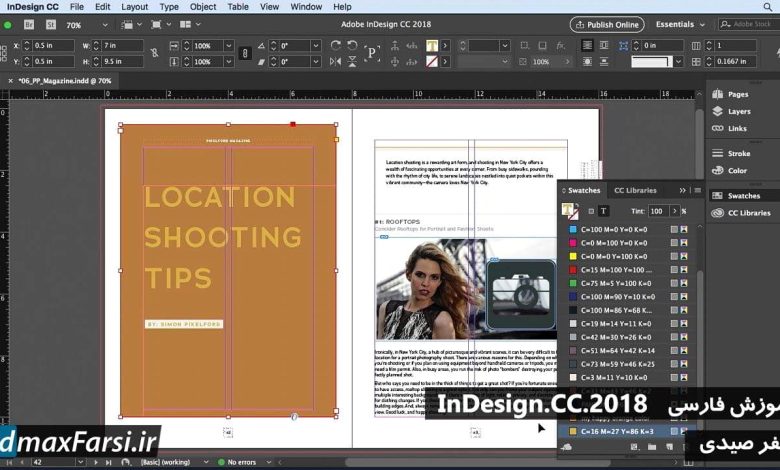
    در این فصل، میپزدازیم به اصول پایه ای و ضروری کار با adobe indesign cc 2018 و کار هایی مانند اضافه کردن متن  (Add – edit text) و جایگزینی آنها با انواع تصاویر گرافیکی (Add – replace graphics) ، جابه جا کردن اشیاء . چاپ کردن و ساخت فایل های پی دی اف (print PDF) خواهیم پرداخت.

    فصل دوم: ساخت اسناد جدید Create a Document

    : در این فصل یاد میگیریم که چطور documents های جدیدی را بسازیم و اینکه چطور خط کش های راهنما (Guides and measurements) را روی آنها قرار بدهیم تا بتوانیم با دقت کامل روی آنها کار کنیم. همچنین نحوه اضافه کردن فریم متن text frames ، و تایپ و ویرایش متون (Type – edit text) و اعمال غالب بندی متون (Apply text formatting) و وارد کردن تصاویر گرافیکی graphics  و روش ها و ترفند های خروجی گرفتن و ذخیره سازی اسناد (Save – revert documents) را برسی میکنیم.

    فصل سوم: نحوه مدیریت و سازماندهی صفحات  Manage Pages

    : در این بخش یاد میگیریم که چطور اسناد با صفحات زیاد را سازماندهی کنیم و روش های کار کردن و عملیات پایه ای مانند وارد کردن صفحات ، پاک کردن و جابه جایی (Insert, delete, move pages) صفحات را برسی میکنیم. همچنین ساخت و اعمال مستر پیج (master pages) و تنظلم حاشیه ها و خطوط راهنمای ستونها (Set margin – column guides) و سایر عملیات مانند تغییر اندازه ، و ساخت شماره صفحات اتوماتیک page numbering روی تمام صفحات را آموزش خواهیم داد.

    فصل چهارم: کار با متون ایندیزاین Text

    یکی از مهم ترین قسمت های هر صفحه ، متون و نوشته های آن است که تاثیر بسیار زیادی بر روی کیفیت صفحه طراحی شده و جلب نظر خواننده دارد. در این فصل به صورت کامل میپردازیم به روش های کار با متون ایتدیزاین و از وارد کردن متن (Import text) از سایر منابع مانند فایل ورد و اکسل شروع میکنیم. و روش های Thread text frames کردن تکست فریم ها را برسی میکنیم. و خصیصه های فریم متن text frame attributes را تنظیم میکنیم. و انواع کاراکترهای ویژه  special characters را وارد میکنیم و از ابزارهای قدرتمند ایندیزاین مانند Story Editor استفاده خواهیم کرد. و نحوه استفاده از ابزار غلط گیر خودکار Check spelling را برسی میکنیم و نحوه استفاده از دیالوگ باکس Find/Change را برسی میکنیم و در آخر انواع روشهای قرار دادن متن روی مسیر های تخت و دایره Put text on a path را به شما عزیزان آموزش خواهیم داد.

    فصل پنجم: آموزش کار با گرافیک ها ایندیزاین Graphics

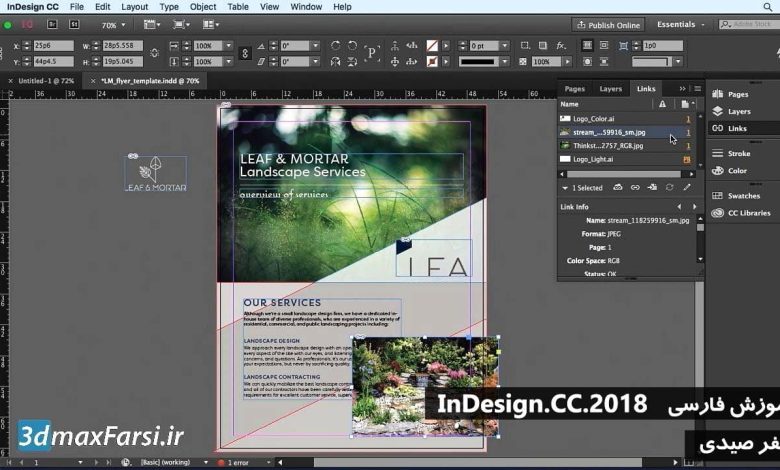
    : یکی از قدرتمندترین ویژگی های نرم افزار ایندیزاین ، مخصوصا در ورژن adobe indesign cc 2018 ، توانایی وارد کردن انواع گرافیک ها از سایر منابع به داخل صفحه طراحی شده ما است. در این فصل ، به صورت کامل، روش های کار با پنل لینک Links panel ، و روش های ویرایش گرافیک ها در نرم افزار اصلی شان (Edit graphics in original app) و همچنین سایر تکنیک های کاربردی برای بریدن و جاسازی گرافیک ها در فریم (Crop -fit graphics to frame) را در محیط نرم افزار ایندیزاین را به شما طراحان گرافیک عزیز، آمزوش خواهیم داد.

    فصل ششم: کار با آبشن های رنگ و وضوح تصویر Color and Transparency

    : فریم ها و مسیر ها (frames – paths) از عناصر مهم هر صفحه محسوب میشوند و کار غالب بندی و مشخص کردن حد و مرز هر صفحه را انجام میدهند. این فصل، یکی از جذاب ترین بخش های این دوره آموزشی است که به کار کردن با استروک ها Stroke  و پرکردن فریم ها و مسیرها خواهد پرداخت. در این پکیج آموزشی ، نحوه کار کردن با آبشن های شفافیت Transparency و افکت های ایجاد سایه drop shadows ، کار با آبشن های پلت رنگی (color swatches) و … خواهیم پرداخت و روش هایی را برای پرهیز از بعضی از خطا هایی که گرافیست های حرفه ای هم با آنها مواجه میشوند را به شما آموزش خواهیم داد . همچنین ترفند های ساخت و اعمال پالت های شیب رنگی (Create – apply gradient swatches) را با هم تمرین خواهیم کرد.

    فصل هفتم: کار با فریم ها و مسیر ها Frames and Paths

    در این فصل ، به صورت کامل تمام مبحث کار با فریم ها و مسیر ها را برسی میکنیم و تمام نکات ضروری برای طراحی یک صفحه حرفه ای را به شما آموزش خواهیم داد. در ابتدا روش های کشیدن و ویرایش شکل های مسیر ها و فریم (Draw -edit path – frame shapes) را با هم تمرین میکنیم و با آبشن های گرد کردن گوشه های آنها کار مان را ادامه خواهیم داد. و همچنین افکت ساخت حاشیه برای متن (text outlines) را در ایندیزاین ، برسی خواهیم کرد.

    فصل هشتم: مدیریت آبجکت ها Manage Objects

    اولین نشانه یک گرافیست ، قدرت مدیریت روی آبجکت های داخل یک صفحه است و در این فصل هم به دستورات پایه ای برای مدیریت آبجکت ها خواهیم پرداخت. و نحوه اصلاح مقیاس Scale ، گردش rotate ، عملیات کپی کردن duplicate و تغییر در اندازه transform آبجکت ها را برسی خواهیم کرد. و نحوه حرکت دادن و قرار دادن آنها روی یکدیگر و ساخت و کنترل لایه ها (Create – control layers) و همچین روش های طراز کردن و توزیع و دسته بندی انها (Align, distribute, group) را به شما یاد خواهیم داد. همچین به شما یاد خواهیم داد که چطور با متون مورب  (text wrap) کار کنید و با آبجکت های دارای لنگر anchored objects در متون مختلف کار کنید .

    فصل نهم: غالب بندی متون ایندیزاین Text Formattin

    : یکی دیگر از جنبه های مدیریت صفحات ، نحوه غالب بندی آنها است. و در این فصل هم به روش های اعمال و پیکره بندی پیچیده متن (advanced character formatting) خواهیم پرداخت. در این بخش به سایر دستورات که به مدیریت متون مانند پیدا کردن و جایگزینی آنها (Find Font) است، خواهیم پرداخت و یاد میگیریم که چطور غالب بندی را روی یک پاراگراف (formatting to paragraph) اعمال کنیم. و تکنیک های استفاده از دراپ کپ  drop caps را برسی میکنیم و روش های اضافه کردن قوانین با خطوط بالا یا پایین یک پاراگراف (rules above – below a paragraph) را با هم تمرین خواهیم کرد. همچنین روش هایی را برای تنظیم tabs ها و tab stops ها برسی خواهیم کرد. و تکنیک هایی را برای بسط دادن و یا نصف کردن خودکار پاراگراف ها (Span – split paragraphs) برسی خواهیم کرد. حتما شما هم نقاط و اعداد خودکار را داخل متون مختلف دیده اید ؟ در این دوره ، روش های اضافه کردن بولت و نامبر (automatic bullets – numbers) را به شما یاد خواهیم داد. و به شما یاد خواهیم داد که چطور پیکره بندی متن ها (Find/Change text formatting) را پیدا کنید و آنها را تغییر بدهیم. همچنین روش های ساخت جعبه های رنگی و سایه دار (Highlight paragraphs – boxes) را برسی میکنیم.

    فصل دهم: کار با استایل های ایندیزاین Styles

    یکی از روش هایی که میتواند در وقت شما صرفه جویی کند؛ ساخت و استفاده مجدد از انواع استایل ها است. در این فصل ، به روش های ساخت و اعمال انواع استایل ها (Create – apply paragraph styles) خواهیم پرداخت و نحوه استفدهد از کاراکتر استایل character styles را به شما عزیزان، آموزش خواهیم داد. و یاد میگیریم که چطور انها را ویرایش و تعریف مجدد (Edit – redefine styles) کنیم. و ویژگی های آبجکت استایل object styles را تحلیل و برسی میکنیم.

    فصل یازدهم: کار با جداول تیبل Tables

    خیلی از کاربران با ساخت و مخصوصا ویرایش جدول ایندیراین مشکل دارند ! در این فصل ساخت و ادیت table ها را برسی میکنیم و نحوه ساختن سطر و ستون (Adjust rows – columns) را انجام میدهیم.در گام بعدی، روشهای غالب بندی Format a table – cells برسی میکنیم و یاد میگیریم که چطور گرافیک ها را داخل سلول ها (Place graphics cells) قرار بدهیم.

    فصل دوازده: اسناد تعاملی  Interactive Documents

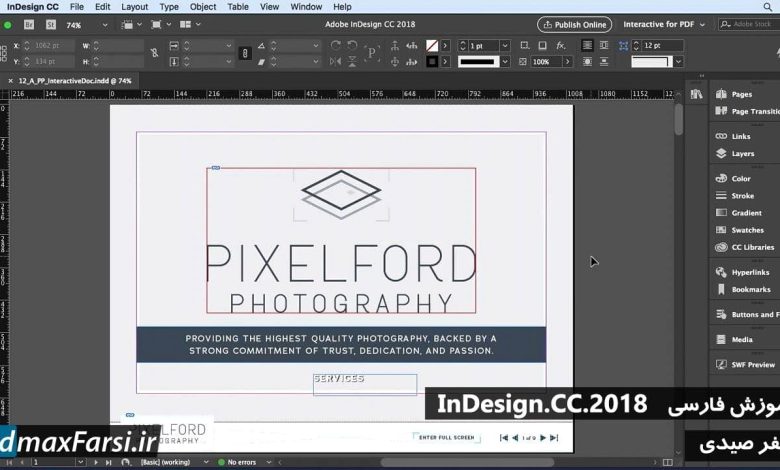
    یکی از ویژگی های فوق العاده ایندیزاین ، متصل کردن اسناد و اضافه کردن لینک ها (Add hyperlinks) در صفحات مختلف است.در این فصل، به شما یاد میدهم که چطور یک فایل پی دی اف تعاملی Interactive PDF بسازید و از آن یک سند برای وب خروجی بگیرید (web with Publish Online) و با آبشن های صفحه پرینت ایندیزاین (print dialog box options) کار کنید….


     ویدئو آموزشی Video Tutorials

    پخش آنلاین ویدئو معرفی آموزش و سرفصل ها


    [box type=”shadow” align=”aligncenter” ]

    [tie_list type=”starlist”]

    • نام محصول :آموزش فارسی نرم افزار ایندیزاین
    • نرم افزارهای استفاده شده : Adobe indesign cc
    • قیمت 390,000 تومان
    • زمان : 6 ساعت

    [/tie_list]

    [/box]

    [box type=”download” align=”aligncenter” ]

    خرید لینک دانلود و دریافت فوری فایل

    حجم این دوره آموزشی =  (1.2 گیگ فایل های ویدئویی آموزشی) + (330 مگابایت فایل های تمرینی)

    دانلود آموزش

    [/box]

    [box type=”shadow” align=”aligncenter” ]

    ارسال با پست:

    خرید پستی

    [/box]

  • آموزش InDesign CC 2019 از لیندا : به همراه ترفند های ایندیزاین

    آموزش InDesign CC 2019 از لیندا : به همراه ترفند های ایندیزاین

    دانلود آموزش InDesign CC 2019 از لیندا : به همراه ترفند های ایندیزاین

    دانلود دوره ی آموزشی InDesign CC 2019

    اگر به دنبال یک آموزش جامع adobe indesign نسخه جدید هستید، این پکیج آموزشی نرم افزار ایندیزاین سی سی از سایت لیندا برای شماست.

     این دوره آموزشی از InDesign CC توضیحاتی از ویژگی های اصلی و تکنیک هایی را نشان می دهد که استفاده از این نرم افزار طراحی قدرتمند را آسان و بسیار سرگرم کننده می کند و زمینه ای را فراهم می کند که توانایی و جریان های کاری ساخته می شوند.

    ادوبی این دیزاین یک ابزار اساسی برای شرکت های طراحی، آژانس های تبلیغاتی، مجلات، روزنامه ها، ناشران کتاب و طراحان مستقل در سرتاسر دنیا می باشد.

    مدرس این دوره آقای David Blatner در این دوره آموزشی به موضوعات مختلفی از جمله : شخصی سازی و راهنمایی استفاده محیط کاری برنامه، مدیریت اسناد و صفحات، کار با گرافیک و فریم های متنی، خروجی و پرینت گرفتن از اسناد، ساخت اسناد و فرم های تعاملی و موضوعات دیگرمی پردازد.

    سرفصل موضوعات پرداخته شده در این دوره آموزشی :

    • ساخت یک سند جدید در این دیزاین
    • اضافه کردن فریم های متنی
    • اضافه کردن گرافیک به اسناد
    • ایجاد، حذف و جابجا کردن صفحات
    • ویرایش تصاویر
    • ایجاد کردن جدول
    • ساخت پی دی اف و اسناد اینترنتی به صورت تعاملی
    • پکیج کردن، پرینت گرفتن و خروجی گرفتن از پروژه های این دیزاین
    • و….

    [box type=”download” ]

    دانلود فايل آموزش InDesign CC 2019 از لیندا : به همراه ترفند های ایندیزاین

    lynda : InDesign CC 2019 Essential Training

    [wcm_restrict plans=”gold, silver, bronze”]

    [button color=”green” size=”small” link=”https://dl.3dmaxfarsi.ir/Indesign/InDesign-CC-2019-Essential-Training-Lynda.rar” target=”false” nofollow=”true”]دانلود فایل آموزشی – 479 مگابايت[/button] [button color=”green” size=”small” link=”https://dl.3dmaxfarsi.ir/Indesign/InDesign-CC-2019-Essential-Training-Lynda-Ex-Files.zip” target=”false” nofollow=”true”]دانلود فایل پروژه – 651 مگابايت[/button]

    [/wcm_restrict][wcm_nonmember]

    خرید اشتراک[button color=”green” size=”medium” link=”https://www.3dmaxfarsi.ir/register-form/” target=”true” center=”true” nofollow=”true” sponsored=”true”]ثبت نام رایگان / تمدید اشتراک[/button]

    [/wcm_nonmember]

     www.3dmaxfarsi.ir : پسورد فايل فشرده

    [/box]

    https://www.3dmaxfarsi.ir/?p=94814 :لينک کوتاه
  • دانلود کتاب آموزش ایندیزاین فارسی : کتاب جزوه با کیفیت Adobe Indesign pdf 

    دانلود کتاب آموزش ایندیزاین فارسی : کتاب جزوه با کیفیت Adobe Indesign pdf 

    آموزش ایندیزاین به زبان فارسی pdf

    آموزش ایندیزاین به زبان فارسی pdf

    کتاب آموزش ایندیزاین : به یکی دیگر از آموزش های رایگان نرم افزار Adobe Indesign ، خوش آمدید. در این صفحه ، یک کتاب مقدماتی برای گرافیست های علاقه مند به یادگیری ایندیزاین به صورت کتاب و جزوه Pdf برای دانلود آماده کرده ایم که در پایین این صفحه میتوانید دانلود و آموزش تون رو هر چه زودتر شروع کنید. همچنین میتوانید دانلود فیلم آموزشی ایندیزاین به زبان فارسی را هم مشاهده کنید.

    آموزش ایندیزاین : فریم های متنی به هم پیوسته (Story)

    • ایجاد پیوند میان دو فریم متنی موجود
    • ایجاد فریم متنی جدید و پیوسته
    • حذف یک فریم از زنجیره (Story)
    • اضافه کردن فریم جدید در میان فریم های به هم پیوسته
    • ایجاد زنجیر های از فری مهای پیوسته، به صورت خودکار

    آموزش ایندیزاین : کار با پاراگراف و کارا کتر استایل :

    • تغییر اندازه تصویر
    • اعمال پارا گراف و کارا کتر استایل
    • ویرایش پارا گراف و کارا کتر استایل
    • ایجاد پارا گراف استایل و کارا کتر استایل

    آموزش ایندیزاین : ترکیب تصاویر با متن :

    • تأثیرپذیری متن از تصویر
    • پنجرۀ مدیریت جدول ها
    • ترکیب دو یا چند خانه جدول
    • ایجاد جدول از روی متن موجود
    • حذف کردن ردیف، ستون و جدول
    • تقسیم یک خانه جدول، به دو بخش
    • ساخت ردیف و یا ستو نهای متناوب رنگی
    • اضافه کردن ردیف یا ستون جدید به جدول
    • ویرایش رنگ و خطوط محیطی خانه های جدول

    آموزش ایندیزاین : صفحه های پس زمینه (Master Pages) :

    • آموزش ایجاد مستر
    • درج شماره صفحه
    • آموزش انتخاب شکل
    • تغییر حالت گوشه شکل ها
    • تأثیرگذاری مستربر صفحه ها
    • شروع مجدد و تغییر شیوه شماره گذاری
    • تغییر ضخامت خطوط پیرامون اشیاء (Stroke)

    آموزش ایندیزاین : لایه ها (Layers) :

    • نمونه های رنگی  (Swatches)
    • رنگ های گرادیان (Gradient)
    • شفاف کردن و افکت گذاری
    • آموزش انتقال فایل ایندیزاین
    • تبدیل فایل ایندیزاین به پی دی اف برای امور چاپی PDF

    آموزش ایندیزاین : مدیریت پیوند ها (Links)

    • آموزش ساخت لینک
    • آموزش پیدا کردن و اصلاح لینک های خراب


    آموزش ایندیزاین به زبان فارسی pdf

    [box type=”download” align=”aligncenter” ]

    [wcm_restrict plans=”gold, silver, bronze”]

    [button color=”green” size=”small” link=”https://dl.3dmaxfarsi.ir/Indesign/Learn-Indesign-Farsi-Pdf.rar” target=”blank” ]دانلود کتاب پی دی اف- 3 مگابایت[/button]

    www.3dmaxfarsi.ir :پسورد فایل فشرده

    [/box]

    [box type=”success” align=”” class=”” width=””]

    دانلود آموزش ایندیزاین (از صفر تا صد)


    [/box]

    In addition to the basic design, you can also use creative capabilities in InDesign to add a designer touch to your form. ADOBE INDESIGN راهنما و آموزش چه جدید در CS62 چه جدید در CS5.5 چه جدید در CS5 ویژگی های عربی و عبری است از InDesign برای ایجاد و انتشار اسناد درگیر برای دستگاه های چاپ، آنلاین یا رایانه استفاده کنید. این نسخه شامل چندین پیشرفت و آموزش ایندیزاین pdf جدید است ویژگی هایی که به شما امکان کنترل پیکسل کامل بر طراحی و تایپوگرافی را برای انتشار همه رسانه ها آموزش ایندیزاین به زبان فارسی pdf خرید کتاب آموزش ایندیزاین می دهد. با Adobe Digital Publishing Suite، شما می تواند برای دستگاه های قرص با استفاده از جریان های آشنا InDesign طراحی و آموزش ایندیزاین به زبان فارسی pdf منتشر کند.طرح بندی های متناوب و قوانین صفحه طرح بندی مایع، آموزش indesign pdf به شما امکان انعطاف پذیری برای طراحی صفحات مختلف، جهت ها یا نسبت ابعاد را می دهد.طرح های مایع CS6 و پوسته های متناوب | CS6 آموزش شروع به کار آموزش ایندیزاین فارسی pdf ایجاد اسناد جدید ایجاد اسناد جدید فضای کاری و گردش کار اصول اولیه فضای کاری سفارشی کردن منوها و میانبرهای صفحه کلید مشاهده فضای کاری بازیابی و بازگرداندن محتوای صادراتی برای EPUB | CS6 پیش فرض کلید های میانبر صفحه کلید تنظیم جریان کاری بسته های اختصاصی تبدیل اسناد QuarkXPress و PageMaker ایجاد اسناد جدید آموزش ایندیزاین pdf تنظیمات منوی PageMaker صرفه جویی در اسناد تنظیم تنظیمات اشتراک گذاری محتوا درک مبانی کار فایل مدیریت شده کار با اتصال اکنون کار با فایل ها و قالب ها کار با فایل های مدیریت چیدمان و طراحی ایجاد اسناد جدید حاکمان و واحد های اندازه آموزش ایندیزاین به زبان فارسی pdf گیری شبکه راهنماهای حاکم صفحات اصلی صفحات مایع و پوسته های جایگزین CS6 شماره صفحه اصلی اضافه کردن درباره صفحات و گسترش مطالب مرتبط | CS6 هماهنگ کردن و توزیع اشیاء مسیرهای مقالات ارائه یک راه آسان برای ایجاد روابط میان آیتم های صفحه. این روابط را می توان برای تعریف محتوایی که به آن صادر می شود استفاده می شود EPUB، HTML و یا فایلهای قابل دسترس PDF؛ و تعریف نظم محتوا. شما می توانید مقالات را از ترکیبی از آیتم های موجود در داخل ایجاد کنید طرح بندی، از جمله تصاویر، گرافیک و یا متن. هنگامی که یک مقاله ایجاد می شود، می توان موارد مورد نظر را اضافه، حذف یا دوباره مرتب نمود. مقالات می تواند باشد با کشیدن یک یا چند آیتم صفحه به مقاله در پنل مقالات، دستی ایجاد شده است. شما همچنین می توانید محتوا را به یک مقاله اضافه کنید. اضافه کردن مطالب انتخاب شده به مقاله انتخاب شده، یا اضافه کردن یک محتوای کامل سند به یک مقاله است پشتیبانی. توجه: پانل ساختار XML یک مکانیزم دیگر برای تصمیم گیری در مورد نحوه محاسبه صادر شده به ePub، HTML و قابل دسترس را فراهم می کند. PDF صادرات گردش کار. پانل مقالات طراحی شده است که برای افرادی که مهارت های XML ندارند، ساده تر، آسان تر و راحت تر و قابل دسترس تر باشد. با این حال، توانایی استفاده از پانل ساختار XML حذف نشده است. در حال حاضر گزینه در کتاب آموزش indesign کنار استفاده از پنل مقالات در طول صادرات است روند. اسناد ساختاری برای XML را مشاهده کنید. برش ایجاد اسناد جدید ایجاد یک جدول از محتویات ایجاد یک شاخص ایجاد فایل های کتاب ایجاد فرمت های متن و  ایجاد نوع در یک مسیر پانویس ها شبکه های قالب بندی ویژگی های شبکه قاب خواندن، قرار دادن فریم ها و صفحات شبکه های طرح بندی مدیریت لینک های گرافیکی مدیریت صفحات و گسترش صفحات، فصل ها و بخش های شمارش صفحات گرافیکی استفاده مجدد از گرافیک و متن متن ایجاد متن و فریم های متن اضافه کردن متن به فریم Threading متن مقالات پیچاندن متن در اطراف اشیاء مرتبط داستان های مرتبط | CS5.5 ویژگی های عربی و عبری | CS6 محتوای مرتبط | CS6 اضافه کردن یادداشت های سرمقاله در InDesign اشیاء لنگر Bullets and numbering Subtitles ایجاد نوع در مسیر ویرایش متن یافتن / تغییر پانویسها فرمت کردن کاراکترهای CJK Glyphs و کاراکترهای ویژه داستانهای مرتبط (CS5.5) Spell-checking and dictionary vocabularies متغیرهای متن پیگیری و بررسی تغییرات کار کردن با نشانگرها سبک سبک های پاراگراف و شخصیت ها کپسول ها و سبک های ناسازگار سبک های شیء کار با سبک ها تایپوگرافی قالب بندی متن قالب بندی شخصیت ها پارامترهای قالب بندی پارامترهای ارجاع و ردیابی استفاده از فونت ها ویژگی های عربی و عبری | CS6Aligning text گلوله و شماره گذاری فرمت کاراکترهای CJK زبانه ها و نوشتار ترکیب متن جداول ایجاد جداول انتخاب و ویرایش جداول جدول قالب بندی جدول سکته مغزی و پر می کند سبک های جدول و سلول تعامل پویا PDF اسناد لینک hyperlinks کتابخانه ها فیلم ها و صداها انیمیشن دکمه ها فرم ها | CS6 مستندات وب تعاملی برای انتقال صفحه فلش ساختار PDF ها نقشه ها و نقاشی ها درک مسیر ها و اشکال نقاشی با ابزار خط و یا شکل طراحی با ابزار مدرس طراحی با ابزار قلم ویرایش مسیر تنظیمات خط (سکته) تغییر ظاهر گوشه ترکیب است.این که آیا شما یک سند رنگی به یک ارائه دهنده سرویس خارجی ارائه می دهید یا فقط یک پیش نویس سریع یک سند را به یک پرینتر جوهر افشان یا لیزری ارسال می کنید، دانستن چند اصول در مورد چاپ، کار چاپ را بیشتر هموار می کند و کمک می کند تا اطمینان حاصل کنید که سند به پایان رسید به نظر می رسد. انواع چاپ هنگامی که شما یک فایل را چاپ می کنید، Adobe InDesign آن را به یک چاپگر ارسال می کند یا به طور مستقیم بر روی کاغذ یا چاپ چاپ دیجیتال چاپ می کند یا به یک تصویر مثبت یا منفی در فیلم تبدیل می شود. در مورد دوم، پس از آن فیلم می تواند برای ایجاد یک صفحه اصلی برای چاپ با یک مطبوعات تجاری مورد استفاده قرار گیرد. انواع تصاویر ساده ترین انواع تصاویر، مانند متن، فقط یک رنگ را در یک سطح خاکستری استفاده می کنند. یک تصویر پیچیده تر یکی با رنگ های رنگی است که در تصویر متفاوت است. این نوع تصویر به عنوان یک تصویر پیوسته شناخته شده است. یک عکس نمونه ای از تصویر مستمر است. اشکال رنگ رنگ درک رنگ های نقطه و فرایند استفاده از رنگ کار با نمونه ها رنگ ها گرادیان مخلوط کردن جوهر ها اثبات رنگ ها درک مدیریت رنگ با استفاده از رنگ از گرافیک وارد شده افزودن جلوه های شفاف رنگ آمیزی تابلو آثار شفاف صادرات و انتشار صادرات محتوای صادرات برای EPUB | CS6 صادرات محتوا برای EPUB | CS5.5 صادرات محتوا به HTML (CS5.5) صادرات محتوا به HTML | CS6 و CS5.5 صادرات به ادوبی پی دی اف صادرات به فرمت JPEG صادرات فرمت های Adobe PDF صادرات به فرمت JPEG صادرات چاپ XML چاپ اسناد چاپ گرافیک و فونت کتابچه های چاپ نشانه های چاپگر و خونریزی آماده سازی برای چاپ جدایی تنظیم گزینه های جوهر برای دام گرفتن ایجاد فرکانس های PostScript و EPS ها مدیریت رنگ Overprinting پیش فاکتور کردن فایل ها قبل از handoff آماده سازی فایل های پی دی اف برای ارائه دهندگان خدمات چاپ ریز عکسها و اسناد بیش از حد تنظیمات پیش فرض ترفند اسناد و مدارک ترسیم کتاب انتشارات دیجیتال محتوای صادراتی برای EPUB | CS6 صادرات محتوا برای EPUB | نسخه CS5.5 Digital Publishing Suite طرح بندی مایع و پوسته های متناوب | CS6 مقالات .... 684 اتوماسیون اسکریپت داده ها ادغام دسترسی قابلیت ساخت PDF فایل مقاله ها
  • آموزش فارسی ایندیزاین : وارد کردن گرافیک InDesign replacing graphics

    آموزش فارسی ایندیزاین : وارد کردن گرافیک InDesign replacing graphics

    آموزش وارد جایگزین کردن گرافیک ادوبی ایندیزاین به زبان فارسی InDesign CC 2018 Adding replacing graphics

    آموزش وارد جایگزین کردن گرافیک ادوبی ایندیزاین به زبان فارسی InDesign CC Adding replacing graphics

    آموزش وارد و جایگزین کردن گرافیک ادوبی ایندیزاین : اصول اولیه کار با تصاویر را در Adobe InDesign CC یاد بگیرید، از جمله اضافه کردن تصاویر به اسناد خود، تبدیل تصاویر، کار با اتصال به تصاویر، پیچاندن متن در اطراف تصاویر و موارد دیگر.

    نرم افزار ایندیزاین InDesign ، راه های بسیاری از برای قرار دادن عکس های جدید و گرافیک را به سند خود ارائه می دهد. همچنین در نرم افزار ایندیزاین ، خیلی راحت و سریع ، میتوانید تصاویر image و گرافیک graphic های قبلا وارد شده را جایگزین (replace) کنید.

    برای اینکار کافی است یکبار ( Command + D Place) را بزنید و تصویر جدید را به عنوان یک normal انتخاب کنید. پس از اینکه آماده بودید که عکس را جایگزین کنید، دکمه کنترل را را روی کیبود پایین نگه دارید و سپس روی عکس یا گرافیک (photo – graphic) ای که میخواهید ریپلیس کنید نگاه دارید. با اولین کلیک ؛ تصویر شما با قبلی عوض خواهد شد.

    چکیده آموزش وارد و جایگزین کردن گرافیک InDesign CC

    • آموزش تغییر اندازه تصویر resize an image در نرم افزار InDesign
    • نحوه لینک دهی مجدد تصاویر relink images در نرم افزار InDesign
    • آموزش جایگزین کردن یک تصویر replace a photo on InDesign نرم افزار ایندیزاین
    • آموزش نحوه وارد کردن فایل های PDF در نرم افزار InDesign به چه صورت است؟

    فیلم آموزشی Video Tutorial

    پخش آنلاین آموزش فارسی ایندیزاین وارد کردن گرافیک InDesign Adding replacing graphics

    [box type=”download” align=”aligncenter” ]

    دانلود نسخه کامل این فیلم آموزشی ایندیزاین به زبان فارسی (از صفر تا صد)

    [button color=”green” size=”small” link=”https://www.3dmaxfarsi.ir/adobe-indesign-cc-2018-آموزش-فارسی-ایندیزاین/” target=”blank” ]دوره جامع نرم افزار indesign cc[/button]

    [/box]

  • آموزش فارسی ایندیزاین : وارد کردن تکست فریم InDesign CC text frames

    آموزش فارسی ایندیزاین : وارد کردن تکست فریم InDesign CC text frames

    آموزش وارد کردن فریم متن ایندیزاین InDesign CC 2018 text frames

    وارد کردن متن به ایندیزاین :تمام متن هایی که در صفحات نرم افزار ایندیزاین InDesign وجود دارند، درون فریم هایی که به آنها (text frames) تکست فریم گرفته میشود، قرار میگیرند.تکست فریم ها text frame ، درست شبیه تکست باکس text box ها در نرم افزار QuarkXPress و text block در نرم افزار ادوبی پیج میکر Adobe PageMaker هستند.

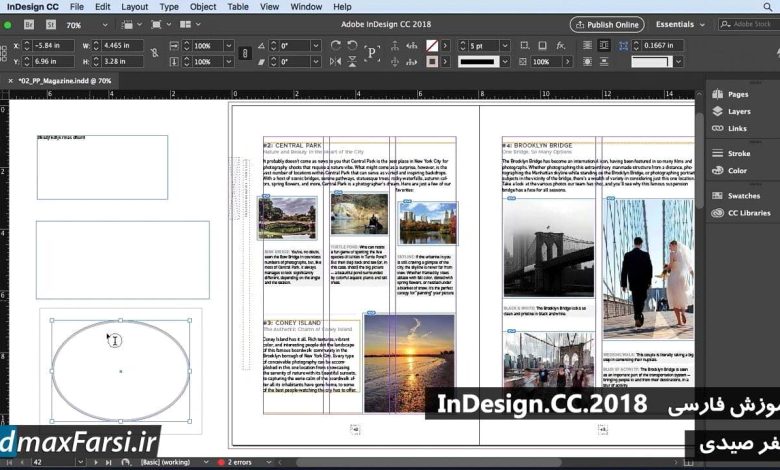
    دو نوع text frames وجود دارد. فریم گرید و پلین تکست فریم (frame grids – plain text frames).در واقع Frame grids ها یک نوع تکست فریم هستند که مخصوص زبان های آسیایی Asian-language composition طراحی شده اند.که در آنها character emboxes و فاصله بین آنها به صورت گرید (grids) نشان داده میشود.تکست فریمی که هیچ متنی داخل آن نباشد؛ هیچ گریدی هم نشان داده نمیشود و به آن plain text frames میگویند.درست مثل گرافیک فریم ها graphics frames ، تکست فریم ها هم میتوانند جابه جا شوند، تغییر اندازه پیدا کنند و تغییر داده شوند.

    فریم های متن نیز می توانند به فریم های متنی دیگر متصل شوند به طوری که متن در یک فریم می تواند به یک فریم دیگر منتقل شود. فریم هایی که به این طریق متصل می شوند، رشته ای هستند. متن که از طریق یک یا چند فریم رشته جریان می یابد، یک داستان نامیده می شود. هنگامی که یک فایل پردازش کلمه را وارد کنید (وارد کنید)، به سند شما به عنوان یک داستان صرف نظر از تعداد فریم هایی که ممکن است اشغال کند.فریم های متن می توانند چندین ستون داشته باشند.

    فریم های متن را می توان بر اساس، اما مستقل از ستون های صفحه دانست!  به عبارت دیگر، یک کادر متن دو ستون می تواند بر روی صفحه چهار ستون نشسته باشد. فریم های متن نیز می توانند در صفحات اصلی قرار داده شوند و همچنان متن را در صفحات سند دریافت می کنند. هنگام قرار دادن یا چسباندن متن، نیازی به ایجاد فریم متن ندارید. InDesign به طور خودکار فریم ها را بر اساس تنظیمات ستون صفحه اضافه می کند.هنگامی که متن جا به جا می شود، یک کادر متن ساده به طور خودکار ایجاد می شود. شما همچنین می توانید کادر متن ساده خالی را به صورت دستی و متن ورودی ایجاد کنید.

    چکیده آموزش کار با فریم متن ایندیزاین InDesign text frames

    • چطور filler text را به نرم افزار InDesign وارد کنیم ؟
    •  چطور تکست به نرم افزار ایندیزاین InDesign اضافه کنیم ؟
    • چطور link text boxes را به نرم افزار InDesign اضافه کنیم ؟
    • مفهوم سر ریز شدن (overset text) در نرم افزار ایندیزاین چیست ؟

    فیلم آموزشی Video Tutorial

    پخش آنلاین آموزش فارسی ایندیزاین : وارد کردن تکست فریم InDesign CC 2018 text frames

    [box type=”download” align=”aligncenter” ]

    دانلود نسخه کامل این فیلم آموزشی ایندیزاین به زبان فارسی (از صفر تا صد)

    [button color=”green” size=”small” link=”https://www.3dmaxfarsi.ir/adobe-indesign-cc-2018-آموزش-فارسی-ایندیزاین/” target=”blank” ]دوره جامع نرم افزار indesign cc[/button]

    [/box]

  • آموزش فارسی ایندیزاین : تنظیم افکت ها InDesign CC drop shadows effects

    آموزش فارسی ایندیزاین : تنظیم افکت ها InDesign CC drop shadows effects

    آموزش افکت ایندیزاین InDesign CC transparency drop shadows effects

    آموزش افکت ایندیزاین transparency drop shadows effects : وقتی که یک object را در نرم افزار Adobe InDesign میسازید به طور پیش فرض به صورت سالید (solid) و تو پر ، دیده میشود. به این معنی که درصد مرئی بودن آن روی صد در صد (opacity of 100%) است. اگر بخواهید به آنها افکتی را اعمال کنید، میتواید از آبشن های opacity – blends و استفاده کنید.آبجکت های تان را objects کنید و یا به آبجکت ها transparency اضافه کنید. و یا اینکه آن shapes را در پست مابقی آبجکت ها قرار دهید تا کلا مخفی بشود.

     شفافیت در نرم افزار ایندیزاین transparency effects

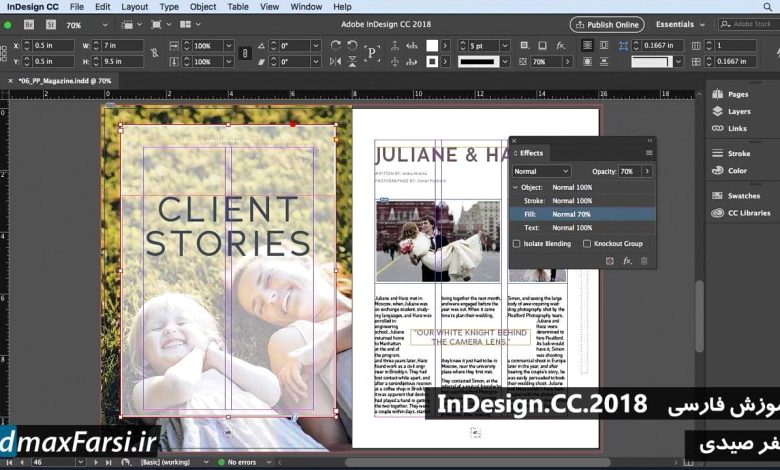
    هنگامی که یک object یا stroke ایجاد می کنید، هنگامی که یک fill به آن اعمال می کنید یا هنگام وارد کردن متن، به طور پیش فرض این موارد به نظر solid هستند؛ به عبارت دیگر، آنها کدورت 100٪ دارند. شما می توانید موارد را با روش های مختلف شفاف کنید. به عنوان مثال، شما می توانید کدورت را از 100٪ (کاملا مات) تا 0٪ (کاملا شفاف) تغییر دهید. هنگامی که شما کدورت را کاهش می دهید، آثار هنری زیر را از طریق سطح شیء، stroke، fill یا text مشاهده می کنید.شما میتونید با پنل افکت (Effects panel ) برای  مشخص کردن opacity یک شی استفاده کنید و تعیین کنید که ، stroke، fill و یا text است.

    چکیده آموزش افکت ایندیزاین transparency drop shadows effects

    • آموزش استفاده از Global Light
    • آموزش اعمال افکت های transparency effects
    • مثال های عملی برای آشنایی با مفهوم transparency
    • توضیح پنل افکت ها در نرم افزار ایندیزاین Effects panel
    • آموزش تنظیم کردن درصد مرئی بودن (opacity) یک آبجکت
    • آموزش اعمال افکت های transparency به یک گروه groups
    • آموزش تغییر ظاهر یک transparent artwork در صفحه نمایش
    • آموزش جذف box effect در اسناد با افکت های transparency
    • آموزش متوقف کردن نحوه نمایش دادن displaying transparency ها
    • آموزش اعمال افکت transparency به گروهی از آبجکت ها به صورت همزمان

    فیلم آموزشی Video Tutorial

    پخش آنلاین آموزش فارسی ایندیزاین : تنظیم افکت ها InDesign CC drop shadows effects

    [box type=”download” align=”aligncenter” ]

    دانلود نسخه کامل این فیلم آموزشی ایندیزاین به زبان فارسی (از صفر تا صد)

    [button color=”green” size=”small” link=”https://www.3dmaxfarsi.ir/adobe-indesign-cc-2018-آموزش-فارسی-ایندیزاین/” target=”blank” ]دوره جامع نرم افزار indesign cc[/button]

    [/box]

  • آموزش فارسی ایندیزاین : کالور سواچ InDesign CC 2018 color swatches

    آموزش فارسی ایندیزاین : کالور سواچ InDesign CC 2018 color swatches

    فیلم آموزش ساخت پنل Swatches panel نرم افزار ایندیزاین InDesign CC 2018

    پنل Swatches panel نرم افزار ایندیزاین: به شما اجازه می دهد رنگ ها، شیب ها یا رنگ ها را ایجاد و نام گذاری کنید و به سرعت آنها را به سند خود اعمال کنید. Swatches شبیه به paragraph  و character styles است. هر گونه تغییری که به Swatch می دهید بر تمامی اشیائی که Swatch اعمال می شود تحت تاثیر قرار می گیرد. با استفاده از Swatches  ، ویرایش color schemes  بدون مکان یابی و تنظیم هر کدام از object ها خیلی کار راحت تری خواهد بود.

    هنگام fill کردن یا stroke  کردن متن انتخاب شده یا یک شیء حاوی رنگ یا گرادیانت اعمال شده از پنل Swatches، Swatch های کاربردی در پنل Swatches برجسته highlighted شده است. نمونه هایی که ایجاد می کنید تنها با سند فعلی ارتباط دارند. هر سند می تواند مجموعه ای از نمونه های مختلف ذخیره شده در پنل Swatches خود داشته باشد.برای دسترسی به مسیر Window > Color > Swatches بروید.

    چکیده آموزش کار با پنل Swatches panel نرم افزار ایندیزاین InDesign CC

    • آموزش کامل پنل پالت رنگ های آماده ایندیزاین Swatches panel
    • آموزش ساخت کالور سواچ color swatches
    • آموزش کار و مدیریت کاور سواچ ها Manage swatches
    • آموزش وارد کردن swatches ها از سایر فایل ها و پروژه ها

    فیلم آموزشی Video Tutorial

    پخش آنلاین آموزش فارسی ایندزاین : InDesign CC 2018 Creating color swatches

    [box type=”download” align=”aligncenter” ]

    دانلود نسخه کامل این فیلم آموزشی ایندیزاین به زبان فارسی (از صفر تا صد)

    [button color=”green” size=”small” link=”https://www.3dmaxfarsi.ir/adobe-indesign-cc-2018-آموزش-فارسی-ایندیزاین/” target=”blank” ]دوره جامع نرم افزار indesign cc[/button]

    [/box]

  • آموزش ایندیزاین فارسی : ساخت پی دی اف تعاملی InDesign interactive PDF

    آموزش ایندیزاین فارسی : ساخت پی دی اف تعاملی InDesign interactive PDF

    آموزش ساخت اسناد تعاملی InDesign CC interactive PDF

    در این آموزش ویدئویی ایندیزاین به زبان فارسی، به شما نشان خواهم داد که چطور interactivity را به اسناد نرم افزار ایندیزاین InDesign document خود اضافه کنید و آنها را به عنوان یک پی دی اف interactive PDF خروجی بگیرید.

    ساخت اسناد پی دی اف دینامیکی (dynamic PDF) یک روش خوب برای ایجاد فایل های تعاملی اسلاید شو است. شما میتوانید اسلایدشو های تعاملی به همراه دکمه پخش فیلم، و hyperlinks, bookmarks, and page transitions را ایجاد کنید.همچنین میتوانید documents هایی را در InDesign بسازید که میتواند به forms هایی در نرم افزار Acrobat تبدیل کنید.

    چکیده آموزش ساخت اسناد تعاملی نرم افزار ایندیزاین InDesign

    • آموزش ساخت فرم های پی دی اف CS5.5 – CS5
    • آموزش استفاده از خالت پرزانته Use Presentation Mode
    • آموزش ساخت اسناد تعاملی (interactive documents) برای پی دی اف PDF
    • آموزش ساخت پیش نمایش برای اسناد تعاملی Preview interactive documents

    فیلم آموزشی Video Tutorial

    پخش آنلاین آموزش ایندیزاین فارسی : ساخت پی دی اف تعاملی InDesign interactive PDF

    [box type=”download” align=”aligncenter” ]

    دانلود نسخه کامل این فیلم آموزشی ایندیزاین به زبان فارسی (از صفر تا صد)

    [button color=”green” size=”small” link=”https://www.3dmaxfarsi.ir/adobe-indesign-cc-2018-آموزش-فارسی-ایندیزاین/” target=”blank” ]دوره جامع نرم افزار indesign cc[/button]

    [/box]

  • آموزش فارسی نرم افزار ایندیزاین : تنظیم جدول InDesign CC 2018 table

    آموزش فارسی نرم افزار ایندیزاین : تنظیم جدول InDesign CC 2018 table

    آموزش ساخت جداول نرم افزار ایندیزاین Create tables

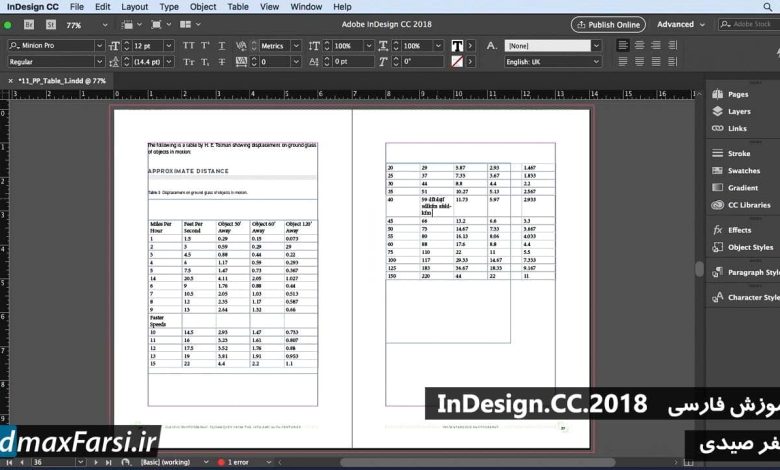
    تنظیم انتقال استایل جدول table : شامل ردیف ها (rows ) و ستون های سلول (columns of cells) است. یک سلول مانند یک text frame است که می توانید به متن، anchored frames یا جداول دیگری را اضافه کنید. ایجاد جداول را میتوان از نسخه Adobe InDesign CS5 به بالا تر انجام بدهید یا به صورت نستقیم آن را به سایر نرم افزار های دیگر export کنید.

    جدول ایندیزاین، شامل ردیف ها و ستون های سلول است. یک سلول مانند یک کادر متن است که در آن شما می توانید متن، گرافیک درون خطی یا جداول دیگر اضافه کنید. شما می توانید جداول InDesign CC table را از ابتدا یا با تبدیل آنها از متن موجود ایجاد کنید. شما همچنین می توانید یک جدول را در یک جدول جاسازی کنید.هنگامی که یک جدول ایجاد می کنید، جدول جدید عرض کادر فریم کانت را پر می کند. یک جدول در همان خط زمانی وارد می شود که نقطه ورود در ابتدای خط یا در خط بعدی است، زمانی که نقطه درج در وسط یک خط است.

    جداول با متن اطراف جریان را فقط به صورت خطی انجام می دهند. به عنوان مثال، یک جدول از طریق فریم های رشته ای حرکت می کند زمانی که متن بالای آن در اندازه نقطه یا وقتی متن اضافه یا حذف می شود، تغییر می کند. با این وجود، یک جدول نمیتواند بر روی یک کادر متن در مسیر ظاهر شود. در ادامه، با سایر آموزش های صفحه بندی در ایندیزاین به زبان فارسی، با ما همراه باشید.

    فیلم آموزشی Video Tutorial

    پخش آنلاین آموزش فارسی نرم افزار ایندیزاین : ساخت جدول InDesign CC 2018 table

    [box type=”download” align=”aligncenter” ]

    دانلود نسخه کامل این فیلم آموزشی ایندیزاین به زبان فارسی (از صفر تا صد)

    [button color=”green” size=”small” link=”https://www.3dmaxfarsi.ir/adobe-indesign-cc-2018-آموزش-فارسی-ایندیزاین/” target=”blank” ]دوره جامع نرم افزار indesign cc[/button]

    [/box]

  • آموزش ساخت اوت لاین نرم افزار ایندیزاین InDesign Creating text outlines

    آموزش ساخت اوت لاین نرم افزار ایندیزاین InDesign Creating text outlines

    آموزش ساخت اوت لاین نرم افزار ایندیزاین InDesign Creating text outlines

    آموزش فارسی ایندیزاین : ساخت متن اوت لاین InDesign cc text outlines

    در سال های گذشته ، طراحان گرافیک برای ساخت اوت لاین ، مجبور بودند که اول متن دلخواه خود را در نرم افزار هایی مانند تایپ کرده و سپس آن متون را به مسیر ها (paths) تبدیل کنند.

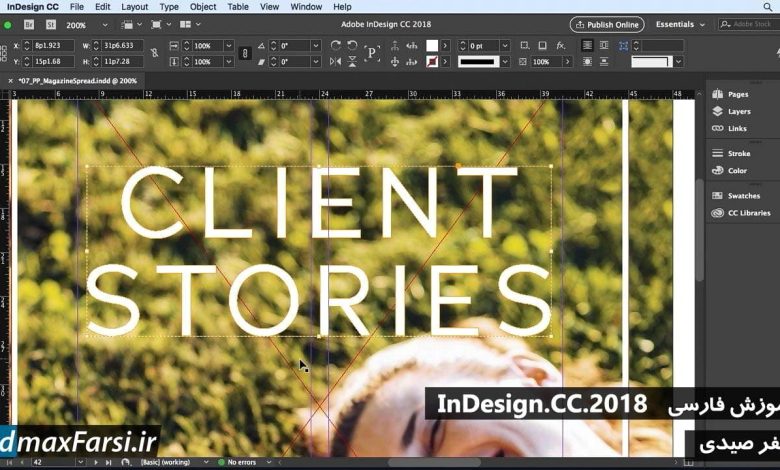
    در نرم افزار InDesign ، برای ساخت افکت اوت لاین Outlines کافی از منوی تایپ Type>Create Outlines را انتخاب کنید.سپس InDesign به صورت اتوماتیک، تمام منون انتخاب شده را توسط ابزار Type tool به سیر های ترکیبی ای compound paths تبدیل میکند که قابل ویرایش هستند.

    هنگامی که متنی را به اوت لاین تبدیل کنید و ابزار Direct Selection  را روی آن نگاه دارید، نرم افزار InDesign مسیرها و نقاط مسیر را نمایش می دهد. شما می توانید نقطه ای را که می خواهید ویرایش کنید بکشید.

    ویژگی Pathfinder گزینه هایی برای اضافه کردن، تفریق، تقاطع، عدم همپوشانی و منفی در مسیر را برای شما فراهم می کند.

    چکیده آموزش شکستن متون و تبدیل به اوت لاین InDesign CC

    • نحوه شکستن کامپونت پس ها
    • آموزش ساخت کامپونت پس compound path
    • تغییر دادن وضعیت holes به fills در یک compound path
    • آموزش ساخت مسیر ها و paths از متن های آوت لاین شده text outlines
    • مسیر های ترکیبی compound paths چه هستند و چطور آنها را ویرایش کنیم ؟

    فیلم آموزشی Video Tutorial

    پخش آنلاین آموزش فارسی ایندیزاین : ساخت متن اوت لاین InDesign Creating text outlines

    [box type=”download” align=”aligncenter” ]

    دانلود نسخه کامل این فیلم آموزشی ایندیزاین به زبان فارسی (از صفر تا صد)

    [button color=”green” size=”small” link=”https://www.3dmaxfarsi.ir/adobe-indesign-cc-2018-آموزش-فارسی-ایندیزاین/” target=”blank” ]دوره جامع نرم افزار indesign cc[/button]

    [/box]

    www.3dmaxfarsi.ir :پسورد فایل فشرده

    [/box]

  • آموزش خروجی ایندیزاین فرمت پی دی اف InDesign CC PDF

    آموزش خروجی ایندیزاین فرمت پی دی اف InDesign CC PDF

    آموزش خروجی ایندیزاین فرمت پی دی اف InDesign CC Exporting PDF
    آموزش ایندیزاین : خروجی فرمت پی دی اف InDesign Exporting PDF

    آموزش نحوه تبدیل ذخیره PDF ایندیزاین : یکی از پر استفاده ترین فرمت در دنیای گرافیک کامپیوتری و مخصوصا در بین نرم افزار های گروه ادوبی، فرمت PDF است . فرمت پی دی اف (Acrobat PDF file format) بدون شک، مهم ترین تکنولوژی در فضای خلاقیت و صنعت امروزی ، فایل های با فرمت پی دی اف هستند و در این آموزش تصویری ایندیزاین سی سی ، دو روش آن را به شما توضیح خواهم داد.

    اگر بخواهید یک نمونه آزمایشی را به کارفرما client نشان بدهیم، فایل مان را با فرمت PDF ارسال خواهیم کرد.اگر بخواهیم فایل نهایی را برای چاپ به printer ارسال کنیم، آن را با فرمت PDF ارسال میکنیم. اگر بخواهیم برای پروژه مان خروجی مخصوص وب web بگیریم، فایل خروجی را PDF انتخاب میکنیم ! پس حتما شما هم به عنوان یک کاربر InDesign ، باید بتوانید برای خروجی اسناد طراحی هایتان (PDF documents) فایل پی دی اف تهیه کنید.

    فیلم آموزشی Video Tutorial


    https://.wistia.com/medias/?embedType=iframe&seo=false&videoFoam=true&videoWidth=1280

    پخش آنلاین آموزش فارسی ایندیزاین : خروجی فرمت پی دی اف InDesign CC Exporting PDF

    [box type=”download” align=”aligncenter” ]

    دانلود نسخه کامل این فیلم آموزشی ایندیزاین به زبان فارسی (از صفر تا صد)

    [button color=”green” size=”small” link=”https://www.3dmaxfarsi.ir/adobe-indesign-cc-2018-آموزش-فارسی-ایندیزاین/” target=”blank” ]دوره جامع نرم افزار indesign cc[/button]

    [/box]

  • فیلم آموزش مقدماتی ایندیزاین به زبان فارسی InDesign CC 2018

    فیلم آموزش مقدماتی ایندیزاین به زبان فارسی InDesign CC 2018

    آموزش مبتدی مقدماتی ایندیزاین به زبان فارسی InDesign CC 2018

    آموزش مبتدی مقدماتی ایندیزاین به زبان فارسی InDesign CC 2018

    سلام. به دوره آموزش مقدماتی ادوبی ایندیزاین Adobe InDesign CC خوش آمدید. در این مجموعه ، میخواهیم ابزارها و تکنیک های اصلی و پایه ای Adobe InDesign CC برای طراحی صفحات را به شما آموزش بدهیم.

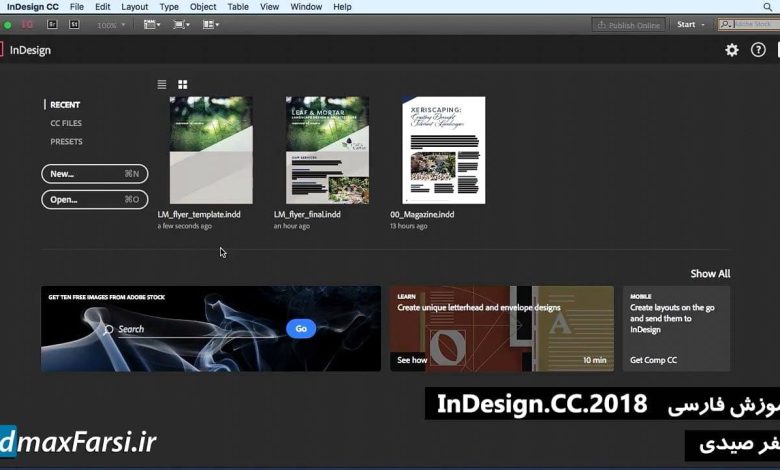
    همچنین در این آموزش ویدئویی، شما را با فضای کاری InDesign  آشنا خواهیم کرد و به شما نشان میدهیم  که چگونه اسنادتان را باز و ذخیره کنید.

    1. آموزش ساخت اسناد جدید ایندیزاین Create a new document : یاد بگیرید چگونه یک سند جدید ایجاد کنید.
    2. اسناد خود را ذخیره کنید :روش های مختلف برای ذخیره اسناد InDesign خود را کاوش کنید.
    3. آشنایی با محیط نرم افزار InDesign : نگاهی به فضای کاری Adobe InDesign.
    4. آموزش ابزار Zoom and pan : کاوش در مورد نحوه زوم و قرار دادن در یک سند InDesign.

    فیلم آموزشی Video Tutorial

    پخش آنلاین آموزش مقدماتی ایندیزاین به زبان فارسی InDesign CC 2018

    [box type=”download” align=”aligncenter” ]

    دانلود نسخه کامل این فیلم آموزشی ایندیزاین به زبان فارسی (از صفر تا صد)

    [button color=”green” size=”small” link=”https://www.3dmaxfarsi.ir/adobe-indesign-cc-2018-آموزش-فارسی-ایندیزاین/” target=”blank” ]دوره جامع نرم افزار indesign cc[/button]

    [/box]

  • آموزش فارسی ایندیزاین : وارد کردن گرافیک InDesign CC Importing graphics

    آموزش فارسی ایندیزاین : وارد کردن گرافیک InDesign CC Importing graphics

    آموزش وارد کردن گرافیک به ایندیزاین InDesign CC Importing graphics

    آموزش وارد کردن گرافیک به ایندیزاین Import graphics

    دستور InCopy به شما اجازه می دهد تا گرافیک را به فریم های موجود وارد کنید. این به خصوص مفید است که در آن محتوای قبل از طرح ایجاد شده است، زیرا شما می توانید گرافیک برای مقالات خود را در هنگام نوشتن انتخاب کنید.

    شما می توانید گرافیک را فقط به فریم های موجود وارد کنید. فقط کاربران InDesign می توانند قاب های گرافیکی ایجاد کنند. در اسناد مستقل InCopy، شما می توانید یک گرافیک را به فرمت متنی پیشفرض وارد کنید، و آن را گرافیک درون خطی قرار دهید.

    InCopy از طیف گسترده ای از فرمت های فایل گرافیکی مانند InDesign پشتیبانی می کند، از جمله گرافیک هایی که با استفاده از Adobe® Illustrator® 8.0 و بعدا، فرمت های بیت مپ مانند PDF، PSD، TIFF، GIF، JPEG و BMP و فرمت های بردار مانند EPS. شما حتی می توانید صفحات InDesign (INDD) را به عنوان تصاویر وارد کنید. دیگر فرمت های پشتیبانی شده عبارتند از DCS، PICT، WMF، EMF، PCX، PNG و Scitex CT و … است.

    نکات مربوط به قرار دادن گرافیک در InCopy

    هنگام وارد کردن گرافیک به InCopy، به موارد زیر توجه داشته باشید:

    • برای محتوای مدیریت شده، قبل از اینکه بتوانید گرافیک را به آن وارد کنید، باید فریم را بررسی کنید.
    • هنگامی که یک گرافیک را وارد می کنید، می توانید آن را در داخل قاب (حرکت، مقیاس، چرخش، برش) قرار دهید، گرافیک را به قاب برسانید و ظاهر گرافیک را کنترل کنید. شما همچنین می توانید کادر انتخاب شده برای استفاده از XML آینده را با انتخاب دستورات از منوی زمینه برچسب گذاری کنید.
    • هنگامی که کاربران InDesign یک فریم جدید ایجاد می کنند، مشخص می کنند که آیا یک متن، گرافیک یا فریم غیر اختصاصی است. کاربران InCopy نمیتوانند این نوع قاب را در InCopy تغییر دهند. بنابراین، اگر شما سعی کنید وارد یک گرافیک به یک قاب متن، به عنوان مثال، آن ممکن است به عنوان یک گرافیک درون خطی بزرگ ظاهر می شود.
    • شما می توانید گرافیک ها را انتخاب کنید و اصلاح کنید، اما فریم ها در InCopy نیستند، مگر اینکه آنها فریم های توخالی یا درون خطی باشند. فقط کاربران InDesign می توانند فریم های گرافیکی را تغییر دهند.
    • شما می توانید گرافیک را به یک چارچوب گرافیکی لنگر، شناور یا درون خطی جایگذاری، چسباندن یا کشیدن آن بکشید. شما می توانید یک گرافیک را به یک قاب متنی وارد کنید فقط اگر آن قاب دارای نقطه ورود فعال باشد یا یک قاب گرافیکی درون خطی است.
    • اگر یک گرافیک را به یک قاب توشیبا وارد کنید، گرافیک به فریم عمیق تر زیر اشاره گر وارد می شود. فریم های مجهز که حاوی گرافیک هستند، بر خلاف فریم های سطح بالا، می توانند با ابزار Position انتخاب شوند. (به نمای کلی ابزار موقعیت نگاه کنید.)
    • اگر یک اثر، از قبیل شفافیت، سایه افتادن یا پر شدن، به یک قاب در InDesign اعمال شود، در یک فایل انتساب یا InDesign (.indd) در InCopy باز می شود. این در یک فایل مرتبط (.icml) در InCopy باز نمی شود.

    وارد کردن گرافیک ها با دستور پلیس : Place (import) graphics

    فرمان Place روش اولیه ای است که برای قرار دادن گرافیک در InDesign استفاده می شود زیرا بالاترین سطح پشتیبانی از resolution ، فرمت های فایل، چندین فایل PDF و فایل INDD و رنگ را فراهم می کند. برای قرار دادن گرافیک نیز به عنوان تصاویر وارد شده و تصاویر وارد شده است.
    اگر شما در حال ایجاد یک سند هستید که در آن ویژگی های مهم نیست، شما می توانید برای وارد کردن گرافیک InDesign کپی و چسباندن. چسباندن، با این حال، یک تصویر در یک سند جاسازی می کند؛ پیوند به فایل گرافیکی اصلی شکسته شده و در پنل لینک ها ظاهر نمی شود و شما نمی توانید گرافیک را از فایل اصلی به روز کنید. با این حال، چسباندن گرافیک Illustrator به شما اجازه می دهد مسیرهای InDesign را ویرایش کنید. به وارد کردن گرافیک ادوبی ایلوستریتور Adobe Illustrator مراجعه کنید.

    گزینه هایی که در هنگام قرار دادن یک فایل گرافیکی در اختیارتان قرار می گیرید به نوع گرافیک بستگی دارد. این گزینه ها هنگام انتخاب گزینه نمایش گزینه های وارد شده در کادر گفتگو نمایش داده می شوند. اگر انتخاب گزینه Show Import را انتخاب نکنید، InDesign تنظیمات پیش فرض یا آخرین تنظیمات مورد استفاده برای قرار دادن یک فایل گرافیکی از آن نوع را اعمال می کند.

    اسامی گرافیکی که وارد کرده اید (وارد شده) در Links panel ظاهر می شود.

    فیلم آموزشی Video Tutorial

    پخش آنلاین آموزش فارسی ایندیزاین : وارد کردن گرافیک InDesign CC Importing graphics

    [box type=”download” align=”aligncenter” ]

    دانلود نسخه کامل این فیلم آموزشی ایندیزاین به زبان فارسی (از صفر تا صد)

    [button color=”green” size=”small” link=”https://www.3dmaxfarsi.ir/adobe-indesign-cc-2018-آموزش-فارسی-ایندیزاین/” target=”blank” ]دوره جامع نرم افزار indesign cc[/button]

    [/box]

  • فیلم آموزش فارسی صفحه آرایی Adobe InDesign cc : وارد کردن متن ایندیزاین

    فیلم آموزش فارسی صفحه آرایی Adobe InDesign cc : وارد کردن متن ایندیزاین

    آموزش وارد کردن متن ایندیزاین InDesign CC 2018 Importing text

    آموزش وارد کردن متن ایندیزاین InDesign CC 2018 Importing text

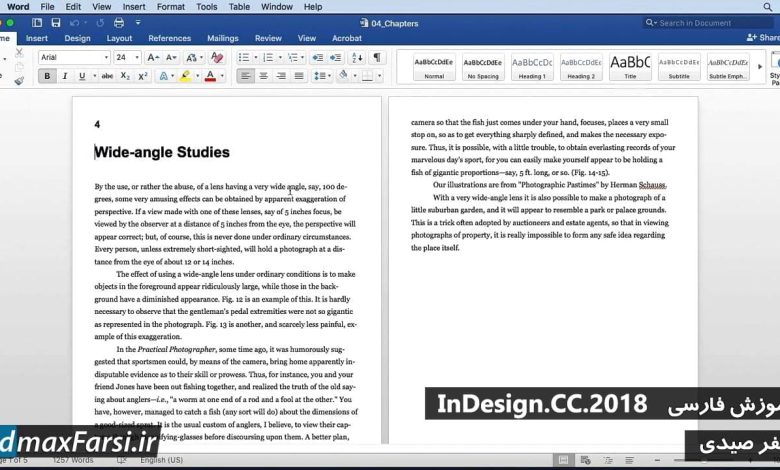
    آموزش تصویری وارد کردن متن ایندیزاین : شما میتوانید با تایپ کردن یا با چسباندن یا قرار دادن متن از یک برنامه پردازش کلمه (مثلا مایکروسافت ورد)، متن را به یک سند اضافه کنید. اگر برنامه پردازش کلمه شما از کشیدن و رها کردن پشتیبانی کند، می توانید متن را به فریم های InDesign بکشید. برای بلوک های بزرگ متن، فرمان Place یک روش کارآمد و همه جانبه برای اضافه کردن متن به سند شما است. InDesign از انواع پردازش متن، صفحه گسترده و فرمت های متن پشتیبانی می کند.

    هنگام place کردن یا paste text متن، ابتدا نیازی به ایجاد فریم ندارید.نرم افزار InDesign یکی را برای شما ایجاد می کند.

    هنگام قرار دادن متن، می توانید گزینه Show Import Options را انتخاب کنید تا مشخص شود آیا متن وارد شده سبک و قالب بندی آن را حفظ می کند. قبل از چسباندن متن، می توانید تمام اطلاعات یا متن را فقط در قسمت Preferences Handling Clipboard انتخاب کنید تا تعیین کنید آیا متن حاوی اطلاعات اضافی مانند نمونه ها و سبک ها باشد.

    توجه داشته باشید:اگر متنی که به سندتان وارد می کنید شامل صورتی، سبز یا رنگ دیگری از برجسته سازی است، احتمالا یک یا چند گزینه ترجیح ترکیب وجود دارد. بخش کامپوننت کادر محاوره ای را باز کنید و متوجه شوید که کدام گزینه در زیر برجسته شده است. به عنوان مثال، اگر متن جا به جا با فونت هایی که در دسترس نیست قالب بندی شوند، متن به رنگ صورتی برجسته می شود.

    چکیده آموزش فارسی وارد کردن متن ایندیزاین InDesign Importing text

    • نحوه اضافه کردن text به سند
    • پیست کردن متن Paste text
    • وارد کردن اسناد Buzzword documents
    •  وارد کردن متن به روش Place (import) text
    • وارد کردن متن به روش کشیدن و رها کردن Drag – drop text
      لینک کردن و یا جانمایی متن های وارد شده از یک فایل Link – embed imported text files

    فیلم آموزشی Video Tutorial

    پخش آنلاین آموزش فیلم آموزش نرم افزار indesign

    [box type=”download” align=”aligncenter” ]

    دانلود نسخه کامل این فیلم آموزشی ایندیزاین به زبان فارسی (از صفر تا صد)

    [button color=”green” size=”small” link=”https://www.3dmaxfarsi.ir/adobe-indesign-cc-2018-آموزش-فارسی-ایندیزاین/” target=”blank” ]دوره جامع نرم افزار indesign cc[/button]

    [/box]

  • فیلم آموزش ایندیزاین : پرینت و خروجی گرفتن InDesign CC Printing PDF

    فیلم آموزش ایندیزاین : پرینت و خروجی گرفتن InDesign CC Printing PDF

    فیلم آموزش ایندیزاین پرینت خروجی گرفتن InDesign CC Printing PDF

    فیلم آموزش خروجی گرفتن ایندیزاین ادوبی پی دی اف Adobe PDF

    فرمت سند قابل حمل (PDF) یک فرمت فایل جهانی است که فونت ها، تصاویر و طرح اسناد منبع را که در طیف وسیعی از برنامه ها و سیستم عامل ها ایجاد شده است، حفظ می کند. Adobe PDF استاندارد برای توزیع امن و قابل اعتماد و تبادل اسناد الکترونیکی و فرم ها در سراسر جهان است. فایل های Adobe PDF جمع و جور و کامل هستند و می توانند به اشتراک گذاشته شده، مشاهده شده و چاپ شده توسط هر کسی با نرم افزار Adobe Reader® رایگان باشند.

    Adobe PDF در جریان کار چاپ و نشر بسیار موثر است. با ذخیره یک کامپوزیت از آثار هنری خود در Adobe PDF، یک فایل جمع و جور و قابل اطمینان ایجاد می کنید که شما یا ارائه دهنده خدمات خود می توانید آن را مشاهده، ویرایش، سازماندهی و اثبات کنید. سپس، در زمان مناسب در جریان کاری، ارائه دهنده خدمات شما می تواند به طور مستقیم فایل Adobe PDF را مستقیما منتقل کند یا آن را با استفاده از ابزارهای مختلف از منابع مختلف برای انجام وظایف پس از پردازش به عنوان چک قبل از پرواز، تله، اعمال، و جداسازی رنگ، پردازش کند.

    هنگامی که شما در Adobe PDF ذخیره می کنید، می توانید یک فایل سازگار PDF / X ایجاد کنید. PDF / X (مبادله فرمت سند قابل حمل) یک زیر مجموعه از Adobe PDF است که بسیاری از متغیرهای رنگی، فونت و دامنه را حذف می کند که منجر به مشکلات چاپ می شود. PDF / X می تواند هر جا که فایل های PDF به عنوان اربابان دیجیتال برای تولید چاپ مورد استفاده قرار می گیرد، چه در مرحله ایجاد یا خروجی جریان کاری، تا زمانی که برنامه های کاربردی و دستگاه های خروجی از PDF / X پشتیبانی کند.


    خروجی گرفتن پی دی اف برای پرینت ایندیزاین Export to PDF for printing

    صادرات یک سند یا کتاب به ادوبی پی دی اف به سادگی با استفاده از تنظیمات چاپی با کیفیت بالا به طور پیش فرض و یا به عنوان سفارشی به عنوان شما نیاز به آن را با توجه به کار شما. تنظیمات صادرات PDF شما با استفاده از نرم افزار ذخیره می شود و برای هر سند جدید InDesign یا کتاب شما به PDF صادر می شود تا زمانی که دوباره آنها را تغییر دهید. برای به سرعت اعمال تنظیمات سفارشی به فایل های PDF، می توانید از تنظیمات پیش فرض استفاده کنید.

    شما می توانید یک سند، یک کتاب یا اسناد انتخاب شده را در یک کتاب به عنوان یک فایل پی دی اف صادر کنید. شما همچنین می توانید محتوا را از طرح InDesign خود به کلیپ بورد کپی کنید و به طور خودکار فایل Adobe PDF از آن محتوا را ایجاد کنید. (این برای جاسازی فایل PDF در برنامه دیگری مانند Adobe Illustrator مفید است.)

    هنگامی که یک فایل InDesign را به PDF صادر می کنید، می توانید عناصر ناوبری مانند جدول مطالب و فهرست ورودی ها و ویژگی های تعاملی مانند لینک ها، بوک مارک ها، کلیپ های رسانه ای و دکمه ها را حفظ کنید. شما همچنین می توانید از لایه های پنهان، لایه های غیر چاپی و اشیای غیر چاپی به PDF استفاده کنید. اگر شما یک کتاب را صادر می کنید، می توانید با استفاده از پنل کتاب، می توانید لایه های مشابه یکسان را ادغام کنید.

    فیلم آموزشی Video Tutorial

    پخش آنلاین فیلم آموزش ایندیزاین :پرینت و خروجی گرفتن InDesign CC Printing PDF

    [box type=”download” align=”aligncenter” ]

    دانلود نسخه کامل این فیلم آموزشی ایندیزاین به زبان فارسی (از صفر تا صد)

    [button color=”green” size=”small” link=”https://www.3dmaxfarsi.ir/adobe-indesign-cc-2018-آموزش-فارسی-ایندیزاین/” target=”blank” ]دوره جامع نرم افزار indesign cc[/button]

    [/box]

  • آموزش فارسی ایندیزاین : تنظیمات سند InDesign margin column guides

    آموزش فارسی ایندیزاین : تنظیمات سند InDesign margin column guides

    فیلم آموزش تغییر تنظیمات سند ایندیزاین InDesign CC

    فیلم آموزش تغییر تنظیمات سند ایندیزاین InDesign CC

    خیلی وقت ها پیش میاید که وقتی document خودتان را ساختید، نظرتان در مورد تنظیماتی که برای آن انتخاب کرده اید، عوض میشود. مثلا در ابتدا facing pages را انتخاب کرده اید و الان میخواهید فقط یک صفحه (single pages) داشته باشید.یا حتی مثلا بخواهید اندازه صفحه کاری (page size) یا مثلا بخواهید حاشیه های (margin settings) آن را تغییر بدهید.

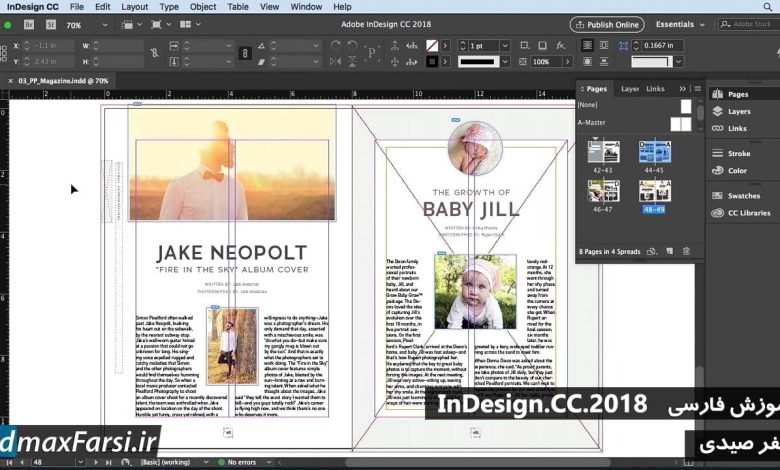
    قبل از انجام هر تغییر از این دست، به یاد داشته باشید که اگر آبشن های پنجره Document Setup را تغییر دهید، تغییر شما ، روی تمام صفحات سند اعمال خواهد شد.شما میتوانید تنظیمات column و margin برای صفحات و spreads های خودتان را تغییر بدهید.وقتی که آنها را روی master page تغییر بدهید، با انجام اینکار، تمام صفحاتی را که آن تنظیمات به آنها اعمال شده بود هم تغییر خواهید داد.

    فیلم آموزشی Video Tutorial

    پخش آنلاین آموزش فارسی ایندیزاین : تغییر تنظیمات سند InDesign CC 2018 margin column guides

    [box type=”download” align=”aligncenter” ]

    دانلود نسخه کامل این فیلم آموزشی ایندیزاین به زبان فارسی (از صفر تا صد)

    [button color=”green” size=”small” link=”https://www.3dmaxfarsi.ir/adobe-indesign-cc-2018-آموزش-فارسی-ایندیزاین/” target=”blank” ]دوره جامع نرم افزار indesign cc[/button]

    [/box]

  • آموزش فارسی کار با لبه ها ( Tabs ) ایندیزاین InDesign CC tabs tab stops

    آموزش فارسی کار با لبه ها ( Tabs ) ایندیزاین InDesign CC tabs tab stops

    آموزش تنظیمات تب در ایندیزاین InDesign CC tabs tab stops

    آموزش تنظیمات تب در ایندیزاین InDesign CC tabs tab stops

    InDesign CC 2018 tabs : در این فیلم آموزشی رایگان InDesign با تب گذاری آشنا خواهید شد که کار تقسیم بندی موجود در سند را انجام میدهد.

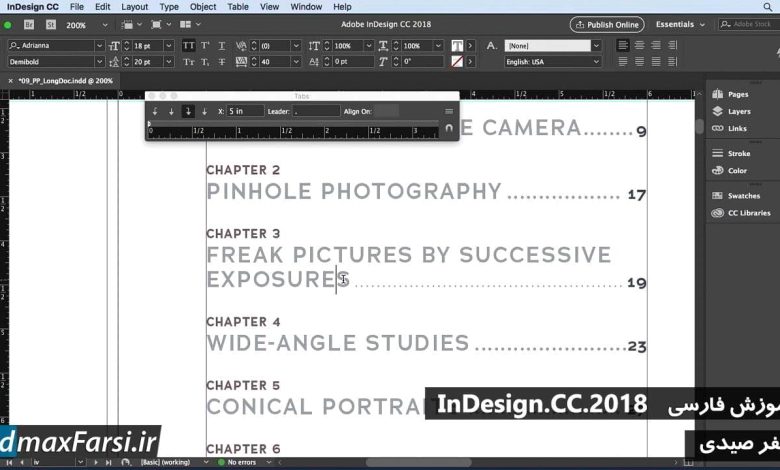
    با استفاده از Tabs ها میتوانید مکان متن ها در در موقعیت افقی داخل فریم قرار بدهید. تنظیمات تب پیش فرض (default tab settings) بستگی به یونت units های خط افقی شما دارد. که برای تنظیم کردن آنها میتوانید به پنجره Units & Increments preferences مراجعه کنید.در این آموزش به شما نحوه تنظیم تب ها Set tabs ، تکرار تب ها Repeat tabs ، نحوه ویرایش تب ها Move, delete, edit tab settings و تنظیم کردن کاراکترها برای characters decimal tabs و تنظیم Set indents و … خواهیم پرداخت.

    اگر تا کنون با یک پردازشگر متن کار کرده باشید باید از «Tabs » آشنا باشید. هنگامی که کلید Tab (Tabulator) را فشار می دهید، مکان نما به سمت توقف بعدی برگردانده می شود. این به خصوص هنگامی مفید است که شما نیاز به سازماندهی محتوا در یک سند دارید. این نکته سریع مقدمه ای برای کار با Tabs در InDesign است و مناسب برای مبتدیان است.

    در نظر داشته باشید که Tabs ها در کل  paragraph اعمال میشوند. به محض اینکه اولین تب را تنظیم کنید، فوری تمام تب های پیشفرض (default tab) را از بین خواهد برد.میتوانید تب ها را روی حالت های مختلف راست چین، چپ چین ، وسط و اعشاری و کاراکترهای خاص هم به آنها اعمال کنید. (left, center, right, decimal – special-character) و …

    برای ویرایش و تنظیم کردن tabs ها از پنجره Tabs dialog box استفاده کنید :

    تب ایندیزاین InDesign CC tabs tab stops
    پنجره تب نرم افزار ایندیزاین Tabs dialog box


    A. Tab alignment buttons

    B. Tab position

    C. Tab Leader box

    D. Align On box

    E. Tab ruler

    F. Snap above frame

    چکیده آموزش فارسی InDesign CC

    • آموزش کار با tabs – indents به چه صورت است؟
    • نحوه کار کردن با پریست های تب tab stops presets
    • آموزش نحوه تنظیم کردن تب ها در ایندیزاین tabs InDesign
    • آموزش کار با پاراگراف استایل paragraph styles InDesign در ایندیزاین

    فیلم آموزشی Video Tutorial

    پخش آنلاین آموزش فارسی کار با لبه ها ( Tabs ) ایندیزاین InDesign CC tabs tab stops

    [box type=”download” align=”aligncenter” ]

    دانلود نسخه کامل این فیلم آموزشی ایندیزاین به زبان فارسی (از صفر تا صد)

    [button color=”green” size=”small” link=”https://www.3dmaxfarsi.ir/adobe-indesign-cc-2018-آموزش-فارسی-ایندیزاین/” target=”blank” ]دوره جامع نرم افزار indesign cc[/button]

    [/box]

  • آموزش فارسی ایندیزاین : قرار دادن نوشته ها دور عکس InDesign CC text wrap

    آموزش فارسی ایندیزاین : قرار دادن نوشته ها دور عکس InDesign CC text wrap

    آموزش ایندیزاین تکست رپ InDesign CC 2018 text wrap

    آموزش ایندیزاین تکست رپ InDesign CC 2018 text wrap

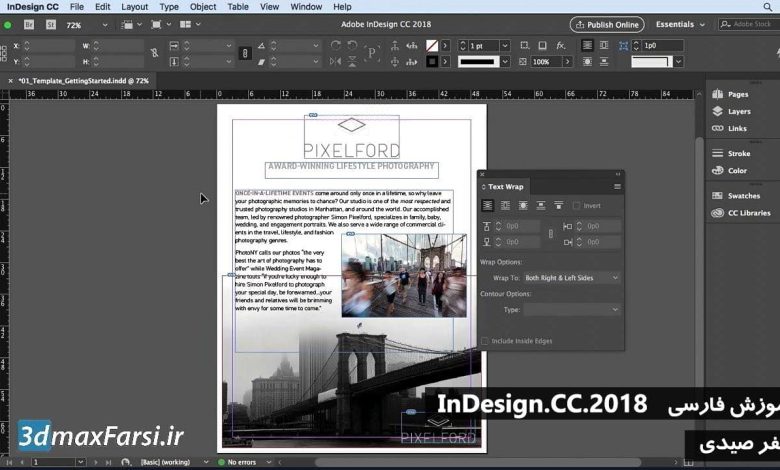
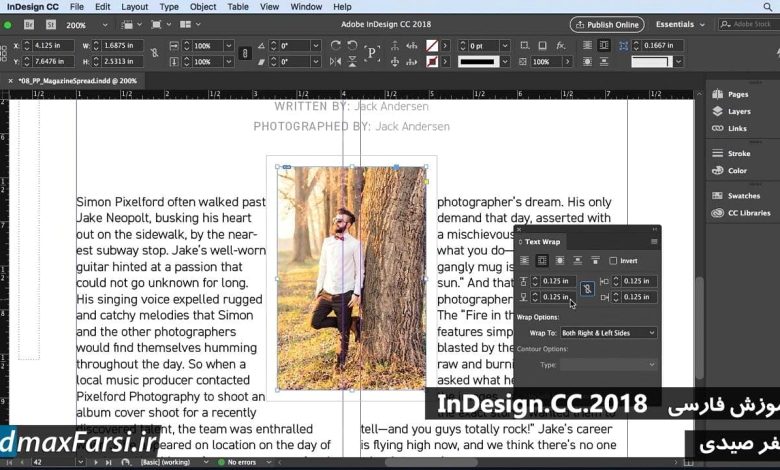
    آموزش تکست رپ ایندیزاین indesign Wrap text : وقتی آبجکت ، عکس یا هر چیزی را داخل بدنه پاراگراف قرار میدهید، میتوانید کاری کنید که تمام نوشته ها ، از آن فاصله بگیرند. به این افکت در نرم افزار InDesign CC ، تکست رپ میگویند.

    شما میتوانید تمام نوشته ها را روی متون بچرخانید wrap text و اینکار را میتوانید برای خیلی چیز ها اعمال کنید. مثلا فریم های متنی text frames ، عکس ها یا گرافیک های وارد شده imported images ، و یا حتی آبجکت هایی که در InDesign طراحی کرده اید.

    وقتی که text wrap را به یک آبجکت اعمال میکنید، نرم افزار InDesign به صورت خودکار یک فریم دورتا دور آن ترسیم میکند و متن را داخل اش قرار میدهد.آبجکتی که text wraps دور تا دور آن قرار میگیرد را runaround text و یا wrap object میگویند.

    این نکته را در نظر داشته باشید که آبشن های تکست رپ (text wrap options) به خود آبجکت که پیچیده شده اعمال میشود و نه خود متن !و هر تغییری که در محدوده و فریم wrap ایجاد کنید ،اگر wrap object را نزدیک به تکست فریم دیگری ببرید، باقی میماند .

    نمونه تکست رپ InDesign CC text wrap
    نمونه تکست رپ InDesign CC text wrap

     
    * در ادامه ، با سایر آموزش های InDesign به زبان فارسی، با ما همراه باشید.

    آموزش فارسی ایندیزاین InDesign CC text wrap

    • چطور متن را در دور تا دور اشکال بچرخانیم Wrap text around objects ؟
    • نحوه تغییر دادن شکل تکست رپ Change the shape of a text wrap ؟
    • آموزش اعمال کردن text wrap به آیتم های مستر پیج master page items ؟
    • نحوه چرخاندن متن در آبجکت های دارای لنگر anchored objects
    •  آموزش مانع شدن از text wrap در لایه های مخفی (hidden layers) ؟
    • نحوه Justify کردن متون در روی آبجکت های wrap objects
    •  روش نادیده گرفتن  text wrap ها در تکست فریم  text frame ؟

    فیلم آموزشی Video Tutorial

    پخش آنلاین آموزش تکست رپ ایندیزاین indesign Wrap text

    [box type=”download” align=”aligncenter” ]

    دانلود نسخه کامل این فیلم آموزشی ایندیزاین به زبان فارسی (از صفر تا صد)

    [button color=”green” size=”small” link=”https://www.3dmaxfarsi.ir/adobe-indesign-cc-2018-آموزش-فارسی-ایندیزاین/” target=”blank” ]دوره جامع نرم افزار indesign cc[/button]

    [/box]

  • آموزش فارسی InDesign : قالب بندی کاراکتر ایندیزاین character styles

    آموزش فارسی InDesign : قالب بندی کاراکتر ایندیزاین character styles

    آموزش کاراکتر استیل ایندیزاین به زبان فارسی InDesign CC character styles

    آموزش کاراکتر استایل ایندیزاین به زبان فارسی InDesign CC character styles

    در ادامه آموزش های فارسی و رایگان نرم افزار ایندیزاین ، میخواهیم در مورد استایل ها صحبت کنیم.سبک ها یا همان Styles ، یک راه  فوق العاده برای مشخص کردن دسته ای از  قالب بندی formatting با یک نام مشخص هستند. نرم افزار ایندیزاین InDesign به شما امکان می دهد سبک هایی را برای قالب بندی شخصیت ها(character formatting)، قالب بندی پاراگراف (paragraph formatting)، قالب بندی شی (object formatting)، حتی قالب بندی جدول (table formatting)، ایجاد کنید .

    چندین دلیل برای استفاده از استایل Styles ها و  character styles ها در نرم افزار ایندیزاین، وجود دارد. دلیل اول این است که شما با استفاده از فقط 1 کلیک می توانید مقدار زیادی قالب بندی را اعمال کنید و آنها واقعا باعث افزایش بهره وری و زیبایی متن های شما خواهند شد.

    دلیل دوم استفاده از Styles این است که شما می توانید تعریف را در هر زمان تغییر دهید و هر وقت که استیل را تغییر دهید،در تمام متون، قسمت هایی که آن استیل به متن ها اعمال شده است، بلافاصله به روز می شود.

    فیلم آموزشی Video Tutorial

    پخش آنلاین قالب بندی کاراکتر ایندیزاین character styles

    [box type=”download” align=”aligncenter” ]

    دانلود نسخه کامل این فیلم آموزشی ایندیزاین به زبان فارسی (از صفر تا صد)

    [button color=”green” size=”small” link=”https://www.3dmaxfarsi.ir/adobe-indesign-cc-2018-آموزش-فارسی-ایندیزاین/” target=”blank” ]دوره جامع نرم افزار indesign cc[/button]


    [/box]

  • آموزش فارسی ایندیزاین : درآپ کپ InDesign CC 2018 drop caps

    آموزش فارسی ایندیزاین : درآپ کپ InDesign CC 2018 drop caps

    آموزش دراپ کپ ایندیزاین به ربان فارسی InDesign CC drop caps

    آموزش ساخت درآپ کپ ایندیزاین drop caps : حتما شما هم در مجله ها و یا روزنامه های خارجی، دیده اید که اولین حرف پاراگراف، با حرف بزرگ نوشته میشود؟ در دنیای گرافیک، این افکت درآپ کپ (drop cap) نامیده میشود.

    اگر واقعا میخواهید به layout های خود یک جلوه زیبا و حرفه ای بدهید، سعی کنید از drop cap ها استفاده کنید.فرقی ندارد که شما طراح مجله، کتاب و یا پوستر هستید، اینها مهارت ها و اصول پایه ای تایپوگرافی هستند که برای ساخت صفجه های حرفه ای، باید تمام نکات و ترفند های آنها را یاد بگیرید.

    سه روش برای استفاده از Drop Caps . Nested Styles وجود دارد.

    1. اعمال کردن یک character style به drop cap
    2. ساخت استایل های تودرتو nested styles
    3. ساخت استایل های جی پی آر ای GREP styles

    فیلم آموزشی Video Tutorial

    پخش آنلاین آموزش ساخت درآپ کپ ایندیزاین drop caps

    [box type=”download” align=”aligncenter” ]

    دانلود نسخه کامل این فیلم آموزشی ایندیزاین به زبان فارسی (از صفر تا صد)

    [button color=”green” size=”small” link=”https://www.3dmaxfarsi.ir/adobe-indesign-cc-2018-آموزش-فارسی-ایندیزاین/” target=”blank” ]دوره جامع نرم افزار indesign cc[/button]


    [/box]

  • آموزش فارسی ایندیزاین : قالب بندی متون InDesign CC 2018 object styles

    آموزش فارسی ایندیزاین : قالب بندی متون InDesign CC 2018 object styles

    آموزش آبجکت استایل ایندیزاین قالب بندی متنون InDesign CC object styles

    آموزش آبجکت استایل ایندیزاین : قالب بندی متنون InDesign CC object styles

    آبجکت استایل قالب بندی متن ایندیزاین InDesign CC object styles : درست همان طور که ما در نرم افزار ایندیزاین از پاراگراف ها و کاراکتر استایل ها (paragraph – character styles) برای قالب بندی سریع متون استفاده میکنیم، شما میتوانید از object styles ها برای قالب بندی سریع گرافیک ها و فریم ها استفاده کنید.

    آبجکت استایل ها Object styles ، شامل تنظیمات ذخیره شده ای برای چیز های خیلی زیادی مانند (stroke, color, transparency, drop shadows, paragraph styles, text wrap) و … هستند وشما میتوانید افکت های شفافیت مختلفی (transparency effects) را برای آبجکت فیل ، استروک و تکست (object, fill, stroke, and text) اعمال کنید.آبجکت استایل ها (object styles) را میتوانید به چیزهای زیادی اعمال کنید. مثلا objects, groups, frames و …

    نکته مهم اینکه ، با اعمال یک style جدید ، تمام استایل های قبلی پاک میشوند و اگر گزینه ای دست نخورده باشد، آن تنظیمات دست نخورده باقی می مانند.اگر میخواهید کنترل کنید که کدام استایل style affects اعمال بشود و یا نادیده گرفته شود، میتوانید از دو آبشن (including or excluding) که در قسمت settings ها قرار گرفته ، استفاده کنید.

    همچنین میتوانید object styles ها را به frame grids ها هم اعمال کنید.به طور پیش فرض ، هر frame grid ای که میسازید، از تنظیمات پایه ای خودش (Basic Grid) استفاده میکنید و شما میتوانید مستقیما آن را ویرایش کنید و یا یک object styles دیگر به آن اضافه کنید تا جایگزین استایل قبلی بشود.

    * در ادامه با سایر آموزش های فارسی رایگان ایندیزاین با ما همراه باشید.

    سوالات رایج قالب بندی متون ایندیراین InDesign CC 2018 object styles

    •  نحوه ساخت آبجکت استیل object style ؟
    • چطور لنگر anchor یک object را در ایندیزاین تغییر بدهیم ؟
    • کاربرد استیل های تو در تو  در ایندیزاین style in InDesign
    • آموزش کپی کردن پاراگراف استایل ایندیزاین  paragraph styles InDesign ؟
    • آبجکت استایل ایندیزاین چیست و چطور میتوان آن را ساخت object style in InDesign ؟

    فیلم آموزشی Video Tutorial

    پخش آنلاین آموزش  آبجکت استایل ایندیزاین InDesign CC object styles

    [box type=”download” align=”aligncenter” ]

    دانلود نسخه کامل این فیلم آموزشی ایندیزاین به زبان فارسی (از صفر تا صد)

    [button color=”green” size=”small” link=”https://www.3dmaxfarsi.ir/adobe-indesign-cc-2018-آموزش-فارسی-ایندیزاین/” target=”blank” ]دوره جامع نرم افزار indesign cc[/button]

    [/box]

  • آموزش فارسی ایندیزاین : وارد کردن و ویرایش متون InDesign CC Adding text

    آموزش فارسی ایندیزاین : وارد کردن و ویرایش متون InDesign CC Adding text

    آموزش کار با متن ایندیزاین InDesign CC Adding editing text

    آموزش کار با متن ایندیزاین InDesign CC Adding editing text

    وارد کردن یک فایل متنی به ایندیزاین : در نرم افزار ایندیزاین InDesign CC ، متن ها همیشه همراه با یک فریم frame و یا به صورت شناور در امتداد یک مسیر ( along a path) وارد میشوند.شما میتوانید موقع وارد کردن متن، یک فریم بسازید.

    و یا یک فریم را انتخاب و متن را وارد کنید و به صورت اتوماتیک، داخل آن فریم قرار میگیرد. در پایان این آموزش تصویری ایندیزاین ، نحوه وارد کردن و کار با متن و کادر بندی در ایندیزاین و اندازه صفحات مجله و … را یاد گرفته اید.در ادامه با سایر آموزش های فارسی رایگان ایندیزاین با ما همراه باشید.

    سوالات رایج وارد کردن یک فایل متنی به ایندیزاین InDesign CC

    • آموزش نحوه وارد کردن متن به ایندیزاین Add Text to InDesign ؟
    • آموزش ویرایش متون ایندیزاین edit text in InDesign ؟
    • آموزش کار با پنجره تنطیمات متن text frame options
    •  نحوه کپی – پیست کردن متن copy – paste text در ایندیزاین
    • مکان پلیس هولدر placeholder text در کجا قرار داد؟
    • نحوه چرخاندن متن  rotate text in Indesign
    • آشنایی با مفهوم سرریز شدن overset text in Indesign
    • نحوه برجسته کردن متون highlight text ایندیزاین
    • چطور متون را به text wrap – curve text در ایندیزاین تغییر بدهیم
    • نحوه وارد کردن placeholder  در نرم افزار Word 2016

    فیلم آموزشی Video Tutorial

    پخش آنلاین آموزش فارسی نرم افزار ایندیزاین سی سی

    [box type=”download” align=”aligncenter” ]

    دانلود نسخه کامل این فیلم آموزشی ایندیزاین به زبان فارسی (از صفر تا صد)

    [button color=”green” size=”small” link=”https://www.3dmaxfarsi.ir/adobe-indesign-cc-2018-آموزش-فارسی-ایندیزاین/” target=”blank” ]دوره جامع نرم افزار indesign cc[/button]

    [/box]