دانلود VizEasy – Procedural Outlets & Switches تری دی مکس
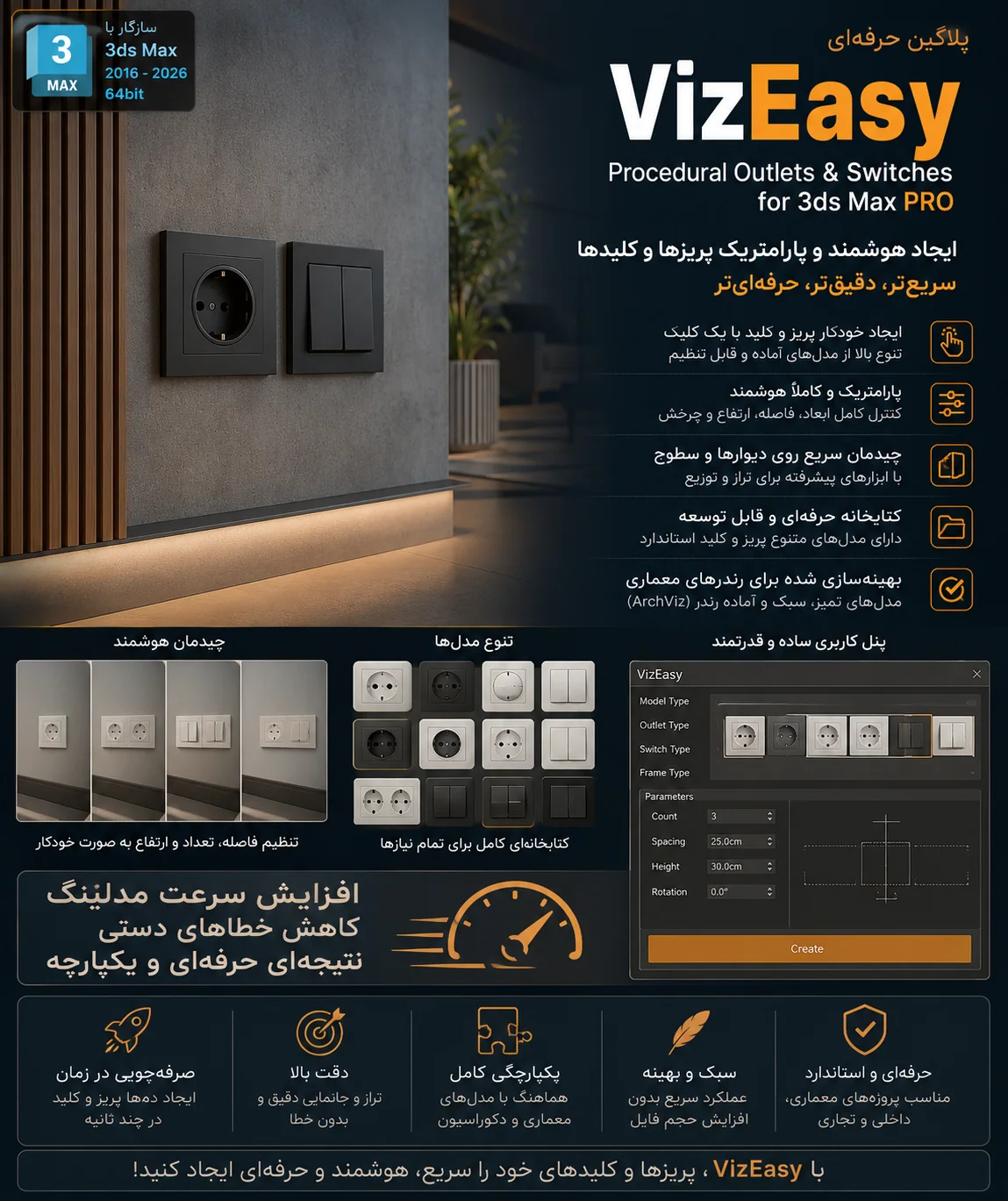
دانلود و آموزش VizEasy – Procedural Outlets & Switches for 3ds Max PRO
رندرهای داخلی سه بعدی ات رو نگاه کن. همه چی عالیه، نورپردازی حرف میزنه، متریال ها طبیعی به نظر میرسن، اما یه حس عجیبی بهت میگه یه چیزی کمه. بعد یهو چشم میافته به چراغ رومیزی روشنی که سیم نداره! یا یه قهوه ساز که مثل روح روی کابینت شناوره. خب، اون حس واقعی بودن همونجا نابود میشه، درسته؟ 😥
همه ما تو این شرایط بودیم. یا مجبور شدیم زاویه دوربین رو عوض کنیم تا این کمبودها دیده نشن، یا ساعت ها وقت تلف کردیم تا یه پریز برق ساده رو دستی مدل کنیم. اما بیا تا با یه ابزار جادویی آشنا بشی که به این کابوس ها پایان میده! 🥳
سلام به VizEasy – Procedural Outlets & Switches برای تری دی مکس. این اسکریپت فوق العاده، راه حل نهایی تو برای اضافه کردن پریز و کلیدهای برق واقع گرایانه، کاملا قابل تنظیم و سریع به هر صحنه ای هست. فقط کافیه یه کلیک روی دیوار بکنی تا یه پریز یا کلید ظاهر بشه. بعدش هم به راحتی میتونی هر چی دوست داری رو توش تغییر بدی تا اون ظاهر بی نقص رو بگیری. اینطوری visualisation های معماری ات رو به یه سطح دیگه از جزئیات و باورپذیری میبری.
این پلاگین خفن فقط برای واقع گرایی نیست؛ کلی ساعت از وقت ارزشمندت رو ذخیره میکنه تا به جای مدلینگ خسته کننده و تکراری، روی بخش های خلاقانه طراحی ات تمرکز کنی. 🚀
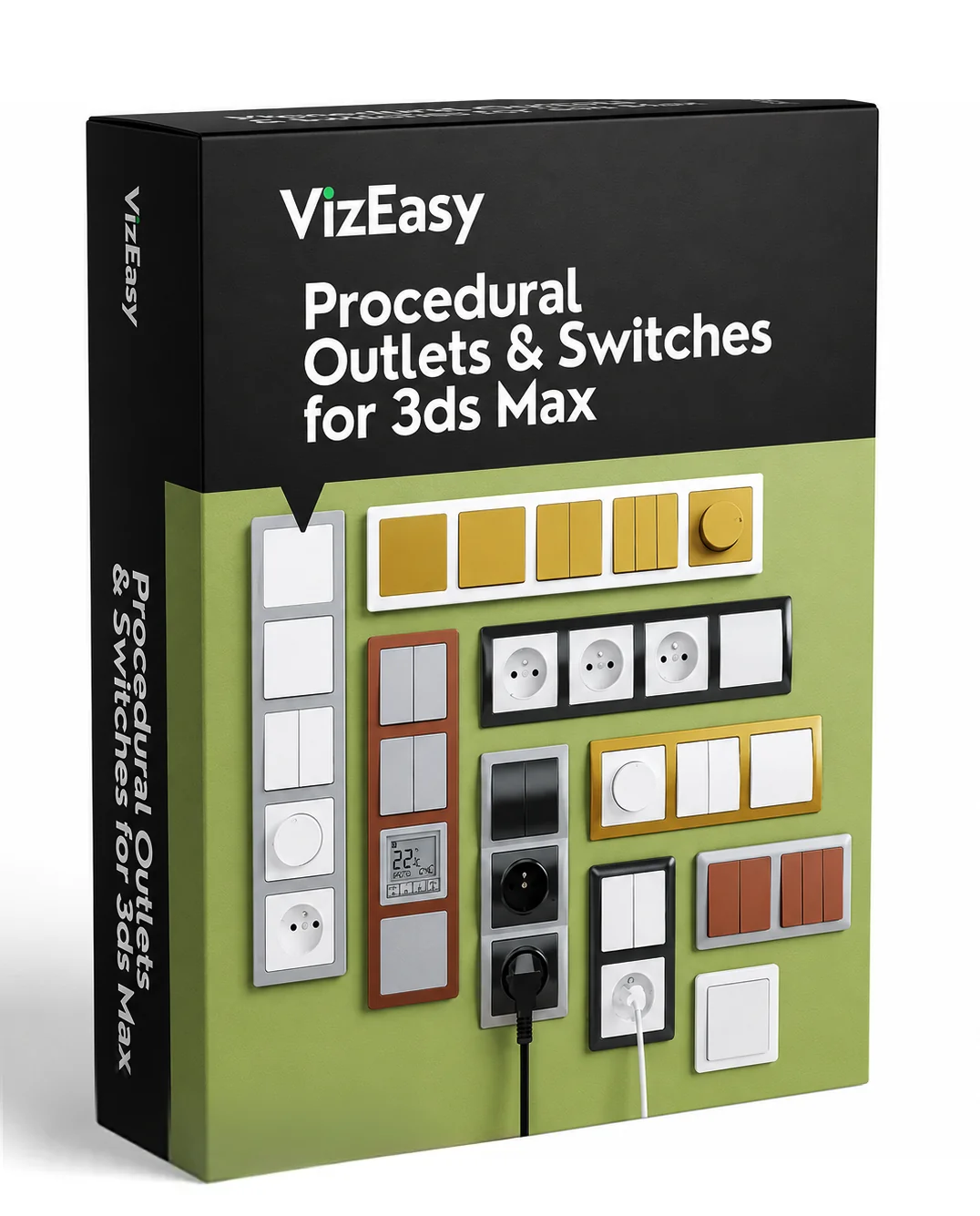
VizEasy – Procedural Outlets & Switches v1.1.2 for 3ds Max PRO

1. Installation
Close all running 3ds Max programs.
Copy the VizEasy_Switches_v1.1.2_Pro.mse file
to the C:\Program Files\Autodesk\3ds Max ####\scripts\Startup folder
or
C:\Users\%username%\AppData\Local\Autodesk\3dsMax\#### –
64bit\ENU\scripts\startup folder.
[#### – choose your 3ds Max version here, e.g.
C:\Program Files\Autodesk\3ds Max 2024\scripts\Startup
C:\Users\%username%\AppData\Local\Autodesk\3dsMax\2024 – 64bit\ENU\scripts\startup] If you previously had a Lite version installed, remove it. There can only be one Procedural
Outlet & Switches file in the folder. After that you can restart 3ds max.
سازگاری و پشتیبانی 🛠️
خیالت راحت باشه، این اسکریپت قرار نیست تو سیستم اذیتت کنه:
-
نرم افزار: بدون مشکل با 3ds Max 2024 و نسخه های جدیدتر کار میکنه.
-
موتورهای رندر: به طور کامل با V-Ray و Corona سازگاره. یعنی هر متریالی که اعمال کنی، درست و حسابی رندر گرفته میشه.
ویژگی های کلیدی که عاشقشون میشی 🎁
ببینیم این جعبه جادویی چه کارهایی برامون انجام میده:
1. جانمایی و ادغام بی دردسر 🎯
-
کلیک کن، تماشا کن! (Instant Placement): فقط روی هر دیواری که دلت میخواد کلیک کن. پریز یا کلید فورا همونجا سبز میشه. لازم نیست تنظیمات پیچیده ای انجام بدی.
-
سوراخ کاری اتوماتیک (Automatic Hole Creation): وقتی یه پریز رو (مثل پریزهای ۲۲۰ ولتی توکار) روی دیوار قرار میدی، اسکریپت خودش سوراخ لازم روی دیوار رو ایجاد میکنه تا همه چی کاملا طبیعی و هم سطح به نظر برسه. چه نمره ای میدی به این دقت؟ ۲۰! 😉
-
چسب هوشمند به دیوار (Smart Adhesion): قابلیت Glue مثل یه چسب فوق العاده عمل میکنه. حتی اگه قاب پریز رو از دیوار فاصله بدی یا جابجا کنی، این گزینه به صورت خودکار اون رو دقیقا به نزدیک ترین دیوار می چسبونه. معجزه میکنه!
-
تنظیم ارتفاع حرفه ای (Height Control): دیگه خبری از حدس زدن ارتفاع با چشم نیست. میتونی فاصله پریز تا کف زمین رو با پریست های آماده و استاندارد (۲۰، ۹۰ و ۱۳۵ سانتی متر) تنظیم کنی یا یه ارتفاع دلخواه براش تعریف کنی. همه چی تمیز و مهندسی شده.
آموزش گام به گام استفاده از VizEasy 📚
خب، بریم سراغ بخش عملی ماجرا. قدم به قدم باهات هستم تا ببینی کار کردن باهاش چقدر راحته:
قدم اول: نصب و راه اندازی اسکریپت
بعد از دانلود، فایل اسکریپت رو از طریق منوی Scripting -> Run Script در تری دی مکس اجرا کن. معمولا میتونی برای دسترسی سریع تر، اون رو به یه دکمه از تولبار یا منوی Quad خودت اضافه کنی.
قدم دوم: انتخاب و کلیک روی دیوار
پنل اسکریپت رو باز کن. شیء دیوار (Wall) یا سطحی که میخوای پریز یا کلید روی آن قرار بگیرد رو از لیست انتخاب کن. حالا دکمه Pick رو بزن و در Viewport روی نقطه مورد نظرت کلیک کن. بوم! اولین پریزت سر جاشه.
قدم سوم: تنظیمات ظاهری (Customization)
حالا که پریز نشسته سر جاش، وقتشه که ریز بشی تو کارش. میتونی:
-
نوع (Type): بین پریز برق، کلید ساده، کلید دوپل و مدل های دیگه جابجا بشی.
-
فریم (Frame): جنس و رنگ قاب رو عوض کنی (پلاستیکی، فلزی، چوبی و…).
-
تعداد پریز (Sockets): تعداد خروجی های برق رو کم یا زیاد کنی.
-
جزئیات (Details): حتی پیچ های روی پنل یا LED های کوچک رو هم میتونی روشن یا خاموش کنی.
قدم چهارم: تراز نهایی و ارتفاع دقیق
اگر پریز یکم کج و کوله افتاده یا از دیوار فاصله داره، دکمه Glue رو بزن تا محکم به دیوار بچسبه. بعدش از قسمت Height، یکی از پریست ها (مثلا ۴۰ سانتی متر برای کلیدهای روشنایی) رو انتخاب کن. ببین چه برق و شیکی همه چی تراز میشه! ✨
قدم پنجم: کپی کردن تنظیمات
روی یکی از پریزها کلیک راست کن و گزینه Copy Settings رو بزن. حالا شیء بعدی که میسازی یا انتخاب میکنی، Paste کن. همه تنظیمات در یک چشم به هم زدن منتقل میشن.
چرا این پلاگین یه ضرورته، نه یه انتخاب؟ 🤔
واقعیت اینه که توی رندرهای حرفه ای معماری، این جزئیات ریز هستن که کار رو از یه تصویر سی جی ساده جدا میکنن و تبدیلش میکنن به یه عکس واقعی. یک فضای داخلی بدون پریز و کلید، هرچقدر هم که قشنگ باشه، در ناخودآگاه بیننده یه حس ناقص بودن و مصنوعی بودن رو تداعی میکنه. VizEasy اینجاست تا این خلاء رو با سریع ترین و هوشمندانه ترین روش ممکن پر کنه. دیگه لازم نیست برای هر پروژه از صفر مدل بسازی؛ یه کتابخانه کامل از المان های ضروری رو همیشه در دسترس داری.
پس منتظر چی هستی؟ وقتشه که صحنه های سه بعدی ات رو از این ناقص بودن نجات بدی و بهشون جون بدی. با VizEasy، هر کلیک یه قدم به یه شاهکار بصری نزدیک تره. 🎨