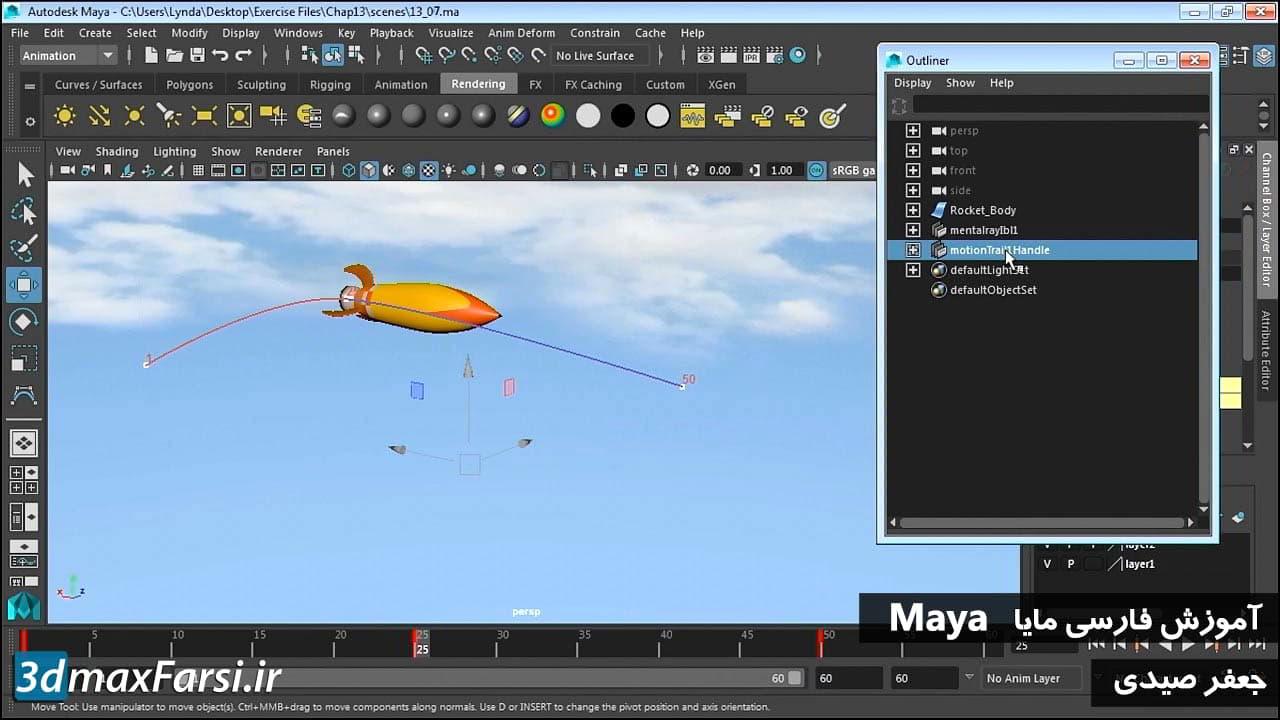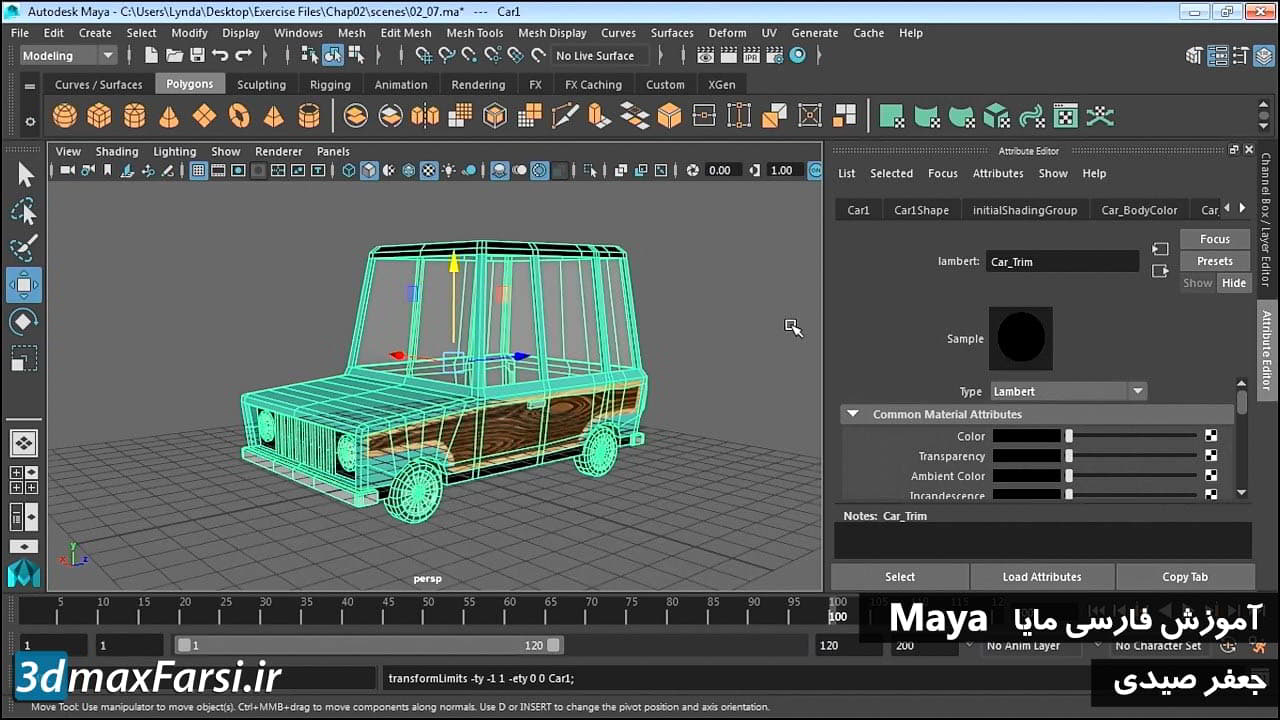
تری دی مکس فارسی

دسته: آموزش های رایگان

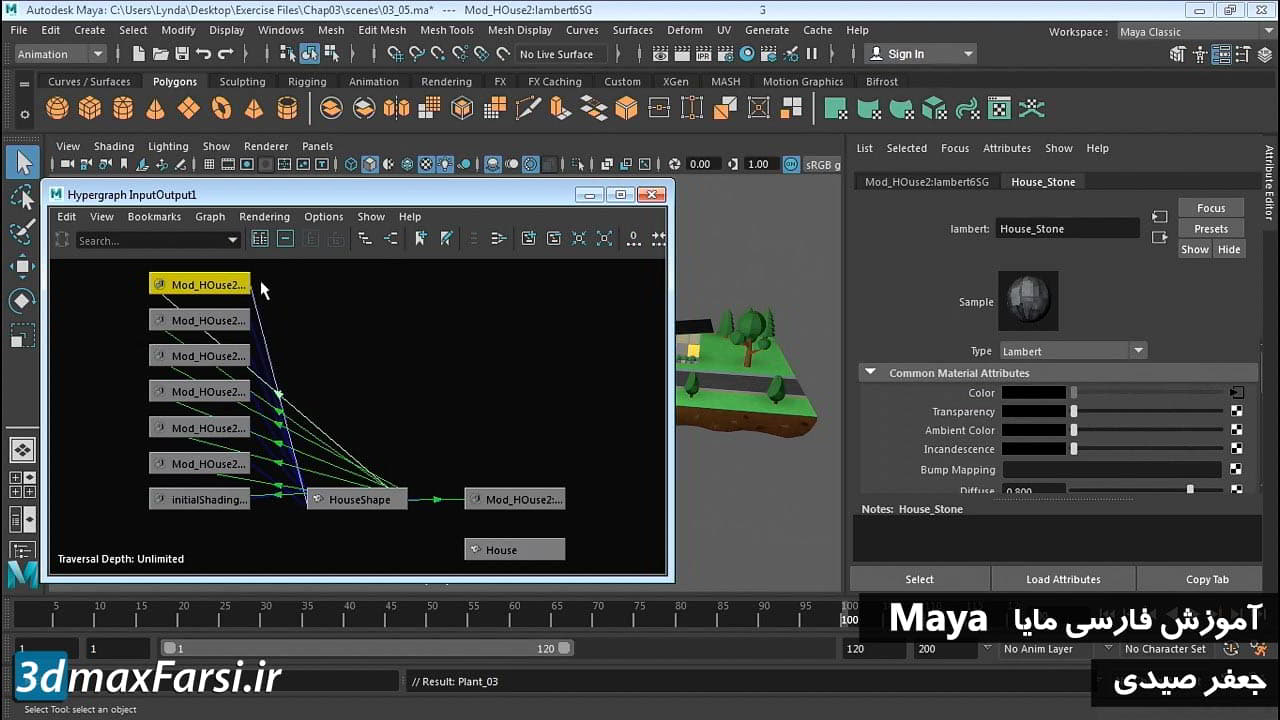
  • آموزش Maya Hypergraph هایپرگراف مایا

    آموزش Maya Hypergraph هایپرگراف مایا

    آموزش پنجره هایپرگراف مایا به زبان فارسی Maya Hypergraph

    پنجره هایپرگراف مایا Maya Hypergraph

    در این آموزش تصویری نرم افزار مایا، میخوایم در مورد اهمین پنجره هایپرگراف Hypergraph window in Maya صحبت کنم. در این آموزش اول نگاهی خواهیم داشت به خود پنجره Hypergraph و اینکه چطور میتوانید از آن به جای پنجره Outliner هم استفاده کنید. تا بتوانید تمام آبجکت ها، assets ها و … را بسازید و مدیریت کنید.

    در نرم افزار مایا، میتوانید توسط hierarchies ، کاراکترسازی انجام دهید. با استفاده از پنجره Hypergraph مایا، میتوانید آنها را مدیرریت کنید و ویرایش کنید.در پایان این ویدئوی آموزشی به شما یاد خواهم داد که چطور با استفاده از Hypergraph ها ، نود های nodes داخل صحنه های خودتان را ببینید.

    [box type=”shadow” align=”aligncenter” ]

    در پنل اصلی، میتوانید به این مسیر بروید :

    Windows > Hypergraph: Hierarchy or Windows > Hypergraph: Connections

    در پنل منوها ،میتوانید به این مسیر بروید:

    Panels > Hypergraph Panel > Hypergraph Hierarchy

    [/box]

    فیلم آموزشی Video Tutorial

    پخش آنلاین آموزش پنجره هایپرگراف مایا به زبان فارسی Maya Hypergraph

    [box type=”download” align=”aligncenter” ]

    نسخه کامل این آموزش فارسی : 8 ساعت و 40 دقیقه (از صفر تا صد مایا)

    [button color=”green” size=”small” link=”https://www.3dmaxfarsi.ir/maya-2017-%d8%a2%d9%85%d9%88%d8%b2%d8%b4-%d9%81%d8%a7%d8%b1%d8%b3%db%8c-%d9%85%d8%a7%db%8c%d8%a7/” target=”blank” ]آموزش فارسی صفر تا صد مایا[/button]

    [/box]

  • آموزش Maya Light Editor نورپردازی مایا

    آموزش Maya Light Editor نورپردازی مایا

    آموزش نورپردازی مقدماتی مایا Maya Light Editor

    آموزش نورپردازی مقدماتی مایا Maya Light Editor

    نورپردازی مایا Maya Light Editor : در این سری از آموزش های فارسی نورپردازی مایا ، میخواهم به شما یکی دیگر از ابزار های فوق العاده کمکی مایا به اسم Light Editor in Maya را به شما معرفی کنم. با استفاده از پنجره Light Editor in Maya میتوانید نورهای موجود در صحنه های خود را group و یا آنها را isolate کنید تا فقط آن نور انتخاب شده شما، نورپردازی صحنه شما را انجام دهد.

    در این آموزش ویدئویی، من جعفر صیدی به شما یک گردش کاری بهینه شده را یاد خواهم داد تا با ارائه یک رابط کاربری مناسب، مکان دهی نور، ویژگی های رنگ color attributes ، سایه های نور shadow ، را برای چندین نور موجود در صحنه های مایا را یکجا کنترل کنید.

    با استفاده از پنجره light editor مایا، میتوانید در محیط ساده، خیلی راحت تر نورهای خود را ویرایش و مدیریت کنید. اینکه چطور نورها را به صورت دسته ای تنظیم کنید adjusted ، آنها را خاموش یا روشن کنید و یا ویژگی های مهم نورها را به صورت همزمان تغییر بدهید.

    در ادامه با سایر آموزش های تصویری Maya به زبان فارسی ، با ما همراه باشید.

    فیلم آموزشی Video Tutorial

    پخش آنلاین آموزش نورپردازی مایا به زبان فارسی : معرفی لایت ادیتور Maya Light Editor

    [box type=”download” align=”aligncenter” ]

    نسخه کامل این آموزش فارسی : 8 ساعت و 40 دقیقه (از صفر تا صد مایا)

    [button color=”green” size=”small” link=”https://www.3dmaxfarsi.ir/maya-2017-%d8%a2%d9%85%d9%88%d8%b2%d8%b4-%d9%81%d8%a7%d8%b1%d8%b3%db%8c-%d9%85%d8%a7%db%8c%d8%a7/” target=”blank” ]آموزش فارسی صفر تا صد مایا[/button]

    [/box]

  • آموزش خروجی گرفتن تری دی مکس با RAM Player

    آموزش خروجی گرفتن تری دی مکس با RAM Player

    آموزش خروجی گرفتن تری دی مکس با ابزار RAM Player

    خروجی نرم افزار تری دی مکس 3ds max ، در حالت کلی به دوصورت عکس با فرمت هایی مانند jpg , Tiff , bmp و یا به صورت ویدئو با فرمت های مانند کویک تایم QuickTime است.

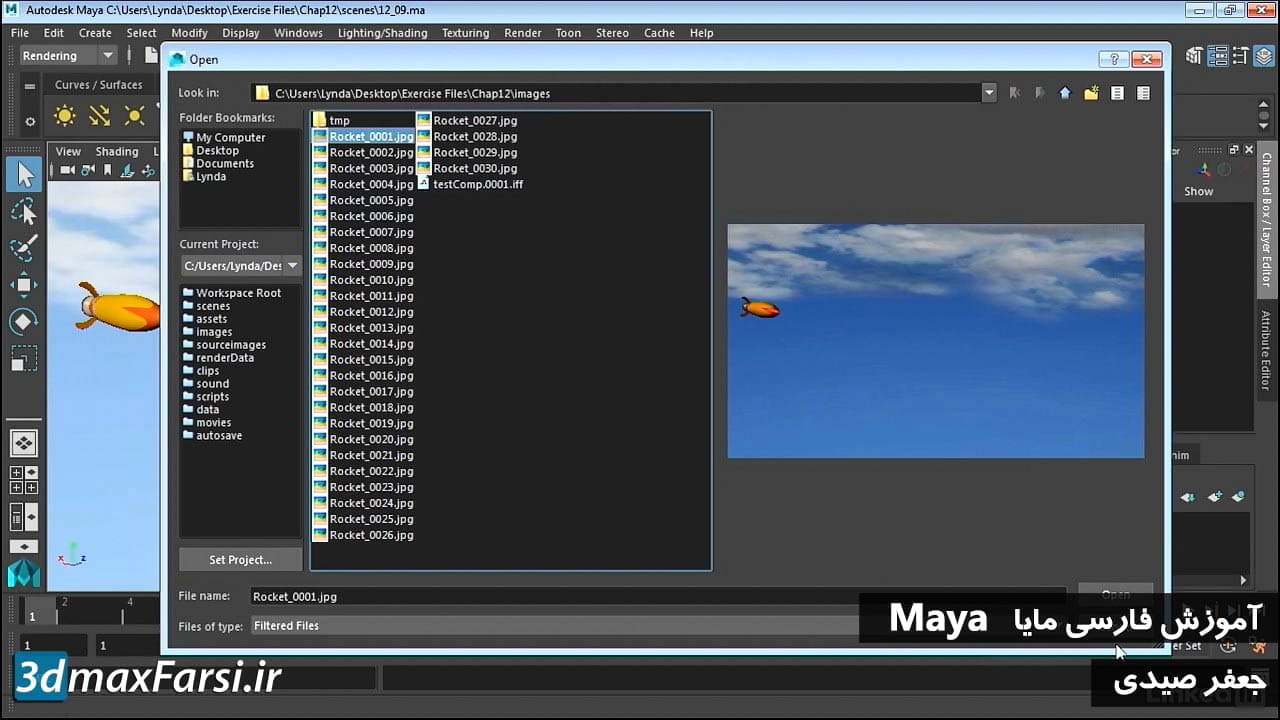
    اگر خروجی شما به صورت عکس و تصاویر سیکونس image sequence باشد ، شما باید این تصاویر را پیش سر هم قرار بدهید و به صورت ویدئو در بیاورید . برای این کار یا میتوانید از افتر افکت استفاده کنید یا از نرم افزار رم پلیر RAM Player خودتری دی مکس !

    در این آموزش میخواهیم نحوه استفاده از ابزار فوق العاده RAM Player را به شما آموزش دهیم. از مهم ترین ویژگیهای آن میتوان پخش با انواع فریم ریت های مختلف ، لود کردن و هماهنگ کردن ، و زمان بندی کردن فریم های انیمیشن و … نام برد. البته در خود  RAM Player هم میتوان پروژه را به صورت ویدئو Save کرد.

    به گفته سایت autodesk در تعریف این ابزار:

    The RAM Player loads images and image sequences into RAM and displays them at different frame rates.
    RAM Player تصاویر و دنباله های تصویر را در RAM بارگذاری می کند و آنها را با فریم های مختلف نمایش می دهد.

    چرا نباید از تری دی مکس خروجی ویدئو بگیریم ؟

    اگر روی سیستم و ویندوز شما QuickTime نصب باشد، شما میتوانید در کادر رندر F10 ، مستقیما خروجی ویدئو را انتخاب کنید. اما اینجا 2 مشکل وجود دارد !

    مشکل اول : اگر پروسه رندر گیری شما به هر دلیل قطع شود، شما نمیتوانید از آنجایی که رندرگیری قطع شده، کارتان را ادامه دهید.

    مشکل دوم :  تری دی مکس از شما میخواهد که ویدئو را فشرده سازی کند یا نه؟ اگر شما خروجی به صورت ویدئو فشرده را انتخاب کنید ،که ممکن از پس از اتمام رندرگیری ، ویدئو شما افت کیفیت شدید داشته باشد و اگر شما خروجی به صورت ویدئو غیر فشرده را انتخاب کنید، در آن حالت ممکن است فایل شما خیلی خیلی خیلی سنگین و واقعا غیر قابل مدیریت باشد (هر چند ثانیه چند گیگابایت !!!)

    پس یادتون باشه بهترین فرمت برای خروجی رندر، عکس با فرمت png. هست …

    [box type=”success” align=”” class=”” width=””]

    برای یادگیری رایگان پلاگین ویری به صفحه دوره آموزش ویری مراجعه کنید و اگر اون رو مفید دونستید، پکیج کامل اون رو هم برای خودتون تهیه کنید.

    [/box]


    فیلم آموزشی Video Tutorials

    پخش آنلاین قسمت اول این آموزش

    [box type=”shadow” align=”aligncenter” ]

    • نام آموزش : آموزش فارسی خروجی گرفتن انیمیشن تری دی مکس 3ds max 2017
    • نرم افزارهای استفاده شده : 3ds max 2017
    • مربی : جعفر صیدی
    • زمان : 4 دقیقه

    [/box]

    [box type=”info” align=”aligncenter” ]

    دانلود دوره کامل آموزش فارسی تری دی مکس

    [button color=”green” size=”small” link=”https://www.3dmaxfarsi.ir/3ds-max-tutorial/” target=”blank” ]آموزش تری دی مکس از مبتدی تا حرفه ای [/button]

    [/box]

  • آموزش مدل سازی احجام پولیگان Maya polygonal modeling

    آموزش مدل سازی احجام پولیگان Maya polygonal modeling

    آموزش مدلسازی پولیگان مایا Maya polygonal modeling

    آموزش مدلسازی پولیگان مایا Maya polygonal modeling

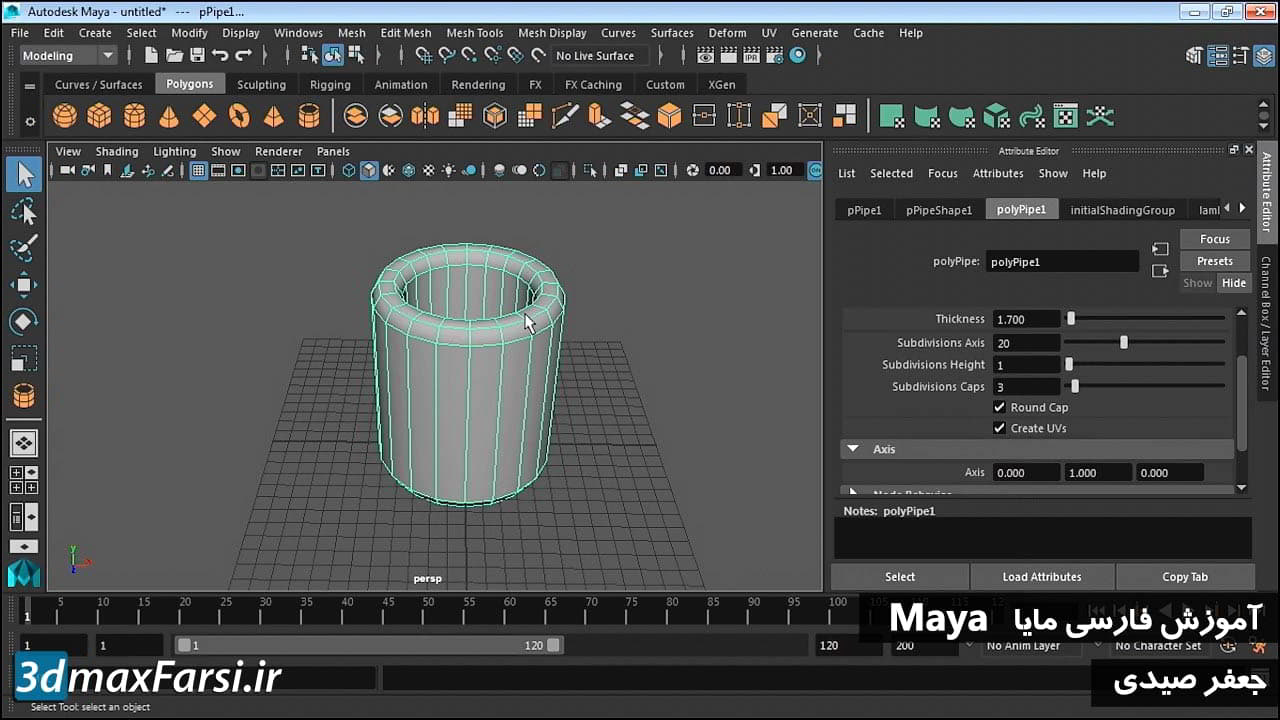
    مدلسازی پولیگان مایا : وقتی که شروع به مدلسازی modeling میکنید، نیاز به آبجکت ها دارید. و ساده ترین راه برای مدلسازی آنها، استفاده از اشکال اولیه هندسی مایا geometric primitives است. مثلا کره spheres ، مکعب مربع cubes ، فرم استوانه ای cylinders و سطوح تخت planes و … که از این احجام پایه ای هندسی، میتوانید به عنوان بیس برای مدل اصلی تان استفاده کنید و در نهایت اشکال پیچیده سه بعدی complex objects را مدلسازی کنید.

    میتوانید مدل های خود را با همین اشکال ساده شروع کنید و سپس آنها را به پولیگان تبدیل کرده و شروع به مدلسازی پولیگان polygonal modeling کنید. در این ویدئو و در چند ویدئو آینده، میپردازیم به کار با احجام پولیگان در مایا و نکات و ترفند های کار با انها را برای شما عزیزان شرح خواهیم داد.

    در ادامه با سایر فیلم های آموزشی Maya به زبان فارسی ، با ما همراه باشید.

    فیلم آموزشی Video Tutorial

    پخش آنلاین آموزش مدلسازی مایا به زبان فارسی : احجام پولیگان Maya polygonal modeling

    [box type=”download” align=”aligncenter” ]

    نسخه کامل این آموزش فارسی : 8 ساعت و 40 دقیقه (از صفر تا صد مایا)

    [button color=”green” size=”small” link=”https://www.3dmaxfarsi.ir/maya-2017-%d8%a2%d9%85%d9%88%d8%b2%d8%b4-%d9%81%d8%a7%d8%b1%d8%b3%db%8c-%d9%85%d8%a7%db%8c%d8%a7/” target=”blank” ]آموزش فارسی صفر تا صد مایا[/button]

    [/box]

  • آموزش اکسترود در امتداد مسیر مایا Maya Extrude

    آموزش اکسترود در امتداد مسیر مایا Maya Extrude

    آموزش مدلسازی مایا به زبان فارسی اکسترود در امتداد مسیر Maya Extrude along a path

    آموزش مدلسازی مایا اکسترود در امتداد یک مسیر Maya Extrude along a path

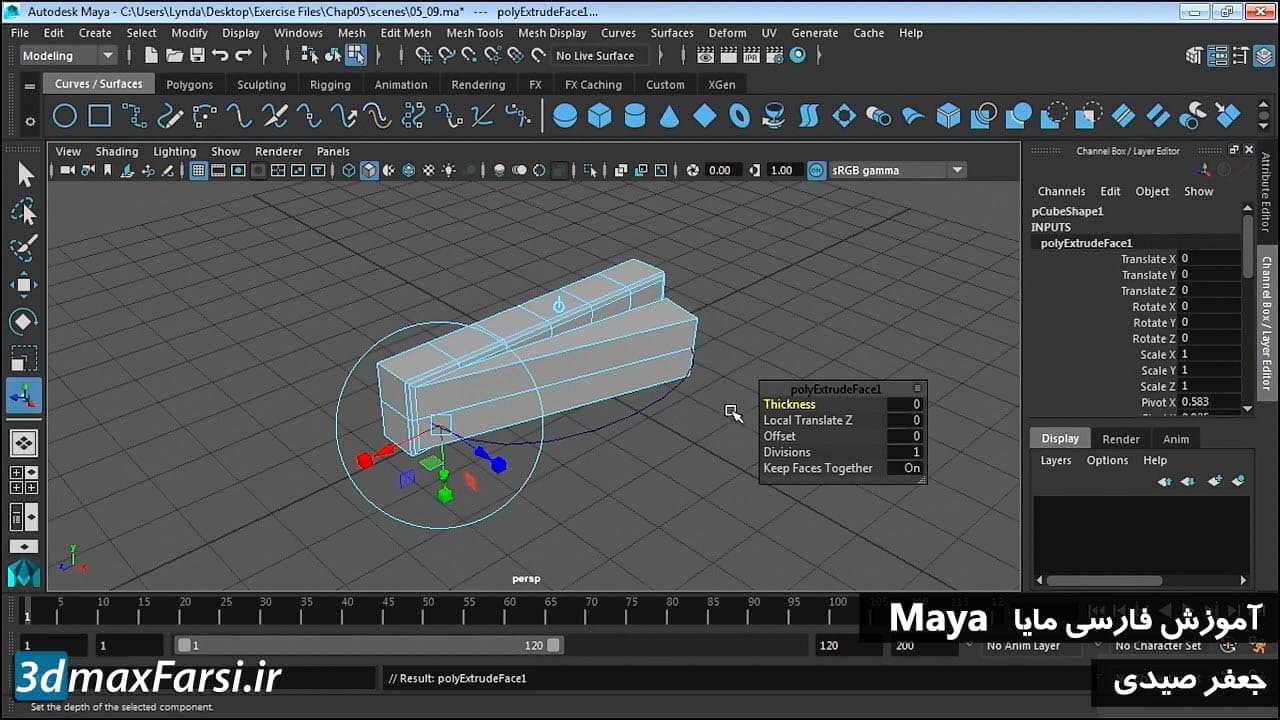
    مدلسازی مایا Maya Extrude along a path : در این آموزش تصویری مدلسازی مایا به زبان فارسی، میخواهم شما را با یک جنبه دیگر از مدلسازی آشنا کنم. به روش های زیادی میتوانید مدل های سه بعدی را اکسترود extruded کنید و مش های سه بعدی ایجاد کنید.یکی از این روش ها، استفاده از یک مقطع دو بعدی و یک مسیر به عنوان راهنما است. در نرم افزار مایا میتوانید مدلسازی را بر اساس مسیر و مقطع Extrude along a path هم انجام بدهید. در این آموزش به شما نشان خواهم داد که چطور با داشتن یک منحنی ساده curve  و استفاده از مسیر (Extrude along a path) میتوانید مدلسازی اولیه مش خود را ایجاد کنید.

    روش مدلسازی در امتداد یک مسیر (Extrude along a path)، یکی از ساده ترین و سریع راه ها برای اشکال پیچیده Extrude along a path در نرم افزار مایا است و نیاز به هیچ پیش نیاز و اکسریپت و … هم ندارد.

    در ادامه با سایر فیلم های آموزشی Maya به زبان فارسی ، با ما همراه باشید.

    فیلم آموزشی Video Tutorial

    پخش آنلاین آموزش مدلسازی مایا به زبان فارسی اکسترود در امتداد مسیر Maya Extrude along a path

    [box type=”download” align=”aligncenter” ]

    نسخه کامل این آموزش فارسی : 8 ساعت و 40 دقیقه (از صفر تا صد مایا)

    [button color=”green” size=”small” link=”https://www.3dmaxfarsi.ir/maya-2017-%d8%a2%d9%85%d9%88%d8%b2%d8%b4-%d9%81%d8%a7%d8%b1%d8%b3%db%8c-%d9%85%d8%a7%db%8c%d8%a7/” target=”blank” ]آموزش فارسی صفر تا صد مایا[/button]

    [/box]

  • آموزش نورپردازی منتال ری مایا Maya Mental-Ray lights

    آموزش نورپردازی منتال ری مایا Maya Mental-Ray lights

    آموزش فارسی نورپردازی منتال ری مایا به زبان فارسی Maya Mental-Ray lights

    فیلم آموزش کار با نور های منتال ری Maya Mental-Ray lights

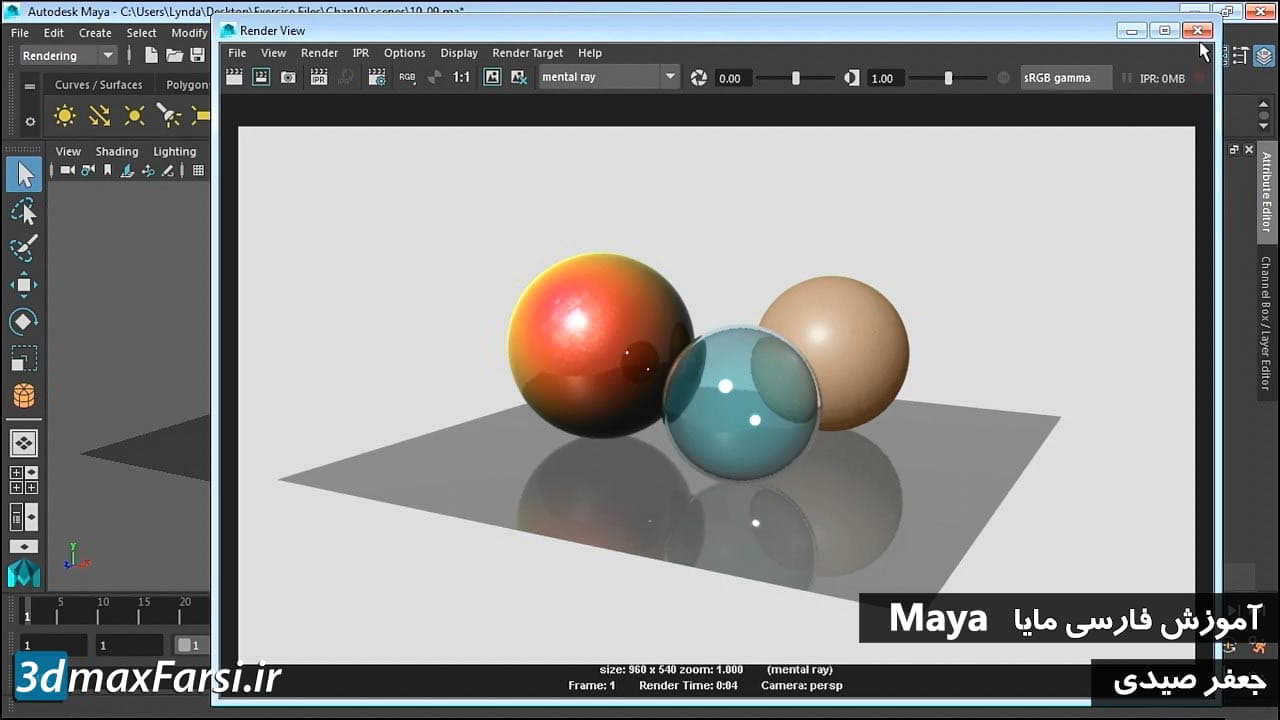
    نورپردازی منتال ری مایا : وقتی که یک صحنه سه بعدی را میخواید رندگیری کنید، حتما نیاز به یک نور داریم. در این آموزش و در چند ویدئوی بعدی ، به اصول نوپرردازی مایا خواهیم پرداخت و نورهای پایه ای basic lights موجود در Maya این نرم افزار قدرتمند را برسی خواهیم کرداگر به تب Rendering بروید، می بینید که انواع مختلفی را در اختیار داریم.

    برای دسترسی به این نورها ، میتوانید از منوی Create، گزینه Lights را انتخاب کنید. به طور کلی، نور های موجود در نرم افزار مایا ، به چند نوع نورهای تماسی Ambient ، نورهای جهت دار و مستقیم Directional ، نورهای نقطه ای Point، نورهای پروژکتوری Spot ، نورهای ناحیه ای و سطحی Area ، نورهای حجمی Volume Light و … را داریم. البته دقت داشته باشید که متورهای رندرگیری و سایر پلاگین های دیگر هم هستند که هر کدام از آنها ممکن است نورهای تخصصی و مخصوص به خودشان را داشته باشند.

    مثلا متور رندر آرنولد Arnold ، که نورهای مخصوص به خودش را دارد که در آموزش های قبلی، آنها را برسی کرده ایم. در ادامه با سایر آموزش های تصویری مایا به زبان فارسی ، با ما همراه باشید.

    فیلم آموزشی Video Tutorial

    پخش آنلاین آموزش فارسی نورپردازی منتال ری مایا به زبان فارسی Maya Mental-Ray lights

    [box type=”download” align=”aligncenter” ]

    نسخه کامل این آموزش فارسی : 8 ساعت و 40 دقیقه (از صفر تا صد مایا)

    [button color=”green” size=”small” link=”https://www.3dmaxfarsi.ir/maya-2017-%d8%a2%d9%85%d9%88%d8%b2%d8%b4-%d9%81%d8%a7%d8%b1%d8%b3%db%8c-%d9%85%d8%a7%db%8c%d8%a7/” target=”blank” ]آموزش فارسی صفر تا صد مایا[/button]

    [/box]

  • آموزش متریال منتال ری مایا Maya Mental Ray materials

    آموزش متریال منتال ری مایا Maya Mental Ray materials

    آموزش تنظیمات متریال Mental Ray برای مایا

    آموزش تنظیمات متریال Mental Ray برای مایا

    متریال منتال ری مایا : در این آموزش ویدئویی فارسی مایا میخواهیم در مورد متریال های منتال ری mental ray materials برای نرم افزار مایا صحبت کنیم و مهم ترین ویژگی های آن را نسبت به سایر متریال ها، برسی کنیم. در پایان این دوره، بهترین تنظیمات رندر منتال ری را که میتوانید برای متریال ها داشته باشید، را ربرسی خواهیم کرد. با ما همراه باشید.


    فیلم آموزشی Video Tutorial

    پخش آنلاین آموزش کار با متریال های منتال ری مایا Maya Mental Ray materials

    [box type=”download” align=”aligncenter” ]

    نسخه کامل این آموزش فارسی : 8 ساعت و 40 دقیقه (از صفر تا صد مایا)

    [button color=”green” size=”small” link=”https://www.3dmaxfarsi.ir/maya-2017-%d8%a2%d9%85%d9%88%d8%b2%d8%b4-%d9%81%d8%a7%d8%b1%d8%b3%db%8c-%d9%85%d8%a7%db%8c%d8%a7/” target=”blank” ]آموزش فارسی صفر تا صد مایا[/button]

    [/box]

  • آموزش فارسی مایا :مدلسازی قرینه مایا Maya modeling symmetrical

    آموزش فارسی مایا :مدلسازی قرینه مایا Maya modeling symmetrical

    دانلود آموزش مدلسازی مایا Maya modeling symmetrical

    دانلود آموزش مدلسازی مایا Maya modeling symmetrical

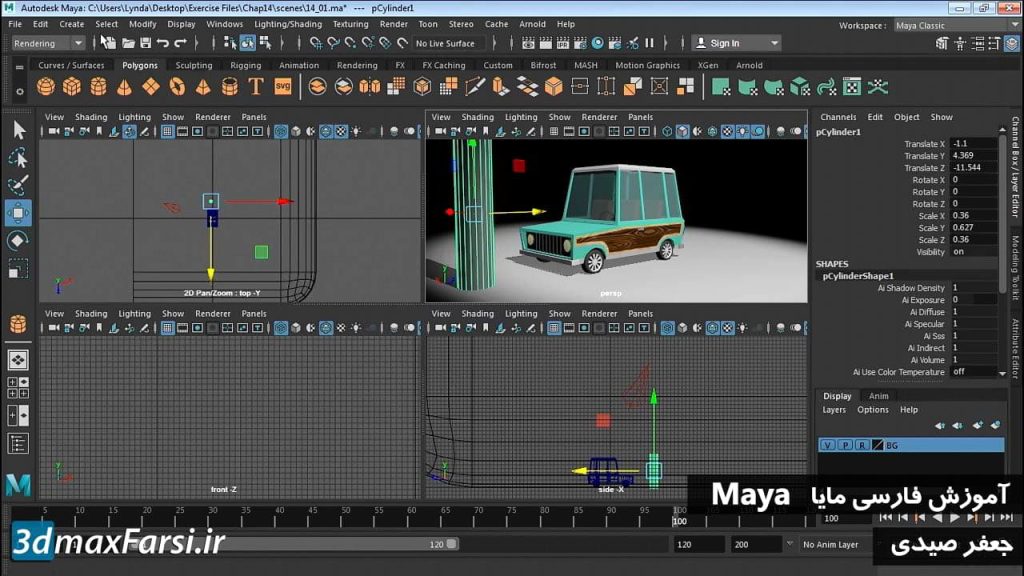
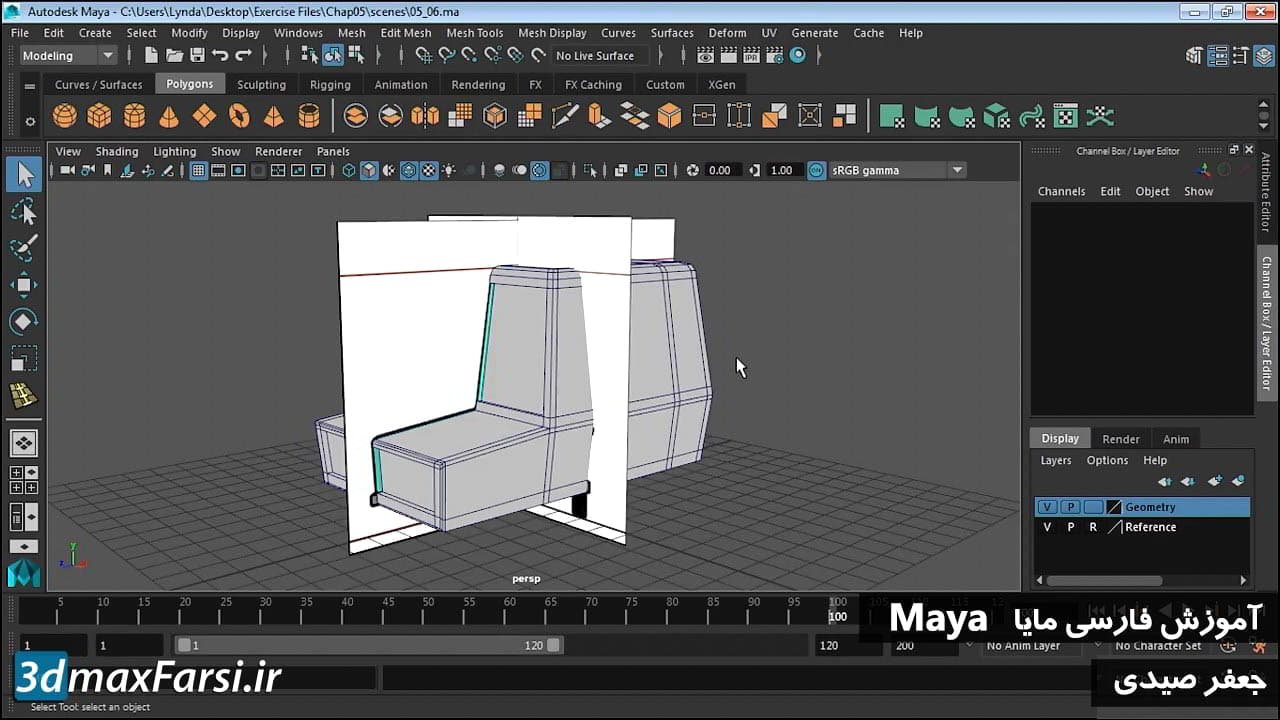
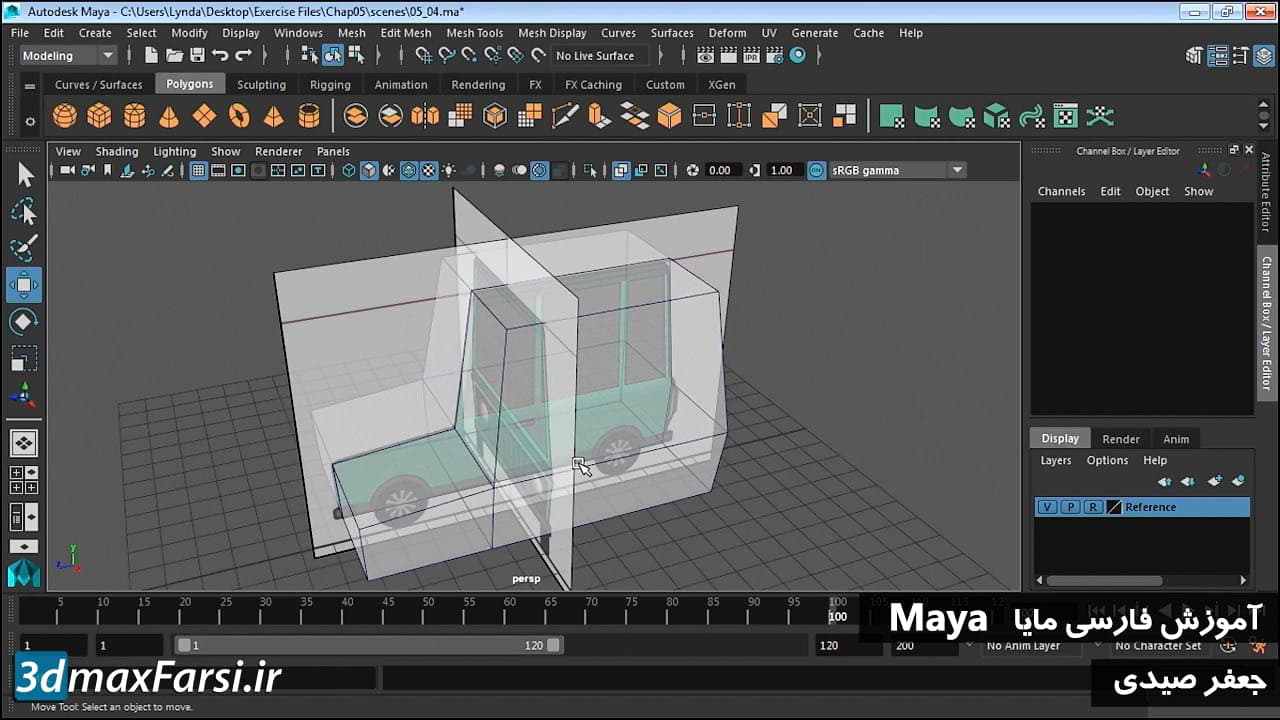
    مدلسازی قرینه مایا : به یکی دیگر از آموزش های مدلسازی مایا Maya modeling به زبان فارسی، خوش آمدید. در این آموزش ویدئویی میخواهیم مدلساز قرینه ای symmetrical modeling برای آبجکت های سه بعدی را در نرم افزار مایا را تمرین کنیم. در این آموزش با استفاده از ابزاز قرینه کننده مایا reflection tools سعی میکنیم که مدلسازی یک ماشین را تکمیل کنیم. و در آخر سعی میکنیم که دو طرف ماشین قرینه شده را به یکدیگر متصل attach models کنیم تا در نهایت یک مدل سه بعدی ماشین یکپارچه را داشته باشیم.

    در ادامه، با سایر آموزش های فارسی مایا ، با ما همراه باشید.

    فیلم آموزشی Video Tutorial

    پخش آنلاین آموزش فارسی مدلسازی مایا به زبان فارسی Maya modeling symmetrical

    [box type=”download” align=”aligncenter” ]

    نسخه کامل این آموزش فارسی : 8 ساعت و 40 دقیقه (از صفر تا صد مایا)

    [button color=”green” size=”small” link=”https://www.3dmaxfarsi.ir/maya-2017-%d8%a2%d9%85%d9%88%d8%b2%d8%b4-%d9%81%d8%a7%d8%b1%d8%b3%db%8c-%d9%85%d8%a7%db%8c%d8%a7/” target=”blank” ]آموزش فارسی صفر تا صد مایا[/button]

    [/box]


  • آموزش hierarchies ریگ کاراکتر مایا

    آموزش hierarchies ریگ کاراکتر مایا

    آموزش ساخت ویرایش hierarchies مایا به زبان فارسی

    آموزش ساخت ویرایش hierarchies مایا به زبان فارسی

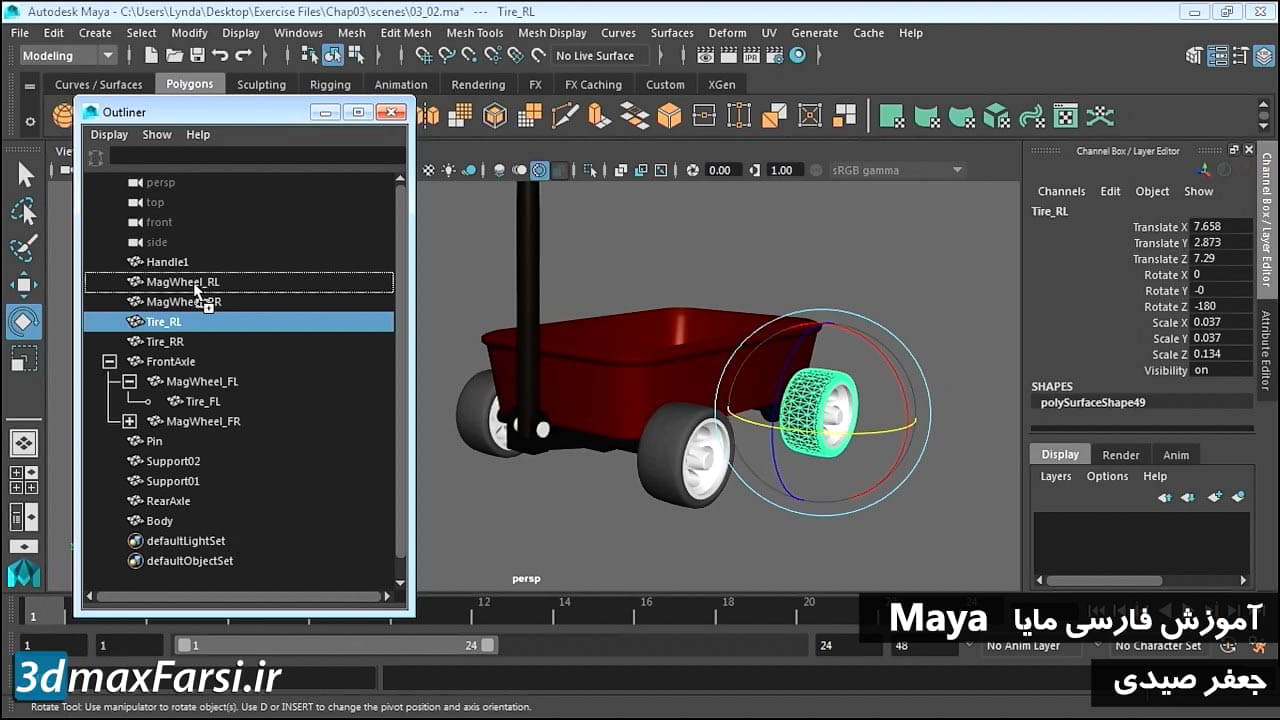
    آموزش مایا Maya hierarchies : در این آموزش تصویری مایا، میخواهیم در مورد یکی از مهم ترین چیز هایی که برای طراحی و ریگ کاراکتر باید بدانید، صحبت کنیم. توسط مجموعه ابزار های hierarchies in Maya ، میتوانید تمام قسمت های مختلف آبجکت ها و قطعات کاراکتر و … را به هم متصل کنید. در این آموزش مایا ، نحوه ساخت و ویرایش hierarchies in Maya را آموزش میدهیم و البته ترفند هایی را برای کنترل بیشتر روی آنها توسط پنجره Outliner را با یکدیگر تمرین خواهیم کرد. در پایان این آموزش ویدئویی مایا ، چند روش متفاوت دیگر برای ساخت hierarchies ها به شما نشان خواهم داد. مثلا روش کلیک و درگ clicking and dragging و چند روش دیگر ….

    برای ساخت کاراکتر در مایا و ریگ کاراکتر ، حتما باید این نکات را یاد گرفته باشید، پس با ما همراه باشید تا تمام نکات مهم را با هم مرور کنیم.

    فیلم آموزشی Video Tutorial

    پخش آنلاین فیلم آموزش ساخت hierarchies در مایا به زبان فارسی | ریگ کاراکتر Maya

    [box type=”download” align=”aligncenter” ]

    نسخه کامل این آموزش فارسی : 8 ساعت و 40 دقیقه (از صفر تا صد مایا)

    [button color=”green” size=”small” link=”https://www.3dmaxfarsi.ir/maya-2017-%d8%a2%d9%85%d9%88%d8%b2%d8%b4-%d9%81%d8%a7%d8%b1%d8%b3%db%8c-%d9%85%d8%a7%db%8c%d8%a7/” target=”blank” ]آموزش فارسی صفر تا صد مایا[/button]

    [/box]

    How to View and edit the hierarchy of nodes | Maya | Autodesk Knowledge Move one or more nodes under another (parent) node. In the Hypergraph or Outliner حالا که ما اشیاء خود را قرار داده ایم ... همانطور که می خواهیم اموزش ساخت کاراکتر در مایا ​​می خواهیم آنها را با یکدیگر هماهنگ کنیم ... به آنچه که سلسله مراتب نامیده می شود دانلود آموزش مایا از مبتدی تا پیشرفته (فیلم آموزشی) است .حالا Hierarchy اساسا به ما اجازه می دهد که اشیا را متصل کنیم حالا می توانیم به یکی از دو راه به Outliner برسیم ... در اینجا، در چیدمان ما، ... این طرح پانل اینجا، که به ارمغان می آورد آنچه که Outliner نامیده می شود ... یا ما می توانیم به Windows Outliner برویم در حال حاضر، اگر من یک شی را انتخاب کنم فیلم آموزش ساخت hierarchies در مایا به زبان فارسی می توانید ببینید که چگونه در Outliner برجسته می شود ... یا اگر در سمت Outliner روی آن کلیک راست کرده باشم همچنین در صحنه انتخاب خواهد شد حالا آموزش مایا (Maya) برای طراحی سه بعدی هر دو این پنجره را همانند می کنند ... من از Outliners شناور استفاده می کنم ... بنابراین به طوری که من می توانم آن را در اطراف حرکت اگر من نیاز به ... در حال حاضر این Outliner اساسا فقط یک لیست از همه ... از اشیاء در صحنه ویدیو های آموزش مایا به فارسی بنابراین ما فدورا، فدورا کسب و کار، ... کلاه جنگسالار، ما کلاه مسابقه داریم ... و همچنین یک شلوار عمومی، سر، تنه و بازوها صفر تا صد آموزش مایا راست و چپ، از کاراکتر سازی مایا به طوری که وقتی شما حرکت می کنید، دیگران دنبال می کنند ... در حال حاضر در مایا، با استفاده از آنچه Outliner نامیده می شود، با استفاده از آنچه Outliner نامیده می شود
  • آموزش لایه مایا Maya layers

    آموزش لایه مایا Maya layers

    آموزش کار با لایه مایا Autodesk Maya layers

    آموزش کار با لایه های مایا Autodesk Maya layers

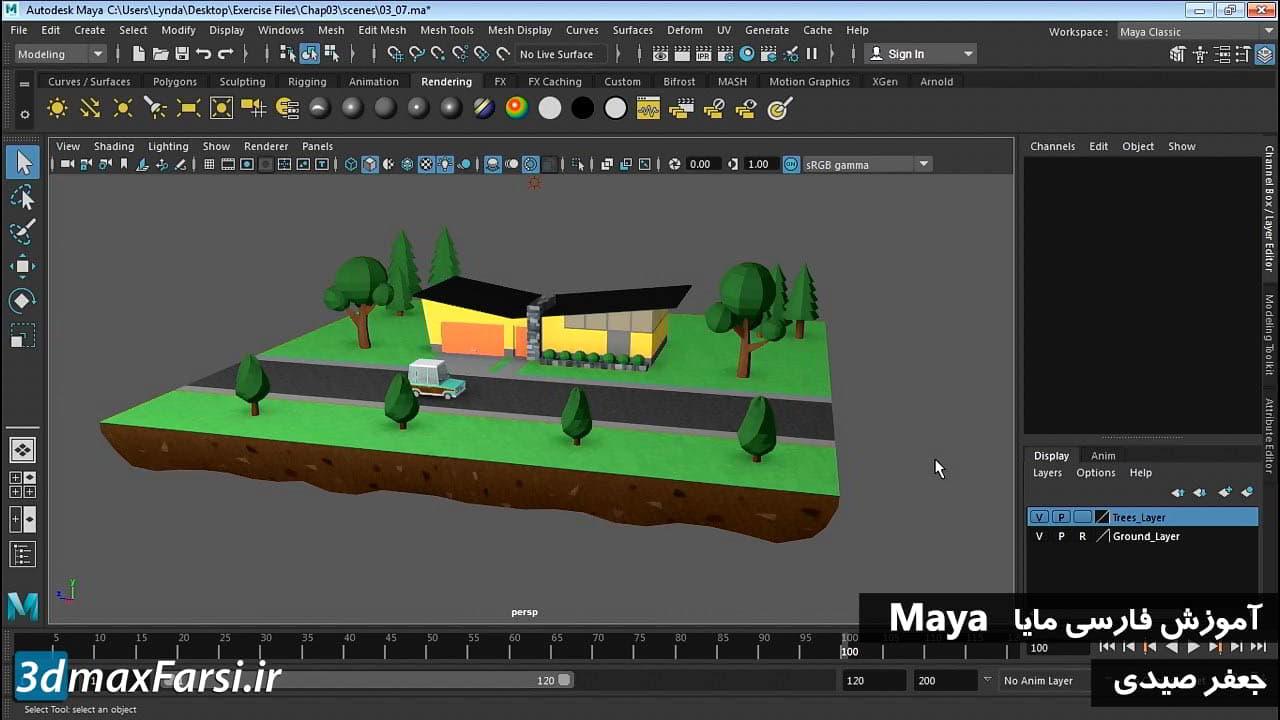
    لایه مایا Maya layers : یکی از مهم ترین ابزارها برای سازماندهی عناصر مختلف در صحنه های سه بعدی مایا 3D scene in Maya ، لایه ها هستند. شما میتوانید جندین لایه و پس (multiple layers and passes) داشته باشید و به این صورت، کنترل بیشتری روی compositing phase ها در پروژه هایتان خواهید داشت.

    در این ویدئو و چند ویدئو آینده، نحوه ساخت لایه برای المنت ها create layers for elements در فضای دینامیکی صحنه (dynamic space scene) را آموزش خواهم داد تا prep for compositing های خودتان را انجام بدهید.پنل مخصوص لایه ها را توضیح خواهیم داد و با مهم ترین دکمه ها و کاربرد آنها آشنا خواهیم شد.در ادامه با سایر آموزش های تصویری مایا و مجموعه فیلم‌های آموزشی مایا (Maya) برای طراحی سه بعدی به صورت گام به گام با ما همراه باشید.

    چکیده آموزش تصویری لایه مایا Maya layers

    • کار با پنجره لیر ادیتور Display Layer Editor
    • آموزش کار با لایه های مایا Maya Work with layers
    • آموزش ساخت لایه ها و طرز نمایش و مدیریت آنها Create – manage display layers

    فیلم آموزشی Video Tutorial

    پخش آنلاین فیلم آموزش مقدماتی مایا : کار با لایه ها Maya layers

    [box type=”download” align=”aligncenter” ]

    نسخه کامل این آموزش فارسی : 8 ساعت و 40 دقیقه (از صفر تا صد مایا)

    [button color=”green” size=”small” link=”https://www.3dmaxfarsi.ir/maya-2017-%d8%a2%d9%85%d9%88%d8%b2%d8%b4-%d9%81%d8%a7%d8%b1%d8%b3%db%8c-%d9%85%d8%a7%db%8c%d8%a7/” target=”blank” ]آموزش فارسی صفر تا صد مایا[/button]

    [/box]


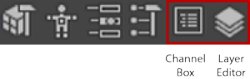
    how to Work with layers | Maya | Autodesk. Create and manage display layers . Maya User's Guide: Work with layers اگر یک صحنه 3D در مایا را به لایه های مختلف تقسیم کنید و آنرا عبور دهید، کنترل فاز بیشتری در پروژه شما به شما می دهد. در این آموزش، نحوه ایجاد لایه ها برای عناصر در یک صحنه فضای پویا را برای آماده شدن برای ترکیب کردن پیدا کنید. تماشای بیشتر در  این آموزش یک فیلم واحد از تکنیک های VFX است: فضایی 01: انیمیشن مایا و دوره شبیه سازی پویا توسط نویسنده لی لانیر. دوره کامل 3 ساعت و 8 دقیقه است و نشان می دهد که چگونه انیمیشن و حرفه ای به دنبال 3D فضای صحنه با مایا. مقدمه 1. شروع 2. انیمیشن شات 3. نورپردازی شات 4. تنظیم لایه های رندر 5. هندسه انفجار پویا 6. اضافه کردن نتیجه شبیه سازی ذرات ویرایشگر لایه را نمایش دهید. Windows> Elements UI را انتخاب کنید> Channel Box / Layer Editor را انتخاب کنید یا روی Show یا مخفی کردن کانال جعبه / لایه ویرایشگر دکمه در خط وضعیت (نوار ابزار) کلیک کنید. منوی پاپ آپ را روی صفحه نمایش تنظیم کنید. یک لایه جدید ایجاد کنید در لایه ویرایشگر، لایه ها> ایجاد لایه خالی را انتخاب کنید، یا روی دکمه ایجاد یک لایه جدید در نوار ابزار ویرایشگر لایه کلیک کنید. یک لایه را تغییر دهید لایه را در لایه ویرایشگر دوبار کلیک کنید و نام جدید را در پنجره لایه تایپ کنید. اشیاء انتخاب شده را به یک لایه اختصاص دهید. لایه را در ویرایشگر لایه انتخاب کنید، روی لایه کلیک راست کرده و Add Selected Objects را انتخاب کنید. شما همچنین می توانید بر روی دکمه ایجاد یک لایه جدید کلیک کنید تا به طور خودکار اشیاء انتخاب شده را به یک لایه جدید اختصاص دهید. حذف اشیاء انتخاب شده از هر لایه ای که در آنها قرار دارد. روی لایه کلیک راست کنید و Remove Selected Objects را انتخاب کنید. یک لایه را حذف کنید لایه را در Layer Editor انتخاب کنید و لایه ها را انتخاب کنید> حذف لایه های انتخاب شده. حذف لایه ها بدون هیچ گونه اشیاء در Layer Editor، لایه ها> حذف لایه های استفاده نشده را انتخاب کنید.
  • آموزش Maya 3D painting نرم افزار مایا

    آموزش Maya 3D painting نرم افزار مایا

    آموزش نقاشی سه بعدی مایا Maya 3D painting
    Paint 3D objects with Maya’s 3D Paint Tool

    آموزش نقاشی سه بعدی مایا Maya 3D painting

    آیا میخواید نحوه نقاشی کردن سریع و مستقیم آبجکت های سه بعدی 3D objects را نرم افزار مایا یاد بگیرید ؟با استفاده از ابزار نقاشی سه بعدی مایا Maya’s 3D paint tool، به راحتی میتوانید اینکار را انجام بدهید.و این راهنما به شما نشان می دهد چگونه اینکار را انجام دهید. این که آیا شما تازه به نرم افزار مدل سازی محبوب Autodesk یا یک هنرمند 3D با تجربه دست یافته اید و فقط به دنبال بهتر شدن در مورد کاربرد و گردش کار خود هستید، مطمئن هستید که این آموزش ویدیویی به خوبی انجام می شود. برای اطلاعات بیشتر، از جمله دستورالعمل های دقیق، این راهنمای ویدیو رایگان را تماشا کنید.

    در این آموزش تصویری ، مایا به زبان فارسی، نحوه پرینت سه بعدی 3D painting را به شما یاد خواهم داد. با سایر آموزش های مایا به زبان فارسی ، با ما همراه باشید.

    فیلم آموزشی Video Tutorial

    پخش آنلاین آموزش مایا به زبان فارسی : نقاشی سه بعدی Maya 3D painting

    [box type=”download” align=”aligncenter” ]

    نسخه کامل این آموزش فارسی : 8 ساعت و 40 دقیقه (از صفر تا صد مایا)

    [button color=”green” size=”small” link=”https://www.3dmaxfarsi.ir/maya-2017-%d8%a2%d9%85%d9%88%d8%b2%d8%b4-%d9%81%d8%a7%d8%b1%d8%b3%db%8c-%d9%85%d8%a7%db%8c%d8%a7/” target=”blank” ]آموزش فارسی صفر تا صد مایا[/button]

    [/box]

  • آموزش Maya motion blur رندرینگ موشن بلور

    آموزش Maya motion blur رندرینگ موشن بلور

    آموزش موشن بلور رندر مایا maya motion blur

    آموزش موشن بلور رندر مایا maya motion blur

    در دنیای واقعی، عکس هایی که از آبجکت های در حال حرکت گرفته میشود، میل دارند که بلوری شوند. در دنیای گرافیک کامپیوتری و در متور رندر نرم افزار مایا Maya’s Software renderer ، میتوانیم این افکت را توسط ابزار motion blur شبیه سازی کنیم. در این آموزش ویدئویی فارسی و رایگان مایا، میخوام به شما نشان بدهیم که چطور میتوانید به صورتی دستی key attributes ها را ویرایش کنید و در نهایت، اینکه چطور میتوانید افکت افکت موشن بلور motion blur را کاهش بدهید و یا تقویت کنید.

    در آموزش های قبلی ، آموزش موشن بلور منتال ری motion blur Mental-Ray را برسی کردیم و در این آموزش ، همان موضوع را برای متور رندر مایا برسی خواهیم کرد. با سایر آموزش های Maya به زبان فارسی،  ما همراه باشید.

    فیلم آموزشی Video Tutorial

    پخش آنلاین آموزش رندر سه بعدی مایا به زبان فارسی : موشن بلور maya motion blur

    [box type=”download” align=”aligncenter” ]

    نسخه کامل این آموزش فارسی : 8 ساعت و 40 دقیقه (از صفر تا صد مایا)

    [button color=”green” size=”small” link=”https://www.3dmaxfarsi.ir/maya-2017-%d8%a2%d9%85%d9%88%d8%b2%d8%b4-%d9%81%d8%a7%d8%b1%d8%b3%db%8c-%d9%85%d8%a7%db%8c%d8%a7/” target=”blank” ]آموزش فارسی صفر تا صد مایا[/button]

    [/box]

  • آموزش Maya Depth of field مایا (افکت عمق میدان)

    آموزش Maya Depth of field مایا (افکت عمق میدان)

    آموزش ویدیویی شروع کار با مایا عمق میدان مایا Depth of field
    Autodesk maya Rendering Camera Setup Create and use a camera Adjust depth of field

    آموزش ویدیویی شروع کار با مایا عمق میدان Depth of field

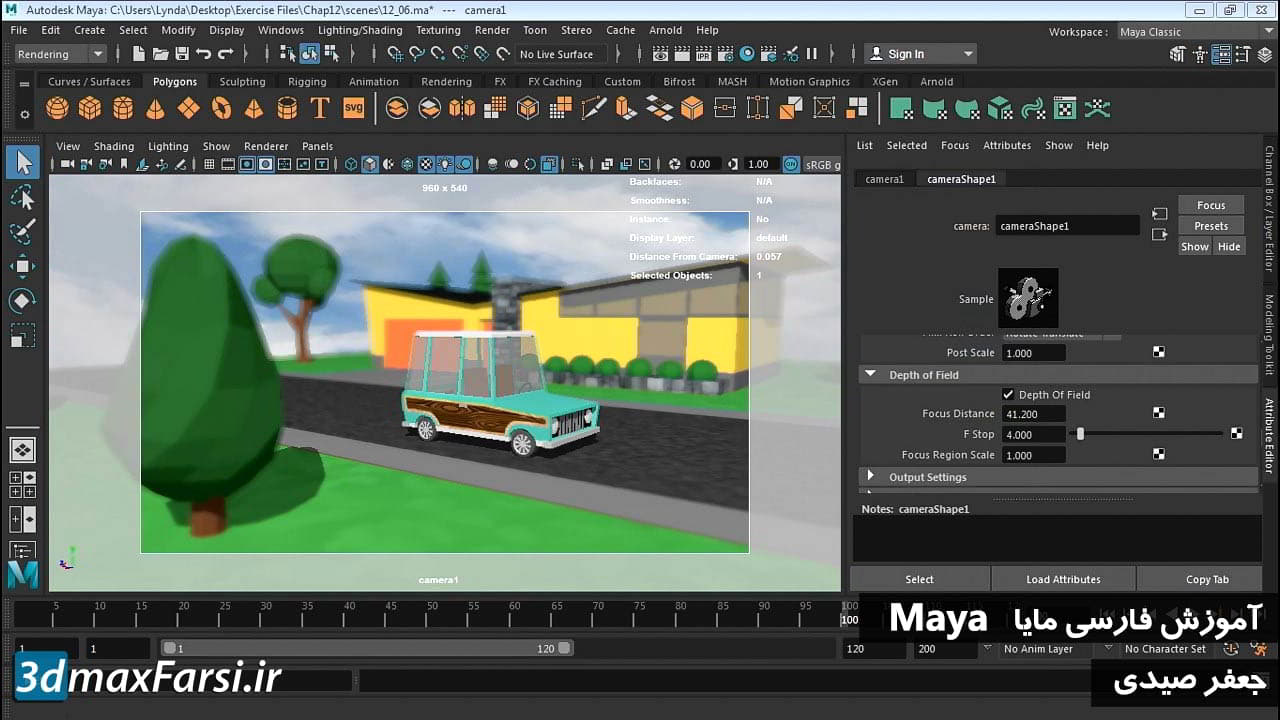
    افکت عمق میدان مایا (Depth of field) : می تواند یک روش بسیار موثر برای اضافه کردن حس عمق به رندر های نهاییی شما باشد و همچنین کمک می کند تا بیننده ها را به یک منطقه خاص از تصویر متمرکز کنند (مانند یک دوربین واقعی).با استفاده از این افکت ، که مخصوص دوربین و رندرهای سه بعدی است ، میتوانید رندرهای خود را واقعی تر و جذاب تر کنید.

    در این آموزش فارسی رایگان مایا، فرآیند تنظیم و رندر کردن Z-Depth را از مایا را تمرین خواهیم کردکه بعدا می تواند با beauty pass در فتوشاپ ترکیب شده باشد، تا در نهایت به یک افکت واقعی عمق میدان ( realistic DOF effect) را به وجود بیاوریم.شما می توانید فاصله محاسبه شده دوربین را از شی مشاهده کنید و آن را به فاصله فوکوس دوربین برای اعمال عمق میدان در ویرایشگر مشخصه دوربین (Camera’s Attribute Editor) اعمال کنید.

    توجه داشته باشید:
    برای ایجاد یک تصویر که دارای عمق میدان گسترده تر است (منطقه بیشتر در مقابل و پشت سوژه که در فوکوس است) از مقادیر fStop بالا مانند f16، f22، f32 استفاده کنید. برای رسیدن به عمق باریک میدان (قسمت کمتر در جلوی و پشت سوژه که در فوکوس است) از مقادیر fStop پایین مانند f2.8، f4 یا f5.6 استفاده کنید. برای اطلاعات بیشتر در مورد fStops، fStop (دیافراگم) و سرعت / زاویه شاتر را ببینید. بسته به مقادیر مقیاس منطقه fStop و Focus، بخش هایی از جسم ممکن است یا نباشند. برای اطمینان از اینکه مرکز یک جسم در عمق میدان تمرکز دارد.

    فیلم آموزشی Video Tutorial

    پخش آنلاین آموزش مایا : افکت عمق میدان Maya Depth of field


    [box type=”download” align=”aligncenter” ]

    نسخه کامل این آموزش فارسی : 8 ساعت و 40 دقیقه (از صفر تا صد مایا)

    [button color=”green” size=”small” link=”https://www.3dmaxfarsi.ir/maya-2017-%d8%a2%d9%85%d9%88%d8%b2%d8%b4-%d9%81%d8%a7%d8%b1%d8%b3%db%8c-%d9%85%d8%a7%db%8c%d8%a7/” target=”blank” ]آموزش فارسی صفر تا صد مایا[/button]

    [/box]

  • آموزش انیمیشن سازی مایا Maya Ghosting animation

    آموزش انیمیشن سازی مایا Maya Ghosting animation

    آموزش تکنیک انیمیشن سازی مایا به زبان فارسی Maya Ghosting animation

    تکنیک ساخت انیمیشن مایا Maya Ghosting animation

    انیمیشن مایا Maya Ghosting animation : برای اینکه یک انیمیشن هموار smooth animation داشته باشید، در بعضی از قسمت ها نیاز هست که چندین فریم چندین بار تکرار شوند و روی یکدیگر بیاییند. این ویژگی فوق العاده در نرم افزار مایا Ghosting animation نامیده میشود. و در این آموزش تصویری ، میخواهم به شما یاد بدهم که چطور این افکت و ویژگی فوق العاده را در انیمیشن های خودتان شبیه سازی کنید.

    کار کردن با افکت Ghosting animation مایا ، کمی سخت و پیچیده است ولی با تمرین و انجام پروژه های زیاد، به مرور ، روش های ساخت و مدیریت آن را یاد خواهید گرفت. در این آموزش فارسی مایا، روش های ایجاد عمق و زمان بندی افکت Ghosting animation را به شما انیماتورهای عزیز، آموزش خواهم داد.

    در ادامه با سایر آموزش های تصویری مایا به زبان فارسی ، با ما همراه باشید.

    فیلم آموزشی Video Tutorial

    پخش آنلاین آموزش تکنیک انیمیشن سازی مایا به زبان فارسی Maya Ghosting animation

    [box type=”download” align=”aligncenter” ]

    نسخه کامل این آموزش فارسی : 8 ساعت و 40 دقیقه (از صفر تا صد مایا)

    [button color=”green” size=”small” link=”https://www.3dmaxfarsi.ir/maya-2017-%d8%a2%d9%85%d9%88%d8%b2%d8%b4-%d9%81%d8%a7%d8%b1%d8%b3%db%8c-%d9%85%d8%a7%db%8c%d8%a7/” target=”blank” ]آموزش فارسی صفر تا صد مایا[/button]

    [/box]

  • آموزش Maya Attribute Editor مایا

    آموزش Maya Attribute Editor مایا

    آموزش اتربیوت ادیتور مایا Maya Attribute Editor

    آموزش اتربیوت ادیتور مایا Maya Attribute Editor

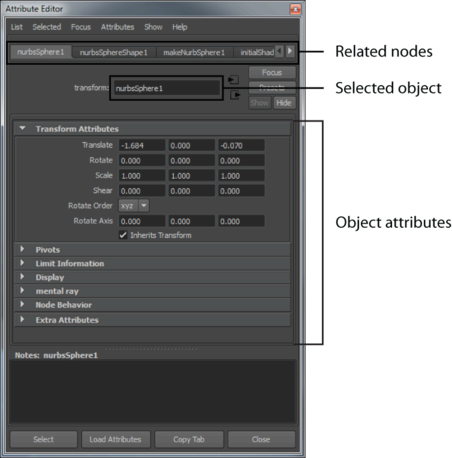
    توسط پنجره Attribute Editor مایا ، میتوانید ویژگی های آبجکت در حال انتخاب را در نرم افزار مایا را انتخاب و ویرایش کنید.شما میتوانید با استفاده از Maya Channel Box در مایا ، یک نمای فشرده از ویژگی های keyable را مشاهده کنید. اما توسط Attribute Editor میتوانید تمام آن ویژگی ها را به صورت گرافیکی ببینید و کنترل کنید.

    آموزش کار با پنجره  Attribute Editor مخصوص نرم افزار مایا رامیتوانید به صورت تصویری و رایگان در پایین این صفحه مشاهده بفرمایید.

    آموزش مایا Maya Attribute Editor

    Window > Attribute Editor
    Display > UI Elements > Attribute Editor


    فیلم آموزشی Video Tutorial

    پخش آنلاین آموزش مقدماتی مایا به زبان فارسی : پنجره Maya Attribute Editor

    [box type=”download” align=”aligncenter” ]

    نسخه کامل این آموزش فارسی : 8 ساعت و 40 دقیقه (از صفر تا صد مایا)

    [button color=”green” size=”small” link=”https://www.3dmaxfarsi.ir/maya-2017-%d8%a2%d9%85%d9%88%d8%b2%d8%b4-%d9%81%d8%a7%d8%b1%d8%b3%db%8c-%d9%85%d8%a7%db%8c%d8%a7/” target=”blank” ]آموزش فارسی صفر تا صد مایا[/button]

    [/box]

    This video goes through the basics of the Attribute Editor Maya 20018 Fundamentals از این منو برای بارگیری Maya Attribute Editor و برای تعریف مواردی که در منوی Selected / Object نمایش داده می شوند استفاده کنید. انتخاب / شیء منوی انتخابی لیستی از اشیاء که در صحنه انتخاب شده است، در حالی که منوی Object تمام اشیاء در صحنه نوع انتخاب شده را نمایش می دهد. تمرکز این منو تمام گره هایی که در صحنه انتخاب شده اند، در حالی که ویرایشگر Attribute باز است. اخیرا گره انتخاب شده در بالای لیست قرار دارد. Manually Selecting the object from the Focus menu ویژگی های از این منو برای اضافه کردن، ویرایش و حذف ویژگی های اضافی برای یک شی یا گره استفاده کنید. این ویژگی ها در بخش ویژگی های اضافی ظاهر می شود. شما همچنین می توانید ویژگی ها را با استفاده از منوی اصلاح، اضافه، ویرایش و حذف کنید. Automatically when you select the object برای بارگیری خودکار صفات برای اشیاء انتخاب شده هنگامی که یک شی را انتخاب می کنید، ویژگی های آن به طور خودکار به ویرایشگر Attribute باز می شود که شما می توانید آنها را مشاهده و ویرایش کنید. هر گره از شی انتخاب شده به طور خودکار به عنوان یک برگه ظاهر می شود.Selecting the object from the Attribute Editor Selected menu این روش پیش فرض است. در ویرایشگر Attribute، فهرست> Auto Load Selected Attributes را انتخاب کنید تا آن را روشن کنید. توجه داشته باشید اگر بیش از یک مورد را انتخاب کنید، مایا به طور خودکار اخیرا انتخاب شده (یعنی جدیدترین در لیست انتخاب) را به صورت خودکار به روز می کند. برای دستی بارگذاری صفات برای اشیاء انتخاب شده روی دکمه Load Attributes در پایین ویرایشگر Attribute کلیک کنید. NoteIf Auto Load Selected Attributes خاموش است، پس از انتخاب یک شی، باید ویژگی های شیء را به صورت دستی بارگذاری کنید تا ویرایشگر Attribute را بارگذاری و مشاهده کنید.To automatically load attributes for selected objects. بارگذاری صفت ها در ویرایشگر Attribute، آنها را در دسترس برای مشاهده یا ویرایش قرار می دهد. چندین روش برای بارگذاری ویژگی های شی وجود دارد: هنگامی که شی را انتخاب می کنید، به طور خودکار است.
  • آموزش کلید انیمیشن مایا Maya keys Dope Sheet

    آموزش کلید انیمیشن مایا Maya keys Dope Sheet

    آموزش کلید انیمیشن مایا به زبان فارسی Maya keys Dope Sheet

    ساخت کلید های انیمیشن مایا Maya keys Dope Sheet

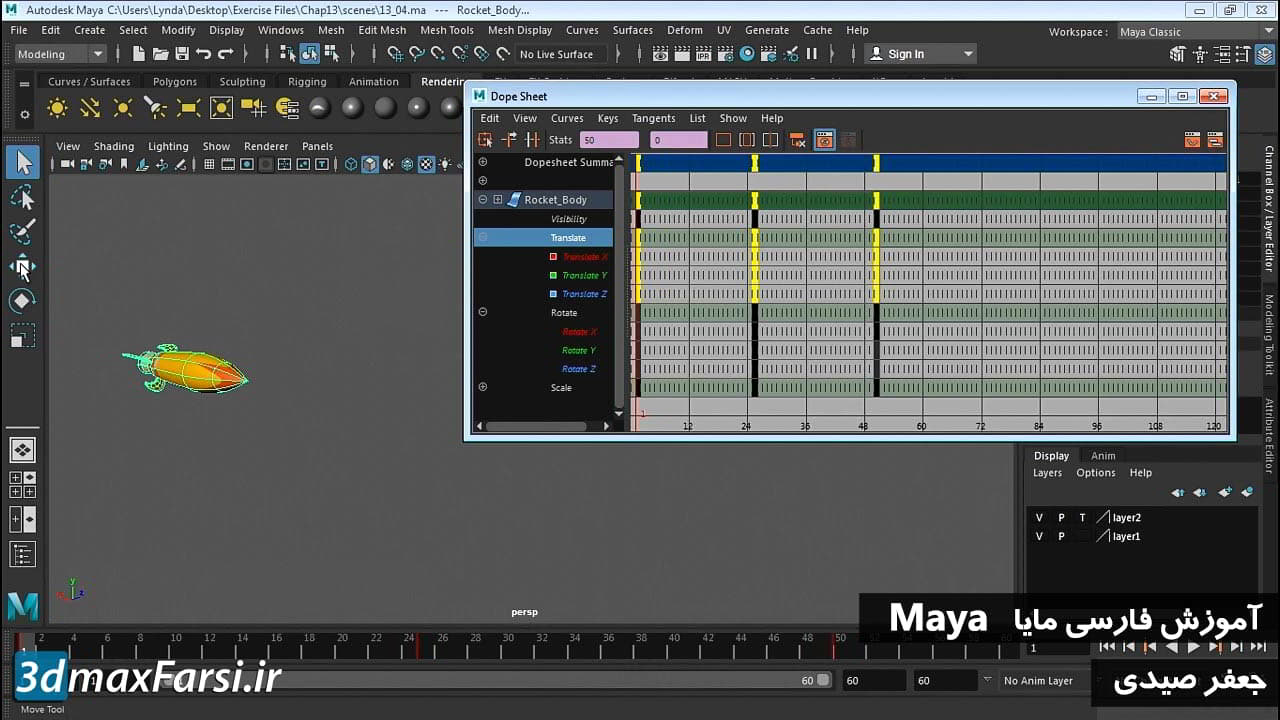
    کلید انیمیشن مایا داپ شیت Maya keys Dope Sheet : در ادامه آموزش های فارسی رایگان انیمیشن سازی مایا، میخواهیم در مورد پنجره داپ شیت Modify Dope Sheet ، صحبت کنیم. در گام اول، با رابط کاربری این پنجره و ابزار های اساسی basic interface آن آشنا خواهیم شد و تکنیک های ویرایش کلید های انیمیشن ساخته شده آن را برسی خواهیم کرد.شما می توانید انیمیشن ها، کاراکتر ها، اسکلت ها و اشیاء دیگر را به اشیا در صحنه دیگری برش دهید، کپی کنید و بچرخانید. کلیپ بورد متحرک بر کلیه کلیدها در File > New Scene and File > Open Scene است، یعنی شما می توانید یک صحنه را با انیمیشن متحرک بارگذاری کنید و سپس صحنه دیگری با همان کاراکتر باز کنید و انیمیشن را روی آن قرار دهید.

    در این آموزش ویدئویی و در چند ویدئو آینده، روش های ساخت keys برای انیمیشن و همچنین ویرایش آنها را در پنجره Dope Sheet را به شما آموزش خواهم داد.در ادامه با سایر آموزش های تصویری Maya به زبان فارسی ، با ما همراه باشید.

    فیلم آموزشی Video Tutorial

    پخش آنلاین آموزش کلید انیمیشن مایا به زبان فارسی Maya keys Dope Sheet

    [box type=”download” align=”aligncenter” ]

    نسخه کامل این آموزش فارسی : 8 ساعت و 40 دقیقه (از صفر تا صد مایا)

    [button color=”green” size=”small” link=”https://www.3dmaxfarsi.ir/maya-2017-%d8%a2%d9%85%d9%88%d8%b2%d8%b4-%d9%81%d8%a7%d8%b1%d8%b3%db%8c-%d9%85%d8%a7%db%8c%d8%a7/” target=”blank” ]آموزش فارسی صفر تا صد مایا[/button]

    [/box]

  • آموزش افکت موشن بلور مایا Maya motion blur

    آموزش افکت موشن بلور مایا Maya motion blur

    آموزش موشن بلور منتال ری maya motion blur Mental-Ray

    آموزش موشن بلور منتال ری maya motion blur Mental-Ray

    موشن بلور منتالری برای مایا : وقتی که یک انیمیشن را رندر میگیرید، افکت موشن بلور motion blur ، برای شما با بلوری کردن آبجکت ها در صحنه ، افکت حرکت را شبیه سازی میکند.در این آموزش تصویری رایگان ، افکت موشن بلور را با پلاگین منتال ری برای مایا ، به شما عزیزان آموزش خواهیم داد که در بالا بردن کیفیت انیمیشن سازی، بسیار کمک کننده است.

    نکته اینکه : پلاگین منتال برای مایا (mental ray for Maya) ، فقط تری دی موشن بلور (3D motion blur) را پشتیبانی میکند.برای فعال کردن افکت موشن بلور Motion Blur باید به تب Quality tab در پنجره مربوط به رندرینگ (Render Settings) بروید .و آبشن هایی مانند (Motion Blur – Motion Blur Optimization sections) را در آنجا تنظیم کنید.در پلاگین منتال ری برای مایا ، دو آبشن مهم داریم که میتوانید یکی از آنها را انتخاب کنید : (No Deformation و Full Motion Blur) .

    mental ray for Maya motion blur : موشن بلور در پلاگین رندرینگ منتال ری، همه چیز را بلوری میکند. شامل : shaders, textures, lights, shadows, reflections, refractions, and caustics و …

    فیلم آموزشی Video Tutorial

    پخش آنلاین آموزش فارسی مایا : افکت موشن بلور منتالری Maya motion blur Mental-Ray

    [box type=”download” align=”aligncenter” ]

    نسخه کامل این آموزش فارسی : 8 ساعت و 40 دقیقه (از صفر تا صد مایا)

    [button color=”green” size=”small” link=”https://www.3dmaxfarsi.ir/maya-2017-%d8%a2%d9%85%d9%88%d8%b2%d8%b4-%d9%81%d8%a7%d8%b1%d8%b3%db%8c-%d9%85%d8%a7%db%8c%d8%a7/” target=”blank” ]آموزش فارسی صفر تا صد مایا[/button]

    [/box]

  • آموزش چنل باکس مایا Maya Channel Box

    آموزش چنل باکس مایا Maya Channel Box

     آموزش فارسی مایا چنل باکس Maya Channel Box

    آموزش فارسی مایا چنل باکس Maya Channel Box

    پنجره Channel Box ، اولین و ساده ترین و سریع ترین ابزار برای ویرایش ویژگی های آبجکت ها (editing object attributes) هست .آموزش چنل باکس مایا Channel Box : اگر بخواهید مثلا یک آبجکت را 22.5 درجه بچرخانید یا مثلا مقیاس آبجکت تان را دو برابر کنید و … پنجره چنل باکس مایا ، فوق العاده به شما کمک خواهد کرد.

    با استفاده از پنجره Channel Box در نرم افزار مایا، میتوانید چیزهایی مانند موقعیت، میزان چرخش، مقسای، طرز نمایش و تاریخچه اطلاعات آبجکت (object history information) و … را مشخص کنید.

    به راحتی میتوانید مقادیر attribute آبجکت ها را تعیین کنید. کلید های انیمیشن تعریف کنیدset keys on keyable attributes ، میتوانید آنها را قفل کنید unlock attributes . یا expressions هایی را برای attributes ایجاد کنید.شما میتوانید قفل Channel Box را بازکنید. مکان پیشفرض آن در سمت راست محیط کاربری است.


    autodesk maya Channel Box

    Windows > UI Elements > Channel Box/Layer Editor


    فیلم آموزشی Video Tutorial

    پخش آنلاین آموزش تصویری مایا به زبان فارسی : چنل باکس Maya Channel Box

    [box type=”download” align=”aligncenter” ]

    نسخه کامل این آموزش فارسی : 8 ساعت و 40 دقیقه (از صفر تا صد مایا)

    [button color=”green” size=”small” link=”https://www.3dmaxfarsi.ir/maya-2017-%d8%a2%d9%85%d9%88%d8%b2%d8%b4-%d9%81%d8%a7%d8%b1%d8%b3%db%8c-%d9%85%d8%a7%db%8c%d8%a7/” target=”blank” ]آموزش فارسی صفر تا صد مایا[/button]

    [/box]

  • آموزش Maya Boolean tools ابزار بولین مایا

    آموزش Maya Boolean tools ابزار بولین مایا

    فیلم آموزش ابزار بولین مایا Maya Boolean tools

    فیلم آموزش ابزار بولین مایا Maya Boolean tools

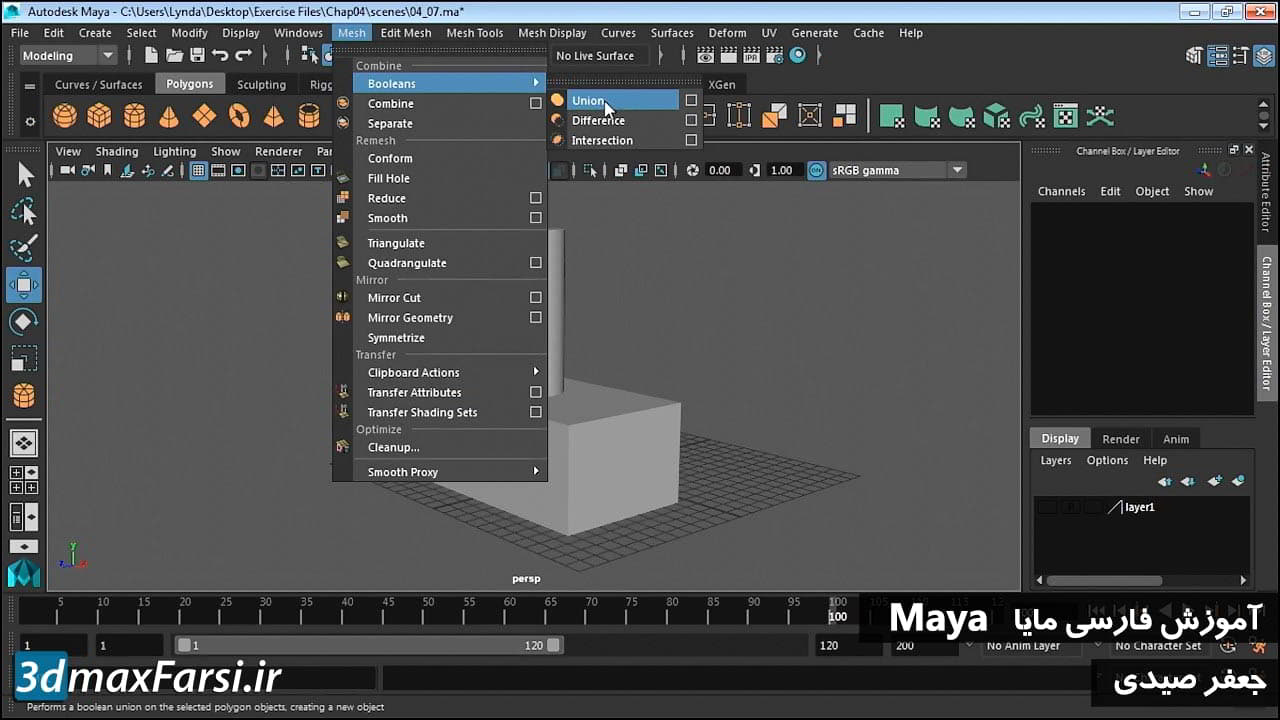
    ابزار بولین مایا Maya Boolean : یکی از قدیمی ترین روش های مدلسازی در گروه نرم افزار های آوتودسک، گروه دستورهای بولین Booleans است.توسط عملیات های boolean operations ، میتوانید دو یا چند مدل سه بعدی را که با هم فصل مشترک دارند را با هم یکپارچه کنید (combine objects) یا میتوانید آنها را از یکدیگر کم کنید (subtract) یا میتوانید فصل مشترک بین آنها (intersect objects) را داشته باشید.

    توسط مجموعه ابزار بولین مایا autodesk maya Booleans، شما میتوانید درنهایت، انواع مدل های سه بعدی جدید و گاهی خیلی پیچیده را بسازید.یادتان باشد که برای اجرای درست عملیات بولین Boolean operations ، حتما باید meshes های شما روی هم افتاده باشند.

    وقتی که بولین را اجرا کردید، دیگر آبجکت اصلی شما (original objects) در صحنه قابل انتخاب نیست. واگر آبشن construction history فعال باشد، شما میتوانید آبجکت تان را توسط یکی از Channel Box, Hypergraph, Attribute Editor یا حتی توسط پنجره Outliner انتخاب کنید.هر تغییری را که روی آبجکت اصلی انجام بدهید، اتوماتیک، روی اشکال جدید (new shape) هم تاثیر میگذارند.


    چکیده آموزش تصویری مدلسازی مایا : ابزار بولین

    • آموزش بولین مایا About booleans
    • محدویت های مدلسازی مایا با بولین Booleans limitations
    • بهترین مثال برای عملیات بولین Best practices for booleans
    • محدویت های الگوریتم های قدیمی بولین Legacy Boolean algorithm limitations
    • ویرایش آبجکت اصلی بعد از عملیات بولین Edit the original objects after a boolean operation
    • ترکیب مدل های سه بعدی با استفاده از بولین مایا Combine polygon meshes using booleans


    فیلم آموزشی Video Tutorial

    پخش آنلاین آموزش فارسی مدلسازی مایا : ابزار بولین Maya Boolean tools

    [box type=”download” align=”aligncenter” ]

    نسخه کامل این آموزش فارسی : 8 ساعت و 40 دقیقه (از صفر تا صد مایا)

    [button color=”green” size=”small” link=”https://www.3dmaxfarsi.ir/maya-2017-%d8%a2%d9%85%d9%88%d8%b2%d8%b4-%d9%81%d8%a7%d8%b1%d8%b3%db%8c-%d9%85%d8%a7%db%8c%d8%a7/” target=”blank” ]آموزش فارسی صفر تا صد مایا[/button]

    [/box]

  • آموزش Maya bevel toolsمدلسازی مایا (پخ زدن لبه صفحات)

    آموزش Maya bevel toolsمدلسازی مایا (پخ زدن لبه صفحات)

    آموزش پخ زدن لبه مدل سه بعدی مایا Maya bevel

    آموزش پخ زدن لبه مدل سه بعدی مایا Maya bevel

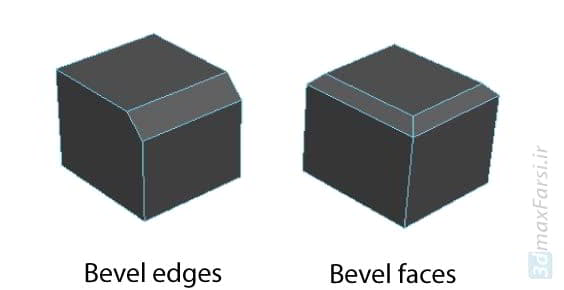
    آموزش پخ زدن Maya bevel به این سری از آموزش های رایگان مدلسازی مایا به زبان فارسی خوش آمدید. در این آموزش تصویری ، میخواهم یکی از کارهای مقدماتی مدلسازی به نام (بول Bevels) را به شما آموزش بدهم.یکی از کارهای رایج برای جزئیات دادن به مدل سه بعدی ، پخ زدن لبه های مدل Bevels است.

    برای انجام اینکار، در گام اول مدل سه بعدی مش mesh object را انتخاب کنید یا لبه و یا صفحه edges – faces ای که میخواهد آن را پخ بزنید.نکته : اگر کل آبجکت را انتخاب کنید، نرم افزار Maya ، کل آبجکت را پخ میزند.در گام بعدی، به مسیر Edit Mesh > Bevel بروید و گزینه Bevels را از منوی اصلی انتخاب کنید. یا میتوانید این دستور را از جعبه ابزار مدلسازی مایا (Modeling Toolkit) انتخاب و اجرا کنید.

    سپس نرم افزار مایا، تمام لبه های آبجکت یا صفحاتی را که انتخاب کرده اید، را برای شما پخ میزند.

    آموزش پخ زدن لبه مدل سه بعدی مایا Maya bevel
    آموزش مدلسازی مایا Autodesk maya Bevel polygon edges and faces

    فیلم آموزشی Video Tutorial

    پخش آنلاین آموزش فارسی مدلسازی مایا : پخ زدن لبه صفحات Maya bevel tools

    [box type=”download” align=”aligncenter” ]

    نسخه کامل این آموزش فارسی : 8 ساعت و 40 دقیقه (از صفر تا صد مایا)

    [button color=”green” size=”small” link=”https://www.3dmaxfarsi.ir/maya-2017-%d8%a2%d9%85%d9%88%d8%b2%d8%b4-%d9%81%d8%a7%d8%b1%d8%b3%db%8c-%d9%85%d8%a7%db%8c%d8%a7/” target=”blank” ]آموزش فارسی صفر تا صد مایا[/button]

    [/box]

  • آموزش Maya Batch rendering نرم افزار مایا

    آموزش Maya Batch rendering نرم افزار مایا

    آموزش بچ رندرینگ مایا Maya Batch rendering
    autodesk maya Batch render a still or animation

    آموزش بچ رندرینگ مایا Maya Batch rendering

    بچ رندرینگ رندر سه بعدی مایا Maya Batch rendering : به یکی دیگر از آموزش های رندرینگ سه بعدی مایا خوش آمدید. در نرم افزار مایا ، شما میتوانید رندرهایتان را کامپیوتر خود و یا به صورت گروهی و با کمک چندین کامپیوتر دیگر انجام بدهید. یا میتوانید چند دوربین داشته باشید و به صورت گروهی و به یک ترتیب خاص رندر گیری کنند به این روش ، تکنیک Batch Rendering میگویند.

    به طور پیشفرض، متور رندرگیری مایا Maya renders ، فقط فریم جاری صحنه شما را رندر میگیرد. برای رندرگیری انیمیشن (render an animation) شما باید فریم اول و آخر انیمیشنی را که میخواهید رندر بگیرید، مشخص کنید.برای رندر گیری مایا به صورت batch render ، باید به مسیر زیر بروید: Render > Batch Render

    تکنیک Batch Rendering برای فیلم برداری و یا ساخت انیمیشن از یک آبجکت در یک فضای سه بعدی هست که شما بیشر از 2 دوربین در صحنه دارید و میخواهید رندر نهایی شما، توسط چندین دوربین و به یک ترتیب خاص، انجام و در نهایت تمام رندر ها را به ترتیبی که مشخص میکنیم انجام بدهد.

    فیلم آموزشی Video Tutorial

    پخش آنلاین آموزش فارسی مایا : بچ رندرینگ Maya Batch rendering

    [box type=”download” align=”aligncenter” ]

    نسخه کامل این آموزش فارسی : 8 ساعت و 40 دقیقه (از صفر تا صد مایا)

    [button color=”green” size=”small” link=”https://www.3dmaxfarsi.ir/maya-2017-%d8%a2%d9%85%d9%88%d8%b2%d8%b4-%d9%81%d8%a7%d8%b1%d8%b3%db%8c-%d9%85%d8%a7%db%8c%d8%a7/” target=”blank” ]آموزش فارسی صفر تا صد مایا[/button]

    [/box]

  • آموزش تنظیم مقیاس متریال مایا maya UV mapping

    آموزش تنظیم مقیاس متریال مایا maya UV mapping

    آموزش UV Unwrapping نرم افزار مایا

    آموزش UV Unwrapping نرم افزار مایا

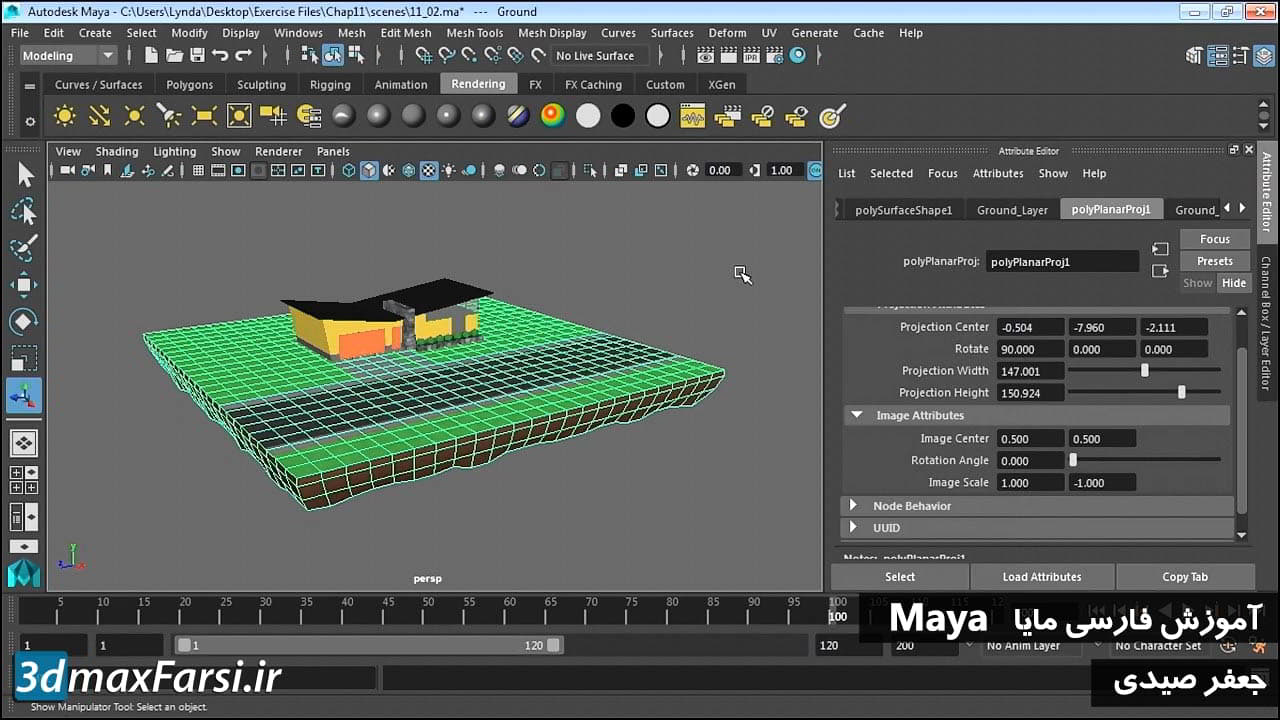
    تنظیم مقیاس متریال نرم افزار : هر آبجکتی از مجموعه ای از سطوح هندسی ساخته شده است و وقتی که میخواهیم یک maps مثلا تکسچر را به آن اعمال کنیم، باید دقیقا مشخص کنیم که بیت مپ ، دقیقا در کجای سطح و با چه مقیاسی قرار خواهد گرفت.در نرم افزار مایا Maya ، تنظیمات مقیاس متریال ها توسط ابزار UV texture coordinates، و با توجه به فرم هندسی آبجکت ما، توسط یکی از گزینه های زیر کنترل میشود.

    انواع UV Unwrapping موجود در نرم افزار مایا :

    • Automatic UV mapping
    • Planar UV mapping
    • Cylindrical UV mapping
    • Spherical UV mapping
    • User-defined UV mapping
    • Camera UV mapping

    آموزش نحوه ی کار با UV ها در مایا: در گام اول، ما تمام تکسچرها و متریال ها را در نرم افزار فتوشاپ به صورت دو بعدی میسازیم. در گام بعدی تکسچر ساخته شده را به آبجکت مورد نظر اعمال، و  نرم افزار مایا به صورت خودکار تمام مپ را روی آبجکت پراجکت میکند که به این عمل پراجکت (projecting) گفته میشود.در مرحله بعدی مقیاس متریال ها را توسط یکی از آبشن های UV mapping تنظیم میکنیم.

    فیلم آموزش مایا Video Tutorial

    پخش آنلاین آموزش ایجاد نقشه های UV در نرم افزار Maya

    [box type=”download” align=”aligncenter” ]

    نسخه کامل این آموزش فارسی : 8 ساعت و 40 دقیقه (از صفر تا صد مایا)

    [button color=”green” size=”small” link=”https://www.3dmaxfarsi.ir/maya-2017-%d8%a2%d9%85%d9%88%d8%b2%d8%b4-%d9%81%d8%a7%d8%b1%d8%b3%db%8c-%d9%85%d8%a7%db%8c%d8%a7/” target=”blank” ]آموزش فارسی صفر تا صد مایا[/button]

    [/box]


    autodesk maya Automatic Mapping options Mapping UVs Planar UV mapping and Automatic Mapping options Mapping UVs Planar UV mapping نقشه برداری اتوماتیک UVs را برای یک مشاغل چند ضلعی ایجاد می کند با تلاش برای یافتن بهترین UV قرار دادن توسط همزمان از چندین طرح. این روش نقشه برداری UV برای شکل های پیچیده تر مفید است که در آن طرح های پایه مسطح، استوانه ای و یا کروی UVs تولید نمی کند که مفید است، به خصوص در اجزایی که خارج از طرح یا در طبیعت توخالی هستند. آموزش UV Mapping در مایا خودکار چند قطعه UV یا پوسته در فضای بافت ایجاد می کند. این خوب است اگر شما از ابزارهایی استفاده می کنید که به صورت اتوماتیک برای UV ها به کار برده می شوند، مانند خم استاندارد (بدون شانه) و ابزار 3D Paint در حالت طرح. اگر شما نیاز به دستکاری با UV داشته باشید، باید با استفاده از ویژگی Move and Sew UV Edges، UV Shell ها را با هم در ویرایشگر UV ویرایش کنید. UV Mapping در مایا شما همچنین می توانید هواپیما های تعریف شده توسط کاربر را برای طرح بندی مختصات بافت UV مشخص کنید. گزینه Projection Load از یک شی چند ضلعی که از صحنه فعلی مشخص می کنید استفاده می کند. آموزش کامل یو وی مپینگ UV mapping روی آبجکت های استوانه ای مایا برای تسهیل دقیق تر کردن پیش بینی های UV، هنگام استفاده از ویژگی Automatic Mapping، دکمه منوی نمایشگر . آموزش کامل و کاربردی UV Mapping در نرم افزار Maya 2015 نمایش داده می شود. مگنتاتور پروجکشن به شما اجازه می دهد که چندین طرح پیش بینی UV را که در دیدگاه صحنه اتفاق می افتد مرتبط کنید و نحوه ی ایجاد UV در UV Editor را ببینید. متریال آموزش UV Mapping در مایا پروجکشن به نظر می رسد در مورد شیء انتخاب شده در نمایش صحنه با هواپیماهای آبی که با تعداد هواپیماهای تعیین شده توسط گزینه Flight Mapping's Automatic می باشد، به نظر می رسد. یک رنگ آبی روشن نشان می دهد که صفحه نمایش طرح ریزی شده از طرف شیء انتخاب شده روبرو شده است، در حالی که یک پل آبی تیره نشان می دهد که طرف این صفحه نمایش، که به طرف شی انتخاب شده روبرو شده است. متریال و تکسچر آموزش UV Mapping در مایا دستکاری شده در نیمه شفاف نمایش داده می شود در مقیاس 50٪ از طرح واقعی طرح، به طوری که آنها در هنگام استفاده از دستگیره به طور کامل مسدود نمی شود. آموزش uv-texture mapping در نرم افزار مایا خطوط قرمز و سبز در امتداد لبه هر یک از هواپیما به منظور نشان دادن محور U و V مربوطه در ویرایشگر UV به نظر می رسد. شما می توانید حرکت مچبند UV را حرکت دهید، چرخش دهید و مقیاس آن را درست مثل سایر manipulators در Maya. مقیاس پذیری دستکاری بر روی مقیاس حاصل از UVs پیش بینی شده در ویرایشگر UV تاثیر می گذارد. آموزش UV Mapping در مایا شما می توانید هر گونه تغییرات را برای کنترل منعکس با کانال کانال تنظیم مجدد کنید. هنگامی که یک شیء پیش بینی سفارشی با استفاده از گزینه Projection بارگذاری شده مشخص می شود، دکمه ی نمایشگر به روز می شود تا منعکس کننده ی هواپیماهای مشخص شده توسط طرح پیش بینی شده باشد. هر روش UV mapping با توجه به روش پیش بینی ذاتی آن، مختصات بافت UV را برای مش های سطح تولید می کند. در نتیجه، مختصات بافت UV دارای یک همبستگی فضایی 2D اولیه به اطلاعات ریشه در سیستم مختصات فضایی 3D است. این همبستگی بین نقشه بافت و سطح مش از طریق UV است که بافت را بر روی سطح قرار می دهد. UV mapping اولیه تولید شده از طریق تکنیک های UV mapping فوق معمولا نتوانسته است نهایی UV را که برای یک بافت مورد نیاز است تولید کند. در نتیجه، شما اغلب نیاز به انجام عملیات ویرایش بیشتر در UVs با استفاده از ویرایشگر UV. سطوح پویای سطحی چندگانه و زیربنایی در مایا دارای مختصات بافت پیش فرض UV است که می تواند برای UV mapping بافت مورد استفاده قرار گیرد. با این حال، اگر شما ابتدائی های پیش فرض را به هیچ وجه تغییر دهید (یعنی مقیاس، چهره های اکسترود شده، لبه ها را وارد کنید یا حذف کنید)، شما باید یک مجموعه جدید از مختصات بافت UV را بر روی شیء اصلاح شده با توجه به الزامات UV mapping بافت خود نقشه گذاری کنید.بهترین گردش کار این است که UV ها را بر روی یک مدل قرار دهیم تنها زمانی که کامل شده است.
  • آموزش کار با متریال آرنولد برای مایا Arnold materials

    آموزش کار با متریال آرنولد برای مایا Arnold materials

    آموزش کار متریال آرنولد برای مایا maya Arnold materials

    آموزش کار با متریال آرنولد برای مایا maya Arnold materials

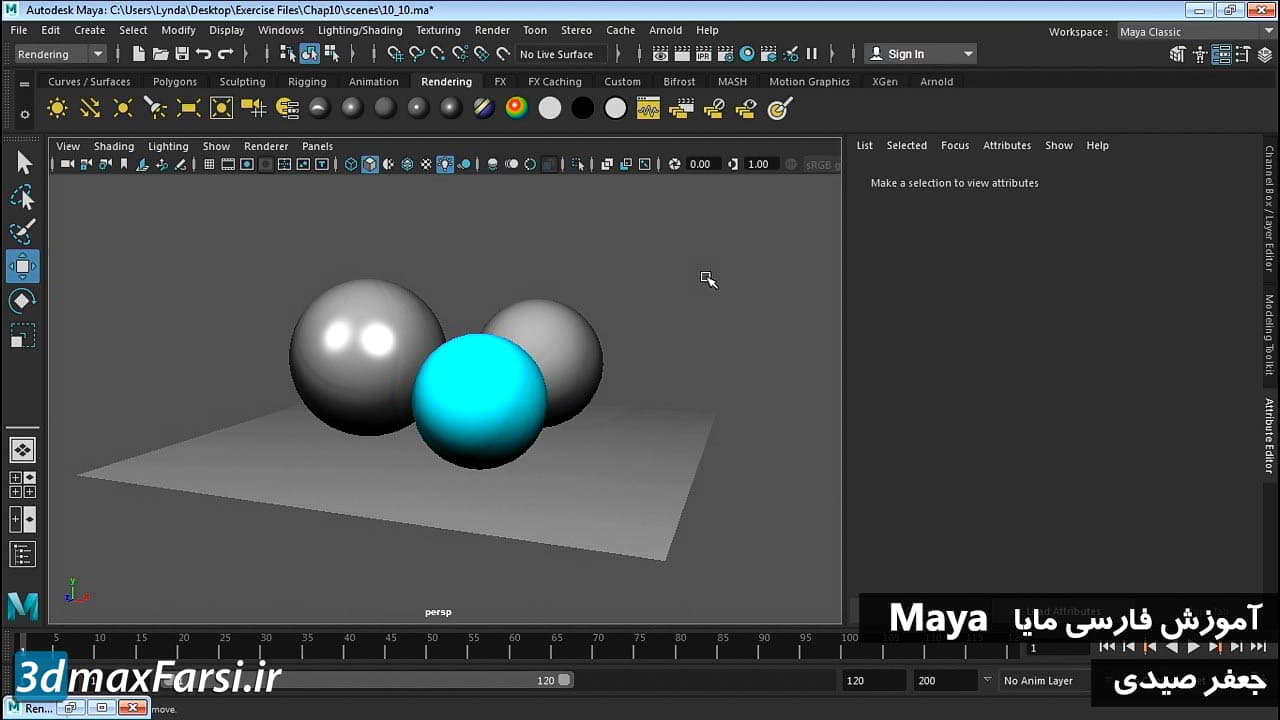
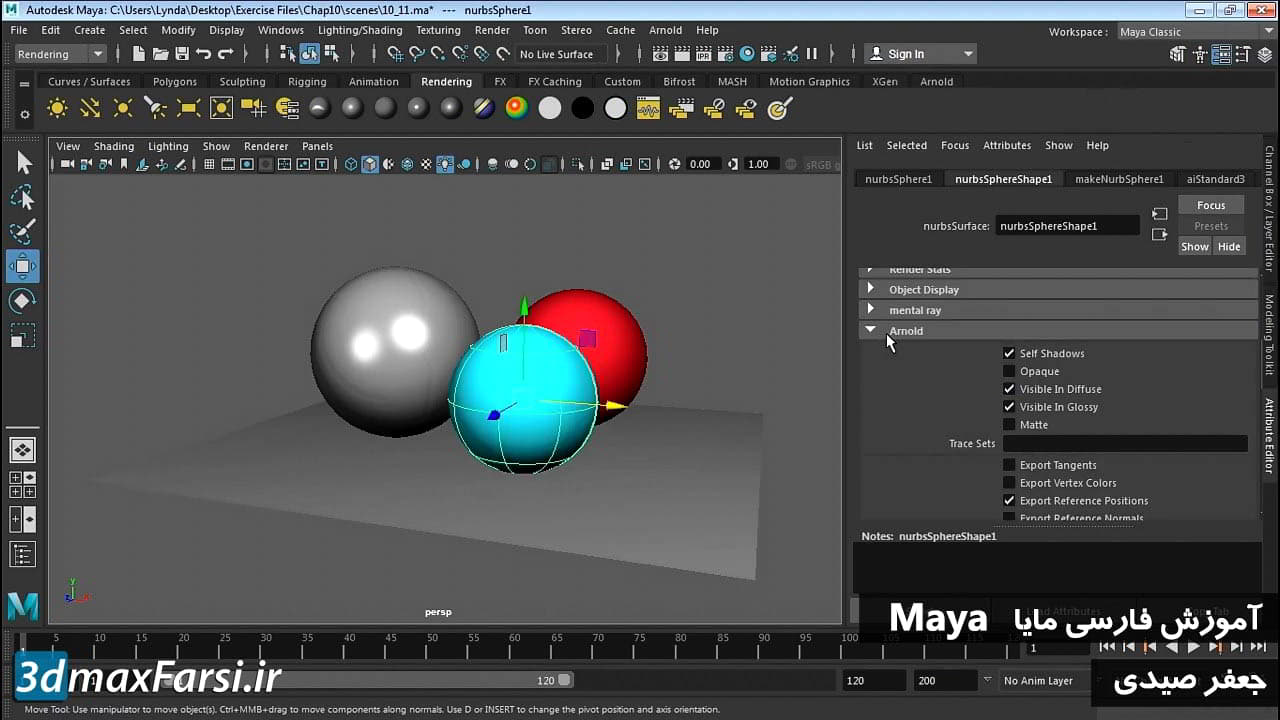
    اگر قصد رندر گیری با پلاگین آرنولد مایا دارید، خوب منطقی و بهتر است که از متریال های مخصوص آن، که برای آرنولد ساخته شده اند، استفاده کنید.در این آموزش تصویری ،ابتدا نگاهی خواهیم داشت به متریال های استاندارد مایا aiStandard material و سپس تنظیمات اساسی متریال برای آرنولد basic Arnold material را برسی خواهیم کرد.

    فیلم آموزشی Video Tutorial

    پخش آنلاین آموزش فارسی maya : کار با متریال آرنولد برای مایا Arnold materials

    [box type=”download” align=”aligncenter” ]

    نسخه کامل این آموزش فارسی : 8 ساعت و 40 دقیقه (از صفر تا صد مایا)

    [button color=”green” size=”small” link=”https://www.3dmaxfarsi.ir/maya-2017-%d8%a2%d9%85%d9%88%d8%b2%d8%b4-%d9%81%d8%a7%d8%b1%d8%b3%db%8c-%d9%85%d8%a7%db%8c%d8%a7/” target=”blank” ]آموزش فارسی صفر تا صد مایا[/button]

    [/box]

    Arnold is the new high-quality rendering engine in Maya. Realistic rendering in Maya is easier than ever چگونگی ایجاد مواد برای آرنولد بمانیم. حالا قبل از اینکه ما شروع کنیم، می خواهیم اطمینان حاصل کنیم که از Arnold Renderer استفاده می کنیم. در حال حاضر، آرنولد می تواند از مواد استاندارد مایا استفاده کند. بنابراین، اگر شما می خواهید یک دانلود اموزش کار با متریال های آرنولد برای مایا maya Arnold materials شی از قبیل این صفحه را انتخاب کنید و مواد مخلوط را روی آن قرار دهید، به راحتی می توانید این کار را انجام دهید. و در Arnold کار می کند. اما برای استفاده بیشتر از آرنولد، احتمالا باید از آنچه به نام استاندارد آرنولد نامیده می شود استفاده کنید. بنابراین بیایید نگاهی به آموزش فارسی مایا : پلاگین آرنولد و منتال ری Mental Ray Arnold نحوه انجام این کارها داشته باشیم. بنابراین من میخواهم یک شی در صحنه انتخاب کنم، و در زیر نور سایه، من میخواهم مواد جدید را اختصاص دهم. این پنجره را اینجا می بیند. و اگر به پایین برویم، می توانیم تحت آرنولد ببینیم، ما تعدادی از سایه های متفاوت را که می توانیم انتخاب کنیم. بنابراین من می خواهم به مواد استاندارد AI نگاه کنم. بنابراین اگر من آن را انتخاب کنم، آن مواد را به شیء من اعمال خواهد کرد. در حال حاضر، اگر من شی را در ویرایشگر صفت انتخاب کنم، می توانم به مواد استاندارد AI بروم و با ویژگی ها بازی کنم. اما احتمالا راه ساده تر برای دیدن این است که از پنجره پنجره Hypershade نام برده شود. پس بیایید به Hypershade برویم حالا وقتی ما در پنجره Hypershade هستیم، می توانیم هر رندر مورد نظر را انتخاب کنیم. در این صفر تا صد آموزش آرنولد در مایا مورد، من آرنولد رندرر را انتخاب می کنم. و همانطور که می بینید این چیزی است که کمی تیره تر می شود، بنابراین برای تنظیم این قرار گرفتن در معرض این موضوع قرار می گیرم و فقط آن را تا حدود دو برابر می بینم، و این باعث می شود که من در این تصویر قرار بگیرم. بنابراین اکنون می توانیم برخی ویژگی های این ماده را تغییر دهیم. بنابراین اولین چیزی که ما می توانیم انجام دهیم تغییر رنگ رنگ است. در حال حاضر رنگ پراکنده اساسا رنگ پایه ای از شی است. بنابراین در حال حاضر این رنگ سفید است، اما اگر بخواهیم، ​​می توانیم آن را به هر رنگی که می خواهیم تغییر دهیم. در حال حاضر، وزن آن رنگ پخش شده مهم خواهد بود. بنابراین اگر ما این همه راه را پایین بیاوریم، پراکنده از بین می رود و بنابراین شما واقعا رنگ پایه ای از شی را نمی بینید. و اگر شما آن را راه اندازی کنید، شروع به روشن شدن خودکار می کند. بنابراین نقطه شیرین اینجا جایی بین 7 و 8 است. ما همچنین دارای کنترل زبری است. بنابراین وقتی که آن را به صفر برسد، جسم به نظر می رسد کاملا صاف است و به نظر می رسد که نور یک سطح صاف است. اما همانطور که ما آن را روشن کردیم، شروع به پخش نور می کند، به طوری که سطح به نظر می رسد صاف، خوب؟ این برای چیزهایی مانند پارچه و چیزهایی است که به آسانی نور را منعکس نمی کنند. و سپس ما همچنین یک کنترل نور پس زمینه داریم. و همانطور که می بینید، هنگامی که ما آن را بالا می بریم، نوع آن شروع به روشن شدن شئ خود می شود. در حال حاضر، اگر ما به پایین صفحه برویم، خواهیم دید که ما یک ریزپردازنده داریم. و این برجسته های برجسته جسم را کنترل می کند. بنابراین اگر وزن ماکزیمم را افزایش دهیم، می توانید ببینید که چگونه اشیا شروع به ظاهر شدن می کنند. ما آن را به نوبه خود راه بالا، اشیاء شروع به نظر می رسد تقریبا فلزی و یا بازتابنده. بنابراین واقعا بستگی به نوع مواد مورد نیاز شما برای ایجاد آن دارد. ما همچنین زبری داریم بنابراین ما می توانیم زبری را به برجسته های برجسته اضافه کنیم. بنابراین در صفر، در همه چیز تار نیست و بنابراین فقط یک جسم مربعی است. اما همانطور که ما این کار را انجام می دهیم، لبه های برجسته را خنثی می کنیم و آن را نرم می کنیم. بنابراین، در یک رندر دیگر، این ممکن است کنترل نرم و یا تاریک نامیده شود. در حال حاضر ما نیز ناهشیار هستیم، و این باعث می شود که برجسته ناهموار، که برای چیزهایی مانند فلز مفید است. بنابراین اگر این کار را بکنم و بر چرخش این تاثیر بگذارم، می توانیم جهت برجسته را تغییر دهیم.، بدین معنی که خود آن را منعکس می کند. و سپس ما نیز آنچه را فرنل نامیده می شود داریم که فقط کیفیت بازتاب را تغییر می دهد. در نهایت، ما همچنین یک کنترل انکسار داریم، و اگر این شیء مبهم باشد. بنابراین در اینجا کنترل کدورت را داریم. بنابراین ما می توانیم کدورت را برای ایجاد این اعتراض کاهش دهیم
  • آموزش Maya opacity Arnold مایا آرنولد (متریال اوپسیتی)

    آموزش Maya opacity Arnold مایا آرنولد (متریال اوپسیتی)

    آموزش متریال اوپسیتی مایا آرنولد maya Refraction Opacity

    آموزش متریال اوپسیتی مایا آرنولد maya Refraction Opacity

    آموزش متریال اوپسیتی مایا آرنولد : در این سری از آموزش های نورپردازی و رندرینگ پلاگین Arnold برای مایا ، میخوام در مورد 2 مفهوم مهم Refraction – opacity صحبت کنم.

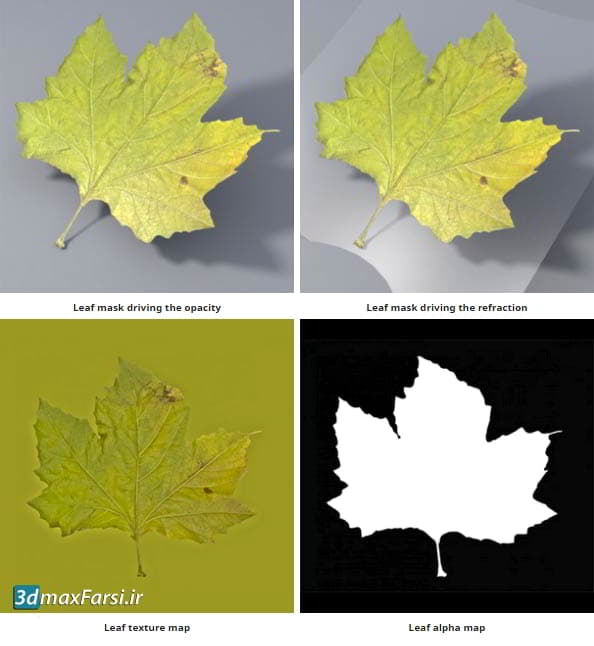
    شکست نور Refraction و اوپسیتی opacity  در پلاگین Arnold درست مانند سایر متورهای رندر مانند پلاگین ویری است.اگرچه تفاوت هایی هم دارند! در این آموزش ویدئویی ، سعی میکنیم تا کمی بیشتر شما را با این مفاهیم و تفاوت ها بیشتر آشنا کنیم. و همچنین این نکته که چه زمانی باید از مپ opacity و چه زمانی باید از مپ refraction استفاه کنید.

    پلاگین رندرینگ Arnold ،از دو روش برای محاسبات transparency و refraction – opacity استفاده میکند. برای محاسبه پرتوهای نوری (ray) روش متفاوتی دارد. بنابراین ، محیط این نرم افزار و کنترل کننده های آن در قسمت Standard shader و همچنین آبشن های رندرگیری (render options) متفاوتی هم خواهند داشت.

    همان طور که قبلا هم توضیح دادم، به دلایل خاصی، پلاگین Arnold محاسبات transparency اش را متفاوت تر از سایر متورهای رندر انجام میدهد.در بعضی از شرایط محاسبات شکست نور و اوپسیتی را در یک مرحله و در بعضی از شرایط ، محاسبات را در دو مرحله انجام خواهد داد.

    شکست نور اوپسیتی متریال مایا maya Refraction Opacity

    در چه متریال هایی از Refraction استفاده میکنیم ؟ متریال شیشه ، آب و هر چیزی که نیمه شفاف باشد و نور بتواند داخل آن حرکت کند.

    در چه مواقعی از مپ Opacity استفاده میکنیم ؟ براش شبیه سازی بعضی از افکت ها. یا مثلا ایجاد یک برگ با لبه های برش خورده روی یک چند ضلعی.

    لینک های مرتبط :


     فیلم آموزشی Video Tutorial


    https://.wistia.com/medias/?embedType=iframe&seo=false&videoFoam=true&videoWidth=1280

    پخش آنلاین آموزش فارسی مایا آرنولد : کار با متریال اوپسیتی Maya opacity Arnold

    [box type=”download” align=”aligncenter” ]

    نسخه کامل این آموزش فارسی : 8 ساعت و 40 دقیقه (از صفر تا صد مایا)

    [button color=”green” size=”small” link=”https://www.3dmaxfarsi.ir/maya-2017-%d8%a2%d9%85%d9%88%d8%b2%d8%b4-%d9%81%d8%a7%d8%b1%d8%b3%db%8c-%d9%85%d8%a7%db%8c%d8%a7/” target=”blank” ]آموزش فارسی صفر تا صد مایا[/button]

    [/box]

  • آموزش Maya shadows مایا (ایجاد سایه)

    آموزش Maya shadows مایا (ایجاد سایه)

    آموزش مبتدی مایا ایجاد سایه Maya shadows

    آموزش مبتدی مایا ایجاد سایه Maya shadows

    سایه مایا :سایه ها با استفاده از نور lights برای اضافه کردن واقع گرایی به صحنه های شما کار می کنند. همچنین از سایه ها برای تعریف محل اشیاء هم میتوانیم استفاده کنیم.، به عنوان مثال، آنها را بر روی زمین یا شناور در فضا تعریف می کنند. سایه ها می توانند لبه های نرم و سخت باشند و حضور آنها (یا عدم وجود) را می توان برای اضافه کردن تعادل و کنتراست با اشیاء در صحنه خود استفاده کرد.

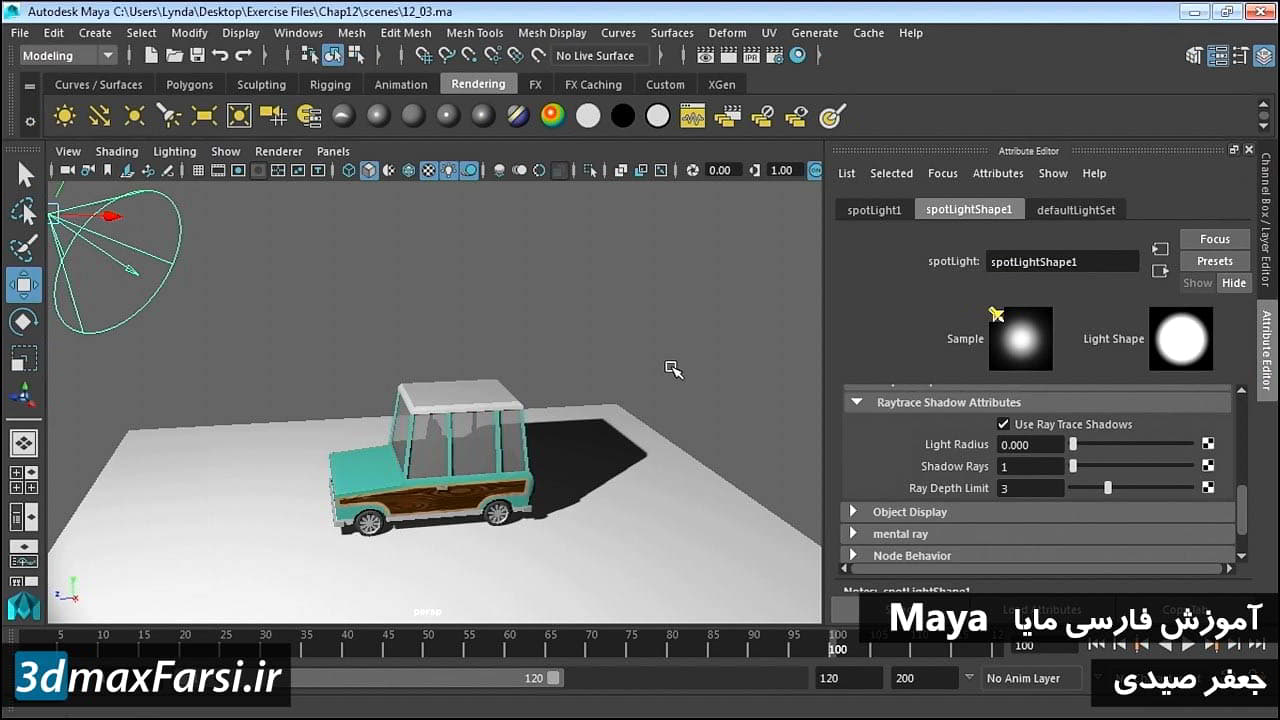
    برای ایجاد یک سایه، صحنه باید حاوی یک نور که سایه ایجاد کند (shadow-casting light)، باشد و یک سطح یک سایه ایجاد شده ، روی آن دیده شود.به طور پیش فرض، نور ها در مایا (lights Maya) سایه ایجاد میکنند. به استثنای نور محیطی (ambient lights)، سایه تمام نورها به طور پیش فرض روی گزینه (ray trace shadows) تنظیم شده است.

    در قسمت Attributes Raytrace, Shadow Attributes بخش ویرایش سایه ها فعال می شود.) شما می توانید با غیرفعال کردن این ویژگی، سایه ها را غیرفعال کنید. سایه های بیش از حد می توانند صحنه های شما را مختل کنند و وقت شما را در رندرگیری بالا ببرد؛ بنابراین، سعی کنید تا حد ممکن از بکار بردن نورهای اضافه در صحنه بپرهیزید و در صورت لزوم از چند سایه استفاده کنید.

    توجه کنید که اگر هیچ کدام از نورهای شما در صحنه ، سایه ایجاد نکند، تمام آیجکت های شما در صحنه به صورت مصنوعی و شناور دیده میشوند. (هنگامی که نور بر روی یک سطح در مایا شفاف می شود، قسمت هایی از سطح به طرف منبع نور به نور روشن می شود و قسمت هایی از سطح نور که از منبع نور به دور از نور روشن می شود تاریک است.)

    شما میتوانید از ترکیب چند نور استفاده کنید و بعضی از نورها را فقط به عنوان روشن کننده صحنه ، و بعضی از نورها فقط به عنوان ایجاد کننده سایه، در صحنه قرار داده شوند.با این حال، می توانید سایه ها را کنترل کنید که ترکیبات نور و سطوح می توانند سایه ایجاد کنند. به طور معمول، شما فقط می خواهید چند نور و سطوح خاص برای تولید سایه. با محدود کردن سایه ها تنها به این چراغ ها و سطوح خاص، می توانید زمان رندر را کاهش دهید.

    توجه: در مایا، سطوح که نوربه آنها برخورد نمیکند، نمیتوانند سایه ایجاد کنند. مثلا تمام سطوحی که هیچ پرتو نوری به آنها برخورد نمیکند، قطعا نمیتوانند سایه ایجاد کنند.در پایان این آموزش ، انتظار میرود بتوانید حل مشکل افتادن سایه سیاه روی مدل ، اصول سایه زنی در مایا و … را انجام دهید.

    فیلم آموزشی Video Tutorial

    پخش آنلاین آموزش آموزش تکنیک سایه زنی در مایا

    [box type=”download” align=”aligncenter” ]

    نسخه کامل این آموزش فارسی : 8 ساعت و 40 دقیقه (از صفر تا صد مایا)

    [button color=”green” size=”small” link=”https://www.3dmaxfarsi.ir/maya-2017-%d8%a2%d9%85%d9%88%d8%b2%d8%b4-%d9%81%d8%a7%d8%b1%d8%b3%db%8c-%d9%85%d8%a7%db%8c%d8%a7/” target=”blank” ]آموزش فارسی صفر تا صد مایا[/button]

    [/box]

  • آموزش افترافکت (تایم لاین + کار با پنل لایه)

    آموزش افترافکت (تایم لاین + کار با پنل لایه)

    آموزش تایم لاین افترافکت : کار با لایه ها After Effects timelines

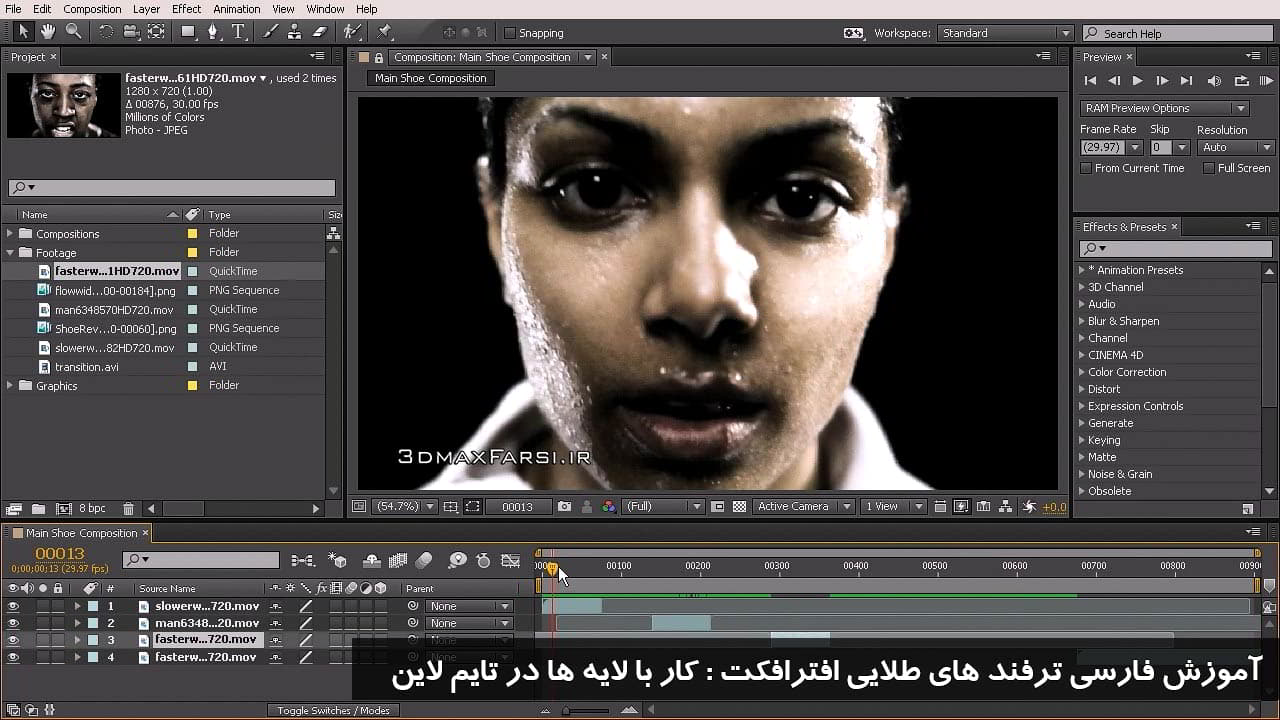
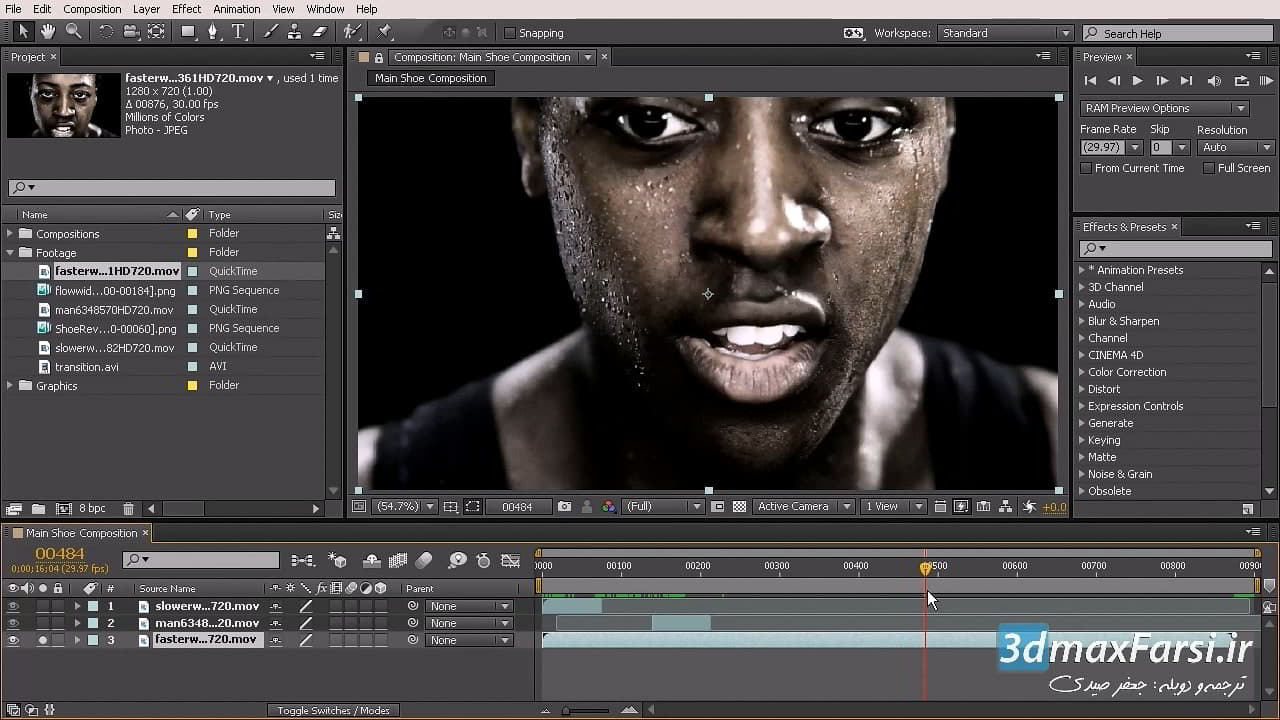
    در ادامه بحث آموزش های فارسی افترافکت ،امروز میخواهیم در مورد یکی از مهم ترین قسمت های افتر افکت، یعنی آموزش تایم لاین افترافکت After Effects timelines صحبت کنیم.

    آموزش تایم لاین افترافکت : کار با لایه ها After Effects timelines

    تایم لاین Timeline را میتوان قلب افترافکت محسوب کرد. جایی که تمام کارهای مهم کامپوزیت مانند : عملیات سویچ کردن switches ، مرور لایه ها navigation ، بزرگ نمایی zooming ، برش قسمت های ناخواسته فویج trimming ، تنظیمات کلید فریم های انیمیشن keyframes و ویژگی های پایه ای لایه layer properties در آن انجام میشود.

    در گام اول ، شما میتوانید یک timelines جدید و خالی برای خودتان بسازید و سپس assets خودتان (عکس، ویدئو، فایل صوتی و …) را وارد کنید.برای ساخت یک تایم لاین جدید میتوانید به مسیر زیر بروید :

    Timeline > New Timeline
    File > New > Timeline

    چکیده این آموزش کار روی لایه ها در تایم لاین افترافکت

    • نحوه برش فیلم در افتر افکت
    • افزایش و کاهش زمان در افتر افکت
    • آشنایی باپنجره تایم لاین در افتر افکت
    • آموزش کار با پروژه های آماده افتر افکت
    • ساخت تایم لاین جدید Create a timeline
    • پیش نمایش تایم لاین Preview timelines
    • بزرگ نمایی و کوچک نمایی تایم لاین Zoom in and out of timelines
    • مرور و برسی و کار با تایم لاین های پراجکت پنل Move around in timelines
    • اضافه کردن ویدئو با تصاویر روی کامپیوترتان به تایم لاین Add videos or still images to timelines adobe

    فیلم آموزش تایم لاین افترافکت Video Tutorials

    پخش آنلاین آموزش تایم لاین افترافکت

    [box type=”shadow” ][tie_list type=”starlist”]

     آموزش ویدئویی فارسی : آموزش فارسی ترفند های طلایی افترافکت : کار با لایه ها در تایم لاین

    • نرم افزارهای استفاده شده : After Effects cc
    • مربی : جعفر صیدی
    • زمان : 15 دقیقه

    [/tie_list][/box]

    [box type=”note” align=”aligncenter” ]

    خرید پکیج کامل آموزش افتراکت : از صفر تا صد

    [button color=”green” size=”small” link=”https://www.3dmaxfarsi.ir/%d8%a2%d9%85%d9%88%d8%b2%d8%b4-%d9%81%d8%a7%d8%b1%d8%b3%db%8c-%d8%a7%d9%81%d8%aa%d8%b1%d8%a7%d9%81%da%a9%d8%aa-after-effects/” target=”blank” ]12 ساعت آموزش فارسی افترافکت After Effects[/button]

    [/box]

  • آموزش لایه تایم لاین افترافکت layers on timeline

    آموزش لایه تایم لاین افترافکت layers on timeline

    آموزش کار با لایه های افترافکت در تایم لاین After Effects layers on timeline

    در این قسمت از آموزش های افترافکت رایگان فارسی، میخواهیم در مورد لایه ها صحبت کنیم. لایه ها after effects Layers قطعاتی هستند که یک کامپوزیشن را میسازند. در واقع، بدون لایه ها، کامپوزیشن ما فقط یک قاپ خالی خواهد بود.برای ساخت composition تان، به هر تعداد که میخواهید لایه بسازید.حالا ممکن است کامپوزیشن هایی را داشته باشید که دارای چند صد لایه باشند و یا حتی کامپوزیشن های پیچیده ای را داشته باشید که فقط دارای 1 لایه باشند!

    لایه ها در افترافکت (Layers After Effects) ، درست شبیه تراک ها در ادوبی پریمیر پرو (tracks in Adobe Premiere Pro) هستند. اما مهم ترین تفاوت آنها این هست که لایه ها در After Effects ، نمیتوانند بیشتر از یک footage به عنوان سورس داشته باشند.در حالی که تراک های پریمیر پرو (Premiere Pro track) ، ممکن است حاوی چندین کلیپ باشند.لایه ها در افترافکت (Layers in After Effects) ، خیلی شبیه لایه ها در فتوشاپ هم هست ! مخصوصا پالت مربوط به لا یه های آنها!

    چند نوع لایه در افترافکت میتوانیم بسازیم ؟

    1. لایه های ویدئویی و صدایی (Video – audio layers) که بر اساس آیتم های فوتیجی هست که وارد میکنید. مثلا تصاویر ثابت images, movies و ترک های مخصوص صدا (audio tracks) و ….
    2. لایه هایی که در خود افترافکت برای عملکرد های خاصی ایجاد میکنید. مثلا لایه ای برای کمرا لایت (cameras, lights) ، لایه ادجاسمنت (adjustment layers)، و ایجاد لایه برای آبجکت کمکی (null objects) و …
    3. لایه های سالید کالور (Solid-color) ، که بر اساس رنگ فوتیجی است که در خود افترافکت، آنها را میسازیم.
    4. لایه های همگام سازی (Synthetic layers) که عناصر بصری ای را که در خود افتر افکت؛ میسازیم را نگاه میدارند. مثلا لایه مربوط به اشکال shape layers ، و لایه های متنی text layers و …


    چکیده آموزش ویدئویی کار با لایه های افترافکت After Effects layers timeline

    • تغیر لایه ها و عوض کردن موقعیت آنها Change the stacking order for selected layers
    • کار با سیستم مختصات لایه ها Coordinate systems: composition space and layer space
    • جابه جایی لایه ها در فضای کاری Move layers in space
    • جابه جایی لایه ها به صورت درگ کردن Move layers by dragging in the Composition panel
    • جابه جایی لایه ها در پنل پراپرتیس Move layers by Position property
    • جابه جایی لایه ها توسط کلید های کیبورد Move layers with arrow keys
    • ایجاد اندازه مختلف برای مکان دهی کامپونت های انیمیت شده Separate dimensions of Position to animate components individually
    • طراز کردن یا توزیع لایه ها در فضای دو بعدی Align or distribute layers in 2D space
    • برش دادن یا بسط دادن لایه Trim, extend, or slip-edit a layer
    • برش دادن یا بسط دادن لایه در پنل لایه ها Trim or extend a layer in the Layer panel
    • حذف قسمت های ناخواسته از لایه Remove part of the duration of a layer
    • جانمایی با حذف لایه در تایم لاین Place or move a layer in time
    • مرتب کردن لایه ها به صورت متوالی Arrange layers in time sequentially
    • کپی گرفتن و تقسیم لایه های افترافکت Copy or duplicate a layer or Split a layer
    • آموزش کار با گزینه های خودکار لایه  Auto-Orientation options adobe Layers


    فیلم آموزشی مقدماتی فتوشاپ Video Tutorial cs6

    پخش آنلاین : آموزش کار با لایه های افترافکت در تایم لاین After Effects layers on timeline

    [box type=”download” align=”aligncenter” ]

    آموزش فارسی افترافکت After Effects کامپوزیت روتوسکوپی انیمیشن ترکینگ

    [button color=”green” size=”small” link=”https://www.3dmaxfarsi.ir/آموزش-فارسی-افترافکت-after-effects/” rel=”nofollow” target=”blank” ]آموزش جامع After Effects به زبان فارسی[/button]

    [/box]

  • آموزش مچ کردن بگراند در فضای سیاه و سفید After Effects

    آموزش مچ کردن بگراند در فضای سیاه و سفید After Effects

    آموزش فارسی After Effects : تکنیک مچ کردن بگراند در فضای سیاه و سفید

    آموزش تطبیق بگراند در فضای سیاه و سفید افترافکت After Effects

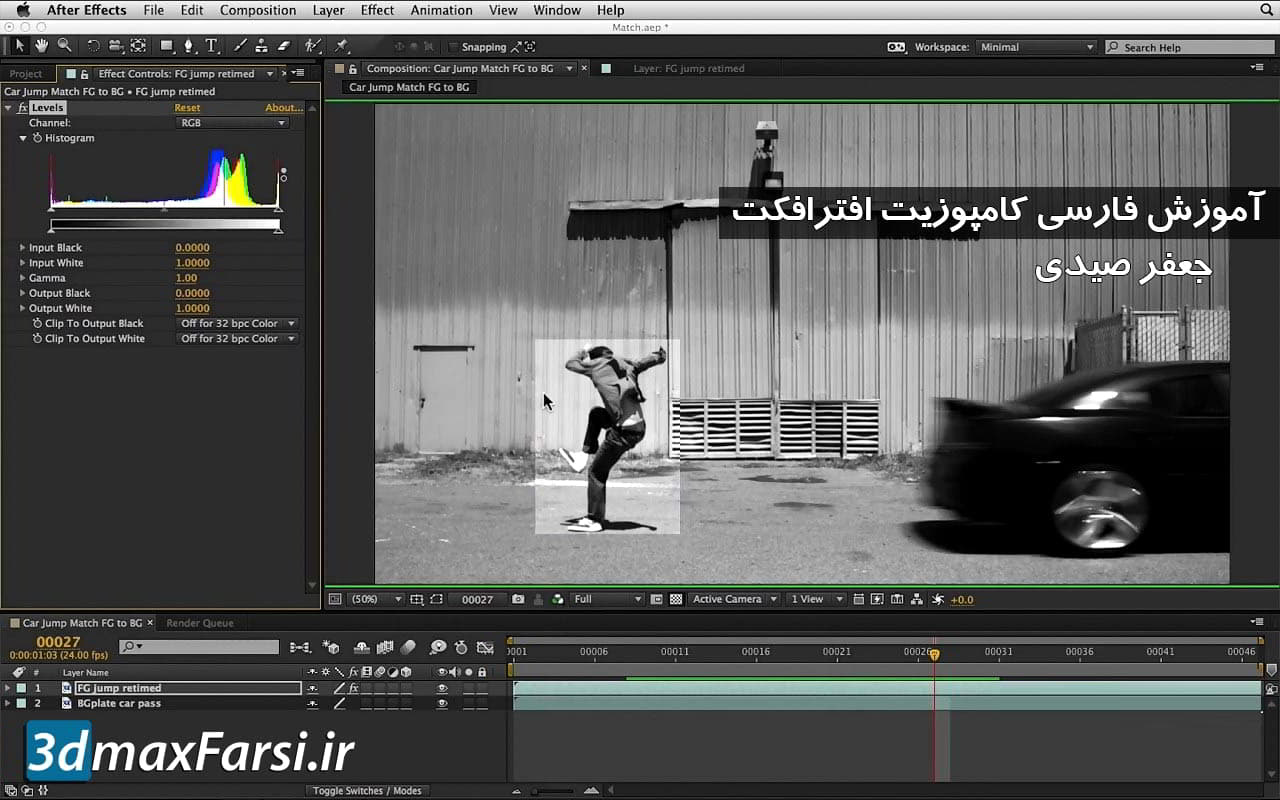
    به این دوره آموزش فارسی کامپوزیتینگ After Effects خوش آمدید. در این آموزش میخوام دو ویدئو را طوری با هم ترکیب کنم که از نظر روشنایی و رنگی با هم هماهنگ شوند و کاملا طبیعی به نظر برسد!برای این منظور میتوانیم از ابزار لول در قسمت کلور کارکشن استفاده کنیم. یکی از ویدئوها را انتخاب و از منوی Effect گزینه Color Correction را انتخاب و از منوی باز شده، گزینه Levels را بزنید .

    این روش در اکثر مواقع جوابگو هست. اگر در هماهنگ کردن رنگ ها مشکل داشتید و یا مثلا مانیتور خوبی نداشتید و حتی اگر کور رنگی داشته باشید، باز هم با استفاده از این روش، پروسه هماهنگ سازی شما نه تنها دقیق و درست انجام میشه، بلکه میتواند آن را برای شما به یک جور سرگرمی تبدیل کند.

    در این پروژه، من یک ویدئو را دارم که از جلو دوربین حرکت میکند که پس زمینه است و یک ویدئو مربوط به یک اسکیت سوار که یک پرش بزرگ را انجام میدهد و در پیش زمینه قرار خواهد گرفت. تصویر فورگراند من خیلی شفاف تر هست و ته رنگ سبز دارد و حتی از نظر قاپ بندی فریم ها با بکگراند، متفاوت است! ونرخ فریم متفاوتی نسبت به بگراند دارد !

    در گام اول، خروجی رنگ سفید را کاهش میدم تا سفیدی و روشنایی آن نور را کم کنم و حتی در کانال سبز، یک سری تغییرات را اعمال میکنم. مثلا تنظیمات گاما و خروجی گرفتن از آن در یک کانال دیگر !

    در گام دوم، پنل کامپوزیشن رو با کانال سبز جابه جا میکنم به این صورت تصویر من سیاه و سفید میشود و بعد با استفاده از ابزار Levels در کانال RGB به رنگ سبز میروم و آن را از نظر شدت روشنایی و نه از نظر رنگی، هماهنگ میکنم. انجام این روش بسیار بسیار راحت و کاملا بصری انجام میشود.در گام بعدی، دو کانال بعدی، یعنی قرمز و آبی را هم به همین روش تغییر میدهم …

    فیلم آموزشی Video Tutorial

    پخش آنلاین ویدئو آموزشی

    [box type=”download” align=”aligncenter” ]

    آموزش فارسی افترافکت After Effects کامپوزیت روتوسکوپی انیمیشن ترکینگ

    [button color=”green” size=”small” link=”https://www.3dmaxfarsi.ir/آموزش-فارسی-افترافکت-after-effects/” rel=”nofollow” target=”blank” ]آموزش جامع After Effects به زبان فارسی[/button]

    [/box]

  • آموزش تایپ + ویرایش متون After Effects CC

    آموزش تایپ + ویرایش متون After Effects CC

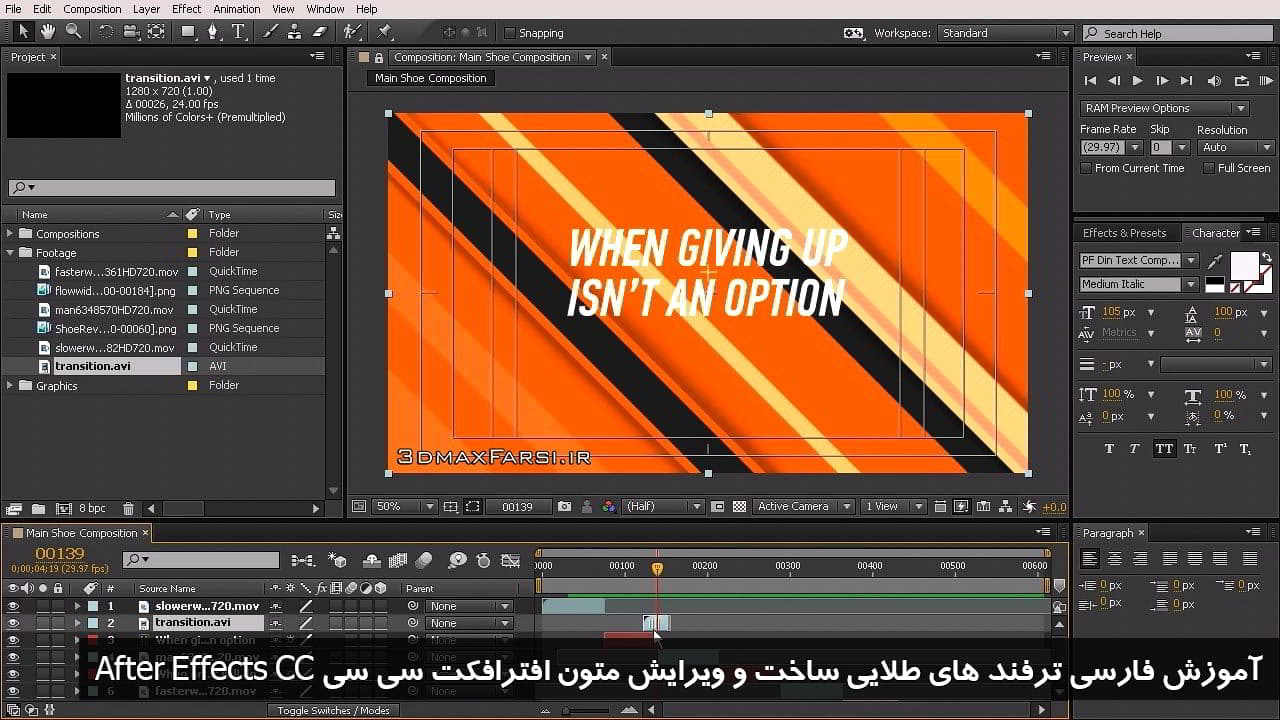
    آموزش تایپ متن افترافکت سی سی : ترفند های طلایی نوشتن ویرایش After Effects CC

    تایپ متن افترافکت  :یکی از مهم ترین عناصری که میتواند کامپوزیسیون های شما را شلوغ پلوغ و حرفه ای و جذاب کند؛ متن هست. و خوشبختانه در پنل لایه ها، میتوانید تمام ویژگیهای آنها را به صورت انیمیشن در بیاورید و پروژه های حرفه ای را ایجاد کنید!اگر به پروژه های آماده شرکت ویدئو هایو Videohive نگاه کنید، می بینید که با استفاده از عنصر قدرتمند متن، چقدر میتوان خلاقیت از خود نشان داد و با استفاده به جا و درست از آن، تا چقدر موفق بود!

    آموزش فارسی تایپ متن افترافکت After Effects CC Making editing text

    تایپ متن افترافکت بسیار ساده است و در این صفحه،  یک ویدئوی آموزشی فارسی برای اینکار برای شما عزیزان، آماده کرده ام که بخشی از یک پروژه است که در روز های آتی، مابقی آن را هم برای شما عزیزان منتشر خواهم کرد.

    شما میتوانید با استفاده از text layers ها، متن ها را به کامپوزیشن های خودتان اضافه کنید. Text layers ها کاربردهای فراوانی دارند. مثلا ایجاد تایتل های انیمیت شده animated titles ، ساخت lower thirds ،ساخت انیمیشن برای متن هی متحرکت dynamic typography و credit rolls و …

    نکته مهم و لذت بخش در مورد تایپ متن افترافکت ، این هست که شما میتوانید به قسمت تنظیمات properties هر لایه بروید و، ویژگی آنها را (جابه جایی – تغیر مقیاس – تغییر چرخش – تغییر رنگ) را به صورت مجذا و یا گروهی تغییر دهید.همچنین میتوانید متون خود را با استفاده از text animator و سلکتورها selectors به صورت انیمینت در بیاورید. همچنین لایه هایی که متون سه بعدی (3D text layers) دارند، میتوانند برای هر کاراکتر، حاوی یک 3D sublayers باشند.

    لایه های متنی به صورت synthetic layers هستند! به این معنی که text layer ها از آیتم های وفوتیج سورس شان استفاده نمیکنند و شما میتوانید اطلاعات متنی را از یک فوتیج دیگه به لایه متنی دیگر انتقال بدید.

    دقت کنید که لایه های متنی به صورت vector layers هم هستند.و درست مانند لایه های اشکال shape layers ، و سایر لایه های وکتور، لایه های متنی به صورت continuously rasterized هستند.پس وقتی که مقیاس لایه و یا متن را تغییر میدهید، همچنان لبه های آن با کیفیت بالا باقی می مانند.شما نمیتوانید لایه متنی را در پنل لایه خودش باز کنید! اما میتوانید با لایه های متنی در پنل Composition panel کار کنید.

    افترافکت با دو نوع متن کار میکند : point text – paragraph text. و پوینت تکست برای وارد کردن یک حرف و با یک خط نوشته مناسب است. و پاراگراف تکست ، برای وارد کردن و فورمت دادن متن به عنوان یک یا چند پراراگراف، کاربرد دارد.

    شما میتوانید متن های خود را از سایر نرم افزار های حرفه ای دیگر مانند :Adobe Photoshop, Adobe Illustrator, Adobe InDesign کپی و پست کنید و مستقیم وارد افترافکت کنید. بخاطر اینکه افترافکت Unicode characters ها را ساپورت میکند !  وشما میتوانید کار کپی و پیست را بین افترافکت و هر نرم افزار دیگری که از Unicode پشتیبانی میکند، استفاده کنید.

    نرم افزار ادوبی افترافکت سی سی After Effects CC ، به صورت اتوماتیک میتوانید فونت های گم شده در پروژه شما را با TypeKit پیدا کند.اگر شما پروژه ای را باز کنید که داخل آن فونتی استفاده شده باشد و شما آن را نداشته باشید، آن وقت با پنجره Fonts dialog مواجه میشوید.! خبر خوب این هست که اگر از Creative Cloud استفاده میکنید، افترافکت میتواند فونت های گم را روی اکانت کریتیو کلود پیدا کند و یا آن را از آرشیو TypeKit برای شما پیدا و نصب کند! یا به شما کمک میکند تا آن فونت را از بازار TypeKit Marketplace پیدا کنید و بخرید!

    نکته آخر :اگر افترافکت، فونت های داخل پروژه را که روی سیستم شما پیدا نکند و یا در آرشیو TypeKit در دسترس نباشد، آن فونت را با فونت های پیش فرض (default font) خودش جایگزین میکند! adobe text layers

    فیلم آموزشی تایپ متن افترافکت Video Tutorials

    پخش آنلاین  آموزش فارسی تایپ متن افترافکت

    [box type=”shadow” align=”aligncenter” ]

    • نام آموزش : آموزش ویدئویی فارسی : ترفند های طلایی ساخت و ویرایش متون افترافکت سی سی
    • نرم افزارهای استفاده شده : After Effects cc
    • مربی : جعفر صیدی
    • زمان : 15 دقیقه

    [/box]

    [button color=”blue” size=”small” link=”https://www.3dmaxfarsi.ir/اسکریپت-فارسی-نویسی-افتر-افکت/” target=”blank” ]بهترین اسکریپت فارسی نویسی افتر افکت + پریمیر Farsi Text After Effects Script[/button]

    [box type=”note” align=”aligncenter” ]

    خرید پکیج کامل آموزش افتراکت : از صفر تا صد

    [button color=”green” size=”small” link=”https://www.3dmaxfarsi.ir/%d8%a2%d9%85%d9%88%d8%b2%d8%b4-%d9%81%d8%a7%d8%b1%d8%b3%db%8c-%d8%a7%d9%81%d8%aa%d8%b1%d8%a7%d9%81%da%a9%d8%aa-after-effects/” target=”blank” ]12 ساعت آموزش فارسی افترافکت After Effects[/button]

    [/box]

    Toggle visibility or influence of a layer or property group The Video (eyeball) switch for a layer controls whether the visual information for a layer is rendered for previews or final output.اگر لایه یک لایه تنظیم است، سوئیچ Video کنترل می کند که آیا اثرات در لایه به کامپوزیت از لایه های زیر آن اعمال می شود. اگر لایه یک دوربین یا نور باشد، سوئیچ Video کنترل می کند که آیا لایه روشن یا خاموش است یا خیر. چندین جزء لایه ها مانند سکته های رنگی، عملیات مسیر در لایه های شکل و انیماتورهای متن در لایه های متن، هر کدام دارای سوئیچ های ویدیویی خاص خود هستند. شما می توانید از سوئیچ Video برای تغییر دید و تاثیر این موارد به صورت جداگانه استفاده کنید. برای خاموش کردن دید لایه، کلید Switch Video را برای لایه انتخاب کنید. برای انتخاب سوئیچ Video برای تمام لایهها، Layer> Switches> Show All Video را انتخاب کنید. برای لغو انتخاب سوئیچ Video برای تمام لایه ها به جز لایه های انتخاب شده، Layer> Switches> Hide Other Video را انتخاب کنید. انفرادی یک لایه شما می توانید یک یا چند لایه را برای انیمیشن، پیش نمایش یا خروجی نهایی توسط soloing جدا کنید. Soloing تمام لایه های دیگر از همان نوع را از رندر حذف می کند - هر دو برای پیش نمایش در پانل Composition و برای خروجی نهایی. به عنوان مثال، اگر شما یک لایه ویدئوی انفرادی داشته باشید، هر لایو لایت و لایه های صوتی هیچ تاثیری ندارد، به طوری که هنگام نمایش یا ترکیب رندر آنها ظاهر می شوند. با این حال، لایه های ویدیویی دیگر ظاهر نمی شوند. برای لایه های انفرادی یک یا چند لایه، لایه ها را در پنل Timeline انتخاب کنید و روی نماد انفرادی در سمت چپ نام لایه کلیک کنید. برای تک لایه یک لایه و تمام لایه های دیگر، کلید Alt (ویندوز) یا Option-click (Mac OS) آیکون Solo را به سمت چپ نام لایه کلیک کنید. هنگامی که یک لایه در حال تکثیر است، سوئیچ Video برای لایه های دیگر کم می شود، نشان می دهد که لایه های دیگر قابل مشاهده نیستند. لوید آلوارز یک اسکریپت در وب سایت خود را پس از اثر اسکریپت فراهم می کند که شما می توانید لایه ها را برچسب گذاری کنید و سپس با لایهای خود، لایه های خجالتی و انفرادی را انتخاب کنید. برچسب ها به نظرات در ستون Comments در پنل Timeline اضافه می شوند. قفل کردن یا باز کردن یک لایه قفل سوئیچ مانع لاین های تصادفی ویرایش می شود. هنگامی که یک لایه قفل می شود، نمی توانید آن را در پانل Composition یا Timeline انتخاب کنید. اگر شما سعی می کنید که یک لایه قفل شده را انتخاب کنید یا تغییر دهید، لایه در پنل Timeline لرزان می شود. هنگامی که یک لایه قفل می شود، نماد قفل در ستون ویژگی A / V ظاهر می شود که به طور پیش فرض به سمت چپ نام لایه در پانل Timeline ظاهر می شود. برای قفل کردن یا باز کردن یک لایه، روی قفل قفل برای لایه در پنل Timeline کلیک کنید. برای باز کردن تمام لایه ها در ترکیب فعال، Layer> Switches> Unlock All Layers را انتخاب کنید. برچسب های رنگی برای لایه ها، ترکیب ها و اقلام فیلم ها می توانید از برچسب ها (جعبه های رنگی در ستون Label) در پنل پروژه و صفحه Timeline برای ترکیب سازی، ساخت فیلم و لایه ها استفاده کنید. به طور پیش فرض، رنگ برچسب های مختلف انواع مختلفی از آیتم های فیلم را نشان می دهد، اما شما می توانید رنگ برچسب ها را برای نشان دادن هر دسته ای که انتخاب می کنید، اختصاص دهید. توجه: تغییر نام گروه های برچسب برای کمک به شما در سازماندهی و طبقه بندی لایه ها و موارد فیلم. برای دیدن نام برچسب ها در ستون Label، ستون را به بزرگتر از عرض پیش فرض گسترش دهید. برای انتخاب همه لایه ها با همان رنگ برچسب، یک لایه با رنگ برچسب را انتخاب کنید و Edit> Label> Select Label Group را انتخاب کنید. برای تغییر رنگ یک برچسب برای یک لایه، روی برچسب روی پنل Timeline کلیک کنید و یک رنگ انتخاب کنید. برای تغییر رنگ یک برچسب برای تمام لایه ها با رنگ برچسب، یکی از لایه های مربوط به گروه برچسب را انتخاب کنید، Edit> Label> Select Label Group را انتخاب کنید و Edit> Label> [name color] را انتخاب کنید. برای تغییر نام ها و رنگ های پیش فرض برای برچسب ها، را انتخاب کنید Edit> Preferences> Labels (Windows) یا After Effects> Preferences> Labels (Mac OS). برای تغییر ترکیب پیش فرض رنگ برچسب با انواع منبع، Edit> Preferences> Labels (Windows) یا After Effects> Preferences> Labels (Mac OS) را انتخاب کنید. برای غیرفعال کردن استفاده از یک رنگ برچسب لایه برای لایه ها و مسیرهای حرکت، Edit> Preferences> Appearance (Windows) یا After Effects> Preferences> Appearance (Mac OS) را انتخاب کنید و Color Label Columns برای لایه ها و مسیرها را انتخاب کنید. برای غیر فعال کردن استفاده از یک لایه، آیتم فیلم یا رنگ برچسب ترکیب در برگه های پانل مربوطه، Edit> Preferences> Appearance (Windows) یا After Effects> Preferences> Appearance (Mac OS) را انتخاب کنید و Color Colours Use For Related زبانهها توجه: به طور پیش فرض، رنگ برچسب برچسب پانل به تنظیمات روشنایی در تنظیمات ظاهر پاسخ نمی دهد. برای ایجاد کنترل رنگ بر روی رنگ برچسب های پانل، گزینه های تاثیر رنگ برچسب در تنظیمات ظاهر را انتخاب کنید. نمایش و پنهان کردن لایه ها در پنل Timeline شما می توانید یک لایه را به عنوان خجالتی علامت گذاری کنید و سپس از ترکیب ترکیب Hide Shy Layers در بالای صفحه Timeline استفاده کنید تا همه لایه های خجالتی در خط فرمان لایه Panel Timeline مخفی شود. ساخت لایه های خجالتی برای ساخت اتاق در پنل Timeline مفید است تا لایه ها و خواص لایه ای که می خواهید تنظیم کنید را نشان دهید. آیکون ستون Switches نشان می دهد که آیا یک لایه خجالتی است یا خجالتی است.
  • آموزش فیلترها و کنترل کنندهای افکت After Effects

    آموزش فیلترها و کنترل کنندهای افکت After Effects

    آموزش ساخت افکت افتر افکت After Effects با دوبله فارسی

    آموزش ساخت افکت افتر افکت After Effects به زبان فارسی

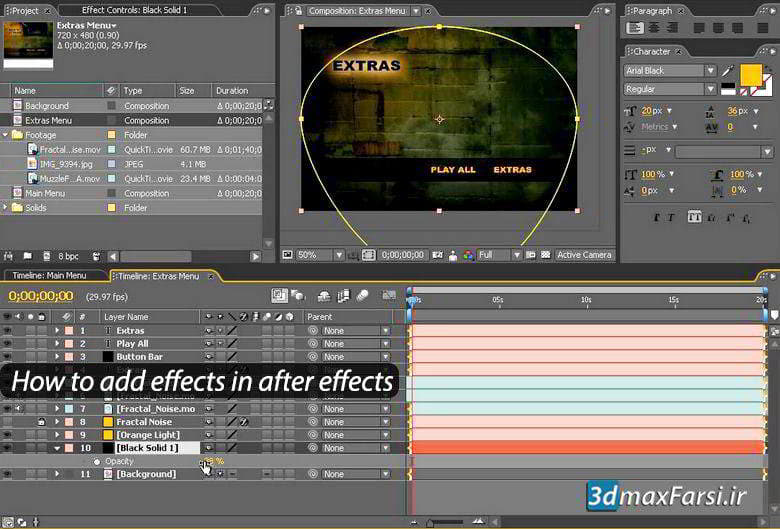
    به قسمت دوم از سری آموزش هاي افترافکت خوش آمديد. در اينجا ميخوام روی کنترل کننده های افکت افتر افکت، توضيح بدم و اينکه چطور ميشه انواع فيلتر ها را به لایه هایمان، اضافه کنیم. انواع افکت ها رو کار میکنیم.

    مثلا فست بلور (Fast Blur Transition After Effects) برای شبیه سازی حالت محو و بلوری شدن ، اصلاح رنگ و روشنایی (Adobe after effects color correction curves) و همچین پارامترهای گلو ترش هولد (glow threshold) و افکت کرو (Curve) و افکت لنز فلر (Creating a Lens Flare in Adobe After Effects) را داريم.که درخشش خورشيد و افکت لنز دوربين هست .

    همچنین ویرایش پارامترهای هيو و سچريشن و کالورايز (adobe after colorize hue and saturation) را کار میکنیم. در آخر افکت واقعا زیبا و فوق العاده چينج تو کالور (Adobe after effects change to color) را با هم برسی خواهیم کرد.

    How to add effects and motion graphics in After Effects

    از این قسمت از آموزش فارسی ،چی یاد میگیرید ؟

    • ريسيت استاندارد کردن فایل و برگرداندن همه تنظیمات به حالت اولیه
    • ساخت یک کاموپزیت و فوتیج جدید از طریق منو یا کلیک و درگ
    • آموزش کار با کنترل کننده هاي افکت و آشنایی با چند تا فیلتر کننده کاربردی
    • آشنایی با کار کردن روی لایه ها (ساختن لایه – پاک کردن)
    • آموزش کار با effects presets
    • ساخت افکت های Curve , glow , Lens Flare ,
    • آشنایی با تايم لاين و خط زمان (Time Line)


    فیلم آموزشی After Effects Video Tutorials

    پخش آنلاین آموزش با دوبله فارسی قسمت دوم – 6 دقیقه

    در درس قبل ، آموزش فارسی آشنایی با محیط افتر افکت را داشتیم.در آموزش بعدی، یاد میگیریم که چطور میشه افکت ها را به صورت انیمیشن درآورد؟!

    [box type=”download” ]

    [button color=”green” size=”small” link=”https://www.3dmaxfarsi.ir/tag/آموزش-افترافکت/” target=”blank” ]مشاهده همه آموزش های افترافکت[/button]

    [/box]

  • آموزش انیمیشن در اسکچاپ

    آموزش انیمیشن در اسکچاپ

    آموزش تصویری اسکچاپ : خروجی گرفتن اسکچاپ به صورت عکس و ویدئو  Animating SketchUp

    آموزش خروجی گرفتن اسکچاپ به صورت انیمیشن

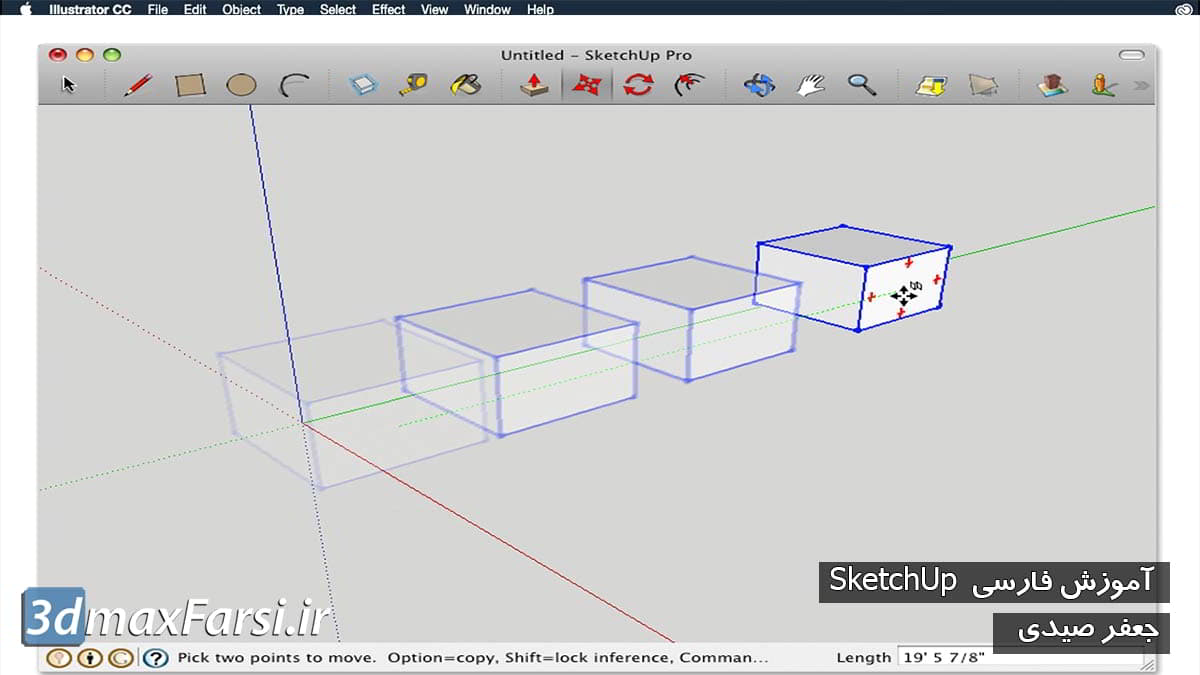
    به آموزش فارسی انیمیشن سازی اسکچاپ SketchUp خوش آمدید. در نرم افزار اسکچاپ هم شما میتوانید مدل های سه بعدی خودتان را به صورت انیمیشن (animate scenes a 3D model SketchUp) در بیاورید! انیمیشن سازی Animations ، واقعا یک راه فوق العاده برای نشان دادن مدل های سه بعدی، انواع طراحی های معماری از زوایای مختلف است.

    ایجاد scene در اسکچاپ

    مثلا فرض کنید، شما یک صحنه با سایه صبح دارید و یک صحنه با سایه عصر و یک صحنه با سایه غروب. با استفاده از ابزارهای انیمیشن سازی اسکچاپ (SketchUp’s animation feature) شما میتوانید افکت انتقال بین سایه خورشید را از صبح تا غروب را شبیه سازی کنید.اما قبل از بخوهید یک انیمیشن در اسکچاپ بسازید، باید   صحنه تان را برای اینکار آماده کنید! برای انیمیشن گیری های ساده؛ میتوانید از اسکچاپ استفاده کنید یا مثلا برای زمانی که کارفرمای شما؛ روی موبایل اش SketchUp Mobile Viewer را نصب دارد.در ادامه با آموزش فارسی اسکچاپ، با ما همراه باشید

    برای خروجی گرفتن به صورت ویدئو به این مسیر بروید : File > Export > Animation > Video

    برای خروجی گرفتن به صورت image set به این مسیر بروید : File > Export > Animation > Image Set

    روش های ساخت انیمیشن در اسکچاپ Animating Scene in SketchUp

    • انیمیشن را در خود اسکچاپ به نمایش در بیاورید Play an animation of the scenes in SketchUp
    • از فایل تان یک خروجی ویدئو بگیرد. مثلا با فرمت .mp4 که با اکثر پلت فورم ها قابل پخش باشد
    • از فایل تان یک image set خروجی بگیرید. که این امکان فقط در اسکچاپ پرو SketchUp Pro وجود دارد.


    آموزش تصویری اسکچاپ : خروجی گرفتن اسکچاپ به صورت عکس و ویدئو  Animating SketchUp

    فیلم آموزشی Video Tutorial

    پخش آنلاین آموزش : قسمت اول


    [box type=”download” align=”aligncenter” ]

    نسخه کامل این آموزش فارسی : (از صفر تا صد اسکچاپ)

    [button color=”green” size=”small” link=”https://www.3dmaxfarsi.ir/آموزش-فارسی-اسکچاپ-2016/” target=”blank” ]آموزش فارسی اسکچاپ[/button]

    نسخه کامل آموزش فارسی پلاگین ویری اسکچاپ : (نورپردازی + رندر)

    [button color=”green” size=”small” link=”https://www.3dmaxfarsi.ir/آموزش-فارسی-رندر-sketchup-v-ray/” target=”blank” ]آموزش وی ری اسکچاپ به زبان فارسی[/button]

    [/box]

  • آموزش حذف پرده ی سبز افترافکت After effects

    آموزش حذف پرده ی سبز افترافکت After effects

    آموزش حذف پس زمینه فیلم افتر افکت حذف پرده ی سبز Adobe After

    یکی از مهم ترین چیزهایی که کامپوزیت کننده گان و کسانی که کارهای جلوه ویژه و ساخت موزیک ویدئو انجام میدهند، باید بلد باشند؛ شفافیت transparency  و کلید سازی روی لایه ها است. چون پروژه هایی که معمولا در ایران ساخته میشوند، ساخت موشن گرافیک ، موزیک ویدئو عروسی و تریلر اول فیلم  و … است که در همه موارد، خیلی خیلی مهم است که با اصول کار کلید سازی و شفافیت لایه ها آشنا باشید.

    آموزش حذف پس زمینه فیلم افتر افکت: حذف پرده ی سبز :کلید سازی و شفافیت لایه ها

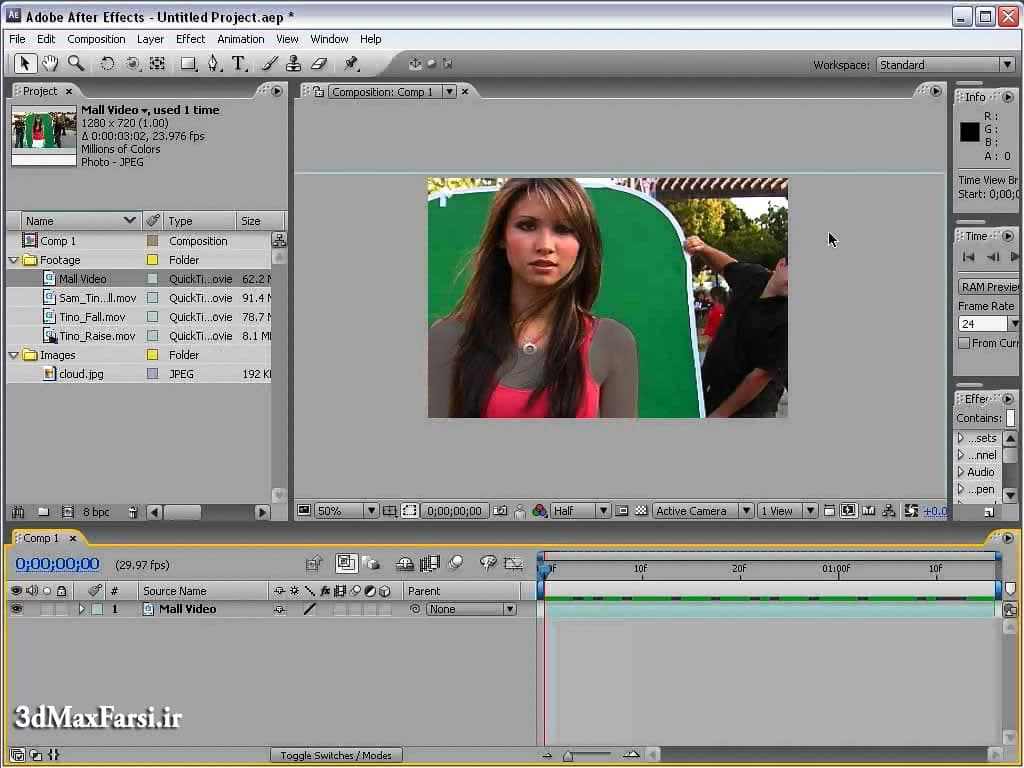
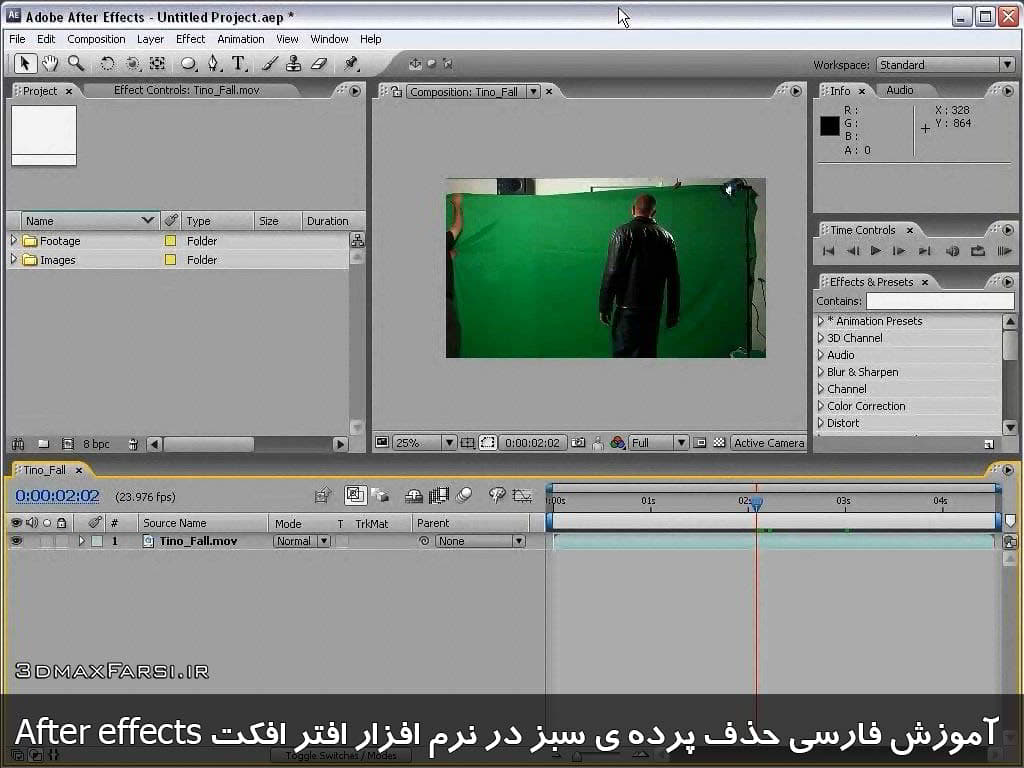
    در این آموزش ،در بکگراند، یک پرده سبز داریم و کاراکتر ما در پیش زمینه ایستاده و وانمود میکند که در اثر یک انفجار ، یک پشت، پرتاب میشود. و در این آموزش ، میخواهیم پرده سبز را حذف کنیم و کلید گذاری کنیم و چیزهایی را پست سر آن قرار دهیم.و این ویدئو اصول پایه ای را به چندین روش مختلف، شرح خواهم داد.

    روش اول استفاده از پلاگین Keylight : که یک پلاگین تخصصی برای افترافکت است که کار آن، حدف پرده آبی و سبز است. و از منوی افکت قابل دسترسی است . که با آبشن Screen Color آن میتوانید یک یا چندین رنگ را انتخاب و حذف کنید.  و همچنین کلی آبشن در قسمت Screen Matte داریم که توسط آنها میتوانید کنترل بیشتری روی نواحی انتخاب شده خودتان داشته باشید.

    روش دوم استفاده از یک ماسک مانند فتوشاپ : فقط کافی است که با ابزار Pen یک شکل بسته روی کاراکتر،  ترسیم کنید و هر آنچه که خارج از آن باشد، بریده خواهد شد. که به این حرکت، Mask میگویند. و بعد میتوانید به قسمت پروپرتیس های ماسک برید و روی پارامترهایی مانند Mask Path کنید و نقاط شکل را جابه جا کنید و در صورت لزوم ، برای آنها کلید سازی کنید. همچنین آبشن هایی مانند Mask Freather  و Masck opacity   را داریم که برای نرم کردن و در کل کنترل دقیق تر لبه های شکل ماسک شده هستند و برای مونتاژ عکس و موناژ ویدئو هم کاربرد دارند. فراموش نکنید که همه اینها قابل کلید سازی هستند …

    روش سوم استفاده از یک ماسک آشغال Using Garbage Masks in Adobe After Effects :  ترکیبی از دو روش بالا است. و فقط فراموش نکنید که حذف برگراند اولین کاری است که برای شات هایی مانند این باید انجام بدهیم. لایه ها را روی یکدیگر قرار داده و بعضی ها شفافیت و یا همان transparency هستند و بعضی از لایه ها ، شفاف نیستند. همچنین میتوانید کلیپ های ویدئویی ، انواع فوتیج ها و … را وارد کرده و با قرار داده Mode آنها ، لایه هایی را که زیر یکدیگر هستند را با هم ترکیب کنید.

    فیلم آموزشی حذف پرده سبز در افترافکت با پلاگین keylight Video Tutorials

    پخش آنلاین قسمت اول این آموزش

    [box type=”shadow” ][tie_list type=”starlist”]

    آموزش حذف پس زمینه فیلم افتر افکت و تکنیک های کلید سازی و شفافیت لایه ها افتر افکت

    • نرم افزارهای استفاده شده : After Effects cc
    • مربی : جعفر صیدی
    • زمان : 20 دقیقه

    [/tie_list][/box]

    [box type=”download” align=”aligncenter” ]

    دانلود رایگان ویدئو آموزش حذف پس زمینه فیلم افتر افکت

    [wcm_restrict plans=”gold, silver, bronze”]

    [button color=”green” size=”small” link=”https://dl.3dmaxfarsi.ir/After-Effects/garbage-masks-adobe-after-effects.rar” target=”blank” ]دانلود رایگان آموزش – حجم = 50 مگابایت[/button]

    [/wcm_restrict][wcm_nonmember]

    خرید اشتراک[button color=”green” size=”medium” link=”https://www.3dmaxfarsi.ir/register-form/” target=”true” center=”true” nofollow=”true” sponsored=”true”]ثبت نام رایگان / تمدید اشتراک[/button]

    [/wcm_nonmember]

    www.3dmaxfarsi.ir :پسورد فایل فشرده

    [/box]


    [box type=”shadow” align=”aligncenter” ]


     آموزش فارسی افترافکت جعفر صیدی : از صفر تا صد + مبتدی تا پیشرفته

    [/box]

  • آموزش اعمال افکت افترافکت After Effects graphics footage

    آموزش اعمال افکت افترافکت After Effects graphics footage

    آموزش اعمال افکت افترافکت به زبان فارسی After Effects graphics footage

    آموزش اعمال افکت (Effects) بر روی متون و فوتیج After Effects

    در این آموزش افترافکت میخوام نحوع اعمال افکت به عناصر گرافیکی (عکس و فیلم) و … را کار کنیم.


    • پیش نمایش RAM در After Effects چیست؟
    • چگونه می توان یک پانل را در After Effects قرار داد؟
    • چگونه جلوه های ویژه ای برای فیلم ها اضافه می کنید؟
    • چطور با افکت انتقال کار کنیم after effects cc transitions ؟
    • آموزش افترافکت اعمال ضرب آهنگ (Both) برای روی عکس


    فیلم آموزشی مقدماتی افترافکت Video Tutorial cs6

    پخش آنلاین آموزش نحوه اعمال افکت بر روی فیلم ها در افتر افکت

    [box type=”download” align=”aligncenter” ]

    نسخه کامل این دوره آموزشی رو میتونید از فروشگاه، در لینک زیر خریداری بفرمایید

    [button color=”green” size=”small” link=”https://www.3dmaxfarsi.ir/%d8%a2%d9%85%d9%88%d8%b2%d8%b4-%d9%81%d8%a7%d8%b1%d8%b3%db%8c-%d8%a7%d9%81%d8%aa%d8%b1%d8%a7%d9%81%da%a9%d8%aa-after-effects/” target=”blank” ]پکیج کامل آموزش افترافکت[/button]

    [/box]

  • آموزش ساخت انیمیشن متن افتر افکت After effects text animation

    آموزش ساخت انیمیشن متن افتر افکت After effects text animation

    آموزش ساخت انیمیشن متن افتر افکت فارسی After effects text animation

    آموزش ساخت نوشته بصورت انیمیشن(Text Animation) در افترافکت

    در این آموزش افترافکت ، نحوه انیمیت کردن متون و انواع نوشته را آموزش خواهیم داد .درست مانند بقیه لایه ها در After Effects ،کل لایه متن را هم میتوانید انیمیت کنید.لایه متن در فتوشاپ، ابزارها و امکانات اضافی ای را هم در اختیار شما قرار میدهد که در این ویدئو آموزشی، به آنها خواهیم پرداخت.

    انمیمیت تکست لیر (Animating text layers) ، کاربردهای زیادی دارد. مثلا میتوانید عنوان و سرتیر ها را انیمیت کنید (animated titles)، یا انواع تایپوگرافی متن dynamic typography را انجام دهید.همه اینکار ها را بدون استفاده از اسکریپت افترافکت انیمیشن متن ، انجام خواهیم داد.

    در ادامه با من همراه باشید تا روش های ساخت نوشته بصورت انیمیشن در نرم افزار افترافکت به زبان فارسی را با هم برسی کنیم.

    فیلم آموزشی افترافکت Video Tutorial

    https://after-effects-learning-07.wistia.com/medias/2z89j0q6v3?embedType=iframe&seo=false&seo=false&videoFoam=true&videoWidth=1280

    پخش آنلاین آموزش ساخت نوشته بصورت انیمیشن(Text Animation) در افترافکت

    [box type=”download” align=”aligncenter” ]

    نسخه کامل این دوره آموزشی رو میتونید از فروشگاه، در لینک زیر خریداری بفرمایید

    [button color=”green” size=”small” link=”https://www.3dmaxfarsi.ir/%d8%a2%d9%85%d9%88%d8%b2%d8%b4-%d9%81%d8%a7%d8%b1%d8%b3%db%8c-%d8%a7%d9%81%d8%aa%d8%b1%d8%a7%d9%81%da%a9%d8%aa-after-effects/” target=”blank” ]پکیج کامل آموزش افترافکت[/button]

    [/box]

  • آموزش انیمیت کردن دوربین تری دی مکس در معماری

    آموزش انیمیت کردن دوربین تری دی مکس در معماری

    آموزش فارسی انیمیشن سازی در معماری : انیمیت کردن دوربین تریدی مکس : 3ds max

    آموزش فارسی انیمیشن سازی در معماری : حرکت دوربین در امتداد یک مسیر Animating camera along flight path

    انیمیشن سازی در معماری، یکی از موضوعاتی است که خیلی کم به آن پرداخته شده و اکثر بچه ها ، حتی کارهای خیلی ساده ای که میتوان با دوربین تری دی مکس انجام داد  را  بلد نیستند.!

    در این آموزش ، یکی از رایج ترین کارهایی را که میتوان با دوربین انجام داد را به شما عزیزان و دوستان گرامی خودم، آموزش خواهم داد و آن هم انیمت کردن دوربین در امتداد یک مسیر است که به عبارتی آن را Animating a camera along a flight path هم می نامند. البته این تکنیک حتی برای نرم افزارهای دوبعدی مانند افترافت هم کاربرد دارد!

    برای انجام این کار در ابتدا یک مسیر path که یک خط است را در نمای بالا روی پروژه مان ترسیم خواهیم کرد.که این میتواند یک اسپیلاین تخت Line و یا منحنی Spline باشد.ما از این خط برای مسیری که دروبین و یا تارگت ما باید حرکت کند، استفاده میکنیم.

    نکته مهم : بهتر است از نوربز ها point Curve استفاده کنید. چون نوربزها بر اساس خطوط و منحنی های نرم ساخته شده اند! و حرکت دوربین های شما، بسیار نرم خواهند شد!

    این خط میتواند در جاهایی ، روی محور Z پایین یا بالا برود. اما نکته مهم اینجا است که تعداد ورتکس های خط بسیار مهم است و در نواحی ای که میخواهید دوربین چرخش داشته باشد، حتما باید تعداد ورتکس ها را زیاد کنید تا حرکت دوربین نرم باشد. (حالا چند تا ورتکس و چطوری باشه؟ این دیگه طراحی ای هست که شما برای انیمیشن انجام میدید )

    پس از ترسیم خط مسیر حرکتی path، باید یک دوربین بسازیم و حرکت دوربین را به روی آن مسیر محدود کنیم. پس از منوی Amimation گزینه Contraintes را پیدا کنید و گزینه path Contraintes را بزنید.پس از اینکار کنترل کننده های جدیدی را برای دوریبن داریم!

    چند نوع انیمیشن داریم ؟

    به صورت کلی، دو نوع انیمیشن سازی داریم. یا فقط دوربین متحرک هست که حدود 90 درصد انیمیشن سازی ها به این صورت انجام میشود و یا غیر از متحرک بودن دوربین، نورها، متریال ها و … تغییر میکنند، ماشین ها و آدم ها حرکت میکنند و اگر بخواهیم حرفه ای تر کار کنیم، قوانین فیزیکی را هم روی اشیاء اعمال میکنیم. مثلا کشش ، الاستیسیته، برخورد، و … (مثلا تصادف یک ماشین یا شوت کردن توپ فوتبال و …) و اگر باز هم بخواهیم پیش برویم، میتوانیم انواع افکت های دوربین مانند افکت اسلو موشن و … را هم وارد انیمیشن کنیم و یا کلی کارهای جذاب دیگر که خوراک این کارها، سینمافوردی و مایا هستند!

    پس انیمیشن سازی در معماری چی شد ؟

    برای نشان دادن یک فضای معماری به صورت انیمیشن، لازم نیست که خیلی کار عجب و غریبی انجام بدید. با دانستن چند تکنیک کاربردی و خلاقیت خودتان و دیدن چند نمونه کار، میتوانید پروژه های فوق العاده ای را خلق کنید.کارهایی مانند:

    • حرکت اشیاء
    • بازی کردن با نورها
    • صدا گذاری روی انیمیشن
    • افکت گذر زمان و تغییر بگراند
    • حرکت دوربین در زمان و مکان مناسب


    ویدئو آموزش فارسی انیمیت کردن دوربین تریدی مکس :

    پخش آنلاین آموزش

    [box type=”shadow” align=”aligncenter” ]

    پکیج های حرفه ای فارسی : جعفر صیدی

    آموزش فارسی انیمیشن سازی حرفه در پروژه های معماری Vray + 3ds max

    آموزش کامل فارسی تکنیک های تری دی مکس در معماری 3ds max


    [/box]

  • آموزش ساخت شیدر آرنولد برای سینمافوردی

    آموزش ساخت شیدر آرنولد برای سینمافوردی

    آموزش ساخت شیدرهای واقع گرایانه آرنولد برای سینمافوردی Arnold Cinema 4d

    در ادامه آموزش های ساخت تکسچر و متریال سازی ، در این ویدئو ،  که بخشی از “توسعه شیدرهای واقع گرایانه در آرنولد برای سینمافوردی است ، به نحوه ساخت متریال های واقع گرایانه پارچه برای سینمافوردی خواهیم پرداخت. ویدئو آموزشی Arnold For Cinema 4d را میتوانید از طریق لینک های زیر ، دانلود کنید.

    آموزش ساخت شیدرهای واقع گرایانه آرنولد سینمافوردی Arnold Cinema 4d
    آموزش ساخت شیدرهای واقع گرایانه آرنولد سینمافوردی Arnold Cinema 4d

    آموزش تصویری سینمافوردی Video Tutorials

    پخش آنلاین ویدئو آموزش سینمافوردی

    [box type=”download” ]

    [button color=”blue” size=”small” link=”https://www.3dmaxfarsi.ir/%d8%af%d8%a7%d9%86%d9%84%d9%88%d8%af-%d8%a2%d9%85%d9%88%d8%b2%d8%b4-%d8%b3%d8%a7%d8%ae%d8%aa-%d9%85%d8%aa%d8%b1%db%8c%d8%a7%d9%84-%d9%85%d8%b9%d9%85%d8%a7%d8%b1%db%8c/” target=”blank” ]دانلود فیلم آموزش ساخت شیدر و متریال[/button]

    [/box]

  • آموزش وارد کردن فوتیج به پراجکت پنل افترافکت

    آموزش وارد کردن فوتیج به پراجکت پنل افترافکت

    وارد کردن فوتیج به پراجکت پنل : آموزش فارسی ترفند های طلایی افترافکت After effects

    وارد کردن فوتیج افترافکت : در قسمت های قبلی، آموزش های مبتدی زیادی برای آشنایی با محیط افترافکت و قسمت های مختلف آن داشتیم.پس از گذراندن مقدمات؛ میتوان گفت که اولین کار مهم در افترافکت، وارد کردن فایل های خودمان (است assets) هست. که میتواند شامل تمام فرمت ها و فایل هایی باشد که در افترافکت ساپورت میشود.!تصاویر، کلیپ های مختلف فوتیج، اشکال دوبعدی (شیپ ها Shaps) و … را میتوان وارد پنل پراجکت افتراکت (adobe after effects project panel) کرد و آنها در یک خط زمان Time Line با هم ترکیب بندی کرد و یک کامپوزیسیون به وجود آورد.برای مرور و پیش نمایش از انواع محتواهای خودتان میتوانید از رم پریویو (Ram Preview) استفاده کنید که در در سمت راست و بالا قرار دارد. و اطلاعاتی مانند نرخ فریم ها Frame rat ، زمان کل کلیپ ، ریزولبشن و … را برای ما نشان خواهد داد.

    آموزش فارسی افترافکت وارد کردن فوتیج ها به پراجکت پنل After effects Importing assets Project Panel

    در پراجکت پنل Project panel ، ما اول با آیتم های فوتیج footage کار میکنیم.شما میتوانید از پنل فوتیج ها برای برسی footage ها استفاده کنید و حتی ویرایش های اولیه و ساده ایی مانند : تریم کردن trimming و تغییر طول و زمان آنها هم استفاده کنید.شما میتوانید چندین نوع فایل را import کنید یا مجموعه ای از فایل ها را وارد کنید. یا مثلا کامپوننت components فایل ها را به عنوان سورس یا آیتم های فوتیج های غیر وابسته و … مثلا تصاویر در حال حرکت moving image files ، تصاویری که روی سیستم خودمان آنها را داریم still-image files ، تصاویر سیکونس یا پشت سرهم still-image sequences و البته فایل های صوتی audio files و …حتی شما میتوانید آیتم های فوتیج خودتان را در After Effects بسازید. مثلا سالید ها یا همان اشکال توپر و پریکامپوزیشن ها solids and precompositions و …

    وقتی که شما فایل های خودتان را import میکنید، After Effects اطلاعات تصاویر را داخل خود پروژه شما کپی نمیکند! بلکه یک لینک ریفرنس reference link برای فایل های موجع فوتیج شما درست میکند و به این نحو، فایل های پروژه های افترافکت؛ همیشه خیلی سبک خواهند بود.

    اگر فایلی را وارد افترافکت کنید و بعد آن را delete, rename, move کنید، شما اتصال بین آن فایل روی کامپوتر خودتان و فایل وارد شده به افترافکت را میشکنید و آن وقت اسم آن در پنل پراجکت به صورت italics (یعنی کج) نشان داده میشود.

    برای کاهش زمان رندر reduce rendering time و همچنین افزایش کارایی پروژه هایتان، حتما قبل از اینکه footage را وارد افترافکت کنید، آن را آماده کنید. مثلا به جای اینکه کارهایی مانند تغییر اندازه تصاویر یا برش قسمتی scaling – cropping  را در افتراکت انجام دهید،بهتر است آن را در فتوشاپ انجام دهید و بعد از آماده شدن فایل تان، آن را وارد After Effects adobe کنید.

    فیلم آموزشی وارد کردن فوتیج ها به افتراکت Video Tutorials

    پخش آنلاین آموزش فارسی ترفند های طلایی افترافکت

    [box type=”shadow” align=”aligncenter” ]

    • نام آموزش : آموزش فارسی ترفند های طلایی افترافکت : وارد کردن فوتیج ها به پراجکت پنل
    • نرم افزارهای استفاده شده : After Effects cc
    • مربی : جعفر صیدی
    • زمان : 13 دقیقه

    [/box]
    [box type=”note” align=”aligncenter” ]

    خرید پکیج کامل آموزش افتراکت : از صفر تا صد :

    [button color=”green” size=”small” link=”https://www.3dmaxfarsi.ir/%d8%a2%d9%85%d9%88%d8%b2%d8%b4-%d9%81%d8%a7%d8%b1%d8%b3%db%8c-%d8%a7%d9%81%d8%aa%d8%b1%d8%a7%d9%81%da%a9%d8%aa-after-effects/” target=”blank” ]12 ساعت آموزش فارسی افترافکت After Effects[/button]

    [/box]

    Shy layers are still rendered, both for previews and for final output. To exclude layers from previews or final output, use the Video switch or make the layer a guide layer. To toggle a layer between shy and not shy, روی کلید Shy برای لایه کلیک کنید یا لایه را در پنل Timeline انتخاب کنید و Layer> Switches> Shy را انتخاب کنید. برای تغییر بین پنهان کردن و نشان دادن همه لایه های خجالتی، روی انتخاب یا مخفی کردن ترکیب ترکیب مخلوط لایه های لایه در بالای صفحه Timeline کلیک کنید یا مخفی کردن لایه های خجالتی از منوی پانل Timeline. شما همچنین می توانید لایه ها را در پنل Timeline لایه های خود را با لایه هایی با رشته جستجو یا ویژگی های خاص دیگر نشان دهید. مشاهده و فیلتر کردن در پانل Timeline، Project، و Effects & Presets، و نمایش خواص و گروه ها در پانل Timeline (میانبرهای صفحه کلید). لوید آلوارز یک اسکریپت در وب سایت خود را پس از اثر اسکریپت فراهم می کند که شما می توانید لایه ها را برچسب گذاری کنید و سپس با لایهای خود، لایه های خجالتی و انفرادی را انتخاب کنید. برچسب ها به نظرات در قسمت نظرات در پانل Timeline اضافه می شوند. کیفیت تصویر لایه و موقعیت زیر پیکسل تنظیم کیفیت یک لایه تعیین دقیق دقیق آن را ارائه می دهد و همچنین تاثیر دقت سایر محاسبات مربوط به لایه مانند ردیابی حرکت و استفاده از لایه را به عنوان یک لایه کنترل برای اثر ترکیب . لایه های تکراری یا تقسیم شده، تنظیمات کیفیت لایه اصلی را حفظ می کنند. شما می توانید بین سه گزینه برای کیفیت: Best، Draft و Wireframe را انتخاب کنید. هنگامی که گزینه Best را انتخاب می کنید، می توانید از بین نمونه های bilinear و bicubic انتخاب کنید که در بخش بعدی شرح داده شده است. برای جابجایی بین بهترین (نمونه برداری بیلیار)، پیش نویس و بهترین (نمونه برداری دوگانه) از لایه های انتخاب شده، روی کلید کیفیت در قسمت پنل Timeline کلیک کنید. برای انتخاب از تمام این گزینه ها به علاوه گزینه Wireframe، Layer> Quality: Best Displays را انتخاب کنید و یک لایه با استفاده از موقعیت زیر پیکسل، ضد عرق کردن، سایه انداختن 3D و محاسبه کامل هر اثر کاربردی را ارائه می دهد. بهترین زمان برای رندر نیاز به هر دو برای پیش نمایش و برای خروجی نهایی است. پیش نویس یک لایه را نمایش می دهد به طوری که شما می توانید آن را ببینید، اما فقط در کیفیت خشن. صفحه نمایش کیفیت پیش نویس و ارائه یک لایه بدون قرار دادن anti-aliasing و subpixel و برخی از اثرات دقیق محاسبه نمی شود. Wireframe یک لایه را به عنوان یک جعبه نمایش می دهد، بدون محتوای لایه. فریم های لایه نمایش داده شده و رندر شده سریع تر از لایه های رندر شده با تنظیمات بهترین یا پیش نویس. نمونه برداری بیلیار و دوبلیک برای لایه هایی با کیفیت به بهترین، شما می توانید از بین نمونه های دوگانه و بیلیار انتخاب کنید. این تنظیمات در هر لایه تعیین می کند که چگونه پیکسل ها برای تحولات مانند پوسته پوسته شدن نمونه برداری می شوند. میانبرهای پیش فرض صفحه کلید برای تنظیم روش نمونه گیری برای لایه های انتخاب شده عبارتند از: Alt + B (Windows) و Option + B (Mac OS) برای Best / Bilinear و Alt + Shift + B (Windows) و Option + Shift + B (Mac OS) برای بهترین / Bicubic. نمونه گیری بیوکوبیک نسبتا نمونه پردازشگر نسبت به نمونه گیری بیلیار است و نمونه گیری دوگانه ای در انتخابات بالاترین کیفیت نیست. در بعضی شرایط، مانند زنگ زدن و غلبه بر تغییرات سخت از یک رنگ به دیگری، آسان تر است که آثار با نمونه برداری دوگانه را ببینیم. نمونه برداری بیوکوبیک به عنوان بهترین گزینه در مواردی است که انتقال از یک رنگ به دیگری تدریجی تر است، همانند تقریبا تمام تصاویر عکاسی واقعی در جهان، اما لزوما برای گرافیک تیز لبه. نمونه برداری بیوکوبیک برای افزایش مقادیر بیشتر کمک می کند تا مقیاس کمتری را اندازه گیری کند. توجه: بافت در رندر 3D ردیابی ray با استفاده از نمونه برداری bicubic؛ آنها همیشه از نمونه برداری بیلیار استفاده می کنند. تغییرات درون اثرات نیز از نمونه برداری بیلیار استفاده می کنند، مگر اینکه اثر به طور خاص روش دیگری را اجرا کند (مانند یک اثر افزوده پوسته پوسته شده یا اثر اعوجاج). موقعیت Subpixel ارزش اموال (مانند Position and Anchor Point) در After Effects به مقادیر عدد صحیح محدود نمی شود؛ آنها می توانند ارزش های کسری داشته باشند. این اجازه می دهد تا برای انیمیشن صاف، به عنوان یک مقدار از یک فریم کلید به دیگری درهم رفته است.