تری دی مکس فارسی

دسته: آموزش های رایگان

  • کاربرد تری دی مکس در تبلیغات + فیلم آموزشی

    کاربرد تری دی مکس در تبلیغات + فیلم آموزشی

    کاربرد تری دی مکس در تبلیغات + فیلم آموزشی

    نرم‌افزار 3ds Max یک ابزار قدرتمند برای ایجاد محتوای خلاقانه و حرفه‌ای در تبلیغات است. از مدل‌سازی سه‌بعدی محصولات گرفته تا طراحی انیمیشن‌های تبلیغاتی، این نرم‌افزار می‌تواند به شرکت‌ها کمک کند تا تبلیغات خود را جذاب‌تر و تأثیرگذارتر کنند. با وجود چالش‌های احتمالی، مزایای استفاده از این ابزار به قدری قابل توجه است که آن را به یکی از محبوب‌ترین نرم‌افزارهای صنعت تبلیغات تبدیل کرده است.

    در ادامه به بررسی جوانب مختلف استفاده از این نرم‌افزار در تبلیغات و پاسخ به برخی از سوالات رایج در این زمینه می‌پردازیم.

    [/box]

    کاربرد نرم افزار تری دی مکس در تبلیغات

    نرم‌افزار 3ds Max یکی از ابزارهای پیشرفته در دنیای طراحی سه‌بعدی است که در زمینه‌های مختلفی از جمله معماری، طراحی صنعتی، ساخت انیمیشن و به‌ویژه تبلیغات کاربرد فراوان دارد. تبلیغات به‌عنوان یک عنصر کلیدی در بازاریابی، به استفاده از فناوری‌های نوین و خلاقانه نیاز دارد، و 3ds Max به دلیل قابلیت‌های گسترده و انعطاف‌پذیری بالا، یک انتخاب محبوب در این حوزه است.

    استفاده از نرم‌افزار 3ds Max در تبلیغات چیست؟ در دنیای امروز، تبلیغات بخش مهمی از استراتژی‌های بازاریابی هر کسب و کار است. روش‌های مختلفی برای جذب توجه مشتریان وجود دارد، اما استفاده از مدل‌سازی سه‌بعدی در تبلیغات، یکی از قدرتمندترین و جذاب‌ترین ابزارها برای ارتقاء برندها و محصولات است. نرم‌افزار 3ds Max یکی از پیشرفته‌ترین ابزارهای مدل‌سازی سه‌بعدی است که در این زمینه کاربرد فراوانی دارد.

    بررسی همه‌جانبه استفاده از نرم‌افزار 3ds Max در تبلیغات: تری دی مکس که توسط Autodesk توسعه یافته است، یک نرم افزار قدرتمند مدل سازی، انیمیشن و رندر سه بعدی است که صنعت تبلیغات را متحول کرده است. تری دی مکس با ادغام یکپارچه دنیای دیجیتال و فیزیکی، به تبلیغ‌کنندگان این امکان را می‌دهد تا تصاویری خیره‌کننده ایجاد کنند که مخاطبان را مجذوب خود کرده و پیام‌های آن‌ها را به‌طور موثر منتقل کند.

    کاربرد نرم افزار تری دی مکس در تبلیغات

    3D Max در تبلیغات: جان بخشیدن به ایده ها

    نقش 3ds Max در تبلیغات چیست؟

    1. خلق تبلیغات خلاقانه و جذاب
    یکی از مهم‌ترین چالش‌های تبلیغات، جلب توجه مخاطبان است. استفاده از مدل‌های سه‌بعدی، انیمیشن‌های واقع‌گرایانه و جلوه‌های بصری جذاب که با 3ds Max ساخته می‌شوند، می‌تواند محتوایی تأثیرگذار و به‌یادماندنی ایجاد کند.

    2. نمایش محصولات به‌صورت دقیق و واقع‌گرایانه
    شرکت‌ها اغلب از 3ds Max برای مدل‌سازی دقیق محصولات استفاده می‌کنند. این روش به مشتریان اجازه می‌دهد که محصولات را از زوایای مختلف مشاهده کنند و جزئیات آن را بررسی کنند.

    3. شبیه‌سازی محیط‌های خاص
    گاهی اوقات تبلیغات نیازمند نمایش محصول یا خدمت در یک محیط خاص است. مثلاً نمایش یک خودرو در بیابان یا یک ساختمان در محیط شهری. با 3ds Max می‌توان این محیط‌ها را شبیه‌سازی کرد، بدون نیاز به هزینه‌های بالای فیلم‌برداری در مکان واقعی.

    4. استفاده در کمپین‌های دیجیتال و شبکه‌های اجتماعی
    تصاویر و ویدئوهای تولیدشده با 3ds Max به‌راحتی در پلتفرم‌های دیجیتال و شبکه‌های اجتماعی استفاده می‌شوند، جایی که کیفیت و جذابیت بصری بیشترین تأثیر را دارد.

    مدل‌سازی سه‌بعدی تری دی مکس چگونه در تبلیغات استفاده می‌شود؟

    مدل‌سازی سه‌بعدی تری دی مکس چگونه در تبلیغات استفاده می‌شود؟

    مدل‌سازی سه‌بعدی در تبلیغات به طراحان این امکان را می‌دهد که مفاهیم، محصولات و خدمات را به‌صورت واقع‌گرایانه و جذاب به نمایش بگذارند. به‌طور معمول، تبلیغات برای جلب توجه مخاطبان و انتقال پیام‌های خاص طراحی می‌شوند. استفاده از مدل‌های سه‌بعدی باعث می‌شود که تبلیغات از حالت دو‌بعدی و مسطح خارج شوند و تجربه‌ای چند بعدی و واقعی‌تر برای تماشاگران فراهم کنند.مدل‌سازی سه‌بعدی به تبلیغ‌دهندگان امکان می‌دهد تا محصولات را به‌صورت واقعی و جذاب نمایش دهند. به‌عنوان مثال، در تبلیغات یک گوشی هوشمند، می‌توان ویژگی‌های محصول مانند طراحی بدنه، صفحه‌نمایش و عملکرد آن را با جزئیات کامل شبیه‌سازی و به تصویر کشید.

    مدل‌سازی سه‌بعدی می‌تواند در تبلیغات محصولات، طراحی بسته‌بندی، انیمیشن‌های تبلیغاتی، شبیه‌سازی محیط‌های خاص و حتی در طراحی صفحات وب و شبکه‌های اجتماعی استفاده شود. این روش به‌ویژه برای برندهایی که می‌خواهند محصولاتشان را با جزئیات دقیق‌تری به نمایش بگذارند یا محصولات نوآورانه‌ای دارند که برای نمایش ویژگی‌های خاصشان نیاز به شبیه‌سازی دقیق دارند، بسیار مفید است. مدل سازی سه بعدی نقش مهمی در تبلیغات دارد:

    [tie_list type=”starlist”]

    1) پرزانته محصولات تجاری Product Visualization:

    • ایجاد رندرهای واقعی از محصولات از همه جهات.
    • طراحی و تجسم مفاهیم بسته بندی
    • نمایش ویژگی ها و مزایای محصول به شیوه ای پویا و جذاب.

    2) تجربه تعاملی با مخاطب Interactive Experiences:

    • توسعه تجارب فراگیر مجازی و واقعیت افزوده.
    • طراحی پیکربندی محصولات سه بعدی تعاملی برای خرید آنلاین.
    • ایجاد تورهای جذاب 360 درجه محصول.

    3) ساخت داستان شکل گیری برند Brand Storytelling:

    • ساختن روایت های جذاب از طریق سکانس های متحرک و جلوه های بصری.
    • طراحی محیط های مجازی و شخصیت ها برای تبلیغات و کمپین های برند.
    • ایجاد لوگوها و عناصر برندینگ پویا و چشم نواز.

    4) صنعت چاپ و رسانه دیجیتال Print and Digital Media:

    • تولید تصاویر با کیفیت بالا برای تبلیغات چاپی، بروشورها و بیلبوردها.
    • ایجاد تصاویری جذاب برای وب سایت ها، کمپین های رسانه های اجتماعی و بنرهای آنلاین

    [/tie_list]

    چه کارهایی می‌توان با تری دی مکس 3ds Max انجام داد؟

    چه کارهایی می‌توان با تری دی مکس 3ds Max انجام داد؟

    نرم‌افزار 3ds Max قابلیت‌های بسیار گسترده‌ای دارد که به کاربران اجازه می‌دهد تا انواع مختلفی از پروژه‌های سه‌بعدی را ایجاد کنند.با این ویژگی‌ها، 3ds Max به ابزاری کارآمد برای هر طراح و تولیدکننده تبلیغاتی تبدیل شده است که می‌خواهد تبلیغاتی بصری و جذاب بسازد. برخی از قابلیت‌های کلیدی و امکانات متنوعی که نرم‌افزار تری دی مکس ارائه میکند عبارتند از:

    [tie_list type=”checklist”]

    • شبیه‌سازی محیط‌ های واقعی و تخیلی.
    • تولید محتوای گرافیکی برای کمپین‌های دیجیتال.
    • طراحی کاراکتر و شخصیت‌های انیمیشنی برای تبلیغات داستان‌محور.
    • انیمیشن‌سازی: ساخت انیمیشن‌های پیچیده برای ویدئوهای تبلیغاتی،فیلم‌ یا بازی‌ کامپیوتری
    • طراحی محیط‌ها و بسته‌بندی‌ها: ایجاد محیط‌های دیجیتال و شبیه‌سازی بسته‌بندی‌های محصولات.
    • شبیه‌سازی فیزیک: شبیه‌سازی دقیق رفتار مواد و اجسام در دنیای واقعی مانند نور، مواد و حرکت‌ها.
    • مدل‌های دقیق و حرفه‌ای از محصولات: امکان ساخت مدل‌های پیچیده و واقع‌گرایانه از اشیاء و محیط‌ها.
    • رندرینگ پیشرفته: تولید تصاویری با کیفیت بالا و واقع‌گرایانه با استفاده از موتورهای رندرینگ مختلف مانند Arnold و V-Ray.
    • مدیریت پروژه‌های بزرگ: قابلیت مدیریت و سازماندهی پروژه‌های پیچیده و بزرگ به‌ویژه در تیم‌های طراحی و تبلیغاتی. [/tie_list]

    [tie_list type=”thumbup”]

    مزایا و چالش‌های استفاده از 3ds Max در تبلیغات

    مزایا و چالش‌های استفاده از 3ds Max در تبلیغات

    مزایا:

    • واقع‌گرایی بالا: با استفاده از موتورهای رندرینگ، می‌توان تصاویری با کیفیت بالا و واقعی ایجاد کرد.
    • انعطاف‌پذیری: 3ds Max ابزارهای متنوعی برای انواع پروژه‌ها ارائه می‌دهد.
    • صرفه‌جویی در هزینه‌ها: به جای فیلم‌برداری در مکان‌های مختلف، می‌توان از محیط‌های شبیه‌سازی‌شده استفاده کرد.
    • سرعت بالا در تولید محتوا: تولید محتوای دیجیتال با استفاده از این نرم‌افزار سریع‌تر از روش‌های سنتی است.

    [/tie_list][tie_list type=”thumbdown”]

    چالش‌ها:

    • پیچیدگی نرم‌افزار: یادگیری و تسلط بر 3ds Max نیاز به زمان و تمرین دارد.
    • هزینه: هزینه خرید لایسنس این نرم‌افزار ممکن است برای افراد تازه‌کار یا کسب‌وکارهای کوچک بالا باشد.
    • نیاز به سخت‌افزار قدرتمند: اجرای پروژه‌های سنگین در 3ds Max به سیستم‌های قدرتمند نیاز دارد. [/tie_list]

    چرا باید از 3ds Max در تبلیغات استفاده کنیم؟

    چرا باید از 3ds Max در تبلیغات استفاده کنیم؟

    • افزایش جذابیت بصری: تبلیغات با محتوای سه‌بعدی اغلب تأثیر بیشتری روی مخاطبان دارد.
    • امکان خلق تصاویر غیرممکن: می‌توان مفاهیم خلاقانه‌ای را ایجاد کرد که در دنیای واقعی امکان‌پذیر نیستند.
    • انعطاف در طراحی: این نرم‌افزار به طراحان اجازه می‌دهد که ایده‌های خود را با دقت و خلاقیت پیاده‌سازی کنند.

    3ds Max بیشتر برای چه کارهایی استفاده می‌شود؟

    3ds Max بیشتر برای چه کارهایی استفاده می‌شود؟

    نرم‌افزار 3ds Max یکی از قدرتمندترین ابزارهای مدل‌سازی، انیمیشن‌سازی، رندرینگ و شبیه‌سازی سه‌بعدی است. این نرم‌افزار به‌ویژه در حوزه‌هایی مانند طراحی داخلی، معماری، انیمیشن‌های تبلیغاتی، طراحی صنعتی و ساخت بازی‌های ویدیویی کاربرد دارد. به دلیل قدرت بالای 3ds Max در ایجاد مدل‌های سه‌بعدی پیچیده و واقع‌گرایانه، از این نرم‌افزار در صنایع مختلف برای ساخت انیمیشن‌ها و رندرهای با کیفیت بالا استفاده می‌شود. در تبلیغات، این نرم‌افزار به‌ویژه برای ایجاد تصاویری با جزئیات بالا از محصولات، مدل‌سازی محیط‌های تبلیغاتی و ساخت انیمیشن‌های تبلیغاتی جذاب کاربرد دارد.

    نرم‌افزار تری دی مکس عمدتاً برای موارد زیر استفاده می‌شود:

    [tie_list type=”plus”]

    • ایجاد جلوه‌های ویژه بصری.
    • مدل‌سازی سه‌بعدی محصولات و اشیاء.
    • انیمیشن‌سازی برای تبلیغات و فیلم‌ها.
    • طراحی محیط‌های سه‌بعدی برای تبلیغات، بازی‌ها و معماری. [/tie_list]

    آیا هنوز از تری دی مکس 3Ds Max استفاده می‌شود؟

    بله، 3D Studio Max هنوز یکی از محبوب‌ترین و قدرتمندترین نرم‌افزارهای مدل‌سازی سه‌بعدی در دنیا است. با وجود ظهور نرم‌افزارهای جدیدتر در زمینه مدل‌سازی سه‌بعدی، 3ds Max همچنان به دلیل قدرت بالای رندرینگ، ابزارهای جامع و رابط کاربری کاربرپسند خود در صنایع مختلف از جمله تبلیغات، سینما، بازی‌های ویدیویی، معماری و طراحی صنعتی استفاده می‌شود.این نرم‌افزار همچنان به‌عنوان ابزاری ضروری در تولید محتوای سه‌بعدی و تبلیغاتی شناخته می‌شود و شرکت‌های بزرگ طراحی و تبلیغات از آن برای ایجاد تصاویری با کیفیت بالا استفاده می‌کنند.

    [box type=”success” align=”” class=”” width=””]

    نتیجه‌گیری

    استفاده از نرم‌افزار 3ds Max در تبلیغات به طراحان این امکان را می‌دهد که مدل‌های سه‌بعدی با جزئیات دقیق، انیمیشن‌های جذاب و رندرهای واقع‌گرایانه ایجاد کنند. این ابزار در تبلیغات محصولات، طراحی محیط‌های دیجیتال، شبیه‌سازی بسته‌بندی‌ها و حتی در ایجاد انیمیشن‌های تبلیغاتی کوتاه برای رسانه‌ها بسیار مفید است. با قابلیت‌های گسترده‌ای که 3ds Max ارائه می‌دهد، این نرم‌افزار همچنان یکی از ابزارهای اصلی در دنیای تبلیغات و تولید محتوای سه‌بعدی است. [/box]

  • آموزش جی پی یو رندر V-Ray 6 با کارت گرافیک Nvidia GeForce RTX Card

    آموزش جی پی یو رندر V-Ray 6 با کارت گرافیک Nvidia GeForce RTX Card


    به جرات به شما میگم که رندرینگ V-Ray 6 با cpu به زودی منسوخ میشه و زودتر از آنچه که فکرش رو بکنید، سیستم هایی که در آینده خریداری میکنید، cpu های خیلی معمولی ولی در عوض، کارت گرافیک های خیلی قدرتمند خواهند داشت.

    در این ویدئو آموزشی مقایسه کاملی بین GPU Rendering در پلاگین V-Ray 6 خواهیم داشت که با کارت گرافیک های آر تی ایکس انجام شده است. توصیه میکنم این آموزش رو دانلود با دقت ببینید و برای دوست هاتون هم بفرستید.

    دانلود پلاگین ویری برای تری دی مکس


  • مقایسه ونتیج با Unreal Engine 5 : کدام برای رندرینگ معماری بهتر است؟

    مقایسه ونتیج با Unreal Engine 5 : کدام برای رندرینگ معماری بهتر است؟


    در این آموزش ویدئویی میپردازیم به متور رندر جدید ونتیج و پس از برسی ویژگی های آن، میتوانیم آن را با Unreal Engine 5 مقایسه کنیم. مرحله آخر، نتیجه گیری. ونتیج بهتر است یا UE5 ؟ و آیا نرم افزار Chaos Vantage راه حل مناسبی برای archviz است؟

    • نرم افزار Chaos Vantage چیست؟
    • نحوه دانلود و نرم افزار Chaos Vantage
    • نحوه اکسپورت کردن vrscene و کنترل کامل در Vantage
    • مرور و برسی صحنه کار شده با vrscene به صورت ریل تایم
    • انیمیت کردن صحنه به صورت real time


  • ویژگی های جدید Chaos Corona 10 در 3ds Max

    ویژگی های جدید Chaos Corona 10 در 3ds Max


    در این ویدئو آموزشی، شما را با آخرین ویژگی های جدید Chaos Corona 10 در 3ds Max آشنا خواهیم کرد.

    Corona 10 به‌ روزرسانی‌هایی برای چندین ویژگی موجود نرم‌افزار، از جمله عکس‌برگردان، رندر حجمی،افکت عمق میدان و ابرهای رویه‌ای دارد. دوربین Corona اکنون به درستی از حجم ها، از جمله مواد Volume، شبیه سازی های ایجاد شده در نرم افزار Chaos’s Phoenix و VolumeGrids برای اشیاء OpenVDB پشتیبانی می کند.

    دانلود پلاگین کرونا برای تری دی مکس Chaos Corona (v10)


    • Updated Corona Decals
    • Cameras inside volumes
    • Improved DOF
    • Sun’s Direct Color Update
    • The new listers
    • More accurate caustics
    • Multiple map inputs
    • Other small improvements
  • آموزش D5 Render : انجین قدرتمند رندرینگ ریل تایم برای انیمیشن

    آموزش D5 Render : انجین قدرتمند رندرینگ ریل تایم برای انیمیشن


    در این ویدئو آموزشی، متور رندر مجانی D5 Render برای تری دی مکس به شما معرفی میکنیم که یکی از بهترین انجین ها برای رندر های بلادرنگ (ریل تایم) هست. و کاربرد آن را در شرایط و حالت های مختلف به شما آموزش خواهم داد.

    آیا 3ds Max رندر زمان واقعی دارد؟

    متور رندر D5 Render سازگار با 3ds Max است و یک موتور رندر پیشرفته برای ساخت انیمیشن آسان و رندر در ریل تایم است.

    بهترین متور رندر برای 3ds Max چیست؟

    کرونا، ویری، عالی اند و آرنولد رندر پیش‌فرض تری دی مکس است . یک رندر پیشرفته ری تریسینگ که برای نیازهای انیمیشن طولانی و جلوه‌های بصری ساخته شده است که دارای یکپارچگی با اشکال، دوربین‌ها، چراغ‌ها و سایه‌بان‌های 3ds Max و همچنین آسمان فیزیکی پیشرفته است. ، رندر تعاملی 3ds Max ActiveShade که

    آیا رندر D5 بهتر از VRAY است؟

    انتخاب بین D5 Render و V-Ray در نهایت به نیازها و اولویت های خاص شما بستگی دارد: اگر: مبتدی هستید یا می خواهید یک رابط کاربر پسند داشته باشید، D5 Render را انتخاب کنید. رندر ریل تایم و تکرارهای سریع برای گردش کار شما ضروری است

    آیا D5 بهتر از Enscape است؟

    انتخاب بین D5 Render و Enscape در نهایت به نیازها و ترجیحات خاص شما بستگی دارد. D5 Render از نظر کیفیت رندر و کتابخانه‌های دارایی می‌درخشد، و آن را به بهترین انتخاب برای کسانی تبدیل می‌کند که قصد تجسم‌های معماری فوتورئالیستی را دارند.

  • آموزش نرم‌ افزار ونتیج Chaos Vantage رندرینگ داخلی

    آموزش نرم‌ افزار ونتیج Chaos Vantage رندرینگ داخلی


    در این ویدئو آموزشی، کاربرد نرم‌ افزار ونتیج Chaos Vantage را در رندرینگ داخلی برسی خواهیم کرد.

    نرم‌ افزار ونتیج Chaos Vantage بهترین و سریع ترین نرم افزار GPU رندرینگ است که میتواند به شما رندر های ریل تایم ارائه کند و در این صفحه یک آموزش کامل از این نرم افزار را برای شما عزیزان آماده کرده ام تا با نحوه استفاده از این برنامه قدرتمند را در رندرینگ داخلی یاد بگیرید….

    دانلود نرم افزار کی آس ونتیج Chaos Vantage

  • آموزش پست پروداکشن با هوش مصنوعی در فتوشاپ

    آموزش پست پروداکشن با هوش مصنوعی در فتوشاپ


    در این ویدئو آموزشی، 10 روش استفاده از تصاویر را توسط هوش مصنوعی در فتوشاپ را به شما آموزش خواهیم داد.

    هر طراح گرافیست / معماری باید با این ابزارهای جدید آشنا شود.

    در این آموزش از سایت تری دی مکس فارسی، سناریوهای مختلف و نحوه و زمان استفاده از ابزارهای Photoshop Generative AI Fill را توضیح خواهیم داد. کاربردهای عملی ابزار جدید فتوشاپ (بتا) به نام Generative Fill را تمرین میکنیم. در این ویدیو با ما همراه باشید تا توانایی‌های هوش مصنوعی را به شما نشان بدهیم و اینکه چگونه می‌تواند گردش کار شما را هنگام ایجاد تجسم‌ها افزایش دهد.

    این ابزار توسط هوش مصنوعی Adobe Firefly تولید می‌شود، این ابزار به شما امکان می‌دهد با استفاده از پیام‌های متنی ساده، تصاویر را ایجاد، اضافه، حذف یا جایگزین کنید.

    • اضافه کردن آبجکت هت
    • حذف آبجکت ها
    • بسط دادن تصویر
    • اضافه کردن انعکاس
    • جایگزین کردن آسمان
    • اضافه کردن سایه
    • اضافه کردن نوشته
    • ارتقا عناصر طبیعی
    • و …


  • 3 روش برای مدلسازی پارکت تری دی مکس ویری

    3 روش برای مدلسازی پارکت تری دی مکس ویری


    در این ویدئو آموزشی کاربردی، 3 روش برای مدلسازی و رندرینگ پارکت را به شما آموزش خواهیم داد که در نرم افزار تری دی مکس ویری انجام داده خواهد شد.

    برای اینکه کف طبقه شما واقعی به نظر برسد، حتما باید شیار ها و خط و خطوطی آن به صورت سه بعدی ایجاد شود. در این آموزش، روش های انجام اینها را به شما آموزش خواهیم داد. همچنین میتونید متریال پارکت برای تری دی مکس رو هم از اینجا دانلود کنید.

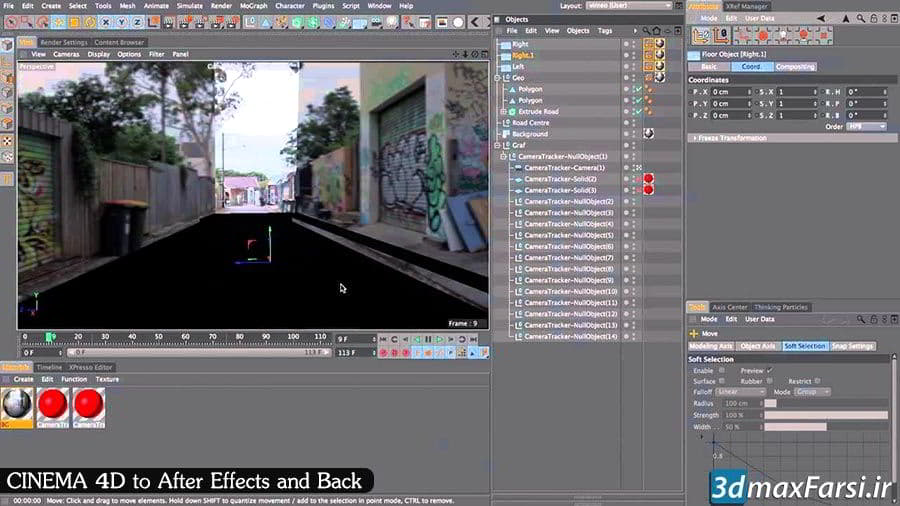
  • آموزش انتقال فایل افترافکت به سینمافوردی After Effects Cinema 4d

    آموزش انتقال فایل افترافکت به سینمافوردی After Effects Cinema 4d

    آموزش انتقال فایل افترافکت به سینمافوردی و برعکس After Effects Cinema 4d

    آموزش وارد کردن مدل سینما فوردی به افتر افکت

    در این دوره؛ نگاهی خواهم داشت به پروسه انتقال (transferring After Effects) فایل های افتر افکت به نرم افزار CINEMA 4D و برای انجام اینکار از کمرا ترکر ( Foundry Camera Tracker) استفاده خواهیم کرد.

    با استفاده از Tracker Camera Foundry، شما می توانید برخی از فیلم ها را ردیابی و رفع کنید، در نتیجه یک Camera After Effects و nulls مرجع ایجاد می شود.

    این دوربین و اطلاعات null از نرم افزار After Effects به CINEMA 4D اکسپورت می شود و برای ساختن برخی از مدل های سه بعدی پروکسی (proxy geometry) پایه ای برای گرفتن سایه ها (shadows )و بازتاب محیط (reflecting environment) استفاده می شود.

    سپس آن را با استفاده از چند رندر نال CINEMA 4D و با استفاده از فیلم اصلی در After Effects ترکیب می کنیم.سپس رندر های مولتی پس شده سینما فوردی (CINEMA 4D’s multipass) را خروجی میگیریم و آن را روی فوتیج footage اصلی در افتر افکت؛ کامپوزیت خواهیم کرد.

    چکیده آموزش انتقال فایل و انیمیشن از افتر افکت به  Cinema 4d

    • اکسپورت اطلاعات سه بعدی به سینما فوردی (3D information)
    • راه اندازی یک صفحه به عنوان زمین (ground plane) و صفر مرجع (reference nulls).
    • خروجی multipass renders و بازگشت به  After Effects برای کامپوزیت رندر بر روی footage اصلی
    •  اضافه کردن یک سیستم ذرات پویا (dynamic particle system) که با proxy geometry تعامل دارند.
    • آموزش ترکینگ با استفاده از Tracker Camera Foundry برای ردیابی برخی از فیلم ها در After Effects.

    آموزش تصویری افتر افکت Video Tutorials

    پخش آنلاین ویدئو آموزش اکسپورت فایل به سینما فوردی

    [box type=”download” ]

    ویدئو آموزشی After Effects to CINEMA 4D: Part 1/2 – CINEMA 4D to After Effects and Back Again

    [button color=”blue” size=”small” link=”https://dl.3dmaxfarsi.ir/After-Effects/After-Effects-to-CINEMA-4D-to-After-Effects-and-Back-Again.rar” target=”blank” ]دانلود ویدئو با لینک مستقیم – 265 مگابایت[/button]

    www.3dmaxfarsi.ir :پسورد فایل فشرده

    [/box]

    [box type=”download” ]

    آموزش کامل After Effects کامپوزیت روتوسکوپی انیمیشن ترکینگ (به زبان فارسی)

    [button color=”green” size=”small” link=”https://www.3dmaxfarsi.ir/آموزش-فارسی-افترافکت-after-effects/” target=”blank” ]صفر تا صد آموزش فارسی افترافکت After Effects[/button]

    آموزش کامل موشن گرافیک 3بعدی و کامپوزیتینگ حرفه ای افتر افکت (به زبان فارسی)

    [button color=”green” size=”small” link=”https://www.3dmaxfarsi.ir/after-effect-آموزش-فارسی-کامپوزیت-افترافکت/” target=”blank” ]صفر تا صد کامپوزیت افترافکت + موشن گرافیک سه بعدی[/button]

    [/box]

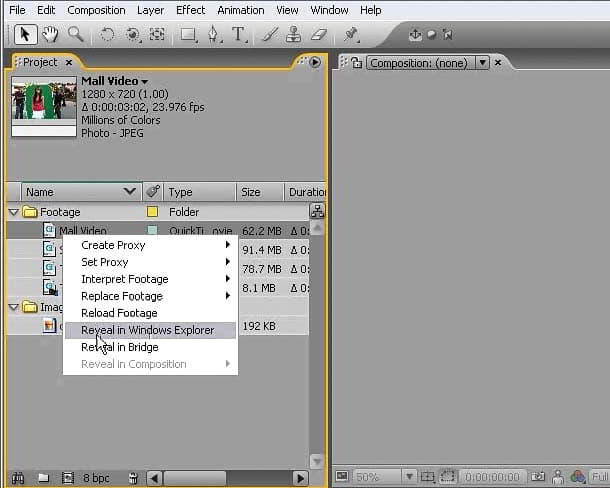
  • آموزش مقدماتی افتر افکت به زبان فارسی After Effects Basic Training

    آموزش مقدماتی افتر افکت به زبان فارسی After Effects Basic Training

    افتر افکت مقدماتی آموزش مقدماتی افتر افکت با دوبله فارسی

    آموزش رایگان افتر افکت مقدماتی تا پیش رفته

    در این سری از آموزش های فارسی افتر افکت مقدماتی After Effects Free Video Training Series ، در مدت بیش از 2 ساعت ، اصول و مقدمات پایه ای افتر افکتز را خواهید آموخت. و تمام تکنیک های موشن گرافیک Motion Tracking و موشن ترکینگ Motion Tracking ، رنگ بندی کلید ها Color Keying و حتی طراحی متن های 3 بعدی 3D Title Design را از پایه یاد میگیریم.

    افتر افکت این قدرت را به شما میدهد که افکت ها و جلوه های بصری amazing visual effects و انواع موشن گرافیک motion graphics های واقعا فوق العاده ای را بسازید.و برای پروژهای دانشگاهی تا انواع کارهای تبلیغاتی و … از آن استفاده کنید و کسب درامد کنید.

    در اين آموزش نحوه استفاده از افتر افکت را به شما نشان خواهم داد و در پايان اين دوره مقدماتي قادر خواهيد بود که پروژه هاي پيچيده تري را کار کنيد. در این آموزش ، در ابتدا چند نمونه از کارهايي که با افتر افکت انجام شده، را با هم می بینیم و به صورت خيلي خلاصه، امکانات و ويژگيهاي را در که در افتر افکت داريم رو ميتونيد ببينيد.

    [box type=”shadow” ][tie_list type=”starlist”]

    چه چیز هایی از این آموزش افترافکت یاد میگیرید ؟

    • آشنایی با پنجره پروژه ها
    • آشنایی با محیط کلی افتر افکت و پنجره ها
    • آشنایی با ورک اسپيس (فضای کاری)
    • وارد کردن (ايمپورت کردن ) فايل های صورتی و تصويری که با افتر افکت ، میشه باز کرد.
    • وارد کردن کل  کليپ هاي فوتيج به صورت فولدر
    • کار کردن روی فایل های پنجره فایل ها
    • پبدا کردن مشخصات هر فایل اينترپريت فوتر
    • تغییر نرخ فریم ها ( فريم ريت )
    • ساخت یک کامپوزيت جدید
    • آشنایی با مفهوم کنترل کننده زمان تايم کنترل ( Time controller )
    • آشنایی با دکمه های پخش و پیش نمایش فیلم. رم پلیر ( Ram player )
    • تنظیم ريزوليشن یا وضوح تصویر (Resolution)
    • ویرایش کامپوزیت  با  Trim comose Work Area

    [/tie_list][/box]

    فیلم آموزشی رایگان After Effects CC video Tutorials 

    پخش آنلاین آموزش  با دوبله فارسی – قسمت اول 12 دقیقه

    در درس بعدی، نحوه اعمال و کنترل و ویرایش افکت ها در افتر افکت رو برسی میکنیم.با ما همراه باشید. ♥


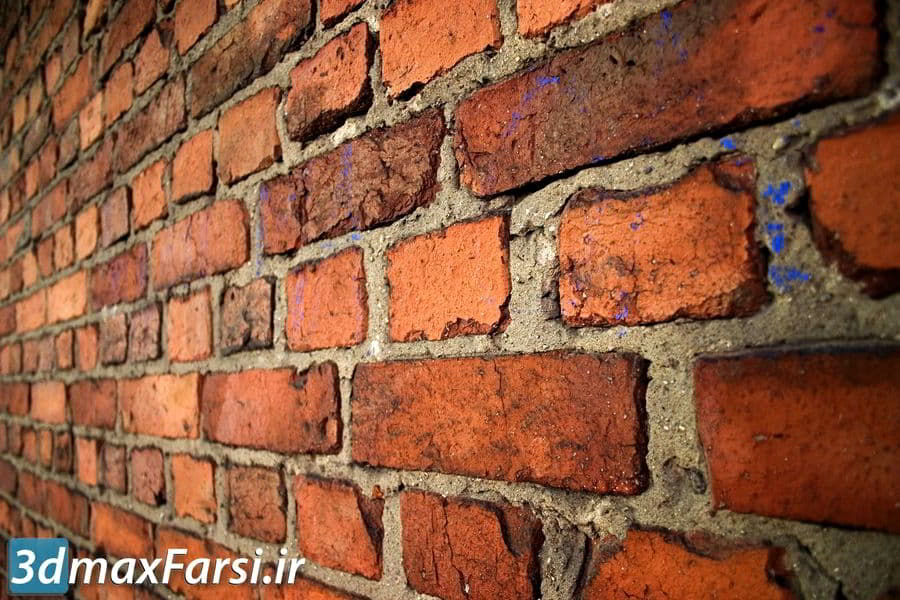
  • آموزش ساخت متریال آجر تری دی مکس ویری

    آموزش ساخت متریال آجر تری دی مکس ویری

    آموزش ساخت متریال آجر در vray (تری دی مکس ویری فتوشاپ)

    ساخت متریال آجر در vray

    نحوه ساخت متریال آجر : آجر یکی از قدیمی ترین مصالح ساختمانی است که در نمای ساختمان و یا در فضاهای سر پوشیده به عنوان سطوح تزئینی و آنتیک مورد استفاده گسترده توسط معماران قرار میگیرد.

    در این آموزش ویدئویی تری دی مکس + وی ری ، نحوه آماده کردن تکسچر و ساخت متریال برای دیوار آجری را برسی خواهیم کرد و از تمام آبشن ها و ابزارهای متریال ویری مانند : دیس پلیس منت و  … کمک خواهیم گرفت تا بهترین و با کیفیت ترین سطوح آجری را شبیه سازی کنیم که در حداقل زمان رندر ، نتایج با کیفیتی را به ما بدهد.

    با یادگیری این تکنیک ها؛ دیگر هیچ نیازی به برنامه های جانبی دیگر مانند : نرم افزار سابستنس دیزاینر و … نخواهید داشت.

    فيلم آموزشی Video Tutorial


    پخش آنلاين ويدئو آموزشی نحوه ساخت متریال آجر وی ری

    [box type=”download” ]

    نسخه کامل این دوره آموزشی رو میتونید از فروشگاه، در لینک زیر خریداری بفرمایید

    فايل ویدئو آموزشی ساخت متریال آجر با کیفیت بالا

    Create bricks materials vray and 3ds max

    [button color=”green” size=”small” link=”https://www.3dmaxfarsi.ir/%d8%af%d8%a7%d9%86%d9%84%d9%88%d8%af-%d8%a2%d9%85%d9%88%d8%b2%d8%b4-%d8%b3%d8%a7%d8%ae%d8%aa-%d9%85%d8%aa%d8%b1%db%8c%d8%a7%d9%84-%d9%85%d8%b9%d9%85%d8%a7%d8%b1%db%8c/” target=”false”]پکیج کامل آموزش تکسچر و متریال سازی ویری[/button]

    [/box]

  • آموزش ساخت متریال بتن تری دی مکس

    آموزش ساخت متریال بتن تری دی مکس

    در این آموزش ویدئویی به آموزش ساخت تکسچر بتن نما خواهیم پرداخت و به شما تمام ریزه کاری های لازم برای تبدیل به فایل jpg ساده به یک متریال با کیفیت ، به کمک نرم افزار های : تری دی مکس + فتوشاپ و وی ری را نشان خواهیم داد.

    فيلم آموزشی Video Tutorial

    پخش آنلاين ويدئو آموزش حرفه ای نحوه ساخت متریال بتن در پلاگین Vray


    [box type=”download” ]

    نسخه کامل این دوره آموزشی رو میتونید از فروشگاه، در لینک زیر خریداری بفرمایید

    دانلود ویدئویی تکنیک های ساختن بتن Vray (ویری تری دی مکس فتوشاپ)

    Create bricks materials vray and 3ds max

    [button color=”green” size=”small” link=”https://www.3dmaxfarsi.ir/%d8%af%d8%a7%d9%86%d9%84%d9%88%d8%af-%d8%a2%d9%85%d9%88%d8%b2%d8%b4-%d8%b3%d8%a7%d8%ae%d8%aa-%d9%85%d8%aa%d8%b1%db%8c%d8%a7%d9%84-%d9%85%d8%b9%d9%85%d8%a7%d8%b1%db%8c/” target=”false”]پکیج کامل آموزش تکسچر و متریال سازی ویری[/button]

    [/box]

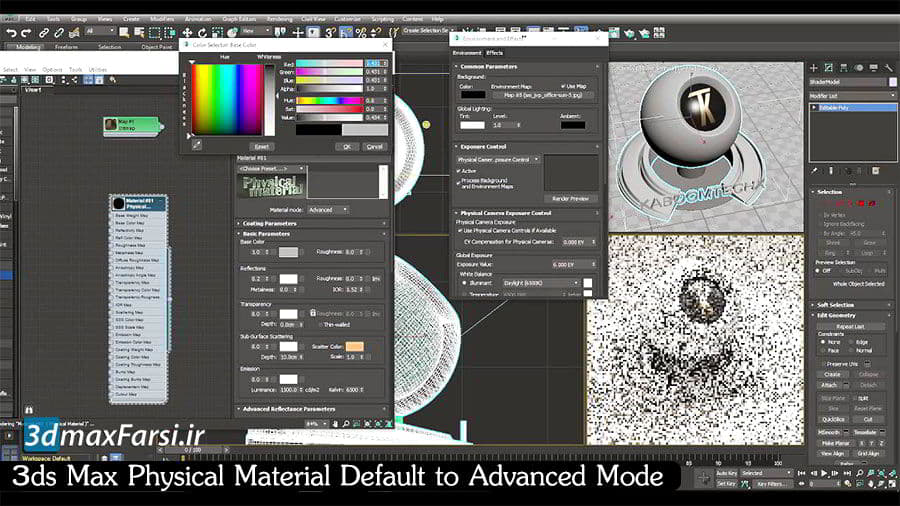
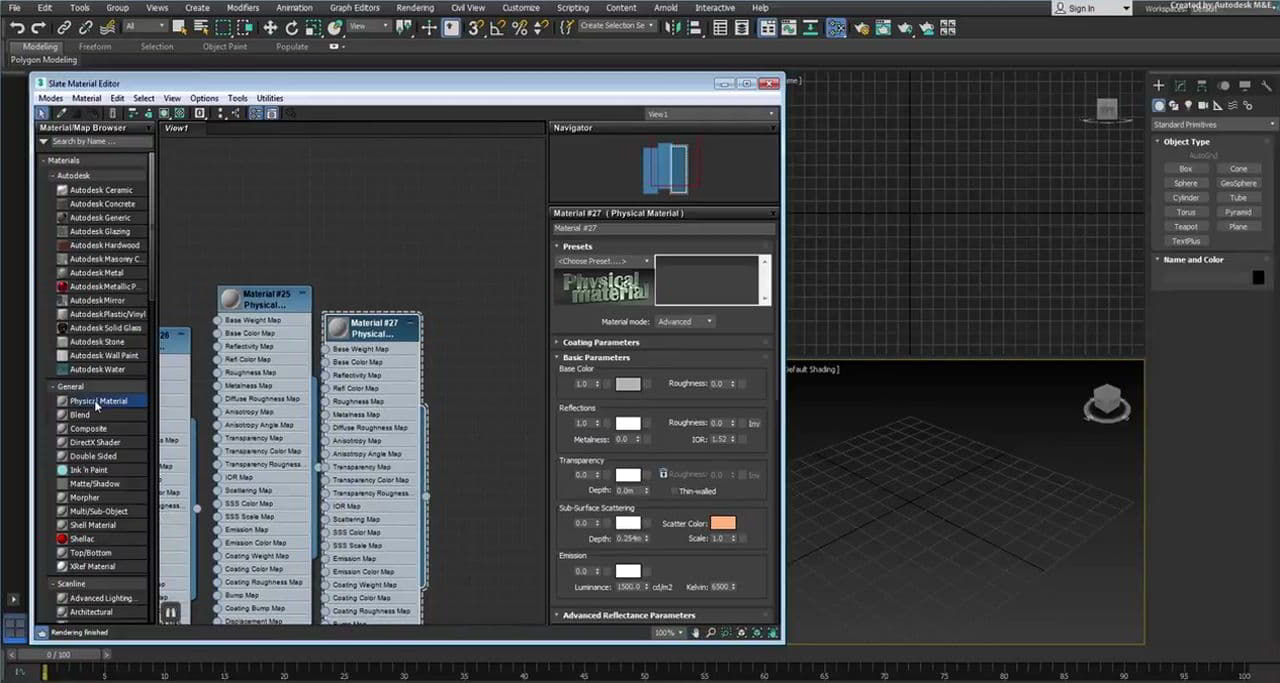
  • آموزش تغییر کادر متریال ادیتور به حالت کلاسیک Material default to advance

    آموزش تغییر کادر متریال ادیتور به حالت کلاسیک Material default to advance

    آموزش تغییر کادر متریال ادیتور به حالت کلاسیک Material default to advance

    آموزش تبدیل Material And Map Browser جدید به حالت کلاسیک

    اگر شما از کاربران قدیمی تری دی مکس باشید، شاید برای شما هم پیش آمده باشد که دوست داشته باشید که پالت های کادر متریال ادیتور 3ds Max را به صورت ورژن قدیمی Material Default داشته باشید و که به صورت کلاسیک بود !؟

    این آموزش ویدئویی، درواقع یک ترفند (3ds Max Quicktip) ساده است که میتونید کاری کنید که برای همیشه موقع بالا آمدن تری دی مکس ، روی حالت کلاسک باشد و یا اگر در این حالت بود، آن را به حالت جدید و پیشرفته (Advanced Mode) تغییر دهید.

    خود بنده معمولا از حالت قدیمی و Default تری دی مکس استفاده میکنم چون کنترل کننده های رنگ و انعکاس آن (separate Color – Reflection controls) به صورت مجزا هست و خیلی راحت تر میشه با اون کار کرد !

     این ویدئو با تری دی مکس مکس 3ds Max 2018 ضبط شده ولی اصول آن ثابت هست و با بقیه ورژن های تری دی مکس فرقی ندارد.

    آموزش تبدیل Material And Map Browser جدید به حالت کلاسیک
    آموزش تبدیل Material And Map Browser جدید به حالت کلاسیک


    آموزش تصویری تری دی مکس Video Tutorials

    پخش آنلاین ویدئو  آموزش نحوه تغییر حالت پیش فرض متریال تردی مکس به حالت پیش فرض


    [box type=”download” ]

    دانلود فیلم آموزش تغییر کادر متریال ادیتور به حالت کلاسیک Material default to advance

    [wcm_restrict plans=”gold, silver, bronze”]

    [button color=”blue” size=”small” link=”https://dl.3dmaxfarsi.ir/3ds-max/3ds-max-quick-tip-making-the-physical-material-default-to-advanced-mode.rar” target=”blank” ]دانلود ویدئو با لینک مستقیم – 12 مگابایت[/button]

    [/wcm_restrict][wcm_nonmember]

    خرید اشتراک[button color=”green” size=”medium” link=”https://www.3dmaxfarsi.ir/register-form/” target=”true” center=”true” nofollow=”true” sponsored=”true”]ثبت نام رایگان / تمدید اشتراک[/button]
    [/wcm_nonmember]

    www.3dmaxfarsi.ir :پسورد فایل فشرده

    [/box]

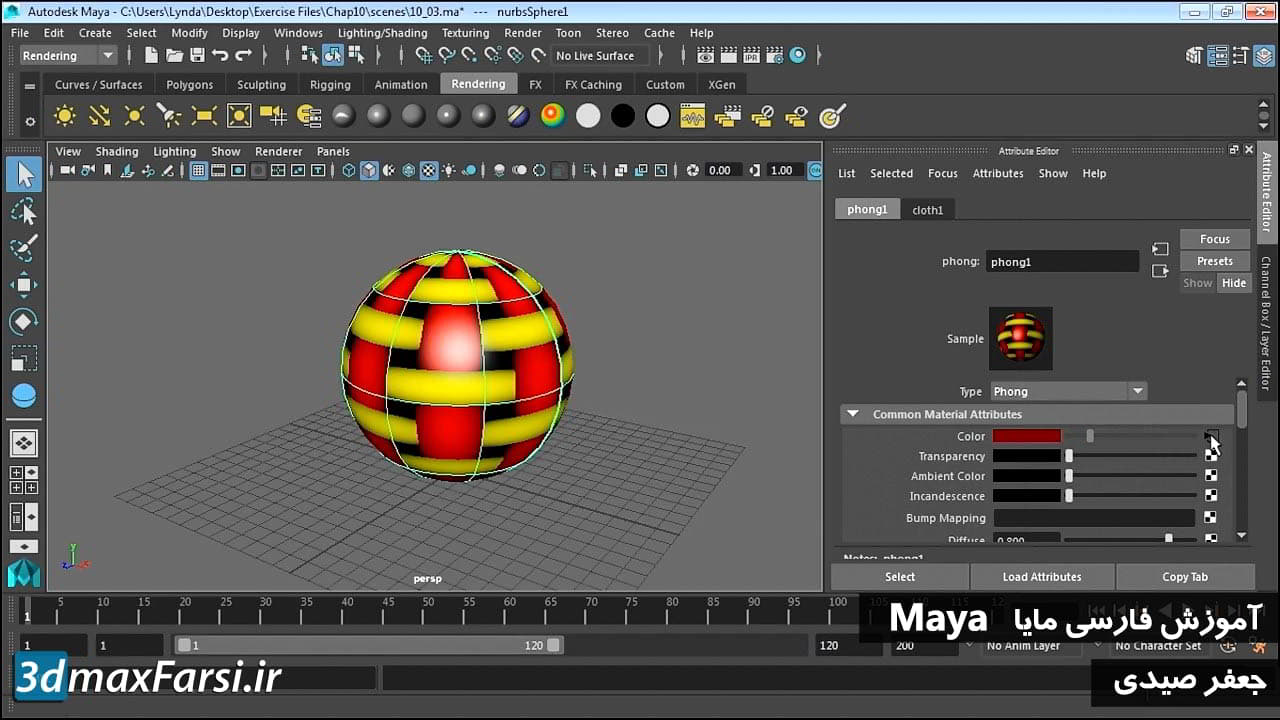
  • آموزش Maya Soft Select . Reflection مایا

    آموزش Maya Soft Select . Reflection مایا

    آموزش فارسی مدلسازی حرفه ای مایا سطوح نرم Maya Soft Select . Reflection

    آموزش مدلسازی مایا Maya Soft Select . Reflection

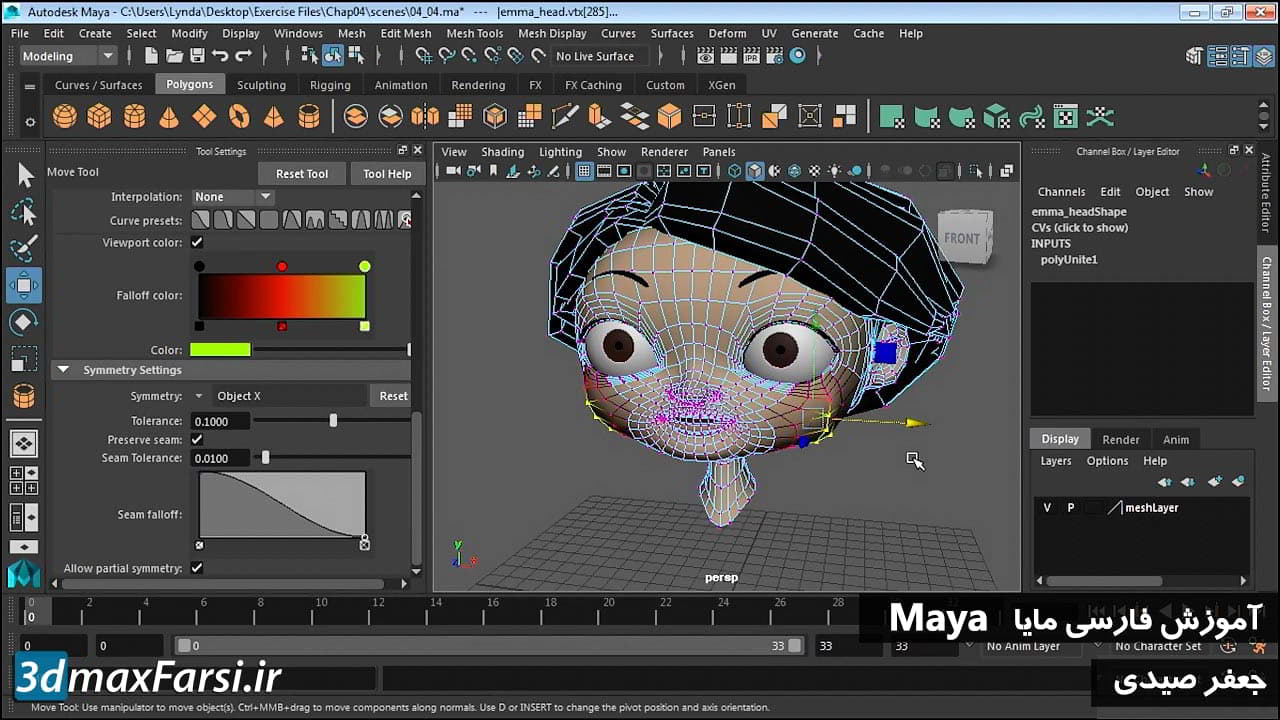
    مدل سازی مایا Maya Soft Select . Reflection : در این آموزش مدلسازی مایا، میخواهیم تکنیک های فوق العاده کاربردی ای را به شما یاد بدهیم تا کنترل بهتری روی پروسه مدلسازی modeling process داشته باشید.دو ابزار فوق العاده مهم در نرم افزار مایا Soft Select – Reflection هستند که برای مدلسازی سطوح نرم ، کاربرد فراوان دارند. در این آموزش ویدئویی ، به شما یاد خواهم داد که چطور از Soft Select – Reflection به عنوان یک کاربر که میتواند مقادیری مانند falloff را تعیین کند، استفاده کنید.و با این روش، شکل دهی مجدد ارگانیک organically reshape objects مدل سه بعدی تان را تغییر بدهید.

    همچنین در این آموزش مدلسازی مایا، میپردازیم به کار با ابزار هایی مانند reflection ، که برای مدلسازی قرینه ای symmetrical modeling کاربرد فراوان دارد. همچنین میتوانید دوره های زیر را هم مشاهده کنید :

    فیلم آموزشی Video Tutorial

    پخش آنلاین آموزش فارسی مدلسازی حرفه ای مایا سطوح نرم Maya Soft Select . Reflection

    [box type=”download” align=”aligncenter” ]

    نسخه کامل این آموزش فارسی : 8 ساعت و 40 دقیقه (از صفر تا صد مایا)

    [button color=”green” size=”small” link=”https://www.3dmaxfarsi.ir/maya-2017-%d8%a2%d9%85%d9%88%d8%b2%d8%b4-%d9%81%d8%a7%d8%b1%d8%b3%db%8c-%d9%85%d8%a7%db%8c%d8%a7/” target=”blank” ]آموزش فارسی صفر تا صد مایا[/button]
    [/box]

  • آموزش ساخت تکسچر بدون درز (سیم لس seamless)

    آموزش ساخت تکسچر بدون درز (سیم لس seamless)

    آموزش ساخت تکسچر بدون درز (سیم لس seamless) فتوشاپ + تری دی مکس

    آموزش ساخت تکسچر بدون درز

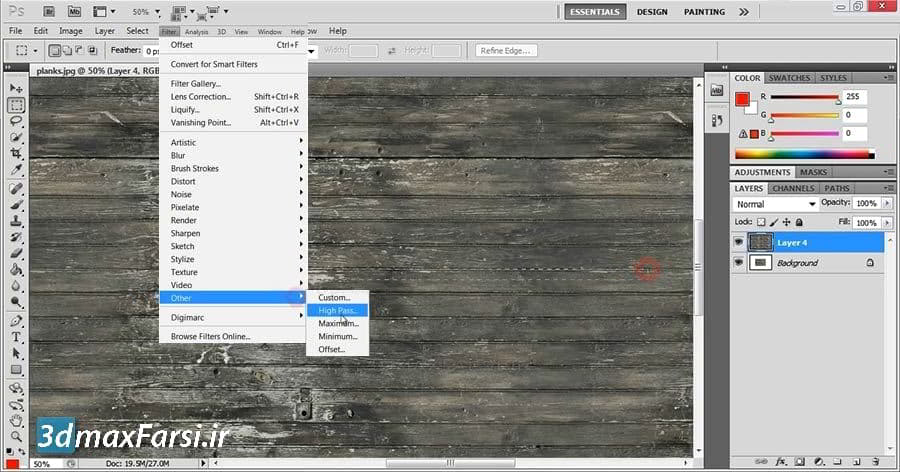
    در این آموزش ویدئویی، به شما نشان خواهم داد که چطور میتوانید تکسچر های بدون درز (seamless tile photoshop) بسازید که یکی از مهمترین مهارت هایی است کهبرای آماده کردن و سخت تکسچر مخصوصا در نمای ساختمان استفاده میشه.

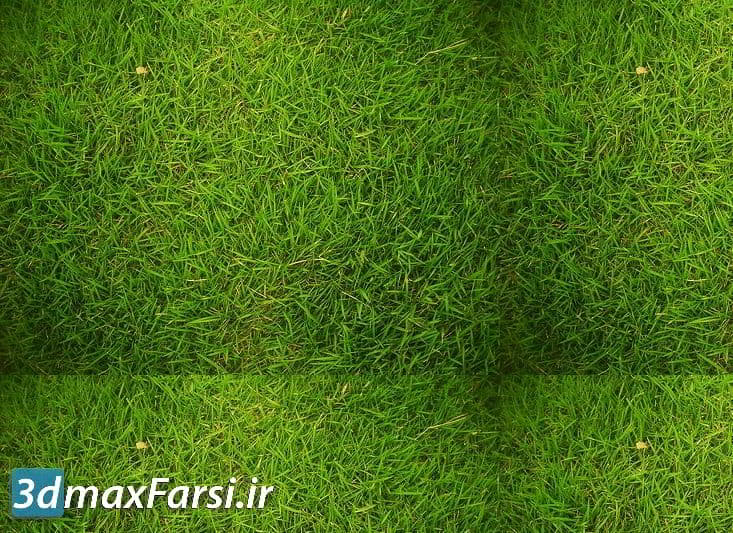
    بیشترین استفاده از تکسچر های بدون درز سیم لس (seamless) بیشتر در مواقعی اتفاق می افتد که یک تکسچر با رزولیشن پایین دارید و کوچکتر از سطحی است که میخواهید به آن متریال اعمال کنید. که نتیجه آن ، تایل شدن و خونه خونه شدن آن سطح شده که کاملا لبه های آن مشخص و غیر طبیعی است.

    در این آموزش ویدئویی، به صورت کامل، نحوع ایجاد تکسچر بدون درز در فتوشاپ برای ساخت متریال های معماری را به شما آموزش خواهیم داد.تا به راحتی برای تمام عکس های خودتون تکسچر بدون درز در فتوشاپ بسازید و مرزهای بین عکس را از بین ببرید.

    ایجاد تکسچر بدون درز در فتوشاپ
    یک نمونه تکسچر درز دار که باید اصلاح شود


    [box type=”shadow” ][tie_list type=”checklist”]

    • نرم افزار استفاده شده : فتوشاپ + تری دی مکس
    • زمان : 21 دقیقه

    [/tie_list][/box]

    فيلم آموزشی Video Tutorial

    پخش آنلاين ويدئو آموزش ساخت تکسچر بدون درز


    [box type=”download” ]

    نسخه کامل این دوره آموزشی رو میتونید از فروشگاه، در لینک زیر خریداری بفرمایید

    فايل ویدئویی آموزش نحوه ساخت تکسچر بدون درز (سیم لس seamless)

    Create materials vray and 3ds max

    [button color=”green” size=”small” link=”https://www.3dmaxfarsi.ir/%d8%af%d8%a7%d9%86%d9%84%d9%88%d8%af-%d8%a2%d9%85%d9%88%d8%b2%d8%b4-%d8%b3%d8%a7%d8%ae%d8%aa-%d9%85%d8%aa%d8%b1%db%8c%d8%a7%d9%84-%d9%85%d8%b9%d9%85%d8%a7%d8%b1%db%8c/” target=”false”]پکیج کامل آموزش تکسچر و متریال سازی ویری[/button]
    [/box]

  • آموزش ساخت متریال سنگ نما (تری دی مکس ویری فتوشاپ)

    آموزش ساخت متریال سنگ نما (تری دی مکس ویری فتوشاپ)

    آموزش ساخت متریال سنگ نما تری دی مکس ویری فتوشاپ

    ساخت متریال سنگ در وی ری

    متریال سنگ ، یکی از پر استفاده ترین متریال در مصالح ساختمانی، مخصوصا در فضای بیرونی و نمای ساختمان است و توانایی ساخت و ویرایش تکسچر و متریال سازی ، امری بسیار مهم ضروری برای معماران مکس کار و هنرمندان سه بعدی است

    در این آموزش تصویری ، به صورت کامل ، نحوه ساخت متریال سنگ به صورت کامل رو به شما عزیزان آموزش خواهیم داد که به راحتی توانید از یک عکس ساده که حتی خودتان از روی سنگ ، عکاسی کرده اید، یک متریال کامل را بسازید.

    تکنیک های مطرح شده در این دوره قابل اجرا برای ساخت متریال سنگ نما ، انواع سنگ کف ، انواع سنگ های تیره و روشن و سنگ سفید است.

    فيلم آموزشی Video Tutorial

    پخش آنلاين ويدئو آموزش ساخت تکسچر سنگ تری دی مکس ویری فتوشاپ

    [box type=”download” ]

    نسخه کامل این دوره آموزشی رو میتونید از فروشگاه، در لینک زیر خریداری بفرمایید

    فايل ویدئو آموزشی ساخت متریال آجر با کیفیت بالا

    Create materials vray and 3ds max

    [button color=”green” size=”small” link=”https://www.3dmaxfarsi.ir/%d8%af%d8%a7%d9%86%d9%84%d9%88%d8%af-%d8%a2%d9%85%d9%88%d8%b2%d8%b4-%d8%b3%d8%a7%d8%ae%d8%aa-%d9%85%d8%aa%d8%b1%db%8c%d8%a7%d9%84-%d9%85%d8%b9%d9%85%d8%a7%d8%b1%db%8c/” target=”false”]پکیج کامل آموزش تکسچر و متریال سازی ویری[/button]
    [/box]

  • آموزش ساخت متریال شیشه رنگی (وی ری تری دی مکس فتوشاپ)

    آموزش ساخت متریال شیشه رنگی (وی ری تری دی مکس فتوشاپ)

    آموزش ساخت متریال شیشه رنگی در وی ری تری دی مکس فتوشاپ

    نحوه ساخت متریال شیشه رنگی در وی ری

    در این ویدئوی آموزشی میخواهیم نحوه ساخت و ویرایش متریال شیشه رنگی در وی ری، تری دی مکس و فتوشاپ رو با هم کار میکنیم. در ادامه با آموزش Create Glass Materials in Vray 3ds Max با من همراه باشید.

    متریال شیشه یکی از رایج ترین متریال هایی است که در کلیه فضاهای معماری داخلی و خارجی استفاده میشه و همیشه هم نیاز هست که کمی آن را ویرایش کنیم. و با توجه به اینکه در این تکسچر، علاوه بر انعکلاس، شکست نور رو هم داریم؛ تنظیم این متریال کمی پیچیده تر از بقیه مپ ها است و نیاز به تمرین بیشتری دارد که البته، زمان رندر بیشتری را هم می طلبد.

    در این آموزش با قسمت های مهم کادر متریال ادیتور ویری مانند : شفافیت Transparancy ، تنظیم رندر بازتاب و شکست نور Refract color ، مقادیر IOR (Index Of Refraction) ، مقادیر سابدیویژن (Subdivision) برای کنترل کیفیت نویز ها و آبشن (فرنل Fresnel IOR) همچنین آبشن کلیدی ساخت سایه Affect Shadows Option ، کنترل بیشترین عمق Max Depth Option ، آبشن رنگ خروجی Exit Color Option ، و … خواهیم پرداخت.

    فيلم آموزشی Video Tutorial

    پخش آنلاين ويدئو آموزش ساخت متریال شیشه رنگی وی ری

    [box type=”download” ]

    نسخه کامل این دوره آموزشی رو میتونید از فروشگاه، در لینک زیر خریداری بفرمایید

    فايل ویدئویی آموزش نحوه ساخت متریال شیشه رنگی (وی ری تری دی مکس فتوشاپ)

    Create bricks materials vray and 3ds max

    [button color=”green” size=”small” link=”https://www.3dmaxfarsi.ir/%d8%af%d8%a7%d9%86%d9%84%d9%88%d8%af-%d8%a2%d9%85%d9%88%d8%b2%d8%b4-%d8%b3%d8%a7%d8%ae%d8%aa-%d9%85%d8%aa%d8%b1%db%8c%d8%a7%d9%84-%d9%85%d8%b9%d9%85%d8%a7%d8%b1%db%8c/” target=”false”]پکیج کامل آموزش تکسچر و متریال سازی ویری[/button]
    [/box]

  • آموزش ساخت متریال برای رندرینگ داخلی

    آموزش ساخت متریال برای رندرینگ داخلی

    آموزش فارسی ساخت متریال برای صحنه های داخلی Vray 3ds max

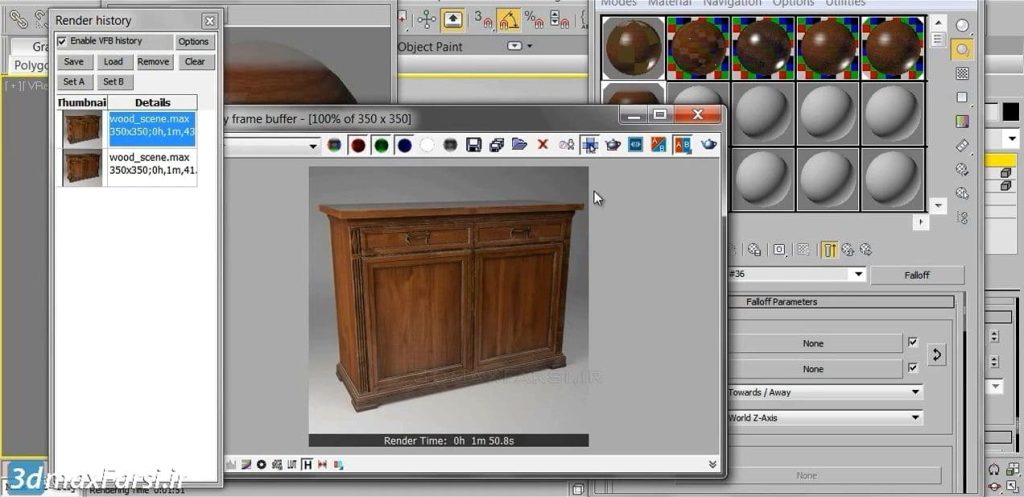
    به دوره آموزشی رندر صحنه های داخلی و آشپزخانه با ویری و تری دی مکس خوش آمدید. یکی از مهم ترین مراحل در پروسه رندرگیری داخلی ، ساخت متریال است که خیلی ها فکر میکنند کار راحتی هست و میخواهند با خرید چند مجموعه متریال آماده، این مشکل را حل کنند ! در این آموزش، میپردازیم به ساخت دو متریال خیلی مهم و رایج که معمولا در رندرهای داخلی و مخصوصا آشپزخانه کاربرد دارد. یعنی متریال ام دی اف سفید و متریال چوب. و سایر متریال های موجود در صحنه را هم خواهیم ساختو مثلا متریال های فلزی و براق ، متریال برای دیوار و … !

    در این ویدئوی آموزشی رایگان، پروسه ساخت متریال چوپ را خیلی سریع باهم مرور میکنیم . برای اطلاعات بیشتر میتوانید پکیج آموزش متریال سازی ویری را ببینید.تمام این مراحل را در پنل زیر به صورت ویدئویی میتوانید ببینید و فکر میکنم که نیازی به توضیح بیشتر نداشته باشد.

    در این دوره، سایر متریال هایی را هم که در این صحنه استفاده شده را هم در پنل ویرایشگر مواد، باز میکنم و تنظیمات دیفیوز، انعکاس و … آنها را توضیح خواهم داد.در درس بعدی، تنظیمات رندر نهایی و پست پروداکشن را برای شما عزیزان، انجام خواهم داد. با ما همراه باشید.

    فیلم آموزشی Video Tutorial


    پخش آنلاین آموزش فارسی ساخت متریال برای صحنه های داخلی Vray 3ds max


    [box type=”download” ]

    نسخه کامل این دوره آموزشی رو میتونید از ، از لینک زیر دانلود کنید

    [button color=”green” size=”small” link=”https://www.3dmaxfarsi.ir/%d8%a2%d9%85%d9%88%d8%b2%d8%b4-%d8%b7%d8%b1%d8%a7%d8%ad%db%8c-%d8%af%d8%a7%d8%ae%d9%84%db%8c-%d9%85%d8%b9%d9%85%d8%a7%d8%b1%db%8c/” target=”false”]پکیج کامل آموزش مدلسازی و رندر کابینت آشپزخانه[/button]
    [/box]

  • آموزش ساخت تکسچر چوب کف پارکت (تری دی مکس ویری فتوشاپ)

    آموزش ساخت تکسچر چوب کف پارکت (تری دی مکس ویری فتوشاپ)

    آموزش ساخت متریال چوب

    آموزش ساخت متریال چوب

    این آموزش تصویری مربوط به ساخت بافت چوب (Wood texture) و پارکت است و می توان از بسیاری جهات در دنیای گرافیک دو بعدی و سه بعدی استفاده کرد.

    فيلم آموزشی Video Tutorial

    پخش آنلاين ويدئو : نحوه ساخت تکسچر و متریال 

    [box type=”download” ]

    نسخه کامل این دوره آموزشی رو میتونید از فروشگاه، در لینک زیر خریداری بفرمایید

    فايل ویدئویی آموزش ساخت متریال چوب

    Create wood materials vray and 3ds max

    [button color=”green” size=”small” link=”https://www.3dmaxfarsi.ir/%d8%af%d8%a7%d9%86%d9%84%d9%88%d8%af-%d8%a2%d9%85%d9%88%d8%b2%d8%b4-%d8%b3%d8%a7%d8%ae%d8%aa-%d9%85%d8%aa%d8%b1%db%8c%d8%a7%d9%84-%d9%85%d8%b9%d9%85%d8%a7%d8%b1%db%8c/” target=”false”]پکیج کامل آموزش تکسچر و متریال سازی ویری[/button]
    [/box]

  • آموزش ساخت و ذخیره سازی فضای کاری ادوبی ایلاستریتور

    آموزش ساخت و ذخیره سازی فضای کاری ادوبی ایلاستریتور

    فیلم آموزش illustrator به زبان فارسی ساخت و ذخیره سازی فضای کاری illustrator workspace

    آموزش فارسی نرم افزار ایلوستریتور سی سی  illustrator workspace

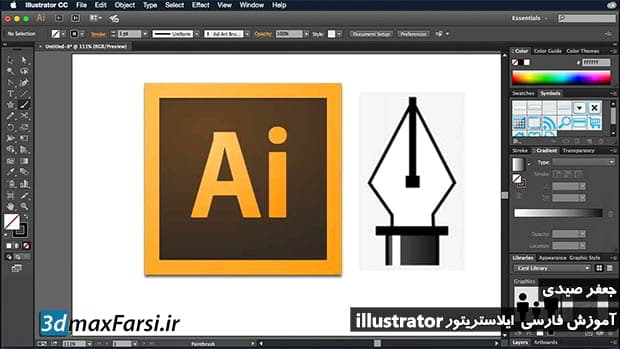
    به مجموعه فیلم آموزش illustrator به زبان فارسی ، خوش آمدید. در ویدئو های قبلی، در مورد رابط کاربری نرم افزار ایلوستریتور صحبت کردیم و پنل ها و منوهای آن را طوری که دوست داشتیم چیدمان کردیم. در این آموزش، به شما نحوه ساخت و ذخیره سازی فضای کاری illustrator workspace را به شما یاد خواهم داد.

    برای انجام اینکار، کافی است از قسمت  workspace ها، گزینه ساخت فضای کاری جدید را بزنید و اسم دلخواه خودتان را وارد کنید. پس از تایید پنجره باز شده، فضای کاری پیش فرض، با نام دلخواه شما تغییر پیدا میکند.

    همچنین میتوانید با استفاده از آبشن manage workspaces ، میتوانید کارهایی مانند تغییر نام یک فضای کاری، ساخت یک فضای کاری جدید، و یا حذف فضاهای کاری استفاده کنید.البته اگر چندین workspace ساخته باشید، میتوانید به این پنجره بیایید و به صورت یکجا، آنها را مدیریت کنید.اگر فضای کاری شما به نحوی تغییر کردن که دوست نداشتید و میخواهید به حالت اولیه و پیشفرض خودش برگردد، میتوانید از آبشن reset illustrator workspace استفاده کنید.میتوان گفت که چیدمان illustrator workspace ها یک چیز کاملا شخصی است و این شما هستید که تعیین میکنید که به چه منوها و پنل هایی نیاز دارید و دوست دارید که همیشه در درسترس شما قرار بگیرند. البته به مرور زمان و با انجام پروژه های مختلف، به مرور فضای کاری بهینه برای خودتان را پیدا خواهید کرد.

    فیلم آموزشی Video Tutorial

    پخش آنلاین آموزش illustrator به زبان فارسی : ساخت و ذخیره سازی فضای کاری illustrator workspace

    [box type=”download” align=”aligncenter” ]

    نسخه کامل این آموزش تصویری ایلوستریتور به زبان فارسی :

    [button color=”green” size=”small” link=”https://www.3dmaxfarsi.ir/adobe-illustrator-%d8%a2%d9%85%d9%88%d8%b2%d8%b4-%d9%81%d8%a7%d8%b1%d8%b3%db%8c-%d8%a7%d8%af%d9%88%d8%a8%db%8c-%d8%a7%db%8c%d9%84%d8%a7%d8%b3%d8%aa%d8%b1%db%8c%d8%aa%d8%b1/” target=”blank” ]آموزش illustrator به زبان فارسی[/button]
    نسخه کامل آموزش ساخت و طراحی لوگو حرفه ای با ایلوستریتور :

    [button color=”green” size=”small” link=”https://www.3dmaxfarsi.ir/illustrator-%d8%a2%d9%85%d9%88%d8%b2%d8%b4-%d9%81%d8%a7%d8%b1%d8%b3%db%8c-%d8%b7%d8%b1%d8%a7%d8%ad%db%8c-%d9%84%d9%88%da%af%d9%88/” target=”blank” ]آموزش ساخت لوگو با ایلوستریتور[/button]
    [/box]
  • آموزش کار با دوربین اسکچاپ SketchUp camera views

    آموزش کار با دوربین اسکچاپ SketchUp camera views

    دانلود رایگان آموزش تصویری اسکچاپ | کار با دوربین SketchUp camera views

    آموزش فارسی اسکچاپ : ابزار SketchUp camera views

    سلام. به بخش دانلود رایگان آموزش تصویری اسکچاپ، خوش آمدید. در این صفحه؛ میخوام شما را یک جنبه دیگر از ابزارهای فوق العاده SketchUp آشنا کنم. که مربوط به ابزار های مخصوص دوربین و مشاهده کننده ViewPort هست.

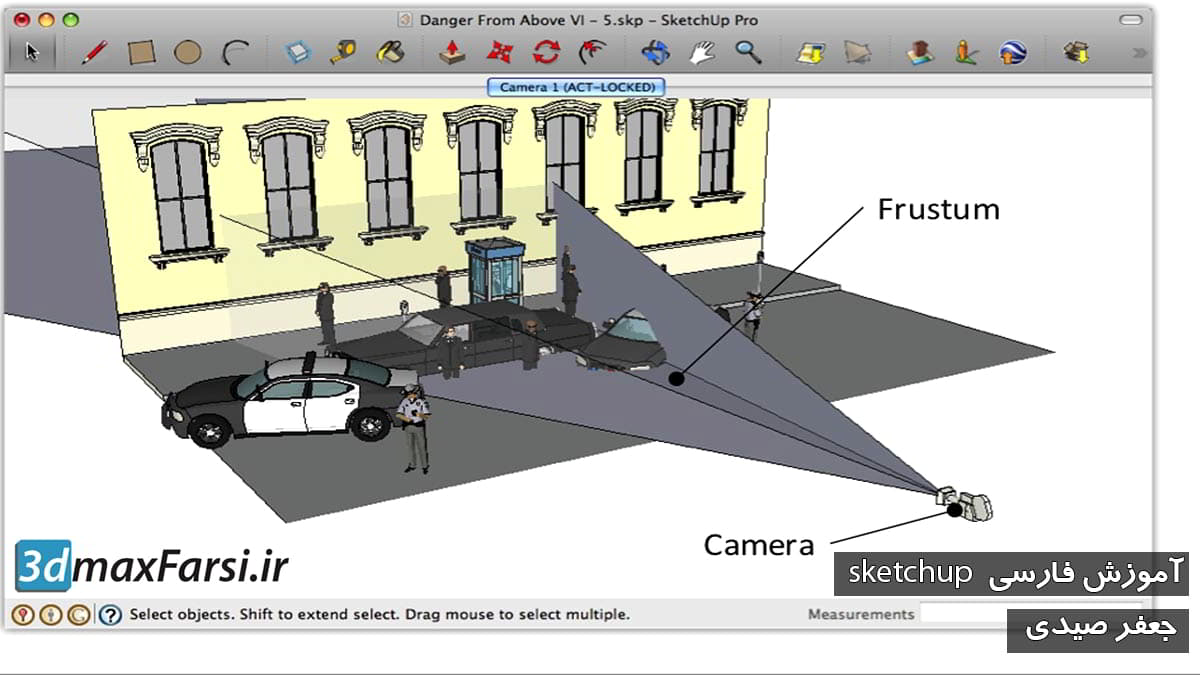
    در هنگام مدلسازی با SketchUp ، خیلی وقت ها نیاز هست که دیدگاه ما نسبت به مدل؛ کاملا 90 درجه یا مثلا دیزومتریک باشد و یا کاملا با زاویه عمود بر روی یک محور ، به مدل سه بعدی مان نگاه کنیم! برای اینکار میتوانید از ابزار SketchUp camera views در اسکچاپ استفاده کنید.

    نکته مهم این هست که وقتی روی دیدگاه های استاندارد باشید. مثلا نمای راست Right- نمای چپ Left و …روی حالت پرسپکتیو نیستید و همه خطوط ، کاملا 90 درجه هستند. اگر بخواهید همین حالت را روی سایر نماهای غیر استاندارد داشته باشید، میتوانید از منوی camera ، گزینه parallel projection کلیک کنید . و به این صورت به حالت نماهای اوتوگرافیک خواهید رفت و میتوانید کاملا 90 درجه مدل سه بعدی تان را ببینید و روی آن کار کنید.

    به غیر از این ابزار، همنچنین میتوانید از ابزار پرسپکتیو دو نقطه ای two point perspective استفاده کنید که میتوان گفت که حالت عمومی تری هست و فقط 2 دسته از خطوط روی محور X و محور Y به پرسپکتیو رفته اند.برای درک بهتر این مفاهیم، لطفا آموزش تصویری زیر را مشاهده بفرمایید…

    فیلم آموزشی Video Tutorial

    پخش آنلاین آموزش تصویری اسکچاپ | کار با دوربین SketchUp camera views

    [box type=”download” align=”aligncenter” ]

    نسخه کامل این آموزش فارسی : (از صفر تا صد اسکچاپ)

    [button color=”green” size=”small” link=”https://www.3dmaxfarsi.ir/آموزش-فارسی-اسکچاپ-2016/” target=”blank” ]آموزش فارسی اسکچاپ[/button]

    نسخه کامل آموزش فارسی پلاگین ویری اسکچاپ : (نورپردازی + رندر)

    [button color=”green” size=”small” link=”https://www.3dmaxfarsi.ir/آموزش-فارسی-رندر-sketchup-v-ray/” target=”blank” ]آموزش وی ری اسکچاپ به زبان فارسی[/button]

    [/box]

  • آموزش ساخت ویرایش اشکال دو بعدی افترافکت

    آموزش ساخت ویرایش اشکال دو بعدی افترافکت

    آموزش ساخت ویرایش اشکال دو بعدی افترافکت After Effects shapes solids

    آموزش ساخت اشکال دو بعدی افترافکت After Effects shapes solids

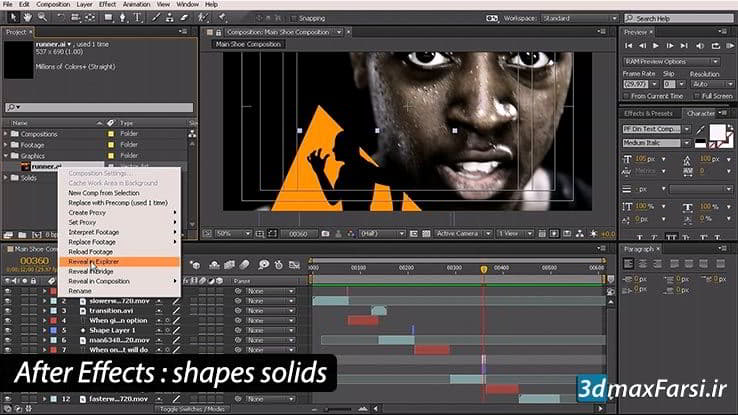
    در این سری از آموزش های مقدماتی After Effects به اصول پایه ای کار با اشکال دو بعدی، shapes  و اشکال تو پر solids خواهیم پرداخت.در نرم افزار افترافکت، پنج نوع شکل داریم : Rectangle, Rounded Rectangle, Ellipse, Polygon, Star .

    وقتی که در پنل Composition panel یک شکل دو بعدی را ترسیم میکنید، افترافکت به صورت اتوماتیک ، یک shape را به کامپوزیسیون اضافه میکند.شما میتوانید افکت یا استروک (stroke – fill) را به shape اعمال کنید یا path آن را ویرایش کنید . یا حتی animation presets را به آن اضافه کنید.

    [box type=”shadow” ][tie_list type=”starlist”]

    چکیده آموزش ساخت و ویرایش اشکال دو بعدی افترافکت

    • چطور رنگ اشکال دو بعدی در افترافکت را تغییر دهیم ؟
    • منظور از masking در نرم افزار Adobe After Effects چیست ؟
    • ادغام لایه ها در افترافکت (merge layers) چطور انجام میشود ؟
    • فرق بین ماسک کردن (Mask) و لایه بندی (Shape Layers) در افترافکت چیست ؟

    [/tie_list][/box]

    فیلم آموزشی مقدماتی افتر افکتس Video Tutorial cc

    پخش آنلاین آموزش : ساخت و ویرایش اشکال دو بعدی افترافکت After Effects shapes solids

    [box type=”download” align=”aligncenter” ]

    نسخه کامل این دوره آموزشی رو میتونید از لینک زیر خریداری بفرمایید

    [button color=”green” size=”small” link=”https://www.3dmaxfarsi.ir/%d8%a2%d9%85%d9%88%d8%b2%d8%b4-%d9%81%d8%a7%d8%b1%d8%b3%db%8c-%d8%a7%d9%81%d8%aa%d8%b1%d8%a7%d9%81%da%a9%d8%aa-after-effects/” target=”blank” ]پکیج کامل آموزش افترافکت[/button]

    [/box]

  • آموزش Illustrator clipping masks ایلوستریتور

    آموزش Illustrator clipping masks ایلوستریتور

    آموزش کلیپینگ ماسک ایلوستریتور ماسک تصاویر Illustrator clipping masks

    آموزش کلیپینگ ماسک ایلوستریتور  Illustrator clipping masks

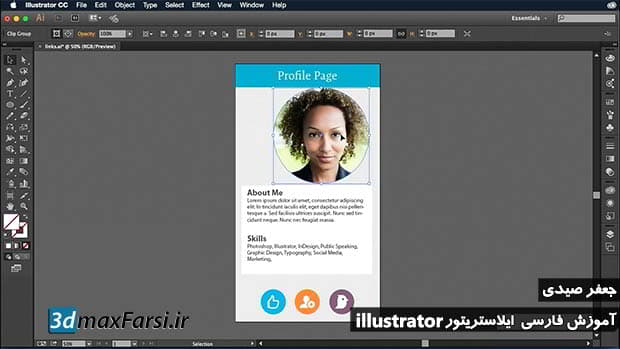
    یکی از افکت های زیبایی که میتوانید روی تصاویر اعمال کنید، کلیپینگ ماسک ( clipping mask) است.که در واقع یک ماسک قطع کننده برای object است که شکل آن artwork دیگر را ماسک می کند به طوری که تنها قسمت هایی که درون شکل قرار می گیرند قابل مشاهده است و artwork را به شکل ماسک متصل می کند. ماسک قطع و اشیاء که ماسک شده اند، مجموعه ای از clipping نامیده می شود. شما می توانید از مجموعه ای از دو یا چند objects یا از تمام objects در یک group  یا layer ایجاد کنید.

    در ادامه این آموزش فارسی Illustrator با من همراه شوید تا نحوه کار کردن با این افکت فوق العاده جذاب را به شما یاد بدهم…

    فیلم آموزشی Video Tutorial

    پخش آنلاین آموزش کلیپینگ ماسک ایلوستریتور ماسک تصاویر Illustrator clipping masks

    [box type=”download” align=”aligncenter” ]

    نسخه کامل این آموزش تصویری ایلوستریتور به زبان فارسی :

    [button color=”green” size=”small” link=”https://www.3dmaxfarsi.ir/adobe-illustrator-%d8%a2%d9%85%d9%88%d8%b2%d8%b4-%d9%81%d8%a7%d8%b1%d8%b3%db%8c-%d8%a7%d8%af%d9%88%d8%a8%db%8c-%d8%a7%db%8c%d9%84%d8%a7%d8%b3%d8%aa%d8%b1%db%8c%d8%aa%d8%b1/” target=”blank” ]آموزش illustrator به زبان فارسی[/button]

    نسخه کامل آموزش ساخت و طراحی لوگو حرفه ای با ایلوستریتور :

    [button color=”green” size=”small” link=”https://www.3dmaxfarsi.ir/illustrator-%d8%a2%d9%85%d9%88%d8%b2%d8%b4-%d9%81%d8%a7%d8%b1%d8%b3%db%8c-%d8%b7%d8%b1%d8%a7%d8%ad%db%8c-%d9%84%d9%88%da%af%d9%88/” target=”blank” ]آموزش ساخت لوگو با ایلوستریتور[/button]

    [/box]

  • آموزش ترسیم Illustrator vector paths ایلوستریتور

    آموزش ترسیم Illustrator vector paths ایلوستریتور

    آموزش فارسی ایلوستریتور : ترسیم منحنی وکتور پس Illustrator vector paths دانلود رایگان

    گرافیک برداری vector graphics در ایلوستریتور :گرافیک برداری (گاهی به آن vector shapes یا vector objects هم میگویند) ساخته شده از خطوط صاف و یا منحنی تعریف شده توسط اشیاء ریاضی به نام بردار (vectors)، که تصویر را با توجه به ویژگی های هندسی آن توصیف می کند.

    شما می توانید vector graphics ها را بدون نیاز به جزئیات و یا وضوح را آزادانه حرکت و یا تغییر دهید، زیرا آنها از نظر رزولوشن مستقل هستند؛ هنگام تغییر اندازه، لبه های ترد را حفظ می کنند، چاپ شده به چاپگر PostScript، ذخیره شده در یک فایل PDF، یا وارد نرم افزار گرافیکی مبتنی بر بردار. در نتیجه، گراف برداری بردار بهترین انتخاب برای artwork است، مانند آرم (logos)، که در اندازه های مختلف و در رسانه های خروجی مختلف مورد استفاده قرار می گیرد.

    اشیاء بردار (vector objects) که با استفاده از ابزارهای طراحی و شکل در Adobe Creative Suite ایجاد می کنید، نمونه هایی از گرافیک برداری هستند. شما می توانید از دستورالعمل کپی و چسباندن برای تکراری گرافیک برداری در میان اجزای Suite Suite استفاده کنید.

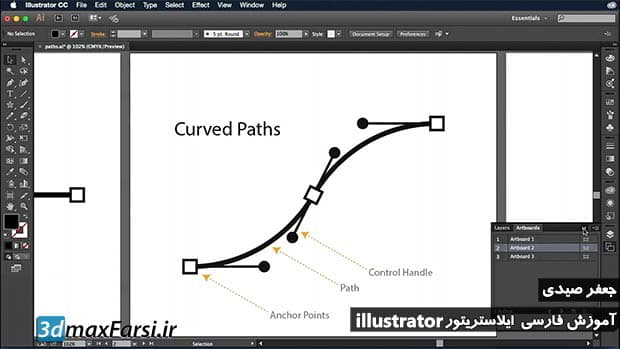
     مسیرها در ایلوستریتور paths : وقتی که خطی را ترسیم  میکنید، یک خط به نام path ایجاد میکنید. یک مسیر از یک یا چند بخش راست یا منحنی تشکیل شده است. ابتدا و انتهای هر بخش با نقاط لنگر مشخص می شوند که مانند پین ها دارای سیم در محل کار هستند. یک مسیر می تواند بسته شود (به عنوان مثال، یک دایره)، یا باز با نقاط پایانی متمایز (به عنوان مثال یک خط موجی).شکل یک مسیر را با کشیدن نقاط لنگر (anchor points) آن، نقاط جهت در انتهای خطوط مسیر که در نقاط لنگر و یا قسمت مسیر خود ظاهر می شوند، تغییر دهید.

    فیلم آموزشی Video Tutorial

    پخش آنلاین آموزش فارسی ایلوستریتور : ترسیم منحنی وکتور پس Illustrator vector paths

    [box type=”download” align=”aligncenter” ]

    نسخه کامل این آموزش تصویری ایلوستریتور به زبان فارسی :

    [button color=”green” size=”small” link=”https://www.3dmaxfarsi.ir/adobe-illustrator-%d8%a2%d9%85%d9%88%d8%b2%d8%b4-%d9%81%d8%a7%d8%b1%d8%b3%db%8c-%d8%a7%d8%af%d9%88%d8%a8%db%8c-%d8%a7%db%8c%d9%84%d8%a7%d8%b3%d8%aa%d8%b1%db%8c%d8%aa%d8%b1/” target=”blank” ]آموزش illustrator به زبان فارسی[/button]

    نسخه کامل آموزش ساخت و طراحی لوگو حرفه ای با ایلوستریتور :

    [button color=”green” size=”small” link=”https://www.3dmaxfarsi.ir/illustrator-%d8%a2%d9%85%d9%88%d8%b2%d8%b4-%d9%81%d8%a7%d8%b1%d8%b3%db%8c-%d8%b7%d8%b1%d8%a7%d8%ad%db%8c-%d9%84%d9%88%da%af%d9%88/” target=”blank” ]آموزش ساخت لوگو با ایلوستریتور[/button]

    [/box]

    >

  • آموزش کالر مود ایلوستریتور Illustrator CMYK RGB color

    آموزش کالر مود ایلوستریتور Illustrator CMYK RGB color

    آموزش فارسی ایلوستریتور : آشنایی با کالور مود رنگی Illustrator CMYK RGB color دانلود

    آموزش مود های رنگی ایلوستریتور Illustrator CMYK RGB color

    در ادامه آموزش های فارسی Illustrator در این قسمت میخواهم در مورد رنگ ها و 2 مود رنگی (color models) در ایلوستریتور به نام های RGB و CMYK صحبت کنم.در دنیای رسانه های دیجیتال ، این مفاهیم یکسان هستند . فرقی ندارد که در نرم افزار فتوشاپ کار میکنید یا در نرم افزار InDesign . در هر صورت یک طراح گرافیک  حرفه ای حتما باید آنها را یاد بگیرید.

    در واقع توسط illustrator color models رنگ هایی را که در گرافیک دیجیتال مشاهده می کنیم و با آنها کار می کنند، را توصیف می کنیم. هر مدل رنگی، مانند RGB، CMYK یا HSB، یک روش متفاوت برای توصیف و طبقه بندی رنگ است. مدل های رنگی از مقادیر عددی برای نشان دادن طیف قابل مشاهده رنگ استفاده می کنند. یک فضای رنگی یک نوع از مدل رنگی است و یک رنگ مخصوص دارد. برای مثال، در مدل رنگ RGB تعدادی فضای رنگی وجود دارد: Adobe® RGB، sRGB و Apple® RGB. در حالی که هر یک از این فضاهای رنگی با استفاده از سه محور همان (R، G، و B) رنگ را تعریف می کند، gamuts آنها متفاوت هستند.

    اعمال رنگ به artwork در نرم افزار Adobe Illustrator یک کار رایج است و شما طراح گرافیک، حتما باید دانش کافی در مورد color models و  color modes داشته باشید. هنگام ی که یک رنگ به artwork اعمال میکنید، در نظر داشته باشید که کار شما در نهایت میخواهد در کجا منتشر بشود؟

    صفر تا صد آموزش Illustrator به زبان فارسی : مود رنگی ایلوستریتور

    • آموزش تبدیل کالور مود RGB به CMYK
    • درک مفهوم مود رنگ های RGB در ایلوستریتور
    • آموزش درک کامل تفاوت رنگ های CMYK و RGB colors
    • آموزش تغییر کالور مور CMYK به RGB در نرم افزار Illustrator
    • چطور از ابزار Magic Wand tool در نرم افزار Illustrator استفاده کنیم ؟
    • چطور به پنل CMYK swatches در ایلوستریتور دسترسی داشته باشیم ؟


    فیلم آموزش حرفه ای ایلوستریتور Video Tutorial

    پخش آنلاین آموزش فارسی ایلوستریتور : آشنایی با کالور مود Illustrator CMYK RGB color

    [box type=”download” align=”aligncenter” ]

    نسخه کامل این آموزش تصویری ایلوستریتور به زبان فارسی :

    [button color=”green” size=”small” link=”https://www.3dmaxfarsi.ir/adobe-illustrator-%d8%a2%d9%85%d9%88%d8%b2%d8%b4-%d9%81%d8%a7%d8%b1%d8%b3%db%8c-%d8%a7%d8%af%d9%88%d8%a8%db%8c-%d8%a7%db%8c%d9%84%d8%a7%d8%b3%d8%aa%d8%b1%db%8c%d8%aa%d8%b1/” target=”blank” ]آموزش illustrator به زبان فارسی[/button]

    نسخه کامل آموزش ساخت و طراحی لوگو حرفه ای با ایلوستریتور :

    [button color=”green” size=”small” link=”https://www.3dmaxfarsi.ir/illustrator-%d8%a2%d9%85%d9%88%d8%b2%d8%b4-%d9%81%d8%a7%d8%b1%d8%b3%db%8c-%d8%b7%d8%b1%d8%a7%d8%ad%db%8c-%d9%84%d9%88%da%af%d9%88/” target=”blank” ]آموزش ساخت لوگو با ایلوستریتور[/button]

    [/box]

  • آموزش ذخیره فایل مخصوص وب Illustrator cc Saving web

    آموزش ذخیره فایل مخصوص وب Illustrator cc Saving web

    آموزش سیو کردن فایل ایلوستریتور برای وب Illustrator cc Saving files web دانلود رایگان

    آموزش سیو کردن فایل ایلوستریتور برای وب Illustrator cc Saving files web

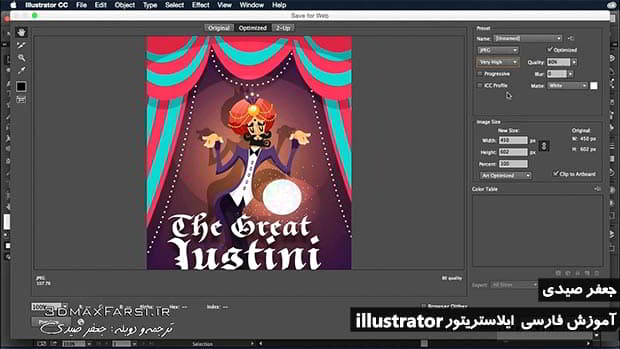
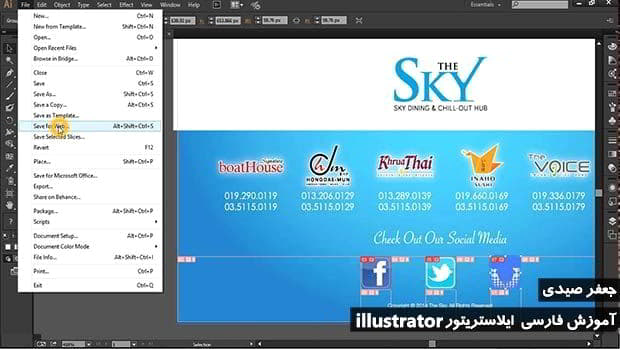
    در نرم افزار Illustrator ابزار های فوق العاده متنوعی برای ذخیره سازی آرت ورک ها و ساخت layout برای صفحات مخصوص وب وجود دارد. و با توجه اینکه صفحاتی که باید در وبسایت ها سبک و بهینه (optimizing web graphics) باشند، ابزار هایی را به این منظور طراحی کرده است.وقتی که از artwork های خودتان میخواهید export بگیرید و یا آنها را ذخیره کنید، ایلوستریتور میتواند اطلاعات شما را داخل یک فایل ذخیره کند. و ساختار این اطلاعات بستگی به format انتخابی شما دارد.

    فایل فرمت های پایه ای در ایلوستریتور AI, PDF, EPS, FXG, and SVG هستند که میتوانند artwork شما را ذخیره کنند. اینها فرمت های پایه ای (native formats) هستند و توصیه میشود که تا حد ممکن از اینها استفاده کنید. چون میتوانند تمام اطلاعات شما را شامل multiple artboards و Preserve Illustrator و Editing Capabilities options و … را ذخیره کنند.شما همچنین می توانید کارهای هنری را در قالب های مختلفی برای استفاده در خارج از Illustrator اسپورت کنید. این فرمت ها فرمت های غیر بومی نامیده می شود زیرا Illustrator قادر نخواهد بود همه اطلاعات را بازیابی کند، اگر فایل را در Illustrator دوباره باز کنید، ممکن است تمام اطلاعات شما را داخل خودش ذخیره نکرده باشد! پس به همین دلیل، توصیه می شود که آثار هنری را در قالب AI نجات دهید تا زمانی که تمام آن را ندیده اید و سپس آثار هنری را به فرمت دلخواه منتقل کنید.

    در ادامه آموزش های فارسی رایگان Illustrator cc در سایت 3dmaxFarsi.ir در مورد وب گرافیک ها (creating web graphics) ، حالت های پیش نمایش پیکسل (pixel preview mode) ، استفاده از ابزار های آنلاین ایلوستریتور مانند (Adobe Device Central) و … صحبت خواهیم کرد. پس با من همراه باشید.

    صفر تا صد آموزش Illustrator Illustrator CC :

    • چگونه PDF را به یک فایل AI تبدیل کنم؟
    • چگونه فایل Illustrator را به وب ذخیره می کنیم؟
    • چگونه یک تصویر را برای یک وب سایت بهینه سازی کنید؟
    • ذخیره سازی فایل ها با فرمت اس وی جی (SVG format)
    • آموزش ذخیره سازی فایل های ایلوستریتور Illustrator format
    • چگونه یک فایل بردار (وکتور) را در Illustrator ذخیره سازی کنیم؟
    • آموزش Save کردن فایل ها با فرمت هایی مانند ای پی اس (EPS format)
    • آموزش سیو کردن artwork ها با فرمت های مایکروسافت آفیس Microsoft Office
    • آموزش ویرایش و تغییر vector graphics به انواع تصاویر بیت مپ (bitmap images)

    فیلم آموزشی Video Tutorial

    پخش آنلاین آموزش ایلوستریتور : ذخیره سازی فایل مخصوص وب Illustrator cc Saving web

    [box type=”download” align=”aligncenter” ]

    نسخه کامل این آموزش تصویری ایلوستریتور به زبان فارسی :

    [button color=”green” size=”small” link=”https://www.3dmaxfarsi.ir/adobe-illustrator-%d8%a2%d9%85%d9%88%d8%b2%d8%b4-%d9%81%d8%a7%d8%b1%d8%b3%db%8c-%d8%a7%d8%af%d9%88%d8%a8%db%8c-%d8%a7%db%8c%d9%84%d8%a7%d8%b3%d8%aa%d8%b1%db%8c%d8%aa%d8%b1/” target=”blank” ]آموزش illustrator به زبان فارسی[/button]

    نسخه کامل آموزش ساخت و طراحی لوگو حرفه ای با ایلوستریتور :

    [button color=”green” size=”small” link=”https://www.3dmaxfarsi.ir/illustrator-%d8%a2%d9%85%d9%88%d8%b2%d8%b4-%d9%81%d8%a7%d8%b1%d8%b3%db%8c-%d8%b7%d8%b1%d8%a7%d8%ad%db%8c-%d9%84%d9%88%da%af%d9%88/” target=”blank” ]آموزش ساخت لوگو با ایلوستریتور[/button]

    [/box]

  • آموزش کار با پنل لینک ایلوستریتور Illustrator Links panel

    آموزش کار با پنل لینک ایلوستریتور Illustrator Links panel

    آموزش ایلوستریتو به زبان فارسی ساخت صفحات تصاویر لینک شده Illustrator Links pane

    آموزش ساخت صفحات و تصاویر لینک شده Illustrator Links pane

    در ادامه آموزش های فارسی رایگان ایلوستریتور، میخوام در مورد پنجره لینک ها صحبت کنم. با استفاده از پنل Illustrator Links pane ، یتوانید تمام تصاویر لینک شده (linked) و یا تصاویر (embedded) شده را در فایل تان را ببینید. فایل هایی مانند JPEGs, PNGs, GIFs, TIFFs و … در این آموزش ، روش های قرار دادن تصاویری را که بهم لینک شده اند را کار خواهیم کرد و به شما نشان خواهم داد که به افکت های جالبی خواهیم رسید.

    اما قبل از embedded کردن، تمام تصاویری را که بخشی جدایی ناپذیر از آثار هنری به پایان رسیده است، حذف کنید، مانند مواردی که فقط برای مرجع استفاده شده است، برای جلوگیری از نفوذ حجم فایل به طور غیر ضروری. این روند به طور یکسان در Illustrator CS6 و Illustrator CC کار می کند.

    برای درک بهتر این موضوع، لطفا آموزش ویدئویی زیر را مشاهده کنید :

    پخش آنلاین آموزش ایلوستریتو به زبان فارسی ساخت صفحات تصاویر لینک شده Illustrator Links pane

    [box type=”download” align=”aligncenter” ]

    نسخه کامل این آموزش تصویری ایلوستریتور به زبان فارسی :

    [button color=”green” size=”small” link=”https://www.3dmaxfarsi.ir/adobe-illustrator-%d8%a2%d9%85%d9%88%d8%b2%d8%b4-%d9%81%d8%a7%d8%b1%d8%b3%db%8c-%d8%a7%d8%af%d9%88%d8%a8%db%8c-%d8%a7%db%8c%d9%84%d8%a7%d8%b3%d8%aa%d8%b1%db%8c%d8%aa%d8%b1/” target=”blank” ]آموزش illustrator به زبان فارسی[/button]

    نسخه کامل آموزش ساخت و طراحی لوگو حرفه ای با ایلوستریتور :

    [button color=”green” size=”small” link=”https://www.3dmaxfarsi.ir/illustrator-%d8%a2%d9%85%d9%88%d8%b2%d8%b4-%d9%81%d8%a7%d8%b1%d8%b3%db%8c-%d8%b7%d8%b1%d8%a7%d8%ad%db%8c-%d9%84%d9%88%da%af%d9%88/” target=”blank” ]آموزش ساخت لوگو با ایلوستریتور[/button]

    [/box]

  • آموزش پرینت آرت ورک ایلوستریتور Illustrator Printing artwork

    آموزش پرینت آرت ورک ایلوستریتور Illustrator Printing artwork

    آموزش پرینت آرت ورک ایلوستریتور Illustrator Printing artwork

    آموزش پرینت آرت ورک ایلوستریتور Illustrator Printing artwork

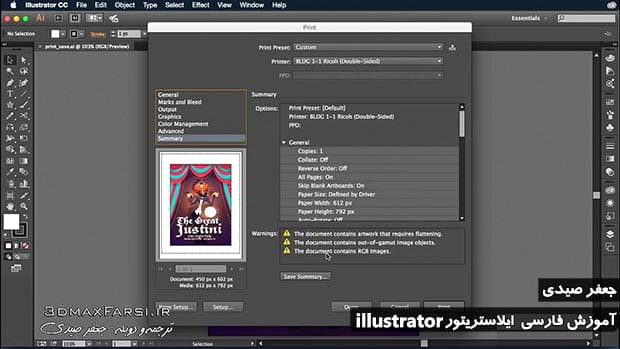
    برای تصمیم گیری مطلوب در مورد چاپ، باید اصول چاپ اولیه را درک کنید، از جمله اینکه چگونه رزولوشن چاپگر شما و یا کالیبراسیون و رزولوشن مانیتور شما ممکن است بر روی نحوه کار آثار شما در هنگام چاپ ظاهر شود. کادر محاوره ای چاپ Illustrator برای کمک به شما در جریان کار چاپ طراحی شده است. هر مجموعه ای از گزینه ها در جعبه محاوره ای است که شما را از طریق فرآیند چاپ هدایت می کند.

    برای جلوگیری از نمایش آثار هنری در پنجره سند، چاپ و صادرات، آیتم های مربوطه را در پانل لایه ها پنهان کنید.برای جلوگیری از چاپ آثار از چاپ، اما نه از نشان دادن در هنر و یا صادرات، دوبار کلیک بر روی نام لایه در پانل لایه ها. در جعبه محاوره لایه گزینه گزینه Print را انتخاب کرده و روی OK کلیک کنید. نام لایه به سمت کشویی در پانل لایه ها تغییر می کند.برای ایجاد آثار هنری که چاپ و یا صادرات را نداشته باشند، حتی زمانی که در آیتم های قابل مشاهده هستند، الگو را در کادر محاوره ی لایه ها انتخاب کنید.

    گزینه های کادر محاوره ای را چاپ کنیدهر دسته از گزینه ها در کادر محاوره ای چاپ – از گزینه های عمومی به گزینه خلاصه – سازماندهی شده است تا شما را در فرایند چاپ سند خود هدایت کند. برای نمایش مجموعه ای از گزینه ها، نام مجموعه را در سمت چپ کادر محاوره ای انتخاب کنید. بسیاری از این گزینه ها از طریق پروژۀ راه اندازی که شما انتخاب کردید هنگام شروع سند خود، از پیش تعیین شده است.Illustrator Printing. در ادامه با سایر آموزش های فارسی Illustrator با من همراه باشید تا تمام قسمت های این نرم افزار فوق العاده را جزء به جزء برای شما شرح دهم.

    صفر تا صد آموزش فارسی ایلوستریتور : چاپ آرت ورک :

    • آموزش تخت کردن آرت ورک (flatten artwork) در نرم افزار Illustrator
    • آموزش پرینت گرفتن اسناد دوبل (print double sided) در نرم فزار Illustrator
    • بهترین روش برای جدا گردن رنگ ها (separate colors) در نرم افزار ایلوستریتور
    • بهترین فرمت برای پرینت گرفتن بنر ها و تابلو های بزرگ (printing banners – billboards) چیست ؟


    فیلم آموزشی Video Tutorial

    پخش آنلاین آموزش فارسی ترفند های پرینت ایلوستریتور : Illustrator Printing artwork

    [box type=”download” align=”aligncenter” ]

    نسخه کامل این آموزش تصویری ایلوستریتور به زبان فارسی :

    [button color=”green” size=”small” link=”https://www.3dmaxfarsi.ir/adobe-illustrator-%d8%a2%d9%85%d9%88%d8%b2%d8%b4-%d9%81%d8%a7%d8%b1%d8%b3%db%8c-%d8%a7%d8%af%d9%88%d8%a8%db%8c-%d8%a7%db%8c%d9%84%d8%a7%d8%b3%d8%aa%d8%b1%db%8c%d8%aa%d8%b1/” target=”blank” ]آموزش illustrator به زبان فارسی[/button]

    نسخه کامل آموزش ساخت و طراحی لوگو حرفه ای با ایلوستریتور :

    [button color=”green” size=”small” link=”https://www.3dmaxfarsi.ir/illustrator-%d8%a2%d9%85%d9%88%d8%b2%d8%b4-%d9%81%d8%a7%d8%b1%d8%b3%db%8c-%d8%b7%d8%b1%d8%a7%d8%ad%db%8c-%d9%84%d9%88%da%af%d9%88/” target=”blank” ]آموزش ساخت لوگو با ایلوستریتور[/button]

    [/box]

  • آموزش ابزار قلم ایلوستریتور Illustrator Pen

    آموزش ابزار قلم ایلوستریتور Illustrator Pen

    فیلم آموزش ایلوستریتور به زبان فارسی ابزار قلم Illustrator Pen

    فیلم آموزش illustrator به زبان فارسی :در این سری از آموزش های نرم افزار ایلوستریتور، میپردازیم به کار با ابزار قلم adobe illustrator Pen tool که یکی از پایه ای ترین ابزارهای طراحی دو بعدی ایلوستریتور هست. با استفاده از ابزار قلم Pen ، میتوان انواع صاف 90 درجه، خطوط زاویه دار ، و انواع خطوط منحنی را ترسیم کنید.

    ابزار مداد به شما اجازه می دهد تا راه های باز و بسته را مانند آنچه که با یک مداد بر روی کاغذ طراحی کرده اید را رسم کنید. این برای طرح بندی سریع یا ایجاد یک دست کشیده شده مفید است. هنگامی که یک مسیر را رسم می کنید، می توانید بلافاصله آن را در صورت نیاز تغییر دهید.

    با استفاده از ابزار مداد Pen ، نقاط لنگر را تنظیم می کنید. شما تعیین نمی کنید که در آن مکان قرار گرفته اند با این حال، شما می توانید آنها را تنظیم کنید یک بار مسیر کامل است. تعداد نقاط پایه تعیین شده به وسیله طول و پیچیدگی مسیر و تنظیمات تحمل در کادر محاوره ای پنل ابزار تنظیم می شود. این تنظیمات کنترل حساسیت ابزار Pencil به حرکات موش یا قلم کارت گرافیک شما را حس می کند. در ادامه، با سایر آموزش تصویری ایلوستریتور به زبان فارسی با من همراه شوید تا بیشتر با این نرم افزار فوق العاده آشنا شوید.

    فیلم آموزشی Video Tutorial

    پخش آنلاین فیلم آموزش ایلوستریتور به زبان فارسی : ابزار قلم Illustrator Pen

    [box type=”download” align=”aligncenter” ]

    نسخه کامل این آموزش تصویری ایلوستریتور به زبان فارسی :

    [button color=”green” size=”small” link=”https://www.3dmaxfarsi.ir/adobe-illustrator-%d8%a2%d9%85%d9%88%d8%b2%d8%b4-%d9%81%d8%a7%d8%b1%d8%b3%db%8c-%d8%a7%d8%af%d9%88%d8%a8%db%8c-%d8%a7%db%8c%d9%84%d8%a7%d8%b3%d8%aa%d8%b1%db%8c%d8%aa%d8%b1/” target=”blank” ]آموزش illustrator به زبان فارسی[/button]

    نسخه کامل آموزش ساخت و طراحی لوگو حرفه ای با ایلوستریتور :

    [button color=”green” size=”small” link=”https://www.3dmaxfarsi.ir/illustrator-%d8%a2%d9%85%d9%88%d8%b2%d8%b4-%d9%81%d8%a7%d8%b1%d8%b3%db%8c-%d8%b7%d8%b1%d8%a7%d8%ad%db%8c-%d9%84%d9%88%da%af%d9%88/” target=”blank” ]آموزش ساخت لوگو با ایلوستریتور[/button]

    [/box]

  • آموزش کار با فایل و سیستم پراجکت مایا Maya projects

    آموزش کار با فایل و سیستم پراجکت مایا Maya projects

    آموزش فارسی مایا کار با فایل ها و سیستم پراجکت Maya projects

    آموزش رایگان مایا سیستم پراجکت Maya projects

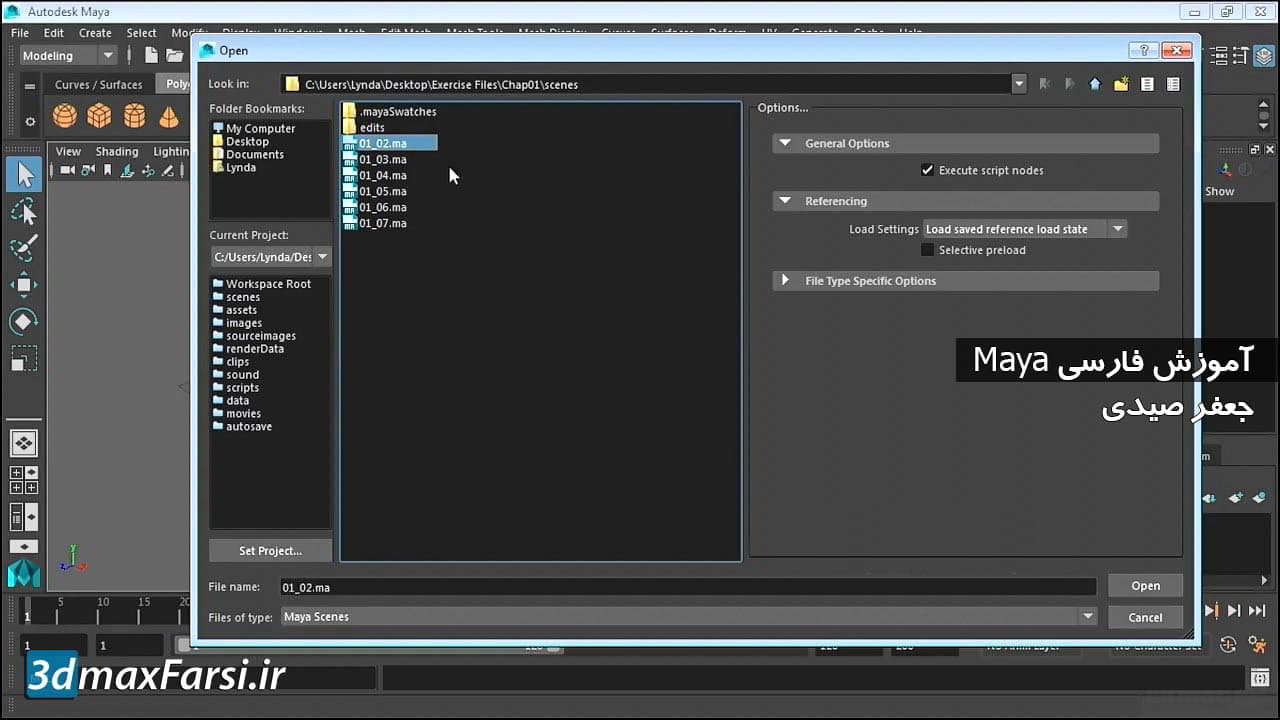
    در این سری از آموزش های مقدماتی مایا، میپردازیم که یکی از مفاهیم خیلی مهم که در مایا و در خیلی دیگر از نرم افزارها با آن سروکار داریم. و آن سیستم پراجکت Maya projects است. همین سیستم را مثلا در یونیتی که نرم افزار تخصصی بازی سازی هم هست، داریم. تنطیم و برپا سازی سیستم پراجکت Maya projects ، کاری است که در همان ابتدا باید آن را انجام بدهیم. و به هیج عنوان نباید فولدر بندی آن را تغییر داد !

    نرم افزار مایا، میتوانید از کلی منابع و فایل های مختلف استفاده کند که از سورس های مختلفی هم آورده شده اند. مثلا اطلاعات انیمیشن شده و کپچر شده، اطلاعات مدل های سه بعدی، اطلاعات  تصاویر بیت مپ ، تکسچر ها و … که تمام این اطلاعات و فایل ها،باید در یک سری فولدر ها و زیر شاخه هایی، با اسم های ثابت، دسته بندی بشوند.

    اگر به فایل های آماده ای که معمولا از شرکت های معتبر ارائه میشوند نگاهی داشته باشید، می بینید که به همراه فایل اصلی، یک سری فولدر هم با آن وجود دارند و حتی ممکن است خیلی از آنها خالی باشند! مثلا فولدر هایی با نام هایی مانند: Assets که مربوط به پکیج های آماده است. فولدر  Auto Save که برای ذخیره سازی های خود کار هست. فولدر Cache ، فولدر Clips Data ، رندر دیتا RenderData ، پوشه اسکریپت ها Scripts، پوشه مربوطه به فایل های صوتی وارد شده یا ساخته شده Sound و …

    البته میتوانید مسیر پیش فرض سیستم پراجکت Maya projects را تغییر بدهید که این کار را من انجام دادم و یک سری نکات مهم را هم به صورت ویدئویی توضیح دادم که در پنل زیر میتوانید به صورت آنلاین تماشا کنید.

    فیلم آموزشی Video Tutorial

    پخش آنلاین آموزش فارسی مایا : کار با فایل ها و سیستم پراجکت Maya projects


    [box type=”download” align=”aligncenter” ]

    نسخه کامل این آموزش فارسی : 8 ساعت و 40 دقیقه (از صفر تا صد مایا)

    [button color=”green” size=”small” link=”https://www.3dmaxfarsi.ir/maya-2017-آموزش-فارسی-مایا/” target=”blank” ]آموزش فارسی صفر تا صد مایا[/button]

    [/box]

  • آموزش انیمیشن سازی ترنسفروم ها افترافکت Layer Transform

    آموزش انیمیشن سازی ترنسفروم ها افترافکت Layer Transform

    آموزش فارسی رایگان افترافکت انیمیشن سازی ترنسفروم ها Layer Transform

    دانلود رایگان آموزش فارسی افترافکت انیمیشن سازی after effects

    به ادامه آموزش های رایگان فارسی افترافکت به زبان فارسی خوش آمدید. در این قسمت میخواهیم در افترافکت انیمیشن سازی animation، کلید سازی keyframing، موشن بلور motion blur و کارهای رایج را که میتوان با آنها انجام داد را تمرین کنیم.

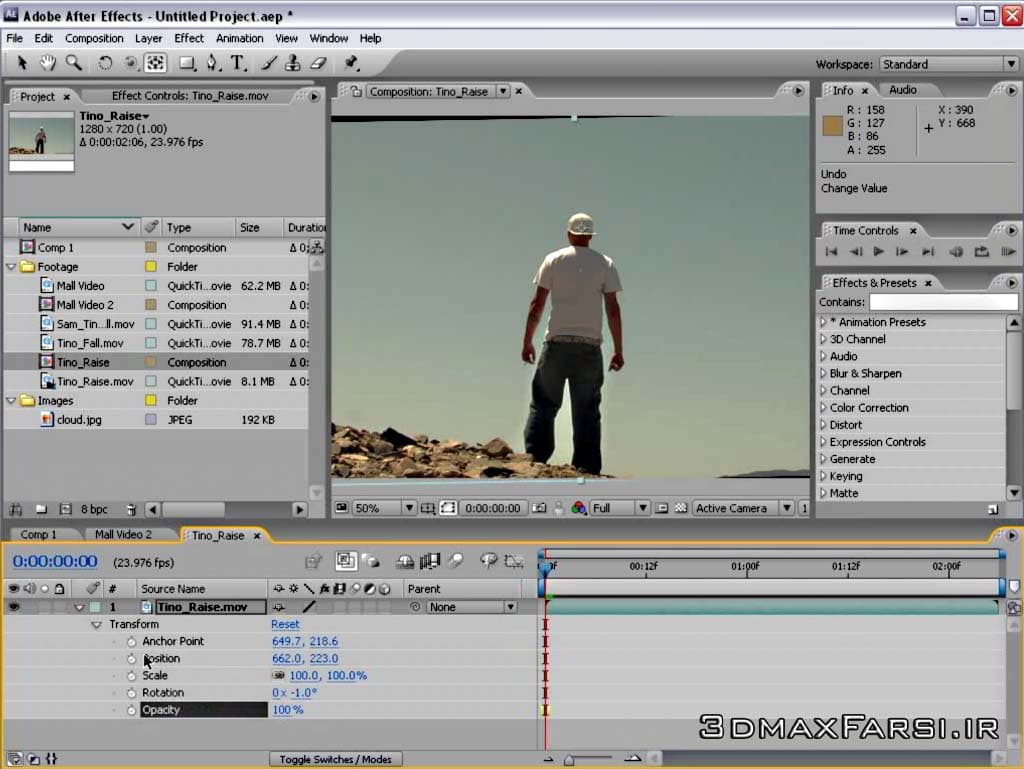
    در این قسمت تمام ویژگی های 5 گانه ترنسفروم لایه Layer Transform را که شامل : Anchor Point , Position , Scale , Rotation , Opacity میشود را به صورت انیمیشن در بیاوریم.

    انکر پوینت Anchor Point :همان نقطه ای هست که وسط فوتیج لایه قرار میگیرد و دقیقا نقطه ای هست چرخش و تغییر مقیاس و … حول آن نقطه انجام میشود. در این ویدئو آموزشی ،با افکت های fade in و موشن بلور ، چند کار پایه ای را در افترافکت تمرین خواهیم کرد.امید وارم از این آموزش هم لذت ببرید.


    فیلم آموزشی Video Tutorials

    پخش آنلاین قسمت سوم این آموزش

    [box type=”shadow” ][tie_list type=”starlist”]

    آموزش فارسی افترافکت : انیمیشن سازی ترنسفروم ها Layer Transform

    • نرم افزارهای استفاده شده : After effects CC
    • مربی : جعفر صیدی
    • زمان : 14 دقیقه

    [/tie_list][/box]


    [box type=”download” align=”aligncenter” ]

    آموزش های فارسی رایگان افترافکت :

    [button color=”blue” size=”small” link=”https://www.3dmaxfarsi.ir/?p=12029″ target=”blank” ]آموزش مقدماتی افتر افکت با دوبله فارسی After Effects Basic Training[/button]

    [button color=”blue” size=”small” link=”https://www.3dmaxfarsi.ir/?p=12031″ target=”blank” ]دانلود آموزش فارسی افتر افکت – فیلترها و کنترل کنندهای افکت[/button]

    [button color=”blue” size=”small” link=”https://www.3dmaxfarsi.ir/?p=15634″ target=”blank” ]آموزش فارسی افترافکت : انیمیشن سازی ترنسفروم ها Layer Transform[/button]

    [/box]

    [box type=”shadow” align=”aligncenter” ]

    آموزش فارسی کامل افتر افکت با دوبله فارسی : استاد جعفر صیدی

    [button color=”green” size=”small” link=”https://www.3dmaxfarsi.ir/آموزش-فارسی-افترافکت-after-effects/” target=”blank” ]آموزش فارسی افترافکت کامپوزیت روتوسکوپی انیمیشن ترکینگ[/button]

    [/box]

  • آموزش اعمال افکت لرزش به دوربین افترافکت

    آموزش اعمال افکت لرزش به دوربین افترافکت

    آموزش ساخت افکت لرزش دست دوربین افترافکت After Effects
    Camera Shake After Effects

    آموزش ساخت افکت لرزش دست دوربین افتر افکت After Effects

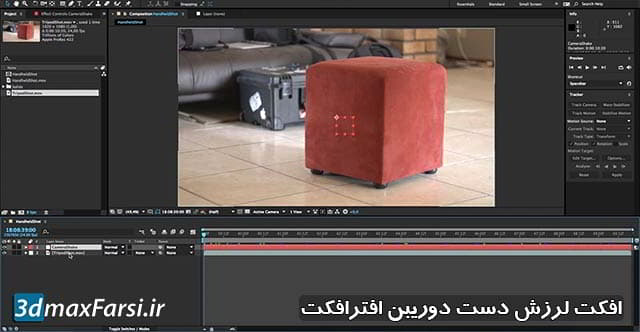
    یکی از باحال ترین کارهایی که برای واقعی تر شدن فیلم ها میتوانید انجام دهید، اضافه کردن افکت لرزش دوربین هست که از فیلم های موجود خودتون میتونید استفاده کنید

    در این ویدئو آموزشی After Effects ، میخوام خیلی سریع نحوه انجام اینکار را به شما آموزش بدهم. برای انجام اینکار میتوانید از یکی از ویدئوهایی که خودتان در آرشیو دارید (که لرزش دارد) استفاده کنید و از آن سمپل یا همان نمونه هایی را تهیه کنید و به پروژه خودتان اعمال کنید. به این حرکت (sampling real handheld footage) میگویند.

    در ادامه با من همراه باشید تا این حرکت در نرم افزار افترافکت؛ انجام بدهیم.

    چطور افکت لرزش به دوربین افترافکت اضافه کنیم Camera Shake After Effects


    آموزش تصویری افتر افکت Video Tutorials

    پخش آنلاین ویدئو آموزش افتر افکت

    [box type=”download” ]

    آموزش کامل After Effects کامپوزیت روتوسکوپی انیمیشن ترکینگ (به زبان فارسی)

    [button color=”green” size=”small” link=”https://www.3dmaxfarsi.ir/آموزش-فارسی-افترافکت-after-effects/” target=”blank” ]صفر تا صد آموزش فارسی افترافکت After Effects[/button]

    آموزش کامل موشن گرافیک 3بعدی و کامپوزیتینگ حرفه ای افتر افکت (به زبان فارسی)

    [button color=”green” size=”small” link=”https://www.3dmaxfarsi.ir/after-effect-آموزش-فارسی-کامپوزیت-افترافکت/” target=”blank” ]صفر تا صد کامپوزیت افترافکت + موشن گرافیک سه بعدی[/button]

    [/box]

  • آموزش پنل ایلوستریتور Illustrators panels

    آموزش پنل ایلوستریتور Illustrators panels

    آموزش فارسی ایلوستریتور کار با پنل ها Illustrators panels

    آموزش مبتدی و مقدماتی ادوبی ایلوستریتور سی سی : کار با پنل ها Illustrators cc panels

    در ادامه آموزش های فارسی ادوبی ایلوستریتور Illustrators ، در این قسمت میخواهیم در مورد پنل ها Illustrators panels صحبت کنیم که در واقع حکم ساختار و بنیاد اصلی این نرم افزار فوق العاده را دارد. و خیلی از عملیات مهم در پروسه طراحی های گرافیکی دو بعدی را از طریق همین پنل Illustrators panels انجام میدهند.

    در سمت راست صفحه کاری دو مثلث کوچک روی یکدیگر قرار دارند. آنها را بزنید تا بتوانید انواع مختلف پنل ها را ببیند. در این آموزش به روش باز و بسته کردن و چیدمان و مرتب کردن آنها خواهیم پرداخت تا بتوانیم به سریع ترین روش، هر کاری را که مد نظرمان هست را انجام دهیم.

    به طور پیش فرض، در نرم افزار ادوبی ایلوستریتور Illustrators ، همه پنل ها گروه بندی شده اند. مثلا سه تب مخصوص رنگ یعنی Color – Color Gude – Color Themes در یک گروه قرار گرفته اند. برای این دوره آموزشی، من سعی میکنم تا فقط پنل هایی را که نیاز داریم، نگاه دارم و مابقی را میبندم. پس از تماشای ویدئوی زیر، درک خیلی بهتری در مورد سفارشی سازی و کار با پنل های ادوبی ایلوستریتور پیدا خواهید کرد و اینکه چطوری کار میکنند و چطور آن را وارد فضای کرد و به آنها دسترسی داشت ؟! در درس بعدی در مورد ذخیره سازی فضای کاری خودمان به شما آموزش خواهم داد. تا در پروژه های بعدی، بتوانید این چیدمان را برای خودتان فراخوانی کنید.

    فیلم آموزشی Video Tutorial

    پخش آنلاین آموزش فارسی ایلوستریتور : کار با پنل ها Illustrators panels

    [box type=”download” align=”aligncenter” ]

    نسخه کامل این آموزش تصویری ایلوستریتور به زبان فارسی :

    [button color=”green” size=”small” link=”https://www.3dmaxfarsi.ir/adobe-illustrator-%d8%a2%d9%85%d9%88%d8%b2%d8%b4-%d9%81%d8%a7%d8%b1%d8%b3%db%8c-%d8%a7%d8%af%d9%88%d8%a8%db%8c-%d8%a7%db%8c%d9%84%d8%a7%d8%b3%d8%aa%d8%b1%db%8c%d8%aa%d8%b1/” target=”blank” ]آموزش illustrator به زبان فارسی[/button]

    نسخه کامل آموزش ساخت و طراحی لوگو حرفه ای با ایلوستریتور :

    [button color=”green” size=”small” link=”https://www.3dmaxfarsi.ir/illustrator-%d8%a2%d9%85%d9%88%d8%b2%d8%b4-%d9%81%d8%a7%d8%b1%d8%b3%db%8c-%d8%b7%d8%b1%d8%a7%d8%ad%db%8c-%d9%84%d9%88%da%af%d9%88/” target=”blank” ]آموزش ساخت لوگو با ایلوستریتور[/button]

    [/box]

  • آموزش ترسیم اشکال هندسی ایلوستریتور Illustrator cc polygons

    آموزش ترسیم اشکال هندسی ایلوستریتور Illustrator cc polygons

    آموزش فارسی ایلوستریتور : ترسیم اشکال هندسی Illustrator cc polygons

    آموزش ترسیم خطوط و اشکال ایلوستریتور Illustrator cc Drawing polygons stars

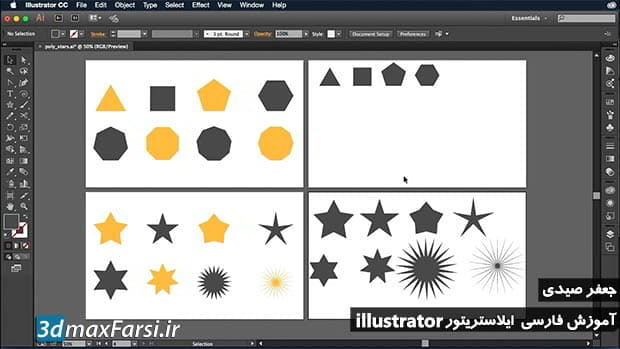
    در ادامه آموزش های ایلوستریتور رایگان به زبان فارسی ، میخوام در اینجا در مورد ترسیم انواع اشکال چند ضلعی یا ستاره که خیلی شبیه به ابزار Ellipse و Rectangle،است و همچنین در مورد ترسیم انواع خطوط و آبشن های آنها صحبت کنم. سطح این آموزش مبتدی است ولی حاوی نکات ارزشمندی است که فکر میکنم هر طراح گرافیک حرفه ای adobe ، حتما باید آنها را بداند.

    در ادامه با سایر فیلم آموزش illustrator به زبان فارسی ، با ما همراه باشید.

    فیلم آموزشی Video Tutorial

    پخش آنلاین فیلم آموزش ایلوستریتور : ترسیم اشکال هندسی Illustrator cc polygons 

    [box type=”download” align=”aligncenter” ]

    نسخه کامل این آموزش تصویری ایلوستریتور به زبان فارسی :

    [button color=”green” size=”small” link=”https://www.3dmaxfarsi.ir/adobe-illustrator-%d8%a2%d9%85%d9%88%d8%b2%d8%b4-%d9%81%d8%a7%d8%b1%d8%b3%db%8c-%d8%a7%d8%af%d9%88%d8%a8%db%8c-%d8%a7%db%8c%d9%84%d8%a7%d8%b3%d8%aa%d8%b1%db%8c%d8%aa%d8%b1/” target=”blank” ]آموزش illustrator به زبان فارسی[/button]

    نسخه کامل آموزش ساخت و طراحی لوگو حرفه ای با ایلوستریتور :

    [button color=”green” size=”small” link=”https://www.3dmaxfarsi.ir/illustrator-%d8%a2%d9%85%d9%88%d8%b2%d8%b4-%d9%81%d8%a7%d8%b1%d8%b3%db%8c-%d8%b7%d8%b1%d8%a7%d8%ad%db%8c-%d9%84%d9%88%da%af%d9%88/” target=”blank” ]آموزش ساخت لوگو با ایلوستریتور[/button]

    [/box]

  • آموزش تایپ متن ایلوستریتور Illustrator type objects

    آموزش تایپ متن ایلوستریتور Illustrator type objects

    آموزش تایپ متن در ایلوستریتور به زبان فارسی Illustrator type objects

    نوشتن متن در ایلوستریتور Illustrator point area type objects

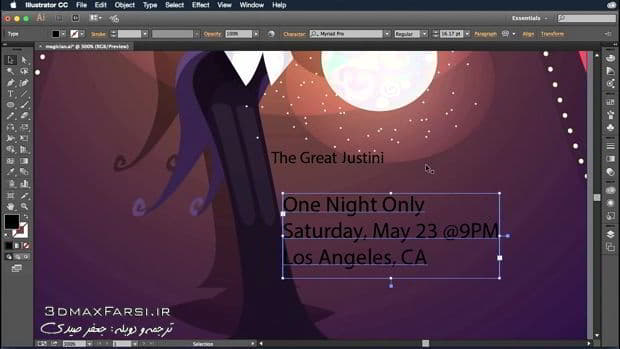
    در ادامه آموزش های فارسی نرم افزار ایلوستریتور، میخواهیم در مورد نوشتن متن illustrator text صحبت کنیم و نکات مهم و کلیدی آن را به صورت تصویری به شما توضیح بدهم. در ادامه توضیح مختصری از آموزش تایپ متن در ایلوستریتور را توضیح میدهم.

    اولین چیزی که برای نوشتن متن در ایلوستریتور باید بدانید، پوینت تایپ (illustrator Point type) است. که در واقع، یک خط عمودی با افقی است که متن داخل آن قرار میگیرد و هر جایی که داخل آن را کلیک کنید، متن شما، دقیقا از آنجا شروع به نوشتن میکند و هر چقدر که متن بیشتری را تایپ کنید، و characters بیشتری را وارد کنید، اندازه آن بیشتر خواهد شد. اما یادتان باشد که هیچ وقت در دور تا دور متن wrap یا پیچیده نمیشود.

    وارد کردن متن داخل ناحیه تایپ Enter text in an area : به ناحیه و یا کادری که متن را داخل آن تایپ میکنیم (Area type) میگویند و در بعضی از کتاب ها به آن (paragraph type) میگویند. و با استفاده از محدوده اتوماتیکی که ایجاد میکند، به راحتی میتوانیم محدوده متن را کنترل کنیم. در ادامه با سایر آموزش های رایگان فارسی  Illustrator Illustrator CC ، با ما همراه باشید.

    صفر تا صد آموزش با ابزار تایپ در ایلوستریتور

    • نوشتن متن در نقطه point
    • نوشتن متن در یک ناحیه area
    •  آموزش مدیریت ناحیه تایپ متن text area
    • آموش تنظیم فاصله گذاری متن بین آبجکت ها
    • آموزش تراز کردن متن نسبت به یک آبجکت
    • آموزش پیچاندن یک متن (Wrap text) در دور یک متن
    • آموزش وارد کردن متن در یک نقطه یا در یک مسیر path/shape
    • آموزش تایپ کردن به صورت سطری و ستونی rows – columns of text
    • آموزش پاک کردن آبجکت های تایپ خالی (type objects) در کل آرت ورک (artwork)
    • آموزش تایپ کردن آبجکت ها به صورت Fill type با ابزار نگه دارنده متن (placeholder text)

    فیلم آموزش ایلوستریتور Video Tutorial

    پخش آنلاین آموزش تایپ متن ایلوستریتور به زبان فارسی Illustrator type objects

    [box type=”download” align=”aligncenter” ]

    نسخه کامل این آموزش تصویری ایلوستریتور به زبان فارسی :

    [button color=”green” size=”small” link=”https://www.3dmaxfarsi.ir/adobe-illustrator-%d8%a2%d9%85%d9%88%d8%b2%d8%b4-%d9%81%d8%a7%d8%b1%d8%b3%db%8c-%d8%a7%d8%af%d9%88%d8%a8%db%8c-%d8%a7%db%8c%d9%84%d8%a7%d8%b3%d8%aa%d8%b1%db%8c%d8%aa%d8%b1/” target=”blank” ]آموزش illustrator به زبان فارسی[/button]

    نسخه کامل آموزش ساخت و طراحی لوگو حرفه ای با ایلوستریتور :

    [button color=”green” size=”small” link=”https://www.3dmaxfarsi.ir/illustrator-%d8%a2%d9%85%d9%88%d8%b2%d8%b4-%d9%81%d8%a7%d8%b1%d8%b3%db%8c-%d8%b7%d8%b1%d8%a7%d8%ad%db%8c-%d9%84%d9%88%da%af%d9%88/” target=”blank” ]آموزش ساخت لوگو با ایلوستریتور[/button]

    [/box]


     adobe illustrator creating-text Threading text between objects.Delete empty type objects from your artwork Applies to: Illustrator Illustrator CC متن را در یک نقطه وارد کنید نقطه نوع یک خط افقی یا عمودی متن است که از هنگام وارد کردن کاراکترها شروع می شود که در آن کلیک می کنید و گسترش می یابد. هر خط متن مستقل است - خط هنگامی که شما آنرا ویرایش می کنید گسترش می یابد یا کوچک می شود، اما به خط بعدی بسته نمی شود. وارد کردن متن به این روش مفید است برای اضافه کردن چند کلمه به آثار هنری خود. ابزار Type یا ابزار Vertical Type را انتخاب کنید. نشانگر به یک پرتو I در یک جعبه خال خال تغییر میکند. خط افقی کوچک در نزدیکی انتهای I-مشکل تایپ فارسی در illustrator cc beam نقطه خط پایه را نشان می دهد، که متن آن متوقف می شود. (اختیاری) گزینه های قالب بندی متن را در پنل کنترل، پانل کاراکتر یا پنل پانل تنظیم کنید. روی کجا کلیک کنید تبدیل فونت به عکس در ایلوستریتور تا خط متن شروع شود متن را در یک منطقه وارد کنید. نوع منطقه (همچنین نوع پاراگراف نامیده آموزش ایلوستریتور - خلق یک افکت متن زیبا که توسط نرم افزار می شود) از مرزهای یک شی برای کنترل جریان شخصیت ها، به صورت افقی یا عمودی استفاده می کند. هنگامی که متن به مرز می رسد، به طور خودکار پیچیده می شود تا در داخل منطقه تعریف شده متناسب باشد. وارد کردن متن در این روش زمانی مفید است که بخواهید یک یا چند پاراگراف را ایجاد کنید، مانند یک بروشور. منطقه محدوده را تعریف کنید: ابزار Type یا ابزار Vertical Type را انتخاب کنید و برای تعیین یک منطقه محدود مستطیل شکل بکشید مورب. جسم را که میخواهید به عنوان منطقه محدود کنید استفاده کنید. (مهم نیست که آیا شیء سکته کرده یا صفات را پر می کند، زیرا Illustrator به طور خودکار آنها را حذف می کند.) سپس ابزار Type، ابزار Type Vertical، ابزار Area Type یا Tool Type Area را انتخاب مشکل نوشتن متن فارسی در ایلاستریتور کنید و در هر جایی از Object کلیک کنید مسیر. وارد کردن متن به یک مسیر / شکل معرفی شده در انتشار Illustrator CC 2017 محل قرار دادن متن از یک فایل پشتیبانی شده در داخل یک شی، مانند یک شکل. شما می توانید متن را از فایل های موجود در فرمت های .txt یا .rtf یا فایل ها از برنامه های کاربردی پردازش متن قرار دهید. به عنوان مثال، شما می توانید متن را از یک فایل RTF به شکل چند ضلعی قرار دهید. یک مسیر / شکل با استفاده از هر ابزار نقاشی مانند ابزار مستطیل، ابزار دانلود ۱۰ افکت آماده بر روی متن برای ادوبی ایلوستریتور شکل دهنده یا ابزار قلم ایجاد کنید. شما فایل متن را در این شکل قرار می تبدیل متن به شکل در ایلوستریتور دهید. File> Place را انتخاب کنید و فایل متنی را که میخواهید قرار دهید را انتخاب کنید. روی محل کلیک کنید. پس از اینکه فایل متنی در محل اسلحه بارگذاری شد، روی مسیر شکل کلیک کنید. متن داخل شکل قرار می گیرد. اکنون می توانید سبک و اثرات دلخواه خود را به آن اضافه کنید. پر کردن اشیاء نوع با متن حفره یا سوراخ معرفی شده در انتشار ایلوستریتور CC 2017 پر کردن اشیاء نوع با متن حفره یا تبدیل فونت به وکتور در ایلوستریتور سوراخ به شما کمک می کند طراحی بهتر را تجسم کنید. به طور پیشفرض، ایلوستریتور به طور خودکار اشیای جدید ایجاد شده با استفاده از ابزارهای نوعی با متن حفره یا سوراخ را پر می کند. متن نگهدارنده فونت و ابعاد مربوط به شیء قبلی را حفظ می کند. نمونه هایی از اشیاء نوع با متن حفره یا سوراخ با استفاده از ابزار Type A. نوع ابزار B. نوع در مسیر ابزار C. ابزار Type Type Vertical تنها اشیاء نوع انتخاب را با متن حفره یا سوراخ پر کنید. شما می توانید رفتار Illustrator پیش فرض پر کردن تمام اشیاء نوع جدید با حفره یا سوراخ ویرایش متن در ایلوستریتور متن لغو انتخاب «تنظیمات»> «نوع»> «پر کردن اشیای جدید نوع با متن حاشیه». رفتار پیش فرض پر کردن تمام اشیاء نوع جدید با متن حفره یا سوراخ را غیرفعال کنید. پس از غیر فعال کردن رفتار پیش فرض، می توانید اشیای نوع با متن حفره یا سوراخ را بر اساس یک مورد به طور کامل پر کنید. این مراحل را دنبال کنید: از یک ابزار Point یا Area Type برای ایجاد نوع شی استفاده کنید. به طور متناوب، یک شی شیء موجود در منو را انتخاب کنید. یکی از موارد زیر را انجام دهید: Choose Type> Fill With Text Holder Text. راست کلیک بر روی قاب متن برای باز کردن منوی درون متن. پر کردن با متن حفره یا سوراخ را انتخاب کنید. ایلوستریتور شی شیء را با متن نگه دارنده پر می کند. منطقه متن را مدیریت کنید. یک منطقه متن را تغییر دهید. می توانید متن را به روش های مختلف تغییر تایپ فارسی در illustrator cs6 دهید، بسته به اینکه کدام نوع نقطه، نوع منطقه یا متن را در مسیر ایجاد می کنید. برای مقدار متن که می تواند با استفاده از نوع نقطه نوشته شود هیچ محدودیتی وجود ندارد بنابراین تغییر اندازه جعبه متن در این مورد لازم نیست. هنگام تبدیل فونت به شیپ در ایلوستریتور استفاده از ابزار نوع منطقه، یک شی را بکشید و داخل منطقه انتخاب شده تایپ کنید. در این مورد، هنگام تغییر اندازه شیء با استفاده از ابزار انتخاب مستقیم، متن تغییر اندازه می یابد. هنگام نوشتن متن در مسیر، شما می توانید متن بین اشیاء (نگاه کنید به عنوان Threading متن بین اشیاء) اگر متن متناسب در مسیر انتخاب شده است. در این مورد همچنین اگر متن را با استفاده از ابزار انتخاب مستقیم تغییر دهید، متن تغییر اندازه داده می شود. توجه: اطمینان حاصل کنید که تنظیم جعبه محدوده برای نمایش جعبه محدود تنظیم شده است. اگر شما قادر به دیدن جعبه محدوده نیستید، سپس روی View> Show Bounding Box کلیک کنید. برای تغییر اندازه، یکی از موارد زیر را انجام دهید: شی شیء را با استفاده از ابزار انتخاب یا پانل لایه ها انتخاب کنید و یک دسته را روی جعبه محصور بکشید حاشیه اطراف یک منطقه متن را تغییر دهید هنگام کار با شیء نوع منطقه، می توانید حاشیه بین متن و مسیر محدود را کنترل کنید. این حاشیه به عنوان فاصله درج است. شیء نوع منطقه را انتخاب کنید. گزینه Type> Type Type Options را انتخاب کنید. یک مقدار برای Inset Spacing را تعیین کنید و تبدیل متن به وکتور در ایلوستریتور روی OK کلیک کنید.
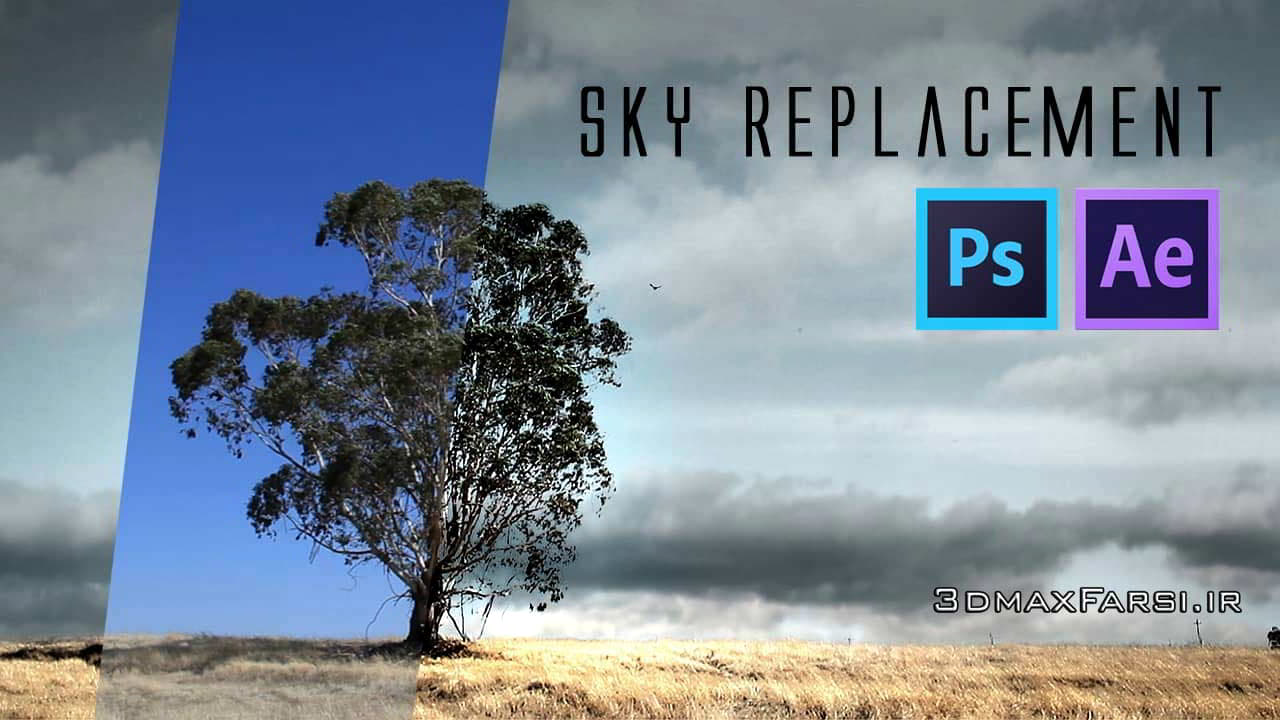
  • آموزش تغییر بگراند آسمان افترافکت After Effect sky replacement

    آموزش تغییر بگراند آسمان افترافکت After Effect sky replacement

    دانلود آموزش تغییر بگراند آسمان در افترافکت موشن ترک Track motion After Effect

     دانلود آموزش تغییر بگراند آسمان در افترافکت موشن ترک Track motion After Effect

    تکنیک پیشرفته تغییر بگراند آسمان در افترافکت :در این سری از آموزش های فارسی افتر افکت ، میخوام در مورد یکی از مهمترین چیزهایی که برای ویرایش شات های بیرونی باید بلد باشید،یعنی تغییر بگراند آسمان در افترافکت sky replacement in After Effect صحبت کنیم.

    در این آموزش،یک کلیپ با آسمان بدون کنتراست دارم یک خیلی خسته کننده و غیر جذاب هست.و میخواهیم بگراند آن را با یک عکس دیگر ترکیب کنیم.در این ویدئو، دوربین ثابت نیست و یک موتورسوار را داریم که از یک مانع به هوا پرواز میکند روی زمین فرود میاید!چالش ما در این پروژه این هست که به نحوی بگراند را تغییر بدهیم که با متورسوار تداخل پیدا نکند و در تمام قسمت های فوتیج، تصویر آسمان ما، کل بگراند را بپوشاند!

    در گام اول، تصویر بگراند ام را روی کلیپ فوتیج اصلی قرار میدم و یک افکت Linear wipe از گروه Transition ها که در منوی افکت هستند ، به اون میدم. تا به صورت به خوبی بتوانم با بگراند، آن را ترکیب و لبه های آن را محو کنم و کاملا حس به عمق رفتن را در این کامپوزیت به وجود بیاورم !

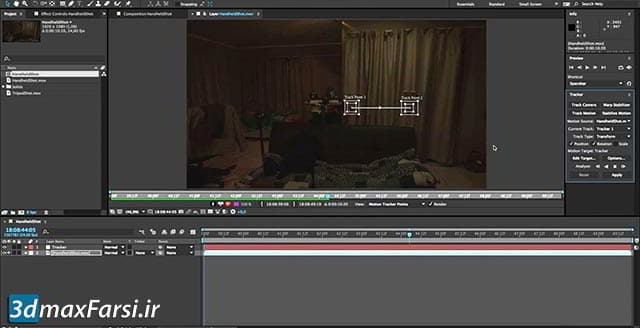
    در گام دوم، با استفاده از ابزار Track motion که زیر مجموعه ابزار Tracker Controls در منوی Window هست میاییم اطلاعات ترکینگ متور سوار را کپجر کرده و بگراند آسمان را دقیقا طبق آن ویرایش میکنیم!

    ادامه این دوره آموزشی را در ویدئو زیر مشاهده بفرمایید !…

     ویدئو آموزشی : Video Tutorials

    پخش آنلاین آموزش افتر افکت جایگزین کردن پیشرفته آسمان

    Sky Replacement Learn to enhance video with sky replacement

    [box type=”download” align=”aligncenter” ]

    [button color=”green” size=”small” link=”https://www.3dmaxfarsi.ir/replacing-sky-آموزش-تغییر-پس-زمینه-آسمان” target=”blank” ]آموزش تغییر بکگراند کامپوزیت عکس آسمان در فتوشاپ[/button]

    [/box]

  • آموزش پنل تولز ایلوستریتور Illustrators cc Tools panel

    آموزش پنل تولز ایلوستریتور Illustrators cc Tools panel

    آموزش فارسی پنل ابزار ایلوستریتور سی سی Illustrators cc

    پنل ابزار ایلوستریتور سی سی Illustrators cc

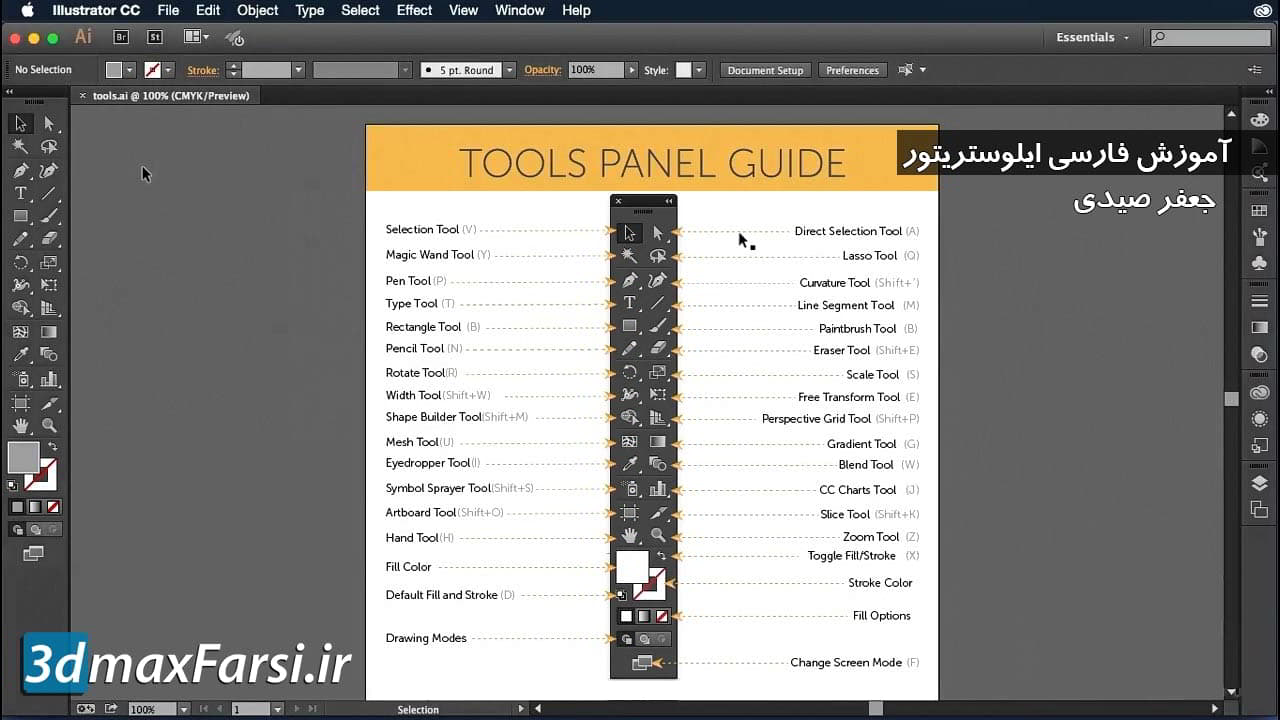
    در ادامه آموزش های فارسی ادوبی ایلاستریتور سی سی ، میپردازیم به کار با پنل ابزار ایلوستریتور سی سی . نوار ابزار Illustrators cc Tools panel ، شامل تعداد زیادی ابزار مختلف میشود و میشه گفت که در پروژه ای که در ایلوستریتور انجام میدهید، از همه آن ابزار ها استفاده میکنید.در این آموزش فارسی ایلوستریتور  میپردازیم به آشنایی با مهم ترین ابزارهای این پنل و مکان آنها و کلید شورت کات آنها روی کیبورد را به شما همکاران گرامی معرفی میکنم.

    در قسمت بالای پنل ابزار اصلی Illustrators cc Tools panel ، ابزار های انتخاب یا سلکشن را داریم و در قسمت وسطی، ابزار هایی مانند ابزار تایپ، ابزار قلمو، است. درست در زیر آنها، ابزارهای ترنسفورم را داریم و در قسمت پایین تر، ابزار های گرادیانت و  ابزار هایی را داریم که صرفا اطلاعاتی راجع به پروژه را به ما میدهند که شامل ابزار قطره چکان ، و سایر ابزار های رنگ آمیزی و …

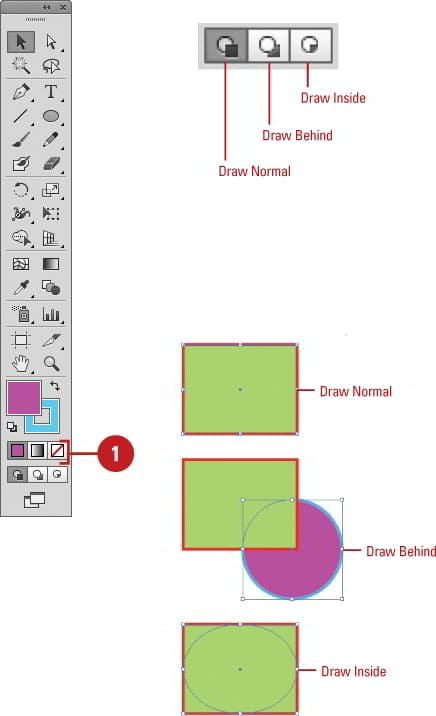
    در قسمت پایین تر، ابزار های مدیریت اسناد را داریم و در قسمت پایین تر، میتوانیم رنگ ها را تغییر بدیم و یا روی مود های مختلف رنگی کار کنیم. در بخش پایین تر، Drawing Modes ها را داریم  و در بخش آخر حالت های مختلف screen modes را داریم. توضیحات مفصل تر این مفاهیم را به صورت ویدئویی، از قسمت پایین میتوانید به صورت آنلاین تماشا کنید یا فایل ویدئویی را دانلود بفرمایید.

    فیلم آموزشی Video Tutorial

    پخش آنلاین آموزش کار با پنل ابزار ایلوستریتور سی سی Illustrators cc


    [box type=”download” align=”aligncenter” ]

    نسخه کامل این آموزش تصویری ایلوستریتور به زبان فارسی :

    [button color=”green” size=”small” link=”https://www.3dmaxfarsi.ir/adobe-illustrator-%d8%a2%d9%85%d9%88%d8%b2%d8%b4-%d9%81%d8%a7%d8%b1%d8%b3%db%8c-%d8%a7%d8%af%d9%88%d8%a8%db%8c-%d8%a7%db%8c%d9%84%d8%a7%d8%b3%d8%aa%d8%b1%db%8c%d8%aa%d8%b1/” target=”blank” ]آموزش illustrator به زبان فارسی[/button]

    نسخه کامل آموزش ساخت و طراحی لوگو حرفه ای با ایلوستریتور :

    [button color=”green” size=”small” link=”https://www.3dmaxfarsi.ir/illustrator-%d8%a2%d9%85%d9%88%d8%b2%d8%b4-%d9%81%d8%a7%d8%b1%d8%b3%db%8c-%d8%b7%d8%b1%d8%a7%d8%ad%db%8c-%d9%84%d9%88%da%af%d9%88/” target=”blank” ]آموزش ساخت لوگو با ایلوستریتور[/button]

    [/box]

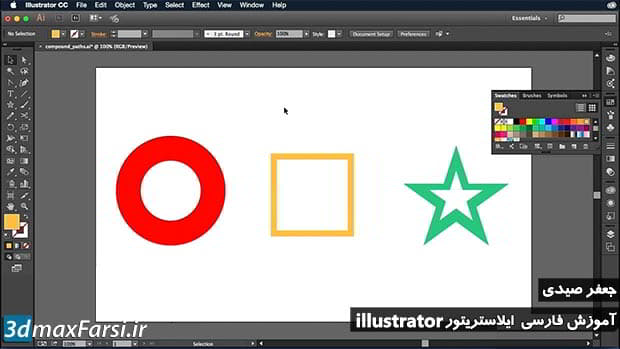
  • آموزش ترسیم ایلوستریتور Illustrator compound paths shapes

    آموزش ترسیم ایلوستریتور Illustrator compound paths shapes

    آموزش ساخت مسیر ترکیبی ایلوستریتور به زبان فارسی Illustrator compound paths shape

    مسیر ترکیبی در ایلوستریتور compound paths چیست؟

    در این آموزش ایلوستریتور لیندا به زبان فارسی ، میپردازیم به کامپوند پس ، مسیر ترکیب از حداقل دو شکل ساخته شده است. شما می توانید اشکال را اضافه کنید، تفریق کنید و تقاطع کنید تا مسیر ترکیبی (کامپوند پس) ایجاد کنید.

    تقریبا تمام اشیاء در زندگی روزمره را می توان با اشکال اولیه ساخت. با کشیدن اشکال با استفاده از ابزار  shape tool  اولیه ما می توانیم از compound paths برای ترکیب کردن یا کم کردن اشکال ها برای ایجاد آنچه که ما نیاز داریم استفاده کنیم.در نرم افزار Illustrator ، روش های زیادی برای ایجاد یک شکل (shapes) وجود دارد. مثلا میتوانید انواع vector objects ها را با هم ترکیب کنید. نتیجه خروجی آن با توجه شکل اجرا، میتواند یکی از گزینه های زیر باشد:

    Pathfinder effects به شما اجازه می دهد که چندین شیء را با استفاده از حالت های تعامل ترکیب کنید. هنگامی که از عوارض Pathfinder استفاده می کنید، نمی توانید تعامل بین اشیا را ویرایش کنید. اشیاء ترکیبی را با استفاده از اثرات Pathfinder مشاهده کنید.

    Compound shapes به شما اجازه می دهد که چندین اشیا را ترکیب کرده و مشخص کنید که چگونه می خواهید هر شی را با اشیاء دیگر تعامل کنید. اشکال ترکیبی از مسیرهای ترکیبی چند منظوره تر است زیرا چهار نوع تعاملات را فراهم می کنند: اضافه کردن، تفریق، تقاطع و حذف کردن. علاوه بر این، اشیاء زیرزمینی تغییری نمی کنند، بنابراین شما می توانید هر شی را در یک فرم ترکیبی را انتخاب کنید تا آن را ویرایش کنید یا حالت تعامل آن را تغییر دهید. اشیاء ترکیبی را با استفاده از اشکال ترکیبی مشاهده کنید.

    Compound paths اجازه دهید از یک شیء برای برداشتن سوراخ در یک شی دیگر استفاده کنید. به عنوان مثال، میتوانید از دو حلقه تو در توپی یک شکل دونات ایجاد کنید. هنگامی که یک مسیر ترکیبی ایجاد می کنید، مسیرها به صورت اشیاء گروهی عمل می کنند. شما می توانید اشیا را به طور جداگانه با استفاده از ابزار انتخاب مستقیم یا ابزار انتخاب گروه، انتخاب و دستکاری کنید. یا می توانید مسیر ترکیبی را انتخاب و ویرایش کنید. در ادامه با سایر آموزش های نرم افزار Illustrator با ما همراه باشید.

    فیلم آموزشی Video Tutorial

    پخش آنلاین آموزش فارسی ایلوستریتور : مسیر ترکیبی Illustrator compound paths shapes

    [box type=”download” align=”aligncenter” ]

    نسخه کامل این آموزش تصویری ایلوستریتور به زبان فارسی :

    [button color=”green” size=”small” link=”https://www.3dmaxfarsi.ir/adobe-illustrator-%d8%a2%d9%85%d9%88%d8%b2%d8%b4-%d9%81%d8%a7%d8%b1%d8%b3%db%8c-%d8%a7%d8%af%d9%88%d8%a8%db%8c-%d8%a7%db%8c%d9%84%d8%a7%d8%b3%d8%aa%d8%b1%db%8c%d8%aa%d8%b1/” target=”blank” ]آموزش illustrator به زبان فارسی[/button]

    نسخه کامل آموزش ساخت و طراحی لوگو حرفه ای با ایلوستریتور :

    [button color=”green” size=”small” link=”https://www.3dmaxfarsi.ir/illustrator-%d8%a2%d9%85%d9%88%d8%b2%d8%b4-%d9%81%d8%a7%d8%b1%d8%b3%db%8c-%d8%b7%d8%b1%d8%a7%d8%ad%db%8c-%d9%84%d9%88%da%af%d9%88/” target=”blank” ]آموزش ساخت لوگو با ایلوستریتور[/button]

    [/box]

  • آموزش گرادینت ایلوستریتور Adobe Illustrator cc gradient

    آموزش گرادینت ایلوستریتور Adobe Illustrator cc gradient

    آموزش گرادینت ایلوستریتور Illustrator gradient

    در نرم افزار ایلاستریتور ، میتوانید با استفاده از گرادینت ها ، افکت انتقال بین رنگ (transitions colors) را ایجاد کنید. بیشترین استفاده از گرادینت برای شبیه سازی افکت حجم (volume) و حس و حال سه بعدی شدن به سطوح و … است. که معمولا به flat vector objects ها و نور ها و سایه ها اعمال میشود.در این آموزش ایلوستریتور سی سی Adobe Illustrator cc gradients ، کار کردن با انواع گرادینت را در غالب یک پروژه عملی را به شما آموزش خواهم داد. تا بتوانید تصاویر جذابی مانند تصاویر بالا را خلق کنید. در ادامه با سایر فیلم آموزش illustrator به زبان فارسی با ما همراه باشید.

    در نرم افزار ادوبی illustrator ،شما به دو روش میتوانید رادینت یا همان شیب رنگ را ایجاد کنید :

    1. روش خطی linear
    2. روش شعاعی radial gradients

    صفر تا صد آموزش کار با گرادینت ادوبی  ایلوستریتور به زبان فارسی

    • آشنایی با پنل گرادینت ایلوستریتور Gradient panel
    • آموزش اعمال گرادینت به یک طراحی Apply gradients
    • نحوه ویرایش گرادینت اعمال شده قبلی Modify gradients
    پنل گرادینت ایلوستریتور Adobe Illustrator cc gradient
    پنل گرادینت ایلوستریتور Adobe Illustrator cc gradient

    فیلم آموزشی Video Tutorial

    پخش آنلاین آموزش فارسی کار با گرادینت ایلوستریتور Adobe Illustrator cc gradient

    [box type=”download” align=”aligncenter” ]

    نسخه کامل این آموزش تصویری ایلوستریتور به زبان فارسی :

    [button color=”green” size=”small” link=”https://www.3dmaxfarsi.ir/adobe-illustrator-%d8%a2%d9%85%d9%88%d8%b2%d8%b4-%d9%81%d8%a7%d8%b1%d8%b3%db%8c-%d8%a7%d8%af%d9%88%d8%a8%db%8c-%d8%a7%db%8c%d9%84%d8%a7%d8%b3%d8%aa%d8%b1%db%8c%d8%aa%d8%b1/” target=”blank” ]آموزش illustrator به زبان فارسی[/button]

    نسخه کامل آموزش ساخت و طراحی لوگو حرفه ای با ایلوستریتور :

    [button color=”green” size=”small” link=”https://www.3dmaxfarsi.ir/illustrator-%d8%a2%d9%85%d9%88%d8%b2%d8%b4-%d9%81%d8%a7%d8%b1%d8%b3%db%8c-%d8%b7%d8%b1%d8%a7%d8%ad%db%8c-%d9%84%d9%88%da%af%d9%88/” target=”blank” ]آموزش ساخت لوگو با ایلوستریتور[/button]

    [/box]


    adobe. illustrator using gradients Gradient panel overview Gradient tool overview Apply gradients Modify gradients وقت آن است که ما کمی صحبت کنیم که یک شکل پیچیده از رنگ، گرادیان نامیده می شود. و این چیزی است که ما هنوز در دست نیست و چیزی است که واقعا می تواند یک لایه عمق و بافت را به طرح های خود را اضافه کنید، بنابراین من فکر می کنم بسیار مهم است که شما می دانید که چگونه با ابزار و ابزار گرادیان در داخل Illustrator کار می کنند. در اینجا در سمت چپ این آیکون، چندین نسخه از شیب ها وجود دارد که می توانید اینجا ببینید. ما یک شیب افقی خطی، یک شیب عمودی خطی داریم، و یک شیب شعاعی و معکوس یک شیب شعاعی داریم.با استفاده از گرادیانت برای اعمال یک ترکیب فارغ التحصیل از رنگ به عنوان هر رنگ دیگر اعمال می شود. ایجاد یک پرانتز شبیه سازی یک راه خوب برای ایجاد یک درجه رنگ صاف در یک یا چند اشیا است. شما می توانید یک گرادینت را به عنوان یک نمونه برای صرفه جویی در استفاده از گرادیان به اشیاء متعدد ذخیره کنید. شما می توانید با استفاده از پنل Gradient (Window> Gradient) یا ابزار Gradient برای اعمال، ایجاد و اصلاح گرادیان ها استفاده کنید. رنگ گرادیان در Illustrator با یک سری از توقف ها در کنار کشویی شیب تعریف می شود. یک توقف نشان دهنده نقطه ای است که یک گرادینت از یک رنگ به بعد تغییر می کند و توسط یک مربع زیر نوار لغزنده گراديان مشخص می شود. مربعها رنگی را که در حال حاضر برای هر توقف گرادیان تعیین شده است نشان می دهد. با یک شیب شعاعی، توقف چپ تر شدن گرادیان، نقاط رنگی نقطه مرکزی را مشخص می کند، که از سمت راست به سمت سمت چپ متقاطع می شود. با استفاده از گزینه های پنل Gradient یا ابزار Gradient، می توانید تعداد و محل توقف ها، زاویه ای که رنگ ها را نشان می دهد، نسبت ابعاد شیب بیضوی و کدورت هر رنگ مشخص کنید.این ها اساسی ترین شیوه هایی هستند که شما می توانید درون Illustrator ایجاد کنید و بنابراین آنچه که من می خواهم بکنم این است که به شما نشان دهم چطور این را در این چهار مربع تکرار کنید. بنابراین بگذارید این اولین مربع را در اینجا انتخاب کنیم، و سپس آنچه ما میخواهیم انجام دهیم این است که ما قصد داریم ابزار Gradient را بگیریم. با استفاده از ابزار Gradient Tool اگر من در این قطعه از آثار هنری روی آن کلیک کرده و بکشید در حالی که انتخاب شده است، هیچ کاری انجام نخواهد داد How do I add a gradient to the background in Illustrator?
  • آموزش براش ایلوستریتور Illustrator cc Brush

    آموزش براش ایلوستریتور Illustrator cc Brush

    آموزش ابزار براش در ایلوستریتور به زبان فارسی Illustrator cc Brush

    آموزش ابزار براش در ایلوستریتور به زبان فارسی Illustrator cc Brush

    در قسمت قبلی آموزش ایلوستریتور در مورد مسیر ها Illustrator Paths صحبت کردیم. و در این آموزش ، میخوام در مورد براش ایلوستریتور brushes صحبت کنیم.

    در مجموعه نرم افزارهای شرکت ادوبی، از جمله ایلوستریتور ، فتوشاپ ، نرم افزار ایندیزاین InDesign و …. براش ها دقیقا مانند مجموعه ای از قلمو ها هستند که توسط آنها میتوانید مجموعه ای از اشکال ، و عناصر مختلف با قابلیت های گوناگون در طراحی داشته باشید.

    براش ایلوستریتور، در واقع مجموعه ای از قلموها است که نوک هر قلم میتواند متفاوت باشد.مثلاً شکل ستاره یا برگ،  سر قلم مداد، خودکار، قلم موی نقاشیو… انتخاب هر قلم مو و فشردن قلم بر روی کاغذ طراحی، برای شما؛ یک شکل خاص درج میگردد. البته با تنظیماتی از قبیل تعیین شکل و اندازه، پخش شکل در جهات مختلف، تعیین میزان شفافیت قلم  و … میتوانید براش های جدید را ایجاد نمائید. در این آموزش فارسی آموزش ایلوستریتور لیندا و در چند درس آینده، تمام مفاهیم پایه ای زیر را برای شما به صورت فیلم و کاملا تصویری، شرح خواهم داد. با ما همراه باشید :

    صفر تا صد آموزش کار با براش ایلوستریتور Illustrator cc Brush

    • براش ها در نرم ایلوستریتور brushes
    • آموزش کار با پنل براش Brushes panel
    • آموزش کار با لایبراری brush libraries
    • آموزش کار با براش استروک brush strokes
    • آموزش اعمال براش استروک brush strokes
    • آموزش کار با آبشن های ابزار Paintbrush tool
    • آموزش تصویری و کامل کار با آبشن های براش
    • آموزش تبدیل brush strokes به اوت لاین outlines
    • آموزش پاک کردن brush strokes های اعمال شده
    • نحوه ویرایش براش های ایلوستریتور modify brushes
    • آموزش ترسیم انواع مسیر Draw paths و اعمال brush strokes

    فیلم آموزشی Video Tutorial

    پخش آنلاین آموزش اضافه کردن براش به ایلوستریتور به زبان فارسی Illustrator cc Brush


    [box type=”download” align=”aligncenter” ]

    نسخه کامل این آموزش تصویری ایلوستریتور به زبان فارسی :

    [button color=”green” size=”small” link=”https://www.3dmaxfarsi.ir/adobe-illustrator-%d8%a2%d9%85%d9%88%d8%b2%d8%b4-%d9%81%d8%a7%d8%b1%d8%b3%db%8c-%d8%a7%d8%af%d9%88%d8%a8%db%8c-%d8%a7%db%8c%d9%84%d8%a7%d8%b3%d8%aa%d8%b1%db%8c%d8%aa%d8%b1/” target=”blank” ]آموزش illustrator به زبان فارسی[/button]

    نسخه کامل آموزش ساخت و طراحی لوگو حرفه ای با ایلوستریتور :

    [button color=”green” size=”small” link=”https://www.3dmaxfarsi.ir/illustrator-%d8%a2%d9%85%d9%88%d8%b2%d8%b4-%d9%81%d8%a7%d8%b1%d8%b3%db%8c-%d8%b7%d8%b1%d8%a7%d8%ad%db%8c-%d9%84%d9%88%da%af%d9%88/” target=”blank” ]آموزش ساخت لوگو با ایلوستریتور[/button]

    [/box]


    adobe illustrator using brushes Brushes panel overview Show or hide a type of brush Work with brush libraries Create new brush libraries. Apply brush strokes. Draw paths and apply brush strokes simultaneously.Paintbrush tool options. Remove brush strokes.Convert brush strokes to outlines برس به شما اجازه می دهد که ظاهر مسیر را سبک کنید. شما می توانید سایه های قلم مو را به مسیرهای موجود اعمال کنید، یا می توانید از ابزار Paintbrush برای رسم یک مسیر استفاده کنید و یک ضربه قلم مو به طور همزمان اجرا کنید.استفاده از براش های پیشفرض ایلوستریتور در Illustrator انواع مختلفی از قلمها وجود دارد: calligraphic، پراکندگی، هنر، الگوی، و برف. شما می توانید با استفاده از این برس ها اثرات زیر را به دست آورید: برس های خوشنویسی ایجاد سکته مغزی که شبیه به نقاط زاویه ای یک قلم کارت خوشنویسی است و در مرکز مسیر کشیده شده است. هنگامی که از ابزار قلم مویی استفاده می کنید، می توانید با یک براش خوشنویسی رنگ آمیزی کنید و به طور خودکار سایه قلم را به یک شکل پر کنید که با دیگر اشیاء پر از همان رنگ که تقسیم می شوند یا به صورت انبوه مجاور می شوند، ادغام می شود. پراکنده برس کپی هایی از یک شی (مانند لیدی باگ یا برگ) را در طول مسیر پراکنده اضافه نمودن براش جدید به ایلوستریتور می کند. قلمهای هنری یک شکل قلم مو (مانند ذغال سنگ نارس) یا شکل شی را به طور مساوی در طول مسیر کشید. Brush Brush ایجاد سایه های قلم مو با ظاهر یک قلم مو طبیعی با موی سر. الگوی برس یک الگوی ساخته شده از کاشی های فردی را که در طول مسیر تکرار می شود، رنگ کنید. برس های الگو می تواند تا پنج کاشی، برای دو طرف، گوشه داخلی، گوشه خارجی، آغاز و پایان الگوی باشد آموزش اضافه کردن براش به ایلوستریتور به زبان فارسی Illustrator cc Brush
  • آموزش استروک دادن به متن ایلوستریتور  Illustrator strokes

    آموزش استروک دادن به متن ایلوستریتور Illustrator strokes

    آموزش استروک دادن به متن در ایلوستریتور به زبان فارسی Illustrator strokes

    در این آموزش رایگان ایلوستریتور، میخوام در مورد Stroke ها صحبت کنیم.یکی از پر استفاده ترین افکت ها در ایلوستریتور استروک است که برای ضخامت دادن به خط، حاشیه‌دار کردن و رسم خط دور حروف متن و همچنین خط دور اجسام و… کاربرد دارد

    برای دسترسی به آن، کافی است از قسمت Blending Options و بعد گزینه‌ی Stroke را انتخاب کنیم. همچنین برای دسترسی به پنل Stroke panel ها باید از منوی Window گزینه Stroke را انتخاب کنید.در پنل استروک ایلوستریتور Stroke panel ، خیلی راحت میتوانید تعینی کنید که استروک شما به صورت line باشد یا به صورت تو پر ؟ یا به صورت خط ممتد باشد یا خط نقطه و ….

    در پنل استروک ها Stroke panel میتوانید موارد خیلی زیادی را برای حالت های خط مانند : قطعه قطعه بودن، ضخامت خط ، حد مجاز ، طراز بندی خط ها، نوک تیز بودن و حالت فلش arrowheads داشتن خط ها و … را مشخص کنید.

    مهم ترین نکات در مورد استروک ایلوستریتور :

    • تغییر caps ها و یا نقاط جوش (joins) خطوط
    • آموزش ساخت خطوط با انتهای نقطه (dotted or dashed lines)
    •  اضافه کردن و ویرایش کمان و فلش (arrowheads) به انتهای خط
    • آموزش اعمال استروک رنگ stroke color ، استروک عرض width و تراز بندی


    پنل استروک ادوبی ایلاستریتور adobe illustrator stroke object
    پنل استروک ایلاستریتور illustrator stroke object


    فیلم آموزش ایجاد حاشیه دور متن و عکس در ایلوستریتور  Video Tutorial

    پخش آنلاین آموزش استروک دادن به متن در ایلوستریتور به زبان فارسی Illustrator strokes

    [box type=”download” align=”aligncenter” ]

    نسخه کامل این آموزش تصویری ایلوستریتور به زبان فارسی :

    [button color=”green” size=”small” link=”https://www.3dmaxfarsi.ir/adobe-illustrator-%d8%a2%d9%85%d9%88%d8%b2%d8%b4-%d9%81%d8%a7%d8%b1%d8%b3%db%8c-%d8%a7%d8%af%d9%88%d8%a8%db%8c-%d8%a7%db%8c%d9%84%d8%a7%d8%b3%d8%aa%d8%b1%db%8c%d8%aa%d8%b1/” target=”blank” ]آموزش illustrator به زبان فارسی[/button]

    نسخه کامل آموزش ساخت و طراحی لوگو حرفه ای با ایلوستریتور :

    [button color=”green” size=”small” link=”https://www.3dmaxfarsi.ir/illustrator-%d8%a2%d9%85%d9%88%d8%b2%d8%b4-%d9%81%d8%a7%d8%b1%d8%b3%db%8c-%d8%b7%d8%b1%d8%a7%d8%ad%db%8c-%d9%84%d9%88%da%af%d9%88/” target=”blank” ]آموزش ساخت لوگو با ایلوستریتور[/button]

    [/box]


    How do you save a brush in Illustrator? Can you use a Photoshop brush in Illustrator? How do I paint in Adobe Illustrator? How do you change the color of a brush in Illustrator? شما می توانید نوک و انتهای arrowhead ها را مستقل با استفاده از گزینه Scale تغییر دهید. اگر می خواهید شروع و پایان مقیاس سرنشینان پیوند دهید، روی نماد پیوند شروع و انتهای Arrowheads Scales کلیک کنید، مجاور گزینه Scale. شما همچنین می توانید استروک در ایلوستریتور چیست مسیر را به جهت نوک یا انتهای arrowhead تنظیم کنید، با استفاده از گزینه Align. گزینه ها عبارتند از: گسترش نوک پیک فراتر از پایان مسیر نوک فلش در انتهای مسیر توجه داشته باشید: برای حذف arrowheads از اشیاء، گزینه arrowhead را از لیست کشویی انتخاب کنید.. شما می توانید گزینه های استروک را به یک کل شیء اعمال کنید، یا می توانید از گروه های رنگ زنده استفاده کنید و سواحل مختلف را به لبه های مختلف درون شی اعمال کنید. مربی مجله Layers Magazine Dave Cross نشان می دهد که چگونه می توانید پر کردن و استروک را در Illustrator اعمال کنید و برخی از کلید های دستی مناسب برای کار با پر کردن و استروک در این ویدیو. یک رنگ استروک ، عرض یا ترازو اعمال کنید شی را انتخاب کنید. (برای انتخاب یک لبه در یک گروه رنگ زنده، از ابزار Paint Paint Selection استفاده کنید.) بر روی Stroke panel در پانل ابزار، پانل رنگ یا پانل کنترل کلیک کنید. انجام این کار نشان می دهد که شما می خواهید پنل استروک را به جای یک پر کنید. جعبه Stroke panel یک رنگ از پانل رنگ یا یک نمونه از پنل Swatches یا کنترل پنل را انتخاب کنید. به جای آن، با انتخاب کادر رنگ با استفاده از Color Picker دوبار کلیک کنید. توجه: اگر می خواهید از رنگ فعلی در پنل استروک استفاده کنید، می توانید به سادگی رنگ را از پنل استروک بر روی شیء بکشید. کشیدن در گروههای Paint Live کار نمی کند. یک وزن را در پانل ضربه یا پنل کنترل انتخاب کنید. اگر جسم یک مسیر بسته است (و نه یک گروه رنگ زنده)، یک گزینه را از Stroke panel انتخاب کنید تا پنل استروک را در مسیر دنبال کنید: سحر و جادو را به مرکز برسانیدStroke panel به داخل را خارج کنید توجه: اگر سعی می کنید هماهنگ شوید مسیرهایی که از خطوط مختلف Stroke panel استفاده می کنند، مسیرها دقیقا درست نیستند. اطمینان حاصل کنید تنظیمات هماهنگی مسیر مشابه است اگر شما نیاز به لبه ها برای مطابقت دقیقا زمانی که تراز وسط قرار دارد. خطوط نقطه یا خطوط را ایجاد کنید با ویرایش یک ویژگی می توانید یک خط نقطه نقطه یا نقطه کوب ایجاد کنید. شی را انتخاب کنید در، خط خطی را انتخاب کنید. اگر گزینه Dashed Line نشان داده نشود، گزینه Show Options را از منوی پانل Stroke انتخاب کنید. روی نماد کلیک کنید: خطوط را به زاویه ها و مسیرهای پایان، تنظیم طول برای متناسب ببرید. این گزینه به شما اجازه می دهد تا خطوط را در گوشه ها و انتهای مسیر ها سازگار و ابزار stroke در ایلوستریتور قابل پیش بینی کنید. اگر شما نیاز به نگه داشتن ظاهر خطوط بدون aligning دارید، پس از انتخاب آیکون دقیق و فاصله فاصله نگه دارید. تنظیمات داش در گوشه ها تنظیمات داش در گوشه ها A. فاصله دقيق و طول فاصله ها را حفظ مي کند B. خطوط هماهنگ به گوشه ها و حاشیه دور متن در ایلوستریتور پايان راه، طول هاي متناسب با آن با وارد کردن طول خطوط و شکاف بین آنها، توالی یک خط را مشخص کنید. اعداد وارد شده به ترتیب تکرار می شوند تا زمانی که شما الگوی ایجاد کرده اید، نیازی نیست همه کادر های متن را پر کنید. یک گزینه کلاه را برای تغییر انتهای خط تیره انتخاب کنید. گزینه Butt Cap را ایجاد می کند. گزینه Round Cap گزینه نقاط یا نقاط گرد را ایجاد می کند؛ گزینه Capping Caption گسترش سرخوشی ها را نشان می دهد. گزینه های گپ خطوط خطی 6 نقطه ای با شکافهای فاصله 2، 12، 16، 12 A. کلاه بافتنی B. کلاه کلاه C. طرح کلاه برای یک ویدیو در ایجاد استروکهای کاملا تصادفی، به خطوط نقاط خطی زاویه گوشه مراجعه کنید. کلاه یا اتصال یک خط را تغییر دهید کلاه پایان یک خط باز است پیوستن جایی است که خط مستقیم مسیر را تغییر می دهد (تبدیل یک گوشه). شما می توانید کلاه و اتصالات یک خط را با تغییر ویژگی های پنل استروک تغییر دهید. شی را انتخاب کنید در پانل ، یک گزینه کلاه و یک گزینه پیوست را انتخاب کنید. اگر گزینه ها نمایش داده نمی شوند، گزینه Show Options را از منوی پانل انتخاب کنید. لب تاپ خطوط Stroked با انتهای مربع ایجاد می کند. گردن گرد خطوط Stroked با انتهای نیم دایره ای ایجاد می کند. کلاه پروژکتور خطوط Stroked با خط دور نوشته در ایلوستریتور انتهای مربعی ایجاد می کنند که نیمی از عرض خط را در انتهای خط گسترش می دهند. این گزینه باعث می شود وزن خط به طور مساوی در تمام جهات در اطراف خط افزایش یابد. تاریخ نیت خطوط خالی با گوشه های اشاره شده ایجاد می کند. حد مجاز بین 1 تا 500 را وارد کنید. محدودیت میتر هنگامی که برنامه از یک پیوند متخلخل (اشاره شده) به پیوستن به خم شدن (squared-off) کنترل می شود، کنترل می شود. حد نصاب پیش فرض 10 است، به این معنی که وقتی طول نقطه به ده برابر وزن پنل استروک می رسد، برنامه از یک پیوستن میتر به یک پیوستگی کرافت تغییر می کند. یک حد میتر از 1 نتیجه یک پیوستگی محوری است. پیوستن به دور خطوط خالی را با گوشه های گرد ایجاد می کند. پایه تاریخ خطوط Stroked با گوشه های مربع ایجاد می کند. اضافه کردن arrowheads در Illustrator CS5، شما می توانید از پنل استروک سرهای arrow به دست بیاورید و کنترل های مرتبط را برای تنظیم اندازه انجام دهید. arrowheads پیش فرض در لیست کشویی Arrowheads در پنل استروک وجود دارد. با استفاده از پانل ، شما همچنین می توانید به راحتی مبدل arrowhead ها. Arrowheads در پانل Stoke
  • آموزش استروک ایلوستریتور illustrator fills strokes

    آموزش استروک ایلوستریتور illustrator fills strokes

    illustrator fills strokes آموزش نقاشی کردن ایلوستریتور به زبان فارسی

    دانلود آموزش ایلوستریتور به زبان فارسی Illustrator color fills strokes

    در این آموزش فارسی ایلوستریتور ، میخواهم در مورد رنگ کردن آبجکت ها و نقاشی کردن سطوح صحبت کنیم.وقتی که میخواید در نرم افزار Adobe Illustrator نقاشی کنید، میتوانید با ابزار Fill ، رنگ هایی را به نواحی ای که در حال انتخاب هست را اعمال کنید. حتی میتوانید با استفاده از ابزارهایی مانند گرادینت gradients ، شیب رنگ های جذابی را هم ایجاد کنید. برای دسترسی به ابزار Fills ، به نوار ابزار اصلی ایلوستریتور مراجعه کنید.

    در نرم افزار Illustrator ، شما به دو روش میتوانید آبجکت ها را رنگ آمیزی یا نقاشی کنید :

    1. اعمال fill یا stroke و با هر جفت آنها به کل یک آبجکت.
    2. تبدیل آبجکت به یک Live Paint group و اعمال یک fills یا strokes به لبه ها و یا سطوح مجزای مسیر (paths) های آن.


    چکیده آموزش نقاشی کردن ایلوستریتور به زبان فارسی

    • آموزش ساخت چندگانه fills و strokes
    • آموزش ساخت strokes با چندین عرض متفاوت
    • آموزش اعمال یک fill color به کل یک آبجکت
    • روش های حذف fill – stroke از روی یک آبجکت
    • آموزش کار با آبجکت فیل و استروک About fills and strokes
    • انواع روش های نقاشی کردن در ایلوستریتور Painting methods
    • چطور یک آجکت را با یک fill یا stroke یکسان را در صفحه کاری، پیدا و انتخاب کنیم؟
    • آموزش تبدیل استروک ها strokes به مسیرهای ترکیبی و پیچیده compound paths
    • آموزش ترسیم و ترکیب مسیر ها و خط ها merge paths با استفاده از ابزار (Blob Brush tool)

    فیلم آموزش ایلوستریتور لیندا  Video Tutorial

    پخش آنلاین آموزش فارسی ایلوستریتور : نقاشی کردن illustrator fills strokes

    [box type=”download” align=”aligncenter” ]

    نسخه کامل این آموزش تصویری ایلوستریتور به زبان فارسی :

    [button color=”green” size=”small” link=”https://www.3dmaxfarsi.ir/adobe-illustrator-%d8%a2%d9%85%d9%88%d8%b2%d8%b4-%d9%81%d8%a7%d8%b1%d8%b3%db%8c-%d8%a7%d8%af%d9%88%d8%a8%db%8c-%d8%a7%db%8c%d9%84%d8%a7%d8%b3%d8%aa%d8%b1%db%8c%d8%aa%d8%b1/” target=”blank” ]آموزش illustrator به زبان فارسی[/button]

    نسخه کامل آموزش ساخت و طراحی لوگو حرفه ای با ایلوستریتور :

    [button color=”green” size=”small” link=”https://www.3dmaxfarsi.ir/illustrator-%d8%a2%d9%85%d9%88%d8%b2%d8%b4-%d9%81%d8%a7%d8%b1%d8%b3%db%8c-%d8%b7%d8%b1%d8%a7%d8%ad%db%8c-%d9%84%d9%88%da%af%d9%88/” target=”blank” ]آموزش ساخت لوگو با ایلوستریتور[/button]

    [/box]


    adobe illustrator Free Farsi Tutorials by: jafar sydi using painting fills strokes .Painting methods About fills and strokes Apply a fill color to an object Draw and merge paths .Convert strokes to compound paths Paint an object پس از رسم یک شی، یک پر، strokes یا هر دو را به آن اختصاص دهید. سپس شما می توانید اشیاء دیگری را که می توانید به طور مشابه رنگ کنید، ترسیم کنید، هر شی جدید را در بالای آن ها قرار دهید. نتیجه چیزی شبیه یک آموزش ایلوستریتور لیندا کولاژ ساخته شده از اشکال قطع شده از کاغذ رنگی است، با نگاهی به آثار هنری بسته به اینکه اشیاء در بالای پشته اشیاء لایه ای قرار دارند. برای یک ویدیو در مورد استفاده از برس، از براش استفاده کنید. Paint a Live Paint group با استفاده از روش رنگ زنده، شما با استفاده از یک ابزار رنگ آمیزی سنتی، بدون در نظر گرفتن لایه ها یا نظم انباشته، بیشتر رنگ می کنید که می تواند برای گردش کار طبیعی تر باشد. تمام اشیاء در یک گروه رنگ زنده به گونه ای رفتار می شوند که اگر بخشی از یک سطح مسطح باشند. این به این معنی است که شما دانلود رایگان آموزش ایلوستریتور توانید مسیرهای مختلفی را بسازید و سپس به طور جداگانه رنگ هر منطقه را که توسط این مسیرها بسته شده (به نام چهره) تعبیه کنید. شما همچنین می توانید رنگ ها و وزن های مختلف strokes را به بخش هایی از مسیر بین تقاطعات (نام لبه) اختصاص دهید. نتیجه این است که، بسیار شبیه یک کتاب رنگ آمیزی، شما می توانید هر صورت را fills کنید و هر لبه را با یک رنگ متفاوت لمس کنید. هنگام حرکت و تغییر مسیر در یک گروه رنگ زنده، چهره ها و لبه ها به طور خودکار در پاسخ تنظیم می شوند. About fills and آموزش تصویری ایلوستریتور به زبان فارسی strokes fills یک رنگ، الگوی یا شیب در داخل یک شی است. شما می توانید fills کنید برای باز و بسته های اشیاء و چهره های گروه های Paint Live. strokes می تواند مفهوم مرئی یک شی، مسیر یا لبه یک گروه رنگ زنده باشد. شما می توانید عرض و رنگ strokes را کنترل کنید. شما همچنین می توانیدstrokes را با استفاده از گزینه های مسیر ایجاد کرده و strokes را با استفاده از قلم مو رنگ کنید. نکته: هنگام کار با گروه های Paint Live، دانلود رایگان آموزش ایلوستریتور به زبان فارسی می توانید یک براش را به لبه اعمال کنید، فقط اگر با استفاده از پنل Appearance یک ضربه به گروه اضافه کنید. رنگ fills رنگ و strokes در پانل ابزارها ظاهر می شود. کنترل برای تنظیم fills و strokes در پانل ابزار، کنترل پنل و پانل رنگ موجود است. برای مشخص کردن رنگ، از هر یک از کنترل های زیر در پنل Tools استفاده کنید: Fill button Fill color Stroke weight شما می توانید یک رنگ، الگوی یا گرادیان را به یک کل شیء اعمال کنید، یا می توانید از گروه های Paint Live استفاده کنید و رنگ های مختلف را به چهره های مختلف درون شیء اعمال کنید. جسم را با استفاده از ابزار انتخاب () یا ابزار انتخاب مستقیم انتخاب کنید. روی جعبه Fill در پانل ابزارها یا پانل رنگ کلیک کنید تا نشان دهید که میخواهید fills کنید، Fill Box Fill box active. The Fill box is above the stroke box. Blob Brush tool guidelines Create merged paths Blob Brush tool options هنگام استفاده از ابزار Blob Brush، دستورالعمل های زیر را در ذهن داشته باشید: برای ادغام مسیر ها، آنها باید در جهت انبساط مجاور باشند. ابزار Blob Brush مسیرها را با یک fills و بدون ضربه ایجاد می کند. اگر می خواهید مسیر Blob Brush خود را با آثار هنری موجود ادغام کنید، اطمینان حاصل کنید که آثار هنری یک رنگ fills رنگ و بدون strokes دارند. هنگام کشیدن مسیرها با ابزار براش براق، مسیرهای جدید با مسیر صعودی مطابقت می یابند. اگر مسیر جدید بیش از یک مسیر مربوط به درون یک گروه یا لایه را لمس کند، تمام مسیرهای متقاطع با هم ادغام می شوند. برای اعمال ویژگی های رنگ (مانند اثر یا شفافیت) به ابزار قلم مو، قلم مو را انتخاب کنید و صفات را در پانل ظاهر قبل از شروع به نقاشی تنظیم کنید. از ابزار Blob Brush برای ادغام مسیرهای ایجاد شده توسط ابزارهای دیگر استفاده کنید. برای انجام این کار، اطمینان حاصل کنید که آثار هنری موجود، ضربه ای نداشته باشند. سپس ابزار Blob Brush را تنظیم کنید تا همان رنگ fills شود و مسیر جدیدی را ایجاد کنید که تمام مسیرهایی را که می خواهید آموزش illustrator pdf با هم ادغام شوند متقابل می کند. Keep Selected مشخص می کند زمانی که یک مسیر ادغام می کنید، تمام مسیر ها انتخاب می شوند و همچنان که شما برای رسم ادامه می دهید انتخاب می شوند. این گزینه برای مشاهده تمام مسیرهایی که در مسیر ادغام شده است مفید است. ادغام تنها با انتخاب مشخص می کند که strokes های جدید فقط با مسیر انتخاب شده موجود ادغام می شوند. اگر این گزینه را انتخاب کنید، strokes جدید با مسیر متقاطع دیگری که انتخاب نشده است ادغام نمی شود. Fidelity کنترل چقدر شما باید حرکت موس یا قلم خود را قبل از اینکه Illustrator نقطه پایانی جدیدی را به مسیر اضافه کند. به عنوان مثال، مقدار Fidelity از 2.5 به این معنی است که حرکت ابزار کمتر از 2.5 پیکسل ثبت نشده است. وفاداری می تواند از 0.5 تا 20 پیکسل باشد؛ مقدار بالاتر، مسیر نرمتر و پیچیده تر است. Smoothness کنترل میزان هموار سازی که Illustrator اعمال می شود هنگام استفاده از ابزار. صاف بودن می تواند از 0٪ تا 100٪ باشد؛ درصد بالاتر، مسیر صاف تر است. اندازهDetermines the size of the brush. Angle زاویه چرخش برای قلم مو را تعیین می کند. سربرگ arrow را در پیش نمایش بکشید یا یک مقدار را در جعبه متن Angle وارد کنید. گرد بودن دورسنج قلم را تعیین می کند. نقطه سیاه را در پیش نمایش دور از یا به طرف مرکز بکشید
  • آموزش کار با پنل لایه ایلوستریتور Adobe illustrator sublayers panel

    آموزش کار با پنل لایه ایلوستریتور Adobe illustrator sublayers panel

    آموزش کار با پنل لایه ایلوستریتور  به زبان فارسی : Adobe illustrator sublayers panel

    آموزش کار با پنل لایه ایلوستریتور  به زبان فارسی: Adobe illustrator sublayers panel

    وقتی که پروژه ها و آرت ورک های artwork پیچیده ای را میسازید، و از تعداد زیادی تصاویر، انواع متن و … استفاده کردید، کار خیلی سختی خواهد بود که همه آنها را فقط در یک پنجره document window مدیریت کنید. و معمولا آیتم های کوچک، زیر آیتم های بزرگ، مخفی و hidden میشوند و وقتی که بخواهید artwork ای را انتخاب کنید، واقعا کار دشواری خواهد بود.در نرم افزار ایلوستریتور میتوانید به استفاده از لایه ها Layers به عنوان یک ابزار برای مدیریت یکجا همه آیتم های artwork استفاده کنید.

    اینکه چطور لایه های خود را در یک آرت ورک و اسناد مختلف سازماندهی میکنید، بستگی به خودتان دارد ولی ساختار آن میتواند ساده و یا خیلی پیچیده شود. اما به صورت پیشفرض (default) تمام آیتم های داخل یک سند، داخل یک لایه مجزا و غیر وابسته قرار خواهد گرفت.برای ساخت لایه جدید و انتقال آیتم ها به لایه ها و جابه جا کردن از لایه ای به لایه دیگر، نیاز به پنلی به اسم Layers panel داریم .که خیلی راحت میتوانید انواع کارهایی مانند انتخاب select ، مخفی کردن hide ، قفل کردن lock و حتی تغییر ظاهر و عملکرد (appearance attributes) کل آیتم های آرت ورک را کنترل و مدیریت کرد.حتی میتوانید انواع قالب های آماده ای (template layers) را برای خودتان درست کنید تا آیتم های آن را با سایر نرم افزار های ادوبی مثلا Photoshop به صورت اتوماتیک، جابجا کنید.

    همچنین در این آموزش تصویری رایگان ایلوستریتور، به شما نشان خوام داد که کار کردن با آرت ورک ها چقدر انعطاف پذیر (artwork flexible) است و همچین ترفند هایی را برای سازماندهی آیتم های داخل سند در آرت ورک توسط layers را به شما آموزش خواهم داد.

    فیلم آموزشی Video Tutorial

    پخش آنلاین آموزش کار با پنل لایه ایلوستریتور  به زبان فارسی : Adobe illustrator sublayers panel

    [box type=”download” align=”aligncenter” ]

    نسخه کامل این آموزش تصویری ایلوستریتور به زبان فارسی :

    [button color=”green” size=”small” link=”https://www.3dmaxfarsi.ir/adobe-illustrator-%d8%a2%d9%85%d9%88%d8%b2%d8%b4-%d9%81%d8%a7%d8%b1%d8%b3%db%8c-%d8%a7%d8%af%d9%88%d8%a8%db%8c-%d8%a7%db%8c%d9%84%d8%a7%d8%b3%d8%aa%d8%b1%db%8c%d8%aa%d8%b1/” target=”blank” ]آموزش illustrator به زبان فارسی[/button]

    نسخه کامل آموزش ساخت و طراحی لوگو حرفه ای با ایلوستریتور :

    [button color=”green” size=”small” link=”https://www.3dmaxfarsi.ir/illustrator-%d8%a2%d9%85%d9%88%d8%b2%d8%b4-%d9%81%d8%a7%d8%b1%d8%b3%db%8c-%d8%b7%d8%b1%d8%a7%d8%ad%db%8c-%d9%84%d9%88%da%af%d9%88/” target=”blank” ]آموزش ساخت لوگو با ایلوستریتور[/button]

    [/box]


    adobe illustrator using layers Farsi Video Tutorials By : jafar Sydi . About layers Layers panel overview Create a layer Move an object to a different layer Release items to separate layers Consolidate layers and groups Locate an item in the Layers panel Applies to: Illustr نمای کلی پانل لایه ها برای استفاده از لایه ها (پنجره> لایه ها) از لایه ها، سازماندهی و ویرایش اشیاء در یک سند استفاده می شود. به طور پیش فرض، هر سند جدید حاوی یک لایه است و هر شیئی که ایجاد می کنید در زیر آن لایه لیست شده است. با این حال، شما می توانید لایه های جدید ایجاد و تنظیم مجدد آیتم ها را به بهترین وجه با نیازهای شما. به طور پیشفرض، Illustrator یک رنگ منحصر به فرد (تا نه رنگ) را به هر لایه در پانل لایه ها اختصاص می دهد. رنگ در کنار نام لایه در پانل نمایش داده می شود. همان رنگ در پنجره تصویر در کادر محدود، مسیر، نقاط لنگر و نقطه مرکزی یک شی انتخاب شده نمایش داده می شود. شما می توانید از این رنگ برای استفاده سریع از یک لایه مربوط به شی در لایه ها استفاده کنید و می توانید رنگ لایه را با توجه به نیازهایتان تغییر دهید. وقتی یک آیتم در پانل Layers حاوی آیتم های دیگر است. ستون برای کنترل ویژگی های زیر کلیک کنید: ستون Visibility مشخص می کند که آیتم های موجود در لایه ها قابل مشاهده یا پنهان هستند (فضای خالی)، یا اینکه آنها لایه های الگو یا لایه های نمایشی هستند. ویرایش ستون نشان می دهد که آیتم های قفل شده یا قفل شده اند. نماد قفل نشان می دهد که آیتم قفل شده است و قابل ویرایش نیست یک فضای خالی نشان می دهد که آیتم قفل شده است و می تواند ویرایش شود. ستون هدف نشان می دهد که آیتم ها برای اعمال جلوه ها و ویژگی های ویرایش در پانل ظاهر هدف قرار می گیرند. هنگامی که دکمه هدف به عنوان آیکون حلقه دوگانه (یا یا) ظاهر می شود، مورد هدف قرار می گیرد؛ یک آیکون حلقه نشان می دهد که آیتم هدف قرار نگرفته است. ستون انتخاب نشان می دهد که آیتم ها انتخاب شده اند. وقتی یک مورد انتخاب می شود، یک جعبه رنگ نمایش داده می شود. اگر یک آیتم، مانند یک لایه یا گروه، شامل برخی از اشیاء است که انتخاب شده اند و سایر اشیاء که انتخاب نشده اند، یک جعبه رنگ انتخابی در کنار عنصر parent نمایش داده می شود. اگر تمام اشیاء موجود در مورد پدر و مادر انتخاب شده باشند، جعبه های رنگ انتخاب همان اندازه علامت هایی هستند که در کنار اشیاء انتخاب شده ظاهر می شوند. شما می توانید از پانل لایه ها برای نمایش برخی از موارد به عنوان خطوط و موارد دیگر به عنوان آنها در ظاهر آثار هنری نهایی شما همچنین می توانید تصاویر مرتبط و اشیاء بیت مپ را باهم ترکیب کنید تا کارهای هنری را در بالای تصویر آسان تر کنید. این امر برای ردیابی تصویر بیت مپ بسیار مفید است. گزینه های نمایش برای آثار لایه لایه گزینه های نمایش برای آثار لایه لایه. Object نمایش داده شده در نمای کلی B. بیت با امپدانس dimmed تا 50٪ C. شیء انتخاب شده نمایش داده شده در نمای پیش نمایش لایه ها را تغییر دهید گزینه های پانل را انتخاب کنید از منوی پانل لایه ها. نمایش لایه ها فقط برای پنهان کردن مسیرها، گروه ها و عناصر جمعی در پانل لایه ها. برای اندازه ردیف یک گزینه برای مشخص کردن ارتفاع ردیف را انتخاب کنید. و گزینه «برای نام <item» را از منوی پانل لایه ها انتخاب کنید. لایه جدید یا Sublayer جدید را از منوی پانل Layers انتخاب کنید. هر یک از موارد زیر را مشخص کنید: نام نام نام موردی را در قسمت پانل Layers نشان می دهد. رنگ تنظیم رنگ رنگ لایه را مشخص می کند. شما می توانید یک رنگ را از منو انتخاب کنید یا روی رنگ نمونه کلیک کنید تا یک رنگ انتخاب شود. Template لایه یک لایه قالب را ایجاد می کند. قفل مانع تغییر در مورد می شود. نمایش نمایش تمام آثار هنری موجود در لایه را در منوی صفحه نمایش می دهد. چاپ چاپ آثار هنری موجود در لایه قابل چاپ است. پیش نمایش آثار هنری موجود در لایه رنگ را به جای خطوط نمایش می دهد. تصاویر تیره کاهش شدت تصاویر پیوند شده و تصاویر بیت مپ موجود در لایه به درصد مشخص شده است. ایجاد یک لایه در پانل لایه ها، روی نام لایه بالای آن کلیک کنید (یا در آن) که می خواهید لایه جدید را اضافه کنید. یکی از موارد زیر را انجام دهید: برای اضافه کردن یک لایه جدید بالای لایه انتخاب شده، روی لایه Create New Layer در لایه لایه کلیک کنید. برای ایجاد یک زیر لایه جدید داخل لایه انتخاب شده، روی دکمه Create New Sublayer در پانل لایه ها کلیک کنید. نکته: برای تنظیم گزینه ها هنگام ایجاد یک لایه جدید، از لایه ی منوی لایه ها New Layer یا Sublayer جدید انتخاب کنید. برای حالت های مختلف نقاشی، Illustrator چندین گزینه را فراهم می کند که عبارتند از: حالت Draw Behind به صورت خودکار یک لایه جدید فعال در پشت لایه فعال ایجاد می کند. در صورت کشیدن پشت حالت، آثار هنری در پشت تمام آثار هنری بر روی یک لایه انتخاب شده، اگر آثار هنری انتخاب نشده باشد. جابجایی یک شی به یک لایه دیگر جسم را انتخاب کنید. یکی از موارد زیر را انجام دهید: بر روی نام لایه دلخواه در پانل لایه ها کلیک کنید. سپس Object> Arrange> Send to Layer Current را انتخاب کنید. نشانگر انتخاب شده، واقع در سمت راست لایه در پانل لایه ها، به لایه ای که می خواهید، بکشید. نکته: می توانید اشیا یا لایه ها را با انتخاب آنها و انتخاب در لایه جدید از منوی پانل لایه ها به یک لایه جدید انتقال دهید. برای انتخاب موارد غیر مجاز، Ctrl (Windows) یا Command (Mac OS) را نگه دارید. کلید Shift را برای انتخاب موارد مجاور نگه دارید. باز کردن موارد برای جدا کردن لایه ها دستور فرمان انتشار به لایه ها همه اقلام را در یک لایه به لایه های فردی مجزا می کند این فرمان سه لایه ایجاد می کند: یکی با یک دایره، مربع و مثلث؛ یکی با یک دایره و مربع؛ و تنها با یک دایره این برای ایجاد توالی انیمیشن تجمعی مفید است. فرآیند انتشار به لایه (ساخت) ایجاد لایه های جدید ایجاد لایه های جدید (ساخت) ایجاد لایه های جدید لایه ها و گروه ها را متصل می کند لایه های همپوشانی و همپوشانی مشابه هستند زیرا آنها هر دو به شما یک اشیا، گروه ها و زیر لایه ها را به یک لایه یا گروه متصل می کنند. با ادغام، شما می توانید انتخاب کنید که اقلام مورد نظر شما برای تحکیم؛ با صاف کردن، تمام آیتم های قابل مشاهده در آثار هنری در یک لایه یکپارچه می شوند. با هر گزینه، ترتیب انباشت آثار هنری باقی می ماند، اما سایر ویژگی های سطح لایه مانند ماسک های قطع شده، حفظ نمی شوند. برای ادغام آیتم ها به یک لایه یا گروه، کلید Ctrl (ویندوز) یا Command (Mac OS) را نگه دارید و نام لایه ها یا گروه هایی را که می خواهید ادغام کنید کلیک کنید. به طور پیشفرض، Shift را نگه دارید تا همه لیست ها را بین لایه یا نام گروهی که روی آن کلیک کرده اید، انتخاب کنید. سپس، ترکیب Merge Selected را از منوی پانل Layers انتخاب کنید. توجه داشته باشید که موارد به لایه یا گروهی که قبلا انتخاب کرده اید، ادغام می شوند.، می توانید آیتم مربوطه را در قسمت پانل Layers با استفاده از فرمان Object Locate سریع قرار دهید. این دستور مخصوصا برای یافتن اقلام در لایه های فروپاشی مفید است. یک شی در پنجره سند را انتخاب کنید. اگر شما بیش از یک شی را انتخاب کنید،
  • آموزش ترسیم ایلوستریتور Drawing modes

    آموزش ترسیم ایلوستریتور Drawing modes

    آموزش مقدماتی ایلوستریتور به زبان فارسی حالت ترسیم Adobe Illustrator drawing modes

    فیلم آموزش  Adobe Illustrator cc drawing modes

    در نرم افزار Adobe Illustrator cc در موقع ترسیم یک شکل، شما دقیقا میتوانید مشخص کنید که در کجا و چطور روی یک object شکلی را ترسیم کنید. مثلا میتونید روی یک آبجکت، زیر یک آبجکت و یا داخل یک object با استفاده از آبشن های فوق العاده ای به اسم drawing modes ها شکلی را ترسیم کنید.ما در در نرم افزار اسلاستریتور، سه حالت برای ترسیم اشکال داریم که اینها هستند Draw Normal, Draw Behind, Draw Inside که در این آموزش رایگان به صورت تصویری به توصیح آنها خواهیم پرداخت.

    از بین سه آبشن ذکر شده؛ گزینه پیشفرض Draw Normal mode است و بیشتر در ورژن های قدیمی تر Illustrator استفاده میشد.حالت Draw Behind mode ، شما را قادر میکند تا در پشت تمام آبجکت های مورد در لایه انتخاب شده جاری، ترسیماتی را انجام دهید. یا حتی در پست هر آبجکتی که الان در حال انتخاب دارید. اگر یک object در حال انتخاب باشد، هر آجکت جدیدی که بکشید، در پشت آن قرار خواهد گرفت.

    آبشن سوم Draw Inside mode است که شما را قادر میکند تا داخل تک آبجکت در حال انتخاب تان، چیزی را ترسیم (draw) کنید. در واقع میاد و یک clipping mask را از آبجکت در حال انتخاب شما، میسازد.شما میتوانید  drawing mode ها را در پایین پنل ابزارها پیدا کنید و یا برای فعال کردن آنها میتوانید دکمه میان بر آن را (Shift+D) بزنید. و اگر دوباره آن را بزنید، بین این آبشن، سویچ خواهد کرد !

    آموزش ایلوستریتور  Adobe Illustrator cc drawing modes
    حالت های ترسیم ایلوستریتور drawing modes

    فیلم آموزشی Video Tutorial

    پخش آنلاین آموزش مقدماتی ایلوستریتور به زبان فارسی حالت ترسیم Adobe Illustrator drawing modes

    [box type=”download” align=”aligncenter” ]

    نسخه کامل این آموزش تصویری ایلوستریتور به زبان فارسی :

    [button color=”green” size=”small” link=”https://www.3dmaxfarsi.ir/adobe-illustrator-%d8%a2%d9%85%d9%88%d8%b2%d8%b4-%d9%81%d8%a7%d8%b1%d8%b3%db%8c-%d8%a7%d8%af%d9%88%d8%a8%db%8c-%d8%a7%db%8c%d9%84%d8%a7%d8%b3%d8%aa%d8%b1%db%8c%d8%aa%d8%b1/” target=”blank” ]آموزش illustrator به زبان فارسی[/button]

    نسخه کامل آموزش ساخت و طراحی لوگو حرفه ای با ایلوستریتور :

    [button color=”green” size=”small” link=”https://www.3dmaxfarsi.ir/illustrator-%d8%a2%d9%85%d9%88%d8%b2%d8%b4-%d9%81%d8%a7%d8%b1%d8%b3%db%8c-%d8%b7%d8%b1%d8%a7%d8%ad%db%8c-%d9%84%d9%88%da%af%d9%88/” target=”blank” ]آموزش ساخت لوگو با ایلوستریتور[/button]

    [/box]

  • آموزش مبتدی نرم افزار مایا

    آموزش مبتدی نرم افزار مایا

    دانلود آموزش فارسی معرفی محیط نرم افزار مایا : رابط کاربری maya به زبان فارسی

    دانلود آموزش فارسی معرفی محیط نرم افزار مایا : رابط کاربری maya به زبان فارسی

    در این قسمت از سایت تری دی مکس فارسی، میخواهیم نگاه کاملی داشته باشیم به محیط نرم افزار مایا 2017 و با منو ها و نوار ابزار ها و میخواهیم با سایر بخش های مهم آن آشنا بشویم.

    اگر به تازگی شروع به یادگیری مایا کرده اید و تازه کار هستید،باید به شما بگویم که اصلا از محیط مایا نباید ترس داشته باشید، چون به محض اینکه شروع بکار با مایا بکنید، متوجه میشوید که چطور از این غالب بندی های آن استفاده کنید و آن را به راحتی درک خواهید کرد!

    این ویدئوی ، آموزشی را با یک مرور خیلی کلی از رابط کاربری نرم افزار مایا Maya interface شروع میکنیم.مایا واقعا کلی ویژگی فوق العاده داره و همان طور که میبینید در رابط کاربری آن، کلید کلید و منو و دکمه وجود دارد! در گام اول، اگر به طور کلی تشخیص بدهید که هر کدام از این نوار ابزار ها، چه کاری را انجام میدهد، خیلی راحت تر، کار شما پیش خواهد رفت!

    8 قسمت مهم محیط نرم افزار مایا :

    1 ) سیستم منوها maya Menus and menu sets : منوهای استاندارد، شامل دکمه های فایل File- ادیت Edit – کریت Create و … که ب طور پیش فرض 18 گزینه دارد و با توجه آبشن Mode، تعداد و آبشن های آن تغییر خواهند کرد.در پایین سیستم منوها 2 ردیف خط و نقطه داریم اگر روی آن کلیک چپ کنید ، اون منو را به صورت یک منوی مجزا، برای شما باز خواهد کرد. البته میتونید خیلی عملکرد های دیگه ای را هم به منو ها، اضافه کرد!

    2 ) نوار وضعیت Status bar : شامل یک سری دکمه های گرافیکی هست .مثلا برای ساخت صحنه جدید، ذخیره کردن فایل، دکمه های مربوط به اسنپ کردن Snap و همچنین دکمه های مخصوص رندرگیری وجود دارد.همچنین گزینه هایی برای Loging شدن در سایت اوتودسک وجود دارد!

    3 ) جعبه ابزار مایا Toolbox : شامل چندین دکمه خیلی کاربردی است و ابزار هایی مانند انتخاب آبجکت ، جابه جایی Move، چرخش Rotate و تغییر مقساس هست که همه اینها برای ویرایش آبجکت ها هستند.

    4 ) بخش  Channel Box و attribut editor : این قسمت را میتوان قلب مایا دانست و تمام آبشن ها و پارامترهای مهم هر دستور را در این قسمت میتوانیم ویرایش کنیم.

    5 ) بخش فضای کاری ویو پورت Workspace : که دقیقا مثل یک پنجره است به فضای سه بعدی مایا است و با دکمه های Window configuration ، میتوان نحوه دیدن Viewport را تعیین میکنیم.

    6 ) تایم اسلایدر Timeline and Playback Controls : در این قسمت میتوانیم تنظیمات پخش انیمیشن و زمان بندی آن را مدیریت کنیم. که توسط دو پارامتر (Time Range و Character Sets) که در زیر آن قرار گرفته اند، کنترل میشوند که به آنها رینج اسلایدر هم گفته میشود. که با این ابزار میتوانید روی کلید فریم های انیمینش شما زوم (بزرگ نمایی) خواهد داشت.

    7 ) قسمت مربوط به تایپ دستورات مایا Command Line and Script Editor : برای کسانی که میخواهند اسکریپت نویسی کنند !

    8) ابزار کمکی پایین صفحه Help : در موقع فعال سازی هر دستور، عملکرد و آبشن های هر دستور را به مت توضیح میدهد و یاد خواهد داد که چطور میتوانیم از آن استفاده کنیم.


    فیلم آموزشی Video Tutorials

    پخش آنلاین آشنایی با محیط نرم افزار مایا به زبان فارسی


    [box type=”download” align=”aligncenter” ]

    نسخه کامل این آموزش فارسی : 8 ساعت و 40 دقیقه (از صفر تا صد مایا)

    [button color=”green” size=”small” link=”https://www.3dmaxfarsi.ir/maya-2017-%d8%a2%d9%85%d9%88%d8%b2%d8%b4-%d9%81%d8%a7%d8%b1%d8%b3%db%8c-%d9%85%d8%a7%db%8c%d8%a7/” target=”blank” ]آموزش فارسی صفر تا صد مایا[/button]

    [/box]

  • آموزش انیمیشن سازی مایا :(گراف ادیتور Maya Graph Editor)

    آموزش انیمیشن سازی مایا :(گراف ادیتور Maya Graph Editor)

    آموزش انیمیشن سازی مایا به زبان فارسی گراف ادیتور Maya Graph Editor

    فیلم آموزش ویرایش کلید های انیمیشن گراف ادیتور Maya Graph Editor

    گراف ادیتور Maya Graph Editor :در این سری از آموزش های انیمیشن سازی مایا به زبان فارسی، میخواهیم ابزار گراف ادیتور Maya Graph Editor را برسی کنیم. پنجره Maya Graph Editor ، یکی از بهترین ابزارها برای کنترل انیمت کاراکتر، احجام متحرک و … است که توسط آن میتوانید خیلی راحت روی کلید های انیمیشن، کنترل داشته باشید.با ویرایشگر گراف، شما می توانید نمایش های بصری کلید ها و منحنی های انیمیشن را ویرایش کنید.

    این ویدئو آموزشی را با برسی کلیات رابط کاربری basic interface آن شروع خواهیم کرد و به شما یاد خواهیم داد که چطور انیمیشن های خودتان را ویرایش کنید edit animation و اینکه چطور میتوانید با استفاده از منحنی های حرکت animation curves و ویرایش آنها، انیمیت کاراکترهای خودتان را کنترل کنید.

    همچنین با انواع تانژانت های tangent types برای منحنی های انیمیشن animation curves کار خواهیم کرد و تکنیک های ویرایش منحنی های کنترل کننده آنها را به شما به صورت گام به گام، خواهیم آموخت.همچنین میتوانید دوره دانلود آموزش مایا به زبان فارسی را هم مشاهده کنید.

    فیلم آموزشی Video Tutorial

    پخش آنلاین آموزش انیمیشن سازی مایا به زبان فارسی گراف ادیتور Maya Graph Editor

    [box type=”download” align=”aligncenter” ]

    نسخه کامل این آموزش فارسی : 8 ساعت و 40 دقیقه (از صفر تا صد مایا)

    [button color=”green” size=”small” link=”https://www.3dmaxfarsi.ir/maya-2017-%d8%a2%d9%85%d9%88%d8%b2%d8%b4-%d9%81%d8%a7%d8%b1%d8%b3%db%8c-%d9%85%d8%a7%db%8c%d8%a7/” target=”blank” ]آموزش فارسی صفر تا صد مایا[/button]

    [/box]


    Autodesk maya 2018 Farsi tutorials By jafar sydi Keyframe animation and the Graph Editor. Animation curves .Euler angle filtering. Quaternion Rotation منحنی های انیمیشن از گراف ویرایشگر برای دستکاری منحنی های انیمیشن استفاده کنید. منحنی های انیمیشن در نمای گراف نمایش داده می شود. منحنی های انیمیشن از کلید ها به عنوان نقاط، بخش های منحنی بین کلید ها و مماس هایی که کنترل می کنند چگونه آموزش انیمیشن سازی مایا به زبان فارسی گراف ادیتور Maya Graph Editor بخش های منحنی را وارد کنید و از کلید خارج شوند، نمایش داده می شود. Maya Graph Editor به عنوان یک پنل در نمای صحنه و یا به عنوان یک پنجره مستقل در دسترس است. برای قرار دادن ویرایشگر گراف در یک نمایش صحنه، نمایش صحنه ای را که می خواهید ویرایشگر گراف را نشان می دهد را انتخاب کنید، سپس پانل ها> پانل> ویرایشگر گراف را انتخاب کنید. برای باز کردن ویرایشگر گراف به عنوان یک پنجره مستقل، پنجره> ویراستاران انیمیشن> ویرایشگر گراف را انتخاب کنید. ویرایشگر گراف فقط با کلید و انیمیشن های منحصر به فرد کار می کند، بنابراین انواع خاصی از انیمیشن در اینجا قابل مشاهده نیست. عبارات و سینماتیک معکوس برای Maya Graph Editor در آموزش انیمیشن سازی مایا به زبان فارسی دسترس نیستند. توجه داشته باشید استفاده از نمایش نتایج برای تولید منحنی انیمیشن بازنمایی از انیمیشن است که معمولا به عنوان منحنی انیمیشن قابل مشاهده نیست. با این حال، نمایش نتایج منو را ویرایش نمی کند. فیلتر زاویه اویلر هنگام وارد کردن اطلاعات دستکاری حرکت به مایا به عنوان منحنی انیمیشن، منحنی ممکن است هنگامی که مقادیر چرخش محدود به یک محدوده خاص محدود می شود، منگنه شوند. شما می آموزش فارسی مایا توانید منحنی ها را فیلتر کنید تا پیچ و تاب را اصلاح کنید. زوایای اویل، درونیابی چرخش با استفاده از سه بردار جداگانه محاسبه می شود: محورهای X، Y و Z. در ویرایشگر گراف، منحنی انیمیشن mangled (به عنوان مثال، چرخش X، Y، و Z) را انتخاب کنید، سپس منوها> فیلتر Euler را انتخاب کنید. فیلتر کردن همیشه برای تمام منحنی ها اعمال می شود، نه به بخش های منحنی انتخاب شده در برخی محدوده زمانی. چرخش Quaternion مایا تعبیه کواترنیک صاف چرخش متحرک را فراهم می کند. Quaternions تعویض چرخش با استفاده از چهار بردار محاسبه می شود: محور X، Y و Z و زاویه چرخش (W). این مانع از قفل زدن و چرخاندن مشکلات است که گاهی اوقات با تعویض زاویه یولر مواجه می شوند. مایا همچنین از الگوریتم Euler interpolation برای مواردی استفاده می کند که آموزش انیمیشن سازی مایا به زبان فارسی در آن شما ترجیح می دهید یولر را ترجیح می دهید. منحنی کواترنیک هماهنگ شده است، به این معنی که فریم های کلیدی در منحنی های XYZ که تعیین می کنند چرخش با هم در یک زمان قفل شده است. هنگام اضافه کردن، حذف و یا حرکت یک فریم keyframe در یک منحنی، کلید مربوطه نیز در منحنی های مربوطه به روز می شود. این باعث می شود که مشکلات درونیابی آموزش فارسی مایا  غیرمنتظره ای رخ دهد که می تواند زمانی رخ دهد که فریم های کلیدی تنها از یک محور حذف شوند یا به طور مستقل در زمان های مختلف رأس ها منتقل شوند. مایا همچنین دارای یک گزینه برای ایجاد منحنی های هماهنگ یلر زاویه ای است. در این حالت، فریم های کلیدی با هم در Quaternion قفل شده اند، اما درون یابی بین فریم های کلیدی در زاویه یولر قرار دارد. شما می توانید نوع interpolation چرخش از منحنی های موجود را با استفاده از منوی> Change Rotation Interp در ویرایشگر گراف و Dope Sheet تغییر دهید.آموزش فارسی مایا  برای تنظیم منحنی های چرخش تنظیم کنید. صرف نظر از اینکه چرخش کاترینون یا زاویه یولر است، جعبه ی کانال نشان دهنده ی زاویه یولر است. تنظیم IK / FK منحنی های کلیدی در ویرایشگر گراف هنگامی که از کلید IK / FK برای استفاده از IK / FK (و برعکس) استفاده می کنید، ویرایشگر گرافیک منحنی های انیمیشن دستگیره IK و اتصالات آن را تا حدی به صورت خطوط جامد و به صورت خطوط نقطه ای نشان می دهد. برای مثال، هنگامی که یک منحنی انیمیشن را برای کانال های ترجمه X، Y یا Z وارد کنید، آموزش انیمیشن سازی مایا به زبان فارسی منحنی به عنوان یک خط جامد نمایش داده می شود وقتی Ik Blend برابر 1.000 است و به عنوان خط نقطه چین زمانی که Ik Blend 0.000 است. به عبارت دیگر، خط جامد نشان می دهد که کنترل IK در انیمیشن زنجیره متحرک کنترل می کند و خط نقطه نقط آموزش انیمیشن سازی مایا به زبان فارسی است.
  • آموزش مدلسازی معماری مایا Maya NURBS Extrude

    آموزش مدلسازی معماری مایا Maya NURBS Extrude

    آموزش مدلسازی مایا Maya NURBS Extrude

    آموزش مدلسازی مایا Maya NURBS Extrude

    مدلسازی مایا Maya NURBS Extrude : در این آموزش ویدوئی مایا، میخواهم شما را با یکی دیگر از ابزارهای مدلسازی سه بعدی مایا به اسم NURBS extrude آشنا کنم که در مدلسازی ساختمانهای معماری کاربرد دارد. با آشنایی و درک بهتر این ابزار ، میتوانید مدل های پیچیده ای را بسازید.حتما در سایر نرم افزار های سه بعدی ساز مانند اتوکد و تری دی مکس، مشاهده کرده اید که میتوان یک شی دو بعدی را در امتداد یک مسیر اکسترود کرد (extrude a profile curve along a path curve). روش اکسترود کردن در امتداد یک مسیر ، یکی از سریع ترین روش های مدلسازی معماری در Maya است.

    مدلسازی به این روش، نیازمند به انتخاب به ترتیب بعضی از قطعات component curves است که پس از برسی این موارد میپردازیم به اینکه چطور آنها را تراز align کنیم و اینکه چطور در پایان کار، سطوح نوریز NURBS surface نهایی را ویرایش مجدد کنیم.همچنین میتوانید دوره دانلود آموزش مایا به زبان فارسی را هم مشاهده کنید

    فیلم آموزشی Video Tutorial

    پخش آنلاین آموزش مدلسازی معماری مایا به زبان فارسی : Maya NURBS Extrude

    [box type=”download” align=”aligncenter” ]

    نسخه کامل این آموزش فارسی : 8 ساعت و 40 دقیقه (از صفر تا صد مایا)

    [button color=”green” size=”small” link=”https://www.3dmaxfarsi.ir/maya-2017-%d8%a2%d9%85%d9%88%d8%b2%d8%b4-%d9%81%d8%a7%d8%b1%d8%b3%db%8c-%d9%85%d8%a7%db%8c%d8%a7/” target=”blank” ]آموزش فارسی صفر تا صد مایا[/button]

    [/box]


    Use the NURBS Extrude tool in Autodesk Maya 2018 Farsi Tutorials How to use the Maya NURBS Extrude command در هنگام کار در Maya 2018، کمی کمک بزرگی برای بدست آوردن چگونگی استفاده از ابزار Maya 2011 NURBS نیاز دارید؟ آموزش مدلسازی معماری مایا این کلیپ به شما نشان می دهد که چگونه انجام می شود. این که آیا شما تازه به نرم افزار مدل سازی محبوب Autodesk و یا یک هنرمند 3D با تجربه دست یافته اید و فقط به دنبال بهتر شدن در جریان کار مایا 2019 هستید، مطمئن هستید که این آموزش ویدیویی مدلسازی مایا به خوبی مورد استفاده قرار می گیرد. برای جزئیات، این راهنمای ویدیو رایگان را تماشا کنید. من مشکلی با NURBS-> Extrude دارم من یک مسیر منحنی برای مسیر و یک منحنی دوم برای مسیر جلب میکنم، همانطور که تمام وقت آن را انجام داده ام. مشکل اینجاست که عمق منحنی در تمام قسمتهای Object یکسان نیست. در اینجا شما یک عکس از مشکل دارید.آموزش مدلسازی معماری مایا. برای بحث عمیق در این ویدئو با استفاده از NURBS Extrude، بخشی از مایا 2013 آموزش ضروری: 3 تکنیک های NURBS مدل سازی به زبان فارسی است.
  • آموزش اسنپ کردن آبجکت مایا Maya Snapping

    آموزش اسنپ کردن آبجکت مایا Maya Snapping

    آموزش اسنپ مایا Maya Snapping

    آموزش اسنپ مایا Maya Snapping

    در این آموزش مدلسازی مایا، میخواهم در مورد اسنپ کردن آبجکت ها Snapping objects صحبت کنیم. حتما شما هم در مورد خاصیت چسبندگی بین آبجکت ها به اسم اسنب شنیده اید ؟ که در اتوکد و تری دی مکس و … وجود دارد.

    اگر بخواهید با دقت بالا آبجکتی را انتخاب و جابه جا کنید، نرم افزار مایا، ابزارهای فوق العاده ای را در گروه Snapping objects ها دارد. همه ابزار های این گروه، شبیه به هم کار میکنند. مثلا ابزار Snap to Grids ، که بین شبکه های گرید کف صفحه کاری مایا، اسنپ میکند. با آبشن units ، میتوانید فاصله بین آنها را به راحتی تغییر بدهید. مثلا سانتی متر، متر و ….

    [box type=”shadow” align=”aligncenter” ]

    برای فعال کردن اسنپ های مایا، میتوانید به مسیر زیر بروید :

    Modify > Snap Together Tool

    [/box]

    فیلم آموزشی Video Tutorial

    پخش آنلاین آموزش مقدماتی نرم افزار مایا : اسنپ کردن آبجکت ها Maya Snapping

    [box type=”download” align=”aligncenter” ]

    نسخه کامل این آموزش فارسی : 8 ساعت و 40 دقیقه (از صفر تا صد مایا)

    [button color=”green” size=”small” link=”https://www.3dmaxfarsi.ir/maya-2017-%d8%a2%d9%85%d9%88%d8%b2%d8%b4-%d9%81%d8%a7%d8%b1%d8%b3%db%8c-%d9%85%d8%a7%db%8c%d8%a7/” target=”blank” ]آموزش فارسی صفر تا صد مایا[/button]

    [/box]


    autodesk maya learn Snap one object to another farsi tutorials : To snap objects together with interactive control برای جابجایی اشیاء با کنترل تعاملی، گزینه Edit> Snap Together Tool را انتخاب کنید. کلیک بر روی نقطه در اولین شیء که می خواهید ضربه محکم و ناگهانی. روی نقطه ای که میخواهید ضربه بزنید، روی نقطه دوم کلیک کنید. یک فلش نشان می دهد که چطور اشیاء به هم متصل می آموزش مقدماتی نرم افزار مایا شوند. برای تغییر نقاط، نقاط جدید را در هر شیء کلیک کنید یا بکشید. اسنپ کردن آبجکت ها Maya Snapping دکمه Enter را فشار دهید تا اشیاء را به هم بزنید. Snap Together Tool به طور معمول حرکت می کند و چرخش اشیاء را به لمس نقاط. از ابزار تنظیمات استفاده کنید تا ابزاری را بدون چرخش حرکت دهید. نکته: همچنین می توانید از Snap Together Tool در لبه های چند ضلعی استفاده کنید. راست کلیک بر روی یک شی و انتخاب لبه از منوی علامت گذاری برای ورود به حالت انتخاب لبه، سپس اعمال Snap Together Tool به لبه های چند ضلعی. برای قرار دادن اسنپ کردن آبجکت ها Maya Snapping دو اشیاء در یک نقطه، نقطه ای که حرکت می کند را انتخاب کنید. Shift-نقطه را برای ضربه زدن به را انتخاب کنید انتخاب Modify> Snap Align Objects> Point to Point را انتخاب کنید. مایا حرکت شیء اول نقطه را به دو نقطه تماس. دو عنصر را با هم در دو نقطه قرار آموزش مقدماتی نرم افزار مایا دهید. اسنپ کردن آبجکت ها Maya Snapping دو نقطه از جسم که حرکت می کند را انتخاب کنید. Shift-دو نقطه از جسم را برای ضربه زدن روی آن انتخاب کنید. انتخاب Modify> Snap Align Objects> 2 امتیاز به 2 امتیاز. مایا اولین شی را حرکت می دهد تا اولین نقطه ای که در هر لمس لمسی انتخاب کردید و دومین نقطه ای که در هر لمس روی صفحه انتخاب کردید. برای جابجایی دو اشیا با هم در سه نقطه سه نقطه در جسم که حرکت می کند را انتخاب کنید. Shift-سه امتیاز را بر روی شیء انتخاب کنید تا ضربه بزنید. انتخاب Modify> Snap Align Objects> آموزش مقدماتی نرم افزار مایا امتیاز به 3 امتیاز. مایا اولین شی را حرکت می دهد تا اولین نقطه ای که در هر لمس لمسی انتخاب می کنید،اسنپ کردن آبجکت ها Maya Snapping دومین نقطه ای که در هر لمس لمسی انتخاب کردید و سومین نقطه ای که در هر لمس لمسی انتخاب می کنید.
  • آموزش مدلسازی پیشرفته مایا maya subdivision surfaces

    آموزش مدلسازی پیشرفته مایا maya subdivision surfaces

    آموزش فارسی مدلسازی مایا maya subdivision surfaces

    مدلسازی مایا سابدیویژن سرفیس maya subdivision surfaces

    subdivision surface به شما اجازه می دهد مناطق خاصی از مش را تقسیم کنید، به شما این امکان را می دهد که بدون تغییر تمام مش، مناطق خاصی را تنظیم کنید یا صاف کنید.subdivision surface به شما کمک می کند که تعداد چند ضلعی را پایین نگه دارید زیرا آنها فقط نقاط کنترل را در جایی که به آنها نیاز دارید (به جای یکنواخت در سراسر مش) قرار می دهند. با این حال، subdivision surface دارای کند ترین performance برای سه روش Smoothing polygons است.

    نکته: Subdivision surfaces به طور عمده در خطوط لوله در خارج از مایا پشتیبانی نمی شود، بنابراین قبل از exporting  به این خطوط لوله باید آنها را به چند ضلعی یا NURBS تبدیل کنید. شما می توانید با استفاده از Modify> Convert Subdiv to Polygons یا Modify> Convertible Subdiv را به NURBS تبدیل کنید.

    در نرم افزار آوتودسک مایا، سطوح Subdivision یک نوع سطح منحصر به فرد برای مدل سازی هستند که دارای ویژگی های چند ضلعی و انواع سطحی NURBS هستند. همانطور که در سطوح NURBS، سطوح زیربخش قادر به تولید اشکال اشکال آلی هستند و می توانند با استفاده از تعداد کمی از اشکال کنترل شکل داده شوند. همانطور که در سطوح چند ضلعی است، سطوح زیر سطوح به شما اجازه می دهد تا مناطق خاصی را بکشید و جزئیات را در سطوح خود ایجاد کنید، زمانی که لازم است.

    این کار با داشتن توانایی کار در سطوح مختلف جزء در سطح زیرسطح انجام می شود. شما می توانید بین سطوح مختلف جزئیات به عنوان اغلب در صورت لزوم تغییر دهید و شما می توانید NURBS موجود و انواع سطوح چند ضلعی را به سطوح زیرزمینی تبدیل کنید و بالعکس. ما ابتدا با فرایند مدل سازی چند ضلعی شروع می کنیم و سپس آن را به یک سطح Subdiv تبدیل می کنیم تا بتوانیم از کنترل سطح Subdiv استفاده کنیم.
    ابتدا ما باید تمام تصاویر سه بعدی را بارگذاری کنیم تا به عنوان مرجع تصویر زمینه ما استفاده شود. بنابراین به منوی View در نوار منوی پانل بروید و گزینه Import Image را در زیر منوی Image Plane را انتخاب کنید.

    در ادامه با سایر فیلم های آموزشی مایا به زبان فارسی ، با ما همراه باشید.

    فیلم آموزشی Video Tutorial

    پخش آنلاین آموزش مدلسازی پیشرفته مایا به زبان فارسی : maya subdivision surfaces

    [box type=”download” align=”aligncenter” ]

    نسخه کامل این آموزش فارسی : 8 ساعت و 40 دقیقه (از صفر تا صد مایا)

    [button color=”green” size=”small” link=”https://www.3dmaxfarsi.ir/maya-2017-%d8%a2%d9%85%d9%88%d8%b2%d8%b4-%d9%81%d8%a7%d8%b1%d8%b3%db%8c-%d9%85%d8%a7%db%8c%d8%a7/” target=”blank” ]آموزش فارسی صفر تا صد مایا[/button]

    [/box]

  • آموزش متریال مایا Maya apply maps

    آموزش متریال مایا Maya apply maps

    آموزش کار با متریال های مایا Maya apply maps

    آموزش کار با متریال های مایا Maya apply maps

    آموزش متریال مایا Maya maps : به این سری از آموزش های ساخت تکسچر و شیدر مایا به زبان فارسی، خوش آمدید. ظاهر سطوحی که در رندرهای نهایی مایا دیده میشوند، بستگی به نوع شیدینگ یا متریال shading materials ای هست که به آنها اعمال شده است.

    اگر تا الان هیچ متریالی به هیچ آبجکتی اعمال نکرده اید، پس به صورت پیشفرض، شیدر پیشفرض مایا default shading material را دارد که به رنگ خاکستری است و تمام ویژگی های سطح مانند رنگ color ، شفافیت transparency و … آن ویژگی ای پایه ای basic attributes متریال ها را خواهد داشت.به طور کلی تکسچر ها به 4 نوع دو بعدی ، سه بعدی، مپ های محیطی و تکسچرهای لی آوت ، تقسیم میشوند.

    انواع تکسچر و مپ های مایا

    • 2D and 3D textures
    • Environment textures
    • Layered textures

    در این آموزش ویدئویی مایا، و در چند درس بعدی، میپردازیم به ساخت و اعمال تکسچر ها apply texture برای نرم افزار مایا و متریال های متورهای رندر مختلف را برای آن برسی خواهیم کرد.

    در ادامه با سایر آموزش های تصویری Maya به زبان فارسی ، با ما همراه باشید.همچنین میتوانید دوره آموزشی ساخت متریال معماری و پکیج متریال برای مایا VRscans را هم مشاهده بفرمایید.

    فیلم آموزشی Video Tutorial

    پخش آنلاین آموزش مقدماتی کار با متریال مایا به زبان فارسی : Maya apply maps

    [box type=”download” align=”aligncenter” ]

    نسخه کامل این آموزش فارسی : 8 ساعت و 40 دقیقه (از صفر تا صد مایا)

    [button color=”green” size=”small” link=”https://www.3dmaxfarsi.ir/maya-2017-%d8%a2%d9%85%d9%88%d8%b2%d8%b4-%d9%81%d8%a7%d8%b1%d8%b3%db%8c-%d9%85%d8%a7%db%8c%d8%a7/” target=”blank” ]آموزش فارسی صفر تا صد مایا[/button]

    [/box]