دانلود ویری برای بلندر Chaos V-Ray 7 for Blender 5.1
درود بر شما دوست هنرمند و گرامی 😊👋
امروز میخواهیم با هم یکی از حرفهای ترین و قدرتمندترین موتور های رندر رو بررسی و نصب کنیم. اگر به دنبال خلق تصاویر فوق العاده واقع گرایانه در نرم افزار محبوب بلندر هستید، قطعا اسم V-Ray به گوش تان خورده. در این مقاله آموزشی و دوستانه، قدم به قدم از دانلود تا نصب و رفع مشکلات رایج دانلود ویری برای بلندر Chaos V-Ray 7 for Blender 5.1 را با هم یاد می گیریم.
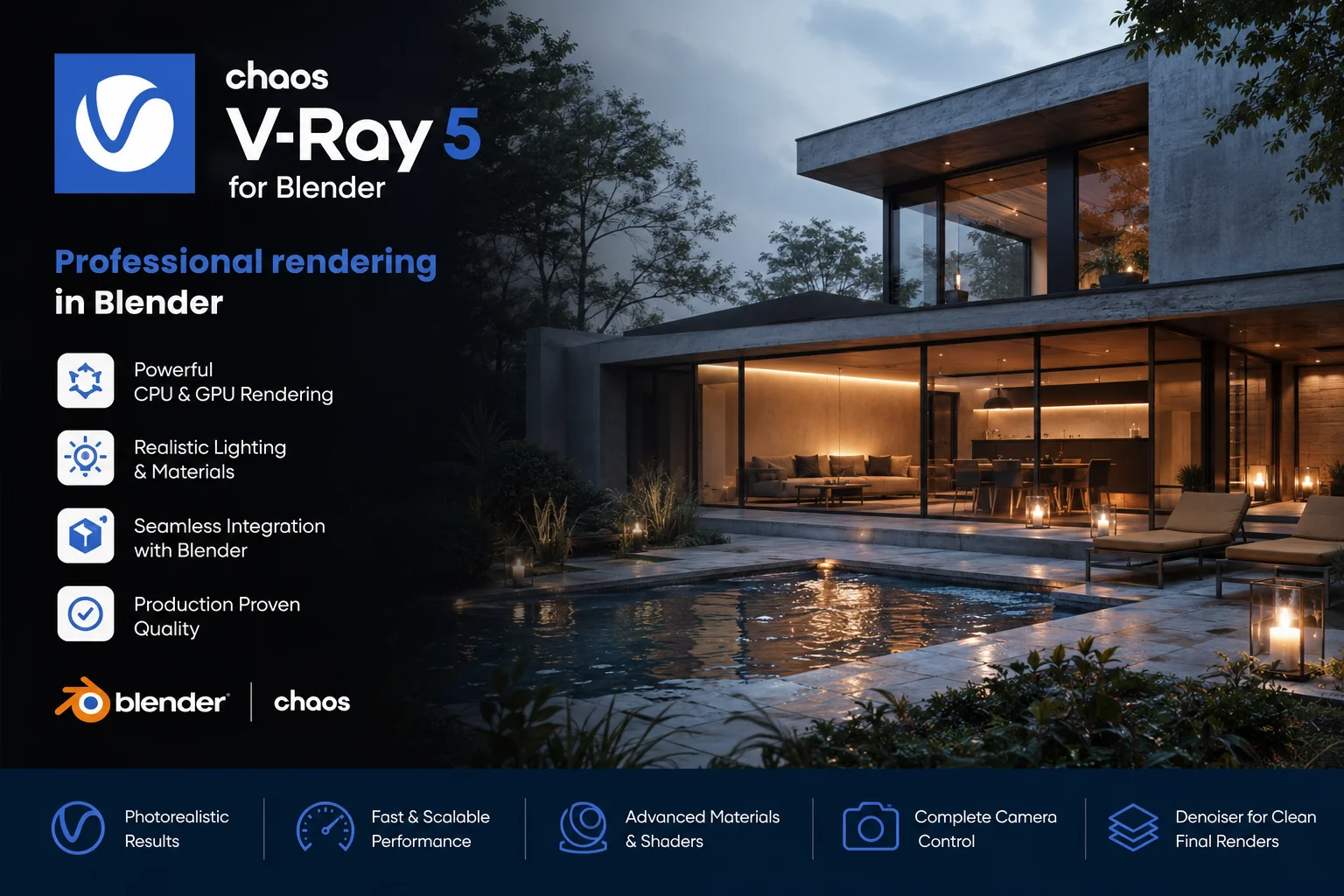
Chaos V-Ray 7 for Blender 4.5
پس کمربندها رو ببندید که میخواهیم وارد دنیای نور و واقعیت بشیم! 🚀✨
چرا V-Ray 7 برای بلندر؟
قبل از اینکه بریم سراغ لینک ها و نصب، بذارید یه توضیح بدم که اصلا چرا باید V-Ray 7 رو کنار موتور قدرتمند Cycles و Eevee بلندر انتخاب کنید.
ویری یک غول بی رقیب در صنعت CGI و معماری است. ورژن 7 این پلاگین که برای بلندر 5.1 (و نسخه های سازگار) منتشر شده، پلی است بین سرعت، دقت و خلاقیت. فرقی نمی کنه معمار باشید یا طراح کاراکتر، این نسخه شما رو شگفت زده می کنه.
قابلیت های جدید Chaos V-Ray 7 for Blender 🔥
توسعه دهندگان در Chaos Group حسابی سنگ تمام گذاشته اند. ببینیم چه ویژگی های داغی به این نسخه اضافه شده:
-
پرتال های نوری هوشمند (Light Gen 2.0) : کافیه یک عکس 360 درجه از محیط داشته باشید تا ویری به صورت خودکار و تنها با یک کلیک، هزاران حالت نورپردازی مختلف رو به شما پیشنهاد بده. دیگه خبری از تست و خطای ساعت ها تنظیم زاویه نور خورشید نیست.
-
Cloud Collaboration (همکاری ابری) : می توانید پروژه خود را روی فضای ابری Chaos بگذارید و به صورت زنده نظرات کارفرما را اعمال کنید یا از قدرت رندرینگ ابری استفاده کنید.
-
Scatter Fog (مه حجمی پیشرفته) : خلق غبار و مه های فوق العاده طبیعی که با نور تعامل دارند، بدون اینکه سیستم تان هنگ کند. عالی برای صحنه های سینمایی.
-
V-Ray Profiler (عیب یاب هوشمند) : یک ابزار جدید برای بررسی این که کدام متریال یا آبجکت، سرعت رندر شما را گرفته و دمار از روزگارتان درآورده است.
-
Material Library 2.0 : کتابخانه عظیم متریال ها با دسته بندی جدید و رابط کاربری سریع تر. از پارچه مخمل گرفته تا بتن و کربن، همه چیز آماده است.
جدول مقایسه: V-Ray 7 در مقابل نسخه قبلی ⚖️
برای این که بهتر متوجه پیشرفت ها بشوید، این جدول سریع رو ببینید:
| ویژگی | V-Ray 6 (نسخه قبلی) | V-Ray 7 for Blender 5.1 |
|---|---|---|
| سرعت رندر تعاملی (IPR) | خوب، با کمی تاخیر در صحنه های سنگین | بهینه سازی عالی، پاسخگویی سریع تر |
| لایت میکس (Light Mix) | نیاز به رندر اولیه و سپس تنظیم | قابلیت تنظیم زنده و ذخیره پریست های نوری بدون رندر مجدد |
| مدیریت حافظه (RAM) | مصرف بالا در صحنه های شلوغ | کاهش مصرف 20 تا 30 درصدی با تکنیک فشرده سازی هوشمند بافت ها |
| پشتیبانی از بلندر | محدود به نسخه های LTS | سازگاری کامل با Blender 5.1 و ابزارهای جدیدش |
| رابط کاربری | شبیه به بلندر اما با کمی پیچیدگی | کاملا یکپارچه و بومی سازی شده در منوهای بلندر |
آموزش گام به گام دانلود ویری برای بلندر Chaos V-Ray 7 for Blender 5.1 👨💻
حالا برسیم به بخش شیرین ماجرا، یعنی مراحل دانلود و نصب:
مرحله اول: ساخت حساب در Chaos
به سایت رسمی Chaos Group بروید. روی گزینه Sign Up کلیک کنید و با ایمیل و مشخصات خودتان یک حساب کاربری بسازید. اگر از قبل حساب دارید، لاگین کنید.
مرحله دوم: انتخاب نسخه مناسب
پس از ورود، به بخش Downloads بروید. گزینه V-Ray for Blender را پیدا کنید. مطمئن شوید که نسخه ای که انتخاب می کنید با بلندر 5.1 شما سازگار باشد. معمولا آخرین نسخه پایدار نمایش داده می شود. روی دکمه Download کلیک کنید.
مرحله سوم: نصب پلاگین
- بلندر را باز کنید. به منوی Edit بروید و Preferences را انتخاب کنید.
- از سمت چپ، روی سربرگ Add-ons کلیک کنید.
- روی دکمه Install در بالای پنجره کلیک کنید.
- فایل فشرده (zip) ای که دانلود کرده اید را انتخاب کنید و Install Add-on را بزنید.
- حالا در لیست افزونه ها، نام V-Ray را جستجو کنید و تیک کنار آن را فعال کنید. ✅
مرحله چهارم: تایید لایسنس
اولین باری که رندر می گیرید، یک پنجره مرورگر باز می شود که از شما می خواهد وارد حساب Chaos خود شوید. لاگین کنید تا لایسنس تان اکتیو شود. (می توانید از نسخه Trial سی روزه رایگان هم استفاده کنید).
حل مشکلات رایج V-Ray در بلندر 🛠️
نگران نباشید، ما اینجاییم تا گره های احتمالی رو باز کنیم:
- مشکل: “V-Ray not found” یا پیغام خطا در نصب
راه حل: مطمئن شوید نسخه بلندر شما دقیقا 5.1 یا آخرین به روزرسانی آن باشد. اگر از نسخه های Portable یا Steam استفاده می کنید، گاهی مسیرها اشتباه می شود. بلندر را یک بار با دسترسی Administrator (در ویندوز) اجرا کنید و دوباره افزونه را نصب کنید. - مشکل: رندر IPR (دید زنده) کار نمی کند یا سیاه است
راه حل: به تب Render Properties بروید و در بخش V-Ray، نوع موتور رندر را روی GPU/CPU مناسب خود تنظیم کنید. اگر کارت گرافیک NVIDIA دارید، گزینه CUDA و اگر AMD دارید، OpenCL را انتخاب کنید. گاهی یک بار بستن و باز کردن پنجره IPR مشکل را حل می کند. - مشکل: عدم شناسایی GPU (خطای No compatible devices)
راه حل: مطمئن شوید درایور های کارت گرافیک شما به آخرین نسخه به روزرسانی شده است. در بخش تنظیمات V-Ray در Preferences بلندر، لیست دستگاه های رندر را Refresh کنید. - مشکل: متریال ها در ویوپورت نمایش داده نمی شوند
راه حل: این یک محدودیت در نمایش real-time است. ویوپورت بلندر فقط پیش نمایش ساده ای نشان می دهد. یک رندر آزمایشی کوچک بگیرید تا از صحت متریال های V-Ray خود مطمئن شوید. گزینه Viewport Shading را روی Rendered بگذارید تا دقیق تر ببینید.
حرف آخر
تبریک می گم! 🌟 شما الان صاحب یکی از قوی ترین ابزارهای خلق واقعیت مجازی روی کره زمین هستید. حالا می توانید با بازی کردن با قابلیت های جدید مثل Light Gen و Scatter Fog، رندرهایی خلق کنید که مخاطب باور نکند کار نرم افزار است.
یادتون باشه، تمرین و آزمون و خطا بهترین معلم است. اگر سوالی داشتید یا به مشکلی خوردید که اینجا حل نشد، در بخش نظرات پایین مقاله بپرسید تا با هم درستش کنیم. 💬
تا دانلود بعدی و خلق جهانی زیباتر، خدانگهدار شما. 👋🎨