آموزش کامپوزیت تصاویر فتوشاپ در افترافکت

سلام دوستای گلم! 😊 امروز میخوایم یه آموزش باحال و کاربردی براتون بذاریم که واقعا میتونه تو کارهاتون انقلابی به پا کنه! پس باهامون همراه باشین تا بگیم چطور میتونین کامپوزیت تصاویر فتوشاپ (PSD) رو توی افترافکت مثل یه حرفهای باز کنین و ازشون استفاده کنین! 🎬✨
کامپوزیت (Composition) چیه اصلا؟ 🤔
خیلی ساده بگم، کامپوزیت مثل یه ساندویچ لایهایه! 🥪
وقتی یه فایل فتوشاپ (PSD) رو توی افترافکت باز میکنی، تمام لایههات به صورت جداگانه میآن تو افترافکت و میتونی روی هرکدوم انیمیشن، افکت و سحر و جادو separate کنی! این یعنی آزادی عمل کامل! ✨
چطوری فایل PSD رو تو افترافکت کامپوزیت کنیم؟ (گام به گام) 🚀
گام 1: Import کردن فایل فتوشاپ
-
برو تو منوی
File > Import > File...(یا دکمهCtrl+Iرو بزن). -
فایل PSD مورد نظرت رو انتخاب کن.
-
یه پنجره باز میشه. حالت Import Kind رو روی “Composition – Retain Layer Sizes” بذار. این گزینه عالیه چون سایز هر لایه رو حفظ میکنه و کنترل بیشتری بهت میده.
گام 2: حالا چی تو افترافکت میبینیم؟ 🧐
بعد از ایمپورت، دو تا چیز توی پنل Project میبینی:
-
یک پوشه (Folder): که تمام لایههای جداگانه و عکسهات اونجان.
-
یک کامپوزیشن (Composition): که همون صحنه اصلی فتوشاپت هستش که همه لایهها با جایگاه اصلیشون کنار هم قرار گرفتن.
روی همون کامپوزیشن دابل کلیک کن تا باز بشه. حالا میبینی که هر لایه فتوشاپت به صورت یه لایه جداگانه تایملاین افترافکت دراومده! 🤩
گام 3: ادیت و انیمیشن سازی (قسمت باحال ماجرا!) 💫
حالا که لایهها جدا شدن، دنیای بیپایان افترافکت پیش رویته:
-
انیمیشن روی متنها: میتونی روی متنهای فتوشاپت انیمیشن بنویسی، حرکت بدن، fade in/out کنی و…
-
افکت گذاری: به هر لایه به صورت جداگانه افکت اضافه کنی. مثلا به یه شکل سایه بندازی یا به یه آیکن glow بدی.
-
ماسک و ترانزیشن: از لایهها ماسک بگیری یا بینشون ترانزیشن های smoot درست کنی.
-
سه بعدی سازی: لایهها رو سه بعدی کنی و بهشون عمق بدی!
نکات طلایی برای حرفهایها! 🔥
-
اسمگذاری در فتوشاپ مهمه! تو فتوشاپ به لایههات اسمِ واضح و مرتبط بده. این اسمها تو افترافکت هم میآن و کارتو خیلی راحتتر میکنه.
-
Smart Object ها رو فراموش نکن! اگه لایهای رو تو فتوشاپ به صورت Smart Object ذخیره کرده باشی، تو افترافکت میتونی به صورت یه لایه Vector-based ازش استفاده کنی که کیفیتش رو هیچوقت از دست نمیده!
-
Ctrl+Shift+C یادت نره! برای Pre-compose کردن چند لایه با هم از این فرمان استفاده کن. کارتو خیلی منظم میکنه.
دانلود دوره آموزش کامپوزیت تصاویر فتوشاپ : نوشته و عکس
در درس قبل دوره آموزش فارسی افترافکت را داشتیم. در این آموزش After Effects به تکنیک های ترکیب کردن عکس با افترافکت و فتوشاپ می پردازیم.
در ابتدا با استفاده از یک Text Layer یک ترکیب عکس ساده در فتوشاپ شروع خواهیم کرد و سپس فایل ها را در افتر افکت Import کرده و روی لایه ها کار میکنیم.سپس میپردازیم به تمرین های اضافه کردن جزئیات به یک لایه و تبدیل یک عکس به انیمیشن و ساخت یک موشن گرافیک زیبا در افترافکت.
سرفصل آموزش کامپوزیت تصاویر فتوشاپ After Effects – Photoshop
01- معرفی پروژه و سرفصل ها
02-استفاده از فتوشاپ برای تبدیل یک عکس به افترافکت photograph into After Effects composition
03-آموزش وارد کردن فایل به افترافکت Importing Photoshop document into After Effects
04-ساخت یک صحنه ترکیبی با فتوشاپ از یک اسکیس After Effects composition scratch with Photoshop
05-ساخت پیچ و مهره برای صحنه خارجی در فتوشاپ Creating bolts for our door in Photoshop
06-ساخت خش و لکه برای صحنه های بیرونی Creating scratches blemishes door Photoshop
07-ساخت بگراند ترکیبی افتر افکت فتوشاپ background After Effects composition Photoshop
08-وارد کردن فایل های فتوشاپ به افتر افکت Importing complex Photoshop After Effects
09-تکمیل صحنه پروژه نهایی Finishing up scene
آموزش تصویری Video Tutorials
پخش آنلاین قسمت اول آموزش
دانلود رایگان آموزش Creating Robust After Effects Compositions in Photoshop

تمرین آموزش After Effects – Photoshop
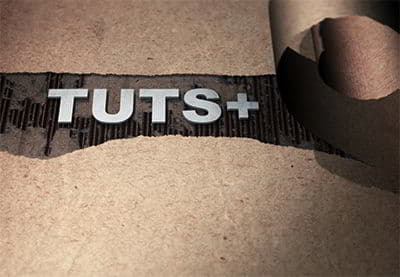
در این آموزش افترافکت، پاره شدن یک کاغذ را با کمک After Effects و فتوشاپ یا هر ویرایش کننده عکس دیگری میسازیم.در ابتدا تکسچر texture کاغذ پاره شده را در فتوشاپ میسازیم و سپس به After Effects میرویم و پاره شدن کاغذ را Animate میکنیم.به هر مقدار که کاغذ پاره میشود.کاغذ در فضای 3بعدی روبه بالا حرکت میکند و با اضافه کردن نور، یک افکت جالب بدست میاید.
دانلود آموزش After Effects
در این آموزش یک انفجار و موج نور را در نرم افزار افتر افکت میسازیم:
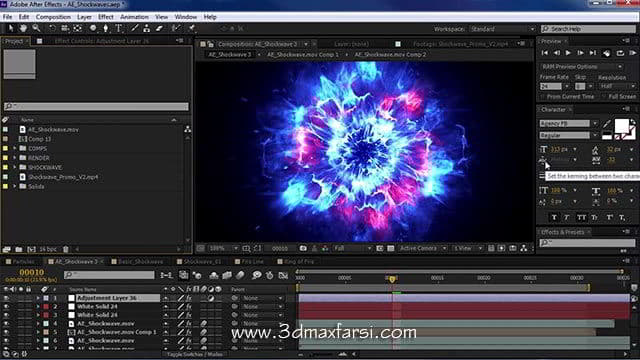
آموزش ساخت Shockwave Tutorial 100% in After Effects
جمعبندی: چرا اینکار رو میکنیم؟ 🤷♂️
چون افترافکت ابزار حرکت و انیمیشنه! فتوشاپ برای طراحی و edits ایستا عالیه، ولی وقتی میخوای طراحیهات جان بگیرن و حرکت کنن، باید بیای تو افترافکت. کامپوزیت کردن PSD، پل ارتباطی بین این دو غوله! 🦾
پس دفعه بعد که یه بنر، یه طرح رابط کاربری یا یه پوسته طراحی کردی، با این تکنیک بهش جان بده!
امیدوارم این آموزش براتون مفید بوده باشه. اگه سوالی داشتین تو کامنتها بپرسین. 😍