مت پینتینگ Matte Painting یک تکنیک هنری است که در صنعت فیلم و تلویزیون برای ایجاد محیطها و صحنههای خیالی یا غیرقابل دسترس استفاده میشود. این تکنیک ترکیبی از نقاشی سنتی و ابزارهای دیجیتالی است که به هنرمندان اجازه میدهد تا صحنههای پیچیده و باورپذیر را خلق کنند. با دنبال کردن این مراحل و استفاده از منابع مناسب، میتوانید مهارتهای خود را در Matte Painting بهبود بخشید و به یک هنرمند حرفهای تبدیل شوید.
[tie_list type=”checklist”]
مراحل آموزش Matte Painting:
آشنایی با مفاهیم پایه:
تعریف Matte Painting: درک مفهوم و کاربردهای آن در صنعت فیلم و تلویزیون.
تاریخچه: بررسی تاریخچه Matte Painting از تکنیکهای سنتی تا دیجیتالی.
ابزارهای مورد نیاز:
نرمافزارها: آموزش نرمافزارهایی مانند Adobe Photoshop, After Effects, Nuke, و Maya.
سختافزارها: استفاده از تبلتهای طراحی مانند Wacom.
مهارتهای طراحی و نقاشی:
طراحی پایه: تمرین طراحی دست آزاد و درک پرسپکتیو.
رنگآمیزی: یادگیری تکنیکهای رنگآمیزی دیجیتال.
تکنیکهای ترکیب تصاویر:
فتومونتاژ: ترکیب چندین عکس برای ایجاد یک تصویر واحد.
ماسکگذاری: استفاده از لایهها و ماسکها برای جدا کردن عناصر مختلف.
ایجاد عمق و بعد:
پرسپکتیو جوی: استفاده از تکنیکهایی برای ایجاد عمق در تصویر.
نورپردازی: تطبیق نور و سایهها برای یکپارچهسازی عناصر.
افکتهای ویژه:
اضافه کردن عناصر پویا: مانند آب، آتش، دود و غیره.
ترکیب با فیلم: تطبیق Matte Painting با فیلمهای زنده.
پروژه عملی:
انتخاب موضوع: انتخاب یک صحنه یا محیط برای ایجاد Matte Painting.
اجرا: پیادهسازی تمام مراحل از طراحی تا ترکیب نهایی.
بازبینی و اصلاح:
بررسی نهایی: ارزیابی کار و اعمال اصلاحات لازم.
فیدبک: دریافت بازخورد از دیگران و بهبود کار.
بهترین دوره های آموزش Matte Painting را از بهترین شرکت ها برای شما جمع آوری کردیم
کتابها: کتابهای تخصصی در زمینه Matte Painting.
دورههای آنلاین: شرکت در دورههای آموزشی آنلاین مانند Udemy, Coursera, و LinkedIn Learning.
تالارهای گفتگو: مشارکت در تالارهای گفتگوی هنرمندان دیجیتال.
آموزش مت پینتینگ Learn Squared – Concept Art Hacks with Steve Wang
در پایان این دوره آموزشی Concept Art Hacks with Steve Wang ، شما یاد گرفتید که چگونه می توانید طراحی ، گردش کار سه بعدی و نقاشی دیجیتال را ترسیم کنید و مهارت های خود را برای خلق آثار هنری زیبا افزایش دهید.
چند ترفند ساده می تواند هنر شما را در عرض چند ثانیه بهبود بخشد.مربی این کورس آموزشی، هنرمند طراحی کانسپت های دو و سه بعدی است و به شما می آموزد که با سهولت و کارایی ، از طراحی ، گردش کار سه بعدی و نقاشی دیجیتال خود نهایت استفاده را ببرید. این دوره آنلاین روش های جدید و خلاقانه ای را برای هک کردن گردش کار به شما کمک می کند تا به شما در ایجاد آثار هنری زیبا متمرکز شود. ویدئو های بیشتر آموزش مودو ، آموزش فتوشاپ را از اینجا دانلود کنید.
زمان دوره: 28:24 ساعت
نوع محتوا: ویدئو آموزشی
سطح آموزش: مبتدی تا حرفه ای
شامل فایل های پروژه و تمرینی Project Files
نرم افزار های استفاده شده foundry modo, Photoshop, octane render
[box type=”download” ]
طراحی های دو بعدی و سه بعدی مت پینتینگ matte painting : فتوشاپ + مودو
آموزش مت پینتینگ Learn Squared – Intro to Matte Painting
در این صفحه میتوانید دوره آموزش تصویری مت پینتینگ Learn Squared – Intro to Matte Painting را دانلود کنید و مهارت های خودتان را در زمینه طراحی های گرافیکی دو بعدی و سه بعدی مبتدی مت پینتینگ برای جلوه های ویژه و … بالا ببرید.
در پایان این دوره آموزشی Learn Squared – Intro to Matte Painting ، شما یاد گرفتید که چگونه فیلم و تصاویر مت پینتینگ ایجاد کنید و مهارت های خود را برای عکاسی ، لنداسکیپ ، نورپردازی افزایش دهید.
بیاموزید که با استفاده از همان تکنیک های افسانه صنعت ، مکس بورمن ، نقاشی های مت پینتینگ نفس گیر ایجاد کنید. مربی این دوره، آقی Maxx پس از مطالعه مبانی ترکیبی این رسانه ، تکنیک های خود را برای تبدیل طرح های مفهومی سریع به طرح های گرافیکی مت پینتینگ آماده تولید با چشم انداز واقع گرایانه ، نور و جو به شما نشان می دهد. چه یک مبتدی مطلق باشید و چه یک حرفه ای فصلی ، در این دوره تعداد زیادی تکنیک ساده و پیشرفته وجود دارد که کار شما را به سطح بالاتری می رساند.
آموزش مت پینتینگ سه بعدی حرفه ای Learn Squared – 3D Matte Painting with Steven Cormann
در این صفحه میتوانید دوره آموزش تصویری Learn Squared – 3D Matte Painting with Steven Cormann را دانلود کنید و مهارت های خودتان را در زمینه مت پینتینگ سه بعدی حرفه ای با مایا، نوک و فتوشاپ بالا ببرید.
آیا می خواهید ابعادی به نقاشی های مات خود اضافه کنید؟ استیون کورمان ، نقاش مات منجر به ILM و Axis Animation ، به شما یاد می دهد که با استفاده از تکنیک های حرفه ای استودیو ، عکس هایی از ابتدا تا آخرین برنامه را ایجاد کنید. این که آیا شما یک نقاش مات 2D هستید و به دنبال یادگیری بیشتر در مورد تکنیک های سه بعدی هستید ، یک هنرمند محیط 3D به دنبال کسب اطلاعات بیشتر در مورد نقاشی مات ، یا یک هنرمند مشتاق برای یادگیری گرسنه ، این دوره به شما دانش و مهارت های لازم برای ساخت آن را می آموزد. صنعت.
مت پینتینگ (Matte Painting) چیست؟
یک تصویر نقاشی شده از یک منظره ، مجموعه یا مکان دوردست است که به فیلمسازان اجازه می دهد توهم محیطی را که در محل فیلمبرداری وجود ندارد ، ایجاد کنند.
[box type=”shadow” ][tie_list type=”checklist”]
زمان دوره: 7:20 ساعت
نوع محتوا: ویدئو آموزشی
سطح آموزش: مبتدی تا حرفه ای
شامل فایل های تمرینی و پروژه Project Files
نرم افزار های استفاده شده Maya, Nuke, Adobe Photoshop
[/tie_list][/box]
دانلود مت پینتینگ سه بعدی حرفه ای با مایا، نوک و فتوشاپ
Learn Squared – 3D Matte Painting with Steven Cormann
آموزش اسکیس فتوشاپ Learn Squared – Sketching Anything with Aaron Limonick
در این صفحه میتوانید دوره آموزش تصویری Learn Squared – Sketching Anything with Aaron Limonick را دانلود کنید و مهارت های خودتان را در زمینه آموزش طراحی اسکچ حرفه ای با فتوشاپ بالا ببرید.
با پایان این دوره آموزشی طراحی اسکچ با Adobe Photoshop ، شما یاد گرفتید که چگونه مواد مرجع را سازماندهی کنید ، احساس خوبی از جهت هنری ایجاد کنید ، و طرح های دقیق تولید خود را ایجاد کنید و مهارت های خود را در طراحی و رندر و پرزانته گرافیکی افزایش دهید.
مربی این دوره؛ ،آقای آرون لیمونیک است و به شما روش های طراحی کلاسیک هنری را آموزش خواهید داد.شما یاد می گیرید که مواد مرجع را سازماندهی کنید ، احساس خوبی از جهت هنری ایجاد کنید و طرح های دقیق تولید خود را ایجاد کنید. وقت خود را برای مبارزه با اصول طراحی و ارائه هدر ندهید – با این مهارت ها ، واقعاً خواهید توانست هر چیزی را ترسیم کنید.
[box type=”shadow” ][tie_list type=”checklist”]
زمان دوره: 12:04 ساعت
نوع محتوا: ویدئو آموزشی
سطح آموزش: مبتدی تا حرفه ای
[/tie_list][/box]
آموزش طراحی اسکچ حرفه ای با فتوشاپ
Learn Squared – Sketching Anything with Aaron Limonick
در این صفحه میتوانید دوره آموزش تصویری Learn Squared – World Building with Paul Chadeisson را دانلود کنید و مهارت های خودتان را در زمینه صحنه پردازی و طراحی صحنه کامپوتری و گرافیکی بالا ببرید.
در پایان این دوره آموزشی ، شما یاد گرفتید که چگونه گردش کار 2D به 3D ، از جمله طراحی ، عکس برداری و نقاشی محیطی ، و همچنین مجسمه سازی و رندرینگ سه بعذی محیط های واقع گرایانه – همه آنچه شما نیاز دارید و مهارت های خود را برای ایجاد یک جهان منحصر به فرد از زمین افزایش دهید .
در پایان این دوره، مهارت های تبدیل بک کانسپت هنری دوبعدی 2D Concept Art به سه بعدی 3D Techniques و پرزانته آن را یاد گرفته اید.
[box type=”shadow” ][tie_list type=”checklist”]
زمان دوره: 25 ساعت
نوع محتوا: ویدئو آموزشی
شامل فایل های پروژه Project Files
[/tie_list][/box]
دانلود رایگان آموزش فتوشاپ : طراحی صحنه های خیالی و سینمایی حرفه ای
Learn Squared – World Building with Paul Chadeisson
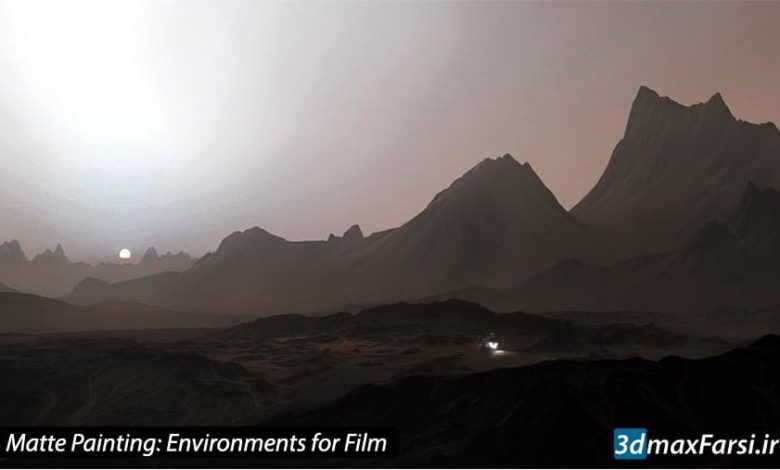
دانلود آموزش مت پینتینگ Matte Painting محیط فیلمسازی لیندا
نقاشی matte painting در واقع یک هنر چند رشته ای است و نقاشان مات باید بدانند که چگونه برای ایجاد مدل سه بعدی، ره ها و ماکروها، متریال ها و شیدرها و …. را توسعه دهند.
در این آموزش تصویری ، که مربیگری آقای Danny Janevski که سرپرست شرکت DreamWorks هستند میخواهیم روش های استفاده از Matte painters را برای ساخت محیط های سینمایی و فیلم را برسی کنیم.
در طول این دوره ما برخی از آخرین تکنیک های استفاده شده توسط استودیو های سراسر جهان برای ایجاد نقاشی های مات و محیط را به شما نشان می دهد.
در این دوره ،به شما یاد مخواهیم داد که چطور با استفاده از نرم افزارهایی مانند Clarisse، ZBrush، World Machine، فوتوشاپ و NUKE از این تکنیک ها در فیلم سازی و … استفاده کنید.. پس از آن شروع به نقاشی در فتوشاپ خواهیم کرد. در نهایت نقاشی ما را به نقاشی برای رندر نهایی می رسانیم.
نقاشی مت پینتینگ (matte painting) یکی از تکلیک های قدیمی در فیلمسازی و بازی سازی است که امروزه به لطف پیشرفت های دنیای فناوری استفاده از این تکنیک برای تمامی افراد به امری عادی تبدیل شده است.
چکیده آموزش Lynda: Matte Painting Environments for Film
آموزش طراحی و نقاشی در فتوشاپ Digital drawing Photoshop
سلام. به دوره آموزشی نقاشی دیجیتالی digital drawing در فتوشاپ خوش آمدید. در این دوره میخواهیم ابزار های کار با صفحه کاری دیجیتالی digital canvas فتوشاپ را به شما آموزش بدهیم.
و در این دوره ، میخواهیم نگاه کاملی داشته باشیم به کاربرد نقاشی و ترسیم digital drawingand painting in Adobe Photoshop روی صفحه دیجیتالی فتوشاپ . همچنین نحوه استفاده از ابزار های مختلف اعمال رنگ و ویرایش رنگ آنها را در صفحه کاری فتوشاپ را برسی میکنیم.
در ادامه، نحوه سازماندهی فایل های دیجیتالی digital files را به شما یاد خواهم داد تا بتوانید سریع تر و ماثر تر روی پروژه خود کار کنید. در این دوره برای کسانی با فتوشاپ آشنایی چندانی ندارند جعبه ابزار tool set فتوشاپ را معرفی میکنیم که ابزار فوق العاده ای برای digital drawing – painting است.
مدرس این دوره ، آقای Daniel Lieske ، که تخصص آن در طراحی کتاب های دیجیتالی در ایلوستریتور Comic book illustrator و بازی سازی video game artist است. و روش های ساده کردن پروسه کاری simplify workflow ، و ساده کردن تصاویر organize illustrations را به شما یاد خواهد داد.
پس از اتمام این دوره ، تمام مهارت های انتخاب سطح selections و ماسک کردن در فتوشاپ masks ،قطره چکان انتخاب رنگ color pickers و ابزار های تکسچر texture tools را یاد گرفته اید و میتوانید شروع کنید به ساختن براش های جدید در فتوشاپ Photoshop brushes و آنها را با دوستان خود به اشتراگ بگذارید.
چکیده آموزش فتوشاپ
ساخت یک صفحه کاری جدید digital canvas
سازمان دهی و کنترل صفحه screen
انتخاب رنگ ها در فتوشاپ Choosing color
آموزش کار با انواع قلم brushes و تکسچر
آموزش کار با ابزار Paint Bucke و ابزار گرادینت Gradient tools
آشنایی با انواع انتخاب پیکسل و Quick Mask mode
آموزش مدیریت روی صفحه کاری و لایه های فتوشاپ canvas layers
فیلم آموزشی Video Tutorials
پخش آنلاین قسمت اول این آموزش
[box type=”shadow” align=”aligncenter” ]
نام آموزش : آموزش فوق العاده نقاشی دیجیتالی در فتوشاپ
نرم افزارهای استفاده شده : photoshop CS6
زمان : 4 ساعت و 45 دقیقه
شرکت سازنده : لیندا
[/box]
[box type=”download” align=”aligncenter” ]
دانلود رایگان آموزش Drawing and Painting in Photoshop The Great Training Lynda
[button color=”green” size=”small” link=”https://dl.3dmaxfarsi.ir/Photoshop/Drawing-and-Painting-in-Photoshop-The-Great-Training-video-Lynda.rar” target=”blank” ]دانلود رایگان آموزش – حجم = 674[/button]
www.3dmaxfarsi.ir :پسورد فایل فشرده
[/box]
[box type=”shadow” align=”aligncenter” ]
برای سفارش این محصول و یا سایر آموزش های فارسی – انگلیسی، به فروشگاه مراجعه بفرمایید.
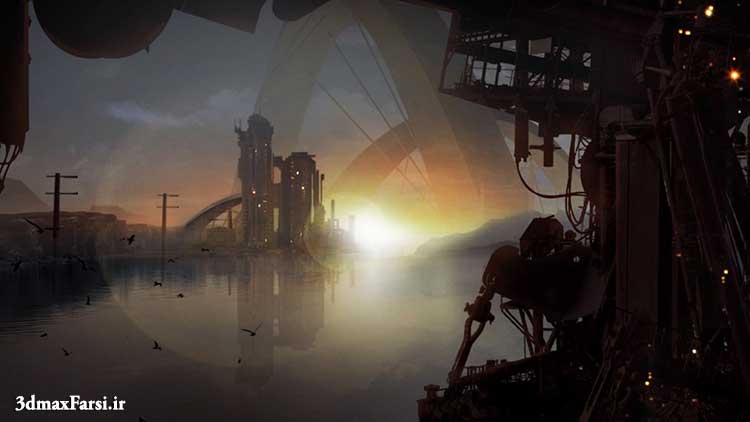
آموزش نقاشی غروب خورشید و آسمان فتوشاپ Creating a Sunset Environment with Daylight Shots in photoshop
در این آموزش تصویری فتوشاپ pluralsight – Creating a Sunset Environment with Daylight Shots in photoshop میتوانید تکنیک های نقاشی غروب خورشید + آسمان در فتوشاپ (زمینه نارنجی افق ابر نور منظره، بک گراند) را یاد بگیرید.
در این سری از آموزش های تخصصی گرافیکی فتوشاپ Photoshop tutorial ، با استفاده از تکنیک ها پایه ای فتوشاپ یک صحنه غروب گرافیکی و یا به عبارتی مصنوعی industrial sunset scene را با استفاده از ترکیب چند عکس آسمان و نور خورشید میسازیم. نحوه ترکیب و ادغام merge همه لایه عکس ها را خواهیم آموخت و یک تصویر که توجه چشم را جلب میکند را به وجود میاوریم.
در پایان این دوره تمرینی فتوشاپ Photoshop training ، چندین حقه و ترفند فتوشاپ tips and tricks را برای کنترل و بازی کردن با سایه ها و افکت های ویژه فتوشاپ shadows of elements خواهید آموخت.
سرفصل های این آموزش:
خلاصه و معرفی سرفصل های آموزش
ساخت فایل پایه ای فتوشاپ Establishing scene
اسکیس اولیه برای کامپوزیت طرح فتوشاپ Sketching composition
جستجو در اینترنت یا هرمنبع دیگر برای پیدا کردن عکس مناسب right images
ترکیب قطعات پایه ای و مهم Combining elements
تعریف ساختار و المنتهای اولیه Defining structure elements
دانلود رایگان آموزش Speed Painting Techniques for Environment Work in Photoshop
در این سری از آموزش های صفر تا صد فتوشاپ Photoshop tutorial ، میخواهیم چندین تکنیک و میانبر را برای نقاشی در صفحه کاری فتوشاپ با استفاده از تکنیک های Environment Painting را انجام بدهیم.
برای ساخت فضا های سه بعدی مجازی در فتوشاپ canvas ، در ابتدا یک لکه بزرگ رنگی را قرار داده و با استفاده از اشکال و تکسچرها shapes – textures ، به آن جزئیات خواهیم داد.همچنین با استفاده از ابزار های مختلف فتوشاپ مانند لسو lasso tool ، قسمت های مختلف آن را انتخاب کرده و برای جزئیات دادن دوباره ، آن را آماده خواهیم کرد.
همچنین اصول پایه ای و تئوری fundamentals – theories ، که در زمینه نقاشی سریع speed painting در فتوشاپ ، و کلی مفاهیم مانند : ارتباط بین رنگ و درجه گرمی آن ، سطوح مختلف تکسچر و اینکه چطور این المنت های میتوانند تصویر را را کنترل کنند تا نتیجه واقعی و رضایت بخش داشته باشیم ، صحبت خواهیم کرد.
پس از تماشای این دوره تمرینی فتوشاپ Photoshop training ، صفر تا صد مبجث نقاشی محیطی speed painting در فتوشاپ را یاد گرفته اید و میتوانید تصاویر اینوایرومنتی environment images خلاقانه زیبایی را بکشید. و چگونه نقاشی های محیطی را با استفاده از تکنیک های 2D و 3D و نحوه استفاده از آن برای خطوط تولید بازی های ویدئویی مدرن بسازیم. با مبانی هنر و معماری شروع کنید و خطوط تولید بازی های ویدئویی را یاد بگیرید تا مهارت های نقاشی محیط خود را به سطح بعدی برسانید.در این آموزش فتوشاپ، ما بسیاری از تکنیک ها و میانبر ها را پوشش می دهیم تا سریعا یک تصویر از یک بوم خالی را به یک پایان متوجه شود. ما از تکنیک هایی مانند مسدود کردن در زمینه های بزرگ از اشکال انتزاعی و بافت برای استفاده سریع از بوم استفاده می کنیم و همچنین با استفاده از دستورات مختلف ابزار لسو برای سرعت بخشیدن به اشکال برای بهبود بیشتر استفاده می کنیم. ما همچنین مبانی و نظریه های نقاشی سریع، روابط ارزش، روابط رنگ و دما، بافت های سطحی مختلف و چگونگی کنترل این عناصر را برای ایجاد تصاویر قابل اعتماد به دست می آوریم. با تماشای ایجاد یک نقاشی سریع از ابتدا تا انتها در آموزش فتوشاپ، نگاهی عمیق به نحوه ایجاد تصاویر محیطی خواهید داشت. نرم افزار مورد نیاز: فتوشاپ CS4 به بالا است .
فیلم آموزشی Video Tutorials
پخش آنلاین قسمت اول این آموزش
[box type=”shadow” align=”aligncenter” ]
نام آموزش : آموزش نقاشی دیجیتالی با فتوشاپ Environment Painting
نرم افزارهای استفاده شده : Photoshop
شرکت سازنده : pluralsight
زمان : 1 ساعت و 43 دقیقه
[/box]
[box type=”shadow” align=”aligncenter” ]
برای سفارش این محصول و یا سایر آموزش های فارسی – انگلیسی، به فروشگاه مراجعه بفرمایید.
سلام . به دوره آموزش صفر تا صد فتوشاپ سی سی و گرافیک دو بعدی در خوش آمدید. این دوره روی ترسیم و نقاشی ابر به صورت دیجیتالی تمرکز دارد.با تکنیک ها و ترفندهایی که ما ذر این آموزش، به شما یاد خواهیم داد ، قادر خواهید بود که ابر هایی را به صورت مجازی در فتوشاپ بسازید و به تصاویر خود جذابیت خاص و هوشمندانه ای اضافه کنید.
این دوره آموزشی را با یک تصویر شروع میکنیم که نوعی ابر داخل آن قرار دارد و خطوط لبه و مرز های آن را به صورت کاملا مشخصی، برجسته کرده ایم.سپس بر اساس تصاویر به دست آمده ، mid-tone ها و سایه ها و قسمت های برجسته highlights ابرها را مشخص خواهیم کرد.
سپس به شما نشان خواهیم داد که چطور بلوک های رنگی را با یکدیگر ترکیب کنید تا فرم های مختلف ابر در آسمان را شبیه سازی کنید.سپس با استفاده از سایه و روشن ها و لکه هایی که روی ابر میکشم ، جزئیات بیشتری به آنها خواهیم داد و لبه های آن را نرم تر خواهیم کرد و به این صورت به آنها جلوه جو اتمسفر atmosphere خواهیم داد.
بعد از آن ، رنگ ها را به ابر اضافه میکنیم تا حالت انعکاس نور خورشید را پیدا کند . مثلا نورهای زرد و قرمز و سپس آنها را با یکدیگر ترکیب blend modes خواهیم کرد.
در آخرین مرحله ، با استفاده از برس موی زبر طبیعی natural bristle brush ، و با ابزار اسماج smudge tool ، ظاهر کاملا طبیعی را به حلقه های ابر ها خواهیم داد.
آموزش ساخت ابر فتوشاپ Clouds for Digital Illustration
فیلم آموزشی Video Tutorials
پخش آنلاین قسمت اول این آموزش
[box type=”shadow” align=”aligncenter” ]
نام آموزش : آموزش طراحی و نقاشی ابر فتوشاپ
نرم افزارهای استفاده شده : Photoshop CS6
شرکت سازنده : pluralsight
زمان : 2 ساعت
[/box]
[box type=”shadow” align=”aligncenter” ]
برای سفارش این محصول و یا سایر آموزش های فارسی – انگلیسی، به فروشگاه مراجعه بفرمایید.
دانلود آموزش نقاشی دیجیتالی با فتوشاپ The Gnomon Workshop Character Concept Design
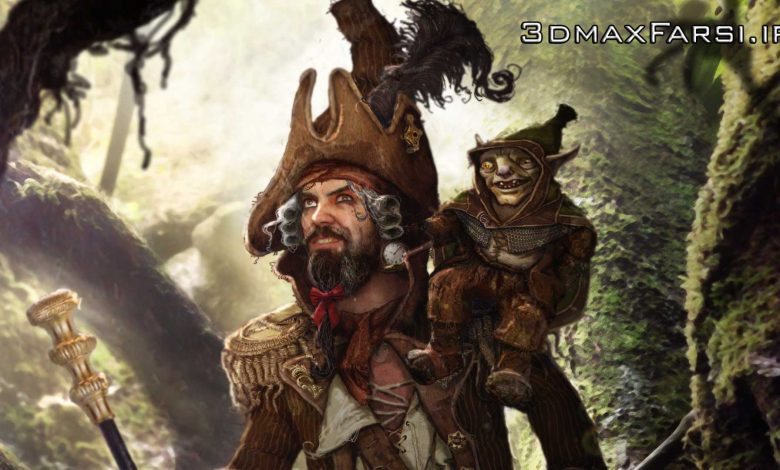
در این سری از آموزش تصویری فتوشاپ ، میخواهیم با استفاده از نرم افزار photoshop ، روی یک عکس واقعی نقاشی کنیم و یک سری کاراکتر را با جزعیات بسیار زیاد ، نقاشی کنیم.همچنین تکنیک های طراحی یک کاراکتر techniques for designing a character دزد دریایی را خلق کنیم.طراحی و توسعه کاراکترهای خیالی Design and development ، یکی از مهم ترین کابرد های فتوشاپ است!
یکی از مهم ترین قسمت ها ، لایه بندی و تنظیم کردن نور و متریال و تکسچر سازی کاراکتر در فتوشاپ building up groups and layers هست . و باید تمام لایه های لباس ، ادوات و تجهیزات کاراکتر ، لباس ها و جزئیات سایه و مترال ها و … را به دقت در لایه خود بسازیم.
همچنین دو تکنیک مهم فتوالمنت photo elements و نقاشی دیجیتالی digital painting به کمک فتوشاپ را برسی خواهیم کرد.
فیلم آموزشی Video Tutorials
پخش آنلاین قسمت اول این آموزش
[box type=”info”]
نام آموزش : آموزش نقاشی دیجیتالی طراحی کاراکتر با فتوشاپ Character Concept Design
نرم افزارهای استفاده شده : Photoshop
شرکت سازنده : Gnomon Workshop
زمان : 3 ساعت و 33 دقیقه
[/box]
[box type=”download” ]
دانلود آموزش نقاشی دیجیتالی طراحی کاراکتر با فتوشاپ
آموزش کامپوزیت فیلم عکس: مت پینتینگ Live-Action Matte Painting
در این سری از آموزش های تصویری رایگان نوک و آموزش فتوشاپ NUKE Photoshop tutorial ، میخواهیم مراحل مورد نیاز برای ساخت live-action matte painting و کامپوزیت composite اولیه را برسی کنیم.
در این کورس ، نحوه ساخت المنت های لایو اکشن live-action elements با استفاده از تکنیک روتوسکوپی rotoscoping ، و تکنیک های کلید های انیمیش سازی keying techniques در فتوشاپ را خواهیم آموخت.
در پایان این دوره تمرینی نوک و فتوشاپ NUKE . Photoshop training ، با مونتاژ المنت های مختلف، یک کامپوزیت فوق العاده جذاب و باحال ساخته اید.
فیلم آموزشی Video Tutorials
پخش آنلاین قسمت اول این آموزش
[box type=”shadow” align=”aligncenter” ]
نام آموزش : آموزش کامپوزیت ویدئو با تصاویر : فتوشاپ نوک NUKE Photoshop
نرم افزارهای استفاده شده : NUKE 8 + Photoshop CS4
شرکت سازنده : pluralsight
زمان : 4 ساعت
[/box]
[box type=”download”]
دانلود دورهی جامع نرمافزار NUKE
[button color=”green” size=”small” link=”https://www.3dmaxfarsi.ir/%d8%a2%d9%85%d9%88%d8%b2%d8%b4-%d9%86%d9%88%da%a9/” target=”false” ]دوره آموزش نیوک Nuke [جامع+صفر تا صد][/button]
دانلود رایگان آموزش مت پینتینگ Matte Painting در فتوشاپ افترافکت Digitally Painting Visual Effects in Photoshop
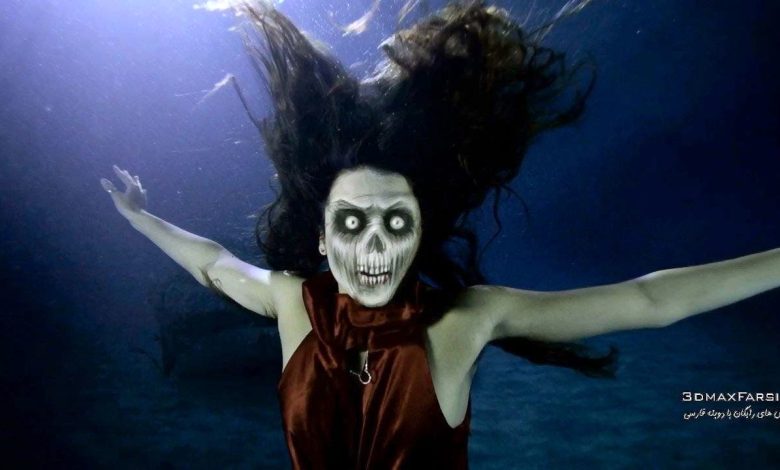
در این سری از آموزش های تصویری فتوشاپ ساخت جلوه های ویژه میخوایم با استفاده از تکنیک دیجیتال پینتینگ (Digitally Painting) در فتوشاپ Photoshop tutorial ، یک کلیپ زیر آب جذاب را بسازیم.
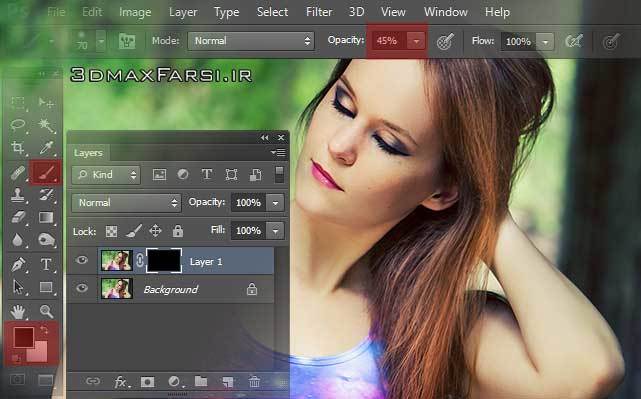
در ابتدا، کلیپ مورد نظرمون را وارد فتوشاپ میکنیم و یک فریم مناسب را در خط زمان (timeline) انتخاب میکنیم و به صورت دستی، یک نقاشی از صورت خانم را در کلیپ footage میکشیم.وقتی که پوز pose اول راضی بودیم، 2 کپی دیگر ازش میگیریم و برای کامپوزیت به افتر افکت After Effects خواهیم رفت.
در نهایت، از امکانات فوق العاده انیمشن سازی در افترافکت استفاده میکنیم تا انیمشن صورت را که در حال باز شدن دهان و چرخیدن گردن هست را انجام بدهیم و آخرین ویرایش ها و افکت گذاری را از افتر افکتز، انجام میدهیم.
در پایان این دوره تمرینی فتوشاپ Photoshop training ، نحوه نقاشی دیجیتالی را در خلق آثار جلوه های ویژه به خوبی یاد گرفته اید. و همچنین میتوانید ترکیب لایه ها را در فتوشاپ در live footage افترافکت انجام بدید و از ابزارها و امکانات فوق العاده قدرتمند آنها استفاده کنید.
در ادامه با آموزش خلق جلوه های ویژه حرفه ای کامپوزیت ویدئو با ا استفاده از فتوشاپ و افتر افکت نقاشی دیجیتال و ساخت کاراکتر زن به یک زن زامبی ، با من همراه باشید.
فیلم آموزش تصویری فتوشاپ . افترافکت Video Tutorials
پخش آنلاین قسمت اول این آموزش
نام آموزش : آموزش کامپوزیت و نقاشی دیجیتالی فتوشاپ + افترافکت
نرم افزارهای استفاده شده : Photoshop CC + After Effects CC
شرکت سازنده : Digital Tutors
زمان : 2 ساعت
[box type=”download” ]
دانلود آموزش حرفه ای کامپوزیت و نقاشی دیجیتالی فتوشاپ افترافکت
معمولا تلفیقی از محیطهای سه بعدی و دو بعدی هست که منجر به خلق صحنه 3 بعدی میشود.به این معنی که با کنار هم قرار دادن چند تصویر و استفاده از یک یا چند تصویر مبنا یه صحنه ی رویایی و اون چیزی که ذهن دارید رو بسازید.
در درس قبلی آموزش فارسی مایا را داشتیم، حالا در این سری از آموزش های مایا،به ساخت یک پروژه مپ پینت اینگ پرامتریک panoramic matte painting میپردازیم.کارمان را با درک و کار کردن روی panoramic matte paintings و استفاده از دوربین پراجکشن camera projections ادامه میدهیم.
به زبان ساده تر، یک صحنه دلخواه را از مایا رندر میپیریم و سپس رندر خروجی را با چندین تصویر مخصوص بگراند، ترکیب میکنیم.هدف نهایی ما خلق یک تصویر 180 یا 360 درجه پارمتریک،پاناروما است. در ادامه با من همراه باشید تا مفاهیم پایه ای آموزش ترکیب تصاویر مپ پینت اینگ پارامتریک Matte paintings را با هم برسی کنیم.
سرفصل های آموزش matte paintings
01- خلاصه و معرفی سرفصل ها
02- هدف و منظور از این آموزش
03- تعیین هدف و برنامه Mind mapping
04- وسعت و دید پاناروما
05- تنظیمات صحنه مایا
06- تنظیمات مدلسازی صحنه maya
07- ساخت متریال برای مدل
08- ساخت مدل برای صفحه نمایش plate projections
09- معرفی ابزارهای چند ضلعی Split Polygon
10- ادامه مدسازی صفحه اصلی بگراند model the plate geometry
11- آموزش خروجی گرفتن از مایا Exporting geometry to Maya
12- آماده کردن projection geometry
13- تکمیل projection geometry
14- جعبه ابزار تغییر نام Maya’s rename utility
15- سازمان دهی و خروجی گرفتن صحنه نمایش
16- خروجی گرفتن قطعات اعضا با استفاده از ماسک لایه layer masks
17-خروجی گرفتن از پایه کانال از فتوشاپ Channel based
18- ساخت نرده جلو دوربین
19- ساخت قسمت های مختلف نیمکت
20- مرور و چک کردن تمام قسمت های مختلف پرده نمایش
21-ساخت plate projections
22- حل مشکلات رایج projection
23- شروع به آماده کردن ساخت بگراند background
24- بکارگیری هشتار دهنده محتوی بگراند background
25- آموزش ابزار Clone Stamp
26- اعمال متریال بگراند به projection scene
27- معکوس و جابه جا کردن عکس بگراند شهر
28- تکمیل جانمایی بگراند
29- ترکیب چندین مپ پینت اینگ multiple matte painting techniques
30- مرور نهایی پروژه و رندر نهایی final projection & render
تصاویر از محیط آموزش Matte Painting Photoshop Maya :
فیلم آموزشی Video Tutorials
پیش نمایش آنلاین قسمت اول آموزش
[box type=”shadow” align=”aligncenter” ]
زمان : 2 ساعت 47 دقیقه
شرکت سازنده : Digital Tutors
نام آموزش :آموزش ترکیب تصاویر مت پینتینگ Matte Painting پارامتریک
نرم افزارهای استفاده شده : Maya 2012 + Photoshop CS6 + NUKE 6.3 + PTGui 9.1
[/box]
آموزش Creating Panoramic Matte Painting Projections in Photoshop and Maya
[box type=”shadow” align=”aligncenter” ]
نام محصول: آموزش تکنیک matte paintings Photoshop Maya + فایل های پروژه
زمان: 2 ساعت و 47 دقیقه
قیمت: 4500
[button color=”green” size=”small” link=”https://www.3dmaxfarsi.ir/product-category/farsi/” target=”blank” ]صفحه خرید این محصول[/button]
[/box]
[box type=”download”]
دانلود دورهی جامع نرمافزار NUKE
[button color=”green” size=”small” link=”https://www.3dmaxfarsi.ir/%d8%a2%d9%85%d9%88%d8%b2%d8%b4-%d9%86%d9%88%da%a9/” target=”false” ]دوره آموزش نیوک Nuke [جامع+صفر تا صد][/button]
در درس قبلی آموزش فارسی اصولی Vue xStream را داشتیم.حالا در یک پروژه عملی با نرم افزارهای 3ds Max – Vue xStream ، یک معبد رومی را شبیه سازی و اینوایرومت دیجیتالی میکنیم.کارمان را با برسی نمونه های مشابه و تصاویر مرجع و همچنین نکاتی درباره پرسپکتو و انتخاب زاویه مناسب شروع میکنیم.سپس کل محیطی که در عکس می بینید، و اجزاء آن مانند دیوارها، عوارض زمین، جو مه آلود، درخت ها و … را به صورت محیط دیجیتالی (digital environments) در Vue میسازیم و سپس به محیط تری دی مکس، import میکنیم. نکاتی در مورد جانمایی درست و اصولی فایلهای خروجی گرفته شده از ویو را برسی میکنیم.
01- معرفی و خلاصه ای از سرفصل ها
02- نگاهی به طراحی های قدیمی دستی
03- آموزش ساخت درخت در plants Vue xStream
04- بکارگیری اکوسیستم Vue xStream برای ساخت درخت پروکسی
05-ساخت اتمسفر جو atmosphere Vue xStream
06- آموزش خروجی گرفتن از تری دی مکس به ویو 3ds Max to Vue xStream
07- وارد کردن آبجکت ها از تری دی مکس به ویو 3ds Max to Vue xStream
08- کار کردن با فایل های وارد شده از ویو Vue xStream files in 3ds Max
09-مروری بر تکنیک مپ پینت اینگ در صحنه تری دی مکس matte painting
10-هماهنگ کردن دوربین از ویو به تری دی مکس:قسمت اول
11-هماهنگ کردن دوربین از ویو به تری دی مکس:قسمت دوم
12-ساخت متریال چمن ویو grass material
13- نگاهی به اکوسیستم ویو EcoSystem
14- رفع مشکل رندر بدون نویر و لرزش
15- رندرگیری matte painting در Vue xStream
Video Tutorials
پخش آنلاین قسمت اول آموزش اینوایرومت دیجیتالی 3ds Max – Vue xStream
[box type=”shadow” align=”aligncenter” ]
آموزش اینوایرومت دیجیتالی با 3ds Max – Vue xStream + فایل های پروژه
زمان: 2 ساعت و 4 دقیقه
[/box]
[box type=”download” align=”aligncenter” ]
دانلود آموزش طراحی محیط سه بعدی تری دی مکس : فتوشاپ ویواکستریم Vue
Creating a Matte Painting in 3ds Max and Vue xStream | Pluralsight
آموزش Matte Painting فتوشاپ افتر افکت در خدمت شما هستیم با آموزش After Effects – Photoshop. در این مجموعه ترکیب چندین عکس و انیمشن درآوردن آنها را برسی میکنیم.همان طور که در فیلمی که در قسمت بالا قابل مشاهده است.
در ابتدا چندین عکس مختلف مانند کوه؛ دشت، انواع مختلف فایل بگراند را در محیط فتوشاپ روتوش و ترکیب بندی میکنیم که به این تکنیک (Matte Painting)میگویند.حالا میخواهیم از این تصاویر یک فیلم داشته باشیم که مثلا آبشار در تصویر بالا، آب پایین بیاید و دوربین حرکت کند و … که برای این کارها از افتر افکت استفاده میکنیم.
01-introducing and project overview
02-برسی پیش نمایش ها در فتوشاپ Thumbnail studies in Photoshop
03-پالایش انتخاب تصویر بند انگشتی Refining thumbnail selection for the matte painting
04-جدا کردن ابر و آسمان در عکس ها Extracting clouds and sky from photos
05-جدا کردن صخره و برگ درخت از تصاویر Extracting cliffs and leaves from photos
06-ترکیب عکس ها در Combining the extracted photos into the matte painting
07-ترکیب چمن و فضای سبز در صحنه Blending grass into the scene
08-اضافه کردن آسمان و یک معبد در صحنه Adding sky and a temple into the scene
09-نقاشی کردن آبشار در صحنه Painting a waterfall in the scene
10-اصلاح رنگ و نورپردازی در Color correction and lighting for matte painting
11–ترکیب سایه ها و مقادیر نور Building shadows and light values
12-آموزش مقیاس در Introducing scale into the matte painting
13-تبدیل یک مپ پینت اینگ، به انیمیشن Converting the matte painting into an animation
14-آموزش انیمیشن دوربین در افتر افکت Using the animation camera in After Effects
15- پیاده کردن فایل های ویدئویی برای انیمیشن Implementing video files for the animation
Video tutorials
پخش آنلاین قسمت اول آموزش
[box type=”shadow” align=”aligncenter” ]
Creating and Animating a Matte Painting in Photoshop and After Effects
نام محصول: آموزش After Effects – Photoshop + فایل های پروژه
زمان: 1 ساعت و 39 دقیقه
[/box]
[divider]
انیمیشن کردن پروژهای After Effects در فضای 3بعدی (3D space) خیلی جالب است.اگر چه camera و objects تنظیمات مربوط به خودسان را دارند. After Effects tutorial
1-آموزش Importing footage and compositions- After Effects
بسیار خوب.این آموزش را با یک فایل خام و خالی After Effects CS3 project شروع میکنیم.دکمه Con+ N را برای ساختن یک فایل جدید (Composition.) میزنم.گزینه HDV/HDTV 720 29.97 را از منو انتخاب کنید. و زمان را روی 6 ثانیه تنظیم کنید.دکمه Ok را بزنید و سپس روی دکمه Project panel دابل کلیک کنید تا آیتم item هایی را که میخواید آبجکت ها در فضای 3بعدی روی آن در فضا حرکت کنند را وارد کنید.برای این animation، من SBE173H را انتخاب میکنم.یک المنت element دایره وار مانند این، عمق بیشتری در فضای 3بعدی (3D depth)صحنه ایجاد میکند.وقتی Import شده، کلیپ را داخل تایم لاین (Timeline) درگ کنید.
02-آموزش Mask clip – After Effects
در تایم لاین (Timeline) روی کلیپ توپ ball کلیک کنید تا در یک لایه جدید باز شود.سپس به Toolbar بروید و ابزار Ellipse tool را انتخاب کنید.نزدیک ترین دکمه به Rectangle tool [Q].کرزر موس را روی مرکز توپ ببرید. و شروع کنید به درگ کردن و دکمه Shift را نگاه دارید تا به یک انداز بزرگ شود. و تناسب آن به هم نخورد.روی mask دابل کلیک کنید تا مکان و مقیاس آن با توپ هماهنگ و مچ شود.سپس Layer window را انتخاب کنید و ابزار انتخاب Selection tool (V) زا انتخاب کنید.اگر گزینه Grid icon را روی توپ انتخاب کنید، می بینید که توپ از بگراند background جدا شده است.
03-آموزش Adjust speed: Scale add solid – After Effects
حالا میخواهیم که چرخش توپ سریع تر شود.پس روی آیکن {} icon در قسمت پایین سمت کلیک کنید.پس مقدار ball’s Stretch را به 25% تغییر دهید.روی آیکن وی آیکن {} کلیک کنید تا Stretch pain بسته شود.درحالی که توپ هنوز در حال انتخاب است دکمه S را بزنید تا مقدار مقیاس آن را ببنید.و مقیاس آن را تا حدود 60% کم کنید.حالا به مسیر زیر برویدLayer>New>Solid و مقدار ارتفاع را روی 1500×1500 pixels تنظیم کنید.دکمه معکوس کردن رنگ color swatch زا بزنیدو رنگ روشن bright color را برای قابل دیده شدن، انتخاب کنید.و سپس 2 بار click OK کنید.و سپس توپ solid شده را با کیک و درگ به قسمت تایم لاین بیاورید.
04-آموزش 3D Layer- Move Solid – After Effects
در قسمت ستون سوئیچ ها (Switches column) گزینه icon Box را در قسمت 3D Layer انتخاب کنید.هیچ تغییری ایجاد نمیشود.اما حالا میتوانیم پرسپکتیو perspective به پروژه اضافه کنیم.در پنجره Comp window مطمئن شوید که گزینه 3D View Popup روی تنظیم شده باشد.حجم را در Timeline انتخاب و دکمه P و Shift-R و همچنین Shift-S را بزنید تا با حفظ مقیاس آن بتوانیم آن را مچ کنیم.مقدار چرخش آن را روی محور X Rotation را 90 درجه و مقدار Y Position را روی 900 تنظیم کنید.در آخر مقیاس را حدود 2,000% تغییر دهید.
5-آموزش ADD GRID & ADJUST- After Effects
به دیدگاه فعال دوربین بازگردید و به مسیر Layer>New>Camera بروید.از انواع دوربین نوع 35mm را انتخاب کنید.گزینه عمق صحنه (Depth of Field) را فعال کنید.مانند مرحله 5، به تمام دیدگاه ها بروید و مطمئن شوید که همه چیز درست است. حالا یک ترفند افتر افکت، به خط زمان Timeline بروید و به مسیر Layer>Transform>Auto-Orient.
6-آموزش Add camera auto orient ball – After Effects
به دیدگاه فعال بروید و Orient Towards Camera را انتخاب کنید و ok کنید.حالا توپ به طور خودکار در هر زاویه ای auto-rotate میشود و روبه دوربین باقی می ماند.
7-آموزش animate the camara- After Effects
حالا بیایید آن را با انیمیشن دراوردن دوربین امتحان کنیم.در ثانیه 0 به خط زمان بروید و لایه Camera 1 layer را انتخاب کنید.دکمه P را بزنید و به قسمت تنظیمات مکان یابی آن بروید و مقادیر X, Y, Z را روی 2700 – 500 – و 1000 تنظیم کنید.روی Time-Vary Stopwatch کلیک کنید تا یک مکان به keyframe اضافه شود.
8-آموزش add null animate After Effects
توپ هنوز در مرکز صحنه است و ظاهر طبیعی ای ندارد.بیایید با یک ترفند آن را درست کنیم.در ثانیه 0 به مسیر go to Layer>New>Null Object بروید و گزینه 3D box را برای Null 1 layer در خط زمان بزنید.دکمه p را بزنید تا کادر مشخصات مکان باز شود.و X, Y, Z را روی 600 – 360 – و 0تغییر دهید.
9-آموزش Expression camera pol – After Effects
حالا میتوانیم به دوربین بگوییم که به Null نگاه کند و نه به مرکز توپ.Camera layer را انتخاب کنید و دکمه A را بزنید تا مکان آن مشخص شود.به طور پیش فرض به مرکز صحنه 3D scene توجه دارد.اما اگر بتواند آبجکت را دنبال کند، عالی میشود.
10-آموزش Adjust Amination – After Effects
حالا اگر به قسمت RAM Preview بروید، می بینید که چقدر شبیه حرکت توپ است.به قسمت پایینی Animation menu بروید و Keyframe Assistant>Easy Ease را انتخاب کنید.
11- آموزش Add solid Shadow mask – After Effects
برای اینکه کمی توپ با نوری که از طرف زمین میتابد روشن شود.
12- آموزش Adjust settings Add motion blur – After Effects