تری دی مکس فارسی

دسته: آموزش جلوه ویژه

دانلود آموزش جلوه ویژه پیشرفته فارسی : کامپوزیت روتوسکوپی انیمیشن ترکینگ موشن گرافیک
آموزش انواع افکت های نرم افزارهای مایا Maya ,تری دی مکس 3dmax , افترافکت After Effects مخصوص جلوه های ویژه جلوه های بصری و ترکیب تصاویر مپ پینت اینگ Matte paintings و کاربرد سیستم های ذره ای تری دی مکس 3ds Max particle flow برای شبیه سازی افکت های سوختن چوب , آتش , باد , مه , دود , بخار گرد و خاک و همچنین ساختن تکسچرهای Procedural Texturing.این آموزشهای تخصصی به صورت مقالات و کتاب یا فیلم های دوبله فارسی ، زیرنویس فارسی یا زبان اصلی هستند.

  • آموزش nuke به زبان فارسی (آموزش ساخت جلوه های ویژه)

    آموزش nuke به زبان فارسی (آموزش ساخت جلوه های ویژه)

    آموزش کامل nuke به زبان فارسی (آموزش ساخت جلوه های ویژه)

    آموزش nuke studio  : آموزش جلوه های ویژه حرفه ای به زبان فارسی

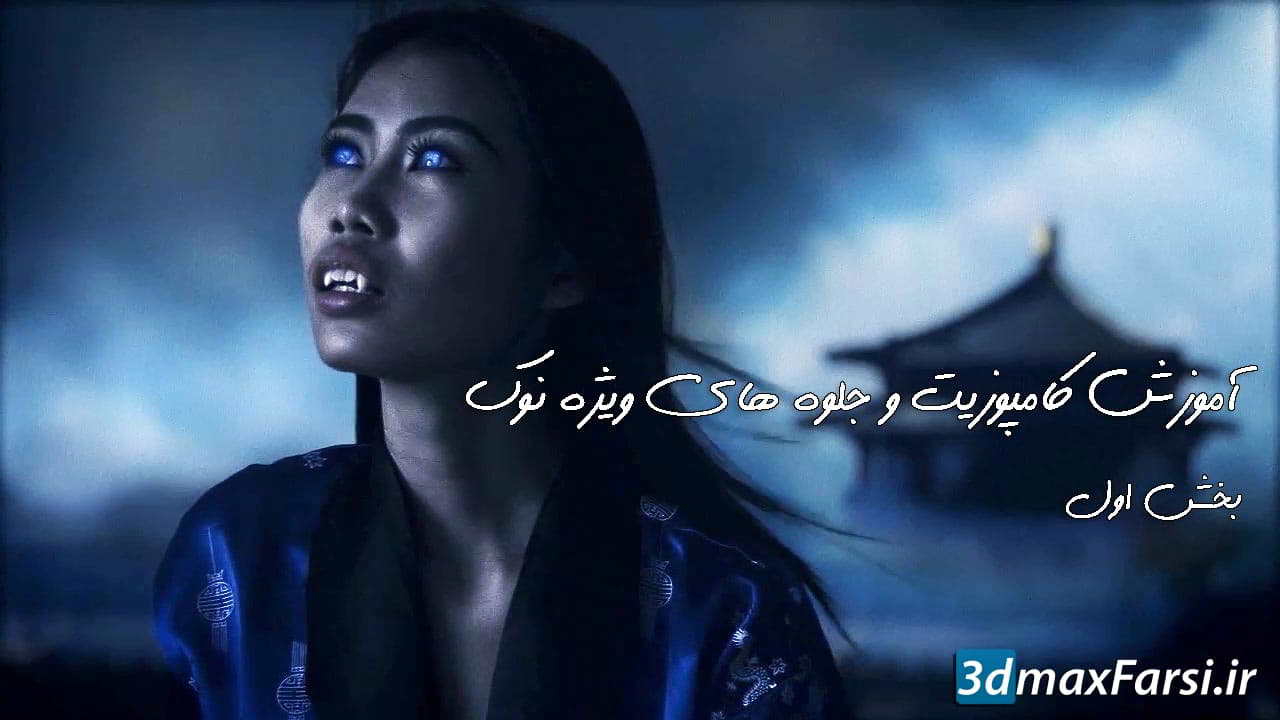
    سلام به دوره آموزشی روتوش دیجیتالی در نرم افزار قدرتمند نوک، خوش آمدید. اسم من Alexander ست و تخصص من کامپوزیت جلوه های ویژه است و برای کمپانی های بزرگی در دنیا، مثل هالیوود کار میکنم.

    کارهایی که من در فیلم ها انجام میدهم، به بالا ترین سطح از واقع گرایی در تصاویر نیاز داره درست مانند فیلم هایی که در هالیوود ساخته میشه یا پروژه های صنعت فشن، تبلیغات مد و گاهی اوقات، باید از اون هم فراتر بروم. برای مثال: خیلی وقت ها حتی باید تصویر بازیگرها رو فریم به فریم اصلاح کنم.

    در این دوره، تکنیک های حرفه ای که خودم شخصا برای کار روی صورت مثل چشم، دندان ها و  اصلاح زیبایی و پوست در NUKE بکار میبرم رو به شما آموزش خواهم داد.در این دوره، به مفاهیم پایه ای مهمی مانند : ترکینک دو بعدی (2D track) و تکنیک های رفع و از بین بردن نویز دوربین (camera grain)، اصلاح مشکلات پوست و صاف کردن چروک ها روی پوست (retouch imperfections) و همچنین معرفی روش های کارامد برای ویرایش و کامپوزیت بگراند و فورگراند را تمرین خواهیم کرد.

    پس از مشاهده این آموزش تصویری ، شما مهارت های بر طرف کردن مشکلات پوست مثل چروک ها  رو یاد گرفته اید و سایر عناصر تصویری مانند: زخم و تتو رو به شکل واقع گرایانه ای به کار اضافه کنید. اما قبل از شروع، باید یک درک اولیه از کامپوزیتینگ داشته باشید.برای اینکه بتوانید با من همراه بشوید، باید حداقل NUKE 10 و یا ورژن های بالاتر را روی سیستم خودتان نصب داشته باشید.

    آموزش nuke studio آموزش جلوه های ویژه

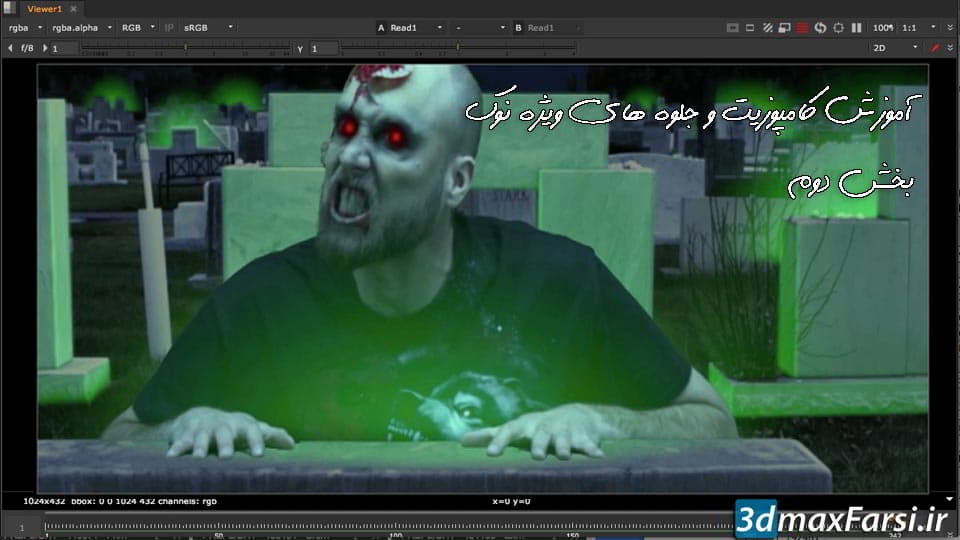
    به بخش دوم آموزش نرم افزار نوک و تمرین های عملی برای ایجاد یک سکانس ترسناک در قبرستان و ساخت جلوه های ویژه حرفه ای خوش آمدید.در این پکیج ویدئویی ، از ویژگی های قدرتمند نوک استفاده میکنیم.در این آموزش، یک  صحنه کاملا ترسناک رو میسازیم که نشون داده میشه که در دور دست، یک سری قبرها روشن میشوند و در نهایت یک زامبی از پشت یکی از سنگ ها بیرون میاد و جلو دوربین قرا میگیرد.

    خوب. چیزهایی که نیاز داریم، یک ویدئو باکیفیت بالا و پرده سبز هست و یک کلیپ آماده از قبرستان هست و البته هر دوتا ویدئو، با کیفیت سینمایی هستند و با دوربین های حرفه ای، فیلمبرداری شده اند .مراحل کار به این صورت بوده :

    اول با استفاده از پرای مت، کار رو کلید گذاری کرده و سپس با استفاده از یک روتو، صفحه رو خالی میکنیم. در گام بعدی، برای واقعی تر کردن سکانس مان؛ به سراغ اصلاح نور و رنگ مخصوص شب خواهیم رفت.در گام بعدی، سه نوع افکت مختلف رو به کاراکتر زامبی مون اضافه میکنم. 1) : زحم ها رو با یک تکنیک فوق العاده کاملا خون آلوده میکنم. 2) چشم هاش رو قرمز میکنم و با حرکت های سرش، اون رو هماهنگ کرده و در گام آخر دندان های خرس مانند رو با یک تکنیک خرس مانند بهش اضافه میکنم.

    در فاز دوم، صحنه روز قبرستان رو باید به شب تبدیل کنیم . باید نور روز بگراند رو بدون تاریک کردن بقیه تصویر، از بین ببریم و کار های مربوط به اصلاح رنگ روز به شب رو انجام بدهیم . البته باید نورهای سبز مخصوص به زامبی ها رو اضافه کنیم و طوری زمان بندی کنیم که طوری صورت شون رو نشون بدهند که کاملا ترسناک بشوند. در گام آخر، نورپردازی سنگ قبر جلویی رو باید انجام بدیم که وقتی زابی ظاهر میشود، باید اونجا روشن بشوند و بهتون یاد خواهم داد که چطور، روشنایی هر سنگ رو تنظیم کنید و لبه های سنگ ها رو های لایت کنید و یک فال آف، خیلی خوب روشون اعمال کنید تا کالا واقعی به نظر برسند.

    در نهایت کاراکتر زامبی را که باهم آماده کرده بودیم رو با این صحنه ، کامپوزیت کرده و موقعیت اش رو تنظیم میکنیم و با چند تا روتو، حالت دست هاش رو درست مینیم.در بخش آخر ، آخرین ویرایش ها را انجام میدهیم . مثلا اصلاح رنگ نهایی و نور سبز و فیکس کردن دوربین و خیلی کارهای دیگه …

    در این کورس، تمام مهارت های ترکینگ و روتوسکوپی، اصلاح و تغییر رنگ روز به شب ، روش های ساخت کلید انیمیشن در نوک، تکنیک های spill suppression ، نوررپردازی متقابل و روش های انیمیشن سازی با کی فریم، تکنیک های لینک و کلون ساختن و … را تمرین خواهیم کرد.البته شما میتونید از هر نرم افزار دیگه ای که این قابلیت رو داشته باشه، استفاده کنید و با من همراه بشوید. برای انجام این پروژه فوق العاده، از 20 سال تجربه خودم در حوزه کامپوزیت و جلوه های ویژه هم استفاده میکنم و کاربردی ترین تکنیک های طلایی رو با شما به اشتراک بگذارم و مهارت های شما رو بالا ببرم.

    پخش آنلاین معرفی دوره آموزشی، فصل اول

    پخش آنلاین معرفی دوره آموزشی، فصل دوم

    [box type=”shadow” align=”aligncenter” ]

    [tie_list type=”starlist”]

    • آموزش کامل nuke + کامپوزیت و جلوه های ویژه
    • قیمت : 290,000 تومان
    • زبان دوبله فارسی
    • زمان : 4:30

    [/tie_list]

    [/box]


    [box type=”download” align=”aligncenter” ]

    خرید لینک دانلود این آموزش (حجم : 2.8 گیگ) :

    دانلود آموزش

    [/box]

  • پکیج آموزش افترافکت After Effects (کامپوزیت روتوسکوپی انیمیشن ترکینگ)

    پکیج آموزش افترافکت After Effects (کامپوزیت روتوسکوپی انیمیشن ترکینگ)

    آموزش فارسی افترافکت After Effects کامپوزیت روتوسکوپی انیمیشن ترکینگ

    14 ساعت آموزش فارسی افترافکت After Effects

    در این سری از آموزش های تخصصی افتر افکت، توسط مدرس آقای Chris خواهیم پرداخت .این مجموعه شامل 5 قسمت مختلف پشت سرم هست که از سطح مبتدی تا حرفه ای ادامه دارد.پس از دنبال کردن 5 مجموعه و البته انجام تکالیف و تمرین ها در پایان هر قسمت، قادر خواهید بود که سطح عمیق تری را از دنیای گرافیک کامپیوتری داشته باشید.

    احتملا شما هم نمونه کارهای حرفه ای و جذاب گرافیکی ای رو که افترافکت انجام میدهند رو دیده اید و بعد هم After Effects رو باز کردید و متوجه شده اید که خیلی پیچیده است و اصلا نمیدونید از کجا شروع کنید و یا شاید هم با چند تا آموزش ویدئویی، سعی کردید که یک کار بخصوص رو  انجام بدید و خیلی زود متوجه شدید که فقط همین یک کار کوچک رو بلد هستید و نمیتونید از همه توانایی ها و ابزارهای افترافکت استفاده کنید و یا اصلا ندونید که After Effects چه کار میکند و …. اگر یکی از مواردی که گفتم، در مورد شما صادق هست. پس این دوره آموزشی، دقیقا برای شماست.یا ممکن هست صرفا بخواهید یاد بگیرید که این نرم افزار چطور کار میکنه تا با سایر گرافیست ها و متخصصین تدوین فیلم همکاری کنید. ممکن هست بخواید یک ویدئو انیمیشن بسازید و به این نتیجه رسیده اید که استفاده از این نرم افزار، به شما کمک خواهد کرد.

    هرچقدر که شما در مورد قابلیت های افترافکت اطلاعات بیشتری کسب کنید، متوجه میشوید که در چه حوزه ای میتونید بهترین عملکرد رو داشته باشید. اگر بتونید روی یک تیزر ویدئویی، اینقدر کار کنید تا بشکل دلخواه تون در بیاد، یک انیماتور بحساب میاید .و اگر از طراحی های گرافیکی و نحوه اجرا شدن شون لذت میرید؛ احتملا یک موشن دیزاینر هستید. و اگر علاقه به ارائه یک داستان در غالب ویدئو داشته باشید چون نمیتونید با ارائه تصاویر دلخواه به نتیجه دلخواه برسید، باید جلوه های ویژه رو تست کنید.

    افتر افکت یکی از بهترین برنامه ها برای اجرای انیمیشن، طراحی موشن گرافیک و  اعمال انواع افکت ها هست. و پس از اینکه این دوره آموزشی رو یادگرفتید، به شما قول میدهم که توانایی طراحی و انجام پروژه های گرافیکی رو خواهید داشت که الان حتی فکرش رو هم نمیکنید.در این دوره، شما رو با تمام ابزار های موجود در After Effects cc آشنا میکنم و به شما آموزش خواهیم داد که برای چه کارهایی میتوانید از After Effects استفاده کنید تا در زمینه مورد علاقه تون، حرفه ای بشوید

    در درس اول به برسی محیط کاربری و قسمت های مختلف افتر افکت میپردازیم و نحوه وارد کردن فیلم  و عکس و کار بر روی پروژه و … را خواهیم آموخت.کار با تایتل ها و لایه را در تایم لاین برسی میکنیم و افکت دادن به اشیاء و ویرایش آنها خواهیم پرداخت.در پایان قادر خواهیم بود یک استایل حرفه ای تجاری را خلق کنیم. در این سری آموزش، ترفند ها و نکات اصولی را خواهیم آموخت که در نهایت دانش و شناختی را فرا بگرید و انها را به روش های گوناگونی، در پروژه های خودتان استفاده کنید.

     آموزش فارسی افترافکت

     آموزش فارسی افترافکت ، قسمت اول (2 ساعت و 15 دقیقه)

    01- معرفی و خلاصه آموزش
    02-آشنایی با محیط کاربری افترافکت و شروع بکار
    03-آموزش import وارد کردن فیلم و عکس به افترافکت
    04- آموزش کار با لایه ها Layers و همچنین لغزنده زمان
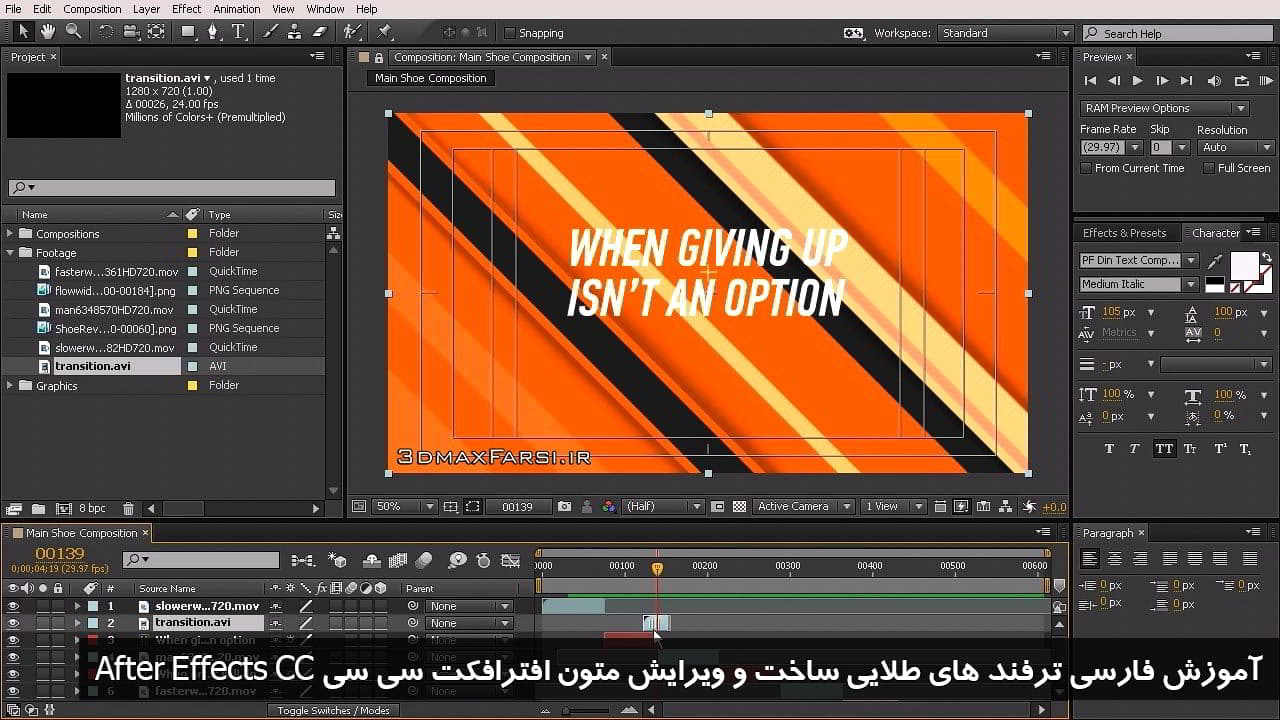
    05- آموزش ساخت و ویرایش متن
    06-آموزش ساخت اشیاء (Shaps) و سالیدها (Solids)
    07-آموزش ویرایش پروژهای وارد شده از نرم افزارهای خارجی
    08-بکارگیری افکت ها برای گرافیک و فوتیج graphics footage
    09- ساخت و اعمال افکت روی متن ها
    10- آموزش نحوه تنظیمات افکت ها و زمان بندی
    11- تنظیمات دلخواه بیشتر با عوض کردن مشخصات Property
    12- تکالیف و مشق ها برای قسمت اول

    [divider]

    آموزش فارسی افترافکت ، قسمت دوم : (1 ساعت و 40 دقیقه)

     آموزش فارسی افترافکت

    Pluralsight – Quick Start To After Effects 2

    در قسمت دوم نحوه وارد کردن فایل ها به صورت کامپوزیشن برای داشتن کنترل بیشتر و آشنایی با مفهوم انیمیشن و ساخت KeyFrame و مفاهیم پیچیده تر مانند (Animation after effects special temprana) را کار خواهیم کرد.کار با vector ها و نحوه Save کردن و خروجی گرفتن از افترافکت بدون افت کیفیت و همچنین کار با اکسپرسشن ها و ساخت موشن گرافیک های ساده را طراحی خواهیم کرد

    01-معرفی سرفصل های قسمت دوم
    02- وارد کردن فایل ها و ساخت ترکیب بندی اصلی Main Composition
    03- آموزش transformation و keyframes در افتر افکت
    04- اعمال افکت روی یک لایه Import شده که ظاهر بهری برای آن بسازیم
    05- آموزش به انیمیشن دراورد لایه ها از یک composition به لایه کاموپریت بعدی
    06- آموزش Continuously Rasterize و Collapse Transformations
    07- آموزش رابطه پدری و فرزندی، بین لایه ها برای انیمیشن با null
    08- نشان دادن حرکت هواپیما در روی پروژه Composition
    09- استفاده از دکمه ADD برای نشان دادن حرکت مسیر انیمشن
    10-درک ادغام لایه ها در افتر افکت
    11- به صورت انیمیشن درآوردن کشتی با expression
    12-ترسیم و انیمشن دراوردن ماسک mask
    13-تکمیل پروژه و اعمال افکت و ماسک ها Effects و masking
    14-تکالیف و مشق ها برای قسمت دوم

    [divider]

     آموزش فارسی افترافکت ، قسمت سوم : (2 ساعت و 30 دقیقه)

     آموزش فارسی افترافکت

    Pluralsight – Quick Start To After Effects 3

    در قسمت سوم، یک موشن گرافیک حرفه ای را میسازیم که عناصر متحرک و ویدئو واقعی را ترکیب میکنیم تا بتوانیم به یک موشن گرافیک جذاب برسیم. همچنین ترکیب انواع افکت ها و  همچنین اضافه کردن عناصر متحرک به لنز دوربین و همچنین مبحث ترک مت (After effects track matte) را کامل توضیح خواهیم داد که بتوانید افکت های فوق العاده جذاب و حرفه ای را بسازید.

    01-معرفی سرفصل های قسمت سوم
    02- اصلاح رنگ Color correction برای مچ و هماهنگ کردن کلیپ های footage
    03- ترکیب بندی مجدد و ساخت یک موشن ترک motion track با اطلاعات کنتراست پایین
    04- ساخت بک مسیر برای اشیاء متحرک shape layers , track matting
    05- اضافه کردن افکت بلوری عینک و ساختمان برای یک track matte
    06- ترکیپ افکت ها و لایه ها برای ساخت حالت دید در شب night vision
    07- استفاده از سیستم ذره ای particles برای ایجاد افکت گرد و غبار
    08- ساخت انعکاس برای لنز دوربین lens reflection
    09- آموزش کار با لایه افتر افکت و محیط کاربری interface
    10- ذخیره کردن کل پروژه به صورت غالب آماده برای استفاده مجدد در پروژه های بعدی animation preset
    11- آموزش کار بار Tracker افترافکت
    12- ساخت یک انعکاس متحرک moving reflection flare
    13- آخرین ویرایش های پروژه و افکت های chromatic aberration و vignette
    14-تکالیف و مشق ها برای قسمت سوم

    [divider]

    آموزش فارسی افترافکت ، قسمت چهارم : (3 ساعت و 50 دقیقه)

     آموزش فارسی افترافکت

    Pluralsight – Quick Start To After Effects 4

    در قسمت چهارم این آموزش، انیمیشن سازی افترافکت را کار خواهیم کرد.لایه های 3بعدی میسازیم و آنها را با یکدیگر ترکیب یا (After effects precompose 3d layers) میکنیم و دوربین را در بین آنها بحرکت در میاوریم و تمامی نکات لازم برای انیمیت کردن را به شما خواهیم آموخت و همچنین مروری بر کاربرد افکت ها لنز خواهیم داشت.

    01- خلاصه و معرفی سرفضل های قسمت چهارم
    02- ساخت و مکان دهی یک صفحه برای شبیه سازی سطح آب در فضای 3یعدس 3D space
    03- ایجاد افکت عمق در افتر افکت بین لایه های برگ ها
    04- آموزش ساخت دوربین با آبجکت Null
    05- ترکیب بندی لایه های 3بعدی با Collapse Transformations
    06- مکان دهی و هموار کردن لایه های 3بعدی افتر افکت با لایه های بیشتر و  camera animation
    07- آموزش ویرایشگر graph برای ساخت انیمیشن دوربین فوقالعاده
    08-وارد کردن و مکان دهی درخت ها برای ساخت عمق در After Effects
    09- درک افکت ها برای اعوجاج در اتمسفر atmospheric distortion
    10-تکمیل مکان دهی 3بعدی و تایتل  برای انیمیشن ها  title and animals
    11- تکمیل 3D placement برای حیوانات
    12-مکان دهی ریشه در فضای 3بعدی
    13-ساخت ذرات به صورت انیمیشن درامده
    14-آموزش فوتیج افترافکت و track matte برای ساخت کاستیک caustics
    15-استفاده ار CC Sphere برای شبیه سازی حرکت چشم افترافکت
    16-ساخت افکت پرتو نوری خورشید با Knoll Light Factory
    17-ساخت افکت لنز کثیف dirt lens effects
    18-خرین ویرایش های پروژه
    19- تکالیف برای آموزش قسمت چهارم

    [divider]

    آموزش فارسی افترافکت ، قسمت پنجم : (1 ساعت)

     آموزش فارسی افترافکت

    Pluralsight – Quick Start To After Effects 5

    در قسمت پنجم به آموزش رندرینگ افترافکت و تبدیل فایلها و پروژهایی را که انجام داده ایم به ویدئو را برسی میکنیم.نحوه خروجی گرفتن با کیفیت بالا و حرفه ای و در عین حال سبک چه برای استفاده در نرم افزارهای دیگر مانند پریمیر و همچنین برای مشاهده بر روی کامپیوتر شخصی و نحوه آرشیو کردن و Save  کردن بهینه ویدئو را خواهیم آموخت.

    01- معرفی سرفصلهای قسمت پنجم
    02- رندر گرفتن برای production های بعدی
    03- ایجاد رندر پایه برای playback , پلاگین adobe media encoder
    04- آموزش رندر و خروجی گرفتن از RAM preview
    05- پیش رندر افتر افکت Pre-rendering
    06- آموزش مرتب تمیز و سبک  کردن پروژه های افترافکت
    07- دسته بندی و جمع آوری فایل های پروژه
    08- تمرین های قسمت پنجم و فصل پایانی

    [divider]

    Video Tutorials

    پخش آنلاین قسمت اول و خلاصه آموزش


    آموزش کامپوزیت افترافکت حرفه ای و موشن گرافیک سه بعدی

    آموزش کامپوزیت افترافکت حرفه ای و موشن گرافیک سه بعدی

    آموزش Compositing در After Effects شامل مراحل و تکنیک‌هایی است که به شما کمک می‌کند عناصر مختلف ویدیویی، گرافیکی و جلوه‌های ویژه را با هم ترکیب کنید تا یک صحنه یکپارچه و حرفه‌ای ایجاد کنید. در اینجا مراحل کلی و نکات مهم برای یادگیری Compositing در After Effects آورده شده است:

    ۱. آشنایی با ابزار های کامپوزیت After Effects

    • Workspace: با محیط نرم‌افزار آشنا شوید و پنل‌های مهم مانند Timeline, Composition, Project, و Effects & Presents را یاد بگیرید.
    • Import کردن فایل‌ها: فایل‌های ویدیویی، تصاویر، صداها و دیگر عناصر را به پروژه خود اضافه کنید.
    • Composition: یک Composition جدید ایجاد کنید و تنظیمات آن مانند رزولوشن، فریم‌ریت و مدت زمان را تنظیم کنید.

    ۲. لایه‌ها (Layers)

    • مدیریت لایه‌ها: لایه‌ها را در Timeline سازماندهی کنید. هر لایه می‌تواند یک ویدیو، تصویر، متن یا افکت باشد.
    • ترتیب لایه‌ها: لایه‌های بالایی در Timeline روی لایه‌های پایینی نمایش داده می‌شوند.
    • Transform Properties: از ویژگی‌هایی مانند Position, Scale, Rotation, و Opacity برای تنظیم موقعیت و اندازه لایه‌ها استفاده کنید.

    ۳. ماسک‌ها (Masks)

    • ایجاد ماسک: از ابزار Pen یا Shape Tools برای ایجاد ماسک استفاده کنید تا بخش‌هایی از یک لایه را پنهان یا نمایش دهید.
    • انیمیشن ماسک: با استفاده از keyframe می‌توانید ماسک‌ها را متحرک کنید.

    ۴. ترکیب لایه‌ها (Blending Modes)

    • Blending Modes: از حالت‌های ترکیبی مانند Multiply, Screen, Overlay و غیره استفاده کنید تا لایه‌ها به طور طبیعی با هم ترکیب شوند.
    • Opacity: میزان شفافیت لایه‌ها را تنظیم کنید.

    ۵. Keying و حذف پس‌زمینه

    • Keying: از افکت‌هایی مانند Keylight برای حذف پس‌زمینه‌های سبز یا آبی (Green/Blue Screen) استفاده کنید.
    • Rotoscoping: اگر Keying امکان‌پذیر نباشد، از تکنیک Rotoscoping برای جدا کردن سوژه از پس‌زمینه استفاده کنید.

    ۶. افکت‌ها و پلاگین‌ها

    • افکت‌های داخلی: از افکت‌های داخلی After Effects مانند Color Correction, Glow, Blur و غیره استفاده کنید.
    • پلاگین‌ها: پلاگین‌هایی مانند Red Giant, Element 3D, یا Optical Flares را برای جلوه‌های پیشرفته نصب و استفاده کنید.

    ۷. رنگ‌بندی (Color Grading)

    • Color Correction: از افکت‌هایی مانند Levels, Curves, و Hue/Saturation برای تنظیم رنگ‌ها استفاده کنید.
    • LUTs: از Look-Up Tables (LUTs) برای اعمال تنظیمات رنگ پیش‌فرض استفاده کنید.

    ۸. ترکیب نور و سایه

    • Lighting Effects: از افکت‌هایی مانند CC Light Rays یا Lens Flare برای ایجاد نور طبیعی استفاده کنید.
    • سایه‌ها: با استفاده از Drop Shadow یا افکت‌های مشابه، سایه‌های واقعی به عناصر اضافه کنید.

    ۹. Tracking و Stabilization

    • Motion Tracking: از Track Motion برای دنبال کردن حرکت یک شیء در صحنه استفاده کنید.
    • Stabilization: اگر ویدیو لرزش دارد، از ابزار Warp Stabilizer برای ثابت کردن آن استفاده کنید.

    ۱۰. رندر و خروجی

    • رندر گرفتن: پس از اتمام کار، پروژه را با استفاده از گزینه‌های Render Queue یا Adobe Media Encoder رندر کنید.
    • فرمت‌های خروجی: فرمت مناسب مانند MP4, MOV, یا AVI را انتخاب کنید.

    نکات مهم برای Compositing حرفه‌ای:

    • توجه به جزئیات: نور، سایه‌ها، و رنگ‌ها باید با هم هماهنگ باشند.
    • استفاده از Reference: از تصاویر یا ویدیوهای واقعی به عنوان مرجع استفاده کنید.
    • تمرین مداوم: Compositing یک مهارت است که با تمرین بهبود می‌یابد.


    [box type=”shadow” align=”aligncenter” ]

    • نام محصول: آموزش فارسی صفر تا صد افترافکت After Effects + کامپوزیت
    • قیمت: 490,000 تومان
    • زمان: 16:30 ساعت

    [/box]

    [divider]

    [box type=”download” align=”aligncenter” ]

    پرداخت آنلاین و خرید لینک دانلود

    حجم : 3.2 گیگ فایل ویدئویی آموزش + 4 گیگ فایل های تمرینی

    دانلود آموزش

    [/box]

    [box type=”shadow” align=”aligncenter” ]

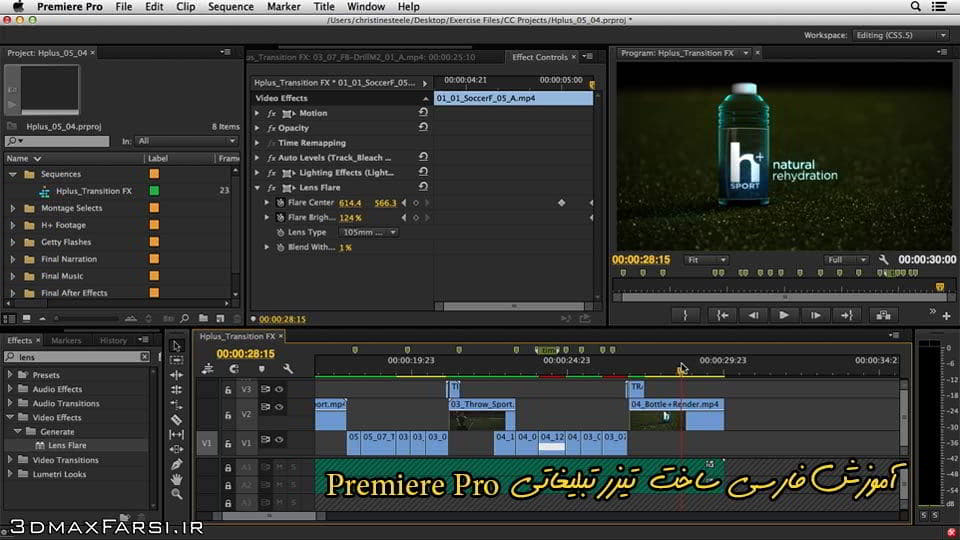
  • آموزش ساخت تیزر تبلیغاتی پریمر Premiere Pro

    آموزش ساخت تیزر تبلیغاتی پریمر Premiere Pro

    آموزش فارسی ساخت ویرایش تیزر تبلیغاتی پریمیر پرو حرفه ای Adobe Premiere Pro

    آموزش تیزر تبلیغاتی پریمیر پرو : صدا و افکت گذاری Premiere Pro

    آموزش صفر تا صد ساخت انواع تیزر تبلیغاتی پریمیر پرو : پس از گذراندن این آموزش پریمیر پرو ، اصول پایه ای لایه گذاری افکت های صدا layering sound effects ، فیلتر گذاری صدا و تنظیمات مناسب برای صدا را برای ایجاد یک صدای میکس شده فوق العاده برای تیزر تبلیغاتی ، را یاد گرفته اید!در این دوره آموزشی ویدئویی پریمیر پرو Adobe Premiere Pro ، میخواهیم نحوه کامپوزیت و ساخت یک کلیپ تبلیغاتی کوتاه و خلاقانه compose advertisements  را برسی کنیم.

    مدرس این دوره، خانم Christine Steele است و به شما  روش هایی را یاد خواهد داد که کلیپی بسازید که هدفش فقط فروش یک محصول یا برند نباشد! بلکه مخاطب شما، مفهومی را درک و یا احساس کند. سبک تیزهای ساخته شده در این آموزش، مانند سبک روایت یک فیلم تلویزیونی است و به شما تکنیک هایی را یاد خواهد داد که بتوانید آنها را جایگزین سبک پیام های بصری معمول و دایج در دنیای تبلیغاتی است.

    آموزش مان را با ساخت یک کلپ موقتی شروع میکنیم  تا بتوانیم ایده خودمان را مجسم کنیم و نحوه استفاده از استایل فریم ها style frames و کلیپ های صوتی موقت temporary audio را کار خواهیم کرد.

    نحوه تقسیم بندی rough cut و سازمان دهی کلیپ های موقت را تمرین میکنیم و در نهایت به شما یاد خواهید داد که با توجه به پیامی که این که این کلیپ باید به مخاطب خود برساند؛ عملیات مونتاژ action montage را انجام دهیم. نکات مهم را برجسته highlight میکنیم و اولویت بندی ها را انجام خواهیم داد.

    در گام بعدی ، کلپپ ساخته شده خودمان را با استفاده از انواع موشن گرافیک ها motion graphics و صدا گذاری و افکت گذاری های نهایی  final audio – effects ، بازبینی نهایی و آنها را پالایش میکنیم.در گام آخر ، عملیات فوق العاده مهم دستکاری دستی رنگ کلیپ ساخته شده manipulate color ، نورپردازی lighting و زمان بندی timing ها را انجام خواهیم داد. تا واکشن احساسی مخاطب را به هدف تجاری مان audience’s emotional reaction  را به حداکثر برسانیم.

    چکیده آموزش فارسی ساخت تیزر تبلیغاتی حرفه ای با پریمیر پرو

    • آموزش ساخت اکشن مونتاژ action montages
    • آموزش هماهنگ سازی صدا و تصویر Timing cuts with audio
    • آموزش ساخت تیزر تبلیغاتی حرفه ای برای بازاریابی برای یک برند
    • آموزش  طراحی و ساخت افکت های صوتی جذاب Sound design
    • آموزش تنظیم رنگ adjust color ، نورپردازی و افکت های انتقال بین کلیپ ها transition effects

    ویدئو آموزشی Video Tutorials

    پخش آنلاین آموزش تیزر تبلیغاتی پریمیر پرو


    [box type=”shadow” ][tie_list type=”starlist”]

    آموزش فارسی تکنیک های ساخت و ویرایش تیزر تبلیغاتی پریمیر پرو

    • نرم افزارهای استفاده شده : Premiere Pro
    • حجم این دوره آموزشی : 700 مگابایت
    • شرکت سازنده : لیندا Lynda
    • زمان : 2 ساعت و 45 دقیقه
    • قیمت : 39,000 تومان

    [/tie_list][/box]

    [box type=”download” align=”aligncenter” ]

    خرید لینک دانلود و دریافت فوری فایل 

    حجم این دوره آموزشی = 700 مگابایت

    دانلود آموزش[/box]


    [box type=”shadow” ]

    سفارش این مجموعه از فروشگاه (تحویل و پرداخت درب منزل)

    خرید پستی

    [/box]

  • آموزش افترافکت

    آموزش افترافکت

    بهترین پکیج آموزش افتر افکت (مقدماتی تا پیشرفته)
    یک راه خوب برای شروع یادگیری افترافکت، دنبال کردن ویدیوهای آموزشی است. چند مکان وجود دارد که آموزش های ویدیویی با کیفیت بالا ارائه می دهند که در این مقاله می توانید چند مورد از آنها را مشاهده کنید.

    افترافکت چیست؟

    نرم افزار ادوبی افترافکت Adobe After Effects یک ابزار گرافیکی جذاب دو بعدی و جلوه های بصری است. می توان از آن برای چند رسانه ای، فیلم و ویدئو و همچنین برای وب استفاده کرد. از آنجایی که Adobe After Effects امکان ترکیب ثابت با سایر محصولات Adobe را ارائه می دهد، می توانید به راحتی فایل ها را از این برنامه ها وارد کرده و آنها را بیشتر پردازش کنید، به عنوان مثال. ب. متحرک کردن تصاویر Adobe Photoshop. دوره آموزشی Adobe After Effects برای شرکت کنندگانی طراحی شده است که می خواهند تکنیک های اولیه Adobe After Effects را بیاموزند و از آنها به طور موثر استفاده کنند.

    این دوره که برای شروع و الهام بخشی به مبتدیان طراحی شده است، اصول اولیه Adobe After Effects 2022 را پوشش می دهد. مربی مارک کریستینسن شما را با اصطلاحات اصلی After Effects و طراحی فیلم، ویدئو و حرکت آشنا می کند. سپس مارک به بررسی رابط افتر افکت و اصول کار در افتر افکت می‌پردازد: ساخت ترکیب‌بندی، کار با لایه‌ها، متحرک سازی، افزودن جلوه‌ها، طراحی سه بعدی و رندر. مارک از این تکنیک‌ها برای طی کردن یک پروژه نمونه استفاده می‌کند و نشان می‌دهد که چگونه همه چیز در یک جریان کاری واقعی با هم جمع می‌شود. او به شما نشان می دهد که چگونه یک دنباله Premiere Pro را وارد کنید، سفارشی کنید و حرکت را به متن اضافه کنید، یک دوربین متحرک را تطبیق دهید، یک لایه را تحریف کنید، یک لوگوی Illustrator را متحرک کنید و به یک طرح بُعد ببخشید.

    سایت تری دی مکس فارسی قصد دارد تا بهترین پکیج آموزش افتر افکت را برای شما عزیزان به صورت رایگان ارائه کند بنابراین در صورت رضایت می توانید نظر خود را در مورد کیفیت ویدیو بنویسید.


    چه کارهایی میشه با افترافکت انجام داد؟

    1) کاراکتر انیمیشن افترافکت

    با Adobe After Effects به شخصیت های خود جان بخشید. ابزارها و تکنیک‌های ضروری برای انیمیشن شخصیت‌ها را در After Effects با کار کردن با نمونه‌هایی که هر ویژگی را در جریان کار یک انیماتور بررسی می‌کند، بررسی کنید. کشف کنید که چگونه شخصیت‌ها را با ابزارها و عبارات Puppet تغییر دهید، فریم‌های کلیدی را در Graph Editor متحرک کنید و در حال حرکت – با ماوس خود – با استفاده از طرح‌بندی حرکتی متحرک کنید. به علاوه، نحوه اضافه کردن لایه‌های سه بعدی و دوربین‌ها را به صحنه‌های خود برای دیدی چند بعدی از شخصیت‌های خود بیابید. مربی Alan Demafiles یک طراح حرکت خبره است که نکات و ترفندهایی را برای به حداکثر رساندن کارایی و خلاقیت شما ارائه می‌کند تا از مجموعه ابزار انیمیشن After Effects بیشترین بهره را ببرید.

    2) موشن گرافیک افترافکت


    نمونه موشن گرافیک ساخته شده با افترافکت

    افتر افکت می تواند کارهای زیادی انجام دهد، اما اگر شما یک طراح حرکت هستید، به خاطر قابلیت های موشن گرافیک آن، به افتر افکت علاقه دارید. این دوره بر ابزارها و تکنیک‌هایی تمرکز دارد که برای ایجاد طرح‌های حرکتی شگفت‌انگیز در Adobe After Effects CC 2021 به آن‌ها نیاز دارید. ابتدا، لایه‌ها و مسیرهای شکل، پایه‌های ترکیب‌بندی‌های مؤثر مبتنی بر برداری را بررسی کنید. سپس روش‌های مختلف انیمیشن را یاد بگیرید، از جمله متحرک سازی دستی با فریم‌های کلیدی، استفاده از ویرایشگر نمودار، تغییر سرعت با نقشه‌برداری مجدد زمان، ترسیم حرکت، و حلقه زدن با عبارات. بعدی ترکیب بندی است که به شما امکان می دهد عناصر بصری را از منابع جداگانه ترکیب کنید و همچنین قسمت های یک جلوه را پنهان کنید. سپس نحوه تنظیم و متحرک سازی تایپ را بیاموزید و مقدمه ای برای سه بعدی دریافت کنید. آخرین مرحله رندر کردن پروژه برای مقصد نهایی است. مربی Alan Demafiles – یک مربی برجسته After Effects – با نکاتی در مورد ایجاد یک گردش کار موثر که آزادی خلاقیت و کارایی شما را به حداکثر می‌رساند پایان می‌دهد.


    3) کامپوزیتینگ + ترکینگ سه بعدی در افترافکت

    [box type=”note” align=”aligncenter” ]

    [button color=”primary” size=”medium” link=”https://www.3dmaxfarsi.ir/after-effect-%d8%a2%d9%85%d9%88%d8%b2%d8%b4-%d9%81%d8%a7%d8%b1%d8%b3%db%8c-%da%a9%d8%a7%d9%85%d9%be%d9%88%d8%b2%db%8c%d8%aa-%d8%a7%d9%81%d8%aa%d8%b1%d8%a7%d9%81%da%a9%d8%aa/” icon=”” target=”true” nofollow=”false”]دوره آموزش کامپوزیت افترافکت به زبان فارسی [/button]

    [/box]


    بهترین پکیج آموزش نرم افزار افتر افکت (از صفر تا صد)


    [box type=”note” align=”aligncenter” ]

    [button color=”primary” size=”medium” link=”https://www.3dmaxfarsi.ir/%d8%a2%d9%85%d9%88%d8%b2%d8%b4-%d9%81%d8%a7%d8%b1%d8%b3%db%8c-%d8%a7%d9%81%d8%aa%d8%b1%d8%a7%d9%81%da%a9%d8%aa-after-effects/” icon=”” target=”true” nofollow=”false”]دوره افتر افکت (مقدماتی تا پیشرفته) – به زبان فارسی[/button]

    [/box]

    پیشنهاد می‌کنیم تا پس از مشاهده ویدیو های آموزش افتر افکت، ویدیو های رایگان آموزش ساخت افکت افتر افکت را از دست ندهید. آموزش ساخت افکت در افتر افکت به شما کمک می‌کند تا مهارت‌های خود را در طراحی جلوه‌های ویژه و انیمیشن‌های بصری ارتقا دهید. با یادگیری این تکنیک‌ها، شما می‌توانید افکت‌هایی مانند ترانزیشن‌ها، جلوه‌های نوری، و انیمیشن‌های پیچیده برای ویدیوهای خود بسازید. در آموزش ساخت افکت افتر افکت، شما با ابزارهای مختلف مانند Expressions، لایه‌ها و ماسک‌ها آشنا می‌شوید که به شما اجازه می‌دهد افکت‌های منحصر به فرد و حرفه‌ای ایجاد کنید.

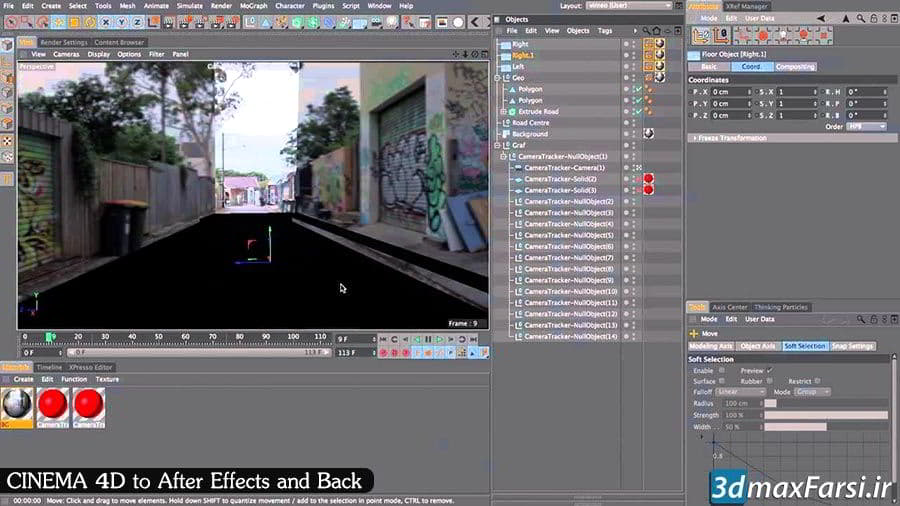
  • آموزش انتقال فایل افترافکت به سینمافوردی After Effects Cinema 4d

    آموزش انتقال فایل افترافکت به سینمافوردی After Effects Cinema 4d

    آموزش انتقال فایل افترافکت به سینمافوردی و برعکس After Effects Cinema 4d

    آموزش وارد کردن مدل سینما فوردی به افتر افکت

    در این دوره؛ نگاهی خواهم داشت به پروسه انتقال (transferring After Effects) فایل های افتر افکت به نرم افزار CINEMA 4D و برای انجام اینکار از کمرا ترکر ( Foundry Camera Tracker) استفاده خواهیم کرد.

    با استفاده از Tracker Camera Foundry، شما می توانید برخی از فیلم ها را ردیابی و رفع کنید، در نتیجه یک Camera After Effects و nulls مرجع ایجاد می شود.

    این دوربین و اطلاعات null از نرم افزار After Effects به CINEMA 4D اکسپورت می شود و برای ساختن برخی از مدل های سه بعدی پروکسی (proxy geometry) پایه ای برای گرفتن سایه ها (shadows )و بازتاب محیط (reflecting environment) استفاده می شود.

    سپس آن را با استفاده از چند رندر نال CINEMA 4D و با استفاده از فیلم اصلی در After Effects ترکیب می کنیم.سپس رندر های مولتی پس شده سینما فوردی (CINEMA 4D’s multipass) را خروجی میگیریم و آن را روی فوتیج footage اصلی در افتر افکت؛ کامپوزیت خواهیم کرد.

    چکیده آموزش انتقال فایل و انیمیشن از افتر افکت به  Cinema 4d

    • اکسپورت اطلاعات سه بعدی به سینما فوردی (3D information)
    • راه اندازی یک صفحه به عنوان زمین (ground plane) و صفر مرجع (reference nulls).
    • خروجی multipass renders و بازگشت به  After Effects برای کامپوزیت رندر بر روی footage اصلی
    •  اضافه کردن یک سیستم ذرات پویا (dynamic particle system) که با proxy geometry تعامل دارند.
    • آموزش ترکینگ با استفاده از Tracker Camera Foundry برای ردیابی برخی از فیلم ها در After Effects.

    آموزش تصویری افتر افکت Video Tutorials

    پخش آنلاین ویدئو آموزش اکسپورت فایل به سینما فوردی

    [box type=”download” ]

    ویدئو آموزشی After Effects to CINEMA 4D: Part 1/2 – CINEMA 4D to After Effects and Back Again

    [button color=”blue” size=”small” link=”https://dl.3dmaxfarsi.ir/After-Effects/After-Effects-to-CINEMA-4D-to-After-Effects-and-Back-Again.rar” target=”blank” ]دانلود ویدئو با لینک مستقیم – 265 مگابایت[/button]

    www.3dmaxfarsi.ir :پسورد فایل فشرده

    [/box]

    [box type=”download” ]

    آموزش کامل After Effects کامپوزیت روتوسکوپی انیمیشن ترکینگ (به زبان فارسی)

    [button color=”green” size=”small” link=”https://www.3dmaxfarsi.ir/آموزش-فارسی-افترافکت-after-effects/” target=”blank” ]صفر تا صد آموزش فارسی افترافکت After Effects[/button]

    آموزش کامل موشن گرافیک 3بعدی و کامپوزیتینگ حرفه ای افتر افکت (به زبان فارسی)

    [button color=”green” size=”small” link=”https://www.3dmaxfarsi.ir/after-effect-آموزش-فارسی-کامپوزیت-افترافکت/” target=”blank” ]صفر تا صد کامپوزیت افترافکت + موشن گرافیک سه بعدی[/button]

    [/box]

  • آموزش مقدماتی افتر افکت به زبان فارسی After Effects Basic Training

    آموزش مقدماتی افتر افکت به زبان فارسی After Effects Basic Training

    افتر افکت مقدماتی آموزش مقدماتی افتر افکت با دوبله فارسی

    آموزش رایگان افتر افکت مقدماتی تا پیش رفته

    در این سری از آموزش های فارسی افتر افکت مقدماتی After Effects Free Video Training Series ، در مدت بیش از 2 ساعت ، اصول و مقدمات پایه ای افتر افکتز را خواهید آموخت. و تمام تکنیک های موشن گرافیک Motion Tracking و موشن ترکینگ Motion Tracking ، رنگ بندی کلید ها Color Keying و حتی طراحی متن های 3 بعدی 3D Title Design را از پایه یاد میگیریم.

    افتر افکت این قدرت را به شما میدهد که افکت ها و جلوه های بصری amazing visual effects و انواع موشن گرافیک motion graphics های واقعا فوق العاده ای را بسازید.و برای پروژهای دانشگاهی تا انواع کارهای تبلیغاتی و … از آن استفاده کنید و کسب درامد کنید.

    در اين آموزش نحوه استفاده از افتر افکت را به شما نشان خواهم داد و در پايان اين دوره مقدماتي قادر خواهيد بود که پروژه هاي پيچيده تري را کار کنيد. در این آموزش ، در ابتدا چند نمونه از کارهايي که با افتر افکت انجام شده، را با هم می بینیم و به صورت خيلي خلاصه، امکانات و ويژگيهاي را در که در افتر افکت داريم رو ميتونيد ببينيد.

    [box type=”shadow” ][tie_list type=”starlist”]

    چه چیز هایی از این آموزش افترافکت یاد میگیرید ؟

    • آشنایی با پنجره پروژه ها
    • آشنایی با محیط کلی افتر افکت و پنجره ها
    • آشنایی با ورک اسپيس (فضای کاری)
    • وارد کردن (ايمپورت کردن ) فايل های صورتی و تصويری که با افتر افکت ، میشه باز کرد.
    • وارد کردن کل  کليپ هاي فوتيج به صورت فولدر
    • کار کردن روی فایل های پنجره فایل ها
    • پبدا کردن مشخصات هر فایل اينترپريت فوتر
    • تغییر نرخ فریم ها ( فريم ريت )
    • ساخت یک کامپوزيت جدید
    • آشنایی با مفهوم کنترل کننده زمان تايم کنترل ( Time controller )
    • آشنایی با دکمه های پخش و پیش نمایش فیلم. رم پلیر ( Ram player )
    • تنظیم ريزوليشن یا وضوح تصویر (Resolution)
    • ویرایش کامپوزیت  با  Trim comose Work Area

    [/tie_list][/box]

    فیلم آموزشی رایگان After Effects CC video Tutorials 

    پخش آنلاین آموزش  با دوبله فارسی – قسمت اول 12 دقیقه

    در درس بعدی، نحوه اعمال و کنترل و ویرایش افکت ها در افتر افکت رو برسی میکنیم.با ما همراه باشید. ♥


  • آموزش کامپوزیت افتر افکت : تطبیق بکگراند و فورگراند + اصلاح رنگ

    آموزش کامپوزیت افتر افکت : تطبیق بکگراند و فورگراند + اصلاح رنگ

    آموزش فارسی کامپوزیت افتر افکت تطبیق پیش زمینه با پس زمینه اصلاح رنگ After Effects

    کامپوزیتینگ افتر افکت : تطبیق پیش زمینه با پس زمینه

    بزرگترین چالش برای گرافیسیت ها ایجاد کامپوزیت ، جلوه های ویژه ای visual effects compositing هست که دوربین و تمام عناصر تشکیل دهنده هر شات، مانند نور، بافت، عمق صحنه و … متحرک باشند و در واقع خود این، هسته اصلی کامپوزیت محسوب میشود.برای واقعی شدن پروژه تان، حتما باید درک همیقی از اصلاح رنگ match color، اصلاح نور light و همچنین قوانین فیزیکی ای که در دوربین اتفاق میافتد، مانند عمق صحنه و … داشته باشید.

    چکیده آموزش کامپوزیت افتر افکت تطبیق پیش زمینه با پس زمینه

    • اصلاح رنگی در مقادیر رنگی سیاه و سفید
    • اصلاح تناسبات رنگی با استفاده از ابزار levels
    • حذف ته رنگ ها و غیر اشباء کردن تصویر
    • ساخت عمق صحنه در افتر افکت
    • حذف بافت از سطوح

    After Effects Compositing: 2 Matching Foreground to Background

    پخش آنلاین ویدئو معرفی آموزش و سرفصل ها

    [box type=”shadow” align=”aligncenter” ]

    [tie_list type=”starlist”]

     نام محصول : آموزش کامپوزیتینگ افتر افکت : تطبیق پیش زمینه با پس زمینه

    • نرم افزارهای استفاده شده : After Effects
    • حجم این دوره آموزشی :3 GB
    • شرکت سازنده : لیندا Lynda
    • زبان : دوبله فارسی
    • زمان : 2 ساعت

    [/tie_list][/box]

    [box type=”download” align=”aligncenter” ]

    خرید لینک دانلود و دریافت فوری فایل 

    دانلود آموزش

    [/box]


    [box type=”shadow” align=”aligncenter” ]

    سفارش این مجموعه از فروشگاه به صورت پستی :

    خرید پستی

    [/box]

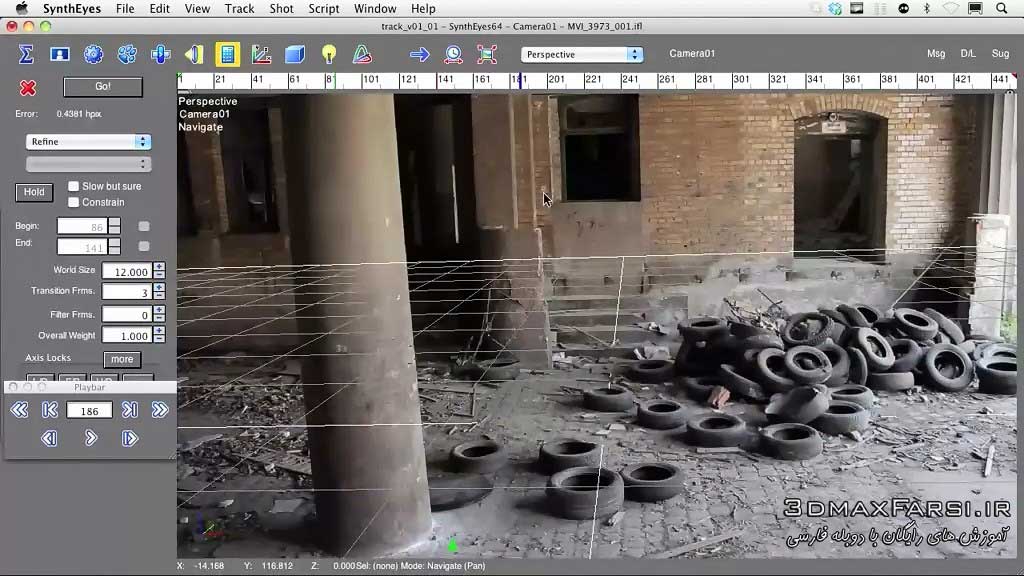
  • آموزش فارسی سینت آیز : نرم افزار حرفه ای ترکینگ سه بعدی Syntheyes

    آموزش فارسی سینت آیز : نرم افزار حرفه ای ترکینگ سه بعدی Syntheyes

    آموزش سینت آیز نرم افزار حرفه ای ترکینگ سه بعدی Syntheyes

    آموزش فارسی SynthEyes : نرم افزار ترکینگ در ویرایش فیلم جلوه ویژه

    در این قسمت از سایت تری دی مکس فارسی، آموزش فارسی کار با نرم افزار سینت آیز Syntheyes را آماده کرده ایم که یکی از بهترین و حرفه ای ترین نرم افزار های دسته کمرا ترکر camera-trackers محسوب میشود.در این دوره آموزشی syntheyes tutorial after effects ، نه فقط اصول اولیه و حرفه ای ترکینگ حرفه ای advanced tracking را آموزش میدهیم ، بلکه شما را با سایر ویژگی های نرم افزار Syntheyes آشنا میکنیم و به شما نشان خواهیم داد که این نرم افزار فرای یک برنامه برای ترکینگ و … است.

    این دوره آموزشی فارسی را با یک شات ساده simple shot شروع میکنیم و کسانی که در اینکار مبتدی هستند را با محیط برنامه و چیزهایی که بعد از باز کردن Syntheyes ، برای اولین بار خواهید، آشنا خواهیم کرد و یک تراک اتوماتیک کامل automatic track را انجام خواهیم داد. و چند تکنیک ساده برای تمیز کردن صحنه clean-up به شما آموزش خواهیم داد. و برای تست آن؛ یک آبجکت سه بعدی 3D-objects را وارد صحنه خواهیم کرد و در چند ثانیه، نتیجه فوق العاده camera-solution آن را خواهید دید.

    آموزش فارسی Syntheyes : سینت آیز نرم افزار حرفه ای ترکینگ سه بعدی : جلوه های ویژه و ویرایش فیلم و ویدیو

    آموزش فارسی SynthEyes : حل مشکل شات هایی که لرزش دست دارند Solving a shaky handheld shot

    در این دنیا، همه چیز برای شما ساده انجام نمیشود و ما همیشه با چیز هایی مانند موشن بلور motion-blur ، لرزش دوربین camera-shake  و اعوجاج دوربین lens-distortion مواجه میشویم. و برای شات های پیچیده دیگه لازم میشه اون اسلحه بزرگه رو کنیم! با استفاد از ابزار های تمیز کننده اتوماتیک Automatic tracker cleanup میتوانید به صورت دستی ، روی هر tracker-curve در graphs-editor کنترل داشته باشید.

    اگر فوتیجی footage دارید که حرکت دوربین سریع و تصویر هم لرزش و motion-blur دارد، بهترین راه برای حل این مشکل، استفاده از ابزار های گروه supervised tracking است و بهترین کنترل را روی هر tracker را به شما میدهد.

    اگر در فوتیج تان، یک جسم دارید که جلو دوربین را گرفته و مانع barrel-distortion ایجاد میکند و یا ترکر شما کلی errors دارد و یا آبجکت سه بعدی 3D objects ، شما با footage هماهنگ نمیشود و یا … ، خبر خوش این هست که نرم افزار Syntheyes ، راه حل فوق العاده برای این مشکلات دارد. میتوانید از شر اعوجاج دوربین lens-distortion خلاص شوید و یا در CGI اعوجاج مجدد ایجاد کنید ..

    آموزش فارسی SynthEyes : مدلسازی با نرم افزار سینت آیز Modeling with Syntheyes

    با استفاده از ویژگی های tracking و نتایج 3d-points ، شما نه تنها میتوانید دوربین camera را تعریف کنید، بلکه میتوانید صحنه را مدلسازی مجدد (re-model the scene) کنید و فقط کافی است که از نقاط points برای تعریف مدل سه بعدی مش (mesh) استفاده کنید. واگر این ویژگی ها برای مدلسازی مجدد صحنه شما کافی نیست، میتوانید ترکر های با ورزن صفر zero weighted trackers (ZWT) را وارد کنید که روی دوربین تاثیری نمیگذارند اما خودشان را مکان دهی مجدد میکنند تا مکان درستی را در محیط سه بعدی 3d environment به شما بدهند.

    اگر به اشکال ارگانیک organic shapes بیشتری برای بازسازی مجدد نیاز داشتید، میتوانید به راحتی و با سرعت، هزاران 3d-points را روی مدل سه بعدی تان اضافه کنید. حتی میتوانید با استفاده از camera-projection right مدل سه بعدی تان را texture دهی کنید…

    آموزش فارسی SynthEyes : حل شات هایی که با دوربین روی سه پایه ضبط شده اند Solving Tripod shots – with 3d environment

    شات هایی که دروبین روی سه پایه قرار گرفته و فیلم این نحو ضبط شده را  Nodal Pans می نامند. ترک کردن این نوع شان ها، فوق العاده مشکل هست. چون وقتی شما هیچ گونه تغییر پرسپکتیوی ندارید، و مکان دوربین هم تغییر نمیکند و فقط روی یک نقطه ایستاده ! و در نتیجه کار ترکینگ، بسیار سخت خواهد شد! تنها اطلاعاتی که نرم افزار Syntheyes میتواند از این صحنه بگیرد، چرخش هست!

    این یکی از رایج ترین مشکلات هست ولی به راحتی میتوانید با استفاده از ابزار Syntheye’s lens-tools میتوانید این مشکل را حل کنید. و با استفاده از یکی از خطوط پررنگ و طولانی در یکی از شات ها که میشود مکان دهی یک آبجکت را مشخص کرد،  میتوانید محور مختصاتی coordinate system را تنظیم کنید و فکر میکنم این مفاهیم برای هنرمندان دیجیتالی 3d-artist آشنا و قابل فهم باشد.


    آموزش فارسی و جامع نرم افزار قدرتمند Syntheyes ، نرم افزار حرفه ای ترکینگ سه بعدی و Camera tracking

    در این دوره ی آموزشی  که به طور کامل و حرفه ای توسط وب سایت توت فرنگی به زبان فارسی ترجمه شده است در طول بیش از 3 ساعت و 40 دقیقه آموزش با نرم افزار فوق العاده قدرتمند Syntheyes  آشنا خواهید شد.

    Syntheyes یکی از سریع ترین و در عین حال قدرتمندترین نرم افزارهای ترکینگ سه بعدی ( 3D TRACKING ) که به آن  Camera Tracking هم گفته می شود ، می باشد .این دوره ی آموزشی نه تنها شما را به صورت پایه ای با نرم افزار Syntheyes  آشنا می سازد بلکه شما را با تکنیک های پیشرفته Tracking و ابزارهای فوق العاده دیگر این نرم افزار آشنا می سازد که این ابزارها بسیار بیشتر از صرف ابزارهای Tracking می باشند .

    اما شاید این سوال برای شما هم پیش بیاید که اساسا هدف از Tracking  چیست ؟

    اگر بخواهیم به طور کلی و سریع بیان کنیم در فرآیند ترکینگ یک صحنه که در دنیای واقعی توسط دوربین فیلم برداری ضبط شده است ، مهمترین نقط شروع کار است ، قدم بعدی بازسازی نحوه ی حرکت دوربین در صحنه و ساختن یک دوربین در فضای نرم افزار  ترکینگ ( که در اینجا Syntheyes ) می باشد که دقیقا همان ویژگی های دوربین اصلی را داشته باشد ، سپس می توان اطلاعات دوربین و اطلاعات دیگر صحنه را به محیط نرم افزار سه بعدی ( مثلا 3DS MAX ) برد و در آنجا انیمیشن های سه بعدی ساخته شده را به راحتی با فیلم گرفته شد تطبیق داد .

    آنچه در این دوره ی آموزشی فرا می گیرید  :

    • فصل اول (مقدمه ) 

    برای شروع کار با نرم افزار    Syntheyesیک صحنه ساده را وارد نرم افزار خواهیم کرد و ساده ترین کاری را که برای ترک کردن صحنه ها در این نرم افار می شود انجام داد ، انجام می دهیم و آن هم استفاده از تکنیک Automatic tracking می باشد . در کمتر از چند ثانیه و تنها با زدن یک دکمه  معجزه ی این نم افزار قدرتمند را خواهیم دید . این تکنیک برای صحنه هایی که دوربین حرکت ها و چرخش های ساده ای دارد بسیار مفید است . سپس به کمک ابزارهای قدرتمند این نرم افزار تعدادی از Tracker  هایی مشکل ساز را حذف می کنیم . هم اکنون دوربین ما شبیه سازی شده ، برای اطمینان از صحت انجام کار یک شی سه بعدی را وارد صحنه می کنیم تا ببینیم تا چه حد با صحنه مچ خواهد شد . همین هم اکنون می توانیم اطلاعات حاصل از ترکینگ را به راحتی به نرم افزار سه بعدی اصلی خود منتقل کنیم .

    • فصل دوم ( صحنه هایی که دوربین دارای لرزش می باشد ) 

    همیشه صحنه ها و فیلم ها به اندازه ی صحنه یی که در فصل اول بررسی کردیم آسان نمی باشند ، در بیشتر موارد دوربین دارای لرزش فراوان می باشد و یا اینکه با پدیده ی Lens-distortion یا Motion-blur مواجه هستیم . خوب در این موارد باید اسلحه های پیشفته تر Sytheyes را به میدان آورد ، اینجاست که باید از تکنیک های ترکینگ دستی یا Manual tracking  استفاده کرد ، علاوه بر این Syntheyes  ابزارهای خاص خود را دارد که به کمک آن بتوان مشکلات مرتبط با Lens-distortion و Motion-blur  را حل کرد .

    • فصل سوم ( مدلینگ با Syntheyes) 

    به کمک Syntheyes  نه تنها می توان حرکات واقعی دوربین را شبیه سازی کرد بلکه به کمک نقاط ایجاد شده به راحتی می توان اشیاء موجود در صحنه را نیز شبیه سازی کرد و مدل های سه بعدی را از این اشباء در درون Syntheyes ایجاد نمود .

    • فصل چهارم ( صحنه هایی که روی سه پایه فیلم برداری شده اند )

    صحنه هایی که بر روی سه پایه فیلم برداری شده اند در نگاه اول ممکن است بسیار ساده به نظر بیایند اما واقعیت این است که چون هیچ تغییری در پرسپکتیو صحنه ایجاد نمی شود ، اطلاعات دوربین و محل قرارگیری اشیاء در صحنه به سادگی در چنین صحنه هایی به دست نمی آید ، با استفاده از ابزارهای Syntheyes  فرا می گیریم که چگونه چنین صحنه هایی را هم با موفقیت ترک کنیم .

    • فصل پنجم ( ترکینگ اشیاء متحرک در صحنه )

    در بسیاری از موارد شا نیاز دارید که علاوه بر دوربین یکی از اشیاء موجود در صحنه ر هم ترک بکنید تا بتوانید در نرم افزار سه بعدی آن را با شی ء سه بعدی مدنظر خود جایگزین کنید ، پروسه تخصصی این کار را هم در فصل آخر انجام خواهیم داد.

    آموزش نرم افزار افترافکت و  Syntheyes خودمان را با یک پروژه ساده شروع میکنیم و کارهای خیلی رایج را که معمولا درست پس از باز کردن Syntheyes انجام میشود ؛ مثلا اتوماتیک ترکینگ Automatic tracking را انجام میدهیم.سپس با چند کلیک ساده، نتایج اولیه و فوق العاده این نرم افزار را خواهیم دید.

    فیلم آموزشی Video Tutorials

    پخش آنلاین قسمت اول این آموزش

    [box type=”shadow” ][tie_list type=”starlist”]

    نام دوره : آموزش فارسی سینت آیز : نرم افزار حرفه ای ترکینگ سه بعدی Syntheyes

    • نرم افزارهای بکار رفته : افتر افکت + سینت آیز
    • حجم این دوره آموزشی : 1.2 گیگ
    • زمان : 3 ساعت و 30 دقیقه
    • قیمت : 49,000 تومان
    • زبان: فارسی

    [/tie_list][/box]

    [box type=”download” align=”aligncenter” ]

    خرید لینک دانلود و دریافت فوری فایل 

    حجم این دوره آموزشی =  (816 مگابایت فایل های ویدئویی آموزشی 375 مگابایت فایل های تمرینی)

    دانلود آموزش[/box]


    [box type=”shadow” align=”aligncenter” ]

    سفارش این مجموعه به صورت پستی

    خرید پستی

    [/box]

  • آموزش فارسی کامپوزیت افترافکت After effect cc

    آموزش فارسی کامپوزیت افترافکت After effect cc

    آموزش کامپوزیت افترافکت حرفه ای فارسی موشن گرافیک سه بعدی After effect

    کامپوزیت افترافکت : در این سری از آموزش های موشن گرافیک سه بعدی و کامپوزیت افترافکت ، میخواهیم تمام اصول پایه ای و مهم ترکیب تصاویر، ویدئو ها و افکت ها را با هم تمرین کنیم.کامپوزیتینگ Compositing پروسه ترکیب عکس ها و فیلم ها هست که در نهایت بتونیم به یک کلیپ یا شات دلخواه برسیم. در این دوره آموزشی  تکنیک های کامپوزیتینگ compositing techniques حرفه ای را با ابزارهای ماسکینگ و حالت های مختلف ترکیب فوتیج ها blend modes را به شما آموزش خواهیم داد.

    در این پکیج آموزشی افترافکت after effect compositing tutorial ، میخواهیم کارهایی مانند آشنایی با ابزارهای حرفه ای ماسک کردن professional masking ، حالت های ترکیب تصاویر پیشرفته advanced blend modes و … را برسی کنیم. همچنین در غالب چندین پروژه عملی و واقع گرایانه real projects ، کارهای بسیارجالبی را مانند کاپموزیت یک سفینه فضایی را انجام خواهیم داد.

    آموزش فارسی صفر تا صد کامپوزیت افترافکت

    • مرور کلی آموزش صفر تا صد کامپوزیت Compositing Masterclass
    • آشنایی با مفاهیم پایه ای و تکنیک های ترکیب Core Compositing Techniques
    • آموزش ترکینگ سه بعدی دوربین دود داخل یک شات Tracking Smoke Into a Shot
    • آموزش تکنیک تعویض تصویر داخل مانیتور با تصویر دلخواه Corner Pinning
    • آموزش چسباندن تصاویر روی یک دیوار با شات های لرزان و پیچیده  Tracking Planes to Cure Difficult Shots
    • آشنایی با هنر کامپوزیت The Art of Compositing
    • ایجاد کامپوزیت های خلاقانه Creative Compositing
    • آموزش ترکینگ با نقاط چندگانه Tracking With Multiple Points
    • آموزش ایجاد و اضافه کردن سایه های سه بعدی Adding 3D Shadows
    • آموزش ایجاد مه و غبار سه بعدی Creating 3D Fog
    • آموزش ایجاد جرقه در ویدئو Adding Sparks and Flashes To Video
    • آموزش استفاده از افکت Warp Stabilizer Vfx
    • تکنیک های پیشرفته جلوه های ویژه Advanced Visual Effects Techniques
    • آموزش ایجاد جلوه ویژه : دیدن استخوان های داخل انسان زیر پوست Seeing Through An Actor’s Skin
    • آموزش ایجاد افکت شکست نور مانند شیشه Creating A Reflection
    • آموزش ترکینگ دستی Manual Tracking
    • آموزش انیمیشن سازی لایه های چندگانه Multiple Layers
    • نتیجه گیری …

    3D & MOTION GRAPHICSADOBE AFTER EFFECTS Cgi Compositing Masterclass

    فیلم آموزشی Video Tutorials

    پخش آنلاین خلاصه آموزش کامپوزیت افترافکت

    [box type=”shadow” ][tie_list type=”starlist”]

    نام آموزش : آموزش کامپوزیت افترافکت (فوق العاده حرفه ای و کاربردی)

    • نرم افزارهای استفاده شده : ادوبی افترافکت
    • شرکت سازنده : cgi.tutsplus
    • زمان : 2 ساعت و 15 دقیقه
    • قیمت : 49,000 تومان
    • زبان : دوبله فارسی

    [/tie_list][/box]

    [box type=”shadow” align=”aligncenter” ]

    سفارش این مجموعه از فروشگاه (تحویل و پرداخت درب منزل)

    خرید پستی

    [/box]

    [box type=”download” align=”aligncenter” ]

    خرید لینک دانلود و دریافت فوری فایل 

    حجم این دوره آموزشی =  (550 مگابایت فایل های ویدئویی آموزشی + 700 مگابایت فایل های تمرینی)

    دانلود آموزش

    [/box]

  • آموزش انیمیشن سازی ترنسفروم ها افترافکت Layer Transform

    آموزش انیمیشن سازی ترنسفروم ها افترافکت Layer Transform

    آموزش فارسی رایگان افترافکت انیمیشن سازی ترنسفروم ها Layer Transform

    دانلود رایگان آموزش فارسی افترافکت انیمیشن سازی after effects

    به ادامه آموزش های رایگان فارسی افترافکت به زبان فارسی خوش آمدید. در این قسمت میخواهیم در افترافکت انیمیشن سازی animation، کلید سازی keyframing، موشن بلور motion blur و کارهای رایج را که میتوان با آنها انجام داد را تمرین کنیم.

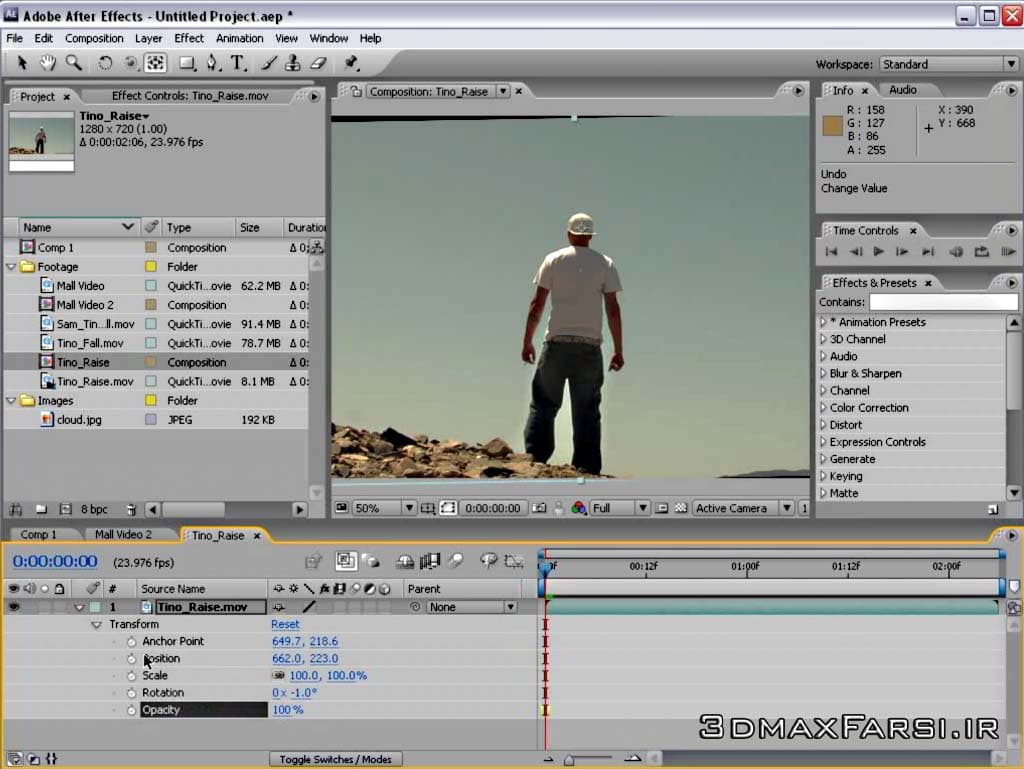
    در این قسمت تمام ویژگی های 5 گانه ترنسفروم لایه Layer Transform را که شامل : Anchor Point , Position , Scale , Rotation , Opacity میشود را به صورت انیمیشن در بیاوریم.

    انکر پوینت Anchor Point :همان نقطه ای هست که وسط فوتیج لایه قرار میگیرد و دقیقا نقطه ای هست چرخش و تغییر مقیاس و … حول آن نقطه انجام میشود. در این ویدئو آموزشی ،با افکت های fade in و موشن بلور ، چند کار پایه ای را در افترافکت تمرین خواهیم کرد.امید وارم از این آموزش هم لذت ببرید.


    فیلم آموزشی Video Tutorials

    پخش آنلاین قسمت سوم این آموزش

    [box type=”shadow” ][tie_list type=”starlist”]

    آموزش فارسی افترافکت : انیمیشن سازی ترنسفروم ها Layer Transform

    • نرم افزارهای استفاده شده : After effects CC
    • مربی : جعفر صیدی
    • زمان : 14 دقیقه

    [/tie_list][/box]


    [box type=”download” align=”aligncenter” ]

    آموزش های فارسی رایگان افترافکت :

    [button color=”blue” size=”small” link=”https://www.3dmaxfarsi.ir/?p=12029″ target=”blank” ]آموزش مقدماتی افتر افکت با دوبله فارسی After Effects Basic Training[/button]

    [button color=”blue” size=”small” link=”https://www.3dmaxfarsi.ir/?p=12031″ target=”blank” ]دانلود آموزش فارسی افتر افکت – فیلترها و کنترل کنندهای افکت[/button]

    [button color=”blue” size=”small” link=”https://www.3dmaxfarsi.ir/?p=15634″ target=”blank” ]آموزش فارسی افترافکت : انیمیشن سازی ترنسفروم ها Layer Transform[/button]

    [/box]

    [box type=”shadow” align=”aligncenter” ]

    آموزش فارسی کامل افتر افکت با دوبله فارسی : استاد جعفر صیدی

    [button color=”green” size=”small” link=”https://www.3dmaxfarsi.ir/آموزش-فارسی-افترافکت-after-effects/” target=”blank” ]آموزش فارسی افترافکت کامپوزیت روتوسکوپی انیمیشن ترکینگ[/button]

    [/box]

  • آموزش اعمال افکت لرزش به دوربین افترافکت

    آموزش اعمال افکت لرزش به دوربین افترافکت

    آموزش ساخت افکت لرزش دست دوربین افترافکت After Effects
    Camera Shake After Effects

    آموزش ساخت افکت لرزش دست دوربین افتر افکت After Effects

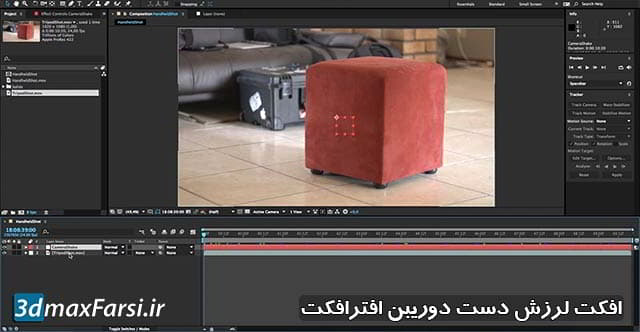
    یکی از باحال ترین کارهایی که برای واقعی تر شدن فیلم ها میتوانید انجام دهید، اضافه کردن افکت لرزش دوربین هست که از فیلم های موجود خودتون میتونید استفاده کنید

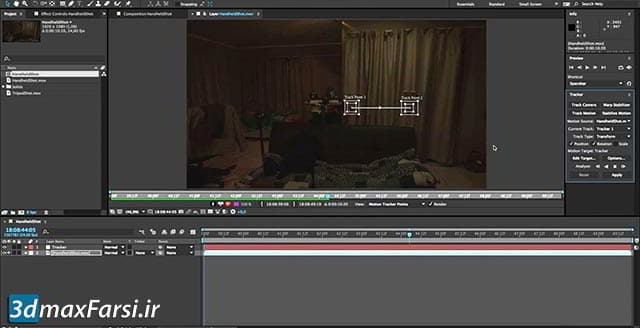
    در این ویدئو آموزشی After Effects ، میخوام خیلی سریع نحوه انجام اینکار را به شما آموزش بدهم. برای انجام اینکار میتوانید از یکی از ویدئوهایی که خودتان در آرشیو دارید (که لرزش دارد) استفاده کنید و از آن سمپل یا همان نمونه هایی را تهیه کنید و به پروژه خودتان اعمال کنید. به این حرکت (sampling real handheld footage) میگویند.

    در ادامه با من همراه باشید تا این حرکت در نرم افزار افترافکت؛ انجام بدهیم.

    چطور افکت لرزش به دوربین افترافکت اضافه کنیم Camera Shake After Effects


    آموزش تصویری افتر افکت Video Tutorials

    پخش آنلاین ویدئو آموزش افتر افکت

    [box type=”download” ]

    آموزش کامل After Effects کامپوزیت روتوسکوپی انیمیشن ترکینگ (به زبان فارسی)

    [button color=”green” size=”small” link=”https://www.3dmaxfarsi.ir/آموزش-فارسی-افترافکت-after-effects/” target=”blank” ]صفر تا صد آموزش فارسی افترافکت After Effects[/button]

    آموزش کامل موشن گرافیک 3بعدی و کامپوزیتینگ حرفه ای افتر افکت (به زبان فارسی)

    [button color=”green” size=”small” link=”https://www.3dmaxfarsi.ir/after-effect-آموزش-فارسی-کامپوزیت-افترافکت/” target=”blank” ]صفر تا صد کامپوزیت افترافکت + موشن گرافیک سه بعدی[/button]

    [/box]

  • آموزش رندر ماشین (ویری، تری دی مکس، فتوشاپ، افترافکت)

    آموزش رندر ماشین (ویری، تری دی مکس، فتوشاپ، افترافکت)

    آموزش فارسی رندر ماشین 3ds max vray

    آموزش رندر گیری ماشین Vray photoshop After Effects

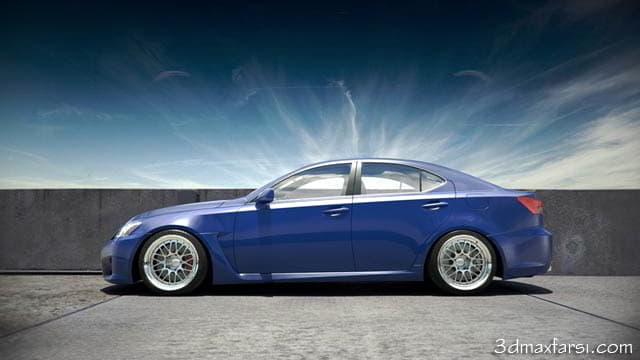
    آموزش فارسی ویری : در این دوره آموزش تصویری با نرم افزارهای ویری تری دی مکس فتوشاپ افترافکت، حجم یک ماشین مدرن را تکمیل و رندر میگیریم. در دنیای گرافیک کامپیوتری، بسیاری برای نشان دادن مهارت خودشان در مدل سازی و رندر، از ماشین استفاده میکنند.در این وبسایت، تعداد زیادی آموزش فارسی مربوط به رندر معماری قرار دادیم، حالا نوبت به رندرهایی است که خودم عاشق اش هستم.

    این آموزش رندر ماشین ویری، به مدت 7.30 ساعت که به فارسی دوبله شده، ابتدا متریال های کف و کل قسمت های مختلف ماشین که در صحنه زیر می بینید، در محیط تری دی مکس آماده شده و سپس با متور رندر Vray،با تکنیک های نورپردازی خارجی رندرگیری میشود.و در آخر برای به نهایت رسیدن کیفیت، مثل تمام آموزش های خارجی، در فتوشاپ پس پردازش میشود.این آموزش فارسی را تقدیم میکنم به تمام عشق ماشین ها.

     Create a Photorealistic Car Render using 3ds Max and Vray

    سر فصل های آموزش فارسی رندر ماشین Vray :

    01- خلاصه ای از آموزش و سرفصل ها
    02 نکات کلیدی و اصولی برای رندرهای ماشین
    03-آموزش ساختن تکسچر تایل دار برای متریال جاده
    04-اضافه کردن جزئیات و تکمیل و متریال جاده با کیفیت
    05-آماده سازی مدل ماشین برای رندر
    06-آماه سازی جزئیات و آبجکت های موجود در صحنه
    07-آماده کردن متریال دیوار
    08-آماده کردن متریال لاستیک ماشین
    09-آماده کردن متریال جعبه آتش نشانی
    10-آماده کردن شیدرها و تکسچرها برای رندر ماشین
    11-ساخت شیدر برای دیوار جلویی
    12-ساخت شیدر برای دیوار پشتی
    13-ساخت شیدر برای پیاده رو
    14-ساخت شیدر برای دیوار اگزوز ماشین
    15-ساخت متریال کپسول آتش نشانی
    16-ساخت متریال برای دوربین امنیتی
    17-ساخت متریال برای جعبه برق
    18-تکمیل شیدرها برای جعبه برق و جزئیات آن
    19-ساخت شیدر و متریال تایر ماشین
    20-ساخت متریال و شیدر ها برای ترمز ماشین
    21-تکمیل جزئیات متریال ماشین
    22-ساخت متریال با کیفیت و شیدر برای شاسی ماشین
    23-ساخت متریال و شیدر حرفه ای برای ماشین مخصوص
    24-ساختن متریال کربن
    25-ساخت متریال شیشه جلویی برای ماشین
    26-ساختن شیدر ها برای متریال های جلویی ماشین
    27 ساخت شیدر برای قسمت های پشتی ماشین
    28- تکمیل شیدر ها و متریال سازی رندر ماشین
    29-ساخت و تکمیل چراغ های رهنما و روشنایی ها
    30-تکمیل جزئیات باقی مانده و چک کردن نهایی ماشین

    31-آماده کردن رندر نهایی و پست پروداکشن در افتر افکت


    Video Tutorials

    پیش نمایش آنلاین – قسمت اول آموزش

    [box type=”shadow” align=”aligncenter” ]

    • پکیج آموزش فارسی حرفه ای ویری تری دی مکس فتوشاپ افترافکت After Effects
    • نرم افزارهای استفاده شده : تری دی مکس + ویری + افترافکت
    • زمان : 7 ساعت و 35 دقیقه
    • حجم آموزش : 3.7 گیگ
    • زبان: دوبله فارسی

    [/box]

    [box type=”download” align=”aligncenter” ]

    خرید لینک دانلود و دریافت فوری فایل 

    حجم این دوره آموزشی =  (3.15 گیگ فایل های ویدئویی آموزشی) + (470 مگابایت فایل های تمرینی)

    دانلود آموزش

    [/box]


    [box type=”shadow” align=”aligncenter” ]

    سفارش این مجموعه به صورت پستی :

    خرید پستی

    [/box]

    مدلسازی خودرو در تری دی مکس + (پست پروداکشن)

    پست پروداکشن: کلیدی برای رسیدن به رندرهای حرفه‌ای

    پست پروداکشن (Post Production) مرحله‌ای بسیار مهم در فرآیند طراحی سه بعدی است که طی آن، تصاویری که از طریق رندرینگ نرم‌افزارهایی مانند 3ds Max و V-Ray به دست می‌آوریم، ویرایش و بهبود می‌یابند. به عبارت ساده‌تر، پست پروداکشن همانند روتوش کردن یک عکس است که باعث می‌شود تصویر نهایی جذاب‌تر، واقعی‌تر و حرفه‌ای‌تر به نظر برسد.

    چرا پست پروداکشن اهمیت دارد؟

    افزایش کیفیت تصویر: با استفاده از ابزارهای مختلف در نرم‌افزارهایی مانند فتوشاپ، می‌توانیم نویز تصویر را کاهش دهیم، کنتراست و روشنایی را تنظیم کنیم، و رنگ‌ها را بهبود بخشیم.
    ایجاد جلوه‌های خاص: می‌توانیم افکت‌هایی مانند عمق میدان، نورپردازی محیطی، و جلوه‌های ویژه را به تصویر اضافه کنیم.

    تطبیق با سبک دلخواه: می‌توانیم تصویر رندر شده را به سبک دلخواه خود تغییر دهیم و آن را با سایر عناصر طراحی هماهنگ کنیم.

    حذف نواقص: می‌توانیم نواقص جزئی مدل سه بعدی را در مرحله پست پروداکشن برطرف کنیم.
    ابزارهای رایج برای پست پروداکشن

    فتوشاپ: پرکاربردترین نرم‌افزار برای پست پروداکشن تصاویر رندر شده است. فتوشاپ ابزارهای قدرتمندی برای ویرایش رنگ، نور، کنتراست، و اضافه کردن افکت‌ها ارائه می‌دهد.

    نرم‌افزارهای ویرایش تصویر دیگر: نرم‌افزارهایی مانند Lightroom، Affinity Photo و GIMP نیز می‌توانند برای پست پروداکشن استفاده شوند.

    مراحل معمول در پست پروداکشن

    اصلاح رنگ و کنتراست: تنظیم رنگ‌ها، کنتراست و روشنایی تصویر برای ایجاد تعادل و جذابیت بیشتر.

    حذف نویز: کاهش نویز تصویر برای ایجاد سطحی صاف‌تر و تمیزتر.
    اضافه کردن افکت‌ها: اضافه کردن افکت‌هایی مانند عمق میدان، نورپردازی محیطی، و جلوه‌های ویژه.

    کامل کردن تصویر: اضافه کردن عناصر گرافیکی، متن یا لوگو به تصویر.
    مثال‌هایی از کاربرد پست پروداکشن

    طراحی داخلی: ایجاد تصاویر رندر شده واقع‌گرایانه از فضاهای داخلی با استفاده از نورپردازی و متریال‌های مناسب.

    طراحی محصول: بهبود کیفیت تصاویر رندر شده از محصولات برای ارائه بهتر به مشتریان.

    معماری: ایجاد تصاویر پانوراما و ویژوالایزیشن‌های جذاب از پروژه‌های معماری.

    خودرو: ایجاد تصاویر رندر شده با کیفیت بالا از خودرو برای تبلیغات و معرفی محصولات.

    نکات مهم در پست پروداکشن

    صبر و حوصله: پست پروداکشن نیاز به صبر و حوصله دارد. برای رسیدن به نتیجه مطلوب، ممکن است نیاز به چندین بار ویرایش تصویر باشد.

    تمرین: با تمرین مداوم می‌توانید مهارت‌های خود را در پست پروداکشن بهبود بخشید.
    استفاده از منابع آموزشی: از آموزش‌ها، دوره‌ها و منابع آنلاین برای یادگیری تکنیک‌های جدید استفاده کنید.

    پست پروداکشن یک مرحله بسیار مهم در فرآیند طراحی سه بعدی است که می‌تواند به شما کمک کند تا تصاویر رندر شده خود را به سطح بالاتری ببرید.

    آیا می‌خواهید در مورد یک مرحله خاص از پست پروداکشن بیشتر بدانید؟

    مثلاً:

    چگونه می‌توان نویز تصویر را کاهش داد؟
    چگونه می‌توان یک افکت عمق میدان ایجاد کرد؟
    چه تنظیماتی در فتوشاپ برای بهبود رنگ تصاویر رندر شده مناسب است؟
    لطفا سوالات خود را بپرسید.

    همچنین، اگر مایلید، می‌توانم یک آموزش تصویری کوتاه برای شما تهیه کنم.

  • آموزش تغییر بگراند آسمان افترافکت After Effect sky replacement

    آموزش تغییر بگراند آسمان افترافکت After Effect sky replacement

    دانلود آموزش تغییر بگراند آسمان در افترافکت موشن ترک Track motion After Effect

     دانلود آموزش تغییر بگراند آسمان در افترافکت موشن ترک Track motion After Effect

    تکنیک پیشرفته تغییر بگراند آسمان در افترافکت :در این سری از آموزش های فارسی افتر افکت ، میخوام در مورد یکی از مهمترین چیزهایی که برای ویرایش شات های بیرونی باید بلد باشید،یعنی تغییر بگراند آسمان در افترافکت sky replacement in After Effect صحبت کنیم.

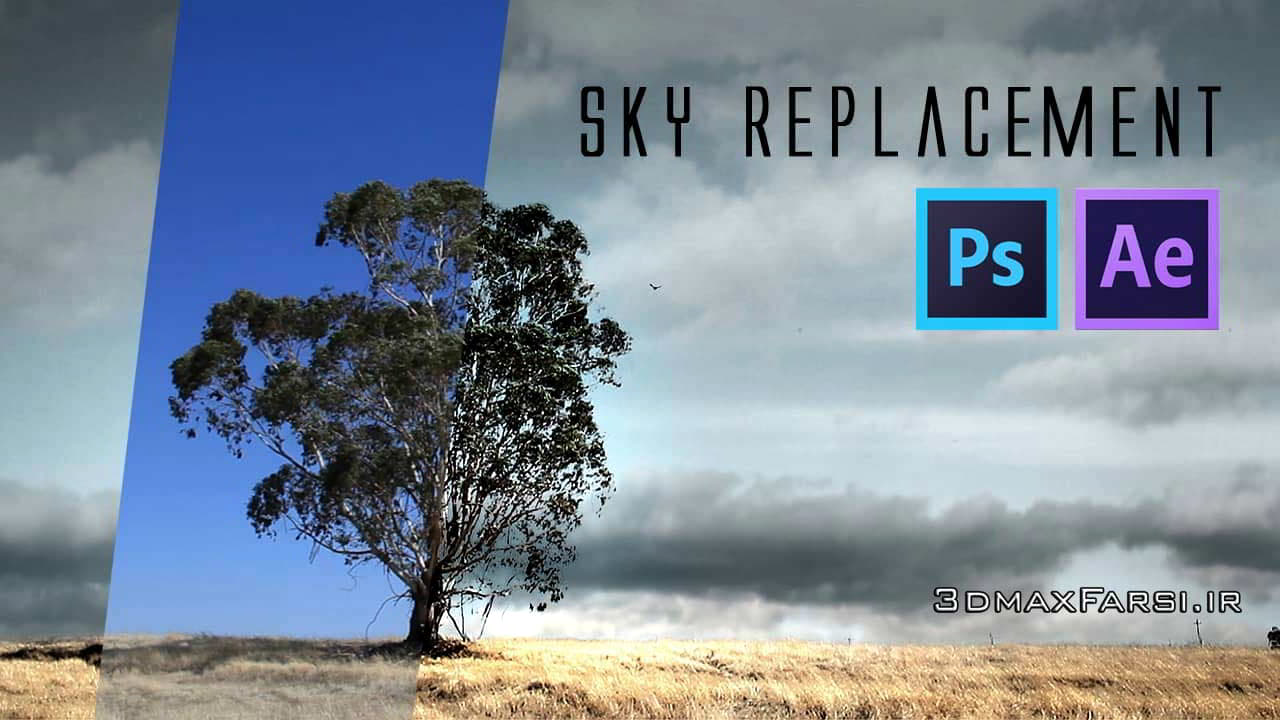
    در این آموزش،یک کلیپ با آسمان بدون کنتراست دارم یک خیلی خسته کننده و غیر جذاب هست.و میخواهیم بگراند آن را با یک عکس دیگر ترکیب کنیم.در این ویدئو، دوربین ثابت نیست و یک موتورسوار را داریم که از یک مانع به هوا پرواز میکند روی زمین فرود میاید!چالش ما در این پروژه این هست که به نحوی بگراند را تغییر بدهیم که با متورسوار تداخل پیدا نکند و در تمام قسمت های فوتیج، تصویر آسمان ما، کل بگراند را بپوشاند!

    در گام اول، تصویر بگراند ام را روی کلیپ فوتیج اصلی قرار میدم و یک افکت Linear wipe از گروه Transition ها که در منوی افکت هستند ، به اون میدم. تا به صورت به خوبی بتوانم با بگراند، آن را ترکیب و لبه های آن را محو کنم و کاملا حس به عمق رفتن را در این کامپوزیت به وجود بیاورم !

    در گام دوم، با استفاده از ابزار Track motion که زیر مجموعه ابزار Tracker Controls در منوی Window هست میاییم اطلاعات ترکینگ متور سوار را کپجر کرده و بگراند آسمان را دقیقا طبق آن ویرایش میکنیم!

    ادامه این دوره آموزشی را در ویدئو زیر مشاهده بفرمایید !…

     ویدئو آموزشی : Video Tutorials

    پخش آنلاین آموزش افتر افکت جایگزین کردن پیشرفته آسمان

    Sky Replacement Learn to enhance video with sky replacement

    [box type=”download” align=”aligncenter” ]

    [button color=”green” size=”small” link=”https://www.3dmaxfarsi.ir/replacing-sky-آموزش-تغییر-پس-زمینه-آسمان” target=”blank” ]آموزش تغییر بکگراند کامپوزیت عکس آسمان در فتوشاپ[/button]

    [/box]

  • آموزش کامپوزیت و جلوه سینمایی : افترافکت + پلاگین لوکس

    آموزش کامپوزیت و جلوه سینمایی : افترافکت + پلاگین لوکس

    آموزش کامپوزیت حرفه ای افتر افکت به زبان فارسی After effects looks plugin

    آموزش کامپوزیت حرفه ای افتر افکت به زبان فارسی After effects looks plugin

    آموزش کامپوزیت افترافکت : مچ کردن المنت ها، مهم ترین چیز در کامپوزیتینگ Compositing هست و در این دوره، اصول پایه ای مچ کردن المنتت های بگراند و فورگراند رو یاد میگیریم و نحوه جلوه سینمایی cinematic دادن به فوتیج رو تمرین میکنیم.

    چکیده آموزش کامپوزیت افترافکت Compositing Essentials Advanced Matching Looks

    • آموزش تکنیک اصلاح رنگ color correction چندین آبجکت همزمان با Curves
    • اعمال افکت light-wrap به کامپوزیت برای نورپردازی پس زمینه
    • کامپوزیت اعوجاج دوربین lens distortion
    • پیدا کردن و ویرایش rolling shutter
    • کار کردن با فایل های HDR در افتر افکت
    • ایجاد کنتراست سینمایی cinematic color contrasts با Mojo
    • آموزش ویرایش فیلم با پلاگین لوکس افترافکت Looks

    Video Tutorials

    پخش آنلاین خلاصه آموزش

    [box type=”shadow” ][tie_list type=”starlist”]

    نام محصول : آموزش کامپوزیت حرفه ای افتر افکت به زبان فارسی

    • نرم افزارهای استفاده شده :  افترافکت + پلاگین لوکس
    • حجم این دوره آموزشی : 1.8 GB
    • شرکت سازنده : لیندا Lynda
    • زمان : 2 ساعت و 10 دقیقه
    • قیمت : 39,000 تومان

    [/tie_list][/box]

    [box type=”download” align=”aligncenter” ]

    خرید لینک دانلود و دریافت فوری فایل 

    دانلود آموزش

    [/box]


    [box type=”shadow” align=”aligncenter” ]

    سفارش این مجموعه به صورت پستی :

    خرید پستی

    [/box]

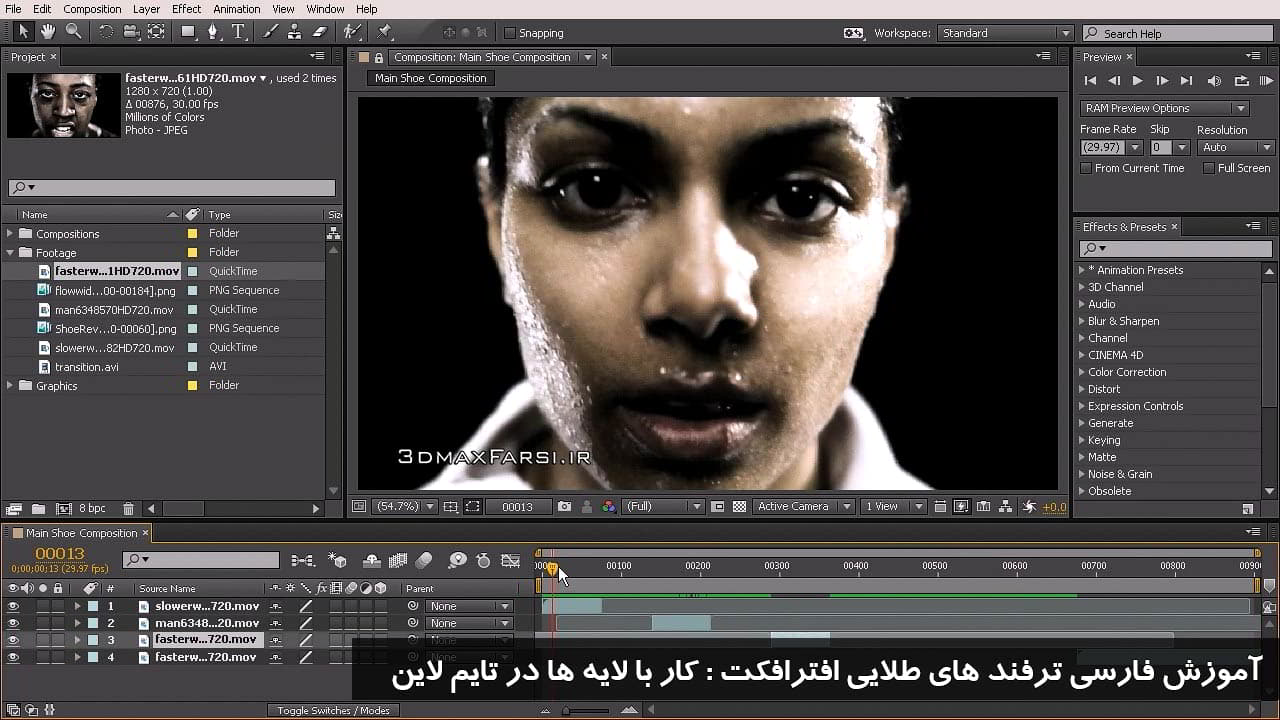
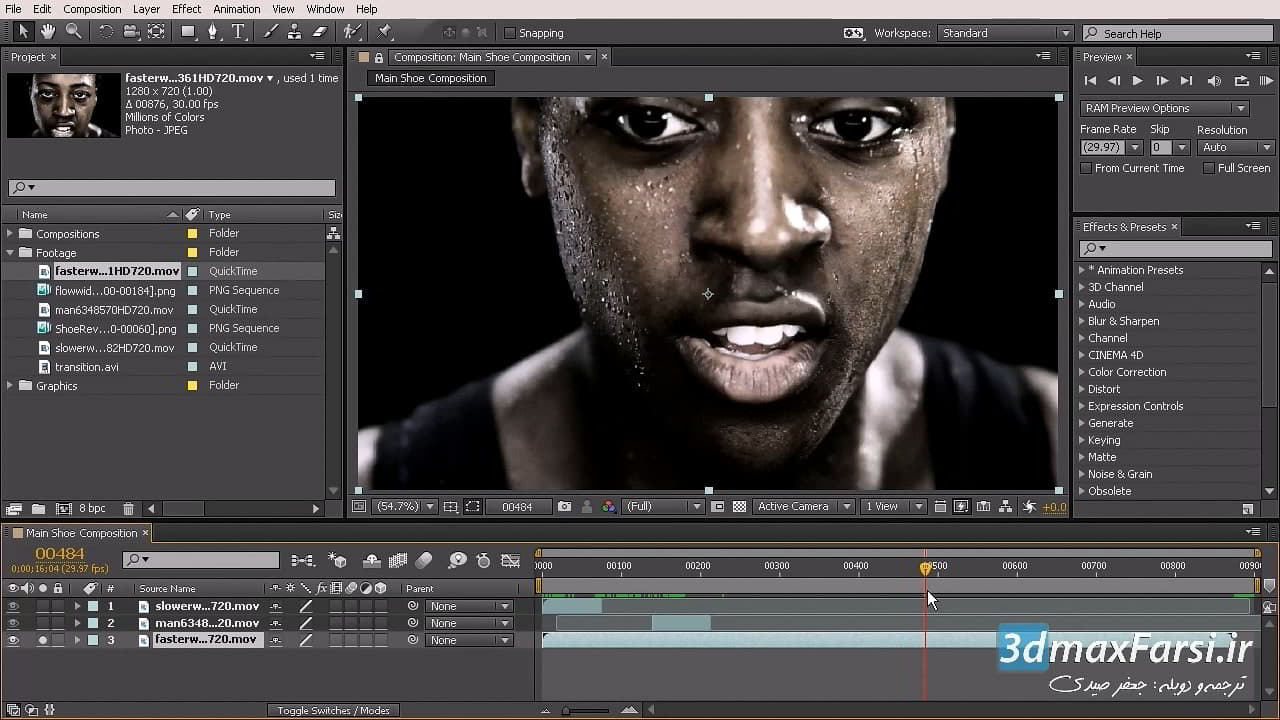
  • آموزش افترافکت (تایم لاین + کار با پنل لایه)

    آموزش افترافکت (تایم لاین + کار با پنل لایه)

    آموزش تایم لاین افترافکت : کار با لایه ها After Effects timelines

    در ادامه بحث آموزش های فارسی افترافکت ،امروز میخواهیم در مورد یکی از مهم ترین قسمت های افتر افکت، یعنی آموزش تایم لاین افترافکت After Effects timelines صحبت کنیم.

    آموزش تایم لاین افترافکت : کار با لایه ها After Effects timelines

    تایم لاین Timeline را میتوان قلب افترافکت محسوب کرد. جایی که تمام کارهای مهم کامپوزیت مانند : عملیات سویچ کردن switches ، مرور لایه ها navigation ، بزرگ نمایی zooming ، برش قسمت های ناخواسته فویج trimming ، تنظیمات کلید فریم های انیمیشن keyframes و ویژگی های پایه ای لایه layer properties در آن انجام میشود.

    در گام اول ، شما میتوانید یک timelines جدید و خالی برای خودتان بسازید و سپس assets خودتان (عکس، ویدئو، فایل صوتی و …) را وارد کنید.برای ساخت یک تایم لاین جدید میتوانید به مسیر زیر بروید :

    Timeline > New Timeline
    File > New > Timeline

    چکیده این آموزش کار روی لایه ها در تایم لاین افترافکت

    • نحوه برش فیلم در افتر افکت
    • افزایش و کاهش زمان در افتر افکت
    • آشنایی باپنجره تایم لاین در افتر افکت
    • آموزش کار با پروژه های آماده افتر افکت
    • ساخت تایم لاین جدید Create a timeline
    • پیش نمایش تایم لاین Preview timelines
    • بزرگ نمایی و کوچک نمایی تایم لاین Zoom in and out of timelines
    • مرور و برسی و کار با تایم لاین های پراجکت پنل Move around in timelines
    • اضافه کردن ویدئو با تصاویر روی کامپیوترتان به تایم لاین Add videos or still images to timelines adobe

    فیلم آموزش تایم لاین افترافکت Video Tutorials

    پخش آنلاین آموزش تایم لاین افترافکت

    [box type=”shadow” ][tie_list type=”starlist”]

     آموزش ویدئویی فارسی : آموزش فارسی ترفند های طلایی افترافکت : کار با لایه ها در تایم لاین

    • نرم افزارهای استفاده شده : After Effects cc
    • مربی : جعفر صیدی
    • زمان : 15 دقیقه

    [/tie_list][/box]

    [box type=”note” align=”aligncenter” ]

    خرید پکیج کامل آموزش افتراکت : از صفر تا صد

    [button color=”green” size=”small” link=”https://www.3dmaxfarsi.ir/%d8%a2%d9%85%d9%88%d8%b2%d8%b4-%d9%81%d8%a7%d8%b1%d8%b3%db%8c-%d8%a7%d9%81%d8%aa%d8%b1%d8%a7%d9%81%da%a9%d8%aa-after-effects/” target=”blank” ]12 ساعت آموزش فارسی افترافکت After Effects[/button]

    [/box]

  • آموزش لایه تایم لاین افترافکت layers on timeline

    آموزش لایه تایم لاین افترافکت layers on timeline

    آموزش کار با لایه های افترافکت در تایم لاین After Effects layers on timeline

    در این قسمت از آموزش های افترافکت رایگان فارسی، میخواهیم در مورد لایه ها صحبت کنیم. لایه ها after effects Layers قطعاتی هستند که یک کامپوزیشن را میسازند. در واقع، بدون لایه ها، کامپوزیشن ما فقط یک قاپ خالی خواهد بود.برای ساخت composition تان، به هر تعداد که میخواهید لایه بسازید.حالا ممکن است کامپوزیشن هایی را داشته باشید که دارای چند صد لایه باشند و یا حتی کامپوزیشن های پیچیده ای را داشته باشید که فقط دارای 1 لایه باشند!

    لایه ها در افترافکت (Layers After Effects) ، درست شبیه تراک ها در ادوبی پریمیر پرو (tracks in Adobe Premiere Pro) هستند. اما مهم ترین تفاوت آنها این هست که لایه ها در After Effects ، نمیتوانند بیشتر از یک footage به عنوان سورس داشته باشند.در حالی که تراک های پریمیر پرو (Premiere Pro track) ، ممکن است حاوی چندین کلیپ باشند.لایه ها در افترافکت (Layers in After Effects) ، خیلی شبیه لایه ها در فتوشاپ هم هست ! مخصوصا پالت مربوط به لا یه های آنها!

    چند نوع لایه در افترافکت میتوانیم بسازیم ؟

    1. لایه های ویدئویی و صدایی (Video – audio layers) که بر اساس آیتم های فوتیجی هست که وارد میکنید. مثلا تصاویر ثابت images, movies و ترک های مخصوص صدا (audio tracks) و ….
    2. لایه هایی که در خود افترافکت برای عملکرد های خاصی ایجاد میکنید. مثلا لایه ای برای کمرا لایت (cameras, lights) ، لایه ادجاسمنت (adjustment layers)، و ایجاد لایه برای آبجکت کمکی (null objects) و …
    3. لایه های سالید کالور (Solid-color) ، که بر اساس رنگ فوتیجی است که در خود افترافکت، آنها را میسازیم.
    4. لایه های همگام سازی (Synthetic layers) که عناصر بصری ای را که در خود افتر افکت؛ میسازیم را نگاه میدارند. مثلا لایه مربوط به اشکال shape layers ، و لایه های متنی text layers و …


    چکیده آموزش ویدئویی کار با لایه های افترافکت After Effects layers timeline

    • تغیر لایه ها و عوض کردن موقعیت آنها Change the stacking order for selected layers
    • کار با سیستم مختصات لایه ها Coordinate systems: composition space and layer space
    • جابه جایی لایه ها در فضای کاری Move layers in space
    • جابه جایی لایه ها به صورت درگ کردن Move layers by dragging in the Composition panel
    • جابه جایی لایه ها در پنل پراپرتیس Move layers by Position property
    • جابه جایی لایه ها توسط کلید های کیبورد Move layers with arrow keys
    • ایجاد اندازه مختلف برای مکان دهی کامپونت های انیمیت شده Separate dimensions of Position to animate components individually
    • طراز کردن یا توزیع لایه ها در فضای دو بعدی Align or distribute layers in 2D space
    • برش دادن یا بسط دادن لایه Trim, extend, or slip-edit a layer
    • برش دادن یا بسط دادن لایه در پنل لایه ها Trim or extend a layer in the Layer panel
    • حذف قسمت های ناخواسته از لایه Remove part of the duration of a layer
    • جانمایی با حذف لایه در تایم لاین Place or move a layer in time
    • مرتب کردن لایه ها به صورت متوالی Arrange layers in time sequentially
    • کپی گرفتن و تقسیم لایه های افترافکت Copy or duplicate a layer or Split a layer
    • آموزش کار با گزینه های خودکار لایه  Auto-Orientation options adobe Layers


    فیلم آموزشی مقدماتی فتوشاپ Video Tutorial cs6

    پخش آنلاین : آموزش کار با لایه های افترافکت در تایم لاین After Effects layers on timeline

    [box type=”download” align=”aligncenter” ]

    آموزش فارسی افترافکت After Effects کامپوزیت روتوسکوپی انیمیشن ترکینگ

    [button color=”green” size=”small” link=”https://www.3dmaxfarsi.ir/آموزش-فارسی-افترافکت-after-effects/” rel=”nofollow” target=”blank” ]آموزش جامع After Effects به زبان فارسی[/button]

    [/box]

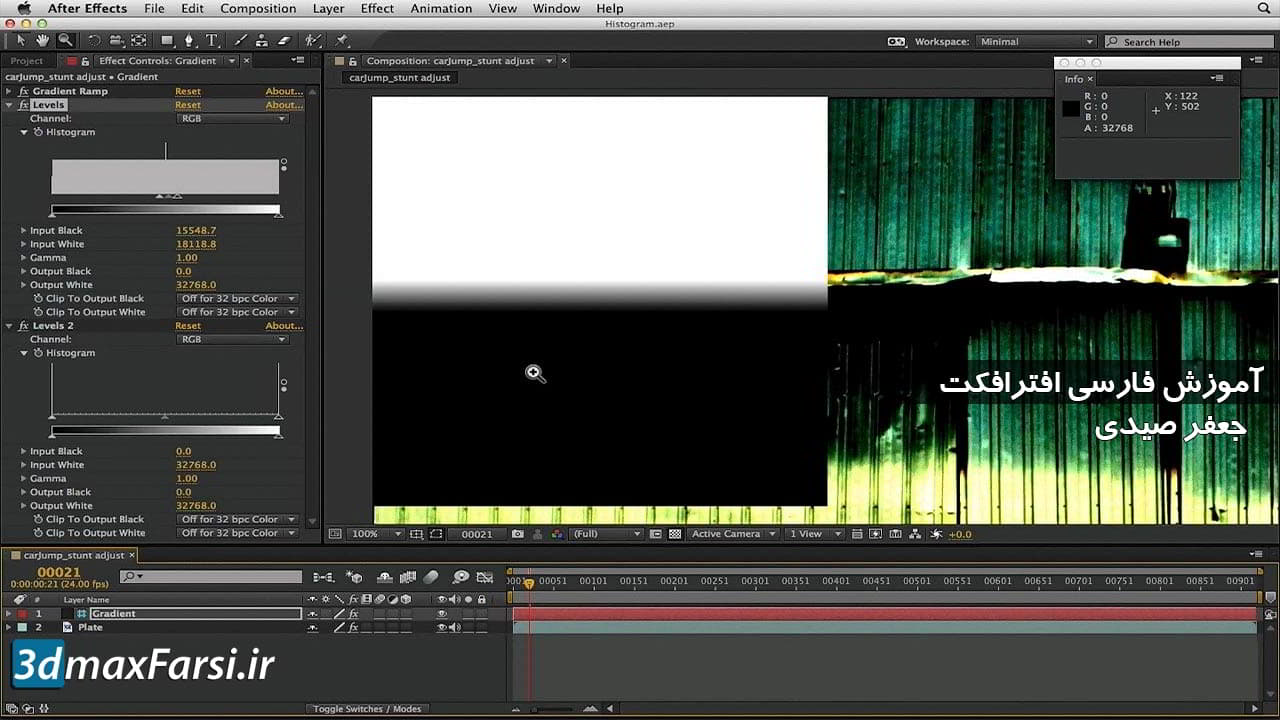
  • آموزش After Effects histogram افترافکت

    آموزش After Effects histogram افترافکت

    آموزش فارسی افترافکت کاربرد پنل هیستوگرام After Effects cc histogram

    آموزش پنل هیستوگرام افترافکت After Effects cc histogram

    یکی از بهترین و پر استفاده ترین ابزار ها در افترافکت ، پنل هیستوگرام After Effects cc histogram است. که در واقع همان نمودار میله ای و هیستورگام دستور لول Levels هست که بار ها آن را در نرم افزار افترافکت؛ فتوشاپ و … مشاهده کرده اید.

    در این آموزش افترافکت به زبان فارسی، نحوه استفاده از ابزار قدرتمند هیستوگرام After Effects cc histogram را به شما نشان خواهم داد. برخلاف فتوشاپ، باید بگویم که افترافکت هیچ گونه پنلی برای هیستوگرام ندارد. که در واقع آن را به خود پنل انتقال داده اند . شاید با تغییر تصویرتان هیچ گونه تغییری در این پنل، مشاهده نکنید ! در واقع پنل هیستوگرام فقط در مورد چگونگی اعمال تغییرات، به شما کمک میکند. برای شروع، من output Black را در لول قرار میدم و کنترست سیاهی رو بیشتر میکنم. و فوری میتوانید نیتجه کار را در هیستوگرام  ببیند.تمام این مفاهیم را به صورت ویدویی ، در پنل زیر میتوانید آنلاین تماشا کنید و یا فایل ویدویی آن را دانلود کنید.

    فیلم آموزشی Video Tutorial


    پخش آنلاین آموزش فارسی افترافکت : کاربرد پنل هیستوگرام After Effects cc histogram

    [box type=”download” align=”aligncenter” ]

    آموزش فارسی افترافکت After Effects کامپوزیت روتوسکوپی انیمیشن ترکینگ

    [button color=”green” size=”small” link=”https://www.3dmaxfarsi.ir/آموزش-فارسی-افترافکت-after-effects/” rel=”nofollow” target=”blank” ]آموزش جامع After Effects به زبان فارسی[/button]

    [/box]

  • آموزش مچ کردن بگراند در فضای سیاه و سفید After Effects

    آموزش مچ کردن بگراند در فضای سیاه و سفید After Effects

    آموزش فارسی After Effects : تکنیک مچ کردن بگراند در فضای سیاه و سفید

    آموزش تطبیق بگراند در فضای سیاه و سفید افترافکت After Effects

    به این دوره آموزش فارسی کامپوزیتینگ After Effects خوش آمدید. در این آموزش میخوام دو ویدئو را طوری با هم ترکیب کنم که از نظر روشنایی و رنگی با هم هماهنگ شوند و کاملا طبیعی به نظر برسد!برای این منظور میتوانیم از ابزار لول در قسمت کلور کارکشن استفاده کنیم. یکی از ویدئوها را انتخاب و از منوی Effect گزینه Color Correction را انتخاب و از منوی باز شده، گزینه Levels را بزنید .

    این روش در اکثر مواقع جوابگو هست. اگر در هماهنگ کردن رنگ ها مشکل داشتید و یا مثلا مانیتور خوبی نداشتید و حتی اگر کور رنگی داشته باشید، باز هم با استفاده از این روش، پروسه هماهنگ سازی شما نه تنها دقیق و درست انجام میشه، بلکه میتواند آن را برای شما به یک جور سرگرمی تبدیل کند.

    در این پروژه، من یک ویدئو را دارم که از جلو دوربین حرکت میکند که پس زمینه است و یک ویدئو مربوط به یک اسکیت سوار که یک پرش بزرگ را انجام میدهد و در پیش زمینه قرار خواهد گرفت. تصویر فورگراند من خیلی شفاف تر هست و ته رنگ سبز دارد و حتی از نظر قاپ بندی فریم ها با بکگراند، متفاوت است! ونرخ فریم متفاوتی نسبت به بگراند دارد !

    در گام اول، خروجی رنگ سفید را کاهش میدم تا سفیدی و روشنایی آن نور را کم کنم و حتی در کانال سبز، یک سری تغییرات را اعمال میکنم. مثلا تنظیمات گاما و خروجی گرفتن از آن در یک کانال دیگر !

    در گام دوم، پنل کامپوزیشن رو با کانال سبز جابه جا میکنم به این صورت تصویر من سیاه و سفید میشود و بعد با استفاده از ابزار Levels در کانال RGB به رنگ سبز میروم و آن را از نظر شدت روشنایی و نه از نظر رنگی، هماهنگ میکنم. انجام این روش بسیار بسیار راحت و کاملا بصری انجام میشود.در گام بعدی، دو کانال بعدی، یعنی قرمز و آبی را هم به همین روش تغییر میدهم …

    فیلم آموزشی Video Tutorial

    پخش آنلاین ویدئو آموزشی

    [box type=”download” align=”aligncenter” ]

    آموزش فارسی افترافکت After Effects کامپوزیت روتوسکوپی انیمیشن ترکینگ

    [button color=”green” size=”small” link=”https://www.3dmaxfarsi.ir/آموزش-فارسی-افترافکت-after-effects/” rel=”nofollow” target=”blank” ]آموزش جامع After Effects به زبان فارسی[/button]

    [/box]

  • آموزش تایپ + ویرایش متون After Effects CC

    آموزش تایپ + ویرایش متون After Effects CC

    آموزش تایپ متن افترافکت سی سی : ترفند های طلایی نوشتن ویرایش After Effects CC

    تایپ متن افترافکت  :یکی از مهم ترین عناصری که میتواند کامپوزیسیون های شما را شلوغ پلوغ و حرفه ای و جذاب کند؛ متن هست. و خوشبختانه در پنل لایه ها، میتوانید تمام ویژگیهای آنها را به صورت انیمیشن در بیاورید و پروژه های حرفه ای را ایجاد کنید!اگر به پروژه های آماده شرکت ویدئو هایو Videohive نگاه کنید، می بینید که با استفاده از عنصر قدرتمند متن، چقدر میتوان خلاقیت از خود نشان داد و با استفاده به جا و درست از آن، تا چقدر موفق بود!

    آموزش فارسی تایپ متن افترافکت After Effects CC Making editing text

    تایپ متن افترافکت بسیار ساده است و در این صفحه،  یک ویدئوی آموزشی فارسی برای اینکار برای شما عزیزان، آماده کرده ام که بخشی از یک پروژه است که در روز های آتی، مابقی آن را هم برای شما عزیزان منتشر خواهم کرد.

    شما میتوانید با استفاده از text layers ها، متن ها را به کامپوزیشن های خودتان اضافه کنید. Text layers ها کاربردهای فراوانی دارند. مثلا ایجاد تایتل های انیمیت شده animated titles ، ساخت lower thirds ،ساخت انیمیشن برای متن هی متحرکت dynamic typography و credit rolls و …

    نکته مهم و لذت بخش در مورد تایپ متن افترافکت ، این هست که شما میتوانید به قسمت تنظیمات properties هر لایه بروید و، ویژگی آنها را (جابه جایی – تغیر مقیاس – تغییر چرخش – تغییر رنگ) را به صورت مجذا و یا گروهی تغییر دهید.همچنین میتوانید متون خود را با استفاده از text animator و سلکتورها selectors به صورت انیمینت در بیاورید. همچنین لایه هایی که متون سه بعدی (3D text layers) دارند، میتوانند برای هر کاراکتر، حاوی یک 3D sublayers باشند.

    لایه های متنی به صورت synthetic layers هستند! به این معنی که text layer ها از آیتم های وفوتیج سورس شان استفاده نمیکنند و شما میتوانید اطلاعات متنی را از یک فوتیج دیگه به لایه متنی دیگر انتقال بدید.

    دقت کنید که لایه های متنی به صورت vector layers هم هستند.و درست مانند لایه های اشکال shape layers ، و سایر لایه های وکتور، لایه های متنی به صورت continuously rasterized هستند.پس وقتی که مقیاس لایه و یا متن را تغییر میدهید، همچنان لبه های آن با کیفیت بالا باقی می مانند.شما نمیتوانید لایه متنی را در پنل لایه خودش باز کنید! اما میتوانید با لایه های متنی در پنل Composition panel کار کنید.

    افترافکت با دو نوع متن کار میکند : point text – paragraph text. و پوینت تکست برای وارد کردن یک حرف و با یک خط نوشته مناسب است. و پاراگراف تکست ، برای وارد کردن و فورمت دادن متن به عنوان یک یا چند پراراگراف، کاربرد دارد.

    شما میتوانید متن های خود را از سایر نرم افزار های حرفه ای دیگر مانند :Adobe Photoshop, Adobe Illustrator, Adobe InDesign کپی و پست کنید و مستقیم وارد افترافکت کنید. بخاطر اینکه افترافکت Unicode characters ها را ساپورت میکند !  وشما میتوانید کار کپی و پیست را بین افترافکت و هر نرم افزار دیگری که از Unicode پشتیبانی میکند، استفاده کنید.

    نرم افزار ادوبی افترافکت سی سی After Effects CC ، به صورت اتوماتیک میتوانید فونت های گم شده در پروژه شما را با TypeKit پیدا کند.اگر شما پروژه ای را باز کنید که داخل آن فونتی استفاده شده باشد و شما آن را نداشته باشید، آن وقت با پنجره Fonts dialog مواجه میشوید.! خبر خوب این هست که اگر از Creative Cloud استفاده میکنید، افترافکت میتواند فونت های گم را روی اکانت کریتیو کلود پیدا کند و یا آن را از آرشیو TypeKit برای شما پیدا و نصب کند! یا به شما کمک میکند تا آن فونت را از بازار TypeKit Marketplace پیدا کنید و بخرید!

    نکته آخر :اگر افترافکت، فونت های داخل پروژه را که روی سیستم شما پیدا نکند و یا در آرشیو TypeKit در دسترس نباشد، آن فونت را با فونت های پیش فرض (default font) خودش جایگزین میکند! adobe text layers

    فیلم آموزشی تایپ متن افترافکت Video Tutorials

    پخش آنلاین  آموزش فارسی تایپ متن افترافکت

    [box type=”shadow” align=”aligncenter” ]

    • نام آموزش : آموزش ویدئویی فارسی : ترفند های طلایی ساخت و ویرایش متون افترافکت سی سی
    • نرم افزارهای استفاده شده : After Effects cc
    • مربی : جعفر صیدی
    • زمان : 15 دقیقه

    [/box]

    [button color=”blue” size=”small” link=”https://www.3dmaxfarsi.ir/اسکریپت-فارسی-نویسی-افتر-افکت/” target=”blank” ]بهترین اسکریپت فارسی نویسی افتر افکت + پریمیر Farsi Text After Effects Script[/button]

    [box type=”note” align=”aligncenter” ]

    خرید پکیج کامل آموزش افتراکت : از صفر تا صد

    [button color=”green” size=”small” link=”https://www.3dmaxfarsi.ir/%d8%a2%d9%85%d9%88%d8%b2%d8%b4-%d9%81%d8%a7%d8%b1%d8%b3%db%8c-%d8%a7%d9%81%d8%aa%d8%b1%d8%a7%d9%81%da%a9%d8%aa-after-effects/” target=”blank” ]12 ساعت آموزش فارسی افترافکت After Effects[/button]

    [/box]

    Toggle visibility or influence of a layer or property group The Video (eyeball) switch for a layer controls whether the visual information for a layer is rendered for previews or final output.اگر لایه یک لایه تنظیم است، سوئیچ Video کنترل می کند که آیا اثرات در لایه به کامپوزیت از لایه های زیر آن اعمال می شود. اگر لایه یک دوربین یا نور باشد، سوئیچ Video کنترل می کند که آیا لایه روشن یا خاموش است یا خیر. چندین جزء لایه ها مانند سکته های رنگی، عملیات مسیر در لایه های شکل و انیماتورهای متن در لایه های متن، هر کدام دارای سوئیچ های ویدیویی خاص خود هستند. شما می توانید از سوئیچ Video برای تغییر دید و تاثیر این موارد به صورت جداگانه استفاده کنید. برای خاموش کردن دید لایه، کلید Switch Video را برای لایه انتخاب کنید. برای انتخاب سوئیچ Video برای تمام لایهها، Layer> Switches> Show All Video را انتخاب کنید. برای لغو انتخاب سوئیچ Video برای تمام لایه ها به جز لایه های انتخاب شده، Layer> Switches> Hide Other Video را انتخاب کنید. انفرادی یک لایه شما می توانید یک یا چند لایه را برای انیمیشن، پیش نمایش یا خروجی نهایی توسط soloing جدا کنید. Soloing تمام لایه های دیگر از همان نوع را از رندر حذف می کند - هر دو برای پیش نمایش در پانل Composition و برای خروجی نهایی. به عنوان مثال، اگر شما یک لایه ویدئوی انفرادی داشته باشید، هر لایو لایت و لایه های صوتی هیچ تاثیری ندارد، به طوری که هنگام نمایش یا ترکیب رندر آنها ظاهر می شوند. با این حال، لایه های ویدیویی دیگر ظاهر نمی شوند. برای لایه های انفرادی یک یا چند لایه، لایه ها را در پنل Timeline انتخاب کنید و روی نماد انفرادی در سمت چپ نام لایه کلیک کنید. برای تک لایه یک لایه و تمام لایه های دیگر، کلید Alt (ویندوز) یا Option-click (Mac OS) آیکون Solo را به سمت چپ نام لایه کلیک کنید. هنگامی که یک لایه در حال تکثیر است، سوئیچ Video برای لایه های دیگر کم می شود، نشان می دهد که لایه های دیگر قابل مشاهده نیستند. لوید آلوارز یک اسکریپت در وب سایت خود را پس از اثر اسکریپت فراهم می کند که شما می توانید لایه ها را برچسب گذاری کنید و سپس با لایهای خود، لایه های خجالتی و انفرادی را انتخاب کنید. برچسب ها به نظرات در ستون Comments در پنل Timeline اضافه می شوند. قفل کردن یا باز کردن یک لایه قفل سوئیچ مانع لاین های تصادفی ویرایش می شود. هنگامی که یک لایه قفل می شود، نمی توانید آن را در پانل Composition یا Timeline انتخاب کنید. اگر شما سعی می کنید که یک لایه قفل شده را انتخاب کنید یا تغییر دهید، لایه در پنل Timeline لرزان می شود. هنگامی که یک لایه قفل می شود، نماد قفل در ستون ویژگی A / V ظاهر می شود که به طور پیش فرض به سمت چپ نام لایه در پانل Timeline ظاهر می شود. برای قفل کردن یا باز کردن یک لایه، روی قفل قفل برای لایه در پنل Timeline کلیک کنید. برای باز کردن تمام لایه ها در ترکیب فعال، Layer> Switches> Unlock All Layers را انتخاب کنید. برچسب های رنگی برای لایه ها، ترکیب ها و اقلام فیلم ها می توانید از برچسب ها (جعبه های رنگی در ستون Label) در پنل پروژه و صفحه Timeline برای ترکیب سازی، ساخت فیلم و لایه ها استفاده کنید. به طور پیش فرض، رنگ برچسب های مختلف انواع مختلفی از آیتم های فیلم را نشان می دهد، اما شما می توانید رنگ برچسب ها را برای نشان دادن هر دسته ای که انتخاب می کنید، اختصاص دهید. توجه: تغییر نام گروه های برچسب برای کمک به شما در سازماندهی و طبقه بندی لایه ها و موارد فیلم. برای دیدن نام برچسب ها در ستون Label، ستون را به بزرگتر از عرض پیش فرض گسترش دهید. برای انتخاب همه لایه ها با همان رنگ برچسب، یک لایه با رنگ برچسب را انتخاب کنید و Edit> Label> Select Label Group را انتخاب کنید. برای تغییر رنگ یک برچسب برای یک لایه، روی برچسب روی پنل Timeline کلیک کنید و یک رنگ انتخاب کنید. برای تغییر رنگ یک برچسب برای تمام لایه ها با رنگ برچسب، یکی از لایه های مربوط به گروه برچسب را انتخاب کنید، Edit> Label> Select Label Group را انتخاب کنید و Edit> Label> [name color] را انتخاب کنید. برای تغییر نام ها و رنگ های پیش فرض برای برچسب ها، را انتخاب کنید Edit> Preferences> Labels (Windows) یا After Effects> Preferences> Labels (Mac OS). برای تغییر ترکیب پیش فرض رنگ برچسب با انواع منبع، Edit> Preferences> Labels (Windows) یا After Effects> Preferences> Labels (Mac OS) را انتخاب کنید. برای غیرفعال کردن استفاده از یک رنگ برچسب لایه برای لایه ها و مسیرهای حرکت، Edit> Preferences> Appearance (Windows) یا After Effects> Preferences> Appearance (Mac OS) را انتخاب کنید و Color Label Columns برای لایه ها و مسیرها را انتخاب کنید. برای غیر فعال کردن استفاده از یک لایه، آیتم فیلم یا رنگ برچسب ترکیب در برگه های پانل مربوطه، Edit> Preferences> Appearance (Windows) یا After Effects> Preferences> Appearance (Mac OS) را انتخاب کنید و Color Colours Use For Related زبانهها توجه: به طور پیش فرض، رنگ برچسب برچسب پانل به تنظیمات روشنایی در تنظیمات ظاهر پاسخ نمی دهد. برای ایجاد کنترل رنگ بر روی رنگ برچسب های پانل، گزینه های تاثیر رنگ برچسب در تنظیمات ظاهر را انتخاب کنید. نمایش و پنهان کردن لایه ها در پنل Timeline شما می توانید یک لایه را به عنوان خجالتی علامت گذاری کنید و سپس از ترکیب ترکیب Hide Shy Layers در بالای صفحه Timeline استفاده کنید تا همه لایه های خجالتی در خط فرمان لایه Panel Timeline مخفی شود. ساخت لایه های خجالتی برای ساخت اتاق در پنل Timeline مفید است تا لایه ها و خواص لایه ای که می خواهید تنظیم کنید را نشان دهید. آیکون ستون Switches نشان می دهد که آیا یک لایه خجالتی است یا خجالتی است.
  • آموزش فیلترها و کنترل کنندهای افکت After Effects

    آموزش فیلترها و کنترل کنندهای افکت After Effects

    آموزش ساخت افکت افتر افکت After Effects با دوبله فارسی

    آموزش ساخت افکت افتر افکت After Effects به زبان فارسی

    به قسمت دوم از سری آموزش هاي افترافکت خوش آمديد. در اينجا ميخوام روی کنترل کننده های افکت افتر افکت، توضيح بدم و اينکه چطور ميشه انواع فيلتر ها را به لایه هایمان، اضافه کنیم. انواع افکت ها رو کار میکنیم.

    مثلا فست بلور (Fast Blur Transition After Effects) برای شبیه سازی حالت محو و بلوری شدن ، اصلاح رنگ و روشنایی (Adobe after effects color correction curves) و همچین پارامترهای گلو ترش هولد (glow threshold) و افکت کرو (Curve) و افکت لنز فلر (Creating a Lens Flare in Adobe After Effects) را داريم.که درخشش خورشيد و افکت لنز دوربين هست .

    همچنین ویرایش پارامترهای هيو و سچريشن و کالورايز (adobe after colorize hue and saturation) را کار میکنیم. در آخر افکت واقعا زیبا و فوق العاده چينج تو کالور (Adobe after effects change to color) را با هم برسی خواهیم کرد.

    How to add effects and motion graphics in After Effects

    از این قسمت از آموزش فارسی ،چی یاد میگیرید ؟

    • ريسيت استاندارد کردن فایل و برگرداندن همه تنظیمات به حالت اولیه
    • ساخت یک کاموپزیت و فوتیج جدید از طریق منو یا کلیک و درگ
    • آموزش کار با کنترل کننده هاي افکت و آشنایی با چند تا فیلتر کننده کاربردی
    • آشنایی با کار کردن روی لایه ها (ساختن لایه – پاک کردن)
    • آموزش کار با effects presets
    • ساخت افکت های Curve , glow , Lens Flare ,
    • آشنایی با تايم لاين و خط زمان (Time Line)


    فیلم آموزشی After Effects Video Tutorials

    پخش آنلاین آموزش با دوبله فارسی قسمت دوم – 6 دقیقه

    در درس قبل ، آموزش فارسی آشنایی با محیط افتر افکت را داشتیم.در آموزش بعدی، یاد میگیریم که چطور میشه افکت ها را به صورت انیمیشن درآورد؟!

    [box type=”download” ]

    [button color=”green” size=”small” link=”https://www.3dmaxfarsi.ir/tag/آموزش-افترافکت/” target=”blank” ]مشاهده همه آموزش های افترافکت[/button]

    [/box]

  • آموزش حذف پرده ی سبز افترافکت After effects

    آموزش حذف پرده ی سبز افترافکت After effects

    آموزش حذف پس زمینه فیلم افتر افکت حذف پرده ی سبز Adobe After

    یکی از مهم ترین چیزهایی که کامپوزیت کننده گان و کسانی که کارهای جلوه ویژه و ساخت موزیک ویدئو انجام میدهند، باید بلد باشند؛ شفافیت transparency  و کلید سازی روی لایه ها است. چون پروژه هایی که معمولا در ایران ساخته میشوند، ساخت موشن گرافیک ، موزیک ویدئو عروسی و تریلر اول فیلم  و … است که در همه موارد، خیلی خیلی مهم است که با اصول کار کلید سازی و شفافیت لایه ها آشنا باشید.

    آموزش حذف پس زمینه فیلم افتر افکت: حذف پرده ی سبز :کلید سازی و شفافیت لایه ها

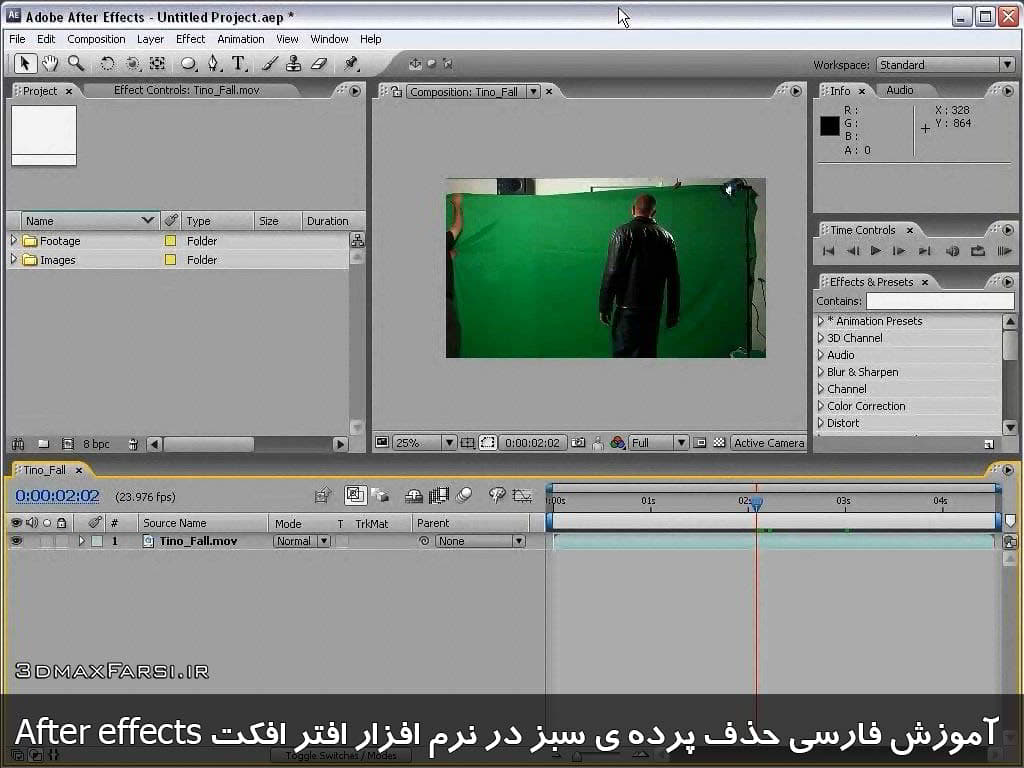
    در این آموزش ،در بکگراند، یک پرده سبز داریم و کاراکتر ما در پیش زمینه ایستاده و وانمود میکند که در اثر یک انفجار ، یک پشت، پرتاب میشود. و در این آموزش ، میخواهیم پرده سبز را حذف کنیم و کلید گذاری کنیم و چیزهایی را پست سر آن قرار دهیم.و این ویدئو اصول پایه ای را به چندین روش مختلف، شرح خواهم داد.

    روش اول استفاده از پلاگین Keylight : که یک پلاگین تخصصی برای افترافکت است که کار آن، حدف پرده آبی و سبز است. و از منوی افکت قابل دسترسی است . که با آبشن Screen Color آن میتوانید یک یا چندین رنگ را انتخاب و حذف کنید.  و همچنین کلی آبشن در قسمت Screen Matte داریم که توسط آنها میتوانید کنترل بیشتری روی نواحی انتخاب شده خودتان داشته باشید.

    روش دوم استفاده از یک ماسک مانند فتوشاپ : فقط کافی است که با ابزار Pen یک شکل بسته روی کاراکتر،  ترسیم کنید و هر آنچه که خارج از آن باشد، بریده خواهد شد. که به این حرکت، Mask میگویند. و بعد میتوانید به قسمت پروپرتیس های ماسک برید و روی پارامترهایی مانند Mask Path کنید و نقاط شکل را جابه جا کنید و در صورت لزوم ، برای آنها کلید سازی کنید. همچنین آبشن هایی مانند Mask Freather  و Masck opacity   را داریم که برای نرم کردن و در کل کنترل دقیق تر لبه های شکل ماسک شده هستند و برای مونتاژ عکس و موناژ ویدئو هم کاربرد دارند. فراموش نکنید که همه اینها قابل کلید سازی هستند …

    روش سوم استفاده از یک ماسک آشغال Using Garbage Masks in Adobe After Effects :  ترکیبی از دو روش بالا است. و فقط فراموش نکنید که حذف برگراند اولین کاری است که برای شات هایی مانند این باید انجام بدهیم. لایه ها را روی یکدیگر قرار داده و بعضی ها شفافیت و یا همان transparency هستند و بعضی از لایه ها ، شفاف نیستند. همچنین میتوانید کلیپ های ویدئویی ، انواع فوتیج ها و … را وارد کرده و با قرار داده Mode آنها ، لایه هایی را که زیر یکدیگر هستند را با هم ترکیب کنید.

    فیلم آموزشی حذف پرده سبز در افترافکت با پلاگین keylight Video Tutorials

    پخش آنلاین قسمت اول این آموزش

    [box type=”shadow” ][tie_list type=”starlist”]

    آموزش حذف پس زمینه فیلم افتر افکت و تکنیک های کلید سازی و شفافیت لایه ها افتر افکت

    • نرم افزارهای استفاده شده : After Effects cc
    • مربی : جعفر صیدی
    • زمان : 20 دقیقه

    [/tie_list][/box]

    [box type=”download” align=”aligncenter” ]

    دانلود رایگان ویدئو آموزش حذف پس زمینه فیلم افتر افکت

    [wcm_restrict plans=”gold, silver, bronze”]

    [button color=”green” size=”small” link=”https://dl.3dmaxfarsi.ir/After-Effects/garbage-masks-adobe-after-effects.rar” target=”blank” ]دانلود رایگان آموزش – حجم = 50 مگابایت[/button]

    [/wcm_restrict][wcm_nonmember]

    خرید اشتراک[button color=”green” size=”medium” link=”https://www.3dmaxfarsi.ir/register-form/” target=”true” center=”true” nofollow=”true” sponsored=”true”]ثبت نام رایگان / تمدید اشتراک[/button]
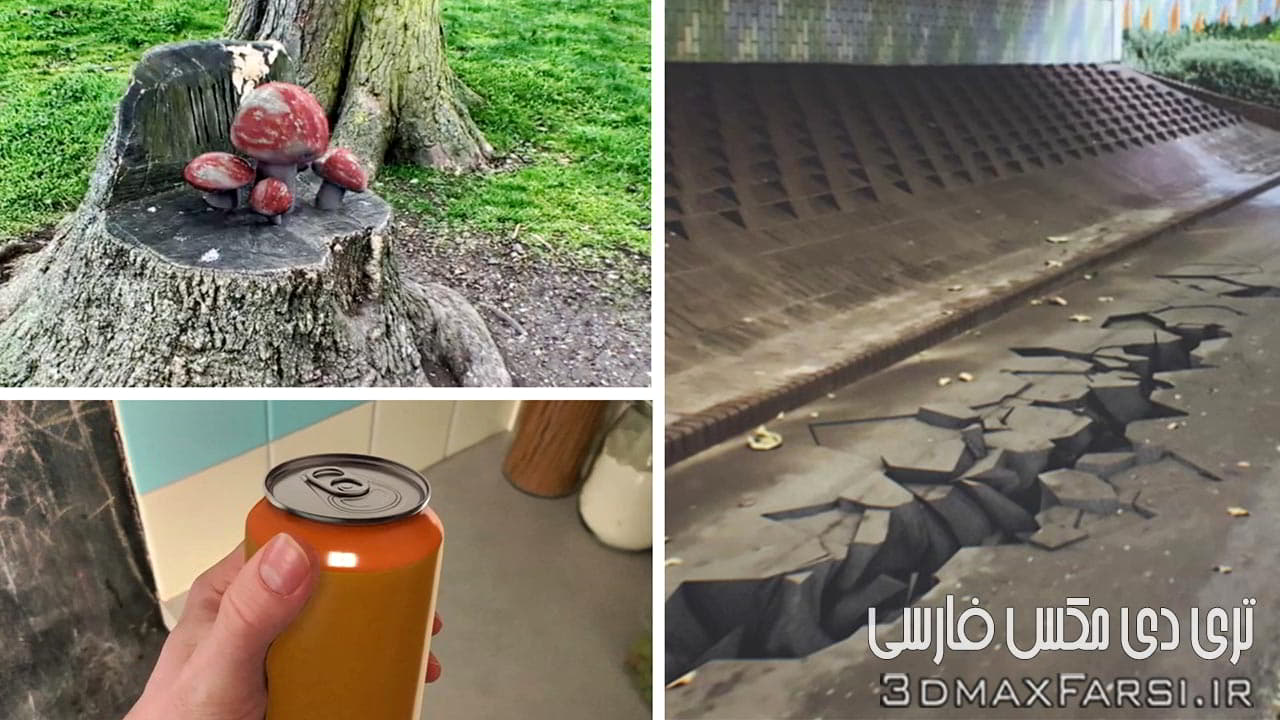
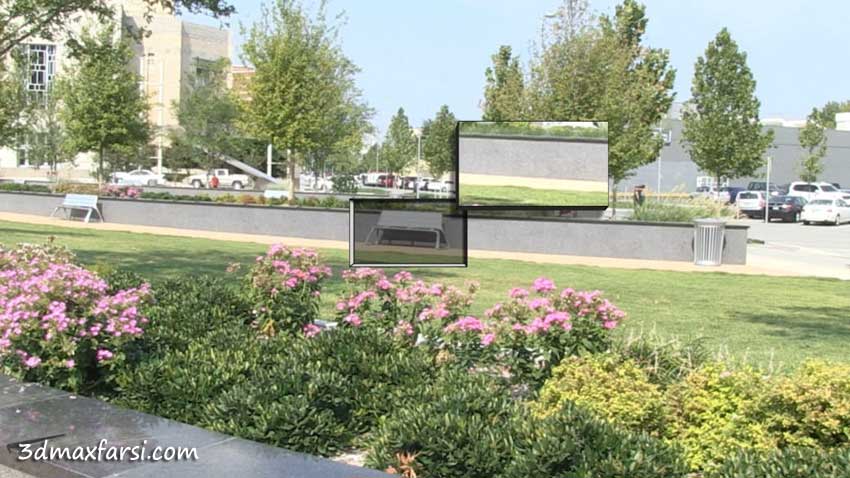
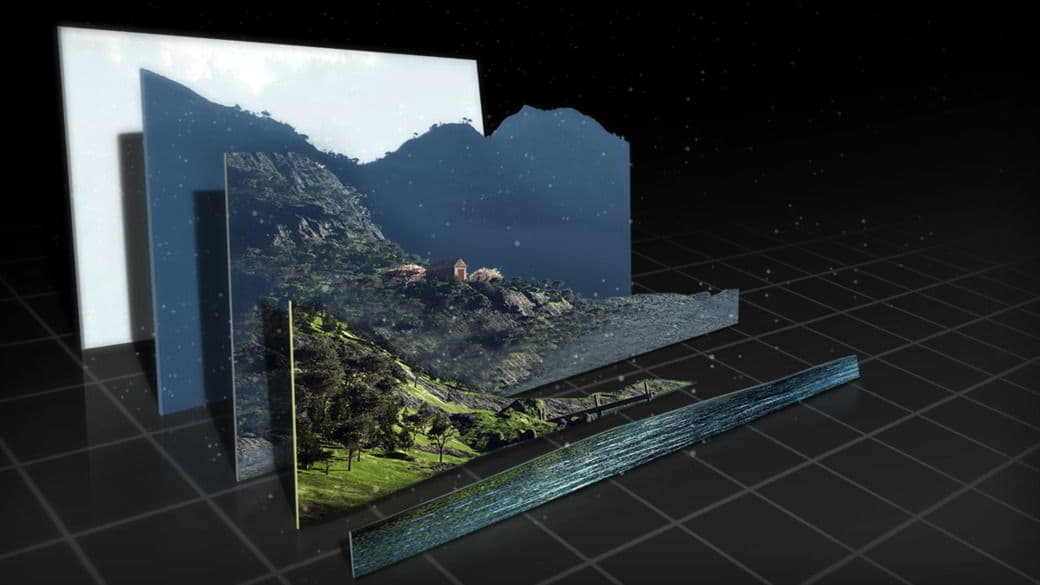
    [/wcm_nonmember]

    www.3dmaxfarsi.ir :پسورد فایل فشرده

    [/box]


    [box type=”shadow” align=”aligncenter” ]


     آموزش فارسی افترافکت جعفر صیدی : از صفر تا صد + مبتدی تا پیشرفته

    [/box]

  • آموزش سینمافوردی Cinema 4D R23 : جلوه های بصری

    آموزش سینمافوردی Cinema 4D R23 : جلوه های بصری

    دانلود آموزش سینمافوردی Cinema 4D R23 : جلوه های بصری از سایت لیندا  Lynda – Cinema 4D R23 Essential Training: VFX

    در این صفحه میتوانید آموزش سینمافوردی Cinema 4D R23 : جلوه های بصری از سایت لیندا Lynda – Cinema 4D R23 Essential Training: VFX دانلود کنید. و مهارت های سه بعدی سازی و ساخت افکت های تصویری خودتان را در نرم افزار سینمافوردی بالا ببرید.

    به این دوره آموزش ضروری Cinema 4D R23 خوش آمدید. Cinema 4D یک نرم افزار بسیار محبوب است که توسط Maxon ساخته شده است. و در این دوره ، ما در مورد چگونگی استفاده از Cinema 4D برای ایجاد جلوه های تصویری تمرکز خواهیم کرد. Cinema 4D دارای یک ردیاب حرکتی بسیار قدرتمند است و این ابزار تمرکز اصلی این دوره خواهد بود. پس از همه اینها ، عملاً هر جلوه تصویری که روی آن کار شده است ، با بدست آوردن یک قطعه دوربین خوب شروع می شود. هدف من این است که در پایان این دوره ، شما هنگام کار با جسم ردیاب حرکت از ابتدا تا انتها احساس راحتی می کنید. ما همچنین می خواهیم ردیابی اشیا، را بررسی کنیم ، شکل دیگری از حرکت مطابقت که به ویژگی های ردیابی به صورت دستی متکی است.

    از آنجا که این بسیار سرگرم کننده است ، ما از شی Voronoi Fracture در ترکیب با پویایی استفاده خواهیم کرد تا برخی از اثرات تخریب را ایجاد کنیم. و من روشی را به اشتراک می گذارم که از ابزارهای به روز UV در Cinema 4D برای پخت مواد متحرک برای جلوگیری از لغزش بافت استفاده می کند. وقتی وارد فصل کار با جلوه های بعدی می شویم ، رندرهای چند گذر ترکیبی را بررسی خواهیم کرد ، و من به شما می گویم که چگونه می توانید داده ها را از ردیاب دوربین افترافکت برای استفاده در Cinema 4D صادر کنید. خواه یک علاقه مند ، علاقه مند یا حرفه باشید ، به دنبال افزودن مهارت جدید هستید ، درک ردیاب حرکتی Cinema 4D می تواند برخی از امکانات خلاقانه شگفت انگیز را برای کار در 3D ایجاد کند. و من واقعاً مشتاقانه منتظر هستم آنچه را که معتقدم یک جریان کار واقعاً سرگرم کننده و شهودی است با شما در میان بگذارم. بنابراین اگر آماده هستید ، بیایید شروع کنیم.

    [box type=”shadow” ][tie_list type=”checklist”]

    • زمان دوره: 2:21 ساعت
    • سطح آموزش: مبتدی از پایه
    • نوع محتوا: ویدئو آموزشی

    [/tie_list][/box]

    [box type=”download” ]

    دانلود آموزش سینمافوردی Cinema 4D R23 : جلوه های بصری از سایت لیندا

    Lynda – Cinema 4D R23 Essential Training: VFX

    [wcm_restrict plans=”gold, silver, bronze”]

    [button color=”green” size=”small” link=”https://dl.3dmaxfarsi.ir/Cinema-4D/Cinema-4D-R23-Essential-Training-VFX.part1.rar” target=”false” ]دانلود پارت 1[/button] [button color=”green” size=”small” link=”https://dl.3dmaxfarsi.ir/Cinema-4D/Cinema-4D-R23-Essential-Training-VFX.part2.rar” target=”false” ]دانلود پارت 2[/button] [button color=”green” size=”small” link=”https://dl.3dmaxfarsi.ir/Cinema-4D/Cinema-4D-R23-Essential-Training-VFX.part3.rar” target=”false” ]دانلود پارت 3[/button] [button color=”green” size=”small” link=”https://dl.3dmaxfarsi.ir/Cinema-4D/Cinema-4D-R23-Essential-Training-VFX.part4.rar” target=”false” ]دانلود پارت 4[/button]

    [/wcm_restrict][wcm_nonmember]

    خرید اشتراک[button color=”green” size=”medium” link=”https://www.3dmaxfarsi.ir/register-form/” target=”true” center=”true” nofollow=”true” sponsored=”true”]ثبت نام رایگان / تمدید اشتراک[/button]
    [/wcm_nonmember]

    [/box]

  • دانلود آموزش Pluralsight – Optimizing Video Footage in After Effects

    دانلود آموزش Pluralsight – Optimizing Video Footage in After Effects

    آموزش Optimizing Video Footage After Effects

    آموزش روش های بهینه سازی فوتیج افترافکت Digital Tutors – Optimizing Video Footage in After Effects

    آموزش بهینه کردن ویدئو فوتیج Optimizing Video Footage

     در این سری از آموزش های تدوین فیلم با افترافکت ، به روش های مختلف ارتقا دادن ویدئو فوتیج در افترافکت (Optimizing Video Footage) می پردازیم. لرزش روی ویدئو موقع فیلم برداری را خذف میکنیم و همچنین آن را هموار و اسموت میکنیم و همنین در مورد انواع مختلف تنظیمات برای فوتیج های مختلف صحبت میکنیم تا در نهایت به نتیجه دلخواه برسیم.همچنین لکه های سیاه روی فیلم را که به خاطر لنز کثیف دوربین بوده را حذف میکنیم. همچنین اطلاعات ترکینگ و عملیات بسیار زیادی را آموزش خواهیم داد.فیلم و تمرین آموزشی کار با فوتیج footage ابزارهای اصلاح correction و Dirty stamp افترافکت و کار با لنز lens و mocha و Stabilize.

    پیش نمایش آنلاین قسمت اول آموزش

    [box type=”info” ]

    • زمان :  42 دقیقه
    • نرم افزارهای بکارگرفته شده:  After Effects 12.2.1

    [/box]

    [box type=”download” ]

    دانلود ویدئو آموزش بهینه سازی فوتیج افترافکت

    Digital Tutors – Optimizing Video Footage in After Effects

    [wcm_restrict plans=”gold, silver, bronze”]

    [button color=”green” size=”small” link=”https://dl.3dmaxfarsi.ir/After-Effects/optimizing-video-footage-in-after-effects.rar” target=”false” ]دانلود کنید – 219 مگابایت[/button]

    [/wcm_restrict][wcm_nonmember]

    خرید اشتراک[button color=”green” size=”medium” link=”https://www.3dmaxfarsi.ir/register-form/” target=”true” center=”true” nofollow=”true” sponsored=”true”]ثبت نام رایگان / تمدید اشتراک[/button]
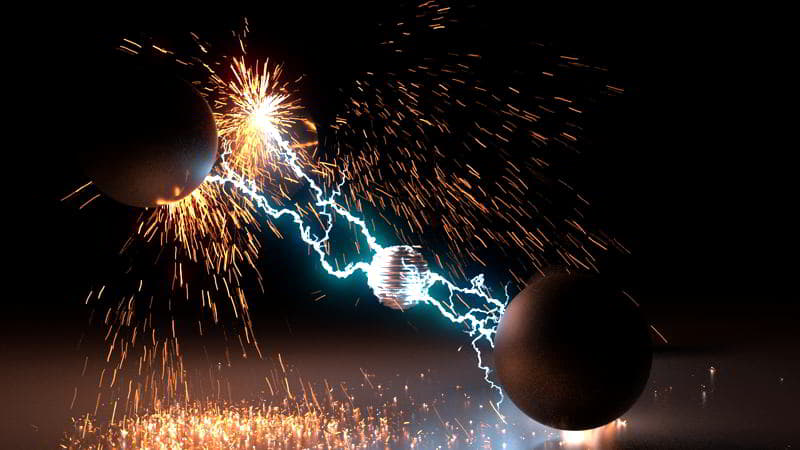
    [/wcm_nonmember]

    [/box]

  • آموزش ساخت عمق 3بعدی از عکس 2بعدی نوک Creating a 3D Scene with a 2D Image in NUKEX

    آموزش ساخت عمق 3بعدی از عکس 2بعدی نوک Creating a 3D Scene with a 2D Image in NUKEX

      .دانلود آموزش Creating a 3D Scene with a 2D Image in NUKEX

    آموزش کامپوزیتینگ نوک Digital-Tutors – Creating a 3D Scene with a 2D Image in NUKEX

    در این سری از آموزشها، ما خواهید آموختیم که چگونه یک عمق 3D از یک تصویر 2D ایجاد کنیم. ما با جدا کردن تصویر ما با استفاده از چندین گره Roto و RotoPaint شروع خواهیم کرد. سپس، ما یاد می گیریم چگونه از گره های کارت، صحنه، دوربین و ScanlineRender استفاده کنیم تا صحنه را در فضای 3D با گزینه ای برای نمایش 2D نمایش دهیم.این دوره پر از نکات برای گرفتن ذرات خود را به دنبال واقعی، چگونه آنها را سفارشی و آنها را به تصاویر 2.5D شما استفاده می کنید. با پایان دادن به این آموزش، شما صحنه 2.5D خود را خواهید داشت و همچنین دانش برای بازسازی این سبک با استفاده از انواع دیگر تصاویر.

    NUKE tutorials: در این آموزش کارامان را با ایزوله کردن عکس توسط multiple Roto and RotoPaint nodes شروع میکنیم. بعد از آن از کارت، صحنه، دوربین، رندراسکن لاین نود (Card, Scene, Camera, and Scanline Render nodes) برای تنظیم کردن فضای سه بعدی استفاده میکنیم با آبشن هایی برای دیدهای 2 بعدی. این سری ازآموزش ها پر از ترفندها و نکات اصولی سیستم ذره ای است که به صحنه ای کاملا واقع گرایانه برسیم و همچنین بکارگیری و متصل کردن آنها با تصویر 2.5 بعدی که از آن استفاده میکنیم.

    در پایان دوره Digital-Tutors – Creating a 3D Scene with a 2D Image in NUKEX قدر خواهید که عکس های 2.5 بعدی خودتان را  بسازید و همچنین دانش روش منحصر به فرد خودتان که در پروژهایتان به روش و صلیغه خودتان عمل کنید

    پخش آنلاین تریلر آموزش – فسمت اول

    [box type=”info”]

    • آموزش ساخت عمق 3بعدی از عکس 2بعدی  NUKE tutorials+ فایل های پروژه
    • زمان: 1 ساعت و 38 دقیقه

    [/box]

    [box type=”download”]

    دانلود آموزش ساخت عمق 3بعدی از عکس 2بعدی نوک

    Digital-Tutors – Creating a 3D Scene with a 2D Image in NUKEX

    [wcm_restrict plans=”gold, silver, bronze”]

    [button color=”green” size=”small” link=”https://dl.3dmaxfarsi.ir/nuke/creating-a-3d-scene-with-a-2d-image-in-nukex.rar” target=”false” ]دانلود کنید – 516 مگابایت[/button]

    [/wcm_restrict][wcm_nonmember]

    خرید اشتراک[button color=”green” size=”medium” link=”https://www.3dmaxfarsi.ir/register-form/” target=”true” center=”true” nofollow=”true” sponsored=”true”]ثبت نام رایگان / تمدید اشتراک[/button]
    [/wcm_nonmember][/box]

    [box type=”download”]

    دانلود دوره‌ی جامع نرم‌افزار NUKE

    [button color=”green” size=”small” link=”https://www.3dmaxfarsi.ir/%d8%a2%d9%85%d9%88%d8%b2%d8%b4-%d9%86%d9%88%da%a9/” target=”false” ]دوره آموزش نیوک Nuke [جامع+صفر تا صد][/button]

    [/box]

  • آموزش ایجاد دود واقعی هودینی CGCircuit – Applied Houdini – Volumes II

    آموزش ایجاد دود واقعی هودینی CGCircuit – Applied Houdini – Volumes II

    دانلود آموزش CGCircuit – Applied Houdini – Volumes II

    در این صفحه میتوانید کورس آموزشی آنلاین CGCircuit – Applied Houdini – Volumes II را دانلود کنید و مهارت های خودتان را در زمینه کار با نرم افزار هودینی بالا ببرید.

    به Applied Houdini Volumes II – شبیه سازی خوش آمدید! در این درس قصد داریم در مورد چگونگی ایجاد دود واقعی و با کیفیت تولید ضمن ایجاد نتیجه ای که در اینجا می بینید صحبت کنیم. با کاوش در بسیاری از میکرو حل کننده هایی که حل کننده اصلی Pyro را تشکیل می دهند ، دانش عمیقی در مورد چگونگی کنترل دقیق رفتار شبیه سازی خود بدست خواهیم آورد. ما ابتدا بررسی خواهیم کرد که چگونه یک منبع ورودی با کیفیت بالا به تولید نتیجه با کیفیت بالا کمک می کند و در پایان با برخی سایه زنی ها و رندرهای اساسی ارائه می شود تا نسخه نمایشی ما سریع جلوه کند. مراقب برخی از نکات و راهکارهای مفید در این راه باشید ، و هم اکنون از تسلط بر شبیه سازی دود در هودینی لذت ببرید.

    Applied Houdini یک مجموعه تولید با کیفیت تولید است که توسط استیون کنیپینگ ، هم اکنون مدیر ارشد تخریب بدن صلب / FX در Lightsfilm’s Industrial Light & Magic (جنگ ستارگان: آخرین جدایی ، آکوامن ، جنگ ستارگان: Rogue One) ساخته شده است. از گردش کار اثبات شده تولید بهره مند شوید و در عین حال توضیحی عمیق در مورد اینکه چرا کارها به روشی که انجام می دهند ، ارائه دهید. بهترین از همه – هر ویدئو به جای صحبت کردن و فضای مرده ، با اطلاعات واقعی و پاورقی مملو است.

    [box type=”shadow” ][tie_list type=”checklist”]

    • زمان دوره: 2 ساعت
    • نوع محتوا: ویدئو آموزشی
    • سطح آموزش: مبتدی تا حرفه ای

    [/tie_list][/box]
    [box type=”download” ]

    دانلود آموزش شبیه سازی دود واقعی و با کیفیت تولید نرم افزار هودینی

    CGCircuit – Applied Houdini – Volumes II

    [wcm_restrict plans=”gold, silver, bronze”]

    [button color=”green” size=”small” link=”https://t.me/download_3dmaxfarsi/1432″ target=”false” ]دانلود کنید – 1.92 گیگ[/button]

    [/wcm_restrict][wcm_nonmember]

    خرید اشتراک[button color=”green” size=”medium” link=”https://www.3dmaxfarsi.ir/register-form/” target=”true” center=”true” nofollow=”true” sponsored=”true”]ثبت نام رایگان / تمدید اشتراک[/button]
    [/wcm_nonmember]
    [/box]

  • آموزش CGCircuit – Applied Houdini – Particles III – Sparks and Lighting

    آموزش CGCircuit – Applied Houdini – Particles III – Sparks and Lighting

    دانلود آموزش CGCircuit – Applied Houdini – Particles III – Sparks and Lighting

    آموزش هودینی CGCircuit – Applied Houdini – Particles III – Sparks and Lighting

    در این صفحه میتوانید دوره آموزش CGCircuit – Applied Houdini – Particles III – Sparks and Lighting را دانلود کنید و مهارت های خودتان را در زمینه شبیه سازی ذرات جرقه و نورپردازی در نرم افزار هودینی آنها بالا ببرید.

    ذرات III – ذرات پیشرفته و رعد و برق دو (یا سه؟ یا پنج!) در یک درس شامل طیف گسترده ای از موضوعات بصری و فنی پیرامون ایجاد پیچ های انرژی سبک رعد و برق و جرقه های فوتورالیستی است! ما در مورد چگونگی به تصویر کشیدن دقیق حرکت تاری منحنی فریم فرعی لازم برای ایجاد جرقه ها با استفاده از مهارت های پیشرفته دستکاری هندسه و همچنین ایجاد یک الگوریتم برای هدایت هنری ساختارهای درخت انرژی که اشیا موجود در صحنه را ردیابی می کنند ، توضیح خواهیم داد. جرقه ها در این درس پر از عمل پرواز می کنند ، منبع ، برخورد می کنند ، تقسیم می شوند ، تاری می شوند و روشن می شوند!

    [box type=”shadow” ][tie_list type=”checklist”]

    • زمان دوره: 5:50 ساعت
    • نوع محتوا: ویدئو آموزشی
    • سطح آموزش: مبتدی تا حرفه ای

    [/tie_list][/box]
    [box type=”download” ]

    دانلود شبیه سازی ذرات جرقه و نورپردازی در نرم افزار هودینی

    CGCircuit – Applied Houdini – Particles III – Sparks and Lighting

    [wcm_restrict plans=”gold, silver, bronze”]

    [button color=”green” size=”small” link=”https://t.me/download_3dmaxfarsi/1403″ target=”false” ]دانلود[/button]

    [/wcm_restrict][wcm_nonmember]

    خرید اشتراک[button color=”green” size=”medium” link=”https://www.3dmaxfarsi.ir/register-form/” target=”true” center=”true” nofollow=”true” sponsored=”true”]ثبت نام رایگان / تمدید اشتراک[/button]
    [/wcm_nonmember]
    [/box]

  • دانلود آموزش CGCircuit – Houdini Pyro

    دانلود آموزش CGCircuit – Houdini Pyro

    دانلود آموزش شبیه سازی شعله های آتش با دود در مقیاس بزرگ CGCircuit – Houdini Pyro

    شبیه سازی شعله های آتش با دود در مقیاس بزرگ CGCircuit – Houdini Pyro

    در این صفحه میتانید کورس آموزشی CGCircuit – Houdini Pyro را دانلود کنید در نرم افزار Houdini انجام شده است.
    شرح دوره
    من می خواهم سری جدیدی از درس ها را به شما معرفی کنم که در آن عملکرد پرکاربردترین ابزارها را در Pyro نشان خواهم داد. ما کل راه را جستجو می کنیم ، از ایجاد منبع تا تجسم مطالب ایجاد شده. ما همچنین در برخی از موارد با ویژگی های جدید سیستم Sparse برخورد می کنیم
    ایجاد شعله های آتش ، یا شبیه سازی در مقیاس بزرگ با دود.
    [box type=”shadow” ][tie_list type=”checklist”]

    • زمان دوره: 11 ساعت
    • سطح آموزش: حرفه ای
    • نوع محتوا: ویدئو آموزشی

    [/tie_list][/box]
    [box type=”download” ]

    آموزش شبیه سازی شعله های آتش با دود در مقیاس بزرگ

    CGCircuit – Houdini Pyro

    [wcm_restrict plans=”gold, silver, bronze”]

    [button color=”green” size=”small” link=”https://t.me/download_3dmaxfarsi/1465″ target=”false” ]دانلود پارت 1[/button]

    [/wcm_restrict][wcm_nonmember]

    خرید اشتراک[button color=”green” size=”medium” link=”https://www.3dmaxfarsi.ir/register-form/” target=”true” center=”true” nofollow=”true” sponsored=”true”]ثبت نام رایگان / تمدید اشتراک[/button]
    [/wcm_nonmember]
    [/box]

  • آموزش CGCircuit – Ground Breaking Interaction with character effect Houdini

    آموزش CGCircuit – Ground Breaking Interaction with character effect Houdini

    دانلود آموزش CGCircuit – Ground Breaking Interaction with character effect in Houdini

    تعامل زمین با افکتهای کاراکتر در هودینی Ground Breaking Interaction character effect in Houdini

    در این صفحه میتانید کورس آموزشی CGCircuit – Ground Breaking Interaction with character effect in Houdini را دانلود کنید در نرم افزار Houdini انجام شده است.

    در این آموزش نحوه استفاده از Houdini 17 برای ایجاد تعامل زمین شکن با شخصیت را بیان می کنیم. ما یاد خواهیم گرفت که چگونه برای ایجاد آوارهای تصادفی ، دود و کنترل تغییر مکان در رندر شکستن قطعات ، درون گروه را جدا کنیم.

    [box type=”shadow” ][tie_list type=”checklist”]

    • زمان دوره: 1:30 ساعت
    • نوع محتوا: ویدئو آموزشی
    • سطح آموزش: مبتدی تا حرفه ای

    [/tie_list][/box]
    [box type=”download” ]

    دانلود فیلم تعامل زمین با افکتهای کاراکتر در هودینی

    CGCircuit – Ground Breaking Interaction with character effect in Houdini

    [wcm_restrict plans=”gold, silver, bronze”]

    [button color=”green” size=”small” link=”https://t.me/download_3dmaxfarsi/1461″ target=”false” ]دانلود[/button]

    [/wcm_restrict][wcm_nonmember]

    خرید اشتراک[button color=”green” size=”medium” link=”https://www.3dmaxfarsi.ir/register-form/” target=”true” center=”true” nofollow=”true” sponsored=”true”]ثبت نام رایگان / تمدید اشتراک[/button]
    [/wcm_nonmember]
    [/box]

  • دانلود آموزش CGCircuit – Abstract Visuals – Houdini and Redshift

    دانلود آموزش CGCircuit – Abstract Visuals – Houdini and Redshift

    ایجاد جلوه های بصری در هودینی CGCircuit – Abstract Visuals – Houdini and Redshift

    ایجاد جلوه های بصری در هودینی CGCircuit – Abstract Visuals – Houdini and Redshift

    در این صفحه میتانید کورس آموزشی CGCircuit – Abstract Visuals – Houdini and Redshift را دانلود کنید در نرم افزار Houdini انجام شده است.
    این دوره در مورد ایجاد جلوه های انتزاعی بصری در هودینی است. در عین حال ، این دوره همچنین مربوط به Redshift برای هودینی است.
    چیزهایی که با هم خلق می کنیم: خطوط انتزاعی ، اشکال هندسی ، بلورهای خارج از این جهان و ساختار تزئینی. در پایان این دوره ما از طریق یک خط لوله pdg برای انتقال قرمز هستیم.
    [box type=”shadow” ][tie_list type=”checklist”]

    • زمان دوره: 4:20 ساعت
    • نوع محتوا: ویدئو آموزشی
    • سطح آموزش: مبتدی تا حرفه ای

    [/tie_list][/box]
    [box type=”download” ]

    دانلود ویدئو آموزش ایجاد جلوه های انتزاعی بصری در هودینی

    CGCircuit – Abstract Visuals – Houdini and Redshift

    [wcm_restrict plans=”gold, silver, bronze”]

    [button color=”green” size=”small” link=”https://t.me/download_3dmaxfarsi/1398″ target=”false” ]دانلود کنید[/button]

    [/wcm_restrict][wcm_nonmember]

    خرید اشتراک[button color=”green” size=”medium” link=”https://www.3dmaxfarsi.ir/register-form/” target=”true” center=”true” nofollow=”true” sponsored=”true”]ثبت نام رایگان / تمدید اشتراک[/button]

    [/wcm_nonmember]
    [/box]

  • آموزش تصادف ماشین در سینمافوردی Cinema 4D Car Destruction Part 1

    آموزش تصادف ماشین در سینمافوردی Cinema 4D Car Destruction Part 1

    CGCircuit – Cinema 4D Car Destruction Part 1
    در این صفحه میتانید کورس آموزشی تصادف و تخریب ماشین CGCircuit – Cinema4D Car Destruction Part 1 را دانلود کنید در نرم افزار Cinema 4D انجام شده است.

    اول از همه من در مورد تصادف و برخورد و همچنین تغییر شکل صحبت خواهم کرد. سپس یاد خواهید گرفت که چگونه بخار انفجار ایجاد کنید و غیره. در قسمت آخر ، شما می توانید محصول نهایی خود را رندر و کامپوزیت کنید.

    شاید شما در ذهن خود چنین سوالی داشته باشید که چرا ما باید برای تولید صحنه های VFX از Cinema 4D استفاده کنیم؟

    هر چند می توانم به س yourال شما پاسخ دهم. می دانید که C4D واقعاً هزاران یا حتی میلیون ها کاربر در سراسر جهان دارد که از این نرم افزار برای ایجاد موشن گرافیک استفاده می کنند.

    بنابراین در این دوره ، من می خواهم به شما نشان دهم که چگونه با استفاده از این نرم افزار شگفت انگیز جلوه های بصری ایجاد کنید.

    [box type=”shadow” ][tie_list type=”checklist”]

    • زمان دوره: 2h 50 ساعت
    • سطح آموزش: حرفه ای
    • نوع محتوا: ویدئو آموزشی

    [/tie_list][/box]
    [box type=”download” ]

    دانلود فیلم آموزش تصادف ماشین در سینمافوردی: رندرینگ + کامپوزیت حرفه ای

    CGCircuit – Cinema4D Car Destruction Part 1

    [wcm_restrict plans=”gold, silver, bronze”]

    [button color=”green” size=”small” link=”https://t.me/download_3dmaxfarsi/1454″ target=”false” ]دانلود کنید – 1.24 گیگ[/button]

    [/wcm_restrict][wcm_nonmember]

    خرید اشتراک[button color=”green” size=”medium” link=”https://www.3dmaxfarsi.ir/register-form/” target=”true” center=”true” nofollow=”true” sponsored=”true”]ثبت نام رایگان / تمدید اشتراک[/button]
    [/wcm_nonmember]
    [/box]

  • آموزش داینامیک در نرم افزار هودینی Applied Houdini – Liquids III

    آموزش داینامیک در نرم افزار هودینی Applied Houdini – Liquids III

    آموزش داینامیک در نرم افزار هودینی Applied Houdini – Liquids III

    در این صفحه میتوانید ویدئو آموزشی CGCircuit – Applied Houdini – Liquids III برای داینامیک در نرم افزار هودینی را دانلود کنید.

    به Applied Houdini for Liquids III – Ocean Flat Tank خوش آمدید! در این درس ما به یک صحنه پیچیده اقیانوس خواهیم پرداخت ، متشکل از بسیاری از جلوه های مختلف ارائه شده به عنوان عبورهای جداگانه و سپس همه با هم ترکیب شده اند.

    ما با یادگیری نحوه ایجاد یک دریا بی نهایت دقیق و واقع بینانه از طریق درک عمیق جریان کار طیف اقیانوس آغاز خواهیم کرد ، و سپس با ترکیب شبیه سازی FLIP مخزن مسطح در وسط آن ، همه چیز را جالب تر می کنیم! با افزودن کف سفید آب ، اسپری ، حباب ، غبار و حتی اسپری بیشتر روی آن ، ما واقعاً قایق تندرو خود را زنده خواهیم کرد که از طریق امواج زنده می شود!

    در طول راه ما از برخی دموهای فنی لذت خواهیم برد و همچنین در مورد روشنایی ، سایه زدن سفارشی ، مشکلات معمول و بسیاری از نکات و ترفندهای دیگر صحبت خواهیم کرد. امروز با Applied Houdini Liquids III – Ocean Flat Tank تسلط بر اقیانوس ها در هودینی را شروع کنید!

    [box type=”shadow” ][tie_list type=”checklist”]

    • زمان دوره: 5:30 ساعت
    • نرم افزار استفاده شده: Houdini
    • نوع محتوا: ویدئو آموزشی با کیفیت بالا

    [/tie_list][/box]
    [box type=”download” ]

    دانلود دوره جامع آموزش داینامیک در نرم افزار هودینی بخش 3

    CGCircuit – Applied Houdini – Liquids III

    [wcm_restrict plans=”gold, silver, bronze”]

    [button color=”green” size=”small” link=”https://t.me/download_3dmaxfarsi/1400″ target=”false” ]دانلود[/button]

    [/wcm_restrict][wcm_nonmember]

    خرید اشتراک[button color=”green” size=”medium” link=”https://www.3dmaxfarsi.ir/register-form/” target=”true” center=”true” nofollow=”true” sponsored=”true”]ثبت نام رایگان / تمدید اشتراک[/button]
    [/wcm_nonmember]
    [/box]

  • آموزش مایا CGCircuit – Discovering Maya nCloth

    آموزش مایا CGCircuit – Discovering Maya nCloth

    دانلود رایگان آموزش CGCircuit – Discovering Maya nClothدر این صفحه میتوانید دوره آموزشی CGCircuit – Discovering Maya nCloth را دانلود کنید و مبحث nCloth در نرم افزار مایا را به صورت تصویری و به ساده یاد بگیرید.

    در پایان این دوره آموزشی شما انیمیشن ها ، FX ها را با Autodesk Maya فرا گرفتید و مهارت های خود را برای شبیه سازی پارچه ، پویا توسعه می دهید. برای هر ویژگی فیزیکی حداقل یک آموزش ایجاد کردم. اما تعداد آموزشها ممکن است به 6 مورد برسد و همه آنها با هم 167 مورد را تشکیل می دهند.

    برای بعضی از آنها فیلم های مقایسه ای درست کردم تا به شما کمک کنم تأثیر این ویژگی را یک باره درک کنید. در این دوره CGCircuit – Discovering Maya nCloth ، من ذات تک تک ویژگی ها را به روش های مختلف نشان خواهم داد. تماشای این مواد به شما کمک می کند تا درک عمیقی از نحوه استفاده از لیست کاملی از خواص ظاهرا ترسناک و موارد عمیق درک کنید

    هر نوع مشکلی را که در گردش کار روزانه با آن روبرو هستید حل کنید. با داشتن حتی سالها تجربه کار در Maya nCloth ، می توانید موارد جدید زیادی را برای خود کشف کنید.

    [box type=”shadow” ][tie_list type=”checklist”]

    • زمان دوره: 5:41 ساعت
    • نوع محتوا: ویدئو آموزشی
    • نرم افزار استفاده شده: مایا

    [/tie_list][/box]
    [box type=”download” ]

    دانلود آموزش Maya nCloth در مایا برای شبیه سازی های حرفه ای

    CGCircuit – Discovering Maya nCloth

    [wcm_restrict plans=”gold, silver, bronze”]

    [button color=”green” size=”small” link=”https://t.me/download_3dmaxfarsi/1445″ target=”false” ]دانلود[/button]

    [/wcm_restrict][wcm_nonmember]

    خرید اشتراک[button color=”green” size=”medium” link=”https://www.3dmaxfarsi.ir/register-form/” target=”true” center=”true” nofollow=”true” sponsored=”true”]ثبت نام رایگان / تمدید اشتراک[/button]
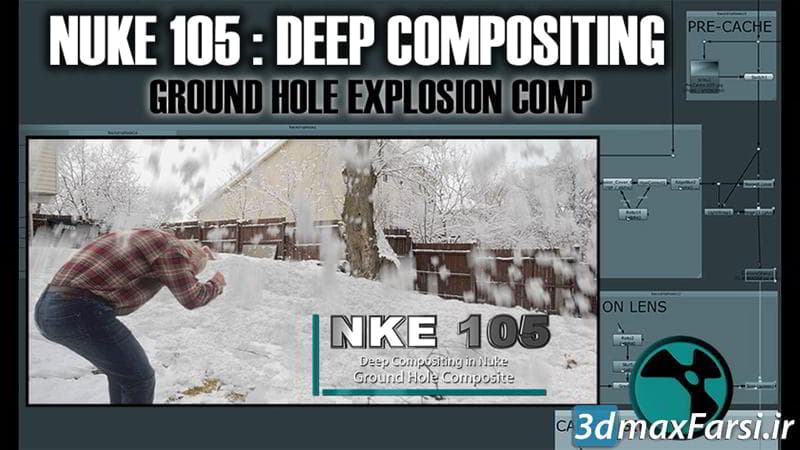
    [/wcm_nonmember]
    [/box]

  • آموزش ایجاد انفجار آتش Explosion with PyroFX Series 2

    آموزش ایجاد انفجار آتش Explosion with PyroFX Series 2

    دانلود آموزش ایجاد انفجار آتش CGCircuit – Explosion with PyroFX Series 2
    در این صفحه میتوانید دوره آموزش شبیه سازی انفجار CGCircuit – Explosion with PyroFX Series 2 را دانلود کنید.

    در پایان این دوره آموزشی شما یاد گرفتید که چگونه با Houdini FX بسازید و مهارتهای خود را برای houdini ، vfx ، شبیه سازی ، رندر ، رعد و برق ، انفجار ، dx ، آتش ، دود ، pyro ، pyrofx توسعه دهید.

    در این مجموعه می خواهیم نحوه ایجاد انفجار آتش را بررسی کنیم. ابتدا منبع خود را ایجاد می کنیم سپس آن را به dopnet می آوریم. سپس می خواهیم نیروهایی را اعمال کنیم تا به شکلی که می خواهیم برسیم. سرانجام ما آن را ذخیره می کنیم و مقداری رعد و برق اعمال می کنیم و رندر می دهیم. این قسمت آخرین قسمت از سری 3 خواهد بود. در سری بعدی آنچه را که در سری اول و دوم می آموزیم می گیریم و انفجار پیشرفته و کیفیت فیلم ارائه می دهیم.

    [box type=”shadow” ][tie_list type=”checklist”]

    • زمان دوره: 1:54 ساعت
    • نوع محتوا: ویدئو آموزشی
    • نرم افزار استفاده شده: هودینی

    [/tie_list][/box]
    [box type=”download” ]

    دانلود ویدئو آموزش ایجاد انفجار آتش نرم افزار هودینی و جلوه ویژه حرفه ای

    CGCircuit – Explosion with PyroFX Series 2

    [wcm_restrict plans=”gold, silver, bronze”]

    [button color=”green” size=”small” link=”https://t.me/download_3dmaxfarsi/1448″ target=”false” ]دانلود[/button]

    [/wcm_restrict][wcm_nonmember]

    خرید اشتراک[button color=”green” size=”medium” link=”https://www.3dmaxfarsi.ir/register-form/” target=”true” center=”true” nofollow=”true” sponsored=”true”]ثبت نام رایگان / تمدید اشتراک[/button]
    [/wcm_nonmember]
    [/box]

  • آموزش شبیه سازی انفجار CGCircuit – Explosion with PyroFX Series 1

    آموزش شبیه سازی انفجار CGCircuit – Explosion with PyroFX Series 1

    آموزش شبیه سازی انفجار CGCircuit – Explosion with PyroFX Series 1

    در این صقحه میتوانید آموزش تصویری CGCircuit – Explosion with PyroFX Series 1 را دانلود کنید و شبیه سازی های انفجار را توسط PyroFX یاد بگیرید.
    در پایان این دوره آموزشی شما یاد گرفتید که چگونه با Houdini FX کنید و مهارتهای خود را در زمینه انفجار ، vfx ، pyro ، pyrofx ، ترکش ، رندر ، صاعقه ، متریال سازی و … افزایش دهید.

    در این دوره ما انفجارها را با PyroFX در Houdini ایجاد خواهیم کرد. در این مجموعه بیشتر به انفجار ترکش متمرکز خواهم شد ، ما از ذرات برای شبیه سازی خود استفاده خواهیم کرد و همچنین یک تنظیم ایجاد خواهیم کرد تا بعداً اگر بخواهیم به راحتی می توانیم آن را تغییر دهیم. من سعی خواهم کرد که همه چیز را تا حد ممکن ساده نگه دارم. پس از تماشای این آموزش ، به راحتی می توانید انفجار خود را با استفاده از ذرات در Houdini ایجاد کنید. در سری های آینده ، ما با جزئیات بیشتر و موارد بیشتری صحبت خواهیم کرد.

    [box type=”shadow” ][tie_list type=”checklist”]

    • زمان دوره: 1:02 ساعت
    • نوع محتوا: ویدئو آموزشی
    • نرم افزار استفاده شده: هودینی

    [/tie_list][/box]
    [box type=”download” ]

    دانلود آموزش شبیه سازی انفجارها را با PyroFX در Houdini

    CGCircuit – Explosion with PyroFX Series 1

    [wcm_restrict plans=”gold, silver, bronze”]

    [button color=”green” size=”small” link=”https://t.me/download_3dmaxfarsi/1448″ target=”false” ]دانلود[/button]

    [/wcm_restrict][wcm_nonmember]

    خرید اشتراک[button color=”green” size=”medium” link=”https://www.3dmaxfarsi.ir/register-form/” target=”true” center=”true” nofollow=”true” sponsored=”true”]ثبت نام رایگان / تمدید اشتراک[/button]
    [/wcm_nonmember]
    [/box]

  • آموزش NKE 105 – Deep Compositing in Nuke – Ground Hole Composite

    آموزش NKE 105 – Deep Compositing in Nuke – Ground Hole Composite

    دانلود آموزش کامپوزیت نوک CGCircuit – NKE 105 – Deep Compositing in Nuke – Ground Hole Composite

    دانلود آموزش نوک CGCircuit – NKE 105 – Deep Compositing in Nuke – Ground Hole Composite

    در این صفحه میتوانید کورس آموزشی کامپوزیت حرفه ای نوک CGCircuit – NKE 105 – Deep Compositing in Nuke – Ground Hole Composite را دانلود کنید و شبیه سازی های حرفه ای انفجار زمین برفی و کاموزیت حرفه ای آن را یاد بگیرید و در پروژه های خودتان هم استفاده کنید.
    این آموزش یک آموزش مستقل برای یادگیری تولید در دنیای واقعی با استفاده از Deep in Nuke (منهای همه موارد Houdini Stuff) است. همچنین ادامه LAH102 است که عناصر ارائه شده از آن هستند. سایر آموزش های کامپوزیتینگ را از اینجا دانلود کنید.
    [box type=”shadow” ][tie_list type=”checklist”]

    • زمان دوره: 1 ساعت
    • نوع محتوا: ویدئو آموزشی
    • نرم افزار استفاده شده: Nuke

    [/tie_list][/box]
    [box type=”download” ]

    دانلود دوره جامع و حرفه ای کامپوزیتینگ حرفه ای نوک

    CGCircuit – NKE 105 – Deep Compositing in Nuke – Ground Hole Composite

    [wcm_restrict plans=”gold, silver, bronze”]

    [button color=”green” size=”small” link=”https://t.me/download_3dmaxfarsi/1484″ target=”false” ]دانلود[/button]

    [/wcm_restrict][wcm_nonmember]

    خرید اشتراک[button color=”green” size=”medium” link=”https://www.3dmaxfarsi.ir/register-form/” target=”true” center=”true” nofollow=”true” sponsored=”true”]ثبت نام رایگان / تمدید اشتراک[/button]
    [/wcm_nonmember]
    [/box]
    [box type=”download”]

    دانلود دوره‌ی جامع نرم‌افزار NUKE

    [button color=”green” size=”small” link=”https://www.3dmaxfarsi.ir/%d8%a2%d9%85%d9%88%d8%b2%d8%b4-%d9%86%d9%88%da%a9/” target=”false” ]دوره آموزش نیوک Nuke [جامع+صفر تا صد][/button]

    [/box]

  • آموزش تکنیک های پیش رفته magical volume در Houdini

    آموزش تکنیک های پیش رفته magical volume در Houdini

    دانلود آموزش Applied Houdini - Volumes VI : Learn advanced magical volume techniques

    دانلود آموزش تصویری CGCircuit – Applied Houdini – Volumes VI در نرم افزار هودینی را یاد بگیرید.

    توضیحات: Houdini کاربردی با یکی از جالب ترین درسهای من در اینجا حضور دارد – جلدهای ششم ، کنترل جادو! در این درس می خواهیم با استفاده از انواع تکنیک های پیشرفته دستکاری حجم ، یک صحنه جادویی چند لایه ایجاد کنیم. به جای اینکه همیشه از Pyro استفاده کنیم ، کار ما با ایجاد حجم های ایجاد شده از نظر رویه شروع می شود که عالی به نظر می رسند اما در واقع بدون شبیه سازی طراحی شده اند. بیشتر این کارها از طریق تغییر شکل حجم مستقیم هنری ، با دو تکنیک مختلف قوی که به طور م codeثر در کد VEX پیاده سازی شده است ، انجام می شود. علاوه بر سایه پردازی ، روشنایی ، رندر و ترکیب موضوعات ، برای هدایت برخی شبیه سازی های نهایی ، یک زمینه سرعت گرداب سفارشی نیز طراحی خواهیم کرد. با پایان این درس ، شما اطمینان خواهید داشت که هر نوع جلوه صدا را ، چه جادویی و چه غیر آن کنترل کنید!

    [box type=”shadow” ][tie_list type=”checklist”]

    • زمان دوره: 4h 23m ساعت
    • نرم افزار استفاده شده: Houdini
    • نوع محتوا: ویدئو آموزشی

    [/tie_list][/box]
    [box type=”download” ]

    آموزش تکنیک های پیش رفته magical volume در نرم افزار هودینی جلوه های ویژه

    Applied Houdini – Volumes VI : Learn advanced magical volume techniques!

    [wcm_restrict plans=”gold, silver, bronze”]

    [button color=”green” size=”small” link=”https://t.me/download_3dmaxfarsi/1433″ target=”false” ]دانلود کنید – 990 مگابایت[/button]

    [/wcm_restrict][wcm_nonmember]

    خرید اشتراک[button color=”green” size=”medium” link=”https://www.3dmaxfarsi.ir/register-form/” target=”true” center=”true” nofollow=”true” sponsored=”true”]ثبت نام رایگان / تمدید اشتراک[/button]
    [/wcm_nonmember]
    [/box]

  • آموزش شبیه سازی جریان آب Houdini Essentials: Large Scale Fluids

    آموزش شبیه سازی جریان آب Houdini Essentials: Large Scale Fluids

    آموزش شبیه سازی جریان آب در مقیاس بالا CGCircuit – Houdini Essentials: Large Scale Fluids

    آموزش شبیه سازی جریان آب در مقیاس بالا CGCircuit – Houdini Essentials: Large Scale Fluids را از این صفحه دانلود کنید و یاد بگیرید.

    توضیحات: ما پارامترهای مختلف حل کننده تلنگر مانند قطرات ، باند باریک و زمینه های کشیدن را برای کنترل مقیاس شبیه سازی خود جدا خواهیم کرد. ما VDB های سفارشی هندسه خود را برای برخورد دقیق ایجاد خواهیم کرد. سپس ما به طور مثر از سیستم جدید آب سفید استفاده خواهیم کرد و در مورد مواد دافع ، فرسایش ، کنترل چگالی و غیره برای کنترل و ایجاد عناصر کف خود صحبت خواهیم کرد.

    به دنبال آن نگاهی به روند کار مشبک می اندازیم ، جایی که ما از برخی روش های صاف سازی سفارشی استفاده خواهیم کرد و در مورد پهن شدن مش خود صحبت خواهیم کرد.
    این دوره برای کاربران متوسط تا پیشرفته هودینی طراحی شده است. دانش اساسی در مورد DOP و Flip Fluids به طور کلی لازم است حتی اگر همه چیز را از گروه به وجود آوریم.

    پس از این دوره CGCircuit – Houdini Essentials: Large Scale Fluids ، یک هنرمند با عملکرد داخلی حل کننده تلنگر در Houdini بسیار آشنا خواهد شد تا بتواند با سهولت جلوه های چلپ چلوپ دراماتیک و بزرگ را ایجاد کند.

    [box type=”shadow” ][tie_list type=”checklist”]

    • زمان دوره: 2 ساعت
    • نوع محتوا: ویدئو آموزشی
    • نرم افزار استفاده شده: Houdini

    [/tie_list][/box]
    [box type=”download” ]

    آموزش شبیه سازی جریان آب در مقیاس بالا نرم افزار هودینی Fluids

    CGCircuit – Houdini Essentials: Large Scale Fluids

    [wcm_restrict plans=”gold, silver, bronze”]

    [button color=”green” size=”small” link=”https://t.me/download_3dmaxfarsi/1464″ target=”false” ]دانلود کنید – 1.28 گیگ[/button]

    [/wcm_restrict][wcm_nonmember]

    خرید اشتراک[button color=”green” size=”medium” link=”https://www.3dmaxfarsi.ir/register-form/” target=”true” center=”true” nofollow=”true” sponsored=”true”]ثبت نام رایگان / تمدید اشتراک[/button]
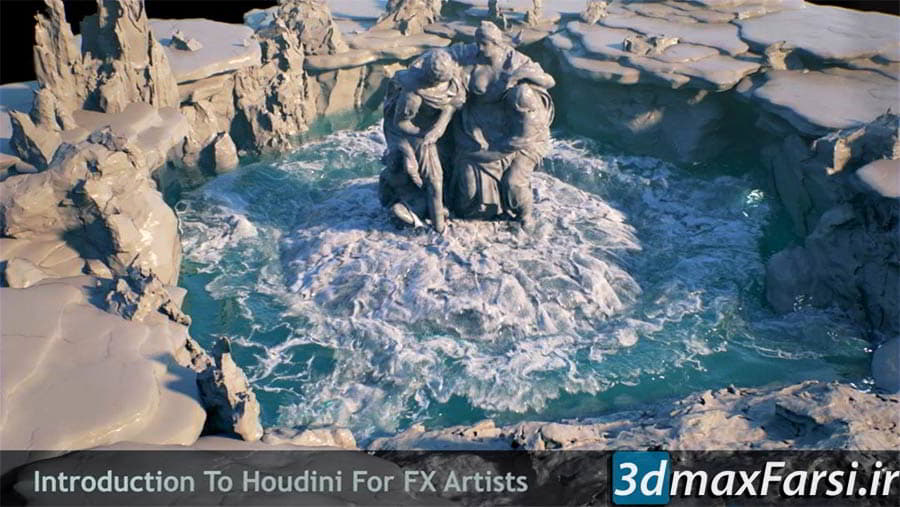
    [/wcm_nonmember]
    [/box]

  • دانلود آموزش CGCircuit – LKD 101 – Look Development in Substance

    دانلود آموزش CGCircuit – LKD 101 – Look Development in Substance

    دانلود آموزش CGCircuit – LKD 101 – Look Development in Substance

    آموزش ساخت تکسچرینگ و رندرینگ CGCircuit – LKD 101 – Look Development in Substance

    در این صفحه میتوانید دوره آموزش ساخت تکسچرینگ و رندرینگ CGCircuit – LKD 101 – Look Development in Substance را دانلود کنید.

    در این آموزش نحوه استفاده از Substance Designer برای توسعه نگاه را بیان می کنیم. از مایا با الگوی لایه رندر شروع می کنیم ، ما یک سری پاس رندر می کنیم و سپس با استفاده از آنها با استفاده از یک شبکه چند متری از قبل ساخته شده ، یک ظاهر طراحی در Designer ایجاد می کنیم.

    [box type=”shadow” ][tie_list type=”checklist”]

    • زمان دوره: 1h 53m ساعت
    • نوع محتوا: ویدئو آموزشی
    • نرم افزار استفاده شده: Arnold, Maya, substance designer

    [/tie_list][/box]
    [box type=”download” ]

    آموزش تکسچرینگ سابستنس دیزاینر مایا

    CGCircuit – LKD 101 – Look Development in Substance

    [wcm_restrict plans=”gold, silver, bronze”]

    [button color=”green” size=”small” link=”https://t.me/download_3dmaxfarsi/1481″ target=”false” ]دانلود کنید – 1 گیگ[/button]

    [/wcm_restrict][wcm_nonmember]

    خرید اشتراک[button color=”green” size=”medium” link=”https://www.3dmaxfarsi.ir/register-form/” target=”true” center=”true” nofollow=”true” sponsored=”true”]ثبت نام رایگان / تمدید اشتراک[/button]

    [/wcm_nonmember]
    [/box]

  • آموزش لایو اکشن هودینی و کامپوزیت انفجار LAH 102 – Live Action Houdini Volume 2

    آموزش لایو اکشن هودینی و کامپوزیت انفجار LAH 102 – Live Action Houdini Volume 2

    آموزش لایو اکشن در Houdini : انفجار زمین CGCircuit – LAH 102 – Live Action Houdini Volume 2

    در این صفحه میتوانید دوره جامع CGCircuit – LAH 102 – Live Action Houdini Volume 2 را دانلود کنید و مهارت های خودتان را در زمینه جلوه های ویژه و لایو اکشن در نرم افزار هودینی و کامپوزیت در نرم افزار nuke را بالا ببرید.

    در این مقاله آموزشی نحوه استفاده از Houdini’s Grain’s برای ترکیب انفجار سوراخ در Deep را بیان می کنیم. ما گزینه های فشرده سازی عمیق و همچنین نحوه تنظیم لایه های رندر برای گردش کار مات / فانتوم را پوشش می دهیم.

    Chapter Videos:

    1. Introduction to Camera Solve
    2. Point Cloud Generator
    3. Patching Geometry
    4. Re-Topo Ground Wall
    5. Export/Import Into Houdini
    6. Extruding And Fusing
    7. Building the GroundWork
    8. Lattice and Cliff Fixes
    9. Grains Anatomy and Controls
    10. Multi-Grain Simulations
    11. Creating the Chunk Grain
    12. Materials and Lighting
    13. Animating the Explosion
    14. High Resolution Cache
    15. Uprez and Final Lighting
    16. Mantra and Matte Setup
    17. Nuke Comp Walk-through (Abridged)
    [box type=”shadow” ][tie_list type=”checklist”]

    • زمان دوره: 6:13 ساعت
    • سطح آموزش: متوسط
    • نوع محتوا: ویدئو آموزشی

    [/tie_list][/box]
    [box type=”download” ]

    CGCircuit – LAH 102 – Live Action Houdini Volume 2

    دوره جامع آموزش لایو اکشن در Houdini :کامپوزیتینگ انفجار زمین

    [wcm_restrict plans=”gold, silver, bronze”]

    [button color=”green” size=”small” link=”https://t.me/download_3dmaxfarsi/1468″ target=”false” ]دانلود[/button]

    [/wcm_restrict][wcm_nonmember]

    خرید اشتراک[button color=”green” size=”medium” link=”https://www.3dmaxfarsi.ir/register-form/” target=”true” center=”true” nofollow=”true” sponsored=”true”]ثبت نام رایگان / تمدید اشتراک[/button]
    [/wcm_nonmember]
    [/box]
    [box type=”download”]

    دانلود دوره‌ی جامع نرم‌افزار NUKE

    [button color=”green” size=”small” link=”https://www.3dmaxfarsi.ir/%d8%a2%d9%85%d9%88%d8%b2%d8%b4-%d9%86%d9%88%da%a9/” target=”false” ]دوره آموزش نیوک Nuke [جامع+صفر تا صد][/button]

    [/box]

  • آموزش جلوه ویژه هودینی REBELWAY – Intro to Houdini FX Artists

    آموزش جلوه ویژه هودینی REBELWAY – Intro to Houdini FX Artists

    دانلود آموزش REBELWAY – Intro to Houdini FX Artists

    در این صفحه میتوانید کورس آموزشی جلوه ویژه هودینی REBELWAY – Intro to Houdini FX Artists را دانلود کنید. پس از گذراندن این دوره؛ یاد گرفته اید که چگونه تخریب ساختمان و تعداد زیادی ذره ، دود ، پیرو و rbd FX ایجاد کنید.

    شرح:
    این دوره برای افرادی طراحی شده است که درک خوبی از CG دارند و علاقه مند به درک کامل Houdini و چگونگی استفاده صحیح از ظرفیت ایجاد ذرات FX ، شبیه سازی آب ، تخریب و شبیه سازی حجم هستند. این دوره همچنین به طور عمیق نحوه برای ارائه عناصر مختلف FX و نحوه ترکیب آنها با استفاده از COP های Houdini

    • ما انواع FX را ایجاد خواهیم کرد و با هر مبحث قسمت خاصی از Houdini را پوشش خواهیم داد و نحوه کار با تعداد کمی گره را یاد خواهیم گرفت
    • ما یک صحنه داخلی برای شروع خواهیم داشت ، جایی که ما ذرات مختلف را طراحی می کنیم در حالی که یاد می گیریم چگونه تصاویر پیچیده ای ایجاد کنیم و نحوه شبیه سازی ذرات را درک می کنیم.
      سپس ما ادامه خواهیم داد و شروع به تهیه نقشه رقص از بین بردن این محیط خواهیم کرد و نحوه شکستن هندسه و استفاده از گلوله را یاد خواهیم گرفت.
    • هنگامی که محیط خود را نابود کنیم ، سیل بزرگی ایجاد خواهیم کرد تا نحوه شبیه سازی آب در هودینی را درک و یاد بگیریم
      سپس یاد خواهیم گرفت که چگونه از حجم و شبیه سازی دود برای ایجاد FX مختلف مبتنی بر دود برای افزایش آنچه در هفته 2 ایجاد کرده ایم استفاده کنیم.
    • ما یاد خواهیم گرفت که چگونه انواع FX را از جمله ذرات ، حجم و آب با استفاده از مانترا سایه بزنیم و ارائه دهیم
      بعد از ایجاد و ارائه fx ، ما یاد خواهیم گرفت که چگونه همه این پاسها را با استفاده از COP های Houdini ترکیب کنیم.
      در پایان هفته 8 دانش آموز باید درک بسیار عمیقی از نحوه کارکرد هودینی بدست آورد و بتواند ذرات FX ، شبیه سازی آب ، تخریب را ایجاد و رندر گیری کند.

    [box type=”shadow” ][tie_list type=”checklist”]

    • زمان دوره: 8 هفته
    • نوع محتوا: ویدئو آموزشی
    • سطح آموزش: مبتدی تا متوسط
    • نرم افزار استفاده شده: Houdini 16.5

    [/tie_list][/box]
    [box type=”download” ]

    دانلود ویدئو آموزشی تکنیک های حرفه ای جلوه ویژه نرم افزار هودینی

    REBELWAY – Intro to Houdini FX Artists

    [wcm_restrict plans=”gold, silver, bronze”]

    [button color=”green” size=”small” link=”https://t.me/download_3dmaxfarsi/1253″ target=”false” ]دانلود[/button]

    خرید اشتراک[button color=”green” size=”medium” link=”https://www.3dmaxfarsi.ir/register-form/” target=”true” center=”true” nofollow=”true” sponsored=”true”]ثبت نام رایگان / تمدید اشتراک[/button]
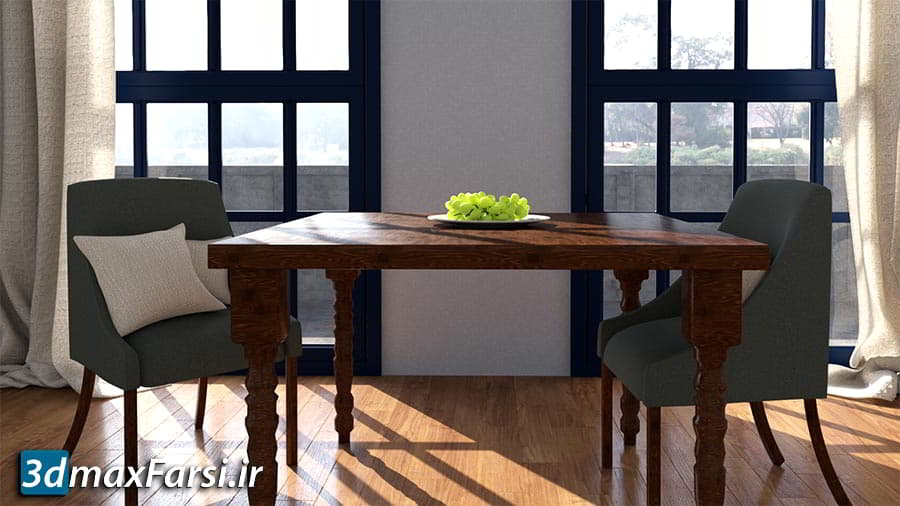
    [/wcm_nonmember]
    [/box]

  • آموزش فاینال کات Final Cut Pro X 10.4.4 Essential Training

    آموزش فاینال کات Final Cut Pro X 10.4.4 Essential Training

    Final Cut Pro X 10.4.4 Essential Training

    در این صفحه میتوانید دوره آموزشی فاینال کات Lynda – Final Cut Pro X 10.4.4 Essential Training از سایت لیندا را دانلود کنید.

    از زمانی که اپل Final Cut Pro X را راه اندازی کرد و دوست دارم خودم را در زمینه ویرایش ویدئو متخصص بدانم. از بدو تأسیس ، بیش از 20 مورد به روزرسانی شده است. من بسیار هیجان زده هستم که شما را به هزاران بار اضافی و تغییر بدون هزینه اضافی برای کاربر به Final Cut Pro X دعوت می کنم. دوره آموزش ملزومات در مورد آموزش LinkedIn. در سال 2017 ، اپل اعلام کرد که بیش از دو میلیون کاربر دارد با استفاده از مثالهای ویدیویی دنیای واقعی و تجربه گسترده من با این نرم افزار ، اطلاعاتی راجع به این تعداد که روزانه به طور گسترده ای رشد می کند یاد خواهید گرفت. در کار با Final Cut Pro X ، این دوره برای آموزش موارد زیر طراحی شده است که به شما امکان می دهد بیشتر روی کار با مجموعه ابزارهای متنوع Final Cut با هر پروژه ویدیویی تمرکز کنید و داستان خود را بیان کنید.

    به طوری که می توانید رابط کاربری را با سرعت و سهولت انجام دهید. با اتمام این دوره آموزش LinkedIn ، در این مسیر ، امیدواریم که در سه مرحله ویرایش ، در یک جامعه همیشه در حال رشد از مصرف تا صادرات ، با تمرکز بر گردش کارهای خاص با بیش از دو میلیون کاربر ، اطلاعات کسب کنید. برای سازماندهی فیلم های خود ، رفع مشکلات رایج صوتی ، به شما کمک می کنم تا Final Cut Pro X را به شما راهنمایی کنم ، زیرا درمورد هزاران امکان موجود با افزودن جلوه های قدرتمند ، پیش نمایش الگوهای متن زیبا از واردات تا صادرات و نحوه قرارگیری آن در به طور کلی اکوسیستم برنامه اپل پرو. عکس های خود را با انعطاف پذیری عالی و مطمئن برای دمیدن زندگی جدید در تولید ، بدون توجه به اندازه آن ، تصحیح کنید.

    من نیک هاراوز هستم و به سری Final Cut Pro X Essential Training خوش آمدید. با بررسی هزاران امکان موجود در هنگام کار با Final Cut Pro X و اکوسیستم اپل پرو اپلیکیشن ، به من بپیوندید.

    در پایان این دوره آموزشی ، شما یاد گرفتید که چگونه از Final Cut Pro X 10.4.4 برای ایجاد پروژه های ویدئویی حرفه ای استفاده کنید. تکنیک های ضروری ویرایش صدا و فیلم ، از جمله اصلاح رنگ و مدیریت رسانه را بیاموزید.

    Final Cut Pro X 10.4.4 Essential Training Topics include:

    • مصرف و سازماندهی دارایی های شما
    • ویرایش و تصحیح فیلم
    • با استفاده از ابزارهای اصلاح
    • در حال تبدیل کلیپ ها با محو شدن ، برش دادن و موارد دیگر
    • تغییر سرعت کلیپ ها
    • ویرایش صوتی اساسی
    • ویرایش چند دوربین
    • کار با جلوه ها ، عناوین و گرافیک ها
    • تصحیح رنگ اساسی
    • مدیریت پروژه و رسانه
    • به اشتراک گذاری و صادرات
    • یکپارچه سازی حرکت و کمپرسور اپل

    [box type=”shadow” ][tie_list type=”checklist”]

    • زمان دوره: 9:10 ساعت
    • سطح آموزش: مبتدی
    • نوع محتوا: ویدئو آموزشی

    [/tie_list][/box]

    [box type=”download” ]

    دانلود ویدئو آموزش فاینال کات : کامپوزیت جلوه ویژه

    Lynda – Final Cut Pro X 10.4.4 Essential Training

    [wcm_restrict plans=”gold, silver, bronze”]

    [button color=”green” size=”small” link=”https://dl.3dmaxfarsi.ir/final-cut/final-cut-pro-essential-training-lynda-part1.rar” target=”false” ]دانلود پارت 1[/button] [button color=”green” size=”small” link=”https://dl.3dmaxfarsi.ir/final-cut/final-cut-pro-essential-training-lynda-part2.rar” target=”false” ]دانلود پارت 2[/button] [button color=”green” size=”small” link=”https://dl.3dmaxfarsi.ir/final-cut/final-cut-pro-essential-training-lynda-part3.rar” target=”false” ]دانلود پارت 3[/button]

    [/wcm_restrict][wcm_nonmember]

    خرید اشتراک[button color=”green” size=”medium” link=”https://www.3dmaxfarsi.ir/register-form/” target=”true” center=”true” nofollow=”true” sponsored=”true”]ثبت نام رایگان / تمدید اشتراک[/button]
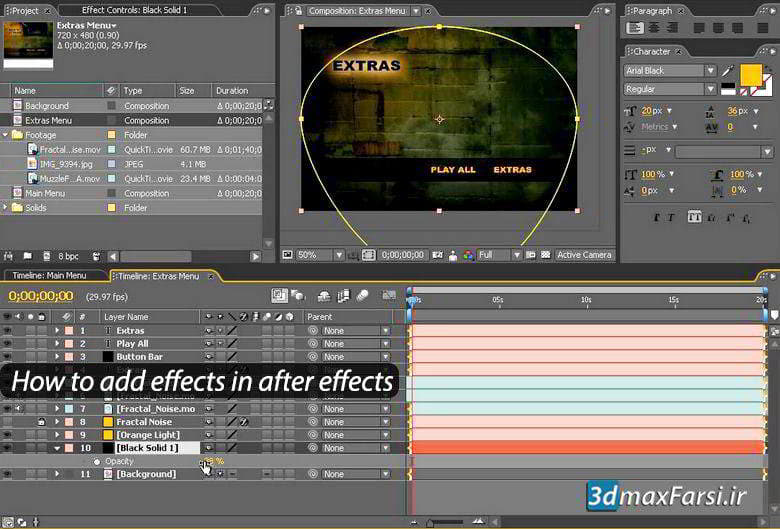
    [/wcm_nonmember]

    [/box]

  • آموزش پلاگین ذرات افترافکت After Effects Trapcode Particular

    آموزش پلاگین ذرات افترافکت After Effects Trapcode Particular

    آموزش پلاگین ذرات افترافکت به زبان فارسی After Effects Trapcode Particular

    آموزش کار با پلاگین Trapcode Particular به زبان فارسی

    آموزش پلاگین تراپ کد پارتیکولار افترافکت : در این دوره ی آموزشی که به طور کامل و تخصصی به زبان فارسی ترجمه شده است در طول 4 ساعت و 37 دقیقه آموزش و بیش از 50 درس تخصصی به صورت کامل و حرفه ای با قدرتمندترین و اساسی ترین پلاگین نرم افزار After Effects یعنی پلاگین Trapcode particular آشنا می شویم .

    آموزش فارسی رایگان شبیه سازی واقع گرایانه ی حرکت گروهی پرندگان در پلاگین Trapcode Particular و نرم افزار After effects
    این ابرپلاگین تولید ذرات سه بعدی در نرم افزار After Effects به گونه ای بسیار وسیع در ساختن جلوه های ویژه و موشن گرافیک های حرفه ای استفاده می شود و به طور قطع آشنایی آکادمیک با این پاگین بخش اساسی از نرم افزار After effects می باشد .

    در این دوره ی آموزشی این ابر پلاگین به طور کامل و آکادمیک خدمت کاربران After Effects تشریح می شود .

    مختصری از آنچه در این دوره می آموزید :

    • آشنایی با متد و الگوی کار پلاگین Trapcode Particular
    • کار با انواع مختلف تولید کننده های ذرات ( Emitter types)
    • آشنایی با مفهوم نمودارهای دستی ( Curve drawing interface)
    • انیمه کردن منبع تولید ذرات
    • ویرایش و تعدیل طول عمر ذرات
    • کارکردن با ذرات دستی و تعریف شده ( Custom Particles )
    • استفاده از سیستم قدرتمند auxiliary particles
    • تعامل دوربین ها و نورهای After Effectsبا پلاگین Trapcode Particular
    • تعریف مسیر حرکت مشخص برای ذرات ( Motion Path )
    • کار کردن با نیروی جاذبه و باد
    • کار کردن با سیستم Turbulance Field در پلاگین Trapcode Particular
    • استفاده از فیلم به جای ذرات ساه تولید شده توسط این پلاگین
    • پروژه ی عملی شبیه سازی دود و اخگر واقعی به کمک Trapcode Particular
    • پروژه ی عملی تولید جرقه با ورود متن به صحنه به گونه ای حرفه ای
    • پروژه ی عملی ساختن نوارهای نوری جذاب و حرفه ای
    • پروژه ی عملی شبیه سازی واقع گرایانه ی حرکت گروهی پرندگان
    • پروژه ی عملی تبدیل یک لوگو به ذرات تشکیل دهنده

    فیلم آموزشی Video Tutorials

    پخش آنلاین معرفی آموزش کار با پلاگین Particular

    [box type=”shadow” align=”aligncenter” ]

    • پکیج آموزشی پلاگین فوق العاده کاربردی Trapcode Particularبرای افترافکت
    • شرکت سازنده : لیندا
    • مترجم : جعفر صیدی
    • زمان : 4 ساعت
    • قیمت : 290,000 تومان

    [/box]

    تماس بگیرید

  • آموزش کامپوزیت رندر ویری نکست برای اسکچاپ در معماری

    آموزش کامپوزیت رندر ویری نکست برای اسکچاپ در معماری

    آموزش کامپوزیت رندر ویری نکست برای اسکچاپ در معماری

    در این دوره آموزشی Lynda – SketchUp: Rendering for Compositing in V-Ray Next از سایت لیندا؛ تکنیک های کامپوزیت که از خروجی نرم افزار های گرافیکی مانند: ویری برای اسکچاپ را به شما آموزش خواهیم داد. کامپوزیت و پست پروداکشن هایی که معمولا در نرم افزار هایی مانند فتوشاپ انجام میشوند.

    در این دوره Lynda – SketchUp: Rendering for Compositing in V-Ray Next مربی برایان بردلی عناصر رندر موجود در SketchUp را بررسی می کند ، از جمله رابط کاربری ، گردش کار و گزینه های خروجی. او سپس نشان می دهد که چگونه می توان از عناصری مانند Global Illumination ، Specular و Refaction در یک پاس اولیه زیبایی — اصلی ترین نمایش تمام رنگی صحنه شما استفاده کرد. در آخر ، یاد بگیرید که چگونه چندین مات و تکسچر دقیق ارائه دهید. تنظیم عمق و میزان نمونه از خروجی نهایی ؛ و برای تسریع در ترکیب بندی از آن رندرهای پیچیده مات در برنامه هایی مانند فتوشاپ استفاده کنید.

    چکیده آموزش:

    • آموزش ایجاد beauty pass
    • نورپردازی ویری در اسکچاپ
    • آموزش تنظیم عمق زد Adjusting ZDepth
    • آموزش ایجاد render element mattes در فتوشاپ
    •  آموزش ساخت selection masks توسط MultiMatte
    • آموزش ساخت multichannel mattes توسط Cryptomatte
    • آموزش میت، ماسک و کانال آلفا Mattes, masks, and alpha channels
    • آشنایی با رابط کاربری رندر المنت ویری اسکچاپ SketchUp render elements


    [box type=”download” ]

    دانلود ویدئو آموزش کامپزیت رندر های ویری نکست برای اسکچاپ

    Lynda – SketchUp: Rendering for Compositing in V-Ray Next

    [wcm_restrict plans=”gold, silver, bronze”]

    [button color=”green” size=”small” link=”https://dl.3dmaxfarsi.ir/V-Ray/SketchUp-Rendering-for-Compositing-in-V-Ray-Next.rar” target=”false” ]دانلود کنيد – 1400 مگابايت[/button]

    [/wcm_restrict][wcm_nonmember]

    خرید اشتراک[button color=”green” size=”medium” link=”https://www.3dmaxfarsi.ir/register-form/” target=”true” center=”true” nofollow=”true” sponsored=”true”]ثبت نام رایگان / تمدید اشتراک[/button]
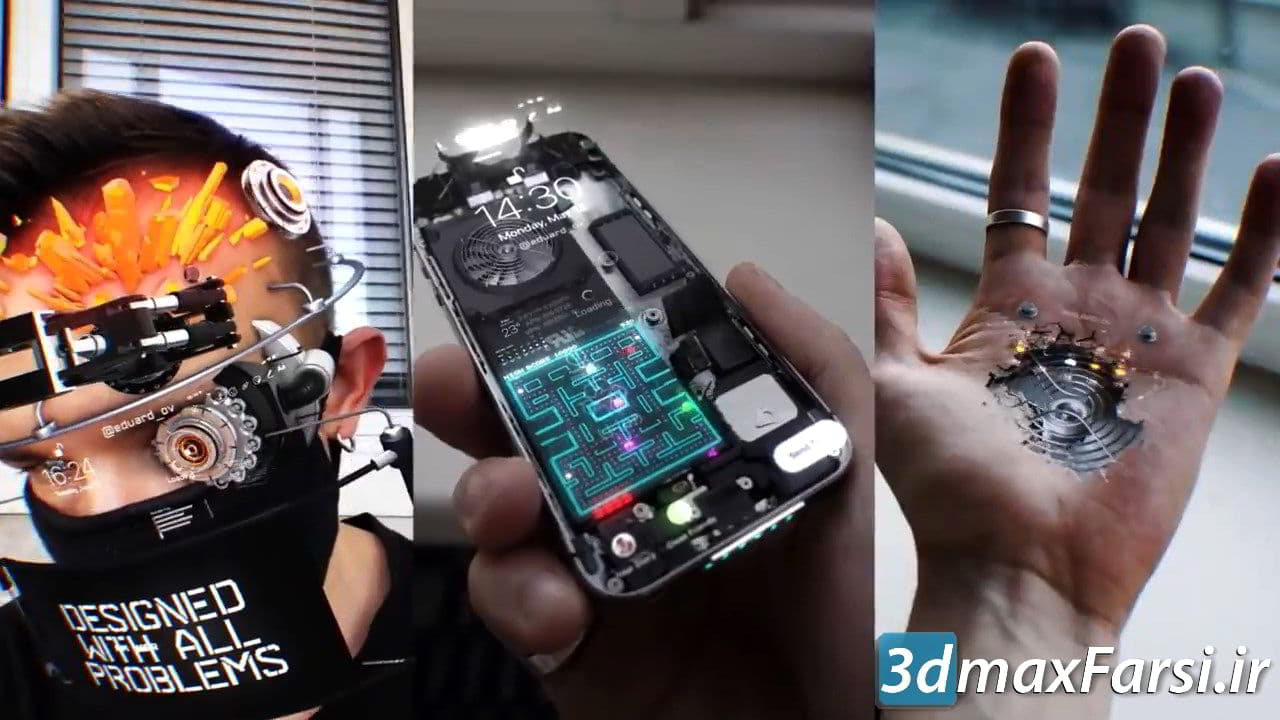
    [/wcm_nonmember]

    [/box]

  • آموزش اعمال افکت افترافکت After Effects graphics footage

    آموزش اعمال افکت افترافکت After Effects graphics footage

    آموزش اعمال افکت افترافکت به زبان فارسی After Effects graphics footage

    آموزش اعمال افکت (Effects) بر روی متون و فوتیج After Effects

    در این آموزش افترافکت میخوام نحوع اعمال افکت به عناصر گرافیکی (عکس و فیلم) و … را کار کنیم.


    • پیش نمایش RAM در After Effects چیست؟
    • چگونه می توان یک پانل را در After Effects قرار داد؟
    • چگونه جلوه های ویژه ای برای فیلم ها اضافه می کنید؟
    • چطور با افکت انتقال کار کنیم after effects cc transitions ؟
    • آموزش افترافکت اعمال ضرب آهنگ (Both) برای روی عکس


    فیلم آموزشی مقدماتی افترافکت Video Tutorial cs6

    پخش آنلاین آموزش نحوه اعمال افکت بر روی فیلم ها در افتر افکت

    [box type=”download” align=”aligncenter” ]

    نسخه کامل این دوره آموزشی رو میتونید از فروشگاه، در لینک زیر خریداری بفرمایید

    [button color=”green” size=”small” link=”https://www.3dmaxfarsi.ir/%d8%a2%d9%85%d9%88%d8%b2%d8%b4-%d9%81%d8%a7%d8%b1%d8%b3%db%8c-%d8%a7%d9%81%d8%aa%d8%b1%d8%a7%d9%81%da%a9%d8%aa-after-effects/” target=”blank” ]پکیج کامل آموزش افترافکت[/button]

    [/box]

  • آموزش ساخت جلوه ویژه حرفه ای افترافکت : افکت های دیوانه کننده MAD VFX in After Effects

    آموزش ساخت جلوه ویژه حرفه ای افترافکت : افکت های دیوانه کننده MAD VFX in After Effects

    آموزش ایجاد افکت های حرفه ای VFX در افترافکت Motion Design

    در این صفحه میتوانید دوره آموزشی ساخت جلوه های ویژه و حرفه ای دیوانه وار افترافکت Motion Design School – MAD VFX in After Effects را دانلود کنید.

    آیا می خواهید جلوه های بصری دیوانه وار را به فیلم های زنده خود اضافه کنید؟ بیاموزید که چگونه با اشیا 3D سه بعدی با استفاده از Element 3D کار کنید و چگونه جلوه های علمی تخیلی ایجاد کنید تا به ویدیوی خود احساس دیوانه وار واقعیت افزوده بدهید.

    شما یاد خواهید گرفت که چگونه با استفاده از پلاگین Element 3D جلوه های علمی تخیلی را از ساخته های بسیار دور آینده و سه بعدی ایجاد کنید ، چگونه می توانید فیلم های زنده خود را ردیابی کنید و همه این موارد زیبا را در آنها پیاده سازی کنید. همچنین می توانید یاد بگیرید که چگونه ماسک های اینستاگرام خود را بسازید.
    که از After Effects به عنوان یکی از ابزارهای خود استفاده می کنند و می خواهند در ایجاد جلوه های Sci-Fi عمیق تر شوند. کار نویسنده کاملاً در ایجاد عناصر و اشکالات HUD متمرکز است. همچنین ، شما اصول کار با جلوه های مختلف را خواهید آموخت و با نحوه ترکیب آنها آشنا خواهید شد تا سبک بصری مورد نظر خود را بدست آورید.

    کسانی که دانش پایه افترافکت دارند و می خواهند فیلم های خود را با جلوه های با کیفیت و همچنین اشیا 3D سه بعدی ارگانیک پیاده سازی کنند. شما یاد خواهید گرفت که عناصر مختلف HUD & Glitch را سریع و سریع ایجاد کنید. علاوه بر این ، شما برای پیاده سازی یکپارچه انیمیشن خود در فیلم های اکشن زنده ، تکنیک های اصلی ردیابی و آهنگسازی را مطالعه خواهید کرد.

    1. Element 3D Essentials
    2. Crafting HUDs and Glitches
    3. Tracking & Camera Solve
    4. Advanced Practice. Part 1
    5. Advanced Practice. Part 2
    6. BONUS: Creating your first Instagram Mask

    [box type=”shadow” ][tie_list type=”checklist”]

    • زمان دوره: 6 ساعت
    • سطح آموزش: مبتدی تا حرفه ای
    • نوع محتوا: ویدئو آموزشی با کیفیت بالا

    [/tie_list][/box]

    [box type=”download” ]

    دانلود آموزش ایجاد افکت های حرفه ای VFX در افترافکت Motion Design

    Motion Design School – MAD VFX in After Effects (Updated 3rd week)

    [wcm_restrict plans=”gold, silver, bronze”]

    [button color=”green” size=”small” link=”https://dl.3dmaxfarsi.ir/Motion-Design-School/MAD-VFX-in-After-Effects.part1.rar” target=”false” ]دانلود پارت 1[/button] [button color=”green” size=”small” link=”https://dl.3dmaxfarsi.ir/Motion-Design-School/MAD-VFX-in-After-Effects.part2.rar” target=”false” ]دانلود پارت 2[/button] [button color=”green” size=”small” link=”https://dl.3dmaxfarsi.ir/Motion-Design-School/MAD-VFX-in-After-Effects.part3.rar” target=”false” ]دانلود پارت 3[/button]

    [/wcm_restrict][wcm_nonmember]

    خرید اشتراک[button color=”green” size=”medium” link=”https://www.3dmaxfarsi.ir/register-form/” target=”true” center=”true” nofollow=”true” sponsored=”true”]ثبت نام رایگان / تمدید اشتراک[/button]
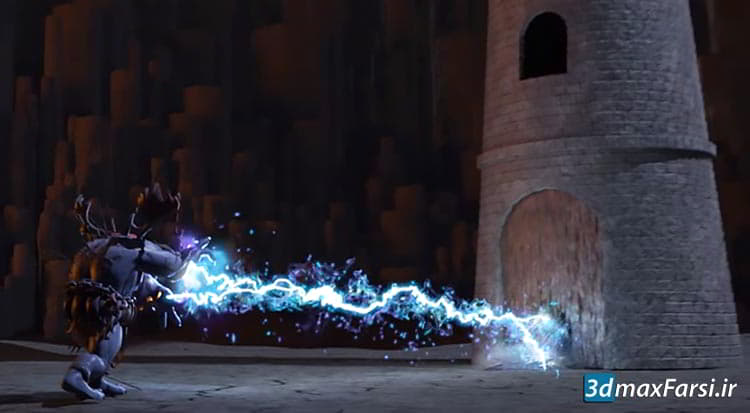
    [/wcm_nonmember]

    [/box]

  • آموزش CGMaster Academy – Intro to FX Using Houdini

    آموزش CGMaster Academy – Intro to FX Using Houdini

    دانلود آموزش ساخت جلوه ویژه حرفه ای هودینی CGMaster Academy – Intro to FX Using Houdini

    ساخت جلوه های ویژه حرفه ای هودینی CGMaster Academy – Intro to FX Using Houdini


    در این صفحه دوره آموزشی CGMaster Academy – Intro to FX Using Houdini از سایت سی جی مستر را میتوانید دانلود کنید و از نرم افزار قدرتمند هودینی برای ساخت جلوه های ویژه حرفه ای استفاده کنید

    با پایان این دوره آموزشی ، شما مفاهیم 3D در گرافیک رایانه و نحوه کار با VFX در Houdini را آموخته و مهارت های خود را برای مدل سازی رویه ، FX مایع ، ذرات FX ، تخریب بدن صلب ، دود ، و روشنایی و رندر افزایش می دهید.

    معرفی FX با استفاده از Houdini مقدمه ای جذاب برای انواع قابلیت های FX در Houdini خواهد بود. این دوره برای تمرکز بر VFX که امروزه معمولاً در صنعت فیلم سازی فراخوانده می شود ، طراحی شده است. ما مدل سازی رویه ای ، FX مایع ، ذرات FX ، تخریب بدن صلب ، دود و نورپردازی و رندرگیری سه بعدی را بررسی خواهیم کرد. هر هفته ، با حفظ دیدگاه وسیع تری از قابلیت های باورنکردنی هودینی ، روی جنبه رویه ای خاصی تمرکز خواهیم کرد. این دوره دانش عملی شما را در VFX تقویت می کند و درک بیشتری از کاربردهای رایج Houdini در شرکت های VFX به شما می دهد. | * توجه: دانش آموزان هنوز می توانند با رایانه ای که کارایی کمتری دارد دوره را بگذرانند ، اما محاسبات بیشتر طول می کشد و به دلیل محدودیت RAM ، برخی شبیه سازی ها با وضوح بالا نیستند. | نرم افزار Houdini’s Apprentice edition edition به صورت یک بارگیری رایگان در دسترس است و تمام آنچه برای گذراندن این دوره نیاز دارید است.

    [box type=”shadow” ][tie_list type=”checklist”]

    • زمان دوره: 9 هفته
    • سطح آموزش: حرفه ای
    • نوع محتوا: ویدئو آموزشی

    [/tie_list][/box]
    [box type=”download” ]

    دانلود آموزش ساخت جلوه ویژه حرفه ای هودینی

    CGMaster Academy – Intro to FX Using Houdini

    [wcm_restrict plans=”gold, silver, bronze”]

    [button color=”green” size=”small” link=”https://t.me/download_3dmaxfarsi/1114″ target=”false” ]Download[/button]

    [/wcm_restrict][wcm_nonmember]

    خرید اشتراک[button color=”green” size=”medium” link=”https://www.3dmaxfarsi.ir/register-form/” target=”true” center=”true” nofollow=”true” sponsored=”true”]ثبت نام رایگان / تمدید اشتراک[/button]
    [/wcm_nonmember]
    [/box]

  • دانلود آموزش CGMaster Academy – Abstract FX in Houdini

    دانلود آموزش CGMaster Academy – Abstract FX in Houdini

    آموزش جلوه ویژه هودینی نیوک برای طراحی مفهومی و انتزاعی CGMaster Academy – Abstract FX in Houdini

    آموزش جلوه ویژه هودینی نیوک CGMaster Academy – Abstract FX in Houdini

    در این صفحه میتوانید دوره آموزشی فوق العاده Abstract FX in Houdini را از سایت CGMaster Academy دانلود کنید و مهارت های خودتان را در زمینه جلوه های ویژه و طراحی مفهومی و انتزاعی بالا ببرید.

    تقریباً از هر ابزاری در Houdini می توان برای طراحی مفهومی استفاده کرد. هودینی وسیله ای برای رسیدن به هدف است ، اما به خودی خود هدف نیست. این کلاس بر استفاده از Houdini در خارج از خط لوله سنتی FX تمرکز خواهد کرد. هودینی می تواند کارهای دیگری بیش از شبیه سازی و انفجار انجام دهد. در اینجا ، ما با تمرکز بر انتزاع و FX غیر سنتی از Houdini به عنوان یک ابزار طراحی استفاده خواهیم کرد. ما در حال بررسی بسیاری از اشکال الهام بخش از طبیعت و معماری خواهیم بود و یاد خواهیم گرفت که چگونه شبکه های رویه ای ایجاد کنیم که ماهیت آنها را به دست آورند.

    به جای تکمیل یک پروژه بزرگ ، ما با ابزارها و مفاهیم کوچکی که می توانید از آنها به عنوان عناصر سازنده ایده ها و چشم اندازهای بزرگتر استفاده کنید ، مقابله خواهیم کرد. هدف این است که شما را وادار به تفکر رویه ای ، پذیرفتن مفاهیم اصلی Houdini کرده و با گسترش مجموعه ابزار خود ، شما را به قلمرو خلاق جدیدی سوق دهد.

    [box type=”shadow” ][tie_list type=”checklist”]

    • زمان دوره: 8 هفته
    • سطح آموزش: مبتدی
    • نوع محتوا: ویدئو آموزشی
    • نرم افزار های استفاده شده: Houdini, NUKE

    [/tie_list][/box]

    [box type=”download” ]

    آموزش جلوه ویژه هودینی نیوک برای طراحی مفهومی و انتزاعی

    CGMaster Academy – Abstract FX in Houdini

    [wcm_restrict plans=”gold, silver, bronze”]

    [button color=”green” size=”small” link=”https://t.me/download_3dmaxfarsi/938″ target=”false” ]Download part 1[/button] [button color=”green” size=”small” link=”https://t.me/download_3dmaxfarsi/939″ target=”false” ]Download part 2[/button]

    [/wcm_restrict][wcm_nonmember]

    خرید اشتراک[button color=”green” size=”medium” link=”https://www.3dmaxfarsi.ir/register-form/” target=”true” center=”true” nofollow=”true” sponsored=”true”]ثبت نام رایگان / تمدید اشتراک[/button]
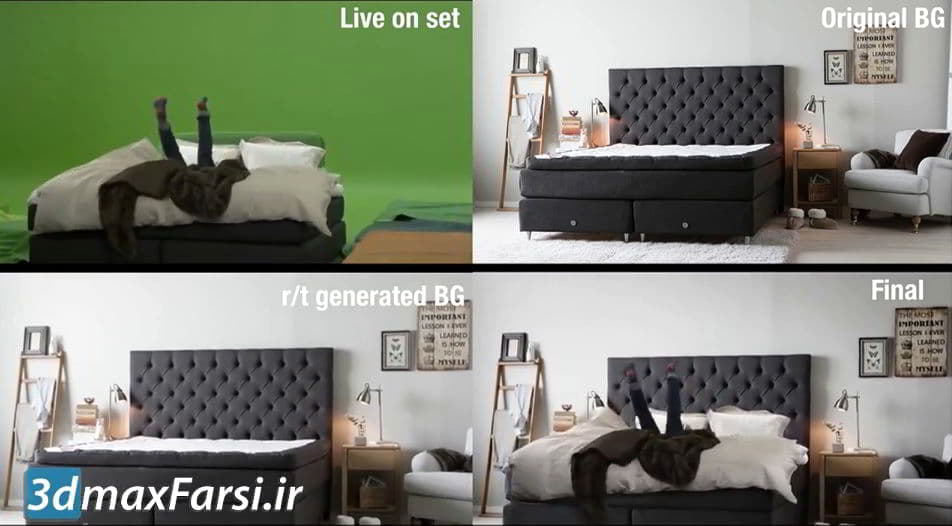
    [/wcm_nonmember]
    [/box]
    [box type=”download”]

    دانلود دوره‌ی جامع نرم‌افزار NUKE

    [button color=”green” size=”small” link=”https://www.3dmaxfarsi.ir/%d8%a2%d9%85%d9%88%d8%b2%d8%b4-%d9%86%d9%88%da%a9/” target=”false” ]دوره آموزش نیوک Nuke [جامع+صفر تا صد][/button]

    [/box]

  • آموزش نرم افزار ادوبی کریتیو کلود برای ترکیب جلوه های ویژه

    آموزش نرم افزار ادوبی کریتیو کلود برای ترکیب جلوه های ویژه

    آموزش نرم افزار ادوبی کریتیو کلود برای ترکیب جلوه های ویژه

    در این صفحه میتوانید دوره آموزش نرم افزار ادوبی کریتیو کلود برای ترکیب جلوه های ویژه NAB Show The VFX Guide to Blending Realities Adobe Creative Cloud را به صورت آنلاین تماشا کنید.نرم افزار ادوبی کریتیو کلود، جهت مدیریت و سازماندهی فایل های استفاده شده در تمام نرم افزار های گروه شرکت ادوبی شماست.

    آموزش تصویری افتر افکت Video Tutorials

    پخش آنلاین ویدئو آموزش

    [box type=”download” ]

    آموزش کامل After Effects کامپوزیت روتوسکوپی انیمیشن ترکینگ (به زبان فارسی)

    [button color=”green” size=”small” link=”https://www.3dmaxfarsi.ir/آموزش-فارسی-افترافکت-after-effects/” target=”blank” ]صفر تا صد آموزش فارسی افترافکت After Effects[/button]

    آموزش کامل موشن گرافیک 3بعدی و کامپوزیتینگ حرفه ای افتر افکت (به زبان فارسی)

    [button color=”green” size=”small” link=”https://www.3dmaxfarsi.ir/after-effect-آموزش-فارسی-کامپوزیت-افترافکت/” target=”blank” ]صفر تا صد کامپوزیت افترافکت + موشن گرافیک سه بعدی[/button]

    [/box]

  • آموزش افترافکت برای موشن گرافیک After Effects CC for Motion Graphics

    آموزش افترافکت برای موشن گرافیک After Effects CC for Motion Graphics

    آموزش افترافکت برای موشن گرافیک و جلوه های ویژه

    در این صفحه میتوانید دوره آموزشی آموزش افترافکت برای موشن گرافیک و جلوه های ویژه NAB Show After Effects CC for Motion Graphics VFX Adobe Creative Cloud را به صورت آنلاین تماشا کنید. مدت زمان این ویدئو کنفرانس آموزشی، 25 دقیقه است.

    آموزش تصویری افتر افکت Video Tutorials

    پخش آنلاین ویدئو آموزش

    [box type=”download” ]

    آموزش کامل After Effects کامپوزیت روتوسکوپی انیمیشن ترکینگ (به زبان فارسی)

    [button color=”green” size=”small” link=”https://www.3dmaxfarsi.ir/آموزش-فارسی-افترافکت-after-effects/” target=”blank” ]صفر تا صد آموزش فارسی افترافکت After Effects[/button]

    آموزش کامل موشن گرافیک 3بعدی و کامپوزیتینگ حرفه ای افتر افکت (به زبان فارسی)

    [button color=”green” size=”small” link=”https://www.3dmaxfarsi.ir/after-effect-آموزش-فارسی-کامپوزیت-افترافکت/” target=”blank” ]صفر تا صد کامپوزیت افترافکت + موشن گرافیک سه بعدی[/button]

    [/box]

  • آموزش انتقال فایل های افترافکت به سینمافوردی

    آموزش انتقال فایل های افترافکت به سینمافوردی

    آموزش نحوه انتقال فایل های افترافکت به سینمافوردی و برعکس

    در این صفحه میتوانید دوره آموزش کاربردی،میتوانید نحوه انتقال فایل های افترافکت به سینمافوردی و بر عکس CINEMA 4D to After Effects Advanced Part 1 را به صورت آنلاین تماشا کنید.

    آموزش تصویری افتر افکت Video Tutorials

    پخش آنلاین ویدئو آموزش

    [box type=”download” ]

    آموزش کامل After Effects کامپوزیت روتوسکوپی انیمیشن ترکینگ (به زبان فارسی)

    [button color=”green” size=”small” link=”https://www.3dmaxfarsi.ir/آموزش-فارسی-افترافکت-after-effects/” target=”blank” ]صفر تا صد آموزش فارسی افترافکت After Effects[/button]

    آموزش کامل موشن گرافیک 3بعدی و کامپوزیتینگ حرفه ای افتر افکت (به زبان فارسی)

    [button color=”green” size=”small” link=”https://www.3dmaxfarsi.ir/after-effect-آموزش-فارسی-کامپوزیت-افترافکت/” target=”blank” ]صفر تا صد کامپوزیت افترافکت + موشن گرافیک سه بعدی[/button]

    [/box]