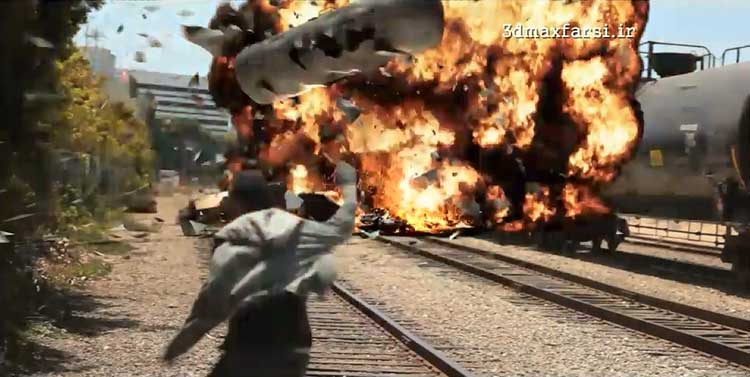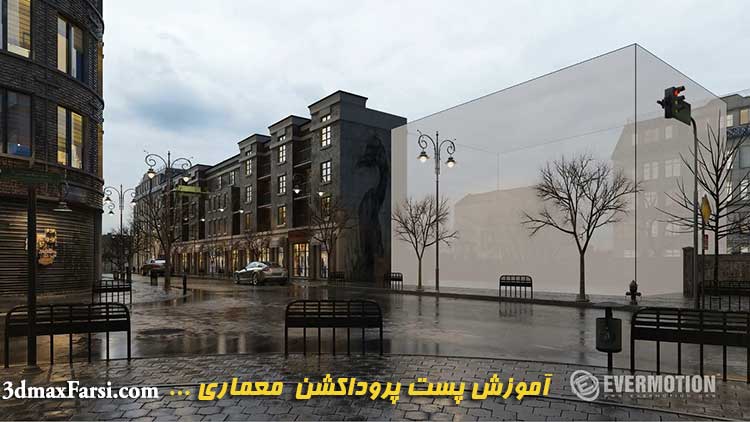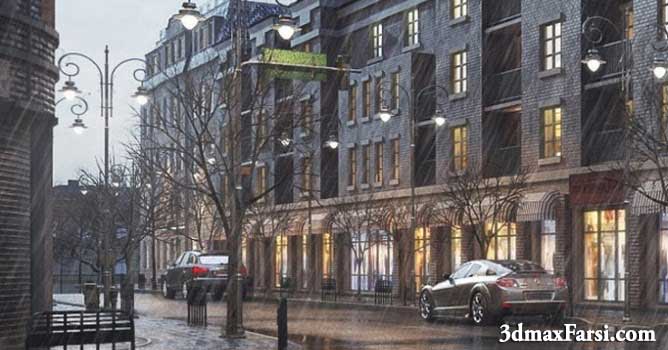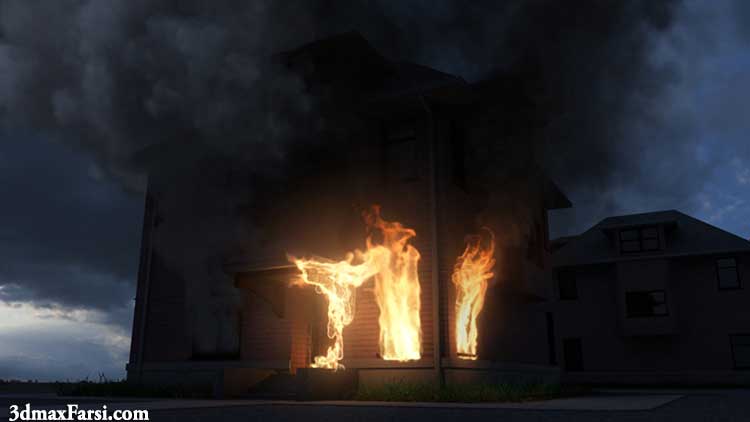
تری دی مکس فارسی

دسته: آموزش جلوه ویژه

دانلود آموزش جلوه ویژه پیشرفته فارسی : کامپوزیت روتوسکوپی انیمیشن ترکینگ موشن گرافیک
آموزش انواع افکت های نرم افزارهای مایا Maya ,تری دی مکس 3dmax , افترافکت After Effects مخصوص جلوه های ویژه جلوه های بصری و ترکیب تصاویر مپ پینت اینگ Matte paintings و کاربرد سیستم های ذره ای تری دی مکس 3ds Max particle flow برای شبیه سازی افکت های سوختن چوب , آتش , باد , مه , دود , بخار گرد و خاک و همچنین ساختن تکسچرهای Procedural Texturing.این آموزشهای تخصصی به صورت مقالات و کتاب یا فیلم های دوبله فارسی ، زیرنویس فارسی یا زبان اصلی هستند.

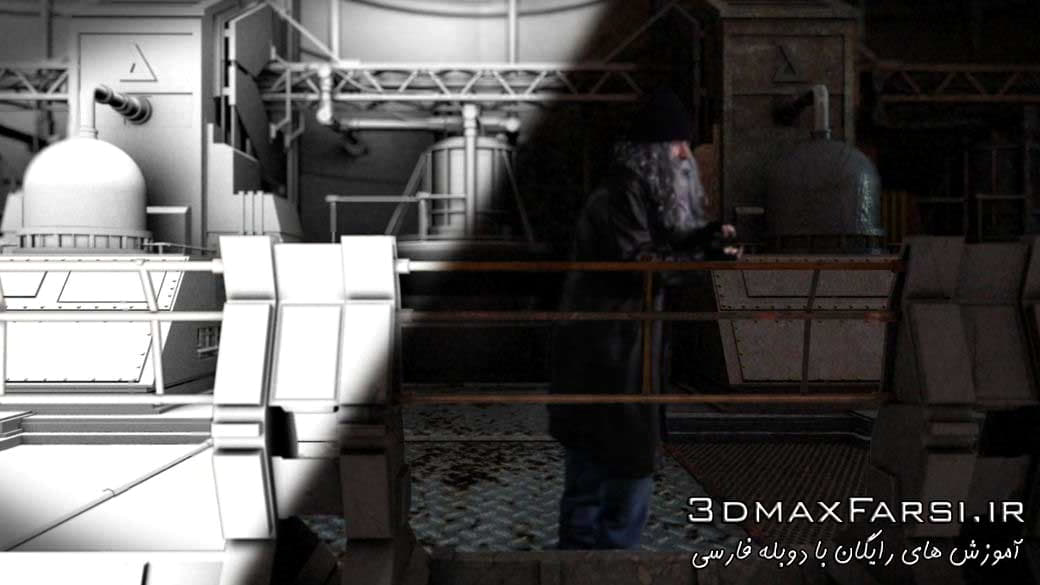
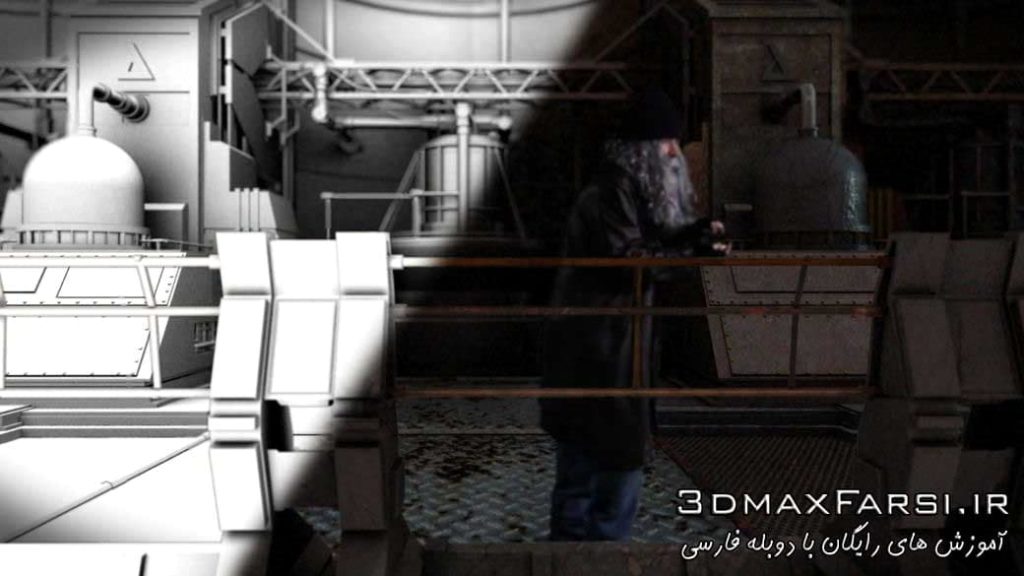
  • آموزش پری کامپوزیت افترافکت مبتدی Pre comps After Effects

    آموزش پری کامپوزیت افترافکت مبتدی Pre comps After Effects

    دانلود آموزش The Power of Pre comps After Effects

    به دوره آموزشی مقدماتی افترافکت After Effects tutorial خوش آمدید.  پری کامپ Pre-comps ، یک از مهم ترین قسمت های افترافکت هست که برای صرفه جویی در وقت بسیار ارزش ما ساخته شده انجام پروژهای سنگین را در حداقل زمان و البته با بالاترین کیفیت ممکن انجام میدهد.

    و هنوز خیلی از کاربران مبتدی افترافکت در مورد روش های بکارگیری این ابزار فوق العاده ، اطلاعات چندانی ندارند و نیز اینکه برای انجام اش؛ چه چیزی شما را به چالش میکشد و در نهایت اینکه، شما چطور میتوانید از این ابزار بسیار قدرتمند در پروژه های افترافکت خودتان استفاده کنید.اگر در افترافکت تازه کار هستید یا نمی دانید که چطور میتوانید پروژها را سریع تر انجام بدید، این دوره آموزشی، دقیقا برای شما هست !!!

    در پایان این دوره آموزش و تمرینی افترافکت After Effects training ، به خوبی مفاهیم پایه ای پری کامپ Pre-comps و مشکلات رایح در آن را میتوانید حل کنید و همچنین چند راه کارامد برای بکارگیری موثر از پری کامپوزیت در افترافکت یاد گرفته اید.

    فیلم آموزشی Video Tutorials

    پخش آنلاین قسمت اول این آموزش

    [box type=”shadow” align=”aligncenter” ]

    • نام آموزش : آموزش ابزار فوق العاده پری کامپوزتیت افترافکت Pre comps After Effects
    • نرم افزارهای استفاده شده : After Effects CC
    • شرکت سازنده : Digital Tutors
    • زمان : 1 ساعت

    [/box]
    [box type=”download” align=”aligncenter” ]

    دانلود آموزش پری کامپوزیت افترافکت

    Digital Tutors-  The Power of Pre comps in After Effects

    [wcm_restrict plans=”gold, silver, bronze”]

    [button color=”green” size=”small” link=”https://dl.3dmaxfarsi.ir/After-Effects/The-Power-of-Pre-comps-in-After-Effects.rar” target=”blank” ]دانلود رایگان آموزش – حجم = 232 مگابایت[/button]

    [/wcm_restrict][wcm_nonmember]

    خرید اشتراک[button color=”green” size=”medium” link=”https://www.3dmaxfarsi.ir/register-form/” target=”true” center=”true” nofollow=”true” sponsored=”true”]ثبت نام رایگان / تمدید اشتراک[/button]

    [/wcm_nonmember]

    www.3dmaxfarsi.ir :پسورد فایل فشرده

    [/box]
    [box type=”shadow” align=”aligncenter” ]

    خرید پستی

    برای سفارش این محصول و یا سایر آموزش های فارسی – انگلیسی، به فروشگاه مراجعه بفرمایید.

    [/box]

  • آموزش ساخت کلید های انیمیشن افترافکت

    آموزش ساخت کلید های انیمیشن افترافکت

    آموزش ساخت کلید های انیمشن افترافکت Compositing After Effects

    در این دوره آموزشی حرفه ای افترافکت After Effects tutorials ، مشکلات کامپوزیت پرده سبز افترافکت compositing green screen را برسی میکنیم و با استفاده از چندین کلید، صحنه خودمان را یک رندر گرفته شده ، کامپوزیت میکنیم.

    و ابزار  Keylight effect را برسی میکنیم تا چندین کلید را برای بکارگیری اطلاعات پرده سبز screen’s RGB، استخراج کنیم .همچنین با استفاده از مپ های ایجاد عمق (Depth maps)، نقطه تمرکز rack focus را به وجود میاوریم.

    در پایان این دوره تمرینی افترافکت  After Effects training، تکنیک ها و ترفندهای بسیار با ارزشی را یاد گرفته اید که میتوانید در پروژه های کامپوزیت (compositing workflow) خودتان، بکار بگیرید.

    چکیده آموزش

    • خلاصه و معرفی سرفصل های آموزش
    • انواع روش های کلیدسازی در افترافکت  keying methods
    • پالایش عناصر و اشکال 2بعدی دوربین
    • اتصال مراتب مختلف رندر passes به یکدیگر
    • تکمیل کامپوزیت این شات و پروژه ما composited shot


    فیلم آموزش تصویری افتر افکت Video Tutorials

    پخش آنلاین قسمت اول آموزش ساخت کلید انیمیشن کامپوزیت پیشرفته افترافکت

    [box type=”shadow” align=”aligncenter” ]

    • نام آموزش : آموزش ساخت کلید های انیمیشن افترافکت keying methods After Effects
    • نرم افزارهای استفاده شده : After Effects CS6
    • شرکت سازنده : Digital Tutors
    • زمان : 1 ساعت و 10 دقیقه

    [/box]
    [box type=”download” align=”aligncenter” ]

    دانلود رایگان آموزش Using Advanced Compositing Tools After Effects

    [button color=”green” size=”small” link=”https://dl.3dmaxfarsi.ir/After-Effects/Using-Advanced-Compositing-Tools-in-After-Effects.rar” target=”blank” ]دانلود رایگان آموزش – حجم = 448 مگابایت[/button]

    www.3dmaxfarsi.ir :پسورد فایل فشرده

    [/box]
    [box type=”shadow” align=”aligncenter” ]

    خرید پستی

    برای سفارش این محصول و یا سایر آموزش های فارسی – انگلیسی، به فروشگاه مراجعه بفرمایید.

    [/box]

  • آموزش تصویری شبیه سازی مو سینما فوردی Cinema 4D hair objects

    آموزش تصویری شبیه سازی مو سینما فوردی Cinema 4D hair objects

    دانلود فیلم آموزشی شبیه سازی مو Cinema 4D hair objects

    دانلود فیلم آموزشی شبیه سازی مو Cinema 4D hair objects

    در این سری از آموزش های مدل سازی سه بعدی و جلوه های ویژه سینما فوردی ، میخوایم شبیه سازی مو (Cinema 4D Tutorial hair objects) را انجام بدهیم.

    برای این آموزش اول از همه، مدل سه بعدی یک سنجاب را انجام میدهیم و سپس مراحل تکسچرسازی مناسب برای مدل آن و همچنین تنظیم مقیاس تکسچرها، و سپس پروسه شبیه سازی مو و پشم را در روی آن مدل hair module انجام خواهیم داد.

    هنر مو برای قرار دادن حیوانات در کامپیوتر فرآیند بسیار پیچیده است، اما در سینمافوردی بسیار ساده است، در این آموزش شما به طور کامل، نحوه کار کردن با ماژول مو را یاد خواهید گرفت. همیشه می خواستم حیوانات فوق العاده ای مانند ببرها، خرس ها را بسازیم و در این صورت یک سنجاب، این بسیار شایع است که در فیلم ها دیده می شود.

    اثر موها نیز می تواند به افراد و اشیاء معرفی شود. شما باید انجام دهید این است که اگر ماژول موی خود را با سینما 4D خود داشته باشید، بررسی کنید.

    از این اصول و تکنیک ها برای خیلی از مدل ها یکسان هست و در نتیجه ،  میتوان برای شبیه سازی مو سینمافوردی برای سایر حیوانات مانند خرس و ببر ، و موی انسان استفاده کرد.


    فیلم آموزش تصویری سینما فوردی Video Tutorials

    پخش آنلاین قسمت اول آموزش کامل طراحی مو Cinema 4D

    [box type=”info”]

    • نام آموزش : آموزش تصویری شبیه سازی مو سینما فوردی
    • نرم افزارهای استفاده شده : cinema 4d tutorial 2015
    • شرکت سازنده : cinema4dtutorial
    • زمان : 3 ساعت و 16 دقیقه

    [/box]
    [box type=”download” ]

    دانلود آموزش شبیه سازی موی سر صورت سینما فوردی

    Cinema 4D Tutorial hair objects

    [wcm_restrict plans=”gold, silver, bronze”]

    [button color=”green” size=”small” link=”https://dl.3dmaxfarsi.ir/Cinema-4D/cinema-4d-tutorial-net-hair-tutorial.rar” target=”false” ]دانلود کنید – 665 مگابایت[/button]

    [/wcm_restrict][wcm_nonmember]

    خرید اشتراک[button color=”green” size=”medium” link=”https://www.3dmaxfarsi.ir/register-form/” target=”true” center=”true” nofollow=”true” sponsored=”true”]ثبت نام رایگان / تمدید اشتراک[/button]

    [/wcm_nonmember]

    www.3dmaxfarsi.ir :پسورد فایل فشرده

    [/box]
    [box type=”shadow” align=”aligncenter” ]

    خرید پستی

    برای سفارش این محصول و یا سایر آموزش های فارسی – انگلیسی، به فروشگاه مراجعه بفرمایید.

    [/box]

  • آموزش شبیه سازی افکت پرواز پروانه سینمافوردی cinema 4d xpresso

    آموزش شبیه سازی افکت پرواز پروانه سینمافوردی cinema 4d xpresso

    آموزش شبیه سازی افکت پرواز پرنده cinema 4d xpresso

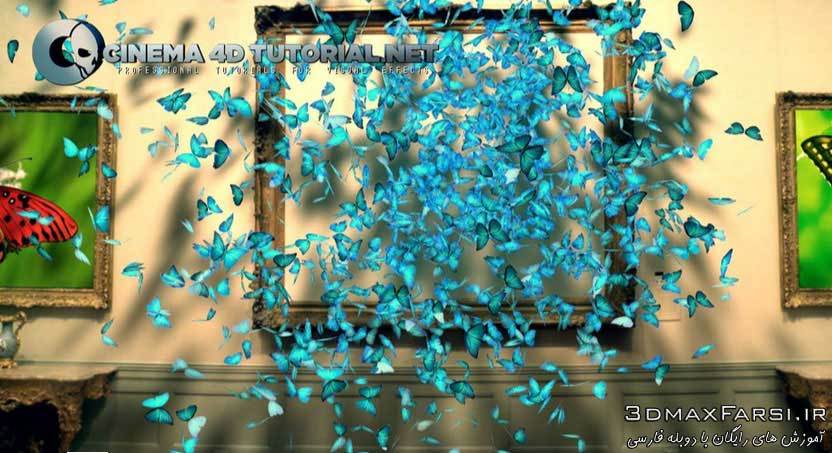
    افکت پرواز پروانه ، به صورت خیلی وسیع در تبلیغات تلویزیونی ، و همچنین خیلی از فیلم های سینمایی مانند هری پاتر ، استفاده میشود. و در این دوره، میخواهیم با استفاده از نرم افزار سینمافوردی، این افکت را شبیه سازی کنیم.

    انتقال ذرات (transition of particles) که پویا و متحرک هستند، در سایر نرم افزارهای سه بعدی (3d programs) میتواند کار خیلی پیچیده ای باشد. اما شبیه سازی ذرات در سینمافوردی (cinema 4d particles) و با کمک ابزار اکسپرسو xpresso ، بسیار راحت و ساده خواهد بود.

    در این آموزش، میخوام روش هایی رو به شما یاد بدم که بتونید هر آبجکتی را به صورت انیمیشن دربیاورید و حتی این کار را در پروژه های وسیع و انیمیشن های سنگین (large animations) و همچنین در مقیاس بالا انجام بدهید.

    اندازه پارتیکل ها یا همان ذرات، اصلا مهم نیست! چون تعداد پارتیکل ها (number of particles) با ابزار اکسپرسو در سینمافوردی (xpresso in cinema 4d) انجام میشود.


    فیلم آموزش تصویری سینما فوردی Video Tutorials

    پخش آنلاین قسمت اول این آموزش سینما فوردی

    [box type=”shadow” align=”aligncenter” ]

    • نام آموزش : آموزش شبیه سازی افکت پرواز پروانه (سینمافوردی + اکسپرسو)
    • نرم افزارهای استفاده شده : cinema 4d xpresso
    • شرکت سازنده : cinema4dtutorial
    • زمان : 53 دقیقه

    [/box]
    [button color=”blue” size=”small” link=”https://www.3dmaxfarsi.ir/آموزش-cinema-4d-v-ray/” target=”blank” rel=”nofollow” ]آموزش مدلسازی و رندر سینمافوردی با دوبله فارسی[/button]

    [button color=”blue” size=”small” link=”https://www.3dmaxfarsi.ir/آموزش-فارسی-cinema-4d-xpresso/” target=”blank” rel=”nofollow” ]آموزش کامل اکسپرسو سینمافوردی با دوبله فارسی[/button]

     
    [box type=”shadow” align=”aligncenter” ]

    خرید پستی

    برای سفارش این محصول و یا سایر آموزش های فارسی – انگلیسی، به فروشگاه مراجعه بفرمایید.

    [/box]

  • آموزش رندرینگ سینمافوردی کامپوزیت نوک : افکت گذاری پست پروداکشن NUKE

    آموزش رندرینگ سینمافوردی کامپوزیت نوک : افکت گذاری پست پروداکشن NUKE

    آموزش ترفند های ویرایش افکت گذاری و پست پروداکشن رندر NUKE

    درست مانند یک کیک که تا پخته نشود ، از خوب به عالی تبدیل نمیشود، رندر و یا یک موشن گرافیک motion graphics خوب هم باید پس از رندر، پست پروداکشن شود تا به نهایت کیفیت برسد.

    در این دوره آموزشی سینمافوردی و نوک nuke ، میخوایم رندر های خروجی (CINEMA 4D Rendering) یا سایر اپلیکیشن ها مانند : مایا ، تری دی مکس و … را مستقیما به نوک ببریم  و رندرهای نهایی را در NUKE ویرایش کنیم.

    متخصص جلوه های ویژه آقای (Craig Whitaker) به ما یاد میدهد که چطور مراتب رندر (UVW passes) را اس تی مپ های تکسچر آبجکت ها (ST maps) ترکیب و کامپوزیت کند ! و همچنین کانال های رنگی RGB mattes را ویرایش کند و با استفاده از شیدرهای فرسنل ، (Fresnel shaders) افکت هایی مانند درخشش glows ، و gizmos را روی رندرنهایی قرار دهیم. و همچنین افکت های رایج مانند عمق میدان depth of field ، و موشن بلور motion blur را روی کامپوزیت نهایی قرار دهیم.


    چکیده نکات رندرینگ سینمافوردی کامپوزیت نوک

    • آماده کردن اطلاهات مقیاس متریال ها  UVs برای خروجی گرفتن
    • استفاده از ابزار STMap node برای قرار دادن تکسچرها روی آبجکت ها
    • آموزش کامپوزیت هر شات shot که در تری دی مکس یا  سینما فوردی یا … گرفته شده
    • ساخت مراتب و ویژگیهای رنگی برای کانال های آر جی بی (RGB mattes)
    • آموش کار با شیدرهای فرسنل  Fresnel shaders که مربوط به تماشای انعکاس احجام در هر نقطه دید
    • ساخت عمق صحنه و موشن بلور پس از رندر


    فیلم آموزش تصویری سینما فوردی Video Tutorials

    پخش آنلاین قسمت اول این آموزش رندرینگ سینما فوردی کامپوزیت نوک

    [box type=”info” ]

    • نام آموزش : فیلم آموزش اصولی مدل سازی سینما فوردی
    • نرم افزارهای استفاده شده : CINEMA 4D R16 – 2015
    • زمان : 1 ساعت و 32 دقیقه
    • شرکت سازنده : لیندا

    [/box]
    [box type=”download” ]

    آموزش رندرینگ سینمافوردی کامپوزیت نوک : افکت گذاری پست پروداکشن NUKE

    Lynda – Cinema 4D Rendering Tips for NUKE

    [wcm_restrict plans=”gold, silver, bronze”]

    [button color=”green” size=”small” link=”https://dl.3dmaxfarsi.ir/Cinema-4D/cinema-4d-rendering-tips-for-nuke-lynda.rar” target=”false” ]دانلود کنید – 458 مگابایت[/button]

    www.3dmaxfarsi.ir :پسورد فایل فشرده

    [/wcm_restrict][wcm_nonmember]

    خرید اشتراک[button color=”green” size=”medium” link=”https://www.3dmaxfarsi.ir/register-form/” target=”true” center=”true” nofollow=”true” sponsored=”true”]ثبت نام رایگان / تمدید اشتراک[/button]

    [/wcm_nonmember]
    [/box]
     
    [box type=”download”]

    دانلود دوره‌ی جامع نرم‌افزار NUKE

    [button color=”green” size=”small” link=”https://www.3dmaxfarsi.ir/%d8%a2%d9%85%d9%88%d8%b2%d8%b4-%d9%86%d9%88%da%a9/” target=”false” ]دوره آموزش نیوک Nuke [جامع+صفر تا صد][/button]

    [button color=”blue” size=”small” link=”https://www.3dmaxfarsi.ir/%d8%a2%d9%85%d9%88%d8%b2%d8%b4-cinema-4d-v-ray/” target=”blank” ]آموزش مدلسازی و رندر سینمافوردی با دوبله فارسی[/button]

    [/box]

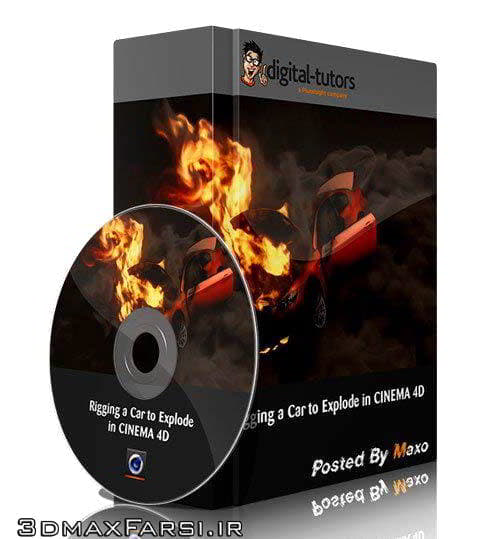
  • آموزش ریگ ماشین سینمافوردی کامپوزیت انفجار Rigging Explode Cinema 4d

    آموزش ریگ ماشین سینمافوردی کامپوزیت انفجار Rigging Explode Cinema 4d

    دانلود آموزش Rigging Car Explode CINEMA 4D
    Digital Tutors – Rigging a Car to Explode in CINEMA 4D

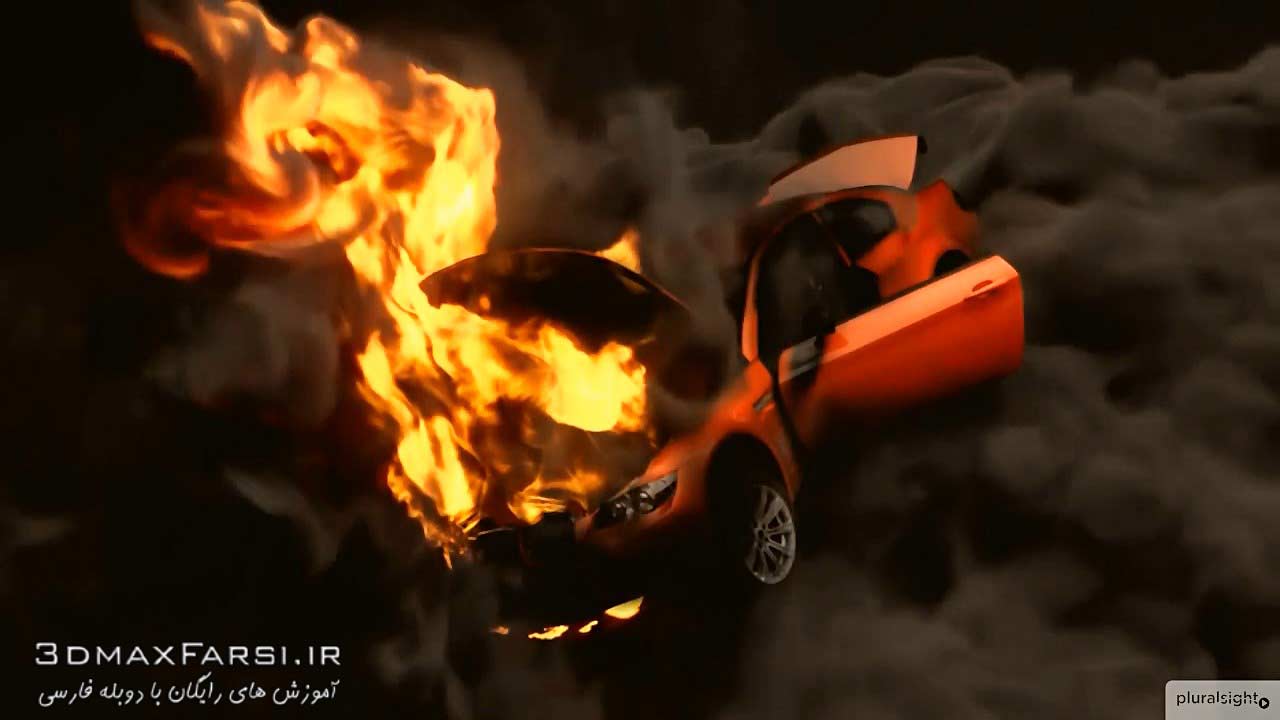
    در این سری از آموزش های سینمافوردی CINEMA 4D tutorial، میخوام به شما نشان بدم که چطور با استفاده از dynamics و connectors در سینمافوردی پروسه ریگ اینگ rig یک ماشین را که در یک انفجار تمام قطعات آن هم از جدا و متلاشی میشود را شبیه سازی کرد.

    همچنین شبیه سازی آتش و شعله fire و flames را در سینمافوردی را با استفاده از ابزار TurbulenceFD به شما نشان خواهم داد.


    1. خلاصه آموزش
    2. آماده کردن صحنه برای شروه انیمشن سازی
    3. نحوه بکارگیری ابزار suspension در ریگ اینگ rigging in CINEMA 4D
    4. ساخت یک محور برای نگه داشتن چرخ های ماشین در یک خط
    5. ریگینگ Rigging کاپوت و جعبه عقب
    6. Rigging درب های ماشین و ساخت لولا ها
    7. اعمال فورس برای شبیه سازی قدرت انفجار explosion force
    8. خرد کردن پنجره ها و شبیه سازی انفجار
    9. آماده کردن بدنه ماشین برای شبیه سازی مایعات روان fluid simulation
    10. آماده کردن ابزار TurbulenceFD container
    11. بکارگیری ابزار  emitter collision tags
    12. تنظیمات دلخواه برای شبیه سازی مان
    13. مرور نهایی و چک کردن رندر نهایی  آتش rendering fire و رندر دود smoke
    14. کامپوزیت نهایی رندر ها در افترافکت

    آموزش ریگ ماشین سینمافوردی کامپوزیت انفجار افترافکت Rigging Explode CINEMA 4D

    فیلم آموزش تصویری سینمافوردی Video Tutorials

    پخش آنلاین قسمت اول آموزش ریگ ماشین سینمافوردی کامپوزیت انفجار افترافکت Rigging CINEMA 4D

     
    [box type=”shadow” align=”aligncenter” ]

    • نام آموزش : آموزش Rigging انیمشن سازی و شبیه سازی انفجار سینمافوردی + افترافکت
    • نرم افزارهای استفاده شده : CINEMA 4D R14, TurbulenceFD, After Effects 5.5
    • شرکت سازنده : Digital Tutors
    • زمان : 2 ساعت و 10 دقیقه

    [/box]
    [box type=”download” ]

    آموزش انفجار ماشین در سینمافوردی CINEMA 4D

    Digital Tutors – Rigging a Car to Explode in CINEMA 4D

    [wcm_restrict plans=”gold, silver, bronze”]

    [button color=”green” size=”small” link=”https://dl.3dmaxfarsi.ir/Cinema-4D/rigging-a-car-to-explode-in-cinema-4d.rar” target=”false” ]دانلود کنید – 404 مگابایت[/button]

    [/wcm_restrict][wcm_nonmember]

    خرید اشتراک[button color=”green” size=”medium” link=”https://www.3dmaxfarsi.ir/register-form/” target=”true” center=”true” nofollow=”true” sponsored=”true”]ثبت نام رایگان / تمدید اشتراک[/button]

    [/wcm_nonmember]
    [/box]
    [box type=”shadow” align=”aligncenter” ]

    خرید پستی

    برای سفارش این محصول و یا سایر آموزش های فارسی – انگلیسی، به فروشگاه مراجعه بفرمایید.

    [/box]

  • آموزش مدلسازی سینمافوردی | رندرینگ ویری | کامپوزیت نوک

    آموزش مدلسازی سینمافوردی | رندرینگ ویری | کامپوزیت نوک

    دانلود آموزش Tank Creation CGcircuit cinama 4d vray nuke

    دانلود آموزش Tank Creation CGcircuit cinema 4d vray nuke

    در این آموزش جدید سینمافوردی، به کل پروسه رسیدن به این رندر تانکی که مشاهده میفرمایید، خواهیم پرداخت.

    تک تک قطعات این تانک در سینما فوردی طراحی و مدلسازی شده و در طول این آموزش، ترفندهایی رو برای طراحی این مدل تانک به شما یاد میدم  و در نهایت راه سریعی را برای نزدیک شدن به مدلسازی  قسمت های مختلف رو که واقعا سخت هست را یاد میدم .و اینکه چطور بتوانید از هر قطعه فاکتور بگیرید و کارهای خودتان را راحت تر و سریع تر انجام بدید.

    در مرحله تکسچر سازی این تانک، به کل پروسه Uv Mapping قسمت های مختلف تانکم میپردازیم و درک خواهید کرد که چرا بعضی از قسمت های مختلف را توسط تکنیک حرفه ای unwrap Uv Mapping، انجام میدم و مثلا یک شیدر را به کل تانک اعمال نمیکنم.مثلا دیتیلی که در قسمت هایی که میخواید زنگ زده دیده بشود یا کیفیت های مختلفی در متریال ها ، فقط با یک کلیک و درگ ساده انجام نمیشود .چون شما دقیقا نمی تونید ببینید که هر کجا کدام قسمت اش با بقیه متفاوت هستش ! و به کل پروسه Uv Mapping میپردازیم.

    این تانک توسط متور رندر ویری ، رندرگیری شده و ما بعد از ساخت تکسچرها،  به کل پروسه ساخت طراحی شیدر مناسب برای آن خواهیم پرداخت و با قابلیت هایی که ویری دارد، میتوان رندر فوق العاده واقعی را خیلی راحت و سریع گرفت.

    بعد از رندرگیری برای کامپوزیت رندر ها به نرم افزار نوک nuke ، خواهیم رفت و از آن لایه ها برای تغییر ظاهر تانک استفاده میکنیم و همچنین کیفیت تکسچرها و سطوح را در nuke بالا خواهیم برد.

    فیلم آموزشی Video Tutorials

    پخش آنلاین قسمت اول این آموزش


    • نام آموزش : دانلود آموزش مدلسازی رندر و کامپوزیت (سینما فوردی+ ویری + نوک)
    • نرم افزارهای استفاده شده : Cinama 4d + Vray + nuke
    • شرکت سازنده : cgcircuit
    • زمان : 2 ساعت و 30 دقیقه


    دانلود آموزش Tank Creation CGcircuit cinama 4d vray nuke

    [box type=”download” align=”aligncenter” ]
    [wcm_restrict plans=”gold, silver, bronze”]

    [button color=”green” size=”small” link=”https://dl.3dmaxfarsi.ir/Cinema-4D/tank-creation-cinama-4d-vray-nuke.rar” target=”blank” rel=”nofollow” ]دانلود رایگان آموزش – 180 مگابایت[/button]

    [/wcm_restrict][wcm_nonmember]

    خرید اشتراک[button color=”green” size=”medium” link=”https://www.3dmaxfarsi.ir/register-form/” target=”true” center=”true” nofollow=”true” sponsored=”true”]ثبت نام رایگان / تمدید اشتراک[/button]

    [/wcm_nonmember]

    www.3dmaxfarsi.ir :پسورد فایل فشرده
    

    [/box]
    [box type=”download”]

    دانلود دوره‌ی جامع نرم‌افزار NUKE

    [button color=”green” size=”small” link=”https://www.3dmaxfarsi.ir/%d8%a2%d9%85%d9%88%d8%b2%d8%b4-%d9%86%d9%88%da%a9/” target=”false” ]دوره آموزش نیوک Nuke [جامع+صفر تا صد][/button]

    [/box]

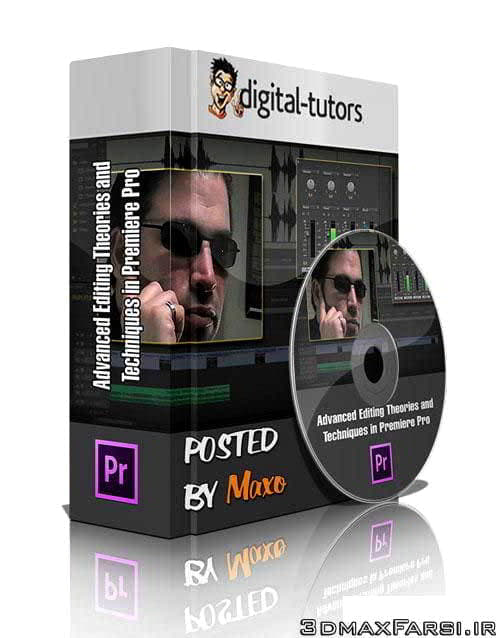
  • آموزش تکنیک های تدوین فیلم Premiere Pro

    آموزش تکنیک های تدوین فیلم Premiere Pro

    آموزش تئوری تکنیک تدوین فیلم پریمیر پرو Techniques Premiere Pro

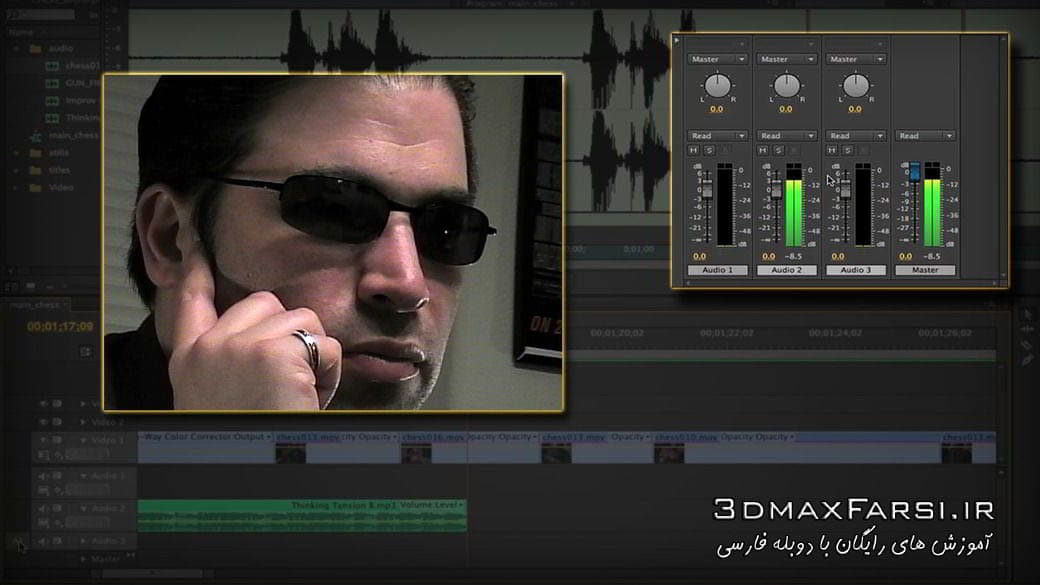
    آموزش ویدیویی جامع تدوین فیلم با پریمیر پرو CC : به دوره آموزشی نرم افزار پریمیر پرو Premiere Pro cc خوش آمدید. تدوین کننده های حرفه ای چندین قانون معروف را مثل “5 قانون ویرایش” و “تئوری منتاژ انیشتین” را میشناسند.وقتی که شما هم این تئوری و سایر تکنیک های ویراشی را شناختید، قادر خواهید بود که مهارت ویرایش و تدوین فیلم ها رو به یک مرحله کاملا بالا و جدید برسانید.این تکنیک ها، مهارت تدوین فیلم ها را در شما خیلی زیاد بالا خواهد برد.

    از مهم ترین تکنیک های منتاژ را میتوان metric montage – Rhythmic montage – Tonal montage – Over-tonal montage – intellectual montage نام برد که رایح ترین آنها متریک منتاژ هست که به معنی ویرایش فیلم بر اساس تعداد مشخص فریم در هر ویدئو کلیپ هست و هر کلیپ، طولی برابر با کلیپ قبلی دارد.

    در ادامه با من همراه باشید تا تکنیک های فوق العاده ای مانند : راهنمای تدوین فیلم و ویدئو/نحوه اضافه کردن متن به فیلم ، آموزش ساخت کلیپ با پریمیر ، آموزش میکس فیلم عروسی و … را به همراه روش های تدوین حرفه ای آن را تمرین کنیم.

    مروری بر خلاصه دوره آموزش تدوین فیلم پریمیر پرو  Premiere Pro

    1. مبانی تدوین و ویرایش ویدئو Editing basics
    2. آموزش جامع و پایه اصول تدوین
    3. پیروی از 5 قانون تدوین
    4. نحوه بریدن یا همان تریم کردن فیلم و ویدئو (Trim Edit tool)
    5. کنار هم قرار دادن کلیپ ها کنار یکدیگر و ساخت یک داستان مصور
    6. برسی چند تئوری که در ابتدای قرن 20 ام  شکل گرفت
    7. آموزش مبحث مهم اصلاح رنگ یا کالور کرکشن در پریمیر color correction
    8. آموزش ویرایش و تدوین صدا Sound editing در پریمیر پرو Premiere Pro
    9. ادامه بحث قبلی اصلاح صدا
    10. آموزش ساخت تایتل Creating titles
    11. ساخت یک حلقه ویرایش editor

    دانلود رایگان آموزش Advanced Editing Theories and Techniques Premiere Pro

    آموزش تئوری و تکنیک های تدوین فیلم در پریمیر پرو Premiere Pro


    فیلم آموزش تصویری پریمیر پرو سی سی Video Tutorials

    پخش آنلاین قسمت اول آموزش تدوین فیلم پریمیر پرو

    [box type=”shadow” align=”aligncenter” ]

    • نام آموزش : آموزش تئوری و تکنیک های تدوین فیلم در ادوبی پریمیر پرو
    • نرم افزارهای استفاده شده : Adobe Premiere Pro CS6
    • شرکت سازنده : pluralsight
    • زمان : 1 ساعت و 30 دقیقه

    [/box]
     

    دانلود آموزش آموزش تئوری و تکنیک های تدوین فیلم در پریمیر پرو

    Advanced Editing Theories and Techniques in Premiere Pro

    [box type=”download” ]
    [wcm_restrict plans=”gold, silver, bronze”]

    [button color=”green” size=”small” link=”https://dl.3dmaxfarsi.ir/Premiere-Pro/Advanced-Editing-Theories-Techniques.rar” target=”blank” rel=”nofollow” ]دانلود رایگان آموزش – 151 مگابایت[/button]

    [/wcm_restrict][wcm_nonmember]

    خرید اشتراک[button color=”green” size=”medium” link=”https://www.3dmaxfarsi.ir/register-form/” target=”true” center=”true” nofollow=”true” sponsored=”true”]ثبت نام رایگان / تمدید اشتراک[/button]

    [/wcm_nonmember]

    www.3dmaxfarsi.ir :پسورد فایل فشرده

    [/box]
    [box type=”shadow” align=”aligncenter” ]

    خرید پستی

    برای سفارش این محصول و یا سایر آموزش های فارسی – انگلیسی، به فروشگاه مراجعه بفرمایید.

    [/box]

  • آموزش نوک در معماری | پرسپکتیو مایا Set Extension NUKE Maya

    آموزش نوک در معماری | پرسپکتیو مایا Set Extension NUKE Maya

    دانلود رایگان آموزش Creating Futuristic Set Extension NUKE

    دانلود رایگان آموزش نوک در معماری Creating Futuristic Set Extension NUKE

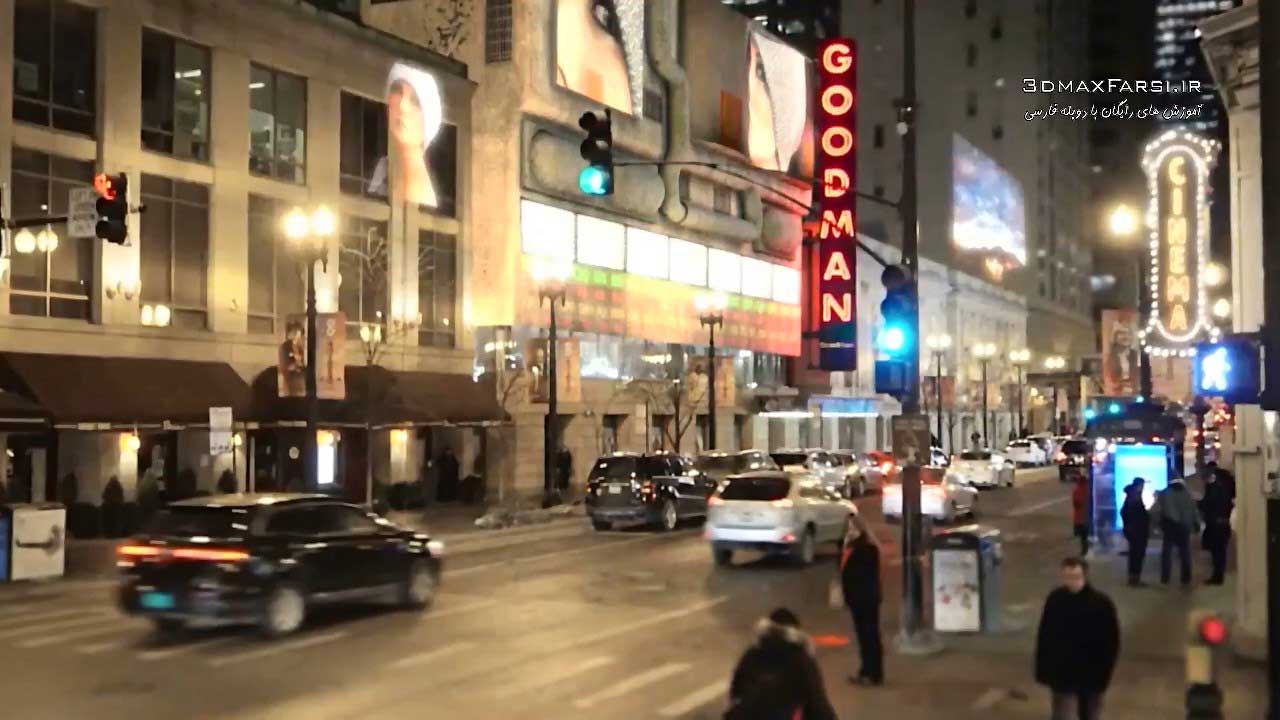
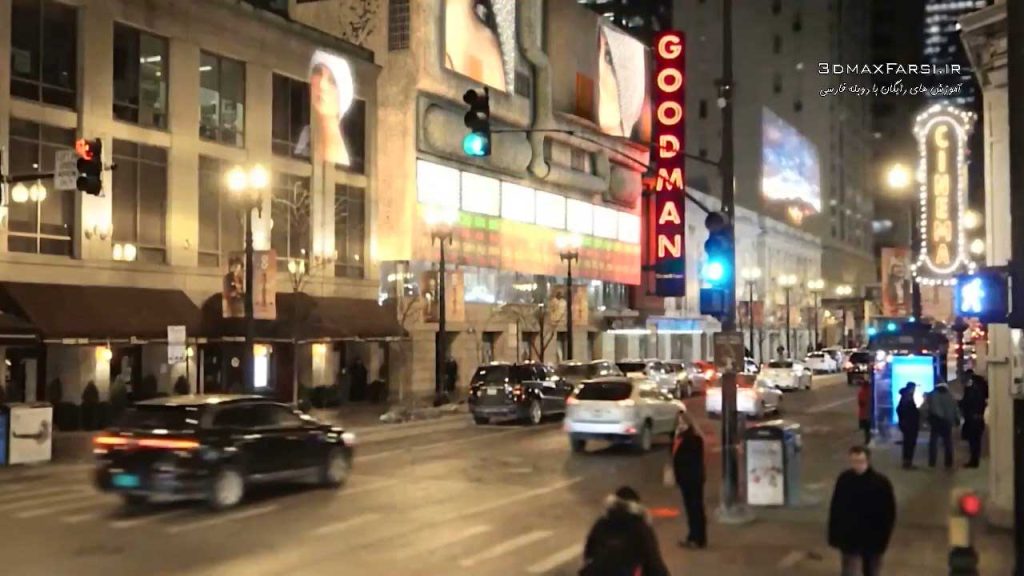
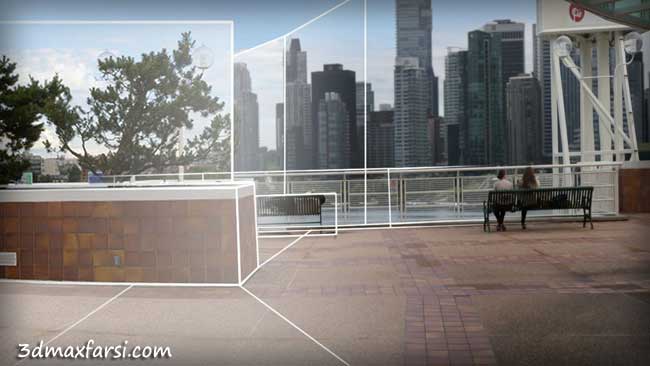
    در این سری از آموزش های کاربرد نرم افزار نوک در معماری، میخوایم یک بیلبورد تبلیغاتی رو در یکی از ساختمان های خیابان های شیکاگو، روی یک فیلم کامپوزیت کنیم. و افکت گذاری روی تمام عناصر محیطی در بگراند و فورگراند،  رو مانند لامپ های داخل خیابان، فضا و جو خیابان و چراغ های راهنمایی و … را با آن فیلم هماهنگ کنیم.

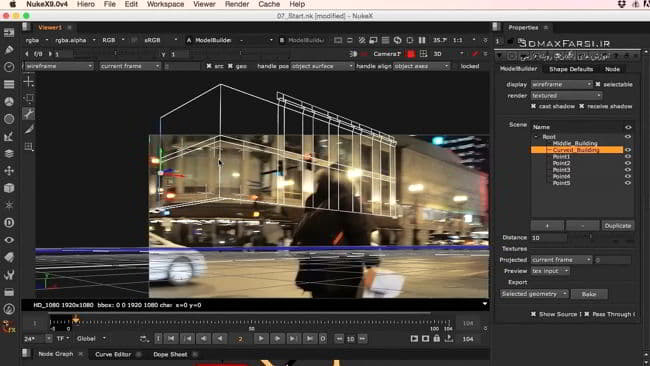
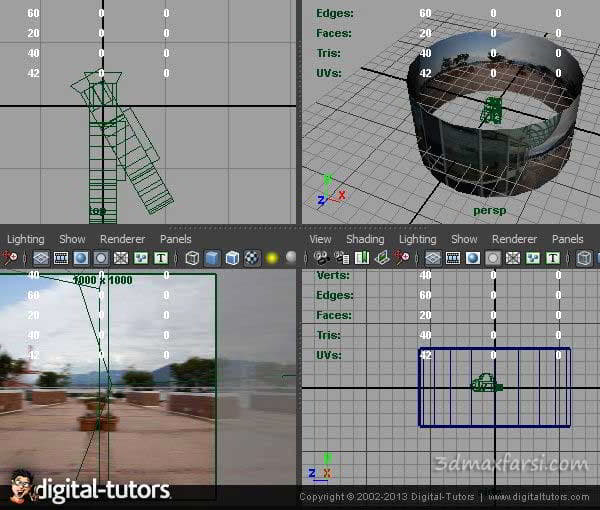
    اول از همه خطوط 2بعدی را روی یک فریم از فیلم ترسیم و برای مدلسازی به مایا یا تری دی مکس میرویم.پس از مدلسازی 3بعدی و آماده کردن تکسچر در فتوشاپ، دوباره به نوک، بر میگردیم و آخرین ویرایش ها رو انجام میدهیم.

    از مهم ترین نکات آموزش داده شده در این دوره آموزش نرم افزار نوک nuke، نحوه ساخت و اعمال نورها و متریال ها در متور رندر اسکن لاین و برسی ابزار پیش رفته فوق العاده ModelBuilder node نوک مثلا (2D and 3D single Projection single projection nuke) و همچنین تنظیم مقیاس دهی متریال ها Uve maping نوک ، و مواردی مانند هماهنگ کردن رنگ color matching ، موشن بلور و motion blurs and color grading و … را برسی میکنیم.

    دانلود رایگان آموزش Creating Futuristic Set Extension NUKE

    در پایان این دوره شما قادر هستید که یک جم سه بعدی را به صورت مجازی رندر بگیرید و روی یک فیلم طوری قرار بدید که مخاطب را واقعا شگفت زده کند.

    این دوره، یک آموزش پیش رفته نوک و مایا هست و توصیه میکنم که قبل از تماشای این آموزش، مباحث مبتدی نوک را در سایت تری دی مکس فارسی، تماشا کرده باشید.

    تبدیل کردن قطعه فیلمی گرفته شده از یک خیابان به کلیپی قابل استفاده در فیلم ها و آگهی های بازرگانی علمی-تخیلی و یا آینده نگرانه را خواهید آموخت.در ادامه با این آموزش نرم افزار NUKE از سایت دیجیتال توتورز، با من همراه باشید تا مواردی مانند: تکنیک های بررسی دوربین ها برای شات صحنه ، آشنایی با کار با نرم افزار موسن بیلدر ModelBuilder ، روش های بکارگیری حالت ادیت در ModelBuilder ، ساخت منحنی پنجره ها برای ساختمان

    همچنین در این آموزش، ما یاد می گیریم که چگونه ساختمان های معماری آینده ای را با استفاده از Nuke 9X و Maya 2015 به ساختارهای معماری مدرن بر روی زیربناهای مدرن بپیوندیم. ما یاد خواهیم گرفت که چگونه چشم اندازهای آینده، نور های خیابانی سوسو زده و زمینه های گسترده را تنظیم کنیم. نرم افزار مورد نیاز: Nuke 9X و مایا 2015 را یاد خواهیم گرفت.


    1. خلاصه آموزش
    2. نمونه بیل بورد های تبلیغاتی در خیابان
    3. آشنایی با گره ها در نوک و موشن بویلدر ModelBuilder node
    4. آموزش استفاده از ابزار ویرایشگر گره ها edit mode
    5. ساخت یک صفحه برای نمای ساختمان گرد با رعایت اصول پرسپکتیو
    6. ساخت در و پنجره برای ساختمان گرد
    7. مدلسازی خمیدگی جزئی برای نما
    8. طراز کردن و ویرایش خط های 2بعدی ای که برای نما کشیده ایم
    9. تکنیک هایی برای مدلسازی پیاده رو
    10. نحوه خروجی گرفتن از نوک به سایر نرم افزار ها مانند مایا ، تری دی مکس و …
    11. ساخت UV’s  ها در مایا 2015
    12. پیش نمایش footage در Maya برای چک کردن مقیاس متریالهای بیل برد
    13. برگرندادن اجام 3بعدی به مایا
    14. خروجی گرفتن اطلاعات متریال های UV و occlusion maps به نوک
    15. ساخت تکسچر اولیه بیل برد در فتوشاپ Texturing in Photoshop
    16. ویرایش لایه های باز فتوشاپ در نوک Photoshop layer in Nuke
    17. تنظیمات اولیه برای رندر اسکن لاین در نوک scanline render
    18. آماده کردن رندر occlusion render برای حجم ساختمان
    19. هماهنگ کردن نورها در صحنه
    20. تنظیم میزان شدت روشنایی intensities نورهای داخل خیابان
    21. اضافه کردن افکت درخشش و نورانی glow render به صحنه و بیلبرد LCD screens
    22. اضافه کردن افکت نور سوسو زدن چراغ ها
    23. تکمیل هماهنگی نوری المنت ها
    24. وارد کردن فیلم و کلیپ در نوک برای قرار دادن روی نمای ساختمان ها Inserting movies in scene
    25. قرار دادن متن روی نمای ساختمان
    26. بازسازی المنت هایی که از دست دادیم، توسط تکنیک Roto techniques
    27. آخرین ویرایش ها و خروجی گرفتن به صورت انیمیشن animations
    28. تنظیم پروجکشن دوربین  camera projections برای قرار دادن
    29. اضافه کردن علامت های جدید به پروژه
    30. اعمال افکت glows به علامت های جدیدی که به خیابان اضافه کردیم.
    31. ساخت foreground roto برای علامت های عبور پیاده
    32. نقد کردن رندر نهایی و نتیجه گیری این پروژه بی نظیر ….

    خرید آموزش Creating Futuristic Set Extension in NUKE


    فیلم آموزشی Video Tutorials

    پخش آنلاین قسمت اول این آموزش


    • نام آموزش : آموزش ساخت پرسپکتیو و Set Extension در نوک NUKE Maya 2015
    • نرم افزارهای استفاده شده : Maya 2015, Nuke 9X
    • شرکت سازنده : Digital Tutors
    • زمان : 3 ساعت و 10 دقیقه


    دانلود آموزش تصویری نوک در معماری ساخت پرسپکتیو مایا

    Creating a Futuristic Set Extension in NUKE | Pluralsight

    [box type=”download” ]
    [wcm_restrict plans=”gold, silver, bronze”]

    [button color=”green” size=”small” link=”https://dl.3dmaxfarsi.ir/nuke/futuristic-set-extension-nuke-part1.rar” target=”blank” rel=”nofollow” ]دانلود پارت 1[/button] [button color=”green” size=”small” link=”https://dl.3dmaxfarsi.ir/nuke/futuristic-set-extension-nuke-part2.rar” target=”blank” rel=”nofollow” ]دانلود پارت 2[/button]

    [/wcm_restrict][wcm_nonmember]

    خرید اشتراک[button color=”green” size=”medium” link=”https://www.3dmaxfarsi.ir/register-form/” target=”true” center=”true” nofollow=”true” sponsored=”true”]ثبت نام رایگان / تمدید اشتراک[/button]

    [/wcm_nonmember]

    www.3dmaxfarsi.ir :پسورد فایل فشرده

    [/box]
    [box type=”download”]

    دانلود دوره‌ی جامع نرم‌افزار NUKE

    [button color=”green” size=”small” link=”https://www.3dmaxfarsi.ir/%d8%a2%d9%85%d9%88%d8%b2%d8%b4-%d9%86%d9%88%da%a9/” target=”false” ]دوره آموزش نیوک Nuke [جامع+صفر تا صد][/button]

    [/box]

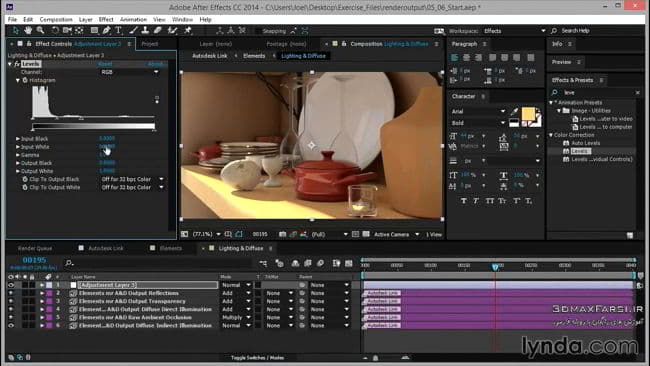
  • آموزش کامپوزیت رندر تری دی مکس در افترافکت 3ds Max + After Effects

    آموزش کامپوزیت رندر تری دی مکس در افترافکت 3ds Max + After Effects

    آموزش کامپوزیت رندر تری دی مکس در افترافکت 3ds Max After Effects

    دانلود رایگان کامپوزیت رندر تری دی مکس لیندا Rendering for Composites inside 3ds Max Lynda

    در این آموزش، میخواهیم با استفاده از ابزارهای رندرگیری نرم افزار تری دی مکس، tools in 3ds Max ، تمام عناصر رندر را جداگانه رندر بگیریم و آنها را المنت به المنت elements در نرم افزارهای مخصوص جلوه های ویژه و کامپوزیت، مانند نرم افزار افتر افکت ترکیب کنیم.

    برای رندر گیری به صورت جداگانه باید از ویژگی های ابزار مخصوص ویری با خود تری دی مکس به اسم رندر المنت3ds Max’s Render Elements استفاده میکنیم و تمام مراحل رندر render passes را جداگانه رندر خواهیم گرفت. در ادامه با کورس فیلم آموزشی رندرینگ برای کامپوزیت در 3ds Max با من همراه باشید.

    دانلود رایگان کامپوزیت رندر Rendering for Composites inside 3ds Max Lynda

    در این آموزش کامپوزیت رندر تری دی مکس در افترافکت ، 3 پروژه را به صورت جداگانه کار خواهیم کرد:

    اول) تنظیمات رندر المنت در تری دی مکس.

    دوم) استفاده از ابزار های لینک دهی به فایل پروژه و پیش کامپوزیت (pre-composites).

    سوم) با استفاده از افتر افکت After Effects، کلیه عملیات پست پروداکشن post-production مانند : اصلاح رنگ فیزیکی رندر ها per-object color corrections ، شکست و انعکاس نور های روی متریال reflections and refractions ،افکت اینوایرومنت و مه و آلودگی هوا ، عمق صحنه و موشن بلور motion blur را کار خواهیم کرد.در این دوره، واقعا یاد خواهیم گرفت که چرا و چگونه میتوان از این امکانات فوق العاده استفاده کرد.


    نکات کلیدی آموزش کامپوزیت رندر تری دی مکس در افترافکت

    • بهترین روش های وروی و خروجی گرفتن بین مکس و افترافکت
    • آموزش کامل state sets 3ds max در تریدی مکس
    • نحوه استفاده از state sets 3ds max برای جدا کردن رندر المنت ها و مراتب رندر  rendering passes
    • تنظیمات درست برای المنت های کادر رندر element parameters
    • ساخت المت خروجی دلخواه custom matte pass
    • نحوه ایجاد ارتباط و لینک دادن به المنت های رندر Compositor Link
    • خروجی فیلم گرفتن برای کامپوزیت در فوتیج افتر افکت footage to After Effects
    • آموزش کامل پست پروداکشن معماری در افترافکت post-production

    فیلم آموزش تصویری تری دی مکس افترافکت Video Tutorials

    پخش آنلاین قسمت اول آموزش کامپوزیت رندر تری دی مکس در افترافکت

    [box type=”shadow” align=”aligncenter” ]

    • نام دوره : آموزش کامپوزیت رندر منتال ری تری دی مکس در افترافکت 3ds Max + After Effects
    • نرم افزارهای استفاده شده : 3ds Max + After Effects
    • شرکت سازنده : لیندا
    • زمان : 2 ساعت

    [/box]
     

    دانلود آموزش کامپوزیت رندر تری دی مکس در افترافکت

    Rendering for Composites inside 3ds Max Lynda

    [box type=”download” ]
    [wcm_restrict plans=”gold, silver, bronze”]

    [button color=”green” size=”small” link=”https://dl.3dmaxfarsi.ir/3ds-max/3ds-max-rendering-composites-part1.rar” target=”blank” rel=”nofollow” ]دانلود پارت 1[/button] [button color=”green” size=”small” link=”https://dl.3dmaxfarsi.ir/3ds-max/3ds-max-rendering-composites-part2.rar” target=”blank” rel=”nofollow” ]دانلود پارت 2[/button] [button color=”green” size=”small” link=”https://dl.3dmaxfarsi.ir/3ds-max/3ds-max-rendering-composites-part3.rar” target=”blank” rel=”nofollow” ]دانلود پارت 3[/button] [button color=”green” size=”small” link=”https://dl.3dmaxfarsi.ir/3ds-max/3ds-max-rendering-composites-part4.rar” target=”blank” rel=”nofollow” ]دانلود پارت 4[/button]

    [/wcm_restrict][wcm_nonmember]

    خرید اشتراک[button color=”green” size=”medium” link=”https://www.3dmaxfarsi.ir/register-form/” target=”true” center=”true” nofollow=”true” sponsored=”true”]ثبت نام رایگان / تمدید اشتراک[/button]

    [/wcm_nonmember]

    www.3dmaxfarsi.ir:پسورد فایل فشرده

    [/box]
    [box type=”shadow” align=”aligncenter” ]

    خرید پستی

    برای سفارش این محصول و یا سایر آموزش های فارسی – انگلیسی، به فروشگاه مراجعه بفرمایید.

    [/box]

  • آموزش شبیه سازی افکت سیل و جاری شدن آب مایا maya Bifrost system

    آموزش شبیه سازی افکت سیل و جاری شدن آب مایا maya Bifrost system

    آموزش شبیه سازی افکت سیل و جاری شدن آب مایا maya Bifrost system

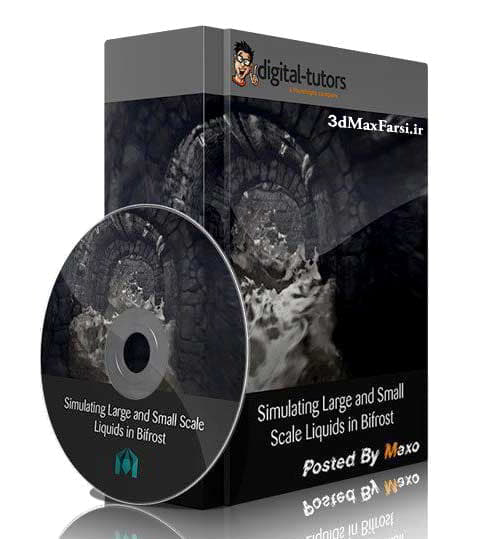
    دانلود رایگان آموزش شبیه سازی مایعات سیالات Simulating Large and Small Scale Liquids in Bifrost system

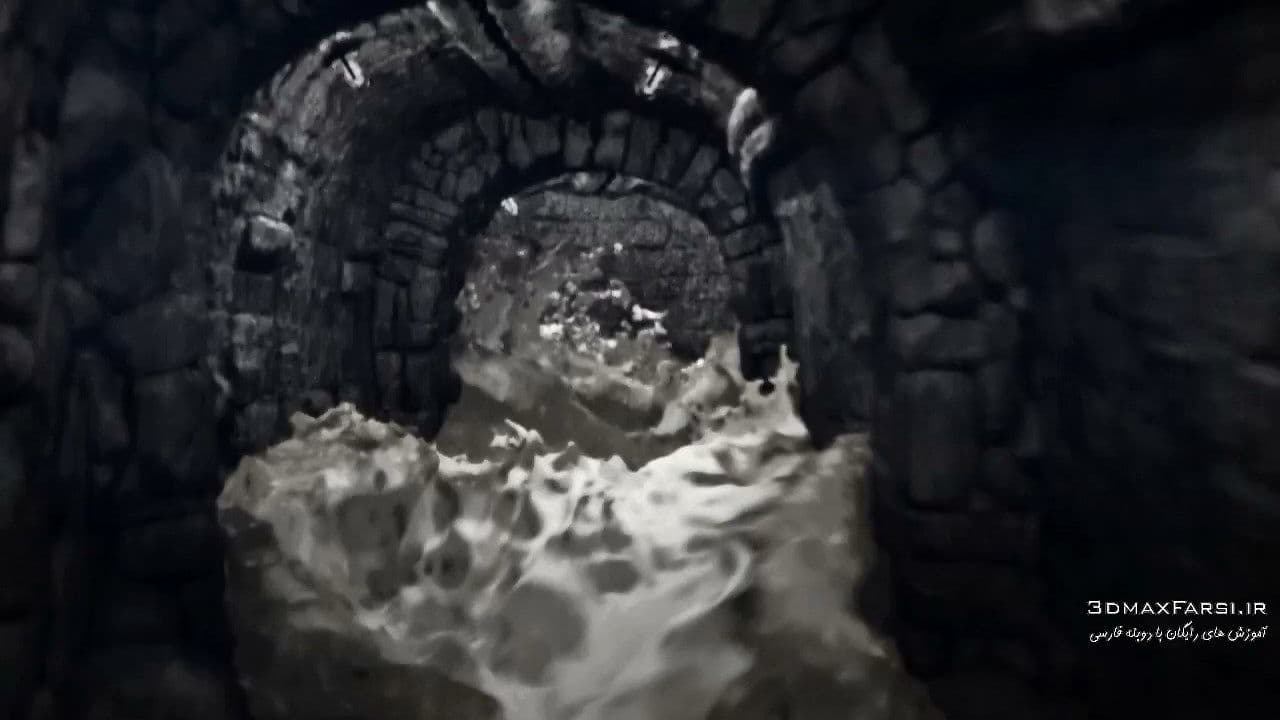
    در این سری از آموزش های مایا و آموزش تصویری نرم افزار افترافکت، میخوایم سیستم جدید شبیه سازی مایعات مایا maya Bifrost system را طی 2 پروژه جداگانه کار کنیم.

    در آموزش اول ، با سیستم بی فراست Bifrost tutorial آشنا میشویم و با استفاده از این ابزار جدید مایا، یک پروژه شبیه سازی مایعات در مقیاس کوچک را شبیه سازی میکنیم که شامل پر شدن یک لیوان آب هست.
    در آموزش دوم، یک تونل زیر زمینی را داریم که ناگهان یک قسمت از دیوار خراب شده، و آب با فشار از آن خارج شده و به جداره های دیوار برخود میکند و در طول کانال جریان پیدا میکند. در پایان این دوره تمرینی بی فراست Bifrost training ، تمام نکات لازم برای ساخت انیمشن و افکت های فوق العاده زیبا را در سیستم بیفراست مایا Bifrost system، یاد خواهید گرفت.

    در واقع در این آموزش هر 2 سیستم شبیه سازی افکت آب را در مقیاس کوچک و در مقیاس بزرگ را آموزش خواهیم داد.

    دانلود رایگان خرید آموزش Simulating Large and Small Scale Liquids in Bifrost system

    آموزش شبیه سازی مایعات سیالات نرم افزار مایا


    فیلم آموزش تصویری سیالات مایا بیفراست Video Tutorials

    پخش آنلاین قسمت اول آموزش شبیه سازی افکت سیل جاری شدن آب مایا


    • نام آموزش : آموزش شبیه سازی افکت سیل و جاری شدن آب مایا Bifrost system
    • نرم افزارهای استفاده شده : Maya , After Effects CC
    • شرکت سازنده : Digital Tutors
    • زمان : 3 ساعت


    دانلود آموزش شبیه سازی افکت سیل و جاری شدن آب مایا

    Simulating Large and Small Scale Liquids in Bifrost

    [box type=”download” ]
    [wcm_restrict plans=”gold, silver, bronze”]

    [button color=”green” size=”small” link=”https://dl.3dmaxfarsi.ir/maya/simulating-large-small-scale-liquids-bifrost-part1.rar” target=”blank” ]دانلود پارت 1[/button] [button color=”green” size=”small” link=”https://dl.3dmaxfarsi.ir/maya/simulating-large-small-scale-liquids-bifrost-part2.rar” target=”blank” ]دانلود پارت 2[/button]

    [/wcm_restrict][wcm_nonmember]

    خرید اشتراک[button color=”green” size=”medium” link=”https://www.3dmaxfarsi.ir/register-form/” target=”true” center=”true” nofollow=”true” sponsored=”true”]ثبت نام رایگان / تمدید اشتراک[/button]

    [/wcm_nonmember]

    www.3dmaxfarsi.ir : پسورد فايل فشرده

    [/box]
    [box type=”shadow” align=”aligncenter” ]

    خرید پستی

    برای سفارش این محصول و یا سایر آموزش های فارسی – انگلیسی، به فروشگاه مراجعه بفرمایید.

    [/box]

  • آموزش کامپوزیت و نقاشی دیجیتالی فتوشاپ افترافکت Matte Painting

    آموزش کامپوزیت و نقاشی دیجیتالی فتوشاپ افترافکت Matte Painting

    دانلود آموزش کامپوزیت و نقاشی دیجیتالی فتوشاپ . افترافکت Digitally Painting

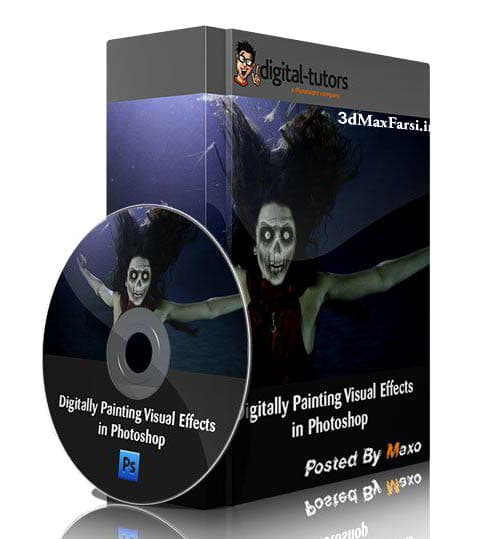
    دانلود رایگان آموزش مت پینتینگ Matte Painting در فتوشاپ افترافکت Digitally Painting Visual Effects in Photoshop

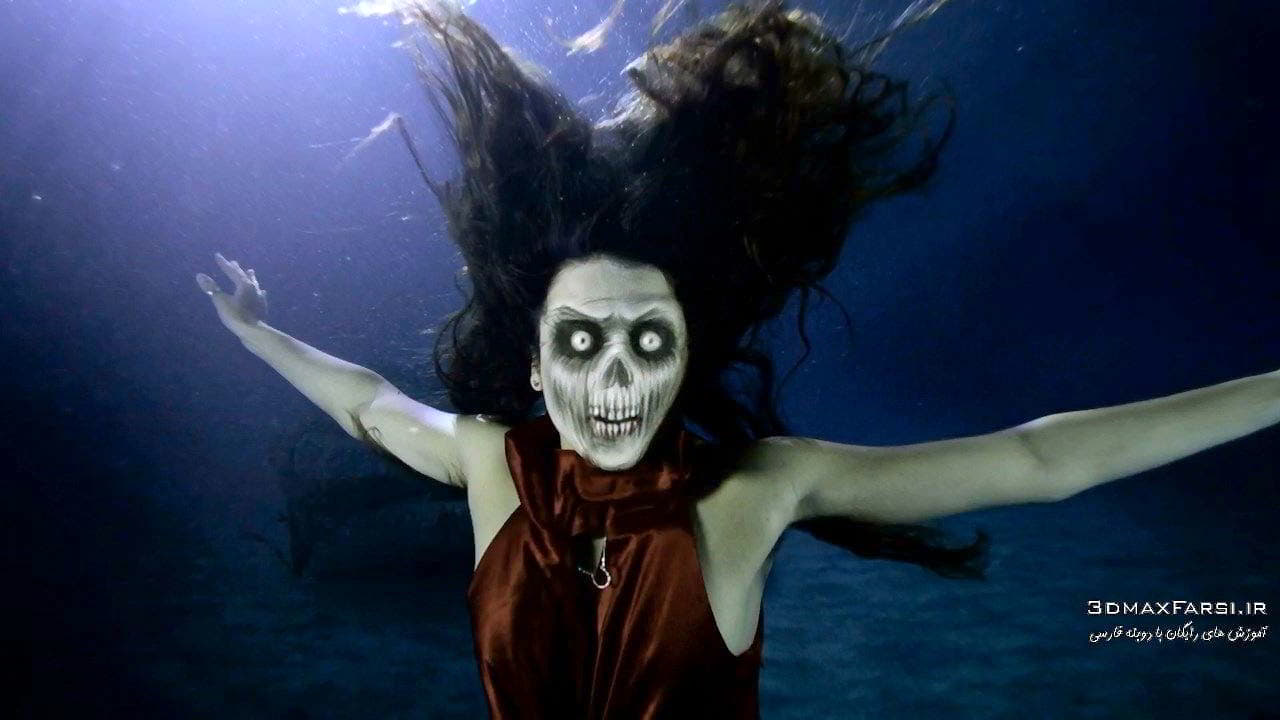
    در این سری از آموزش های تصویری فتوشاپ ساخت جلوه های ویژه میخوایم با استفاده از تکنیک دیجیتال پینتینگ (Digitally Painting) در فتوشاپ Photoshop tutorial ، یک کلیپ زیر آب جذاب را بسازیم.

    در ابتدا، کلیپ مورد نظرمون را وارد فتوشاپ میکنیم و یک فریم مناسب را در خط زمان (timeline) انتخاب میکنیم و به صورت دستی، یک نقاشی از صورت خانم را در کلیپ footage میکشیم.وقتی که پوز pose اول راضی بودیم، 2 کپی دیگر ازش میگیریم و برای کامپوزیت به افتر افکت After Effects خواهیم رفت.

    در نهایت، از امکانات فوق العاده انیمشن سازی در افترافکت استفاده میکنیم تا انیمشن صورت را که در حال باز شدن دهان و چرخیدن گردن هست را انجام بدهیم و آخرین ویرایش ها و افکت گذاری را از افتر افکتز، انجام میدهیم.

    در پایان این دوره تمرینی فتوشاپ  Photoshop training ، نحوه نقاشی دیجیتالی را در خلق آثار جلوه های ویژه به خوبی یاد گرفته اید. و همچنین میتوانید ترکیب لایه ها را در فتوشاپ در live footage افترافکت انجام بدید و از ابزارها و امکانات فوق العاده قدرتمند آنها استفاده کنید.

    در ادامه با آموزش خلق جلوه های ویژه حرفه ای کامپوزیت ویدئو با ا استفاده از فتوشاپ و افتر افکت نقاشی دیجیتال و ساخت کاراکتر زن به یک زن زامبی ، با من همراه باشید.

    خرید آموزش Digitally Painting Visual Effects in Photoshop

    فیلم آموزش تصویری فتوشاپ . افترافکت Video Tutorials

    پخش آنلاین قسمت اول این آموزش


    • نام آموزش : آموزش کامپوزیت و نقاشی دیجیتالی فتوشاپ + افترافکت
    • نرم افزارهای استفاده شده : Photoshop CC + After Effects CC
    • شرکت سازنده : Digital Tutors
    • زمان : 2 ساعت

     
    [box type=”download” ]

    دانلود آموزش حرفه ای کامپوزیت و نقاشی دیجیتالی فتوشاپ افترافکت

    Digitally Painting Visual Effects in Photoshop

    [wcm_restrict plans=”gold, silver, bronze”]

    [button color=”green” size=”small” link=”https://dl.3dmaxfarsi.ir/Photoshop/digitally-painting-visual-effects-photoshop-part1.rar” target=”blank” rel=”nofollow” ]دانلود پارت 1[/button] [button color=”green” size=”small” link=”https://dl.3dmaxfarsi.ir/Photoshop/digitally-painting-visual-effects-photoshop-part2.rar” target=”blank” rel=”nofollow” ]دانلود پارت 2[/button]

    [/wcm_restrict][wcm_nonmember]

    خرید اشتراک[button color=”green” size=”medium” link=”https://www.3dmaxfarsi.ir/register-form/” target=”true” center=”true” nofollow=”true” sponsored=”true”]ثبت نام رایگان / تمدید اشتراک[/button]

    [/wcm_nonmember]

    www.3dmaxfarsi.ir :پسورد فایل فشرده

    [/box]

     
    [box type=”shadow” align=”aligncenter” ]

    خرید پستی

    برای سفارش این محصول و یا سایر آموزش های فارسی – انگلیسی، به فروشگاه مراجعه بفرمایید.

    [/box]

  • آموزش کامپوزیت رندر آبجکت سه بعدی : ویری مایا نوک Lighting Car VRay Maya

    آموزش کامپوزیت رندر آبجکت سه بعدی : ویری مایا نوک Lighting Car VRay Maya

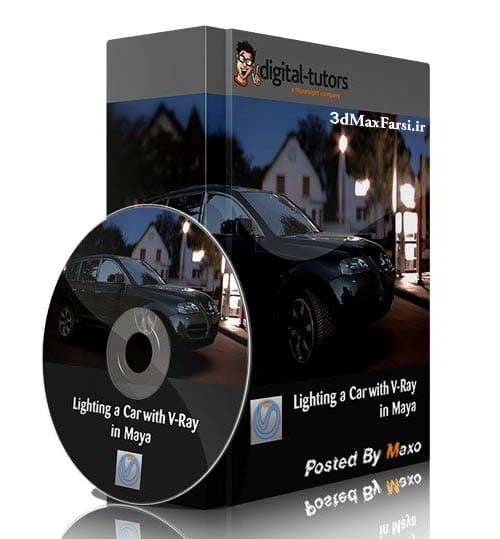
    دانلود رایگان آموزش Lighting a Car with V-Ray in Maya | Pluralsight

    دانلود آموزش رندر اتومبیل ویری کامپوزیت نوک Lighting a Car with V-Ray in Maya | Pluralsight

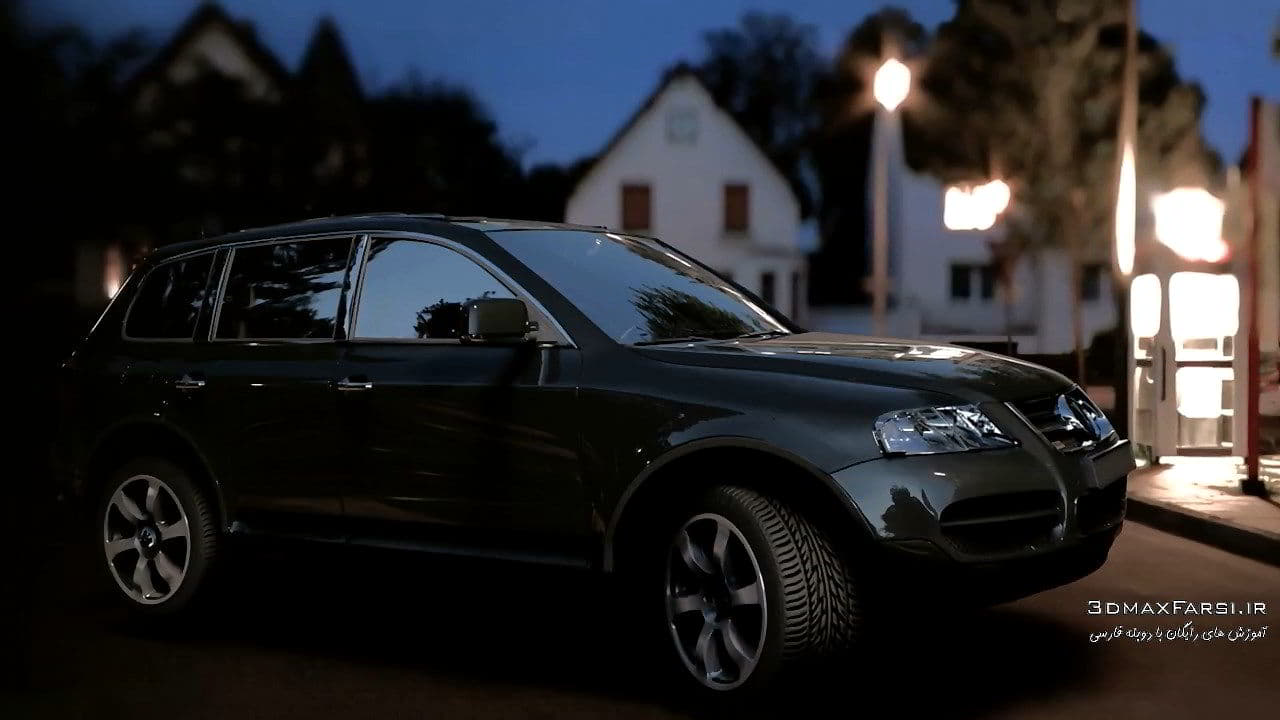
    رندر ماشین در وی ری + کامپوزیت نوک : در این سری از آموزش های حرفه ای کامپوزیت رندر مایا (Maya tutorial)، میخوایم تکنیک های نورپردازی برای رندرگیری یک ماشین با ویری در مایا، و سپس ترکیب رندر با یک عکس واقعی را با نرم افزار NUKE انجام بدهیم

    برای کامپوزیت واقعی حتما باید نورپردازی حرفه ای advanced lighting techniques ، سایه های درست، عمق صحنه و انعکاس های درست که معمولا با تصاویر HDRI image based lighting ساخته میشوند و …. لازم است.

    این پروژه را اول با تنظیمات درست اچ دی آر در Maya شروع میکنیم.و یک صفحه زیر ماشین قرار میدهیم و با استفاده از ابزار  precomps/lighting comps در نوک، رندر خروجی مایا را با یک تصویر واقعی، مچ میکنیم. در ادامه با آموزش رندر انیمیشن یک اتومبیل با مایا و نرم افزار Maya + V-Ray + NUKE با من همراه باشید.

    چند نکات کلیدی این آموزش فارسی رندر و کامپوزیت ماشین :

    • نحوه کار کردن سریع و حرفه ای با ویری و مایا
    • تکنیک های رندر واقعی ماشین در Vray
    • ساخت و ترکیب رندر های حرفه ای
    • توسعه نورپردازی با پارامترهای شات

    خرید آموزش Digital Tutors - Lighting Car with V-Ray in Maya

    فیلم آموزشی Video Tutorials

    پخش آنلاین قسمت اول این آموزش


    • نام آموزش :آموزش کامپوزیت رندر با آبجکت 3بعدی با ویری + مایا + نوک
    • نرم افزارهای استفاده شده : Maya + V-Ray + NUKE 7
    • شرکت سازنده : Digital Tutors
    • زمان : 1 ساعت و 47 دقیقه


    دانلود آموزش حرفه ای کامپوزیت رندر آبجکت سه بعدی : ویری مایا نوک

    Digital Tutors – Lighting Car with V-Ray in Maya

    [box type=”download” ]
    [wcm_restrict plans=”gold, silver, bronze”]

    [button color=”green” size=”small” link=”https://dl.3dmaxfarsi.ir/maya/lighting-car-vray-maya-pluralsight.rar” target=”blank” rel=”nofollow” ]دانلود رایگان آموزش  – 747 مگابایت[/button]

    [/wcm_restrict][wcm_nonmember]

    خرید اشتراک[button color=”green” size=”medium” link=”https://www.3dmaxfarsi.ir/register-form/” target=”true” center=”true” nofollow=”true” sponsored=”true”]ثبت نام رایگان / تمدید اشتراک[/button]

    [/wcm_nonmember]

    www.3dmaxfarsi.ir :پسورد فایل فشرده

    [/box]

    [box type=”download”]

    دانلود دوره‌ی جامع نرم‌افزار NUKE

    [button color=”green” size=”small” link=”https://www.3dmaxfarsi.ir/%d8%a2%d9%85%d9%88%d8%b2%d8%b4-%d9%86%d9%88%da%a9/” target=”false” ]دوره آموزش نیوک Nuke [جامع+صفر تا صد][/button]

    [/box]

  • آموزش شبیه سازی افکت ذوب شدن مایعات 3ds Max . RealFlow . Vray

    آموزش شبیه سازی افکت ذوب شدن مایعات 3ds Max . RealFlow . Vray

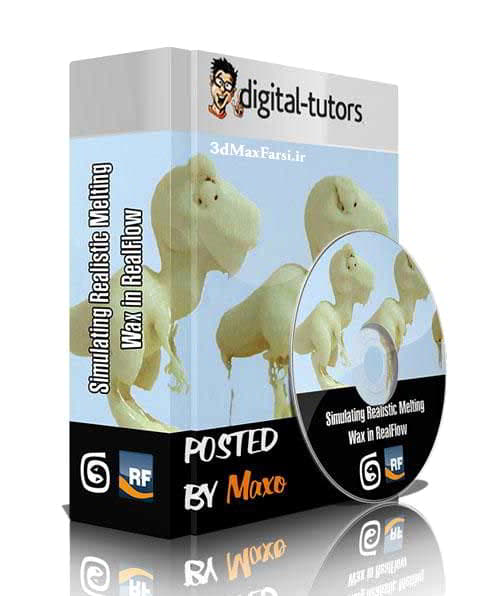
    دانلود آموزش تصویری افکت ذوب شدن مایعات ریل فو . ویری . تری دی مکس Simulating Realistic Melting Wax in RealFlow | Pluralsight

    دانلود آموزش تصویری افکت ذوب شدن مایعات ریل فو . ویری . تری دی مکس Simulating Realistic Melting Wax in RealFlow | Pluralsight

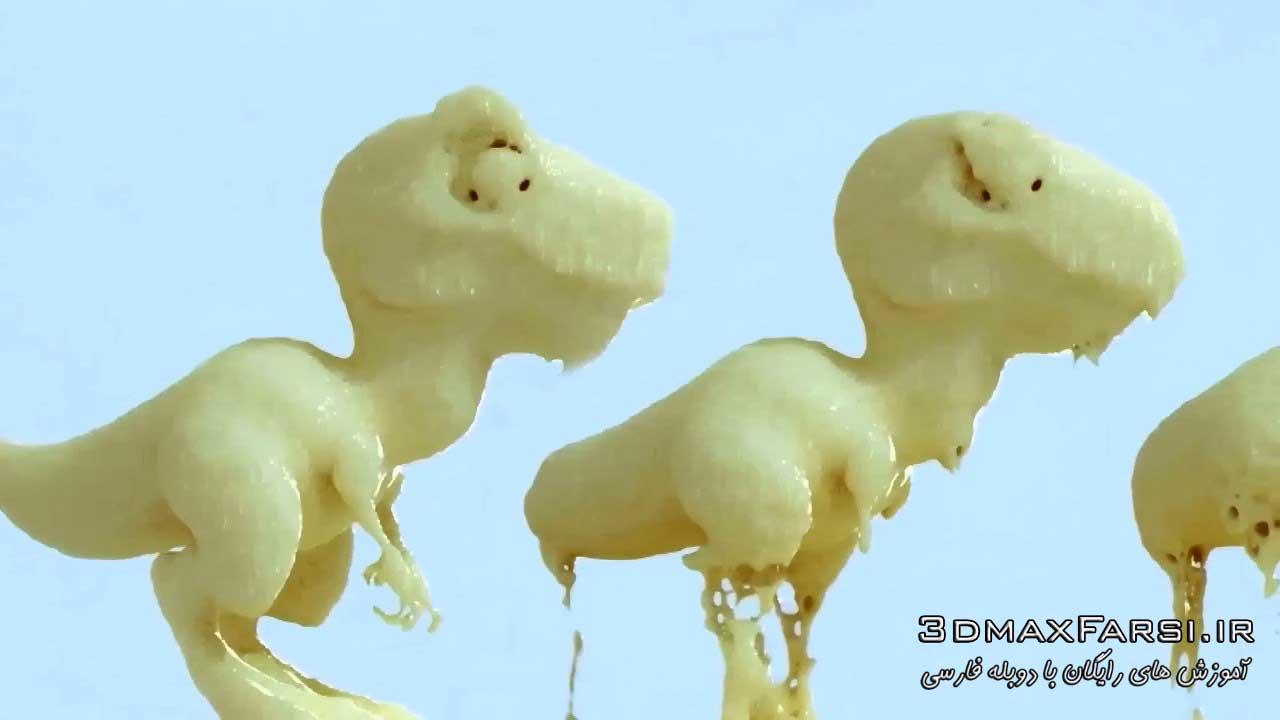
    Simulating Realistic Melting Wax in RealFlow : در این آموزش میخوایم افکت ذوب شدن سیستم پیچیده و مهم دینامیک ریل فلو رو برسی کنیم و مخصوصا Scripted Daemons را برای شبیه سازی افکت ذوب شدن موم درحال ذوب را در محیط نرم افزار تری دی مکس + ریل فلو (3ds Max 2014 + RealFlow 2013)  تمرین کنیم.

    در این دوره آموزشی، از نرم افزار  RealFlow ،نرم افزار 3ds Max، و نرم افزار Vray استفاده میکنیم و با چند تا از نکات کلیدی ای که از این دوره یاد میگیریم، شامل : آموزش کار با اسکریپت تخصصی ریل فلو Scripted Daemons ،و همچنین کار با filter Daemons برای کنترل particle shifting که بتوانیم سیستم دینامیکی مایعات روان رو با کیفیت عالی شبیه سازی کنیم.

    در پایان این دوره آموزشی نحوه استفاده و بکارگیری از ریل فلو و پایتون (RealFlow and peyton) را با هم یاد خواهید گرفت تا خودتان بتوانید شبیه سازی ذوب شدن احجام را به صورت خیلی واقعی، انجام بدید. , ساب سرفس اسکترینگ (subsurface scattering realflow) را در محیط Vray انجام بدید و آن را داخل تری دی مکس رندر بگیرید. خیلی خوشحال خواهیم شد که این تکنیک های پیش رفته رو با شما دوستان عزیز، به اشتراگ بگذاریم

    مدرس این آموزش، آقای آلن مک کی، متخصص جلوه های ویژه هست که در 10 سال گذشته با خیلی از استدیوهای مهم جلوه های ویژه مانند اکتیویژن همکاری کرده اند.

    shop-Simulating-Realistic-Melting-Wax-in-RealFlow

    فیلم آموزشی Video Tutorials

    پخش آنلاین قسمت اول این آموزش


    • نام آموزش : آموزش شبیه سازی افکت ذوب شدن مایعات 3ds Max . RealFlow . Vray
    • نرم افزارهای استفاده شده : ویری + ریلفلو + تری دی مکس
    • شرکت سازنده : Digital Tutors
    • زمان : 2 ساعت


    دانلود آموزش شبیه سازی افکت ذوب شدن مایعات ریل فلو تری دی مکس

    Simulating Realistic Melting Wax in RealFlow | Pluralsight

    [box type=”download” ]
    [wcm_restrict plans=”gold, silver, bronze”]

    [button color=”green” size=”small” link=”https://dl.3dmaxfarsi.ir/RealFlow/simulating-realistic-melting-wax-realflow.rar” target=”blank” rel=”nofollow” ]دانلود رایگان آموزش با لینک مستقیم- 274 مگابایت[/button]

    [/wcm_restrict][wcm_nonmember]

    خرید اشتراک[button color=”green” size=”medium” link=”https://www.3dmaxfarsi.ir/register-form/” target=”true” center=”true” nofollow=”true” sponsored=”true”]ثبت نام رایگان / تمدید اشتراک[/button]

    [/wcm_nonmember]

    www.3dmaxfarsi.ir :پسورد فایل فشرده

    [/box]
    [box type=”shadow” align=”aligncenter” ]

    خرید پستی

    برای سفارش این محصول و یا سایر آموزش های فارسی – انگلیسی، به فروشگاه مراجعه بفرمایید.

    [/box]

  • آموزش کامپوزیت انفجار فیوژن Fusion VFX : افکت انفجار ماشین جلوه ویژه

    آموزش کامپوزیت انفجار فیوژن Fusion VFX : افکت انفجار ماشین جلوه ویژه

    آموزش کامپوزیت انفجار فیوژن VFX Techniques: Compositing an Explosion with Fusion 7

    آموزش کامپوزیت انفجار فیوژن VFX Techniques: Compositing an Explosion with Fusion 7

     اگر میخواهید افکت انفجار را به فیلم های اضافه کنید، با آموزش فیوژن  Fusion Blackmagic همراه باشید.

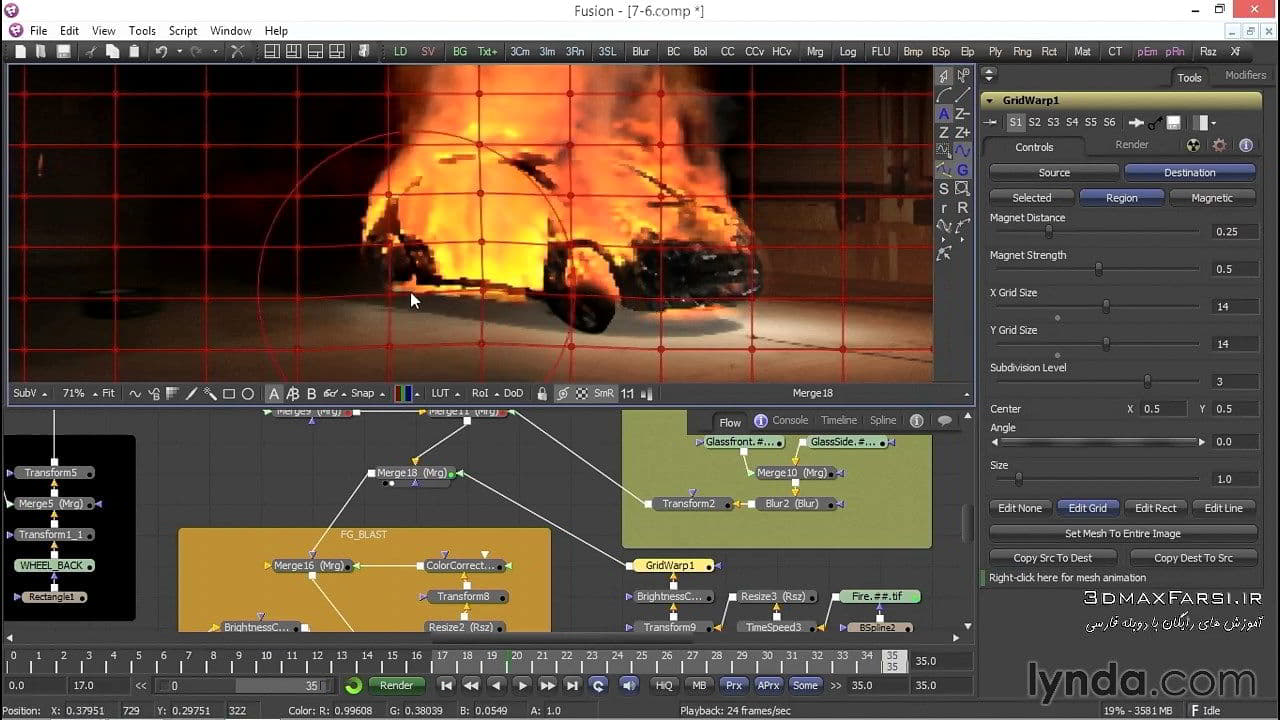
    فیوژن Fusion VFX یک نرم افزار رایگان کامپوزیتینگ (compositing software) و جلوه های ویژه است و در این قسمت از آموزش، میخواهیم مراحل لازم برای ساخت اضافه کردن انفجار یک ماشین در صحنه سه بعدی (3D scene) ای که به live-action footage متصل است با رندرها و شبیه سازی مجازی Explosion Fusion، بسازیم.

    به دوره آموزش نرم افزار فیوژن Fusion VFX ، خوش آمدید. مدرس این آموزش هم آقای Lee Lanier، است و به ما نحوه وارد کردن assets هایی  را که برای پرتاب شامل (فیلم، artwork های ثابت، و رندر های سه بعدی) نیاز دارید، و اسمبل کردن footage ها به گره ها node ، بر اساس کامپوزیتینگ و ساخت یک فیلم ترکیبی بدون نقص و کاملا هماهنگ از نظر color grading و … است.

    آموزش ترکیب افکت انفجار فیلم فیوژن Explosion Fusion VFX

    برای شبیه سازی انفجار، گرد و غبار و آن چیزی که بعد از انفجار باقی می ماند،  از افکت مایعات دینامیکی (Fluid dynamics simulations) مایا، استفاده میکنیم و یک رندر فوق العاده واقعی را با استفاده از متریال ها، نورها، دوربین ها، شکست نور، سایه ها، موشن بلور، عمق صحنه و … خواهیم ساخت.

    فیلم های خود را با مواد نرم افزاری Fusion، Blacksmith Design Free ترکیب کنید. این دوره مراحل لازم را برای ایجاد یک صحنه 3D یکپارچه سازی فیلم های زنده با ارائه دهندگان مجازی 3D از انفجار خودرو را پوشش می دهد. هنرمند / نویسنده لی Lanier نشان می دهد که چگونه واردات دارایی هایی که برای عکسبرداری نیاز دارید (از جمله ویدئو، آثار هنری استاتیک و ارائه دهنده های 3D)، فیلم ها را با کامپوزیت های مبتنی بر گره تهیه کنید و کامپوزیت را با یک درجه بندی رنگی یکپارچه کنید. شبیه سازی دینامیک مایعات از مایا برای انحراف انفجار، گرد و غبار و انبساط انفجار استفاده می شود و لی با استفاده از مواد، چراغ ها، دوربین ها، انعکاس ها، سایه ها، تاری حرکت و عمق میدان به ارائه واقعی می پردازد. شروع به تماشای کنید تا این تکنیک ضروری VFX را در فیلم های خود اجرا کنید.

    خوب. بیایید این افکت جلوه های ویژه (VFX technique) را، زودتر روی یکی از فیلم هایی که داریم، امتحان کنیم.البته برای کامپوزیت افکت انفجار After effects میتوانید از افترافکت هم استفاده کنید.

    نکات کلیدی این آموزش کامپوزیت انفجار فیوژن

    • تنظیم فایل مدیریت پروژه در فیوژن 7 Fusion project
    • وارد کردن رندر سه بعدی و افکت ها و plates
    • ادغام نود ها nodes  گره ها
    • اعمال متریال
    • انجام Color grading برای انفجار
    • شبیه سازی افکت مایعات در مایا Maya fluid dynamics
    • ترکیب تمام افکت ها و رندر سه بعدی که ساختیم در live-action footage
    • تغییرات و جابه جایی های که در حین انیمیشن در دوربین اتفاق میافتد post camera
    • رندر گرفتن و خروجی نهایی و انتشار فیلم
    • راه اندازی یک پروژه فیوژن
    • واردات صفحات، هنر استاتیک، و ارائه 3D
    • اختصاص دادن مواد
    • رنگ درجه انفجار
    • کار با دینامیک مایع در مایا
    • ترکیب رندر ها و 3D با فیلم زنده اقدام
    • ایجاد حرکت دوربین پست
    • ارائه اثر نهایی

    فیلم آموزش تصویری فیوژن Video Tutorials

    پخش آنلاین قسمت اول این آموزش

    • نام آموزش :آموزش ترکیب افکت انفجار ماشین روی فیلم فیوژن
    • نرم افزارهای استفاده شده : Fusion 7
    • شرکت سازنده : Lynda
    • زمان : 3 ساعت


    دانلود فیلم آموزش کامپوزیت انفجار ماشین فیوژن و جلوه های ویژه حرفه ای لیندا

    VFX Techniques: Compositing an Explosion with Fusion 7

    [box type=”download” ]
    [wcm_restrict plans=”gold, silver, bronze”]

    [button color=”green” size=”small” link=”https://dl.3dmaxfarsi.ir/Fusion/vfx-techniques-compositing-explosion.rar” target=”blank” rel=”nofollow” ]دانلود رایگان آموزش با لینک مستقیم- 1 گیگابایت[/button]

    [/wcm_restrict][wcm_nonmember]

    خرید اشتراک[button color=”green” size=”medium” link=”https://www.3dmaxfarsi.ir/register-form/” target=”true” center=”true” nofollow=”true” sponsored=”true”]ثبت نام رایگان / تمدید اشتراک[/button]

    [/wcm_nonmember]
    [/box]
    [box type=”shadow” align=”aligncenter” ]

    خرید پستی

    برای سفارش این محصول و یا سایر آموزش های فارسی – انگلیسی، به فروشگاه مراجعه بفرمایید.

    [/box]

  • آموزش نوک Nuke 8 : دانلود کامپوزیت دیجیتالی فیلم ویدئو افکت گذاری رندر

    آموزش نوک Nuke 8 : دانلود کامپوزیت دیجیتالی فیلم ویدئو افکت گذاری رندر

    دانلود آموزش Nuke 8 Essential Training course

    دانلود فیلم آموزش نوک لیندا Nuke 8 Essential Training

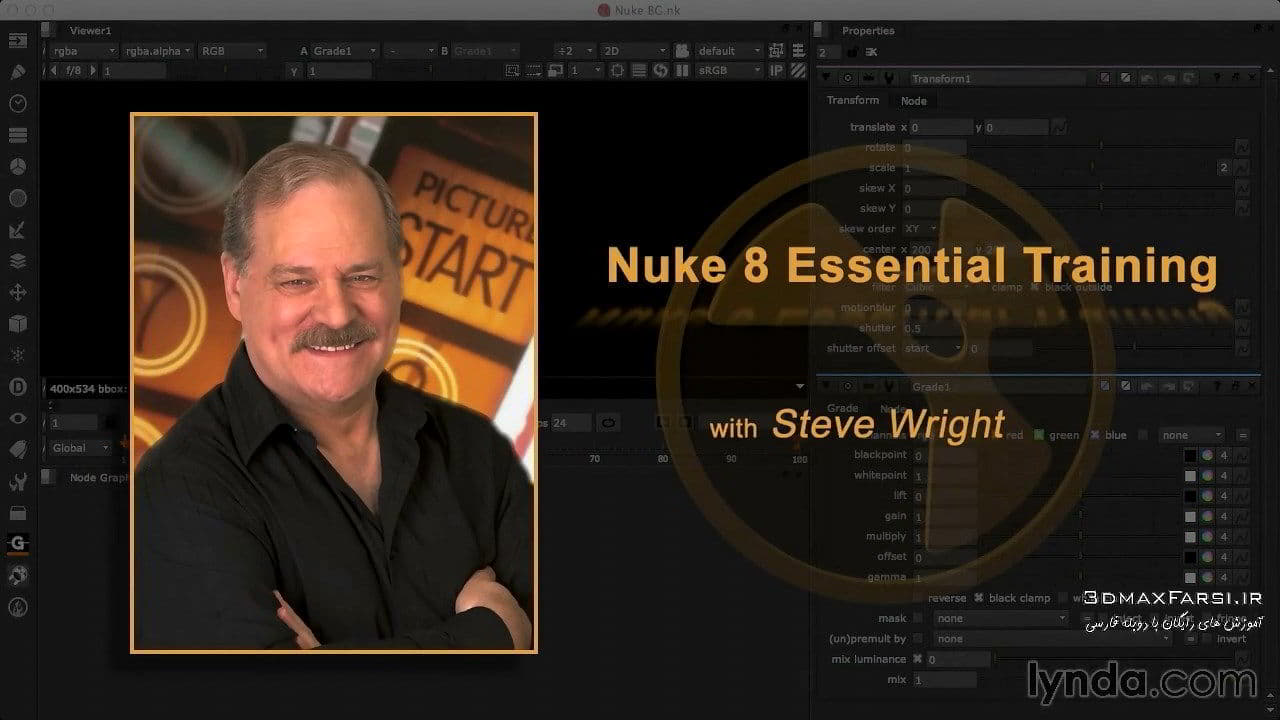
    در این سری از آموزش های جلوه های بصری و جلوه ویژه  نرم افزار نوک Nuke ، میخوام یک ابزار فوق العاده کامپوزیتینگ به اسم نوک Nuke 8 را معرفی کنم. و یک آموزش خیلی کامل و جامع از آن خدمت شما ارائه کنم.مدرس این دوره متخصص جلوه های ویژه، آقای Steve Wright هست و این آموزش را برای هنرمندان  visual effects و گرافیست هایی طراحی کرده که تا به حال با نوک کار نکرده اند و مبتدی هستند.

    در بخش اول : رابط کاربری و محیط نرم افزار نوک  Nuke’s user interface را برسی میکنیم.سپس به ویژگی های این نرم افزار میپردازیم که برای ساخت فیلم های باکیفیت feature film quality، و جلوه های بصری visual effects باید بلد باشید.کارمان را با توضیح گره ها برای کامپوزیت (node based compositing) ادامه میدهیم.

    در بخش دوم: محیط نرم افزار را با جزئیات بیشتری برسی میکنیم و نجوه ساخت گره های درختی نود (build node trees)، ساخت کلید های انیمیشن (key frame animation) که در خط فرمان (تایم لاین) استفاده میشوند و برنامه ای برای تماشا کردن عکس (image viewer) و خیلی خیلی ویژگی های قدرتمند دیگر آن را آموزش میدهیم.

    در بخش سوم : در مورد کانال های نوک (nuke’s channels)، بحث میکنیم، یکی از مباحثی که برای خیلی از گرافیست ها گنگ هست و با آن مشکل دارند !!! به طور خلاصه میشود گفت که جلوه های ویژه بصری یعنی ترکیب و ادغام چندین تصویر در یک شات !

    در بخش چهارم : نه فقط نحوه ادغام و ترکیب blue screens و green screen را نشان میدهد، بلکه روش های کامپوزیت Multi-pass CGI با استفاده از multiple lighting passes را آموزش میدهد.
    دانلود آموزش اصلاح رنگ نوک Nuke 8

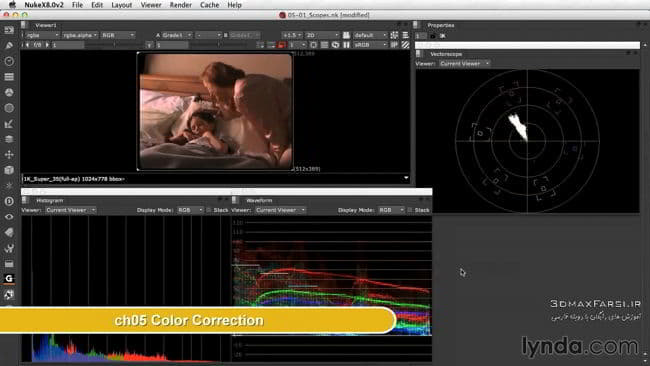
    در بخش پنجم: کاربرد اسکوپ ویدئوهای جدید (new video scopes) را که به اسم (New Cade) معروف هستند و همچنین چندین ابزار اصلاح رنگ قدرتمند نوک (color correcting modes) را آموزش خواهد داد. و همچنین تفاوت بین color grading a plate و color correcting را توضیج خواهد داد.

    در بخش ششم : کلا در مورد تبدیل عکس ها (transforming images) که به معنی تغییر اندازه و شکل تصاویر هست. و همچنین ابزارهای مهم گره نود (Transform node) مانند corner pinning را آموزش میدهد و همچنین زمان استفاده و بکار گیری Mirror و Position nodes را آموزش میدهد. ویژگی منحصر به فرد دیگر نوک ، این است که چطور عکس ها را ترنسفورم میکند ! نوک ، formal discipline را بکار میگیرد تا شما را در مقابل اعوجاج و خراب شدن عکس هایتان (distorting images) محافظت میکند. اما حتما باید نحوه کار کردن با آنها را به خوبی یاد بگیرید !

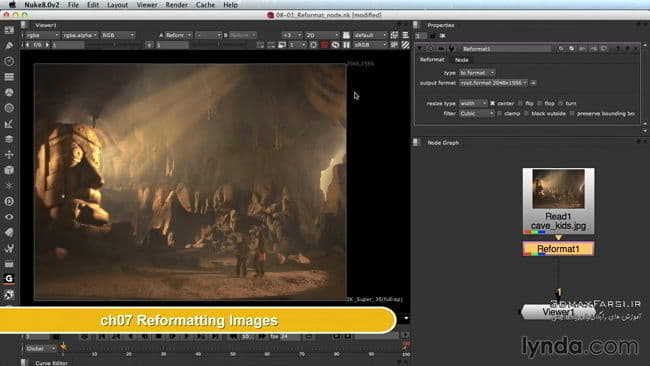
    دانلود آموزش تغییر اندازه عکس نوک Nuke 8

    دانلود آموزش تبدیل تغییر عکس نوک Nuke 8

    در بخش هشتم : تمام موضوعات مهم مانند تراکینگ (tracking)و stabilizing ،match move میپردازیم.اول ، کلاس جهانی نوک تراکر (tracker node) را با جزئیات توضیح خواهیم داد. دوم استفاده و بکارگیری tracking برای stabilize clip یا مثلا برای هماهننگ کردن حرکت match move یک قسمت به المنت دیگر ! ابزار های فوقالعاده انعطاف پذیر Roto and Roto paint nodes نوک، هستند که هر وقت بخواهید کامپوزیت انجام بدید، چندین بار از آنها استفاده خواهید کرد ! پس واقعا لازم هست که کاربرد گره ها (nodes ) و آبشن های آن را خوبی یاد بگیرید. قلب کامپوزیت جلوه های بصری ، کلید سازی (keying) است. پس به خوبی کلید سازی فریم های نوک ( Nuke’s keyer node) را توضیح خواهیم داد. هم key light و نیز primatte keyers . همچنین پرده آبی و پرده سبز را که خیلی در صنعت visual effects، محبوب است !

    دانلود آموزش کلید گذاری نوک Keying Nuke 8

    در بخش یازده : فیلترهای نوک (Nuke filter operations ) را برسی میکنیم. مانند: blur node ، اضافه کردن موشن بلور به انمیشن های دوبعدی (animated 2D elements) و همچنین تکنیک هایی برای ساخت افکت عمق صحنه فوق العاده با کیفیت ! اگر بخواهید عکس ها را warp کنید، نوک این کار را خیلی خوب، توسط گرید ها grid و گره های نود (spline work modes) انجام میدهد.

    دانلود آموزش نوک warp Morphing Nuke 8

    در بخش دوازده : یاد میگیریم که چطور برای warp images و همچنین برای Morse کردن، از آنها استفاده کنیم.فصل مربوط به عملیات زمانی بالا بردن و پایین آوردن سرعت کلیپ ها است. همچنین کابربرد Optical Flow ها. همچنین در مورد slip کردن زمان بندی کلیپ ها و در خط زمان (timeline) و همچنین فریز کردن فریم (freeze frame) صحبت خواهیم کرد.

    دانلود آموزش نوک temporal operation Nuke 8

    دانلود آموزش نوک 3d compositing Nuke 8

    در بخش چهارده : در مورد ویژگی های منحصربفرد کامپوزیت سه بعدی (Nuke’s 3D compositing). یکی از تمایزات کلیدی نوک، داشتن ابزار های قوی سه بعدی (3D tools) در rephotographing live action elements در محیط اینوایرومنت تری دی است ! نوک، این توانایی را دارد که آبجکت های سه بعدی (3D objects) در قسمت جلوی  دوربین ها ، رندر بگیرد اون هم با متریال ها، نورها، و شیدر های متفاوت .

    دانلود آموزش نوک 3d compositing shaders Nuke 8

    در پانزدهم : نحوه اعمال شیدر (shaders) و نحوه انجام camera projection را آموزش می بینیم.

    دانلود آموزش نوک 3d compositing modifiying Nuke 8

    در بخش شانزدهم : کلا در مورد وبرایش و اصلاح editing – modifying، احجام سه بعدی ب استفاده از transformations کردن عکس با displacement است.

    البته مباحث مفید خیلی زیاد سه بعدی دیگری هم مانند snapping geometry به یک target،  پوشش داده میشود و همچنین توانایی ویرایش ورتکس ها یا صفحات آبجکت هایی که بر اساس پولیگان هستند (polygonal objects)

    فیلم آموزشی Video Tutorials

    پخش آنلاین قسمت اول این آموزش


    • نام آموزش :آموزش صفر تا 100 و کامل نوک Nuke 8
    • نرم افزارهای استفاده شده : NUKE 8
    • زمان : 7 ساعت 30 دقیقه
    • شرکت سازنده : لیندا

    [box type=”download”]

    دانلود دوره‌ی جامع نرم‌افزار NUKE

    [button color=”green” size=”small” link=”https://www.3dmaxfarsi.ir/%d8%a2%d9%85%d9%88%d8%b2%d8%b4-%d9%86%d9%88%da%a9/” target=”false” ]دوره آموزش نیوک Nuke [جامع+صفر تا صد][/button]

    [/box]

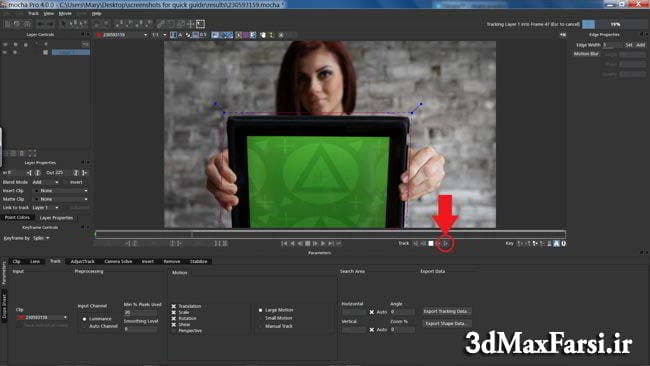
  • 10 ساعت آموزش کامل و اصولی موکا Mocha Pro 4 Essential Training

    10 ساعت آموزش کامل و اصولی موکا Mocha Pro 4 Essential Training

    آموزش کامل و اصولی موکا mocha 4 Essential Training

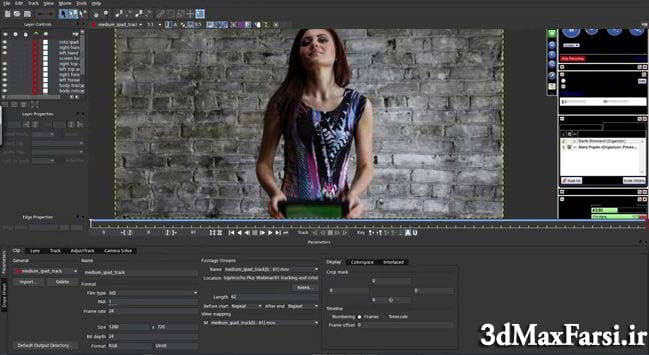
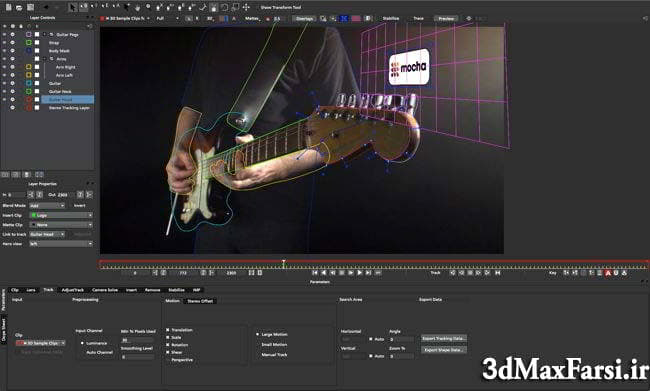
    دانلود آموزش mocha موکا : پلنر ترکینگ ، روتو ماسک ویدیو ترکینگ و مسیریابی اجسام و دوربین

    در ادامه بحث جلوه های ویژه و افکت های مجازی، امروز میخواهیم آموزش کامل نرم افزار موکا mocha را داشته باشیم.ایم دوره آموزشی بر اساس هسته برنامه اصلی خانواده موکا هست شامل : mocha AE CC، mocha AE, and mocha Pro.

    در این پروژه ، مطمئن باشید که خیلی از مشکلات رایج را که کاربران را به چالش میکشد را برسی و حل خواهیم کرد.

    دانلود آموزش فارسی موکا mocha 4 Essential Training

    پلنر برای Motion Tracking

    مدرس این دوره آقای Ben Brownlee هست در ابتدا هسته اصلی این ماژول، تنظیمات کاربردی و کلید های میان بر این نرم افزار را توضیح میدهد و به توضیح تکنیک های مختلف  planar tracking میپردازد.

    تمام مباحت هماهنگ کردن حرکت match moving، مشکلات رایج در هنگام با دوربین های سه بعدی 3D camera و ساخت اشکال دو بعدی دلخواه custom shape، روتوسکوپی rotoscoping و … خواهد پرداخت.همچنین نکاتی را برای شروع خیلی سریع با mocha 4 را و با آموزش تکنیک ها و ترفند هایی، به حل مشکلاتی که معمولا همه کاربران با آن مواجه خواهند شد، میپردازد. وهمچنین مروری بر پروسه انتقال   اطلاعات mocha tracking به سایر نرم افزارهای هم خانواده خود، مانند افترافکت، اپل موشن، Final Cut Pro و Boris CC و … خواهد پرداخت.در این آموزش واقعا میتوان گفت از صفر تا 100 موکا 4، آموزش داده شده است !

    دانلود آموزش فارسی موکا mocha 4 Essential Training

    ساخت Roto & Mask های پیشرفته

    دانلود آموزش فارسی موکا mocha 4 Essential Training

    Object Removal & Clean Plate

    mocha Pro یک برنامه فوق العاده کاربردی برای ترکیگ (planar tracking) و بهینه شده برای افکت های مجازی و پست پروداکشن post-production است.
    دانلود آموزش فارسی موکا mocha 4 Essential Training

    3D Camera Solver – Lens Distortion Calibration

    دانلود آموزش فارسی موکا mocha 4 Essential Training

    3D Camera tracker – Inserts & Mesh Warper

    چند نکته کلیدی پوشش داده شده در این آموزش :

    • درک مفهوم اصلی و پایه ای ماژول موکا mocha
    • آشنایی با محیط نرم افزار و تنظیمات اولیه و سازمان دهی پروژه ها
    • پلنر تراکر چیست و چگونه کار میکند ؟ What is planar tracker
    • نحوه بکار گرفتن تراکیگ دیتا و آشنایی با انواع مختلف tasks
    • آموزش کامل و پایه ای روتوسکوپی Rotoscoping
    • آشنایی کامل با ماسک ها برای شکل های 2بعدی mask shapes
    • اصلاح اعوجاج لنز در قسمت فوتیج lens distortion
    • آموزش قرار دادن دوربین سه بعدی 3D camera و حل مشکلات مربوطه
    • خروجی گرفتن اطلاعات تراکیگ به سایر اپلیکیشن ها

    فیلم آموزشی Video Tutorials

    پخش آنلاین قسمت اول این آموزش


    • نام آموزش :آموزش کامل و اصولی موکا
    • زمان : 9 ساعت 46 دقیقه
    • شرکت سازنده : Lynda
    • نرم افزارهای استفاده شده : mocha 4

    [box type=”shadow” align=”aligncenter” ]

    خرید پستی

    برای سفارش این محصول و یا سایر آموزش های فارسی – انگلیسی، به فروشگاه مراجعه بفرمایید.

    [/box]

  • آموزش ساخت افکت رشد یخ کریستال سینما فوردی CINEMA 4D

    آموزش ساخت افکت رشد یخ کریستال سینما فوردی CINEMA 4D

    آموزش ساخت افکت رشد یخ کریستال سینما فوردی CINEMA 4D

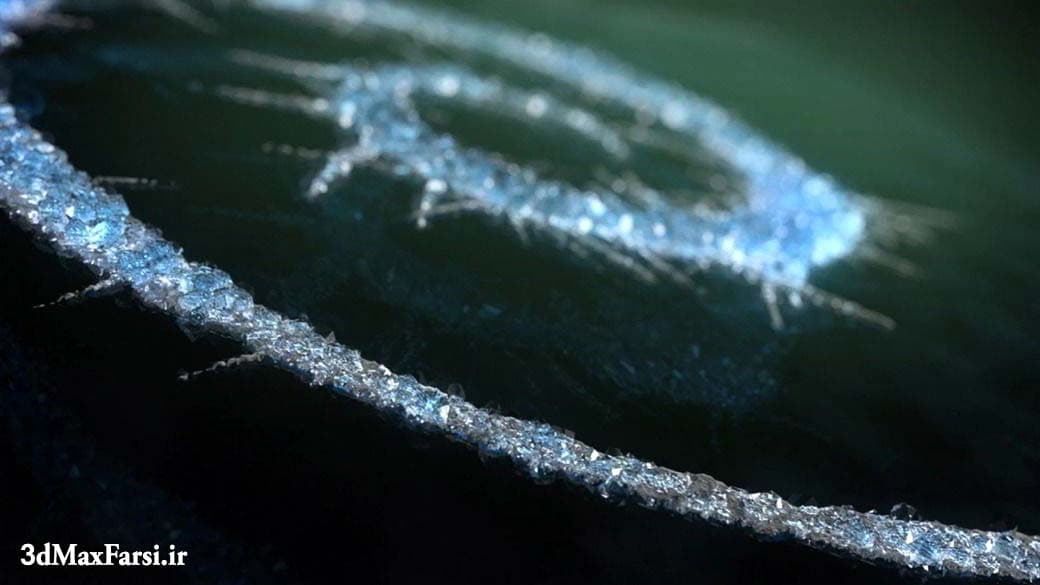
    ساخت الگوی ارگانیک رشد یخ سینمافوردی افترافکت : در این سری از آموزش های سینما فوردی CINEMA 4D tutorial ، میخوایم افکت رشد یخ وکریستال را کار کنیم و آن را به هر شکل 2 بعدی ای که میخوام دربیاوریم.

    آموزش شبیه سازی یخ کریستال سینما فوردی Ice Growth: در ابتدا،شبیه سازی انواع الگوها و پترن ها را با استفاده از Trapcode Particular کار میکنیم و یاد میگیریم که چطور با استفاده از آنها به عنوان تکسچر مپ texture maps در سینما فوردی ، ذرات پیچیده و زیبای یخ و کریستال را شبیه سازی کنیم.

    در پایان این دوره تمرینی سینما فوردی CINEMA 4D training ، اصول پایه ای و روند ساخت افکت های یخ و برف در سینمافوردی (create organic ice growth patterns) را یاد میگیرید و آنها در پروژه های خودتون بکار میگیرید.

    سر فصل های دوره ساخت کریستال یخ در Cinema 4D (ایجاد بلورهای یخ)

    1. خلاصه آموزش
    2. ساخت الگوی پایه ای رشد یخ
    3. ساخت دومین الگو با جزئیات بالا
    4. پالایش دیتیل ها
    5. اعمال آن پترن ها به عنوان تکسچر مپ texture map در سینما فوردی
    6. نورپردازی اولیه ای و ساخت تکسچرهای frost
    7. تکمیل قسمت قبل
    8. استفاده از آن تکسچرمپ ها برای ساخت thinking particles
    9. بکارگیری سیستم ذرات برای کنترل پرتوهای یخ
    10. کنترل کریستال های یخ با استفاده از گره های Xpresso nodes
    11. اعمال دینامیک های چرخش برای طبیعی تر شدن پروژه
    12. عمل آوردن ذرات و پرتوهای کریستال
    13. ساخت و اعمال تسکچر مناسب و اعمال آن به کریستال
    14. انیمیت کردن دوربین و آماده کردن صحنه برای رندر نهایی
    15. کامپوزیت نهایی تکسچرها و رندر های نهایی

    خرید و دانلود رایگان آموزش Creating Organic Ice Growth Patterns in CINEMA 4D

    فیلم آموزش تصویری سینمافوردی افترافکت Video tutorials

    پخش آنلاین فیلم آموزشی – قسمت اول


    • نام آموزش : آموزش انیمشین سازی افکت یخ و کرسیتال با افترافکت + سینمافوردی
    • نرم افزارهای استفاده شده : After Effects 5.5 CC, CINEMA 4D R13
    • شرکت سازنده : Digital Tutors
    • زمان : 2 ساعت و 30 دقیقه
    • حجم : 1.4 گیگ


  • چطور توی افتر افکت پوست یه نفر رو عوض کنیم؟ (با موشن ترکینگ حرفهای) 🎭

    چطور توی افتر افکت پوست یه نفر رو عوض کنیم؟ (با موشن ترکینگ حرفهای) 🎭

    آموزش جلوه ویژه تغییر دادن پوست افتر افکت After effect

    آموزش موشن تراکینگ روی پوست افتر افکت

    سلام به همه هنرمندان افتر افکت کار! 😊 امروز میخوایم یه تکنیک خفن و پرکاربرد رو یاد بگیریم: “تغییر دادن پوست یه شخص در ویدیو” و بعد با کمک موشن ترکینگ (Motion Tracking) این تغییر پوست رو به حرکتای صورتش بچسبونیم تا واقعی به نظر برسه!

    این افکت رو توی خیلی از ویدیوهای فان، موزیک ویدیوها یا حتی تبلیغات دیدید. پس آماده باشید که با هم انجامش بدیم.


    چی لازم داری؟

    1. نرم افزار Adobe After Effects (حتما باید باشه دیگه! 😅)

    2. یه ویدیو از یه نفر که داره صورتش حرکت میکنه (مثلا حرف میزنه یا سرش رو میچرخونه).

    3. یه عکس از پوست یا بافت جدید که میخوای جایگزین کنی (مثلا پوست طلا، چوب، یا حتی یه طرح گرافیکی).


    مراحل کار: قدم به قدم 🚶‍♂️

    قدم اول: وارد کردن فیلم و عکس جدید

    اول از همه، پروژه جدید بساز. بعد ویدیوت و عکس پوست جدید رو بکش توی پروژه. هر دوتاشون رو بنداز توی Timeline.

    قدم دوم: موشن ترکینگ جادویی! ✨

    حالا نوبت مهمترین بخش کاره.

    1. روی لایه ویدیویی اصلی کلیک کن.

    2. برو به منوی Window و Tracker رو انتخاب کن تا پنل ترکر باز بشه.

    3. تو پنل Tracker، روی گزینه Track Motion کلیک کن.

    حالا یه نقطه کوچیک (Track Point 1) روی صفحه میبینی. این نقطه رو با ماوس بگیری و بذار روی یه نقطه مشخص از صورت که میخوای پوست رو روی اون جا بدی. مثلا روی کنار بینی یا روی پیشونی. این نقطه باید یه نقطه با کنتراست خوب باشه که نرم افزار بتونه خوب دنبالش کنه.

    1. حالا دکمه Play تو پنل ترکر رو بزن تا افتر افکت به صورت خودکار حرکت اون نقطه رو در تمام ویدیو آنالیز و دنبال کنه. (این مرحله ممکنه یه کمی زمان ببره، میتونی بری یه چایی بخوری ☕)

    2. وقتی ترکینگ تموم شد، برو به مرحله بعد.

    قدم سوم: ایجاد لایه پوست جدید 🎨

    1. حالا نوبت لایه عکس پوست جدیده. این لایه رو بالای لایه ویدیویی توی Timeline بکش.

    2. مطمئن شو که لایه عکس انتخاب شده.

    3. دوباره برو تو پنل Tracker. از منوی Motion Target، مطمئن شو که لایه عکس تو انتخاب شده.

    4. حالا روی دکمه Apply کلیک کن. یه پنجره باز میشه، Ok رو بزن.

    🔥 چه اتفاقی افتاد؟ افتر افکت به صورت خودکار به لایه عکس پوست جدید، موقعیت (Position) و زاویه (Rotation) حرکت نقطه ای که ترک کردی رو اعمال کرد! یعنی حالا عکس پوست داره دقیقا مثل اون نقطه روی صورت حرکت میکنه.

    قدم چهارم: ماسک و میکس کردن (اینجاست که واقعی میشه!) 🎭

    حالا پوست جدید رو داریم ولی احتمالا کل عکس رو نشون میده و زشت به نظر میرسه. باید دقیقا همون ناحیه صورت رو بپوشونه.

    1. روی لایه عکس پوست جدید، ابزار Pen Tool رو انتخاب کن.

    2. دور دقیق ناحیهای از صورت که میخوای پوستش عوض بشه رو ماسک بکش (مثلا دور پیشونی یا گونه). نگران نباش، با دقت انجامش بده.

    3. حالا برو به Properties لایه عکس و میزان Mask Feather رو زیاد کن (مثلا ۱۵ تا ۲۰). این کار لبههای ماسک رو نرم و طبیعی میکنه تا با پوست اصلی ترکیب بشه.

    قدم پنجم: Blend Mode برای ترکیب طبیعی 🤝

    برای اینکه پوست جدید مثل یه چسب نواری جدا به نظر نرسه، باید باهاش بازی کنیم.

    روی لایه عکس پوست، به قسمت Mode برو (کنار اسم لایه ها). حالت میکس (Blend Mode) رو از Normal به یکی از حالتها مثل Overlay، Soft Light یا Multiply تغییر بده. بهترین حالت رو با امتحان کردنشون پیدا کن. این کار باعث میشه پوست اصلی زیر کار هم دیده بشه و نتیجه خیلی طبیعیتر بشه.

    می تونی Opacity (شفافیت) لایه پوست رو هم کم و زیاد کنی تا به حالت ایده آل برسی.


    نکات کلیدی برای حرفهای شدن 💡

    • نقطه ترکینگ رو درست انتخاب کن: نقطه ای رو انتخاب کن که ثابت بمونه و ناپدید نشه (مثلا از روی چشم که پلک میزنه نقطه خوبی نیست!).

    • از Effectها کمک بگیر: میتونی از افکتهایی مثل Curves یا Color Balance استفاده کنی تا رنگ پوست جدید رو با نور محیط ویدیوت هماهنگ کنی.

    • اگر ترکینگ خراب شد: بعضی وقتها نقطه از دست میره. می تونی ترکینگ رو دستی اصلاح کنی یا چند نقطه مختلف رو برای بخشهای مختلف صورت ترک کنی.

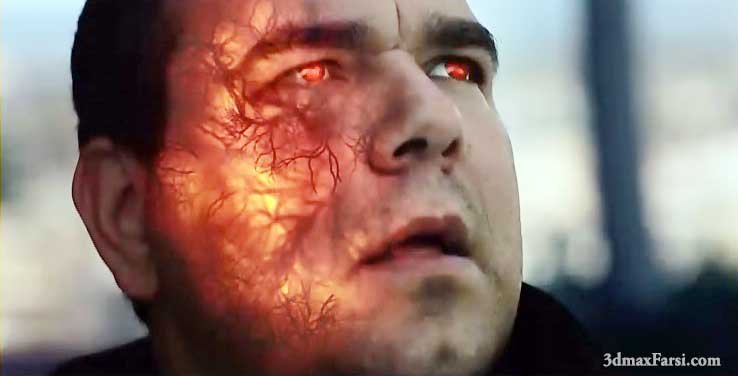
    آموزش روتوسکوپی و موشن ترکینگ : آموزشی که در اینجا داریم،  یک آقا هست که صورت خود را به سمت دوربین برمیگرداند و چهره آن به یک انسان جهنمی تبدیل میشود. روی پوست آن یک جور افکت آتش و حس عمق را داریم.در ادامه با من همراه باشید تا مفاهیم پایه ای مانند : موشن ترک یا موشن ترکینگ چیست و چه کاربردی دارد ؟ را یاد بگیریم.

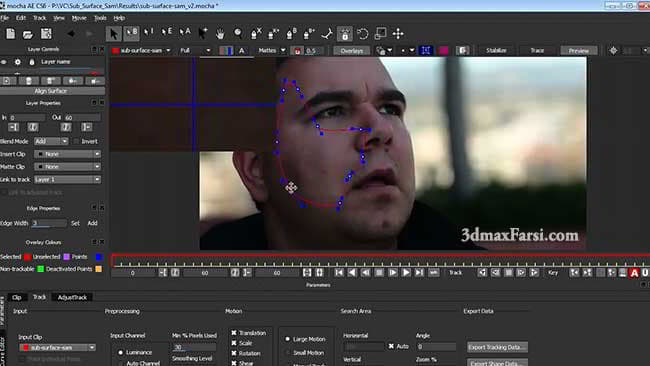
    آموزش موشن تراکینگ روی پوست افتر افکت

    آموزش موشن ترکینگ افتر افکت Motion tracking After effects

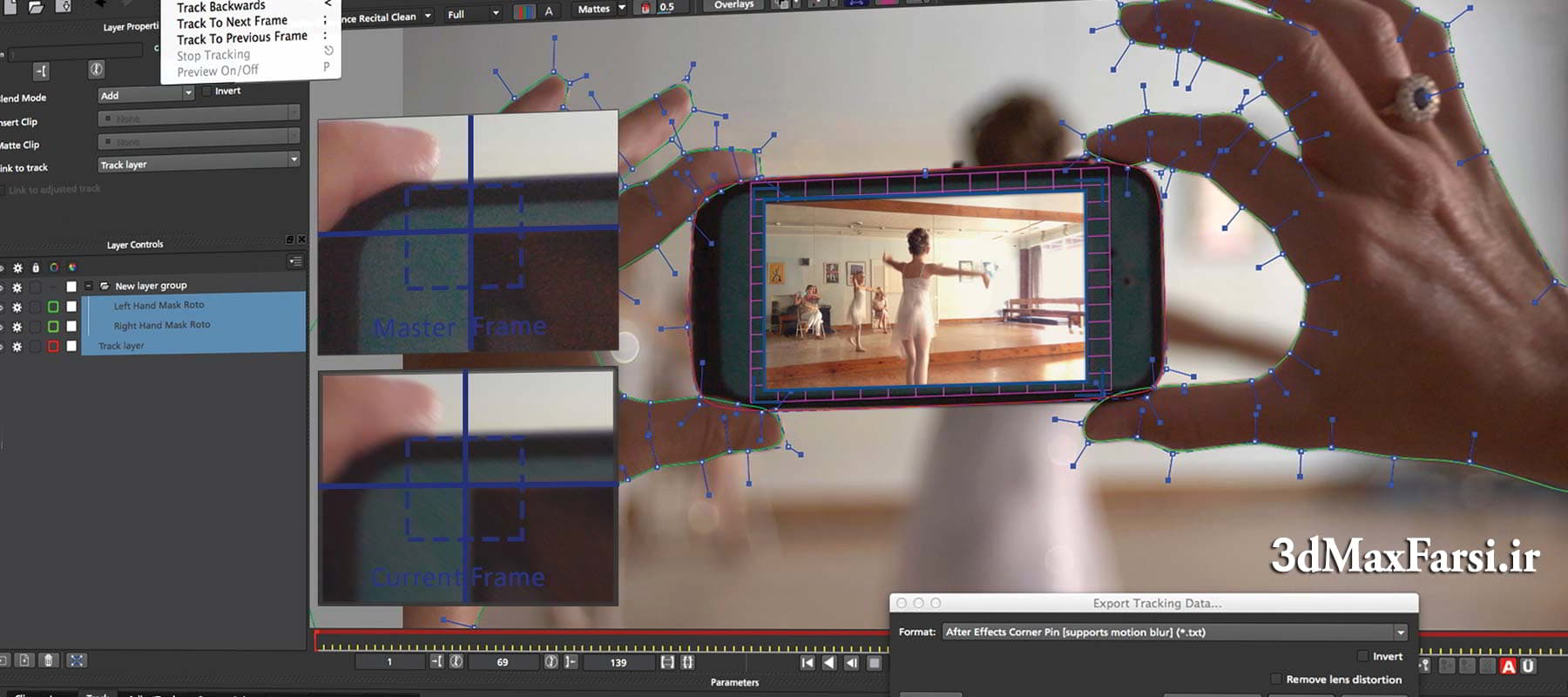
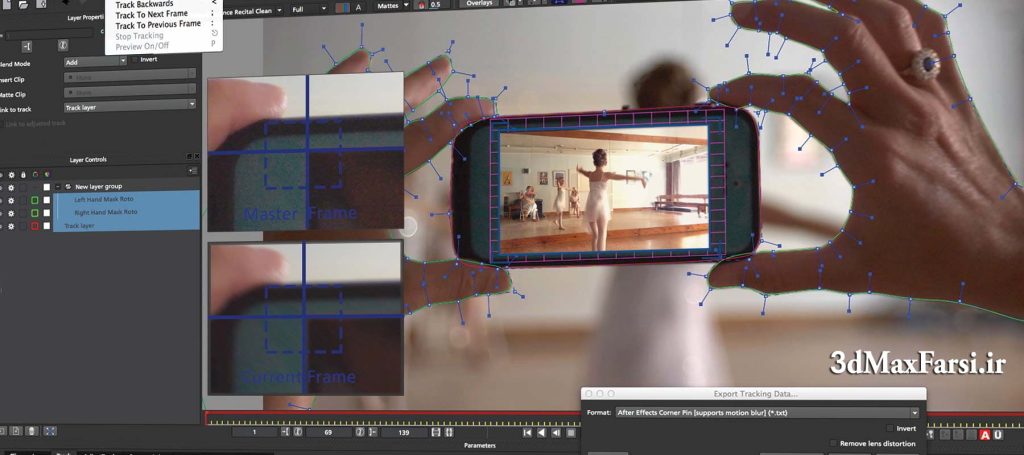
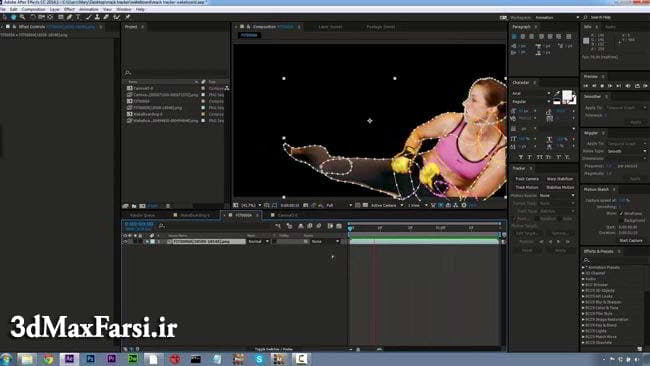
    اولین کاری که باید انجام بدهیم، این هست که آن ناحیه از صورت آقا را موشن تراک کنیم.از منوی Windows گزینه Track in mocha AE را انتخاب میکنیم. که در واقع یک نرم افزار ویژه برای ترکینگ هست.سپس لغزه زمان را به فریم آخر می بریم با ابزار bezier spline tool و اون قسمت از صورت را تراک میکنیم و اون قسمت هایی که خیلی تغییر نمیکنند را انتخاب میکنم.

    دکمه  track backwards  را میزنم که تا فریم آخر آن ناحیه از صورت ، ترکینگ بشود. دوباره به فریم آخر میروم و دکمه Align Surface را برای طراز شدن آن سطح میزنم و با ابزار Export Tracking Date و آن را کپی میکنم.

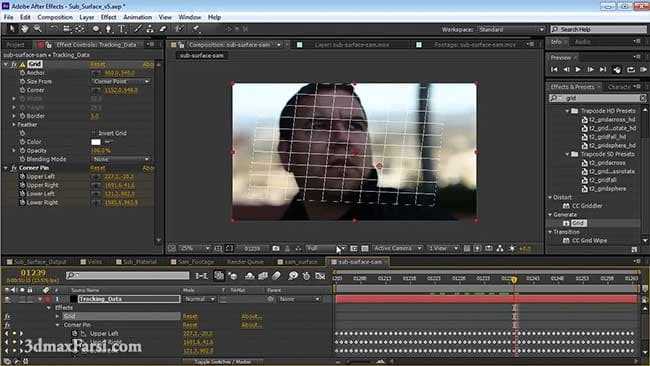
    گرید افکت پوست افتر افکت افتر افکت Grad filter After effects

    گرید افکت – افتر افکت Grad filter After effects

    ترکیب عکس با فیلم برای ایجاد افکت روی پوست افتر افکت

    ترکیب عکس با فیلم برای ایجاد افکت روی پوست

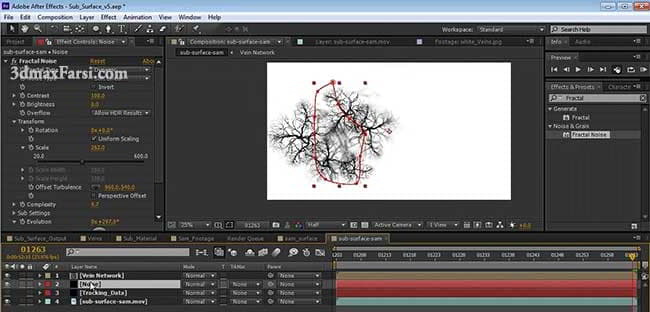
    حالا وقتی دوباره به افتر افکت برگردیم، میتوانیم از آن اطلاعات استفاده کنیم.پس یک لایه Solid میسازم  و در اولین فریم ، آن اطلاعات را past میکنم . به این صورت یک صفحه موازی و کاملا طراز روی صورت آن دارم که با صورت آقا حرکت میکند.سپس یک فیلتر گرید و افکت نویز دینامیک فراکتال،  به آن اضافه میکنیم. کمی شبیه به افکت مه و قبار و … و فقط کافی است که آن را به صورت یک ماسک به صورت اضافه کنیم.و همچنین یک عکس از چند شاخه و پوشش گیاهی میخوایم که با تکسچر روی صورت ترکیب شود.

    حالا کار ما آماده است که کلی افکت باحال به آن اضافه کنیم.نسخه کامل این آموزش را از قسمت زیر آنلاین ببینید  و لذت ببرید …

    پخش آنلاین آموزش با کیفیت Full HD

    [box type=”download” align=”aligncenter” ]

    [button color=”green” size=”small” link=”https://www.3dmaxfarsi.ir/آموزش-فارسی-افترافکت-after-effects/” target=”blank” ]11 ساعت آموزش کامل افترافکت با دوبله فارسی[/button]

    [/box]

    [box type=”success” align=”” class=”” width=””]

    حرف آخر 🎬

    خب، به همین راحتی تو یه دنیای دیگه پوستت رو عوض کردی! 🥳 این تکنیک یه دنیای بی انتها از خلاقیت رو به روی تو باز میکنه. میتونی پوست طلایی بشی، طرح بندری داشته باشی یا حتی یه فضایی بشی! 🌌

    امیدوارم این آموزش برات مفید بوده باشه. حالا برو و پروژه های خفن خودت رو بساز و حتما نشونمون بدی! 🔥

    موفق باشی عزیزم! 💚✨

    [/box]

  • آموزش ترکینگ سه بعدی دوربین افترافکت: راز جا زدن هر چیزی توی فیلم! 🎬✨

    آموزش ترکینگ سه بعدی دوربین افترافکت: راز جا زدن هر چیزی توی فیلم! 🎬✨

    آموزش فارسی ترکینگ 3بعدی دوربین افترافکت

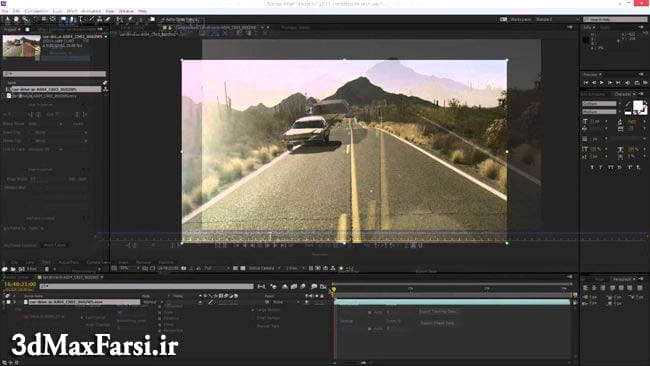
    خیلی وقتا یه کلیپ داریم که معمولیه، ولی دوست داریم یه متن خفن، یا یه لوگو، یا حتی یه موجود فضایی (!) رو توی صحنه جا بزنیم. دقیقا مثل فیلمهای هالیوودی. راز این کار چیه؟ ترکینگ سه بعدی دوربین (3D Camera Tracking) تو افترافکت!

    تو این مقاله میخوایم به زبان خودمونی یاد بگیریم که این قابلیت عالی چطور کار میکنه و چطور میتونیم ازش استفاده کنیم. پس بشین و لذت ببر!


    ترکینگ سه بعدی دوربین چیه؟ 🤔

    خیلی ساده: افترافکت هوشمندانه ویدیوی شما رو آنالیز میکنه تا حرکت دوربین تو اون رو بفهمه. بعدش یه دوربین مجازی سه بعدی دقیقا همون مسیر حرکت رو تو پروژه شما میسازه. حالا تو میتونی هر چیزی (متن، عکس، эффек) رو توی این فضای سه بعدی بذاری و کاملا طبیعی به نظر برسه، انگار همونجا بوده!


    قبل از شروع: اینو داشته باش!

    • افترافکت (از ورژن CS6 به بعد تقریبا همه نسخهها این قابلیت رو دارن).

    • یه ویدیوی باکیفیت: هرچی ویدیوی تو واضحتر و لرزش کمتری داشته باشه، ترکینگ دقیقتر کار میکنه.


    آموزش قدم به قدم (همون چیزی که منتظرش بودی!) 🚀

    قدم ۱: وارد کردن ویدیو و ایجاد Composition

    ویدیوت رو بکش تو فضای Project پایین. بعدش روش کلیک کن و بکش بنداز رو آیکون Composition که یه فیلم براش میسازه.

    قدم ۲: پیدا کردن فرمان جادویی!

    رو لایه ویدیوت تو Timeline کلیک راست کن. از منو برو روی:
    Track and Stabilize > Track Camera...

    یا از منوی بالای افترافکت برو روی:
    Animation > Track Camera

    بعد از کلیک، افترافکت شروع میکنه به آنالیز کردن فریم به فریم ویدیو. اینم بگم که این مرحله ممکنه یه کم طول بکشه، به طول ویدیو و قدرت سیستم تو بستگی داره. صبور باش! ⏳

    قدم ۳: تحلیل تموم شد! حالا چی؟

    وقتی پردازش تموم شد، تو صفحه پیشنمایش یه عالمه نقطه رنگی (Track Points) میبینی. این نقطهها جاهایی از تصویر هستن که افترافکت اونها رو برای ردیابی مناسب دونسته.

    قدم ۴: انتخاب نقطهها برای “زمین بازی” جدید!

    حالا نوبت توئه! با ابزار Cursor (همون فلش معمولی) یه چندتا نقطه رو انتخاب کن که روی یه صفحه صاف یا همون جایی که میخوای چیزی رو اضافه کنی، باشه. (مثلا روی یه دیوار، زمین، میز).

    نکته حرفهای: هرچی نقطه هایی که انتخاب میکنی به هم نزدیکتر و روی یه سطح باشن، نتیجه بهتر میشه.

    قدم ۵: کلیک راست و ایجاد “صفحه” یا “محتوا”

    رو نقطه های انتخاب شده کلیک راست کن. حالا دو تا گزینه اصلی داری:

    • Create Text and Camera: برای اینکه یه متن سه بعدی اونجا قرار بده.

    • Create Null and Camera: این گژه خیلی کاربردیه! یه Null (یه چیزی شبیه نقطه نامرئی) میسازه که میتونی هر لایهای رو بهش Parent (ربط) بدی تا حرکت کنه.

    قدم ۶: جا زدن محتوا (ایول! تموم شد!) 🎉

    حالا یا متن تو ایجاد شده، یا یه Null. اگه از Null استفاده کردی، حالا هر لایه ای (مثلا یه عکس از لوگوت، یا یه انیمیشن) رو بکش بالای لایه Null توی Timeline. کنار لایه Null یه آیکون Spiral هست. اون رو بکش و رها کن رو لایه عکس یا لوگوت. این کار Parent کردن هست و حالا لوگوت دقیقا همون حرکت دوربین رو دنبال میکنه!

    میزان Opacity (شفافیت) لایه رو هم اگه لازمه تنظیم کن تا طبیعیتر به نظر برسه.


    نکات طلایی برای ترکینگ حرفهای 💡

    • نور و کنتراست: ویدیوهایی با نور خوب و کنتراست بالا بهترین نتیجه رو میدن.
    • لرزش نداشته باشه: اگه ویدیو زیاد میلرزه، ترکینگ ممکنه گیج بشه!
    • صبر کن: اگه اولین بار درست نشد، ناامید نشو. دوباره نقطههای بهتری رو برای ایجاد زمین انتخاب کن.
    • تمرین کن: هرچی بیشتر تمرین کنی، دستت میاد چطور باید نقطههای درست رو انتخاب کنی.


    ترکینگ سه بعدی افتر افکت، یکی از مهم ترین مباحثی هست که باید در After effects یاد گرفت.در این سری از آموزش های رایگان افتر افکت، میخواهیم نحوه ترکیب آبجکت های 3بعدی را فوتیج کار کنیم .

    میتوانیم از این تکنیک برای ترکیب متن 3بعدی با فیلم و یا کلا با هر حجم 3بعدی با کلیپ خودمان کار کنیم.برای واقعی تر شدن پروژه ، نکاتی را مانند ساخت سایه مجازی با امبیت اکوژن و (ترکیب سایه هموار ونرم با سایه های شارپ) کار میکینم.


    انواع ترکینگ افترافکت After effects  tracking

    • آموزش موشن ترکینگ افترافکت After effects motion tracking
    • آموزش کمرا ترکینگ افترافکت After effects camera tracking
    • آموزش ترکینگ سه بعدی افترافکت After effects 3d tracking


    آموزش فارسی ترکینگ 3بعدی دوربین افترافکت

    همچنین کار با ابزار ترکینگ کردن دوربین (After effects camera tracking tools)  و همچنین پلاگین کمرا ترکینگ (camera tracker plugin for After effects) را به خوبی تمرین خواهیم کرد.توصیه میکنم که از After effects cs6 و بالاتر استفاده کنید.بهر حال ما این آموزش را با پلاگین camera tracker انجام میدهیم.

    آموزش فارسی ترکینگ 3بعدی دوربین افترافکت

    برای شروع، این پلاگین Windows را آنلایز میکند و آن نقاط رنگی را در پروژه میسازد و تنها کاری که باید انجام بدیم این هست که برای این اطلاعات آنلایز شده، یک دوربین بسازیم. کافی هست که موس را روی صحنه قرار دهیم تا یک مثلث خوابیده روی زمین را انتخاب کند(جایی که حجم 3 بعدی ما آنجا قرار خواهد گرفت). کلیک راست کرده و گزینه Create Null and Camera را انتخاب میکنیم.به این صورت 1 صحفه 2 بعدی در محیط 3بعدی ما تعریف خواهد شد.برای جذاب تر شدن کار، چند نوع افکت انفجار زیبا را در افتر افکت، کار میکینیم.این آموزش هم کار video copilot هست و نسخه کامل این آموزش را از قسمت زیر، آنلاین تماشا کنید.

    پخش آنلاین آموزش با کیفیت Full HD

    [box type=”download” align=”aligncenter” ]

    [button color=”green” size=”small” link=”https://www.3dmaxfarsi.ir/آموزش-فارسی-افترافکت-after-effects/” target=”blank” ]11 ساعت آموزش کامل افترافکت با دوبله فارسی[/button]

    [/box]
    [box type=”success” align=”” class=”” width=””]

    جمع بندی: حالا تو هم یک جادوگری! 🔮

    ترکینگ سه بعدی دوربین افترافکت اصلا سخت نیست، فقط یه کم دقت و حوصله میخواد. با این تکنیک میتونی کلیپهای معمولی رو به کلیپهای حرفهای و دیدنی تبدیل کنی، تو موزیک ویدیوها، تیزرهای تبلیغاتی و ویدیو های اینستاگرامی ازش استفاده کنی و همه رو شگفت زده کنی!

    پس برو تو افترافکت، یه ویدیو انتخاب کن و همین الان این تکنیک رو امتحان کن! مطمئن باش نتیجه اش تو رو ذوق زده میکنه.

    نظرتو برام بنویس ببینم اولین چیزی که میخوای تو ویدیوت جا بزنی چیه؟ 🤩

    [/box]

  • آموزش کامپوزیت تصاویر فتوشاپ در افترافکت

    آموزش کامپوزیت تصاویر فتوشاپ در افترافکت

    موشن گرافیک After Effects - Photoshop

    سلام دوستای گلم! 😊 امروز میخوایم یه آموزش باحال و کاربردی براتون بذاریم که واقعا میتونه تو کارهاتون انقلابی به پا کنه! پس باهامون همراه باشین تا بگیم چطور میتونین کامپوزیت تصاویر فتوشاپ (PSD) رو توی افترافکت مثل یه حرفه‌ای باز کنین و ازشون استفاده کنین! 🎬✨


    کامپوزیت (Composition) چیه اصلا؟ 🤔

    خیلی ساده بگم، کامپوزیت مثل یه ساندویچ لایه‌ایه! 🥪
    وقتی یه فایل فتوشاپ (PSD) رو توی افترافکت باز میکنی، تمام لایه‌هات به صورت جداگانه میآن تو افترافکت و میتونی روی هرکدوم انیمیشن، افکت و سحر و جادو separate کنی! این یعنی آزادی عمل کامل! ✨


    چطوری فایل PSD رو تو افترافکت کامپوزیت کنیم؟ (گام به گام) 🚀

    گام 1: Import کردن فایل فتوشاپ

    1. برو تو منوی File > Import > File... (یا دکمه Ctrl+I رو بزن).

    2. فایل PSD مورد نظرت رو انتخاب کن.

    3. یه پنجره باز میشه. حالت Import Kind رو روی “Composition – Retain Layer Sizes” بذار. این گزینه عالیه چون سایز هر لایه رو حفظ میکنه و کنترل بیشتری بهت میده.

    گام 2: حالا چی تو افترافکت میبینیم؟ 🧐

    بعد از ایمپورت، دو تا چیز توی پنل Project میبینی:

    • یک پوشه (Folder): که تمام لایه‌های جداگانه و عکس‌هات اونجان.

    • یک کامپوزیشن (Composition): که همون صحنه اصلی فتوشاپت هستش که همه لایه‌ها با جایگاه اصلی‌شون کنار هم قرار گرفتن.

    روی همون کامپوزیشن دابل کلیک کن تا باز بشه. حالا میبینی که هر لایه فتوشاپت به صورت یه لایه جداگانه تایم‌لاین افترافکت دراومده! 🤩

    گام 3: ادیت و انیمیشن سازی (قسمت باحال ماجرا!) 💫

    حالا که لایه‌ها جدا شدن، دنیای بی‌پایان افترافکت پیش رویته:

    • انیمیشن روی متن‌ها: میتونی روی متن‌های فتوشاپت انیمیشن بنویسی، حرکت بدن، fade in/out کنی و…

    • افکت گذاری: به هر لایه به صورت جداگانه افکت اضافه کنی. مثلا به یه شکل سایه بندازی یا به یه آیکن glow بدی.

    • ماسک و ترانزیشن: از لایه‌ها ماسک بگیری یا بینشون ترانزیشن های smoot درست کنی.

    • سه بعدی سازی: لایه‌ها رو سه بعدی کنی و بهشون عمق بدی!


    نکات طلایی برای حرفه‌ای‌ها! 🔥

    • اسم‌گذاری در فتوشاپ مهمه! تو فتوشاپ به لایه‌هات اسمِ واضح و مرتبط بده. این اسم‌ها تو افترافکت هم میآن و کارتو خیلی راحت‌تر میکنه.

    • Smart Object ها رو فراموش نکن! اگه لایه‌ای رو تو فتوشاپ به صورت Smart Object ذخیره کرده باشی، تو افترافکت میتونی به صورت یه لایه Vector-based ازش استفاده کنی که کیفیتش رو هیچوقت از دست نمیده!

    • Ctrl+Shift+C یادت نره! برای Pre-compose کردن چند لایه با هم از این فرمان استفاده کن. کارتو خیلی منظم میکنه.

    دانلود دوره آموزش کامپوزیت تصاویر فتوشاپ : نوشته و عکس

    در درس قبل دوره آموزش فارسی افترافکت را داشتیم. در این آموزش After Effects به تکنیک های ترکیب کردن عکس با افترافکت و فتوشاپ می پردازیم.

    در ابتدا با  استفاده از یک Text Layer یک ترکیب عکس ساده در فتوشاپ شروع خواهیم کرد و سپس فایل ها را در افتر افکت Import کرده و روی لایه ها کار میکنیم.سپس میپردازیم به تمرین های اضافه کردن جزئیات به یک لایه و تبدیل یک عکس به انیمیشن و ساخت یک موشن گرافیک زیبا در افترافکت.

    سرفصل آموزش کامپوزیت تصاویر فتوشاپ After Effects – Photoshop

    01- معرفی پروژه و سرفصل ها
    02-استفاده از فتوشاپ برای تبدیل یک عکس به افترافکت photograph into After Effects composition
    03-آموزش وارد کردن فایل به افترافکت Importing Photoshop document  into After Effects
    04-ساخت یک صحنه ترکیبی با فتوشاپ  از یک اسکیس  After Effects composition scratch with Photoshop
    05-ساخت پیچ و مهره برای صحنه خارجی در فتوشاپ Creating bolts for our door in Photoshop
    06-ساخت خش و لکه  برای صحنه های بیرونی Creating scratches blemishes door Photoshop
    07-ساخت بگراند ترکیبی افتر افکت فتوشاپ  background After Effects composition Photoshop
    08-وارد کردن فایل های فتوشاپ به افتر افکت  Importing complex Photoshop After Effects
    09-تکمیل صحنه پروژه نهایی Finishing up scene

    آموزش تصویری Video Tutorials

    پخش آنلاین قسمت اول آموزش

    دانلود رایگان آموزش Creating Robust After Effects Compositions in Photoshop
    [box type=”download” ]
    [wcm_restrict plans=”gold, silver, bronze”]

    [button color=”green” size=”small” link=”https://dl.3dmaxfarsi.ir/Photoshop/robustae-compositions-Photoshop.rar” rel=”nofollow” target=”blank” ]دانلود با لینک مستقیم[/button]

    [/wcm_restrict][wcm_nonmember]

    خرید اشتراک[button color=”green” size=”medium” link=”https://www.3dmaxfarsi.ir/register-form/” target=”true” center=”true” nofollow=”true” sponsored=”true”]ثبت نام رایگان / تمدید اشتراک[/button]

    [/wcm_nonmember]
    [/box]
    [divider]

    تمرین آموزش After Effects – Photoshop

    در این آموزش افترافکت، پاره شدن یک کاغذ را با کمک After Effects و فتوشاپ یا هر ویرایش کننده عکس دیگری میسازیم.در ابتدا تکسچر texture کاغذ پاره شده را در فتوشاپ میسازیم و سپس به After Effects میرویم و پاره شدن کاغذ را Animate میکنیم.به هر مقدار که کاغذ پاره میشود.کاغذ در فضای 3بعدی روبه بالا حرکت میکند و با اضافه کردن نور، یک افکت جالب بدست میاید.

    آموزش After Effects - Photoshop
    Rotoscoping  Color Correction

    دانلود آموزش After Effects

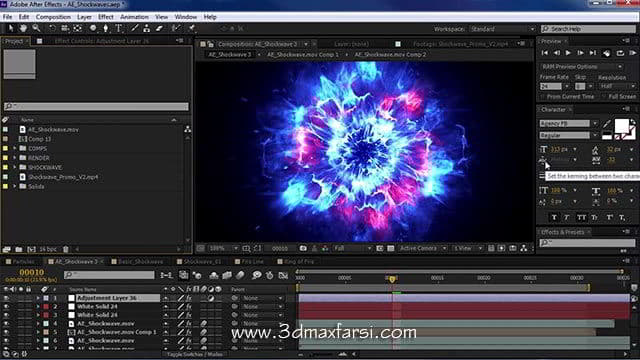
    در این آموزش یک انفجار و موج نور را در نرم افزار افتر افکت میسازیم:

    آموزش ساخت Shockwave Tutorial 100% in After Effects
    After Effects – Photoshop composite

    [button color=”green” size=”small” link=”https://dl.3dmaxfarsi.ir/After-Effects/Shockwave-Tutorial-in-After-Effects.rar” target=”blank” ]آموزش ساخت Shockwave Tutorial 100% in After Effects[/button]

    [box type=”success” align=”” class=”” width=””]

    جمع‌بندی: چرا اینکار رو میکنیم؟ 🤷‍♂️

    چون افترافکت ابزار حرکت و انیمیشنه! فتوشاپ برای طراحی و edits ایستا عالیه، ولی وقتی میخوای طراحی‌هات جان بگیرن و حرکت کنن، باید بیای تو افترافکت. کامپوزیت کردن PSD، پل ارتباطی بین این دو غوله! 🦾

    پس دفعه بعد که یه بنر، یه طرح رابط کاربری یا یه پوسته طراحی کردی، با این تکنیک بهش جان بده!

    امیدوارم این آموزش براتون مفید بوده باشه. اگه سوالی داشتین تو کامنت‌ها بپرسین. 😍

    [/box]
    کلمات کلیدی: آموزش کامپوزیت PSD در افترافکت, وارد کردن فایل فتوشاپ در افترافکت, انیمیشن روی لایه های فتوشاپ, تفاوت فتوشاپ و افترافکت, آموزش افترافکت, آموزش موشن گرافیک, پروژه های فتوشاپ در افترافکت, retain layer sizes, کار با smart object در افترافکت

  • ایجاد عمق میدان دید در افتر افکت (راه ساده و حرفه‌ای) | ترفند Blur 🎬

    ایجاد عمق میدان دید در افتر افکت (راه ساده و حرفه‌ای) | ترفند Blur 🎬

    فیلم آموزش تصویری افکت عمق صحنه

    سلام به همگی! امروز میخوایم یه ترفند خفن و فوق‌العاده رو تو افتر افکت (After Effects) یاد بگیریم که میتونه پروژههاتون رو یک Level بالا ببره: ساختن عمق میدان دید یا همون Depth of Field.

    احتمالاً این افکت رو تو عکس‌ها یا فیلم‌های حرفه‌ای دیدی؛ وقتی یه شیء فوکوس و واضحه و پس‌زمینه محو و بلور (Blur) شده. اینجوری حس عمق و سه‌بعدی بودن به بیننده دست میده. خب، چطوری اینو تو افتر افکت انجام بدیم؟ 🤔

    نگران نباش، برخلاف چیزی که به نظر میاد، کار خیلی ساده‌ایه! با من همراه باش.

    قدم به قدم با افتر افکت: ایجاد عمق میدان

    ۱. اولین و مهم‌ترین قدم: سه‌بعدی کردن لایه‌ها! 🧱

    همونطور که میدونی، افتر افکت یه محیط دو بعدیه. اما میتونیم به لایه‌ها بگیم خودشون رو سه‌بعدی جلوه بدن! برای این کار:

    • لایه‌هاتون رو (مثلاً یک متن، آیکون، یا شکل) انتخاب کن.

    • کنار اسم لایه، یه آیکون مکعب کوچیک هست. روش کلیک کن تا لایه ۳D بشه.

    • این کار رو برای همه لایه‌هایی که میخوای تو صحنه باشن انجام بده.

    ۲. ایجاد یک دوربین حرفه‌ای! 📷

    حالا که لایه‌هامون سه‌بعدی شدن، نیاز به یه دوربین (Camera) داریم تا بتونیم عمق میدان رو براش شبیه‌سازی کنیم.

    • به منوی Layer > New > Camera برو.

    • یه پنجره باز میشه. نترس! فقط مطمئن شو گزینه Enable Depth of Field تیک خورده باشه. همین! 😍

    • میتونی Preset رو هم مثلاً روی ۵۰mm بذاری که حسابی طبیعی بشه. OK رو بزن.

    ۳. بازی با موقعیت لایه‌ها (حالا دیگه کار شروع شده!) 🎮

    حالا که هم لایه‌ها سه‌بعدی شدن و هم دوربین داریم، میتونیم فاصله لایه‌ها از دوربین رو تغییر بدیم.

    • روی لایه‌ها کلیک کن تا Propertyهاشون رو ببینی.

    • گزینه Position رو پیدا کن. حالا علاوه بر X و Y، یک محور Z هم داریم! (همون عمق)

    • با تغییر عدد محور Z، لایه رو به جلو (عددهای منفی) یا عقب (عددهای مثبت) ببر. هرچی لایه از دوربین دورتر بشه، طبیعتاً باید محوتر بشه.

    ۴. تنظیمات نهایی و جادویی دوربین ✨

    حالا بریم سراغ مغز اصلی ماجرا: تنظیمات دوربین.

    • روی لایه Camera دوبار کلیک کن تا تنظیماتش باز بشه.

    • تب Depth of Field رو باز کن. اینجا همه جادو اتفاق میافته!

      • Focus Distance: این مهمترین گزینه است! این به دوربین میگه دقیقاً روی چه فاصله‌ای فوکوس کن. میتونی این عدد رو دستی بزنی یا بهتر از اون، از آیکون «پیوند» کنارش استفاده کنی و به موقعیت یک لایه خاص وصلش کنی تا همیشه روی اون لایه فوکوس بشه!

      • Aperture: این یعنی اندازه دیافراگم دوربین. هرچی این عدد رو بیشتر کنی، عمق میدان کم‌تر و نواحی محو شده، محو‌تر (Blurتر) میشن. یعنی افکت خیلی واضح‌تر خودش رو نشون میده.

      • Blur Level: همون شدت بلوریه. معمولاً روی ۱۰۰% میذاریمش.

    فیلم آموزش تصویری افکت عمق سه بعدی صحنه 3d Z-depth

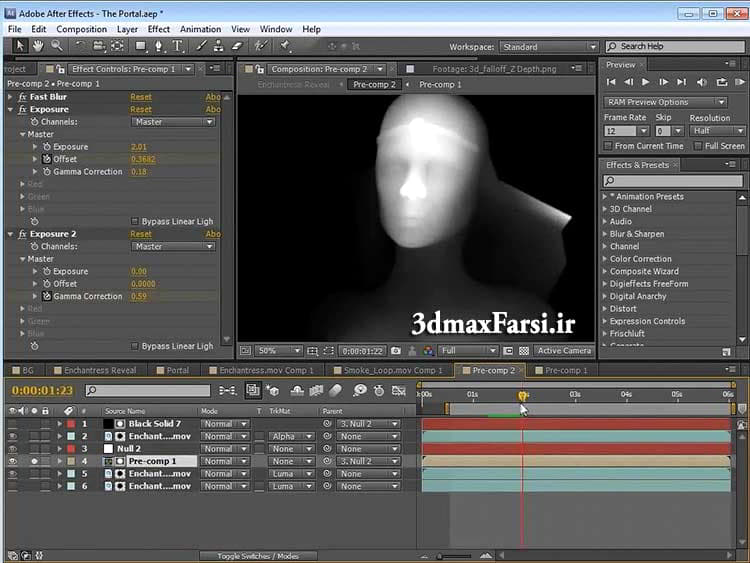
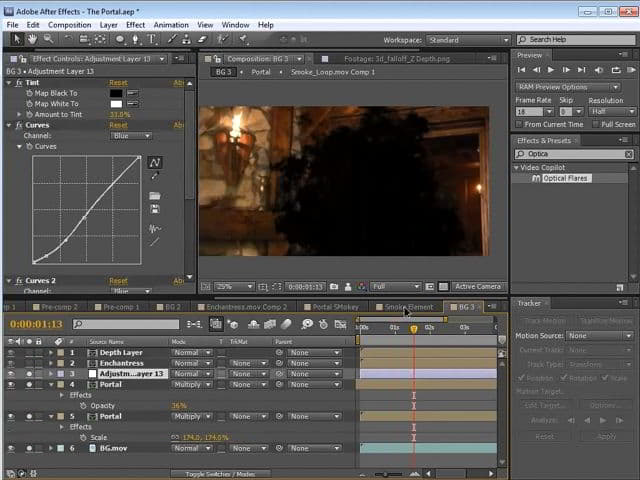
    افتر افکت ترکیب سه بعدی، عمق میدان depth of field : در این سری از آموزش های جلوه ویژه افترافکت After effects ، میخواهیم یک درگاه یا دروازه نورانی و یا چیزی مانند آن را که پر از دود و مه هست را داشته باشیم که خانمی که در فیلم می بینید در میانه آن وارد صحنه ما بشود.برای ایجاد حس کنیم درگاه یا دروازه نورانی ضخامت دارد و عمق دارد و ایجاد حس وارد شدن این خانم، باید افکت عمق سه بعدی در افتر افکت After effects 3d Z-depth ایجاد کنیم و یک ماسک برای آن بسازیم.

    در این آموزش از پرده سبز استفاده میکنیم تا بتوانیم به راحتی بگراند آن را پاک کنیم.برای این کار، از کلیپ اصلی کپی گرفته و سپس layers > pre-compose را انتخاب میکنیم تا کلا یک کامپوزیت جدید داشته باشیم.برای این کار از منوی (Effect > Keying > Keyligth (1.2 را انتخاب میکنیم تا به راحتی بتوایم بگراند پرده سبز را پاک کنیم.این آموزش پر از تکنیک ها و ترفند های کاربردی عمق صحنه،آموزش ساخت لایه depth در افتر افکت اصلاح رنگ Color Corection و … است.

    البته می توانید برای ایجاد عمق 3بعدی با پلاگین Ramp برای یک عکس، لایه depth بسازید و سپس با کمک پلاگین  Lens Camera Blur برای آن ایجاد عمق صحنه کنید تا مثلا  قسمت های دورتر بلوری تر Blur شوند.

    ساخت یک تکسچر و استفاده از آن به عنوان ماسک برای ایجاد عمق صحنه

    استفاده از تکنیک پرده سبز برای انتخاب راحت بک گراند

    دانلود آموزش ایجاد عمق سه بعدی افترافکت After effects

    حدف بگراند و کامپوزیت کاراکتر با فیلم


    Video Tutorials After effects create a smokey portal effect with turbulent Particles

    پخش آنلاین فیلم آموزش افترافکت با کیفیت HD

    [box type=”shadow” align=”aligncenter” ]
    دانلود آموزش فارسی صفر تا صد افترافکت  از پایه :

    [button color=”green” size=”small” link=”https://www.3dmaxfarsi.ir/آموزش-فارسی-افترافکت-after-effects/” target=”blank” ]11 ساعت آموزش کامل فارسی افترافکت از پایه[/button]

    [/box]

    [box type=”success” align=”” class=”” width=””]

    حرف آخر و یه نکته طلایی 💎

    خب، کار تمومه! حالا اگه با کلیدهای C روی کیبورد، ابزار دوربین رو فعال کنی و در صحنه بچرخی، میبینی که چقدر همه چی طبیعی و سه‌بعدی به نظر میرسه.

    نکته طلایی: برای اینکه این افکت رو واقعی‌تر کنی، سعی کن لایه‌هاتون رو در محور Z در فاصله‌های مختلفی از هم قرار بدی. مثلاً یه لایه خیلی نزدیک، یکی متوسط، یکی هم خیلی دور. نتیجهش تو ذوق میزنه!

    امیدوارم از این آموزش خوشت اومده باشه. حالا برو تو افتر افکت یه پروژه جدید باز کن و این تکنیک رو روش پیاده کن. حتماً نتیجه کارت رو تو اینستاگرام بهم تگ کن 😉 تا ببینم چیکار کردی.

    موفق باشی عزیزم! 🚀

    [/box]

  • آموزش افکت انفجار در افترافکت (رایگان و پروژه محور) 💥 | انفجار هالیوودی بساز!

    آموزش افکت انفجار در افترافکت (رایگان و پروژه محور) 💥 | انفجار هالیوودی بساز!

    آموزش کامپوزیت و جلوه ویژه انفجار After effects

    سلام به همگی! 😊 امروز میخوایم یه چیز خیلی باحال و جذاب یاد بگیریم: ساخت افکت انفجار در افترافکت! ✨

    احتمالاً این افکت رو تو فیلمهای action دیدی و با خودت فکر کردی که حتماً یه کار خیلی سخت و تخصصیه که فقط حرفهایها بلدن. ولی راستش رو بخوای، با پیشرفت نرمافزارها و پلاگینها، الان به راحتی آب خوردن میشه تو افترافکت انفجار درست کرد! پس نگران نباش، این آموزش رو قدم به قدم با هم جلو میریم.

    قبل از شروع، به این چیزا نیاز داری:

    1. نرم افزار Adobe After Effects (من از نسخه 2023 استفاده میکنم).

    2. یه پلاگین خفن و تقریباً ضروری به نام Video Copilot Element 3D. (خوشبختانه نسخه رایگانش هم کلی امکانات داره).

    3. کمی حوصله و اشتیاق! 🔥

    خب، بریم سراغ اصل ماجرا!

    قدم اول: یه کامپوزیشن جدید بساز

    اول از همه، افترافکت رو باز کن و یه New Composition درست کن. من با preset HD یعنی 1920x1080 با فریم ریت 30 کار میکنم. اسمش رو بزار Awesome Explosion یا هر چی که دوست داری!

    قدم دوم: اضافه کردن Element 3D

    حالا برو سراغ پنل Effects & Presets (اگه نمیبینی از منوی Window میتونیش رو فعال کنی). تو باکس جستجو بنویس Element و افکت Element 3D رو بکشیرون (Drag) روی صفحه Timeline.

    [اینجا میتونی یه عکس از محیط افترافکت و کشیدن افکت قرار بدی]

    قدم سوم: وارد کردن مدل انفجار 💣

    حالا توی پنل Effect Controls، کنار گزینه Scene Setup رو کلیک کن. این تو رو میبره به دنیای سهبعدی Element 3D.

    حالا باید یه مدل انفجار وارد کنیم. میتونی از مدلهای آماده خودت استفاده کنی یا از پکهای رایگان موجود تو اینترنت دانلود کنی. من یه مدل دود و آتش دانلود کردم.

    1. روی منوی Import کلیک کن.

    2. فایل مدل سه بعدی (مثلاً با پسوند .obj) رو انتخاب کن.

    3. حالا مدل انفجار تو صفحه ظاهر میشه!

    قدم چهارم: انیمیشن و حرکت دادن

    اینجا قسمت باحال ماجراست! باید به انفجار حرکت بدی تا واقعی به نظر برسه.

    • برو به تب Animation Prep و یه پریست انفجار انتخاب کن (مثلاً Explosion_01).

    • حالا برو به تب Particle System و میزان سرعت، اندازه و گسترش (Spread) رو طوری تنظیم کن که به نظرت طبیعی میاد.

    • نکته طلایی: برای اینکه انفجار از هیچ ظاهر بشه، باید روی گزینه Opacity یا میزان گسترشش keyframe بذاری. از ثابت شروع کن و کمکم زیادش کن.

    قدم پنجم: اضافه کردن نور و رنگ 🎨

    انفجار بدون نور و گرما که معنی نداره! برای واقعیتر شدن کار:

    1. یه Adjustment Layer جدید بساز (Ctrl+Alt+Y).

    2. افکت Lumetri Color رو روش اعمال کن.

    3. رنگها رو به سمت نارنجی و زرد متمایل کن.

    4. افکت Glow هم روش بریز تا حال و هوای داغ و نورانی انفجار رو بیشتر کنه.

    قدم ششم: رندر نهایی و خروجی گرفتن

    آفرین! کارت almost تمومه! 🎉 برای خروجی گرفتن:

    به منوی Composition برو و گزینه Add to Render Queue رو بزن. تو پنجره Render Queue، فرمت خروجی رو (مثلاً H.264) انتخاب کن و محل ذخیره فایل رو مشخص کن. در نهایت روی دکمه Render کلیک کن و تا تموم شدنش صبر کن.

    آموزش کامپوزیت افکت انفجار افترافکت جلوه ویژه انفجار After effects

    افکت انفجار افترافکت After effects : در این سری از آموزش های افترافکت، تری دی مکس و پلاگین Fume FX ، یک کاراکتر داریم که در روی ریل های قطار در حال فرار هست و ناگهان یکی از واگن های قطار منفجر شده و روی زمین می افتد و روی زمین هم انفجار مجدد را داریم. کاری که باید انجام بدیم موشن کردن این صحنه و Rayfire dynamics است و معمولا به این ترتیب عمل میکریم.

    از منوی Windows گزینه Wiggler و  یک پوینت تراکتر می ساختیم و … در آموزش های قبلی در مورد ترکینگ و کامپوزیت after effects set extension را داشتیم ولی هیچ کدام مثل این آموزش باحالا نبودند !

    استفاده از Mocha برای پلنر ترکینگ بهتر

    برای تراکر کردن بهتر تکسچر ها و سطوح در افتراکت از موکا Mocha  استفاده میکنیم. گام اول وارد کردن Import کلیپ هست.نسخه کامل این آموزش را میتوانید در قسمت زیر رایگان دانلود کنید.در ادامه با من همراه باشید تا ایجاد صحنه انفجار در برنامه افتر افکت را با هم تمرین کنیم.

    آموزش کامپوزیت و جلوه ویژه انفجار After effects

    صحنه اول خام – بدون جلوه های ویژه

    دانلود آموزش فارسی کامپوزیت و جلوه ویژه انفجار

    قسمت دوم – اضافه کردن سایه ها

    دانلود آموزش فارسی کامپوزیت و جلوه ویژه انفجار

    قسمت سوم : خرد شدن و انفجار  و به هوا پرتاب شدن یکی از واگن ها


    دانلود آموزش فارسی کامپوزیت و جلوه ویژه انفجار

    قسمت چهارم : اضافه کردن افکت آتش


    Video Tutorials After effects visual effects and compositing

    پخش آنلاین آموزش به مدت 55 دقیقه با کیفیت HD

    [box type=”download” align=”aligncenter” ]

    [button color=”green” size=”small” link=”https://www.3dmaxfarsi.ir/آموزش-فارسی-افترافکت-after-effects/” target=”blank” ]11 ساعت آموزش اصولی فارسی افترافکت از پایه[/button]

    [/box]
    [box type=”success” align=”” class=”” width=””]

    جمع بندی و چند نکته آخر

    خب، دیدی که ساخت افکت انفجار در افترافکت چقدر میتونه ساده و لذتبخش باشه؟ 🤩 فقط کافیه پلاگین درست رو بشناسی و یه کم خلاقیت به خرج بدی.

    • حواست باشه: هرچقدر زمان بیشتری برای تنظیم نور و ذرات (Particles) بذاری، انفجارت واقعیتر به نظر میرسه.

    • از موسیقی و افکت صوتی مناسب غافل نشی! یه صدای انفجار قوی نصف راه رو میره.

    • اگه خواستی پروژه این آموزش رو رایگان دانلود کنی و خودت دست بزنی، لینکش تو bio پیجم هست (میتونی اینجا لینک بدی).

    امیدوارم از این آموزش خوشت اومده باشه. اگه سوالی داشتی یا جایی گیر کردی، فقط کافیه تو کامنتها بنویسی تا خودم یا بقیه دوستان راهنماییت کنیم.

    موفق باشی! ✌️

    [/box]

  • میخوای آتش و دودی رو بسازی که همه با دیدنش فکر کنن واقعیه؟! 🔥🤯

    میخوای آتش و دودی رو بسازی که همه با دیدنش فکر کنن واقعیه؟! 🔥🤯

    دانلود آموزش پلاگین ساخت آتش و دود تری دی مکس Creating a Nebula Effect Using FumeFX in 3ds Max | Pluralsight

    سلام به همه هنرمندان سه بعدی و علاقمندان به VFX! امروز میخوایم درمورد یه پلاگین خفن و قدرتمند حرف بزنیم به نام FumeFX. این پلاگین، سلطان بلامنازع ساخت آتش، دود، انفجار و هر چیزی که مربوط به شبیهسازی گازه است در تری دی مکس (3ds Max) هستش.

    اگر همیشه دوست داشتی یه انفجار هالیوودی بسازی یا دود یه سیگار رو به صورت واقعی شبیه سازی کنی، این مقاله دقیقا برات نوشته شده. پس بندازش تو ذوق و بریم! 🚀

    FumeFX چیه و چه غلطی میکنه؟! 🤔

    خلاصه و عامیانه بگم، FumeFX یه موتور شبیه سازیه که به تری دی مکس وصل میشه و بهت اجازه میده رفتارهای فیزیکی آتش و دود رو با دقت و Detail بالا شبیه سازی کنی. برخلاف روشهای قدیمی که با Particle کار میکردن (و نتیجه اش بیشتر شبیه کارتون بود!), FumeFX با محاسبات دینامیک سیالات (CFD) کار میکنه و خروجی اش حیرت آوره.

    شروع کار: از کجا شروع کنیم؟ 🧭

    ۱. نصب و پیدا کردنش: بعد از نصب، میتونی FumeFX رو از لیست Geometry ها پیدا کنی (در بخش Helpers > FumeFX). یه آیکون شبیه کپسول آتشنشانی داره! 🧯

    ۲. ساخت یه Simulator (شبیهساز): اول باید یه Volume یا فضایی رو مشخص کنی که شبیهسازی توش اتفاق بیافته. این فضا رو با کشیدن یه مستطیل تعریف میکنی. بهش میگن FumeFX Container. یادت باشه هرچی این Container بزرگتر باشه، رندر و محاسباتش زمان بیشتری میبره.

    ۳. تعریف منبع آتش (Source): آتش بدون منبع که به وجود نمیاد! باید بهش بگی آتش از کجا شروع بشه. میتونی از یه Object معمولی (مثلا یه Sphere) به عنوان Source استفاده کنی. تو بخش FumeFX، Object رو به عنوان Source انتخاب میکنی و میگی که چه نوع سورسی هست (مثلا آتش یا دود).

    تنظیمات حیاتی و ریزهکاری هایی که کارتو حرفهای میکنه! ⚙️

    اینجاست که هنرت رو نشون میدی! تو پنل FumeFX یه عالمه تب و دکمه وجود داره که میتونی با بازی کردن باهاشون به نتیجه بینظیر برسی:

    • تب Simulation: قلب تپنده کار! اینجا میتی سرعت آتش، میزان گردش دود (Turbulence)، دما و حتی میزان سوختن رو تنظیم کنی.

    • تب Rendering: اینجا مشخص میکنی آتش و دودت چه رنگی باشه، چقدر غلیظ باشه و چطور نور رو منتشر کنه (برای این که واقعی به نظر برسه، حتما با گزینههای Opacity و Fire بازی کن).

    • نکته طلایی: برای سرعت بخشیدن به کارت، اول با رزولوشن (Resolution) پایین شبیهسازی رو تست کن و بعد برای رندر نهایی، رزولوشن رو بالا ببر. در غیر این صورت تا نتیجه بگیرید کامپیوترت رو از پنجره پرت میکنی بیرون! 💻😅

    رندر در NUKE برای نتیجه حرفهای! 🎬

    چرا NUKE؟ چون برای Compositing و یکپارچه کردن افکتت با فیلم اصلی عالیه. FumeFX بهت این قابلیت رو میده که خروجی رو به صورت VDB یا image sequence (مثلا EXR) ذخیره کنی.

    ۱. ‌بعد از اینکه شبیهسازیت تموم شد، خروجی رو بگیر.
    ۲. ‌فایلهای خروجی رو تو NUKE با Nodeای مثل Read یا VDB Read لود کن.
    ۳. ‌حالا میتونی با Nodeهایی مثل Grade، Merge و یا Volume روی رنگ، کنتراست و ترکیبش با پشت زمینه کار کنی تا کاملا با صحنه اصلی یکی بشه.

    دوره آموزش شبیه سازی آتش و دود تری دی مکس فیوم اف ایکس Creating a Nebula Effect Using FumeFX in 3ds Max | Pluralsight

    آموزش پلاگین FumeFX و آموزش جلوه های ویژه  : در درس های قبلی نحوه شبیه سازی افکت آتش و دود را در مایا و تری دی مکس، برسی کردیم.حالا میخواهیم پلاگین تخصصی ساخت آتش و دود و مه و غبار و گرد وخاک  FumeFx و … ساخت شرکت افترورکز را برسی کنیم.

    در آموزش Creating a Nebula Effect Using FumeFX in 3ds Max | Pluralsight ، نحوه ساخت و شبیه سازی افکت آسمان  و کهکشان رویایی و پر از ستاره را که دوربین در آن حرکت میکند را به صورت خیلی سریع و ساده توضیح خواهیم داد. همچنین با بکار گرفتن تکنیک های خیلی ساده و ترکیب و کامپوزیت لایه ها layers composition به افکت های نوری خیلی زیبا و حرفه ای دست پیدا میکنیم.

    در پایان این آموزش تصویری، یک اثر کاملا خیره کننده ساخته اید و همچنین روش ها و متدهایی را آموخته اید که می توانید از آنها در پروژه های projects بعدی خودتان و در کارهای تبلیغی و گرافیکی استفاده کنید.

    سر فصل های آموزش :

    1. خلاصه آموزش قسمت اول
    2. مشخص کردن کانسپت و مفهاهیم اولیه  concept
    3. تنظیمات اولیه و آماده شدن برای انیمیشن Setting up animatic in FumeFX
    4. ساخت یک پخش کننده ذرات particle emitter
    5. نحوه بکار گرفتن ذرات particles برای ساخت افکت دود create smoke
    6. آموزش انیمیت در پلاگین فیوم Animating fume
    7. نحوه پولیش کردن فیوم ها Polishing fume
    8. نحوه اتصال فیوم به انیمیت fume animatic
    9. پیش نمایش برای شبیه سازی نهایی رندر پروژه
    10. آموزش نورپردازی و سایه زنی در پلاگین فیوم اف ایکس Lighting , shading in FumeFX
    11. اضافه کردن نورهای آر جی بی به صحنه RGB lights
    12. ادامه مبحث نورپردازی و تکمیل پروژه
    13. تکمیل نورپردازی صحنه lighting
    14. نحوه رندر گرفتن لایه ها در پلاگین فیوم اف ایکس how to Rendering layers in fume fx
    15. آموزش تنظیم مراحل رندر نهایی در render passes
    16. خروجی گرفتن نهایی و رندرگیری rendering in FumeFX
    17. ادغام و ترکیب نهایی لایه ها Merging layers FumeFX
    18. بازبینی مجدد و خروجی گرفتن نهایی پروژه final Composition
    دانلود رایگان آموزش Digital Tutors Creating a Nebula Effect Using FumeFX in 3ds Max

    FumeFX Video tutorials

    پخش آنلاین آموزش قسمت اول

    [box type=”shadow” ]

    • زمان: 2 ساعت و 20 دقیقه
    • نام محصول: آموزش پلاگین ساخت آتش و دود 3dsMax , FumeFX 4.0, NUKE + فایل های پروژه

    [/box]
    [box type=”download” ]

    دانلود آموزش پلاگین FumeFX :ساخت آتش و دود تری دی مکس 3ds Max NUKE

    Digital Tutors  Creating a Nebula Effect Using FumeFX in 3ds Max

    [wcm_restrict plans=”gold, silver, bronze”]

    [button color=”green” size=”small” link=”https://dl.3dmaxfarsi.ir/3ds-max/creating-nebula-effect-using-fumefx-3ds-max.rar” target=”blank” ]دانلود رایگان آموزش با لینک مستقیم – 1 گیگابایت[/button]

    [/wcm_restrict][wcm_nonmember]

    خرید اشتراک[button color=”green” size=”medium” link=”https://www.3dmaxfarsi.ir/register-form/” target=”true” center=”true” nofollow=”true” sponsored=”true”]ثبت نام رایگان / تمدید اشتراک[/button]

    [/wcm_nonmember]
    [/box]
    [box type=”download”]

    دانلود دوره‌ی جامع نرم‌افزار NUKE

    [button color=”green” size=”small” link=”https://www.3dmaxfarsi.ir/%d8%a2%d9%85%d9%88%d8%b2%d8%b4-%d9%86%d9%88%da%a9/” target=”false” ]دوره آموزش نیوک Nuke [جامع+صفر تا صد][/button]

    [/box]

    [box type=”success” align=”” class=”” width=””]

    جمع بندی: یه دنیای آتشین منتظرته! ✨

    پلاگین FumeFX یه دنیای کاملا جدید از افکتهای بصری رو به روی تو باز میکنه. در ابتدا ممکنه کمی ترسناک و پیچیده به نظر برسه، اما با تمرین و تست کردن تنظیمات مختلف، قطعا بهش مسلط میشی.

    پس برو تو تری دی مکس، یه FumeFX Container بساز، یه منبع آتش تعریف کن و دکمه Simulate رو بزن! و تماشا کن که چطور یه آتش واقعی در صحنهت شعلهور میشه.

    امیدوارم این آموزش برات مفید بوده باشه. اگر سوالی داشتی یا نکهای به ذهنت رسید، حتما توی کامنتها بنویس. 🔥❤️

    [/box]
  • پست پروداکشن رندر شب و بارانی در فتوشاپ: راز خفن رندرهای معماری حرفه ای! 🏙️☔

    پست پروداکشن رندر شب و بارانی در فتوشاپ: راز خفن رندرهای معماری حرفه ای! 🏙️☔

    آموزش پست پروداکشن معماری رندر شب و بارانی

    سلام به همه معماران و هنرمندان سه بعدی عزیز! 😍
    امروز میخوایم یه مبحث خیلی جذاب و پرهیجان رو با هم دیگه جلو ببریم: پست پروداکشن رندرهای شب و بارانی در فتوشاپ!

    چرا این موضوع اینقدر مهمه؟ چون یه رندر ساده از یه ساختمان میتونه با کمی خلاقیت و مهارت فتوشاپ، به یه اثر هنری دراماتیک، پراحساس و کاملاً حرفه ای تبدیل بشه که مشتری رو محو خودش کنه! ✨

    پس بیاید بریم ببینیم چطور میتونیم با چندتا تکنیک نسبتاً ساده، رندر معماریمون رو به یک صحنه شب بارانی خیس و براق تبدیل کنیم.


    مرحله ۱: آماده کردن صحنه اصلی (Base Render) 🎬

    اول از همه، شما به یک رندر خوب از نرم افزارهایی مثل تری دی مکس، اسکچاپ، رویت یا هر نرم افزار دیگه ای نیاز دارید. نکات کلیدی:

    • رندر رو کمی Underexposed (تاریک تر) بگیرید. تو شب همه چی تاریک تره و ما بعداً نورهارو اضافه میکنیم.

    • حتماً Passهای رندرتون رو ذخیره کنید؛ مخصوصاً Alpha, Material ID, Reflection و Lighting Passes. اینا مثل طلا میمونن برای ادیت!

    • رندر رو با فرمت PNG (با پس زمینه شفاف) ذخیره کنید.


    مرحله ۲: اضافه کردن آسمون شب و پس زمینه 🌃

    رندرتون رو داخل فتوشاپ باز کنید.

    1. یه لایه جدید برای آسمون اضافه کنید. میتونید از یه عکس استوک از آسمون شب استفاده کنید یا خودتون با گرادینت (از مشکی به آبی تیره) یه آسمون درست کنید.

    2. میتونید چند ستاره کوچیک ✨ با براش سفید رنگ اضافه کنید یا حتی یه هلال ماه 🌙 بذارید. یادتون باشه آسمون شب بارانی معمولاً ابری هست، پس زیاد روی ستارهها مانور ندین!


    مرحله ۳: خیس کردن زمین و ساخت انعکاس های باحال! 💦

    این مرحله، قلب کاره! برای اینکه حس بارون و خیسی رو منتقل کنیم:

    1. با استفاده از لایه Material ID، ناحیه خیابان یا زمین رو Select کنید.

    2. روی اون ناحیه، یه لایه جدید بسازید و با رنگ تیره (مثلاً آبی خیلی تیره یا مشکی) پرش کنید. حالت لایه رو روی Overlay یا Soft Light بذارید و Opacity رو کم کنید (مثلاً ۴۰-۳۰%). این کار حس خیسی میاره.

    3. حالا نوبت انعکاسه! لایه ساختمون رو Duplicate کنید و Flip Vertical (بچرخونش عمودی) بکنید تا برعکس بشه.

    4. اونو دقیقاً زیر ساختمان اصلی قرار بدید و حالت لایه رو روی Screen یا Lighten بذارید و Opacity رو خیلی کم کنید (مثلاً ۱۵-۱۰%). بعد یه لایه ماسک اضافه کنید و با گرادینت مشکی، بالا رو محو کنید تا انعکاس به نظر طبیعی برسه.


    مرحله ۴: ماجراجویی با نورپردازی 🚗💡

    تو شب بارانی، نورها خیلی دراماتیکن.

    • نور پنجره ها: از لایه های Adjustment مثل Curves یا Levels استفاده کنید تا نور پنجره ها رو روشن تر و زردتر کنید تا حس گرما و زندگی بده.

    • نور چراغ های خیابون: میتونید با براش نرم یه دایره زرد رنگ دور چراغ ها بکشید و حالت لایه رو روی Screen بذارید تا حس درخشندگی ایجاد بشه.

    • نور ماشین ها: اگه ماشینی تو صحنه دارید، با همون تکنیک، چراغ های جلو (سفید/زرد) و چراغ های عقب (قرمز) رو روشن تر کنید.


    مرحله ۵: اضافه کردن باران و افکت نهایی ☔🎉

    حالا نوبت ستاره اصلی نمایشه: خود بارون!

    1. یه لایه جدید بالای همه لایه ها بسازید و با رنگ مشکی پر کنید.

    2. برید به: Filter > Pixelate > Pointillize. اندازه رو روی ۳ یا ۴ بذارید.

    3. بعد برید به: Filter > Blur > Motion Blur. زاویه رو بین ۷۰ تا ۸۰ درجه بذارید (مطابق با زاویه بارون) و Distance رو هم روی یه مقدار مناسب (مثلاً ۲۰-۱۵) تا خطوط بارون درست شن.

    4. حالت این لایه رو روی Screen بذارید. میبینید که بارون ظاهر شد!

    5. حالا با استفاده از Ctrl+L (Levels) میتونید تعداد و ضخامت قطرات بارون رو تنظیم کنید. با حرکت دادن اسلایدرهای سفید و مشکی، بارون رو کمتر یا بیشتر کنید.

    6. برای واقعی تر شدن، یه لایه Noise (نویز) کم هم اضافه کنید تا حس فیلمی بودن و جو بارون بیشتر بشه.


    مرحله ۶: فینالی کردن رنگ و نور (Color Grading) 🎨

    همه چیز که تموم شد، یه لایه Adjustment از نوع Color Lookup یا Gradient Map اضافه کنید تا حس و حال فیلم های سینمایی به تصویرتون بده. از Lutهای آبی و холод برای شب بارانی استفاده کنید.

    در نهایت با Vibrance و Curves نهایی، کنتراست و رنگ رو دیگه توپ کنید! 🚀

    دوره آموزش پست پروداکشن معماری ساخت صحنه بارانی Photoshop

    در خدمت شما هستیم از سری آموزa پست پروداکشن معماری ، در این قسمت، تصویر بالا را که یک خیابان معمولی است را گرفته و حجم یک ساختمان را به آن اضافه میکنیم.سپس توسط رندر المنت ویری render elements رندر های جداگانه میگیریم و سپس عکس ها را در فتوشاپ Photoshop لایه بندی کرده و ویرایش میکنیم.

    این آموزش ساخت کمپانی evermotion و مدرس آن آقای Michal Horba هست.این آموزش را با کیفیت عالی Full HD از سایت تری دی مکس فارسی ،با سرعت عالی میتونید دانلود کنید :

    آموزش پست پروداکشن معماری فارسی


    ویدئو آموزشی فتوشاپ ساخت صحنه بارانی : Postproduction 3d scene in Adobe Photoshop

    پخش آنلاین فیلم آموزشی – 30 دقیقه

    [box type=”download” align=”aligncenter” ]
    [wcm_restrict plans=”gold, silver, bronze”]

    [button color=”green” size=”small” link=”https://dl.3dmaxfarsi.ir/Photoshop/exterior-post-production-process-photoshop.rar” target=”blank” ]دانلود رایگان فیلم آموزشی پست پروداکشن با فتوشاپ و Vray – با حجم 137 مگابایت[/button]

    [/wcm_restrict][wcm_nonmember]

    خرید اشتراک[button color=”green” size=”medium” link=”https://www.3dmaxfarsi.ir/register-form/” target=”true” center=”true” nofollow=”true” sponsored=”true”]ثبت نام رایگان / تمدید اشتراک[/button]

    [/wcm_nonmember]

    www.3dmaxfarsi.ir  :پسورد فایل فشرده

    [/box]
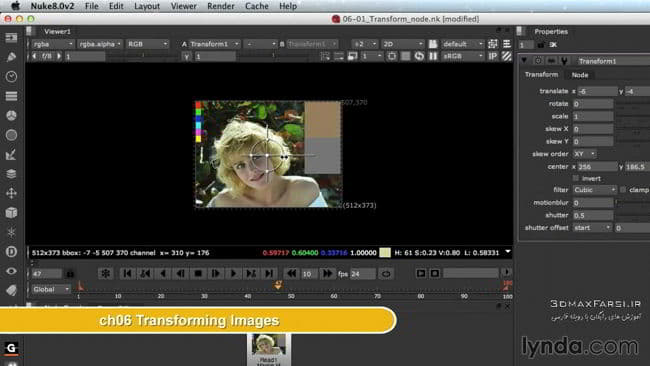
    [box type=”success” align=”” class=”” width=””]

    جمع بندی: از رندر آماتور به اثر هنری خفن!

    خب دوستان، دیدید که چطور با ترکیب یه رندر پایه و تکنیک های نسبتاً ساده فتوشاپ، میتونید یه تصویر معماری خشک رو به یه صحنه زنده، دراماتیک و کاملاً حرفه ای تبدیل کنید. 🏆

    مهم ترین چیز اینه که تمرین کنید و از تجربه کردن نترسید. هر بار یه چیز جدید یاد میگیرید.

    امیدوارم این آموزش براتون مفید بوده باشه. اگه سوالی داشتید تو کامنت ها بپرسید. 😊

    موفق و پیروز باشید!

    [/box]
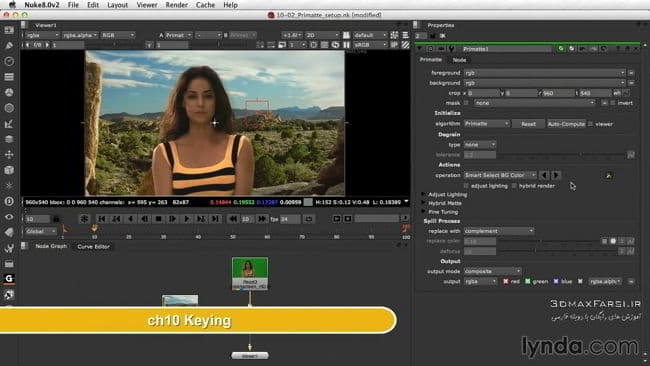


  • آموزش شبیه سازی افکت آتش و دود مایا افترافکت After Effects

    آموزش شبیه سازی افکت آتش و دود مایا افترافکت After Effects

    02-Creating-Fire-and-Smoke-using-Maya-Fluid-Effects

    آموزش جلوه ویژه و انیمیشن مایا Creating Fire and Smoke using Maya Fluid Effects | Pluralsight

    در این دوره آموزشی مایا، نحوه شبیه سازی افکت آتش و دود مایا Creating Fire and Smoke using Maya Fluid Effects | Pluralsight را برسی میکنیم. اگر بخواهیم یک آتش و دود واقعی مانند دنیای واقعی داشته باشیم، باید اول یک شناخت کلی از قوانین فیزیک و دانش از مواد قابل اشتغال داشته باشیم و بتوایم آن را در محیط نرم افزار مایا بسط دهیم.

    پس از اینکه درک کاملی از نحوه رفتار آتش و دود  پیدا کردیم، آنها را در مایا ترکیب میکنیم.و در مورد تکنیک های مختلف برای ساخت و کنترل مایعات مایا maya fluids و همچنین تغییر هندسی ای که در اجسام موقع سوختن رخ میدهد و همچنین شبیه سازی سیستم های ذره ای particles system صحبت خواهیم کرد.همچنین با بازی کردن با پارامترهای افکت مایعات مایا، به صورت آزمون و ختی، افکت های فوق العاه باکیفیت را بوجود خواهیم آورد.از روش ها و تکنیک های ساده ای برای مقابله با افکت آتش influence fluids استفاده میکنیم تا بتوانید درک بهتری پیدا کنید.در پایان این دوره آموزشی و تمرینی مایا، خواهید توانست که تمام اشیاء را از ساختمان گرفته تا ماشین و … را در محیط نرم افزار مایا، آتش بزنید .

    1. خلاصه آموزش
    2. برسی و آموختن هدف ما از این آموزش و آتش زدن یک خانه
    3. آتش زدن خانه و شروع آتش سوزی از ایوان
    4. آتش زدن زیر ایوان خانه
    5. مباحث تکمیلی آتش گرفتن ایوان
    6. نحوه آتش گرفتن قاپ دورتا دور درب ها
    7. درک دانش و مفهوم ساختن افکت آتش در گرافیک کامپیوتری
    8. اضافه کردن دود به آتش
    9. تکمیل مبحث شبیه سازی آتش سوزی
    10. آموزش ایجاد شعله های آتش در حال سقوط با ذرات معلق و مایع مایا
    11. ترکیب و هماهنگ کردن دود و آتش موقع رندرگیری
    12. ساخت آتش و دود همزمان
    13. آموزش استفاده از پریست های آماده مایا fluid presets برای ذخیره کردن زمان رندر
    14. آموزش ساختن کامپوزیسیون و رندر نهایی final composition


    Video Tutorial

    پخش آنلاین قسمت اول آموزش

    • نام محصول: آموزش انیمیشن ساخت آتش و دود مایا، افترافکت + فایل های پروژه
    • زمان: 1 ساعت و 39 دقیقه


    دانلود رایگان آموزش شبیه سازی افکت آتش و دود مایا افترافکت

    Creating Fire and Smoke using Maya Fluid Effects | Pluralsight

    [box type=”download” ]
    [wcm_restrict plans=”gold, silver, bronze”]

    [button color=”green” size=”small” link=”https://dl.3dmaxfarsi.ir/maya/creating-fire-smoke-maya-fluid-effects.rar” target=”blank” ]دانلود رایگان آموزش با لینک مستقیم – 497 مگابایت[/button]

    [/wcm_restrict][wcm_nonmember]

    خرید اشتراک[button color=”green” size=”medium” link=”https://www.3dmaxfarsi.ir/register-form/” target=”true” center=”true” nofollow=”true” sponsored=”true”]ثبت نام رایگان / تمدید اشتراک[/button]

    [/wcm_nonmember]
    [/box]
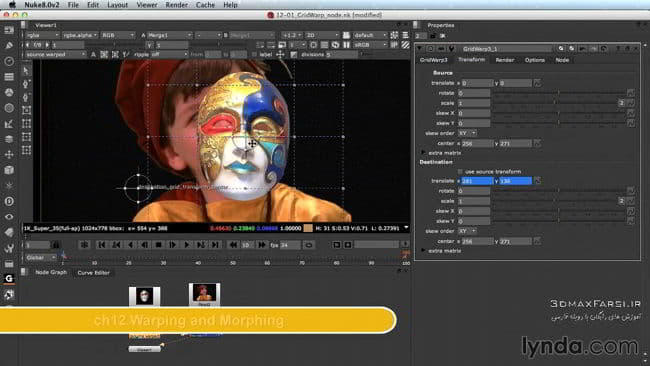
    [box type=”shadow” align=”aligncenter” ]

    خرید پستی

    برای سفارش این محصول و یا سایر آموزش های فارسی – انگلیسی، به فروشگاه مراجعه بفرمایید.

    [/box]
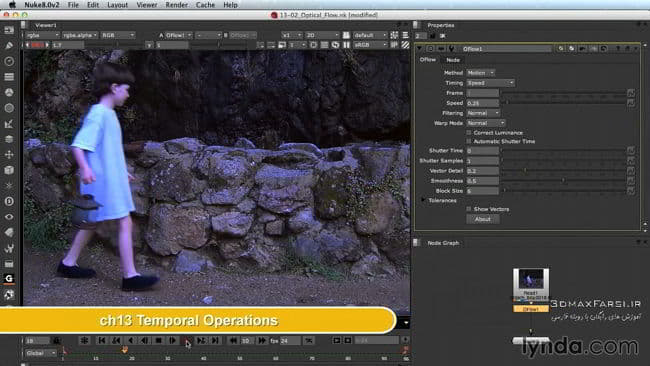
  • ساخت جنگل تری دی مکس : با افکت های باد مه غبار اتمسفر ویری

    ساخت جنگل تری دی مکس : با افکت های باد مه غبار اتمسفر ویری

    آموزش ساخت جنگل در 3d max و Vray

    آموزش ساخت جنگل تری دی مکس وسیع بدون کرش کردن سیستم Building a Realistic Aerial Forest Scene in 3ds Max | Pluralsight

    در این سری از پروژه های آموزش تری دی مکس، Building a Realistic Aerial Forest Scene in 3ds Max | Pluralsight  یک جنگل انبوه و متراکم را شبیه سازی میکنیم. روش های ساخت متریال برای  ساخت جنگل  پر از درخت و الگوریتم های تکثیر درختان روی سطح زمین را برسی میکنیم و همچنین برای واقعی تر شدن پروژه، انواع افکت های باد، مه ، غبار و اتمسفر را به آنها اضافه میکنیم.

    و در آخر عملیات پست پروداکشن (post processing) در نرم افزار نوک (NUKE) انجام خواهیم داد.

    نرم افزار های بکار رفته در این آموزش (3ds Max- Vray – Adani Tools – maxscript 0.95 – NUKE  – Forest Pack Pro) هستند.

    آموزش ساخت جنگل تری دی مکس Forest Pack Pro

    1. خلاصه و معرفی قسمت های مختلف پروژه
    2. نحوه مدبریت و سازماندهی فایل های پروژه Organizing files project
    3. برسی مفهوم art options
    4. تنظیمات اولیه برای شروع بکار تری دی مکس Setting up 3ds Max
    5. آموزش کار با پلاگین Xfrog plants shaders
    6. آموزش نصب اسکریپت دلخواه در تری دی مکس 3ds Max maxscripts
    7. آموزش کار با اسکریپت scripts for Xfrog Plants برای پلاگین ویری
    8. درک لینک دادن فایل ها در تری دی مکس relative linking 3ds Max files
    9. برسی ویژگی های پلاگین فارست پک iToo Forest Pack
    10. ادامه برسی ویژگی ها پلاگین فارست Forest pack features
    11. آماده کردن صحنه  و فایل مکس برای ساخت جنگل forest scene
    12. پیشبرد کار با صحنه Advancing forest scene
    13. اعمال دومین forest instance به صحنه
    14. اضافه کردن سومین forest instance
    15. درک الگو و الگوریتم پخش کردن درختان روی زمین logically distribute forest
    16. مرور کلی بر تنظیمات صحنه تری دی مکس final forest setup
    17. نورپردازی صحنه 3بعدی جنگل 3D Forest scene
    18. تکمیل ساخت شیدرها برای ساخت جنگل درختان plant shader
    19. نحوه ترکیب درختان aerial forest scene
    20. آموزش کار با ابزار زی اسلایس Zslice Tool
    21. آموزش شبیه سازی حرکت درختان توسط باد wind movement to plants
    22. ساخت انعکاس و براقیت برای متریال درختان جنگل reflection and specularity
    23. ساخت افکت مه و قبار برای جنگل تری دی مکس fog and mist
    24. اضافه کردن افکت جو و فضا به صحنه تری دی مکس Add atmosphere scene
    25. ادغام نور ها در انیمیشن lighting animation در comp
    26. ساخت نورهای جانبی و کمکی در انیمیشن lighting animation و حرکت دوربین بین آنها camera movements
    27. برسی و مرور رندرهای نهایی Reviewing final render

    ساخت جنگل دانلود رایگان آموزش Building a Realistic Aerial Forest Scene in 3ds Max

    Video Tutorial

    پخش آنلاین فیلم آموزش – قسمت اول

    [box type=”shadow” align=”aligncenter” ]

    • نرم افزار استفاده شده : 3ds Max + Vray . Adani Tools maxscript + NUKE . Forest Pack Pro
    • شرکت سازنده : Digital Tutors
    • زمان : 2:30 دقیقه

    [/box]
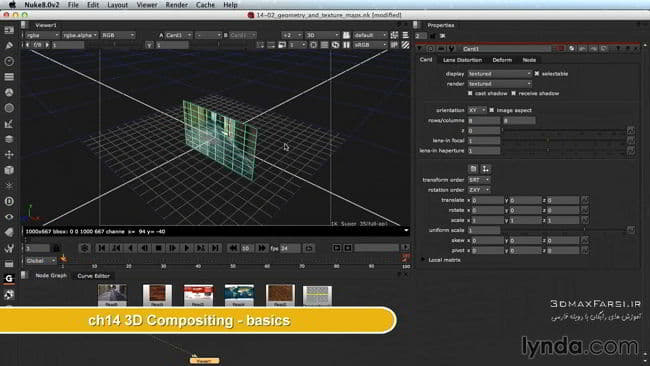
     

    آموزش فارسی پلاگین فارست پک ویری تریدی مکس

    [button color=”green” size=”small” link=”https://www.3dmaxfarsi.ir/آموزش-فارسی-رندر-4-فصل-v-ray/” target=”blank” ]آموزش فارسی پلاگین فارست پک ویری تریدی مکس[/button]


    دانلود آموزش ساخت جنگل تری دی مکس : با افکت های باد مه غبار اتمسفر ویری

    Building a Realistic Aerial Forest Scene in 3ds Max | Pluralsight

    [box type=”download” ]
    [wcm_restrict plans=”gold, silver, bronze”]

    [button color=”green” size=”small” link=”https://dl.3dmaxfarsi.ir/3ds-max/Building-a-Realistic-Aerial-Forest-Scene-in-3ds-Max.rar” target=”false” ]دانلود کنيد – 850 مگابايت[/button]

    [/wcm_restrict][wcm_nonmember]

    خرید اشتراک[button color=”green” size=”medium” link=”https://www.3dmaxfarsi.ir/register-form/” target=”true” center=”true” nofollow=”true” sponsored=”true”]ثبت نام رایگان / تمدید اشتراک[/button]

    [/wcm_nonmember]

    www.3dmaxfarsi.ir : پسورد فايل فشرده

    [/box]
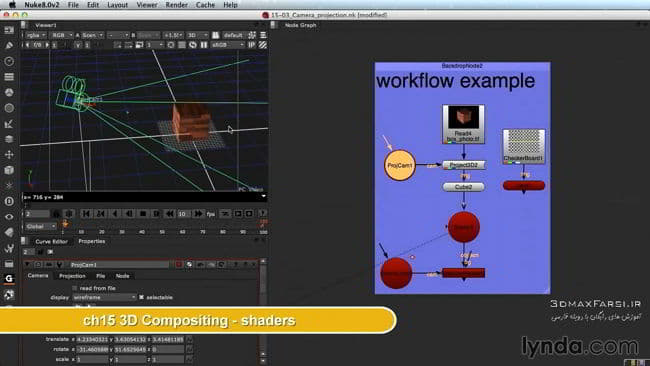
    [box type=”download”]
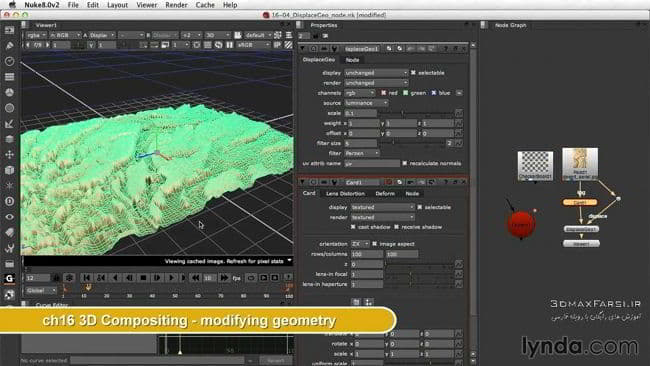
    دانلود دوره‌ی جامع نرم‌افزار NUKE

    [button color=”green” size=”small” link=”https://www.3dmaxfarsi.ir/%d8%a2%d9%85%d9%88%d8%b2%d8%b4-%d9%86%d9%88%da%a9/” target=”false” ]دوره آموزش نیوک Nuke [جامع+صفر تا صد][/button]

    [/box]
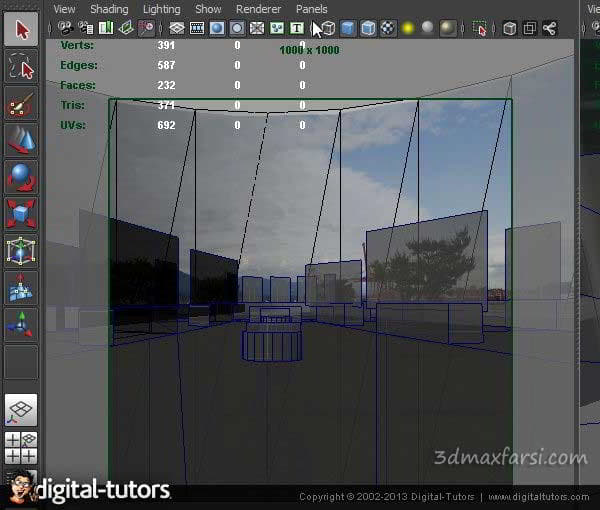
  • آموزش ساخت و شبیه سازی دود انیمیشن مایا Maya fluids

    آموزش ساخت و شبیه سازی دود انیمیشن مایا Maya fluids

    آموزش شبیه سازی دود مایا Maya fluid simulation

    آموزش شبیه سازی دود مایا Simulating Fast-moving Smoke Characters in Maya and NUKE : pluralsight

    در این سری از آموزشهای مایا و نوک  Simulating Fast-moving Smoke Characters in Maya and NUKE : pluralsight انیمیشن یک کاراکتر دونده را که از جنس دود و بخار است را شبیه سازی خواهیم کرد.

    این دوره آموزشی را با برسی کامل و اصولی شبیه سازی حرکت سریع مایعات در مایا (fast moving fluids) شروع میکنیم و برای ساخت موشن کپچر کاراکتر، چندین fluid passes میسازیم و سپس چندین render passes شاخص در محیط نرم افزار NUKE تنظیم میکنیم تا کامپوزیت نهایی final composites متعددی شامل انواع ورژن های دود غلیظ و باریک و پر انرژی از آنها ساطع میشود را شبیه سازی کنیم.

    در پایان این دوره آموزشی نرم افزار مایا، نوک ، شما دانش کافی برای کار با حرکت سریع مایعات مایا (maya fast moving fluids) و همچنین توانایی برای ساخت یک کمپوزیسیون انعطاف پذیر flexible compositing برای مایعات در NUKE را دارید.

    سرفصل های آموزش شبیه سازی دود مایا

    • نحوه استفاده از مش به عنوان حجم اولیه
    • آموزش کار با fast moving fluids
    • شبیه سازی مایعات با Maya multi-render passes and elements
    • نورپردازی داخلی مایعات fluids
    • آموزش استفاده از نرم افزار NUKE برای نورپردازی داخلی
    • استفاده از سیستم مایعات مایا fluids برای ساخت کاراکتر انیمیشن

    دانلود رایگان آموزش Simulating Fast Moving Smoke Characters in Maya and NUKE

    آموزش تصویری مایا نوک Video Tutorials

    پخش آنلاین آموزش قسمت اول آموزش شبیه سازی دود مایا


    دانلود فیلم آموزش شبیه سازی دود مایا

    pluralsight – Simulating Fast-moving Smoke Characters in Maya and NUKE

    [box type=”download” ]
    [wcm_restrict plans=”gold, silver, bronze”]

    [button color=”green” size=”small” link=”https://dl.3dmaxfarsi.ir/maya/simulating-fast-moving-smoke-characters-maya-nuke-part2.rar” target=”false” ]دانلود پارت 1[/button] [button color=”green” size=”small” link=”https://dl.3dmaxfarsi.ir/maya/simulating-fast-moving-smoke-characters-maya-nuke-part1.rar” target=”false” ]دانلود پارت 2[/button]

    [/wcm_restrict][wcm_nonmember]

    خرید اشتراک[button color=”green” size=”medium” link=”https://www.3dmaxfarsi.ir/register-form/” target=”true” center=”true” nofollow=”true” sponsored=”true”]ثبت نام رایگان / تمدید اشتراک[/button]

    [/wcm_nonmember]

    www.3dmaxfarsi.ir : پسورد فايل فشرده

    [/box]
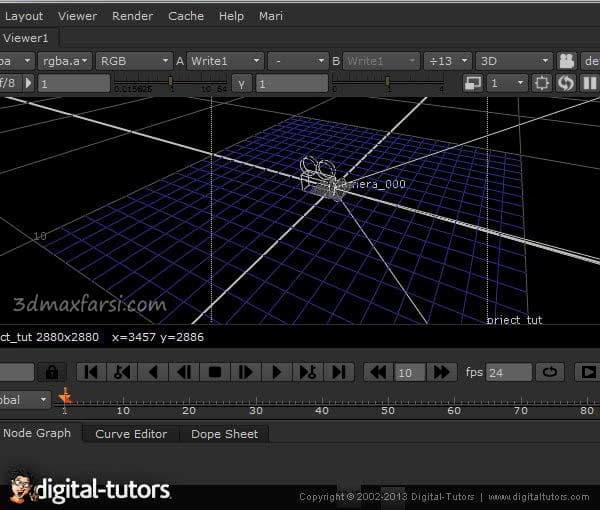
    [box type=”download”]

    دانلود دوره‌ی جامع نرم‌افزار NUKE

    [button color=”green” size=”small” link=”https://www.3dmaxfarsi.ir/%d8%a2%d9%85%d9%88%d8%b2%d8%b4-%d9%86%d9%88%da%a9/” target=”false” ]دوره آموزش نیوک Nuke [جامع+صفر تا صد][/button]

    [/box]
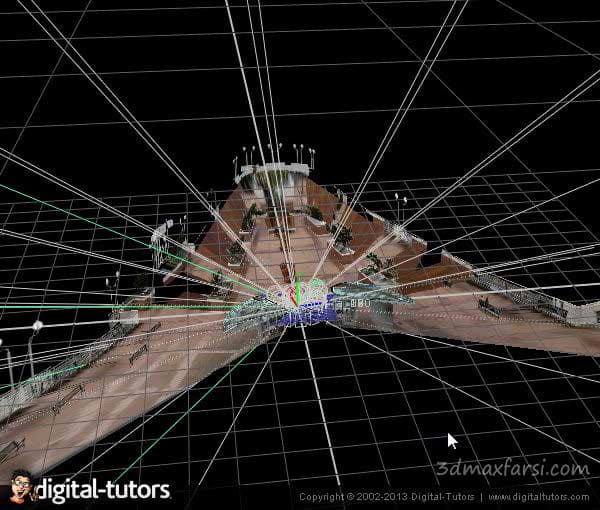
  • آموزش شبیه سازی قطرات آب (تری دی مکس ویری)

    آموزش شبیه سازی قطرات آب (تری دی مکس ویری)

    آموزش رندر گیری قوطی نوشابه Vray

    آموزش شبیه سازی قطره آب نرم افزار تری دی مکس ویری

    قسمت دوم

    در این سری از آموزش جلوه ویژه ، میپردازیم به رندرینگ قوطی نوشابه در 3dsmax. این قسمت دوم هست  که کار ساخت و اعمال تکسچر و رندرگیری و ساخت قطرات آب توسط particle view 3ds max tutorial را انجام خواهیم داد.

    در ابتدا یک Vray plan سفید و کمی براق برای کف کار قرار میدهیم و با یک نور Vray light Dome روی آن قرار داده و به سادگی نورپردازی ما انجام شده.البته یک تکسچر برای نورپردازی لازم دارد که در قسمت HDRI وارد خواهیم کرد.

    در قسمت اینواریومنت و افکت ها هم کمی باید Vray Exposure Control را تغییر بدهیم.تماشای نسخه این آموزش را به شما دوستان عزیز توصیه میکنیم.


     : Video Tutorials Coke can Part 2 Rendering using Vray Part 2

    پخش آنلاین فیلم به مدل 16 دقیقه

    [button color=”green” size=”small” link=”https://www.3dmaxfarsi.ir/آموزش-مدلسازی-قوطی-نوشابه/” target=”blank” ]قسمت اول این آموزش[/button]

  • آموزش افترافکت سینمافوردی در معماری CINEMA 4D Photoshop After Effects

    آموزش افترافکت سینمافوردی در معماری CINEMA 4D Photoshop After Effects

    Architectural Photoshop دانلود آموزش After Effects

    دانلود آموزش افترافکت در معماری : فتوشاپ سینمافوردی

     در درس قبل آموزش اصولی فارسی افترافکت After Effects را داشتیم. همان طور که می دانید، یکی از حرفه ای ترین نرم افزارها برای پست پروداکشن فیلم و جلوهای ویژه،انیمیشن کردن نوشته وافکت گذاری و حتی رندرهای معماری افترافکت هست.After Effects هماهنگی خیلی خوبی در import , Export  با فتوشاپ و پریمیر دارد که همگی ساخت کمپانی Adobe هستند.

    در این آموزش هم از آقای Andy Lefton متخصص افتر افکت و virtual که نحوه تبدیل یک عکس خانه معمولی را به یک خانه متروک و وحشت ناک تبدیل میکند را برسی میکنیم.در این آموزش تغییر بگراند، کار روی بدنه ساختمان و به حرکت درآمدن پرده ساختمان را به صورت انیمیشن درمی آوریم.

    امید وارم شما هم از این آموزش لذت ببرید.دانلود آموزش After Effects در لینک های پایین همین صفحه هست.

    سرفصل های آموزش تبدیل عکس خانه معمولی، به خانه متروک وحشتناک :

    • 1- معرفی کلی و اجمالی آموزش Introduction and project overview
    • 02-آموزش Rotoscoping our footage
    • 03-آموزش موشن ترک
    • Beginning to motion track our footage04-نقاشی کردن آثار تخریب Painting in our damage and debris
    • 05-ادامه نقاشی کردن آثار تخریبPainting in more damage and debris
    • 06-ساخت پرده در سینما فوردی Creating a curtain in CINEMA 4D
    • 07-رندر گرفتن آلفا Rendering out our Alpha plate
    • 08-اضافه کردن اصلاح رنگ، لول، جو  Adding color correction, levels, and atmosphere
    • 09-استفاده از اصلاح رنگ برای تغییر حالت Color correction to change the mood

    Video Tutorials

    پخش آنلاین قسمت اول آموزش رندر گرفتن برای نماهای معماری

    [box type=”shadow” align=”aligncenter” ]

    • نام محصول: آموزش After Effects در معماری + فایل های پروژه
    • زمان: 1 ساعت و 40 دقیقه

    [/box]
    دانلود ویدئو آموزش افترافکت سینمافوردی در معماری

    Digital Tutors – Compositing Decay into Architectural Footage in After Effects

    [box type=”download” ]
    [wcm_restrict plans=”gold, silver, bronze”]

    [button color=”green” size=”small” link=”https://dl.3dmaxfarsi.ir/After-Effects/compositing-decay-architectural-footage-after-effects.rar” target=”false” ]دانلود کنيد – 1 گیگ[/button]

    [/wcm_restrict][wcm_nonmember]

    خرید اشتراک[button color=”green” size=”medium” link=”https://www.3dmaxfarsi.ir/register-form/” target=”true” center=”true” nofollow=”true” sponsored=”true”]ثبت نام رایگان / تمدید اشتراک[/button]

    [/wcm_nonmember]

    www.3dmaxfarsi.ir : پسورد فايل فشرده

    [/box]
     

    در این آموزش یک نوشته سه بعدی(3D title effect)  را با افتر افکت کار خواهیم کرد.در ابتدا نوشته را میسازیم و سپس افکت shatter preset را به آن اضافه میکنیم.سپس یک بافت یا هاشور(pattern) به آن اعمال میکنیم.برای ساخت آسمان و بگراند هم از lens flare و دوربین 3بعدی  3D camera استفاده خواهیم کرد.تا در نهایت به یک کار با کیفیت و حرفه ای افترافکت برسیم. After-Effects-shatter-feature

    دانلود آموزش After Effects

    آموزش افتر افکت High Pass Sharpening in After Effects

    آموزش افتر افکت High Pass Sharpening in After Effects
    VFX shot

    در این آموزش رایگان After Effects، به شما نشان خواهم داد که چطور از high pass sharpening دقیقا مثل فتوشاپ استفاده کنید.بدون نیاز به دنبال کردن یک ماسک چطور footage را شارپ تر کنیم.وقتی که لبه ها را در عکس توانستیم پیدا کنیم،میتوانیم از آنها به عنوان matte که نیاز به انتخاب شارپ دارند، استفاده کنیم.


    In this tutorial, we will learn to cause decay in a VFX shot using hand-held footage. We will replace everything in the shot besides ساختار خود را با نقاشی در آسیب و باقی مانده، ردیابی حرکت عناصر ما و استفاده از پویایی پارچه برای افزایش شات ما. پس از گذراندن این آموزش، شما قادر خواهید بود انواع مختلف عکس های بیرونی را بیابید و آسیب واقع گرایانه ای را در آنها ایجاد کنید. نرم افزار مورد نیاز: CINEMA 4D 14، Photoshop CS6 و After Effects Animating with fractals after effects tutorial Lens Flare Vignetting Depth of Field
    
  • شبیه سازی افکت سوختن چوب مایا افترافکت : After Effects Maya

    شبیه سازی افکت سوختن چوب مایا افترافکت : After Effects Maya

    شبیه سازی افکت سوختن شعله ورشدن چوب Maya Fluids

    آموزش جلوه ویژه افکت سوختن چوب Maya Fluids After effects

    در درس های قبلی انواع افکت ها و جلوهای ویژه مایا مانند شبیه سازی شن و ماسه ، شبیه سازی آتش، شبیه سازی آب روان و … را برسی کردیم.در این آموزش، سوختن و شعله ورشدن چوب کبریت به همراه دود را شبیه سازی خواهیم کرد.

    در این سری از آموزش های مایا (Maya tutorial) در ابتدا نحوه رفتار مایعات قابل اشتعال attributes of fluids  و سپس رفتار یک دود باریک را شبیه سازی خواهیم کرد. سپس تکسچر و متریال مناسب (procedural texture) برای آتش و دود خواهیم ساخت.

    هسته اصلی این آموزش درک مفاهیم پایه ای سوختن و منابع موارد در نرم افزار مایا است. و کارهای کامپوزیت هم که همیشه با افترافکت انجام میشود. برای دانلود رایگان این آموزش، با من همراه باشید.

    Simulating a Burning Matchstick Effect in Maya شعله ورشدن چوب


    Video Tutorials

    پخش آنلاین آموزش – قسمت اول

    [box type=”shadow” align=”aligncenter” ]

    • نرم افزارهای بکار رفته : مایا + افترافکت
    • زمان : 1 ساعت و 42 دقیقه
    • حجم : 168 مگابایت

    [/box]
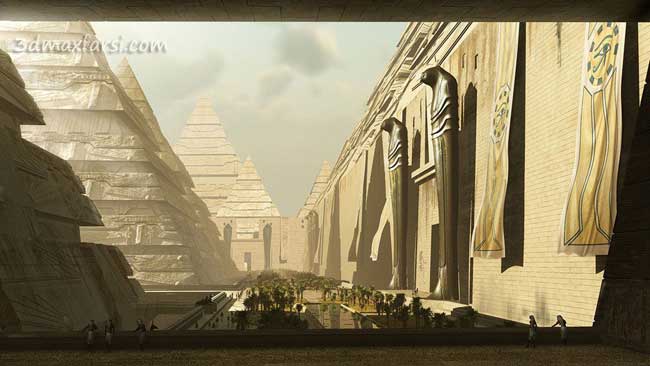
    [box type=”download” align=”aligncenter” ]

    دانلود آموزش مایا Simulating a Burning Matchstick Effect in Maya

    [wcm_restrict plans=”gold, silver, bronze”]

    [button color=”green” size=”small” link=”https://dl.3dmaxfarsi.ir/maya/simulating-burning-matchstick-effect-maya.rar” target=”blank” ]دانلود رایگان آموزش با لینک مستقیم[/button]

    [/wcm_restrict][wcm_nonmember]

    خرید اشتراک[button color=”green” size=”medium” link=”https://www.3dmaxfarsi.ir/register-form/” target=”true” center=”true” nofollow=”true” sponsored=”true”]ثبت نام رایگان / تمدید اشتراک[/button]

    [/wcm_nonmember]

     www.3dmaxfarsi.ir :پسورد فایل

    [/box]
    [box type=”shadow” align=”aligncenter” ]

    خرید پستی

    برای سفارش این محصول و یا سایر آموزش های فارسی – انگلیسی، به فروشگاه مراجعه بفرمایید.

    [/box]

  • آموزش ساخت محیط سه بعدی با جلوه های ویژه NUKE Photoshop Maya Mari

    آموزش ساخت محیط سه بعدی با جلوه های ویژه NUKE Photoshop Maya Mari

    ساخت جلوه های ویژه اینوایرومنت NUKE, Photoshop, Maya, MARI

    ساخت محیط سه بعدی با جلوه های ویژه مایا فتوشاپ ماری نوک

    شبیه سازی افکت ابر و صحنه بارانی : در درس قبل (آموزش تکنیک Photoshop – Maya ،Matte Painting) را برسی کردیم. در طول این دوره آموزش نرم افزار MARI و آموزش نرم افزار NUKE، در مورد انواع روش های ساخت مپ پینتینگ (create a matte painting) از روی یک عکس مرجع ساده، خواهیم ساخت و سپس آن را به دوربین واقعی محیطی پروجکشن مایا (camera projection environment) تبدیل خواهیم کرد.سپس تمام المنتهای آن را ترکیب خواهیم کرد تا یک matte painting/camera projection بسیار واقعی را خلق کنیم

    بعد از آن یاد میگیریم که چطور استها (assets) را مدلسازی کنیم و UVs ها را خواهیم ساخت که به این روش بتوانیم ار آن صفحات بجای صفحه پروجکشت استفاده کنیم.سپس camera projections ها را به تکسچر مپ هایی که داریم (texture maps) تبدیل میکنیم و سرانجام تمام المنت ها را با یکدیگر ادغام میکنیم.

    در پایان این دوره قادر خواهید بود مهارت های ساخت جلوه های ویژه محیطی (VFX environment) خود را با نرم افزارهای مایا، ماری، فتوشاپ و نوک بیافزایید.

    Learn Visual Effects with Video Courses and Tutorials

    1. خلاصه و معرفی آموزش
    2. ساخت مپ پینتینگ از روی یک کانسپت اولیه matte painting concept
    3. خالی کردن اجسام از دید دوربین پاناروما panorama shot
    4. آموزش و معرفی لایه های ترکیب کننده Blending layers
    5. ترکیب تصاویر و اعضای تشکیل دنده آنها Combining pictures
    6. ساخت و تنظیمات اولیه دوربین پروجکشن مایا Setting up camera projections
    7. نحوه اصلاح رنگ های تصاویر Correcting color
    8. مراحل دلخواه created passes
    9. مدلسازی قطعات مختلف کوه Modeling assets
    10. آماده کردن UV ها برای تنظیم مقیاس متریال ها و texture painting
    11. تنظیمات اولیه Setting up project painting
    12. نقاشی کردن تکسچر ها (Painting textures) برای ماسک ها و لایه ها masks – layers
    13. ماسک و لایه بندی در فتوشاپ masks and layers
    14. خروجی گرفتن از Exporting assets ها
    15. ساخت لایه های ایجاد کننده عمق depth pass

    جلوه های ویژه اینوایرومنت دانلود رایگان آموزش Digital Tutors – Creating a VFX Environment in MARI and NUKE

    فیلم آموزشی Video tutorials

    پیش نمایش آنلاین قسمت اول آموزش


    • نام آموزش :آموزش ساخت جلوه های ویژه اینوایرومنت + فایل های پروژه
    • نرم افزارهای استفاده شده :NUKE, Photoshop, Maya, MARI
    • شرکت سازنده : Digital Tutors
    • زمان : 2 ساعت 21 دقیقه

    [box type=”download” ]
    [wcm_restrict plans=”gold, silver, bronze”]

    [button color=”green” size=”small” link=”https://dl.3dmaxfarsi.ir/nuke/Creating-vfx-environment-mari-nuke.rar” target=”false” ]دانلود کنيد – 1 گیگ[/button]

    [/wcm_restrict][wcm_nonmember]

    خرید اشتراک[button color=”green” size=”medium” link=”https://www.3dmaxfarsi.ir/register-form/” target=”true” center=”true” nofollow=”true” sponsored=”true”]ثبت نام رایگان / تمدید اشتراک[/button]

    [/wcm_nonmember]

    www.3dmaxfarsi.ir : پسورد فايل فشرده

    [/box]
    [box type=”download”]

    دانلود دوره‌ی جامع نرم‌افزار NUKE

    [button color=”green” size=”small” link=”https://www.3dmaxfarsi.ir/%d8%a2%d9%85%d9%88%d8%b2%d8%b4-%d9%86%d9%88%da%a9/” target=”false” ]دوره آموزش نیوک Nuke [جامع+صفر تا صد][/button]

    [/box]

  • سیستم ذره ای تری دی مکس :شبیه سازی آتش مه دود بخار particle system

    سیستم ذره ای تری دی مکس :شبیه سازی آتش مه دود بخار particle system

    شبیه سازی آتش باد مه دود بخار سیستم های ذره ای تری دی مکس

    آموزش سیستم ذره ای تری دی مکس 3ds Max particle flow

    آموزش پارتیکل سیستم ذره ای تری دی مکس : در درس قبل، آموزش شبیه سازی مایعات افتر افکت + مایا را داشتیم، حالا در این آموزش تری دی مکس، به برسی سیستم های ذره ای particle flow برای شبیه سازی آتش، باد، مه ، دود و، بخار، شن و ماسه و … کاربرد دارد، استفاده میکنیم.

    در طول این دوره آموزشی نحوه ساخت منابع سیستم ذره ای Particle Flow Source آموزش کار با آنها و همچنین ویرایش آنها را یاد خواهیم گرفت. همچنین سیستم های ذره ای پرکارد را برسی میکنیم و اینکه چطور هر کدام از آنها را در پروژه خود هماهنگ کنیم و بکار بگیریم.

    همچنین برای شبیه سازی جازبه از تارهای فضایی یا همان اسپیس رپز  space warps استفاده میکنیم و برای کنترل رفتار باد، در این پروژه آن را آموزش خواهیم داد. همچنین از collisions ها برای شبیه سازی ذراتی که به یکدیگر برخورد میکنند،استفاده میکنیم.

    1. خلاصه و معرفی پروژه
    2. شبیه سازی آتش و دود با استفاده از پارتیکل سیستم smoke Particle Flow – Particle Flow
    3. تغیررات و ویرایش smoke particles system
    4. ساخت تکسچر متریال دود smoke material
    5. شبیه سازی آتش تری دی مکس  fire Particle Flow
    6. ساخت تکسچر متریال آتش fire material
    7. شبیه سازی ساخت انفجار تری دی مکس Explosion
    8. ساخت سیستم ذره ای برای شبیه سازی انفجار explosion particle system
    9. ویرایش پارامترهای شبیه سازی انفجار
    10. برخورد و تماس ذره ها با یکدیگر
    11. تکمیل پروژه و رندر نهایی

    Introduction to Particle Flow in 3ds Max  : Video Tutorials

    پیش نمایش آنلاین قسمت اول آموزش

    [box type=”shadow” ]

    • نام محصول: آموزش سیستم های ذره ای 3ds Max + فایل های پروژه
    • زمان : 1:44 ساعت فیلم با کیفیت HD
    • شرکت  سازنده: Digital Tutors

    [/box]

    [box type=”download” align=”aligncenter” ]

    دانلود  آموزش شبیه سازی آتش مه دود بخار

     Digital Tutors – Introduction to Particle Flow in 3ds Max

    [wcm_restrict plans=”gold, silver, bronze”]

     [button color=”green” size=”small” link=”https://dl.3dmaxfarsi.ir/3ds-max/Introduction-to-Particle-Flow-in-3ds-Max.rar” target=”blank” ]دانلود آموزش با لینک مستقیم 531 مگابایت[/button]

    [/wcm_restrict][wcm_nonmember]

    خرید اشتراک[button color=”green” size=”medium” link=”https://www.3dmaxfarsi.ir/register-form/” target=”true” center=”true” nofollow=”true” sponsored=”true”]ثبت نام رایگان / تمدید اشتراک[/button]

    [/wcm_nonmember]

    www.3dmaxfarsi.ir :پسورد فایل فشرده

    [/box]

  • آموزش رندر مایا و کامپوزیت Maya Fusion Modo

    آموزش رندر مایا و کامپوزیت Maya Fusion Modo

    آموزش انیمیشن رندر maya modo

    آموزش رندر Maya Fusion Modo

    در درس قبل آموزش فارسی مدلسازی رندر مایا را داشتیم در این دوره آموزش با نرم افزارهای Modo maya – Fusion صحنه زیر را رندر میگیرم که درواقع یک فیلم فوق العاده واقعی  است که چند جعبه روی آب موج دار هست و داخل آن شمع های نورانی چینی قرار داده شده و واقعا صحنه زیبایی هست و میتواند قسمتی از یک فیلم سینمایی با کلیپ تبلیغاتی باشد.

    مدلسازی این آموزش با مایا و شامل کلیه مراحل مدلسازی، ساخت و اعمال متریال، ریگ اینگ، و انیمشن (modeling, texturing, rigging, animation)است. قسمت اول و پروژه نهایی این آموزش را میتوانید از قسمت زیر آنلاین ببینید

     سرفصل های آموزش رندر مایا مودو Maya Pusion Modo

    •  خلاصه و معرفی سرفصل ها
    •  مروری بر ابزارهای مایا – مودو
    •  آنالیز مدل شمع maya
    •  ساخت متریال و سطح آب در مایا
    • تنظیمات آب در مودو modo
    •  بکارگیری ابزارهای کپی کننده modo
    • تنظیمات نورپردازی و رندر
    • کامپوزیت رندرهای نهایی

    Video Tutorials

    پیش نمایش آنلاین آموزش قسمت اول

    [box type=”shadow” ]

    • نام محصول:ساخت انیمیشن تجاری Maya – modo + فایل های پروژه
    • زمان: 1 ساعت , 23 دقیقه

    [/box]
    [box type=”shadow” ]

    خرید آموزش رندر مایا و کامپوزیت فیوژن مودو

     Photorealistic Nighttime Water Shading and Rendering in Maya and modo

    خرید پستی

    برای سفارش این محصول و یا سایر آموزش های فارسی – انگلیسی، به فروشگاه مراجعه بفرمایید.

    [/box]

  • آموزش مت پینتینگ پارامتریک فتوشاپ مایا Maya . Photoshop CS6 . NUKE

    آموزش مت پینتینگ پارامتریک فتوشاپ مایا Maya . Photoshop CS6 . NUKE

    آموزش مت پینتینگ پارامتریک فتوشاپ مایا

    مت پینتینگ پارامتریک panoramic matte painting

    matte paintings چیست؟

     معمولا تلفیقی از محیطهای سه بعدی و دو بعدی هست که منجر به خلق صحنه 3 بعدی میشود.به این معنی که با کنار هم قرار دادن چند تصویر و استفاده از یک یا چند تصویر مبنا یه صحنه ی رویایی و اون چیزی که ذهن دارید رو بسازید.

    در درس قبلی آموزش فارسی مایا را داشتیم، حالا در این سری از آموزش های مایا،به ساخت یک پروژه مپ پینت اینگ پرامتریک panoramic matte painting میپردازیم.کارمان را با درک و کار کردن روی panoramic matte paintings و استفاده از دوربین پراجکشن camera projections ادامه میدهیم.

    به زبان ساده تر، یک صحنه دلخواه را از مایا رندر میپیریم و سپس رندر خروجی را با چندین تصویر مخصوص بگراند، ترکیب میکنیم.هدف نهایی ما خلق یک تصویر 180 یا 360 درجه پارمتریک،پاناروما است.  در ادامه با من همراه باشید تا مفاهیم پایه ای آموزش ترکیب تصاویر مپ پینت اینگ پارامتریک Matte paintings را با هم برسی کنیم.

    سرفصل های آموزش matte paintings

    01- خلاصه و معرفی سرفصل ها
    02- هدف و منظور از این آموزش
    03- تعیین هدف و برنامه Mind mapping
    04- وسعت و دید پاناروما
    05- تنظیمات صحنه مایا
    06- تنظیمات مدلسازی صحنه maya
    07- ساخت متریال برای مدل
    08- ساخت مدل برای صفحه نمایش plate projections
    09- معرفی ابزارهای چند ضلعی Split Polygon
    10- ادامه مدسازی صفحه اصلی بگراند  model the plate geometry
    11- آموزش خروجی گرفتن از مایا Exporting geometry to Maya
    12- آماده کردن projection geometry
    13- تکمیل projection geometry
    14- جعبه ابزار تغییر نام Maya’s rename utility
    15- سازمان دهی و خروجی گرفتن صحنه نمایش
    16- خروجی گرفتن قطعات اعضا با استفاده از ماسک لایه  layer masks
    17-خروجی گرفتن از پایه کانال از فتوشاپ Channel based
    18- ساخت نرده جلو دوربین
    19- ساخت قسمت های مختلف نیمکت
    20- مرور و چک کردن تمام قسمت های مختلف پرده نمایش
    21-ساخت plate projections
    22- حل مشکلات رایج projection
    23- شروع به آماده کردن ساخت بگراند background
    24- بکارگیری هشتار دهنده محتوی بگراند background
    25- آموزش ابزار  Clone Stamp
    26- اعمال متریال بگراند به projection scene
    27- معکوس و جابه جا کردن عکس بگراند شهر
    28- تکمیل جانمایی بگراند
    29- ترکیب چندین مپ پینت اینگ multiple matte painting techniques
    30- مرور نهایی پروژه و رندر نهایی final projection & render
     
    تصاویر از محیط آموزش Matte Painting Photoshop Maya :
    آموزش Matte Painting Photoshop Maya
    آموزش Matte Painting Photoshop Maya
    آموزش Matte Painting Photoshop Maya
    آموزش Matte Painting Photoshop Maya

    فیلم آموزشی Video Tutorials

    پیش نمایش آنلاین قسمت اول آموزش

    [box type=”shadow” align=”aligncenter” ]

    • زمان : 2 ساعت 47 دقیقه
    • شرکت سازنده : Digital Tutors
    • نام آموزش :آموزش ترکیب تصاویر مت پینتینگ Matte Painting پارامتریک
    • نرم افزارهای استفاده شده : Maya 2012 + Photoshop CS6 + NUKE 6.3 + PTGui 9.1

    [/box]
     

    آموزش Creating Panoramic Matte Painting Projections in Photoshop and Maya

    Creating Panoramic Matte Painting Projections in Photoshop and Maya دانلود آموزش

    [box type=”shadow” align=”aligncenter” ]

    • نام محصول: آموزش تکنیک matte paintings Photoshop Maya + فایل های پروژه
    • زمان: 2 ساعت و 47 دقیقه
    • قیمت: 4500

     [button color=”green” size=”small” link=”https://www.3dmaxfarsi.ir/product-category/farsi/” target=”blank” ]صفحه خرید این محصول[/button]

    [/box]
    [box type=”download”]

    دانلود دوره‌ی جامع نرم‌افزار NUKE

    [button color=”green” size=”small” link=”https://www.3dmaxfarsi.ir/%d8%a2%d9%85%d9%88%d8%b2%d8%b4-%d9%86%d9%88%da%a9/” target=”false” ]دوره آموزش نیوک Nuke [جامع+صفر تا صد][/button]

    [/box]

  • آموزش طراحی محیط سه بعدی تری دی مکس : فتوشاپ ویواکستریم Vue

    آموزش طراحی محیط سه بعدی تری دی مکس : فتوشاپ ویواکستریم Vue

    آموزش اینوایرومت دیجیتالی با 3ds Max - Vue xStream

    در درس قبلی آموزش فارسی اصولی Vue xStream را داشتیم.حالا در یک پروژه عملی با نرم افزارهای   3ds Max – Vue xStream ، یک معبد رومی را شبیه سازی و اینوایرومت دیجیتالی میکنیم.کارمان را با برسی نمونه های مشابه و تصاویر مرجع و همچنین نکاتی درباره پرسپکتو و انتخاب زاویه مناسب شروع میکنیم.سپس کل محیطی که در عکس می بینید، و اجزاء آن مانند دیوارها، عوارض زمین، جو مه آلود، درخت ها و … را به صورت محیط دیجیتالی (digital environments) در Vue میسازیم و سپس به محیط تری دی مکس، import میکنیم. نکاتی در مورد جانمایی درست و اصولی فایلهای خروجی گرفته شده از ویو را برسی میکنیم.

    01- معرفی و خلاصه ای از سرفصل ها
    02- نگاهی به طراحی های قدیمی دستی
    03- آموزش ساخت درخت در plants Vue xStream
    04- بکارگیری اکوسیستم Vue xStream برای ساخت درخت پروکسی
    05-ساخت اتمسفر  جو atmosphere Vue xStream
    06- آموزش خروجی گرفتن از تری دی مکس به ویو 3ds Max to Vue xStream
    07- وارد کردن آبجکت ها از تری دی مکس به ویو 3ds Max to Vue xStream
    08- کار کردن با فایل های وارد شده از ویو Vue xStream files in 3ds Max
    09-مروری بر تکنیک مپ پینت اینگ در صحنه تری دی مکس matte painting
    10-هماهنگ کردن دوربین از ویو به تری دی مکس:قسمت اول
    11-هماهنگ کردن دوربین از ویو به تری دی مکس:قسمت دوم
    12-ساخت متریال چمن ویو grass material
    13- نگاهی به اکوسیستم ویو EcoSystem
    14- رفع مشکل رندر بدون نویر و لرزش
    15- رندرگیری matte painting در Vue xStream

    Video Tutorials

    پخش آنلاین قسمت اول آموزش اینوایرومت دیجیتالی 3ds Max – Vue xStream

    [box type=”shadow” align=”aligncenter” ]

    • آموزش اینوایرومت دیجیتالی با 3ds Max – Vue xStream + فایل های پروژه
    • زمان: 2 ساعت و 4 دقیقه

    [/box]
    [box type=”download” align=”aligncenter” ]

    دانلود آموزش طراحی محیط سه بعدی تری دی مکس : فتوشاپ ویواکستریم Vue

    Creating a Matte Painting in 3ds Max and Vue xStream | Pluralsight

    [button color=”green” size=”small” link=”https://dl.3dmaxfarsi.ir/Vue/Creating-Matte-Painting-3ds-Max-Vue-xStream.rar” target=”false” ]دانلود کنيد – 692 مگابايت[/button]

    [/box]

  • آموزش کامپوزیت فیلم و عکس : نرم افزار مایا افترافکت Maya After Effects

    آموزش کامپوزیت فیلم و عکس : نرم افزار مایا افترافکت Maya After Effects

    آموزش کامپوزیت افترافکت مایا maya After Effects

    آموزش کامپوزیت حرفه ایی ویدئو تصویر Compositing 3D Video

    آموزش نحوه کامپوزیت فیلم و عکس:در این دوره آموزش افتر افکت و مایا، نحوه خروجی گرفتن از اپلیکشن motion tracker app به محیط مایا و همچنین وارد کردن مدل 3d model ، نورپردازی و رند آن، و سپس برای ترکیب کردن (composite ) آن با یک عکس در دنیای واقعی، آن را به footage در نرم افزار After Effects وارد میکنیم. در ادامه با من همراه باشید تا تکنیک ها و روش های خروجی گرفتن و کامپوزیت حرفه ایی مایا افترافکت را با هم تمرین کنین

    این آموزش را با آماده کردن صحنه موشن تراکر(motion tracked scene) و اضافه کردن footage اصلی و همچنین طراز بندی در افتر افکت، انجام خواهیم داد.سپس خواهیم آموخت که چطور میتوان یک سطح زمین ( ground geometry) در یک عکس و تصویر واقعی در محیط افتر افکت ایجاد کنیم . همچنین روش های ساخت مراحل چند گانه رندر (multiple render passes)  و لایه بندی آنها را خواهیم آموخت و اینکه چطور میتوان ترکیب یک رندر را با عکس واقعی، خیلی سریع و راحت انجام دهیم.

    خروجی گرفتن از اپلیکشن motion tracker app به Maya  After Effects

    پس از نورپردازی و رند مایا، به نرم افزار  افتر افکت After Effect خواهیم رفت و موضوعاتی مانند هماهنگ کردن سایه ها  shadow matching, color matte usage و تکنیک های متفاوت هماهنگ کردن رندر با صحنه 3بعدی با صفحه ای که ساختیم را انجام خواهیم داد.خروجی نهایی از این پروژه ما یک صحنه هماهنگ با آبجکت آرچ مدل رندر شده در مایا و color corrected shot است.در این آموزش نحوه هماهنگ کردن 2 نرم افزار قدرت مند Maya and after Effects را خواهید آموخت.

    01- خلاصه آموزش و سرفصل های کلی
    02- آموزش نحوع تنظیم کردن عکس پس زمینه با  tracked point cloud
    03-قفل کردن دوربین و Locators ها روی گریدها
    04-وارد کردن آبجکت ها و ادغام آن با صحنه
    05- ساخت سک صفحه مصنوعی زمین و ساخت سایه برای آن
    06- متصل کردن HDR environment – matching lighting
    07- امتداد دادن صفحه زمین و اضافه کردن curb
    08- تنظیم های اولیه لایه های نور و مراحل رند  basic color layer and passes
    09- ساخت زمین و آبجکت لایه ambient occlusion layer
    10- ساخت 2 لایه سایه برای کنترل روی رندر
    11- ساخت یک لایه رنگی و خروجی گرفتن  color matte
    12- ساخت اصولی و دقیق لایه موشن وکتور motion vector layer
    13- تنظیمات و کنترل کادر رندر برای رندر نهایی
    14- وارد کردن  footage ها و ادغام آن با صحنه
    15- آموزش گردش کار و اصول ترکیب بندی عکس Creating a basic composition workflow
    16- هماهنگ کردن سایه های  footage shadows با استفاده از shadow mattes
    17- اضافه کردن سایه به تابلو با استفاده از لایه زمین
    18- اعمال امبینت اکوژن ambient occlusion و تکنیک های اصلاح رنگ color correction
    19- اعمال ambient occlusion به تابلو
    20- ترکیب تابلو با color passes
    21- بکارگیری  color matte pass برای ساخت قطعات متفاوت
    22- اصلاح رنگ تابلو، پایه ها و بدنه اصلی با استفاده از انواع افکت ها
    23-ثابت کردن تابلو با کیسه های شن سنگین
    24- ساخت یک جلوه فیلم و رندرگیری صحنه های نهایی

    Video Tutorials

    پخش آنلاین  – قسمت اول فیلم آموزش کامپوزیت After Effects

    [box type=”shadow” align=”aligncenter” ]
    آموزش نحوه کامپوزیت حرفه ایی نرم افزار Compositing 3D Video Maya After Effects

    • نام محصول: مجموعه آموزش کامپوزیت مایا – افتر افکت + فایل های پروژه
    • زمان: 2 ساعت و 22 دقیقه

    [/box]
    [box type=”download” align=”aligncenter” ]

    دانلود آموزش Compositing 3D Into Video in Maya and After Effects

    [button color=”green” size=”small” link=”https://dl.3dmaxfarsi.ir/After-Effects/compositing-3d-into-video-maya-after-effects.rar” target=”blank” ]دانلود آموزش – 700 مگابایت[/button]

    www.3dmaxfarsi.ir :پسورد فایل فشرده

    [/box]
    [box type=”download” align=”aligncenter” ]

    صفر تا صد آموزش کامپوزیت تصاویر افتر افکت به زبان فارسی

    [button color=”green” size=”small” link=”https://www.3dmaxfarsi.ir/after-effect-آموزش-فارسی-کامپوزیت-افترافکت/” target=”blank” ]صفر تا صد آموزش کامپوزیت تصاویر افتر افکت به زبان فارسی[/button]
    [/box]

  • آموزش مت پینتینگ در فتوشاپ افترافکت : ساخت و انیمیت Matte Painting

    آموزش مت پینتینگ در فتوشاپ افترافکت : ساخت و انیمیت Matte Painting

    آموزش After Effects Photoshop

    آموزش Matte Painting  فتوشاپ افتر افکت در خدمت شما هستیم با آموزش After Effects – Photoshop. در این مجموعه ترکیب چندین عکس و انیمشن درآوردن آنها را برسی میکنیم.همان طور که در فیلمی که در قسمت بالا قابل مشاهده است.

    در ابتدا چندین عکس مختلف مانند کوه؛ دشت، انواع مختلف فایل بگراند را در محیط فتوشاپ روتوش و ترکیب بندی میکنیم که به این تکنیک (Matte Painting)میگویند.حالا میخواهیم از این تصاویر یک فیلم داشته باشیم که مثلا آبشار در تصویر بالا، آب پایین بیاید و دوربین حرکت کند و … که برای این کارها از افتر افکت استفاده میکنیم.

    01-introducing and project overview
    02-برسی پیش نمایش ها در فتوشاپ Thumbnail studies in Photoshop
    03-پالایش انتخاب تصویر بند انگشتی  Refining thumbnail selection for the matte painting
    04-جدا کردن ابر و آسمان در عکس ها Extracting clouds and sky from photos
    05-جدا کردن صخره و برگ درخت از تصاویر Extracting cliffs and leaves from photos
    06-ترکیب عکس ها در Combining the extracted photos into the matte painting
    07-ترکیب چمن و فضای سبز در صحنه Blending grass into the scene
    08-اضافه کردن آسمان و یک معبد در صحنه Adding sky and a temple into the scene
    09-نقاشی کردن آبشار در صحنه Painting a waterfall in the scene
    10-اصلاح رنگ و نورپردازی در Color correction and lighting for matte painting
    11–ترکیب سایه ها و مقادیر نور Building shadows and light values
    12-آموزش مقیاس در Introducing scale into the matte painting
    13-تبدیل یک مپ پینت اینگ، به انیمیشن Converting the matte painting into an animation
    14-آموزش انیمیشن دوربین در افتر افکت Using the animation camera in After Effects
    15- پیاده کردن فایل های ویدئویی برای انیمیشن Implementing video files for the animation
     

    Video tutorials

    پخش آنلاین قسمت اول آموزش

    [box type=”shadow” align=”aligncenter” ]

    Creating and Animating a Matte Painting in Photoshop and After Effects

    • نام محصول: آموزش After Effects – Photoshop + فایل های پروژه
    • زمان: 1 ساعت و 39 دقیقه

    [/box]
    [divider]
    انیمیشن کردن پروژهای After Effects در فضای 3بعدی (3D space) خیلی جالب است.اگر چه camera و objects تنظیمات مربوط به خودسان را دارند.

    آموزش After Effects cs6
    After Effects tutorial

    1-آموزش Importing footage and compositions- After Effects

    بسیار خوب.این آموزش را با یک فایل خام و خالی After Effects CS3 project شروع میکنیم.دکمه Con+ N را برای ساختن یک فایل جدید (Composition.) میزنم.گزینه HDV/HDTV 720 29.97 را از منو انتخاب کنید. و زمان را روی 6 ثانیه تنظیم کنید.دکمه Ok را بزنید و سپس روی دکمه Project panel دابل کلیک کنید تا آیتم item هایی را که میخواید آبجکت ها در فضای 3بعدی روی آن در فضا حرکت کنند را وارد کنید.برای این animation، من SBE173H را انتخاب میکنم.یک المنت element دایره وار مانند این، عمق بیشتری در فضای 3بعدی (3D depth)صحنه ایجاد میکند.وقتی Import شده، کلیپ را داخل تایم لاین (Timeline) درگ کنید.
    آموزش Importing footage compositions After Effects

    02-آموزش Mask clip – After Effects

    در تایم لاین (Timeline) روی کلیپ توپ ball کلیک کنید تا در یک لایه جدید باز شود.سپس به Toolbar بروید و ابزار Ellipse tool را انتخاب کنید.نزدیک ترین دکمه به Rectangle tool [Q].کرزر موس را روی مرکز توپ ببرید. و شروع کنید به درگ کردن و دکمه Shift را نگاه دارید تا به یک انداز بزرگ شود. و تناسب آن به هم نخورد.روی mask دابل کلیک کنید تا مکان و مقیاس آن با توپ هماهنگ و مچ شود.سپس Layer window را انتخاب کنید و ابزار انتخاب Selection tool (V) زا انتخاب کنید.اگر گزینه Grid icon را روی توپ انتخاب کنید، می بینید که توپ از بگراند background جدا شده است.
    آموزش Mask clip - After Effects

    03-آموزش Adjust speed: Scale add solid – After Effects

    حالا میخواهیم که چرخش توپ سریع تر شود.پس روی آیکن {} icon در قسمت پایین سمت کلیک کنید.پس مقدار ball’s Stretch را به 25% تغییر دهید.روی آیکن وی آیکن {} کلیک کنید تا Stretch pain بسته شود.درحالی که توپ هنوز در حال انتخاب است دکمه S را بزنید تا مقدار مقیاس آن را ببنید.و مقیاس آن را تا حدود 60% کم کنید.حالا به مسیر زیر برویدLayer>New>Solid و مقدار ارتفاع را روی 1500×1500 pixels تنظیم کنید.دکمه معکوس کردن رنگ color swatch زا بزنیدو رنگ روشن bright color را برای قابل دیده شدن، انتخاب کنید.و سپس 2 بار click OK کنید.و سپس توپ solid شده را با کیک و درگ به قسمت تایم لاین بیاورید.
    آموزش Adjust speed: Scale add solid - After Effects
     

    04-آموزش 3D Layer- Move Solid – After Effects

    در قسمت ستون سوئیچ ها (Switches column) گزینه icon Box را در قسمت 3D Layer انتخاب کنید.هیچ تغییری ایجاد نمیشود.اما حالا میتوانیم پرسپکتیو perspective به پروژه اضافه کنیم.در پنجره Comp window مطمئن شوید که گزینه 3D View Popup روی تنظیم شده باشد.حجم را در Timeline انتخاب و دکمه P و Shift-R و همچنین Shift-S را بزنید تا با حفظ مقیاس آن بتوانیم آن را مچ کنیم.مقدار چرخش آن را روی محور X Rotation را 90 درجه و مقدار Y Position را روی 900 تنظیم کنید.در آخر مقیاس را حدود 2,000% تغییر دهید.
    آموزش 3D Layer- Move Solid - After Effects

    5-آموزش ADD GRID & ADJUST- After Effects

    به دیدگاه فعال دوربین بازگردید و به مسیر Layer>New>Camera بروید.از انواع دوربین نوع 35mm را انتخاب کنید.گزینه عمق صحنه (Depth of Field) را فعال کنید.مانند مرحله 5، به تمام دیدگاه ها بروید و مطمئن شوید که همه چیز درست است. حالا یک ترفند افتر افکت، به خط زمان Timeline بروید و به مسیر Layer>Transform>Auto-Orient.
    آموزش Add camera auto orient ball - After Effects

    6-آموزش Add camera  auto orient ball – After Effects

    به دیدگاه فعال بروید و Orient Towards Camera را انتخاب کنید و ok کنید.حالا توپ به طور خودکار در هر زاویه ای auto-rotate میشود و روبه دوربین باقی می ماند.
    آموزش After Effects

    7-آموزش animate the camara- After Effects

    حالا بیایید آن را با انیمیشن دراوردن دوربین امتحان کنیم.در ثانیه 0 به خط زمان بروید و لایه Camera 1 layer را انتخاب کنید.دکمه P را بزنید و به قسمت تنظیمات مکان یابی آن بروید و مقادیر X, Y, Z را روی 2700 – 500 – و 1000 تنظیم کنید.روی Time-Vary Stopwatch کلیک کنید تا یک مکان به keyframe اضافه شود.
    آموزش animate the camara- After Effects

    8-آموزش add null animate After Effects

    توپ هنوز در مرکز صحنه است و ظاهر طبیعی ای ندارد.بیایید با یک ترفند آن را درست کنیم.در ثانیه 0 به مسیر  go to Layer>New>Null Object بروید و گزینه 3D box را برای Null 1 layer در خط زمان بزنید.دکمه p را بزنید تا کادر مشخصات مکان باز شود.و X, Y, Z را روی 600 – 360 – و 0تغییر دهید.
    آموزش add null animate After Effects

    9-آموزش Expression camera pol – After Effects

    حالا میتوانیم به دوربین بگوییم که به Null نگاه کند و نه به مرکز توپ.Camera layer را انتخاب کنید و دکمه A را بزنید تا مکان آن مشخص شود.به طور پیش فرض به مرکز صحنه 3D scene توجه دارد.اما اگر بتواند آبجکت را دنبال کند، عالی میشود.
    آموزش Expression camera pol - After Effects
     

    10-آموزش Adjust Amination – After Effects

    حالا اگر به قسمت RAM Preview بروید، می بینید که چقدر شبیه حرکت توپ است.به قسمت پایینی Animation menu بروید و Keyframe Assistant>Easy Ease را انتخاب کنید.
    آموزش Expression camera pol - After Effects
     

    11- آموزش Add solid Shadow mask – After Effects

    برای اینکه کمی توپ با نوری که از طرف زمین میتابد روشن شود.
    آموزش Add solid Shadow mask - After Effects

    12- آموزش Adjust settings Add motion blur – After Effects

    آموزش Adjust settings Add motion blur - After Effects

    13- آموزش Embelish complete – After Effects

    نتیجه نهایی.آموزش After Effects cs6