دانلود پلاگین TRViz SME SearchBar 3ds max 1.8 تری دی مکس
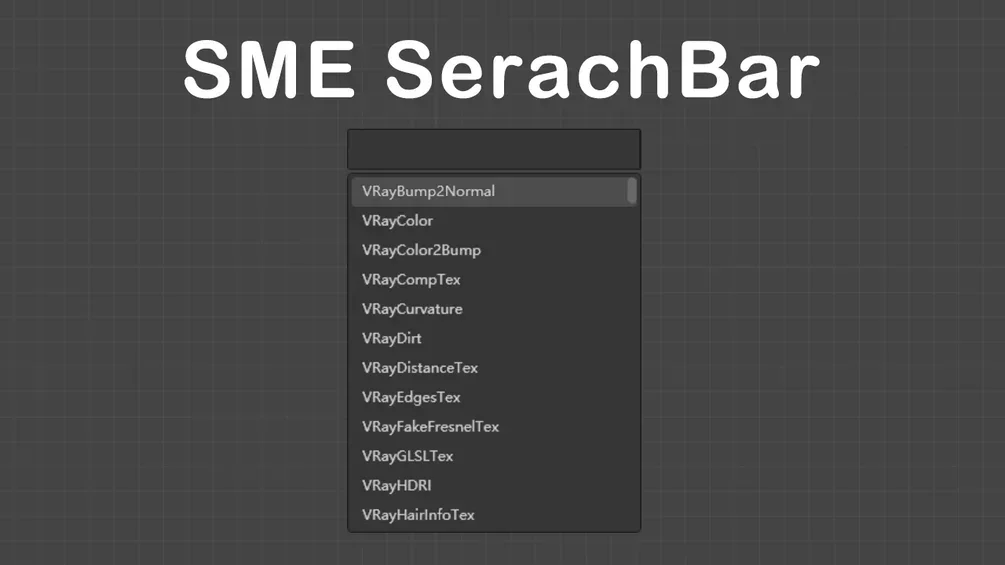
دانلود TRViz SME SearchBar 1.8 برای 3ds Max: خداحافظی با سردرگمی در ادیتور متریال! 🔥
راستش رو بخواهی، کی حال و حوصله این رو داره که توی اون همه پوشه و نقشه و متریال بگرده تا یه نود ساده رو پیدا کنه؟ من که ندارم! 😅 دقیقا به همین خاطر امروز اومدم سراغ یه پلاگین جادویی که قول میدم بعد از نصبش، یه نفس راحت بکشی و از کار کردن با اسلیت متریال ادیتور 3ds Max حسابی لذت ببری. اسمش هست TRViz SME SearchBar و آخرین ورژنش یعنی نسخه 1.8 رو میخواهیم با هم زیر ذره بین ببریم و یاد بگیریم چطور معجزه میکنه.
پس کمربندهات رو ببند، که میخواهیم شیرجه بزنیم توی دنیای سرعت و نظم! 🚀
TRViz SME SearchBar 1.8 for 3ds Max Win

اصلا این TRViz SME SearchBar چیه و چرا باید اهمیت بدم؟ 🤔
خیلی ساده بگم، این پلاگین یه نوار جستجوی قدرتمند و فوری برای پنجره Slate Material Editor توی تری دی مکس هست. فرض کن یه پروژه سنگین داری و دقیقا میدونی که یه نود خاص مثل VRayDirt یا Color Correction رو میخواهی. به جای اینکه موس رو بکوبی و از شاخه های مختلف منوها بالا و پایین بری، فقط اسمش رو تایپ میکنی و بوم! 🌟 طرف حاضر میشه. انگار که ادیتور متریال شما صاحب یه دستیار شخصی باهوش شده.
آموزش گام به گام و سرفصل های طلایی این پلاگین دوست داشتنی 🛠️
بذار کارمون رو با نسخه 1.8 که جدیدترین و خفن ترین نسخه است شروع کنیم و بعدش ببینیم مسیر به اینجا چطور طی شده.
1. چطور نودهای تصادفی رو به یه چشم به هم زدن مدیریت کنیم؟ (ویژگی جدید 1.8)
دیگه لازم نیست وقتت رو برای اسم گذاری دستی نودها تلف کنی. دو تا قابلیت باحال به نسخه 1.8 اضافه شده:
-
اسم گذاری تصادفی موقع ساخت: وقتی یه نود جدید میسازی، خود پلاگین یه اسم رندوم بهش میده. اینجوری کلی زمان توی مراحل اولیه ساخت شیدر ذخیره میکنی.
-
پاک کردن نودهای ذخیره شده با دکمه Delete: قبلا شاید ذخیره میکردی و پشیمون میشدی، حالا به راحتی میتونی Presetهای ذخیره شده ات رو با زدن دکمه Delete از روی کیبورد، حذف کنی.
2. ذخیره و استفاده از نودهای سفارشی خودت ⭐
این قابلیت، واقعا شاه کلیده. از نسخه 1.7 به بعد، تو میتونی نودهای پرکاربردت رو ستاره دار کنی و برای همیشه در دسترس داشته باشی. فرض کن یه VRayMtl با تنظیمات شیشه خودت رو داری؛ ذخیره اش کن و هر وقت خواستی، بدون دوباره کاری، مثل یه تیر از چله کمان، بذارش توی پروژه. فقط کافیه روی ستاره کنار اسم نود کلیک کنی.
3. رفع مشکل لود نشدن اسمبلی (DLL) در 3ds Max 🔧
این یه سوال خیلی رایجه! اگه بعد از نصب، مکس رو باز کردی و با ارور “cannot load assembly” مواجه شدی، اصلا نترس. راه حلش مثل آب خوردنه:
-
برو توی پوشه نصب پلاگین.
-
فایل
SMESearchBar.dllرو پیدا کن. -
روش راست کلیک کن و Properties رو بزن.
-
برو توی تب General، اگه پایین پنجره گزینه Unblock رو دیدی، تیکش رو بزن و Apply کن.
انگار که به ویندوز میگی “رفیق، این فایل امنه، بذار کارش رو بکنه!” 😉
4. اینستال کردن پلاگین؛ از کجا شروع کنم؟ 💻
-
پکیج MZP: از نسخه 1.7.1 به بعد، یه فایل نصبی MZP داری که کار رو خیلی راحت کرده و مشکل نصب روی 3ds Max 2024 رو هم برای همیشه حل کرده. فقط کافیه فایل MZP رو بکشی و روی صفحه 3ds Max رها کنی تا نصب بشه.
-
نکته بسیار مهم قبل از نصب: اگه قبلا نسخه ای از این پلاگین رو داشتی، حتما باید فایل
SMESearchBar.dllقدیمی رو از پوشهbinتوی مسیر اصلی نصب 3ds Max پاک کنی. در غیر این صورت نصب جدید با مشکل مواجه میشه. -
نصب با دسترسی ادمین: اگه هر مشکلی پیش اومد، یه بار 3ds Max رو به عنوان Administrator اجرا کن و دوباره نصب رو انجام بده. این کار معمولا گره رو باز میکنه.
5. تنظیم کلید میانبر اختصاصی برای سرعت نور 🚄
حالا که همه چی نصب شد، بریم که دیگه موس رو هم فراموش کنیم! از نسخه 1.6.1 به بعد، پلاگین به دسته بندی TRViz در گروه SME (Slate Material Editor) اضافه شده. این یعنی:
-
برو به منوی Customize و Customize User Interface.
-
در بخش Category، دنبال گروه TRViz بگرد.
-
حالا میتونی برای باز کردن نوار جستجو، یه کلید ترکیبی دلخواه مثل
Ctrl+Fیا هرچی که دوست داری تنظیم کنی. با این کار، سرعتت چند برابر میشه!
6. حرکت سریع در گراف نودها با دستورات جادویی ✨
ببین، این قابلیت ها هستند که یه پلاگین رو از خوب به فوق العاده تبدیل میکنن:
-
دستور
v-: این دستور رو بزن تا سریعا به نمای نود فعلی هدایت بشی. بعدش میتونی با کلیدهای جهت دار (Arrow Keys) یا کلیک راست موس، توی گراف بگردی. -
دستور
r-: اگه حس کردی سرعت خوندن نودها از کش (Cache) کند شده یا اطلاعات به روز نیست، این دستور رو بزن تا حافظه پنهان رفرش بشه و همه چیز سرعت اولیه خودش رو به دست بیاره.
7. سوئیچ خودکار به پوشه انتخابی شما 📁
این یکی رو خیلی دوست دارم. از نسخه 1.6 به بعد، وقتی پنجره انتخاب فایل (مثلا برای بیت مپ) باز میشه، پلاگین به طور خودکار به پوشه ای که در حال حاضر توی اکسپلورر ویندوز انتخاب کردی، سوئیچ میکنه. دیگه لازم نیست مسیرهای طولانی رو دوباره طی کنی. یه صرفه جویی کوچک ولی باورنکردنی در زمان!
یه نگاه گذرا به تاریخچه و پیشرفت های نسخه های قبلی 📜
اینجا میخواهم یه نقشه راه از پیشرفت این پلاگین دوست داشتنی بهت بدم تا قدرش رو بیشتر بدونی:
-
v1.7.1 و 1.7: بستر نصب پایدار با MZP و شروع داستان ذخیره سازی نودهای سفارشی. همچنین، ذخیره سازی اطلاعات نودها در حافظه پنهان (Cache) برای بالا بردن سرعت اولین اجرا بعد از استارت 3ds Max.
-
v1.6.2: کاهش تاخیر در جستجو و پاپ آپ شدن سریعتر. انگار که پلاگین ذهن تو رو میخونه!
-
v1.6: اضافه شدن قابلیت سوئیچ خودکار به پوشه و پشتیبانی از ستاره دار کردن نودها در Nodeview.
-
v1.5: درگ و دراپ کردن نودها به هر جایی که میخواهی و اضافه شدن فرمان
v-برای ناوبری سریع.
یه مشکل رایج: کد فعالسازی رو کجا بزنم؟ 🤷♂️
وقتی پلاگین رو اجرا میکنی، یه تکست باکس میبینی. کد فعالسازی که دریافت کردی رو دقیقا همونجا وارد کن. اگه activation failed رو دیدی، خودت رو نباز! این معمولا به خاطر یه اختلال کوچیک در ارتباط با سرور فعالسازیه. چند بار دیگه امتحان کن، بالاخره انجام میشه. اینترنتت رو چک کن و صبور باش. ✌️
جمع بندی نهایی: آیا ارزش دانلود و نصب داره؟
اگه هر روز با 3ds Max و بخش متریال سازی سر و کار داری، جواب یه “بله” محکم و بلنده! TRViz SME SearchBar 1.8 نه تنها وقتت رو هدر نمیده، بلکه حس پرواز دادن به روند کاریت رو میده. از جستجوی سریع گرفته تا ذخیره نودهای سفارشی و کلیدهای میانبر، همه چیزش برای این ساخته شده که تو سریعتر و خلاقانه تر کار کنی.
پس معطل چی هستی؟ همین الان این پلاگین رو دانلود کن، آموزش هایی که بالا گفتم رو یه دور عملی انجام بده و از سرعت تازه ای که به 3ds Max خودت تزریق میکنی، کیفش رو ببر. خوش بگذره و خلاق باشی! 🎨✨