سلام داداش! 😎
خب، اومدیم سراغ یه مسئلهی حسابی که تو کار با تریدیمکس، مخصوصاً وقتی چندتا دوربین توی یه صحنه داری، کلی اعصاب آدم رو به هم میریزه. فکر کن یه صحنه داری که هم نمای افقی میخواد، هم عمودی، و هر بار که میخوای یه دوربین رو انتخاب کنی، باید بری توی تنظیمات رندر و ابعاد رو عوض کنی. اعصاب خردکنه نه؟ 😫
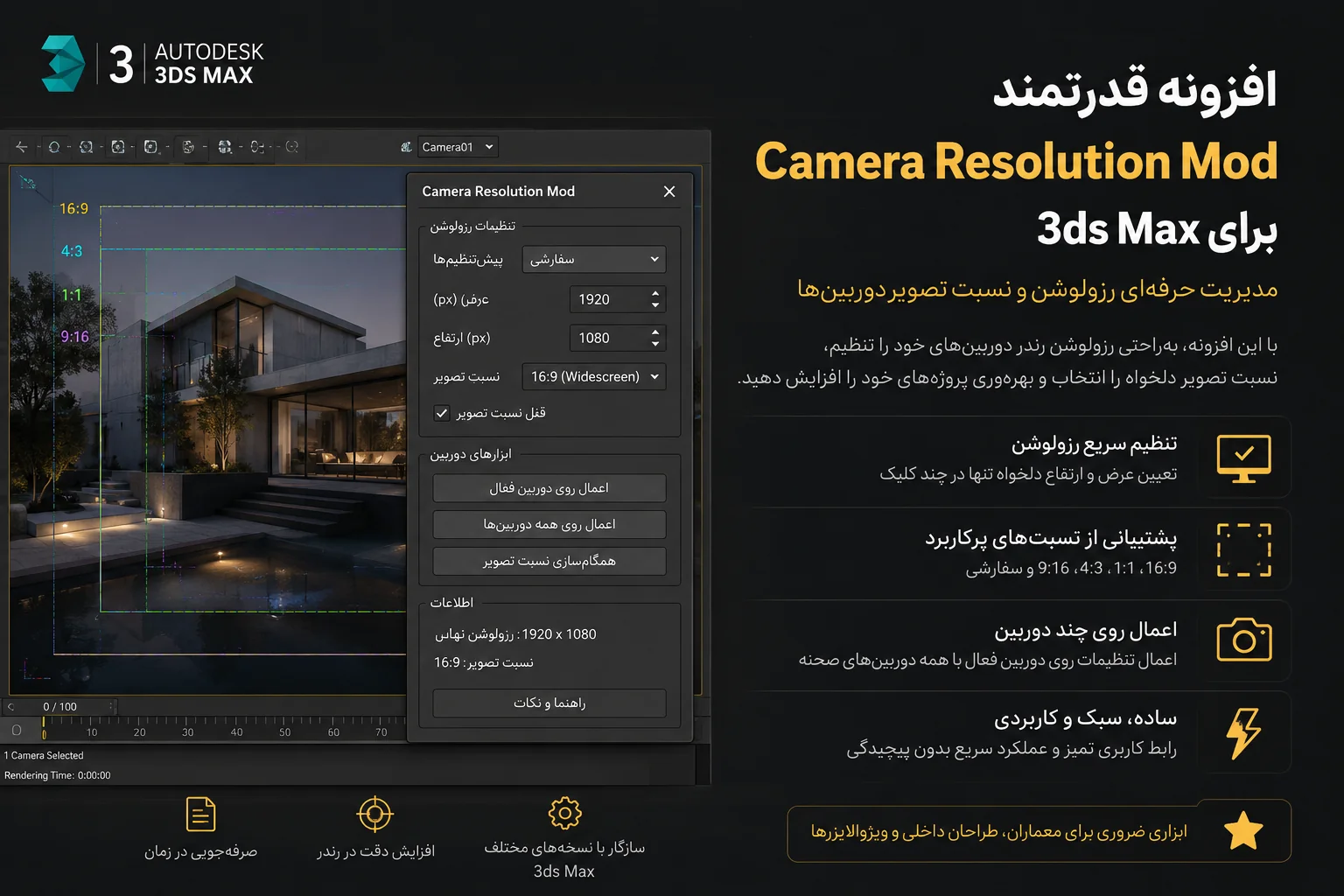
خب، اینجاست که یه افزونهی ناب به اسم Camera Resolution Mod میاد کمکت و این درد رو یه جا حل میکنه . با این افزونه، دیگه نیازی نیست هر بار دستی بری توی Render Setup؛ کافیه به هر دوربین یه رزولوشن اختصاصی بدی و خودش موقع انتخاب، همه چیز رو تنظیم میکنه. بزن بریم که ببینیم این چیزه چطور کار میکنه! 🤘
دانلود پلاگین Camera Resolution Mod
Camera Resolution Mod for 3ds Max
🎯 Camera Resolution Mod چیه و به چه دردی میخوره؟
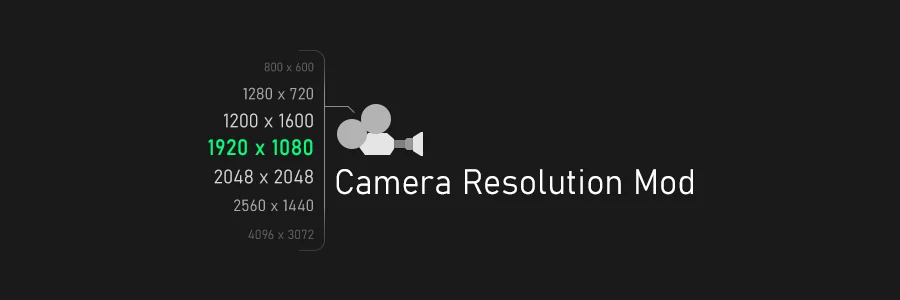
به زبان خیلی ساده، Camera Resolution Mod یه مادِیفایر (Modifier) فوقالعاده برای ۳ds Max هست که بهت اجازه میده برای تکتک دوربینهای صحنهات، رزولوشن (ابعاد) رندر رو جداگانه تنظیم کنی. دیگه خبری از گشتن توی منوی Render Setup و عوض کردن دستی عرض و ارتفاع برای هر دوربین نیست! این کار، مخصوصاً وقتی داری یه پروژهی معماری یا چند زاویه مختلف از یه محصول رو رندر میکنی، یه نجاتدهندهست .
علاوه بر تنظیم رزولوشن اختصاصی، این مادیفایر کلی قابلیت باحال دیگه هم داره که توی ادامه مفصل بهشون میپردازیم. خلاصه که میخواد مدیریت دوربینهات رو حسابی حرفهای کنه.
🛠️ نصب افزونه Camera Resolution Mod
نصبش کار خیلی راحتیه و فقط چند ثانیه وقت میبره:
-
اول از همه، فایل CameraResolutionMod.mse رو که دانلود کردی، پیدا کن .
-
حالا این فایل رو کپی کن و برو به آدرس نصب تریدیمکس خودت. مسیر دقیقش اینه: 3ds Max 20xx\stdplugs\stdscripts. (به جای 20xx باید نسخهی نرمافزار خودت رو بنویسی، مثلاً 2026 یا 2024).
-
فایل رو توی این پوشه پیست کن. تموم! 🎉
-
حالا تریدیمکس رو باز کن، یه دوربین انتخاب کن و برو به تب Modify. توی لیست مادیفایرها، دنبال Camera Resolution Mod بگرد و روش کلیک کن تا به دوربینات اضافه بشه . (اگه نسخهی فارسی یا کرک شده داره، ممکنه اسمش یه کم فرق کنه، مثل “Camera Resolution” یا “دوربین تفکیکپذیری”).
🧑🏫 آموزش کار با ابزارها و تنظیمات (مثل آب خوردن!)
حالا که مادیفایر رو به دوربینات اضافه کردی، بیا ببینیم هرکدوم از این دکمهها و گزینهها چکار میکنن. اینجا دیگه حسابی کیف میکنی! 😁
۱. تنظیمات اصلی رزولوشن (Resolution)
اینجا قلب تپندهی افزونهست. میتونی ابعاد رندر رو دقیقاً همونطور که میخوای، به پیکسل تنظیم کنی .
-
Width (عرض) و Height (ارتفاع): با این دو تا، میتونی عرض و ارتفاع رندر رو به پیکسل مشخص کنی .
-
Aspect Ratio (نسبت ابعاد): اینجا نسبت تصویر رو بر اساس عرض و ارتفاع بهت نشون میده.
-
قفل نسبت ابعاد (Lock): این یه دکمهی کوچیک شبیه قفل کنار گزینهی Aspect Ratio هست . وقتی فعالش کنی، با تغییر عرض یا ارتفاع، اون یکی به طور خودکار تغییر میکنه تا نسبت تصویر حفظ بشه. خیلی بهدردبخور برای وقتی که فقط میخوای سایز رو بزرگتر یا کوچیکتر کنی ولی نسبتش ثابت بمونه.
-
Swap WH (جابجایی عرض و ارتفاع): با یه کلیک، عدد عرض و ارتفاع رو با هم عوض میکنه . یعنی یه زدنه حالت افقی رو به عمودی تبدیل میکنه یا برعکس. فوقالعاده برای وقتی که از یه دوربین هم نیاز به رندر افقی داری هم عمودی!
-
دکمههای /2 و x2: با این دکمهها میتونی رزولوشن رو به نصف برسونی یا دوبرابر کنی . اینم خیلی بهدرد میخوره وقتی میخوای یه رندر سریع و سبک برای تست بگیری یا رندر نهایی رو با کیفیت بالا بگیری.
۲. پریستهای سفارشی (Custom Presets)؛ دیگه هیچوقت تنظیمات رو از یاد نمیبری!
فرض کن چندتا رزولوشن هست که مرتب ازشون استفاده میکنی، مثلاً ۱۹۲۰x۱۰۸۰ برای وب یا ۴۰۰۰x۳۰۰۰ برای چاپ. به جای اینکه هر بار دستی تایپشون کنی، میتونی بهعنوان یه پریست ذخیرهشون کنی ! این قابلیت توی نسخهی کامل افزونه وجود داره .
-
Add (افزودن): با زدن این دکمه، رزولوشن فعلی که تنظیم کردی، با همون اسم (مثلاً 1920×1080) توی لیست پریستها ذخیره میشه .
-
Apply (اعمال): هر کدوم از پریستهای توی لیست رو که دوبار کلیک کنی یا انتخابش کنی و دکمهی Apply رو بزنی، رزولوشنش بهطور خودکار روی دوربین جاری اعمال میشه .
-
Update (بهروزرسانی) و Delete (حذف): میتونی پریستهای ذخیره شده رو بهروز کنی یا اگه دیگه بهشون نیاز نداری، پاکشون کنی .
۳. قفل کردن دوربین (Transform Lock)؛ محافظت از جان دوربینهات!
چند بار پیش اومده که سهوی دوربین رو جابهجا کردی و کلی اعصابت خورد شد؟ این گزینه جلوی این اتفاق رو میگیره .
۴. تنظیم فریم تایملاین (Move Time Slider)
این یه قابلیت جالبه که بهت اجازه میده برای هر دوربین، یک فریم خاص رو به عنوان فریم پیشفرض در نظر بگیری .
💡 نکتهی پایانی و جمعبندی
خب، دیگه با این افزونهی حسابی، کار با دوربینهای متعدد توی تریدیمکس برات تبدیل به یه تفریح لذتبخش میشه! دیگه نگران گم شدن تنظیمات و هدر رفتن وقت نباش.
خلاصهی ماجرا:
۱. فایل رو توی پوشهی stdscripts کپی کن. 🗂️
۲. به هر دوربین، مادیفایر Camera Resolution Mod رو اضافه کن. 👆
۳. برای هر کدوم، رزولوشن، نسبت ابعاد و هر تنظیمات دیگهای که دوست داری رو اعمال کن. 🖌️
۴. واسه راحتتر شدن، پریستهای مورد علاقهات رو بساز و دوربینها رو قفل کن تا تکان نخورن. 🔒
۵. از رندر کردن بدون دغدغه لذت ببر! 🚀
موفق باشی! اگه سوالی بود، حتماً بپرس. 👊
سه بعدی سازی رو از سال 1384 با 3ds max - Maya شروع کردم. بیش از 20 سال است که به صورت تخصصی پست پروداکشن و کامپوزیت رو با فتوشاپ و افترافکت کار میکنم. و به تازگی به بازی سازی هم علاقه مند شده ام. ولی همیشه یک معمارم ....
اگر این را دوست داشتید، ترتیب خواندن بعدی این است