دانلود پلاگین Bitmap Tracking Resizing v2.05.02 تری دی مکس
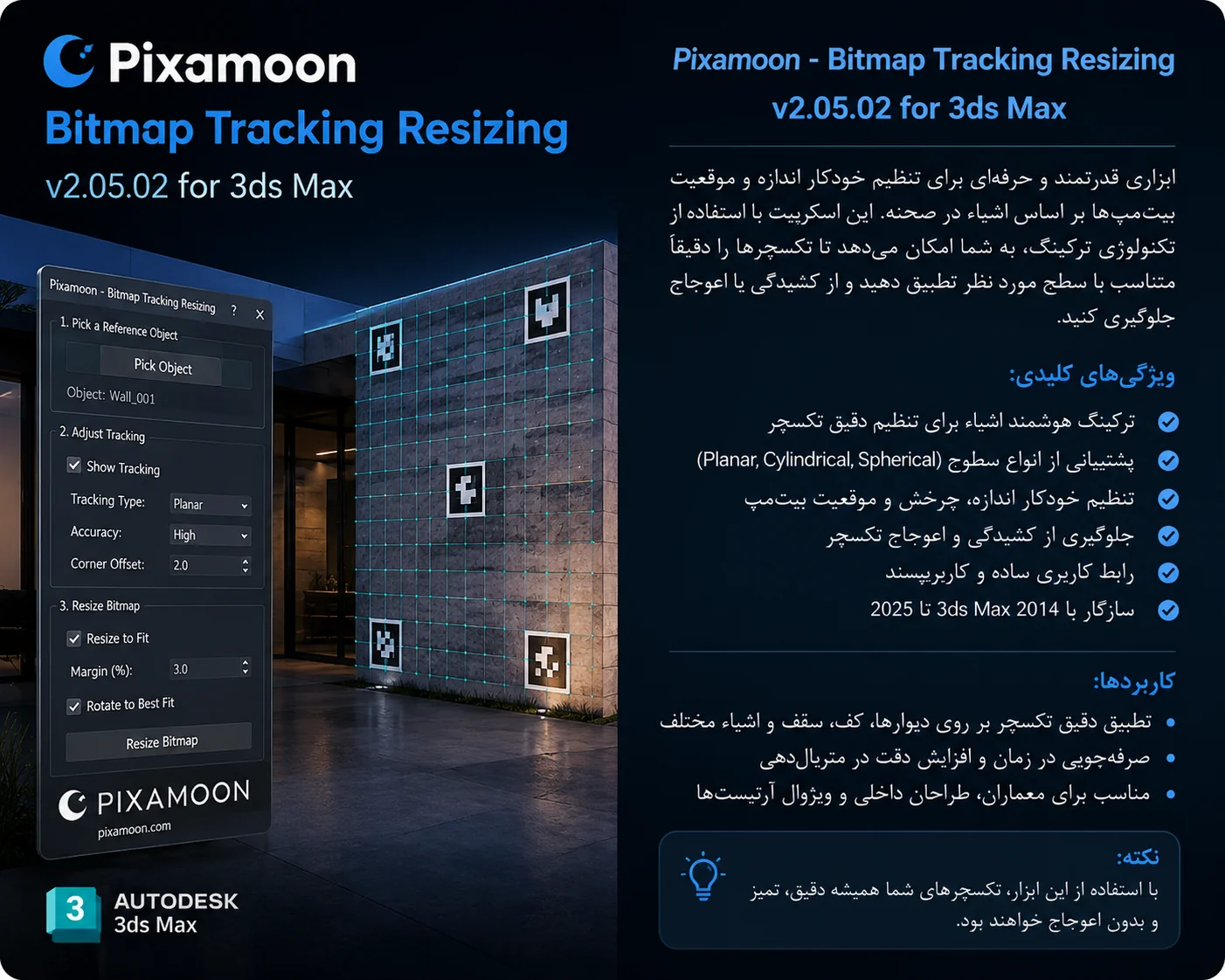
دانلود Pixamoon – Bitmap Tracking Resizing v2.05.02 برای 3ds Max: خداحافظی با گم شدن تکسچرها! 🔥
سلام رفیق! ✋ اگه اهل کار با تری دی مکس باشی، حتما می دونی که مدیریت تکسچرها و فایل های صحنه می تونه تبدیل به یه کابوس واقعی بشه. مخصوصا وقتی پروژه سنگین میشه، فایل ها گم می شن، مسیرها به هم می ریزه و کلی وقت با ارزشت پای مرتب کردن این قضایا حروم میشه. 😫
اما نگران نباش! امروز می خوام یه ابزار فوق العاده به اسم Pixamoon – Bitmap Tracking Resizing v2.05.02 رو بهت معرفی کنم که دقیقا برای همین مشکلات ساخته شده. این اسکریپت جادویی مثل یه دستیار قدرتمند، تمام کارهای حوصله سر بر مدیریت دارایی های صحنه رو برات انجام میده. بذار با هم ببینیم این پلاگین چیکار میکنه و چطور می تونه سرعت کارت رو چند برابر کنه. 🚀
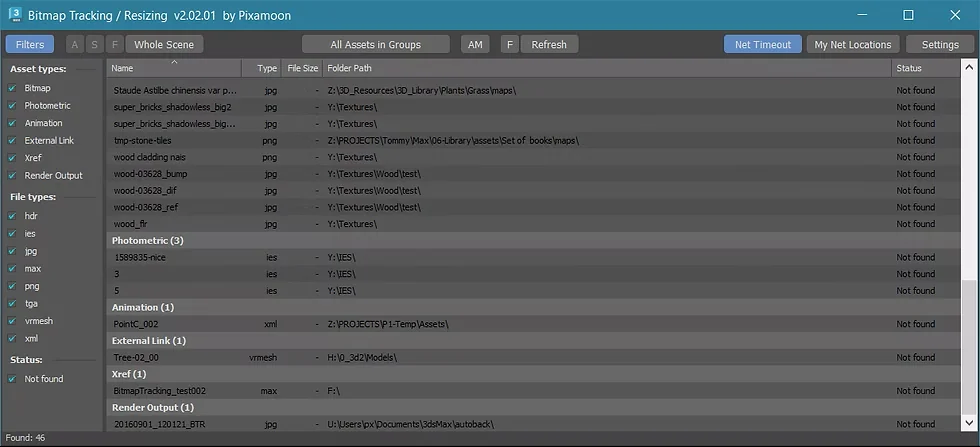
Pixamoon – Bitmap Tracking Resizing v2.05.02 for 3ds Max

Bitmap Tracking / Resizing چیست و چرا به آن نیاز داریم؟ 🤔
قبل از هر چیز، بیا ببینیم این ابزار دقیقا چه قابلیت هایی داره. پلاگین Pixamoon v2.05.02 یه ابزار پیشرفته برای مدیریت کامل تکسچرها و فایل های داخل صحنه تری دی مکس هست. فرقی نمی کنه از چه رندر انجینی استفاده می کنی؛ از V-Ray و Corona گرفته تا FStorm، Arnold، RedShift و Octane، این اسکریپت با همه شون سازگاره. حتی از فرمت های خاص مثل Mari Tiles با تگ <UDIM> و Mudbox Tiles با تگ <UVTILE> هم پشتیبانی می کنه.
به طور خلاصه، این ابزار برای این ساخته شده که دیگه هیچ وقت با ارور “Missing Maps” روبرو نشی و بتونی به راحتی تکسچرها رو مدیریت، تغییر سایز، تبدیل و جمع آوری کنی. 🗂️
سرفصل های طلایی که در این ابزار یاد میگیری و باهاشون کار می کنی ✨
در ادامه، مهم ترین قابلیت های این پلاگین رو با هم مرور می کنیم و یه آموزش سریع و کاربردی ازش میدم.
1. مدیریت همه جانبه دارایی ها (Support for All kind of assets) 📁
دیگه لازم نیست نگران فرمت فایل هات باشی. این اسکریپت نه تنها از تمام فرمت های تصویری مثل jpg، png، tiff، exr و hdri پشتیبانی می کنه، بلکه فایل های تصاویر دنباله دار (.ifl – sequence image files) و حتی فایل های PointCache با پسوند xml. رو هم مدیریت می کنه. می تونی این فایل ها رو کپی، جمع آوری، تغییر مسیر بدی یا دوباره لینک کنی.
2. تغییر سایز سریع و دسته جمعی تکسچرها 📏
فرض کن می خوای تمام تکسچرهای یه صحنه سنگین رو برای بهینه سازی، یک دفعه به سایز 2K یا 1K تبدیل کنی. با این ابزار فقط کافیه تکسچرهای مورد نظرت رو انتخاب کنی و سایز خروجی (2k, 1k, 512, 256, 128, 64px) رو مشخص کنی. اسکریپت به طور خودکار همشون رو تغییر سایز میده و در یک پوشه جدید ذخیره می کنه. فوق العاده ست، نه؟ 🤩
3. مرتب سازی فوق حرفه ای (Sorting) 📊
دنبال یه فایل خاص می گردی؟ این ابزار بهت اجازه میده لیست تکسچرها رو بر اساس نام، عرض تصویر (Width)، ارتفاع تصویر (Height)، حجم فایل (File Size)، مسیر (Path)، گاما (Gamma)، نام تکسچر و حتی وضعیت فایل (Status) مرتب کنی. وضعیت فایل ها هم با سه رنگ مختلف نشون داده میشه که کاملا قابل شخصی سازی هست:
-
پیدا شده – شبکه (Found – network)
-
پیدا شده – لوکال (Found – local)
-
پیدا نشده (Not found)
با این روش، مثلا می تونی خیلی راحت تمام فایل های لوکال رو یه جا ببینی و تصمیم بگیری باهاشون چیکار کنی.
4. لینک خودکار فایل های گم شده (Auto-Relink) 🔗
این یکی از نجات بخش ترین قابلیت هاست. وقتی مکس رو باز می کنی و با کلی تکسچر گم شده روبرو میشی، به جای اینکه تک تک آدرس دهی کنی، کافیه از قابلیت Auto-Relink Missing Assets استفاده کنی. ابزار به صورت هوشمند فایل های گم شده رو پیدا می کنه و دوباره وصل می کنه. یه دنیا آرامش! 😌
5. تغییر و تغییر نام مسیرها (Change / Rename Paths) 🛠️
این بخش واقعا قدرتمنده و چند روش مختلف برای مدیریت مسیرها داره:
-
انتخاب از تاریخچه مسیرها (Choose from path history): مسیرهایی که قبلا استفاده کردی رو نگه میداره تا سریع انتخابشون کنی.
-
انتخاب مسیر جدید (Pick new path): به صورت دستی یه مسیر جدید انتخاب کن.
-
تغییر ابتدای مسیر (Rename paths beginning): این گزینه عالیه برای وقتی که مثلا حرف درایو سرور عوض شده. می تونی بهش بگی
C:\sample\abc\رو تبدیل کن بهZ:\3d\sample\abc\. -
روش پیدا کردن و جایگزینی (Find and replace method): مثل یه ابزار جستجوی پیشرفته، بخشی از متن مسیر رو پیدا می کنه و با چیز جدیدی جایگزین می کنه.
6. انتخاب آبجکت ها و متریال ها با تکسچر 📌
یه قابلیت خیلی کاربردی! می تونی تکسچرها رو انتخاب کنی و بعد ببینی کدوم آبجکت ها در صحنه ازش استفاده می کنن (Select objects by selected bitmaps). یا اینکه متریال های مربوط به اون تکسچرها رو ببینی و حتی داخل Material Library بارگذاری کنی. برای پیدا کردن سریع آبجکت های مشکل دار عالیه.
7. کپی و جمع آوری دارایی ها (Copy / Collect Assets) 📦
وقتی می خوای پروژه رو برای رندر شبکه ای یا آرشیو تحویل بدی، این بخش کارت رو راه میندازه. سه روش داری:
-
کپی فایل های لوکال به شبکه با جایگزینی خودکار مسیر: مخصوص رندر شبکه ای.
-
کپی تمام دارایی ها در یک مسیر: برای جمع کردن همه فایل های پراکنده در یک پوشه واحد.
-
کپی دارایی ها با حفظ ساختار پوشه ای: درست مثل قابلیت Archive خود مکس، اما حرفه ای تر.
8. تغییر گاما و فضای رنگی (Gamma & Color Space) 🎨
برای فایل های jpeg، bmp، gif، tga و tiff در مکس 2014 به بالا، می تونی گامای تکسچرهای انتخاب شده رو تغییر بدی. همچنین می تونی Color Space رو در بیت مپ های V-RayHDRI، VRayBitmap و Arnold Image مدیریت کنی. برای یکسان سازی فضای رنگی پروژه بی نظیره.
9. تغییر نام حرفه ای فایل ها (Rename Files) ✏️
با 5 روش مختلف می تونی فایل ها رو هم روی هارد و هم در مسیرهای داخل صحنه تغییر نام بدی:
-
کپی با نام جدید فقط روی هارد
-
کپی با نام جدید روی هارد و تغییر نام در مسیرهای صحنه
-
تغییر نام فقط روی هارد
-
تغییر نام روی هارد و در مسیرهای صحنه
-
تغییر نام فقط در مسیرهای صحنه
10. تبدیل فرمت های متنوع (Convert Formats) 🔄
یه جعبه ابزار کامل برای تبدیل تکسچرها:
-
تبدیل به Jpeg
-
تبدیل به Tiff
-
تبدیل به Tiff 1 بیتی: مخصوص مپ های شفافیت (Opacity).
-
تبدیل به Tiled Tiff (TX) و Tiled EXR: برای بهینه سازی حافظه در حین رندر.
-
ذخیره برش خورده به صورت JPG: با تنظیمات دلخواه کیفیت، نرمی و تبدیل فضای رنگی خطی EXR/HDRI به sRGB.
Pixamoon v2.05.02: جمع بندی و نهایی کردن صحبت 💎
خوب رفیق، دیدی که این پلاگین چقدر کامل و کاربردی هست؟ Pixamoon – Bitmap Tracking Resizing v2.05.02 واقعا یه سرمایه گذاری عالی برای هر هنرمند تری دی مکس محسوب میشه. از مدیریت مسیرها و لینک کردن فایل های گم شده گرفته تا تبدیل فرمت، تغییر سایز و جمع آوری پروژه، همه رو می تونی با یه ابزار سریع و دوست داشتنی انجام بدی.
نکته مهم در مورد لایسنس: این پلاگین دو نوع لایسنس تجاری و شخصی داره که لایسنس شخصی 20 درصد تخفیف داره. فقط یادت باشه که هر لایسنس فقط روی یک کامپیوتر فعال میشه. اگه هم از نسخه های قدیمی استفاده می کنی، کد تخفیف برای ارتقا به نسخه 2 وجود داره.
امیدوارم این مقاله آموزشی برات مفید بوده باشه و بتونی با خیال راحت پروژه هات رو مدیریت کنی. اگه سوالی داشتی یا تجربه ای در استفاده از این ابزار داری، حتما برام کامنت بذار. 👇😊