راهنمای صفر تا صد Ivy Generator در تری دی مکس: پیچک بساز، رندر بگیر، پول در بیار! 🌿💸
تا حالا شده یه ساخون تو کارات داشته باشی، ولی حس کنی یه چیزی کمه؟ 😕 یه حس خشکی و بیروحی؟ خب، داداش من، خواهر من، مشکل دقیقاً همین جاست: سرسبزی و پیچک نیست! 🌱
امروز میخوایم با هم شیرجه بزنیم تو دنیای یه پلاگین فوقالعاده که کار رو از این رو به اون رو میکنه: Ivy Generator برای 3ds Max. اگر عاشق رندرهای واقعگرایانهای، تا آخر این مقاله با من باش. قول میدم که آخرش یه استاد پیچکسازی بشی! 🧑🌾
Ivy Generator دیگه چه موجودیه؟ 🤔
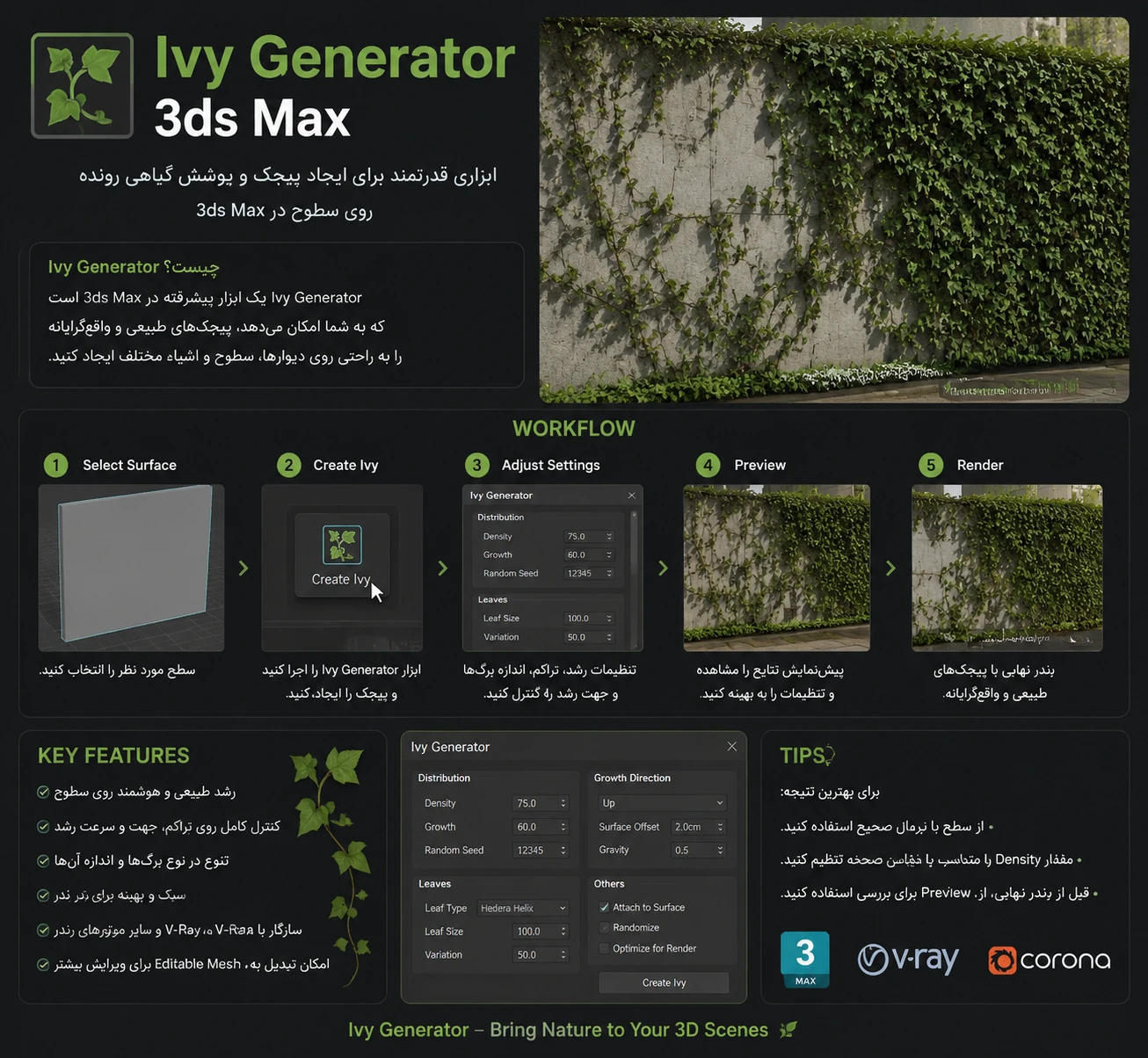
قبل از هر چیزی، بذار یه معرفی ساده و خودمونی داشته باشیم. Ivy Generator یه اسکریپت یا پلاگین قدرتمنده که اختصاصاً برای ساخت پیچک و گیاهان رونده ساخته شده. فکرشو بکن: دیگه خبری از مدلسازی دستی و عذاب وجدان نیست! 😩
این ابزار جادویی توسط Thomas Luft ساخته شده و نسخههای مختلفش برای نرمافزارهای مختلف اومده، ولی نسخهای که ما با 3ds Max کار داریم، یه رؤیاست. 🚀
اصلاً چرا باید بریم سراغش؟ مزایاش چیه؟ 🤷♂️
-
سرعت نور 🚄: تو چند کلیک یه پیچک کامل و حرفهای میسازی.
-
واقعگرایی بالا 😍: برگها، شاخهها، همه چی طبیعیه.
-
کنترل کامل 🕹️: میتونی تعیین کنی پیچک از کجا شروع بشه، چقدر بزرگ بشه و چطور رشد کنه.
-
سازگاری با رندررهای مختلف 🌐: با V-Ray، Corona و بقیه رفیق گرمابه و گلستان است.

دانلود پلاگین ivy generator 3ds max برای تری دی مکس
آموزش نصب و راهاندازی: مثل آب خوردنه! 💧
بیا این غول رو اول بیدار کنیم. نصبش خیلی سادهست، نگران نباش:
-
دانلود کن 📥: اول باید فایل اسکریپت رو پیدا کنی. یه سرچ ساده توی گوگل بزن: Ivy Generator 3ds Max script یا از انجمن های معروف مثل CGTools بگیرش.
-
کپی کن 📁: فایل دانلودی (که معمولاً با فرمت .ms یا .mse هست) رو کپی کن و بریز تو پوشه اسکریپتهای تری دی مکس. معمولاً این مسیره:
C:\Program Files\Autodesk\3ds Max [نسخه شما]\scripts
-
اجرا کن ▶️: تریدی مکس رو باز کن. از منوی بالا برو به Scripting و بعد Run Script. فایلی که کپی کردی رو انتخاب کن.
-
لذت ببر 🥳: حالا میتونی از منوی Customize بری تو Customize User Interface و واسش یه دکمه یا منوی جداگونه بسازی تا همیشه در دسترس باشه.
قدم به قدم تا یه پیچک خوشگل 🪜
خب، رسیدیم به بخش هیجانانگیز ماجرا. ببین چقدر راحته:
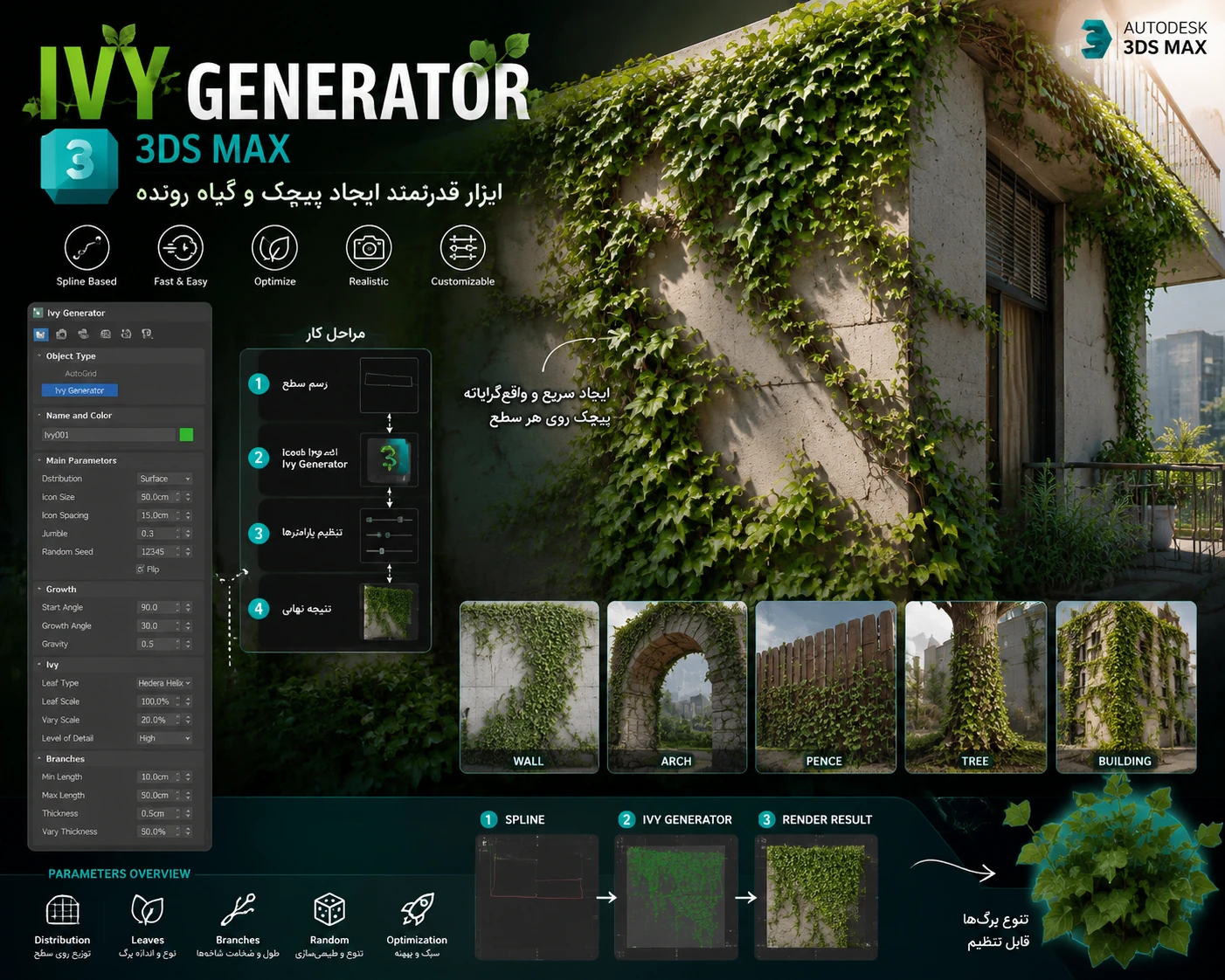
قدم اول: زمینه رو آماده کن 🏢
یه جسم (Ground) توی صحنه داشته باش که پیچکت میخواد روش رشد کنه. یه دیوار، یه ستون، یا حتی یه کره. آبجکت رو انتخاب کن.
قدم دوم: جادو رو شروع کن ✨
اسکریپت رو اجرا کن. یه پنجره جمعوجور برات باز میشه.
قدم سوم: بهش بگو کجا بره 📍
دکمهی “Pick Ground” رو بزن و روی اون جسمی که میخوای پیچک روش رشد کنه کلیک کن. حالا توی پنل اسکریپت، گزینهی “Grow Ivy” رو بزن. یه مش سیمی میبینی که شروع میکنه به بالا رفتن! 😲
قدم چهارم: برگ بده بهش! 🍃
وقتی از فرم شاخهها راضی بودی، دکمهی “Create Leaves” رو بزن. تمام! حالا یه پیچک پربرگ و با جزئیات داری.
رازهای تنظیمات که باید بدونی 🧙♂️
-
Size & Branches: برای کنترل اندازه کلی و تعداد شاخهها.
-
Direction & Gravity: مسیر رشد رو عوض کن. میخوای پیچکت رو به بالا بره یا آویزون بشه؟
-
Leaf Density: تعداد برگها رو کم و زیاد کن. برای یه دیوار قدیمی، برگ کم بذار تا طبیعیتر بشه.
ترفندهای طلایی برای رندرهای ناب 🔥
فقط مدلسازی کافی نیست، باید متریال و نور هم خوب باشه:
-
متریال واقعگرایانه: یه متریال دو طرفه (2-Sided) برای برگها بساز. پشت برگها معمولاً رنگ روشنتر و ماتتری داره.
-
از تکسچرهای باکیفیت استفاده کن: یه تکسچر برگ خوب با تنوع رنگی (سبز، زرد، قهوهای) معجزه میکنه. 🌈
-
نقشه شفافیت (Opacity) فراموش نشه: برای اینکه برگها بریده بریده و طبیعی دیده بشن، حتماً از یه نقشه سیاه و سفید در کانال Opacity یا Cutout استفاده کن.
-
نورپردازی مهمه: نور رو طوری تنظیم کن که زیر و رو و لابهلای برگها سایه روشن بیفته و حجم پیدا کنه. ☀️
مشکلات رایج و راه حلهاشون 🤕
-
پیچکم قاطی کرده و نمیدونه کجا بره! 😵💫
-
برگها خیلی بزرگ یا کوچیکن! 📏
-
متریال روی برگها نمیافته! 🎨
پلاگین گیاه روینده plugin vray 3D max Ivy Generator





سلام. فقط اگه زیر فیلم های آموزشی سایتتون لینک دانلود فیلم رو هم بزارین خیلی خوب میشه.ممنون
سلام خوبین خسته نباشید مرسی از سایت خوبتون
برای مکس 2018 هم دارین
سلام خسته نباشید . میشه لطفا ورژن 2018 رو بذارید برای دانلود
سلام
اسکریپ موج دار کردن دیوار در مکس میخواستم کنترل جنریتور هست از کجا میتونم دانلود کنم؟لطفا راهنماییم کنید ممنون
مویفایر های زیادی برای موج دار کردن پرده، آب و … هست. نیازی به اسکریپ و … نیست !
لطفا ویدئو رایگان داخل این صفحه رو ببینید http://www.3dmaxfarsi.ir/?p=22510
سلام.واقعا وبسایت خوبی دارید
سلام
حال شما؟
آقا اطلاع نداری برای مکس ۲۰۱۷ کی آماده میشه؟
میشه کاریش کرد؟
مثل دست بردن تو ایکریپتش
ورژن 2017 اش هم داخل سایت هست !
سلام.ممنون .خیلی خوب بود.از دست اندرکاران وبسایت به این خوبی سپاسگزارم
سلام.ممنون .خیلی خوب بود.از دست
اندرکاران وبسایت به این خوبی سپاسگزارم
سلام .با تشکر
من پلاگین رو نصب کردم اما زمانی که نقطه سبز نمایان میشه دکمه grow ivy روشن نمیشه .میفرمایید اشکال از کجاست
اسکرین شات بگیرید، بفرستید به ایمیل من
باسلام ممنون به خاطر مطلب خوبتون
سلام وقتی پلاگین پیچک را به جسم میدم برنامه مکس بسته می شه دلی لش چیه / باتشکر.
با سلام و تشکر از سایت عالی شما
من این پلاگین رو نصب کردم اما دکمه grow روشن نمیشه
همه کارها رو هم درست انجام دادم لطفا راهنمایی کنید
3ds max 2015 دارم
باید اول اون اسپیلاین رو انتخاب کنید