دانلود آموزش ساخت material takeoff رویت استراکچر Revit Structure
دانلود رایگان آموزش ساخت Material Takeoff در رویت استراکچر (Revit Structure) 🔥
سلام به همه شما مهندسای عزیز و رویت کارهای حرفه ای! 👋 امیدوارم حالتون عالی باشه. امروز با یه سوپر آموزش کاربردی و خفن اومدیم سراغتون که می دونم خیلی هاتون دنبالش هستید.
می خوایم بریم سراغ غول متره و برآورد در رویت استراکچر! بله، درست شنیدید. می خوایم به زبان خیلی ساده و روان یاد بگیریم چطور یه Material Takeoff (متره مصالح) درست و حسابی تو Revit Structure بسازیم. اگر تا حالا برای محاسبه حجم بتن، وزن میلگرد یا هر متریال دیگه ای تو پروژه هاتون مشکل داشتید، این پست دقیقا برای شما نوشته شده. 😉
پس بزن بریم تا ته این آموزش جذاب رو با هم بررسی کنیم و در نهایت یه سورپرایز ویژه برای دانلود هم براتون داریم.
Material Takeoff چیست و چرا در رویت استراکچر حیاتی است؟ 🤔
بیایید اول یه تعریف ساده و خودمونی از متره مصالح در رویت داشته باشیم. Material Takeoff که به اختصار بهش MTO هم می گن، در واقع یه جدول هوشمند در رویت هست که به شما کمک می کنه تا بتونید مقدار دقیق مصالح به کار رفته در پروژه تون رو محاسبه کنید. دیگه خبری از محاسبات دستی و پرخطا نیست!
اهمیت این قابلیت برای مهندسین سازه و طراحان Revit Structure در چیست؟
-
محاسبه دقیق حجم بتن فونداسیون، ستون ها و تیرها بدون دردسر.
-
برآورد وزن و طول میلگردها برای سفارش گذاری و مدیریت هزینه ها.
-
تهیه صورت وضعیت های مالی دقیق و سریع برای کارفرما.
-
کنترل تطابق مدل سه بعدی با آیتم های اجرایی و نقشه های Shop Drawing.
یعنی شما با یه تیر، چند تا نشون می زنید! هم در زمان صرفه جویی می کنید، هم دقت کارتون میره بالا و هم یه خروجی فوق العاده حرفه ای تحویل می دید. 🏗️
پیش نیازهای ساخت یک Material Takeoff موفق چیست؟ 🧱
قبل از اینکه بریم سراغ بخش عملی آموزش، باید مطمئن بشیم که فایل رویت مون برای گرفتن یه متره درست آماده هست. هیچی بدتر از این نیست که یه خروجی بگیری و بعد ببینی اعدادش غلط هستند! خب، چه مواردی رو باید چک کنیم؟
-
دسته بندی صحیح المان ها: آیا تمام ستون ها در دسته بندی (Category) مربوط به Structural Columns قرار دارند؟ تیرها چطور؟ فونداسیون ها؟ این اولین و مهم ترین قدم هست.
-
تعریف صحیح متریال در فمیلی ها: باید برای هر جزء از فمیلی (مثل بتن، آرماتور، ورق فولادی) متریال درست و مرتبط با پروژه تعریف کرده باشید. مثلا برای بتن فونداسیون از متریال
Concrete - Cast-in-Placeاستفاده کنید، نه یه متریال عمومی. -
پارامترسازی اصولی: اگر نیاز به محاسبه پارامترهای خاصی مثل طول یک المان غیرمعمول دارید، باید از قبل در محیط Family Editor آن را با پارامترهای اشتراکی (Shared Parameters) تعریف کرده باشید.
اگه این سه تا آیتم رو رعایت کرده باشید، می تونید مطمئن باشید که خروجی متره تون حسابی دقیق و تمیز خواهد بود.
دسته بندی (Category) المان های سازه ای را یک بار دیگر مرور کنید. مطمئن شوید که در همه فمیلی های بتن، آرماتور و فولاد، پارامتر “Material” به درستی انتخاب شده باشد. یک چک لیست از متریال های پرکاربرد خود تهیه کنید تا همه جا یکسان استفاده شوند.
آموزش گام به گام ساخت Material Takeoff در Revit Structure 🛠️
حالا می رسیم به بخش شیرین ماجرا! قدم به قدم با هم یه متره مصالح برای یک پروژه سازه ای فرضی می سازیم.
گام اول: مسیر ایجاد جدول متره مصالح در رویت
خیلی ساده است. از سربرگ View در نوار ابزار بالا، روی پنل Create کلیک کنید. در منوی باز شده، گزینه Schedules و سپس Material Takeoff را انتخاب کنید. یه پنجره جدید با نام “New Material Takeoff” براتون باز میشه.
گام دوم: انتخاب دسته بندی المان هدف
تو این پنجره، باید انتخاب کنید که می خواهید متره چه المان هایی را بگیرید. مثلا می تونید یکی از گزینه های زیر را انتخاب کنید:
-
Structural Foundations (برای متره بتن فونداسیون)
-
Structural Columns (برای متره بتن یا فولاد ستون ها)
-
Structural Framing (برای متره تیرها و مهاربندها)
بگذارید برای این آموزش، Structural Foundations را انتخاب کنیم. یه اسم هم براش بذارید، مثلاً “متره بتن فونداسیون”. روی OK کلیک کنید.
گام سوم: انتخاب فیلدها (پارامترها) در پنجره Schedule Properties
حالا رسیدیم به مغز ماجرا! پنجره Schedule Properties باز می شه. اینجا باید پارامترهایی که می خواهید در جدول نمایش داده بشن رو انتخاب کنید. کلید اصلی اینجاست:
از لیست Available fields، پارامترهای زیر رو پیدا کنید و با دکمه Add به لیست Scheduled fields اضافه کنید:
-
Family and Type(برای نمایش نوع و نام فونداسیون) -
Material: Name(برای نمایش نام متریال) -
Material: Volume(جادوی اصلی! این پارامتر حجم دقیق بتن را می دهد.) -
Count(برای تعداد هر نوع فونداسیون)
ترتیب پارامترها رو هم می تونید با دکمه های Move Up و Move Down تنظیم کنید.
گام چهارم: تنظیمات فیلتر، مرتب سازی و فرمول نویسی (اختیاری)
برای اینکه جدول تان شسته و رفته بشه، به تب های بعدی در پنجره Properties بروید:
-
تب Filter: می تونید خروجی جدول را محدود کنید. مثلاً فقط فونداسیون هایی که متریالشان “بتن” است را نشان بدهید.
-
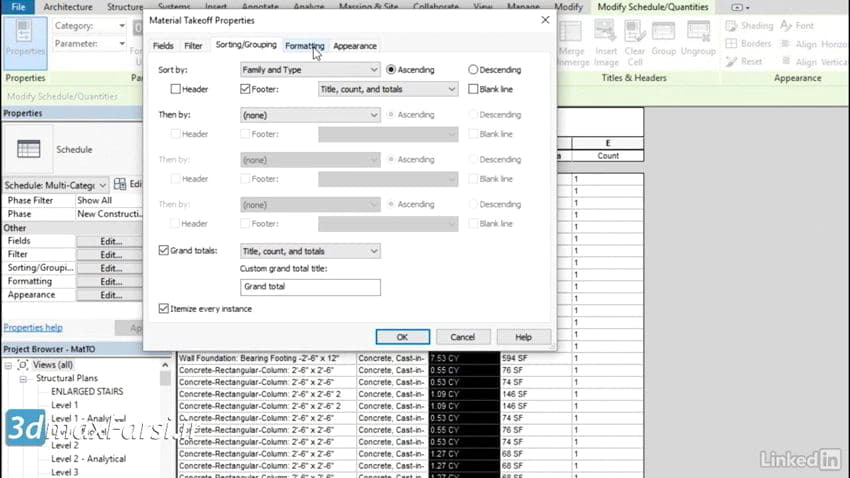
تب Sorting/Grouping: حتماً گزینه Grand totals را تیک بزنید تا مجموع کل احجام برایتان محاسبه شود. می تونید بر اساس “Family and Type” هم گروه بندی کنید.
-
تب Formatting: روی فیلد
Material: Volumeرفته و تنظیمات واحد و تعداد اعشار آن را مشخص کنید.
تبریک می گویم! شما اولین Material Takeoff خودتان را ساختید. با کلیک روی OK، این جدول در مرورگر پروژه تان ظاهر می شود. 🎉
اشتباهات رایج و روش حل مشکل در متره رویت استراکچر 🩺
حتی حرفه ای ها هم ممکنه گاهی به مشکل بخورند. بیایید رایج ترین مشکلات رو با هم بررسی کنیم:
| مشکل رایج | دلیل احتمالی | راه حل |
|---|---|---|
| صفر بودن حجم بتن در جدول | متریال به المان اختصاص داده نشده، یا از پارامتر اشتباهی استفاده کردید. | مطمئن شوید در فمیلی، پارامتر Structural Material به درستی ست شده باشد و شما هم Material: Volume را انتخاب کرده باشید. |
| ظاهر شدن خط تیره (-) به جای نام متریال | المان مورد نظر متریال ندارد یا از پارامتر Material درستی استفاده نشده است. | فمیلی را باز کرده و به المان مدل شده خود یک متریال اختصاص دهید. |
| عدم تطابق حجم با محاسبات دستی | احتمالاً بخشی از یک المان با المان دیگر تداخل دارد (Join) و رویت آن را کسر کرده است. | در پنجره Properties جدول، تیک گزینه “Calculate volumes” را بررسی کنید. دقت کنید که رفتار پیش فرض رویت، کسر حجم های متداخل است. |
مقایسه روش سنتی متره با Material Takeoff در رویت 🧐
هنوز شک دارید که این روش چه مزیتی داره؟ بیایید یک مقایسه سریع انجام بدیم:
روش سنتی (دستی و نرم افزار Excel): پر از خطای انسانی، بسیار زمان بر، تغییرات پروژه فاجعه به پا می کند، تهیه صورت وضعیت کابوس است. روش مدرن (Material Takeoff رویت): دقت نزدیک به 100٪، سرعت بسیار بالا، هماهنگی 100٪ با تغییرات مدل، خروجی حرفه ای و آماده برای ارائه به کارفرما.
کاملاً مشخصه که کفه ترازو به نفع کدوم روش سنگینی می کنه! حرفه ای ها راه دوم رو انتخاب می کنند. 😎
نتیجه گیری 🚀
خب دوستان، رسیدیم به انتهای این آموزش کاربردی. دیدید که چقدر راحت و سریع میشه در رویت استراکچر، متره مصالح یا همون Material Takeoff رو انجام داد. مسلط شدن به این قابلیت، یه برگ برنده بزرگ برای شما در پروژه ها و بازار کار محسوب می شه.
حالا که این مطلب رو خوندی، وقتشه دست به کار بشی!
-
همین الان نرم افزار رویت رو باز کن و روی یکی از پروژه هات این مراحل رو پیاده سازی کن.
-
سوال یا مشکلی داشتی، حتماً پایین همین پست برام کامنت بذار تا راهنمایی ات کنم. 💬
-
اگه این آموزش برات مفید بود، لطفاً با دوستان و همکارات به اشتراک بذار. 📤
و اما سورپرایز پایانی! همونطور که قول داده بودیم، می تونید فایل تمرینی این آموزش رو به همراه یک فیلم آموزشی جامع از لینک زیر دانلود کنید. مرسی که تا اینجا همراه من بودید. پروژه هاتون پر از موفقیت! ✨🏗️
حتما دانلود کنید: دوره آموزش رویت استراکچر