تری دی مکس فارسی

دسته: آموزش بازی سازی

حرفه ای ترین دوره های آموزش بازی سازی (Unity + Unreal Engine)

دانلود آموزش بازی سازی با قدرتمند ترین موتور بازی سازی جهان : آنریل انجین یونیتی کرای انجین CRYENGINE : مناسب برای ساخت بازی سبک موبایل و Pc و طراحی محیطی همانند: جنگل، دریا، گردش شبانه روز و تغییرات جوی و …

  • دانلود assets برای یونیتی سه بعدی : urban construction pack unity 3d

    دانلود assets برای یونیتی سه بعدی : urban construction pack unity 3d

    دانلود assets برای یونیتی آبجکت فضای شهری رایگان : unity 3d پکیج آبجکت سه بعدی کامل

    دانلود assets برای یونیتی آبجکت فضای شهری رایگان : unity 3d

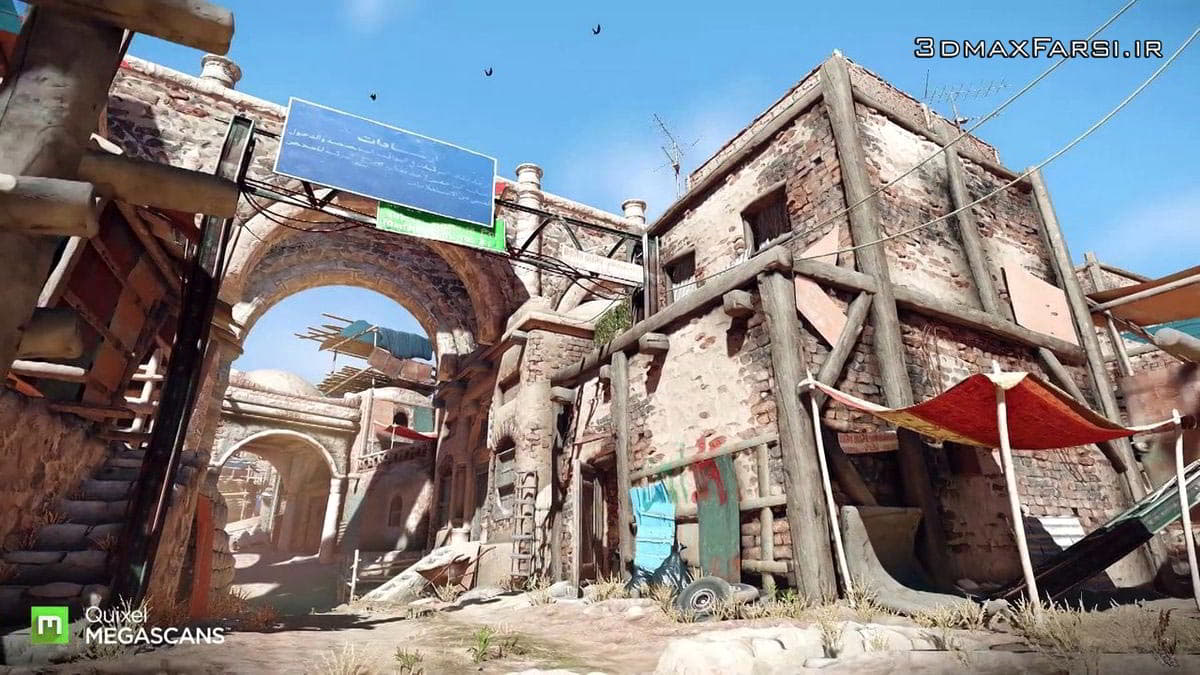
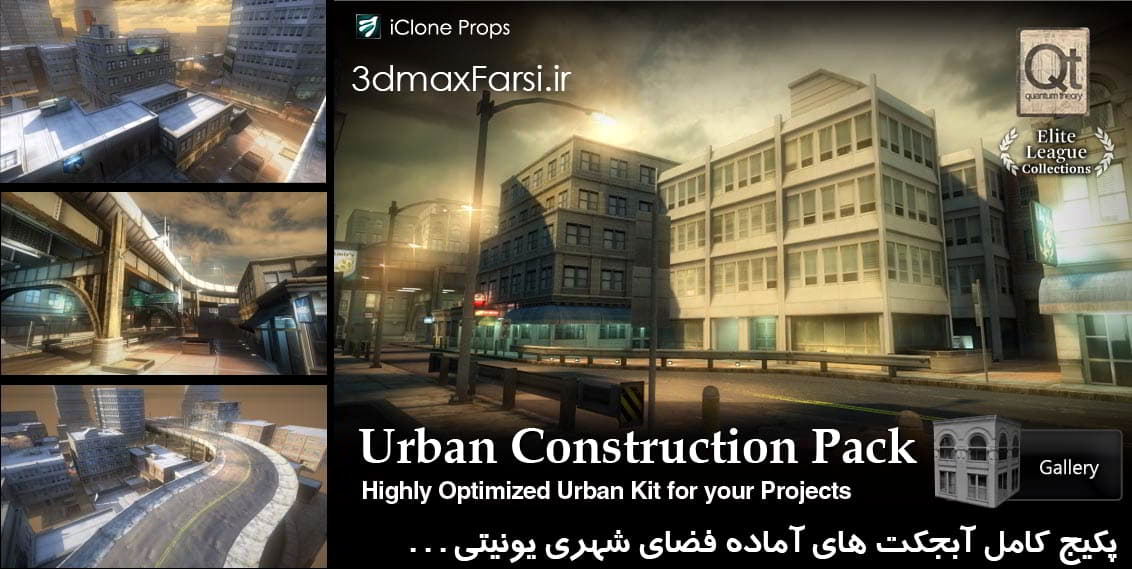
    دانلود assets برای یونیتی : پکیج ساخت و ساز و آبجکت های آماده فضای شهری Urban Construction Pack ، شامل تمام قطعات مهم فضای شهری است. مانند : ساختمان Buildings ، پل Bridges ، جاده Roads ، علام راهنمایی و رانندگی Signs و … شما هم میتوانید از این elements ها برای ساخت فضای شهری خودتان استفاده کنید.

    وقتی که میخواهید یک فضای بزرگ سه بعدی را برای بازی تان large urban space for a game ایجاد کنید ، باید بتوانید تعادلی را بین کیفیت، کارایی و تنوع ایجاد کنید. اگر از عهده این کار بر نیایید، در نهایت مجبور هستید در مرحله نهایی و production ، دوباره کاری کنید و مدل ها را تغییر دهید و یا render هایتان با کیفیت در نخواهد آمد.

    از همه مهم تر برای پروژه های توسعه موبایل developing for mobile devices و … . اینجاست که آبجکت های فوق العاده این مجموعه Urban Construction Kit میتواند به شما کمک کند.

    استفاده از آبجکت آماده یونیتی ساختمان های آماده premade buildings ، یک راه عالی برای ساخت مرحله بازی level است.چون تنها کاری که باید انجام بدهید، استفاده از خلاقیت و هنر خودتان است و شر پروسه خسته کننده طراحی، مدلسازی، تکسچر دهی مدل ها خلاص خواهید شد.

    توجه : بعضی از عملکرد ها و فانگشن ها در Unity ساخته شده و ممکن است با سایر نرم افزا ها کار نکند.توجه بفرمایید که میتوانید از آبجکت های iContent در سایر نرم افزارهای سه بعدی مانند Maya, Max, DAZ هم استفاده کنید یا حتی متورهای بازی سازی دیگر مانند آنریل انجین Unreal اما باید نرم افزار iContent را داشته باشید که بتوانید این مدل ها را به فرمت های رایج دیگر مانند FBX, OBJ or BVH formats انتقال بدهید.

    دانلود assets برای یونیتی سه بعدی

    • 25 نوع دیوار Wall
    • 22 نوع تابلو Sign
    • 74 نوع جاده آماده Road
    • 9 مدل سه بعدی پل Bridge
    • 38 نوع پیاده رو آماده Sidewalks, Curbs, Stairs
    • 78 نوع علائم ترافیکی Traffic Sign – Street Traffic Objects
    • 129 مدل سه بعدی معماری Architeture


     ویدئو آموزشی Video Tutorials

    پخش آنلاین ویدئو معرفی این پکیج

    [box type=”download” align=”aligncenter” ]

    دانلود مدل های سه بعدی برای یونیتی سه بعدی

    urban construction pack unity 3d

    [wcm_restrict plans=”gold, silver, bronze”]

    [button color=”green” size=”small” link=”https://dl.3dmaxfarsi.ir/unity/urban-construction-pack.rar” rel=”nofollow” target=”blank” ]دانلود با لینک مستقیم – 146 مگابایت[/button]

    [/wcm_restrict][wcm_nonmember]

    خرید اشتراک[button color=”green” size=”medium” link=”https://www.3dmaxfarsi.ir/register-form/” target=”true” center=”true” nofollow=”true” sponsored=”true”]ثبت نام رایگان / تمدید اشتراک[/button]

    [/wcm_nonmember]

    www.3dmaxfarsi.ir :پسورد فایل فشرده

    [/box]
    [button color=”green” size=”small” link=”https://www.3dmaxfarsi.ir/?p=21241″ target=”blank” ]آموزش فارسی صفر تا صد یونیتی[/button]
    [box type=”shadow” align=”aligncenter” ]

    خرید پستی
    مشاهده کل پروژه های یونیتی

    برای خرید این محصول و یا سایر پروژه های آماده بازی سازی unity ، لطفا به فروشگاه مراجعه بفرمایید.

    [/box]
  • پکیج کامل پراب سه بعدی 3d Props : برای بازی سازی یونیتی + واقعیت مجازی

    پکیج کامل پراب سه بعدی 3d Props : برای بازی سازی یونیتی + واقعیت مجازی

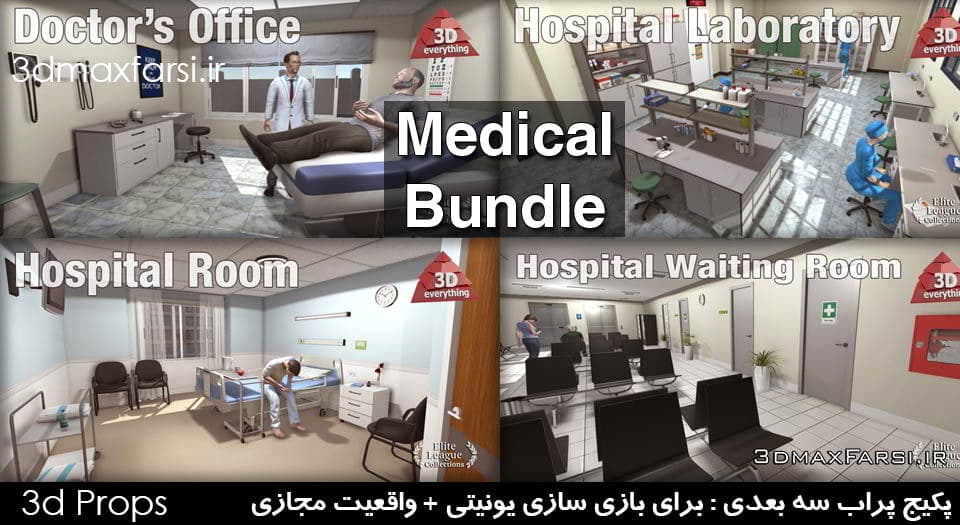
    دانلود پراب سه بعدی یونیتی 3d Props بیمارستان : iClone Combo Pack Medical Bundle

     پراب سه بعدی یونیتی  :در این قسمت پکیج دیگری از شرکت iclone را برای شما عزیزان آماده کرده ایم که نرم افزاری است که با آن میتوانید انیمیشن های سه بعدی ریل تایم real time 3d animation software داشته باشید. این پکیج برای کسانی که زمینه بازی سازی ریل تایم – انیمیشن سازی و ساخت واقعیت مجازی فعالیت دارند، مناسب است.

    محتوای فایل دانلودی ، شامل اتاق های درمان بیمارستان Hospital Room ، لابراتورها و آزمایشگاه های بیمارستان Hospital Lab ، اتاق انتظار بیمار Hospital Waiting Room ، دفاتر کار دکتر Doctor’s Office و … است.

    مدل سازی این پکیج، به صورت دسته بندی شده sub-props است و در نتیجه به راحتی هر قسمت از دیوار، کف و … را میتوانید جابه جا کنید یا حذف deleting کنید. و تمام آیتم ها و متعلقات روی دیوار ، به آن متصل attached شده و اگر در حین View گیری در یک زاویه خاصی قرار گرفتید، به راحتی میتوانید بخشی از مدل را مخفی کنید که معمولا این کار در موقع فیلم برداری انیمیشن film angles و زوایای خاص پیش می آید.

    در ادامه، باید بگویم که تمام پراب ها props به صورت تکی singles در این مجموعه قرار گرفته و شما میتوانید آنها را به صورت مجزا داخل صحنه قرار بدهید و یا داخل مجموعه ای که خودتان ساختید set-up کنید.به عنوان هدیه، در این مجموعه 6 نوع کاراکتر non-standard iclone characters که به صورت Body-Ready هستند قرار گرفته که میتوانید در تمام standard iClone motions از آنها استفاه کنید.

    [box type=”success” align=”” class=”” width=””]

    برای یادگیری رایگان تری دی مکس و ویری به صفحه آموزش تری دی مکس و دوره آموزش پلاگین ویری مراجعه کنید و اگر اون رو مفید دونستید، پکیج کامل اون رو هم برای خودتون تهیه کنید.

    [/box]

    نرم افزار تخصصی واقعیت مجازی Real-time 3D Animation Software – Reallusion iClone

    نرم افزار بی نظیر iClone7 توانسته است آخرین تکنولوژی ریل تیم real-time technologies را دنیای انیمیشن سه بعدی 3D Animation ، در یک محیط دوستانه طوری ساده کند که تمام مفاهیم پایه ای مانند : ساخت کاراکتر character creation ، انیمیشن سازی animation ، طراحی صحنه scene design ريال و داستان روایی سینمایی cinematic storytelling و …

    متور رندر کننده iClone  نیرو گرفته از کارت گرافیکی GPU powered renderer توانایی رندر گیری با کیفیت نهایی سریع و artistic visual quality را به هنرمندان گرافیکی داده است.پکیج نرم افزاری iClone Animation Pipeline ، توانسته است به صورت کاملا منحصر بفردی ابزار های سه بعدی استاندارد صنعتی industry-standard 3D و متور های بازی سازی game-engines را برای بازی و نرم افزارهای تعاملی interactive applications ، فیلم و واقعیت مجازی film and virtual production بسازد.

    پکیج نرم افزاری iClone ، به صورت گسترده توسط استدیوهای فیلم سازی ، نویسندگان، کارگردان ها، انیماتورها ، تبلیغ کننده گان، و یا هر کسی که میخواهد تخیلات خود را خیلی سریع به واقعیت تبدیل کند turn their vision into a reality. مناسب است.

    [box type=”download” align=”aligncenter” ]

    دانلود پراب سه بعدی یونیتی 3d Props فیزیکی

    [wcm_restrict plans=”gold, silver, bronze”]

    [button color=”green” size=”small” link=”https://dl.3dmaxfarsi.ir/unity/ic-combo-medical-bundle.rar” rel=”nofollow” target=”blank” ]دانلود با لینک مستقیم – 187 مگابایت[/button]

    [/wcm_restrict][wcm_nonmember]

    خرید اشتراک[button color=”green” size=”medium” link=”https://www.3dmaxfarsi.ir/register-form/” target=”true” center=”true” nofollow=”true” sponsored=”true”]ثبت نام رایگان / تمدید اشتراک[/button]

    [/wcm_nonmember]

    www.3dmaxfarsi.ir :پسورد فایل فشرده

    [/box]

    [button color=”blue” size=”small” link=”https://www.3dmaxfarsi.ir/unity-5-3d-%d8%a2%d9%85%d9%88%d8%b2%d8%b4-%d9%81%d8%a7%d8%b1%d8%b3%db%8c-%db%8c%d9%88%d9%86%db%8c%d8%aa%db%8c-%d8%b3%d9%87-%d8%a8%d8%b9%d8%af%db%8c/” rel=”nofollow” target=”blank” ]آموزش فارسی صفر تا صد بازی سازی یونیتی[/button]

  • آموزش خروجی گرفتن برای دسکتاپ یونیتی سه بعدی

    آموزش خروجی گرفتن برای دسکتاپ یونیتی سه بعدی

    آموزش یونیتی سه بعدی خروجی گرفتن برای دسکتاپ Unity desktop build

    آموزش یونیتی پی سی Unity Game desktop build

    در ادامه آموزش های توسعه بازی سازی یونیتی Unity Game میخوام در مورد خروجی گرفتن بازی برای کامپیوترهای شخصی و پی سی (desktop build) صحبت کنم. در درس قبل خروجی گرفتن برای موبایل Unity Android را تمرین کردیم.

    اگر در هر مرحله از ساخت بازی باشید، ممکن است بخواهید بدانید که الان بازی شما در چه مرحله است ؟ برای اجرا کردن (run) ، نیاز دارید که از editor خارج شوید و به حالت یک standalone قرار بگیرید… در این درس و در چند درس آینده ، سعی میکنم بیشتر در مورد خروجی گرفتن بازش Build Settings و کلا ساخت عنوان مختلف builds برای بازی سازی سع بعدی صحبت کنم.

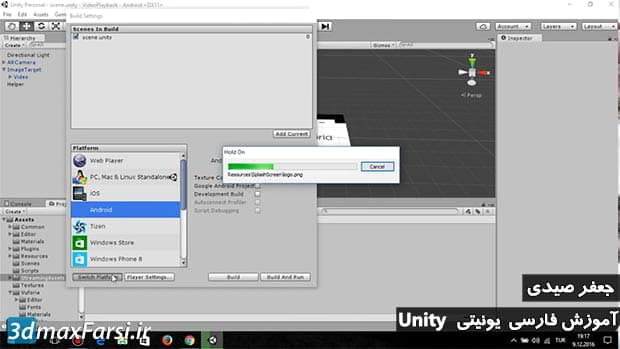
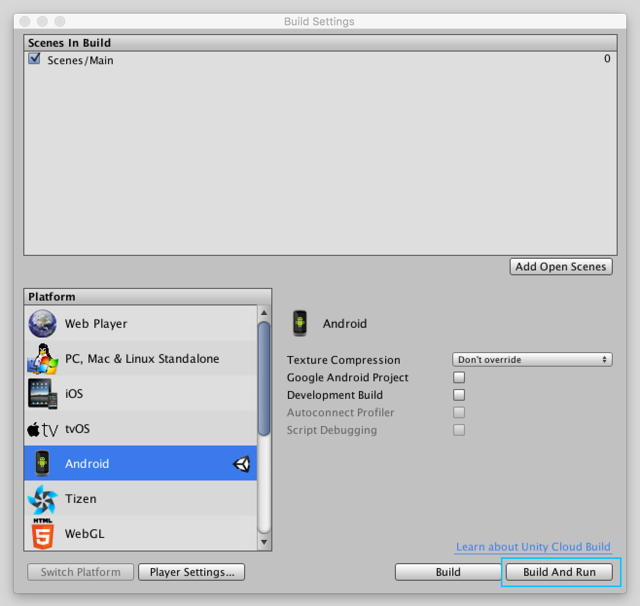
    اولین کاری که برای تست بازی میتوانید انجام بدهید رفتن به File > Build Settings است که از طریق این منو، میتوانید به تنظیمات Build Settings window دسترسی داشته باشید.این پنجره، درواقع یک صفحه pops up است که صحنه ای را را بازی شما را خواهند ساخت را برای شما لیست کرده است.اولین بار که این پنجره را در یک پروژه مشاهده میکنید، خالی می شود. اگر شما در حال ساخت بازی خود در حالی که این لیست خالی است، تنها صحنه در حال حاضر باز در ساخت خواهد شد. اگر می خواهید به سرعت یک بازیکن تست را با تنها یک فایل صحنه ایجاد کنید، فقط یک بازیکن با یک لیست صحنه خالی ایجاد کنید.

    اضافه کردن فایل های صحنه (scene files) به این لیست، کار آسانی است و دو روش دارد : اول کلیک کردن دکمه Add Open Scenes و فوری صحنه های باز را در لیست به شما نشان خواهد داد. روش دوم اضافه کردن فایل های صحنه، اضافه کردم آنها توسط Project View در لیست است. در ادامه، با سایر آموزش های فارسی unity با من همراه باشید.

    فیلم آموزشی Video Tutorial

    پخش آنلاین آموزش یونیتی سه بعدی خروجی گرفتن برای دسکتاپ Unity desktop build

    [box type=”download” align=”aligncenter” ]

    نسخه کامل دوره آموزشی یونیتی برای ساخت بازی سازی سه بعدی Unity 3D

    [button color=”green” size=”small” link=”https://www.3dmaxfarsi.ir/unity-5-3d-آموزش-فارسی-یونیتی-سه-بعدی/” target=”blank” ]دانلود آموزش یونیتی به زبان فارسی[/button] 

    [/box]

  • آموزش نورپردازی یونیتی Unity Lighting Level

    آموزش نورپردازی یونیتی Unity Lighting Level

    آموزش نورپردازی مرحله بازی یونیتی سه بعدی به زبان فارسی Unity Lighting Level

    آموزش نورپردازی مرحله بازی یونیتی سه بعدی به زبان فارسی Unity Lighting Level

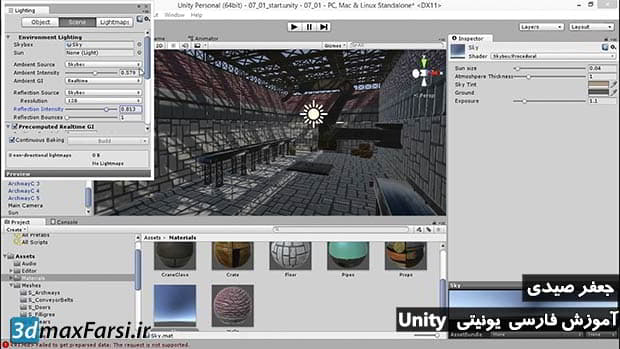
    در این آموزش یونیتی فارسی ، می خواهم روش های نورپردازی روز و تکنیک های رندر سریع را به شما یاد بدهم که اجرای بازی خیلی سریع و بدون مکس را داشته باشید.

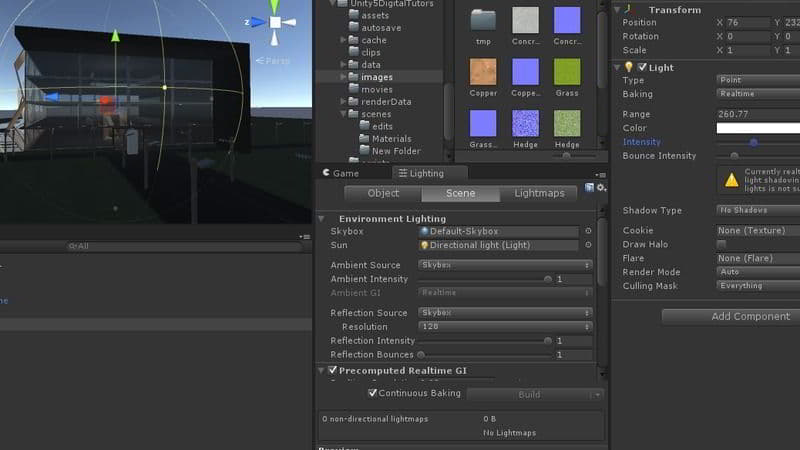
    در این آموزش تصویری یونیتی ، سعی میکنم که مرور کلی از نحوه عملکرد GI در Unity به شما بدهم وشما را با تکنیک های مختلف نورپردازی آشنا کنم. و اینکه چگونه پروژه خود را برای نورپردازی تنظیم کنید و  شما را با ابزارهای مختلفی آشنا میکنم تا به راحتی و خیلی سریع،  بتوانید صحنه های سه بعدی خودتان را روشن کنید.

    یکی از چیزهای مهمی که برای نور پردازی باید یاد بگیرید ، اصطلاح جی ای Global illumination یا (GI) است که برای توصیف طیف وسیعی از تکنیک ها و مدل های ریاضی پیچیده استفاده میشود و سعی میکند رفتاز پیچیده نور را موقع بازتابده شدن از سطح را شبیه سازی کرده و آن را دقیقا مانند دنیای واقعی ما، تعامل ببخشد.

    نکته مهم اینکه شبیه سازی global illumination کاری فوق العاده چالش برانگیز است و میتواند میتواند محاسبات سنگین ریاضی ای را به دوش کامپیوتر ما بگذارد !

    آموزش یونیتی نورپردازی رندر :

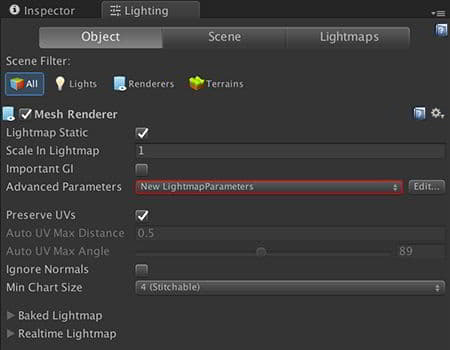
    خیلی از آبشن های مهم و حرفه ای نورپردازی یونیتی (advanced lightmapping controls) ، در پنل لایت مپ (Lightmap Parameters) و این تنظیمات داخل است آبجکت های شما (Lightmap Parameters asset) ذخیره سازی خواهند شد. و به این ترتیب ، تنظیمات نورپردازی، بین آنها و با ورژنی که شما کنترل میکنید، به اشتراک گذاشته شود. برای دسترسی به این پنل، به اینجا برید : (Asset > Create > Lightmap Parameters).

    آموزش نورپردازی یونیتی بازی سازی سه بعدی

    برای دسترسی به کنترل کننده های پیچیده برای Baked GI و جی آی ریل تایم (Precomputed Realtime GI)، باید به پنل لایت مپ Lightmap Parameters مرجعه کنید


    فیلم آموزشی Video Tutorial

    پخش آنلاین آموزش نورپردازی یونیتی سه بعدی

    [box type=”download” align=”aligncenter” ]

    نسخه کامل دوره آموزشی یونیتی برای ساخت بازی سازی سه بعدی Unity 3D

    [button color=”green” size=”small” link=”https://www.3dmaxfarsi.ir/?p=21241″ target=”blank” ]دانلود آموزش یونیتی به زبان فارسی[/button]


    [/box]

  • آموزش طراحی مرحله یونیتی Unity Game Level sculpt terrain

    آموزش طراحی مرحله یونیتی Unity Game Level sculpt terrain

    آموزش طراحی مرحله بازی یونیتی سه بعدی به زبان فارسی Unity Game Level

    آموزش طراحی مرحله بازی یونیتی سه بعدی به زبان فارسی Unity Game Level

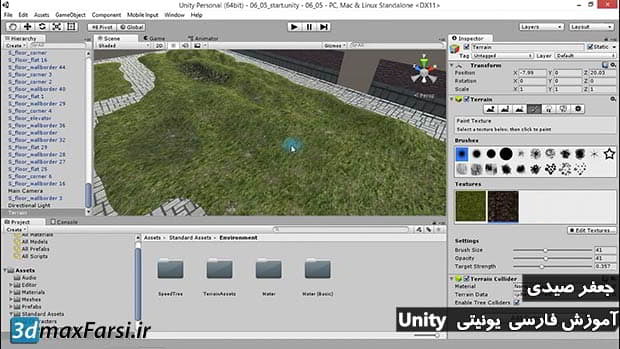
    در این آموزش Unity ، میخوام محیط بازی سه بعدی (game environment) را از صفر برای شما مدلسازی و طراحی کنم. به طراحی مرحله بازی،Game Level میگویند و یکی از لذت بخش ترین قسمت های بازی سازی است.

    در طراحی مرحله، میتوانید تمام آبجکت های مورد نظر خودتان را که قبلا در نرم افزار 3ds max و یا نرم افزار Maya ساختید را وارد کنید، و با خلاقیت تمام، مدلسازی و حجاری بیس کار و زمین را انجام بدید و فضایی را خلق کنید تا بازیکن دوست داشته باشد به تمام قسمت های آن سر بزند و همه چیز را کشف کند.

    نرم افزار یونیتی ، ابزارهای فوق العاده ای برای طراحی لنداسکیپ سریع و همچنین تکسچر دهی دارد که میخواهیم از تمام این قابلیت ها استفاده کنیم. همچنین سعی کنید کمی پستی و بلند و تنوع در فضای بازی لول (level design) ایجاد کنید ولی تا حد ممکن مسیر های حرکت و پیاده رو ها را تخت مدلسازی کنید. همچنین یونیتی ، شیدرهای آماده خوبی برای آب (water shaders) وجود دارد که میتوانید از مجموعه های Pro shader “Water4” استفاده کنید.

    آموزش طراحی مرحله بازی یونیتی سه بعدی

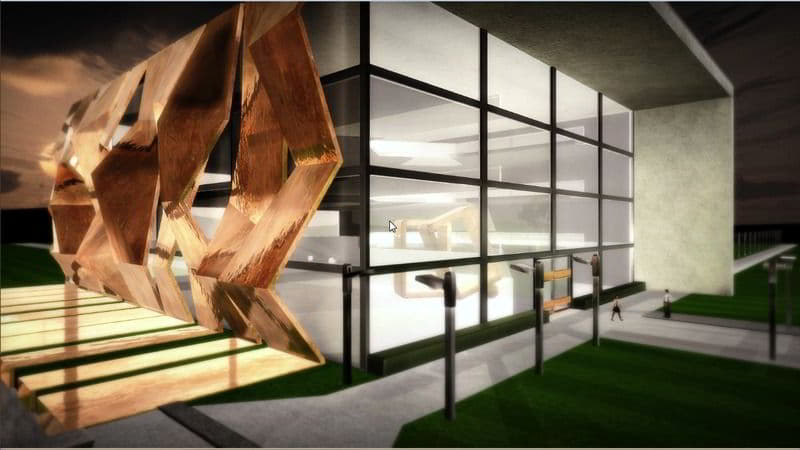
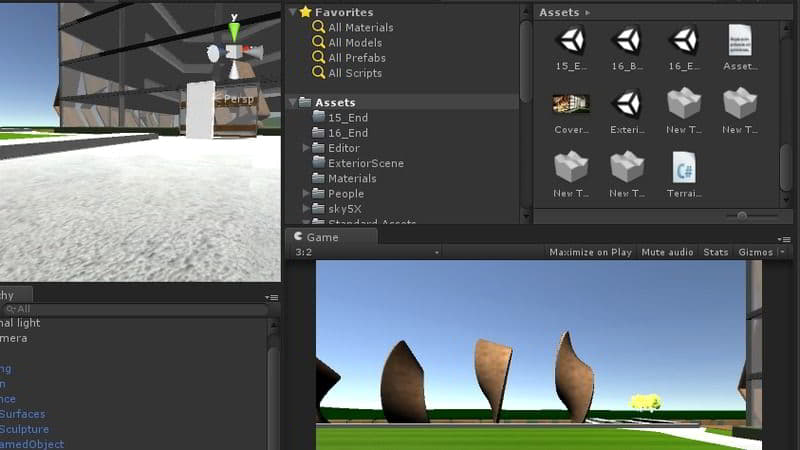
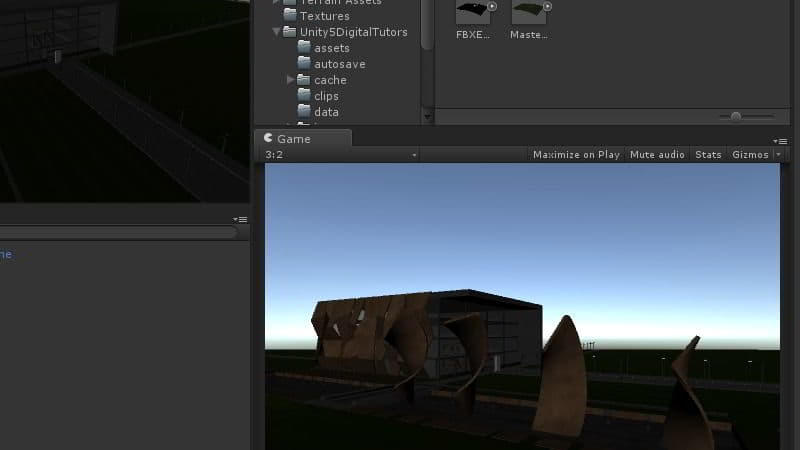
    در گام اول این آموزش یونیتی فارسی، باید مدلسازی بیرونی مدل و landscape را آماده کنیم که شامل یک حیاط محصور است که یک پیاده رو از وسط آن میگذرد و برای جذاب تر شدن آن ، قسمت های باغچه را پوشیده از چمن و سنگ خواهیم کرد….

    چند نمونه طراحی مرحله بازی Unity سه بعدی :

    طراحی مرحله بازی یونیتی سه بعدی
    فیلم طراحی مرحله بازی یونیتی سه بعدی
     

    فیلم آموزشی Video Tutorial

    پخش آنلاین آموزش یونیتی فارسی : طراحی مرحله بازی Unity Game Level sculpt terrain

    [box type=”download” align=”aligncenter” ]

    نسخه کامل دوره آموزشی یونیتی برای ساخت بازی سازی سه بعدی Unity 3D

    [button color=”green” size=”small” link=”https://www.3dmaxfarsi.ir/?p=21241″ target=”blank” ]دانلود آموزش یونیتی به زبان فارسی[/button] 

    [/box]


    .How do you add levels to your game? Farsi and Video Tutorials by: jafar sydi unity 3d top down level designدر این سری، روند ساخت سطح در Unity با طرح کلی زمین آغاز می شود. در اینجا خلاصه ای از نکات آمده است: از Terrain Unity برای نقاشی و نقاشی چشم انداز سریع استفاده کنید برای طراحی سطح راحت، مسیرهای قابل دستیابی را مسطح نگه دارید Unity دارای چندین سایه انداز بزرگ آب است، ما از Shader Pro "Water4" در حال حرکت در یک سطح بطور اساس خالی فقط با زمین و آب زیر پای خود هنوز می تواند رضایت بخش باشد. در صورتی که در واقع این مورد باشد، شما یک پایه محکم برای بقیه سطح ایجاد کرده اید. دفعه بعد: ما نگاهی به قرار دادن اشیا در سطح می اندازیم و محیط را با درختان، بوته ها، حصارها و دیگر دوداها پر می کنیم. شگفت انگیز در مورد چنگال حقیقت؟ ما یک کمپین crowdfunding در Kickstarter اجرا می کنیم. بررسی کنید، و اگر دوست دارید آنچه را که می بینید، حتما پروژه را پشت سر بگذارید و کلمه را گسترش دهید! ما برای ایجاد یک محیط بازی، از Unity استفاده می کنیم. بخش اول با منظره پایه - زمین که در آن دیگر محیط زیست ساخته شده است مقابله خواهد کرد. شما می توانید دو پست دیگر را در اینجا پیدا کنید: ایجاد و ویرایش Terrains برای افزودن Terrain GameObject به صحنه خود، GameObject> 3D Object> Terrain را از منو انتخاب کنید. این همچنین یک Assire Terrain مربوطه را به نمایش پروژه اضافه می کند. وقتی این کار را انجام دادید، چشم انداز در ابتدا یک صفحه بزرگ و مسطح است. پنجره Inspect Terrain تعدادی از ابزارهایی را که می توانید برای ایجاد ویژگی های چشم انداز دقیق استفاده کنید فراهم می کند. به استثنای ابزار قرار دادن درخت و پانل تنظیمات، تمام ابزار در نوار ابزار مجموعه ای از "برس ها" و تنظیمات برای اندازه قلم مو و کدورت را ارائه می دهد. تصادفی نیست که این ابزارهای نقاشی از یک ویرایشگر تصویری شبیه به نقاشی است، زیرا جزئیات در سطح زمین دقیقا همان طوری است که جزئیات نقاشی روی منظره ایجاد شده است. اگر ابزار چپترین نوار را انتخاب کنید (Raise / Lower Terrain) و ماوس را روی زمین در نمای صحنه حرکت دهید، یک مکان نما را شبیه یک نقطه کانونی در سطح می بینید. وقتی روی موس کلیک میکنید، می توانید تغییرات تدریجی در ارتفاع را روی چشم انداز در موقعیت موش قرار دهید. با انتخاب گزینه های مختلف از نوار ابزار براش، شما می توانید با اشکال مختلف رنگ. گزینه Brush Size و Opacity بر حسب قلم مو و قدرت اثر آن متفاوت است. جزئیات تمام ابزارها در بخش های بعدی ارائه می شود. یکی دیگر در مورد کامل است (آن را "Water4" در Unity Pro نامیده می شود). این شفاف است، محیط را نشان می دهد، دارای امواج متحرک است و به زیبایی تصاویر گرافیکی بازی می پردازد. این منطقه نیز در منطقه مرزی جالب است. بر اساس مفهوم نقاشی جزئیات و به استثنای ابزار جای گذاری درخت، همه گزینه های مشابه برای برس، اندازه قلم مو و کدورت است. این ابزارها می توانند برای تنظیم ارتفاع زمین و نیز رنگ آمیزی، گیاهان و اشیاء دیگر استفاده شوند. کلید میانبرهای زمین شما می توانید میانبرهای صفحه کلید زیر را در بازرس زمین استفاده کنید: کلید F1 تا F6 را فشار دهید تا ابزار Terrain مربوطه را انتخاب کنید (مثلا F1 ابزار Raise / Lower را انتخاب می کند). کلید های کاما (،) و دوره (.) از طریق برس های موجود چرخه می کنند. شیفت کاما (<) و Shift-dot (>) از طریق اشیاء در دسترس برای درختان، بافت و جزئیات چرخه می کنند. علاوه بر این، کلید F Fstart کمی متفاوت است برای terrains. به طور معمول، دانلود آموزش طراحی مراحل بازی‌های ویدیویی دو بعدی انتخاب در اطراف کل شیء زمانی که ماوس بیش از نمایش صحنه است. با این حال، از آنجا که حوزه ها معمولا بسیار بزرگ هستند، فشردن دکمه F بینظیر صحنه را در ناحیه ای از زمین که در حال حاضر در حال حرکت ماوس / برس است، تمرکز می کند. این روش بسیار سریع و بصری برای پرش به حوزه ای از زمین است که می خواهید ویرایش کنید. اگر F را فشار دهید هنگامی که ماوس دور از شیء زمین است،در این سری، ما برای ایجاد یک محیط بازی، از Unity استفاده می کنیم. بخش اول با منظره پایه - زمین که در آن دیگر محیط زیست ساخته شده است مقابله خواهد کرد. شما می توانید دو پست دیگر را در اینجا پیدا کنید: قسمت 2 - تدارک مدیریت کتابخانه وسیعی از اشیاء زیست محیطی قسمت 3 - ترفندهای کوچکتر و کمکی که سطح کل را جمع می کنند. اگر شما تریلر راک را دیده اید. یا ویدیوی Kickstarter ما، می توانید محیطی را که شخصیت ها درگیر آن هستند را ببینید. برای ساختن این ویدیوها، ما در واقع یک سطح قابل پخش را ساختیم. این به عنوان یک منطقه نمونه اولیه به کار می رود، برای آزمایش سیستم مبارزه و کلی نگاه و احساس از بازی. ما می خواستیم از فیلم های واقعی برای فیلم های Kickstarter استفاده کنیم تا مردم بدانند چه چیزی انتظار می رود. در نهایت این به یک بازی کاملا کاربردی منجر شد (البته یک مقایسه کوتاه). مقدمه سطح این باند در سمت راست پایین شروع می شود: آنها به یک روستا می افتند و در راه حمله قبیله ای قرار می گیرند: سپس آنها را از یک کشاورز (در واقع یک خلبان در لباس پوشیدن) می گیرند و ریشخند می زنند. آنها به یک تله جذب می شوند، و در نهایت نبرد در اردوگاه دژ: سطح بازی حدود 10 تا 20 دقیقه طول می کشد تا بازی کند و کاملا سرگرم کننده است. بنابراین بیایید درباره این که چگونه این کار را انجام دادیم بحث می کنیم! مرز کل سطح از Terrain Unity استفاده می کند. این یک راه عالی برای ایجاد مناظر طبیعی است. برای شروع با Unity Terrain، "Terrain" را انتخاب کنید -> "ایجاد زمین" در نوار منو. شما با یک هواپیما مسطح شروع میکنید: Unity Terrain به شما این امکان را می دهد که با استفاده از برس ها و اندازه های مختلف بر روی این سطح رنگ کنید: با استفاده از ابزار نقاشی ارتفاع (حالت اول)، می توانید تفاوت های ارتفاع را رنگ کنید. به سادگی حالت مناسب را انتخاب کنید و زمین خود را در هواپیما در نمای کلی وحدت رنگ کنید: با استفاده از ابزار نقاشی بافت، می توان بافت ها را به زمین اعمال کرد: با یک بافت پایه مانند چمن یا خاک شروع کنید و از آن خارج شوید: اضافه کردن بافت اضافی برای ایجاد سنگ، شن، هر نوع زمین شما نیاز دارید: جاده ها آسان است برای ایجاد. به سادگی یک ارتفاع خاص را نقاشی کنید و یک بافت جاده را به زمین اختصاص دهید: اینها بافت هایی هستند که برای چنگال حقیقت استفاده می شود: با استفاده از این ابزار ساده، می توانید زمینه های پیچیده ای را ایجاد کنید که متقاعد کننده و جالب توجه است. شما می توانید بافت جاده نقاشی شده در سمت راست را ببینید و تفاوت های ارتفاع در استخر: Unity Terrain یک ویژگی عالی است و مجموعه ای گسترده از گزینه ها و راه های ایجاد یک جهان را ارائه می دهد. شما می توانید تقریبا هر نوع چشم انداز را با آن تقسیم کنید. ایجاد خیابان ها، رودخانه ها، کانیون ها - همه با کش رفتن موس. VERTICALITY اما شما باید مراقب باشید که آن را از دست ندهید. چیزهایی که ممکن است به نظر برسند، اما یک زمین تپه ای می تواند شما را به انواع سردرد طراحی سطح برساند. تفاوت های ارتفاع باعث می شود همه چیز را مرتب کند. شما ممکن است وقت صرف ساعت تنظیم موقعیت عمودی اشیاء در صحنه را به پایان برسانید، به طوری که آنها در هوا شناور نیست و یا در زمین گیر کرده است. اساس بازی LFG یک هواپیما مسطح است. هنوز تپه و افسانه وجود دارد، اما این کاملا بصری است. شما واقعا نمیتوانید به آنها برسید. شما می توانید برخی از این مناطق غیر مسطح را که در تصویر زیر دیده می شود را ببینید. آنها به دلیل موانع و دیوارهای نامرئی غیرقابل دسترس هستند: یکی دیگر از مزایای نگه داشتن سطح تخت شما حملات ساده است. حملات و توانایی ها بسیار پیچیده تر می شوند زمانی که یک زمین ناهموار وجود دارد. آیا گردباد احضار شده به صورت افقی حرکت می کند یا با کف حرکت می کند؟ اگر چنین است، آیا می تواند صخره را بالا برد؟ اگر بر روی یک تپه ایستاده اید، آیا توپ طلای شما به دشمنان زیر حمله می کند یا پرواز می کند؟ اگر تپه ای بین شما و دشمن وجود داشته باشد چه اتفاقی می افتد؟ نگه داشتن سطح "صاف" به آرامی کنار این مشکلات. بازی هایی مانند Diablo، Torchlight و Magicka از محیطی به طور منظم نیز استفاده می کنند. و به دلایلی توجه داشته باشید که حتی اگر ما زمینه های قابل دستیابی را هموار نگه داشتیم، در بعضی از نقاط زمین ناهموار ایجاد کردیم تا جلوه ای از عمق را به وجود آورد. برای بازی های طولانی ما در استفاده از ارتفاع در سطوح مختلف برنامه ریزی می کنیم. تفاوت های ارتفاع و صخره ها برای طراحی سطح جالب می سازند، بنابراین ما نمی خواهیم آن را برای چیز واقعی ترک کنیم. اب شخصیت ها نمی توانند با آب در The Fork of Truth (با این حال) ارتباط برقرار کنند. به هر حال، هرچیزی به آب می افتد، مثل یک خنجر پرتاب شده توسط یک حمله، بلافاصله کشته می شود. رودخانه در سطح یک افسردگی در زمین است، حرکت به پایین به 30 واحد زیر "طبقه سطح". در اینجا شما می توانید رودخانه "کانیون" را ببینید، با برخی از اشیاء تزئینی در داخل قرار گرفته است. همه چیز نیاز دارد کمی آب است: گزینه های مختلف برای سطح آب وجود دارد. ساده ترین نسخه یک مربع مسطح ساده با رنگ آبی و شفافیت است: وحدت با چند سایه آبی همراه است. این اساسی است. این متحرک است
  • آموزش انیمیشن سازی یونیتی سه بعدی Unity Animation

    آموزش انیمیشن سازی یونیتی سه بعدی Unity Animation

    آموزش یونیتی تنظیم مقیاس انیمیشن

    آموزش یونیتی تنظیم مقیاس انیمیشن Unity Animation Dope Sheet scale animation timing

    در این آموزش یونیتی فارسی ، در مورد انیمیشن سازی صحبت خواهیم کرد و میخوام به شما یاد بدهم که چطور پنجره Dope Sheet ، طول زمان بندی یک آبجکت انیمیشن دار  را ویرایش کنید.
    در درس های قبلی (آموزش ساخت انیمیشن با یونیتی) توضیح دادم که میتوانید آبجکت های سه بعدی ای را داشته باشید که یک سری اطلاعات انیمیشن شده هم روی آن آبجکت ذخیره شده باشد. مثلا در این آموزش، یک درگاه وردی را داریم که وقتی به آن نزدیک میشوید، درب ها اتوماتیک باز و پشت سر شما بسته میشوند. به این نوع آبجکت ها (animated Game Objects) گفته میشود.حالا اگر بخواهید Animation Clips آنها را ویرایش کنید، میتوانید از پنل Animation view استفاده کنید. یعنی از این مسیر : Window > Animation .
    در ادامه این آموزش یونیتی فارسی، با من همراه باشید تا مقیاس آبجکت های انیمیشن آن را ویراش کنیم

    فیلم آموزشی Video Tutorial

    پخش آنلاین آموزش انیمیشن سازی یونیتی : بازی سازی سه بعدی فارسی Unity Animation

    [box type=”download” align=”aligncenter” ]

    نسخه کامل دوره آموزشی یونیتی برای ساخت بازی سازی سه بعدی Unity 3D

    [button color=”green” size=”small” link=”https://www.3dmaxfarsi.ir/?p=21241″ target=”blank” ]دانلود آموزش یونیتی به زبان فارسی[/button] 

    [/box]


    Animation ClipsAnimation Window GuideUsing the Animation view. Farsi Tutorials : By jafar Sydi. Shorten an Animation in Animation View من یک انیمیشن دارم که در نرم افزار Unity با نمای انیمیشن که گسترش یافته بیشتر می شود و من آن را می خواهم. من نمی توانم فهمید که چگونه این انیمیشن را کوتاه کنم حتی زمانی که فریم کلید را حذف کنم. در حقیقت اگر من فرمت اصلی را آموزش Unity - تنظیم انیمیشن ها و انتقال کاراکتر یونیتی بگذارم آن انیمیشن را طولانی تر می کند و من نمی توانم آن را به قاب برسانم که اموزش سیستم انیمیشن یونیتی من می خواهم آن را به پایان برسانم. آیا من باید این را هک کنم و یک اسکریپت ایجاد کنم تا وقتی آن را میخواهم حلقه ایجاد کنم؟ باید یک اشکال برای ویرایشگر گزارش کنم؟ در حالت Dope Sheet آخرین فضای کلیدی Cmd را برای Mac نگه دارید (فرض کنید Ctrl برای ویندوز) و کشیدن به جلو و عقب. در منوی ها، آخرین کلید Key frame را انتخاب کنید تا Shift را نگه دارید و به جلو و عقب بکشید.مشاهده انیمیشن ها در یک GameObject پنجره Animation با پنجره سلسله مراتب، پنجره پروژه، نمای صحنه و پنجره بازرسی مرتبط است. مانند Inspector، پنجره Animation یک جدول زمانی و فریم های کلیدی Animation را برای GameObject یا Asset Clip Animation انتخاب شده در حال حاضر نشان می دهد. شما می توانید یک GameObject را با استفاده از پنجره سلسله مراتب یا نمایش صحنه انتخاب کنید یا یک آیتم Animation Clip را با استفاده از پنجره پروژه انتخاب کنید. توجه: دید انیمیشن از جدا از، اما به نظر اموزش سیستم جدید انیمیشن یونیتی می رسد شبیه پنجره پنجره Timeline. لیست ویژگی های متحرک در تصویر زیر، آموزش انیمیشن سازی یونیتی نمای انیمیشن (سمت چپ) انیمیشن که توسط GameObject در حال حاضر انتخاب شده است و GameObjects فرزندش را نشان می دهد، اگر این انیمیشن با این انیمیشن نیز کنترل می شود. نمایش صحنه و نمای سلسله مراتب در سمت راست هستند، نشان داده شده است که نمایش انیمیشن نشان می دهد انیمیشن ها متصل به GameObject در حال حاضر انتخاب شده است. در سمت چپ نمای Animation یک لیست از خواص متحرک است. در یک کلیپ جدید ایجاد شده که در آن هیچ انیمیشن هنوز ضبط نشده است، این لیست خالی است. نمایش انیمیشن یک کلیپ خالی را نمایش می دهد. هنوز خواص در سمت چپ نشان داده نشده است. نمایش انیمیشن یک کلیپ خالی را نمایش می دهد. هنوز خواص در سمت چپ نشان داده نشده است. هنگامی که شما خواص مختلف در این کلیپ را تحریک می کنید، ویژگی های متحرک در اینجا ظاهر می شود. اگر انیمیشن چندین اشیاء کودک را کنترل کند، این فهرست همچنین لیست های سلسله مراتبی از خواص متحرک هر یک از کودک را شامل می شود. در مثال بالا، بخش های مختلفی از سلسله مراتب GameObject Robot Arm's در کلیپ متحرک متحرک متحرک هستند. هنگام انیمیشن یک سلسله مراتب از GameObjects در یک کلیپ واحد مانند این، مطمئن شوید که Animation را در GameObject ریشه در سلسله مراتب ایجاد کنید. هر علامت می تواند به صورت دقیق و مقادیر ثبت شده در هر فریم کلیدی نمایش داده شود. در صورتی که سرخوشی (خط سفید) بین آموزش انیمیشن سازی یونیتی اموزش سیستم جدید انیمیشن یونیتی فریم های کلیدی باشد، مقادیر بینابینی نشان داده می شود. شما می توانید این زمینه ها را به طور مستقیم ویرایش کنید. اگر تغییرات زمانی ایجاد شود که سر و صدا پخش بیش از یک فریم کلیدی باشد، مقادیر کلیدی اصلاح می شوند. اگر تغییرات زمانی صورت می گیرد که بین فریم های کلید (و در نتیجه مقدار نشان داده شده یک مقدار interpolated) است، یک فریم keyframe جدید در آن نقطه با مقدار جدیدی که وارد کرده اید ایجاد می شود. ملک باز در نمای انیمیشن، اجازه می دهد که مقدار keyframe به طور مستقیم تایپ شود. در این تصویر، یک مقدار interpolated نشان داده می شود زیرا سرنام پخش (خط سفید) بین فریم های کلیدی است. وارد کردن یک مقدار جدید در این مرحله یک فریم Keyframe جدید ایجاد می کند. ملک باز در نمای انیمیشن، اجازه می دهد که مقدار keyframe به طور مستقیم تایپ شود. در این تصویر، یک مقدار interpolated نشان داده می شود زیرا سرنام پخش (خط سفید) بین فریم های کلیدی است. وارد کردن یک مقدار جدید در این مرحله یک فریم Keyframe جدید ایجاد می کند.در سمت راست Animation View یک جدول زمانی برای کلیپ فعلی است. فریم های کلیدی برای هر ملک متحرک در این جدول زمانی ظاهر می شود. نمایش جدول زمانی دارای دو حالت Dopesheet و Curves است. برای تغییر بین این حالتها، روی Dopesheet یا منحنی در پایین قسمت لیست ملک متحرک کلیک کنید: این دو دیدگاه متناظر از جدول زمانی Animation و داده های Keyframe را ارائه می دهند. حالت جدول آموزش انیمیشن سازی یونیتی زمانی Dopesheet حالت Dopesheet نمایش کمتری ارائه می دهد، به شما این امکان را می دهد که توالی keyframe هر یک از ویژگی ها را در مسیر افقی فردی مشاهده کنید. این به شما اجازه می دهد یک نمای کلی ساده از زمان بندی کلیدی برای چند ویژگی یا GameObjects را مشاهده کنید.منحنی حالت جدول زمانی حالت Curves یک گراف قابل تغییر مجدد را نمایش می دهد که حاوی دیدگاه چگونگی تغییر ارزش ها برای هر یک از ویژگی های متحرک در طول زمان است. تمام خواص انتخاب شده به نظر می رسد در نمای یکسان گرافیک پوشش داده شده است. این حالت به شما امکان کنترل عالی بر روی مشاهده و ویرایش مقادیر و نحوه یابی آنها را میدهد.پخش و کنترل ناوبری قاب برای کنترل پخش کلیپ انیمیشن، از کنترل پخش در سمت چپ بالای صفحه Animation استفاده کنید. ناوبری فریم ناوبری قاب از چپ به راست، این کنترل ها عبارتند از: حالت پیش نمایش (روشن / خاموش کردن) حالت ضبط (روشن / خاموش کردن) توجه: حالت پیش نمایش همیشه در حالت حالت ضبط است در حال حرکت رفتن به ابتدای کلیپ انتقال سر آموزش انیمیشن سازی یونیتی ریکاوری به فریم keyframe قبلی پخش انیمیشن انتقال سر به فریم keyframe بعدی انتقال سر پخش به انتهای کلیپ شما همچنین می توانید سر پخش با استفاده از میانبرهای صفحه کلید زیر کنترل کنید: Comma (،) را برای رفتن به قبل فریم مطبوعات دوره (.) برای رفتن به فریم بعدی. نگه داشتن Alt و Comma را فشار دهید (،) برای رفتن به قاب اصلی قبلی. نگه داشتن Alt و فشار دوره (.) برای رفتن به فوکوس بعدی. قفل کردن پنجره شما می توانید پنجره ویرایشگر انیمیشن را قفل کنید به طوری که به طور خودکار تغییر نمی کند تا GameObject که در حال حاضر انتخاب شده در سلسله مراتب یا صحنه باشد. قفل کردن پنجره مفید است اگر شما می خواهید بر روی انیمیشن برای یک GameObject خاص تمرکز کنید و همچنان قادر به انتخاب و دستکاری سایر GameObjects در صحنه هستید. دکمه قفل دکمه قفل برای کسب اطلاعات بیشتر در مورد مرور نمای منحنی، مستندات مربوط به استفاده از منحنی های انیمیشن را ببینید.هنگام استفاده از حالت منحنی برای مشاهده انیمیشن خود، مهم است بدانید که گاهی اوقات دامنه های مختلف برای هر ملک می تواند بسیار متفاوت باشد. به عنوان مثال، کلیپ متحرک ساده را برای یک مکعب تندرست چرخشی در نظر بگیرید. مقدار موقعیت دائمی Y ممکن است بین محدوده 0 تا 2 متغیر باشد (به این معنی که مکعب در طول انیمیشن 2 درجه بالا را پر می کند)؛ با این حال، اجرای انیمیشن به وسیله کد در یونیتی 5 مقدار چرخش از 0 تا 360 (نشان دهنده درجه چرخش آن) است. در هنگام مشاهده این دو منحنی در همان زمان، منحنی های انیمیشن برای مقادیر موقعیت بسیار دشوار خواهد بود زیرا دید به زاویه می رسد تا محدوده 0-360 مقادیر چرخش در پنجره را متناسب سازد: منحنی موقعیت و چرخش یک مکعب چرخشی تندرست هر دو انتخاب می شوند، اما به دلیل این که دید به سمت محدوده 0-360 منحنی چرخش بزرگ می شود، منحنی موقعیت تندرستی Y به راحتی قابل تشخیص نیست منحنی موقعیت و چرخش یک مکعب چرخشی تندرست هر دو انتخاب می شوند، اما به دلیل این که دید به سمت محدوده 0-360 منحنی چرخش بزرگ می شود، منحنی موقعیت تندرستی Y به راحتی قابل تشخیص نیست F را روی صفحه کلید فشار دهید تا تصویر را به فریم های اصلی انتخاب شده بزرگنمایی کنید. این به عنوان یک راه سریع برای تمرکز و دوباره مقیاس پنجره در بخشی از جدول زمانی Animation خود را برای ویرایش آسان مفید است.بر روی خواص فردی در لیست کلیک کنید و F روی صفحه کلید را فشار دهید تا به صورت خودکار مجدد مقیاس را به اندازه محدوده برای آن مقدار. شما همچنین می توانید زوم پنجره Curves را با استفاده از دسته های کشیدن در هر انتهای لغزنده اسکرول دید را تنظیم کنید. در تصویر زیر، پنجره انیمیشن برای بزرگنمایی Y position Animation بزرگ شده است. شروع منحنی چرخش آموزش انیمیشن سازی یونیتی هنوز قابل مشاهده است، اما در حال حاضر از بالای صفحه نمایش فاصله می گیرد:
  • آموزش نورپردازی یونیتی Unity baking lighting

    آموزش نورپردازی یونیتی Unity baking lighting

    نورپردزای یونیتی بیک لایتینگ unity 3d Baked lighting

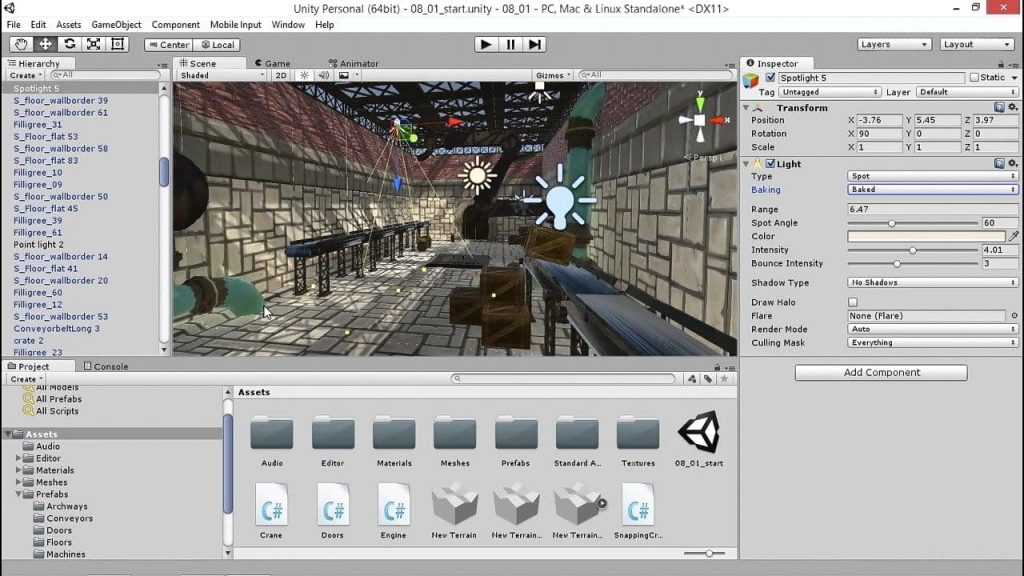
    یکی از بهترین روش هایی که برای سریع رندر شدن صحنه های بازی سازی انجام میشود، استفاده از تکنیک بیک لایت (unity 3d Baked lighting) است.بیک لایت ها (Baked Lights) ، کامپونت های نوری ای هستند که ویژگی های Mode را داخل خودشان پخت میکنند.

    میتوانید از مود های بیک شده (Baked mode) برای نورهای امبینت های موضعی (local ambience) بجای نورپردازی کامل استفاده کنید.برای نور های بیک شده (baked Lights)، نرم افزار Unity تمام مسیر نور را پیش محاسبه می کند، به غیر از بخش مسیر از دوربین به سطح.  Unity همچنین محاسبات (direct baked lighting) را از قبل محاسبه میکند، که به این معنی است که اطلاعات مربوط به جهت نور در زمان اجرای Unity در دسترس نیست. در عوض، تعداد کمی از عملیات Texture  تمام محاسبات نور را برای شعله های بیک شده (baked Lights) در منطقه صحنه انجام می دهد. بدون این اطلاعات، Unity نمیتواند محاسبات را برای بازتابهای specular و glossy reflections انجام دهد.

    اگر به انعکاسهای براق (specular reflections) نیاز دارید، از Reflection Probes استفاده کنید یا از ترکیبی از Realtime lights استفاده کنید.  نور های بیک شده (Baked Lights) هرگز GameObjects دینامیکی را در زمان اجرا روشن نمی کند.تنها راه برای PlayObjects پویا برای دریافت نور از چراغ پخت شده است از طریق نور پروب (Light Probes) هست. این نیز تنها تفاوت بین چراغ های پخته (baking) و هر نوع نور کم مخلوط (به جز نور اصلی جهت) است که روشنایی مستقیم در بازی GameObjects پویا را در زمان اجرا محاسبه می کند.

    در ادامه با سایر آموزش های صفر تا صد unity سه بعدی ، با من همراه باشید.

    فیلم آموزشی Video Tutorial

    پخش آنلاین فیلم آموزش نورپردازی یونیتی به زبان فارسی : بیک لایت Unity baking lighting

    [box type=”download” align=”aligncenter” ]

    نسخه کامل دوره آموزشی یونیتی برای ساخت بازی سازی سه بعدی Unity 3D

    [button color=”green” size=”small” link=”https://www.3dmaxfarsi.ir/?p=21241″ target=”blank” ]دانلود آموزش یونیتی به زبان فارسی[/button] 

    [/box]

  • آموزش خروجی گرفتن یونیتی برای موبایل اندروید Unity 3d Game Android

    آموزش خروجی گرفتن یونیتی برای موبایل اندروید Unity 3d Game Android

    آموزش یونیتی اندروید خروجی گرفتن برای موبایل Unity Android

    آموزش یونیتی اندروید : خروجی گرفتن برای موبایل Unity Android

    آموزش یونیتی اندروید : در این درس، بازی سه بعدی را که در قسمت های قبل ساختیم را برای آزمایش ، برای دستگاه اندروید ، خروجی خواهیم گرفت. همچنین در این آموزش ، سعی میکنم به مباحثی مانند حل مشکلات رایج به دلیل باگ ها (Troubleshooting and bug reports) ، مبحث فشرده سازی تکسچر ها (Texture compression) برای اجرای سریع بازی ، سفارشی سازی اسپلش اسکرین (Splash screen customization) و تست اجرای بازی (Movie playback) و … بپردازیم.

    در این درس آموزش یونیتی اندروید یاد خواهید گرفت که بازی های یونیتی خودتان را برای Android device ذخیره سازی کنید ساخت بازی برای دستگاه های اندروید نیاز به یک رویکرد مشابه به توسعه iOS است. با این حال، سختافزار به طور کامل در تمام دستگاهها استاندارد نشده است و این مسائل را که معمولا در طول توسعه برای iOS نمایش داده نمیشود.قبل از آزمایش برنامه های Unity خود در دستگاه Android خود، باید محیط توسعه Android خود را تنظیم کنید.این درس شامل ایجاد یک بازی برای توزیع به دستگاه های دیگر و یا ارسال بازی به فروشگاه Google Play نیست.

    آموزش یونیتی اندروید : راه اندازی محیط توسعه Android شامل مراحل زیر است:

    1. کیت توسعه جاوا (JDK) را دانلود و نصب کنید. Unity نیاز به JDK 8 (1.8)، نسخه 64 بیتی دارد.
    2. ابزار خط فرمان آندروید نرم افزار را دانلود و نصب کنید.
    3. از ابزار خط فرمان، از sdkmanager برای نصب ابزارهای پلتفرم، ساخت ابزار و نسخه های SDK آندروید مورد نیاز برای پروژه خود استفاده کنید.
    4. دستگاه خود را به کامپیوتر خود وصل کنید. روند نصب برای ویندوز و macOS متفاوت است، و در جزئیات وب سایت توسعه دهنده Android توضیح داده شده است. برای اطلاعات خاص درباره اتصال آن به رایانه خود به سازنده دستگاه خود مراجعه کنید.
    5. اگر از انتهای اسکریپت IL2CPP استفاده می کنید، کیت توسعه Native Development (NDK) را دانلود و نصب کنید. Unity نیاز به نسخه r13b، 64 بیتی دارد.

     
    آموزش خروجی بازی یونیتی برای موبایل اندروید Unity 3d Game Android

    آموزش خروجی بازی یونیتی برای موبایل اندروید Unity 3d Game Android


    صفر تا صد آموزش یونیتی اندروید موبایل

    • آشنایی با ابزارهای Android SDK Tools
    • آموزش تست گیم برای موبایل game on your Android device
    • ساخت یک پروژه یونیتی سه بعدی برای اندروید Android project using Unity
    • آماده سازی پروژه های یونیتی برای اندروید Unity project for building to Android
    • آموزش برپایی یک پلیس هولدر ساده موبایل  Simple Mobile Placeholder project

    فیلم آموزش یونیتی اندروید Video Tutorial

    پخش آنلاین آموزش یونیتی اندروید خروجی گرفتن برای موبایل Unity Android

    [box type=”download” align=”aligncenter” ]

    نسخه کامل دوره آموزش یونیتی اندروید برای ساخت بازی سازی سه بعدی Unity 3D

    [button color=”green” size=”small” link=”https://www.3dmaxfarsi.ir/?p=21241″ target=”blank” ]دانلود آموزش یونیتی به زبان فارسی[/button] 

    [/box]

    Unity User Manual (2017.3)Platform-specific Android Android development : farsi Tutorials By: jafar Sydi Unity در هنگام ساختن اندروید به محیط توسعه شما اطمینان می دهد و در صورت لزوم به شما ارتقا یا دانلود اجزای موجود در آن را می دهد. همیشه از آخرین ابزار موجود استفاده کنید setting up android development environment in windows 7 مگر اینکه یک نسخه خاص توسط Unity مورد نیاز باشد.راهنمای Unity شامل یک طرح کلی از وظایفی است که باید قبل از اینکه شما بتوانید کد را در دستگاه Android خود و یا در شبیه ساز آندروید اجرا کنید. با این حال، بهترین کاری است که باید انجام دهید، دستورالعمل های گام به گام را از پورتال توسعه دهنده Android دنبال کنید. آموزش یونیتی اندروید خروجی گرفتن برای موبایل Unity Android وقابلیت دسترسی به آندروید Unity API های اسکریپت را برای دسترسی به داده های ورودی و تنظیمات مختلف از دستگاه های Android فراهم می کند. برای اطلاعات بیشتر به صفحه اسکریپت آندروید کتابچه راهنمای کاربر مراجعه کنید. نمایش C ++، C ++ و یا جاوا اسکریپت به اسکریپت ها از پلاگین ها برای تماس با توابع Android که در C / C ++ نوشته شده به طور مستقیم از اسکریپت های C # استفاده می شود (توابع جاوا می توانند به صورت غیر مستقیم نام گذاری شوند). برای پیدا کردن چگونگی به دست آوردن این توابع از داخل Unity، از صفحه افزونه های Android دیدن کنید. اتخاذ سقط جنین یکپارچگی شامل حمایت از انسداد کشیدن است که یک روش بهینه سازی ارزشمند برای سیستم عامل های موبایل است. برای کسب اطلاعات بیشتر به صفحه Manual Culling Occlusion مراجعه کنید. سفارشی سازی صفحه نمایش چلپ چلوپ کردن صفحه نمایش در حالی که بازی راه اندازی قابل تنظیم در آندروید است. برای اطلاعات بیشتر به صفحه سفارشی یک صفحه دستی صفحه نمایش چلپ چلوپ Android مراجعه کنید. عیب یابی و گزارشات اشکال راهنمای تشخیص راهنمایی به شما کمک می کند تا علت اشکالات را در اسرع وقت کشف کنید. اگر پس از مشاوره با راهنما، شما مشکوک آموزش یونیتی اندروید هستید که این مشکل توسط Unity ایجاد شده است، یک گزارش اشکال را مطابق دستورالعمل های گزارش خطا Unity ارسال کنید. برای جزئیات بیشتر در مورد گزارش های گزارش اشکال، صفحه گزارش اشکال Android را ببینید. فشرده سازی بافت ETC قالب فشرده سازی بافت استاندارد در آندروید است. ETC1 در تمام دستگاه های Android فعلی پشتیبانی می شود، اما بافت هایی که دارای کانال آلفا هستند را پشتیبانی نمی کند. ETC2 در تمام دستگاه های Android پشتیبانی می کند که از OpenGL ES 3.0 پشتیبانی می کنند. این کیفیت بهبود یافته برای بافت RGB، و همچنین بافت با کانال آلفا را پشتیبانی می کند. به طور پیش فرض، Unity از ETC1 برای بافت های RGB فشرده و ETC2 برای بافت های RGBA فشرده استفاده می کند. اگر ETC2 توسط یک دستگاه Android پشتیبانی نمی شود، بافت در زمان اجرا فشرده می شود. این تاثیر در استفاده از حافظه دارد و همچنین سرعت رندر را تحت تاثیر قرار می دهد. DXT، PVRTC، ATC و ASTC همه بافت های پشتیبانی با کانال آلفا هستند. این فرمت ها همچنین از نرخ فشرده سازی بالاتر و / یا کیفیت تصویر بهتر پشتیبانی می کنند، اما تنها در یک زیر مجموعه از دستگاه های Android پشتیبانی می شوند. ممکن است یک آموزش یونیتی اندروید آرشیو توزیع توزیع اندروید (APK) برای هر یک از این فرمت ها ایجاد شود و سیستم فیلترینگ Android Market بایگانی صحیح را برای دستگاه های مختلف انتخاب کند. پخش فیلم فیلم بافت فیلم بر روی آندروید پشتیبانی نمی شود، اما پخش تمام صفحه از طریق قابلیت های اسکریپت ارائه شده است. برای شناختن در مورد فرمت های فایل پشتیبانی شده و API اسکریپت، به صفحه Texture Texture مراجعه کنید.
  • آموزش طراحی زمین یونیتی Unity materials textures

    آموزش طراحی زمین یونیتی Unity materials textures

    آموزش یونیتی فارسی متریال چمن زمین چمن بازی Unity materials textures

    آموزش ساخت متریال چمن یونیتی Unity Painting terrain materials textures

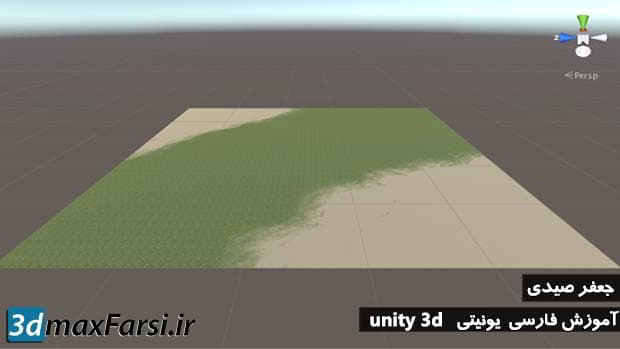
    در نرم افزار یونیتی ،شما می توانید تصاویر بافت چمن ، دشت ، سبزه و …  را به سطح زمین اضافه کنید تا رنگ و جزئیات دقیق ایجاد شود. از آنجا که عوارض زمین (terrains ) معمولا سطح بسیار بزرگی دارند، نیاز به تکسچر بزرگ و سریع داریم که تکسچر به صورت تایل (tile) در آن تکرار نشود. یا حداقل در حدی باشد که اگر کاراکتر بازیکن از فاصله نزدیک به آن نگاه کند، متوجه تایل شدن تکسچر آن نشود!

    در خیلی از موقعیت ها میتوانید فقط از یک تکسچر به عنوان background و یا در landscape  استفاده کنید. اما یک تکنیک وجود دارد که میتوانید به صورت دستی روی قسمتی از تکسچر نقاشی (paint) کنید تا ظاهر متنوعی را به خوذش بگیرید. مثلا میتوانید روی بعضی از قسمت ها grass را نقاشی کنید. دقیقا همین کاری که در همین آموزش هم انجام خواهیم داد.

    فقط این نکته را در ذهن داشته باشید که این تکسچری که نقاشی شده است (painted textures) را میتوانید با مقایر مختلفی از شفافیت (transparency) بکار ببرید به طوری که شما می توانید یک گذر تدریجی بین قسمت های چمن دار و ساحل شنی داشته باشید. در ادامه با سایر دانلود آموزش یونیتی به زبان فارسی ، با من همراه شوید…

    در این تصویر ، تکسچر چمن روی زمین نقاشی شده است Grass terrain with dirt texture painted

    در این تصویر ، تکسچر چمن روی زمین نقاشی شده است Grass terrain with dirt texture painted


    آموزش یونیتی فارسی Video Tutorial

    پخش آنلاین آموزش یونیتی فارسی : طراحی زمین چمن بازی Unity Painting materials textures

    [box type=”download” align=”aligncenter” ]

    نسخه کامل دوره آموزشی یونیتی برای ساخت بازی سازی سه بعدی Unity 3D

    [button color=”green” size=”small” link=”https://www.3dmaxfarsi.ir/?p=21241″ target=”blank” ]دانلود آموزش یونیتی به زبان فارسی[/button] 

    [/box]

  • آموزش متریال یونیتی Unity Materials

    آموزش متریال یونیتی Unity Materials

    ساخت متریال یونیتی به زبان فارسی Unity Creating Materials

    در این سری از آموزش های رندر یونیتی rendering unity ، میردازیم به ساخت و استفاده از متریال یونیتی و مفاهیم پایه ای مانند متریال Materials ، شیدر Shaders و تکسچر Textures سازی در یونیتی را برای بازی سازی سه بعدی یونیتی ، شرح خواهم داد. در ادامه با سایر آموزش ساخت بازی با Unity 3D با من همراه باشید.

    متریال Materials چیست ؟ متریال ظاهر سطحی را قرار است رندر گیری شود را تعریف میکند. بر اساس تکسچری که برای آن تعریف کرده ایم ، تایل بندی tiling ، ته رنگ و … در یونیتی با توجه به نوع Shader ای که برای آن انتخاب کرده ایم، آبشن هایی را در اختیار ما قرار خواهیم داشت.

    شیدر Shaders چیست ؟ اسکریپت های کوچک هستند که محاسبات ریاضی و الگوریتم های محاسبه رنگ هر پیکسل ارائه شده را براساس ورودی روشنایی و پیکربندی مواد انجام می دهند.

    تکسچر Textures چیست ؟ تصاویر بیت مپ هستند. یک Material می تواند شامل منابع مربوط به textures باشد، به طوری که Shader Material می تواند از بافت ها در هنگام محاسبه رنگ سطحی یک GameObject استفاده کند. علاوه بر رنگ پایه (Albedo) سطح GameObject، بافت ها می توانند بسیاری از جنبه های دیگر سطح مواد مانند بازتابش یا زبری را نشان دهند.

    A Material یک شیدر خاص را برای استفاده مشخص می کند و استفاده از شیدر تعیین می کند که کدام گزینه در Material موجود است. شیدر یک یا چند متغیر بافتی را که انتظار می رود استفاده می کند را مشخص می کند و بازرس ماده در Unity به شما اجازه می دهد که دارایی های بافت خود را به این متغیرهای بافت متصل کنید.

    برای اکثر رندرهای معمولی (مانند رندر کردن characters، صحنه های سه بعدی، محیط، GameObjects جامد و شفاف، سطوح سخت و نرم) استاندارد Shader معمولا بهترین انتخاب است. این یک سایه دار بسیار قابل تنظیم است که قادر به ارائه بسیاری از انواع سطوح به شیوه بسیار واقع گرایانه است.موقعیت های دیگری وجود دارد که یک شیدر داخلی ساخته شده و یا حتی یک ساندویچ سفارشی ممکن است مناسب باشد (مثلا مایعات، شاخ و برگ، شیشه های انکساری، اثرات ذرات، کاریکاتور، اثرات هنری و یا دیگر هنری، و یا سایر جلوه های ویژه مانند دید در شب، دید گرما یا اشعه ایکس).

    فیلم آموزشی Video Tutorial

    پخش آنلاین فیلم آموزش ساخت و اعمال متریال یونیتی سه بعدی Unity Materials

     
    [box type=”download” align=”aligncenter” ]

    نسخه کامل دوره آموزشی یونیتی برای ساخت بازی سازی سه بعدی Unity 3D

    [button color=”green” size=”small” link=”https://www.3dmaxfarsi.ir/?p=21241″ target=”blank” ]دانلود آموزش یونیتی به زبان فارسی[/button]


    [/box]
     

    What is material in unity? What is PBR in unity? Graphics Overview Materials, Shaders & Textures What is the unity tree? What is a shader? Using Materials The Built-in Standard Shader Other built-in Shaders Writing Your Own Shaders ایجاد و استفاده از مواد برای ایجاد یک ماده جدید، از منوی اصلی یا منوی زمینه پروژه استفاده کنید. به طور پیش فرض، مواد جدید، Standard Shader با تمام ویژگی های نقشه خالی، مانند این است: هنگامی که ماده ایجاد شده است، می توانید آن را به یک شیء اعمال کنید و تمام ویژگی های آن را در Inspector نیشگون بگیرید. برای اعمال آن به یک شی، فقط از View Project به هر جسم در صحنه یا سلسله مراتب بکشید. تنظیم خواص مواد شما می توانید انتخاب کنید که شیدر شما می خواهید هر گونه مواد خاص استفاده کنید. به سادگی کشویی Shader را در Inspector گسترش دهید آموزش کامل نرم افزار یونیتی Unity 5 Shader جدید خود را انتخاب کنید. شیدر که انتخاب می کنید، خواص موجود را تغییر می دهد. خواص می تواند رنگ، لغزنده، بافت، تعداد، و یا بردارها باشد. اگر مواد را به شیء فعال در صحنه اعمال کرده اید، تغییرات اموال خود را به شی در زمان واقعی اعمال می کنید. دو روش برای اعمال یک بافت به یک دارایی وجود دارد. آن را از نمایش پروژه در بالای مربع بافت بکشید روی دکمه Select کلیک کنید و بافت را از لیست کشویی انتخاب کنید Shader های ساخته شده در کنار شیدر استاندارد، تعدادی از انواع دیگر ساخته شده است. در سایه ها برای مقاصد تخصصی: FX: نورپردازی و جلوه های شیشه ای. رابط کاربری گرافیکی و رابط کاربری: برای گرافیک رابط کاربر. موبایل: شیدر با کارایی ساده آموزش بازی سازی با Unity لیندا دوبله فارسی برای دستگاه های تلفن همراه. طبیعت: برای درختان و زمین. ذرات: اثرات سیستم ذرات. Skybox: برای ارائه محیط های پس زمینه پشت همه هندسه Sprites: برای استفاده با سیستم 2D sprite Toon: رندر سبک کارتونی. Unlit: برای رندر به طور کامل از تمام نور و سایه میراث عبور می کند: مجموعه ای بزرگ از ساینده های قدیمی تر که توسط مشخصات استاندارد Shader Shader جایگزین شده است. Shader یک اسکریپت است که شامل محاسبات ریاضی و الگوریتم های برای نحوه پیکسل ها در آموزش ویدیویی بازیسازی و برنامه‌نویسی سی‌شارپ با یونیتی سطح یک مدل باید نگاه کنه شیدر استاندارد انجام محاسبات روشنایی پیچیده و واقع گرایانه را انجام می دهد.  این خواص می تواند اعداد، تعاریف رنگ یا بافت باشد که آموزش یونیتی اندروید و آموزش رایگان یونیتی هنگام مشاهده یک ماده در بازرس ظاهر می شود. سپس مواد توسط اجزای Renderer متصل به Object های بازی مورد استفاده قرار می گیرد تا هر مش بازی Object را ارائه دهد. . هر دو مدل از مواد جداگانه ای برای بدنه خودرو استفاده می کنند، به ترتیب: "مواد خودروی سرخ" و "مواد خودرو آبی". هر دو این مواد بدنه از همان سایهدار سفارشی استفاده می کنند، "Carbody Shader". سایه دار سفارشی ممکن است مورد استفاده قرار گیرد زیرا شیدر ویژگی های اضافی مخصوصا برای خودروها را اضافه می کند، مانند رندر های جادویی فلزی، یا شاید دارای خاصیت پنهان کردن خسارت سفارشی. هر مواد بدن خودرو اشاره به "بافت خودرو" است، که یک نقشه بافت شامل تمام جزئیات بدن، یونیتی فارسی بدون رنگ خاص رنگ است. شبیه ساز Carbody همچنین یک رنگ رنگی را که برای رنگ های مختلف برای اتومبیل های قرمز و آبی تنظیم شده است را می پذیرد و هر خودرو با نگاهی متفاوت به استفاده از یک بافت تک برای هر دو آنها می پردازد. مدل چرخ های چرخ ها از یک ماده جداگانه دوباره استفاده می کندمواد استاندارد شیدر استفاده می کند و دوباره به بافت خودرو اشاره دارد. توجه داشته باشید که چگونه بافت ماشین حاوی جزئیات برای بدنه خودرو و چرخ ها است - این یک اتوبوس بافت است، به این معنی که بخش های مختلف تصویر بافت به صراحت به قسمت های مختلف مدل القا می شوند. حتی اگر مواد بدنه با استفاده از یک بافت که حاوی تصویر چرخ است، چرخ بر روی بدن ظاهر نمی شود، زیرا این بخشی از بافت به هندسه بدنه نقشه نرسیده است. به طور مشابه، مواد چرخ از بافت مشابهی استفاده می کنند که دارای جزئیات بدنه ای است.این نقشه برداری توسط هنرمند 3D در نرم افزار 3 بعدی خارجی انجام می شود و به نام «نقشه برداری UV» می باشد. برای مشخص شدن بیشتر، Shader تعریف می کند.
  • آموزش ساخت Unity Particle Systems یونیتی

    آموزش ساخت Unity Particle Systems یونیتی

    آموزش ساخت سیستم ذرات یونیتی سه بعدی Unity Particle Systems

    آموزش ساخت سیستم ذرات یونیتی Unity Particle Systems

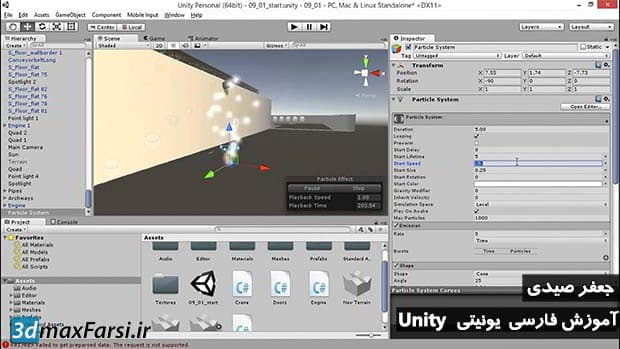
    سیستم ذرات یونیتی : در این آموزش رایگان یونیتی میخواهم در مورد سیستم ذرات (Particle Systems) صحبت کنم. برای شبیه سازی افکت هایی مانند حرکت مایع، سیگار کشیدن، ابرها، شعله های آتش و … در دنیای گرافیک میتوانیم از سیستم ذرات استفاده کنیم.

    همان طور که میدانید ، در یک بازی سه بعدی، اکثر شخصیت ها، پروکسی ها و عناصر منظره به صورت مش نشان داده می شوند و با اضافه کردن سایه ها، به راحتی میتوان یک شکل سه بعدی را تعریف کرد.اما در یک بازی سازی دو بعدی 2D، میتوانیم از افکت شعله که ماهیت مایع و غیرمترقب دارند استفاده کنیم.در ادامه، با سایر آموزش کامل نرم افزار یونیتی Unity 5 به زبان فارسی، با من همراه باشید.


    صفر تا صد آموزش فارسی یونیتی سه بعدی : سیستم ذرات Particle Systems

    • تغییر رنگ سیستم ذرات
    • آموزش تنظیم ماژول انتشار Emission Module
    • آموزش تنظیم خصوصیات ماژول Module Properties
    • آموزش تغییر شکل پارتیکل سیستم Particle System’s Shape
    • شبیه سازی انفجار برای پارتیکل سیستم Building the Explosion
    • آموزش اعمال افکت بامب پارتیکل سیستم Building a Bomb Effect
    • آموزش اضافه کردن سیستم ذره ای به یونیتی Adding a Particle System
    • آموزش اعمال تکسچر به سیتم ذره ای یونیتی Adding a Custom Texture
    • آموزش تغییر اندازه پارتیکل سیستم در طول زمان Changing Size Over Lifetime

    آموزش تصویری یونیتی Video Tutorial

    پخش آنلاین آموزش ساخت سیستم ذرات یونیتی سه بعدی Unity Particle Systems

    [box type=”download” align=”aligncenter” ]

    نسخه کامل دوره آموزشی یونیتی برای ساخت بازی سازی سه بعدی Unity 3D

    [button color=”green” size=”small” link=”https://www.3dmaxfarsi.ir/?p=21241″ target=”blank” ]دانلود آموزش یونیتی به زبان فارسی[/button] 

    [/box]

  • آموزش وارد کردن فایل به یونیتی Unity Importing Assets

    آموزش وارد کردن فایل به یونیتی Unity Importing Assets

    آموزش وارد کردن Assets به یونیتی بازی سازی سه بعدی

    آموزش وارد کردن Assets به یونیتی : بازی سازی سه بعدی

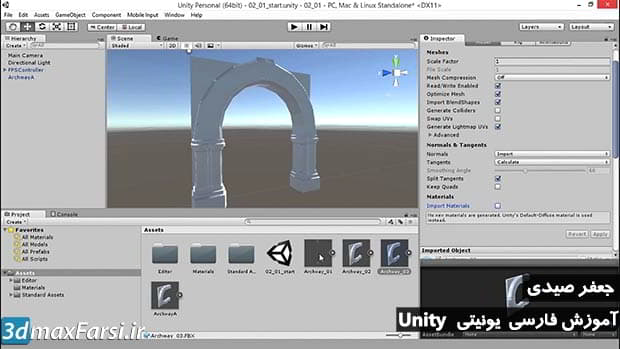
    وقتی که میخواهید یک یبازی سه بعدی را با نرم افزار یونیتی unity 3d بسازید، قطعا نیاز به آبجکت های آماده و فایل های از پیش تنظیم شده (Assets) نیاز دارید و تنها چیزی که لازم دارید این هست که asset خود را بسازید و در فولدر Assets folder ها قرارش دهید. و وقتی که Unity را از اول باز و بسته کنید ، اتوماتیک فایل های imported شده ، نشان داده خواهد شد.

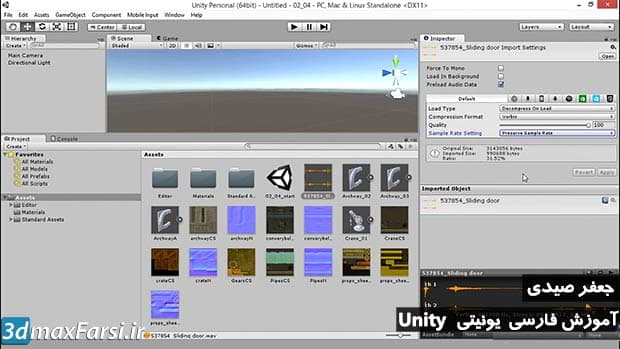
    هنگام وارد کردن یک فایل صوتی(audio file)، می توانید فرمت نهایی آن را انتخاب کرده و آن را مجبور کنیدتا به کانال های stereo یا mono channels تبدیل بشود.. برای دسترسی به تنظیمات Import ها ، کلیپ صوتی (Audio Clip) را در قسمت Project View انتخاب کنید و گزینه وارد کننده صوتی (Audio Importer) را در Inspector پیدا کنید. در اینجا میتوانید فشرده سازی Clip را به فرمت Ogg Vorbis، آن را به حالت Mono یا Stereo بسپارید و گزینه های دیگری مانند تنظیم بسیار مهم Decompress On Load را تنظیم کنید.

    در ادامه با دانلود آموزش یونیتی به زبان فارسی ، با من همراه باشید
    تقسیم بندی انواع است هایی (Asset Types) را که وارد یونیتی کرد :

    • فایل های صدا Sound Files Asset
    • فایل های تکسچر ها و تصاویر بیت مپ (Texture Files)
    • مدل های سه بعدی و اطلاعات انیمیشن شده . مثلا موشن دیتا کپچرها (Mesh Files & Animations)


    فیلم آموزشی Video Tutorial

    پخش آنلاین آموزش وارد کردن فایل Assets به یونیتی سه بعدی Unity

    [box type=”download” align=”aligncenter” ]

    نسخه کامل دوره آموزشی یونیتی برای ساخت بازی سازی سه بعدی Unity 3D

    [button color=”green” size=”small” link=”https://www.3dmaxfarsi.ir/?p=21241″ target=”blank” ]دانلود آموزش یونیتی به زبان فارسی[/button] 

    [/box]

  • آموزش وارد کردن فایل صوتی به یونیتی Unity 3d Audio files

    آموزش وارد کردن فایل صوتی به یونیتی Unity 3d Audio files

    آموزش وارد کردن فایل صوتی یونیتی Unity Importing Assets 3d Audio files

    وارد کردن فایل صدا به یونیتی Unity Importing Assets unity 3d Audio files

    در درس های قبلی در مورد وارد کردن فایل ها (Importing Assets) صحبت کردیم و توضیح دادم که نرم افزار یونیتی ، هر فایلی را که داخل فولدر Project folder قرار بدهیم، به صورت اتوماتیک، شناسایی میکند. و وقتی که مثلا یک مدل سه بعدی را داخل آن فولدر قرار بدهید، فوری پیش نمایش آن را در قسمت Project View خواهید دید.

    در نرم افزار یونیتی، درست مانند وارد کردن مدل های سه بعدی و تکسچر ها (Meshes – Textures) فایل های صوتی (Audio File) را هم خیلی راحت و بدون مشکل میتوان وارد کرد. میشه گفت که در Unity ، تقریبا هر فایل صوتی را میتوانیم وارد کنیم. فقط چند نکته مهم وجود دارد که حتما باید آنها را رعایت کنید. که سعی میکنم در این ویدئو آنها را توضیح بدهم :

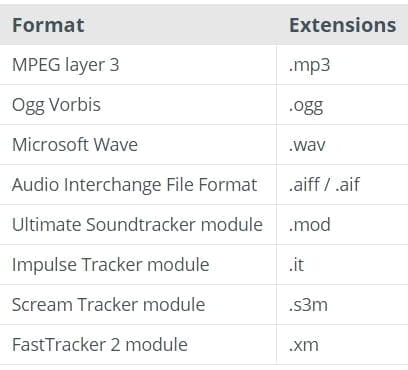
    آموزش وارد کردن فایل صوتی یونیتی فرمت پشتیبانی شده

    فرمت های صوتی پشتیبانی شده توسط یونیتی

    *در ادامه با سایر آموزش رایگان Unity به زبان فارسی با هم همراه شوید.

    فیلم آموزشی Video Tutorial

    پخش آنلاین آموزش وارد کردن فایل صوتی یونیتی زبان فارسی Unity Importing Assets 3d Audio files

    [box type=”download” align=”aligncenter” ]

    نسخه کامل دوره آموزشی یونیتی برای ساخت بازی سازی سه بعدی Unity 3D

    [button color=”green” size=”small” link=”https://www.3dmaxfarsi.ir/?p=21241″ target=”blank” ]دانلود آموزش یونیتی به زبان فارسی[/button] 

    [/box]

    What audio formats does Unity support? What file types does Unity support? What is an asset in unity? از آنجا که داده های صوتی Unity 5.0 از AudioClips واقعی جدا شده اند. AudioClips صرفا به فایل هایی حاوی داده های صوتی مراجعه می کنند و ترکیبی از گزینه های موجود در وارد کننده AudioClip وجود دارد که تعیین می کند که چگونه کلیپ ها در زمان اجرا بارگذاری می شوند. این بدان معنی است که شما انعطاف پذیری زیادی برای تصمیم گیری در مورد اینکه دارایی های صوتی باید در حافظه در همه زمان ها نگهداری شود (زیرا شما ممکن است قادر به پیش بینی چگونگی بازی یا سرعت بازی آنها نباشید، یعنی چالش ها، سلاح ها و تاثیرات) ممکن است بر اساس تقاضا و یا به تدریج به عنوان بازیکن از طریق سطح (سخنرانی، موسیقی پس زمینه، حلقه های محیط و غیره) پیشرفت کند. هنگامی که صدا در Unity رمزگذاری می شود، گزینه های اصلی برای چگونگی ذخیره آن بر روی دیسک PCM، ADPCM یا فشرده شده است. علاوه بر این، چند فرمت مخصوص پلتفرم وجود دارد، اما آنها به روش های مشابه کار می کنند. Unity از رایج ترین فرمت ها برای وارد کردن صوت پشتیبانی می کند (لیست را در زیر ببینید) و هنگامی که آن را به پروژه اضافه می کند، فایل صوتی را وارد کنید. حالت پیش فرض فشرده شده است، جایی که داده های صوتی با Vorbis / MP3 برای سیستم عامل های جداگانه و موبایل، یا HEVAG / XMA برای PS Vita و Xbox One فشرده می شوند. اسناد AudioClip را برای توصیف گسترده ای از فرمت های فشرده سازی و سایر گزینه های موجود برای رمزگذاری داده های صوتی مشاهده کنید. هر فایل صوتی وارد شده به Unity از اسکریپت ها به عنوان یک نمونه کلیپ صوتی در دسترس است که راه را برای زمان اجرای بازی سیستم صوتی برای دسترسی به داده های صوتی کد شده فراهم می کند. این بازی ممکن است متا اطلاعاتی را در مورد داده های صوتی از طریق AudioClip حتی قبل از بارگذاری اطلاعات صحیح واقعی به دست آورد. این امکان وجود دارد زیرا فرآیند واردات بیت های مختلفی از قبیل طول، تعداد کانال و نرخ نمونه را از داده های صوتی کد شده استخراج کرده و آن را در AudioClip ذخیره کرده است. این می تواند برای مثال هنگام ایجاد گفتگوی خودکار یا سیستم توالی های موسیقی مفید باشد، زیرا موتور موسیقی می تواند از اطلاعات مربوط به طول برنامه پخش موسیقی قبل از بارگذاری داده ها استفاده کند. همچنین صرفه جویی در کلیپ های صوتی در حافظه که در یک زمان مورد نیاز است، باعث کاهش مصرف حافظه می شود.
  • آموزش ساخت افکت نور Unity glow Effects

    آموزش ساخت افکت نور Unity glow Effects

    آموزش افکت نور بازی سازی یونیتی Unity highlights glow Effects

    آموزش نورپردازی یونیتی : افکت های نوری Unity highlights glow Effects

    در آموزش های قبلی نورپردازی و افکت های یونیتی ، انواع افکت های تصویری (image effects) مانند افکت امبینت اکوژن را به بازی اضافه کردیم. در این آموزش ، میخوام افکت های محیطی و نوری به فضای سه بعدی اضافه کنم. تا حس حال زنده بودن فضا را بیشتر کنم.

    در یونیتی هم افکت های زیادی وجود دارد که موقع اجرای بازی ساخته و نمایش داده میشوند که به اینکار پست پروداکشن (postprocessing effects) میگویند. و دقیقا همان ویژگی هایی که توسط یک فیزیکی (physical camera) فیلم برداری را دارد را شبیه سازی میکنند. مثلا افکت هایی مانند :افکت آنتی الایزینگ Antialiasing ، افکت موشن بلور ، افکت Bloom ، افکت عمق میدان Depth Of Field ، افکت های اصلاح رنگ Color Correction و Image Effects Unity را به رندر نهایی که بازی کن میبیند را روی مانیتور به اون نشان خواهند داد.

    * با سایر آموزش رایگان Unity با هم همراه شوید.

    فیلم آموزشی Video Tutorial

    پخش آنلاین آموزش افکت نور بازی سازی یونیتی Unity highlights glow Effects

    [box type=”download” align=”aligncenter” ]

    نسخه کامل دوره آموزشی یونیتی برای ساخت بازی سازی سه بعدی Unity 3D

    [button color=”green” size=”small” link=”https://www.3dmaxfarsi.ir/?p=21241″ target=”blank” ]دانلود آموزش یونیتی به زبان فارسی[/button] 

    [/box]

    Image effects in the Unity game engine can have a big impact on the look of your game. A bloom effect can turn harsh lighting into a warm sunny day, or an effect like color correction can make a landscape look toxic and irradiated. در این جلسه آموزشی زنده ما قصد داریم به شما نشان دهیم که چگونه برای اضافه کردن اثرات تصویری به بازی خود، از جمله شکوفه، فضای محدوده فضای روی صفحه، مه و ویجت جهانی و انحراف رنگی. به عنوان عجیب و غریب به عنوان آن ممکن است صدا، بسیاری از اثرات تصویری آموزش unity 2d که ما قرار داده است، در واقع طراحی شده برای تضعیف کیفیت آنچه که ما می بینیم کمی ما قرار داده است عمق میدان، و اضافه کردن ظریف ظریف، در اشیاء پس زمینه، آوردن تمرکز ناحیه خارج از بازیکن، و مجبور کردن ما  نگاهی سریع تر به آنچه که در مقابل ما است نگاه می کنیم دانلود آموزش یونیتی به زبان فارسی ما همچنین می توانیم بر Glow و بلوم اضافه کنیم آموزش رایگان یونیتی واقعا آوردن به زندگی هر یک از مناطق واقعا گرم و سوزان و با داغ و سوزاندن، ما به معنای آتش نیست. اما، در عوض، سطح نور بر روی آنها، نسبتا بالا است . به اندازه کافی به لنز دوربین کمی خیره بیت من اثر تصویر دیگری را وارد می کنم . بر روی FirstPersonCharacter من گذاشتم و قرار گذاشت کمی درخشش در این شکل آفتاب و درخشندگی های درخشانی روشن جایی که آنها در صحنه هستند یونیتی فارسی من فیلتر کردن از اول شخص کنترل کننده آن را انتخاب کنید، و آن را باز کنید که FirstPerson برای دریافت. به FirstPersonCharacter دوباره  من قبلا عمق میدان در، و من 'رول آن را، ... ویرایشگر اضافه است.شما میتوانید توسط جلوه های تصویری (Image Effects) تمام جلوه های پس از رندر تصاویر روی صفحه نمایش Render Texture که موقهی که بازی اجرا میشود را مدیریت کنید. توسط این افکت ها میتوانید حس و ظاهر فوق العاده ای را برای محیط بازی سه بعدی خودتان ایجاد کنید.
  • آموزش ambient occlusion بازی سازی یونیتی

    آموزش ambient occlusion بازی سازی یونیتی

    آموزش واقعی کردن بازی یونیتی : افکت امینت اکوژن Unity ambient occlusion

    دانلود آموزش unity 5 : افکت ambient occlusion

    یکی از بهترین افکت هایی که میتواند به واقعی کردن بازی های کامپیوتری کمک کند، افکت سایه های تماسی امبینت اکوژن (Ambient occlusion) است.

    تمام اجسامی که کنار یکدیگر قرار دارند، از نظر نوری روی هم تاثیر میگذارند و روی یکدگیر سایه میاندازند و … .برای اینکه این حس را در بازی کن به وجود بیاوریم که تمام اجسام داخل این صحنه به صورت منسجم در یک فضا در کنار یکدیگر قرار گرفته اند و با هم تعامل دارند، حتما به افت هایی مانند امبینت اکوژن ، نیاز داریم.

    در این آموزش و در چند درس آینده به روش های اضافه کردن انواع افکت های واقع گرایانه با بازی سازی در یونیتی خواهیم پرداخت. با سایر آموزش رایگان یونیتی ، با هم همراه شوید.

    فیلم آموزشی Video Tutorial

    پخش آنلاین آموزش واقعی کردن بازی یونیتی : افکت امینت اکوژن Unity ambient occlusion

    [box type=”download” align=”aligncenter” ]

    نسخه کامل دوره آموزشی یونیتی برای ساخت بازی سازی سه بعدی Unity 3D

    [button color=”green” size=”small” link=”https://www.3dmaxfarsi.ir/?p=21241″ target=”blank” ]دانلود آموزش یونیتی به زبان فارسی[/button] 

    [/box]

    unity3d GraphicsGraphics Reference Farsi Tutorials By: jafar sydi : Image Effect reference The Screen Space Ambient Occlusion (SSAO) توجه داشته باشید که Ambient Occlusion effect نسبت به زمان پردازش بسیار گران است و به طور کلی فقط باید بر روی سخت افزار دسکتاپ desktop یا کنسول console hardware استفاده شود. هزینه آن صرفا بر روی رزولوشن صفحه نمایش و پارامترهای اثرات بستگی دارد و به پیچیدگی صحنه بستگی ندارد Unity Particles Effects ambient occlusion اثر post-processing effect پست پروداکشن Ambient Occlusion تقریبا محاصره محیط را در real time به عنوان یک اثر پس از پردازش تمام صفحه انجام می دهد. این تارهای فرسوده، سوراخ ها، تقاطع ها و سطوح که نزدیک به یکدیگر هستند darkens  می شود. در زندگی واقعی، چنین مناطقی تمایل دارند که نور محیط را مسدود کنند یا از آن خارج شوند، از این رو تیره تر light می شوند.به عنوان محدوده واقعی محاصره است.انسداد محیطی یکی از بهترین اثراتی است که می توانید در بازی خود اضافه کنید ... آنچه که در حال حاضر در صحنه ی ما می بینیم ... نگاه کردن به آن در نمایش آموزش کامل نرم افزار یونیتی Unity 5 بازی و خاموش کردن آمار ... این است که همه چیز در آن قرار دارد ... این روشن و اغلب در سایه است ... خوب، در اینجا و آنجا سایه اند ... من در شکوفه و همچنین عمق میدان هستم ... بنابراین یک نگاه بصری خوب به آن وجود دارد ... با این حال، برخی از اشیاء، حتی اگر آنها فریب ... بر زمین، به نظر می رسد کمی شناور است ... آنها به برخی از انسداد محیط نیاز دارند ... انسداد محیطی، پس از آن، مسدود کردن ... از نور شدید توسط اشیاء مجاور است . ما قبلا بعضی از آن را در پخت نان گذاشته ایم ... اما من نیز روی یک اثر تصویر انسداد محیطی اضافه می کنم ... که فضای انسداد صفحه نمایش است ... که واقعا همه چیز را در اینجا کمک می کند ... من انتخاب می کنم اول شخص کنترل یک بار دیگر ... فیلتر کردن توسط FP و انتخاب، و سپس باز کردن آن ... و انتخاب این شخصیت اول شخص ... در اینجا، من زیر اثرات تصویر من دیگر من ... و من قصد دارم به قرار دادن برخی از انسداد محیط ... من یک کامپوننت، و تحت اثر تصویر اضافه کنید.فضای محدوده فضای صفحه اثر تصوير فضای محيط فضايی (SSAO) تقريبی محيط زيست را در زمان واقعی به عنوان اثر پس پردازش تصوير تقسيم می کند. این تار مو، خوشه ها و سطوح که نزدیک به یکدیگر هستند تیره می شود. در زندگی واقعی، چنین مناطقی تمایل دارند که نور محیط را مسدود کنند یا از آن خارج شوند، از این رو تیره تر آموزش بازی سازی با Unity لیندا دوبله فارسی می شوند. برای اجرای مدرن انسداد محیطی در زمان واقعی، نگاهی به اثر ناخوشایند محیط فضایی جدیدتری خواهید داشت. همانطور که با دیگر جلوه های تصویری، قبل از اینکه آن را در دسترس قرار دهید، باید بسته های Effects Effects استاندارد را نصب کنید. SSAO به صحنه اعمال شده است. SSAO به صحنه اعمال شده است. همان صحنه بدون SSAO برای مقایسه. توجه داشته باشید تفاوت در گوشه ای که ساختارها و یا چمن با زمین است. همان صحنه بدون SSAO برای مقایسه. توجه دانلود آموزش موتور بازی سازی یونیتی 3d با زیرنویس فارسی داشته باشید تفاوت در گوشه ای که ساختارها و یا چمن با زمین است. خواص املاک: تابع: شعاع حداکثر "شعاع" یک شکاف که باعث انسداد محیط می شود. تعداد نمونه نمونه های انسداد محیطی. شمارش بالاتر کیفیت بهتر را ارائه می دهد، اما با سربار پردازش بیشتر. شدت اکلوژن درجه تاریکی افزوده شده توسط انسداد محیط. Blur مقدار تاری برای اعمال تیره شدن. بدون تاری (0) بسیار سریعتر است اما مناطق تاریک پر سر و صدا خواهد بود. Downsampling قطعنامه که در آن آموزش unity 5 محاسبات باید انجام شود (برای مثال، مقدار downsampling از 2 در نیمی از وضوح صفحه کار می کند). Downsampling باعث افزایش سرعت رندر در هزینه کیفیت می شود. انسداد اكلوژن چگونه انسداد سریع باید با فاصله انجام شود. مین Z اگر این آثار وجود داشته باشد، این ارزش را افزایش دهید. جزئیات SSAO تقریبا انسداد محیط را با استفاده از یک اثر پردازش تصویر تقسیم می کند. هزینه آن صرفا بر اساس رزولوشن صفحه نمایش و پارامترهای SSAO بستگی دارد به پیچیدگی صحنه به عنوان AO واقعی. با این حال، این تقریب، منجر به معرفی مصنوعات می شود. به عنوان مثال، اشیائی که در خارج از صفحه قرار دارند، به انسداد کمک نمی کنند و مقدار انسداد بستگی به زاویه دید و موقعیت دوربین دارد. توجه داشته باشید که SSAO با توجه به زمان پردازش بسیار گران است و به طور کلی فقط باید در کارت های گرافیکی بالا استفاده شود. با استفاده از SSAO وحدت، عمق + normalals بافت دوربین را افزایش خواهد داد که تعداد تلفات قرعه کشی را افزایش می دهد و دارای سربار پردازش پردازنده می باشد. با این حال، عمق + normalals بافت سپس می تواند برای اثرات دیگر نیز استفاده شود (به عنوان مثال، عمق میدان). هنگامی که بافت تولید می شود، باقی مانده اثر SSAO بر روی کارت گرافیک انجام می شود. پشتیبانی سخت افزاری این اثر نیاز به یک کارت گرافیک که از Shader Model 3 و بافت عمق پشتیبانی می کند. صفحه سخت افزاری سخت افزاری گرافیک و امولسیون را برای جزئیات یونیتی فارسی بیشتر و لیست سخت افزار سازگار مشاهده کنید.
  • آموزش فارسی یونیتی :اضافه کردن صدا Unity Audio Game ambient sound

    آموزش فارسی یونیتی :اضافه کردن صدا Unity Audio Game ambient sound

    آموزش ساخت صدا یونیتی unity adding Audio game sound دانلود رایگان آموزش تصویری

    آموزش ساخت صدا یونیتی Unity Adding Audio Game sound

    کار با صدا در یونیتی : در ادامه آموزش های فارسی بازی سازی یونیتی Unity  ، در این قسمت میخوام روش های اضافه کردن صدای تماسی را به محیط بازی سه بعدی را به شما آموزش بدهم.برای درک مفاهیم ای که در این درس از آنها صحبت خواهیم کرد، باید درس های قبلی و آموزش های پایه ای Unity را یاد گرفته باشید. اگر اصول اولیه را هنوز یاد نگرفته اید، توصیه میکنم اول آموزش مقدماتی Unity را مشاهده و سپس در این درس با من همراه شوید.

    پخش منابع صوتی (Audio Source) در  صحنه های یونیتی ، توسط Audio Clip ها انجام میشود.کلیپ شما میتواند یک audio listener و یا یک audio mixer را پخش کند. audio source ها معمولا میتوانند تمام فایل های صوتی با انواع فرمت های صوتی را پخش کنند و طوری تنظیم شوند که هماهنگ با اجزاء  2D و 3D و یا به عنوان یک mixture کار کنند.

    در یونیتی میتوانید تعریف کنید که چطور صدا در روی speakers ها شنیده شود. یا مثلا هر چقدر که از منبع صوتی، فاصله میگیرید، به نسبت به falloff curves آن ، کاهش صدا را احساس کنید.همچنین، اگر شنونده درون یک یا چندین منطقه ی Reverb باشد، بازنگری به منبع اعمال می شود فیلترهای فردی را می توان برای هر منبع صوتی برای تجربه صوتی حتی با ثبات تر استفاده کرد. در ادامه، با سایر آموزش های فارسی بازی سازی یونیتی ، با ما همراه باشید.

    فیلم آموزشی Video Tutorial

    پخش آنلاین آموزش فارسی یونیتی :اضافه کردن صدا Unity Audio Game ambient sound

    [box type=”download” align=”aligncenter” ]

    نسخه کامل دوره آموزشی یونیتی برای ساخت بازی سازی سه بعدی Unity 3D

    [button color=”green” size=”small” link=”https://www.3dmaxfarsi.ir/?p=21241″ target=”blank” ]دانلود آموزش یونیتی به زبان فارسی[/button] 

    [/box]

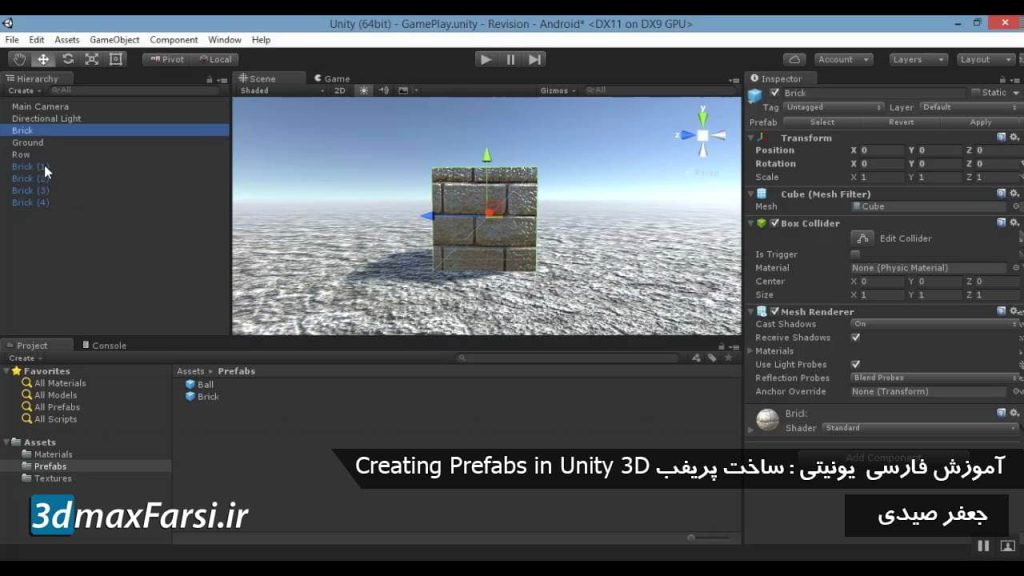
  • آموزش فارسی ساخت پریفب یونیتی prefabs unity | آبجکت هوشمند یونیتی

    آموزش فارسی ساخت پریفب یونیتی prefabs unity | آبجکت هوشمند یونیتی

    فیلم آموزش ساخت پریفب یونیتی prefabs unity بازی سازی سه بعدی

    فیلم آموزشی پریفب یونیتی prefabs unity بازی سازی سه بعدی

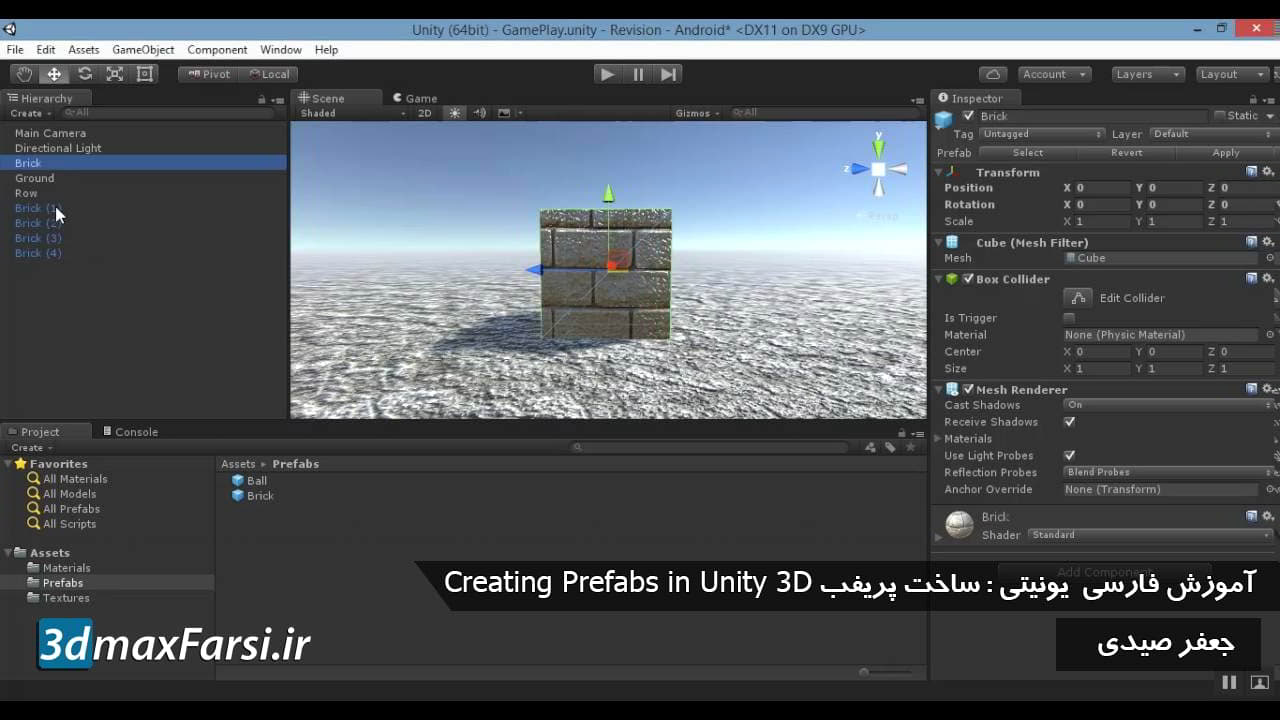
    آموزش ساخت پریفب یونیتی prefabs unity : پروسه طراحی مرحله بازی، با وارد کردن آنها و چیدن و طراحی کردن آنها کنار یکدیگر شروع میشود. و خوب منطقی هست که وقتی یک آبجکت را وارد میکنیم، سریعا ظاهر و تنظیمات مربوط به آن را انجام میدهیم. خوب این میتواند مشکل ساز هم بشود ! به این معنی که برای هر آبجکتی که وارد میکنیم، یا تغییری که میخواهیم روی دسته ای از آنها انجام بدهیم، مجبور هستیم که یک سری کارهای تکراری و پشت سر هم را انجام بدهیم.

    خوشبختانه در یونیتی این ویژگی وجود دارد که وقتی مثلا آبجکت Prefab asset را داریم، میتوانیم از آنها کپی هوشمند بگیریم. به این معنی که نسخه  یا نسخه های کپی شده، میتوانند ویژگی (properties) نسخه های مادر خود را بگیرند و میتوانیم آنها را به صورت کلی ویرایش کنیم. به عبارت دیگر میتوانند مشخصاتی مانند طول، عرض، ارتفاع ، رنگ و … را از مادر خود به ارث ببرند.

    شما در یونیتی به راحتی میتوانید آبجکت های بازی (GameObject object) کپی بگیرید وکامپوننت ها و ویژگی های آنها (components – properties)  به همراه آنها ذخیره خواهند شد.

    پریفب در یونیتی درست مانند یک غالب template  عمل میکند و شما میتوانید آبجکت های object instances ای را خیلی سریع در صحنه های خودتان بسازید.

    نکته : وقتی یک مش سه بعدی (asset file) را با کلیک و درگ وارد یونیتی میکنید، به صورت خودکار یک object instance برای شما ساخته میشود و اگر تغییری در آن بدهید،  تمام بچه های آن، به صورت اتوماتیک، تغییر خواهند کرد.

    نحوه ساخت پریفب یونیتی prefabs unity

    برای ساخت پریفب کافی است که آبجکت مورد نظر را انتخاب و Asset > Create Prefab را انتخاب کنید و آبجکت خودتان را در صحنه ، به یکی از prefab asset های خالی، کلیک و درگ کنید. برای درک بهتر، لطفا آموزش ویدئویی زیر را تماشا کنید . در ادامه، با سایر آموزش های فارسی یونیتی سه بعدی، با ما همراه باشید.

    فیلم آموزشی Video Tutorial 

    پخش آنلاین : فیلم آموزش ساخت پریفب یونیتی prefabs unity بازی سازی سه بعدی

     
    [box type=”download” align=”aligncenter” ]

    نسخه کامل دوره آموزشی یونیتی برای ساخت بازی سازی سه بعدی Unity 3D

    [button color=”green” size=”small” link=”https://www.3dmaxfarsi.ir/unity-5-3d-آموزش-فارسی-یونیتی-سه-بعدی/” target=”blank” ]دانلود آموزش یونیتی به زبان فارسی[/button] 

    [/box]

  • آموزش کامل کنترل کننده های یونیتی و شبیه سازی هوش مصنوعی کاراکتر Unity

    آموزش کامل کنترل کننده های یونیتی و شبیه سازی هوش مصنوعی کاراکتر Unity

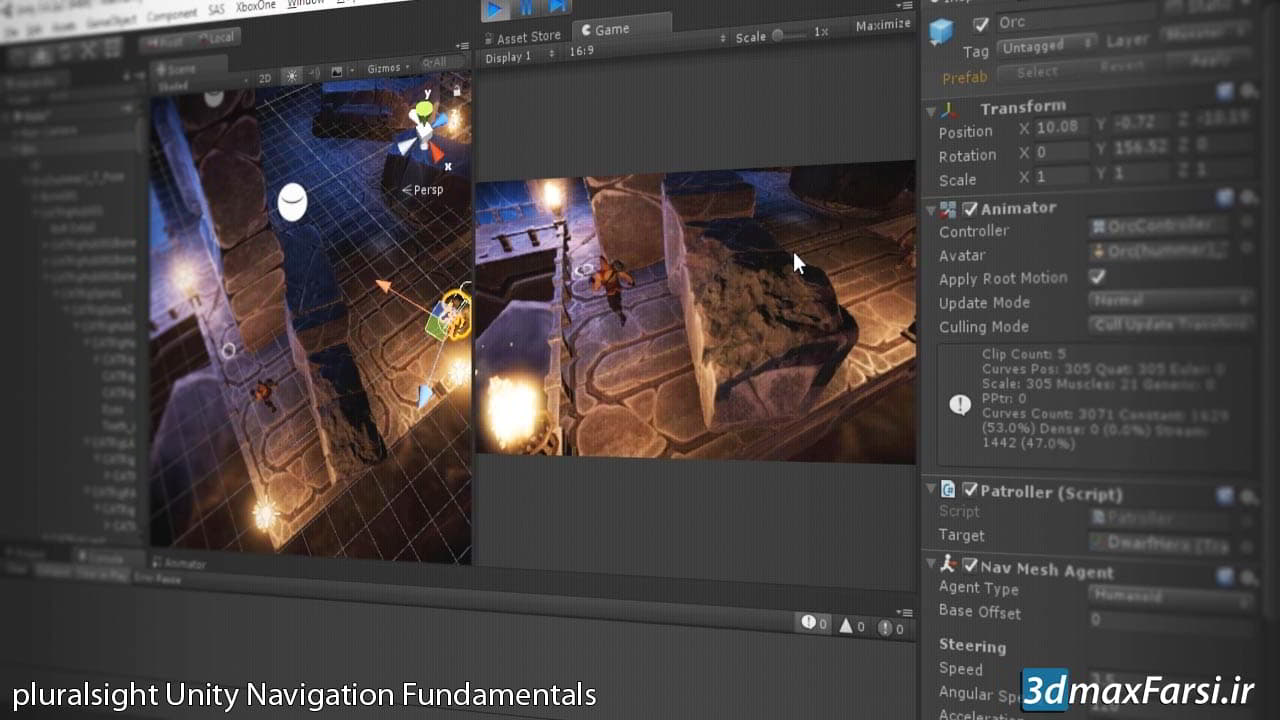
    آموزش کنترل کننده یونیتی pluralsight Unity Navigation Fundamentals

    آموزش کنترل کننده یونیتی Unity Navigation Fundamentals

    این دوره آموزشی یونیتی از شرکت pluralsight ، برای کمک به تمام توسعه دهنده گان بازی سازی طراحی شده است. تا تمام برنامه نویسان و طراحان بازی ای که میخواهند درک کاملی پیداکنند از کنترل کننده های یونیتی Unity Navigation و همچنین به مسیر یابی آنها pathfinding کمک کند.این دوره آموزشی را با نرم افزار Unity 2017 1.1 ادامه خواهیم داد

    در این دوره آموزشی یونیتی به صورت کامل ، سیستم گردش یونیتی (Unity Navigation system) را برسی خواهیم کرد و از  آن به عنوان یک مزیت و برتری، استفاده خواهیم کرد. و تمام کنترل کنند های بازی را به صورت عمق و کامل (Unity’s built-in navigation system) تحلیل میکنیم. تا بتوانید با تمام NavMeshes, NavMeshAgents – off-mesh links به خوبی کار کنید.

    در گام بعدی، یاد خواهیم گرفت که چطور با استفاده از NavMeshObstacles ، هوش مصنوعی در بازی یونیتی تان را ایجاد کنید و شبیه سازی کاراکتر هوشمند را برای بازی خود داشته باشید.در گام بعدی، تکنیک های پیشرفته تری مانند parabolic jumping را یاد خواهید گرفت و به خود بازیگر، این اجازه را خواهید داد تا کنترل بازی را به دست بگیرد.پس از تماشای این دوره آموزشی، این دانش را کسب کرده اید که با سیستم ناویگیشن یونیتی Unity’s AI Navigation system به خوبی کار کنید. تمام این ترفندها را به صورت کامل در Unity 2017 1.1 برسی خواهیم کرد.

    در این آموزش، با معرفی یک سیستم ناوبری داخلی، به هوش مصنوعی با Unity 3D میشویم. من به شما نشان خواهم داد که چگونه یک NavMesh را در صحنه خود تعریف کنید، یک عامل را هوشمندانه از طریق آن برای رسیدن به اهداف مختلف و نحوه اتصال مناطق جداگانه ای از یک صحنه، به کار ببرید. NavMesh یک تکنیک معمول در بازی AI است تا تعریف یک منطقه قابل دستیابی در یک محیط را داشته باشد. همچنین برای محاسبه مسیر بین دو نقطه، NPC حرکت را از موقعیت خود به هدف، اجازه دشمن به یک بازیکن یا حرکت بازیکن به مقصد مورد نظر (به عنوان مثال یک بازی ماجراجویی نقطه و کلیک یا RTS) . Unity یک اجرای داخلی این سیستم ناوبری ارائه می دهد که در نسخه های رایگان و حرفه ای موجود است. برخی از ویژگی های پیشرفته، مانند لینک خارج از شبکه، تنها طرفدار هستند. شما می توانید از طریق پنل Navigation با استفاده از پنجره – Navigation به سیستم ناوبری دسترسی داشته باشید و در کنار Inspector باز شود.

    ورژن یونیتی مورد نیاز: Unity 5.6 و بالاتر

    فیلم آموزشی Video Tutorial

    پخش آنلاین آموزش : قسمت اول

    [box type=”download” align=”aligncenter” ]

    دانلود آموزش pluralsight Unity Navigation Fundamentals

    MP4 1280×720 | 1h 11m | ENG/RUS | Project Files | 425 MB

    [wcm_restrict plans=”gold, silver, bronze”]

    [button color=”green” size=”small” link=”https://dl.3dmaxfarsi.ir/unity/unity-navigation-fundamentals-pluralsight.rar” rel=”nofollow” target=”blank” ]دانلود آموزش 391 مگابایت[/button]

    [/wcm_restrict][wcm_nonmember]

    خرید اشتراک[button color=”green” size=”medium” link=”https://www.3dmaxfarsi.ir/register-form/” target=”true” center=”true” nofollow=”true” sponsored=”true”]ثبت نام رایگان / تمدید اشتراک[/button]

    [/wcm_nonmember]

    www.3dmaxfarsi.ir :پسورد فایل فشرده

    [/box]

  • آموزش توسعه بازی سازی آنریل انجین Unreal Engine 4 Game Development

    آموزش توسعه بازی سازی آنریل انجین Unreal Engine 4 Game Development

    آموزش توسعه بازی سازی با نرم افزار آنریل انجین Unreal Engine 4.x Game Development

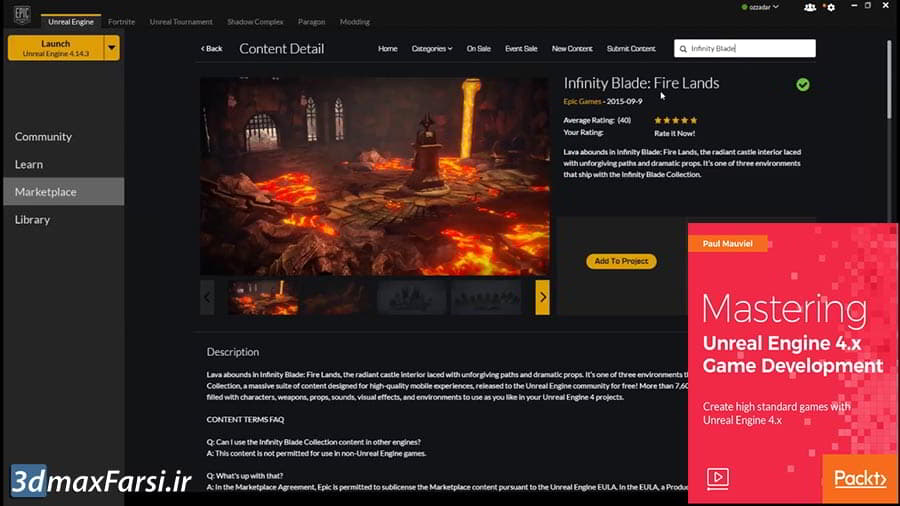
    در ادامه سری آموزی های توسعه بازی سازی نرم افزار آنریل انجین، آموزش دیگری را از شرکت packtpub ، در سایت، منتشر کردیم.این دوره آموزشی ، شامل انجام پروژه های عملی با Unreal Engine 4 و همچنین راه حل های مشکلات بازی سازی جهانی را نشان میدهد. این دوره آموزشی ویدئویی ، به شما کمک میکند تا بازی های استانداردی را با استفاده از blueprints های آنریل انجین بسازید.

    سطح این آموزش، متوسط به بالا است و برای کاربرانی که درک کاملی از زبان برنامه نویسی سی پلاس پلاس C++ ، دارند بسیار مناسب است.همچنین اگر سایر مفاهیم دانش کامپیوتری را بلد باشید، هم در درک این دوره، بسیار میتواند به شما کمک کند. مفاهیمی مانند : کنترل کننده های ساختار (if, while, for, switch) و برنامه نویسی Object Oriented و ساختار داده مانند (Arrays, Queues, Maps) و …

    سبک و رویکرد: یک دستاورد عملی در زمینه پوشش دادن شیدرهای پیشرفته و تکنیک های اثربخش و نحوه اجرای آنها در بازی، ایجاد اثرات نور سفارشی، استفاده از شبیه ساز فیزیک برای اضافه کردن این لبه اضافی به بازی های خود، ایجاد محیط های بازی سفارشی، استفاده از تکنیک رندر ( شامل موتور رندر جدید)

    در این آموزش بازی سازی ، یاد خواهید گرفت که چطور پروژه های آنریل انجین سی پلاس پلاس Unreal Engine C++  را بسازید و آنها را توسط کنترل کننده های مرجع به Unreal Engine C++ API متصل کنید. همچنین رابطه بین بلوپرینت آنریل انجین Unreal Engine blueprint system و Navigating the API documentation را یاد خواهید گرفت. همچنین توصیه میکنم آموزش فارسی بازی سازی آنریل اینجین سه بعدی : مقدماتی تا پیشرفته را هم مشاهده بفرمایید.

    فیلم آموزشی Packt Publishing Mastering Unreal Engine 4.x Game Development Video

    پخش آنلاین آموزش : قسمت اول

     
    [box type=”download” align=”aligncenter” ]
    [wcm_restrict plans=”gold, silver, bronze”]

    [button color=”green” size=”small” link=”https://dl.3dmaxfarsi.ir/Unreal-Engine/Packt.Publishing-Mastering.Unreal.Engine.4.x.Game.Development.rar” rel=”nofollow” target=”blank” ]دانلود با لینک مستقیم – 676 مگابایت[/button]

    [/wcm_restrict][wcm_nonmember]

    خرید اشتراک[button color=”green” size=”medium” link=”https://www.3dmaxfarsi.ir/register-form/” target=”true” center=”true” nofollow=”true” sponsored=”true”]ثبت نام رایگان / تمدید اشتراک[/button]

    [/wcm_nonmember]

    www.3dmaxfarsi.ir :پسورد فایل فشرده

    [/box]

  • آموزش یونیتی سه بعدی در معماری Architectural Unity

    آموزش یونیتی سه بعدی در معماری Architectural Unity

     Creating Architectural Visualizations Using Enlighten in Unity بازی سازی آموزش یونیتی سه بعدی در معماری نورپردازی رندرگیری

    آموزش یونیتی سه بعدی در معماری : نورپردازی رندرگیری

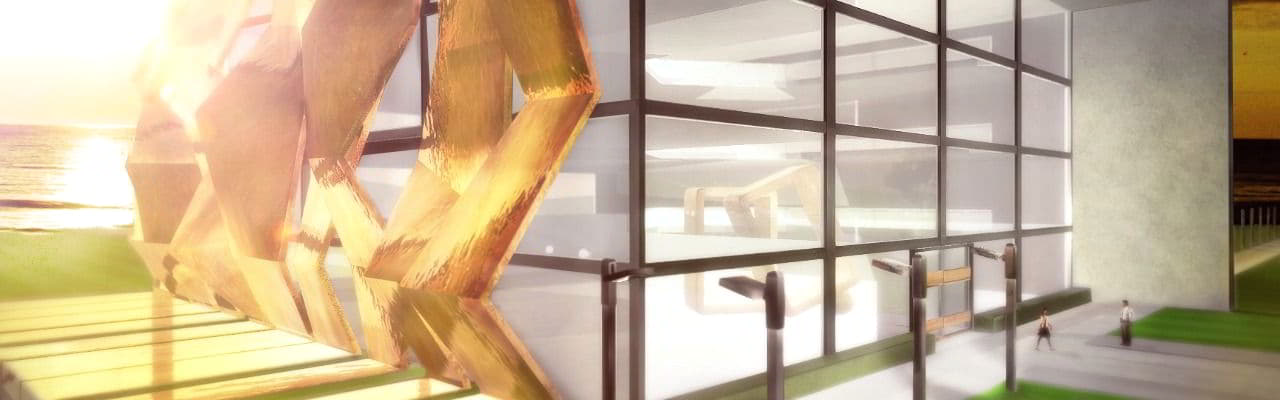
    آموزش یونیتی سه بعدی در معماری :به یکی دیگر از آموزش های یونیتی سه بعدی Unity 5.0 خوش آمدید. در این دوره آموزشی، میخواهیم نحوه استفاده از پک های سه بعدی آماده صحنه که معمولا تحت عنوان 3D modeling package شناخته میشوند را به شما آموزش بدهیم. وسعی میکنیم که به صورت قوی و ماثر از آن استفاده کنیم.

    یکی از مهم ترین قسمت های طراحی لول بازی، جمع آوری آبجکت ها (asset) و وارد کردن آنها در یونیتی است. که این مرحله به پروسه asset assembly معروف است. در این دوره سعی میکنیم ترفند های استفاده از این آبجکت ها و چیدمان آنها را در غالب یک پروژه طراحی یک ساختمان مسکونی انجام دهیم.

    هیچ صحنه سه بعدی را بدون شیدر و متریال نمیتوان تصور کرد! در این دوره به پروسه ساخت شیدر یونیتی Unity shaders خواهیم پرداخت و برای تست فیزیک بازی (game physics) و پیش نمایش های داخل صحنه از Enlighten و تکنولوژی بلادرنگ ریل تایم و گلوبال آیلومنشن (real-time global illumination) استفاده خواهیم کرد.

    پس از مشاهده این دوره تمرینی یونیتی ( Unity training) یاد خواهید گرفت که چطور از پکیج های آماده صحنه Unity 5 projects و … خود استفاده کنید و همچنین بتوانید از تکنولوژی (real time computer graphics) هم در نرم افزار یونیتی بهره ببرید.

    گالری تصاویر آموزش یونیتی سه بعدی در معماری :


    [box type=”shadow” align=”aligncenter” ]

    • نام آموزش : آموزش یونیتی سه بعدی در معماری
    • زمان : 2 ساعت و 30 دقیقه
    • نرم افزار : Unity 5.0
    • زبان :انگلیسی

    [/box]

    فیلم آموزشی  Video Tutorials 

    پخش آنلاین آموزش : قسمت اول

    [box type=”download” align=”aligncenter” ]

    دانلود دوره آموزشی یونیتی سه بعدی در معماری به همراه فایل پروژه

    Creating Architectural Visualizations Using Enlighten in Unity

    [wcm_restrict plans=”gold, silver, bronze”]

    [button color=”green” size=”small” link=”https://dl.3dmaxfarsi.ir/unity/creating.architectural.visualizations.using.enlighten.Unity.rar” rel=”nofollow” target=”blank” ]دانلود آموزش + فایل پروژه[/button]

    [/wcm_restrict][wcm_nonmember]

    خرید اشتراک[button color=”green” size=”medium” link=”https://www.3dmaxfarsi.ir/register-form/” target=”true” center=”true” nofollow=”true” sponsored=”true”]ثبت نام رایگان / تمدید اشتراک[/button]

    [/wcm_nonmember]
    [/box]
    [box type=”shadow” align=”aligncenter” ]

    خرید پستی

    برای سفارش این محصول و یا سایر آموزش های فارسی – انگلیسی، به فروشگاه مراجعه بفرمایید.

  • آموزش فارسی مقدماتی یونیتی: ساخت پروژه اولیه Unity Setting up project

    آموزش فارسی مقدماتی یونیتی: ساخت پروژه اولیه Unity Setting up project

    آموزش مقدماتی بازی سازی یونیتی : ایجاد صحنه اولیه Setting up the project overview

    آموزش مقدماتی بازی سازی یونیتی : ایجاد صحنه اولیه Setting up the project overview

    آموزش مقدماتی بازی سازی یونیتی : اولین گام در بازی سازی یونیتی، ساخت پروژه اولیه است. و بعد از آن میتوانیم کاراکتر اول شخص را وارد کنیم و بعد از آن تصمیم میگیریم.  که آیا Asset های دیگر که میخواهیم از آنها استفاده کنیم، وجود دارد یا نه؟ و در مرحله بعدی، تمام مدل ها، تکسچرها و … را وارد کرده و تمام اجزاء مختلف را در کنار همدیگر قرار خواهیم داد.

    وقتی که برای اولین بار روی آیکن یونیتی کلیک میکنید، پنجره ای باز شده در آنجا میتوانید تعیین کنید که پروژه جدیدی را میخواهید بسازید یا پروژه های قبلی خود را میخواهید باز کنید؟ یا مثلا بازی سازی دوبعدی 2D را میخواهید یا سه بعدی 3D ؟!

    همچنین در این صفحه میتوانید مسیر Asset های خودتان را آدرس دهی کنید . یا در پنجره Asset pachages میتوانید مشخص کنید که کدام یک از آبجکت های خودتان را وارد صحنه کنید؟. از تمام این عناصر میتوانیم در ساخت بازی استفاده کنیم. مثلا اشکال دوبعدی، دوربین ها، کاراکترها، افکت ها، اینوایرومنت ها  و … را داریم.

    معمولا 2 چیز به همراه پروژه به وجود میاید. 1) دوربین اصلی و 2) نور هدایت شونده (Directional  Light) که میتوانیم آنها را در پنجره Hierachy یا همان سلسله مراتب ببینیم.همچنین در قسمت Standard Asset  میتوانیم کاراکتر های وارد شده مان را ببینیم. مثلا کاراکتر اول شخص، متریال های فیزیکی،توپ های گردان یا همان Roller ball و …

    اولین گام در پروسه بازی ساز دیجیتالی، ساخت یک پروژه است. پس از اجرا کردن نرم افزار یونیتی ، پنجره ای دقیقا برای همین کار ظاهر میشود و شما میتوانید پروژه جدیدی را ایجاد کنید و یا پروژه های آماده و یا از قبل کار شده خودتان را باز کنید.ساختار و کارکرد یونیتی، بسیار هوشمند است مثلا میتوانید پوشه پروژها و محتویات پروژه ها را بعدا هم را جابه جا کنید.اگر دکمه New Unity project را بزنید، میتوانید برای آن یک اسم و مکان ذخیره شدن تعیین کنید و مشخص کنید که بازی دوبعدی 2D میخواهید داشته باشد یا 3D سه بعدی !؟در همین مرحله هم میتوانید سایر است ها را وارد کنید. مثلا اشکال یا آبجکت های دوبعدی 2D ، انواع دوربین ها Cameras، انواع کاراکترها Characters و انوع پلت فورم ها CrossPlatfominput و انواع Effects و محیط و جو Enviroment و … سپس روی دکمه Creat project کلیک میکنم و بعد از این مرحله،به صورت اتوماتیک یونیتی باز میشود و  شما یک صحنه سه بعدی شامل یک Asset packages دارید.

    به صورت پیشفرض، یک دوربین دارکشنال لایت و یک نور خورشید هم داخل صحنه ایجاد میشوند.در پایین صفحه کاری، تمام تجهیزات (Asset ) را که وارد کرده اید را میتوانید ببینید.تمام این موارد به همراه چندین نکته کلیدی را به صورت ویدئویی در قسمت پایین این صفحه میتوانید مشاهده کنید یا فایل ویدئویی را مرتبط با آن را دانلود کنید.بعد از ایجاد پروژه اولیه، نیاز هست که یک نگاهی داشته باشیم به ساختار اصلی پروژه و به این صورت میتوانیم تنظیمات کاراکترها را انجام بدهیم و چک کنیم که آیا چیزهای دیگری هم برای وارد کردن لازم هست یا نه ؟! . unity3d

    ویدئو آموزشی Video Tutorials

    پخش آنلاین آموزش فارسی مقدماتی بازی سازی یونیتی

     
    [box type=”download” align=”aligncenter” ]

    نسخه کامل این آموزش ویدئویی را میتوانید از فروشگاه، توسط لینک زیر خریداری و دانلود کنید

    [button color=”green” size=”small” link=”https://www.3dmaxfarsi.ir/unity-5-3d-%d8%a2%d9%85%d9%88%d8%b2%d8%b4-%d9%81%d8%a7%d8%b1%d8%b3%db%8c-%db%8c%d9%88%d9%86%db%8c%d8%aa%db%8c-%d8%b3%d9%87-%d8%a8%d8%b9%d8%af%db%8c/”  target=”blank” ]دانلود پکیج کامل آموزش یونیتی سه بعدی[/button]

    [/box]

  • آموزش انیمیشن سازی یونیتی سه بعدی Animating object Unity

    آموزش انیمیشن سازی یونیتی سه بعدی Animating object Unity

    آموزش ساخت انیمیشن با یونیتی Unity : دانلود رایگان آموزش فارسی Animating object Unity

    آموزش ساخت انیمیشن با یونیتی Unity : دانلود رایگان آموزش فارسی Animating object Unity

    انیمیشن سازی، یکی از مهم ترین بخش ها در یونیتی است که میتوانیم آن را از چندین منبع مختلف وارد کنیم یا آن را منحصرا در خود یونیتی ایجاد کنیم. در این درس و چند درس آینده، از تریدی مکس و مایا ، آبجکت هایی که اطلاعات انیمیشن روی آنها هست را وارد یونیتی خواهیم کرد. میتوانیم آن انیمیشن را بخش بندی کنیم و آن را برای ورود به مکانیم  unity mecanim آماده کنیم.

    یادتان باشد که در یونیتی، به غیر از امکان وارد کردن انیمیشن مثلا از تری دی مکس یا مایا، ابزارهای فوق العاده دیگری را هم برای انیمیشن سازی داریم.که میتوانیم همین کارها را مستقیما در Unity انجام بدهیم.البته خود شخص بنده که مکس کار هستم؛ بیشتر ترجیح میدم که این کار را در 3ds max انجام بدهیم.

    آموزش ساخت انیمیشن با یونیتی

    در این درس، میخواهم درب هایی را که در پروژه های قبلی روی آنها کار کردم را وارد کنم و آنها را به صورت انیمیشن در بیاوریم.برای اینکار در قسمت Asset ها دکمه Create را میزنم و گزینه Animator Controller را میزنم. وبعدش، اون کنترل کننده را روی پریفب Unity prefab درب قرار میدم.

    و بعدش میتوانیم زمان بندی فریم های کلیدی را روی آن تنظیم تا در نهایت در آن یک جریان طبیعی به وجود بیاد. وقتی که کار شما با این انیمیشن تمام شد، آن زمان میتوانید Stop را بزنید و انیمیشن خودتان را به راحتی با فرمت inim. ذخیره سازی Save کنید.در پایان این آموزش، خواهید دید که چطور کاری خواهیم کرد که این درب، یک انیمیشن را داخل خودش داشته باشد و در یک سیکل و چرخه کامل از باز شدن  و بعدش مکس و دوباره بسته شدن میرسد.

    [box type=”shadow” align=”aligncenter” ]

    • نام دوره : آموزش ساخت انیمیشن با یونیتی
    • زمان : 7 دقیقه
    • قیمت : رایگان

    [/box]

    ویدئو آموزشی Video Tutorials

    پخش آنلاین آموزش ساخت انیمیشن با یونیتی

    [box type=”download” align=”aligncenter” ]

    نسخه کامل این آموزش ویدئویی را میتوانید از فروشگاه، توسط لینک زیر خریداری و دانلود کنید

    [button color=”green” size=”small” link=”https://www.3dmaxfarsi.ir/?p=21241″  target=”blank” ]دانلود پکیج کامل آموزش یونیتی سه بعدی[/button]

    [/box]

  • آموزش فارسی یونیتی : ورودی خروجی گرفتن فایل از تری دی مکس به یونیتی

    آموزش فارسی یونیتی : ورودی خروجی گرفتن فایل از تری دی مکس به یونیتی

    آموزش فارسی یونیتی وارد کردن فایل به یونیتی سه بعدی Unity

    تکنیک های وارد کردن فایل به یونیتی سه بعدی :آموزش فارسی رایگان Unity

    وارد کردن فایل به یونیتی سه بعدی :دوستان عزیزم، همیشه به یاد داشته باشید که نرم افزار یونیتی، فقط یکی از بخش های تولید کننده بازی ما هست و همه کار ها در یونیتی انجام نمیشود.البته خیلی از کارها را میتوان در یونیتی انجام داد ولی با چندین نرم افزار دیگر هم در ارتباط هستیم. و سازمان دهی این امر، بخش مهمی از پروسه بازی سازی ما میشود!

    در این قسمت میخواهیم نحوه وارد کردن مدل های سه بعدی Asset از نرم افزار تری دی مکس به یونیتی را به شما نشان بدهم. در گام اول نیاز هست که کمی صحنه خومان را سازماندهی کنیم و بعد چند فایل را از مکس Exporting to 3ds Max اکسپورت میکنیم.

    در درس قبلی، ما فقط چند تکسچر و فایل سه بعدی را وارد یونیتی کردیم و با این وجود، فولدر Asset های من خیلی شلوغ شده. در گام اول، باید تمام این فایل ها را فولدر بندی کنم و منظورم از سازمان دهی، دقیقا همین است! و برای جلوگیری از بهم ریختگی و افزایش حجم فایل در یونیتی، حتما باید اینکار را انجام بدهید.

    البته یادتان باشد که همواه ما میتوانیم به عقب باز گردیم و تمام چیزهایی را که وارد کردم را ویراش کنیم. شامل : انیمشن های وارد شده به عنوان FBX ، آبجکت ها، تکسچر ها و … یا میتونیم آنها را چک کرده و در صورت نیاز؛ آنها را دوباره اکسپورت کنیم.

    در این پروژه ، میخوام یک متور الکتریکی را که دو چرخ بزرگ دارد را از 3ds Max به محیط Unity خروجی بگیرم و میخواهیم تمام اطلاعات انیمیشن شده آنها هم به همراه فایل خروجی، Save شود.این ویدئو آموزش رایگان را حتما دانلود و با من همراه شوید.

    [box type=”shadow” align=”aligncenter” ]

    • نام آموزش : نکات کلیدی وارد کردن فایل به یونیتی سه بعدی
    • زمان : 12 دقیقه
    • قیمت : رایگان

    [/box]

    ویدئو آموزشی Video Tutorials : Unity Exporting models from 3ds Max

    پخش آنلاین آموزش وارد کردن فایل به یونیتی سه بعدی

     
    [box type=”download” align=”aligncenter” ]

    نسخه کامل این آموزش ویدئویی را میتوانید از فروشگاه، توسط لینک زیر خریداری و دانلود کنید

    [button color=”green” size=”small” link=”https://www.3dmaxfarsi.ir/?p=21241″  target=”blank” ]دانلود پکیج کامل آموزش یونیتی سه بعدی[/button]

    [/box]

  • آموزش فارسی یونیتی : تکنیک بهینه سازی صحنه یونیتی Unity colliders

    آموزش فارسی یونیتی : تکنیک بهینه سازی صحنه یونیتی Unity colliders

    آموزش تکنیک های بهینه سازی صحنه یونیتی : برخورد کننده Unity colliders

    آموزش تکنیک های بهینه سازی صحنه یونیتی : برخورد کننده Unity colliders

    در ادامه آموش های رایگان فارسی بازی سازی با یونیتی، میخواهیم در مورد روش های سریع روان کردن فایل یونیتی  صحبت کنیم که یکی از مهم ترین روش ها ؛ جلوگیری از سنگین شدن صحنه ، با استفاده درست، بهینه سازی و ادغام کردن برخودکنندها colliders است!.

    وارد کردن Asset ها ، اولین گام در آماده سازی آبجکت ها برای قرار دادن در صحنه های بازی هست. اما قبل از اینکه آبجکت ها را به صحنه وارد کنیم و آنها را در محیط بازی بچینیم، باید در مورد برخودکننده های colliders همراه آن هم فکر کنیم و در نهایت آبجکت های از پیش ساخت شده را که ممکن است بار ها و بار ها از آنها استفاده کنیم را بسازیم.

    هدف ما در این قسمت بهینه سازی در حد ممکن هست و اینکار توسط برنامه ریزی دقیق روی Asset  انجام میشود و در این پروسه، طراحی ماژول ها، کمک خیلی بزرگی را به ما میکند. و همیش میتوانیم چیزهایی را که یک بار تعریف و استفاده مجدد کرد را آماده کنیم و تعداد دفعات طراحی مان را کاهش بدهیم به نحوی که یک بار طراحی آن را انجام و اون آبجکت خاص را در چندین جای مختلف بازی در صحنه های خودمان ببینیم.

    در این پروژه  به صورت عملی چندین مثال برای بهینه سازی صحنه با colliders را برای شما انجام خواهد داد. مثلا چندین گذرگاه سنگی و چندین آبجکت درب و پنجره ، انواع لوله های تاسیساتی و مکانیکی که میتوانیم آنها را به هم متصل کنیم و …

    Unity colliders بهینه سازی صحنه یونیتی

    مهم ترین برخورد کنندهای یونیتی Unity colliders

    آموزش بهینه سازی بازی در حین بازی سازی یونیتی

    بهینه سازی صحنه یونیتی با colliders به این صورت انجام میشود که فقط یک بار آنها را تعریف میکنیم و میتوانیم آنها را کنار همدیگر قرار بدهیم و محیط های بازی خودمان را بسازیم.

    اگر از منوی Component  گزینه Physics را انتخاب کنید، لیستی از انواع مختلف کولایدور ها یا همان برخورد کننده ها را داریم  مانند :mesh colliders , Terrain colliders , Box colliders و …. نکته مهم اینجاست که وارد کردن این  کولایدور ها به صحنه، خیلی پرهزینه است و متورهای بازی را خیلی بیشتر از بقیه عناصر به خودشان مشغول میکنند . و میتوانند بازی ما را کند کنند. و کاری که ما میخواهیم در این آموزش انجام بدهیم، این هست که این colliders را روی آبجکت ها قرار بدهیم و سپس تا حد ممکن آنها را بهینه سازی کنیم.

    [box type=”shadow” align=”aligncenter” ]

    • نام دوره : آموزش جامع بهینه سازی بازی در حین بازی سازی یونیتی
    • زمان : 10 دقیقه
    • قیمت : رایگان

    [/box]

    ویدئو آموزشی Unity  Video Tutorials : Generating colliders on geometry

    پخش آنلاین آموزش بهینه سازی صحنه یونیتی

    [box type=”download” align=”aligncenter” ]

    نسخه کامل این آموزش ویدئویی را میتوانید از فروشگاه، توسط لینک زیر خریداری و دانلود کنید

    [button color=”green” size=”small” link=”https://www.3dmaxfarsi.ir/?p=21241″  target=”blank” ]دانلود پکیج کامل آموزش یونیتی سه بعدی[/button]

    [/box]

  • آموزش فارسی ساخت فضای سبز چمن یونیتی گل درخت  Unity 3D

    آموزش فارسی ساخت فضای سبز چمن یونیتی گل درخت  Unity 3D

    آموزش فارسی شبیه سازی عوارض زمین: ساخت فضای سبز چمن یونیتی گل درخت Unity 3D

    آموزش فارسی یونیتی : شبیه سازی عوارض زمین: ساخت فضای سبز چمن گل درخت Unity 3D

    یکی از مهم ترین چیزهایی که برای ایجاد حس و حالت طبیعی به محیط بازی لازم هست، ایجاد فضای سبز روی زمین است.منظورم چمن و درخت و گل و بوته است.همچنین ایجاد انواع عوارض زمین، انواع کوه و صخره و مسیرهای حرکت پیاده رو در یک فضای سبز و …

    در این پروژه Unity ، ما چندین درخت را از پکیج درخت های آماده وارد کردم و شما هم میتوانید همین کار رو انجام بدید یا مثلا آبجکت های درخت خودتون رو از نرم افزار اسپید تری Speed Tree ، وارد کنید.بهرحال ایجاد یک فضای سبز زیبا در یونیتی، خیلی راحت هست!

    در این پروژه، من صفحه ای رو به عنوان زمین Trrrain در قسمت ایتسپکتور unity inspector انتخاب میکنم. اگر از  قبل درخت هایی را وارد کرده بودید، میتوانید به بخش Edit Tree بروید و دکمه Add Tree را بزنید و در این پنجره خاص ، میتوانید یک Unity prefab خاص رو به آن اختصاص بدهیم . و سپس میتوانم در بخش Select Game Object آبجکت مورد نظر خودم را انتخاب و وارد میکنم.

    آموزش فارسی شبیه سازی عوارض زمین: ساخت فضای سبز چمن یونیتی گل درخت Unity 3D

    ساخت فضای سبز چمن یونیتی انبوه

    برای ایجاد درخت های متعدد و انبوه هم میتوانید از آبشن Mass Place Tress استفاده کنید. در این حالت میتوانید از قلمو های یونیتی استفاده کرده و در قسمت هایی که میخواهید آبجکت مورد نظر شما مکان دهی شود، شروع به کلیک و درگ کنید.

    در کادر Settings کلی آبشن برای ایجاد تنوع و گوناگونی درخت های تکثیر شده داریم. مثلا در یک ضریب کوچکتر یا بزرگتر شوند، یا تغییر مقیاس یا جابه جایی داشته باشند.

    همچنین برای دسترسی به آبجکت های رایگان یونیتی میتوانید از پنجره Window گزینه Asset store را انتخاب کنید و به این صورت نرم افزارا شما به یونیتی استور است Asset store Asset متصل میشود و انواع  بوته ها، چمن های متراکم و غیر متراکم و شیدرها و آبجکت ها و فیلتر کننده ها و اسکریپت های رایگان و پولی ؛ در این آرشیو وجود دارند.

    [box type=”shadow” align=”aligncenter” ]

    • نام آموزش : آموزش فارسی ساخت زمین چمن درخت Unity 3D تکنیک بازی سازی
    • زمان : 14 دقیقه
    • قیمت : رایگان

    [/box]

    ویدئو آموزشی Video Tutorials : Adding trees grasses to terrain

    پخش آنلاین آموزش ساخت فضای سبز چمن یونیتی انبوه

    [box type=”download” align=”aligncenter” ]

    نسخه کامل این آموزش ویدئویی را میتوانید از فروشگاه، توسط لینک زیر خریداری و دانلود کنید

    [button color=”green” size=”small” link=”https://www.3dmaxfarsi.ir/?p=21241″  target=”blank” ]دانلود پکیج کامل آموزش یونیتی سه بعدی[/button]

    [/box]

  • آموزش ویدئویی کامل صفر تا صد بازی سازی یونیتی : Volume 1

    آموزش ویدئویی کامل صفر تا صد بازی سازی یونیتی : Volume 1

    دانلود رایگان آموزش مقدماتی یونیتی Quick Start Unity

    دانلود رایگان آموزش مقدماتی یونیتی Quick Start Unity

    به قسمت اول از دوره آموزش صفر تا صد نرم افزار یونیتی Unity خوش آمدید. در این قسمت مفاهیم پایه ای و دستوات مقدماتی برای شروع بکار یونیتی را کار خواهیم کرد

    آموزش مقدماتی یونیتی مان را با ساخت پروژه جدید new project شروع میکنیم و با رابط کاربری interface  و محیط این نرم افزار  و کار با منو ها و پنجره های یونیتی آشنا خوایم شد.

    import and manipulate game assets :سپس وارد کردن فایل های سه بعدی از سایر نرم افزارها را کار میکنیم ، و به مباحثی مانند ساخت متریال و کامپونت ها ، نورها و آبجکت بازیگر دلخواه player game object ، و … را تمرین میکنیم.

    در طول این دوره که یک پروژه را کار میکنیم، سعی میکنیم که شناخت و دانش با ارزشی را در این نرم افزار به شما انتقال بدهیم و بتوانید این تکنیک ها را به طرق مختلف در پروژه های خود بکار بگیرید.

    game dev terminology : در پایان ، یک درک مقدماتی کلی از نرم افزار یونیتی برای شروع مباحث پیچیده تر دارید و برای درس بعدی ، آمده شده اید.در پایان هر بخش، یک پروژه و تمرین عملی به اسم (assignment ) را برای شما آماده کردیم که توصیه میکنیم که حتما آن را انجام بدهید و بعد  ،به بخش دوم آموزش بروید.


    فیلم آموزشی Video Tutorials

    پخش آنلاین قسمت اول این آموزش


    • نام آموزش : آموزش یادگیری سریع نرم افزار یونیتی : بخش اول
    • نرم افزارهای استفاده شده : Unity 4.3
    • شرکت سازنده : Digital Tutors
    • زمان : 1 ساعت و 26 دقیقه

     
    [box type=”download” align=”aligncenter” ]

    نسخه کامل دوره آموزشی یونیتی برای ساخت بازی سازی سه بعدی Unity 3D

    [button color=”green” size=”small” link=”https://www.3dmaxfarsi.ir/unity-5-3d-آموزش-فارسی-یونیتی-سه-بعدی/” target=”blank” ]دانلود آموزش یونیتی به زبان فارسی[/button] 

    [/box]

  • آموزش بالابردن مهارت های کد نویسی یونیتی Basics Unity

    آموزش بالابردن مهارت های کد نویسی یونیتی Basics Unity

    آموزش بالابردن مهارت های کد نویسی یونیتی Basics Unity

    دانلود آموزش یونیتی Pushing Your C Skills Beyond Basics Unity

    در طول این دوره آموزشی بازی سازی یونیتی Unity tutorial ، میخواهیم به اصول پایه ای برنامه نویسی object-oriented و با ترکیب C# integration بپردازیم.

    یاد میگیریم که چطور ویژوال استدیو Visual Studio را به نرم افزار یونیتی Unity ،برای اشکال زایی پیش رفته (advanced debugging) متصل کنیم و همچنین برنامه نویسی های سریع و مفیدی را انجام دهیم.

    و در آخر یک کارت بازی نبرد قابل ارتقا پایه ای که راه های متفاوت برای C# را  نشان میدهد را میسازیم که میتواند با محیط و رابط کاربری یونیتی  Unity’s UI و بازی سازی تعامل داشته باشد را خواهیم ساخت.

    فیلم آموزشی Video Tutorials

    پخش آنلاین قسمت اول این آموزش

    [box type=”shadow” align=”aligncenter” ]
    نام آموزش : آموزش بالابردن مهارت های کد نویسی یونیتی Basics Unity
    نرم افزارهای استفاده شده : Unity 5.0.2, Visual Studio 2013 Community Addition
    شرکت سازنده : Digital Tutors
    زمان : 1 ساعت و 40 دقیقه
    [/box]
    [box type=”download” align=”aligncenter” ]

    دانلود رایگان آموزش Pushing Your C Skills Beyond the Basics in Unity

    [button color=”green” size=”small” link=”https://dl.3dmaxfarsi.ir/Unity/Pushing-Your-C-Skills-Beyond-the-Basics-in-Unity.rar” target=”blank” ]دانلود رایگان آموزش – حجم = 128 مگابایت[/button]

    www.3dmaxfarsi.ir :پسورد فایل فشرده

    [/box]
    [box type=”shadow” align=”aligncenter” ]

    خرید پستی

    برای سفارش این محصول و یا سایر آموزش های فارسی – انگلیسی، به فروشگاه مراجعه بفرمایید.

    [/box]
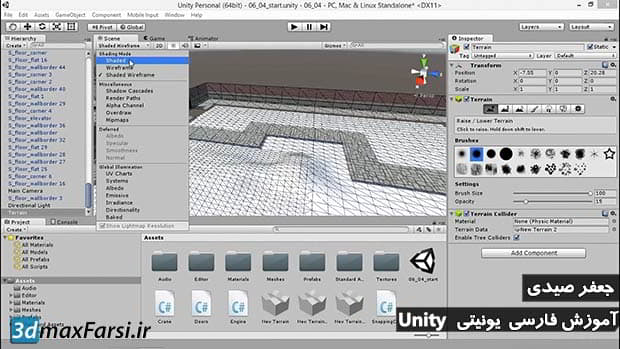
  • فیلم آموزش ترکیب واقعیت مجازی آنریل انجین Unreal Engine

    فیلم آموزش ترکیب واقعیت مجازی آنریل انجین Unreal Engine

    فیلم آموزشی ترکیب واقعیت مجازی با Unreal Engine

    واقعیت مجازی با موتور بازی‌سازی آنریل انجین

    به این دوره آموزشی Unreal Engine ،خوش آمدید. این کورس کاملا به صورت مقدماتی هست و در نتیجه برای طیف وسیعی از کاربران از علاقه مندان به علاقه مندان به واقعیت مجازی گرفته تا توسعه دهندگان ارشد نرم افزار مناسب هست، که میخواهند واقعیت مجازی را در انریل انجین Unreal Engine را خیلی سریع یاد بگیرند.

    آموزش فارسی موتور بازی‌سازی آنریل

    در این دوره درک خیلی قوی ای از واقعیت مجازی پیدا خواهید کرد و اینکه چطور میتوانید با استفاده از Unreal Engine به عنوان یک ابزار جهانی واقعیت مجازی را درک کنید.برای دنبال کردن این آموزش، فقط نیاز به یک کامپیوتر شخصی pc تحت ویندوز و یک دستگاه واقعیت مجازی مانند Oculus Rift, a Gear VR, an HTC Vive و … دارید.

    در فصل اول، یک مرور کلی از معنی و مفهوم واقعیت مجازی overview of virtual reality پیدا خواهیم کرد و در فصل دوم یاد میگیریم که چطور با استفاده از متور بازی سازی انریل انجین، تصاویری را که در ذهن دارید، واقعیت ببخشید.در پایان این دوره، خودتان به تنهایی قادر خواهید بود که به اصول ساخت تجریبات در واقعیت مجازی، ادامه بدهید. همچنین میتوانید دوره آموزش آنریل انجین 4 را هم مشاهده بفرمایید.

    [box type=”shadow” ][tie_list type=”starlist”]

    اصول کلی و پایه ای این آموزش Unreal Engine

    • 14 فیلم آموزشی در زمان 1ساعت
    • آشنایی کلی با شبیه سازی واقعیت مجازی برای علاقه مندان یا توسعه دهندگان نرم افزار
    • تنظیم و آماده کردن اولیه Unreal Engine
    • آماده سازی و برپایی Oculus Rift – Gear VR virtual reality
    • اشتراک اپلیکیشن های شبیه ساز
    • دانلود آموزش طراحی و ساخت واقعیت مجازی VR در Unreal
    • تجسم معماری و صنعتی برای واقعیت مجازی در Unreal Engine
    • آموزش Unreal در معماری – واقعیت مجازی در مقیاس حقیقی

    [/tie_list][/box]

    فیلم آموزشی Video Tutorials

    پخش آنلاین قسمت اول این آموزش

    [box type=”shadow” align=”aligncenter” ]

    • نام آموزش : ترکیب واقعیت مجازی با Unreal Engine
    • نرم افزارهای استفاده شده : Unreal Engine
    • شرکت سازنده : udemy
    • زمان : 1 ساعت

    [/box]

    خرید آموزش Blend into virtual reality with Unreal Engine - Part I

     
    [box type=”download” align=”aligncenter” ]

    دانلود رایگان آموزش Blend into virtual reality with Unreal Engine – Part I

    [button color=”green” size=”small” link=”https://dl.3dmaxfarsi.ir/Unreal-Engine/Blend-into-virtual-reality-with-Unreal-Engine-Part-I.rar” target=”blank” rel=”nofollow” ]دانلود رایگان آموزش با لینک مستقیم[/button]

    [/box]
    [box type=”shadow” align=”aligncenter” ]

    خرید پستی

    برای سفارش این محصول و یا سایر آموزش های فارسی – انگلیسی، به فروشگاه مراجعه بفرمایید.

    [/box]

  • دانلود آموزش Advanced Unity 2D Sprite Palette Swapping

    دانلود آموزش Advanced Unity 2D Sprite Palette Swapping

    دانلود آموزش Advanced Unity 2D Sprite Palette Swapping

    دانلود آموزش Advanced Unity 2D Sprite Palette Swapping

    آموزش پیشرفته Unity 2D Sprite – مخصوص بازی سازی دوبعدی

    در ادامه بحث آموزش های بازی سازی با یونیتی، میخوایم در مورد تکنیک Palette swapping صحبت کنیم که یکی از قدیمی ترین متورهای بازی سازی (game engines) است!

    درواقع یک سیستم کارامد دینامیکی هست که رنگ کاراکتر را در موقع دویدن میتواند عوص کند، وقتی هنوز کارمان را دریونیتی شروع نکردیم .پیشرفته Unity 2D Sprite پالت معکوس تعویض پالت یک روش عالی است که در بازی های قدیمی مدرسه برای استفاده بیشتر از گرافیک استفاده می شود. وقتی که آن را به تغییر پالت می آید، ما یک Sprite ساده را انتخاب می کنیم و رنگ ها را تغییر می دهیم تا انواع جدیدی از افراد بد و یا موارد را ایجاد کنیم. از آنجا که تعویض پالت در Unity ساخته نشده است، ما ابزارهایی را برای انجام این کار خود ساختیم. در این دوره، ما خواهیم آموخت که چگونه برای ایجاد منوهای سفارشی، چگونگی ایجاد یک بازرس سفارشی، چگونگی ساخت و ذخیره اشیاء قابل اسکریپت، چگونگی ایجاد بافت در زمان اجرا، چگونگی خواندن و جایگزینی رنگ از آن بافت ها و در نهایت، هنگامی که ما انجام می شود، ما باید همه چیزهایی را که نیاز داریم برای اعمال این به هر پروژه ای که ما از انیمیشن 2D استفاده می کنیم داشته باشیم، و شما می خواهید تقلید پالت تغییر دهید.

     آموزش فارسی Advanced Unity 2D Sprite Palette Swapping

     آموزش فارسی Advanced Unity 2D Sprite Palette Swapping

    با  این تکنیکی که به شما یاد میدهیم و کمی ابتکار عمل و بنوغ خوداتان،  میتوانید افکت palette swapping را در تمام بازی های دوبعدی 2D ، شبیه سازی کنید.آقای Jesse Freeman به شما یاد میدهد که چطور خیلی راحت میتوانید، منو های دلخواه menus و سفارشی خودتان را بسازید  وبتوانید تغییر رنگ های آن را آنالیز کنید و پالت های رنگی ای که خودتان ساخته اید (custom color palettes) را به صورت آبجکت های قابل اسکریپت شدن در بیاورید، رنگ ها را در قسمت تکسچرهای sprite textures به طور همزمان، تغیر بدید و حتی این تغییرات رنگ را به صورت انیمیشن در بیاورید.

    و در آخر این روند و گردش را بهینه سازی میکنیم و این گردش کار را ذخیره و در سایر پروژهای بازی سازی با یونیتی (Unity projects) بکار بگیریم.

    نکات کلیدی این آموزش  شامل :

    • وارد کردن کارهای هنری آرت ورک
    • نحوه کار کردن روی sprites and animations
    • ساخت آبجکت های قابل اسکریپت شدن scriptable objects
    • نمونه گیری یا همان نمونه گیری رنگ ها با استفاده از ابزار sprite textures
    • توسعه یونیتی و حتی ساخت ابزار ها و inspector دلخواه برای خودمان
    • آموزش ساخت تکسچر دلخواه textures
    • روش های بهینه کردن و سفارشی سازی پالت های رنگی palettes
    • تمیز کردن sprites با فتوشاپ

    فیلم آموزشی Video Tutorials

    پخش آنلاین قسمت اول این آموزش

    [box type=”shadow” ]

    • نام آموزش :آموزش آموزش پیشرفته یونیتی Unity 2D Sprite  و فتوشاپ
    • نرم افزارهای استفاده شده : photoshop + Unity 2D
    • زمان : 1 ساعت 10 دقیقه
    • شرکت سازنده : لیندا

    [/box]
    [box type=”download” ]

    دانلود ویدئو آموزش پیشرفته Unity 2D Sprite – مخصوص بازی سازی دوبعدی

    Lynda Advanced Unity 2D Sprite Palette Swapping

    [wcm_restrict plans=”gold, silver, bronze”]

    [button color=”green” size=”small” link=”https://dl.3dmaxfarsi.ir/unity/advanced-unity-2d-sprite-palette-swapping.rar” target=”false” ]دانلود کنید – 200 مگابایت[/button]

    [/wcm_restrict][wcm_nonmember]

    خرید اشتراک[button color=”green” size=”medium” link=”https://www.3dmaxfarsi.ir/register-form/” target=”true” center=”true” nofollow=”true” sponsored=”true”]ثبت نام رایگان / تمدید اشتراک[/button]

    [/wcm_nonmember]
    [/box]
     
    [box type=”shadow” align=”aligncenter” ]

    خرید پستی

    برای سفارش این محصول و یا سایر آموزش های فارسی – انگلیسی، به فروشگاه مراجعه بفرمایید.

    [/box]

  • آموزش ساخت واقعیت مجازی (تری دی مکس یونیتی)

    آموزش ساخت واقعیت مجازی (تری دی مکس یونیتی)

    فیلم آموزش ساخت واقعیت مجازی تریدی مکس یونیتی VR 3ds Max Unity

    آموزش مدلینگ تریدی مکس برای واقعیت مجازی VR 3ds Max Unity

    در این سری از آموزش های تصویری برای شبیه سازی واقعیت مجازی در تری دی مکس VR tutorial ، میخوایم یک مدل آمده و پیش تنظیمات (game asset) برای محیط نرم افزار یونیتی بسازیم تا بتوانیم حس واقعیت مجازی را شبیه سازی کنیم.

    مدل سازی برای واقعیت مجازی modeling VR ، با مدلینگ برای سایر نرم افزارها و پلت فورم ها (modeling for other platforms) ، خیلی متفاوت نیست. اما نکات چالش برانگیزی هست که باید به آنها اشاره کنیم.

    set up a production standard : آموزش مان را با آماده کردن صفر تا صد استانداردهای رویه ای ، شروع میکنیم و در مورد مهم ترین بخش ساختار بازی سازی (game mesh construction) بحث خواهیم کرد. تنظیمات مقیاس روی سطوح out the UVs نسبت به تکسچرها را انجام خواهیم داد و در آخر محیط مجازی ساده ای که ساختیم simple VR environment ، را تست خواهیم کرد.

    در پایان این دوره آموزشی تصویری واقعیت مجازی  VR training ، به تمام مباحثی که شما را برای ساخت یک پروژه VR projects ، چالش میکشند، غلبه خواهید کرد.

    واقعیت مجازی یکی از جدید ترین تکنولوژی های ساخت بشر هست که میتوانید در ابتدا محیط سه بعدی را در 3ds max یا Unity و … بسازید و در محیط مجازی آن با سایر عناصر موجود در صحنه تعامل داشته باشید.واقعیت مجازی، کاربرد های زیادی از پزشکی و شبیه سازی پرواز گرفته تا بازی سازی و سایر اپلیکیشن های تفریحی و آموزشی و … دارد.

    فیلم آموزشی Video Tutorials

    پخش آنلاین قسمت اول این آموزش

    [box type=”shadow” align=”aligncenter” ]

    • نام آموزش : آموزش ساخت واقعیت مجازی تریدی مکس یونیتی VR 3ds Max Unity
    • نرم افزارهای استفاده شده : 3ds Max 2016, Unity 5.1, Substance Painter 1.5
    • شرکت سازنده : pluralsight
    • زمان : 2 ساعت و 55 دقیقه

    [/box]
     

    دانلود فیلم آموزش ساخت واقعیت مجازی تریدی مکس یونیتی

     Game Asset Production Pipeline for VR in 3ds Max and Unity

    [box type=”download” ]
    [wcm_restrict plans=”gold, silver, bronze”]

    [button color=”green” size=”small” link=”https://dl.3dmaxfarsi.ir/3ds-max/Game-Asset-Production-Pipeline-for-VR-in-3ds-Max-and-Unity.rar” target=”blank” ]دانلود رایگان آموزش – حجم = 1 گیگ[/button]

    [/wcm_restrict][wcm_nonmember]

    خرید اشتراک[button color=”green” size=”medium” link=”https://www.3dmaxfarsi.ir/register-form/” target=”true” center=”true” nofollow=”true” sponsored=”true”]ثبت نام رایگان / تمدید اشتراک[/button]

    [/wcm_nonmember]

    www.3dmaxfarsi.ir :پسورد فایل فشرده

    [/box]
    [box type=”shadow” align=”aligncenter” ]

    خرید پستی

    برای سفارش این محصول و یا سایر آموزش های فارسی – انگلیسی، به فروشگاه مراجعه بفرمایید.

    [/box]
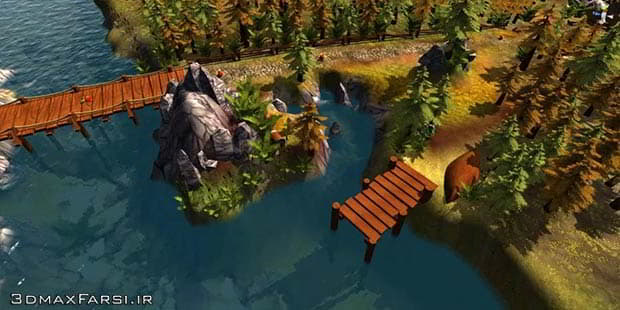
  • آموزش مدلسازی مودولار تری دی مکس (بازی سازی سه بعدی)

    آموزش مدلسازی مودولار تری دی مکس (بازی سازی سه بعدی)

    آموزش مدلسازی مودولار معماری | بازی سازی تری دی مکس Games 3ds Max

    دانلود آموزش مدلسازی مودولار معماری Hard Surface Modeling Modular Structure Games 3ds Max

    در این بخش مدلسازی مودولار تریدی مکس modular modeling 3ds Max را آموزش خواهیم داد.

    believable game art : در بازی سازی یونیتی،یا در هر پروژه معماری،  هر چقدر ساختار مدلسازی ما جزئیات بیشتری داشته باشد ، کار ما زیباتر و هنری تر خواهد شد. در این دوره آموزشی، ما به پروسه جزئیات بخشیدن detailed process به مدل 3بعدی در تری دی مکس خواهیم پرداخت  تا مطمئن شویم که در سایر نرم افزار ها مانند ZBrush ، قابل ویرایش و کار کردن باشد و بهم نمیخورند !

    در پایان این دوره آموزشی تری دی مکس در معماری 3ds Max tutorial، درک کرده اید که مدل با سابدیوهای بالا و به تعداد لازم (subdivision modeling practices) را برای پروژ های معماری و یا سازه های مودولار (modular structure games) برای  بازی سازی را انجام دهید.

    فیلم آموزشی Video Tutorials

    پخش آنلاین قسمت اول این آموزش

    [box type=”shadow” align=”aligncenter” ]

    • نام آموزش : آموزش مدلسازی مودولار معماری | بازی سازی تری دی مکس 3ds Max
    • نرم افزارهای استفاده شده : 3ds Max 2014
    • شرکت سازنده : pluralsight
    • زمان : 1 ساعت و 58 دقیقه

    [/box]
     

    دانلود فیلم آموزش مدلسازی مودولار معماری بازی سازی تری دی مکس

     Hard Surface Modeling a Modular Structure for Games in 3ds Max

    [box type=”download” ]
    [wcm_restrict plans=”gold, silver, bronze”]

    [button color=”green” size=”small” link=”https://dl.3dmaxfarsi.ir/3ds-max/hard-surface-modeling-modular-structure-games-3ds-max.rar” target=”blank” ]دانلود رایگان آموزش – حجم = 796 مگابایت[/button]

    [/wcm_restrict][wcm_nonmember]

    خرید اشتراک[button color=”green” size=”medium” link=”https://www.3dmaxfarsi.ir/register-form/” target=”true” center=”true” nofollow=”true” sponsored=”true”]ثبت نام رایگان / تمدید اشتراک[/button]

    [/wcm_nonmember]

    www.3dmaxfarsi.ir :پسورد فایل فشرده

    [/box]

  • آموزش متریال سازی و رندر گیری تری دی مکس برای Unity

    آموزش متریال سازی و رندر گیری تری دی مکس برای Unity

    آموزش متریال سازی رندر گیری سریع تری دی مکس برای 3ds Max Unity

     آموزش پلاگین سالیدراک برای تری دی مکس یونیتی Solid Rocks 3ds Max Unity

    در این آموزش تری دی مکس و آموزش نرم افزار یونیتی (3ds Max and Unity tutorial) میخواهیم نحوه سازمان دهی پیش تنظبمات assets و مجموعه کارهایی را که برای آماده سازی یک پروژه و انتقال آن به Unity و شروع بازی سازی ، لازم است را انجام بدهیم.

    برای بالا بردن سرعت رندر گیری speed up rendering time in V-Ray ، از پلاگین Solid Rocks سالیدراک استفاده میکنیم وهمچنین از مجموعه متریال های آماده Material Preset Pro ساخت استدیو Siger Studio.

    در پایان این دوره تمرینی یونیتی و مکس 3ds Max and Unity training ، درک کاملی از نحوه پیش ساخت های آماده تری دی مکس مانند تکسچر با ریزولیشن بالا ، و … create high res assets و همچنین اعمال اون اینوایرومنت environment به محیط سه بعدی وشروع بازی سازی، پیدا خواهید کرد.

    فیلم آموزشی Video Tutorials

    پخش آنلاین قسمت اول این آموزش

    [box type=”shadow” align=”aligncenter” ]

    • نام آموزش : آموزش متریال سازی و رندر گیری سریع تری دی مکس برای Unity
    • نرم افزارهای استفاده شده : 3d Max 2015 .  Photoshop CS6  . Unity 4.5
    • شرکت سازنده : pluralsight
    • زمان : 3 ساعت و 19 دقیقه

    [/box]
     

    دانلود فیلم آموزش متریال سازی و رندر گیری سریع تری دی مکس برای یونیتی

     Kit Bashing Game Assets to Speed Up Workflows in 3ds Max and Unity

    [box type=”download” ]
    [wcm_restrict plans=”gold, silver, bronze”]

    [button color=”green” size=”small” link=”https://dl.3dmaxfarsi.ir/3ds-max/Kit-Bashing-Game-Assets-to-Speed-Up-Workflows-in-3ds-Max-and-Unity.rar” target=”blank” ]دانلود رایگان آموزش – حجم = 1 گیگ[/button]

    [/wcm_restrict][wcm_nonmember]

    خرید اشتراک[button color=”green” size=”medium” link=”https://www.3dmaxfarsi.ir/register-form/” target=”true” center=”true” nofollow=”true” sponsored=”true”]ثبت نام رایگان / تمدید اشتراک[/button]

    [/wcm_nonmember]

    www.3dmaxfarsi.ir :پسورد فایل فشرده

    [/box]
    [box type=”shadow” align=”aligncenter” ]

    خرید پستی

    برای سفارش این محصول و یا سایر آموزش های فارسی – انگلیسی، به فروشگاه مراجعه بفرمایید.

    [/box]
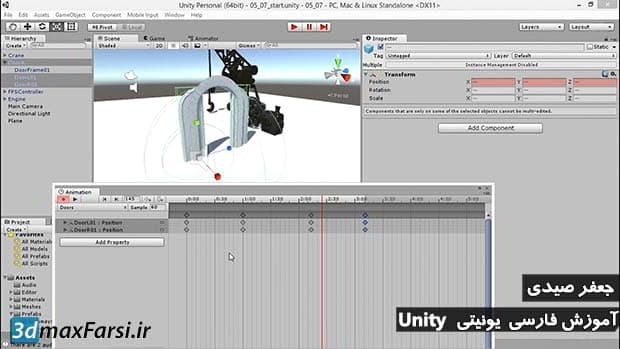
  • آموزش ساخت مدل برای بازی سازی یونیتی در تری دی مکس 3ds Max

    آموزش ساخت مدل برای بازی سازی یونیتی در تری دی مکس 3ds Max

    دانلود آموزش Getting Started with Procedural Generation for Game Artists in 3ds Max

    دانلود آموزش تری ذی مکس Getting Started with Procedural Generation for Game Artists in 3ds Max

    در این دوره آموزشی تری دی مکس 3ds Max tutorial ، میخواهیم این فرصت را به شما بدهی که چند تا از سوالات  و ایده هایی که در حین ساخت محتوا برای بازی سازی بر اساس الگوریتم رویه ای (procedural games) برای شما پیش میاد را پاسخ دهید.

    بازی بر اساس تکنیک رویه ای (Procedural games) روز به روز در صنعت بازی سازی ، گسترده تر شده و مزیت های advantages فوق العاده ای دارد. مانند :  هیچ وقت مانند تکراری نیست ، و حتی محیط اینوایرومنت environments را کاملا میتوان توسط کد بندی، شبیه سازی کرد و همچنین (است های با ریزولیشن پایین low-resolution game assets) ساخت.

    این در حالی است که برنامه نویسان programmer باید تلاش زیادی انجام دهند تا قوانین بر اساس دنیای واقعی را شبیه سازی کنند و اینها خطوط راهنمایی guidelines هستند که ما باید به عنوان هنرمند بازی ساز game artists از آنها پیروی کنیم.

    در پایان این دوره تمرینی 3ds Max training ، به خوبی یاد میگیرید که چطور محتوای سه بعدی create 3d content را برای ساخت بازی های پروسیچوال procedural games ، در نرم افزار یونیتی Unity بسازید.

    فیلم آموزش تصویری تری دی مکس یونیتی Video Tutorials

    پخش آنلاین قسمت اول این آموزش

    [box type=”shadow” align=”aligncenter” ]

    • نام آموزش : آموزش ساخت مدل برای بازی سازی یونیتی در تری دی مکس 3ds Max
    • نرم افزارهای استفاده شده : 3ds Max, Photoshop CC, Unity 5.0
    • شرکت سازنده : Digital Tutors
    • زمان : 1 ساعت و 50 دقیقه

    [/box]
    [box type=”download” ]

    دانلود فیلم آموزش ساخت مدل برای بازی سازی یونیتی در تری دی مکس

     Digital Tutors – Getting Started with Procedural Generation for Game Artists in 3ds Max

    [wcm_restrict plans=”gold, silver, bronze”]

    [button color=”green” size=”small” link=”https://dl.3dmaxfarsi.ir/3ds-max/Getting-Started-with-Procedural-Generation-for-Game-Artists-3ds-Max.rar” target=”blank” ]دانلود رایگان آموزش – حجم = 211 مگابایت[/button]

    [/wcm_restrict][wcm_nonmember]

    خرید اشتراک[button color=”green” size=”medium” link=”https://www.3dmaxfarsi.ir/register-form/” target=”true” center=”true” nofollow=”true” sponsored=”true”]ثبت نام رایگان / تمدید اشتراک[/button]

    [/wcm_nonmember]

    www.3dmaxfarsi.ir :پسورد فایل فشرده

    [/box]
     
    [box type=”shadow” align=”aligncenter” ]

    خرید پستی

    برای سفارش این محصول و یا سایر آموزش های فارسی – انگلیسی، به فروشگاه مراجعه بفرمایید.

    [/box]

  • آموزش مدلسازی کوه و صخره، برای بازی سازی زیبراش + تری دی مکس

    آموزش مدلسازی کوه و صخره، برای بازی سازی زیبراش + تری دی مکس

    دانلود آموزش Sculpting a Stylized Game Environment in ZBrush and 3ds Max

    در این دوره تمرینی زیبراش ZBrush  و تری دی مکس 3ds Max tutorial  ، میخواهیم محیط یک بازی کامپیوتری را حجاری کنیم و عناصری مانند کوه ، تخته سنگ را در آن کار کنیم. و روش ها و تکنیک های مختلف حجاری modeling environments for games را مخصوص بازی سازی برسی کنیم.

    پروژه خودمان را با اسکیس های ساده در تری دی مکس 3ds Max شروع میکنیم و بلوک های دیوار را مدلسازی میکنیم و سپس مدل اولیه خودمان را به زیبراش ZBrush میبریم تا سطوح مختلف مانند دیوار سنگی و پارچه و فلز را در آنجا مدلینگ کنیم.

    در آخر این آموزش، شما درک کاملی از تکنیک ها و راه های مدلسازی سریع و ساخت فضای کارتونی و جذاب در محیط نرم افزار های مکس و زیبراش برای ساخت stylized game environment را دارید.

    خرید دانلود آموزش Sculpting a Stylized Game Environment in ZBrush and 3ds Max

    دوره آموز شی Sculpting a Stylized Game Environment in ZBrush and 3ds Max

    فیلم آموزش تصویری زیبراش تری دی مکس Video Tutorials

    پخش آنلاین قسمت اول آموزش حجاری اسکالپتینگ sculpting : زیبراش تری دی مکس

     
    [box type=”shadow” align=”aligncenter” ]

    • نام آموزش : آموزش مدلسازی کوه و صخره، برای بازی سازی زیبراش + تری دی مکس + فتوشاپ
    • نرم افزارهای استفاده شده : ZBrush 4R7, Photoshop CC , 3ds Max
    • شرکت سازنده : Digital Tutors
    • زمان : 2 ساعت و 40 دقیقه

    [/box]
     

    دانلود آموزش مدلسازی کوه و صخره، برای بازی سازی زیبراش + تری دی مکس

    Digital Tutors – Sculpting a Stylized Game Environment in ZBrush and 3ds Max

    [box type=”download” ]
    [wcm_restrict plans=”gold, silver, bronze”]

    [button color=”green” size=”small” link=”https://dl.3dmaxfarsi.ir/ZBrush/sculpting-a-stylized-game-environment-in-zbrush-and-3ds-max.rar” target=”blank” ]دانلود کنید – 1.84 گیگ[/button]

    [/wcm_restrict][wcm_nonmember]

    خرید اشتراک[button color=”green” size=”medium” link=”https://www.3dmaxfarsi.ir/register-form/” target=”true” center=”true” nofollow=”true” sponsored=”true”]ثبت نام رایگان / تمدید اشتراک[/button]

    [/wcm_nonmember]

    ww.3dmaxfarsi.ir :پسورد فایل فشرده

    [/box]
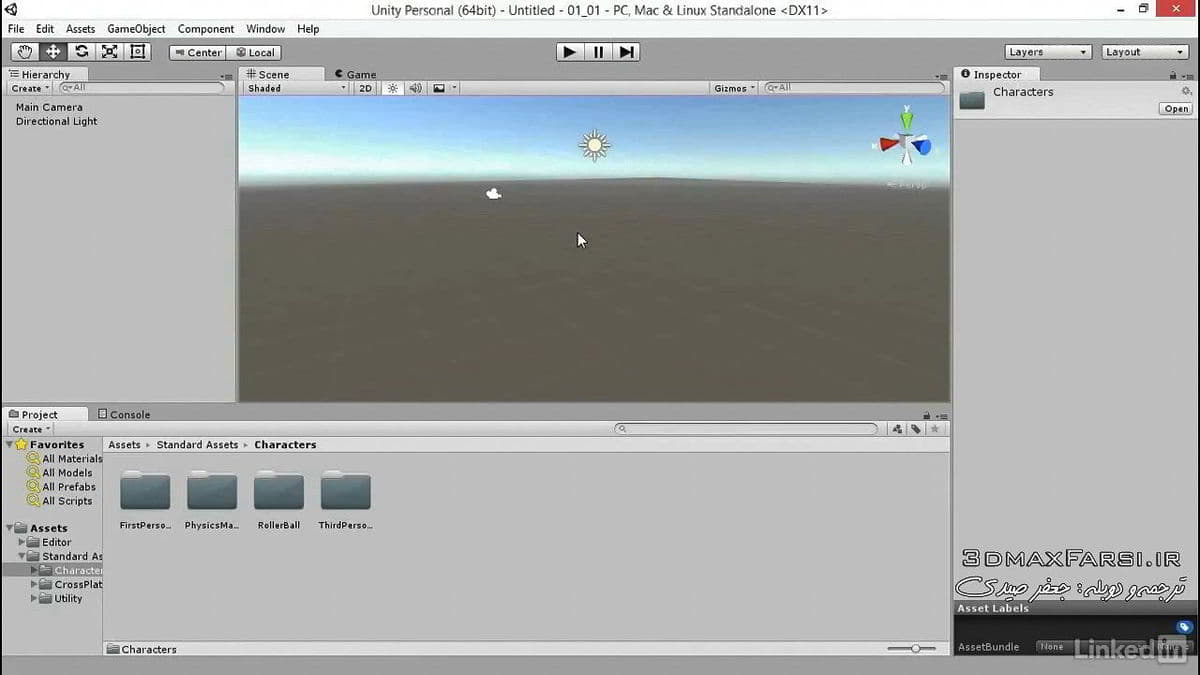
    [box type=”shadow” align=”aligncenter” ]
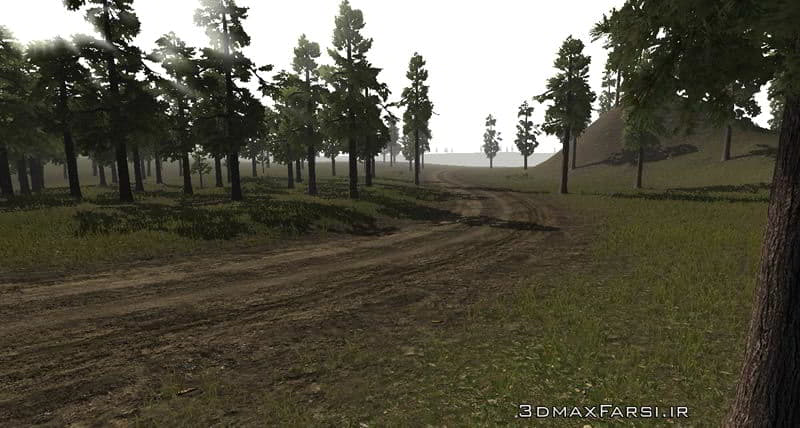
    خرید پستی

    برای سفارش این محصول و یا سایر آموزش های فارسی – انگلیسی، به فروشگاه مراجعه بفرمایید.

    [/box]