
دانلود پلاگین Delicious Retouch 5 + DR5 SKIN + TONE MATCH + FSX PLUGIN
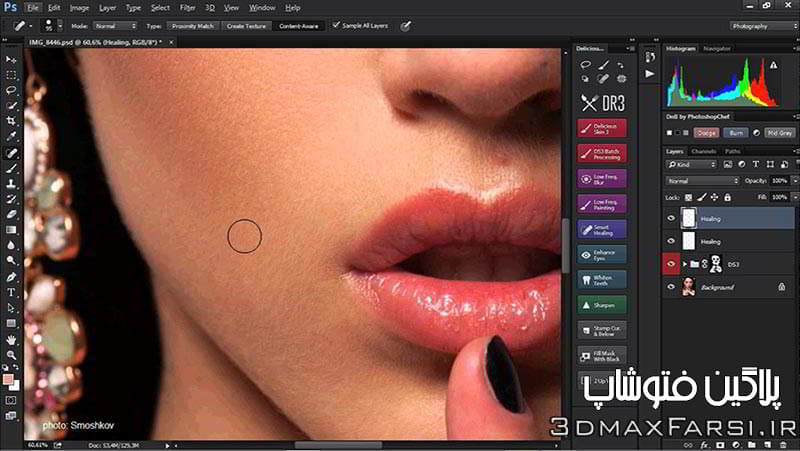
آموزش Delicious Retouch 5 و بسته پلاگینهای روتوش
این محتوا برای عکاسان و علاقهمندان به ویرایش عکس طراحی شده است. هدف آن آشنایی شما با قابلیتهای اصلی DR5 و پلاگینهای همراه آن (DR5 SKIN، Tone Match و FSX Plugin) و کاربرد آنها در فرآیند روتوش حرفهای است.
۱. Delicious Retouch 5 (DR5) چیست؟
Delicious Retouch 5 که با نام اختصاری DR5 شناخته میشود، یک افزونه (Extension Panel) برای Adobe Photoshop است که به طور تخصصی برای روتوش پرتره طراحی شده است . این پلاگین در میان عکاسان و روتوشورهای حرفهای بسیار محبوب است و به ویژه برای عکاسی آتلیه، عروسی و پرتره که حجم بالایی از تصاویر نیاز به پردازش دارند، ارزشمند است .
ارزش اصلی DR5 در تبدیل تکنیکهای پیچیده روتوش به عملیات یککلیکی است. کارهایی مانند جداسازی فرکانسی (Frequency Separation)، دوج و برن (Dodge & Burn) و روتوش با لایههای خاکستری خنثی که به صورت دستی زمانبر هستند، توسط DR5 به سرعت اجرا میشوند و ساختار لایهای آماده را در اختیار شما قرار میدهند .
ماژولهای اصلی DR5
پنل DR5 شامل بیش از ۳۰ ابزار است که بر اساس جریان کاری روتوش دستهبندی شدهاند :
پردازش پوست: روتوش هوشمند سریع، پوست بینقص (Perfect Skin)، صافکننده موضعی، صافکننده سطحی و پاکسازی پوست از لکهها و باقیماندههای آرایش .
جداسازی فرکانسی و نورپردازی: ابزارهای High/Low Frequency به صورت خودکار لایههای فرکانس بالا و پایین را ایجاد میکنند. ابزار D/B نیز لایههای منحنی روشنکننده و تیرهکننده را همراه با لایه مشاهده سیاه و سفید میسازد .
اصلاح اجزای صورت: سفید کردن دندانها، تقویت چشمها (افزایش درخشش و روشنایی عنبیه)، تقویت لبها و پرپشتتر کردن ابروها .
ابزارهای کمکی: لیکویف هوشمند (اعمال فیلتر Liquify روی Smart Object برای تنظیم مجدد در هر زمان)، ماسکسازی سریع و حالت نمایش دوگانه (Dual View) برای مقایسه تصویر در بزرگنماییهای مختلف .
۲. پلاگین DR5 SKIN
DR5 SKIN یک ابزار روتوش متمرکز بر پوست است که به شما امکان میدهد بافت پوست را به شکلی واقعگرایانه نرم و تمیز کنید . این پلاگین جایگزین روتوش سطح بالا یا جادویی نیست، بلکه هدف آن کاهش زمان روتوش بدون فدا کردن کیفیت تصویر است .
این ابزار به ویژه برای عکاسانی که در ژانرهای پرتره، عروسی و سایر سبکهایی که نیاز به پردازش تعداد زیادی عکس دارند، بسیار ارزشمند است .
۳. Tone Match (تطبیق رنگ و تُن)
Tone Match در بسته روتوش برای هماهنگسازی رنگ و تُن بین تصاویر مختلف یا بخشهای مختلف یک تصویر طراحی شده است. اگرچه نتایج جستجو اطلاعات مستقیمی درباره این پلاگین ارائه نمیدهند، اما مفهوم «تطبیق رنگ» در فتوشاپ از طریق قابلیت Match Color قابل اجراست .
نحوه کار با قابلیت تطبیق رنگ در فتوشاپ
۱. افزودن لایه مرجع: تصویر مرجعی که میخواهید تن رنگی آن را کپی کنید، به عنوان یک لایه جدید به فایل فتوشاپ اضافه کنید .
۲. انتخاب لایه هدف: روی لایه تصویری که میخواهید تن جدید روی آن اعمال شود کلیک کنید .
۳. باز کردن ابزار: از منوی بالا به مسیر Image > Adjustments > Match Color بروید .
۴. تنظیم منبع و لایه: در پنجره باز شده، Source را روی نام سند فعلی و Layer را روی لایهای که تصویر مرجع در آن قرار دارد تنظیم کنید .
۵. تنظیم پارامترها: با استفاده از گزینههای Luminance (روشنایی)، Color Intensity (شدت رنگ) و Fade (محو کردن) نتیجه را تنظیم کنید .
۴. FSX Plugin (پلاگین جداسازی فرکانسی حرفهای)
FSX Plugin یک پلاگین تخصصی جداسازی فرکانسی برای فتوشاپ است که روش مدرن جداسازی فرکانسی را بازتعریف میکند . این پلاگین معایب روشهای سنتی را حذف کرده و قابلیتهای قدرتمند جدیدی معرفی میکند.
قابلیتهای کلیدی FSX
جداسازی فرکانسی یککلیکی: ایجاد لایههای High Frequency و Low Frequency با پیشنمایش زنده. امکان انتخاب از میان فیلترهای مختلف شامل Gaussian Blur، Median، ۲× Median و Surface Blur .
جداسازی چندفرکانسی: امکان افزودن لایه Middle Frequency برای مشکلات خاص پوست مانند لکههای رنگی یا بافتهای ناهمگون .
ابزار اندازهگیری: محاسبه خودکار نسبت شعاع (radius) بر اساس نمونهگیری از تصویر، که از حدس و گمان بیهدف جلوگیری میکند .
پردازش مجدد: امکان تغییر شعاع یا فیلتر بدون از دست دادن ویرایشهای انجام شده .
ابزار Mask & Restore: ماسک کردن و بازگردانی سریع برای اصلاح اشتباهات .
فضای کاری اختصاصی: پنل کنترل متمرکز که ابزارها، انتخاب لایه، سوئیچ نماها و مقایسه Before/After را در یک جا جمع میکند .
سازگاری FSX
این پلاگین با Adobe Photoshop CC 2025 (نسخه ۲۵.۲.۰) و نسخههای جدیدتر سازگار است. از ویندوز و مک (شامل مکهای M-chip) پشتیبانی میکند و به صورت UXP ارائه شده است .
۵. جریان کاری پیشنهادی
یک جریان کاری منطقی برای استفاده ترکیبی از این ابزارها به شرح زیر است:
۱. آمادهسازی: تصویر را در فتوشاپ باز کنید و با Command+J (یا Ctrl+J) یک کپی از لایه پسزمینه بگیرید .
۲. پاکسازی اولیه: با ابزارهای DR5 مانند Healing یا Patch نقاط تیره و لکههای واضح را پاک کنید .
۳. جداسازی فرکانسی با FSX: برای روتوش دقیق بافت و تن، از FSX برای ایجاد لایههای فرکانسی استفاده کنید. این روش مدرنتر از روشهای سنتی است و کنترل بیشتری میدهد .
۴. روتوش پوست با DR5 SKIN: بافت پوست را نرم کنید، اما از افراط در آن خودداری کنید تا بافت طبیعی حفظ شود .
۵. اصلاح اجزا: از ابزارهای DR5 برای تقویت چشم، سفید کردن دندان و تقویت لب استفاده کنید .
۶. تنظیم نور و سایه: با ابزار Dodge & Burn در DR5، لایههای خنثی ایجاد کرده و با براشهای با شفافیت پایین، نورپردازی صورت را بازسازی کنید .
۷. تطبیق رنگ: در صورت نیاز، با Tone Match یا Match Color، تن رنگی تصویر را با یک مرجع هماهنگ کنید .
۶. نکات کلیدی برای نتایج بهتر
غیرمخرب کار کنید: تمام ابزارهای DR5 خروجی خود را به صورت لایه، ماسک و Smart Object ارائه میدهند. این ساختار را حفظ کنید تا در هر زمان امکان بازگشت یا تنظیم مجدد داشته باشید .
از ماسکها غافل نشوید: پس از اعمال Perfect Skin یا هر ابزار صافکننده، حتماً ماسک لایه را با براش سیاه در نواحی چشم، ابرو، لب و لبههای مو تمیز کنید تا جزئیات از دست نروند .
از Dual View استفاده کنید: برای جلوگیری از افراط در روتوش، تصویر را در دو پنجره با بزرگنماییهای مختلف باز کنید تا همزمان جزئیات و نمای کلی را ببینید .
پیشنمایش قبل از اجرا: در FSX، از قابلیت Split View برای مقایسه لایههای High و Low قبل از اعمال نهایی استفاده کنید .
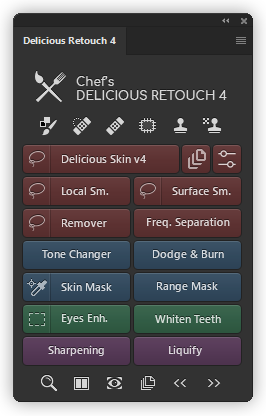
- نام پلاگین : Delicious Retouch panel v4.1.0 for Adobe Photoshop CC
- به همراه آموزش نصب پلاگین روتوش به صورت متنی
- سازگار با Photoshop CC – CC 2018
- برای فتوشاپ ویندوز + مک
این فایل دانلوی، حاوی دو نسخه Delicious Retouch Panel v4.1.3 for Adobe Photoshop Mac و Delicious Retouch panel v4.1.0 for Adobe Photoshop CC است با سرعت عالی به همراه آموزش نصب و فعال سازی میتوانید دانلود کنید.





سپاس