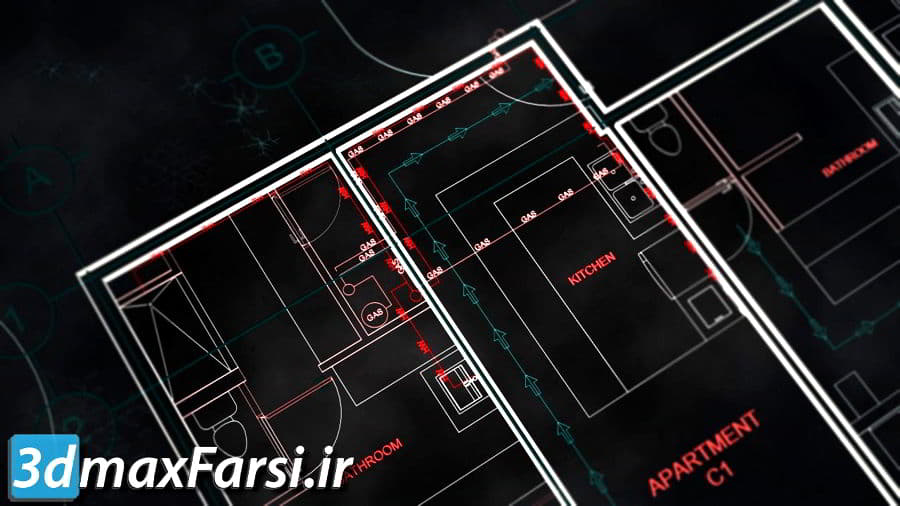
ویژگی Annotation (توضیحی) در اتوکد، مکانیزم اصلی مدیریت ترسیم در چند مقیاس مختلف است. ماهیت آن این است که به اشیائی مانند اندازهگذاریها، متنها و نمادها اجازه میدهد در فضای مدل با مقیاس واقعی ترسیم شوند، اما هنگام چاپ یا نمایش بهطور خودکار مقیاسبندی شوند تا همیشه اندازه بصری یکسانی روی کاغذ داشته باشند. این یعنی یک شیء توضیحی واحد میتواند همزمان در چندین Viewport با مقیاسهای ۱:۵۰، ۱:۱۰۰ و ۱:۲۰۰ بهدرستی نمایش داده شود، بدون نیاز به کپی کردن آن برای هر مقیاس.
۱. چرا به Annotation نیاز داریم؟
قبل از معرفی Annotation، کاربران با یک دوراهی مواجه بودند:
ویژگی Annotation این مشکل را ریشهای حل میکند. پس از فعالسازی Annotation، فقط یک شیء توضیحی میسازید و مقیاسهای موردنیاز را به آن اختصاص میدهید. وقتی مقیاس Viewport تغییر کند، اتوکد بهطور خودکار کنترل میکند که آن شیء نمایش داده شود یا نه، و با چه اندازهای نمایش یابد.
انواع اشیائی که از Annotation پشتیبانی میکنند: متن چندخطی (MText)، متن تکخطی (Text)، اندازهگذاری (Dimension)، راهنمای چندگانه (Multileader)، الگوی هاشور (Hatch)، بلوک (Block) و ویژگیهای بلوک (Block Attribute).
۲. مراحل اصلی کار
مرحله ۱: ایجاد سبک توضیحی (Annotative Style)
ویژگی Annotation را میتوان برای هر شیء بهصورت جداگانه یا برای سبک (Style) بهصورت یکجا فعال کرد. روش توصیهشده استفاده از سبک است، چون یکبار تنظیم میکنید و همیشه معتبر میماند.
سبک متن (Text Style):
-
دستور STYLE را وارد کنید تا مدیر سبک متن باز شود
-
سبک جدیدی ایجاد کنید و گزینه Annotative را تیک بزنید
-
ارتفاع متن روی کاغذ را تنظیم کنید (مثلاً ۳ میلیمتر)؛ این ارتفاع واقعی متن روی نقشه چاپی نهایی است
سبک اندازهگذاری (Dimension Style):
-
دستور DIMSTYLE را وارد کنید تا مدیر سبک اندازهگذاری باز شود
-
سبک جدیدی ایجاد کنید و گزینه Annotative را تیک بزنید
-
در تب Fit مطمئن شوید گزینه Scale for Layout انتخاب شده است
سبک راهنمای چندگانه (Multileader Style) و بلوک (Block) نیز به همین ترتیب در مدیر مربوط به خودشان، گزینه Annotative را فعال میکنید.
مرحله ۲: اختصاص مقیاسها به شیء توضیحی
پس از ساخت شیء توضیحی، باید مقیاسهایی که میخواهید در آنها نمایش داده شود را اضافه کنید:
-
شیء توضیحی را انتخاب کنید
-
در پالت Properties (کلید Ctrl+1)، بخش Annotative را پیدا کنید
-
روی Annotative Scale کلیک کنید و از لیست، مقیاسهای موردنیاز را انتخاب کنید
-
یا از نوار وضعیت (Status Bar) دکمه Annotation Scale را فعال کنید و مقیاس جاری را تنظیم نمایید
نکته مهم: هر شیء توضیحی میتواند چندین مقیاس داشته باشد. شیء فقط در Viewportهایی نمایش داده میشود که مقیاس آنها در لیست مقیاسهای شیء وجود دارد.
مرحله ۳: تنظیم Viewportها
-
وارد فضای کاغذ (Layout) شوید
-
یک Viewport ایجاد کنید (MVIEW)
-
Viewport را انتخاب کنید و در پالت Properties، Standard Scale را روی مقیاس موردنظر (مثلاً ۱:۱۰۰) تنظیم کنید
-
دکمه Annotation Scale در نوار وضعیت را روی همان مقیاس قرار دهید
اکنون اشیاء توضیحی که مقیاس ۱:۱۰۰ در لیستشان هست، در این Viewport با اندازه صحیح نمایش داده میشوند. برای Viewport دیگری با مقیاس ۱:۵۰، فقط کافی است مقیاس Viewport را تغییر دهید؛ اتوکد خودکار اشیاء مناسب را نمایش میدهد.
۳. تنظیمات تکمیلی و نکات پیشرفته
AUTO Annotation Scale
در نوار وضعیت، کنار دکمه Annotation Scale، گزینهای به نام Automatically Add Scales وجود دارد. با فعالسازی آن، هر بار که مقیاس یک Viewport را تغییر دهید، آن مقیاس بهطور خودکار به اشیاء توضیحی موجود در آن Viewport اضافه میشود.
⚠️ هشدار: این گزینه راحت است اما میتواند باعث انبوه شدن مقیاسهای غیرضروری روی اشیاء شود. در پروژههای بزرگ با احتیاط استفاده کنید.
VISRETAIN و مدیریت لایهها
اگر میخواهید تنظیمات لایهها (از جمله مقیاسهای Annotation) در فایلهای Xref حفظ شود، متغیر سیستمی VISRETAIN را روی 1 قرار دهید.
MSLTSCALE و PSLTSCALE
برای نمایش صحیح خطچینها در مقیاسهای مختلف، این دو متغیر را روی 1 تنظیم کنید.
ANNOMONITOR
متغیر ANNOMONITOR یک نمایشگر بصری برای اشیاء توضیحی فراهم میکند. وقتی روی 1 یا 2 باشد، اشیائی که با مقیاس جاری مطابقت ندارند با یک نشانگر خاص نمایش داده میشوند. مقدار 2 نمایشگر را روشن میکند اما تأثیری روی Plot ندارد. برای خاموش کردن کامل، مقدار -1 یا 0 را تنظیم کنید.
۴. مقایسه روشها: Annotation در برابر روشهای سنتی
۵. اشتباهات رایج و راهحلها
۶. خلاصه گامبهگام
-
سبکهای توضیحی بسازید (متن، اندازهگذاری، راهنما، بلوک) با تیک Annotative
-
ارتفاع/اندازه روی کاغذ را در سبک تنظیم کنید (مثلاً ۲.۵ یا ۳ میلیمتر)
-
اشیاء را ترسیم کنید؛ آنها بهطور خودکار توضیحی خواهند بود
-
مقیاسها را اضافه کنید از پالت Properties یا نوار وضعیت
-
Viewport بسازید و مقیاس آن را تنظیم کنید
-
Annotation Scale را با مقیاس Viewport هماهنگ کنید
-
متغیرهای MSLTSCALE و PSLTSCALE را روی ۱ قرار دهید
-
تست چاپ بگیرید تا از صحت اندازهها مطمئن شوید
جمعبندی
ویژگی Annotation در اتوکد یک راهحل قدرتمند و ضروری برای پروژههایی است که در چند مقیاس مختلف ارائه میشوند. با استفاده صحیح از سبکهای توضیحی و مدیریت درست مقیاسها، میتوانید از شر کپیهای تکراری، لایههای اضافی و محاسبات دستی خلاص شوید. کلید موفقیت در سه چیز است: سبک توضیحی درست، مدیریت آگاهانه مقیاسها، و هماهنگی MSLTSCALE/PSLTSCALE. با رعایت این اصول، ترسیمهای شما در هر مقیاسی حرفهای، خوانا و دقیق خواهند بود.