تری دی مکس فارسی

دسته: آموزش Tracking

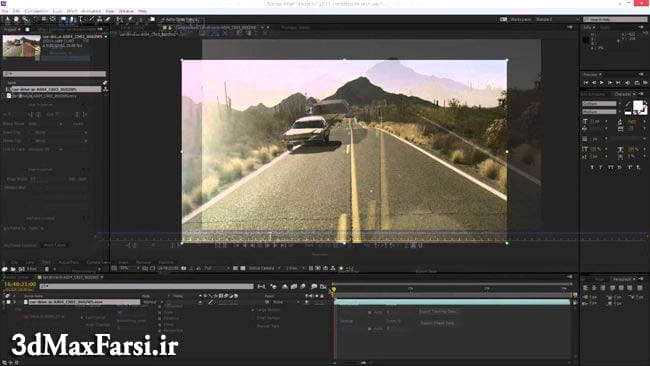
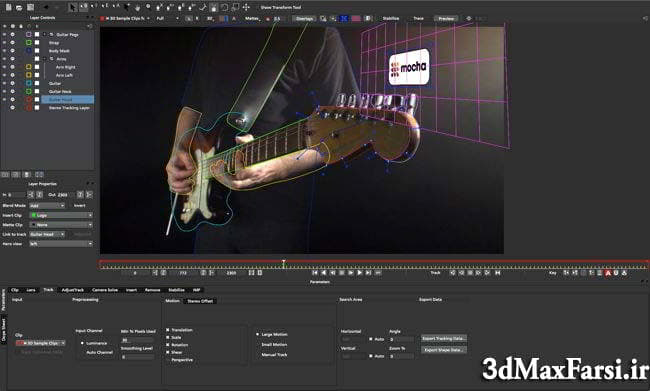
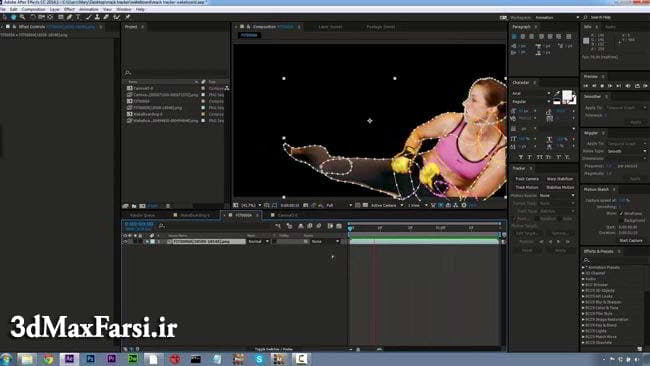
حرفه ای ترین دوره های ترکینگ در نرم افزار های افترافکت و موک و سینمافوردی ا mocha tracking after effects :

شامل : کمرا ترکینگ، موشن ترکینگ و ….

  • پکیج آموزش افترافکت After Effects (کامپوزیت روتوسکوپی انیمیشن ترکینگ)

    پکیج آموزش افترافکت After Effects (کامپوزیت روتوسکوپی انیمیشن ترکینگ)

    آموزش فارسی افترافکت After Effects کامپوزیت روتوسکوپی انیمیشن ترکینگ

    14 ساعت آموزش فارسی افترافکت After Effects

    در این سری از آموزش های تخصصی افتر افکت، توسط مدرس آقای Chris خواهیم پرداخت .این مجموعه شامل 5 قسمت مختلف پشت سرم هست که از سطح مبتدی تا حرفه ای ادامه دارد.پس از دنبال کردن 5 مجموعه و البته انجام تکالیف و تمرین ها در پایان هر قسمت، قادر خواهید بود که سطح عمیق تری را از دنیای گرافیک کامپیوتری داشته باشید.

    احتملا شما هم نمونه کارهای حرفه ای و جذاب گرافیکی ای رو که افترافکت انجام میدهند رو دیده اید و بعد هم After Effects رو باز کردید و متوجه شده اید که خیلی پیچیده است و اصلا نمیدونید از کجا شروع کنید و یا شاید هم با چند تا آموزش ویدئویی، سعی کردید که یک کار بخصوص رو  انجام بدید و خیلی زود متوجه شدید که فقط همین یک کار کوچک رو بلد هستید و نمیتونید از همه توانایی ها و ابزارهای افترافکت استفاده کنید و یا اصلا ندونید که After Effects چه کار میکند و …. اگر یکی از مواردی که گفتم، در مورد شما صادق هست. پس این دوره آموزشی، دقیقا برای شماست.یا ممکن هست صرفا بخواهید یاد بگیرید که این نرم افزار چطور کار میکنه تا با سایر گرافیست ها و متخصصین تدوین فیلم همکاری کنید. ممکن هست بخواید یک ویدئو انیمیشن بسازید و به این نتیجه رسیده اید که استفاده از این نرم افزار، به شما کمک خواهد کرد.

    هرچقدر که شما در مورد قابلیت های افترافکت اطلاعات بیشتری کسب کنید، متوجه میشوید که در چه حوزه ای میتونید بهترین عملکرد رو داشته باشید. اگر بتونید روی یک تیزر ویدئویی، اینقدر کار کنید تا بشکل دلخواه تون در بیاد، یک انیماتور بحساب میاید .و اگر از طراحی های گرافیکی و نحوه اجرا شدن شون لذت میرید؛ احتملا یک موشن دیزاینر هستید. و اگر علاقه به ارائه یک داستان در غالب ویدئو داشته باشید چون نمیتونید با ارائه تصاویر دلخواه به نتیجه دلخواه برسید، باید جلوه های ویژه رو تست کنید.

    افتر افکت یکی از بهترین برنامه ها برای اجرای انیمیشن، طراحی موشن گرافیک و  اعمال انواع افکت ها هست. و پس از اینکه این دوره آموزشی رو یادگرفتید، به شما قول میدهم که توانایی طراحی و انجام پروژه های گرافیکی رو خواهید داشت که الان حتی فکرش رو هم نمیکنید.در این دوره، شما رو با تمام ابزار های موجود در After Effects cc آشنا میکنم و به شما آموزش خواهیم داد که برای چه کارهایی میتوانید از After Effects استفاده کنید تا در زمینه مورد علاقه تون، حرفه ای بشوید

    در درس اول به برسی محیط کاربری و قسمت های مختلف افتر افکت میپردازیم و نحوه وارد کردن فیلم  و عکس و کار بر روی پروژه و … را خواهیم آموخت.کار با تایتل ها و لایه را در تایم لاین برسی میکنیم و افکت دادن به اشیاء و ویرایش آنها خواهیم پرداخت.در پایان قادر خواهیم بود یک استایل حرفه ای تجاری را خلق کنیم. در این سری آموزش، ترفند ها و نکات اصولی را خواهیم آموخت که در نهایت دانش و شناختی را فرا بگرید و انها را به روش های گوناگونی، در پروژه های خودتان استفاده کنید.
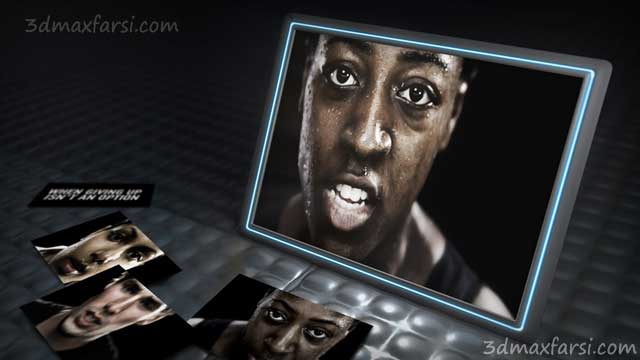
     آموزش فارسی افترافکت

     آموزش فارسی افترافکت ، قسمت اول (2 ساعت و 15 دقیقه)

    01- معرفی و خلاصه آموزش
    02-آشنایی با محیط کاربری افترافکت و شروع بکار
    03-آموزش import وارد کردن فیلم و عکس به افترافکت
    04- آموزش کار با لایه ها Layers و همچنین لغزنده زمان
    05- آموزش ساخت و ویرایش متن
    06-آموزش ساخت اشیاء (Shaps) و سالیدها (Solids)
    07-آموزش ویرایش پروژهای وارد شده از نرم افزارهای خارجی
    08-بکارگیری افکت ها برای گرافیک و فوتیج graphics footage
    09- ساخت و اعمال افکت روی متن ها
    10- آموزش نحوه تنظیمات افکت ها و زمان بندی
    11- تنظیمات دلخواه بیشتر با عوض کردن مشخصات Property
    12- تکالیف و مشق ها برای قسمت اول

    [divider]

    آموزش فارسی افترافکت ، قسمت دوم : (1 ساعت و 40 دقیقه)
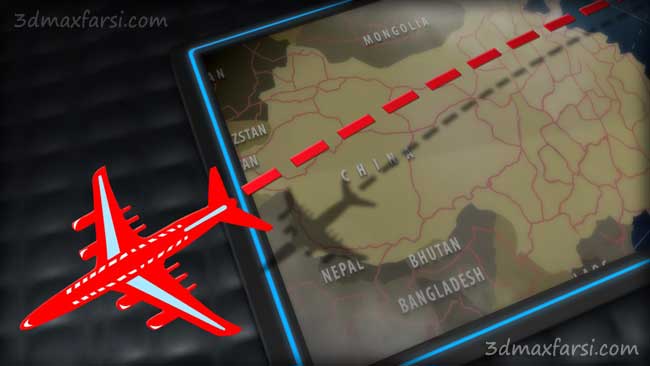
     آموزش فارسی افترافکت

    Pluralsight – Quick Start To After Effects 2

    در قسمت دوم نحوه وارد کردن فایل ها به صورت کامپوزیشن برای داشتن کنترل بیشتر و آشنایی با مفهوم انیمیشن و ساخت KeyFrame و مفاهیم پیچیده تر مانند (Animation after effects special temprana) را کار خواهیم کرد.کار با vector ها و نحوه Save کردن و خروجی گرفتن از افترافکت بدون افت کیفیت و همچنین کار با اکسپرسشن ها و ساخت موشن گرافیک های ساده را طراحی خواهیم کرد

    01-معرفی سرفصل های قسمت دوم
    02- وارد کردن فایل ها و ساخت ترکیب بندی اصلی Main Composition
    03- آموزش transformation و keyframes در افتر افکت
    04- اعمال افکت روی یک لایه Import شده که ظاهر بهری برای آن بسازیم
    05- آموزش به انیمیشن دراورد لایه ها از یک composition به لایه کاموپریت بعدی
    06- آموزش Continuously Rasterize و Collapse Transformations
    07- آموزش رابطه پدری و فرزندی، بین لایه ها برای انیمیشن با null
    08- نشان دادن حرکت هواپیما در روی پروژه Composition
    09- استفاده از دکمه ADD برای نشان دادن حرکت مسیر انیمشن
    10-درک ادغام لایه ها در افتر افکت
    11- به صورت انیمیشن درآوردن کشتی با expression
    12-ترسیم و انیمشن دراوردن ماسک mask
    13-تکمیل پروژه و اعمال افکت و ماسک ها Effects و masking
    14-تکالیف و مشق ها برای قسمت دوم

    [divider]

     آموزش فارسی افترافکت ، قسمت سوم : (2 ساعت و 30 دقیقه)
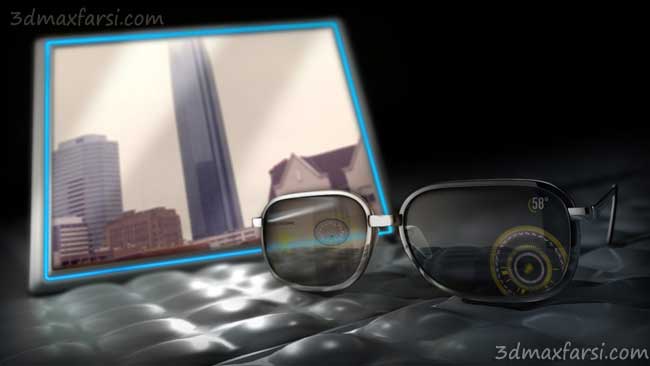
     آموزش فارسی افترافکت

    Pluralsight – Quick Start To After Effects 3

    در قسمت سوم، یک موشن گرافیک حرفه ای را میسازیم که عناصر متحرک و ویدئو واقعی را ترکیب میکنیم تا بتوانیم به یک موشن گرافیک جذاب برسیم. همچنین ترکیب انواع افکت ها و  همچنین اضافه کردن عناصر متحرک به لنز دوربین و همچنین مبحث ترک مت (After effects track matte) را کامل توضیح خواهیم داد که بتوانید افکت های فوق العاده جذاب و حرفه ای را بسازید.

    01-معرفی سرفصل های قسمت سوم
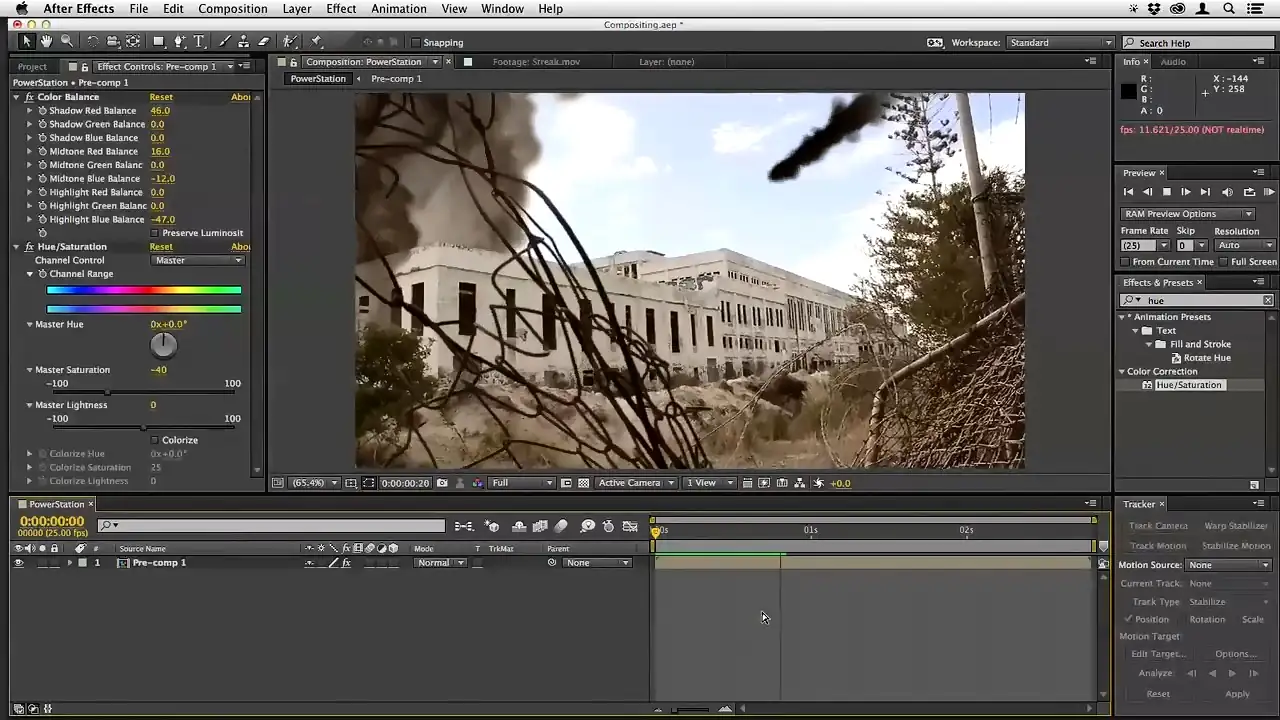
    02- اصلاح رنگ Color correction برای مچ و هماهنگ کردن کلیپ های footage
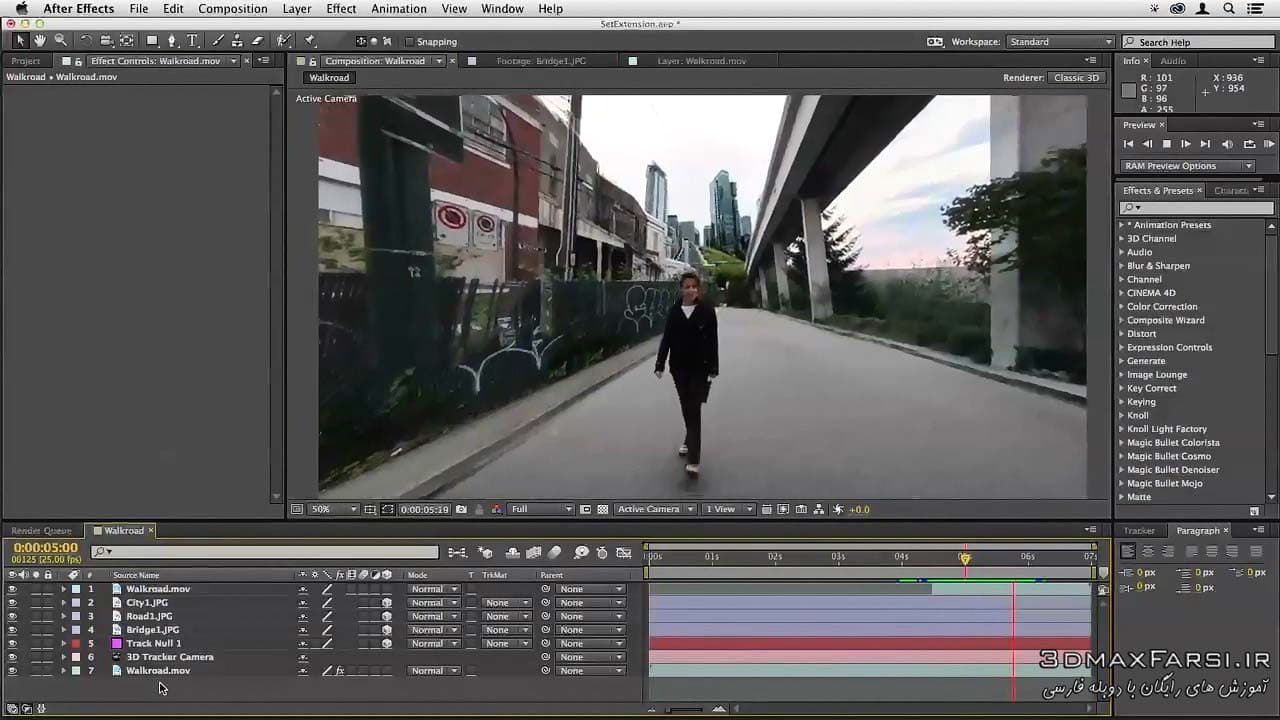
    03- ترکیب بندی مجدد و ساخت یک موشن ترک motion track با اطلاعات کنتراست پایین
    04- ساخت بک مسیر برای اشیاء متحرک shape layers , track matting
    05- اضافه کردن افکت بلوری عینک و ساختمان برای یک track matte
    06- ترکیپ افکت ها و لایه ها برای ساخت حالت دید در شب night vision
    07- استفاده از سیستم ذره ای particles برای ایجاد افکت گرد و غبار
    08- ساخت انعکاس برای لنز دوربین lens reflection
    09- آموزش کار با لایه افتر افکت و محیط کاربری interface
    10- ذخیره کردن کل پروژه به صورت غالب آماده برای استفاده مجدد در پروژه های بعدی animation preset
    11- آموزش کار بار Tracker افترافکت
    12- ساخت یک انعکاس متحرک moving reflection flare
    13- آخرین ویرایش های پروژه و افکت های chromatic aberration و vignette
    14-تکالیف و مشق ها برای قسمت سوم

    [divider]

    آموزش فارسی افترافکت ، قسمت چهارم : (3 ساعت و 50 دقیقه)
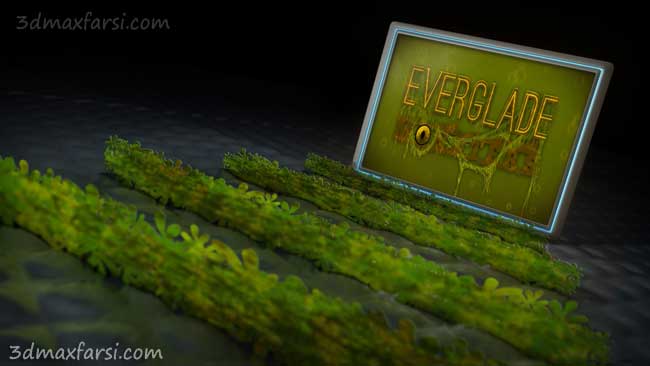
     آموزش فارسی افترافکت

    Pluralsight – Quick Start To After Effects 4

    در قسمت چهارم این آموزش، انیمیشن سازی افترافکت را کار خواهیم کرد.لایه های 3بعدی میسازیم و آنها را با یکدیگر ترکیب یا (After effects precompose 3d layers) میکنیم و دوربین را در بین آنها بحرکت در میاوریم و تمامی نکات لازم برای انیمیت کردن را به شما خواهیم آموخت و همچنین مروری بر کاربرد افکت ها لنز خواهیم داشت.

    01- خلاصه و معرفی سرفضل های قسمت چهارم
    02- ساخت و مکان دهی یک صفحه برای شبیه سازی سطح آب در فضای 3یعدس 3D space
    03- ایجاد افکت عمق در افتر افکت بین لایه های برگ ها
    04- آموزش ساخت دوربین با آبجکت Null
    05- ترکیب بندی لایه های 3بعدی با Collapse Transformations
    06- مکان دهی و هموار کردن لایه های 3بعدی افتر افکت با لایه های بیشتر و  camera animation
    07- آموزش ویرایشگر graph برای ساخت انیمیشن دوربین فوقالعاده
    08-وارد کردن و مکان دهی درخت ها برای ساخت عمق در After Effects
    09- درک افکت ها برای اعوجاج در اتمسفر atmospheric distortion
    10-تکمیل مکان دهی 3بعدی و تایتل  برای انیمیشن ها  title and animals
    11- تکمیل 3D placement برای حیوانات
    12-مکان دهی ریشه در فضای 3بعدی
    13-ساخت ذرات به صورت انیمیشن درامده
    14-آموزش فوتیج افترافکت و track matte برای ساخت کاستیک caustics
    15-استفاده ار CC Sphere برای شبیه سازی حرکت چشم افترافکت
    16-ساخت افکت پرتو نوری خورشید با Knoll Light Factory
    17-ساخت افکت لنز کثیف dirt lens effects
    18-خرین ویرایش های پروژه
    19- تکالیف برای آموزش قسمت چهارم

    [divider]

    آموزش فارسی افترافکت ، قسمت پنجم : (1 ساعت)
     آموزش فارسی افترافکت

    Pluralsight – Quick Start To After Effects 5

    در قسمت پنجم به آموزش رندرینگ افترافکت و تبدیل فایلها و پروژهایی را که انجام داده ایم به ویدئو را برسی میکنیم.نحوه خروجی گرفتن با کیفیت بالا و حرفه ای و در عین حال سبک چه برای استفاده در نرم افزارهای دیگر مانند پریمیر و همچنین برای مشاهده بر روی کامپیوتر شخصی و نحوه آرشیو کردن و Save  کردن بهینه ویدئو را خواهیم آموخت.

    01- معرفی سرفصلهای قسمت پنجم
    02- رندر گرفتن برای production های بعدی
    03- ایجاد رندر پایه برای playback , پلاگین adobe media encoder
    04- آموزش رندر و خروجی گرفتن از RAM preview
    05- پیش رندر افتر افکت Pre-rendering
    06- آموزش مرتب تمیز و سبک  کردن پروژه های افترافکت
    07- دسته بندی و جمع آوری فایل های پروژه
    08- تمرین های قسمت پنجم و فصل پایانی

    [divider]

    Video Tutorials

    پخش آنلاین قسمت اول و خلاصه آموزش

    آموزش کامپوزیت افترافکت حرفه ای و موشن گرافیک سه بعدی

    آموزش کامپوزیت افترافکت حرفه ای و موشن گرافیک سه بعدی

    آموزش Compositing در After Effects شامل مراحل و تکنیک‌هایی است که به شما کمک می‌کند عناصر مختلف ویدیویی، گرافیکی و جلوه‌های ویژه را با هم ترکیب کنید تا یک صحنه یکپارچه و حرفه‌ای ایجاد کنید. در اینجا مراحل کلی و نکات مهم برای یادگیری Compositing در After Effects آورده شده است:

    ۱. آشنایی با ابزار های کامپوزیت After Effects

    • Workspace: با محیط نرم‌افزار آشنا شوید و پنل‌های مهم مانند Timeline, Composition, Project, و Effects & Presents را یاد بگیرید.
    • Import کردن فایل‌ها: فایل‌های ویدیویی، تصاویر، صداها و دیگر عناصر را به پروژه خود اضافه کنید.
    • Composition: یک Composition جدید ایجاد کنید و تنظیمات آن مانند رزولوشن، فریم‌ریت و مدت زمان را تنظیم کنید.

    ۲. لایه‌ها (Layers)

    • مدیریت لایه‌ها: لایه‌ها را در Timeline سازماندهی کنید. هر لایه می‌تواند یک ویدیو، تصویر، متن یا افکت باشد.
    • ترتیب لایه‌ها: لایه‌های بالایی در Timeline روی لایه‌های پایینی نمایش داده می‌شوند.
    • Transform Properties: از ویژگی‌هایی مانند Position, Scale, Rotation, و Opacity برای تنظیم موقعیت و اندازه لایه‌ها استفاده کنید.

    ۳. ماسک‌ها (Masks)

    • ایجاد ماسک: از ابزار Pen یا Shape Tools برای ایجاد ماسک استفاده کنید تا بخش‌هایی از یک لایه را پنهان یا نمایش دهید.
    • انیمیشن ماسک: با استفاده از keyframe می‌توانید ماسک‌ها را متحرک کنید.

    ۴. ترکیب لایه‌ها (Blending Modes)

    • Blending Modes: از حالت‌های ترکیبی مانند Multiply, Screen, Overlay و غیره استفاده کنید تا لایه‌ها به طور طبیعی با هم ترکیب شوند.
    • Opacity: میزان شفافیت لایه‌ها را تنظیم کنید.

    ۵. Keying و حذف پس‌زمینه

    • Keying: از افکت‌هایی مانند Keylight برای حذف پس‌زمینه‌های سبز یا آبی (Green/Blue Screen) استفاده کنید.
    • Rotoscoping: اگر Keying امکان‌پذیر نباشد، از تکنیک Rotoscoping برای جدا کردن سوژه از پس‌زمینه استفاده کنید.

    ۶. افکت‌ها و پلاگین‌ها

    • افکت‌های داخلی: از افکت‌های داخلی After Effects مانند Color Correction, Glow, Blur و غیره استفاده کنید.
    • پلاگین‌ها: پلاگین‌هایی مانند Red Giant, Element 3D, یا Optical Flares را برای جلوه‌های پیشرفته نصب و استفاده کنید.

    ۷. رنگ‌بندی (Color Grading)

    • Color Correction: از افکت‌هایی مانند Levels, Curves, و Hue/Saturation برای تنظیم رنگ‌ها استفاده کنید.
    • LUTs: از Look-Up Tables (LUTs) برای اعمال تنظیمات رنگ پیش‌فرض استفاده کنید.

    ۸. ترکیب نور و سایه

    • Lighting Effects: از افکت‌هایی مانند CC Light Rays یا Lens Flare برای ایجاد نور طبیعی استفاده کنید.
    • سایه‌ها: با استفاده از Drop Shadow یا افکت‌های مشابه، سایه‌های واقعی به عناصر اضافه کنید.

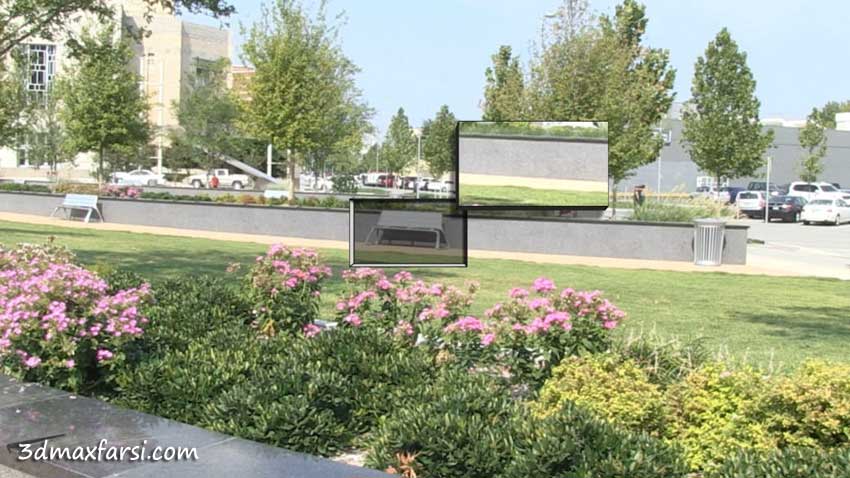
    ۹. Tracking و Stabilization

    • Motion Tracking: از Track Motion برای دنبال کردن حرکت یک شیء در صحنه استفاده کنید.
    • Stabilization: اگر ویدیو لرزش دارد، از ابزار Warp Stabilizer برای ثابت کردن آن استفاده کنید.

    ۱۰. رندر و خروجی

    • رندر گرفتن: پس از اتمام کار، پروژه را با استفاده از گزینه‌های Render Queue یا Adobe Media Encoder رندر کنید.
    • فرمت‌های خروجی: فرمت مناسب مانند MP4, MOV, یا AVI را انتخاب کنید.

    نکات مهم برای Compositing حرفه‌ای:

    • توجه به جزئیات: نور، سایه‌ها، و رنگ‌ها باید با هم هماهنگ باشند.
    • استفاده از Reference: از تصاویر یا ویدیوهای واقعی به عنوان مرجع استفاده کنید.
    • تمرین مداوم: Compositing یک مهارت است که با تمرین بهبود می‌یابد.


    [box type=”shadow” align=”aligncenter” ]

    • نام محصول: آموزش فارسی صفر تا صد افترافکت After Effects + کامپوزیت
    • قیمت: 490,000 تومان
    • زمان: 16:30 ساعت

    [/box]

    [divider]

    [box type=”download” align=”aligncenter” ]

    پرداخت آنلاین و خرید لینک دانلود

    حجم : 3.2 گیگ فایل ویدئویی آموزش + 4 گیگ فایل های تمرینی

    دانلود آموزش

    [/box]

    [box type=”shadow” align=”aligncenter” ]
  • آموزش انتقال فایل افترافکت به سینمافوردی After Effects Cinema 4d

    آموزش انتقال فایل افترافکت به سینمافوردی After Effects Cinema 4d

    آموزش انتقال فایل افترافکت به سینمافوردی و برعکس After Effects Cinema 4d

    آموزش وارد کردن مدل سینما فوردی به افتر افکت

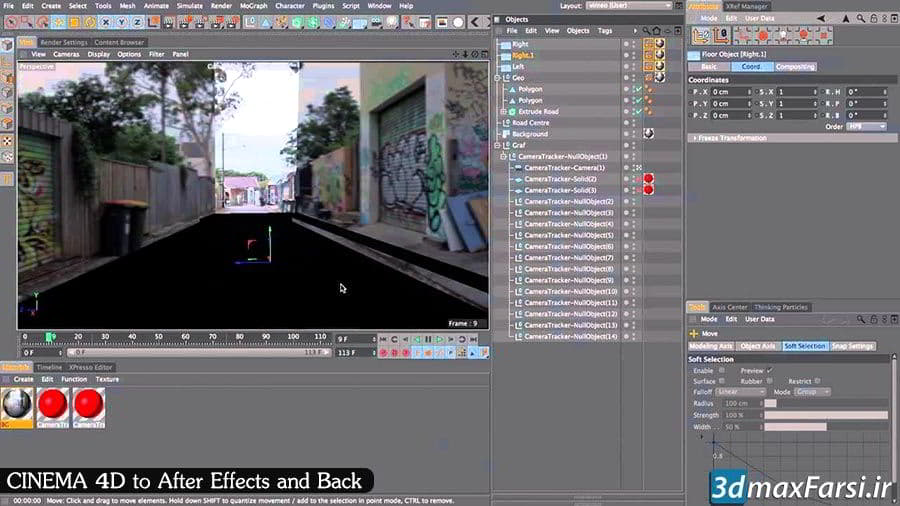
    در این دوره؛ نگاهی خواهم داشت به پروسه انتقال (transferring After Effects) فایل های افتر افکت به نرم افزار CINEMA 4D و برای انجام اینکار از کمرا ترکر ( Foundry Camera Tracker) استفاده خواهیم کرد.

    با استفاده از Tracker Camera Foundry، شما می توانید برخی از فیلم ها را ردیابی و رفع کنید، در نتیجه یک Camera After Effects و nulls مرجع ایجاد می شود.

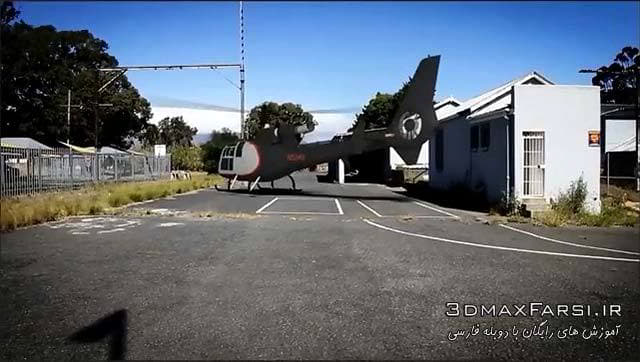
    این دوربین و اطلاعات null از نرم افزار After Effects به CINEMA 4D اکسپورت می شود و برای ساختن برخی از مدل های سه بعدی پروکسی (proxy geometry) پایه ای برای گرفتن سایه ها (shadows )و بازتاب محیط (reflecting environment) استفاده می شود.

    سپس آن را با استفاده از چند رندر نال CINEMA 4D و با استفاده از فیلم اصلی در After Effects ترکیب می کنیم.سپس رندر های مولتی پس شده سینما فوردی (CINEMA 4D’s multipass) را خروجی میگیریم و آن را روی فوتیج footage اصلی در افتر افکت؛ کامپوزیت خواهیم کرد.

    چکیده آموزش انتقال فایل و انیمیشن از افتر افکت به  Cinema 4d

    • اکسپورت اطلاعات سه بعدی به سینما فوردی (3D information)
    • راه اندازی یک صفحه به عنوان زمین (ground plane) و صفر مرجع (reference nulls).
    • خروجی multipass renders و بازگشت به  After Effects برای کامپوزیت رندر بر روی footage اصلی
    •  اضافه کردن یک سیستم ذرات پویا (dynamic particle system) که با proxy geometry تعامل دارند.
    • آموزش ترکینگ با استفاده از Tracker Camera Foundry برای ردیابی برخی از فیلم ها در After Effects.

    آموزش تصویری افتر افکت Video Tutorials

    پخش آنلاین ویدئو آموزش اکسپورت فایل به سینما فوردی

    [box type=”download” ]

    ویدئو آموزشی After Effects to CINEMA 4D: Part 1/2 – CINEMA 4D to After Effects and Back Again

    [button color=”blue” size=”small” link=”https://dl.3dmaxfarsi.ir/After-Effects/After-Effects-to-CINEMA-4D-to-After-Effects-and-Back-Again.rar” target=”blank” ]دانلود ویدئو با لینک مستقیم – 265 مگابایت[/button]

    www.3dmaxfarsi.ir :پسورد فایل فشرده

    [/box]

    [box type=”download” ]

    آموزش کامل After Effects کامپوزیت روتوسکوپی انیمیشن ترکینگ (به زبان فارسی)

    [button color=”green” size=”small” link=”https://www.3dmaxfarsi.ir/آموزش-فارسی-افترافکت-after-effects/” target=”blank” ]صفر تا صد آموزش فارسی افترافکت After Effects[/button]

    آموزش کامل موشن گرافیک 3بعدی و کامپوزیتینگ حرفه ای افتر افکت (به زبان فارسی)

    [button color=”green” size=”small” link=”https://www.3dmaxfarsi.ir/after-effect-آموزش-فارسی-کامپوزیت-افترافکت/” target=”blank” ]صفر تا صد کامپوزیت افترافکت + موشن گرافیک سه بعدی[/button]

    [/box]

  • آموزش فارسی سینت آیز : نرم افزار حرفه ای ترکینگ سه بعدی Syntheyes

    آموزش فارسی سینت آیز : نرم افزار حرفه ای ترکینگ سه بعدی Syntheyes

    آموزش سینت آیز نرم افزار حرفه ای ترکینگ سه بعدی Syntheyes

    آموزش فارسی SynthEyes : نرم افزار ترکینگ در ویرایش فیلم جلوه ویژه

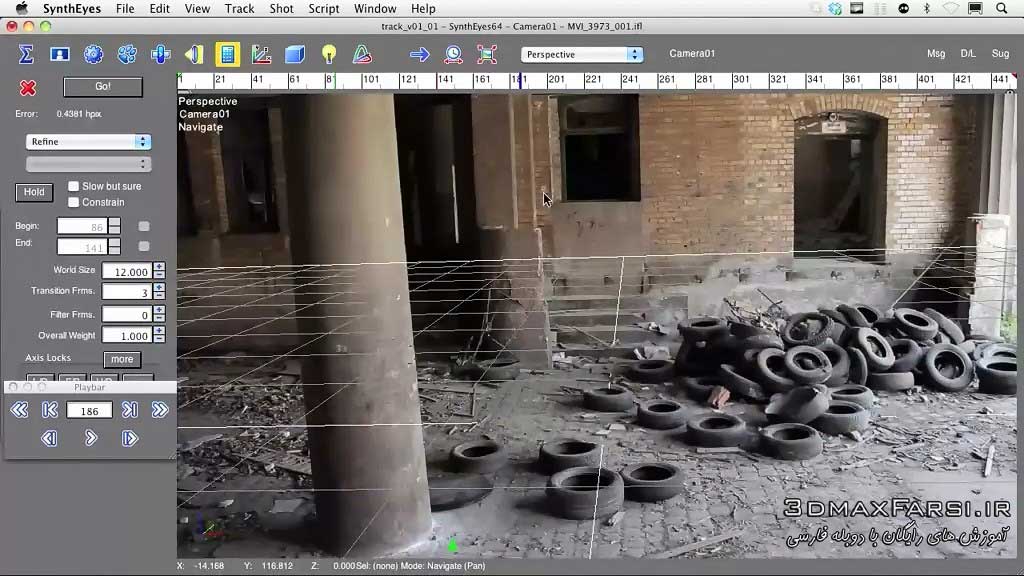
    در این قسمت از سایت تری دی مکس فارسی، آموزش فارسی کار با نرم افزار سینت آیز Syntheyes را آماده کرده ایم که یکی از بهترین و حرفه ای ترین نرم افزار های دسته کمرا ترکر camera-trackers محسوب میشود.در این دوره آموزشی syntheyes tutorial after effects ، نه فقط اصول اولیه و حرفه ای ترکینگ حرفه ای advanced tracking را آموزش میدهیم ، بلکه شما را با سایر ویژگی های نرم افزار Syntheyes آشنا میکنیم و به شما نشان خواهیم داد که این نرم افزار فرای یک برنامه برای ترکینگ و … است.

    این دوره آموزشی فارسی را با یک شات ساده simple shot شروع میکنیم و کسانی که در اینکار مبتدی هستند را با محیط برنامه و چیزهایی که بعد از باز کردن Syntheyes ، برای اولین بار خواهید، آشنا خواهیم کرد و یک تراک اتوماتیک کامل automatic track را انجام خواهیم داد. و چند تکنیک ساده برای تمیز کردن صحنه clean-up به شما آموزش خواهیم داد. و برای تست آن؛ یک آبجکت سه بعدی 3D-objects را وارد صحنه خواهیم کرد و در چند ثانیه، نتیجه فوق العاده camera-solution آن را خواهید دید.

    آموزش فارسی Syntheyes : سینت آیز نرم افزار حرفه ای ترکینگ سه بعدی : جلوه های ویژه و ویرایش فیلم و ویدیو

    آموزش فارسی SynthEyes : حل مشکل شات هایی که لرزش دست دارند Solving a shaky handheld shot

    در این دنیا، همه چیز برای شما ساده انجام نمیشود و ما همیشه با چیز هایی مانند موشن بلور motion-blur ، لرزش دوربین camera-shake  و اعوجاج دوربین lens-distortion مواجه میشویم. و برای شات های پیچیده دیگه لازم میشه اون اسلحه بزرگه رو کنیم! با استفاد از ابزار های تمیز کننده اتوماتیک Automatic tracker cleanup میتوانید به صورت دستی ، روی هر tracker-curve در graphs-editor کنترل داشته باشید.

    اگر فوتیجی footage دارید که حرکت دوربین سریع و تصویر هم لرزش و motion-blur دارد، بهترین راه برای حل این مشکل، استفاده از ابزار های گروه supervised tracking است و بهترین کنترل را روی هر tracker را به شما میدهد.

    اگر در فوتیج تان، یک جسم دارید که جلو دوربین را گرفته و مانع barrel-distortion ایجاد میکند و یا ترکر شما کلی errors دارد و یا آبجکت سه بعدی 3D objects ، شما با footage هماهنگ نمیشود و یا … ، خبر خوش این هست که نرم افزار Syntheyes ، راه حل فوق العاده برای این مشکلات دارد. میتوانید از شر اعوجاج دوربین lens-distortion خلاص شوید و یا در CGI اعوجاج مجدد ایجاد کنید ..

    آموزش فارسی SynthEyes : مدلسازی با نرم افزار سینت آیز Modeling with Syntheyes

    با استفاده از ویژگی های tracking و نتایج 3d-points ، شما نه تنها میتوانید دوربین camera را تعریف کنید، بلکه میتوانید صحنه را مدلسازی مجدد (re-model the scene) کنید و فقط کافی است که از نقاط points برای تعریف مدل سه بعدی مش (mesh) استفاده کنید. واگر این ویژگی ها برای مدلسازی مجدد صحنه شما کافی نیست، میتوانید ترکر های با ورزن صفر zero weighted trackers (ZWT) را وارد کنید که روی دوربین تاثیری نمیگذارند اما خودشان را مکان دهی مجدد میکنند تا مکان درستی را در محیط سه بعدی 3d environment به شما بدهند.

    اگر به اشکال ارگانیک organic shapes بیشتری برای بازسازی مجدد نیاز داشتید، میتوانید به راحتی و با سرعت، هزاران 3d-points را روی مدل سه بعدی تان اضافه کنید. حتی میتوانید با استفاده از camera-projection right مدل سه بعدی تان را texture دهی کنید…

    آموزش فارسی SynthEyes : حل شات هایی که با دوربین روی سه پایه ضبط شده اند Solving Tripod shots – with 3d environment

    شات هایی که دروبین روی سه پایه قرار گرفته و فیلم این نحو ضبط شده را  Nodal Pans می نامند. ترک کردن این نوع شان ها، فوق العاده مشکل هست. چون وقتی شما هیچ گونه تغییر پرسپکتیوی ندارید، و مکان دوربین هم تغییر نمیکند و فقط روی یک نقطه ایستاده ! و در نتیجه کار ترکینگ، بسیار سخت خواهد شد! تنها اطلاعاتی که نرم افزار Syntheyes میتواند از این صحنه بگیرد، چرخش هست!

    این یکی از رایج ترین مشکلات هست ولی به راحتی میتوانید با استفاده از ابزار Syntheye’s lens-tools میتوانید این مشکل را حل کنید. و با استفاده از یکی از خطوط پررنگ و طولانی در یکی از شات ها که میشود مکان دهی یک آبجکت را مشخص کرد،  میتوانید محور مختصاتی coordinate system را تنظیم کنید و فکر میکنم این مفاهیم برای هنرمندان دیجیتالی 3d-artist آشنا و قابل فهم باشد.


    آموزش فارسی و جامع نرم افزار قدرتمند Syntheyes ، نرم افزار حرفه ای ترکینگ سه بعدی و Camera tracking

    در این دوره ی آموزشی  که به طور کامل و حرفه ای توسط وب سایت توت فرنگی به زبان فارسی ترجمه شده است در طول بیش از 3 ساعت و 40 دقیقه آموزش با نرم افزار فوق العاده قدرتمند Syntheyes  آشنا خواهید شد.

    Syntheyes یکی از سریع ترین و در عین حال قدرتمندترین نرم افزارهای ترکینگ سه بعدی ( 3D TRACKING ) که به آن  Camera Tracking هم گفته می شود ، می باشد .این دوره ی آموزشی نه تنها شما را به صورت پایه ای با نرم افزار Syntheyes  آشنا می سازد بلکه شما را با تکنیک های پیشرفته Tracking و ابزارهای فوق العاده دیگر این نرم افزار آشنا می سازد که این ابزارها بسیار بیشتر از صرف ابزارهای Tracking می باشند .

    اما شاید این سوال برای شما هم پیش بیاید که اساسا هدف از Tracking  چیست ؟

    اگر بخواهیم به طور کلی و سریع بیان کنیم در فرآیند ترکینگ یک صحنه که در دنیای واقعی توسط دوربین فیلم برداری ضبط شده است ، مهمترین نقط شروع کار است ، قدم بعدی بازسازی نحوه ی حرکت دوربین در صحنه و ساختن یک دوربین در فضای نرم افزار  ترکینگ ( که در اینجا Syntheyes ) می باشد که دقیقا همان ویژگی های دوربین اصلی را داشته باشد ، سپس می توان اطلاعات دوربین و اطلاعات دیگر صحنه را به محیط نرم افزار سه بعدی ( مثلا 3DS MAX ) برد و در آنجا انیمیشن های سه بعدی ساخته شده را به راحتی با فیلم گرفته شد تطبیق داد .

    آنچه در این دوره ی آموزشی فرا می گیرید  :

    • فصل اول (مقدمه ) 

    برای شروع کار با نرم افزار    Syntheyesیک صحنه ساده را وارد نرم افزار خواهیم کرد و ساده ترین کاری را که برای ترک کردن صحنه ها در این نرم افار می شود انجام داد ، انجام می دهیم و آن هم استفاده از تکنیک Automatic tracking می باشد . در کمتر از چند ثانیه و تنها با زدن یک دکمه  معجزه ی این نم افزار قدرتمند را خواهیم دید . این تکنیک برای صحنه هایی که دوربین حرکت ها و چرخش های ساده ای دارد بسیار مفید است . سپس به کمک ابزارهای قدرتمند این نرم افزار تعدادی از Tracker  هایی مشکل ساز را حذف می کنیم . هم اکنون دوربین ما شبیه سازی شده ، برای اطمینان از صحت انجام کار یک شی سه بعدی را وارد صحنه می کنیم تا ببینیم تا چه حد با صحنه مچ خواهد شد . همین هم اکنون می توانیم اطلاعات حاصل از ترکینگ را به راحتی به نرم افزار سه بعدی اصلی خود منتقل کنیم .

    • فصل دوم ( صحنه هایی که دوربین دارای لرزش می باشد ) 

    همیشه صحنه ها و فیلم ها به اندازه ی صحنه یی که در فصل اول بررسی کردیم آسان نمی باشند ، در بیشتر موارد دوربین دارای لرزش فراوان می باشد و یا اینکه با پدیده ی Lens-distortion یا Motion-blur مواجه هستیم . خوب در این موارد باید اسلحه های پیشفته تر Sytheyes را به میدان آورد ، اینجاست که باید از تکنیک های ترکینگ دستی یا Manual tracking  استفاده کرد ، علاوه بر این Syntheyes  ابزارهای خاص خود را دارد که به کمک آن بتوان مشکلات مرتبط با Lens-distortion و Motion-blur  را حل کرد .

    • فصل سوم ( مدلینگ با Syntheyes) 

    به کمک Syntheyes  نه تنها می توان حرکات واقعی دوربین را شبیه سازی کرد بلکه به کمک نقاط ایجاد شده به راحتی می توان اشیاء موجود در صحنه را نیز شبیه سازی کرد و مدل های سه بعدی را از این اشباء در درون Syntheyes ایجاد نمود .

    • فصل چهارم ( صحنه هایی که روی سه پایه فیلم برداری شده اند )

    صحنه هایی که بر روی سه پایه فیلم برداری شده اند در نگاه اول ممکن است بسیار ساده به نظر بیایند اما واقعیت این است که چون هیچ تغییری در پرسپکتیو صحنه ایجاد نمی شود ، اطلاعات دوربین و محل قرارگیری اشیاء در صحنه به سادگی در چنین صحنه هایی به دست نمی آید ، با استفاده از ابزارهای Syntheyes  فرا می گیریم که چگونه چنین صحنه هایی را هم با موفقیت ترک کنیم .

    • فصل پنجم ( ترکینگ اشیاء متحرک در صحنه )

    در بسیاری از موارد شا نیاز دارید که علاوه بر دوربین یکی از اشیاء موجود در صحنه ر هم ترک بکنید تا بتوانید در نرم افزار سه بعدی آن را با شی ء سه بعدی مدنظر خود جایگزین کنید ، پروسه تخصصی این کار را هم در فصل آخر انجام خواهیم داد.

    آموزش نرم افزار افترافکت و  Syntheyes خودمان را با یک پروژه ساده شروع میکنیم و کارهای خیلی رایج را که معمولا درست پس از باز کردن Syntheyes انجام میشود ؛ مثلا اتوماتیک ترکینگ Automatic tracking را انجام میدهیم.سپس با چند کلیک ساده، نتایج اولیه و فوق العاده این نرم افزار را خواهیم دید.

    فیلم آموزشی Video Tutorials

    پخش آنلاین قسمت اول این آموزش

    [box type=”shadow” ][tie_list type=”starlist”]

    نام دوره : آموزش فارسی سینت آیز : نرم افزار حرفه ای ترکینگ سه بعدی Syntheyes

    • نرم افزارهای بکار رفته : افتر افکت + سینت آیز
    • حجم این دوره آموزشی : 1.2 گیگ
    • زمان : 3 ساعت و 30 دقیقه
    • قیمت : 49,000 تومان
    • زبان: فارسی

    [/tie_list][/box]

    [box type=”download” align=”aligncenter” ]

    خرید لینک دانلود و دریافت فوری فایل 

    حجم این دوره آموزشی =  (816 مگابایت فایل های ویدئویی آموزشی 375 مگابایت فایل های تمرینی)

    دانلود آموزش[/box]


    [box type=”shadow” align=”aligncenter” ]
    سفارش این مجموعه به صورت پستی

    خرید پستی

    [/box]

  • آموزش اعمال افکت لرزش به دوربین افترافکت

    آموزش اعمال افکت لرزش به دوربین افترافکت

    آموزش ساخت افکت لرزش دست دوربین افترافکت After Effects
    Camera Shake After Effects

    آموزش ساخت افکت لرزش دست دوربین افتر افکت After Effects

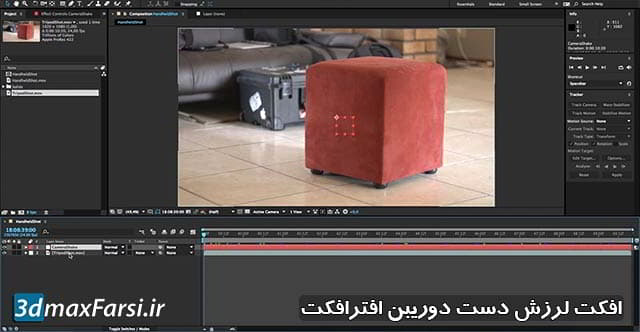
    یکی از باحال ترین کارهایی که برای واقعی تر شدن فیلم ها میتوانید انجام دهید، اضافه کردن افکت لرزش دوربین هست که از فیلم های موجود خودتون میتونید استفاده کنید

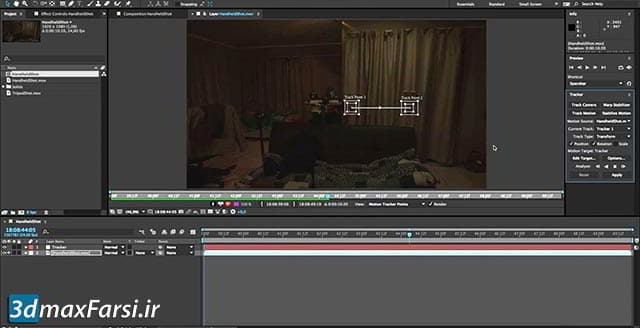
    در این ویدئو آموزشی After Effects ، میخوام خیلی سریع نحوه انجام اینکار را به شما آموزش بدهم. برای انجام اینکار میتوانید از یکی از ویدئوهایی که خودتان در آرشیو دارید (که لرزش دارد) استفاده کنید و از آن سمپل یا همان نمونه هایی را تهیه کنید و به پروژه خودتان اعمال کنید. به این حرکت (sampling real handheld footage) میگویند.

    در ادامه با من همراه باشید تا این حرکت در نرم افزار افترافکت؛ انجام بدهیم.

    چطور افکت لرزش به دوربین افترافکت اضافه کنیم Camera Shake After Effects


    آموزش تصویری افتر افکت Video Tutorials

    پخش آنلاین ویدئو آموزش افتر افکت

    [box type=”download” ]

    آموزش کامل After Effects کامپوزیت روتوسکوپی انیمیشن ترکینگ (به زبان فارسی)

    [button color=”green” size=”small” link=”https://www.3dmaxfarsi.ir/آموزش-فارسی-افترافکت-after-effects/” target=”blank” ]صفر تا صد آموزش فارسی افترافکت After Effects[/button]

    آموزش کامل موشن گرافیک 3بعدی و کامپوزیتینگ حرفه ای افتر افکت (به زبان فارسی)

    [button color=”green” size=”small” link=”https://www.3dmaxfarsi.ir/after-effect-آموزش-فارسی-کامپوزیت-افترافکت/” target=”blank” ]صفر تا صد کامپوزیت افترافکت + موشن گرافیک سه بعدی[/button]

    [/box]

  • دانلود آموزش Pluralsight – Optimizing Video Footage in After Effects

    دانلود آموزش Pluralsight – Optimizing Video Footage in After Effects

    آموزش Optimizing Video Footage After Effects

    آموزش روش های بهینه سازی فوتیج افترافکت Digital Tutors – Optimizing Video Footage in After Effects

    آموزش بهینه کردن ویدئو فوتیج Optimizing Video Footage

     در این سری از آموزش های تدوین فیلم با افترافکت ، به روش های مختلف ارتقا دادن ویدئو فوتیج در افترافکت (Optimizing Video Footage) می پردازیم. لرزش روی ویدئو موقع فیلم برداری را خذف میکنیم و همچنین آن را هموار و اسموت میکنیم و همنین در مورد انواع مختلف تنظیمات برای فوتیج های مختلف صحبت میکنیم تا در نهایت به نتیجه دلخواه برسیم.همچنین لکه های سیاه روی فیلم را که به خاطر لنز کثیف دوربین بوده را حذف میکنیم. همچنین اطلاعات ترکینگ و عملیات بسیار زیادی را آموزش خواهیم داد.فیلم و تمرین آموزشی کار با فوتیج footage ابزارهای اصلاح correction و Dirty stamp افترافکت و کار با لنز lens و mocha و Stabilize.

    پیش نمایش آنلاین قسمت اول آموزش

    [box type=”info” ]

    • زمان :  42 دقیقه
    • نرم افزارهای بکارگرفته شده:  After Effects 12.2.1

    [/box]

    [box type=”download” ]

    دانلود ویدئو آموزش بهینه سازی فوتیج افترافکت

    Digital Tutors – Optimizing Video Footage in After Effects

    [wcm_restrict plans=”gold, silver, bronze”]

    [button color=”green” size=”small” link=”https://dl.3dmaxfarsi.ir/After-Effects/optimizing-video-footage-in-after-effects.rar” target=”false” ]دانلود کنید – 219 مگابایت[/button]

    [/wcm_restrict][wcm_nonmember]

    خرید اشتراک[button color=”green” size=”medium” link=”https://www.3dmaxfarsi.ir/register-form/” target=”true” center=”true” nofollow=”true” sponsored=”true”]ثبت نام رایگان / تمدید اشتراک[/button]

    [/wcm_nonmember]

    [/box]

  • آموزش کامل نرم افزار نوک Lynda – Nuke Essential Training

    آموزش کامل نرم افزار نوک Lynda – Nuke Essential Training

    آموزش کامل نرم افزار نوک Lynda – Nuke Essential Training

     در این صفحه میتوانید دوره آموزشی آشنایی با ضروریات نرم افزار نوک Lynda – Nuke Essential Training از سایت لیندا آشنا شوید تا بتوانید از آخرین امکانات اضافه شده به این نرم افزار قدرتمند سه بعدی، استفاده کنید.

    در پایان این کورس آموزشی Lynda – Nuke Essential Training شما آموخته اید که Nuke برای فعالیت در جلوه های بصری (VFX) ضروری است. موارد ضروری ترکیب دو بعدی و سه بعدی VFX – از جمله کلید زدن ، ردیابی ، روتوسکوپی و رندر – را در Nuke بیاموزید.

    Nuke یک نرم افزار ترکیبی از جلوه های بصری است که توسط تمام استودیوهای بزرگ استفاده می شود و یک نیاز مطلق برای ورود به صنعت است. این دوره مقدمه ای شگفت انگیز برای Nuke است تا به شما کمک کند تا در حرفه جلوه های بصری خود شروع کنید. ما ابتدا رابط کاربری و نحوه گشتن در پنجره های مختلف Nuke و نحوه کار با ابزارهایی مانند نمایشگر ، ویرایشگر منحنی و جدول زمانی را بررسی می کنیم. ما همچنین می توانیم ساختار داخلی کانال های Nuke ، نحوه ساخت درختان گره ای و نحوه ایجاد انیمیشن قاب اصلی را بیاموزیم.

    در فصل دوم ، ما بر روی ترکیب بندی سه بعدی با موضوعاتی مانند تصحیح رنگ ، ترکیب تصاویر و تبدیل ها ، مهارت های اصلی مانند کلید زدن ، ردیابی و روتوسکوپینگ نیز متمرکز هستیم. در فصل سوم ، ما توانایی های کمپوست سه بعدی قدرتمند Nukes را برای یادگیری در مورد بدویهای هندسی ، افزودن خصوصیات مواد ، تبدیلات سه بعدی و فرافکنی دوربین بررسی می کنیم. البته ، ما همچنین اصول اولیه مانند اضافه کردن دوربین های 3D و چراغ ها و نحوه ارائه یک صحنه 3D را پوشش می دهیم.

    هر ویدیو همراه با یک اسکریپت Nuke آماده شده و تمام رسانه های مورد نیاز برای دنبال کردن به همراه آموزش در دستگاه خود شما ، بنابراین شما می توانید تجربه با Nuke را تجربه کنید. نام من استیو رایت است و بیش از 20 سال است که در بیش از 70 فیلم سینمایی کار می کنم و آهنگساز جلوه های بصری هستم. از سال 2005 ، من یک مربی استاد بوده ام ، و به بیش از 1000 هنرمند آهنگسازی جلوه های تصویری و Nuke را آموزش داده ام و آموزش کارکنان را برای استودیوهای بزرگ مانند Pixar ، Disney Feature ، Reliance MediaWorks و بیش از 20 استودیوی دیگر در سراسر جهان انجام داده ام.

    من همچنین دو کتاب مشهور درباره جلوه های تصویری آهنگ سازی منتشر کرده ام. اگر تا به حال می خواستید آهنگسازی Nuke را یاد بگیرید ، این فرصت شماست که آن را از یک مربی استاد با سالها تجربه تولید در دنیای واقعی یاد بگیرید. اکنون کار خود را در جلوه های بصری با دوره آموزش Nuke Essential Training در مورد آموزش LinkedIn آغاز کنید.

    آموزش کامل نرم افزار نوک Nuke Essential Training:

    • ترکینگ Tracking
    • Changing clip timing
    • روتوسکوپینگ Rotoscoping
    • کامپوزیت سه بعدی 3D compositing
    • کار با نور و دوربین Lights and cameras
    • رندر صحنه سه بعدی Rendering 3D scenes
    • ساخت شاخه های گره ها Building node trees
    • کلید سازی انیمیشن Keying with ChromaKeyer
    • ادغان تصاویر و لایه ها Merging images and layers
    • تبدیل تصاویر Transforming and reformatting images
    • انیمیت کردن کلید های انیمیشن Animating keyframes

    [box type=”shadow” ][tie_list type=”checklist”]

    • زمان دوره: 5 ساعت
    • سطح آموزش: مبتدی
    • نوع محتوا: ویدئو آموزشی

    [/tie_list][/box]

    [box type=”download” ]

    دانلود آموزش کامل نرم افزار نوک از سایت لیندا

    Lynda – Nuke Essential Training

    [wcm_restrict plans=”gold, silver, bronze”]

    [button color=”green” size=”small” link=”https://dl.3dmaxfarsi.ir/nuke/Nuke-essential-training-2018-lynda.rar” target=”false” ]دانلود کنيد – 1100 مگابايت[/button]

    [/wcm_restrict][wcm_nonmember]

    خرید اشتراک[button color=”green” size=”medium” link=”https://www.3dmaxfarsi.ir/register-form/” target=”true” center=”true” nofollow=”true” sponsored=”true”]ثبت نام رایگان / تمدید اشتراک[/button]

    [/wcm_nonmember]

    [/box]

    [box type=”download”]

    دانلود دوره‌ی جامع نرم‌افزار NUKE

    [button color=”green” size=”small” link=”https://www.3dmaxfarsi.ir/%d8%a2%d9%85%d9%88%d8%b2%d8%b4-%d9%86%d9%88%da%a9/” target=”false” ]دوره آموزش نیوک Nuke [جامع+صفر تا صد][/button]

    [/box]

  • آموزش موشن ترکینگ سینمافوردی Skillshare – Motion Tracking in Cinema 4D

    آموزش موشن ترکینگ سینمافوردی Skillshare – Motion Tracking in Cinema 4D

    آموزش موشن ترکینگ سینمافوردی Skillshare – Motion Tracking in Cinema 4D (R20/ R21): Bring Your 3D Objects To Life

    آموزش موشن ترکینگ سینمافوردی Skillshare – Motion Tracking in Cinema 4D (R20/ R21): Bring Your 3D Objects To Life

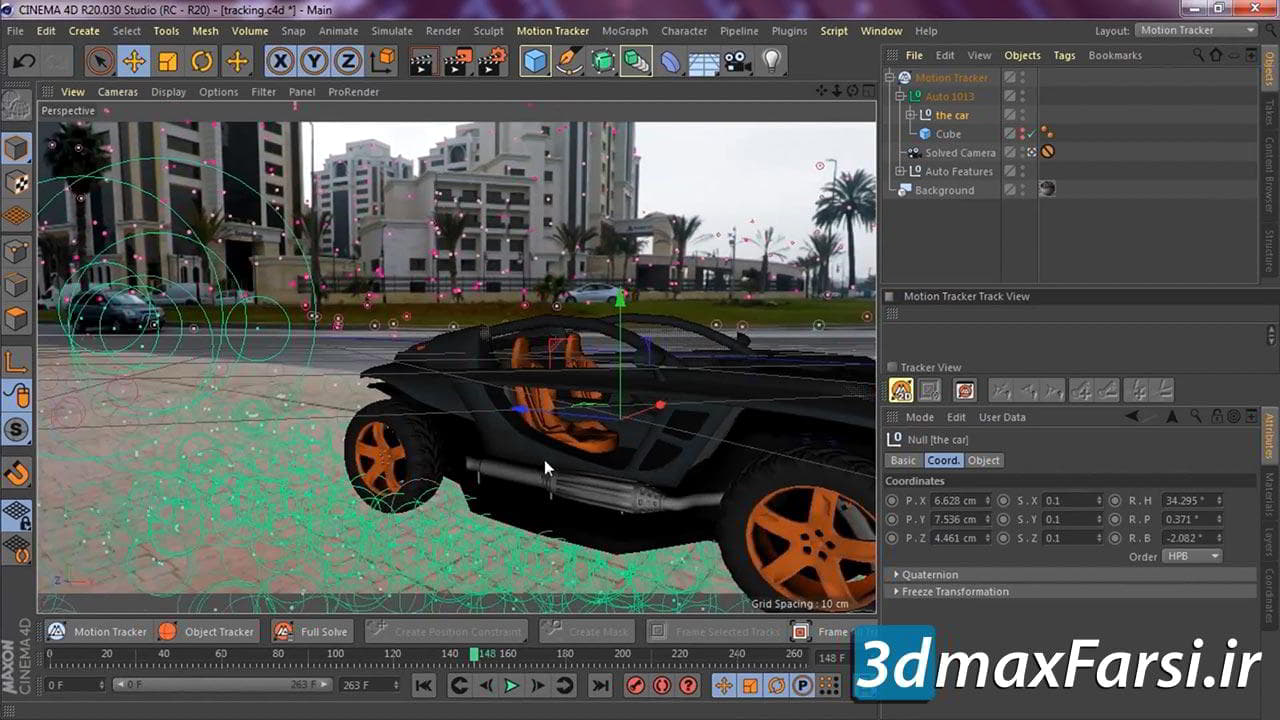
    در این ویدئو آموزشی از سایت Skillshare نحوه کار کردن با ابزار موشن ترک سینمافوردی (Motion Tracking in Cinema 4D) را توسط نسخه دید آن که در سینمافوردی ورژن های 20 و 21 متشر شده را به شما آموزش خواهیم داد.مربی این کورس آموزشی، خانم Sabrina است که طراح معمار ، هنرمند سه بعدی و طراح گرافیک حرکت از الجزایر هستند.

    با پایان یافتن این کلاس و دوره آموزش نرم افزار سینمافوردی ، شما می توانید با استفاده از ابزارهای اساسی و ساختن ظاهری مانند آن توسط یک حرفه ای ، از Motion Tracker in Cinema 4D (R20 / R21) در هر شی که انتخاب کرده اید استفاده کنید.

    در اینجا مروری بر آنچه ما پوشش خواهیم داد آورده شده است:

    • رندرگیری با کانال آلفا.
    • اکسپورت کردن پروژه نهایی
    • وارد کردن اشیاء سه بعدی خودتان به صحنه.
    • آهنگسازی در Adobe Premiere Pro ، و …
    • وارد کردن فیلم های خود را به سینما 4D و حل کامل ، و سپس انتخاب نقاط ردیابی.
    • با استفاده از ابزارهای ساده در Cinema 4D ، اشیاء سه بعدی خود را دستکاری کنید.
    • آشنایی با ابزار موشن ترکینگ جدید (motion tracker layout)که در نسخه های 20 و 21 منتشر می شود.
    • یادگیری نحوه تهیه فیلم های خود را با اضافه کردن برخی از جلوه ها و صادرات آن در دنباله پرونده های (PNG، JPEG، TIFF) با استفاده از Adobe Premiere Pro.


    دانلود دوره کامل آموزش موشن ترکینگ سینمافوردی (مقدماتی تا پیشرفته)

    Skillshare – Motion Tracking in Cinema 4D (R20/ R21): Bring Your 3D Objects To Life

    [box type=”download” ]

    [wcm_restrict plans=”gold, silver, bronze”]

    [button color=”green” size=”small” link=”https://dl.3dmaxfarsi.ir/Cinema-4D/Motion-tracking-cinema-4d-bring-3d-objects-life.rar” target=”false” ]دانلود کنيد – 137 مگابايت[/button]

    [/wcm_restrict][wcm_nonmember]

    خرید اشتراک[button color=”green” size=”medium” link=”https://www.3dmaxfarsi.ir/register-form/” target=”true” center=”true” nofollow=”true” sponsored=”true”]ثبت نام رایگان / تمدید اشتراک[/button]

    [/wcm_nonmember]

    www.3dmaxfarsi.ir : پسورد فايل فشرده

    [/box]

    https://www.3dmaxfarsi.ir/?p=113136 :لينک کوتاه
  • آموزش ترکینگ موکا پرو + نوک Basics mocha Nuke

    آموزش ترکینگ موکا پرو + نوک Basics mocha Nuke

    آموزش ترکینگ موکا پرو نرم افزار نوک Basics mocha Nuke

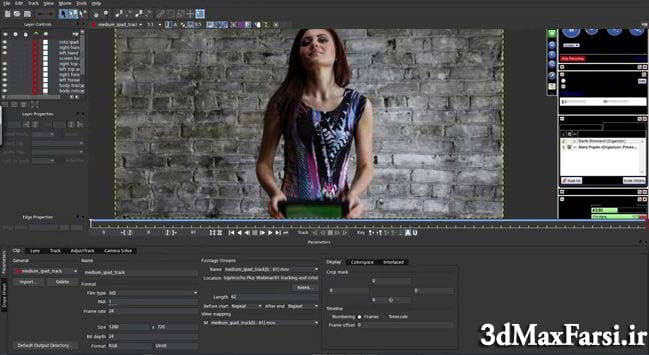
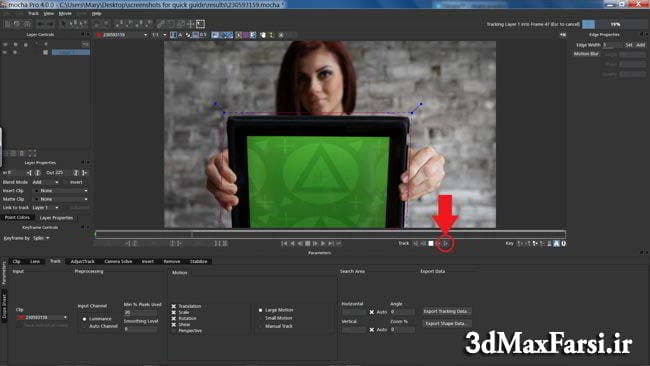
    این آموزش تصویری مربوط به ترکینگ موکا و نرم افزار نوک (Mocha and Nuke) است که توسط چندین متخصص جلوه های ویژه در یک ویدئو کنفرانس ارائه میشود.

    مربی Mary Poplin میزبان رویداد آموزشی زنده است که به بررسی بسیاری از تکنیک های این موضوع میپردازد که چطور میتوان از نرم افزار Mocha Pro به عنوان یک ابزار مفید ایده آل برای NUKE VFX بهره گرفت ؟در اینجا یک پخش از آن وبینا را میتوانید مشاهده بفرمایید.

    آموزش ترکینگ موکا نوک

    آموزش تصویری نوک Video Tutorials

    پخش آنلاین ویدئو آموزشی نرم افزار نوک

    [box type=”download”]

    دانلود دوره‌ی جامع نرم‌افزار NUKE

    [button color=”green” size=”small” link=”https://www.3dmaxfarsi.ir/%d8%a2%d9%85%d9%88%d8%b2%d8%b4-%d9%86%d9%88%da%a9/” target=”false” ]دوره آموزش نیوک Nuke [جامع+صفر تا صد][/button]

    [button color=”green” size=”small” link=”https://www.3dmaxfarsi.ir/tag/دانلود-آموزش-nuke/” target=”blank” ]صفر تا صد آموزش نوک[/button]

    [/box]

  • آموزش روتوش صورت افترافکت موکا Mocha + After Effects

    آموزش روتوش صورت افترافکت موکا Mocha + After Effects

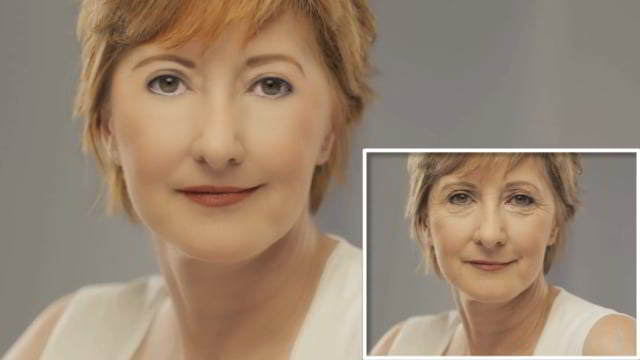
    آموزش رفع چین و چروک صورت افترافکت موکا Mocha + After Effects

    آموزش رفع چین و چروک صورت افترافکت موکا Mocha + After Effects

    در این آموزش تصویری mocha – After Effects، با شما یاد خواهیم داد که چگونه با کمک تکنیک های کامپوزیت دو بعدی (advanced 2D compositing techniques) ، پوست صورت را جوانتر کرد و چین و چروک آن را برطرف ساخت؟!

    در این دوره آموزشی، از Adobe After Effects کمک میگیریم و با استفاده از تکنیک های موکا ترکینگ و عملیات ماسک (mocha tracking + masking) ، تمام چین و چروک ها را رفع خواهیم کرد.

    ابزار موکا ترک اسپیلاین (mocha’s tracked splines) به خوبی با BCC Warp برای عملیات روتوش پوست – و … میتواند عمل کند.

    آموزش تصویری افتر افکت Video Tutorials

    پخش آنلاین ویدئو آموزش زیبراش


    [box type=”download” ]

    آموزش کامل After Effects کامپوزیت روتوسکوپی انیمیشن ترکینگ (به زبان فارسی)

    [button color=”green” size=”small” link=”https://www.3dmaxfarsi.ir/آموزش-فارسی-افترافکت-after-effects/” target=”blank” ]صفر تا صد آموزش فارسی افترافکت After Effects[/button]

    آموزش کامل موشن گرافیک 3بعدی و کامپوزیتینگ حرفه ای افتر افکت (به زبان فارسی)

    [button color=”green” size=”small” link=”https://www.3dmaxfarsi.ir/after-effect-آموزش-فارسی-کامپوزیت-افترافکت/” target=”blank” ]صفر تا صد کامپوزیت افترافکت + موشن گرافیک سه بعدی[/button]

    [/box]

  • آموزش موشن ترکینگ : طراحی تایتل افترافکت

    آموزش موشن ترکینگ : طراحی تایتل افترافکت

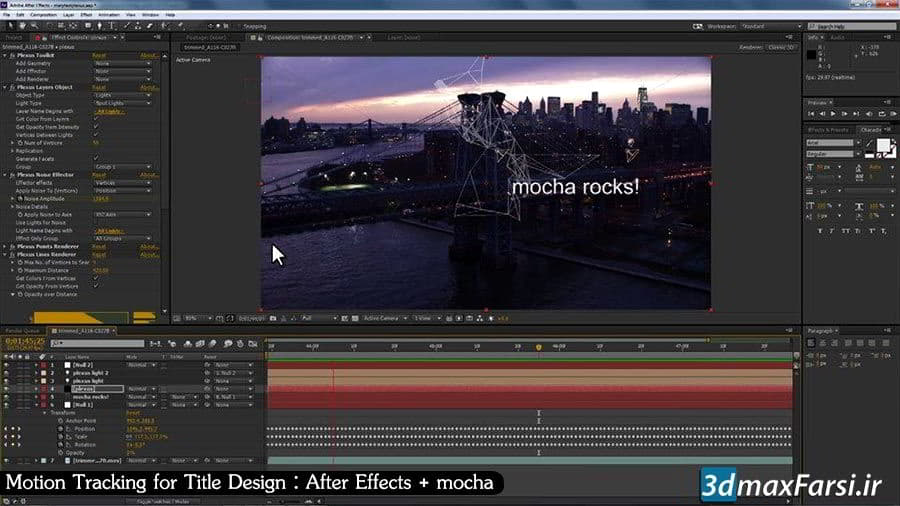
    آموزش موشن ترکینگ برای طراحی تایتل افترافکت موکا Motion Tracking After Effects

    آموزش موشن ترکینگ تایتل افتر افکت موکا Motion Tracking Title Design : After Effects + mocha

    در این آموزش سریع و ساده افترافکت ؛ میخواهیم یک موشن ترکینگ را برای متن بسازیم و در این دوره از نرم افزار های After Effects و mocha استفاده خواهیم کرد.

    مدرس این دوره ، Mary Poplin است و به شما یاد خواهد داد که کار موشن ترک یک کلیپ ویدئویی (motion track footage) را توسط ورژن باندل موکل که توسط نرم ابزار  Adobe After Effects CC منتشر میشود را انجام داد.

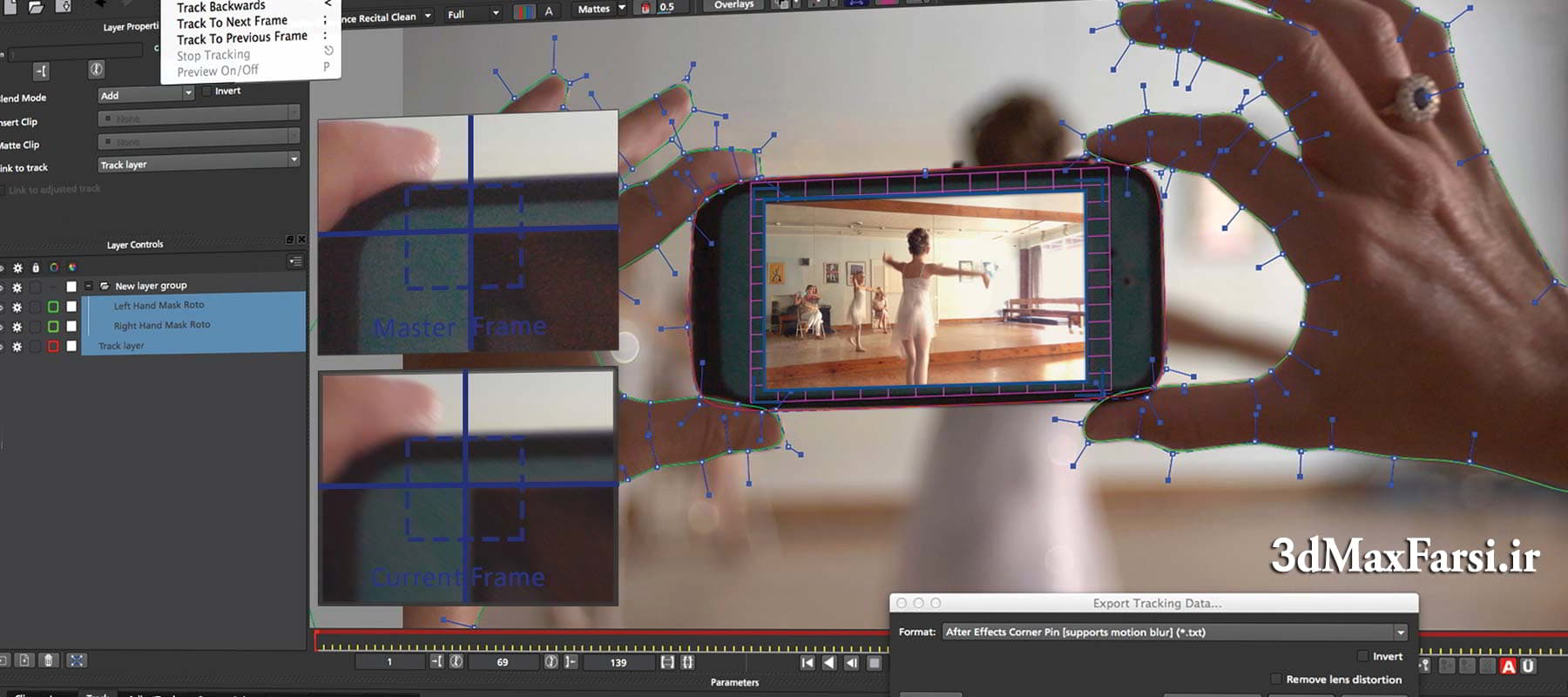
    همچنین در این دوره، کارهایی مانند : پلنر ترکینگ (planar tracking)، نحوه خروجی گرفتن به افترافکت (export to After Effects)، نحوه متصل کردن اطلاعات ترک شده (tracked data) و اکسپریپت (Plexus AE script) و چندین تکنیک حرفه ای و کاربردی دیگر را تمرین خواهیم کرد.

    آموزش تصویری افتر افکت  موکا پرو Video Tutorials

    پخش آنلاین ویدئو آموزش موشن ترکینگ برای طراحی تایتل

     
    [box type=”download” ]

    آموزش کامل After Effects کامپوزیت روتوسکوپی انیمیشن ترکینگ (به زبان فارسی)

    [button color=”green” size=”small” link=”https://www.3dmaxfarsi.ir/آموزش-فارسی-افترافکت-after-effects/” target=”blank” ]صفر تا صد آموزش فارسی افترافکت After Effects[/button]

    آموزش کامل موشن گرافیک 3بعدی و کامپوزیتینگ حرفه ای افتر افکت (به زبان فارسی)

    [button color=”green” size=”small” link=”https://www.3dmaxfarsi.ir/after-effect-آموزش-فارسی-کامپوزیت-افترافکت/” target=”blank” ]صفر تا صد کامپوزیت افترافکت + موشن گرافیک سه بعدی[/button]

    [/box]

  • آموزش ترک کردن صورت متحرک ادوبی افتر افکت

    آموزش ترک کردن صورت متحرک ادوبی افتر افکت

    آموزش ترک کردن صورت متحرک ادوبی افتر افکت Face Tracking After Effects دانلود

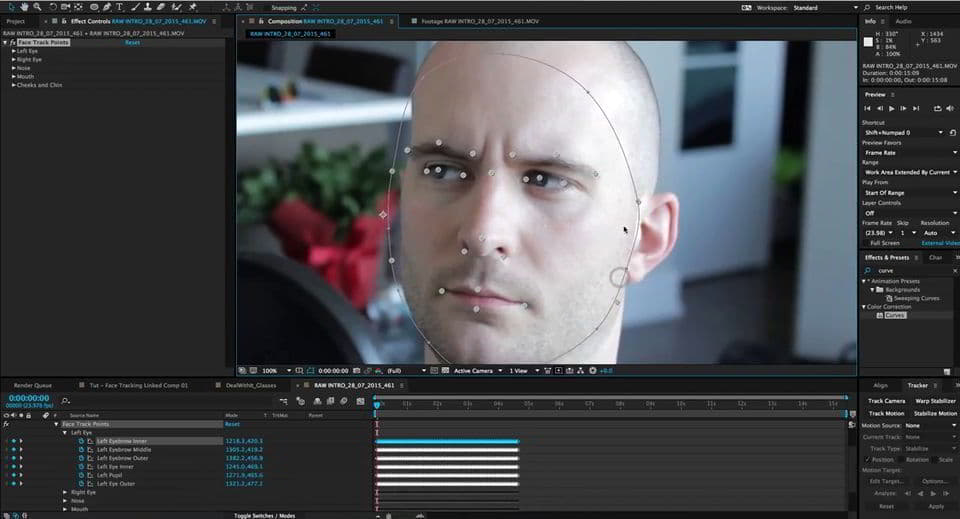
    آموزش ابزار Face Tracker افتر افکت : ترکینگ صورت After Effects

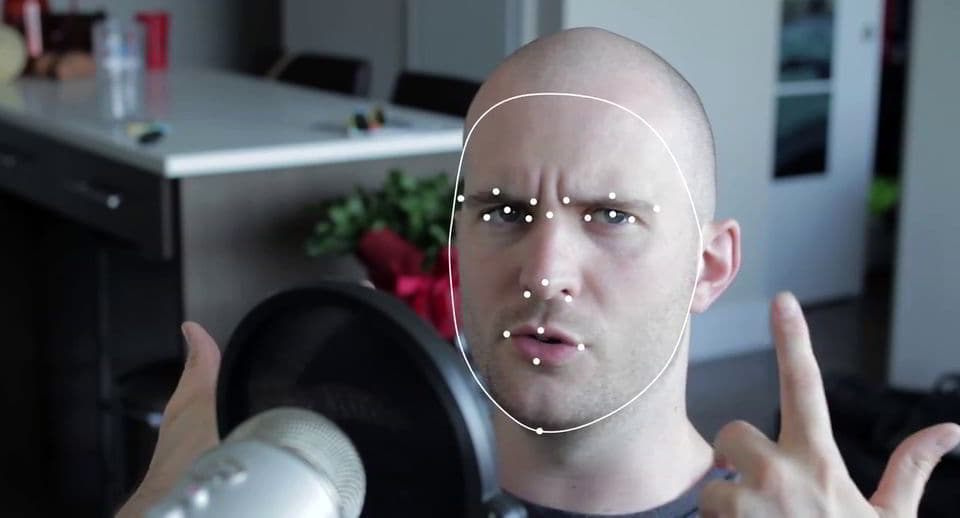
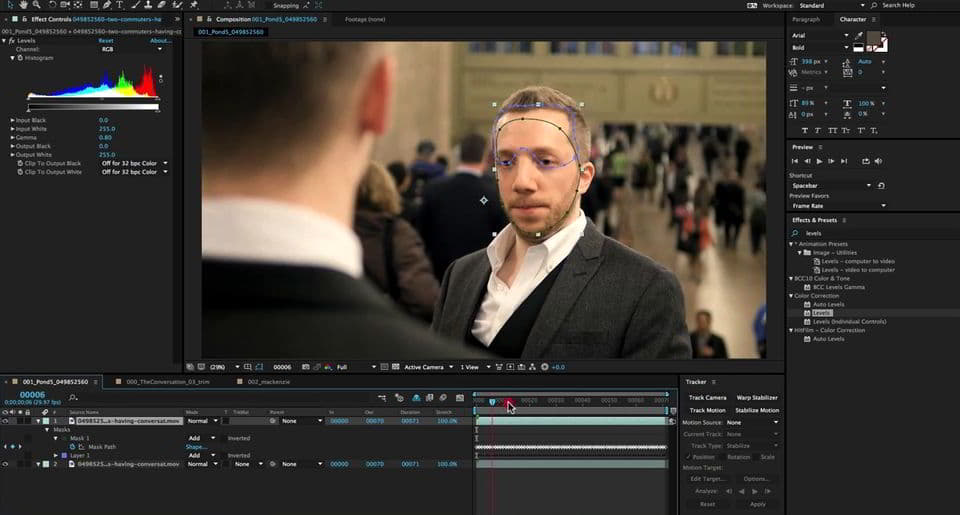
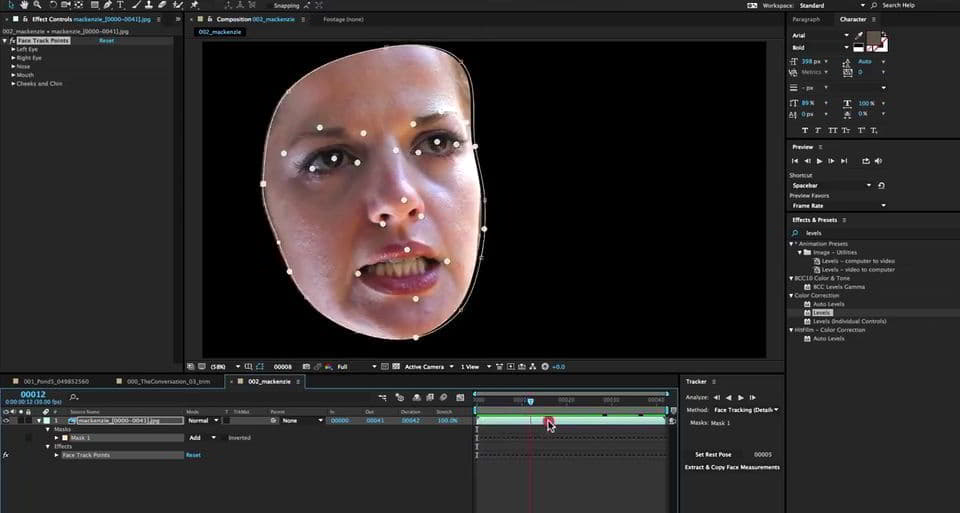
    ابزار ردیابی چهره (Face Tracking) در نرم افزار افتر افکت به شما اجازه می دهد تا با دقت ، عملیات ترکینگ و ردیابی چهره های صورت انسانی را انجام بدهید.

    همچنین ابزار ردیابی ماسک ساده (mask tracking) به شما امکان می دهد تا سریعا افکت های مختلفی را به یک صورت اعمال کنید، مانند اصلاح رنگ انتخابی (selective color correction) یا تار شدن و بلوری شدن یک چهره و غیره.

    با این حال، با ردیابی چهره (Face Tracking) ، شما می توانید قسمت های خاصی از صورت مانند مردمک چشم، دهان و بینی را دنبال کنید، به شما این امکان را می دهد که با جزئیات بیشتری از این ویژگی های صورت جدا و کار کنید. به عنوان مثال، تغییر رنگ چشم و یا اغرق کردن حرکات دهان بدون اینکه لازم باشد فریم به فریم تنظیمات فریم ها را انجام دهیم.

    در ادامه با این آموزش ویدئویی فوق العاده ترکینگ صورت با من همراه باشید تا نحوه ترک کردن صورت متحرک در برنامه ادوبی افتر افکت را با هم تمرین کنیم. همچنین ببینید :

     
    آموزش ترک کردن صورت متحرک ادوبی افتر افکت Face Tracking After Effects دانلود
    آموزش ترک کردن صورت متحرک ادوبی افتر افکت Face Tracking After Effects دانلود

    آموزش تصویری افتر افکت Video Tutorials

    پخش آنلاین ویدئو آموزش ترکینگ صورت افترافکت سی سی

     
    [box type=”download” ]

    آموزش کامل After Effects کامپوزیت روتوسکوپی انیمیشن ترکینگ (به زبان فارسی)

    [button color=”green” size=”small” link=”https://www.3dmaxfarsi.ir/آموزش-فارسی-افترافکت-after-effects/” target=”blank” ]صفر تا صد آموزش فارسی افترافکت After Effects[/button]

    آموزش کامل موشن گرافیک 3بعدی و کامپوزیتینگ حرفه ای افتر افکت (به زبان فارسی)

    [button color=”green” size=”small” link=”https://www.3dmaxfarsi.ir/after-effect-آموزش-فارسی-کامپوزیت-افترافکت/” target=”blank” ]صفر تا صد کامپوزیت افترافکت + موشن گرافیک سه بعدی[/button]

    [/box]
     

    adobe after effects Face Tracking Overview Tracking outline of a face Tracking detailed features and extracting facial measurements Face tracking data reference پس از اثر همچنین شما می توانید ویژگی های صورت را اندازه گیری کنید. ردیابی اندازه گیری های صورت به شما می دهد جزئیاتی از قبیل نحوه باز کردن دهان و یا چشم. با هر نقطه ای جدا شده، می توانید مطالب را تا حد زیادی بهبود دهید. علاوه بر این، شما همچنین می توانید داده های ردیابی دقیق را به Adobe Character Animator برای انیمیشن شخصیت مبتنی بر عملکرد صادر کنید. ردیاب چهره عمدتا به طور خودکار کار می کند، اما شما می توانید نتایج بهتر را با شروع تجزیه و تحلیل بر روی یک قاب نشان دادن جلو، مشاهده عمودی از چهره. روشنایی مناسب بر روی صورت می تواند دقت تشخیص چهره را بهبود بخشد. Adobe یک کمی بیشتر ادویه جادویی در شما قرار داده است پس از اثر gumbo. اما خردل را تصویب می کند؟ در این آموزش و بررسی این ویژگی جدید از این اطلاعات مطلع شوید. همه اینها خیلی خوب شروع شد و واقعا به هم ریختم، چون چیزهایی برای گفتن در مورد آن داشتیم. خط پایین این است: "من هیجان زده نیستم، اما شاید آن را به من تعجب، و شما، همانطور که همه ما می دانیم آن را کمی بهتر است؟
    
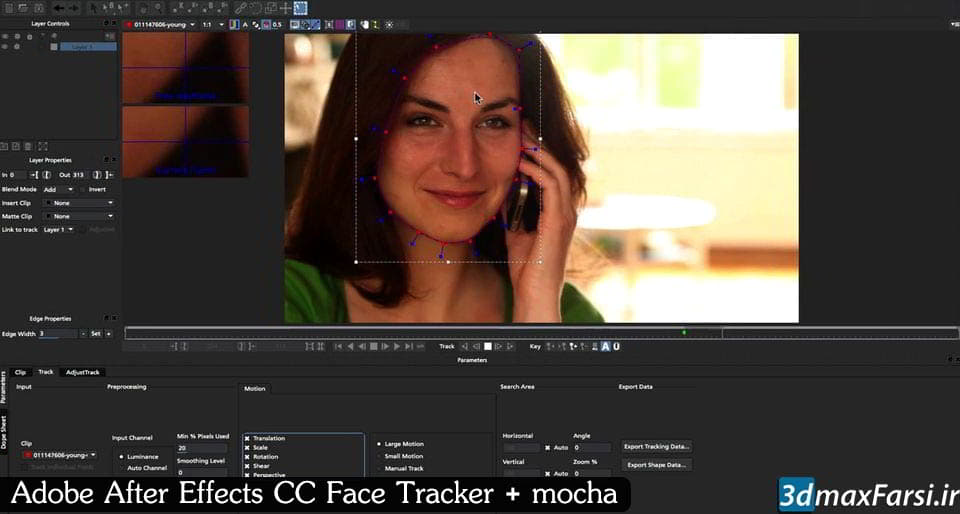
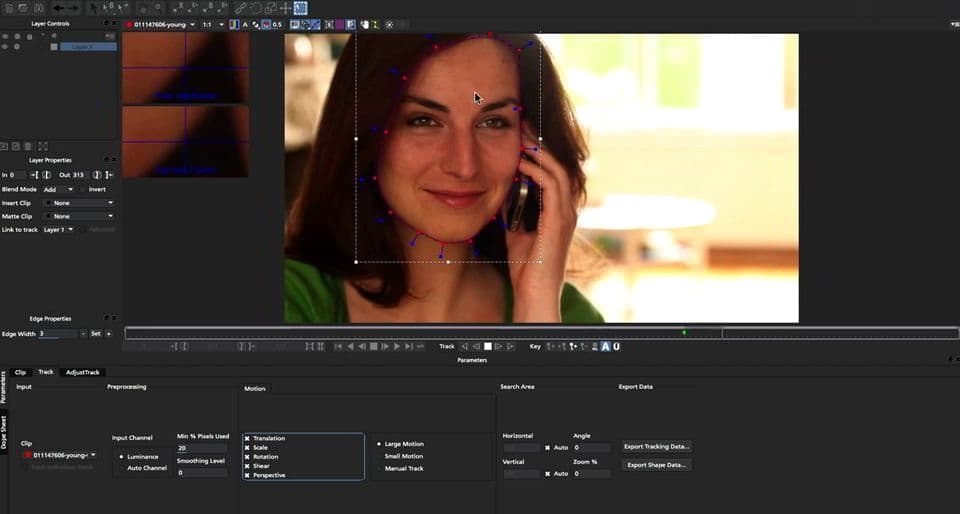
  • آموزش ترکینگ صورت افتر افکت موکا پرو After Effects Face Tracker mocha

    آموزش ترکینگ صورت افتر افکت موکا پرو After Effects Face Tracker mocha

    آموزش ترکینگ صورت افتر افکت موکا پرو After Effects Face Tracker + mocha

    ترکینگ و ردیابی ، یکی از چیزهایی است که تمام کسانی که در زمینه کامپوزیت تصاویر فعالیت دارند، باید به خوبی آن را یاد بگیرند و بدانند که برای هر نوع مشکلی ، راه حل ساده و تمام و کمال آن چیست ؟!

    در این ویدئو آموزشی به مربیگری آقای Martin Brennand ، میخواهیم با استفاده از دو نرم افزار قدرتمند موکا پرو (Mocha Pro) و نرم افزار ادوبی افتر افکت (Adobe After Effects CC) ترکینگ صورت (Face Tracker) چند کاراکتر را انجام دهیم . و چند نوع ترکینگ مختلف صورت را در حالت های مختلف برسی کنیم.

    • ماسک صورت Face masking
    • ترکینگ و ردیابی چهره Face tracking

    آموزش ترکینگ صورت افتر افکت موکا پرو After Effects Face Tracker + mocha
    آموزش ترکینگ صورت افتر افکت موکا پرو After Effects Face Tracker + mocha
    آموزش ترکینگ صورت افتر افکت موکا پرو After Effects Face Tracker + mocha

    آموزش تصویری افتر افکت Video Tutorials

    پخش آنلاین ویدئو آموزش افترافکت

     
    [box type=”download” ]

    آموزش کامل After Effects کامپوزیت روتوسکوپی انیمیشن ترکینگ (به زبان فارسی)

    [button color=”green” size=”small” link=”https://www.3dmaxfarsi.ir/آموزش-فارسی-افترافکت-after-effects/” target=”blank” ]صفر تا صد آموزش فارسی افترافکت After Effects[/button]

    آموزش کامل موشن گرافیک 3بعدی و کامپوزیتینگ حرفه ای افتر افکت (به زبان فارسی)

    [button color=”green” size=”small” link=”https://www.3dmaxfarsi.ir/after-effect-آموزش-فارسی-کامپوزیت-افترافکت/” target=”blank” ]صفر تا صد کامپوزیت افترافکت + موشن گرافیک سه بعدی[/button]

    [/box]
     

  • کنفرانس آموزشی نرم افزار کامپوزیت و ترکینگ نوک + موکا mocha Pro Nuke

    کنفرانس آموزشی نرم افزار کامپوزیت و ترکینگ نوک + موکا mocha Pro Nuke

    آموزش نرم افزار نوک موکا mocha Pro Nuke

    آموزش نرم افزار نوک + موکا mocha Pro Nuke

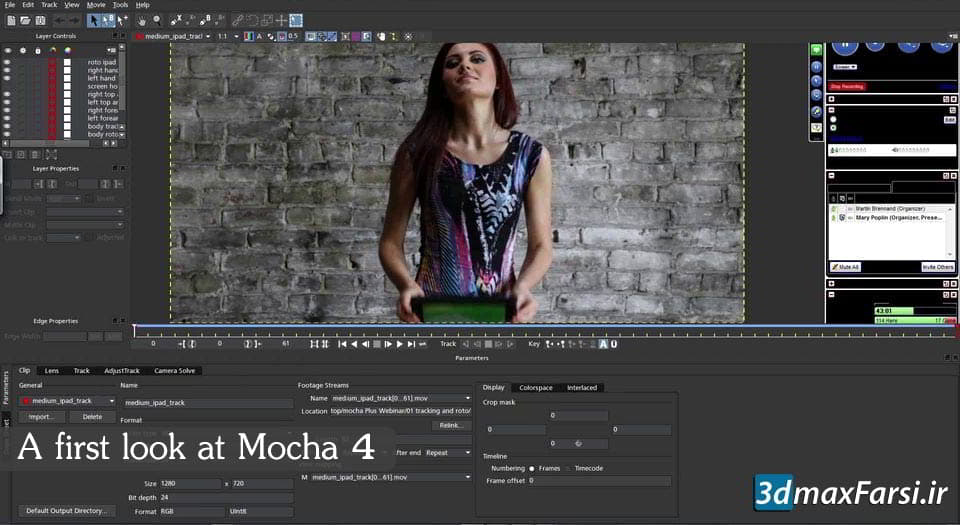
    نرم افزار موکا در اولین نگاه Mocha 4 : این دوره آموزشی؛ جلسه تمرین رایگان آنلاین جلوه های جدیدی در Mocha Plus و Mocha Pro 4 را پوشش می دهد که شامل مینی برناند محصول تولید کننده سیستم تصورات و متخصص محصول Mary Poplin می باشد. اولین نگاهی به Mocha 4 از بهترین منابع در دسترس داشته باشید.

    اکنون می توانید با نرم افزار موکا mocha حتی بیشتر کار کنید! آخرین نسخه دارای ویژگی های پیشرفته برای کامپوزیت تصاویر (compositing) و ویرایش (editing)، از جمله گردش کارهای استریو، اسکریپت نویسی پایتون (python scripting)، شورت کات های صفحه کلید قابل تنظیم و شخصی سازی (keyboard shortcuts)، آبشن های بیشتر و اکسپورت جدید و پشتیبانی از کلیپ های بیشتر است.

    موضوعات شامل:
    mocha plus چیست؟ اولین نگاهی به محصول به روز شده ای که برای Adobe After Effects، Premiere Pro، Apple Final Cut Pro، Motion، HitFilm و کاربران Boris FX دیده می شود.

    آموزش نرم افزار نوک موکا mocha Pro Nuke

    استراتوسكوپ جدید موکا (Stereoscopic 3D workflow)، پشتیبانی استریو منحصر به فردی را به ردیابی مسطح (planar tracking)، روتوسکوپی (rotoscoping)، حذف شی و آبجک ها (object removal) و حل مشکل دوربین سه بعدی 3D camera  و … را مشاهده میکنیم.

    همچنین این قابلیت را برای کار بر روی فیلم های اصلاح نشده (uncorrected)، مستند استریم (native stereo 3D footage) اضافه می کند.

    پشتیبانی از اسکریپت نوسی پایتون (Python scripting) اجازه می دهد تا امکانات بیشتری را برای سفارشی کردن گردش کار خود، تلفیق Mocha Pro 4 با عمق بیشتری در پروژهه ای  تولید جلوه های بصری (visual effects production) داشته باشیم.

    آموزش نرم افزار نوک موکا mocha Pro Nuke

    رابط میانبر صفحه کلید قابل تنظیم می تواند کاربران Mocha Pro 4 را قادر کند ویرایش و ذخیره طرح بندی های صفحه کلید قابل تنظیم و یا طرح بندی صفحه کلید استاندارد را مانند سایر نرم افزار ها مانند Adobe After Effects یا Nuke را خیلی سریع تر و راحت تر، انجام دهند.

    مدیریت exports  ها و فرمت جدید شامل پشتیبانی از ماسک Adobe Premiere Pro، اکسپورت Nuke 7 Tracker و بهبود اکسپورت Nuke Roto است. نسخه 4 نیز پشتیبانی QuickTime و MPEG را بهبود می بخشد.


    آموزش تصویری موکا پرو Video Tutorials

    پخش آنلاین ویدئو آموزش آموزش موکا پرو Mocha Pro

    [box type=”download” ]

    آموزش های نوک NUKE: کامپوزیت دیجیتالی فیلم ویدئو افکت گذاری رندر معماری

    [button color=”green” size=”small” link=”https://www.3dmaxfarsi.ir/tag/دانلود-آموزش-nuke/” target=”blank” ]صفر تا صد آموزش نوک[/button]

    [/box]
    [box type=”download”]

    دانلود دوره‌ی جامع نرم‌افزار NUKE

    [button color=”green” size=”small” link=”https://www.3dmaxfarsi.ir/%d8%a2%d9%85%d9%88%d8%b2%d8%b4-%d9%86%d9%88%da%a9/” target=”false” ]دوره آموزش نیوک Nuke [جامع+صفر تا صد][/button]

    [/box]

  • آموزش ترکینگ سه بعدی نرم افزار نوک Tracking Nuke

    آموزش ترکینگ سه بعدی نرم افزار نوک Tracking Nuke

    دانلود آموزش ترکینگ سه بعدی نوک Tracking Nuke

    دانلود آموزش ترکینگ سه بعدی نوک Tracking Nuke

    در این آموزش ، میخوام به اصول پایه ای ترکینگ (ردیابی Tracking) در نرم افزار نوک بپردازیم و اصول پایه ای آن را با هم یاد بگیریم.

    در ابتدا، اصول پایه ای ترکیگ نوک Tracking Nuke را برسی خواهیم کرد.و مفاهیم پایه ای آن را مانند ترکینگ خودکار (آوتو ترکینگ auto-tracking) ، ترکینگ دستی و غیر اتوماتیک (manual user-tracking) ، ترکینگ که توسط کاربر اعمال میشود (assisted user-tracking) و … را یاد خواهیم گرفت.

    برای اینکه بتوانیم دقیق تر اینکار را انجام بدهیم، سایر تکنیک های فوق العاده ترکینگ مانند جهت گیری صحنه (scene orientation) و روش های تنظیم تراک (scaling and finalizing your track) و … را با هم تمرین خواهیم کرد.

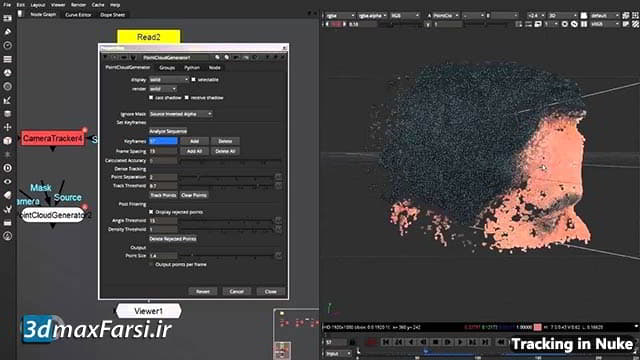
    در این بخش از آموزش، به شما نشان خوام داد که چطور نقاط ابری (point cloud) را از دوربین ترک شده (tracked camera) ایجاد کنید و یک حجم سه بعدی (mesh) ایجاد کنید، تکسچر برای پراجکت (project textures) ایجاد کنید و در نهایت همه آنها را با هم ترکیب و کامپوزیت (composite) کنید.

    آموزش ترکینگ سه بعدی نرم افزار نوک Tracking Nuke :صفر تا صد ویدئو آموزشی

    این آموزش برای دوستانی است که به کامپوزیت سه بعدی و جلوه های ویژه سینمایی علاقمند هستند.


    آموزش تصویری نوک Video Tutorials

    پخش آنلاین ویدئو آموزش نوک

    [box type=”download” ]

    آموزش های نوک NUKE: کامپوزیت دیجیتالی فیلم ویدئو افکت گذاری رندر معماری

    [button color=”green” size=”small” link=”https://www.3dmaxfarsi.ir/tag/دانلود-آموزش-nuke/” target=”blank” ]صفر تا صد آموزش نوک[/button]

    [/box]
    [box type=”download”]
    دانلود دوره‌ی جامع نرم‌افزار NUKE
    [button color=”green” size=”small” link=”https://www.3dmaxfarsi.ir/%d8%a2%d9%85%d9%88%d8%b2%d8%b4-%d9%86%d9%88%da%a9/” target=”false” ]دوره آموزش نیوک Nuke [جامع+صفر تا صد][/button]
    [/box]

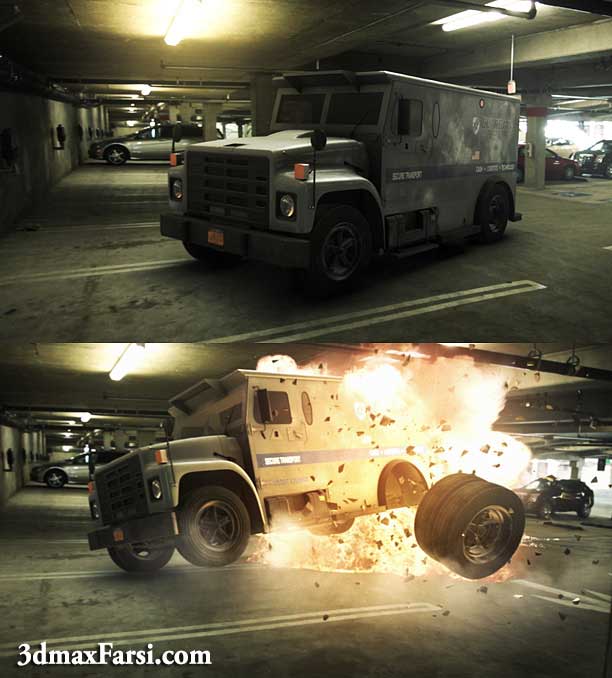
  • آموزش کامل جلوه های ویژه تری دی مکس افترافکت VFX Visual Effects

    آموزش کامل جلوه های ویژه تری دی مکس افترافکت VFX Visual Effects

    دانلود آموزش Introduction To VFX Visual Effects Udemy

    آیا تابحال خواسته اید که جلوه های ویژه Visual Effects خودتان را بسازید یا رویای کار برای استدیوهای جلوه ویژه VFX Studio مثل هالیوود Hollywood را داشته باشید؟خوب، حالا وقت این هست که تمام مهارت ها و اصول پایه ای learn basic skills و مقدماتی را یاد بگیرید.

    در این دوره آموزشی جلوه های ویژه تری دی مکس و افترافکت After Effects، تمام مبانی و اصولی را که حتما باید بلد باشید را برای 3نرم افزار قدرتمند Adobe After Effects, 3dsmax and, PFTrack را به شما یاد خواهیم داد تا افکت ها و جلوه های سینمایی خاص و شخصی خودتان را بسازید.

    همچنین از متور رندر ویری V-Ray Renderer برای تری دی مکس، که به طور گسترده برای صنعت جلوه های سینمایی و بازی سازی رایانه ای استفاده میشود؛ بهره خواهیم گرفت.

    آموزش جلوه های ویژه تری دی مکس و ویری Autodesk 3dsmax Vray

    • آموزش ساخت احجام سه بعدی
    • آموزش مدلسازی بر اساس قطعات سابدیو
    • ساخت انیمیشن و کلید سازی Keyframes
    • تکسچر سازی و ویرایش متریال ها
    • آموزش متور رندر Active-shade ویری
    • آموزش تنظیمات بهینه و اصولی برای کادر رندر V-ray Renderer F10
    • نحوه کار کردن با گراف ادیتور مکس Graph Editor
    • آموزش بکارگرفتن اطلاعات ترکیبنگ Tracking Data از PFTrack
    • رندرگیری در ویری و تری دی مکس Rendering

    آموزش جلوه های ویژه افترافکت Adobe After Effects

    • اصول و مبانی کاربردی افترافکتز
    • آموزش کار با لایه ها در افترافکت Working Layers
    • نحوه اعمال انواع افکت ها به لایه Applying Effects Layers
    • آموزش عملیات ماسک Masks و روتوسکوپی Rotoscoping
    • اصول کامپوزیت Compositing در افتر افکت
    • انیمشن سازی و ساخت کلید در انیمیشن
    • Color Grading
    • نحوه کلید سازی برای صفحه آبی یا پرده سبز Chroma Keying
    • آموزش ترکینگ آبجکت های سه بعدی و اشکال 2 بعدی Tracking 2D – 3D

    آموزش جلوه های ویژه پی اف تراک PFTrack

    • آموزش بکارگیری تراک Track و نودهای خودکار Auto Track nodes
    • حل مشکلات رایج در هنگام کار کردن با دوربین Solving Camera
    • آموزش کامل  موقعیت یابی صحنه Orienting The Scene
    • آموزش استفاده از آبجکت های تست
    • آموزش خروجی گرفتن اطلاعات ترکینگ شده Exporting Tracking به تری دی مکس


    فیلم آموزشی Video Tutorials

    پخش آنلاین قسمت اول این آموزش

    [box type=”shadow” align=”aligncenter” ]
    • نام آموزش : آموزش کامل جلوه های ویژه تری دی مکس افترافکت VFX Visual Effects
    • زمان : 4 ساعت و 30 دقیقه
    • شرکت سازنده : Udemy
    • نرم افزارهای استفاده شده : تری دی مکس + ویری + افترافکت

    [/box]
    [box type=”download” ]
    [wcm_restrict plans=”gold, silver, bronze”]

    Udemy – Introduction To VFX Visual Effects

    [button color=”green” size=”small” link=”https://dl.3dmaxfarsi.ir/After-Effects/Introduction.To.VFX.Visual.Effects.part1.rar” target=”false” ]دانلود پارت 1[/button] [button color=”green” size=”small” link=”https://dl.3dmaxfarsi.ir/After-Effects/Introduction.To.VFX.Visual.Effects.part2.rar” target=”false” ]دانلود پارت 2[/button]

    [/wcm_restrict][wcm_nonmember]

    خرید اشتراک[button color=”green” size=”medium” link=”https://www.3dmaxfarsi.ir/register-form/” target=”true” center=”true” nofollow=”true” sponsored=”true”]ثبت نام رایگان / تمدید اشتراک[/button]

    [/wcm_nonmember]
    [/box]
    [box type=”shadow” align=”aligncenter” ]

    خرید پستی

    برای سفارش این محصول و یا سایر آموزش های فارسی – انگلیسی، به فروشگاه مراجعه بفرمایید.

    [/box]

  • 10 ساعت آموزش کامل و اصولی موکا Mocha Pro 4 Essential Training

    10 ساعت آموزش کامل و اصولی موکا Mocha Pro 4 Essential Training

    آموزش کامل و اصولی موکا mocha 4 Essential Training

    دانلود آموزش mocha موکا : پلنر ترکینگ ، روتو ماسک ویدیو ترکینگ و مسیریابی اجسام و دوربین

    در ادامه بحث جلوه های ویژه و افکت های مجازی، امروز میخواهیم آموزش کامل نرم افزار موکا mocha را داشته باشیم.ایم دوره آموزشی بر اساس هسته برنامه اصلی خانواده موکا هست شامل : mocha AE CC، mocha AE, and mocha Pro.

    در این پروژه ، مطمئن باشید که خیلی از مشکلات رایج را که کاربران را به چالش میکشد را برسی و حل خواهیم کرد.

    دانلود آموزش فارسی موکا mocha 4 Essential Training

    پلنر برای Motion Tracking

    مدرس این دوره آقای Ben Brownlee هست در ابتدا هسته اصلی این ماژول، تنظیمات کاربردی و کلید های میان بر این نرم افزار را توضیح میدهد و به توضیح تکنیک های مختلف  planar tracking میپردازد.

    تمام مباحت هماهنگ کردن حرکت match moving، مشکلات رایج در هنگام با دوربین های سه بعدی 3D camera و ساخت اشکال دو بعدی دلخواه custom shape، روتوسکوپی rotoscoping و … خواهد پرداخت.همچنین نکاتی را برای شروع خیلی سریع با mocha 4 را و با آموزش تکنیک ها و ترفند هایی، به حل مشکلاتی که معمولا همه کاربران با آن مواجه خواهند شد، میپردازد. وهمچنین مروری بر پروسه انتقال   اطلاعات mocha tracking به سایر نرم افزارهای هم خانواده خود، مانند افترافکت، اپل موشن، Final Cut Pro و Boris CC و … خواهد پرداخت.در این آموزش واقعا میتوان گفت از صفر تا 100 موکا 4، آموزش داده شده است !

    دانلود آموزش فارسی موکا mocha 4 Essential Training

    ساخت Roto & Mask های پیشرفته

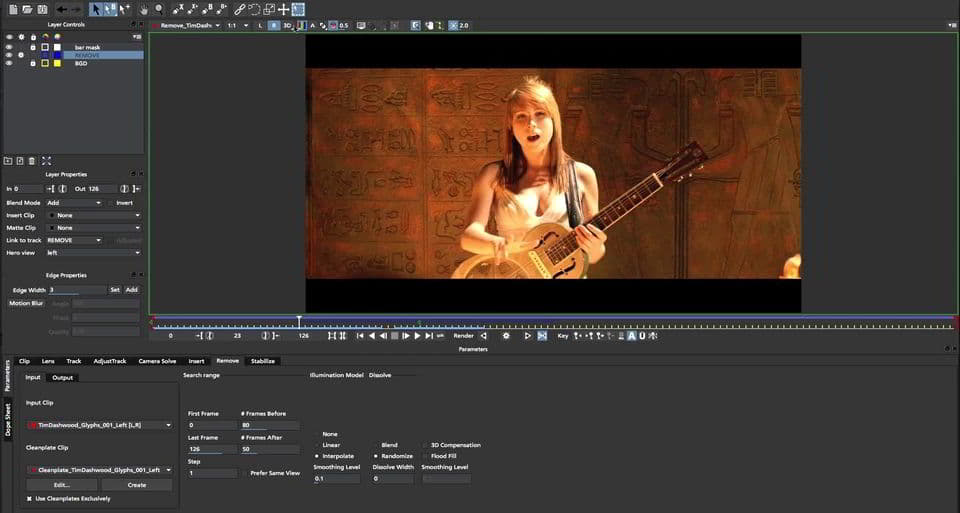
    دانلود آموزش فارسی موکا mocha 4 Essential Training

    Object Removal & Clean Plate

    mocha Pro یک برنامه فوق العاده کاربردی برای ترکیگ (planar tracking) و بهینه شده برای افکت های مجازی و پست پروداکشن post-production است.
    دانلود آموزش فارسی موکا mocha 4 Essential Training

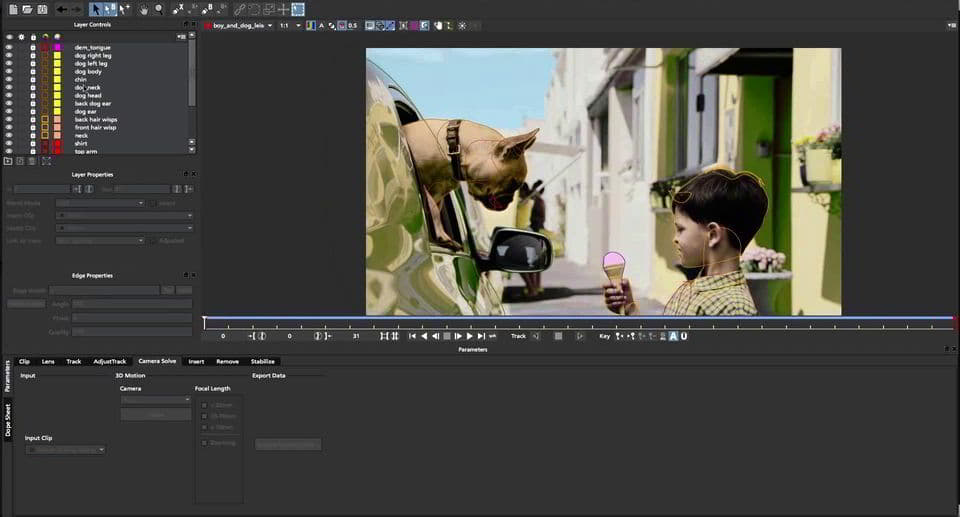
    3D Camera Solver – Lens Distortion Calibration

    دانلود آموزش فارسی موکا mocha 4 Essential Training

    3D Camera tracker – Inserts & Mesh Warper

    چند نکته کلیدی پوشش داده شده در این آموزش :

    • درک مفهوم اصلی و پایه ای ماژول موکا mocha
    • آشنایی با محیط نرم افزار و تنظیمات اولیه و سازمان دهی پروژه ها
    • پلنر تراکر چیست و چگونه کار میکند ؟ What is planar tracker
    • نحوه بکار گرفتن تراکیگ دیتا و آشنایی با انواع مختلف tasks
    • آموزش کامل و پایه ای روتوسکوپی Rotoscoping
    • آشنایی کامل با ماسک ها برای شکل های 2بعدی mask shapes
    • اصلاح اعوجاج لنز در قسمت فوتیج lens distortion
    • آموزش قرار دادن دوربین سه بعدی 3D camera و حل مشکلات مربوطه
    • خروجی گرفتن اطلاعات تراکیگ به سایر اپلیکیشن ها

    فیلم آموزشی Video Tutorials

    پخش آنلاین قسمت اول این آموزش


    • نام آموزش :آموزش کامل و اصولی موکا
    • زمان : 9 ساعت 46 دقیقه
    • شرکت سازنده : Lynda
    • نرم افزارهای استفاده شده : mocha 4

    [box type=”shadow” align=”aligncenter” ]

    خرید پستی

    برای سفارش این محصول و یا سایر آموزش های فارسی – انگلیسی، به فروشگاه مراجعه بفرمایید.

    [/box]

  • چطور توی افتر افکت پوست یه نفر رو عوض کنیم؟ (با موشن ترکینگ حرفهای) 🎭

    چطور توی افتر افکت پوست یه نفر رو عوض کنیم؟ (با موشن ترکینگ حرفهای) 🎭

    آموزش جلوه ویژه تغییر دادن پوست افتر افکت After effect

    آموزش موشن تراکینگ روی پوست افتر افکت

    سلام به همه هنرمندان افتر افکت کار! 😊 امروز میخوایم یه تکنیک خفن و پرکاربرد رو یاد بگیریم: “تغییر دادن پوست یه شخص در ویدیو” و بعد با کمک موشن ترکینگ (Motion Tracking) این تغییر پوست رو به حرکتای صورتش بچسبونیم تا واقعی به نظر برسه!

    این افکت رو توی خیلی از ویدیوهای فان، موزیک ویدیوها یا حتی تبلیغات دیدید. پس آماده باشید که با هم انجامش بدیم.


    چی لازم داری؟

    1. نرم افزار Adobe After Effects (حتما باید باشه دیگه! 😅)

    2. یه ویدیو از یه نفر که داره صورتش حرکت میکنه (مثلا حرف میزنه یا سرش رو میچرخونه).

    3. یه عکس از پوست یا بافت جدید که میخوای جایگزین کنی (مثلا پوست طلا، چوب، یا حتی یه طرح گرافیکی).


    مراحل کار: قدم به قدم 🚶‍♂️

    قدم اول: وارد کردن فیلم و عکس جدید

    اول از همه، پروژه جدید بساز. بعد ویدیوت و عکس پوست جدید رو بکش توی پروژه. هر دوتاشون رو بنداز توی Timeline.

    قدم دوم: موشن ترکینگ جادویی! ✨

    حالا نوبت مهمترین بخش کاره.

    1. روی لایه ویدیویی اصلی کلیک کن.

    2. برو به منوی Window و Tracker رو انتخاب کن تا پنل ترکر باز بشه.

    3. تو پنل Tracker، روی گزینه Track Motion کلیک کن.

    حالا یه نقطه کوچیک (Track Point 1) روی صفحه میبینی. این نقطه رو با ماوس بگیری و بذار روی یه نقطه مشخص از صورت که میخوای پوست رو روی اون جا بدی. مثلا روی کنار بینی یا روی پیشونی. این نقطه باید یه نقطه با کنتراست خوب باشه که نرم افزار بتونه خوب دنبالش کنه.

    1. حالا دکمه Play تو پنل ترکر رو بزن تا افتر افکت به صورت خودکار حرکت اون نقطه رو در تمام ویدیو آنالیز و دنبال کنه. (این مرحله ممکنه یه کمی زمان ببره، میتونی بری یه چایی بخوری ☕)

    2. وقتی ترکینگ تموم شد، برو به مرحله بعد.

    قدم سوم: ایجاد لایه پوست جدید 🎨

    1. حالا نوبت لایه عکس پوست جدیده. این لایه رو بالای لایه ویدیویی توی Timeline بکش.

    2. مطمئن شو که لایه عکس انتخاب شده.

    3. دوباره برو تو پنل Tracker. از منوی Motion Target، مطمئن شو که لایه عکس تو انتخاب شده.

    4. حالا روی دکمه Apply کلیک کن. یه پنجره باز میشه، Ok رو بزن.

    🔥 چه اتفاقی افتاد؟ افتر افکت به صورت خودکار به لایه عکس پوست جدید، موقعیت (Position) و زاویه (Rotation) حرکت نقطه ای که ترک کردی رو اعمال کرد! یعنی حالا عکس پوست داره دقیقا مثل اون نقطه روی صورت حرکت میکنه.

    قدم چهارم: ماسک و میکس کردن (اینجاست که واقعی میشه!) 🎭

    حالا پوست جدید رو داریم ولی احتمالا کل عکس رو نشون میده و زشت به نظر میرسه. باید دقیقا همون ناحیه صورت رو بپوشونه.

    1. روی لایه عکس پوست جدید، ابزار Pen Tool رو انتخاب کن.

    2. دور دقیق ناحیهای از صورت که میخوای پوستش عوض بشه رو ماسک بکش (مثلا دور پیشونی یا گونه). نگران نباش، با دقت انجامش بده.

    3. حالا برو به Properties لایه عکس و میزان Mask Feather رو زیاد کن (مثلا ۱۵ تا ۲۰). این کار لبههای ماسک رو نرم و طبیعی میکنه تا با پوست اصلی ترکیب بشه.

    قدم پنجم: Blend Mode برای ترکیب طبیعی 🤝

    برای اینکه پوست جدید مثل یه چسب نواری جدا به نظر نرسه، باید باهاش بازی کنیم.

    روی لایه عکس پوست، به قسمت Mode برو (کنار اسم لایه ها). حالت میکس (Blend Mode) رو از Normal به یکی از حالتها مثل Overlay، Soft Light یا Multiply تغییر بده. بهترین حالت رو با امتحان کردنشون پیدا کن. این کار باعث میشه پوست اصلی زیر کار هم دیده بشه و نتیجه خیلی طبیعیتر بشه.

    می تونی Opacity (شفافیت) لایه پوست رو هم کم و زیاد کنی تا به حالت ایده آل برسی.


    نکات کلیدی برای حرفهای شدن 💡

    • نقطه ترکینگ رو درست انتخاب کن: نقطه ای رو انتخاب کن که ثابت بمونه و ناپدید نشه (مثلا از روی چشم که پلک میزنه نقطه خوبی نیست!).

    • از Effectها کمک بگیر: میتونی از افکتهایی مثل Curves یا Color Balance استفاده کنی تا رنگ پوست جدید رو با نور محیط ویدیوت هماهنگ کنی.

    • اگر ترکینگ خراب شد: بعضی وقتها نقطه از دست میره. می تونی ترکینگ رو دستی اصلاح کنی یا چند نقطه مختلف رو برای بخشهای مختلف صورت ترک کنی.

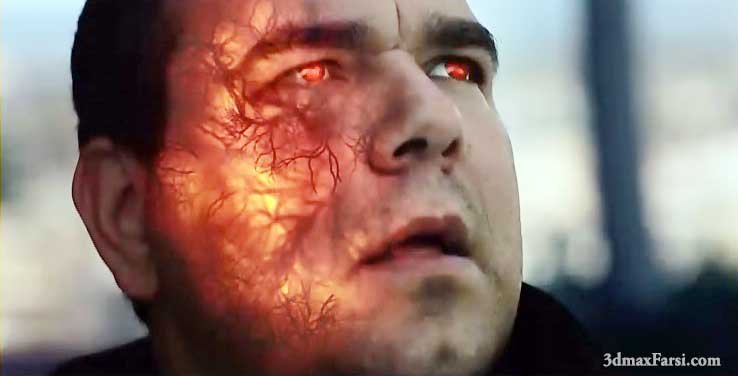
    آموزش روتوسکوپی و موشن ترکینگ : آموزشی که در اینجا داریم،  یک آقا هست که صورت خود را به سمت دوربین برمیگرداند و چهره آن به یک انسان جهنمی تبدیل میشود. روی پوست آن یک جور افکت آتش و حس عمق را داریم.در ادامه با من همراه باشید تا مفاهیم پایه ای مانند : موشن ترک یا موشن ترکینگ چیست و چه کاربردی دارد ؟ را یاد بگیریم.

    آموزش موشن تراکینگ روی پوست افتر افکت

    آموزش موشن ترکینگ افتر افکت Motion tracking After effects

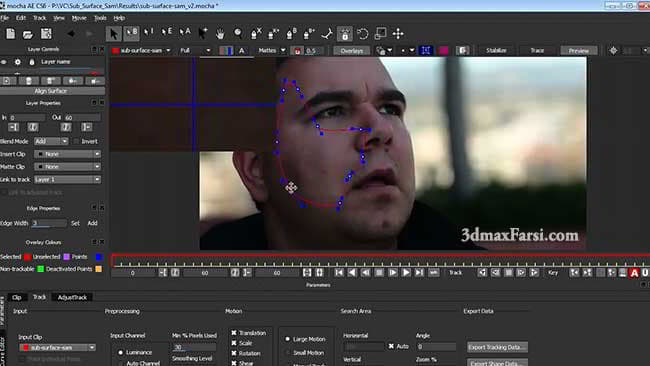
    اولین کاری که باید انجام بدهیم، این هست که آن ناحیه از صورت آقا را موشن تراک کنیم.از منوی Windows گزینه Track in mocha AE را انتخاب میکنیم. که در واقع یک نرم افزار ویژه برای ترکینگ هست.سپس لغزه زمان را به فریم آخر می بریم با ابزار bezier spline tool و اون قسمت از صورت را تراک میکنیم و اون قسمت هایی که خیلی تغییر نمیکنند را انتخاب میکنم.

    دکمه  track backwards  را میزنم که تا فریم آخر آن ناحیه از صورت ، ترکینگ بشود. دوباره به فریم آخر میروم و دکمه Align Surface را برای طراز شدن آن سطح میزنم و با ابزار Export Tracking Date و آن را کپی میکنم.

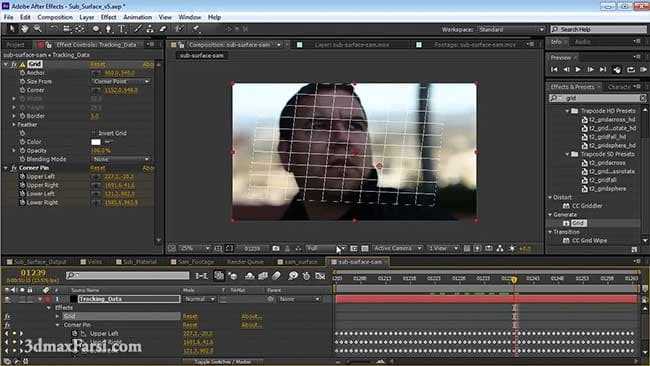
    گرید افکت پوست افتر افکت افتر افکت Grad filter After effects

    گرید افکت – افتر افکت Grad filter After effects

    ترکیب عکس با فیلم برای ایجاد افکت روی پوست افتر افکت

    ترکیب عکس با فیلم برای ایجاد افکت روی پوست

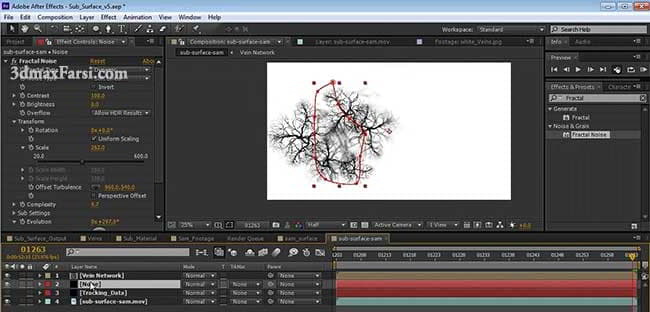
    حالا وقتی دوباره به افتر افکت برگردیم، میتوانیم از آن اطلاعات استفاده کنیم.پس یک لایه Solid میسازم  و در اولین فریم ، آن اطلاعات را past میکنم . به این صورت یک صفحه موازی و کاملا طراز روی صورت آن دارم که با صورت آقا حرکت میکند.سپس یک فیلتر گرید و افکت نویز دینامیک فراکتال،  به آن اضافه میکنیم. کمی شبیه به افکت مه و قبار و … و فقط کافی است که آن را به صورت یک ماسک به صورت اضافه کنیم.و همچنین یک عکس از چند شاخه و پوشش گیاهی میخوایم که با تکسچر روی صورت ترکیب شود.

    حالا کار ما آماده است که کلی افکت باحال به آن اضافه کنیم.نسخه کامل این آموزش را از قسمت زیر آنلاین ببینید  و لذت ببرید …

    پخش آنلاین آموزش با کیفیت Full HD

    [box type=”download” align=”aligncenter” ]

    [button color=”green” size=”small” link=”https://www.3dmaxfarsi.ir/آموزش-فارسی-افترافکت-after-effects/” target=”blank” ]11 ساعت آموزش کامل افترافکت با دوبله فارسی[/button]
    [/box]

    [box type=”success” align=”” class=”” width=””]

    حرف آخر 🎬

    خب، به همین راحتی تو یه دنیای دیگه پوستت رو عوض کردی! 🥳 این تکنیک یه دنیای بی انتها از خلاقیت رو به روی تو باز میکنه. میتونی پوست طلایی بشی، طرح بندری داشته باشی یا حتی یه فضایی بشی! 🌌

    امیدوارم این آموزش برات مفید بوده باشه. حالا برو و پروژه های خفن خودت رو بساز و حتما نشونمون بدی! 🔥

    موفق باشی عزیزم! 💚✨

    [/box]

  • آموزش ترکینگ سه بعدی دوربین افترافکت: راز جا زدن هر چیزی توی فیلم! 🎬✨

    آموزش ترکینگ سه بعدی دوربین افترافکت: راز جا زدن هر چیزی توی فیلم! 🎬✨

    آموزش فارسی ترکینگ 3بعدی دوربین افترافکت

    خیلی وقتا یه کلیپ داریم که معمولیه، ولی دوست داریم یه متن خفن، یا یه لوگو، یا حتی یه موجود فضایی (!) رو توی صحنه جا بزنیم. دقیقا مثل فیلمهای هالیوودی. راز این کار چیه؟ ترکینگ سه بعدی دوربین (3D Camera Tracking) تو افترافکت!

    تو این مقاله میخوایم به زبان خودمونی یاد بگیریم که این قابلیت عالی چطور کار میکنه و چطور میتونیم ازش استفاده کنیم. پس بشین و لذت ببر!


    ترکینگ سه بعدی دوربین چیه؟ 🤔

    خیلی ساده: افترافکت هوشمندانه ویدیوی شما رو آنالیز میکنه تا حرکت دوربین تو اون رو بفهمه. بعدش یه دوربین مجازی سه بعدی دقیقا همون مسیر حرکت رو تو پروژه شما میسازه. حالا تو میتونی هر چیزی (متن، عکس، эффек) رو توی این فضای سه بعدی بذاری و کاملا طبیعی به نظر برسه، انگار همونجا بوده!


    قبل از شروع: اینو داشته باش!

    • افترافکت (از ورژن CS6 به بعد تقریبا همه نسخهها این قابلیت رو دارن).

    • یه ویدیوی باکیفیت: هرچی ویدیوی تو واضحتر و لرزش کمتری داشته باشه، ترکینگ دقیقتر کار میکنه.


    آموزش قدم به قدم (همون چیزی که منتظرش بودی!) 🚀

    قدم ۱: وارد کردن ویدیو و ایجاد Composition

    ویدیوت رو بکش تو فضای Project پایین. بعدش روش کلیک کن و بکش بنداز رو آیکون Composition که یه فیلم براش میسازه.

    قدم ۲: پیدا کردن فرمان جادویی!

    رو لایه ویدیوت تو Timeline کلیک راست کن. از منو برو روی:
    Track and Stabilize > Track Camera...

    یا از منوی بالای افترافکت برو روی:
    Animation > Track Camera

    بعد از کلیک، افترافکت شروع میکنه به آنالیز کردن فریم به فریم ویدیو. اینم بگم که این مرحله ممکنه یه کم طول بکشه، به طول ویدیو و قدرت سیستم تو بستگی داره. صبور باش! ⏳

    قدم ۳: تحلیل تموم شد! حالا چی؟

    وقتی پردازش تموم شد، تو صفحه پیشنمایش یه عالمه نقطه رنگی (Track Points) میبینی. این نقطهها جاهایی از تصویر هستن که افترافکت اونها رو برای ردیابی مناسب دونسته.

    قدم ۴: انتخاب نقطهها برای “زمین بازی” جدید!

    حالا نوبت توئه! با ابزار Cursor (همون فلش معمولی) یه چندتا نقطه رو انتخاب کن که روی یه صفحه صاف یا همون جایی که میخوای چیزی رو اضافه کنی، باشه. (مثلا روی یه دیوار، زمین، میز).

    نکته حرفهای: هرچی نقطه هایی که انتخاب میکنی به هم نزدیکتر و روی یه سطح باشن، نتیجه بهتر میشه.

    قدم ۵: کلیک راست و ایجاد “صفحه” یا “محتوا”

    رو نقطه های انتخاب شده کلیک راست کن. حالا دو تا گزینه اصلی داری:

    • Create Text and Camera: برای اینکه یه متن سه بعدی اونجا قرار بده.

    • Create Null and Camera: این گژه خیلی کاربردیه! یه Null (یه چیزی شبیه نقطه نامرئی) میسازه که میتونی هر لایهای رو بهش Parent (ربط) بدی تا حرکت کنه.

    قدم ۶: جا زدن محتوا (ایول! تموم شد!) 🎉

    حالا یا متن تو ایجاد شده، یا یه Null. اگه از Null استفاده کردی، حالا هر لایه ای (مثلا یه عکس از لوگوت، یا یه انیمیشن) رو بکش بالای لایه Null توی Timeline. کنار لایه Null یه آیکون Spiral هست. اون رو بکش و رها کن رو لایه عکس یا لوگوت. این کار Parent کردن هست و حالا لوگوت دقیقا همون حرکت دوربین رو دنبال میکنه!

    میزان Opacity (شفافیت) لایه رو هم اگه لازمه تنظیم کن تا طبیعیتر به نظر برسه.


    نکات طلایی برای ترکینگ حرفهای 💡

    • نور و کنتراست: ویدیوهایی با نور خوب و کنتراست بالا بهترین نتیجه رو میدن.
    • لرزش نداشته باشه: اگه ویدیو زیاد میلرزه، ترکینگ ممکنه گیج بشه!
    • صبر کن: اگه اولین بار درست نشد، ناامید نشو. دوباره نقطههای بهتری رو برای ایجاد زمین انتخاب کن.
    • تمرین کن: هرچی بیشتر تمرین کنی، دستت میاد چطور باید نقطههای درست رو انتخاب کنی.


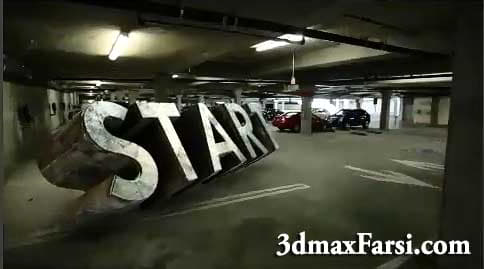
    ترکینگ سه بعدی افتر افکت، یکی از مهم ترین مباحثی هست که باید در After effects یاد گرفت.در این سری از آموزش های رایگان افتر افکت، میخواهیم نحوه ترکیب آبجکت های 3بعدی را فوتیج کار کنیم .

    میتوانیم از این تکنیک برای ترکیب متن 3بعدی با فیلم و یا کلا با هر حجم 3بعدی با کلیپ خودمان کار کنیم.برای واقعی تر شدن پروژه ، نکاتی را مانند ساخت سایه مجازی با امبیت اکوژن و (ترکیب سایه هموار ونرم با سایه های شارپ) کار میکینم.


    انواع ترکینگ افترافکت After effects  tracking

    • آموزش موشن ترکینگ افترافکت After effects motion tracking
    • آموزش کمرا ترکینگ افترافکت After effects camera tracking
    • آموزش ترکینگ سه بعدی افترافکت After effects 3d tracking


    آموزش فارسی ترکینگ 3بعدی دوربین افترافکت

    همچنین کار با ابزار ترکینگ کردن دوربین (After effects camera tracking tools)  و همچنین پلاگین کمرا ترکینگ (camera tracker plugin for After effects) را به خوبی تمرین خواهیم کرد.توصیه میکنم که از After effects cs6 و بالاتر استفاده کنید.بهر حال ما این آموزش را با پلاگین camera tracker انجام میدهیم.

    آموزش فارسی ترکینگ 3بعدی دوربین افترافکت

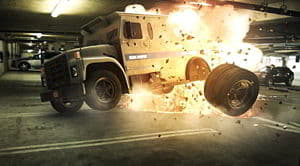
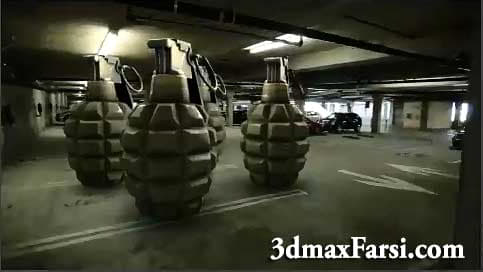
    برای شروع، این پلاگین Windows را آنلایز میکند و آن نقاط رنگی را در پروژه میسازد و تنها کاری که باید انجام بدیم این هست که برای این اطلاعات آنلایز شده، یک دوربین بسازیم. کافی هست که موس را روی صحنه قرار دهیم تا یک مثلث خوابیده روی زمین را انتخاب کند(جایی که حجم 3 بعدی ما آنجا قرار خواهد گرفت). کلیک راست کرده و گزینه Create Null and Camera را انتخاب میکنیم.به این صورت 1 صحفه 2 بعدی در محیط 3بعدی ما تعریف خواهد شد.برای جذاب تر شدن کار، چند نوع افکت انفجار زیبا را در افتر افکت، کار میکینیم.این آموزش هم کار video copilot هست و نسخه کامل این آموزش را از قسمت زیر، آنلاین تماشا کنید.

    پخش آنلاین آموزش با کیفیت Full HD

    [box type=”download” align=”aligncenter” ]

    [button color=”green” size=”small” link=”https://www.3dmaxfarsi.ir/آموزش-فارسی-افترافکت-after-effects/” target=”blank” ]11 ساعت آموزش کامل افترافکت با دوبله فارسی[/button]
    [/box]
    [box type=”success” align=”” class=”” width=””]

    جمع بندی: حالا تو هم یک جادوگری! 🔮

    ترکینگ سه بعدی دوربین افترافکت اصلا سخت نیست، فقط یه کم دقت و حوصله میخواد. با این تکنیک میتونی کلیپهای معمولی رو به کلیپهای حرفهای و دیدنی تبدیل کنی، تو موزیک ویدیوها، تیزرهای تبلیغاتی و ویدیو های اینستاگرامی ازش استفاده کنی و همه رو شگفت زده کنی!

    پس برو تو افترافکت، یه ویدیو انتخاب کن و همین الان این تکنیک رو امتحان کن! مطمئن باش نتیجه اش تو رو ذوق زده میکنه.

    نظرتو برام بنویس ببینم اولین چیزی که میخوای تو ویدیوت جا بزنی چیه؟ 🤩

    [/box]