آموزش گرافیک 2 بعدی

آموزش لایتروم برای چهره‌ (Lightroom for Faces)

Lynda – Lightroom for Faces

فیلم آموزش روتوش صورت لایت روم Lynda – Lightroom for Faces
مقدمه

لایتروم (Adobe Lightroom) یکی از قدرتمندترین نرم‌افزارهای ویرایش عکس است که برای بهبود و روتوش چهره‌ها ابزارهای بسیار کاربردی دارد. در این آموزش، یاد می‌گیرید چطور پرتره‌ها و عکس‌های چهره را به شکلی حرفه‌ای ویرایش کنید.


۱. آماده‌سازی اولیه

تنظیمات پایه

  • عکس را در فرمت RAW عکاسی کنید تا بیشترین انعطاف را در ویرایش داشته باشید.

  • قبل از هر کاری، White Balance (تعادل رنگ سفید) را تنظیم کنید.

  • Exposure (نوردهی) و Contrast (کنتراست) را متعادل کنید.


۲. پنل Masking (ماسک‌گذاری) — مهم‌ترین بخش

در نسخه‌های جدید لایتروم، ابزار Masking انقلابی در ویرایش چهره ایجاد کرده است.

ماسک‌های هوشمند چهره:

  • Select Subject: انتخاب خودکار سوژه

  • Select People: شناسایی خودکار چهره و اجزای آن

با استفاده از Select People می‌توانید به‌صورت جداگانه روی این بخش‌ها کار کنید:

  • پوست صورت

  • ابروها

  • چشم‌ها

  • لب‌ها

  • دندان‌ها

  • موها


۳. صاف کردن پوست (Skin Smoothing)

پس از انتخاب ماسک پوست:

  • Texture: کاهش آن باعث نرم‌شدن پوست می‌شود (مقدار ۱۰- تا ۳۰-)

  • Clarity: کمی کاهش دهید تا پوست طبیعی‌تر شود

  • Noise Reduction: برای کاهش دانه‌های ریز پوست

⚠️ نکته: زیاده‌روی نکنید! پوست باید بافت طبیعی خود را حفظ کند.


۴. اصلاح رنگ پوست

ابزارهای مفید:

  • HSL / Color Mixer: تنظیم رنگ‌های نارنجی و قرمز (رنگ اصلی پوست)

  • Hue: تغییر تن رنگ پوست

  • Saturation: کاهش قرمزی اضافه

  • Luminance: روشن‌تر کردن رنگ پوست

نکته حرفه‌ای:

برای پوست سالم و طبیعی، نارنجی را کمی روشن‌تر و اشباع‌تر کنید.


۵. تقویت چشم‌ها

با انتخاب ماسک چشم‌ها:

  • Exposure: افزایش جزئی (+۰.۳ تا +۰.۵)

  • Contrast: افزایش برای عمق بیشتر

  • Whites: بالا بردن سفیدی چشم

  • Clarity: افزایش برای شفافیت بیشتر چشم

  • Sharpness: تیزکردن جزئیات


۶. روتوش لب‌ها و دندان‌ها

لب‌ها:

  • Saturation: افزایش جزئی برای رنگ طبیعی‌تر

  • Texture: کاهش برای نرمی بیشتر

  • Exposure: روشن‌تر کردن

دندان‌ها:

  • Saturation: کاهش زردی دندان (کاهش Saturation زرد)

  • Exposure: روشن‌تر کردن

  • Whites: افزایش


۷. حذف نواقص پوست (Healing Brush)

  • ابزار Healing Brush (کلید Q)

  • برای حذف جوش، لک، خال‌های ناخواسته

  • حالت Visualize Spots برای دیدن دقیق‌تر لک‌ها


۸. شکل‌دهی به چهره (Liquify)

در لایتروم کلاسیک و نسخه‌های جدید:

  • Face-Aware Liquify: تغییر شکل هوشمند اجزای چهره

  • تنظیم اندازه چشم‌ها، پهنای صورت، فرم لب‌ها و بینی

⚠️ نکته: تغییرات باید نامحسوس باشند.


۹. تنظیمات نهایی

  • Sharpening: تیزکردن ملایم (Masking را برای فقط لبه‌ها تنظیم کنید)

  • Vignette: تاریک‌کردن لبه‌ها برای تمرکز روی چهره

  • Color Grading: افزودن حس سینمایی


۱۰. نکات طلایی برای روتوش حرفه‌ای

✅ همیشه از مقدار کم شروع کنید
✅ پوست طبیعی بهتر از پوست پلاستیکی است
✅ در بزرگ‌نمایی ۱۰۰٪ کار کنید تا جزئیات را ببینید
✅ از Presets (پیش‌تنظیم‌ها) هوشمندانه استفاده کنید
✅ قبل و بعد را مقایسه کنید (کلید Y)
✅ عکس اصلی را همیشه نگه دارید

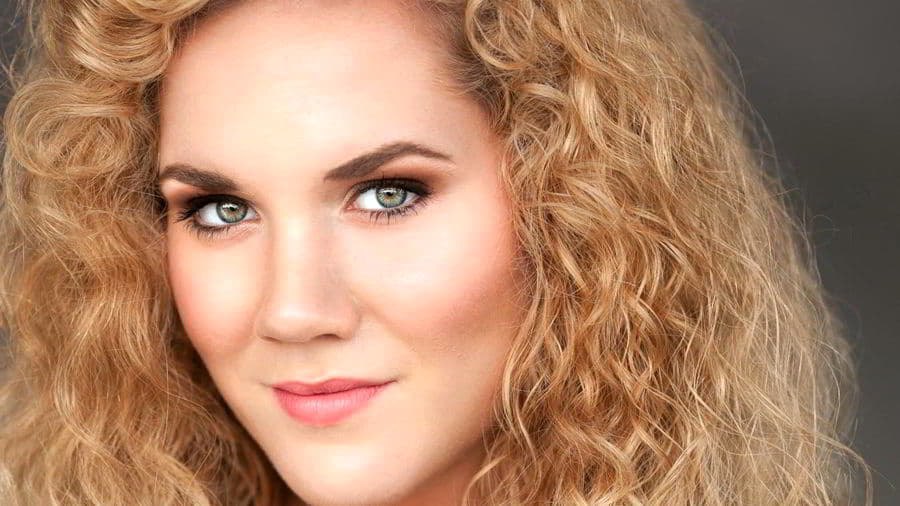
در این صفحه میتوانید یک مجموعه آموزش روتوش صورت با نرم افزار لایت روم Lynda – Lightroom for Faces را سایت لیندا دانلود کنید. یادگیری این مهارت های روتوش صورت مو، پوست و …. برای آتلیه های هنری و عکاسان حرفه ای ضروری است.

با پایان این دوره آموزشی ، شما یاد گرفتید که چگونه با استفاده از ابزارهای آشنا با فتوشاپ که در Adobe Lightroom در دسترس هستند ، می توانید پرتره ها را بدون استفاده از adobe photoshop retouching به دست آورید.


دانلود آموزش تصویری کامل تکنیک های روتوش صورت با نرم افزار لایت روم

Lynda – Lightroom for Faces
telegram

جعفر صیدی

سه بعدی سازی رو از سال 1384 با 3ds max - Maya شروع کردم. بیش از 20 سال است که به صورت تخصصی پست پروداکشن و کامپوزیت رو با فتوشاپ و افترافکت کار میکنم. و به تازگی به بازی سازی هم علاقه مند شده ام. ولی همیشه یک معمارم ....

دیدگاهتان را بنویسید

دکمه بازگشت به بالا